
...
- ID — уникальный номер карты;
- Название — имя карты;
- Тип — тип карты: топологическая карта или схема размещения;
- Группа — устройства, которые доступны — группа устройств, доступных для использования на карте.
Scroll Pagebreak
Создание карты сети
Для создания новой карты сети нажмите кнопку "Создать" в разделе "Карты сети". Откроется диалог создания карты сети, в котором введите название карты в диалоговое окно "Создать карту сети". Заполните поле "Название карты" и выберите тип карты "Схема размещения" / "Топологическая карта" в селекторе "Тип карты". новой карты в соответствующем поле.
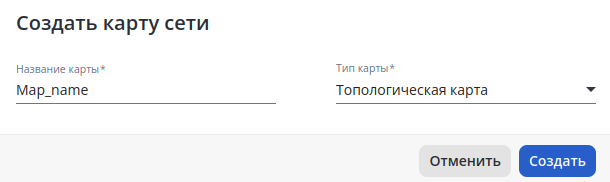
Нажмите кнопку "Создать", после чего откроется редактор схемы размещениякарты сети.
Топологические карты
Просмотр топологической карты сети
...
- Счётчик найденных устройств на карте — карточка справа сверху показывает количество устройств, которые находятся на открытой в данный момент карте. Найдённые устройства на карте выделены жёлтым цветом.
- Выпадающий список с результатами — под полем поиска открывается список всех найденных устройств (на текущей карте и во всех подкартах). В нижней части выпадающего списка отображаются счетчики:
- Объектов найдено — общее количество найденных устройств по текущей карте и всем её подкартам;
- На текущей карте — количество устройств, которые находятся на открытой в данный момент карте;
- Кнопка "Закрыть".
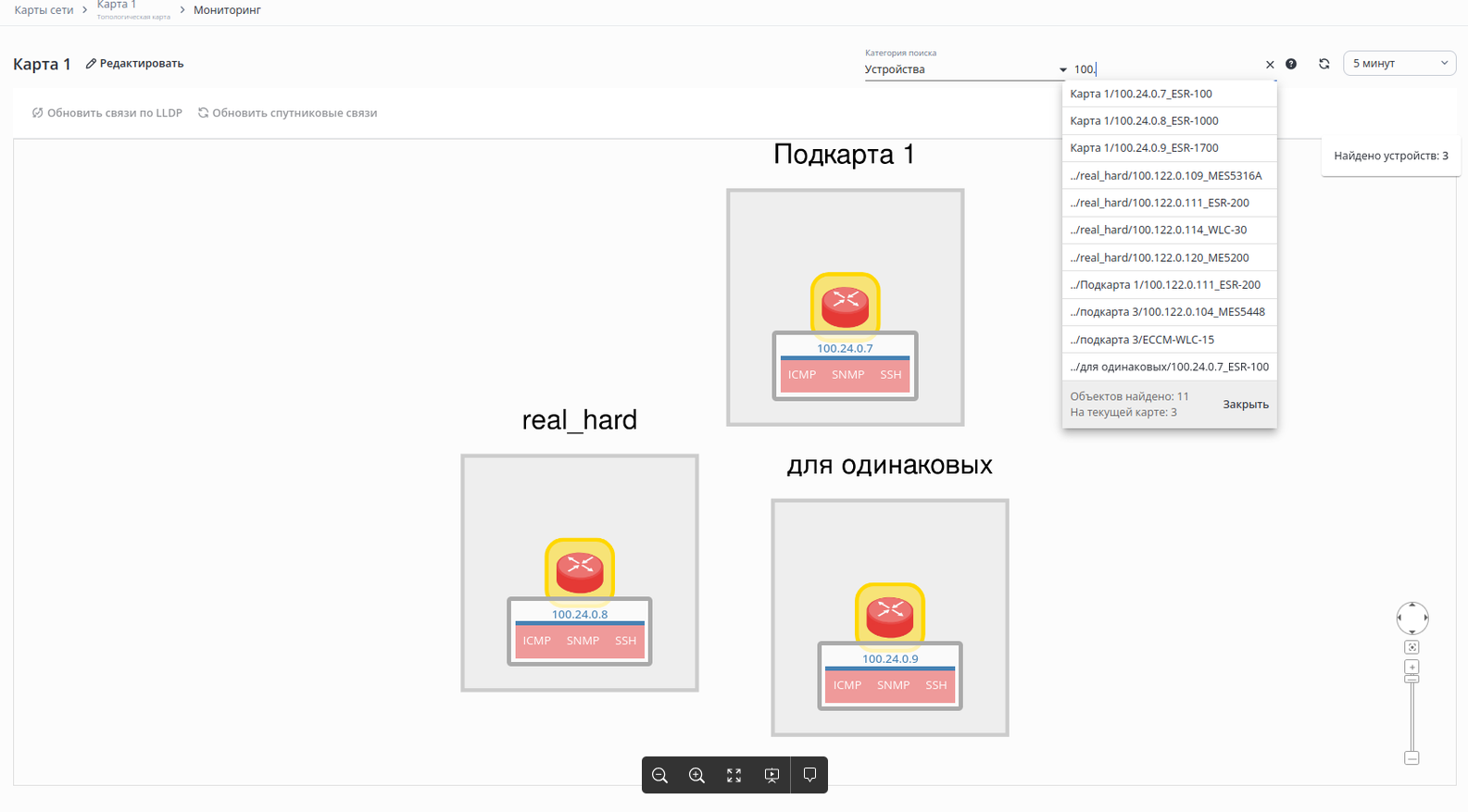
Отображение результатов поиска:
...
- Устройство находится на текущей карте — карта центрируется на устройстве, оно подсвечивается и обрамляется рамкой, выпадающий список закрывается.
- Устройство находится в подкарте — осуществляется переход на карту, где расположено устройство. На открывшейся карте устройство автоматически подсвечивается и обрамляется желтой рамкой.
Счётчик проблем на устройствах
...
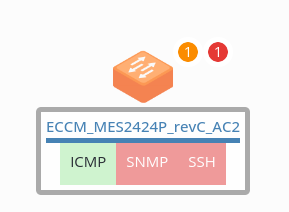
- счётчик критичных проблем (красный цвет) — отображает количество проблем с уровнем критичности "Авария", "Тревога" или "Критичное".
- счётчик проблем средней критичности (оранжевый цвет) — отображает количество проблем с уровнем критичности "Ошибка" или "Предупреждение". Проблемы с уровнями "Уведомление", "Информация" или "Отладка" не отображаются на карте сети.
 Создание картыДля создания новой карты сети нажмите кнопку "Создать" в разделе "Карты сети". Откроется редактор карты сети.
Редактирование карты
Для редактирования карты сети выберите карту в разделе "Карты сети", перейдите на страницу просмотра карты и нажмите кнопку "Редактировать". Откроется редактор карты сети:
...
- Название — имя создаваемой карты сети;
- Группа — группа устройств, доступных для использования в редакторе (можно задать только при создании новой карты);
- Добавить устройства — кнопка, открывающая список устройств из выбранной группы для добавления их на карту;
- Добавить облако — кнопка для добавления облака на карту;
- Удалить — кнопка для удаления выбранного устройства с карты;
- Создать подкарту — кнопка для привязки подкарты к объекту;
- Сохранить — кнопка для сохранения данных карты сети;
- Вернуться — кнопка для возврата к списку карт сети (без сохранения изменений/создания новой карты).
Scroll Pagebreak
Добавление устройств
Для добавления устройства устройств нажмите на кнопку "Добавить устройства" в редакторе карты сети. Откроется диалоговое окно выбора устройства. Выбор устройства осуществляется нажатием на флаг в соответствующей строке.
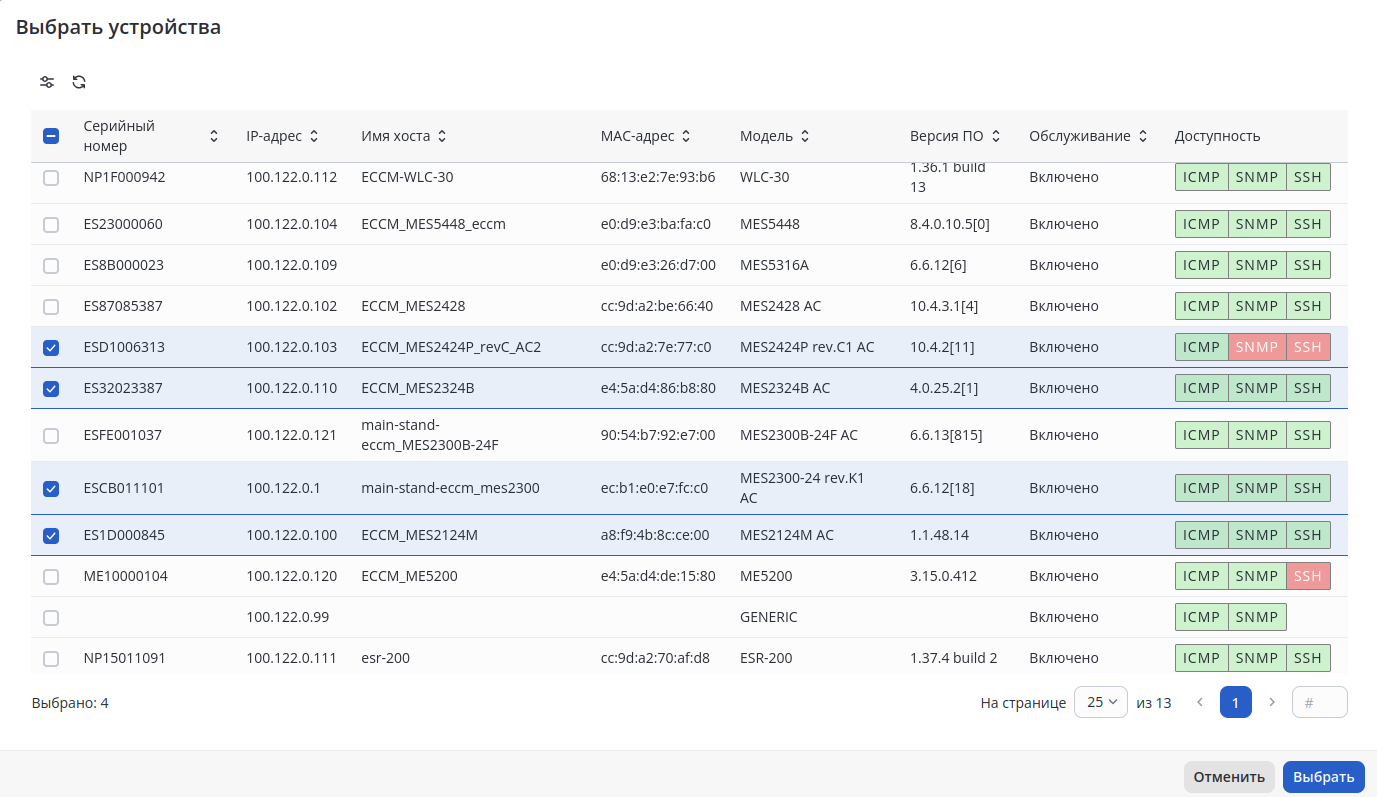
В окне доступны:
- Кнопки фильтрации и обновления таблицы;
- Таблица со списком устройств, доступных для выбора;
- Кнопки отмены и подтверждения выбора устройств.
Для выбора выделите устройства в таблице и нажмите кнопку "Выбрать".
После добавления устройства из списка узел устройства отобразится на карте. При помощи мыши его можно перетащить в другое место.Scroll Pagebreak
...
Для удаления элементов (узлы, связи, подкарты и др.) в редакторе карт выберите выделите их на карте и нажмите кнопку "Удалить":
...
| Подсказка |
|---|
При наведении мыши на иконку устройства будет показана подробная информация о данном устройстве: MAC-адрес, IP-адрес, модель, серийный номер, имя хоста, версия прошивки, расположение, контроллер wlcWLC, к которому подключено устройство, состояние, статус, время работы, общее количество клиентов, количество клиентов по диапазонам и информация о радиомодулях с их каналами. |
...
| Подсказка |
|---|
| Для добавления подложки поддерживаются JPG, PNG, SVG изображения размером до 50 МБ. |
В открывшемся окне нажмите на кнопку "Выбрать файл", выберите нужный файл для подложки и нажмите кнопку "Применить".
Добавление устройств
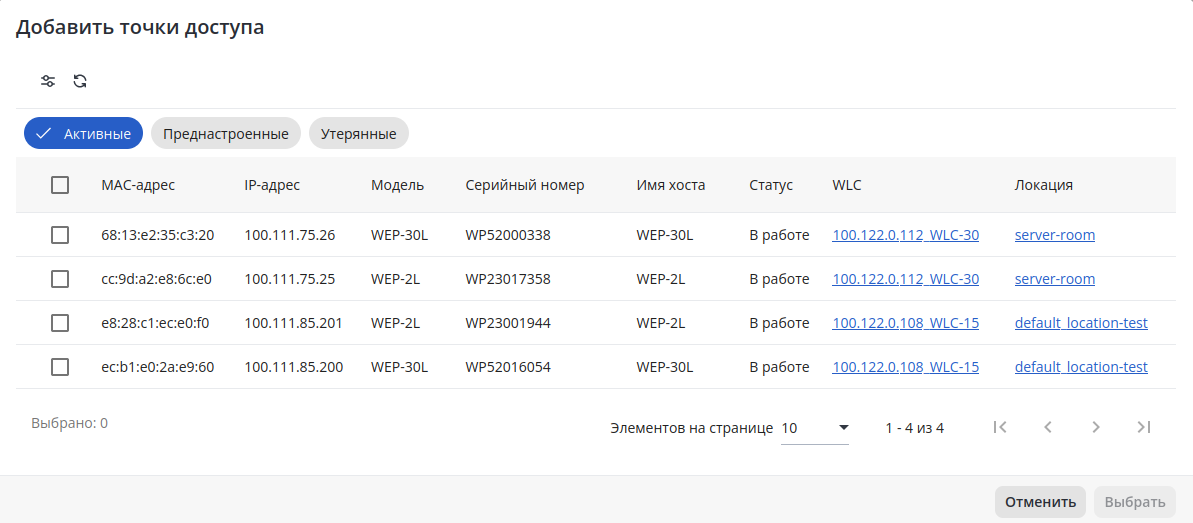
Для добавления устройства устройств нажмите на кнопку "Добавить точки доступа" в редакторе схемы размещения. Откроется окно выбора устройства. Выбор устройства осуществляется нажатием на флаг в соответствующей строке.
| Подсказка |
|---|
Добавление точек доступа на схему размещения доступно только при добавленной подложке. |
...
- Кнопки фильтрации и обновления таблицы;
- Таблица с информацией о точках доступа с возможностью быстрой фильтрации по колонке "Статус".
Для выбора выделите устройства в таблице и нажмите кнопку "Выбрать".
После добавления точки доступа из списка иконка точки доступа отобразится на схеме. При помощи мыши ее можно перетащить в другое место. При множественном выборе точки доступа автоматически размещаются в свободных местах на подложке.
...
Для удаления точек доступа в редакторе карт выберите выделите их на карте и нажмите кнопку "Удалить":
...