
...
В диалоговом окне "Создать группу" выберите тип "IP-фабрика". Отобразятся дополнительные параметры для IP-фабрики:
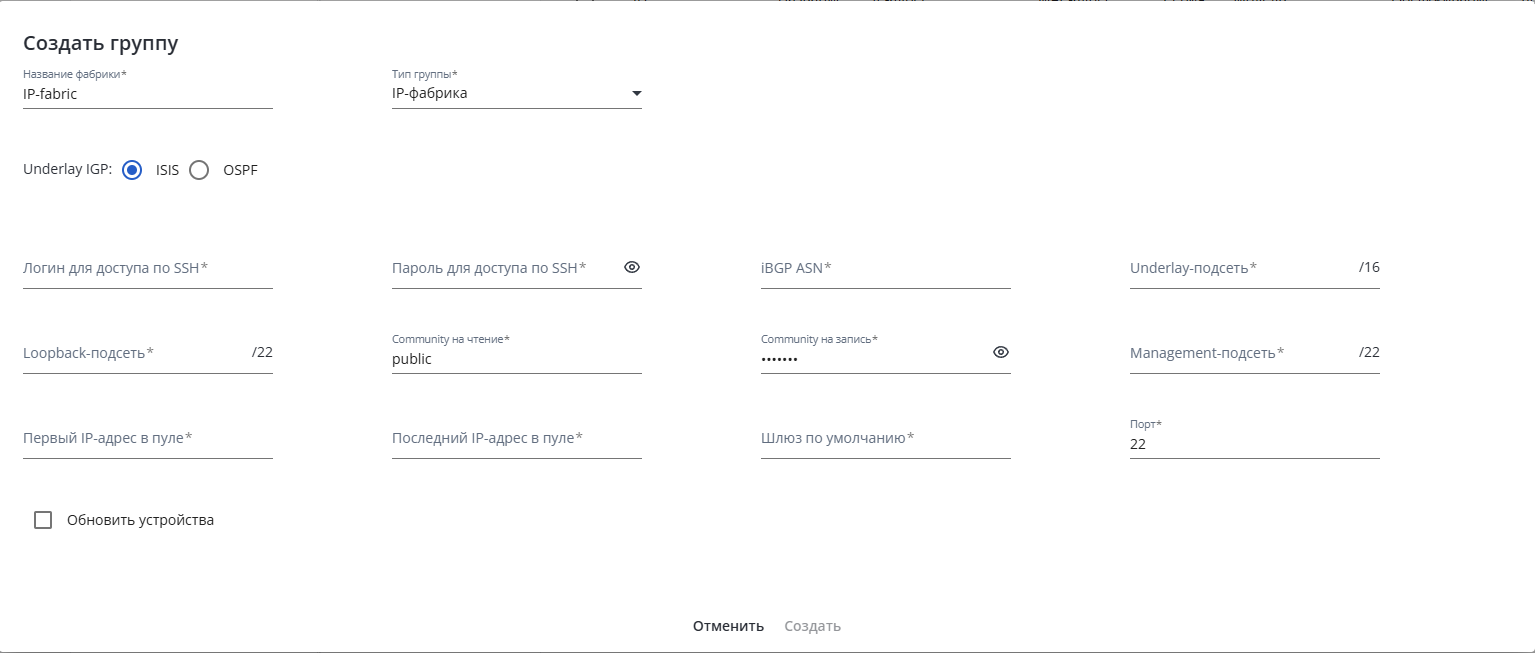
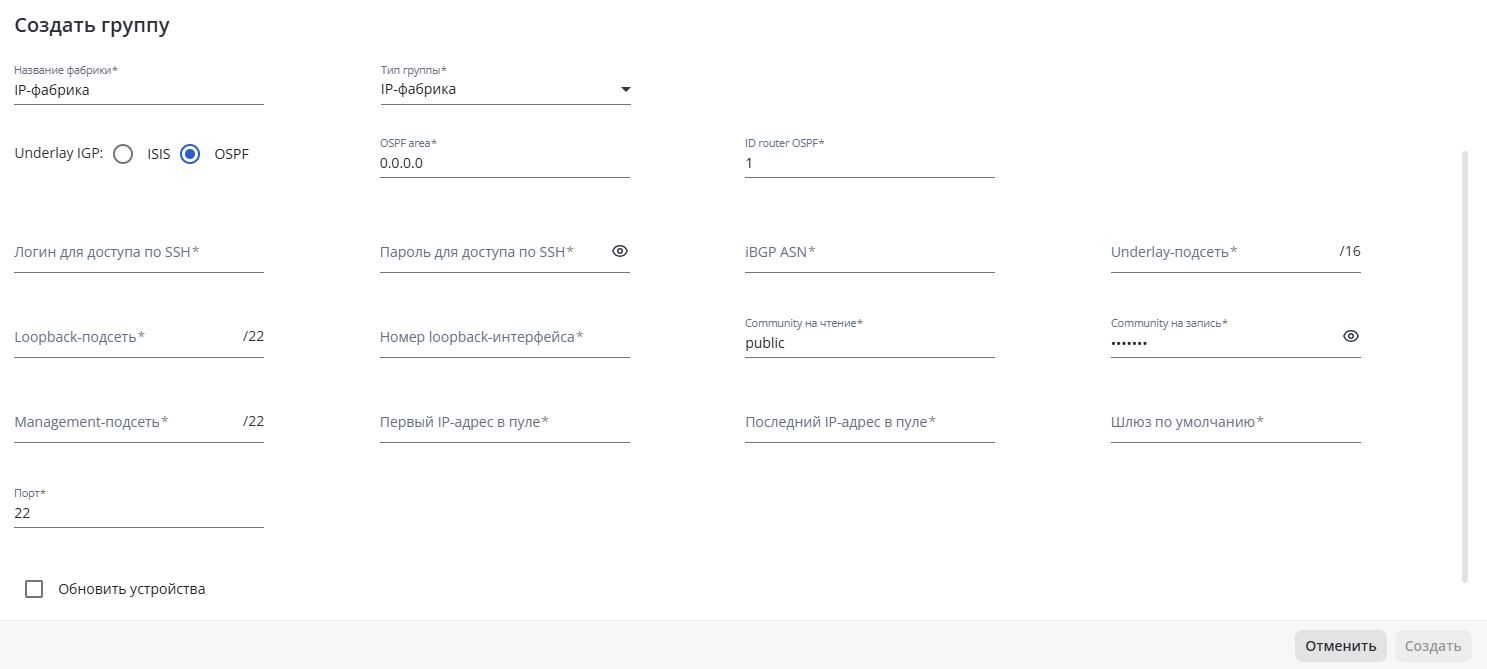
Для создания IP-фабрики задайте следующие параметры:
- Название фабрики — название IP-фабрики;
- Тип группы — IP-фабрика;
- Underlay IGP — выбор протокола, используемого для маршрутизации в IP-фабрике. При выборе протокола OSPF отображаются дополнительные параметры:
- OSPF area — IP-адрес для зоны OSPF;
- ID router OSPF — идентификатор маршрутизатора для OSPF;
- Логин для доступа по SSH — логин, используемый для генерации начальной конфигурации устройства;
- Пароль для доступа по SSH — пароль, используемый для генерации начальной конфигурации устройства;
- iBGP ASN — идентификатор автономной системы iBGP;
- Underlay-подсеть — диапазон адресов, используемых для адресации конечных точек построения туннелей, используемых overlay-сетью;
- Loopback-подсеть — диапазон адресов, используемых для взаимодействия между устройствами внутри IP-фабрики;
- Номер loopback-интерфейса — номер интерфейса, используется для закрепления на указанном интерфейсе IP-адреса из заданной Loopback-подсети;
- Сommunity на чтение — пароль для чтения данных с устройств (read community);
- Сommunity на запись — пароль для записи данных на устройства (write community);
- Management-подсеть — диапазон адресов, используемых для удаленного доступа к ним из системы управления;
- Первый IP-адрес в пуле — первый адрес пула адресов в Management-подсети, который будет выдаваться DHCP-сервером;
- Последний IP-адрес в пуле — последний адрес пула адресов в Management-подсети, который будет выдаваться DHCP-сервером;
- Шлюз по умолчанию — маршрут по умолчанию из Management-подсети устройств;
- Порт — порт для подключения к конфигурируемым устройствам по протоколу SSH.
Scroll Pagebreak
Также возможно настроить параметры обновления устройств на необходимую версию программного обеспечения (ПО) при первичной инициализации. Для активации этой возможности установите флаг "Обновить устройства":
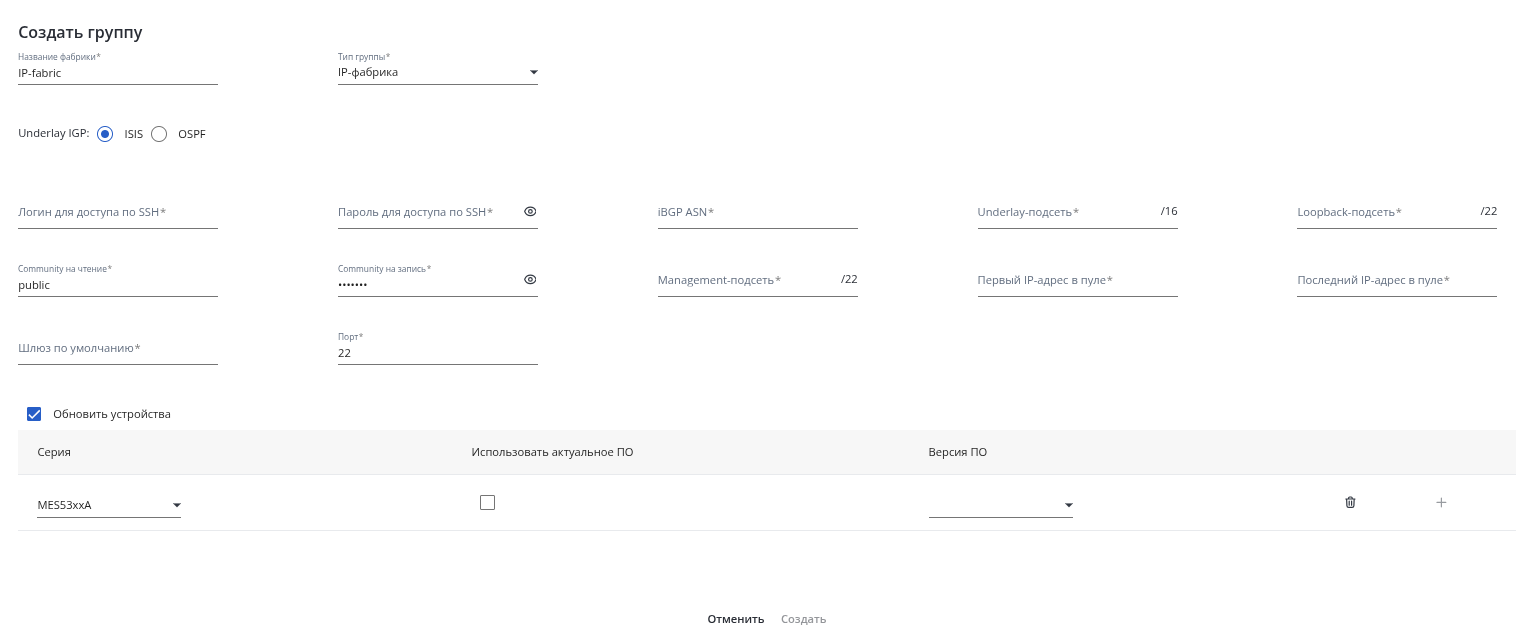
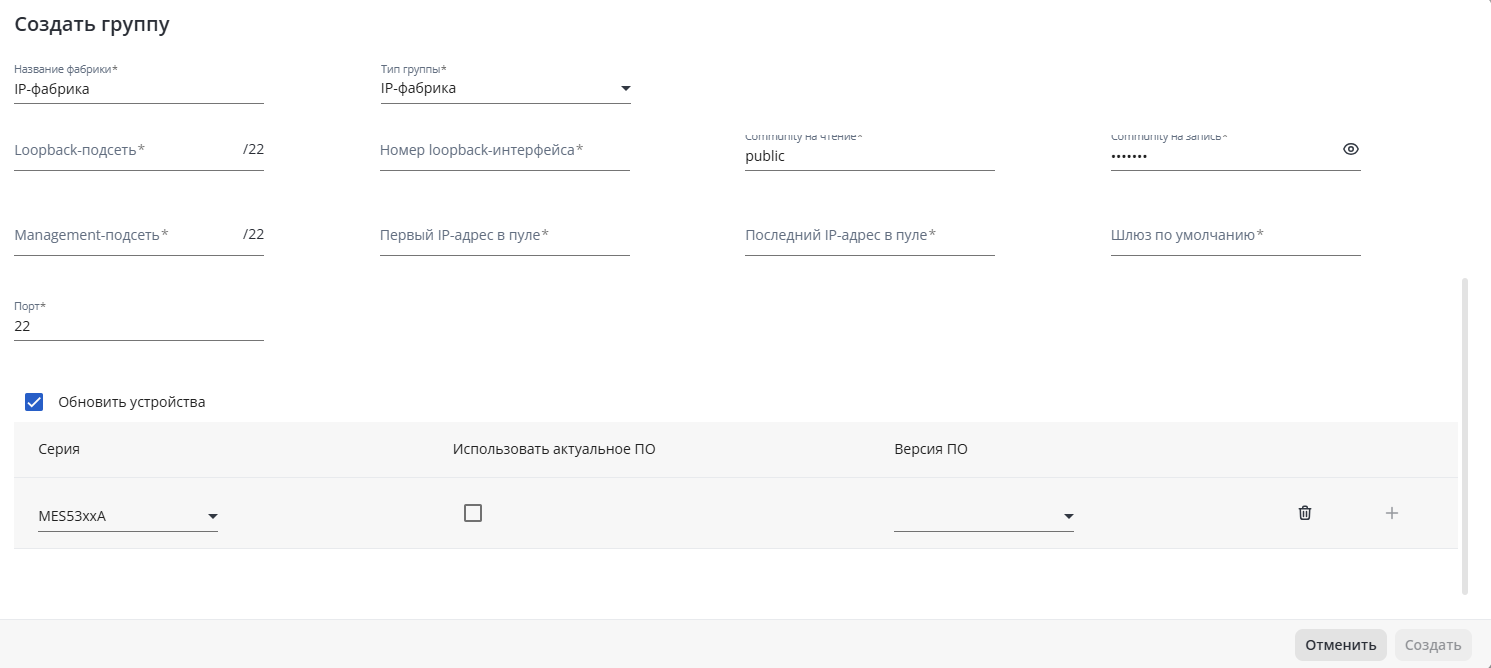
Для настройки обновления в рамках одной серии устройств доступны следующие параметры:
...
Для назначения ролей устройствам IP-фабрики нажмите на кнопку "Назначить роли" в тулбаре таблицы устройств на странице IP-фабрики. Откроется диалоговое окно "Назначение ролей".
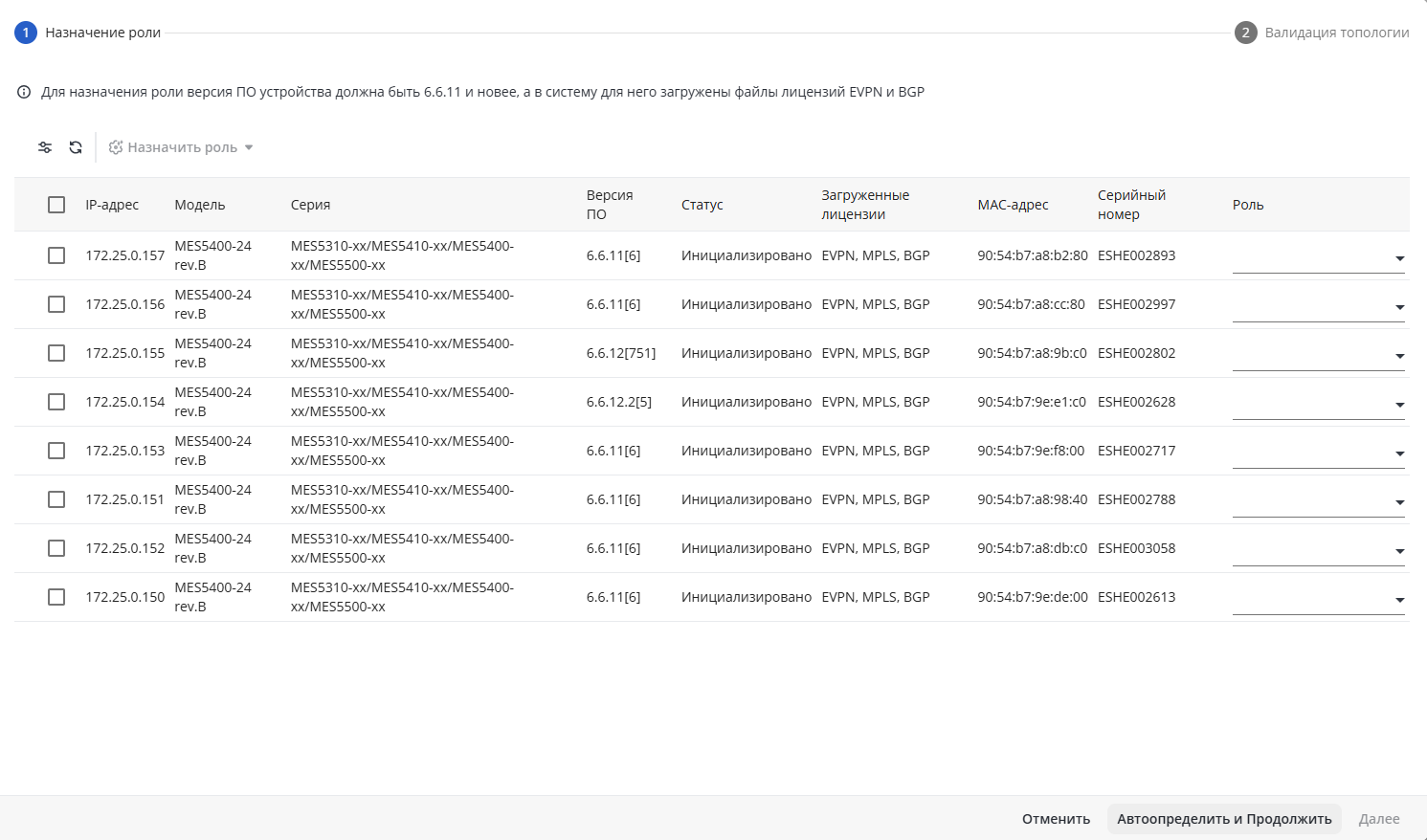
В диалоговом окне доступны следующие элементы:
...
| Подсказка |
|---|
Если фабрика уже работает, используйте функцию «Автоопределение ролей»"Автоопределение ролей", чтобы сохранить текущую конфигурацию. |
...
Нажмите кнопку "Автоопределить и Продолжить" в диалоговом окне "Назначение ролей". Система на основе текущей конфигурации, данных LLDP и соседств BGP/OSPF распределит роли и перейдет к шагу "Валидация топологии". Если IP-фабрика не соответствует требованиям, на экране появится сообщение об ошибке. Если IP-фабрика не соответствует требованиям системы, на экране отобразится ошибка об этом.
| Примечание |
|---|
Для успешного автоопределения ролей IP-фабрика должна соответствовать следующим условиям:
|
...
- Кнопки обновления и фильтрации таблицы;
- Фильтры отображения по подгруппам IP-фабрики:
- Все (все устройства IP-фабрики с назначенными ролями);
- Pod (объединения Leaf-Spine);
- Spines (все устройства IP-фабрики с ролью "SPINE")
- Super spines (все устройства IP-фабрики с ролью "SUPER SPINE");
- Таблица устройств с распределенными ролями:
- Предупреждение о необходимости обновления конфигурации устройства — отображается иконка предупреждения, если конфигурация устройства будет изменена в процессе назначения ролей устройствам;
- IP — адрес, назначенный устройству при инициализации и сохраненный в его конфигурации;
- MAC — системный MAC-адрес устройства;
- Серийный номер — серийный номер устройства;
- Модель — модель устройства;
- Серия — серия устройств, к которой относится устройство;
- Версия ПО — текущая версия программного обеспечения на устройстве;
- Статус — статус прохождения первичной инициализации;
- Роль — роль устройства в IP-фабрике;
- POD — номер POD'а (группы внутри фабрики), в котором находится устройство;
- Изменения конфигурации — наличие команд требующихся к применению. статус наличия или отсутствия изменений конфигурации, которые будут применены к устройству. Если для одного или нескольких устройств присутствуют изменения конфигурации, в данной колонке напротив каждого такого устройства отображается ссылка "Открыть".
Нажмите "Открыть" в колонке "Изменения конфигурации" откроется Нажмите кнопку "Открыть" — откроется диалоговое окно со сравнением текущей конфигурации устройства и команд, которые будут применены.
...