
...
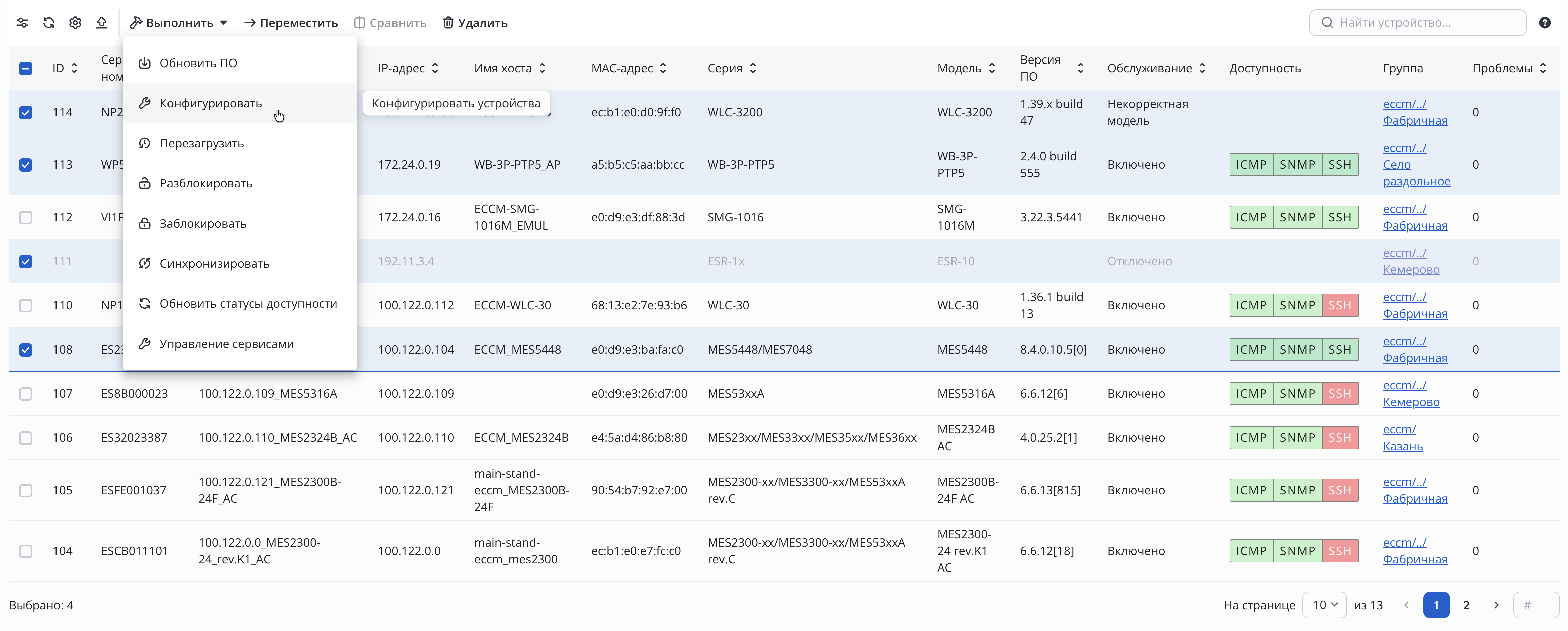
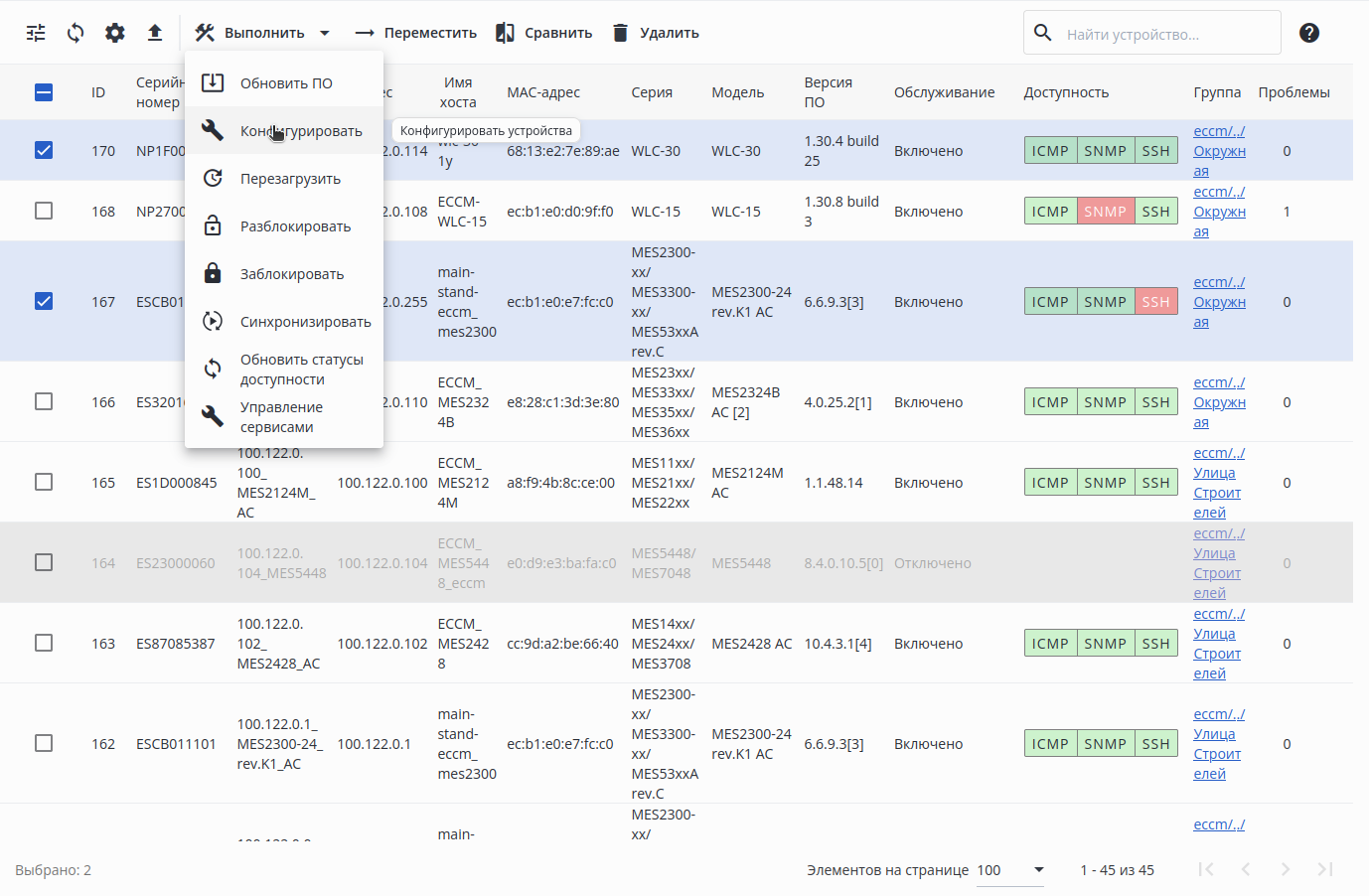
В панели над таблицей размещаются кнопки для управления таблицей и устройствами в ней:


- Кнопка фильтрации данных таблицы;
- Кнопка обновления данных таблицы;
- Кнопка настройки отображаемых колонок таблицы;
- Кнопка экспорта таблицы в CSV-файл;
- Кнопка "Выполнить". Кнопка становится активной при выборе устройств в таблице. При нажатии на кнопку открывается список действий, которые можно выполнить над устройствами:
- Обновить ПО — обновление программного обеспечения устройства;
- Конфигурировать — конфигурирование устройства;
- Перезагрузить — перезагрузка устройства;
- Разблокировать — разблокировка устройства;
- Заблокировать — блокировка устройства;
- Синхронизировать — обновление всей информации об устройстве;
- Обновить статусы доступности — обновление статусов доступности устройства;
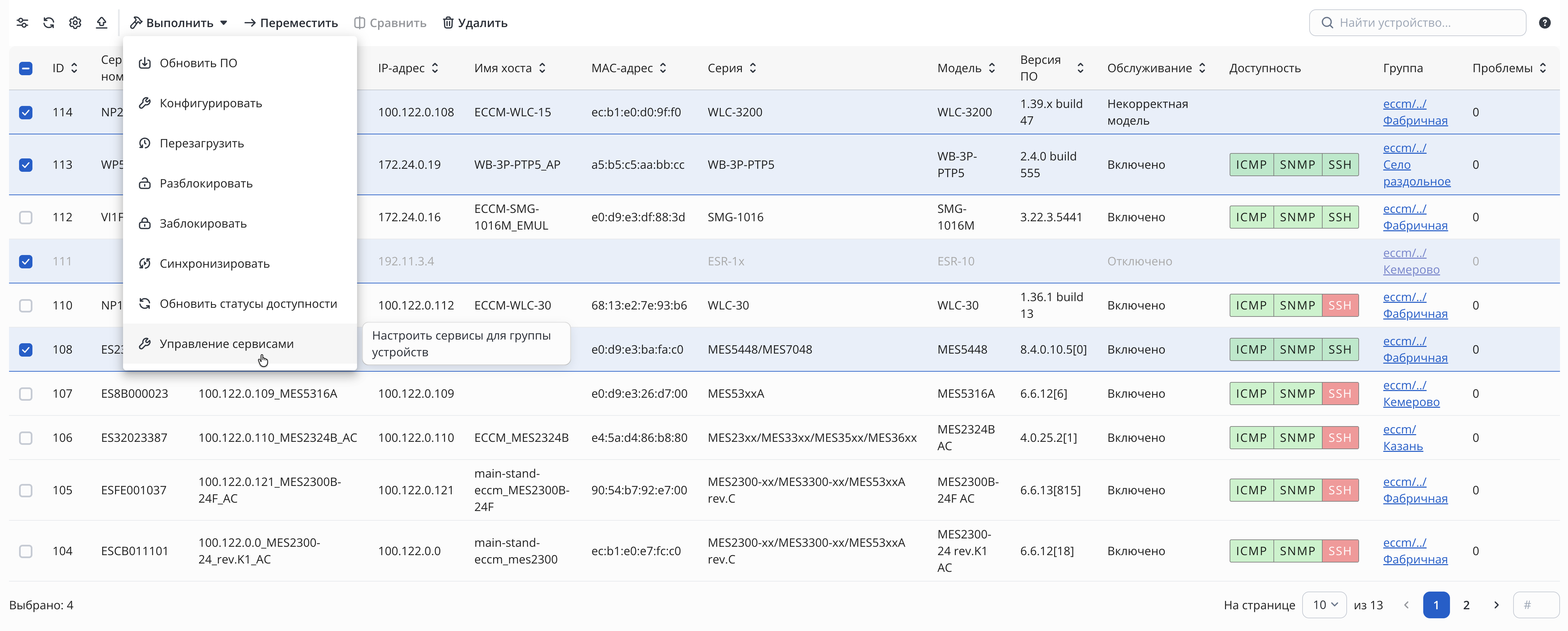
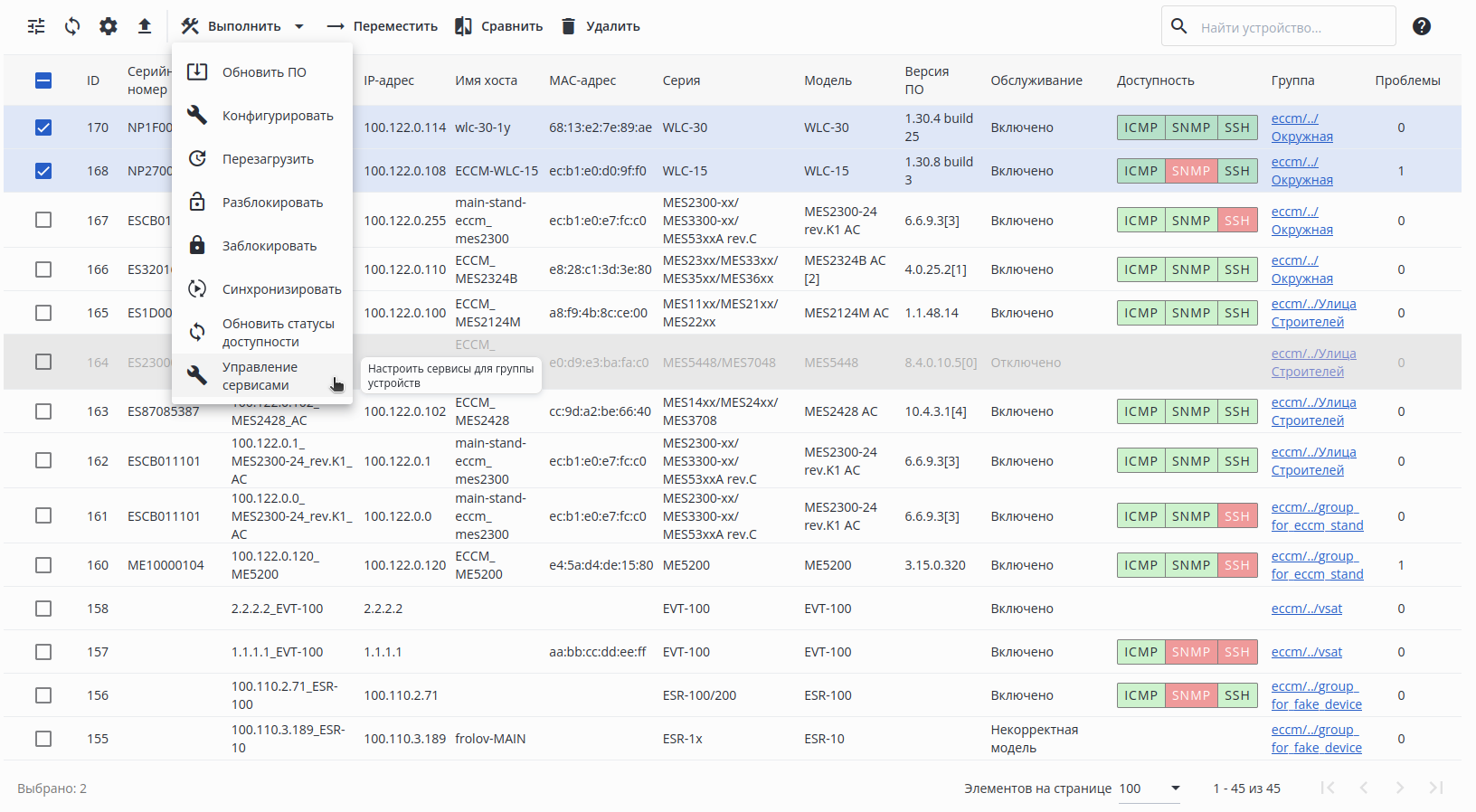
- Управление сервисами — настройка сервисов устройства;
- Переместить — перемещение устройства. Кнопка становится активной при выборе устройств в таблице;
- Сравнить — сравнение конфигураций устройств друг с другом;
- Удалить — удаление устройства. Кнопка становится активной при выборе устройств в таблице;
- Строка поиска устройств в таблице;
- Кнопка для открытия краткого руководства по поиску устройств в таблице.
Scroll Pagebreak
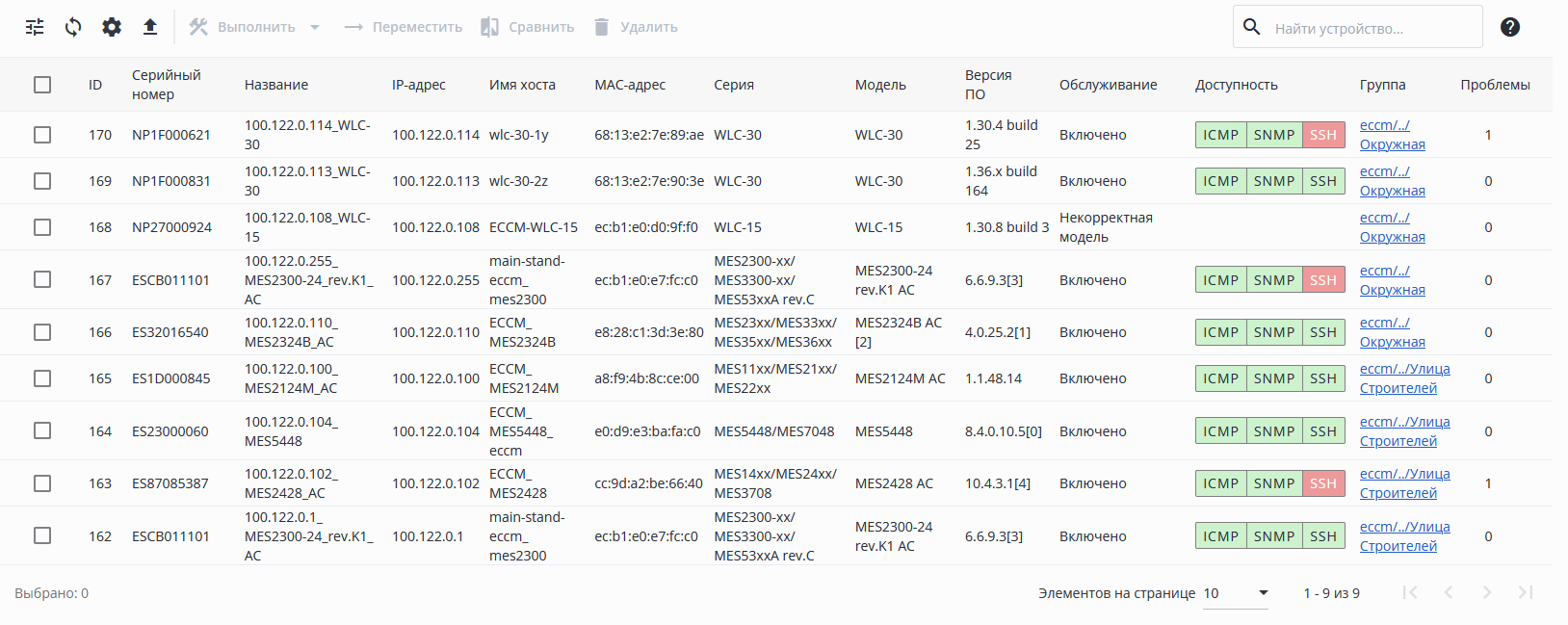
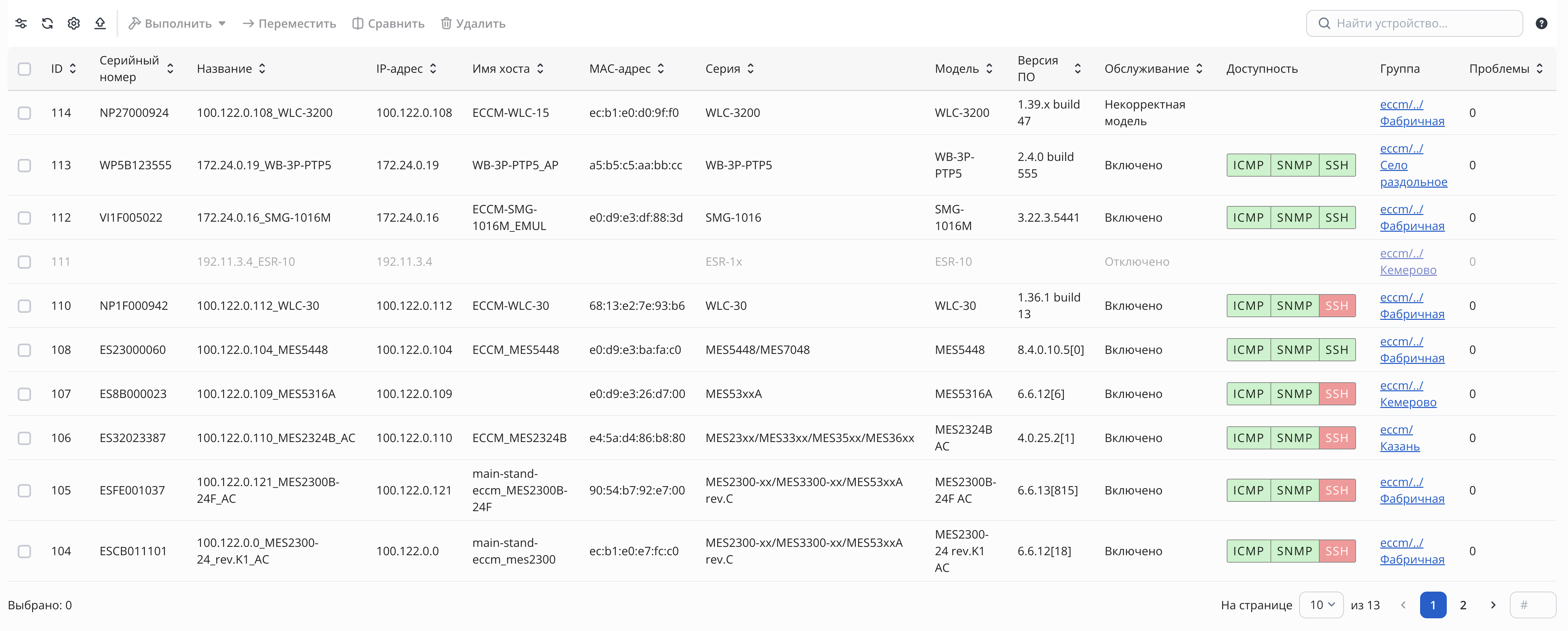
В таблице с устройствами отображается следующая информация:
...
Чтобы обновить группу устройств, перейдите к группе через дерево объектов, в таблице с устройствами с помощью флагов выберите устройства, которые необходимо обновить, и нажмите кнопку "Выполнить". В открывшемся меню выберите пункт "Обновить ПО". На рисунке ниже приведен пример:
...
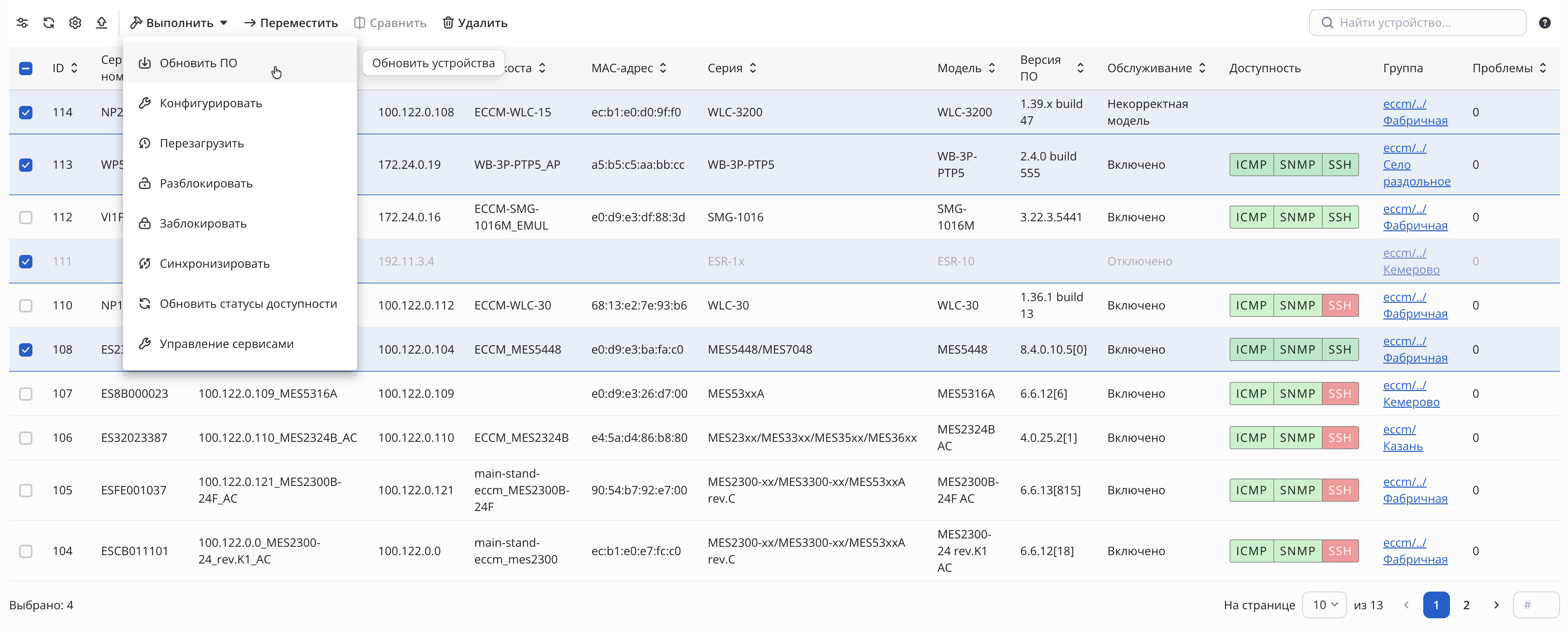
Запустится мастер настройки. Ниже приведено описание шагов мастера.
| Scroll Pagebreak |
|---|
| Примечание |
|---|
Если на сервере отсутствует ПО для части выбранных устройств или выбранные устройства не поддерживают функционал обновления, перед открытием мастера будут выведены соответствующие предупреждения:
|
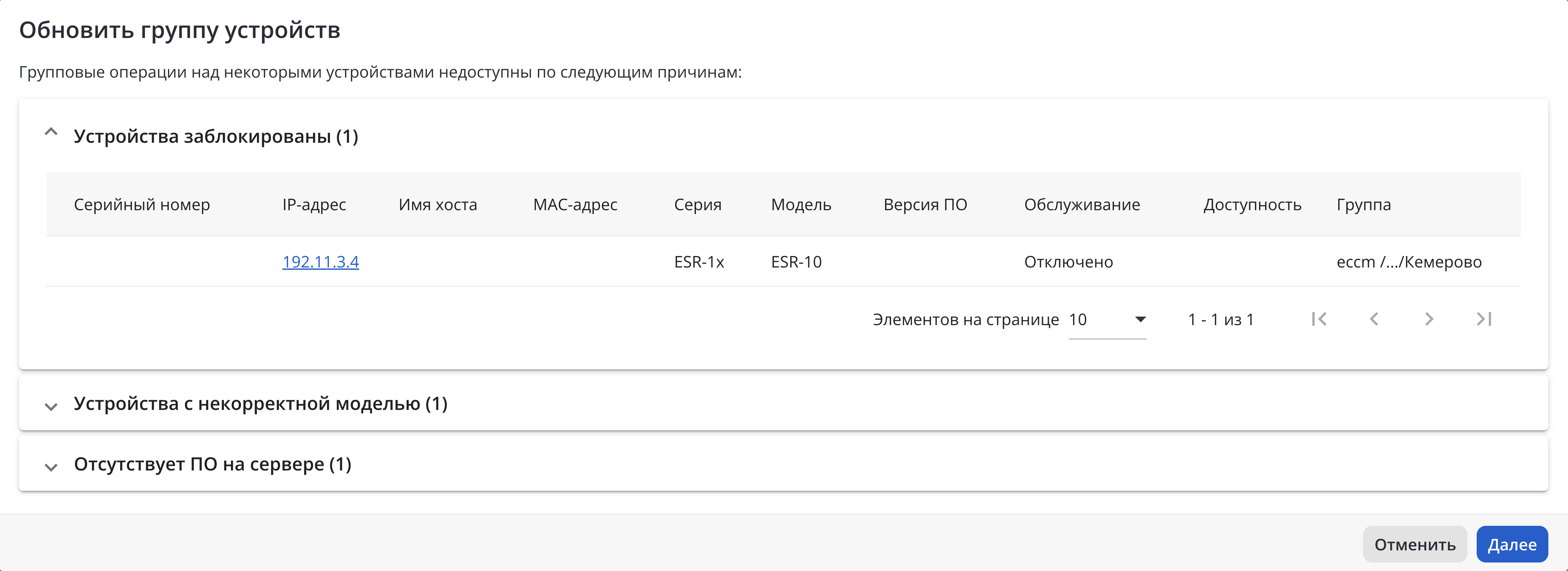
Подтверждение выбора устройств
...
Для перехода к следующему шагу мастера настройки нажмите кнопку "Далее".
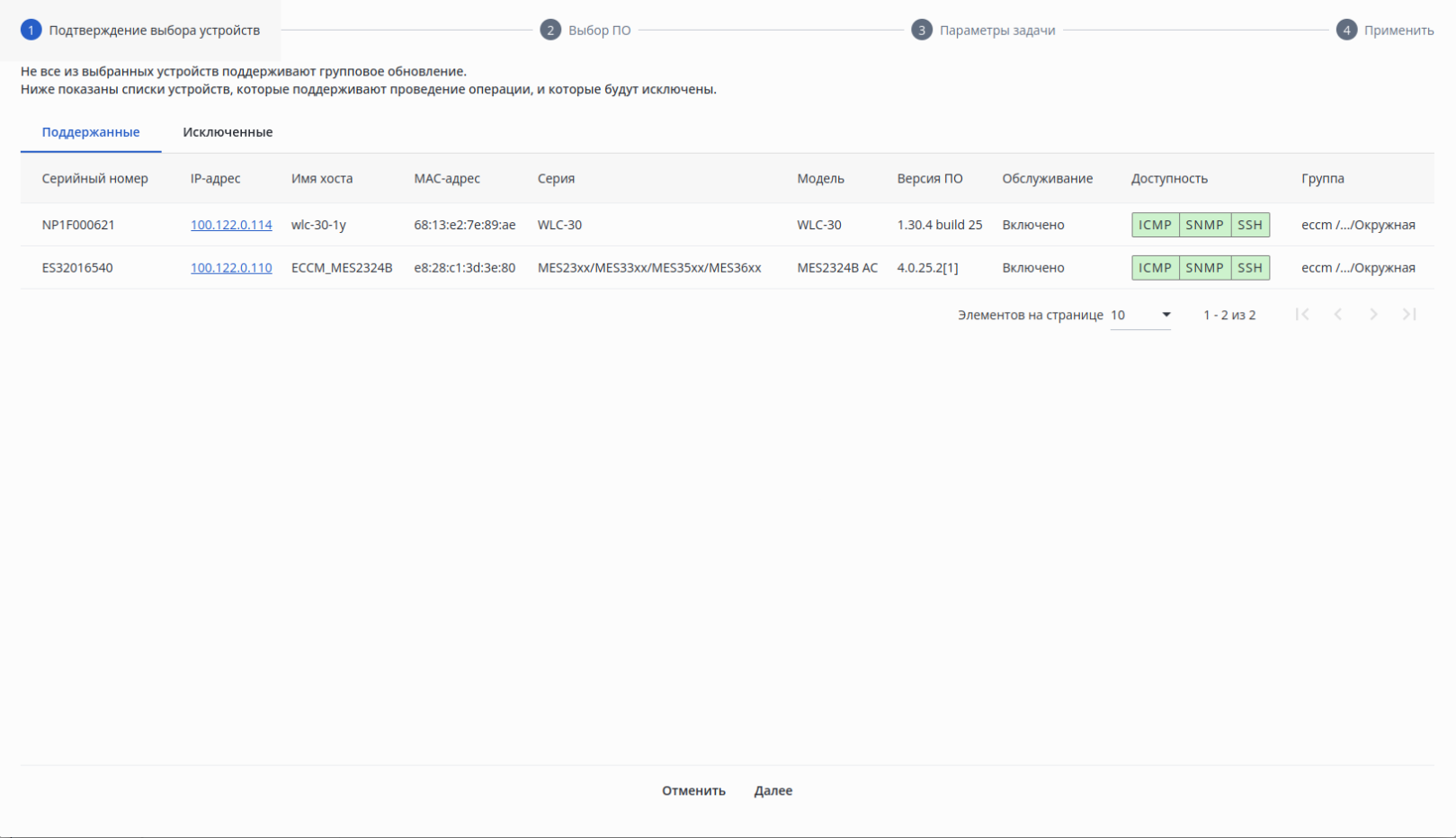
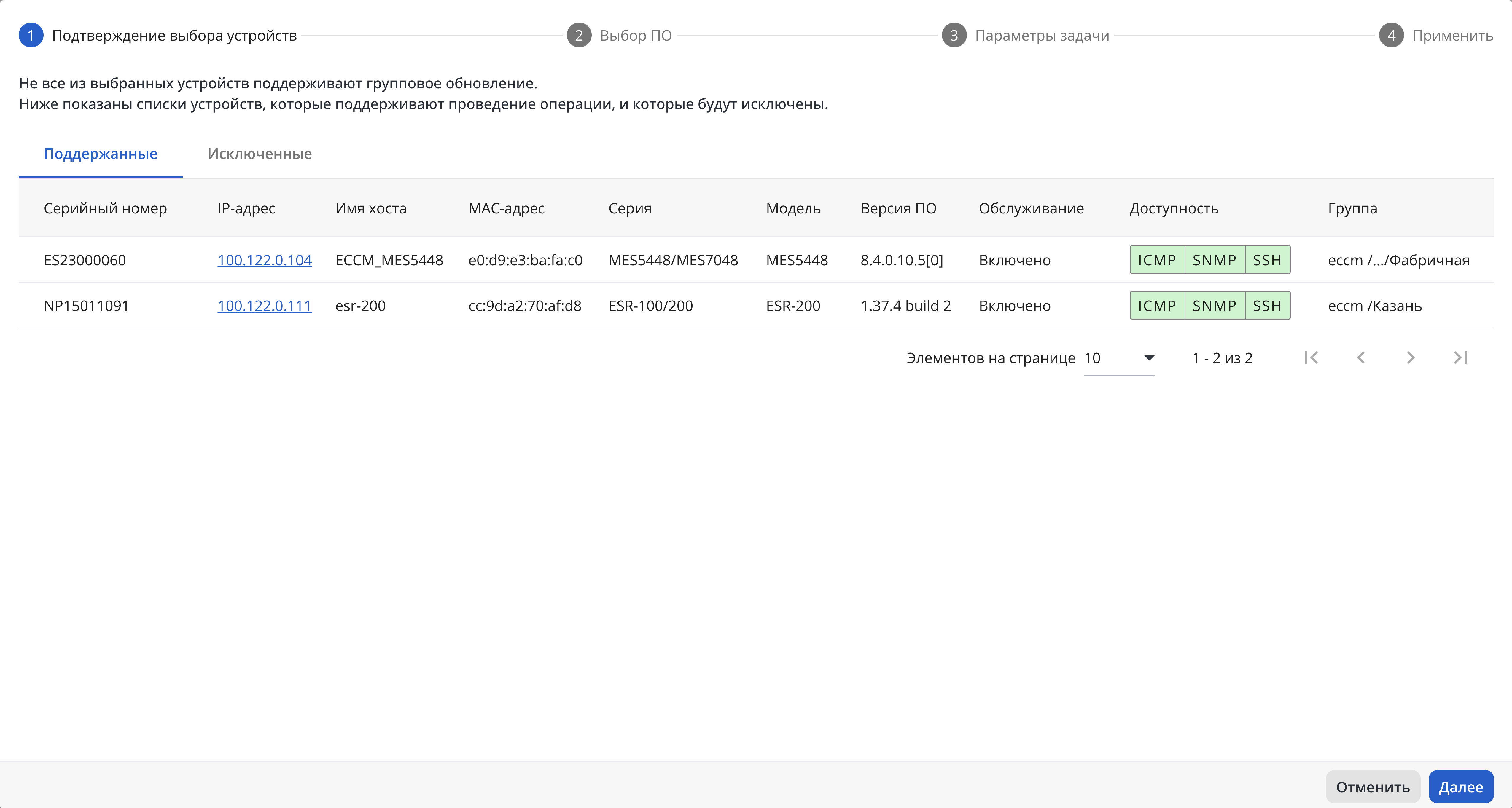
Выбор ПО
| Примечание |
|---|
Если на сервере отсутствует ПО для части выбранных устройств или выбранные устройства не поддерживают функционал обновления, перед шагом "Выбор ПО" будут выведены соответствующие предупреждения:
|
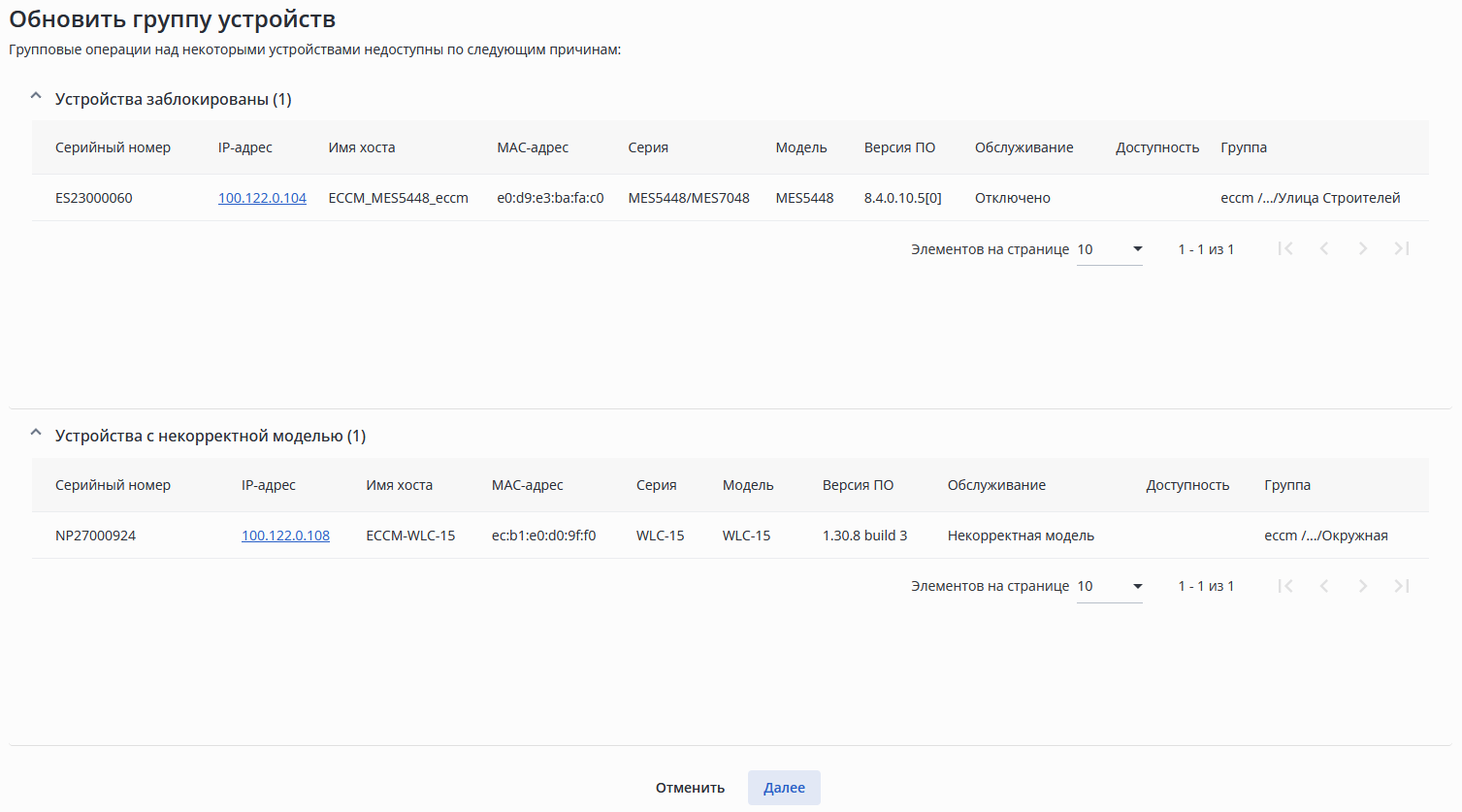
На данном шаге необходимо выбрать ПО, которое будет загружено на выбранные ранее устройства На данном шаге необходимо выбрать ПО, которое будет загружено на выбранные ранее устройства для серий:
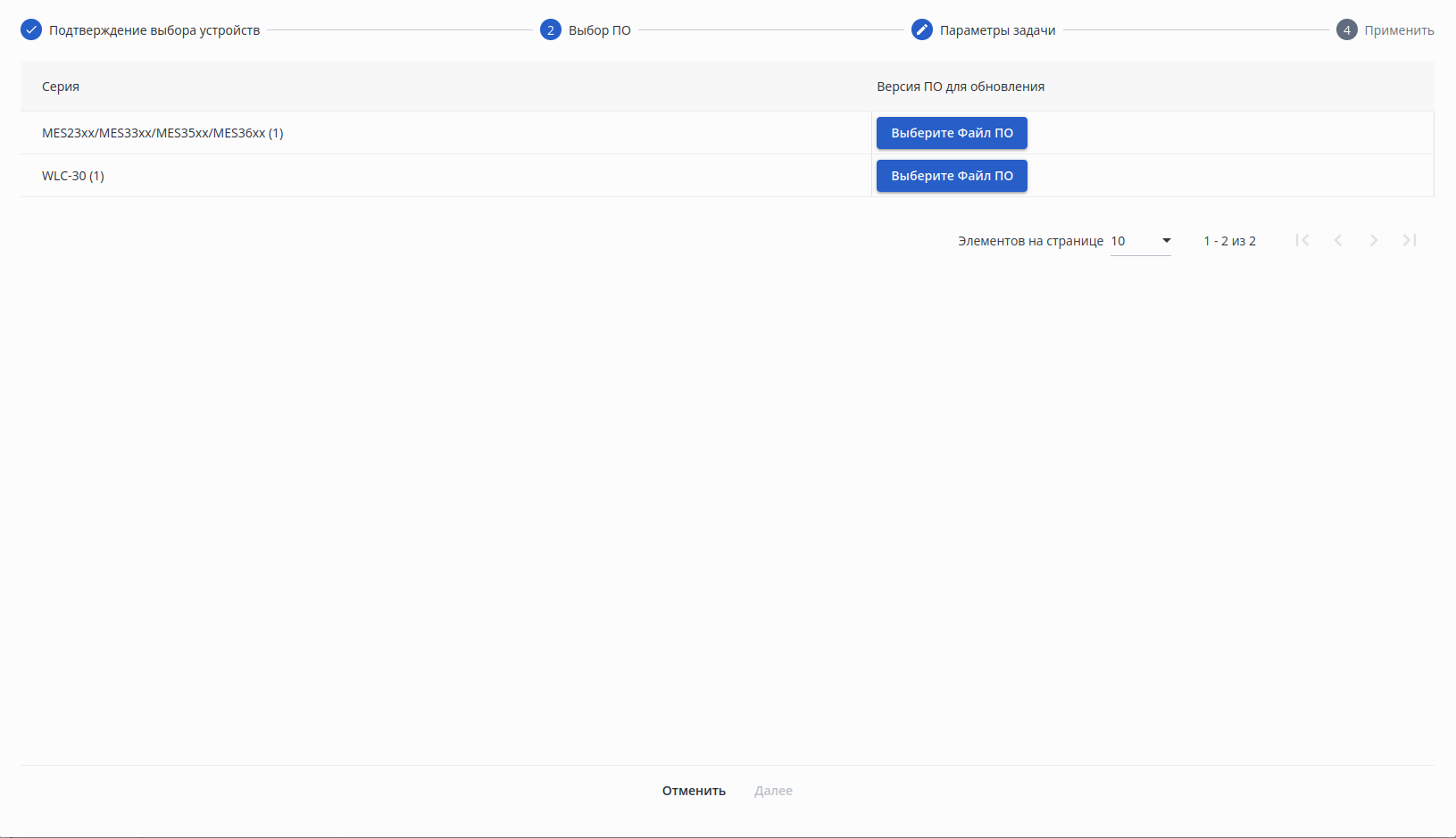
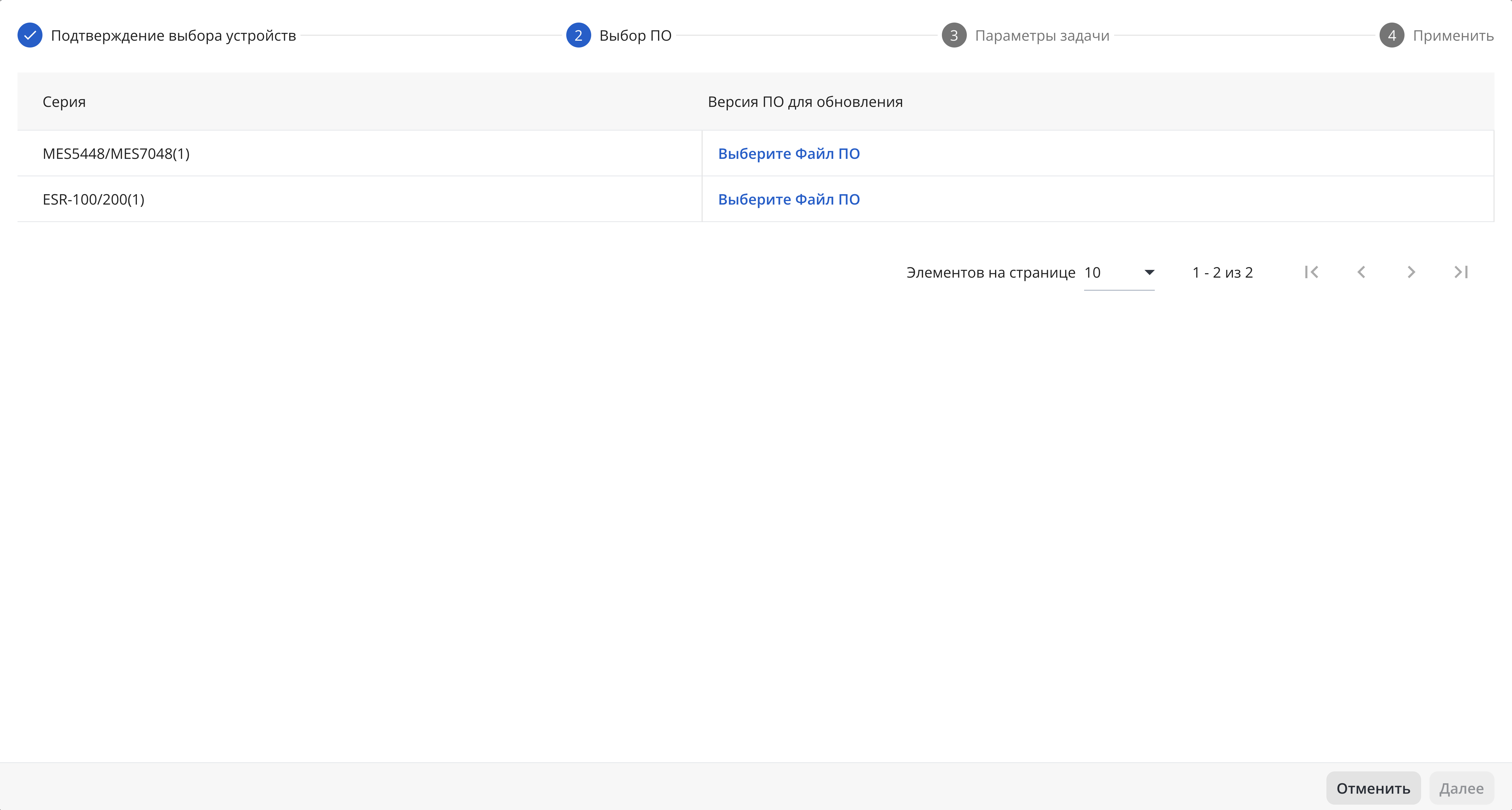
Нажмите на кнопку "Выберите Файл ПО".
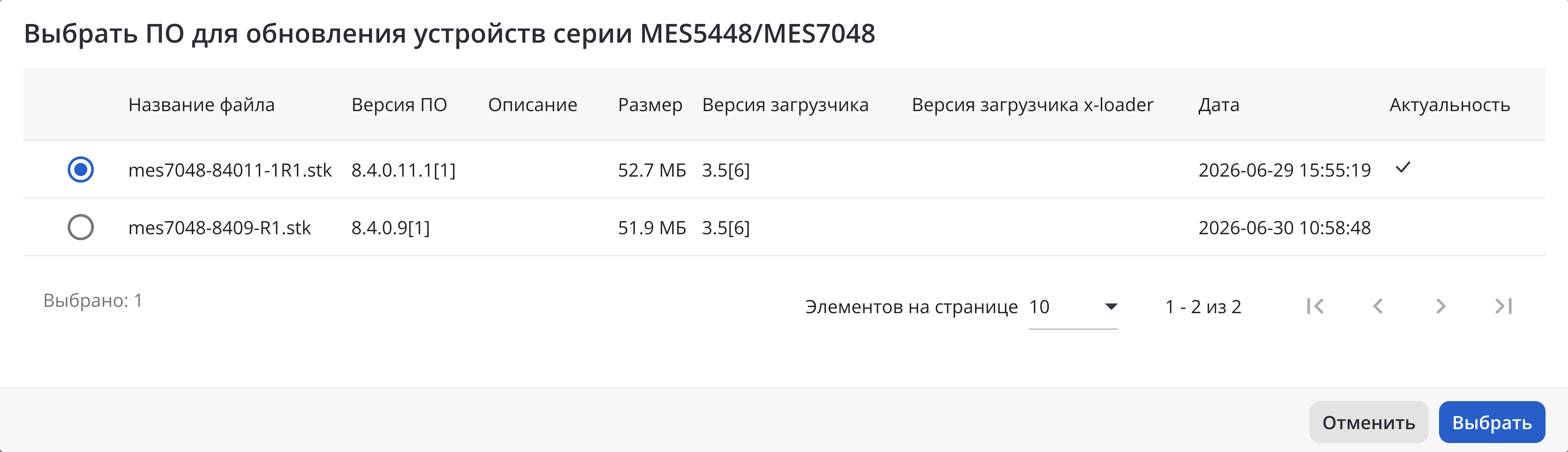
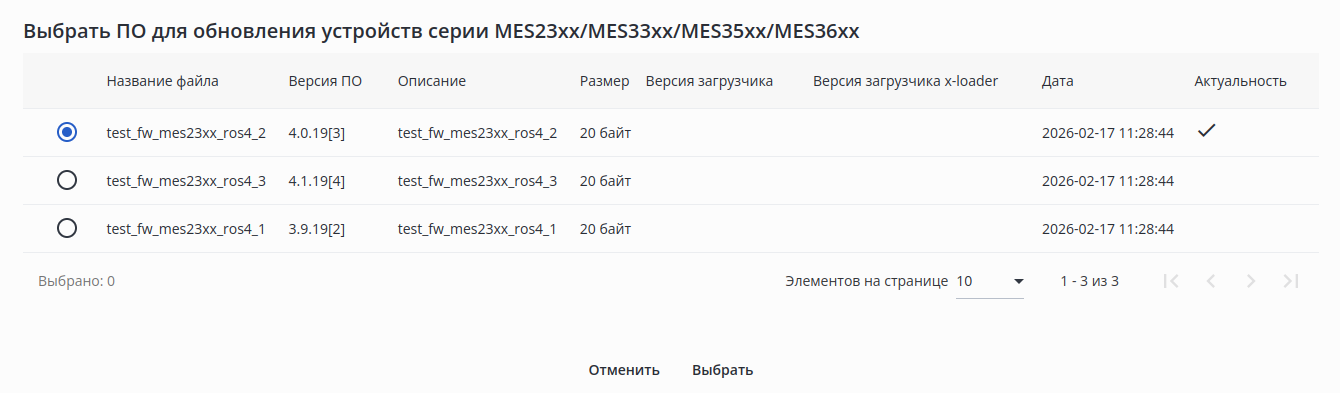
Откроется диалоговое окно, где необходимо выбрать ПО. Актуальное ПО будет отмечено иконкой  ПО будет отмечено иконкой
  . Выберите ПО и нажмите кнопку "Выбрать":
| Scroll Pagebreak |
|---|
Откроется прежнее диалоговое окно, где в каждой строке рядом с серией будет отображаться информация о версии ПО, которая будет установлена на устройство в результате обновления:
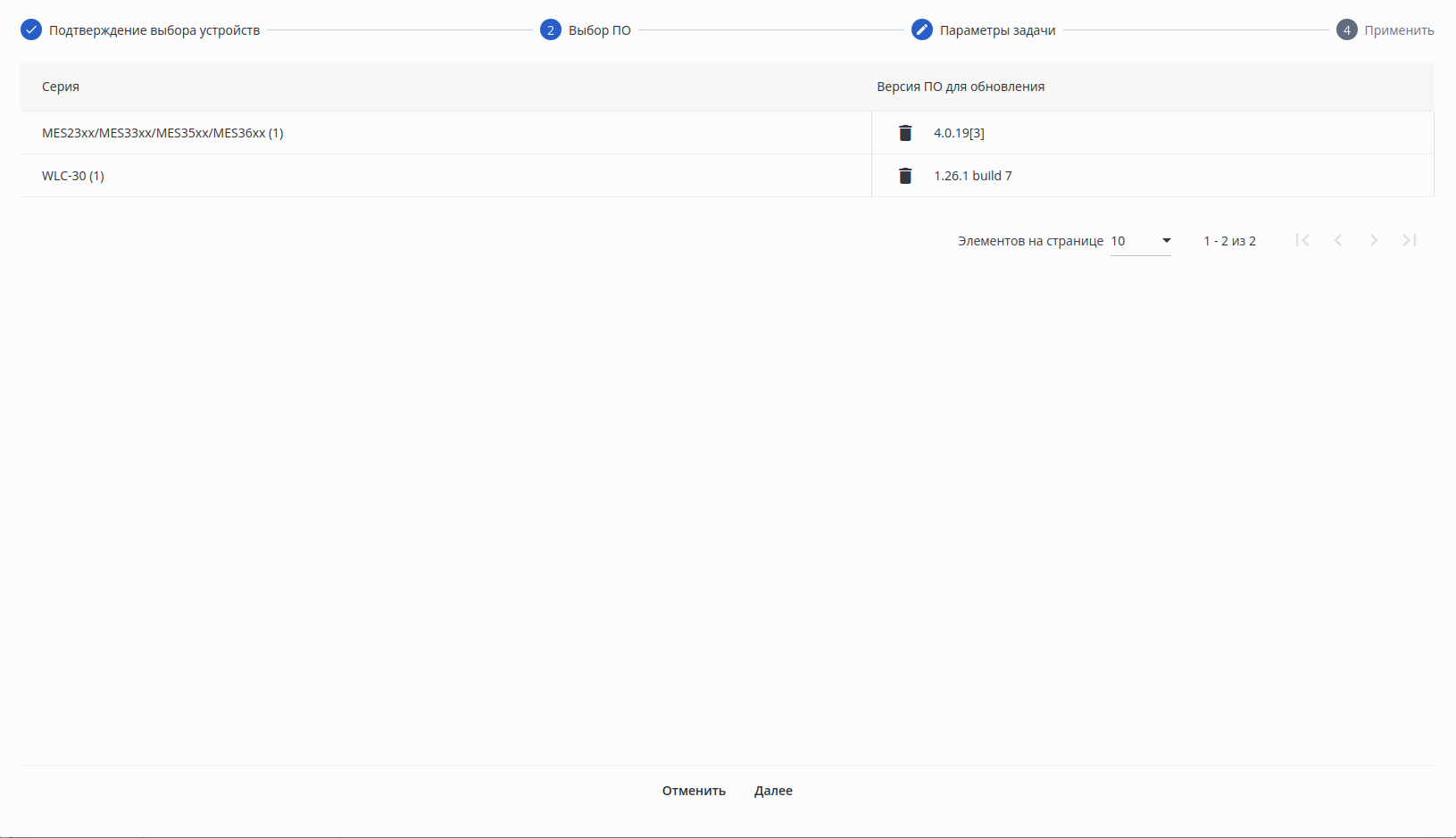
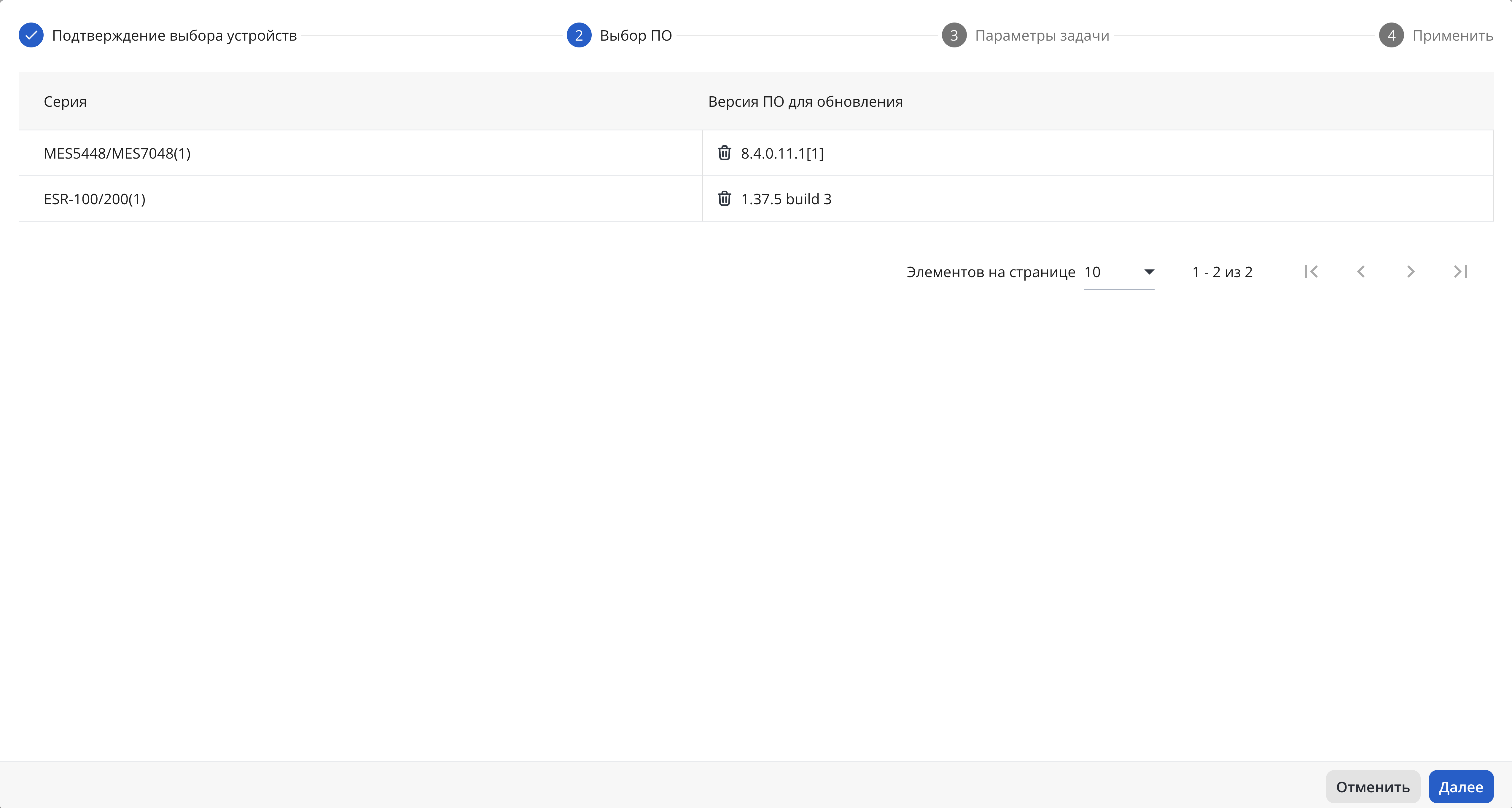
При необходимости можно заменить файл для обновления: нажмите на кнопку  кнопку
  рядом с версией ПО и повторите процедуру выбора файла для обновления.
...
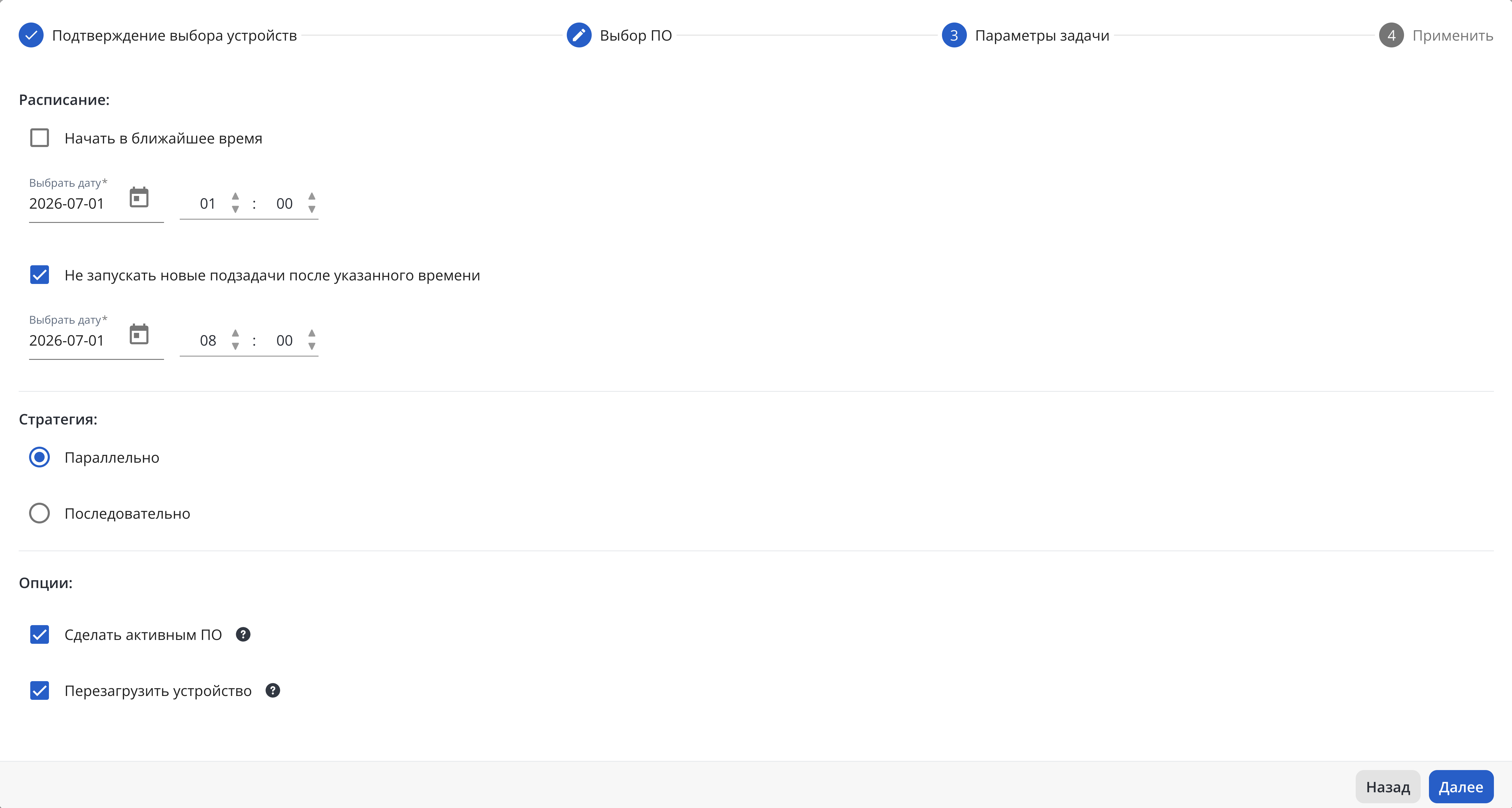
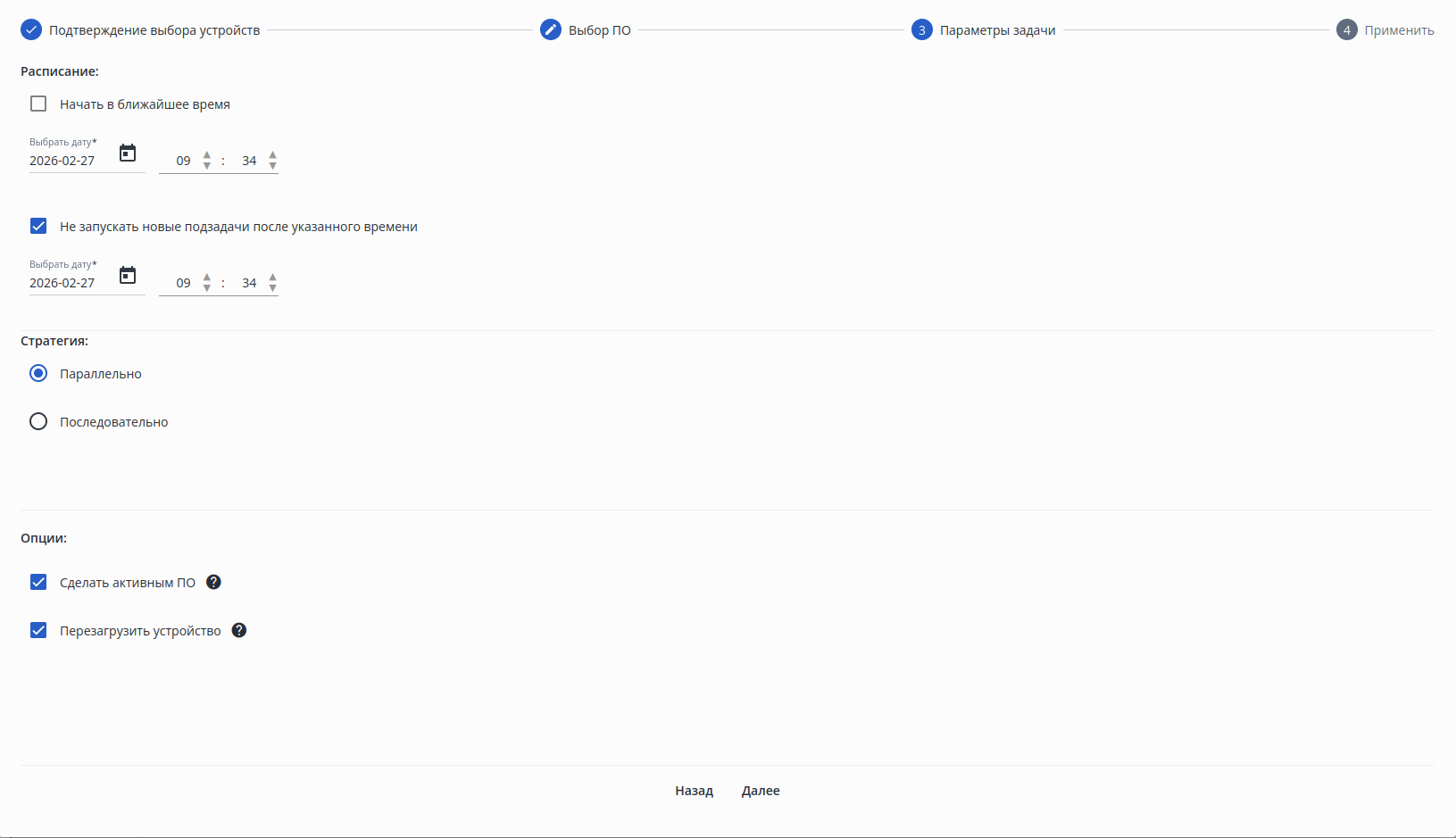
На данном шаге можно настроить время начала и завершения выполнения задачи, стратегию её выполнения и опции обновления ПО:
| Scroll Pagebreak |
|---|
...
- Расписание:
- Начать в ближайшее время — поставить задачи в очередь планировщика сразу после их создания. Начало выполнения задачи на обновление будет зависеть от загруженности планировщика. Снятие этого флага позволяет установить начало окна проведения операции обновления.
- Не запускать новые подзадачи после указанного времени — позволяет ограничить окно проведения операции обновления, запрещая запуск дополнительных задач. При этом выполненные операции не будут отменены, но устройства, для которых обновление не было запущено, останутся без обновления.
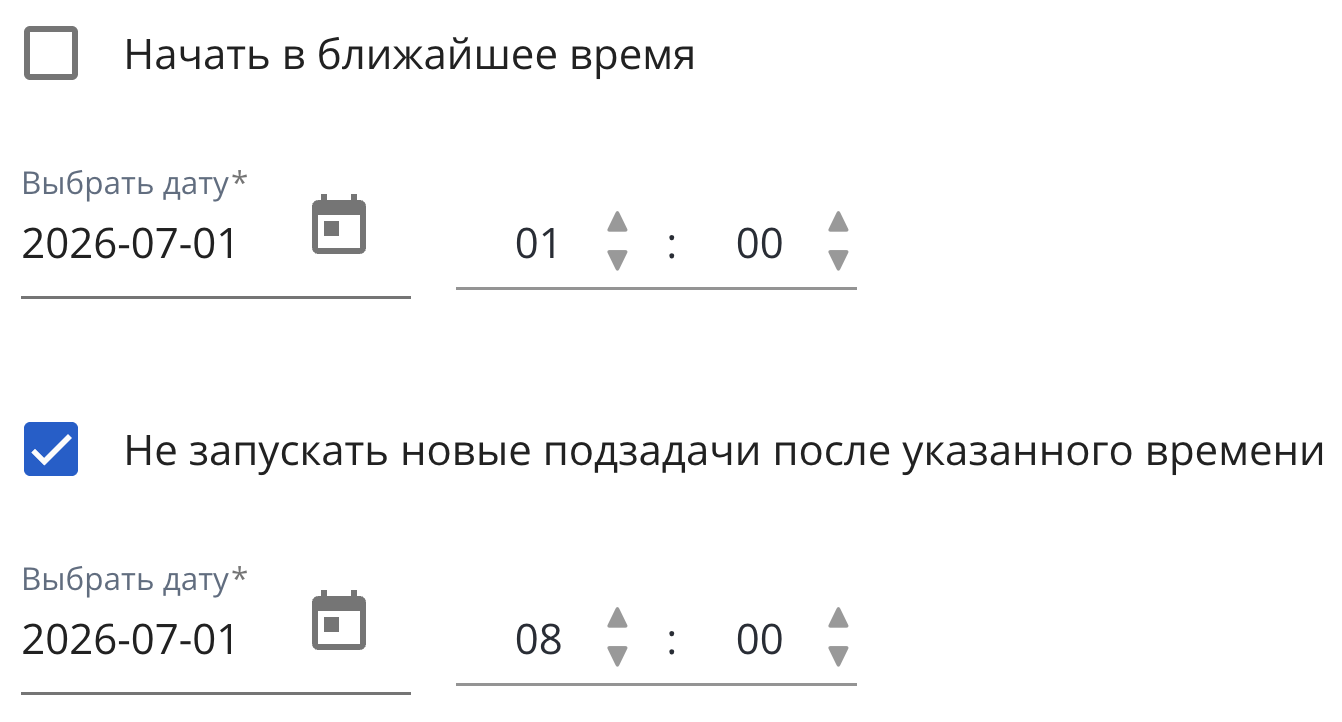
При отключенной опции "Начать в ближайшее время" и включенной опции "Не запускать новые подзадачи после указанного времени" отображаются инструменты выбора даты и времени начала и завершения обновления: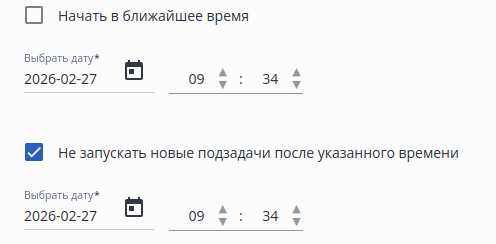
- Стратегия:
- Параллельно — одновременный запуск процесса обновления на всех устройствах из списка;
- Последовательно — процесс обновления будет запускаться последовательно на устройствах из списка. При выборе данной стратегии становится доступен для выбора пункт:
- Прервать выполнение, если подзадача завершена с ошибками — при выставленном флаге в случае, если обновление одного устройства из списка завершилось с ошибкой, задача на групповое обновление прервется и остальные устройства обновлены не будут.
- Опции:
- Сделать активным ПО — установить загружаемое на устройство ПО как активное (ПО, которое будет использоваться устройством после перезагрузки);
- Перезагрузить устройство — перезагрузить устройство сразу же после загрузки ПО. Если параметр неактивен, то перезагрузку устройства необходимо будет выполнить самостоятельно.
Scroll Pagebreak
...
На данном шаге на экране отображаются все ранее указанные параметры:
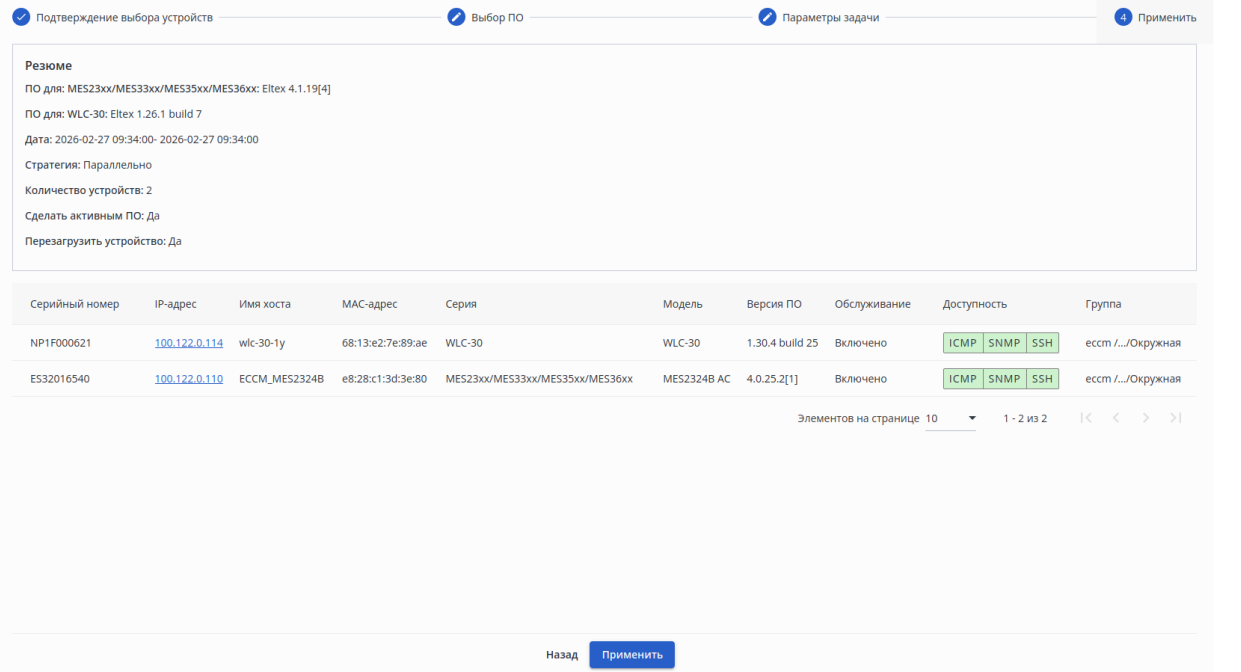
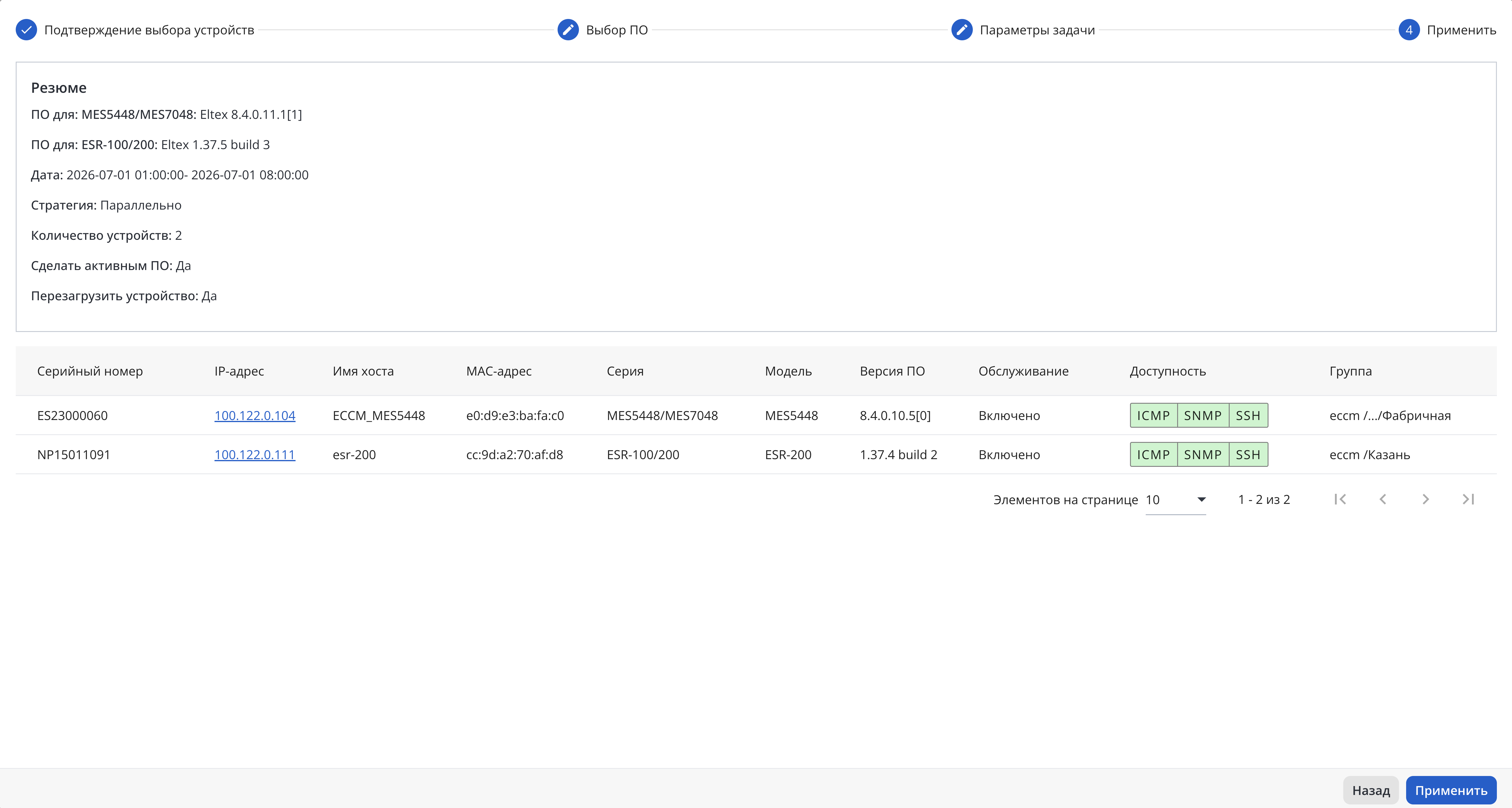
Нажмите кнопку "Применить". Будет создана задача, выполнение которой начнется в указанное время.
...
На рисунке ниже приведен пример:
| Scroll Pagebreak |
|---|
Запустится мастер настройки. Ниже приведено описание шагов мастера.
Выбор шаблона
| Примечаниеnote |
|---|
Если не все из выбранных в таблице устройств поддерживают функционал группового конфигурирования, перед шагом "Выбор шаблона" открытием мастера будут выведены соответствующие предупреждения:
|
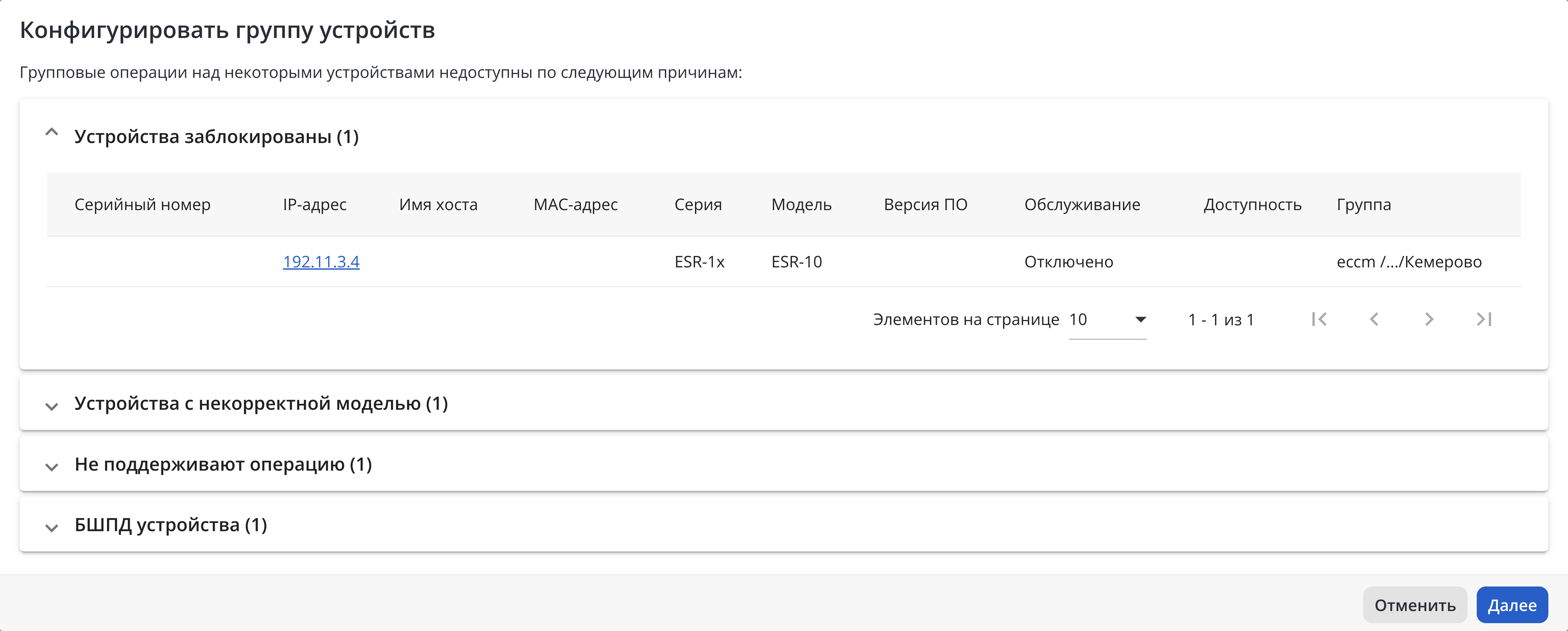
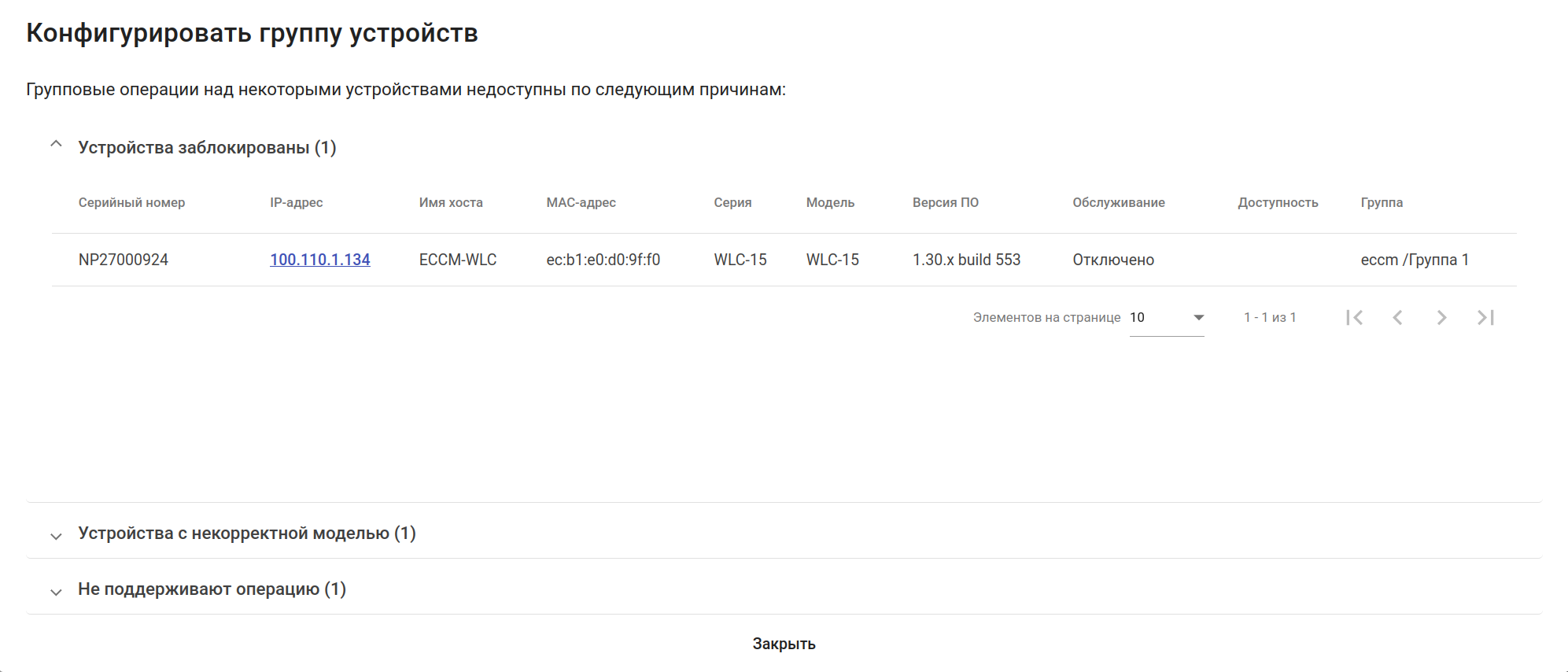
При нажатии на кнопку "Конфигурировать" откроется окно группового конфигурирования. На первом шаге необходимо выбрать нужный шаблон конфигурации.
Подтверждение выбора устройств
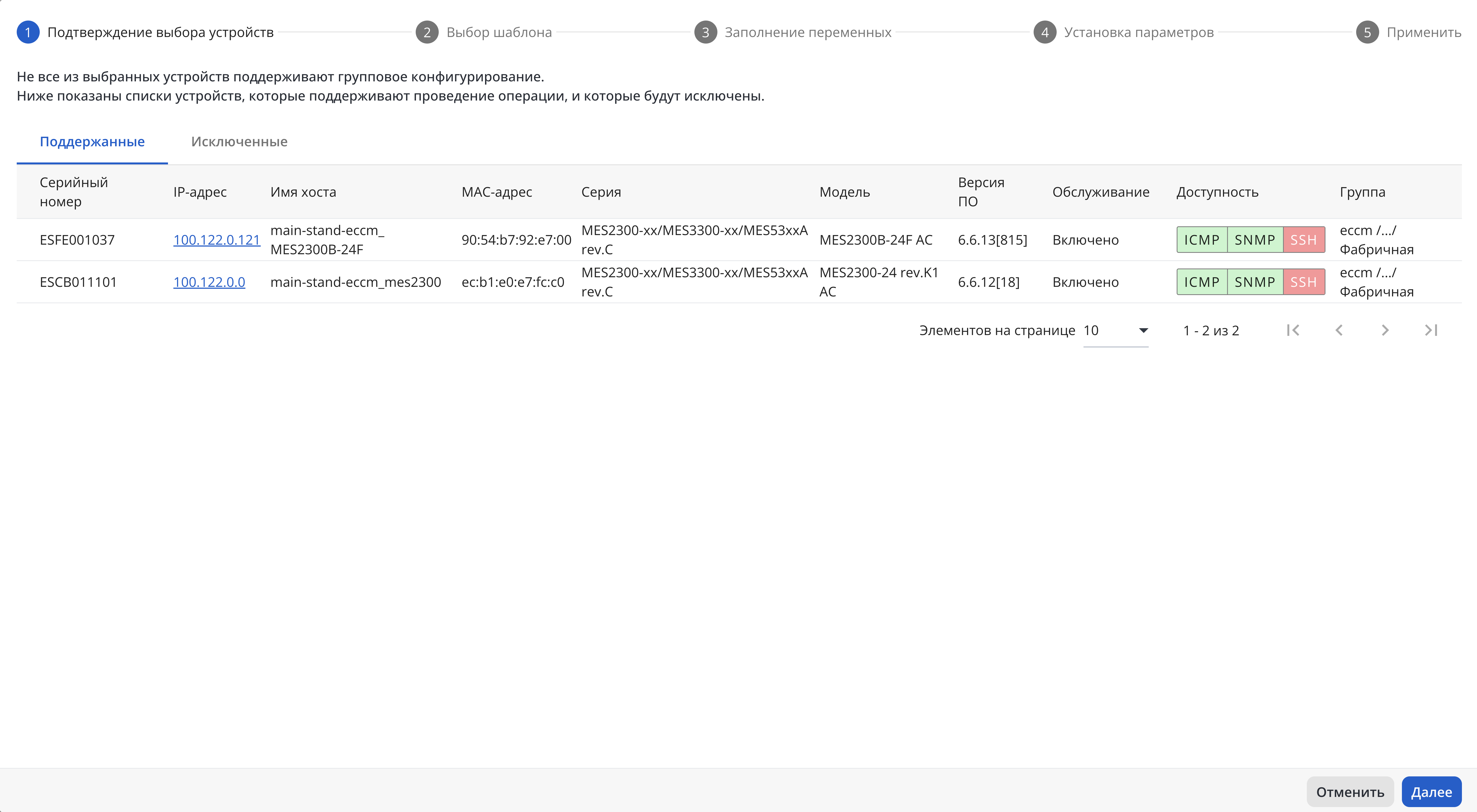
На данном шаге отображается сводная информация о выбранном оборудовании. Система автоматически проверяет устройства на совместимость с операцией группового конфигурирования и распределяет их по двум вкладкам:
Поддержанные: список устройств, на которых доступно проведение операции. В таблице представлена подробная информация по каждому узлу: серийный номер, IP-адрес, имя хоста, MAC-адрес, серия, модель, текущая версия ПО, статус обслуживания, доступность по протоколам (ICMP, SNMP, SSH) и группа.
Исключенные: список устройств, которые не поддерживают данный функционал и не будут участвовать в конфигурировании.
Для перехода к следующему шагу мастера настройки нажмите кнопку "Далее".
Выбор шаблона
При нажатии на кнопку "Конфигурировать" откроется окно группового конфигурирования. На первом шаге необходимо выбрать нужный шаблон конфигурации.
В левой части окна расположена таблица существующих в системе шаблонов, в правой части отображено содержимое выбранного шаблона. Если в выбранном шаблоне присутствуют созданные пользователем переменные (например, переменные syslog_max_files и syslog_file_size в приведенном ниже примере), то в диалоговом окне открывается второй шаг мастера для настройки переменных шаблона ("Заполнение переменных").
| Подсказка |
|---|
Для включения/выключения подсветки синтаксиса нажмите кнопку |


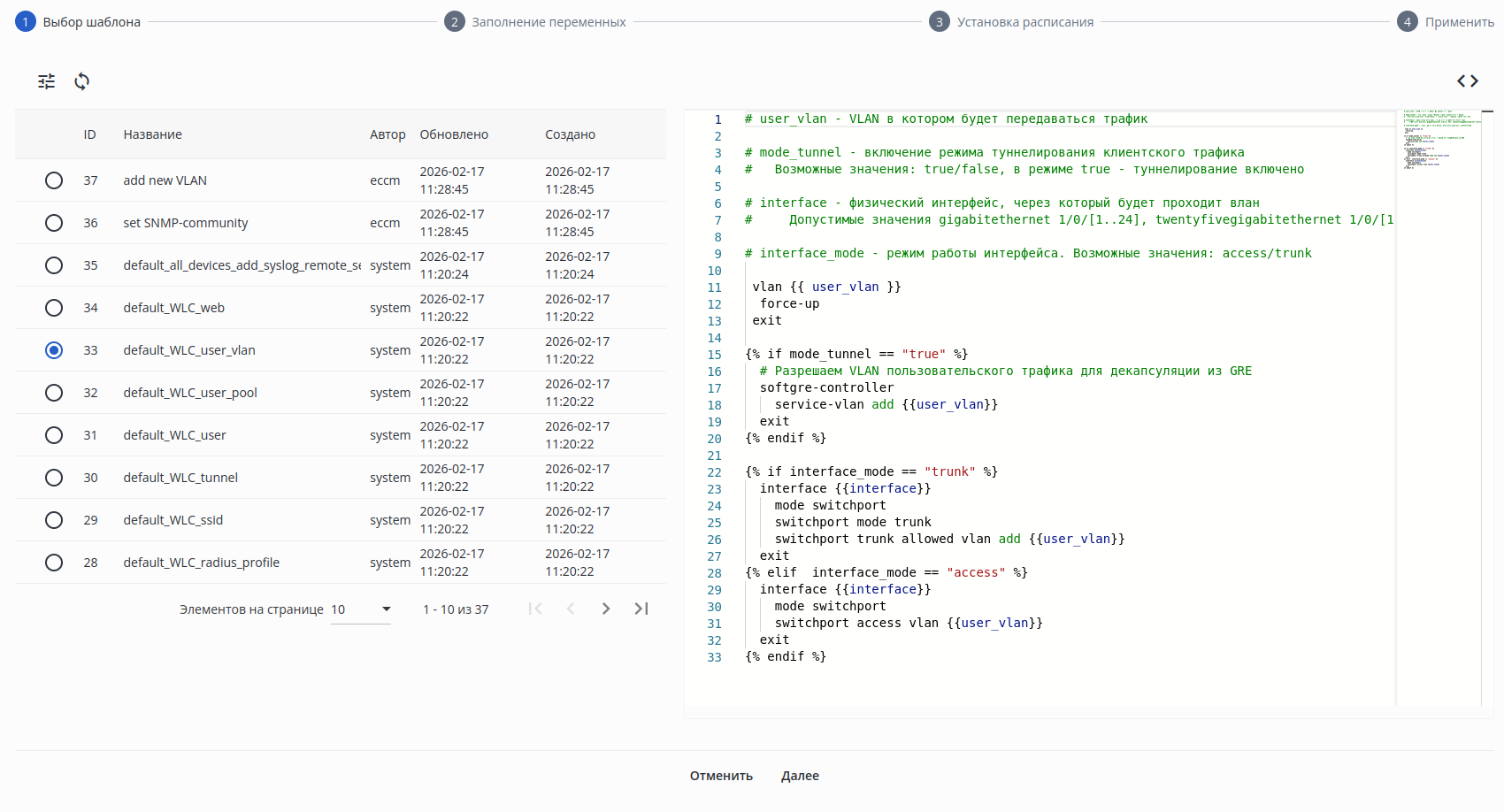
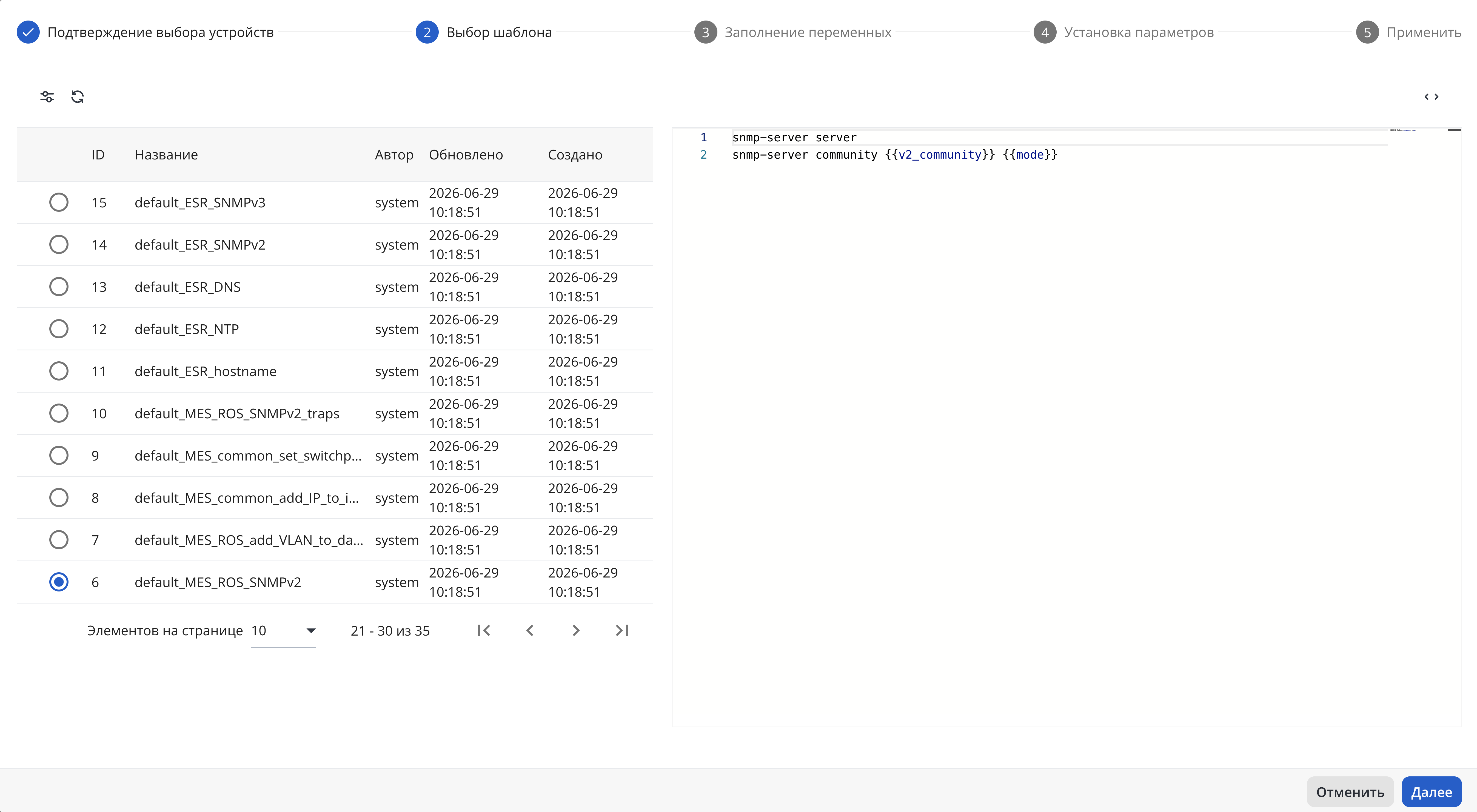
Если в шаблоне нет пользовательских переменных, то шаг настройки переменных шаблона будет скрыт, и вторым шагом будет шаг установки расписания.
...
| Подсказка |
|---|
Для включения/выключения подсветки синтаксиса нажмите кнопку |
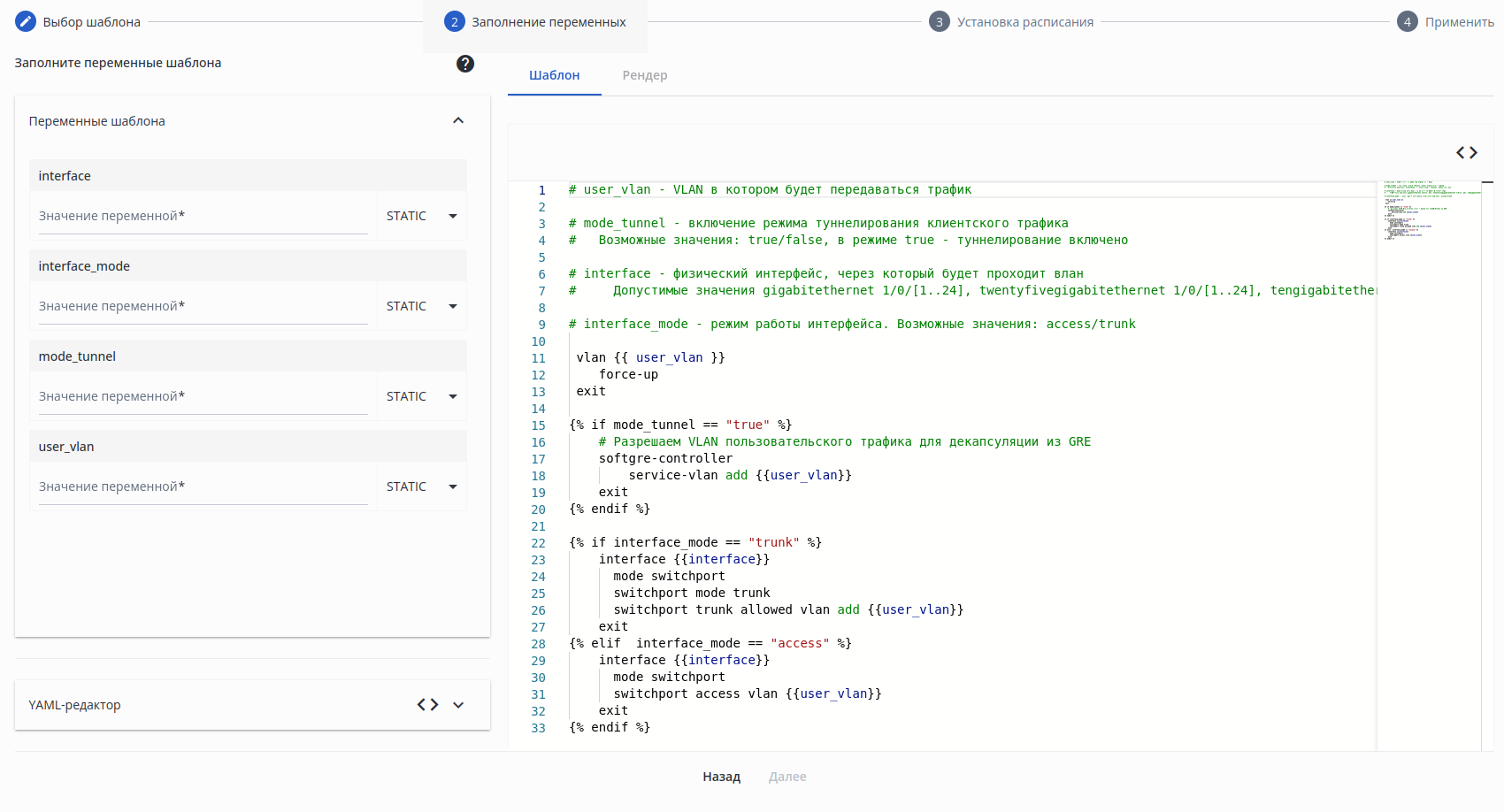
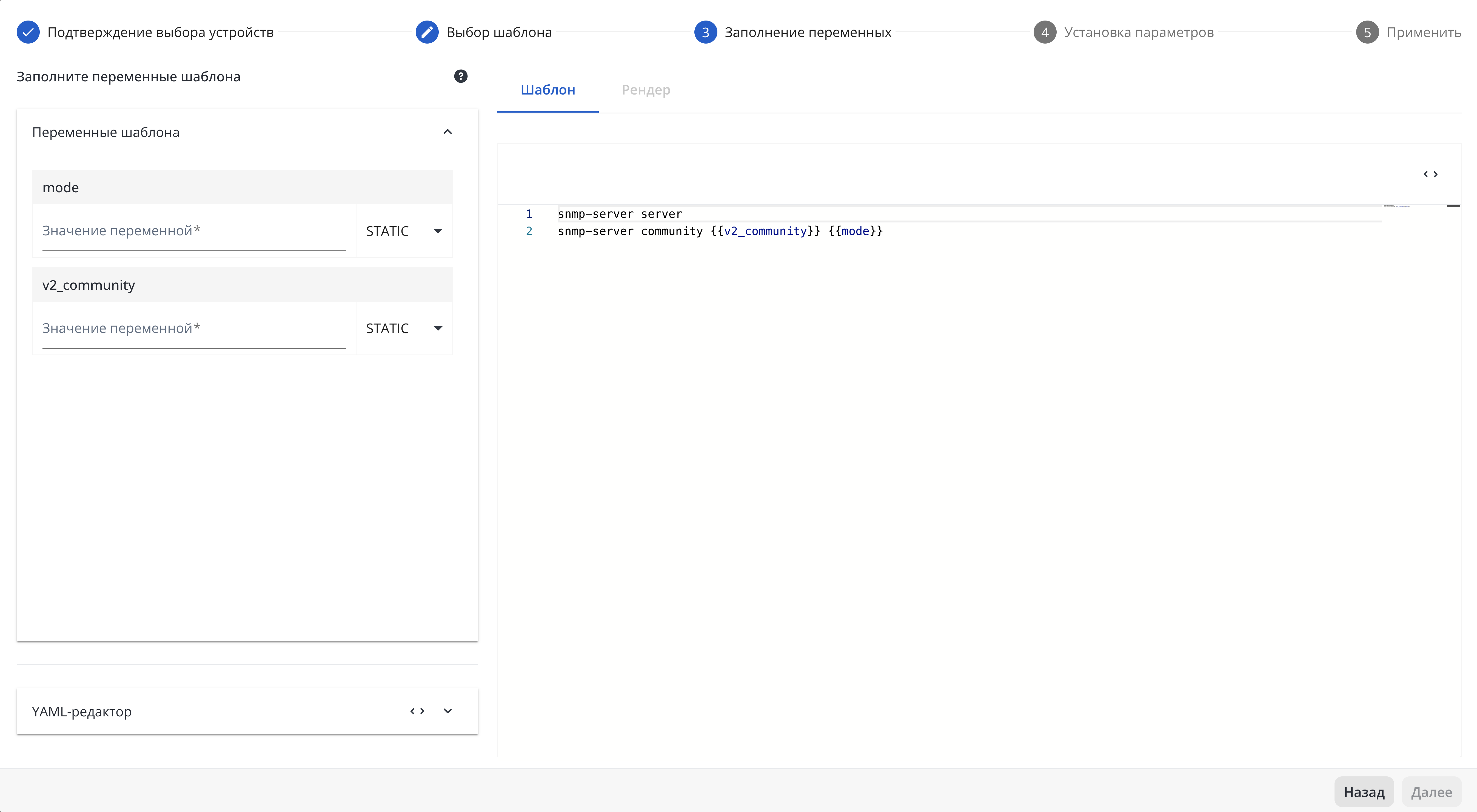
| Подсказка |
|---|
Для просмотра краткого руководства по типам переменных с примерами нажмите кнопку справки |


Когда все переменные будут заполнены, станет активна вкладка "Рендер", при переходе на которую можно увидеть рендер конфигурации по заданному шаблону для первого устройства в выборке.
...
На данном шаге можно настроить время начала и завершения выполнения задачи.
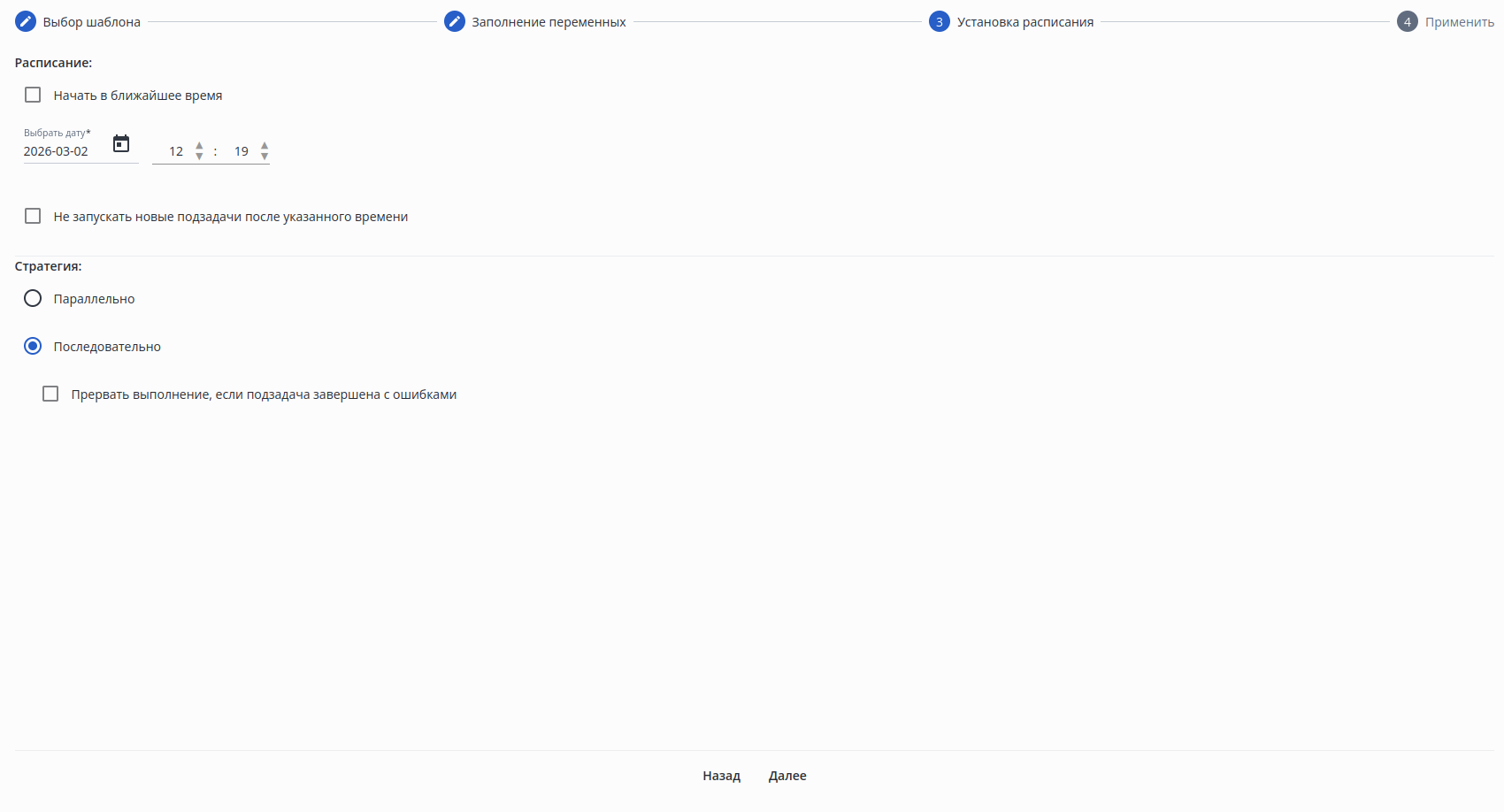
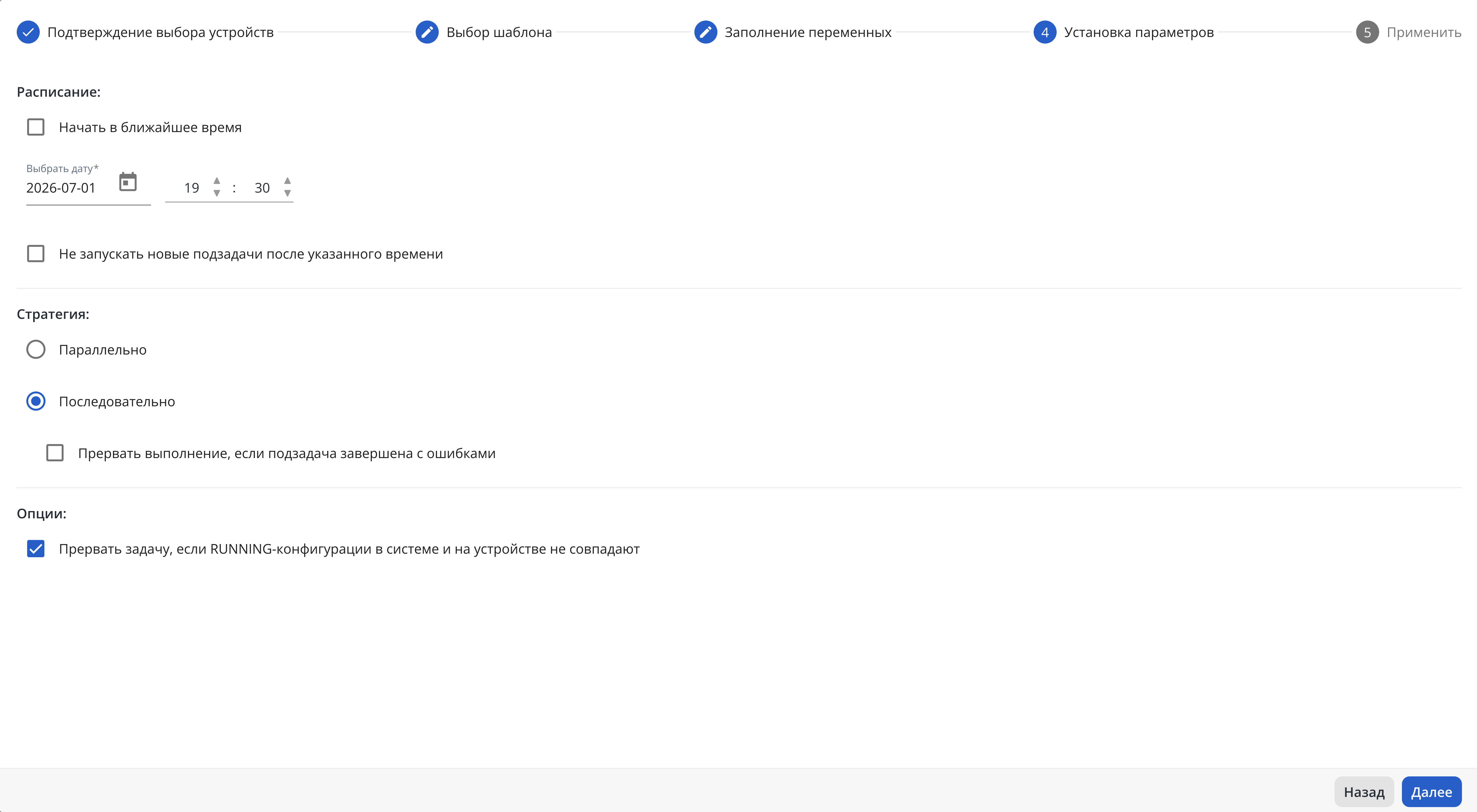
Предлагаемые опции:
- Расписание:
- Начать в ближайшее время — поставить задачи в очередь планировщика сразу после создания. Начало выполнения будет зависеть от загруженности планировщика. Снятие этого флага позволяет установить начало окна проведения операции конфигурирования;
- Не запускать новые подзадачи после указанного времени — позволяет ограничить окно проведения операции конфигурирования, запрещая запуск дополнительных задач. При этом выполненные операции не будут отменены, но устройства, для которых конфигурирование не было запущено, останутся без настройки.
- Стратегия:
- Параллельно — одновременный запуск процесса конфигурирования на всех устройствах из списка;
- Последовательно — процесс конфигурирования будет запускаться последовательно на устройствах из списка. При выборе данной стратегии становится доступен для выбора пункт:
- Прервать выполнение, если подзадача завершена с ошибками — при выставленном флаге, в случае, если конфигурирование одного устройства из списка завершилось с ошибкой, задача на групповое конфигурирование прервется и остальные устройства настроены не будутфлаге, в случае, если конфигурирование одного устройства из списка завершилось с ошибкой, задача на групповое конфигурирование прервется и остальные устройства настроены не будут.
- Опции:
- Прервать задачу, если RUNNING-конфигурации в системе и на устройстве не совпадают — задача на применение конфигурации будет прервана в случае, если конфигурация, сохраненная в системе управления как актуальная, и фактическая текущая конфигурация на устройстве различаются. Например, это произойдет, если администратор внес изменения через консоль (CLI) устройства, но не синхронизировал их с системой управления. При выключенном флаге система не производит предварительное сравнение конфигураций, что может привести к перезаписи и потере настроек, измененных на устройстве вручную (вне системы управления).
| Scroll Pagebreak |
|---|
Применить
На данном шаге на экране отображаются все ранее указанные параметры расписания, выбранный шаблон и список устройств.
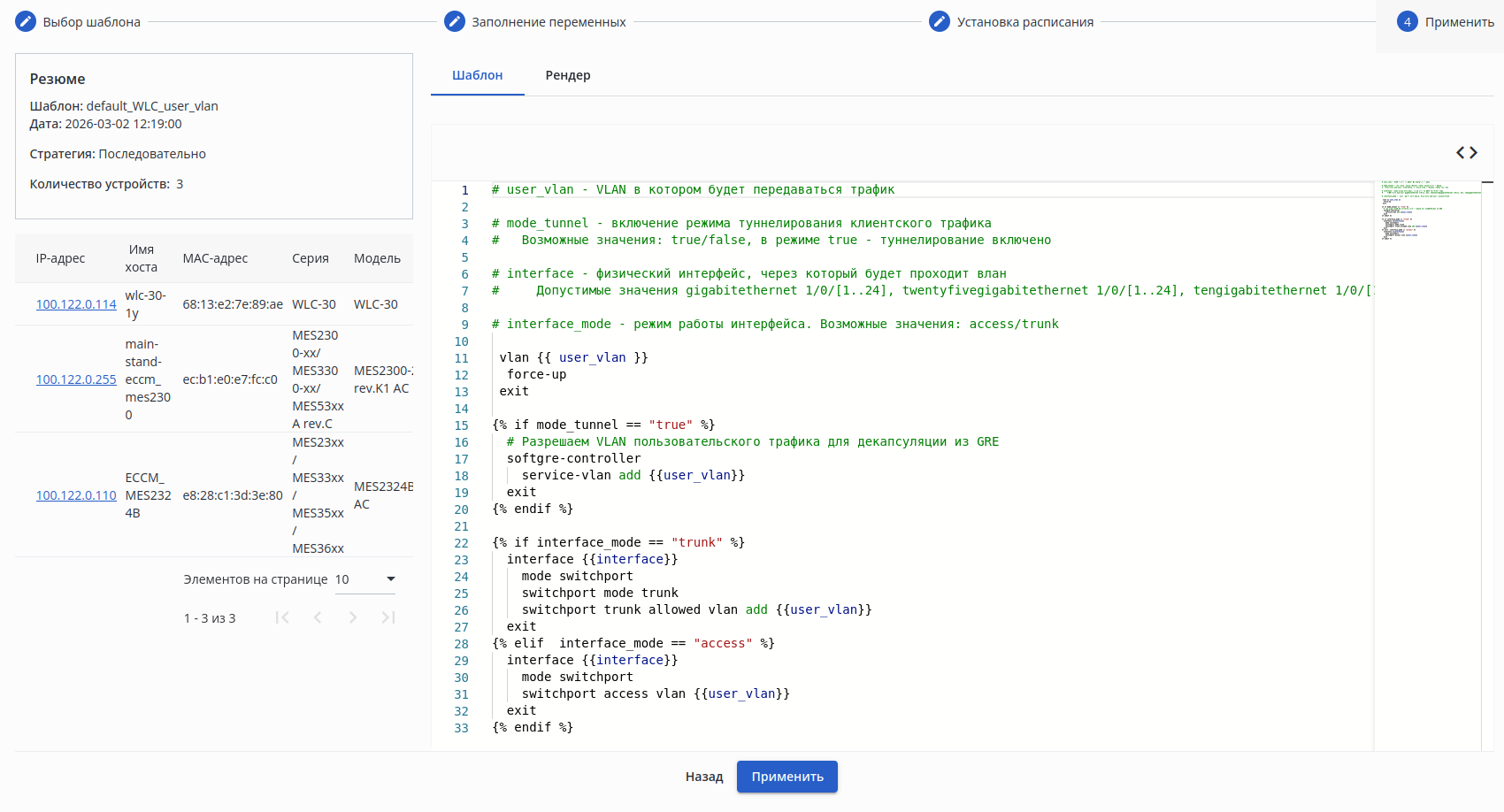
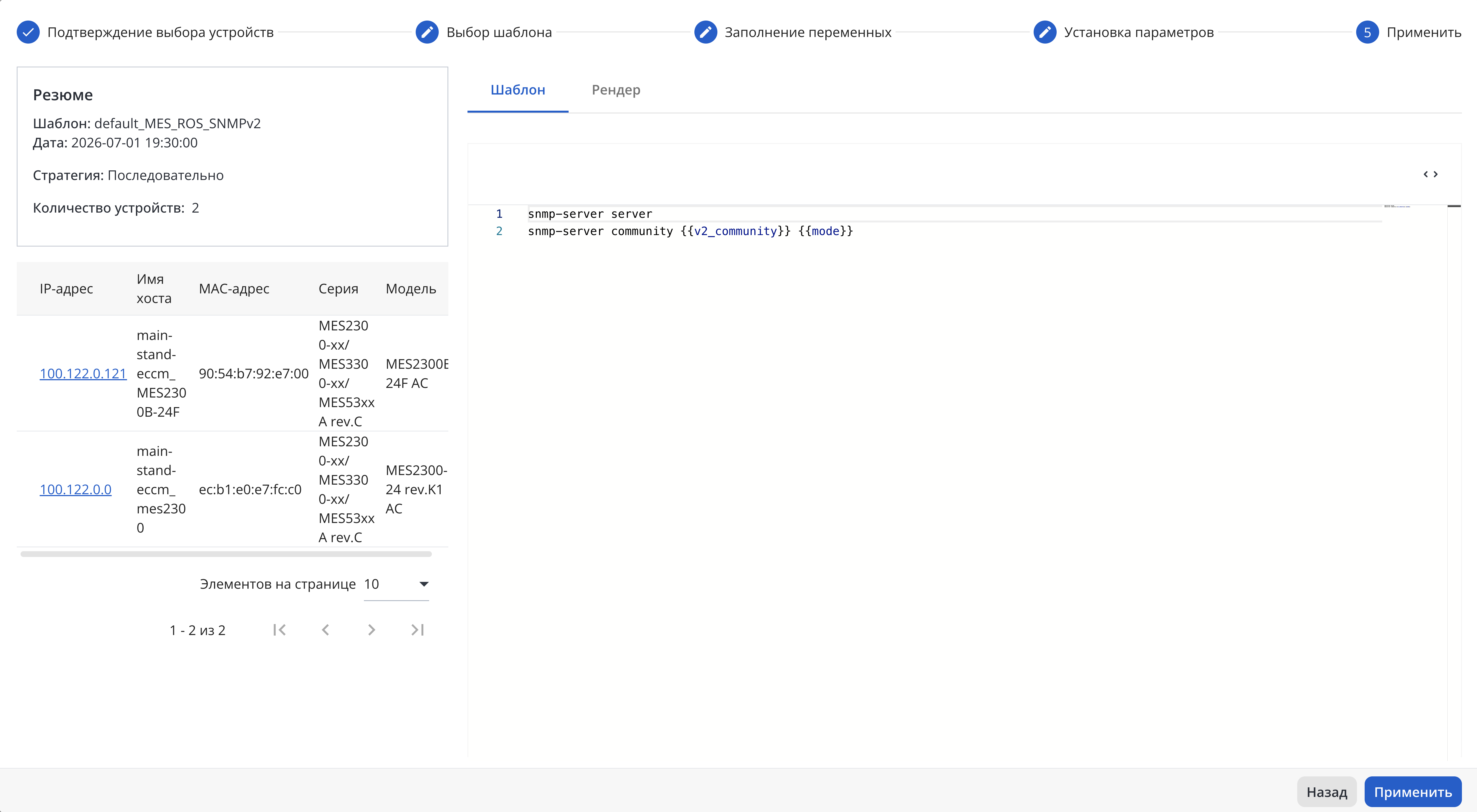
- Резюме параметров по настроенной задаче;
- Список выбранных для конфигурирования устройств. Клик по устройству в таблице откроет во вкладке "Рендер" вариант конфигурации, который будет применён к данному устройству;
- Текст шаблона;
- Вкладка с рендером конфигурации выбранного устройства по заданному шаблону;
- Кнопка включения/выключения подсветки синтаксиса.
| Подсказка |
|---|
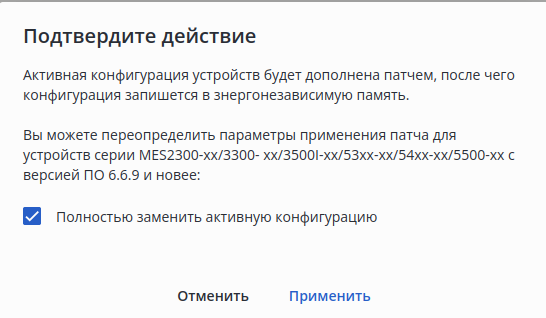
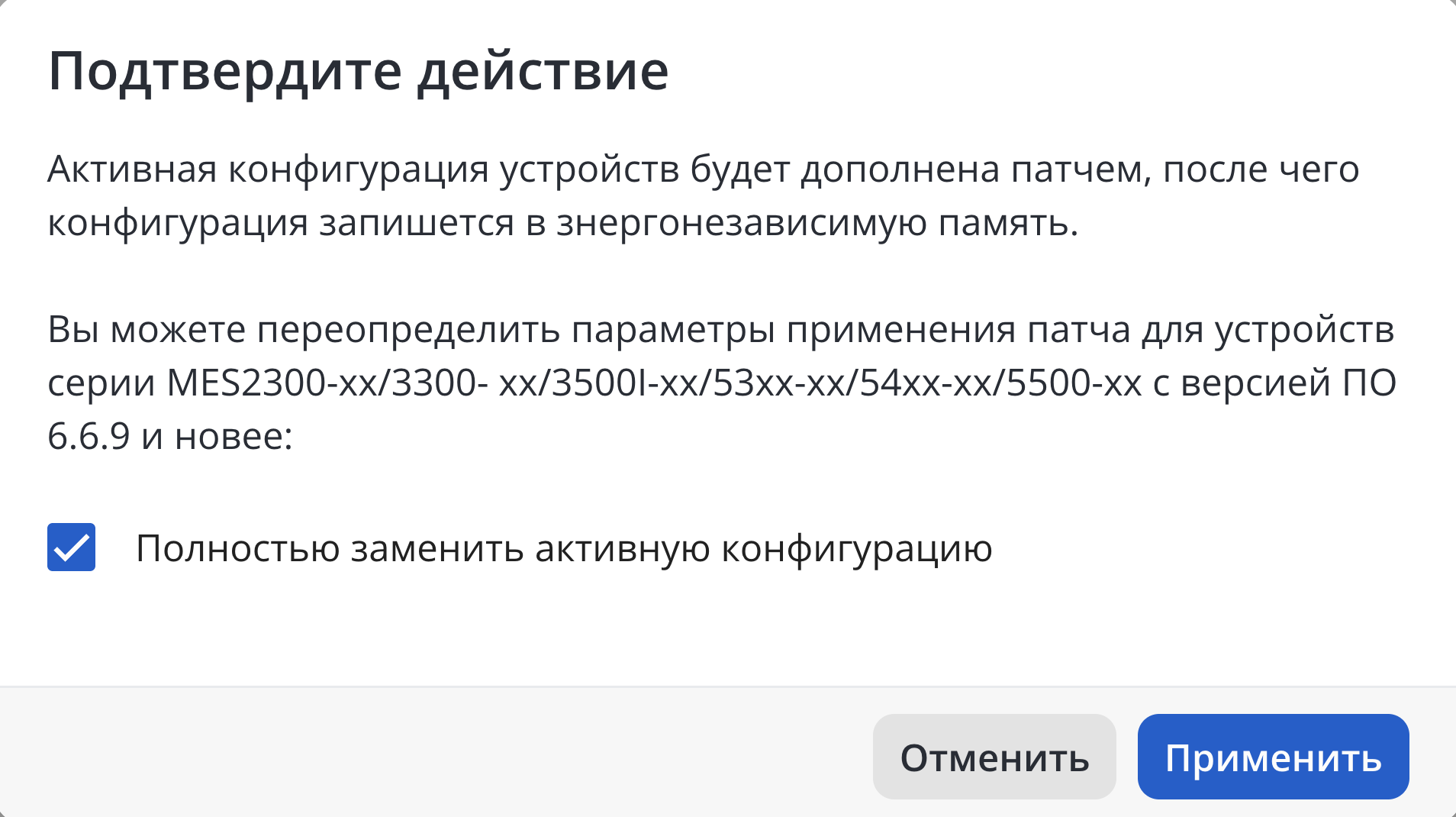
Начиная с версии ПО 6.6.9 устройства типа MES2300-xx/3300-xx/3500I-xx/53xx-xx/54xx-xx/5500-xx также поддерживают механизм commit-confirm, т. е. применяют или отклоняют конфигурацию целиком. Если такие устройства есть в списке устройств, то при создании задачи будет отображено соответствующее диалоговое окно:
При выборе опции "Полностью заменить активную конфигурацию" применяемая конфигурация перезапишет текущую активную конфигурацию. В противном случае активная конфигурация будет дополнена патчем конфигурации, после чего запишется в энергонезависимую память. |
...
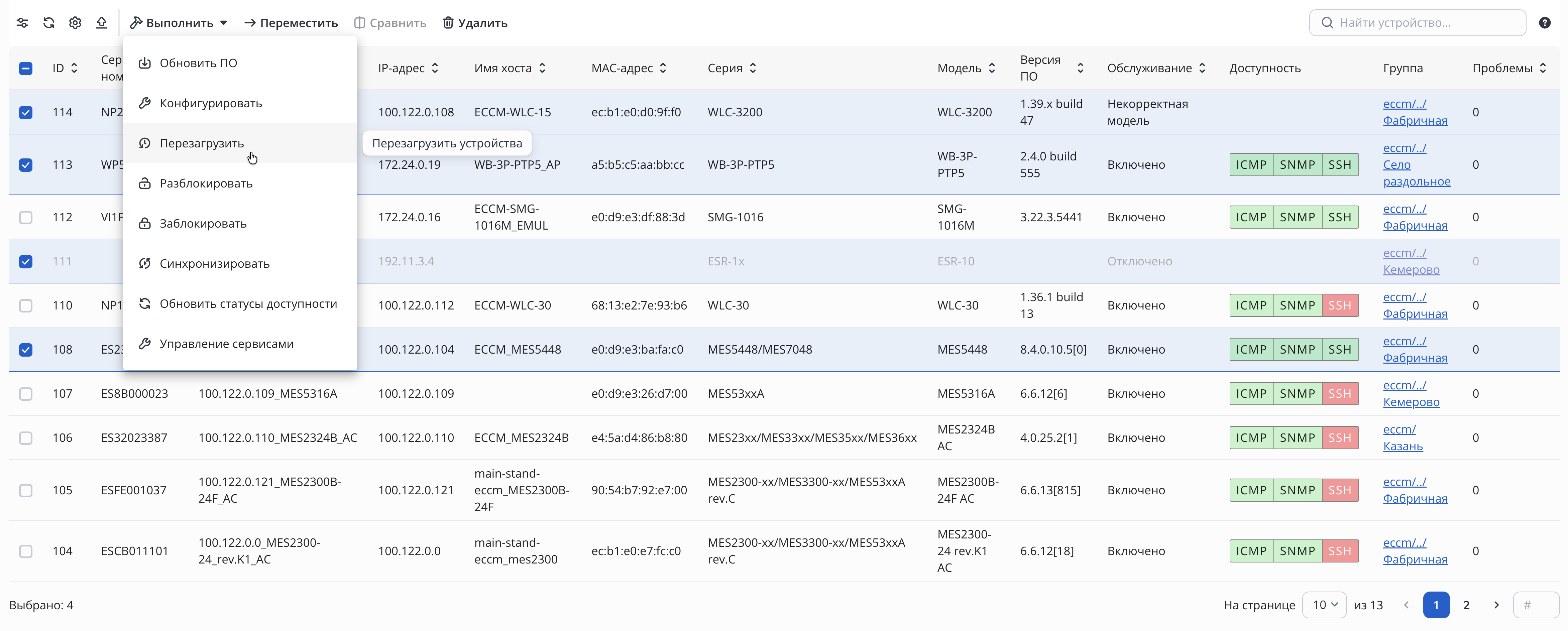
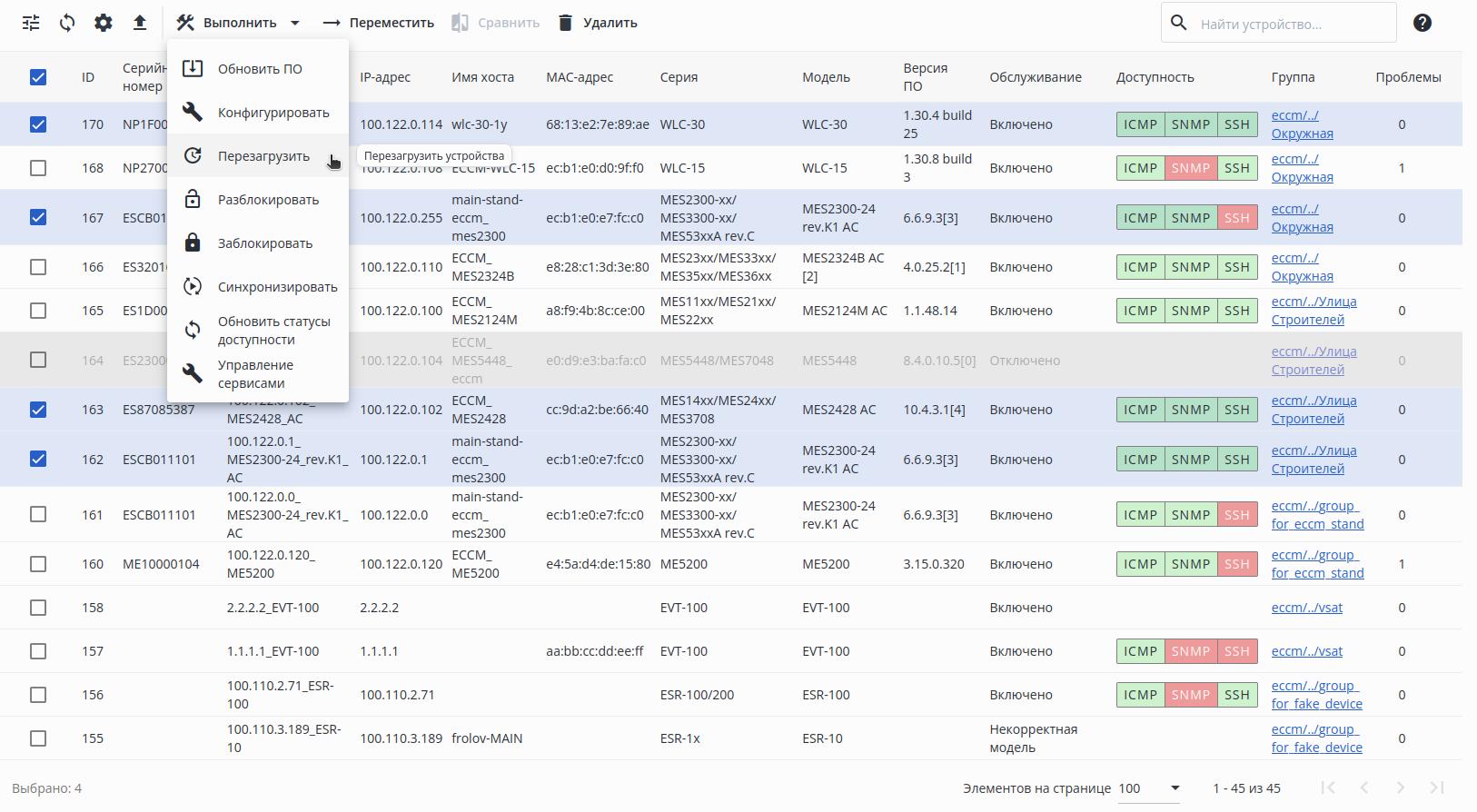
На рисунке ниже приведен пример:
| Scroll Pagebreak |
|---|
Параметры задачи
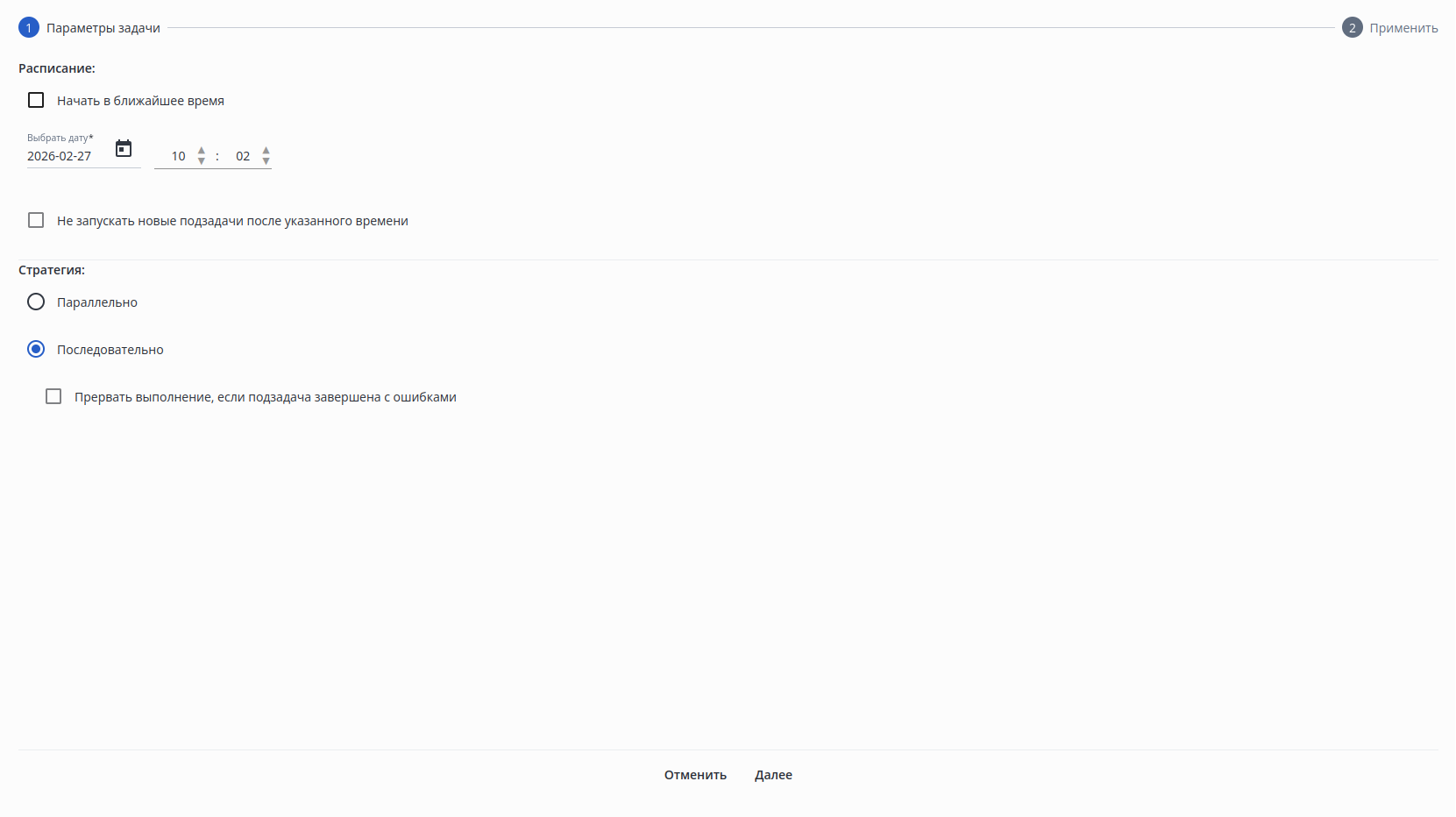
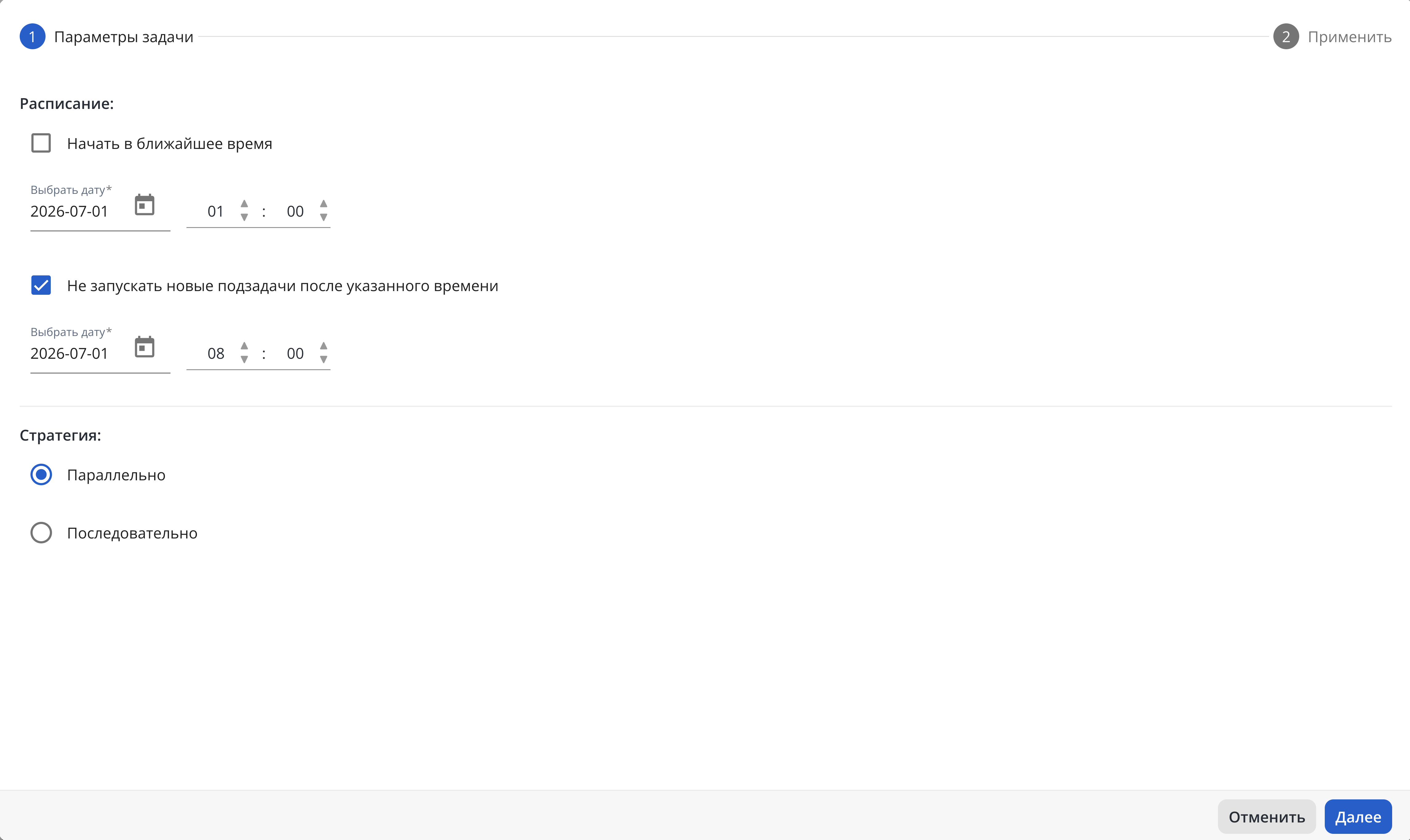
На данном шаге можно настроить время начала и завершения выполнения задачи перезагрузки и стратегию её выполнения:
| Scroll Pagebreak |
|---|
...
- Расписание:
- Начать в ближайшее время — поставить задачи в очередь планировщика сразу после их создания. Начало выполнения будет зависеть от загруженности планировщика. Снятие этого флага позволяет установить время начала окна проведения операции перезагрузки.
- Не запускать новые подзадачи после указанного времени — ограничить окно проведения операции перезагрузки и запретить запуск дополнительных задач. При этом выполненные операции не будут отменены, но устройства, для которых перезагрузка не была запущена, останутся без перезагрузки.
При отключенной опций "Начать в ближайшее время" и включенной опции "Не запускать новые подзадачи после указанного времени" отображаются инструменты выбора даты и времени начала и завершения перезагрузки: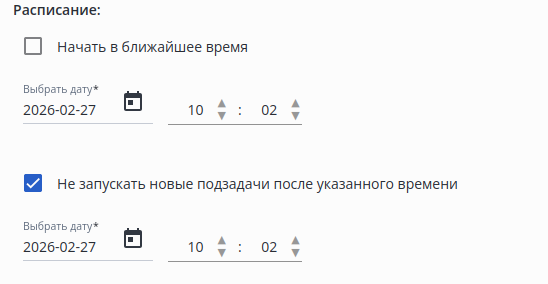
- Стратегия:
- Параллельно — одновременный запуск процесса перезагрузки на всех устройствах из списка.
- Последовательно — перезагрузка устройств будет проводиться последовательно. При выборе данной стратегии становится доступен для выбора пункт:
- Прервать выполнение, если подзадача завершена с ошибками — при выставленном флаге, в случае, если перезагрузка одного устройства из списка завершилась с ошибкой, задача на групповую перезагрузку прервется и остальные устройства перезагружены не будут.
Scroll Pagebreak
- Прервать выполнение, если подзадача завершена с ошибками — при выставленном флаге, в случае, если перезагрузка одного устройства из списка завершилась с ошибкой, задача на групповую перезагрузку прервется и остальные устройства перезагружены не будут.
...
На данном шаге на экране отображаются все ранее указанные параметры расписания, выбранная стратегия перезагрузки и список устройств:
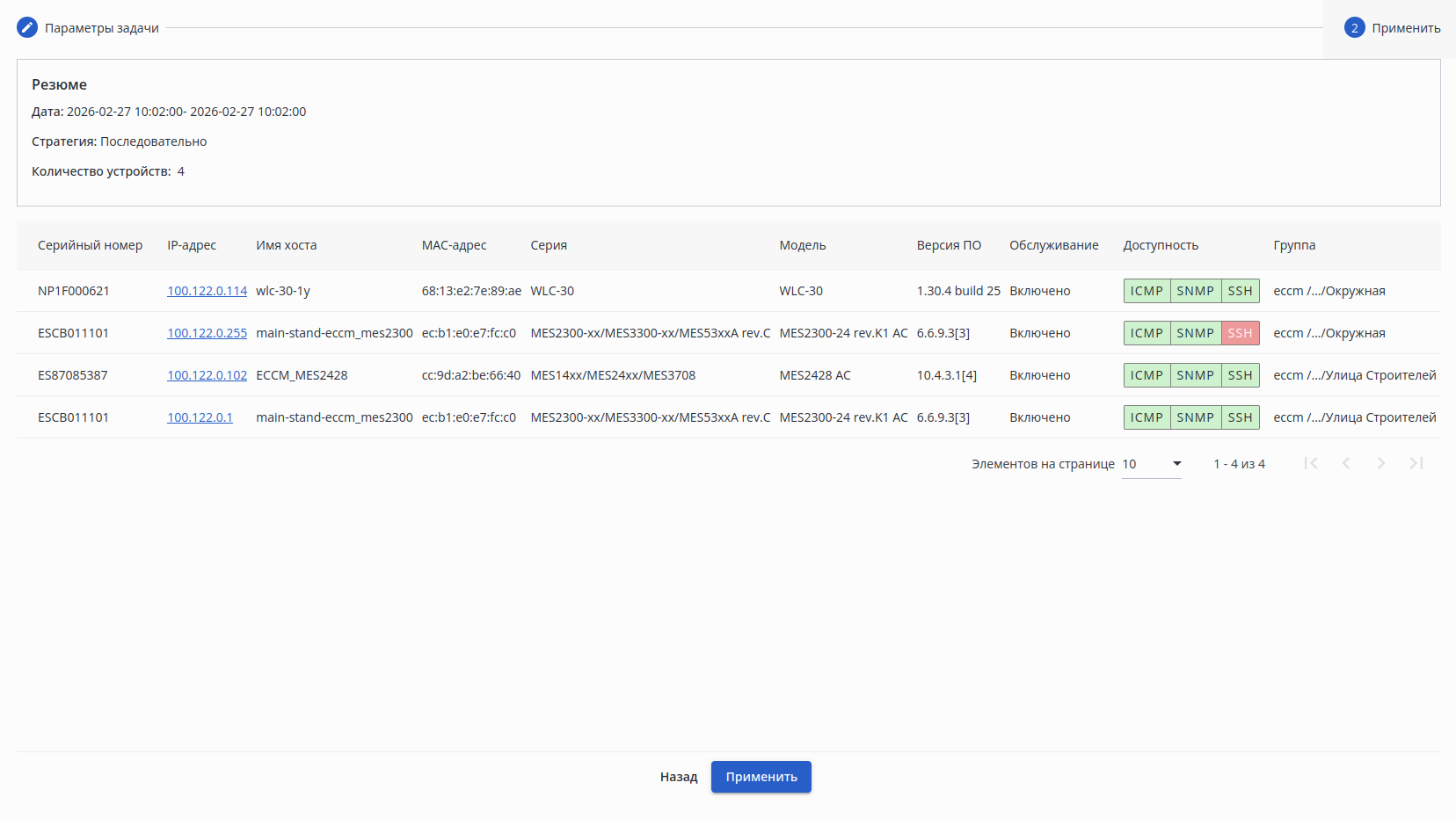
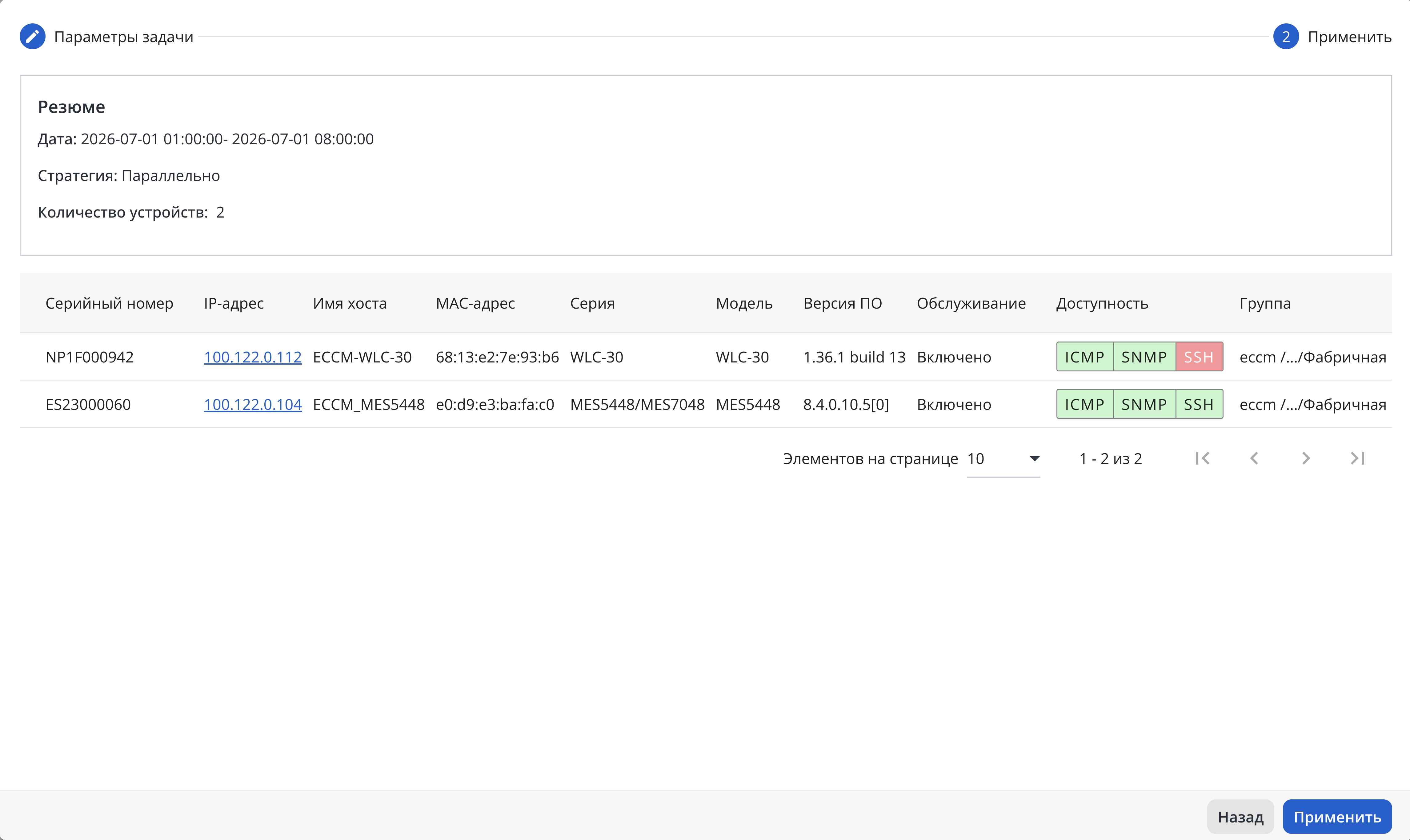
Нажмите кнопку "Применить". Будет создана задача на перезагрузку группы устройств, выполнение которой начнется в указанное время.
| Scroll Pagebreak |
|---|
...
На рисунке ниже приведен пример:
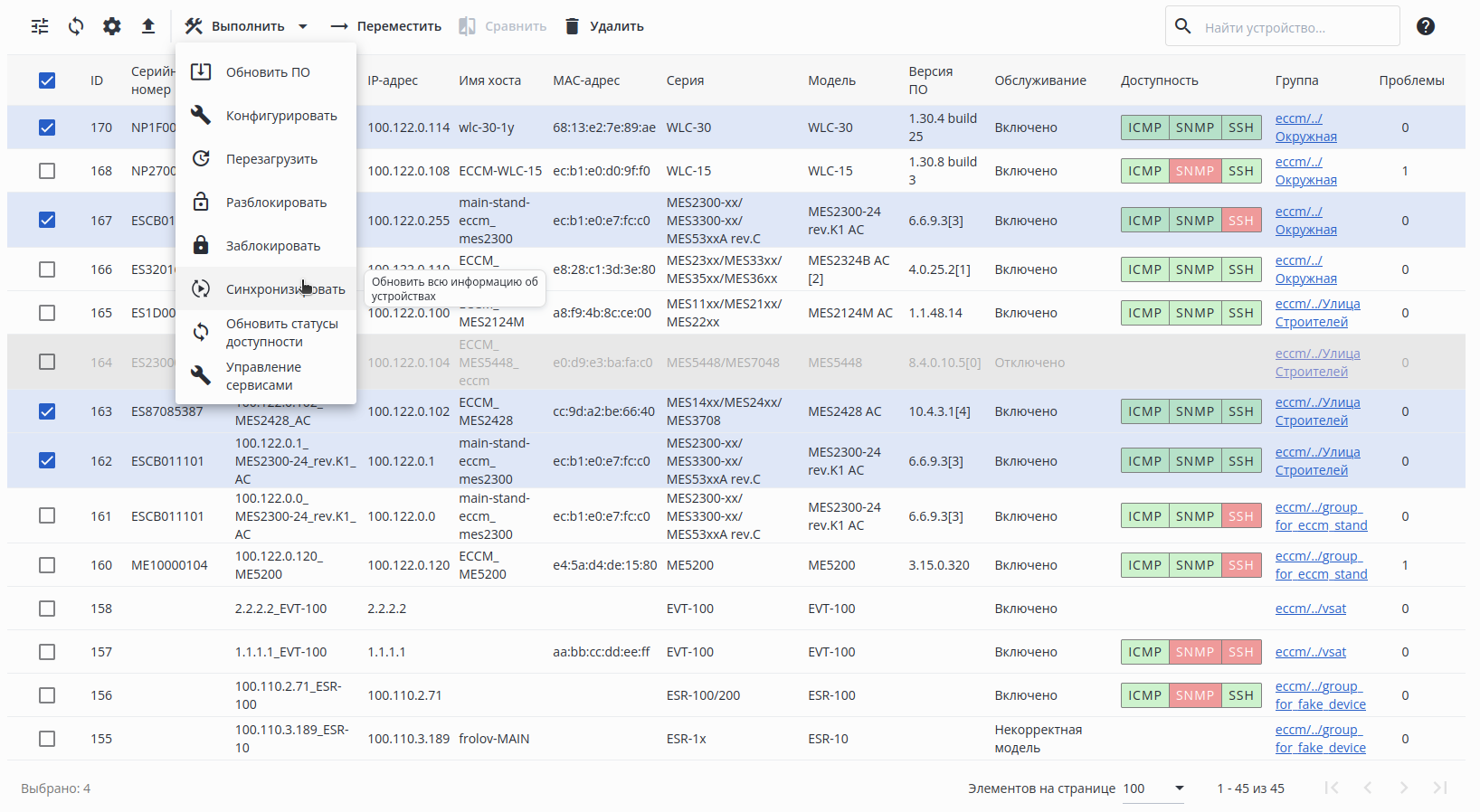
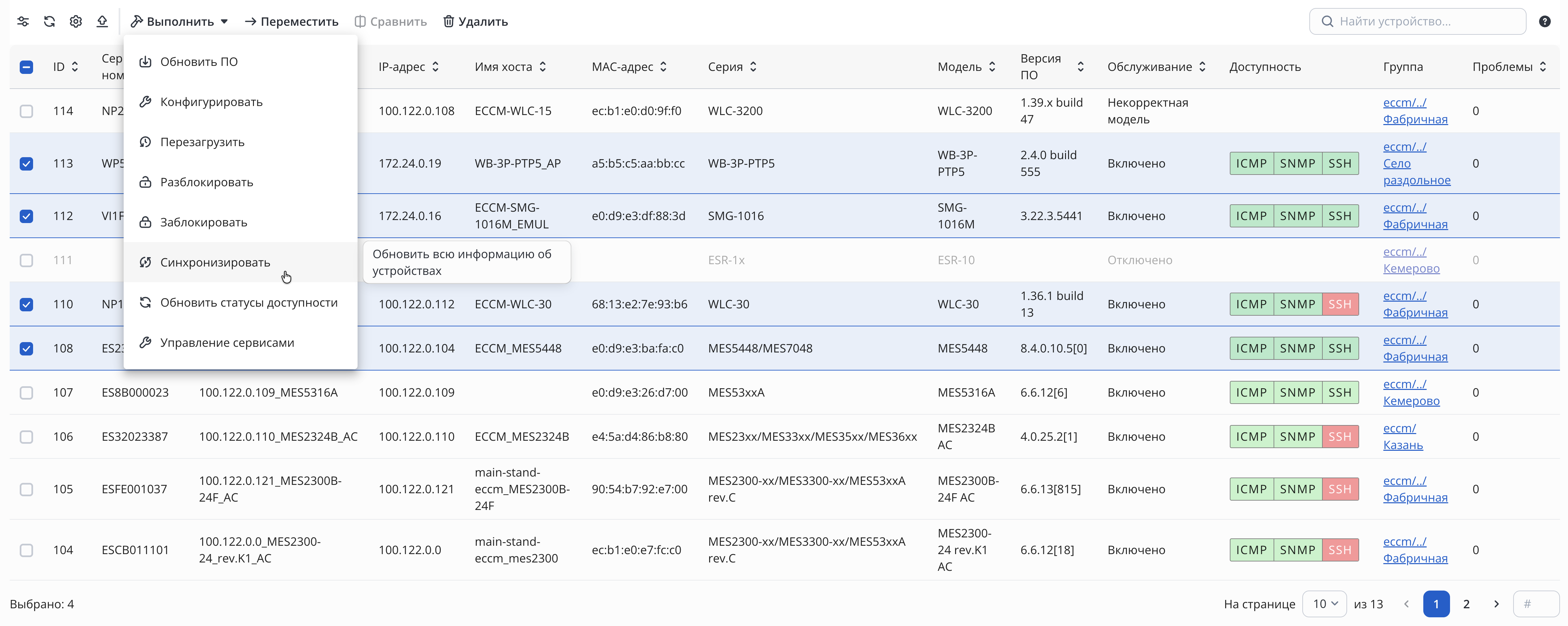
После произведенных действий для каждого из выбранных устройств будет создана задача на обновление всей информации по нему, а именно общей информации и данных об:
- LLDP;
- интерфейсах;
- конфигурации;
- статусах доступности;
- ПО;
- VLAN (только для MES);
- лицензиях (только для MES определенной серии, WLC, ESR и vESR).
| Информация |
|---|
За результатом выполнения задач на обновление всей информации об устройствах можно следить на странице "Задачи". |
...
На рисунке ниже приведен пример:
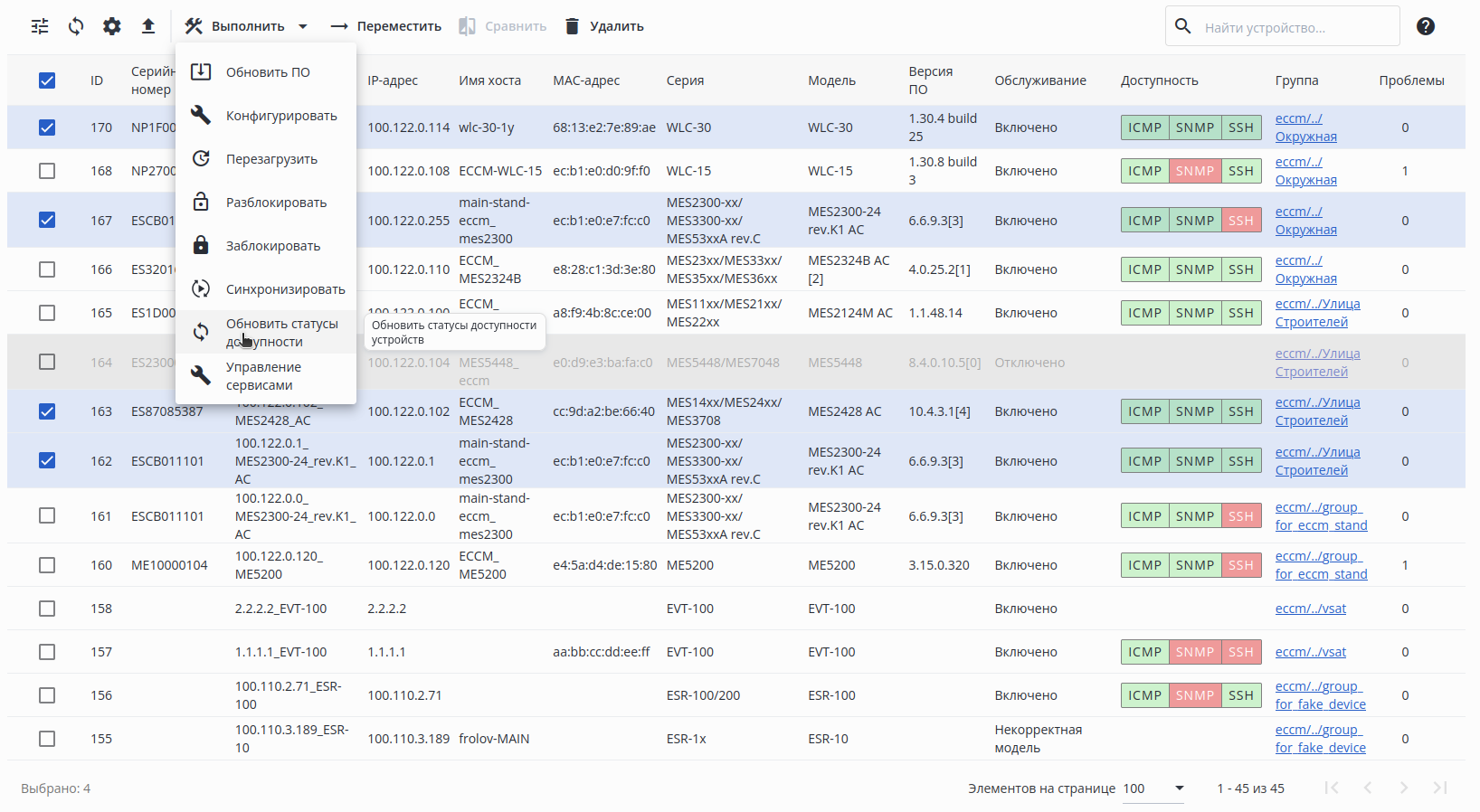
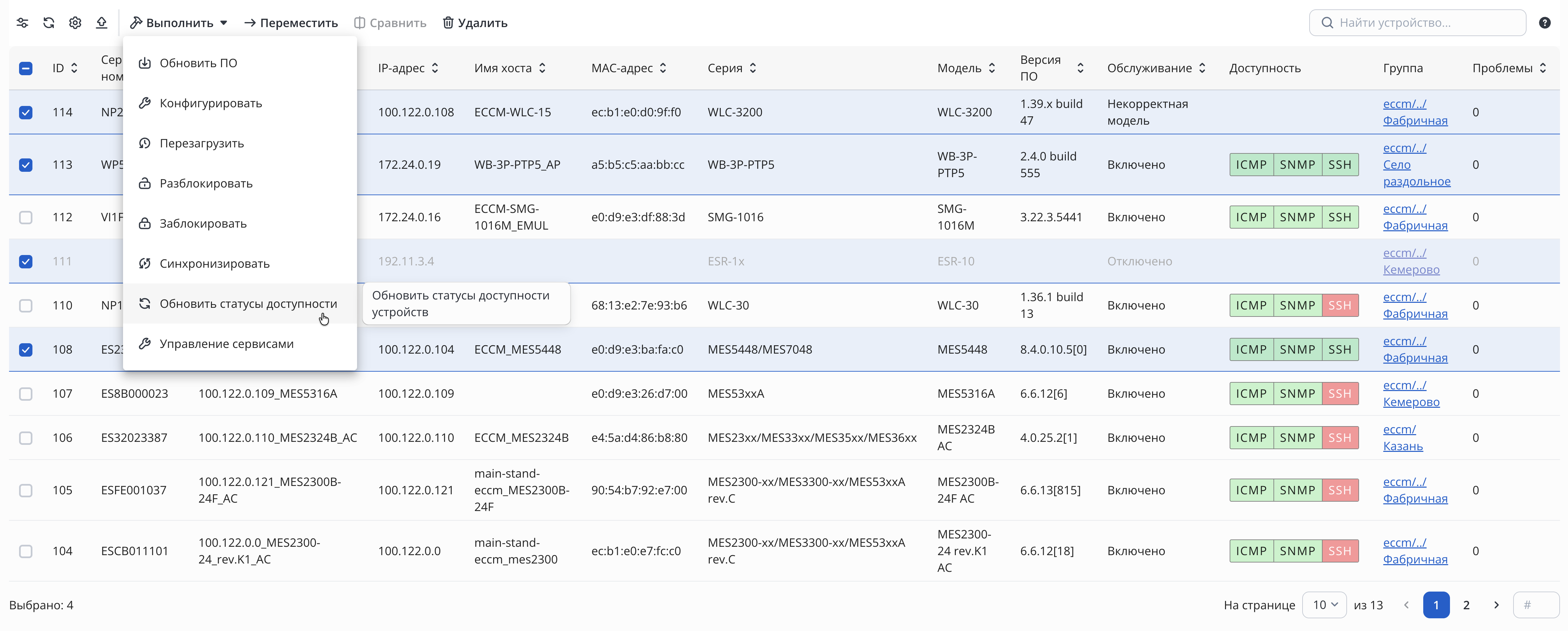
| Информация |
|---|
За результатом выполнения задач на обновление статусов доступности устройств можно следить на странице "Задачи". |
...
Для сравнения конфигураций устройств выберите одно или несколько устройств с помощью флагов, а затем нажмите кнопку "Сравнить":
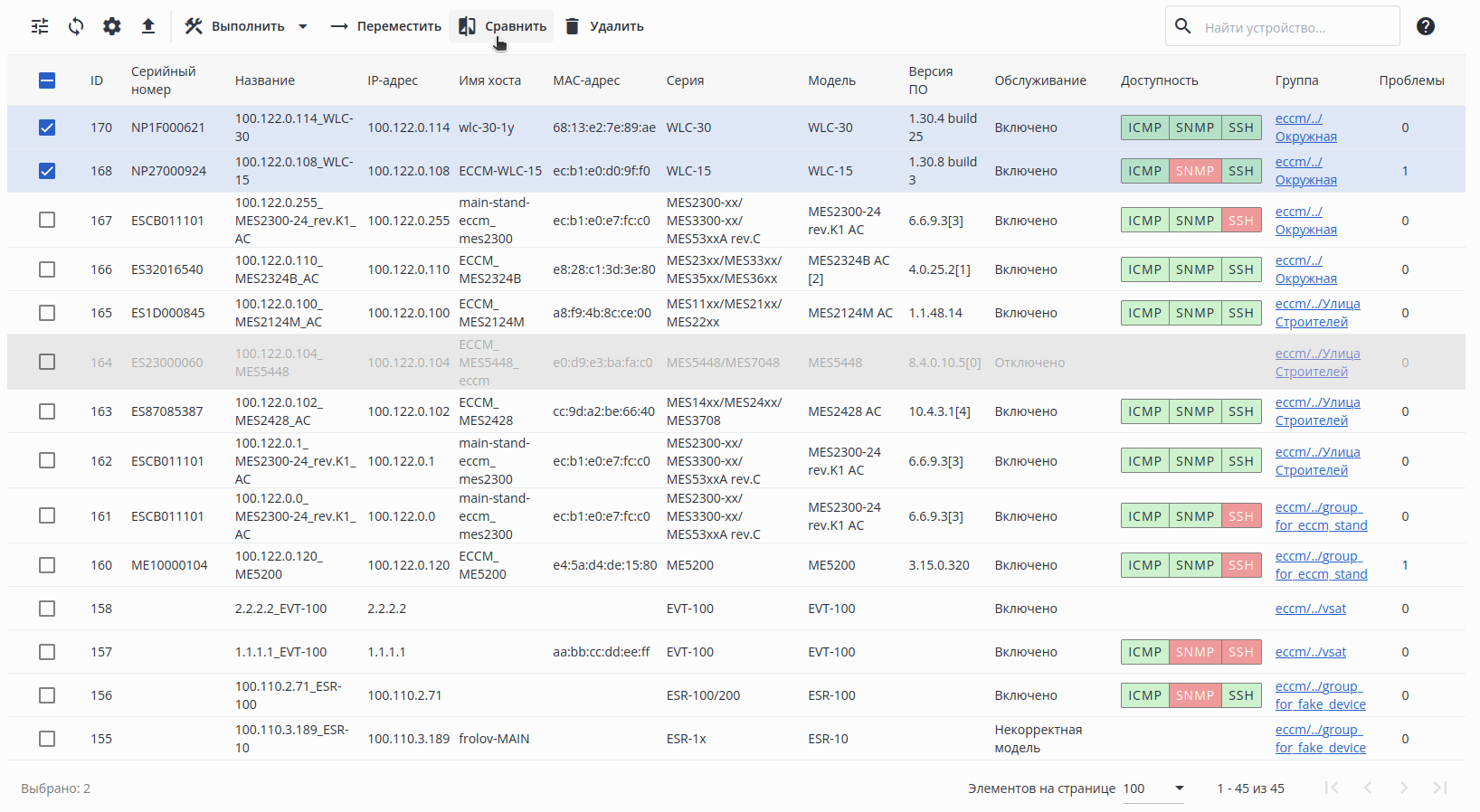
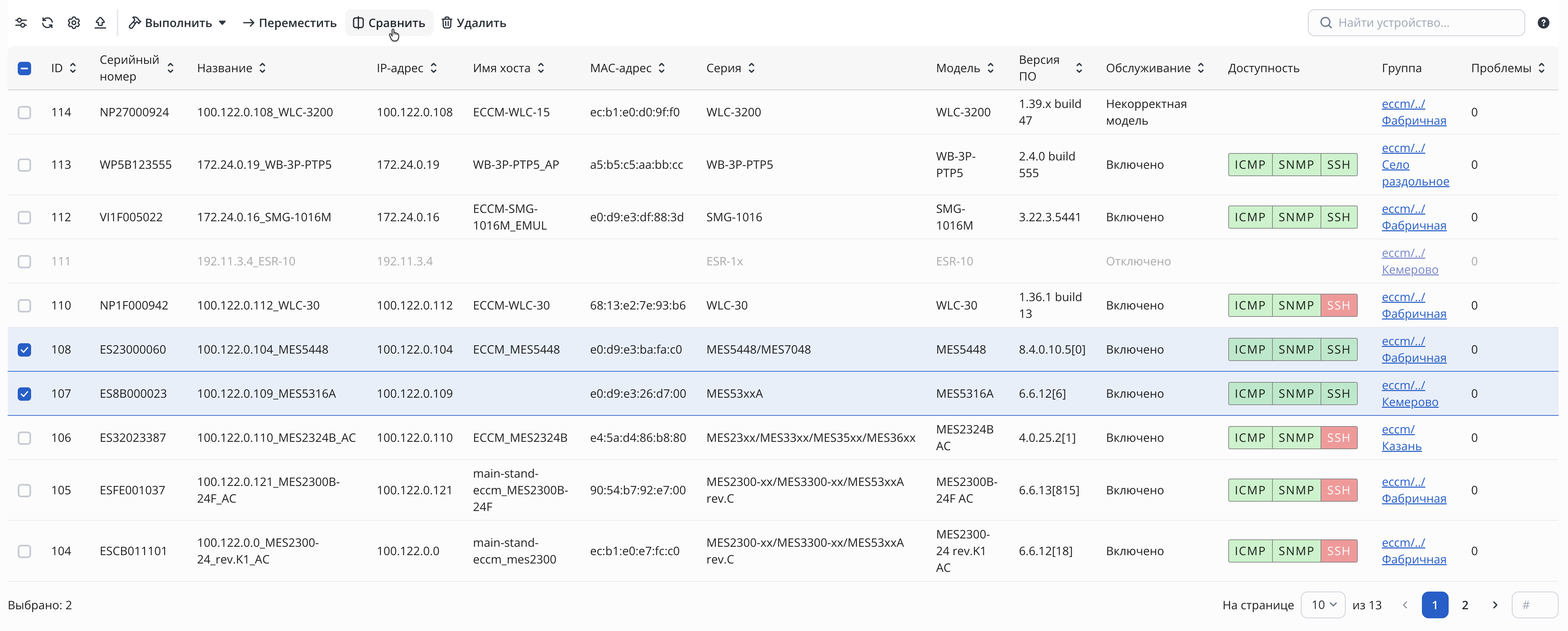
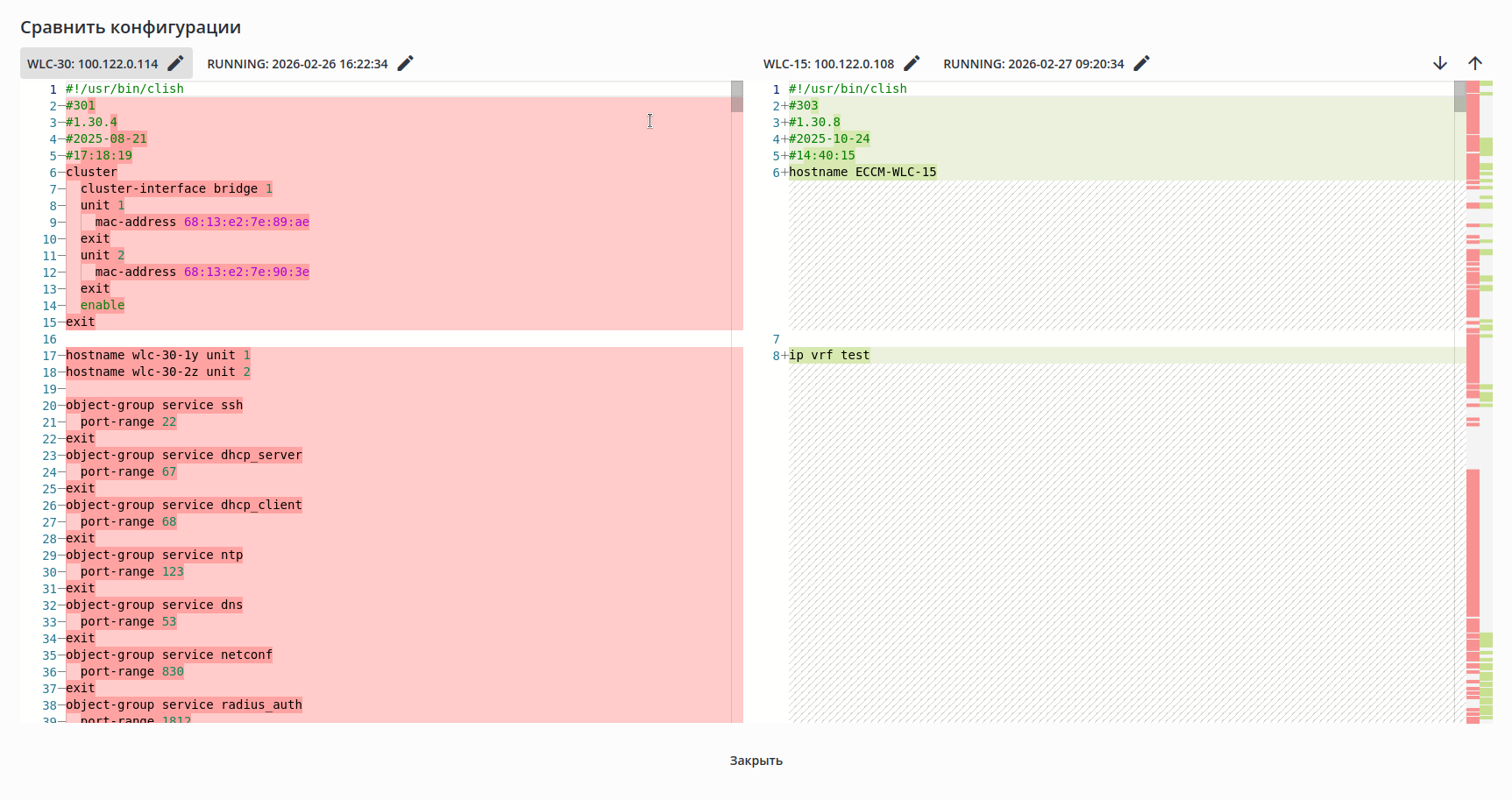
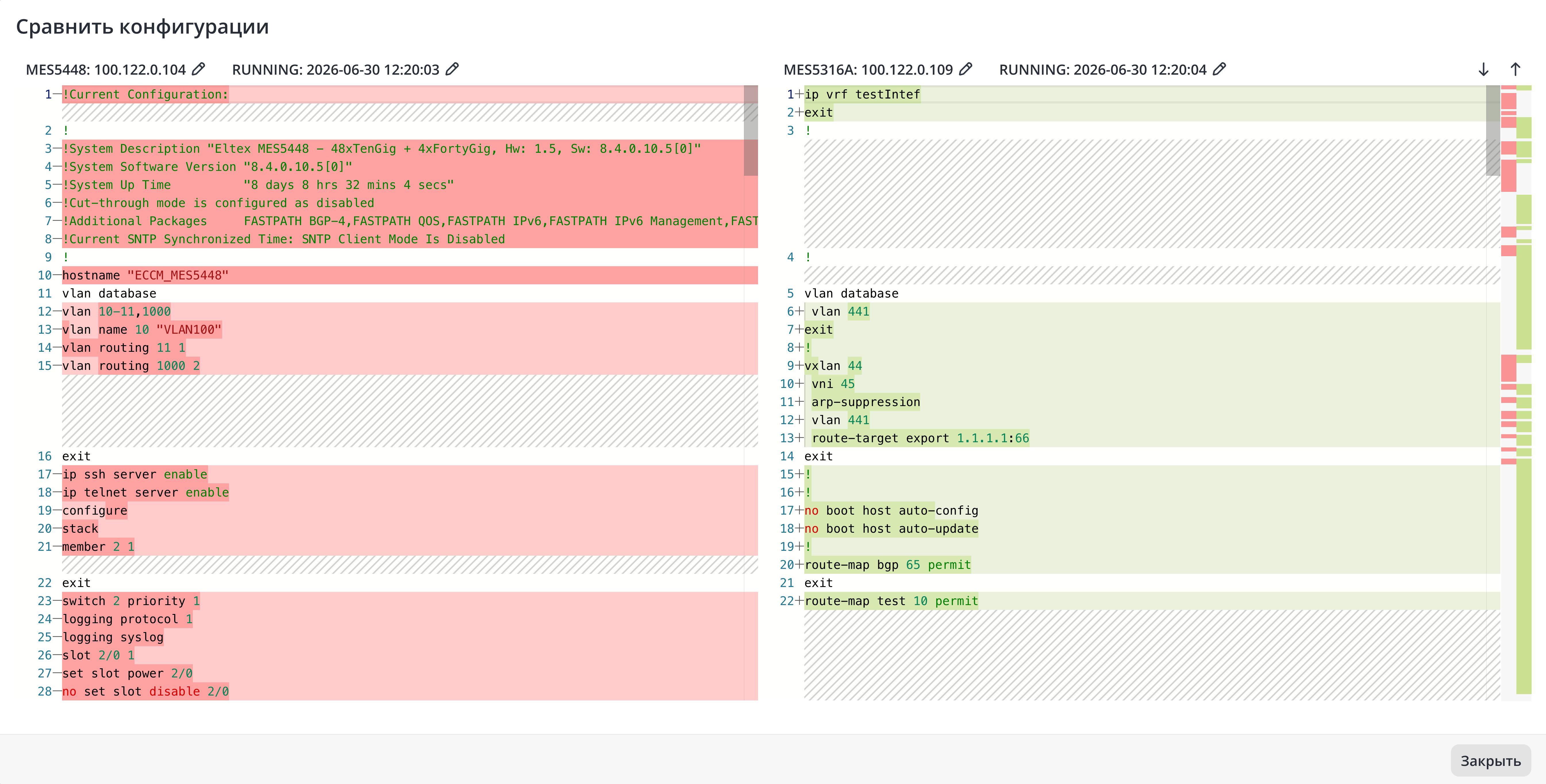
Откроется диалоговое окно со сравнением Running ("Актуальных") конфигураций выбранных устройств (если Running-конфигурация устройства не была обнаружена, то поле будет пустым).
...
- Инструменты для выбора устройств и их конфигураций;
- Две области для отображения выбранных конфигураций;
- Кнопки для перемещения между изменениями.
| Scroll Pagebreak |
|---|
...
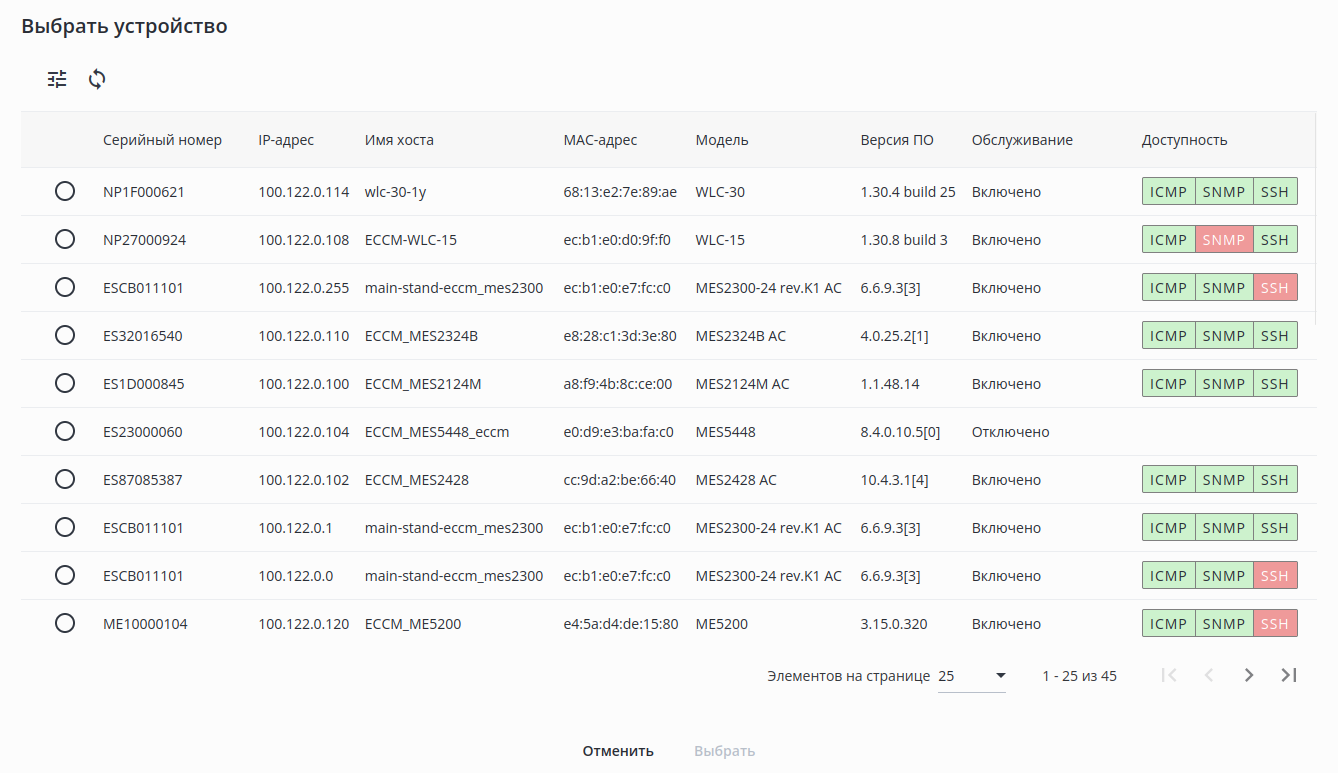
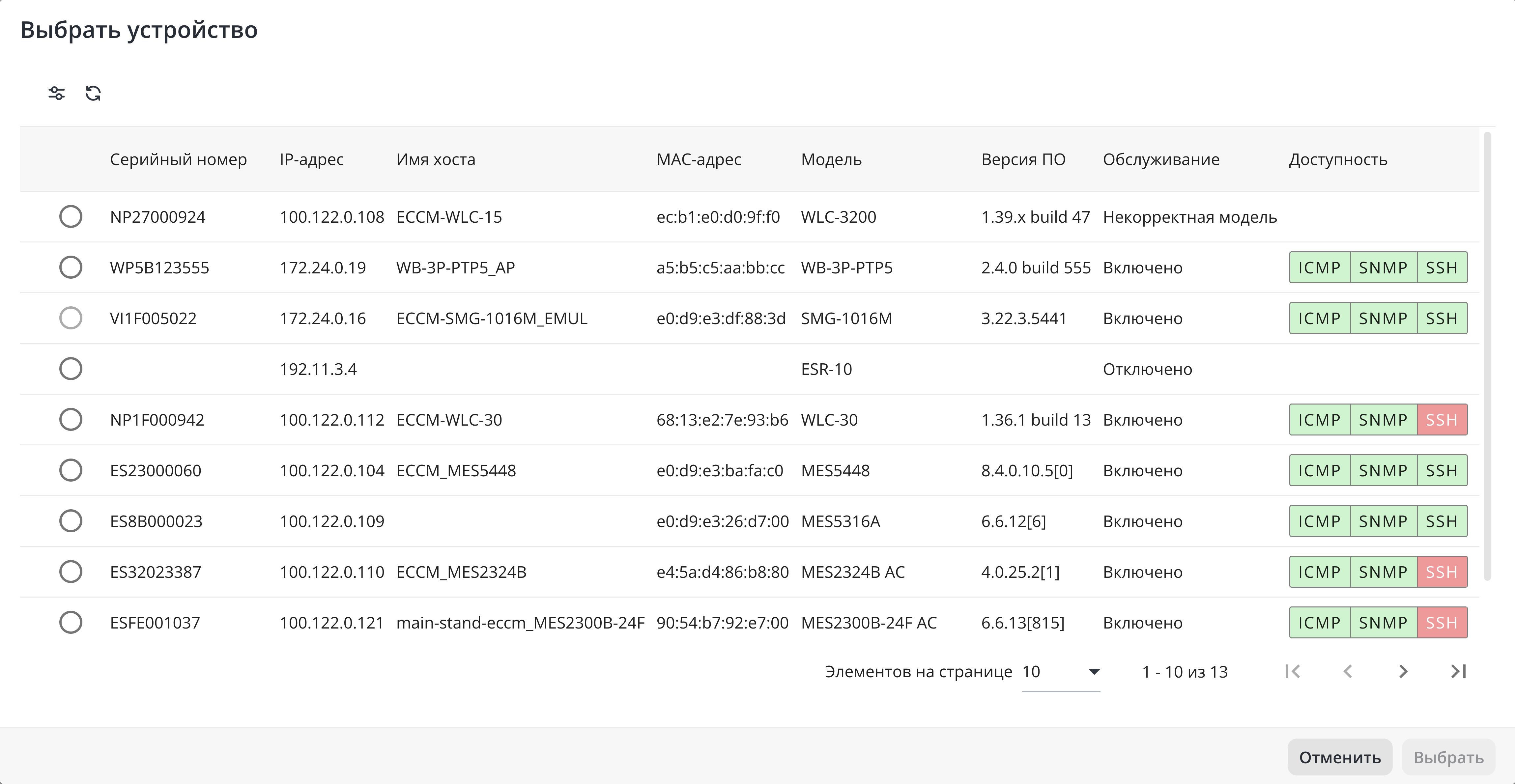
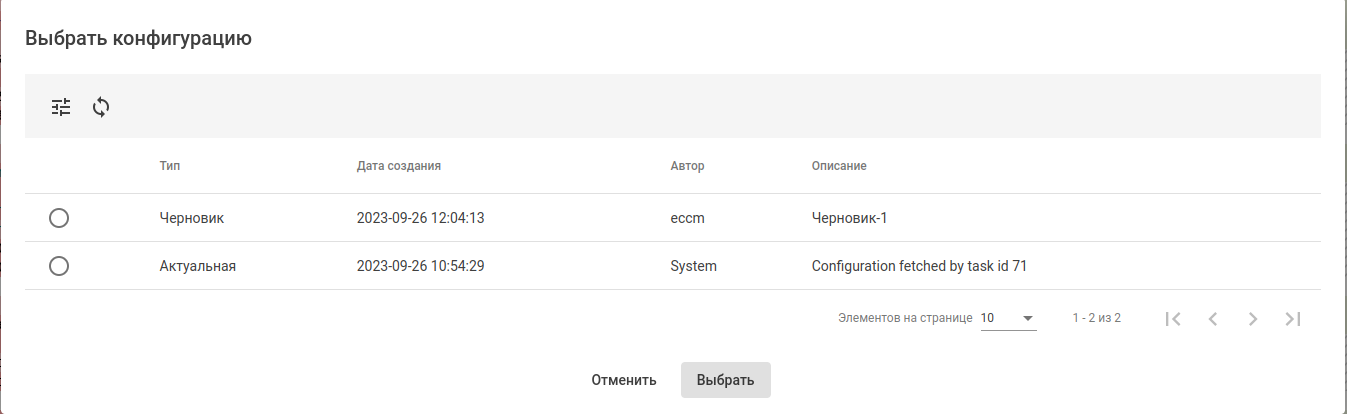
В верхней части диалогового окна можно выбрать устройство и его конфигурацию:


После клика на кнопку напротив IP-адреса устройства открывается диалоговое окно выбора устройства:
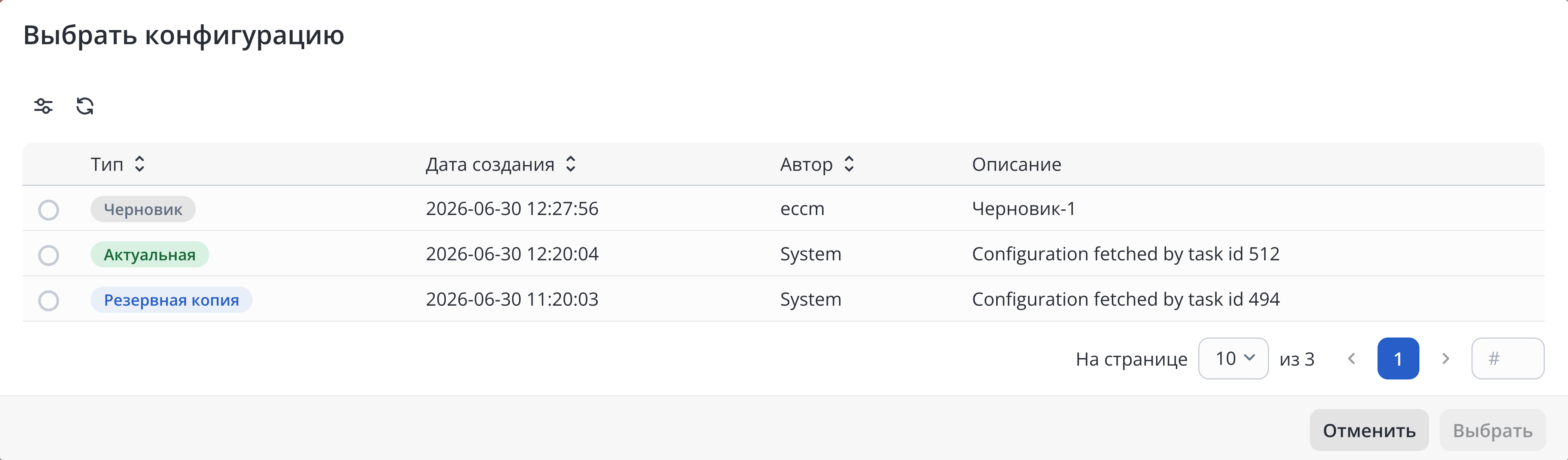
После клика на кнопку напротив даты создания конфигурации открывается диалоговое окно выбора конфигураций:
| Scroll Pagebreak |
|---|
...
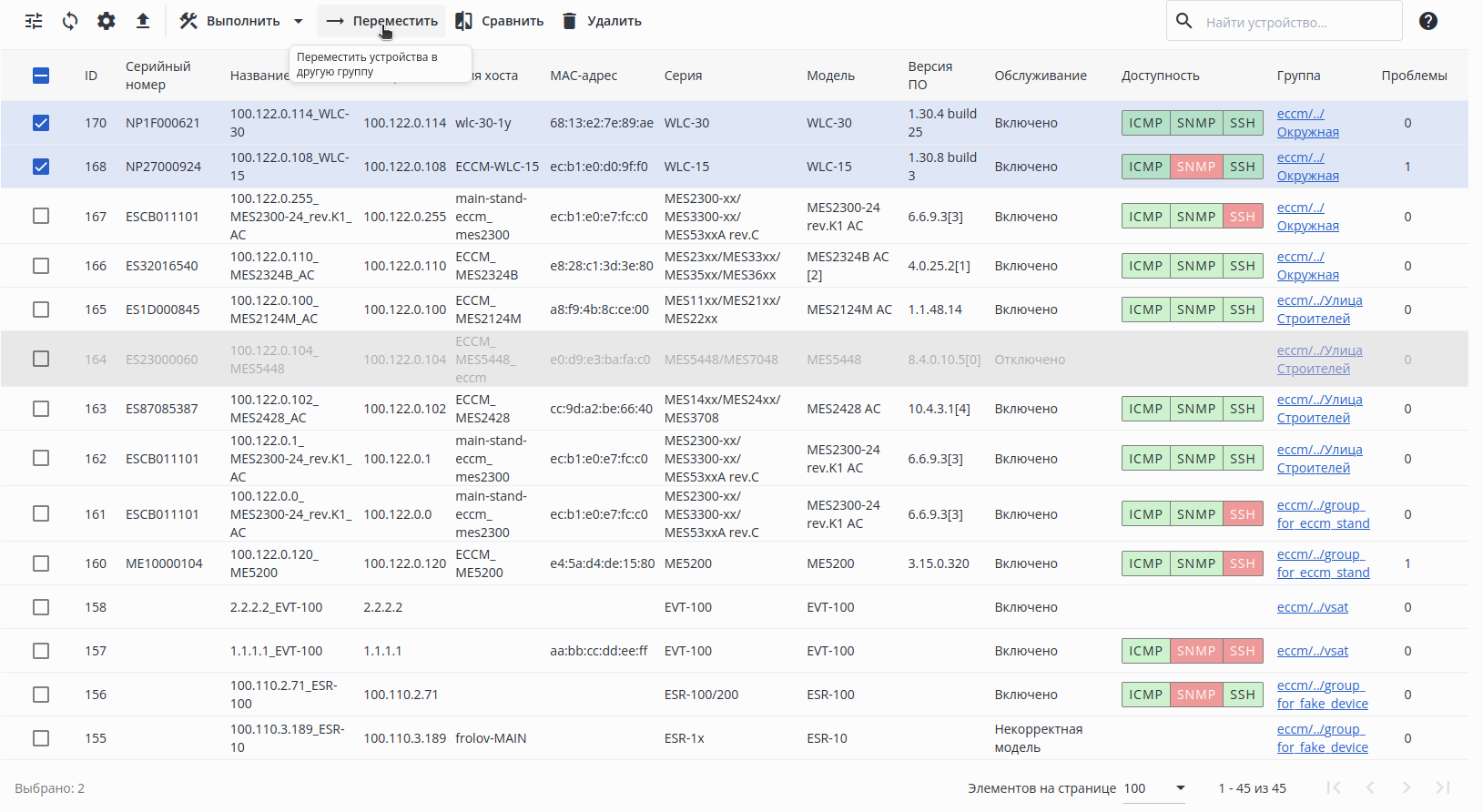
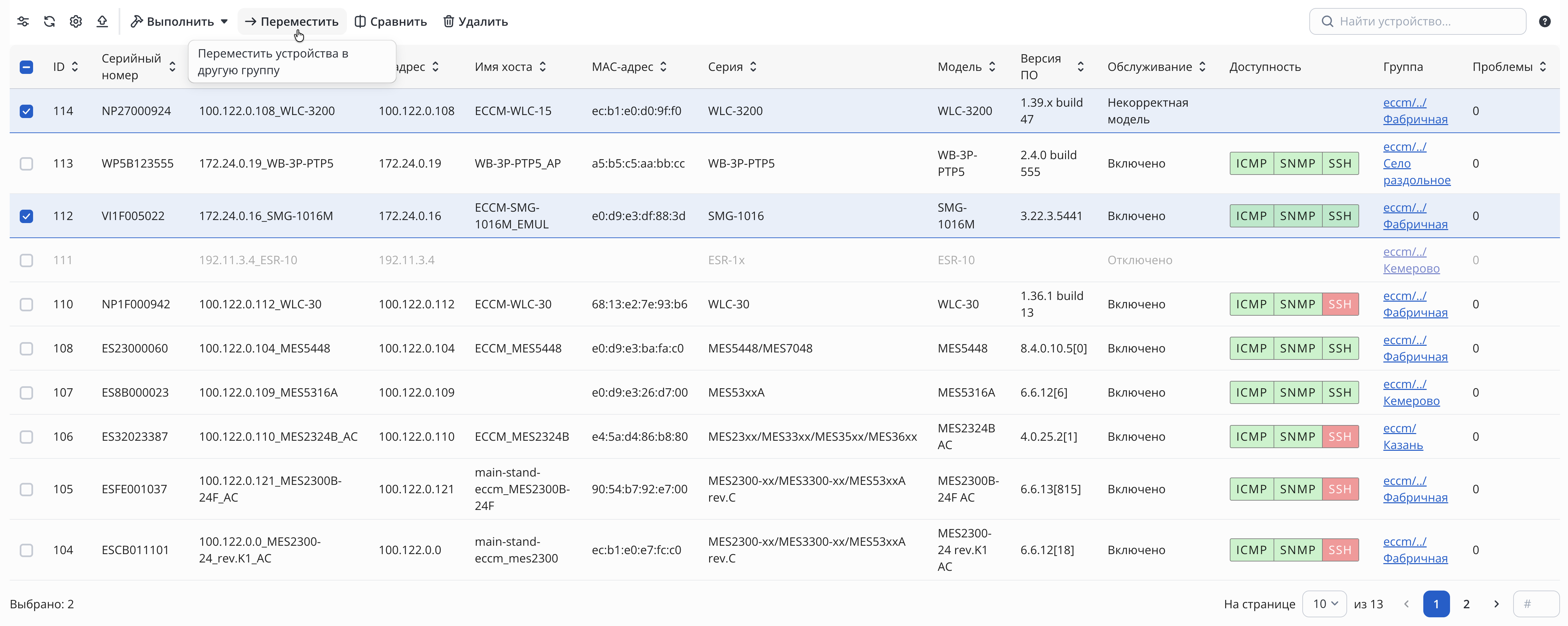
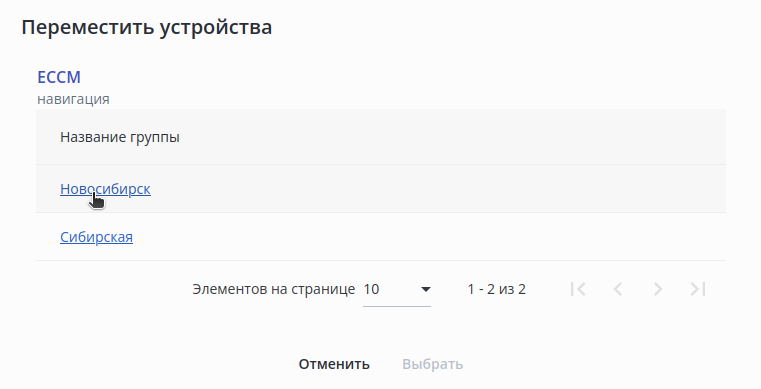
Для перемещения устройства из одной группы в другую выберите одно или несколько устройств с помощью флагов, а затем нажмите кнопку "Переместить":
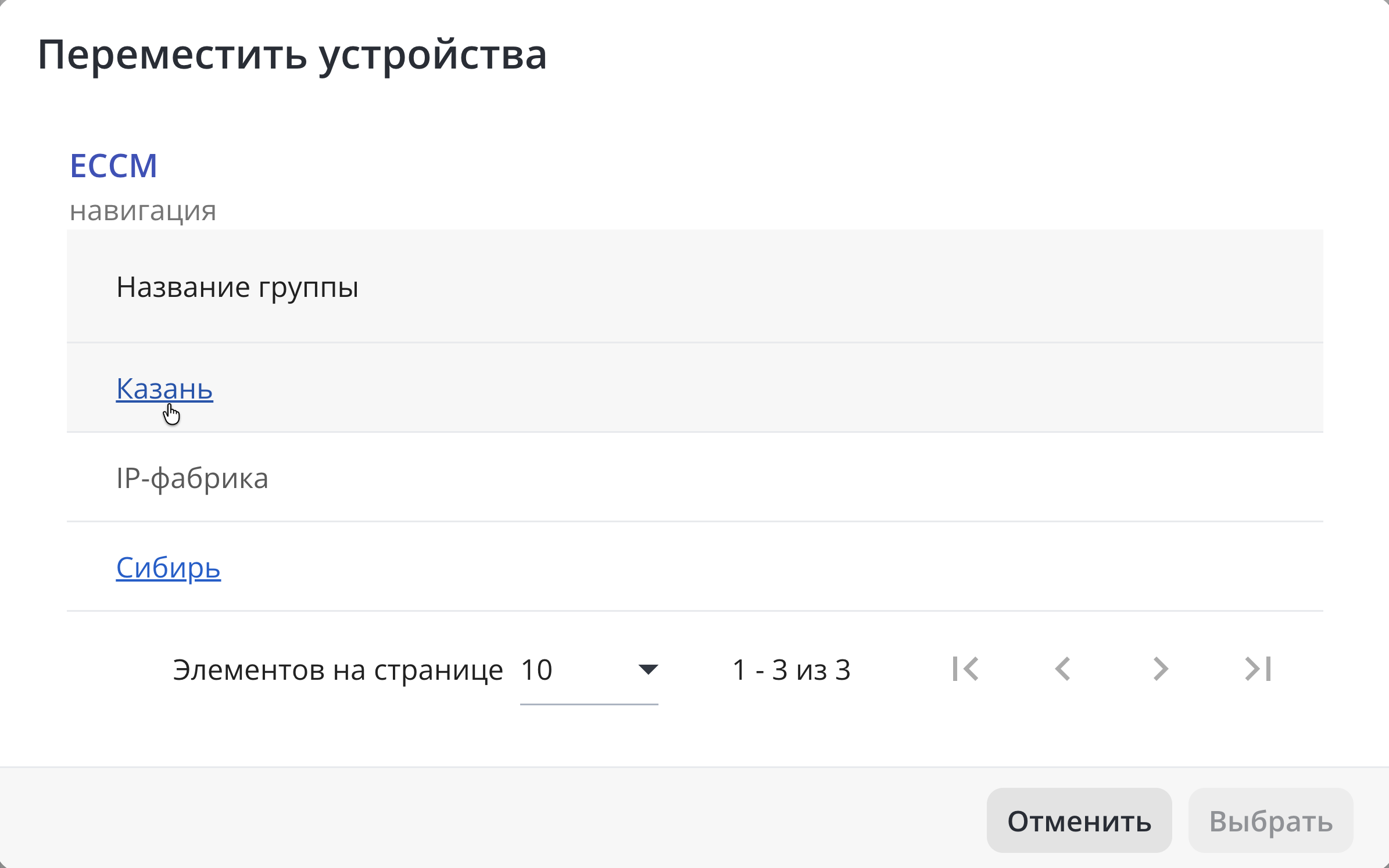
Откроется окно "Переместить устройства". Выберите группу, в которую будут перемещены устройства, и нажмите кнопку "Выбрать":
| Scroll Pagebreak |
|---|
...
На рисунке ниже приведен пример:
| Scroll Pagebreak |
|---|
| Примечание |
|---|
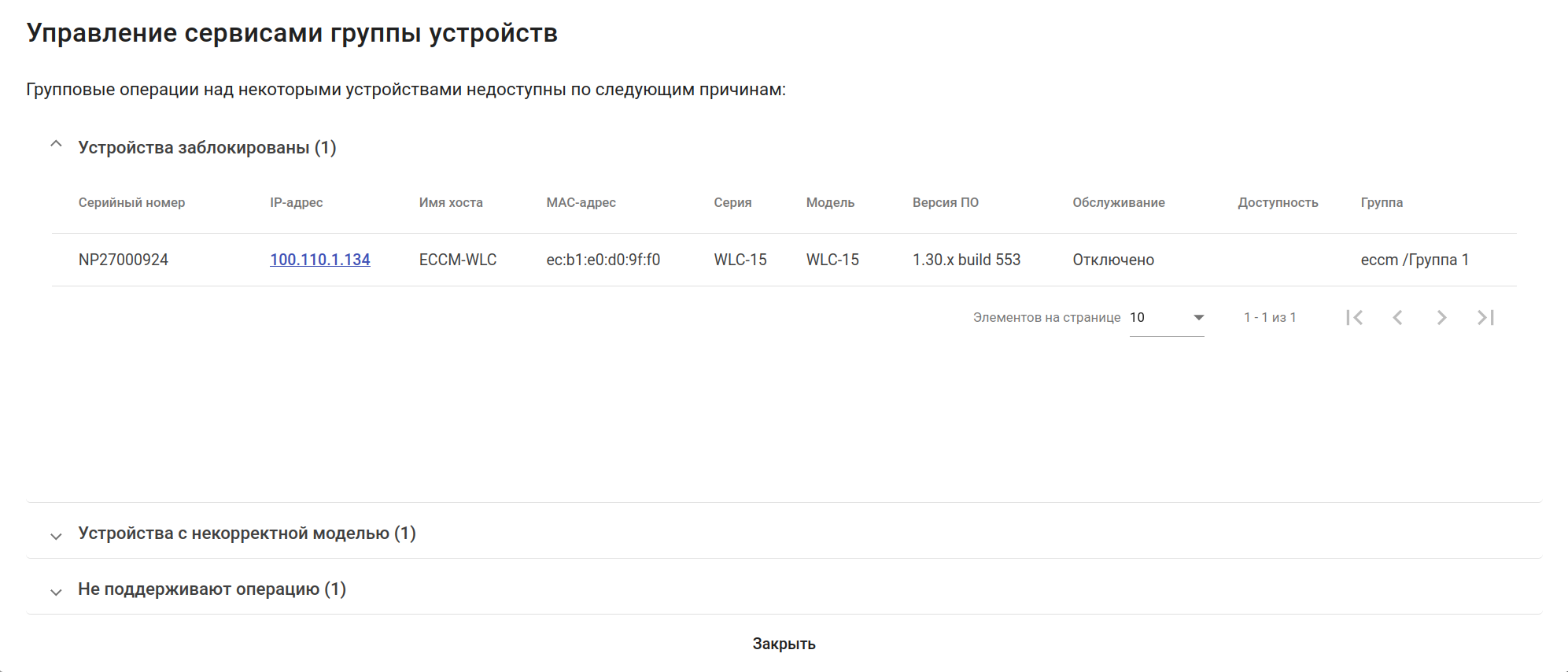
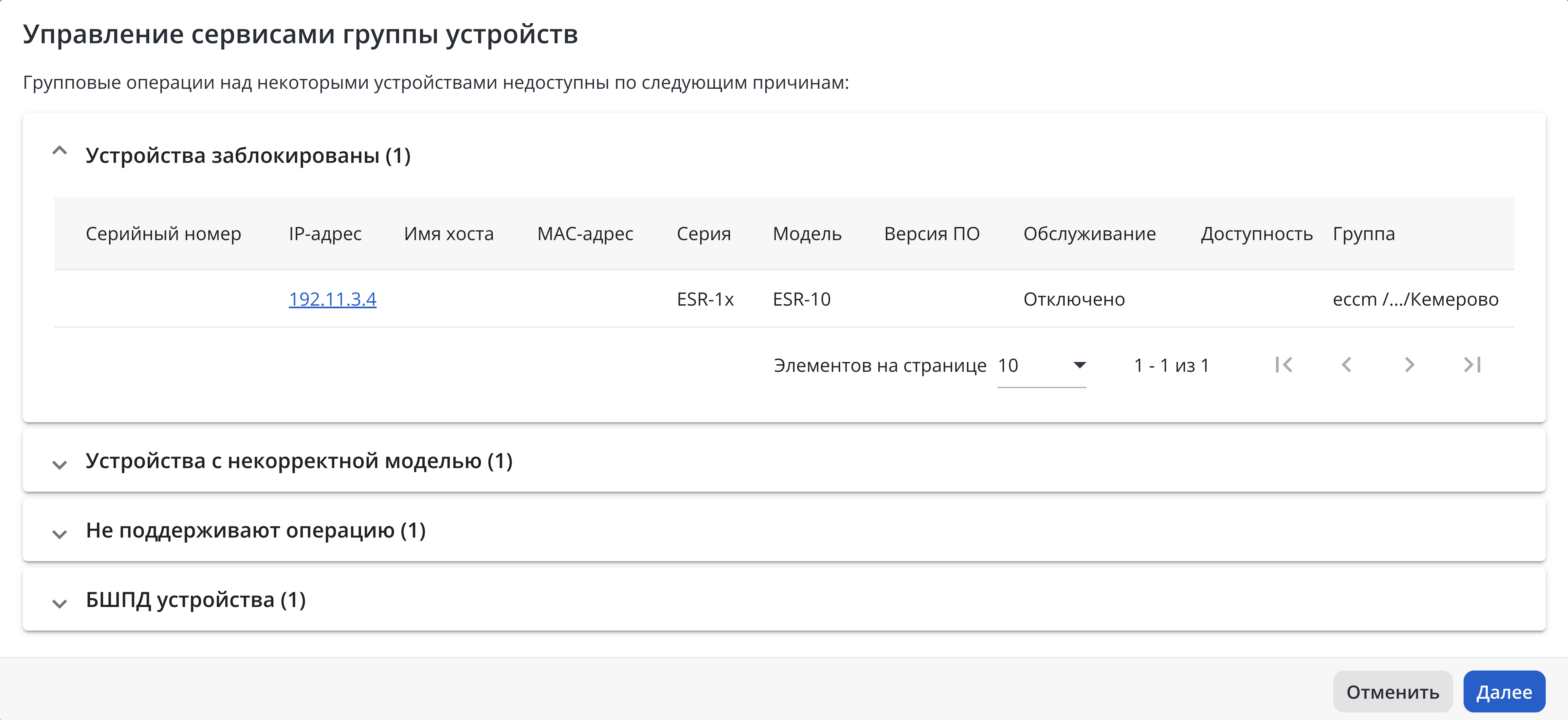
Если не все из выбранных в таблице устройств доступны для группового управления сервисами, перед шагом "Управление сервисами" будут отображены соответствующие предупреждения:
|
Управление сервисами
...
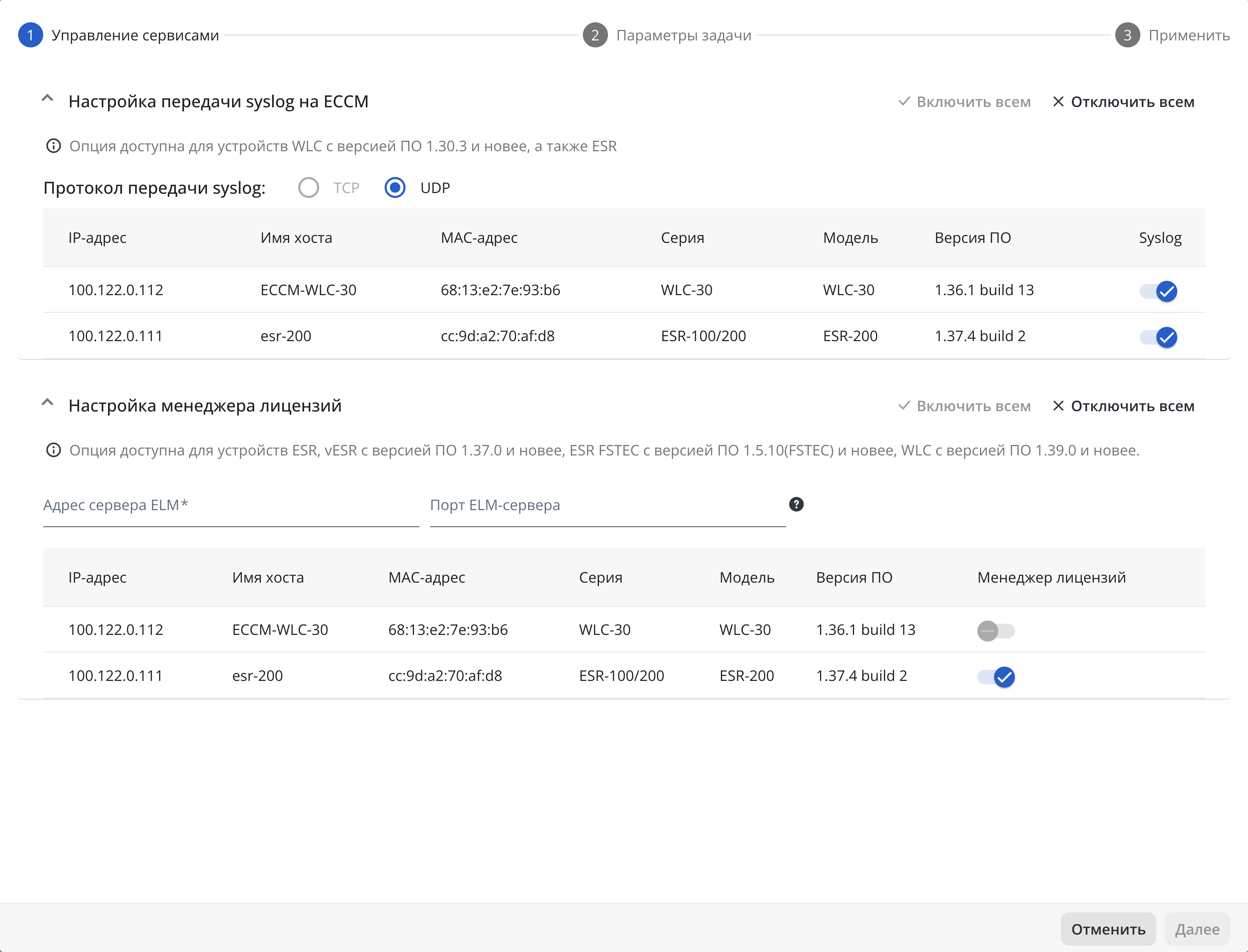
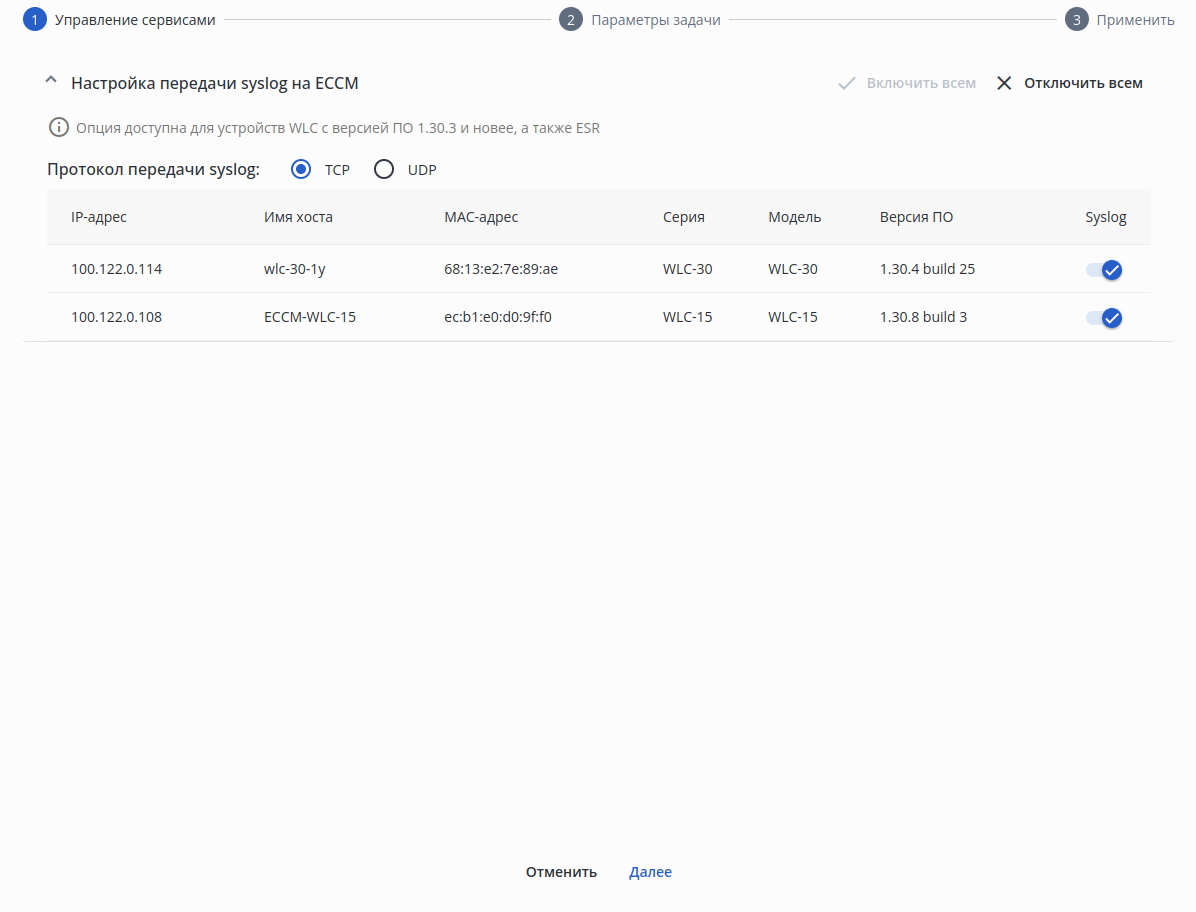
Кнопки "Включить всем/Отключить всем" включают/отключают настройку передачи syslog-сообщений для всех устройств соответственно. Для выборочного включения/отключения настройки передачи syslog-сообщений используйте переключатель в колонке "Syslog". Также возможна настройка протокола передачи syslog-сообщений.
Scroll Pagebreak
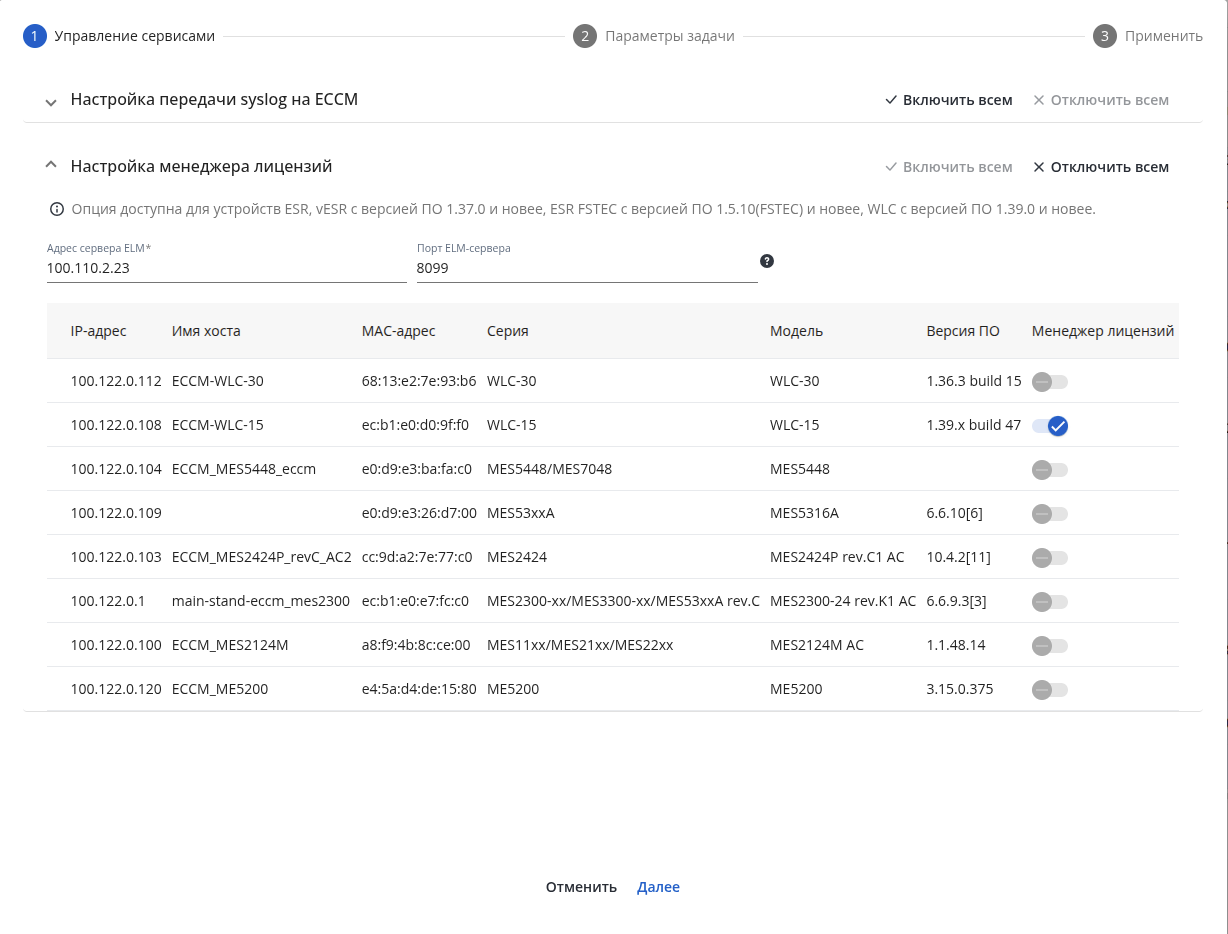
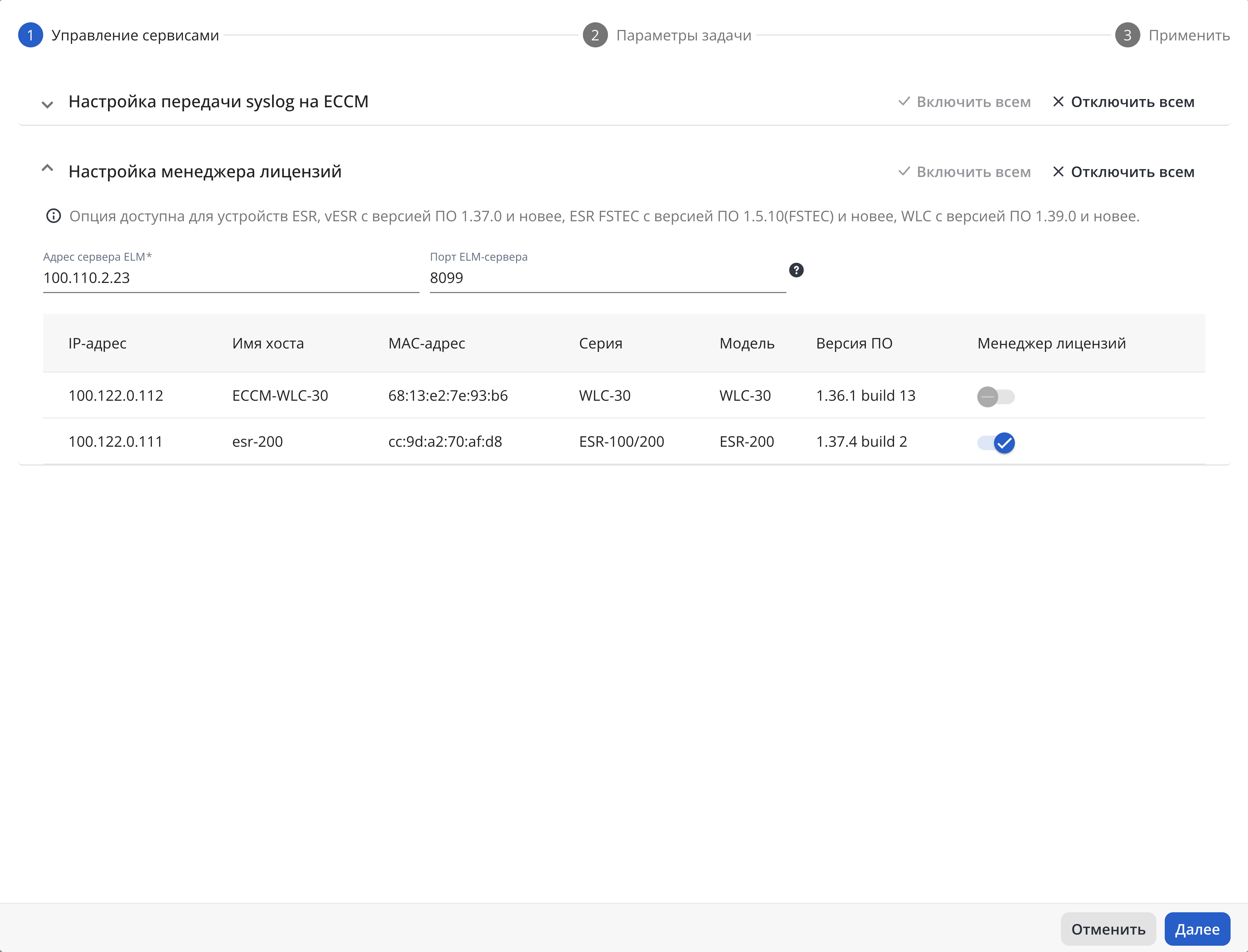
Блок "Настройка менеджера лицензий"
Кнопки "Включить всем/Отключить всем" включают/отключают настройку менеджера лицензий для всех устройств соответственно. Для выборочного включения/отключения настройки менеджера лицензий используйте переключатель в колонке "Менеджер лицензий". При переводе переключателя в состояние "Вкл" необходимо указать адрес сервера ELM.
Параметры задачи
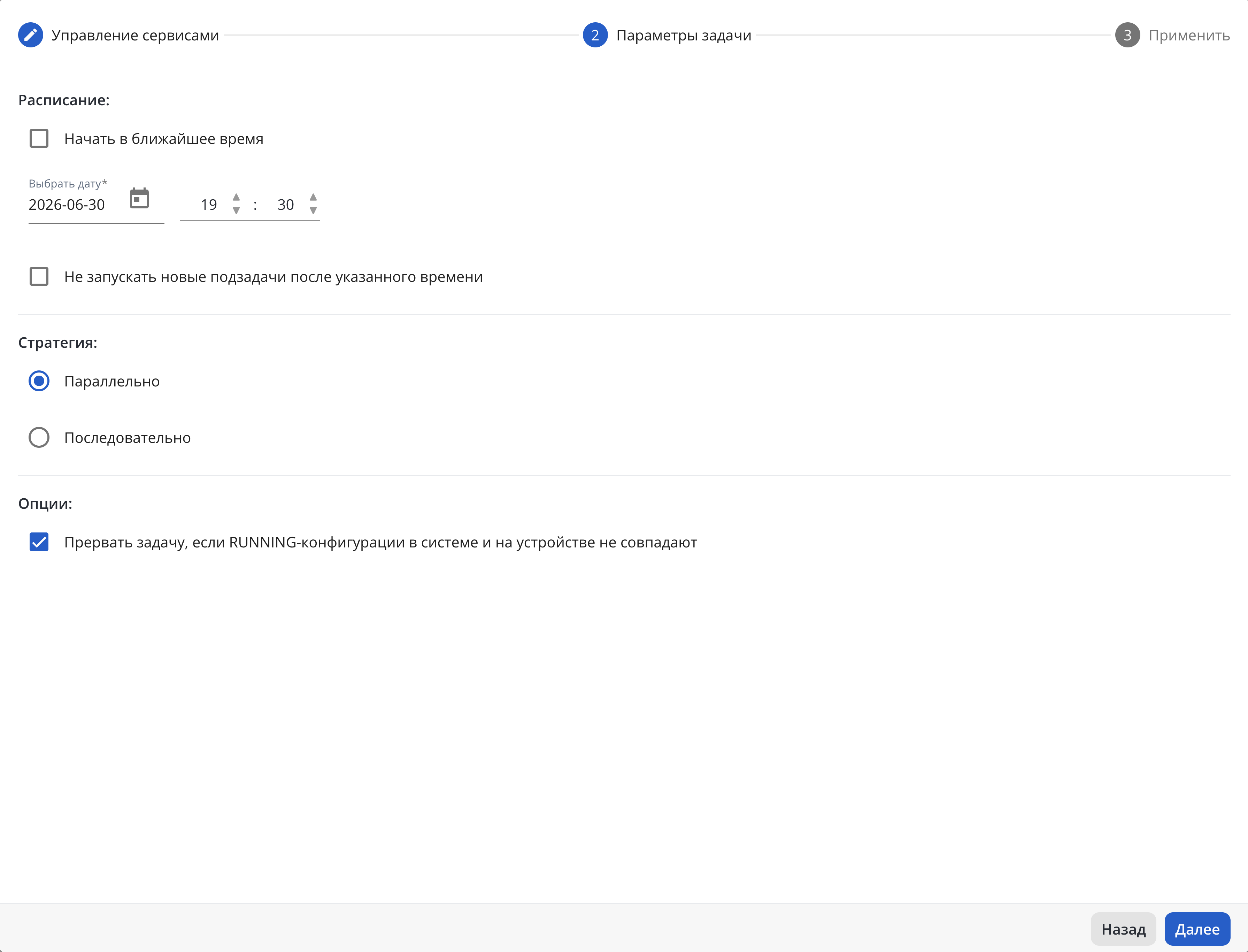
На данном шаге можно настроить время начала и завершения выполнения задачи перезагрузки и стратегию её выполнения:
| Scroll Pagebreak |
|---|
Предлагаемые опции:
- Расписание:
- Начать в ближайшее время — поставить задачи в очередь планировщика сразу после их создания. Начало выполнения будет зависеть от загруженности планировщика. Снятие этого флага позволяет установить время начала окна проведения операции перезагрузки.
- Не запускать новые подзадачи после указанного времени — ограничить окно проведения операции перезагрузки и запретить запуск дополнительных задач. При этом выполненные операции не будут отменены, но устройства, для которых перезагрузка не была запущена, останутся без перезагрузки.
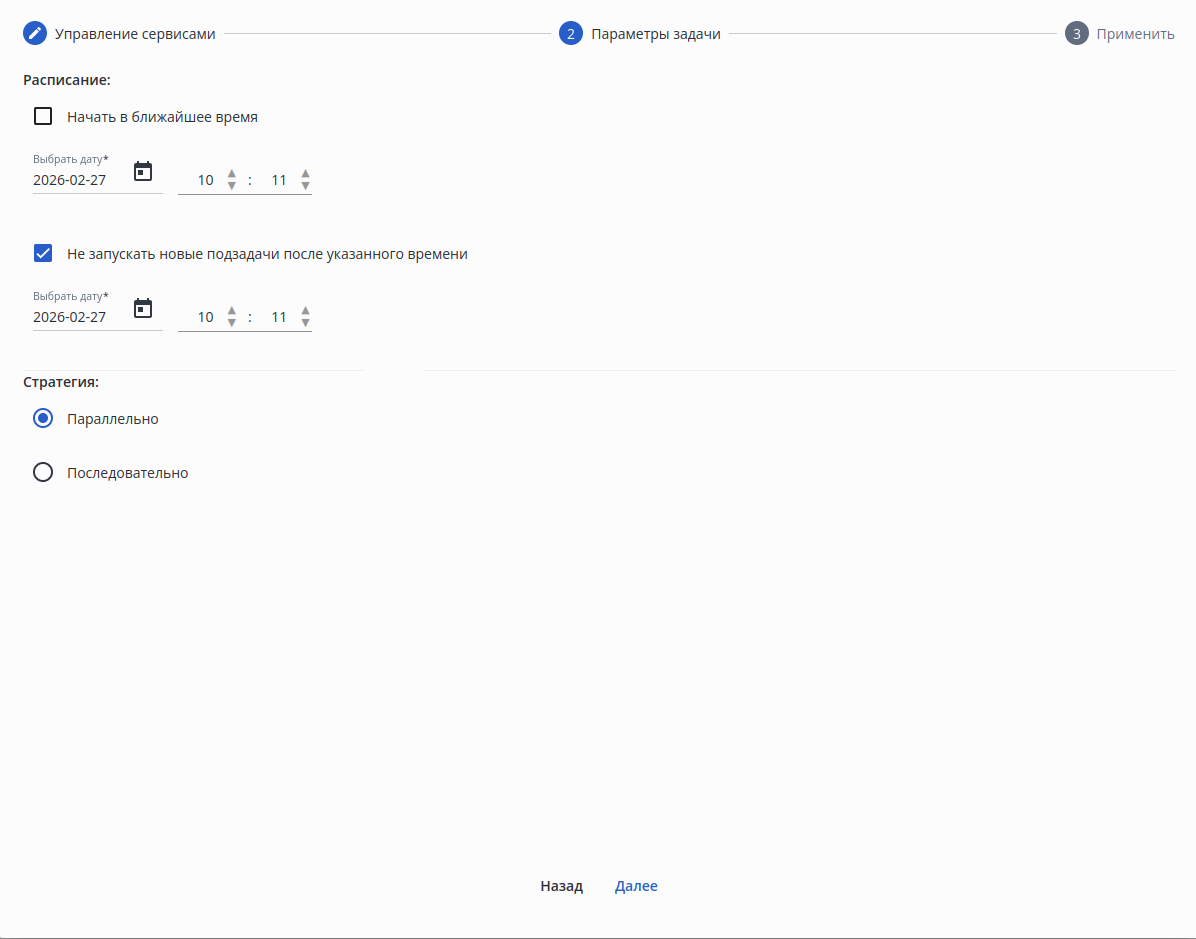
При отключенной опций "Начать в ближайшее время" и включенной опции "Не запускать новые подзадачи после указанного времени" отображаются инструменты выбора даты и времени начала и завершения перезагрузки: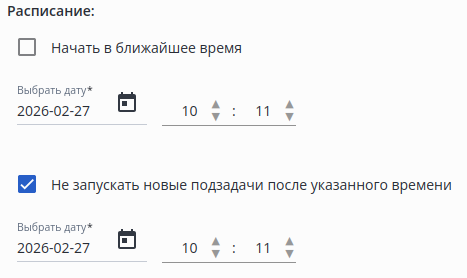
- Стратегия:
- Параллельно — одновременный запуск процесса перезагрузки на всех устройствах из списка.
- Последовательно — перезагрузка устройств будет проводиться последовательно. При выборе данной стратегии становится доступен для выбора пунктдля выбора пункт:
- Прервать выполнение, если подзадача завершена с ошибками — если при выставленном флаге перезагрузка одного устройства из списка завершилась с ошибкой, задача на групповую перезагрузку прервется и остальные устройства перезагружены не будут.
Scroll Pagebreak
- Прервать выполнение, если подзадача завершена с ошибками — если при выставленном флаге перезагрузка одного устройства из списка завершилась с ошибкой, задача на групповую перезагрузку прервется и остальные устройства перезагружены не будут.
- Опции:
- Прервать выполнениезадачу, если подзадача завершена с ошибками — если при выставленном флаге перезагрузка одного устройства из списка завершилась с ошибкой, задача на групповую перезагрузку прервется и остальные устройства перезагружены не будут.
RUNNING-конфигурации в системе и на устройстве не совпадают — задача на применение конфигурации будет прервана в случае, если конфигурация, сохраненная в системе управления как актуальная, и фактическая текущая конфигурация на устройстве различаются. Например, это произойдет, если администратор внес изменения через консоль (CLI) устройства, но не синхронизировал их с системой управления. При выключенном флаге система не производит предварительное сравнение конфигураций, что может привести к перезаписи и потере настроек, измененных на устройстве вручную (вне системы управления).Scroll Pagebreak
- Прервать выполнениезадачу, если подзадача завершена с ошибками — если при выставленном флаге перезагрузка одного устройства из списка завершилась с ошибкой, задача на групповую перезагрузку прервется и остальные устройства перезагружены не будут.
Применить
На данном шаге на экране отображаются все ранее указанные параметры расписания, выбранная стратегия перезагрузки и список устройств для настройки:
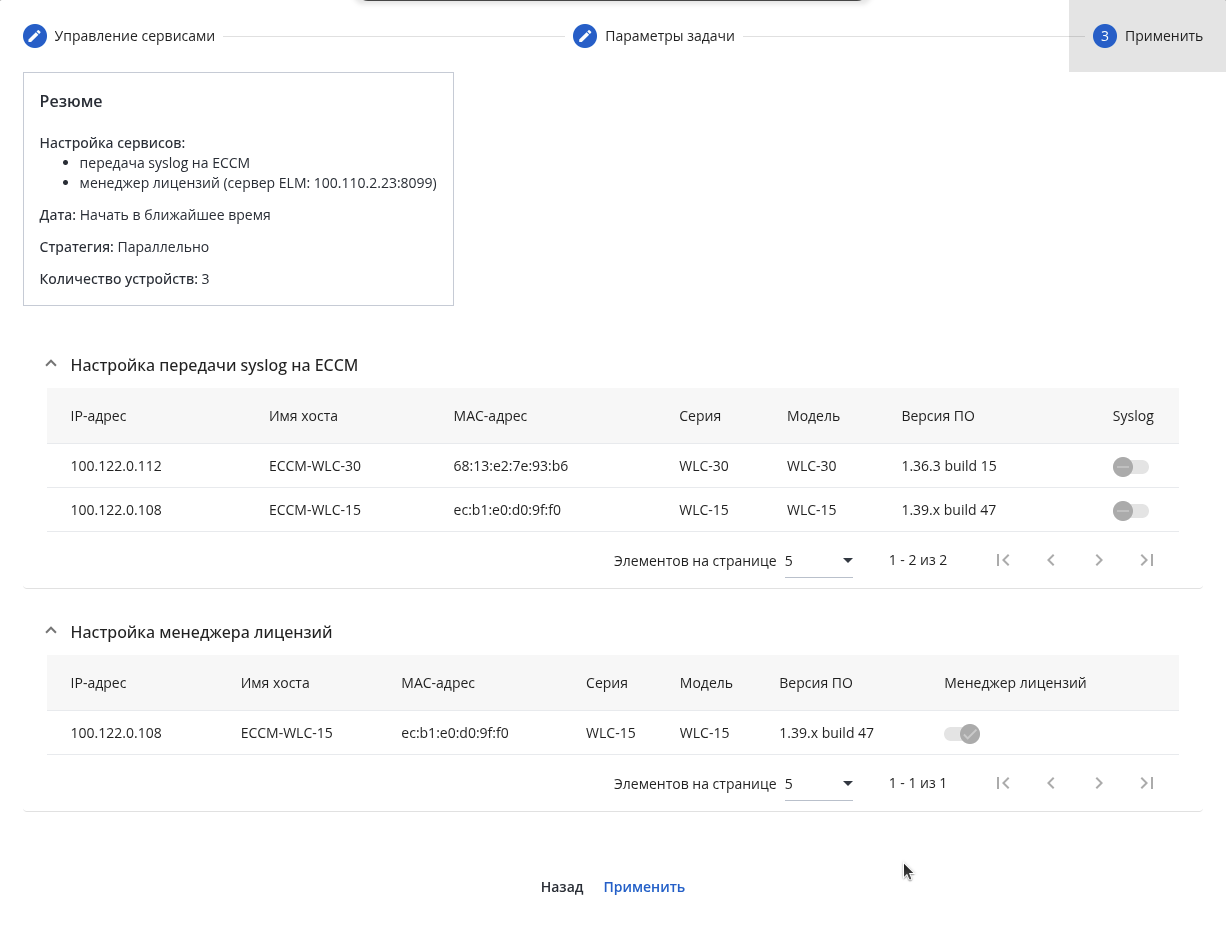
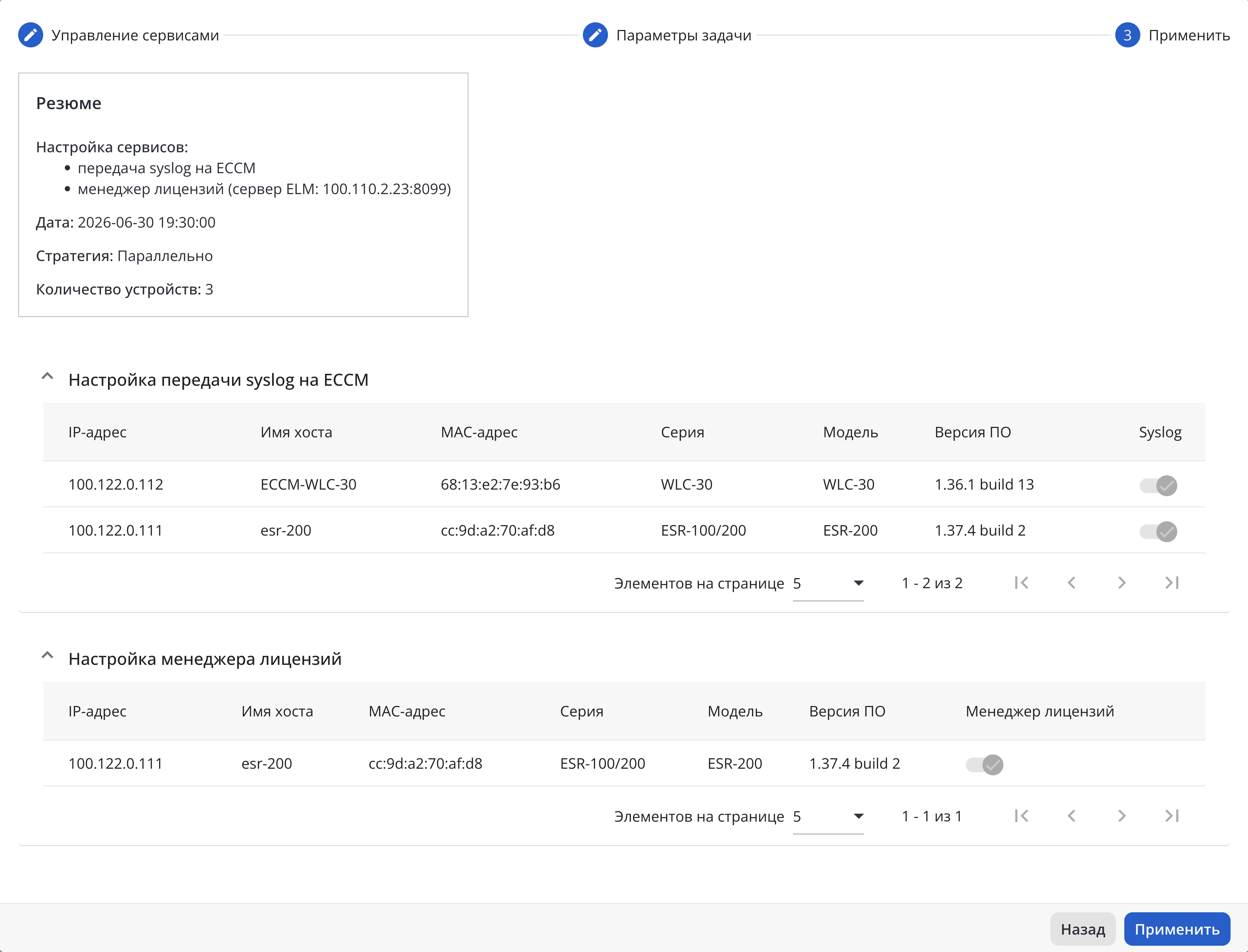
Нажмите кнопку "Применить". Будут созданы задачи на настройку передачи syslog-сообщений на сервер ECCM и настройку менеджера лицензий для группы устройств. Выполнение задач начнется в указанное время.