...
- Топологические карты — схемы взаимодействия сетевых устройств, позволяющие определять связи между устройствами в рамках одной группы, конфигурировать коммутаторы MES по протоколу SNMP и осуществлять мониторинг доступности устройств;
- Схемы размещения — планы помещений, предназначенные для визуального контроля расположения и состояния точек доступа.
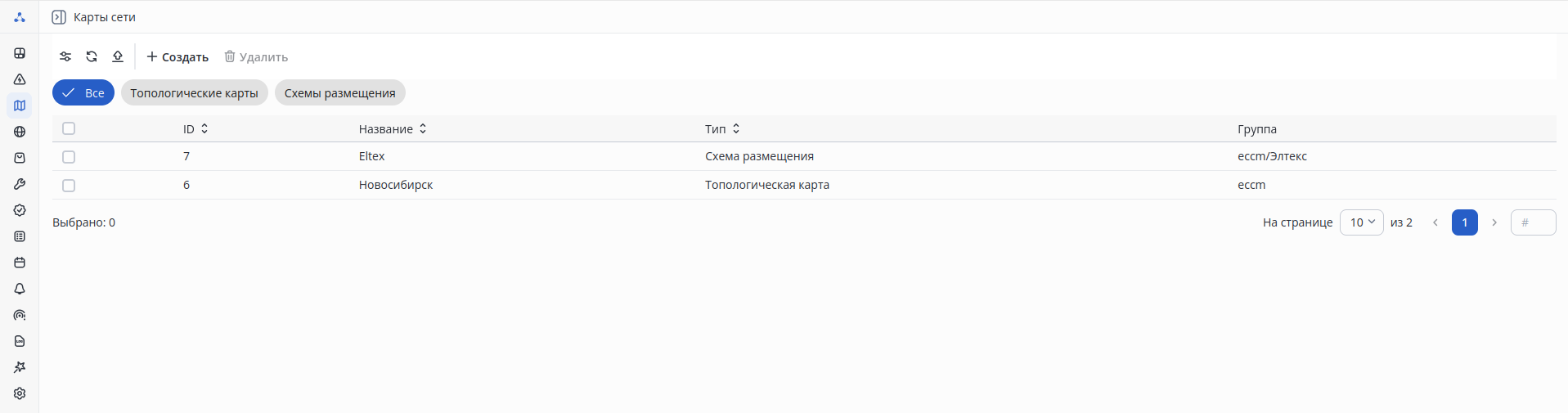
Во вкладке доступны следующие элементы:
...
Для создания новой карты сети нажмите кнопку "Создать" в разделе "Карты сети". Откроется диалоговое окно "Создать карту сети". Заполните поле "Название карты" и выберите тип новой карты в соответствующем поле.
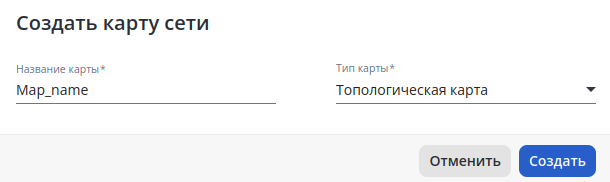
После нажатия на кнопку «Создать» "Создать" откроется редактор карты сети.
...
Для поиска устройств в выпадающем списке "Категория поиска" выберите "Устройства", введите шаблон для поиска в поле ввода и нажмите ENTER. Если будет найдено совпадение по шаблону, на странице отобразятся:
- Счётчик Счетчик найденных устройств на карте — карточка справа сверху показывает количество устройств, которые находятся на открытой в данный момент карте. Найдённые Найденные устройства на карте выделены жёлтым желтым цветом.
- Выпадающий список с результатами поиска — под полем поиска открывается список всех найденных устройств (на текущей карте и во всех подкартах). В нижней части выпадающего списка отображаются счетчики:
- Объектов найдено — общее количество найденных устройств по текущей карте и всем её ее подкартам;
- На текущей карте — количество устройств, которые находятся на открытой в данный момент карте;
- Кнопка "Закрыть".
...
- Устройство находится на текущей открытой карте, результат отображается в формате: Название карты/Название устройства;
- Устройство находится в подкарте, результат отображается в формате: ../Название подкарты/Название устройства.
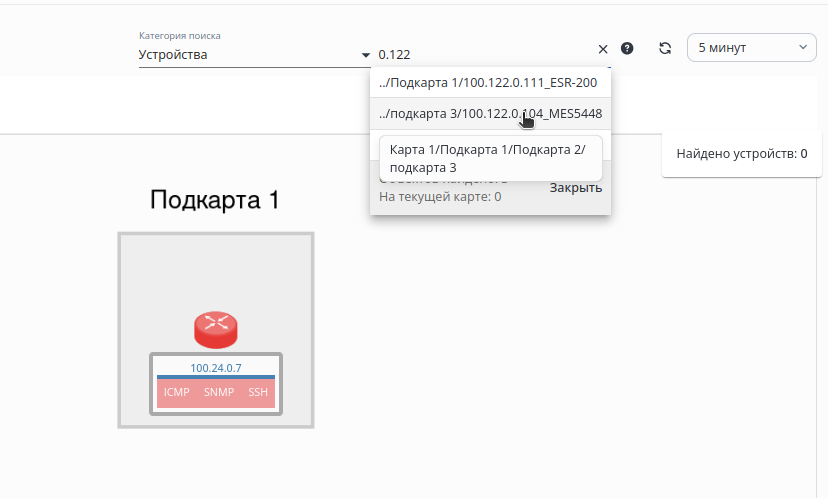
Если вложенность подкарт более одного уровня, префикс "../" указывает, что устройство находится не на текущей карте, а на одной из её ее подкарт. При наведении курсора мыши на строку из списка отображается тултип с полным путём путем к подкарте, начиная с текущей карты.
Нажмите на строку в выпадающем списке:
...
Рядом с каждым узлом сети в правом верхнем углу отображается счётчик счетчик обнаруженных проблем. Счётчик разделён Счетчик разделен на два типа проблем по уровню критичности:
...
Для просмотра карты сети кликните на ее название в списке. На странице карты отображаются панель инструментов и сама схема размещения:
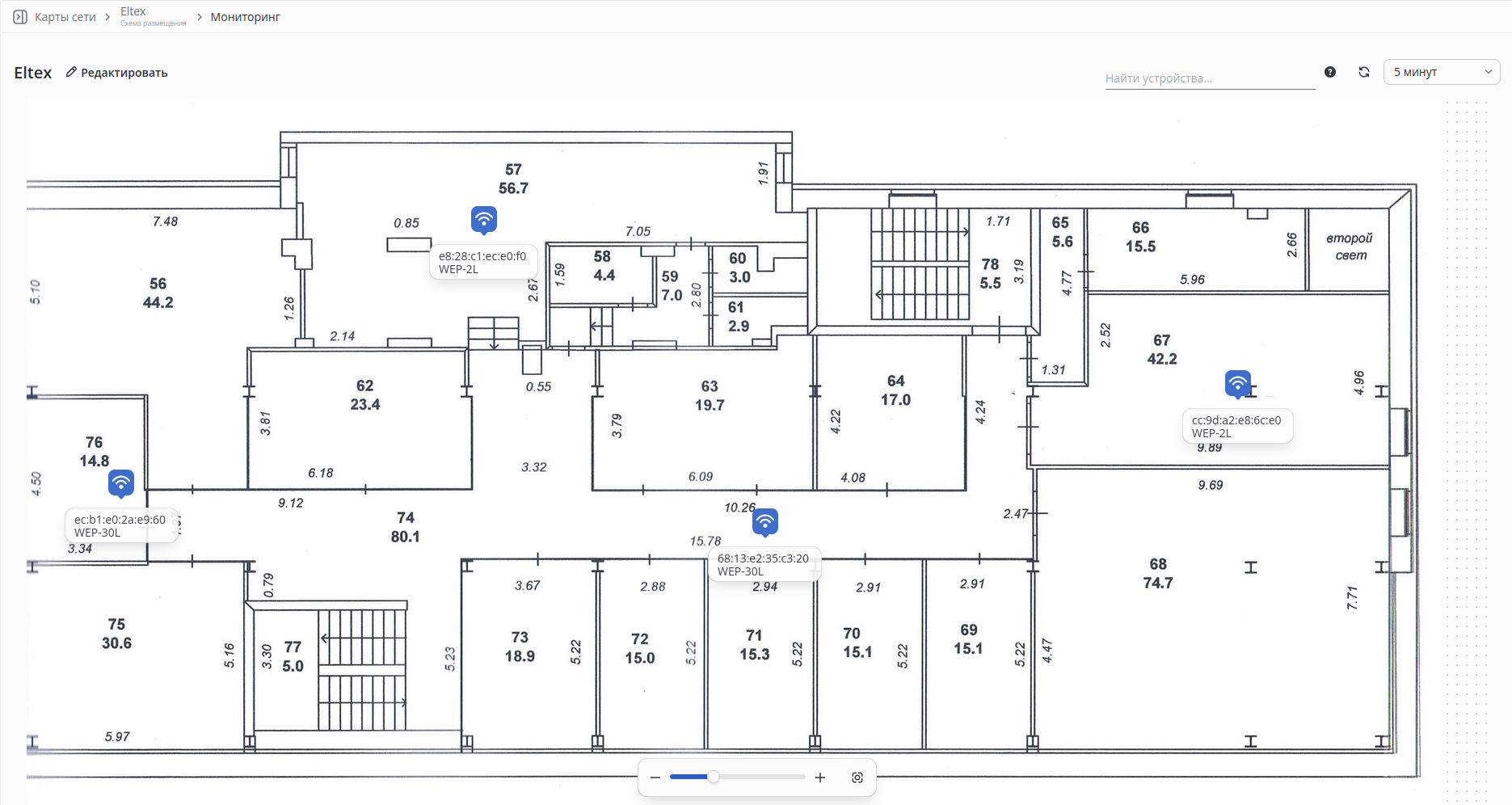
На панели инструментов расположены:
...
Узел сети — отображает устройство сети и его статус в системе;
- Информация об устройстве — отображает имя устройства (в качестве имени устройства используется имя хоста);
- Подложка схемы — схема плана помещения, на которой размещаются точки доступа.
...
Для поиска устройств введите шаблон для поиска в поле ввода в верхнем правом углу страницы и нажмите ENTER. Если будет найдено совпадение по шаблону, будет отображен счетчик с количеством совпадений, карта — отмасштабирована по найденным устройствам, а устройства на ней — выделены желтым цветом:
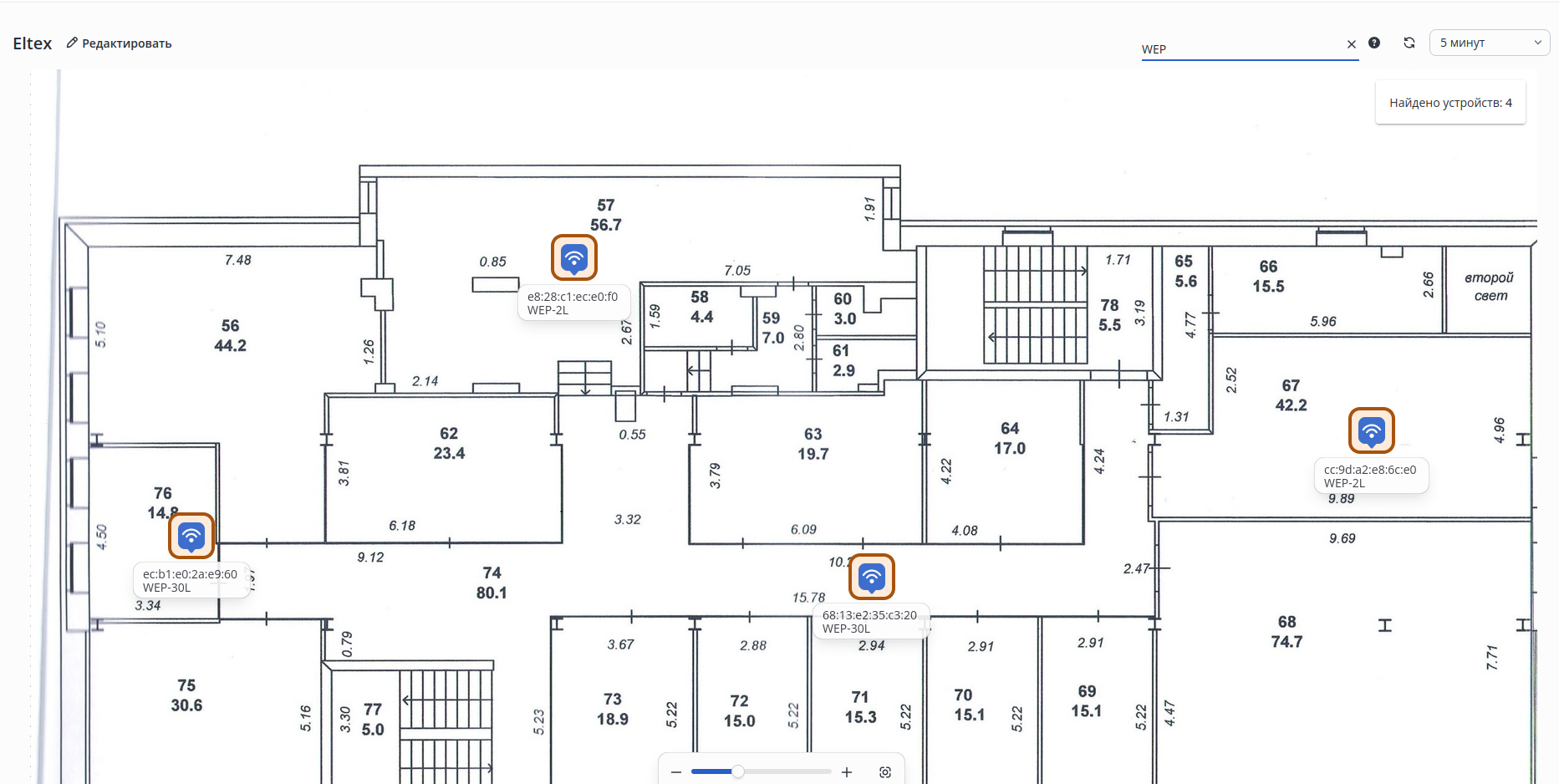
Для отмены поиска очистите поле ввода.
...
Для редактирования схемы размещения выберите карту в разделе «Карты сети»"Карты сети", перейдите на страницу просмотра карты и нажмите кнопку «Редактировать»"Редактировать". Откроется редактор карты сети:
...
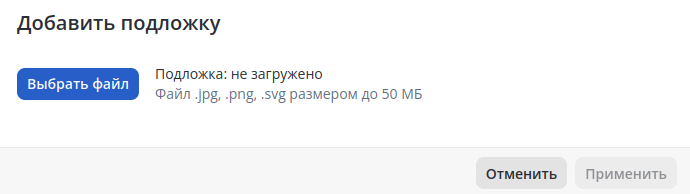
Для добавления подложки на схему размещения нажмите кнопку "Добавить подложку". Откроется окно загрузки файла.
| Подсказка |
|---|
| Для добавления подложки поддерживаются изображения форматов JPG, PNG, SVG размером до 50 МБ. |
...
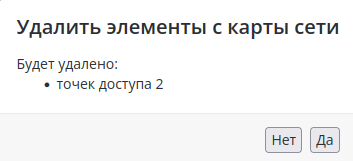
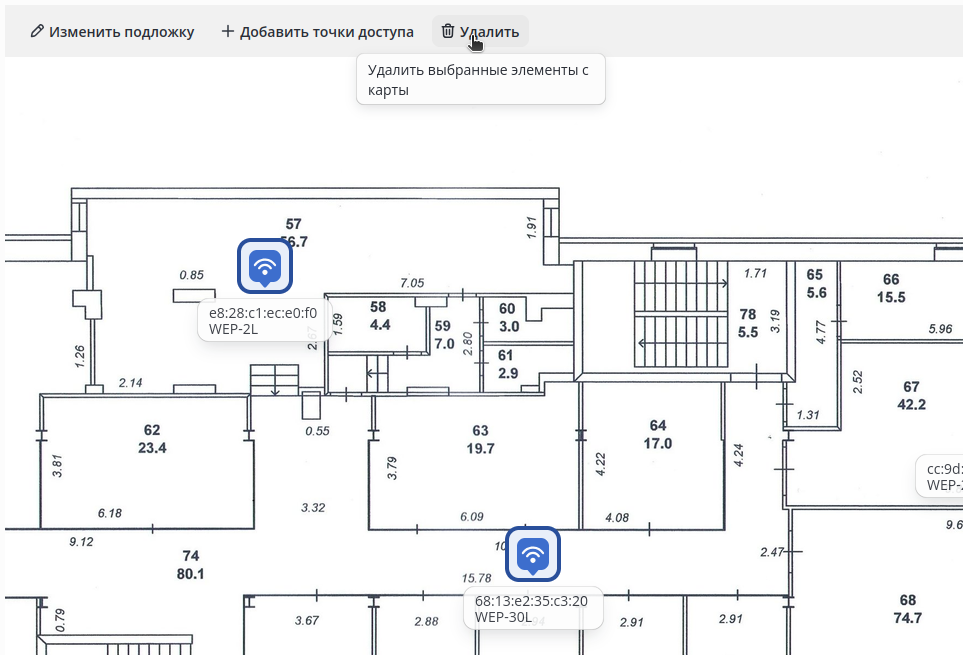
Для удаления точек доступа в редакторе карт выделите их на карте и нажмите кнопку "Удалить":
Подтвердите действие удаления: