
...
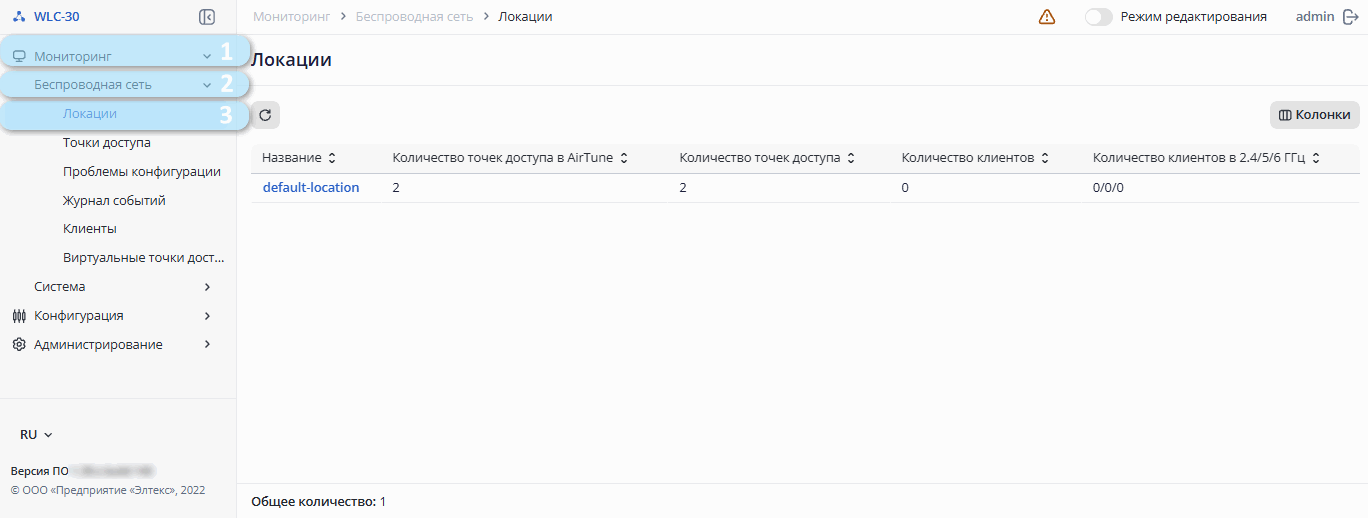
На рисунке ниже представлены элементы навигации web-интерфейса.
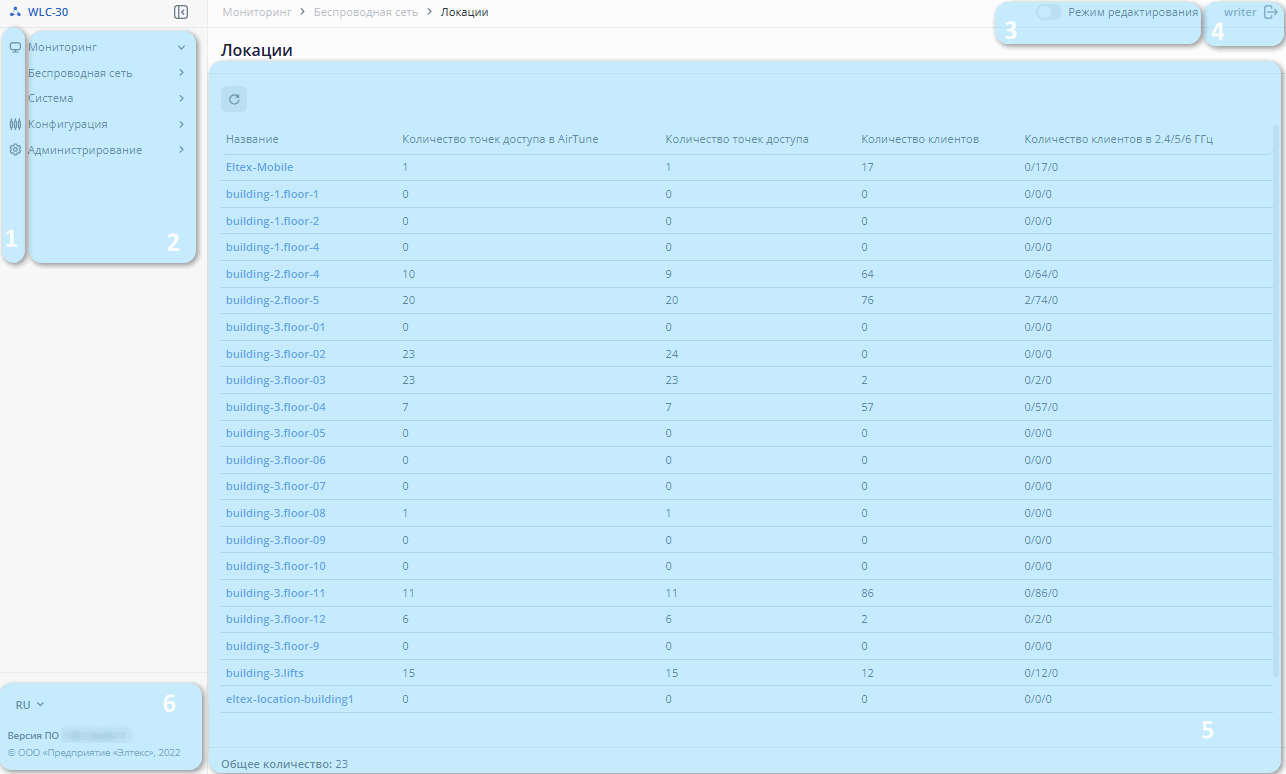
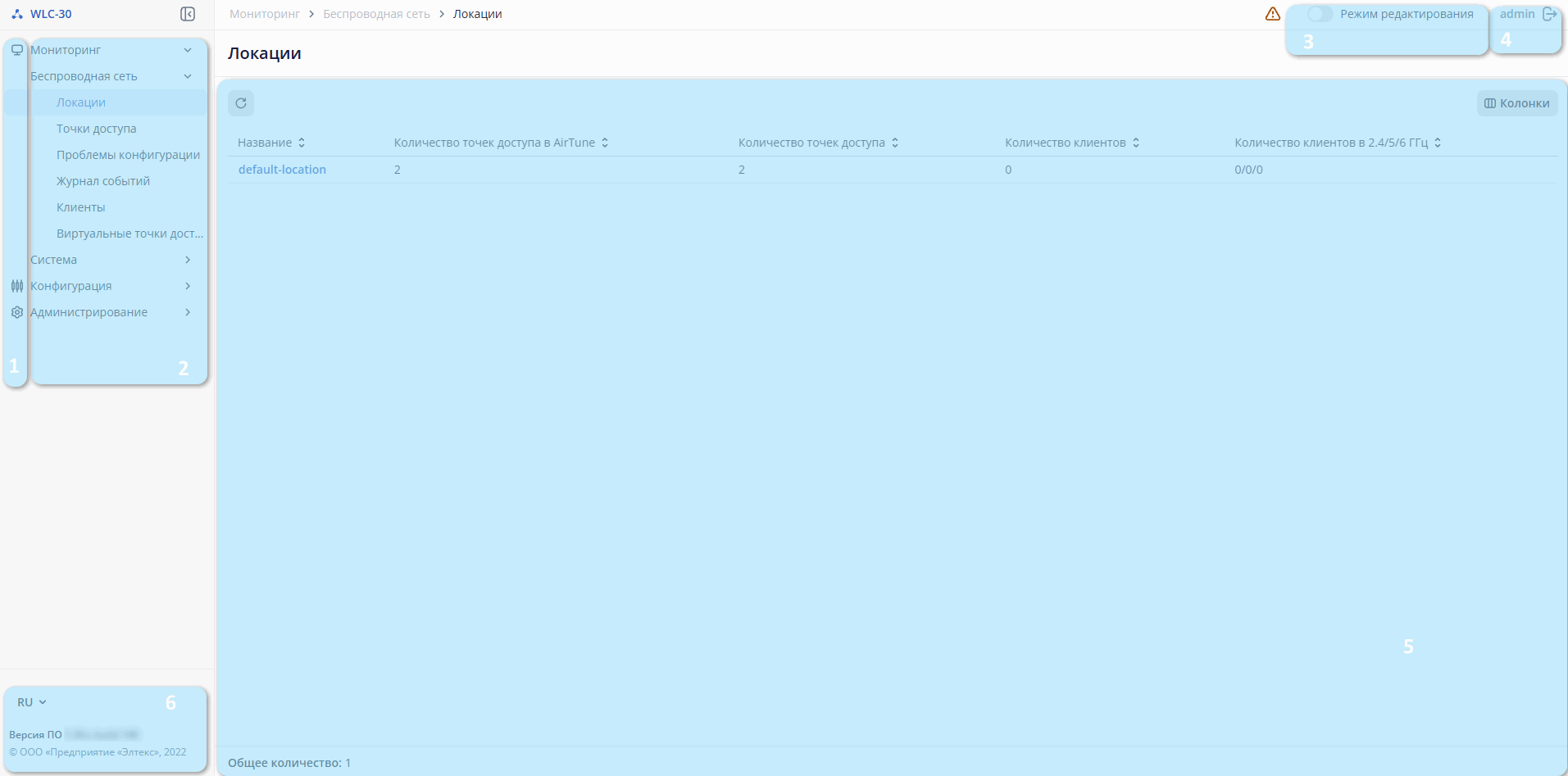
Окно пользовательского интерфейса разделено на шесть областей:
...
Также в данном подменю отображается информация по клиентам, их количество в каждой локации и распределение по диапазонам.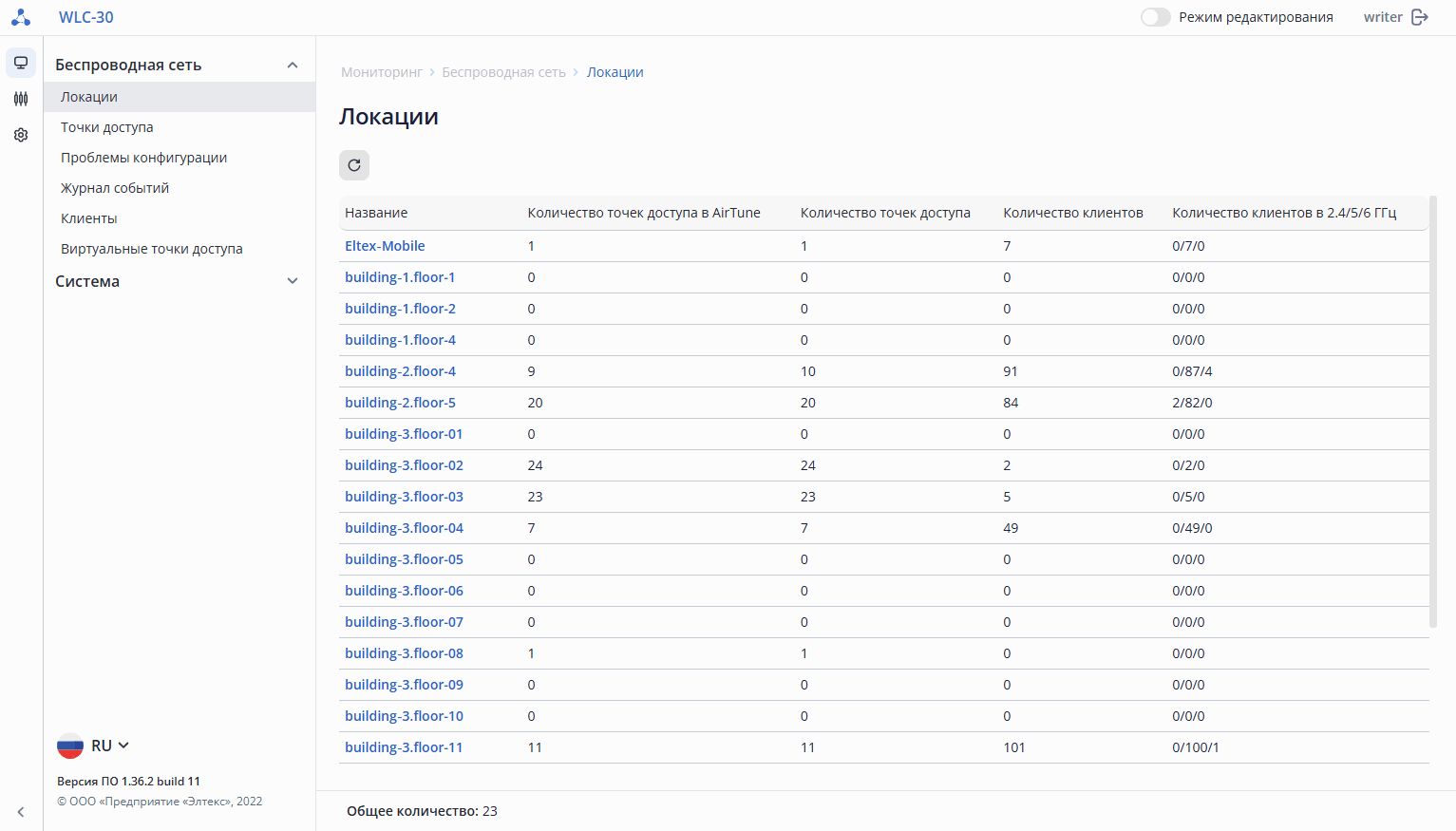
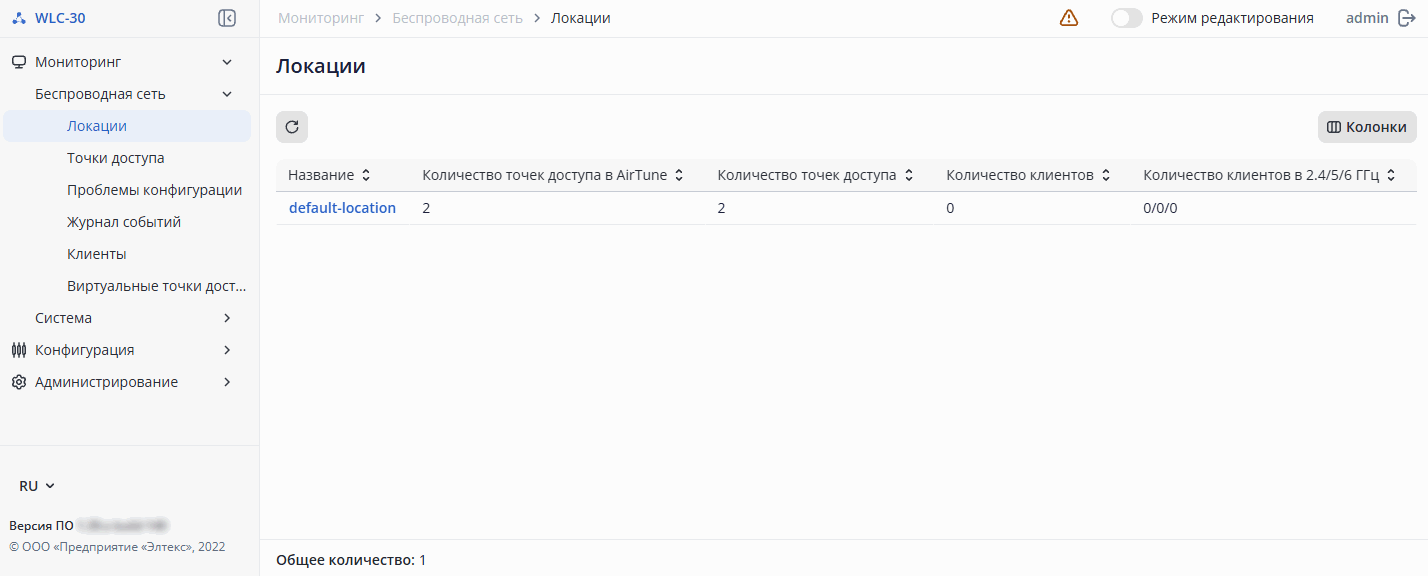
При переходе в локацию будут доступны списки точек доступа и клиентов, отчеты RRM, сессии точек доступа c сервисом AirTune, данные RRM, данные по роумингу и активные виртуальные точки доступа.
...
При нажатии кнопки «Перенести в другую локацию», выбора локации, подтверждении действия и применения candidate конфигурации, все выбранные точки доступа будут перемещены в локацию.
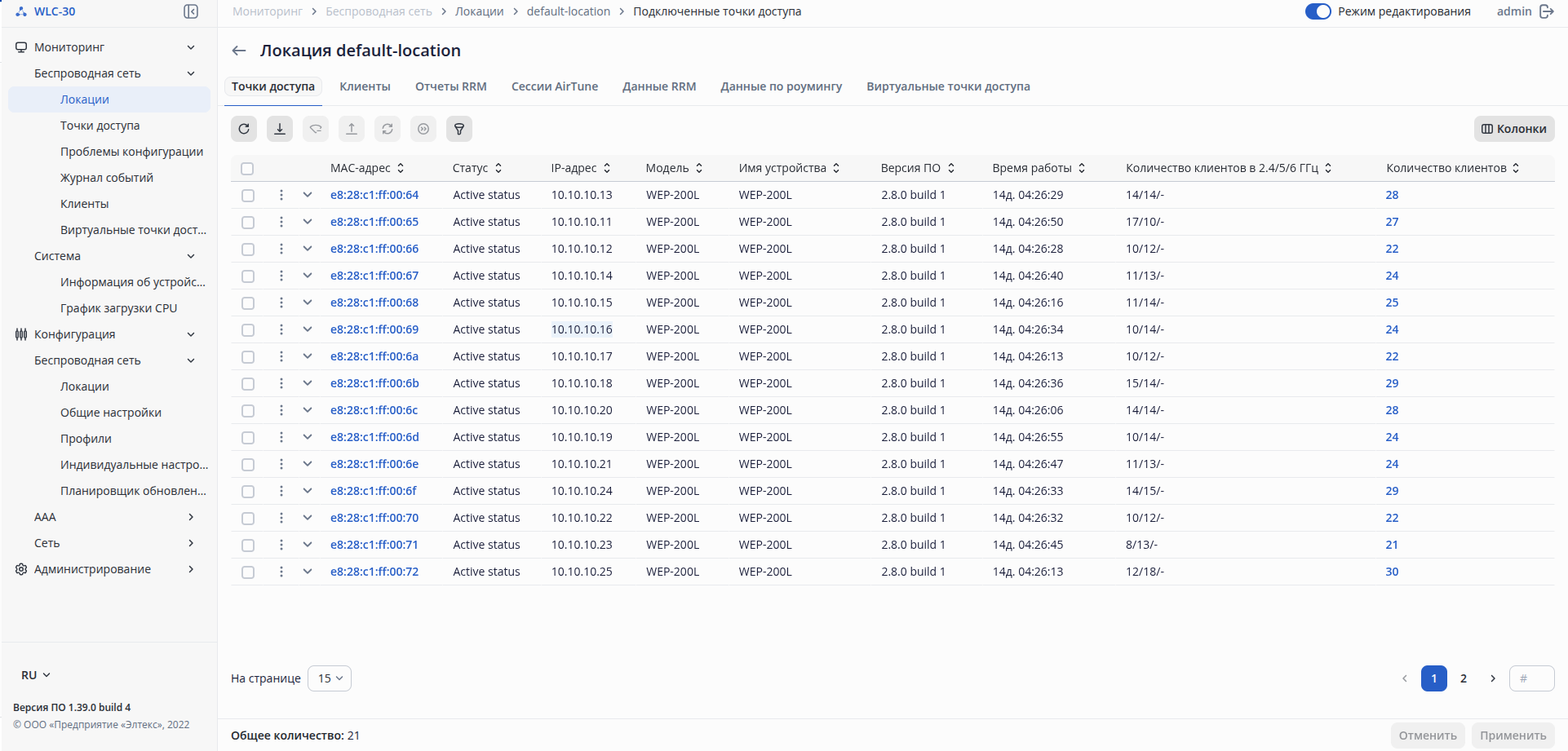
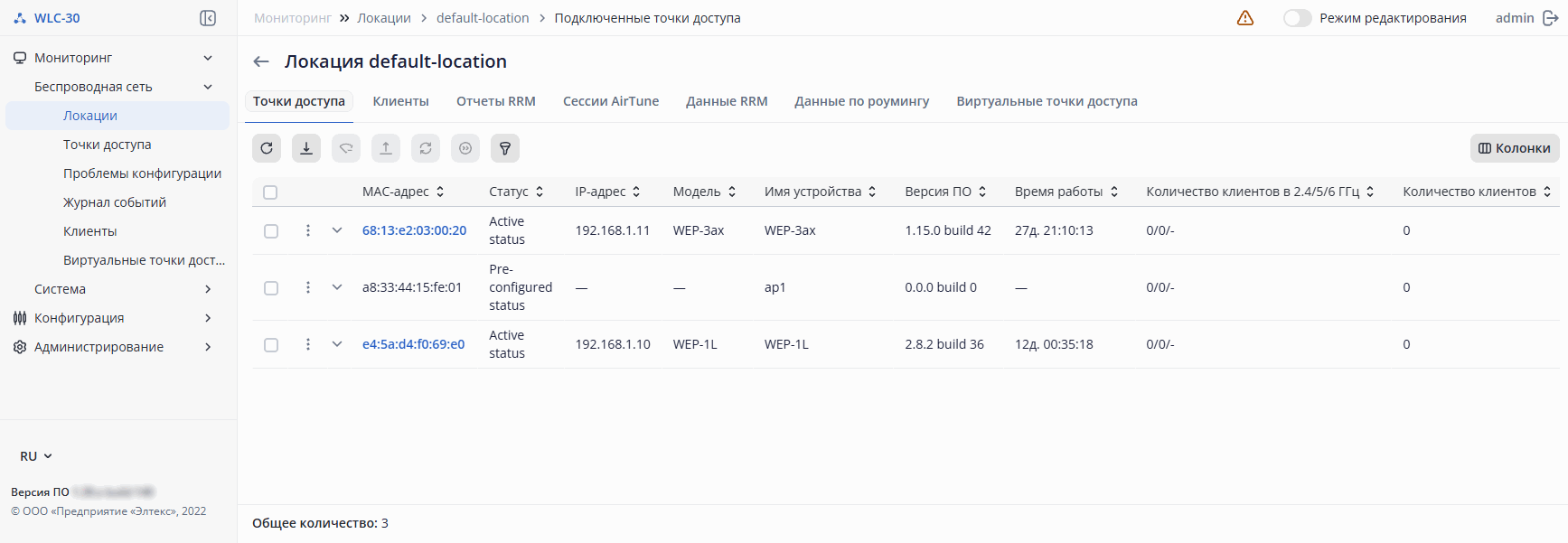 Для каждой ТД доступно контекстное меню со следующими действиями:
...
При нажатии на кнопку  будет раскрыта дополнительная информация.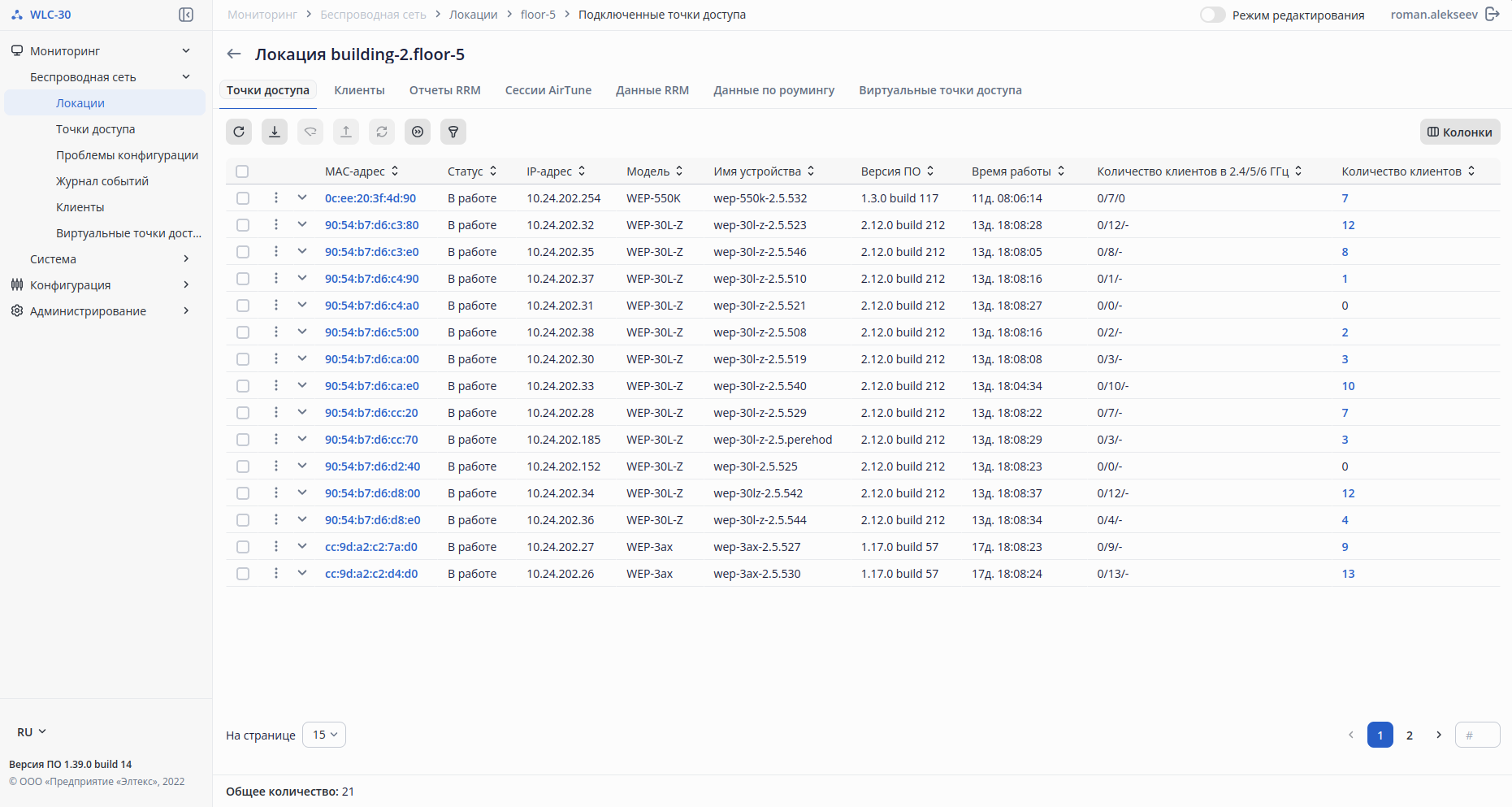
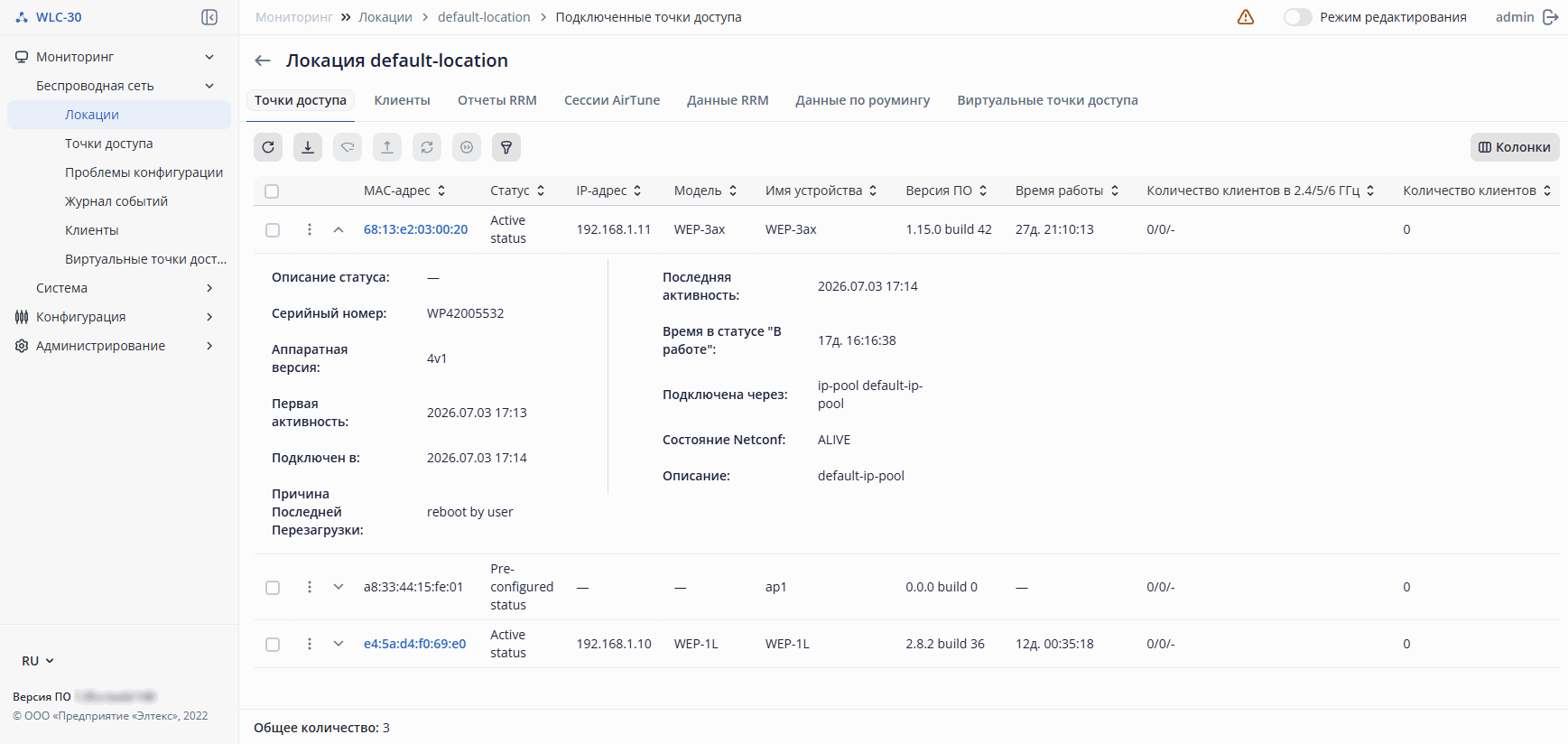
Для настройки отображения таблицы используйте кнопку «Колонки».
...
Кнопка «Сбросить настройки» включает стандартное отображение полей.
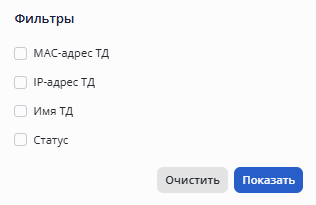
Для удобства предусмотрены фильтры. Используйте кнопку  , чтобы настроить фильтры. Поиск доступен по следующим ключевым параметрам:
- MAC-адрес ТД – MAC-адрес точки доступа. Для поиска достаточно ввести один или несколько целых октетов;
- IP-адрес ТД – IP-адрес точки доступа. Для поиска необходимо ввести IP-адрес полностью;
- Имя ТД – имя точки доступа, задается строкой. Поиск работает по частичному совпадению;
- Статус ТД – состояние работы точки доступа, осуществляется выбор из списка значений.
...
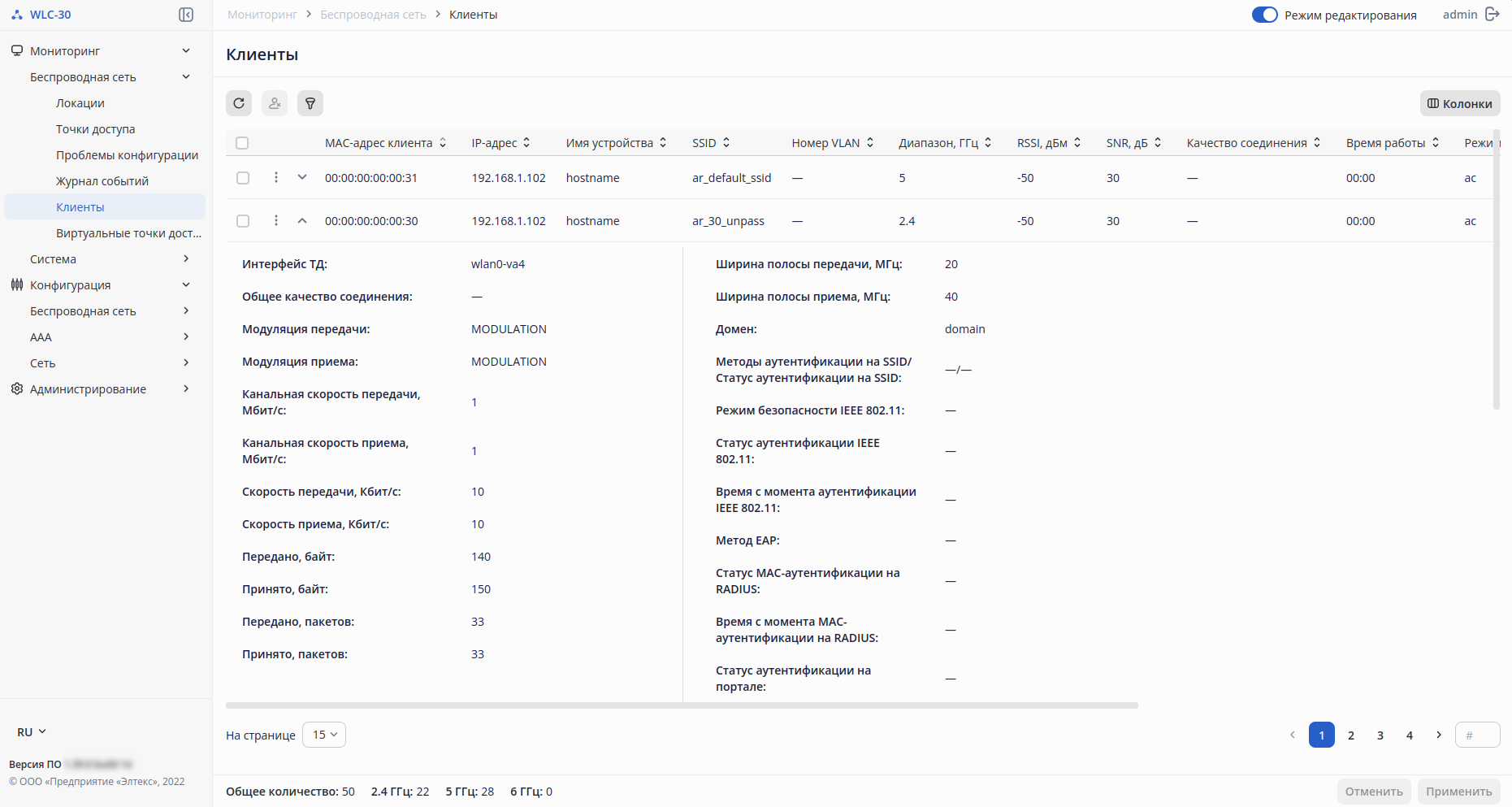
Для каждого клиента также доступно контекстное меню с действием «Деаутентификация клиента».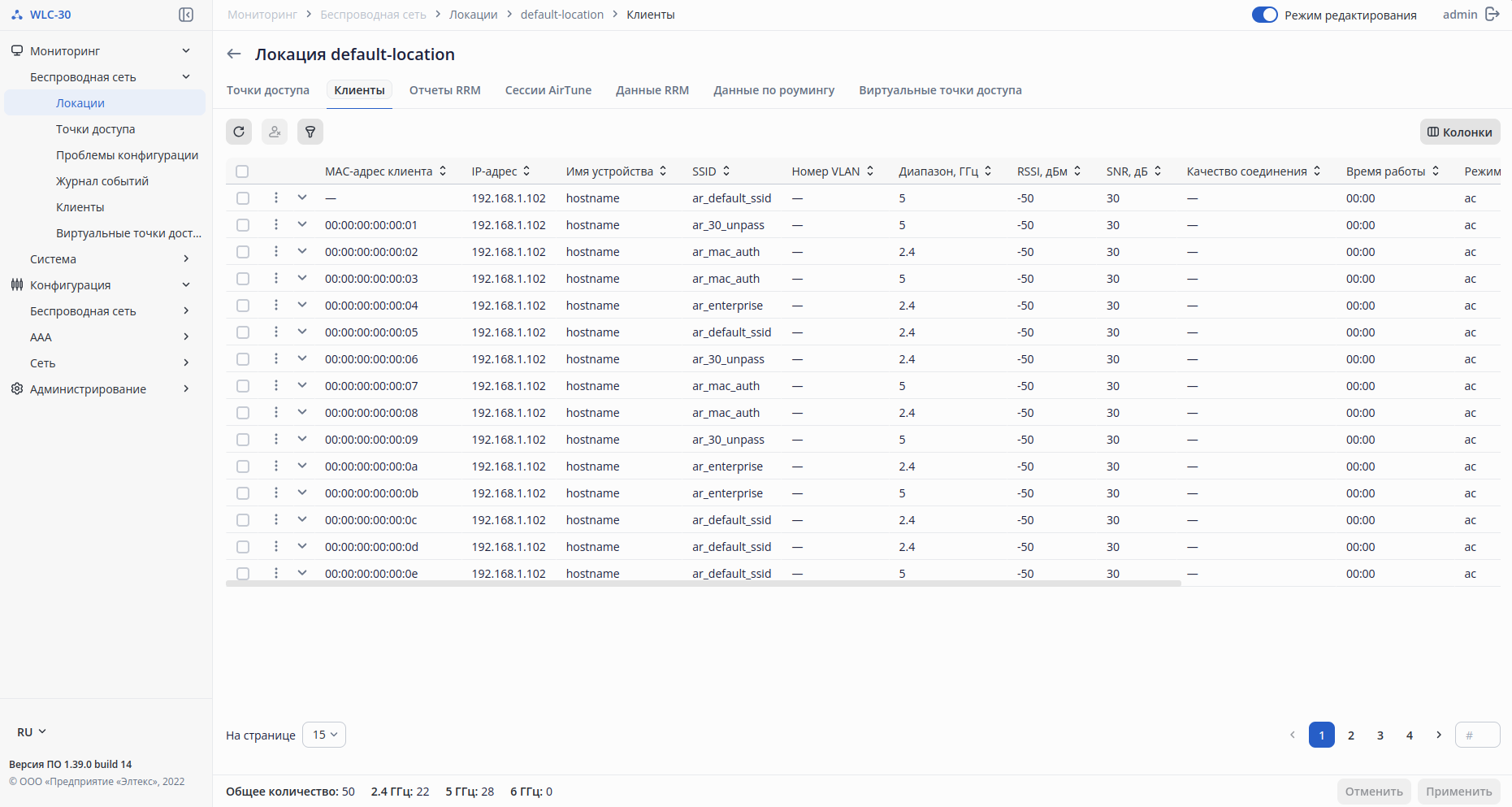
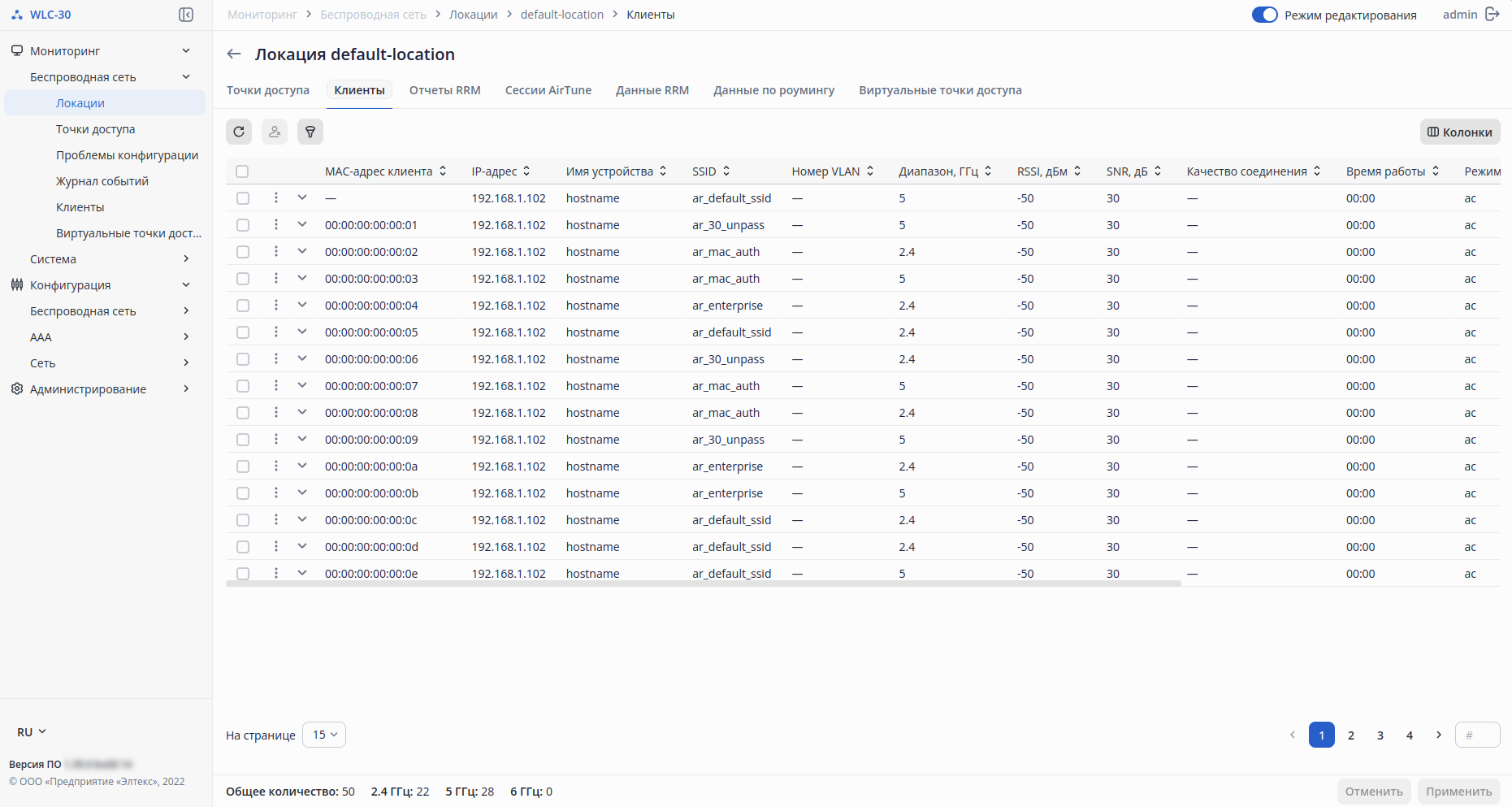
Таблица содержит данные:
- MAC-адрес клиента – MAC-адрес подключенного устройства;
- IP-адрес – IP-адрес подключенного устройства;
- Имя устройства – идентификатор подключенного устройства;
- SSID – название сети, к которой подключено устройство;
- Номер VLAN – идентификатор VLAN, в котором передается трафик клиента;
- Диапазон, ГГц – диапазон частот, в котором подключено устройство к точке доступа;
- RSSI, дБм – уровень принимаемого сигнала;
- SNR, дБ – отношение сигнал/шум, определяющее разницу между мощностью полезного сигнала и уровнем помех при связи с клиентским устройством;
- Качество соединения – параметр, который отображает состояние линка до клиента, рассчитанный на основании количества повторной передачи пакетов, отправленных клиенту. Максимальное значение — 100 % (все переданные пакеты отправились с первой попытки), минимальное значение — 0 % (ни один пакет не был успешно отправлен до клиента). Значение параметра рассчитывается за последние 10 секунд;
- Время работы – длительность текущей сессии устройства с момента его последнего подключения к точке доступа;
- Режим IEEE 802.11 – режим работы частотного диапазона у точки доступа, к которой подключено устройство;
- Имя пользователя – имя пользователя, указанное при авторизации в сети. В случае personal-авторизации или при подключении к открытой сети, имя пользователя останется пустым.
- MAC-адрес ТД – MAC-адрес точки доступа, к которой подключено устройство;
- Имя ТД – имя точки доступа;
- Интерфейс ТД– интерфейс взаимодействия точки доступа с подключенным устройством;
- Общее качество соединения – параметр, который отображает состояние линка до клиента, рассчитанный на основании количества повторной передачи пакетов, отправленных клиенту. Максимальное значение — 100 % (все переданные пакеты отправились с первой попытки), минимальное значение — 0 % (ни один пакет не был успешно отправлен до клиента). Значение параметра рассчитывается за все время подключения клиента;
- Модуляция передачи – модуляция при передаче;
- Модуляция приема – модуляция при приеме;
- Канальная скорость передачи, Кбит/c – канальная скорость при передаче;
- Канальная скорость приема, Кбит/c – канальная скорость при приеме;
- Скорость передачи, Кбит/c – актуальная скорость передачи трафика в настоящий момент времени;
- Скорость приема, Кбит/c – актуальная скорость приема трафика в настоящий момент времени;
- Передано, байт – количество байт, переданных на подключенное устройство;
- Принято, байт – количество байт, принятых от подключенного устройства;
- Передано, пакетов – количество пакетов, переданных на подключенное устройство;
- Принято, пакетов – количество пакетов, принятых от подключенного устройства;
- Ширина полосы передачи, МГц – ширина полосы частот канала, на которой работает радиоинтерфейс при передаче;
- Ширина полосы приема, МГц – ширина полосы частот канала, на которой работает радиоинтерфейс при приеме.
- Домен – домен, к которому принадлежит пользователь;
- Методы аутентификации на SSID/Статус аутентификации на SSID – методы и статус аутентификации на SSID, используемые клиентом;
- Режим безопасности IEEE 802.11 – метод аутентификации, используемый для подключения клиента;
- Статус аутентификации IEEE 802.11 – статус прохождения клиентом аутентификации на уровне стандарта IEEE 802.11;
- Время с момента аутентификации IEEE 802.11 – время, прошедшее с момента успешной аутентификации клиента на уровне IEEE 802.11;
- Метод EAP – тип метода проверки подлинности (EAP) при Enterprise-аутентификации;
- Статус MAC-аутентификации на RADIUS – статус прохождения клиентом MAC-аутентификации через RADIUS-сервер;
- Время с момента MAC-аутентификации на RADIUS – время, прошедшее с момента успешной MAC-аутентификации клиента на RADIUS-сервере;
- Статус аутентификации на портале – текущий статус прохождения аутентификации через портал;
- Время с момента аутентификации на портале – время, прошедшее с момента успешной авторизации клиента через портал.
При нажатии на кнопку будет раскрыта дополнительная информация.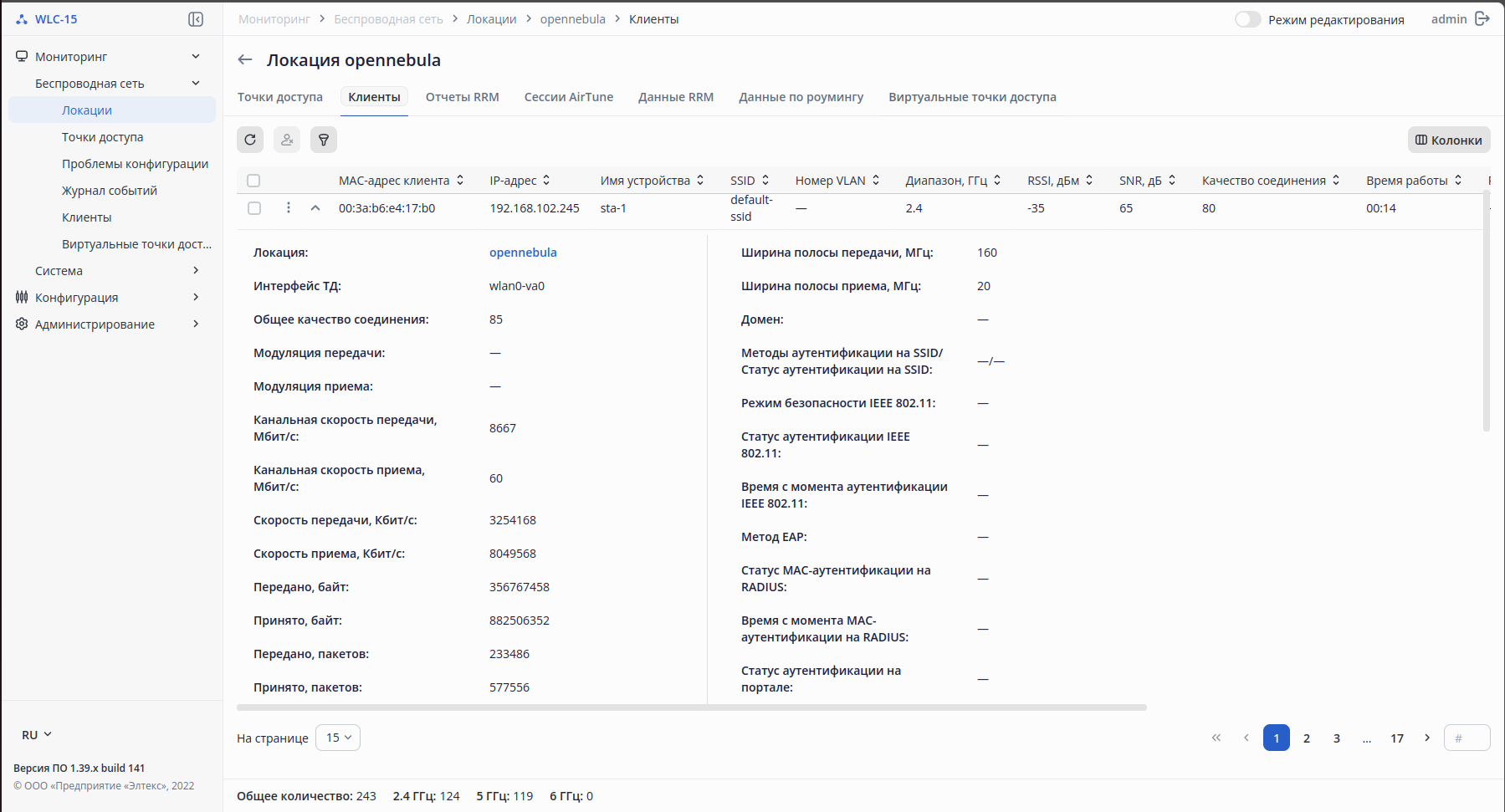
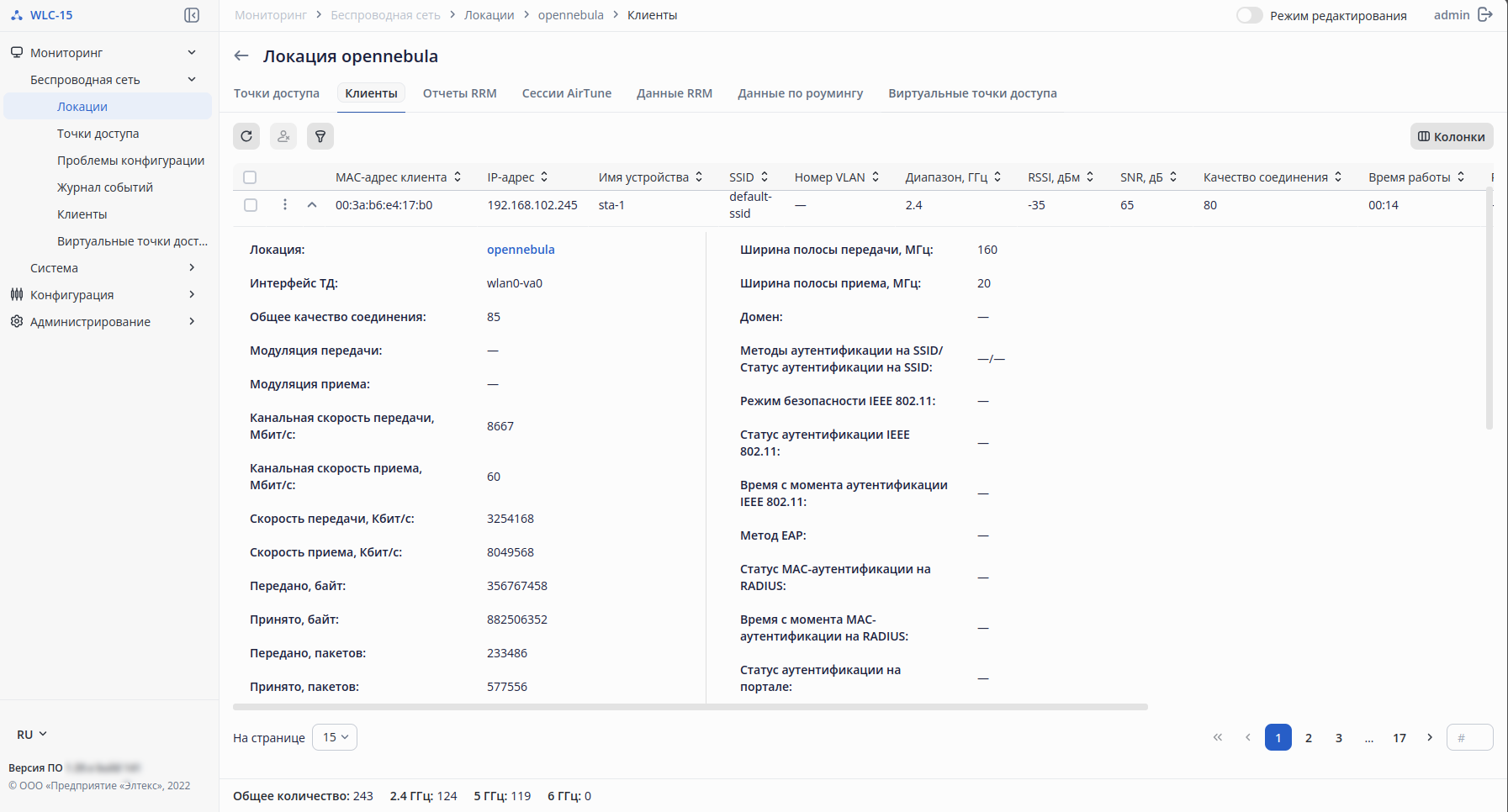
Для настройки отображения таблицы используйте кнопку «Колонки».
...
Данный раздел содержит список зарегистрированных точек доступа, а также список точек доступа, которые получили 15 подопцию 43 опции DHCP, пришли на контроллер и ожидают регистрации.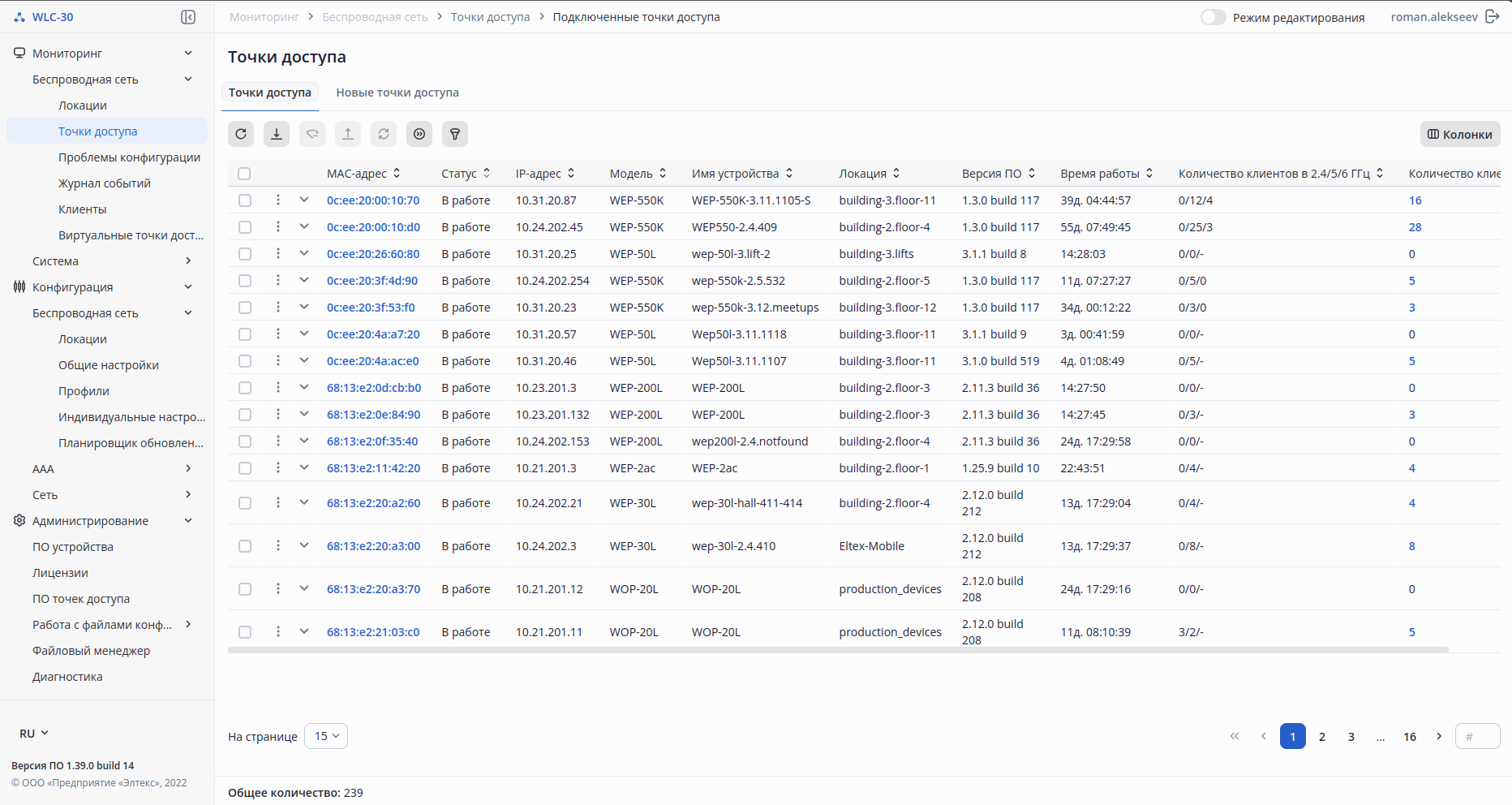
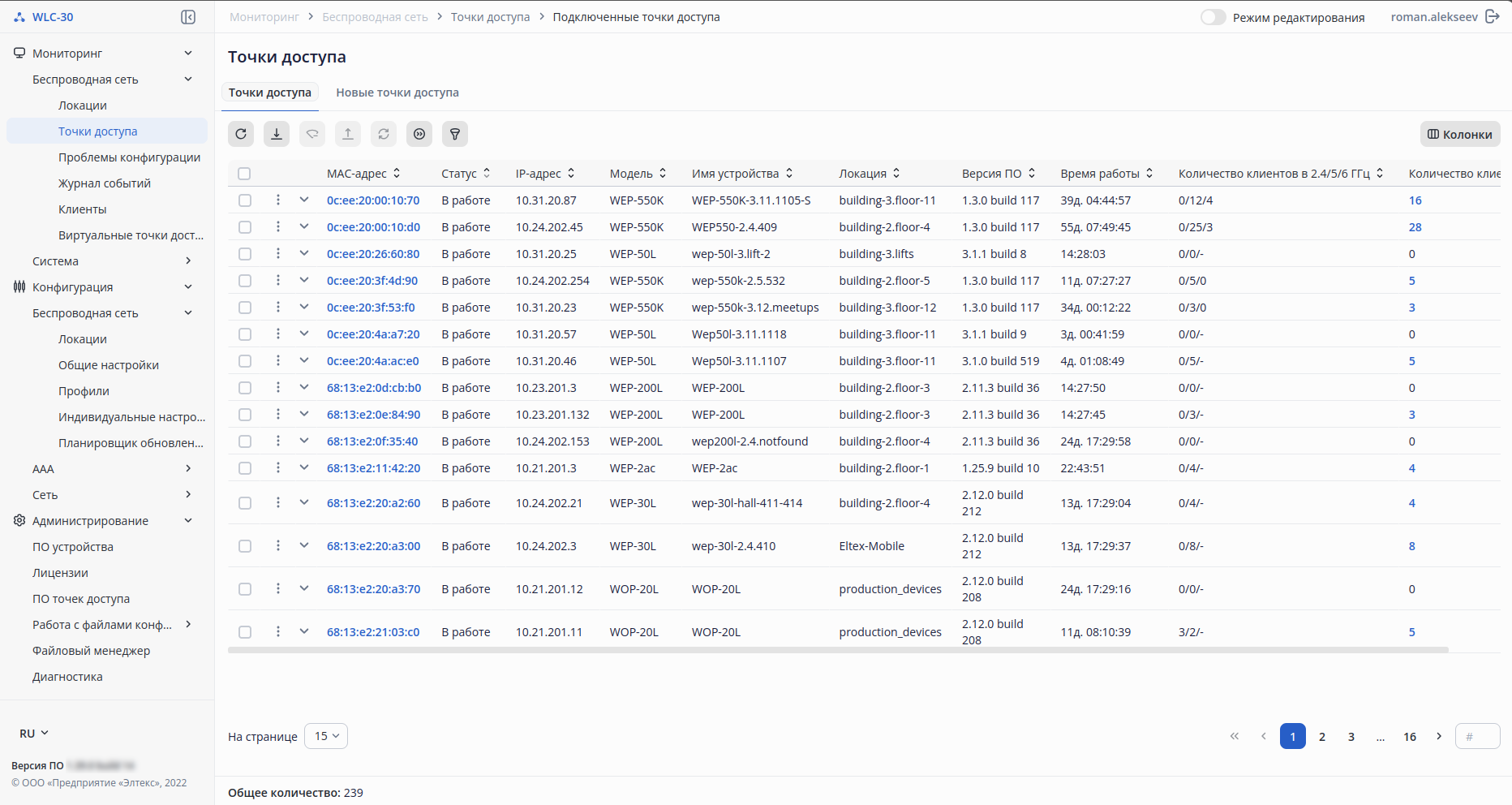
Точки доступа
На странице отображены точки доступа, которые зарегистрированы и находятся под управлением контроллера, а также точки доступа, которые преднастроены в конфигурации, но еще не подключены к контроллеру. Параметр «Общее количество» показывает общее число зарегистрированных точек доступа и настроенных через индивидуальные настройки по MAC-адресу.
...
При нажатии кнопки «Перенести в другую локацию», выбора локации, подтверждении действия и применения candidate конфигурации, все выбранные точки доступа будут перемещены в локацию.
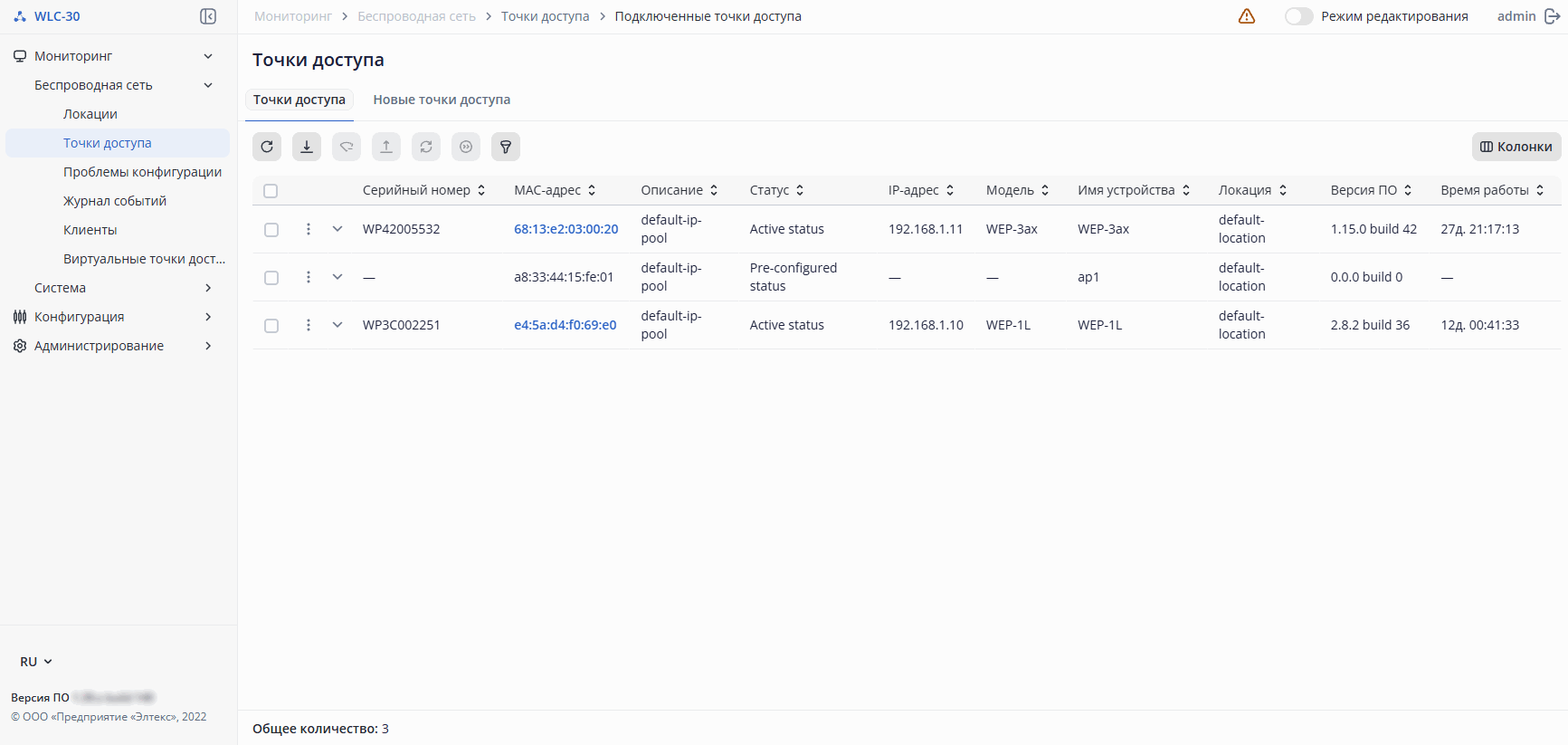
Для каждой ТД доступно контекстное меню со следующими действиями:
...
При нажатии на кнопку будет раскрыта дополнительная информация.
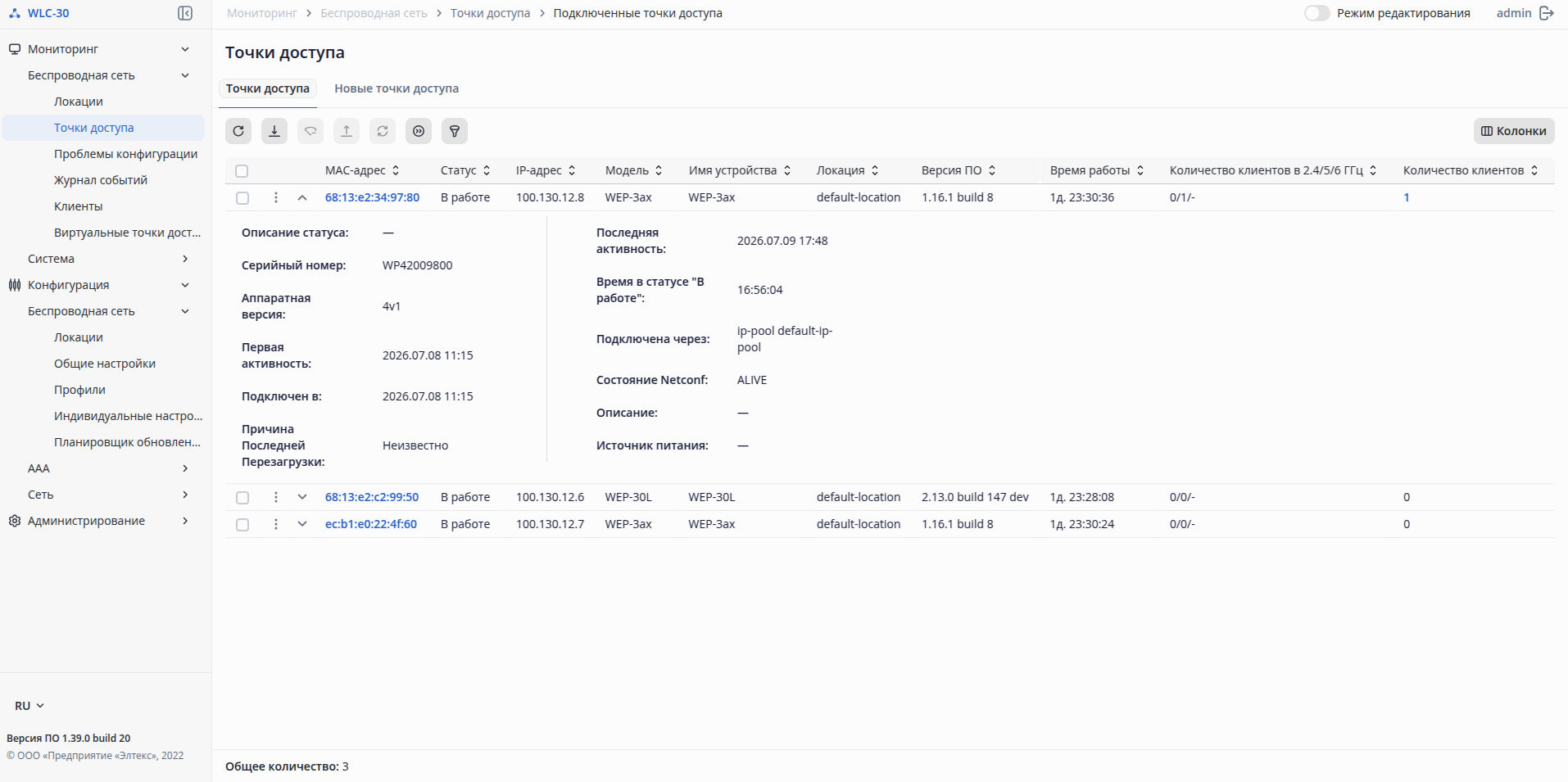
Для настройки отображения таблицы используйте кнопку «Колонки».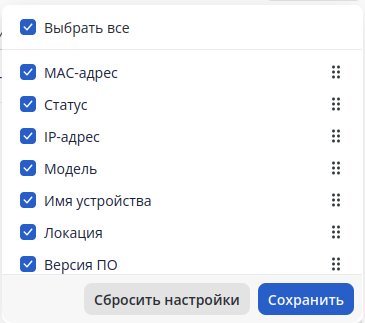
...
Для каждого клиента также доступно контекстное меню с действием «Деаутентификация клиента».
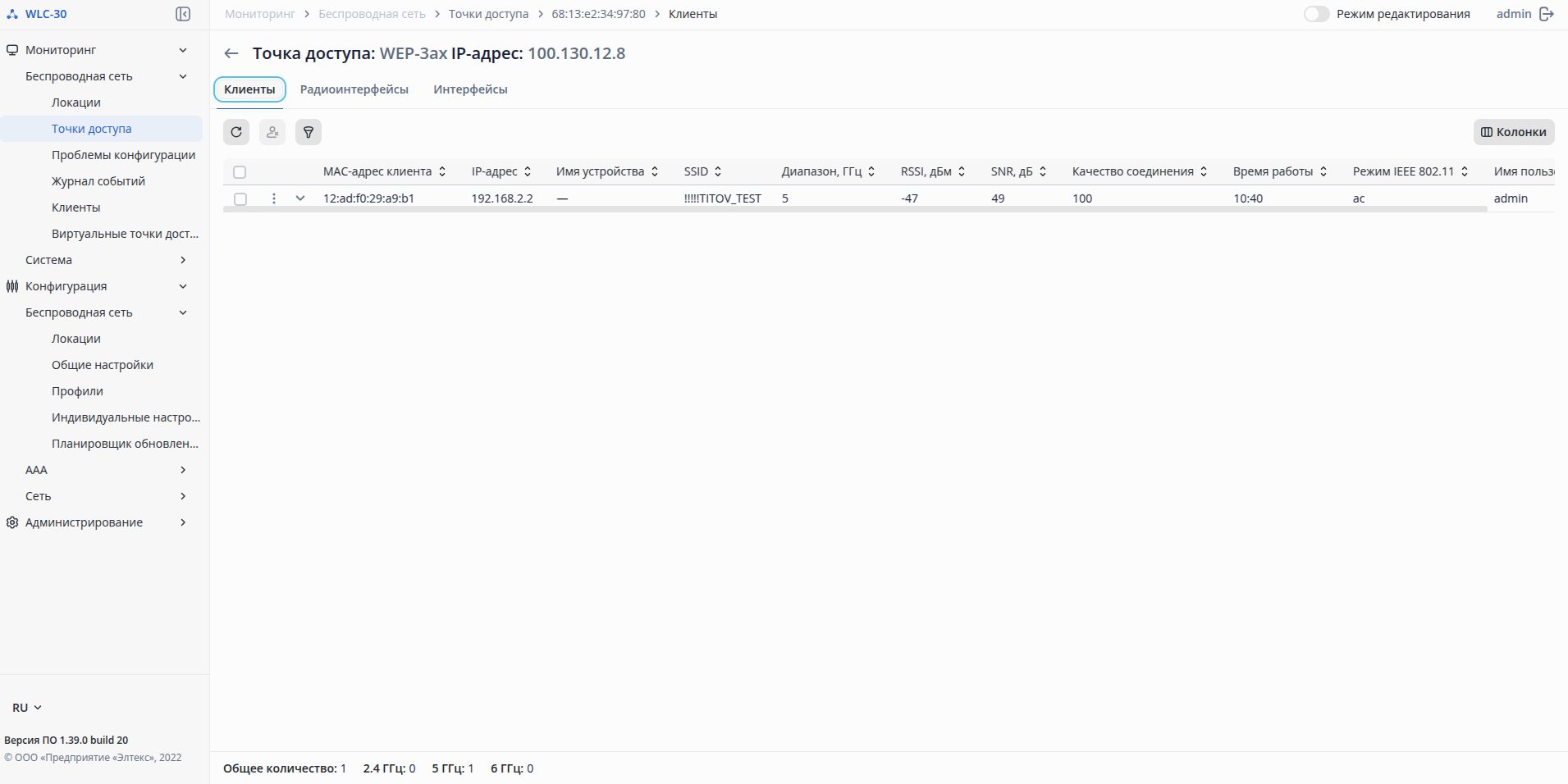
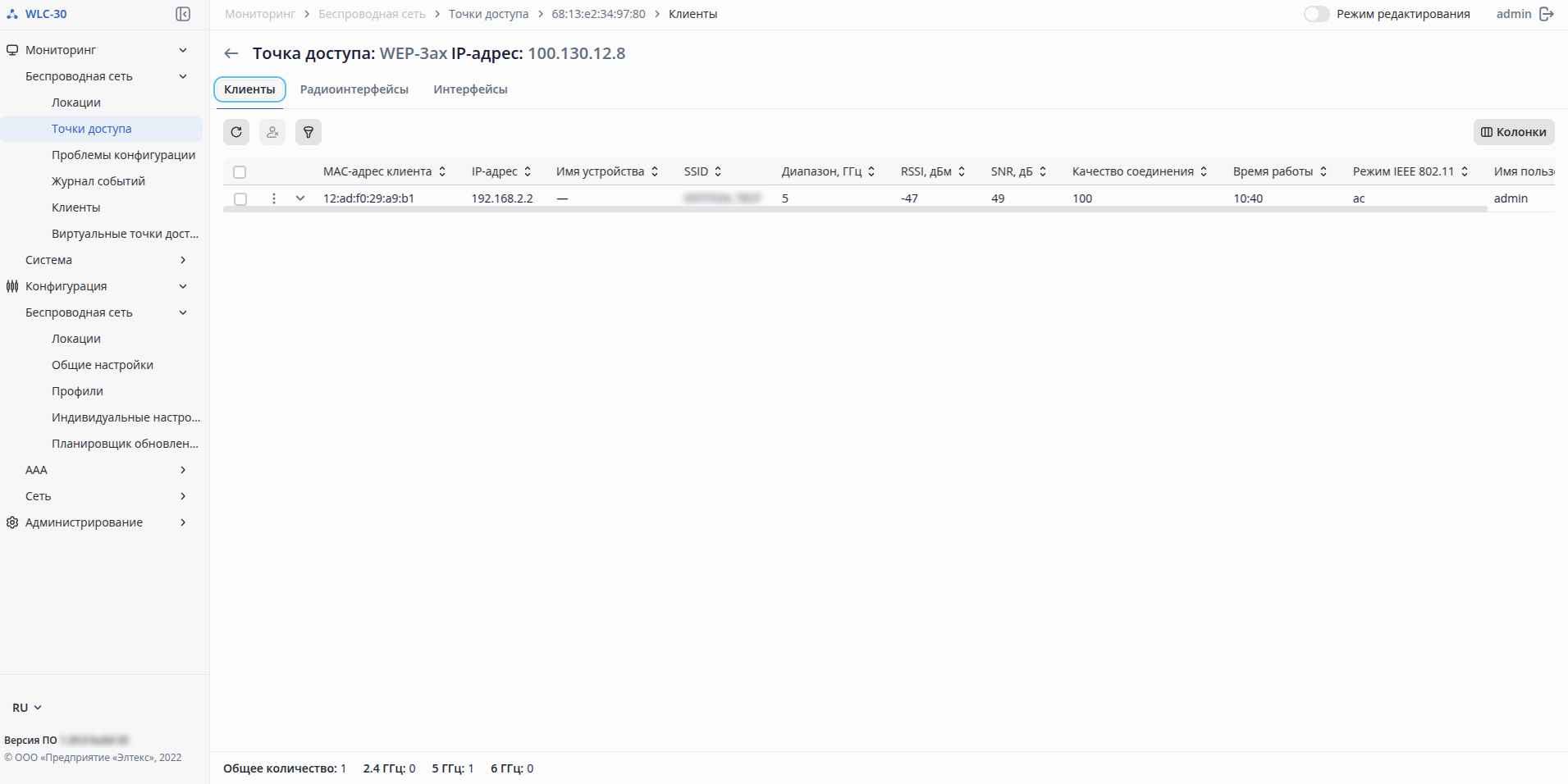
В таблице представлены данные:
- MAC-адрес – MAC-адрес клиентского устройства;
- IP-адрес – IP-адрес клиентского устройства;
- Имя устройства – сетевое имя подключенного устройства;
- SSID – имя сети, к которой подключено устройство;
- Диапазон, ГГц – диапазон частот, в котором подключено устройство к точке доступа;
- RSSI, дБм – уровень принимаемого сигнала;
- SNR, дБ – отношение сигнал/шум;
- Качество соединения – параметр, который отображает состояние линка до клиента, рассчитанный на основании количества повторной передачи пакетов, отправленных клиенту. Максимальное значение – 100 % (все переданные пакеты отправились с первой попытки), минимальное значение – 0 % (ни один пакет до клиента не был успешно отправлен);
- Время работы – время работы с момента подключения клиентского устройства к SSID;
- Режим IEEE 802.11 – стандарт беспроводной сети;
- Имя пользователя – имя пользователя, указанное при авторизации в сети. В случае personal-авторизации или при подключении к открытой сети, имя пользователя останется пустым;
- Интерфейс ТД – интерфейс взаимодействия точки доступа с подключенным устройством;
- Общее качество соединения – параметр, который отображает состояние линка до клиента, рассчитанный на основании количества повторной передачи пакетов, отправленных клиенту. Максимальное значение – 100 % (все переданные пакеты отправились с первой попытки), минимальное значение – 0 % (ни один пакет до клиента не был успешно отправлен). Значение параметра рассчитывается за все время подключения клиента;
- Модуляция передачи – модуляция при передаче
- Модуляция приема – модуляция при приеме
- Канальная скорость передачи, Мбит/c – канальная скорость при передаче;
- Канальная скорость приема, Мбит/c – канальная скорость при приеме;
- Скорость передачи, Кбит/c – актуальная скорость передачи трафика в настоящий момент времени;
- Скорость приема, Кбит/c – актуальная скорость приема трафика в настоящий момент времени;
- Передано, байт – количество байт, переданных на подключенное устройство;
- Принято, байт – количество байт, принятых от подключенного устройства;
- Передано, пакетов – количество пакетов, переданных на подключенное устройство;
- Принято, пакетов – количество пакетов, принятых от подключенного устройства;
- Ширина полосы передачи, МГц – ширина полосы частот канала, на которой работает радиоинтерфейс при передаче;
- Ширина полосы приема, МГц – ширина полосы частот канала, на которой работает радиоинтерфейс при приеме.
- Домен – домен, к которому принадлежит пользователь.
- Методы аутентификации на SSID/Статус аутентификации на SSID – методы и статус аутентификации на SSID, используемые клиентом;
- Режим безопасности IEEE 802.11 – метод аутентификации, используемый для подключения клиента;
- Статус аутентификации IEEE 802.11 – статус прохождения клиентом аутентификации на уровне стандарта IEEE 802.11;
- Время с момента аутентификации IEEE 802.11 – время, прошедшее с момента успешной аутентификации клиента на уровне IEEE 802.11;
- Метод EAP – тип метода проверки подлинности (EAP) при Enterprise-аутентификации;
- Статус MAC-аутентификации на RADIUS – статус прохождения клиентом MAC-аутентификации через RADIUS-сервер;
- Время с момента MAC-аутентификации на RADIUS – время, прошедшее с момента успешной MAC-аутентификации клиента на RADIUS-сервере;
- Статус аутентификации на портале – текущий статус прохождения аутентификации через портал;
- Время с момента аутентификации на портале – время, прошедшее с момента успешной авторизации клиента через портал.
...
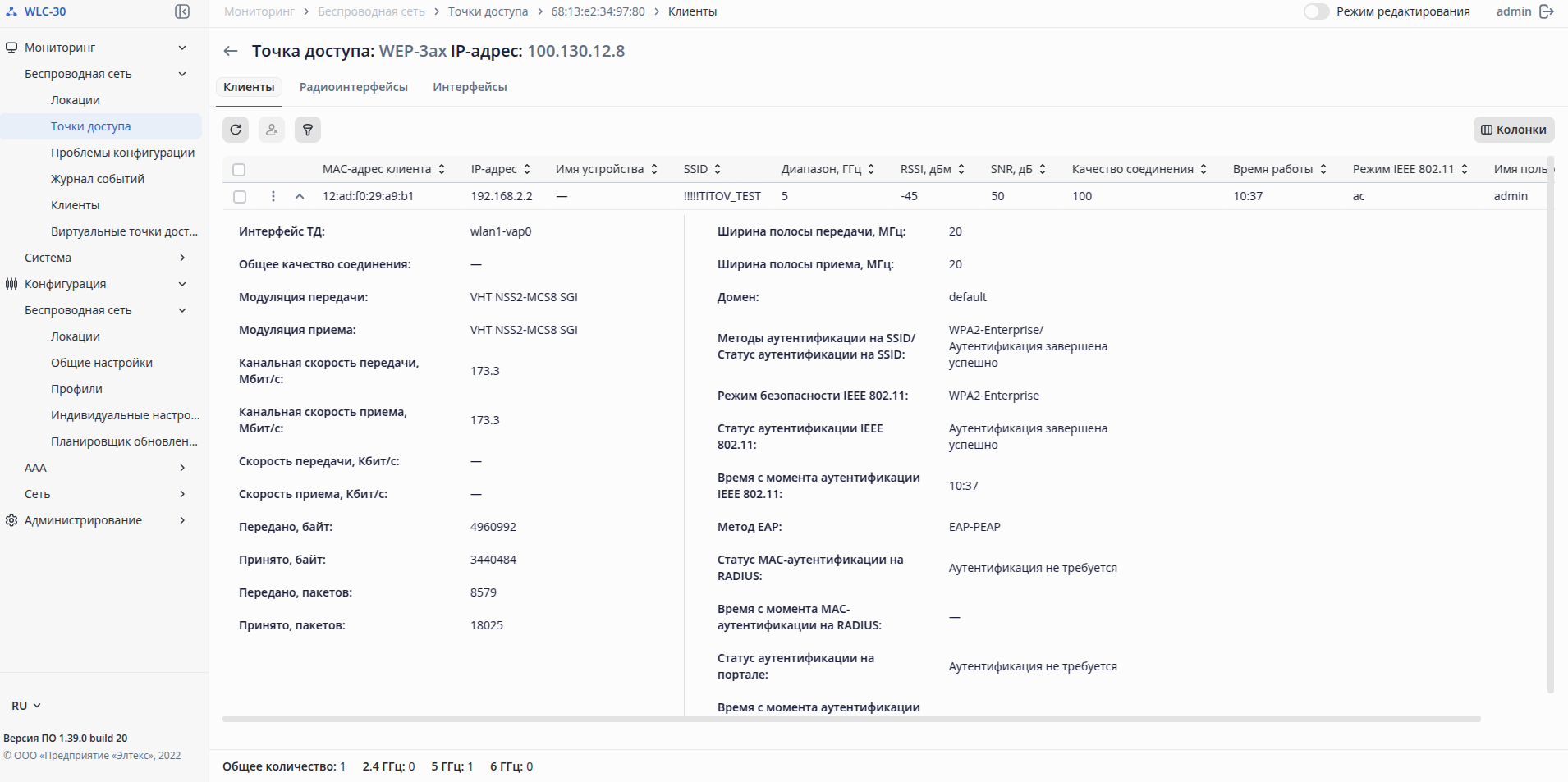
При нажатии на кнопку будет раскрыта дополнительная информация.
...
- MAC-адрес клиента – MAC-адрес клиента. Для поиска достаточно ввести один или несколько целых октетов;
- IP-адрес клиента – IP-адрес клиента. Для поиска необходимо ввести IP-адрес полностью;
- Имя устройства – имя устройства подключенного клиента, указанное в его настройках, задается строкой. Поиск работает по частичному совпадению;
- Имя пользователя – имя пользователя, указанное при регистрации в сети Wi-Fi, задается строкой. Поиск работает по частичному совпадению;
- SSID – название SSID, к которому подключен клиент. Осуществляется выбор из списка значений с возможностью поиска по списку;
- Диапазон, ГГц – частотный диапазон работы клиента. Осуществляется выбор из списка значений;
- Режим IEEE 802.11 – стандарт WI-fi используемый клиентом. Осуществляется выбор из списка значений;
- RSSI, дБм – уровень сигнала клиента в дБм. Для поиска задается диапазон значений;
- Качество соединения, % – процентное качество соединения клиента с точкой доступа. Для поиска задается диапазон значений от 0 до 100;
- Локация – локация, к которой принадлежит точка доступа, к которой подключен клиент. Осуществляется выбор из списка значений с возможностью поиска по списку.
Радиоинтерфейсы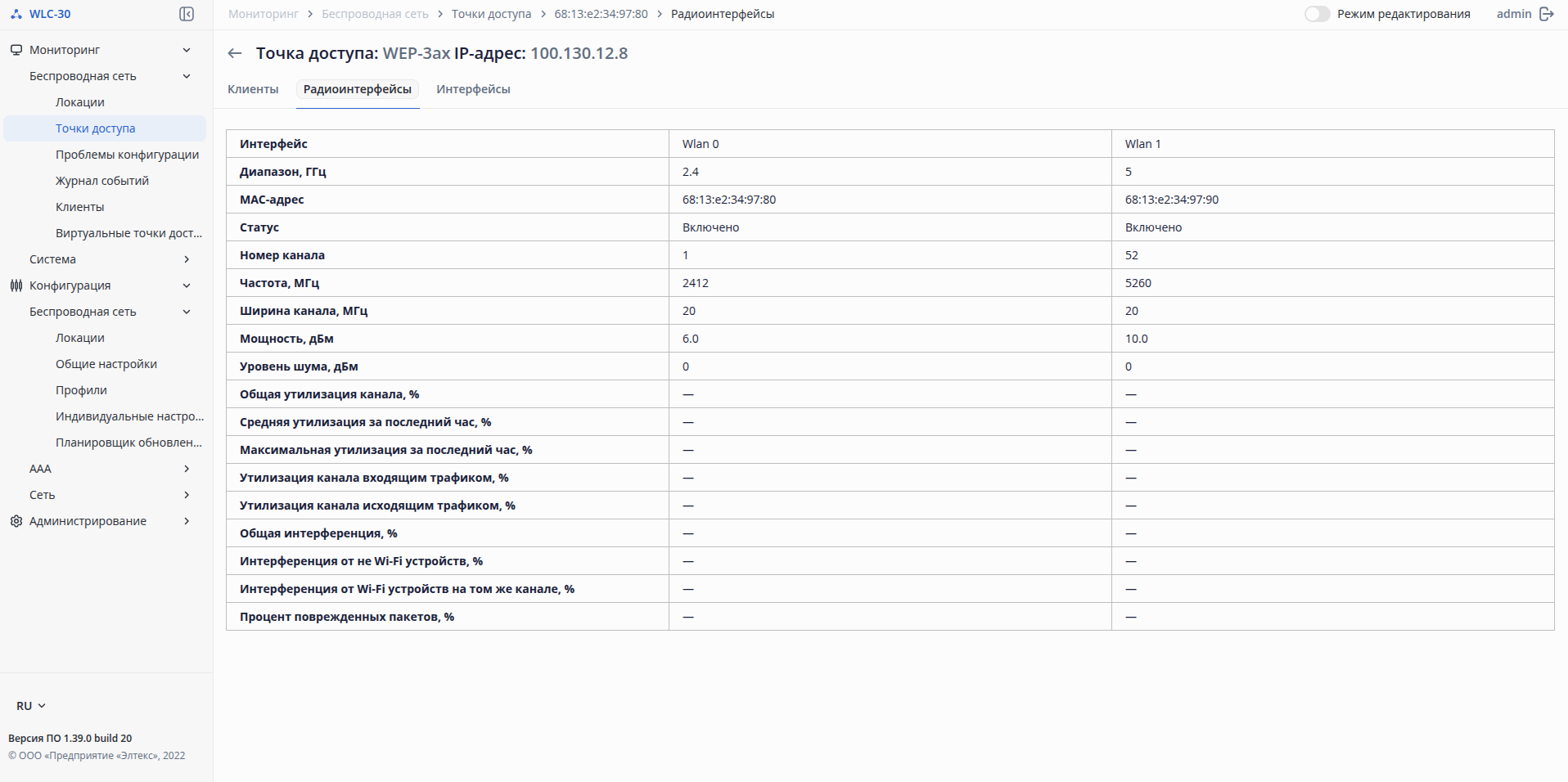
На странице представлена таблица с основными параметрами радиоинтерфейсов точки доступа:
...
Обновление страницы происходит при нажатии на кнопку «Обновить».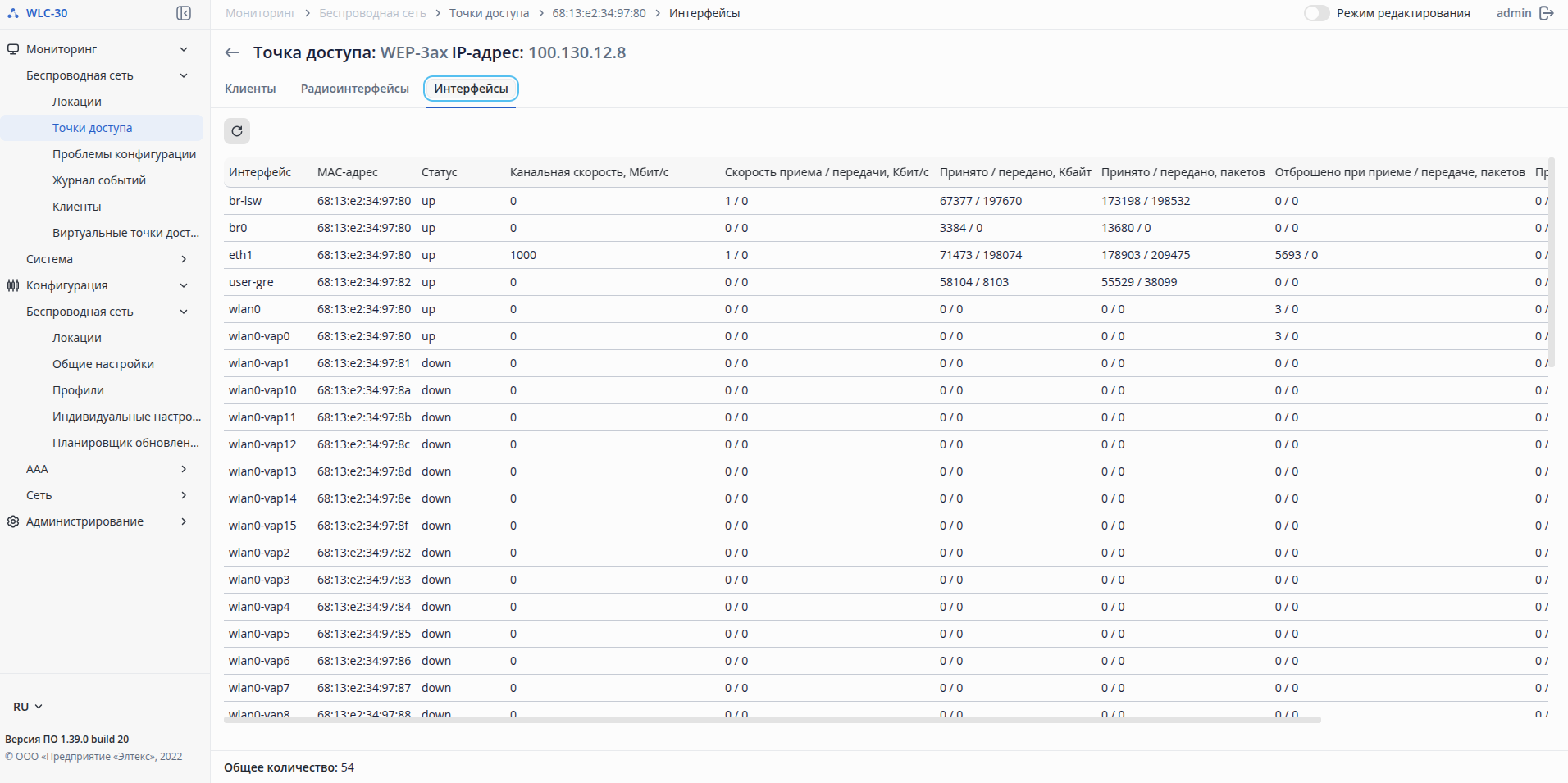
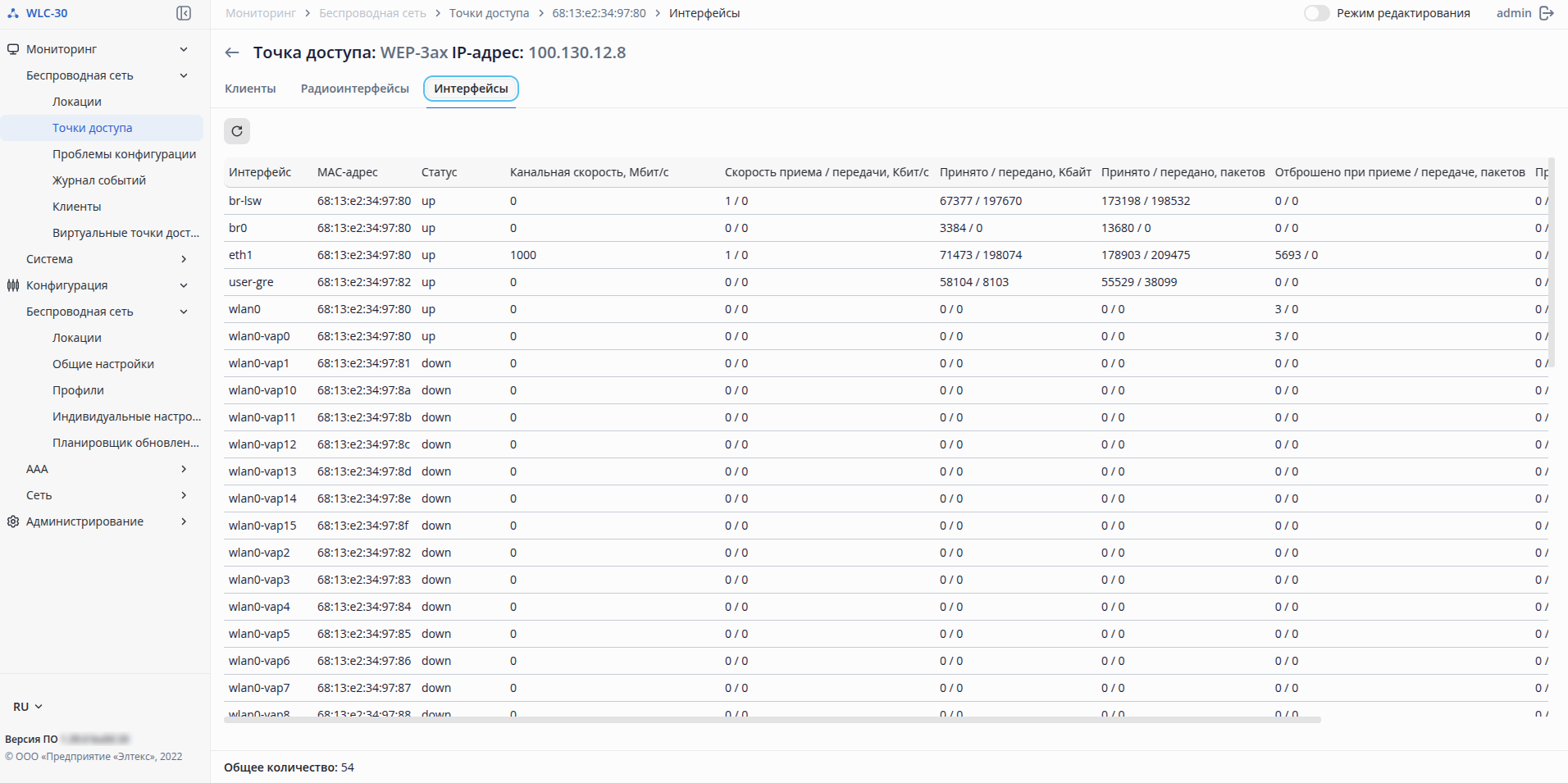
Таблица содержит данные:
- Интерфейс – название интерфейса;
- MAC-адрес – MAC-адрес интерфейса;
- Статус – статус активности интерфейса;
- Канальная скорость, Кбит/с – скорость подключения на физическом уровне, которая используется в настоящий момент времени;
- Скорость передачи/приема, Кбит/с – актуальная скорость передачи трафика в настоящий момент времени;
- Принято/передано, байт – количество байт, принятых/переданных на подключенное устройство;
- Принято/передано, пакетов – количество пакетов, принятых/переданных на подключенное устройство;
- Отброшено при приеме/передаче, пакетов – количество пакетов, отброшенных при приеме/передачи;
- Принято/передано, ошибок – количество пакетов, принятых/переданных с ошибками на подключенное устройство;
- Дуплексный режим – режим работы дуплекса на интерфейсе.
...
Для каждой ТД также доступно контекстное меню с действием «Зарегистрировать».
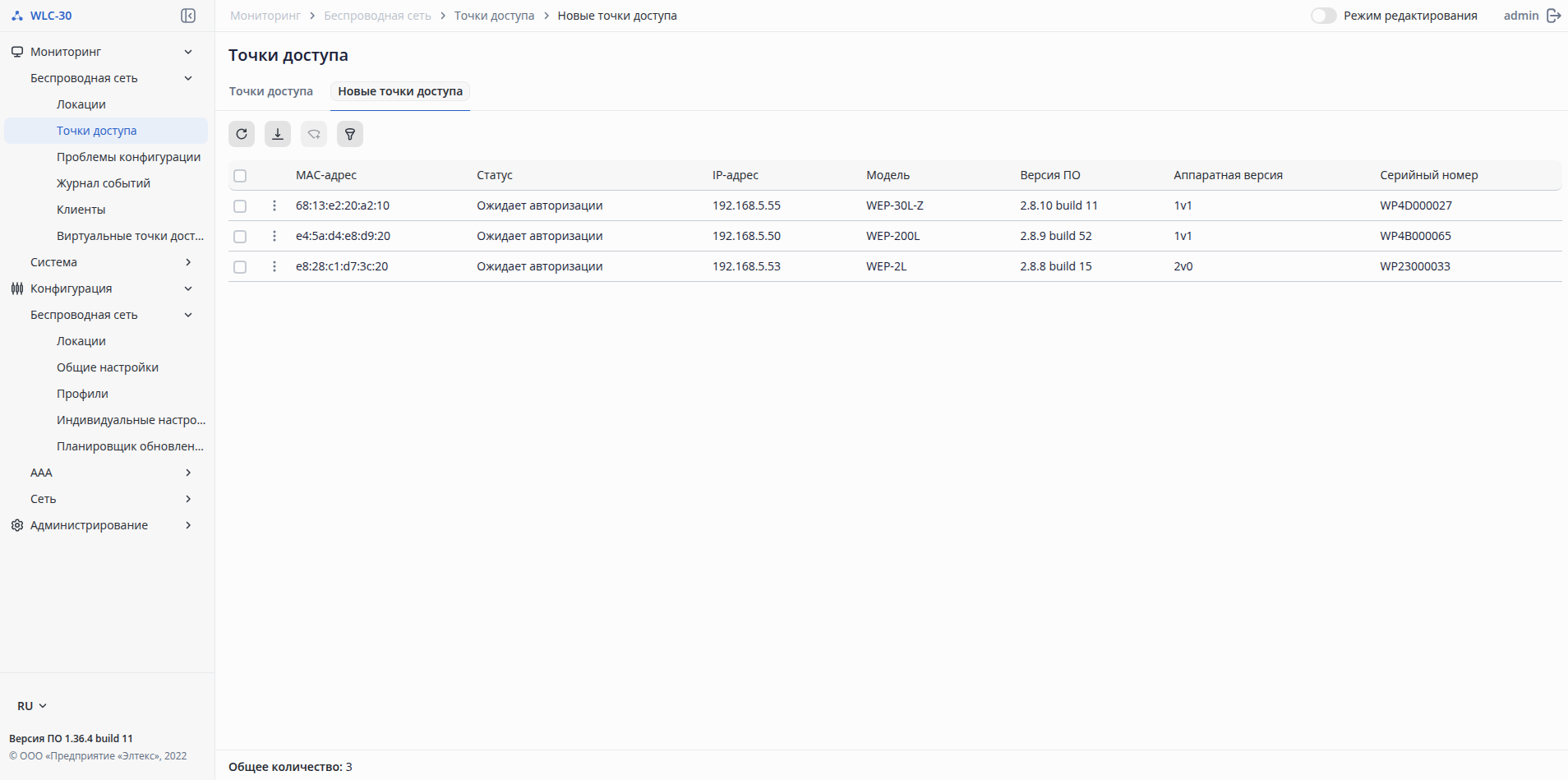
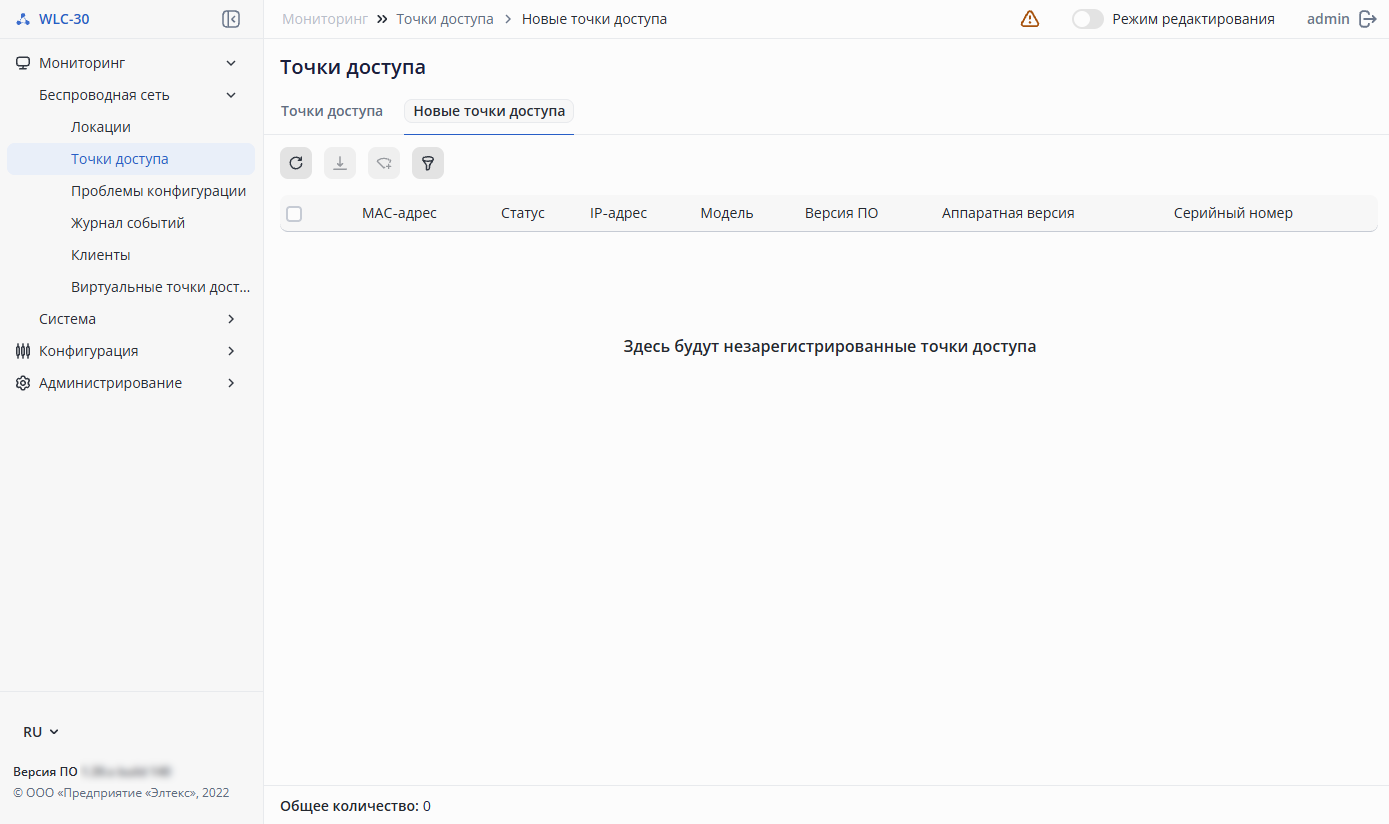 Таблица содержит данные:
...
Обновление страницы происходит при нажатии на кнопку «Обновить».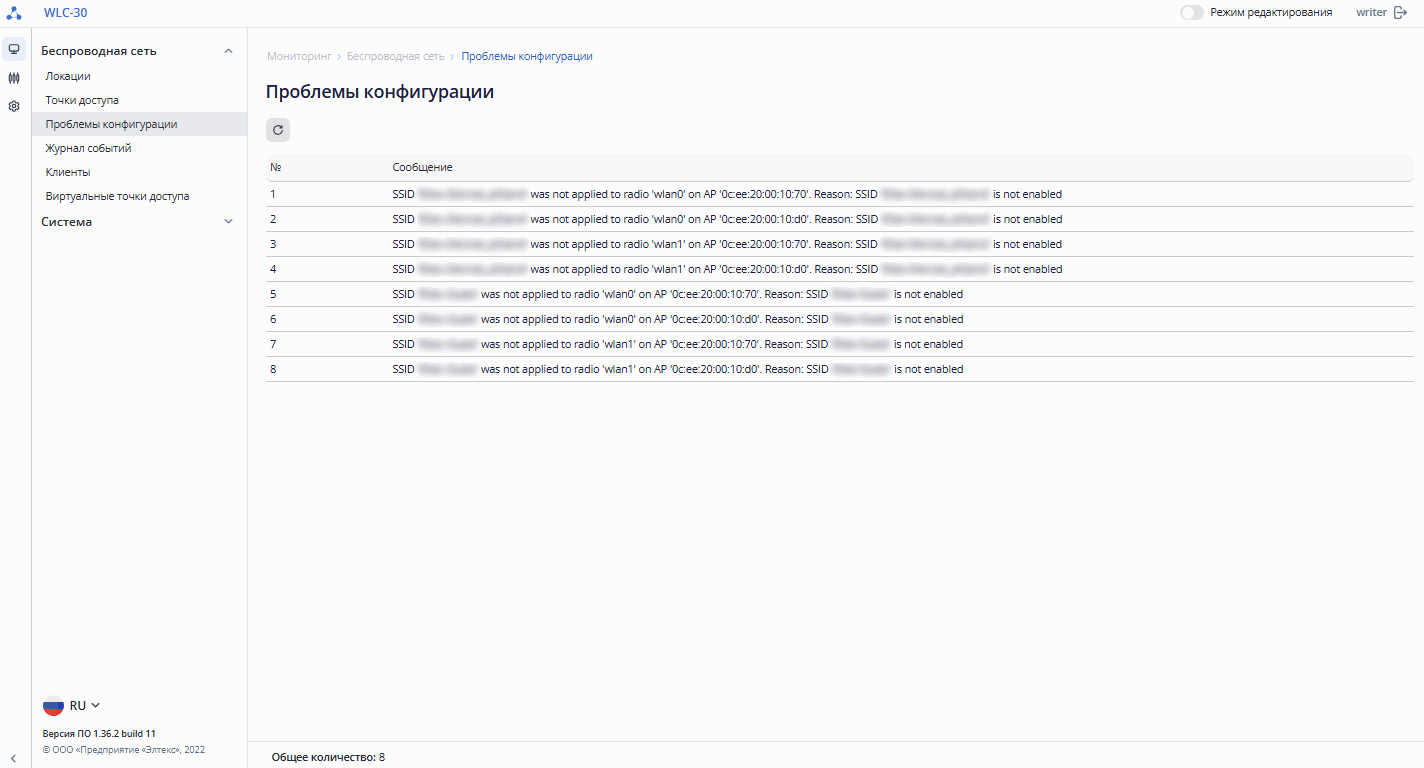
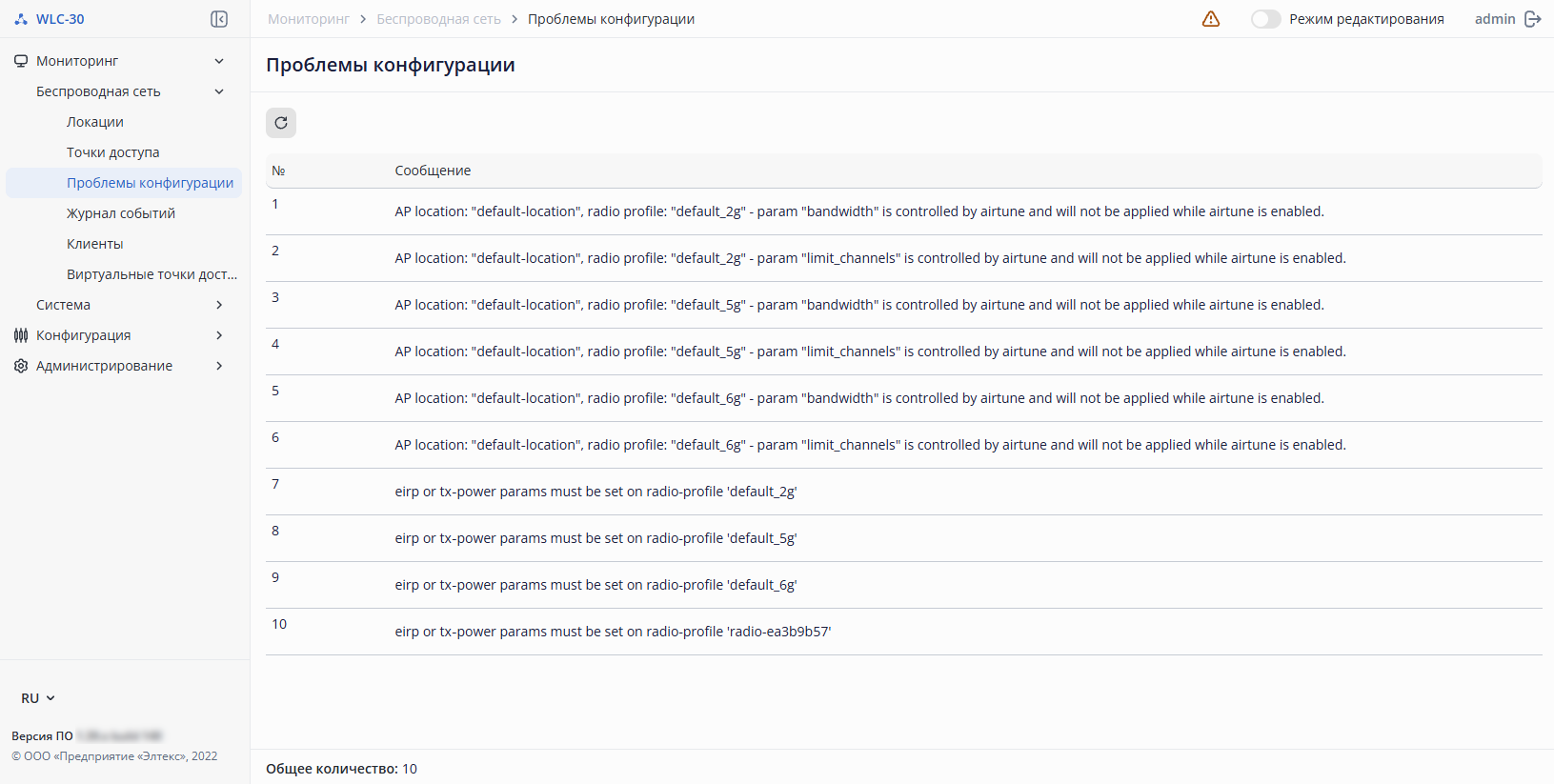
Scroll Pagebreak
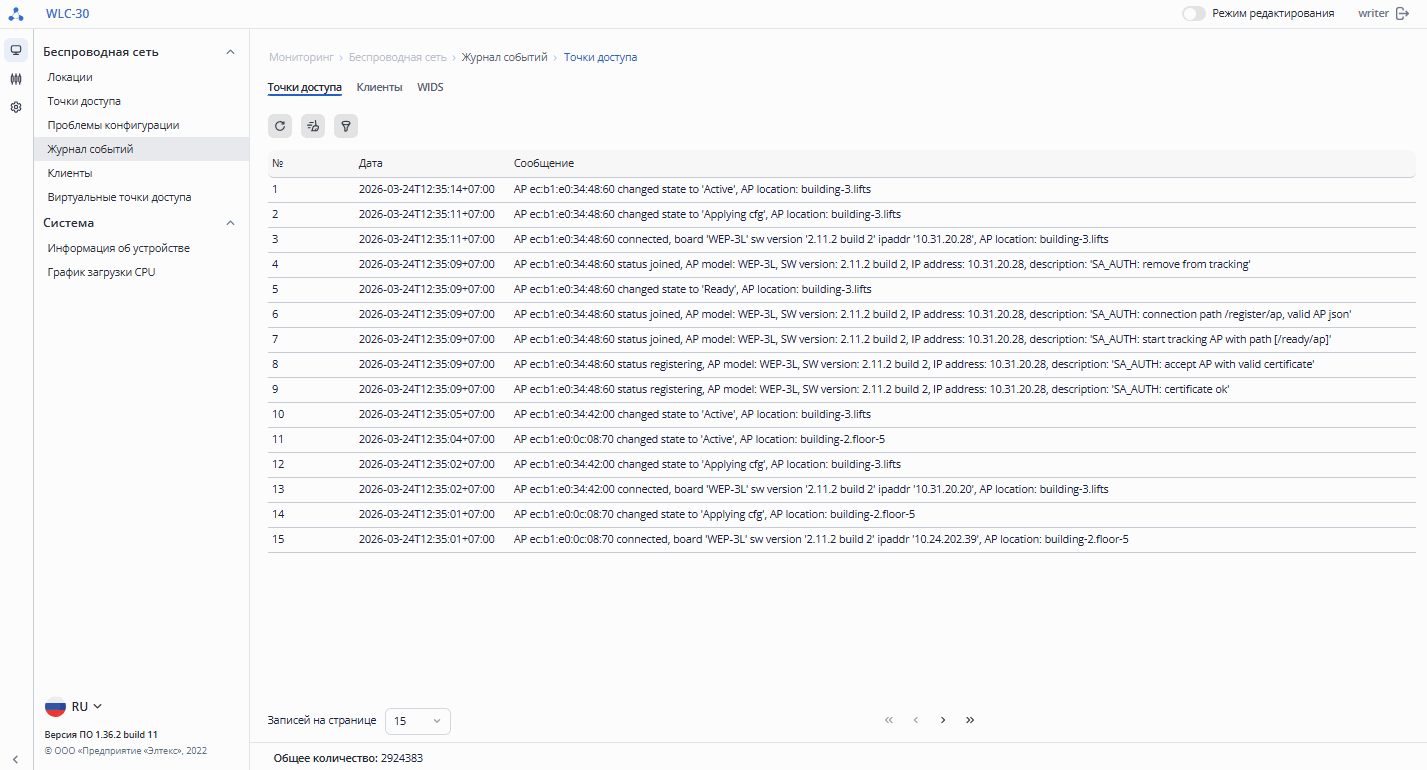
Таблица содержит данные:
...
Обновление страницы происходит при нажатии на кнопку «Обновить». Кнопка  «Очистить» удаляет журнал событий.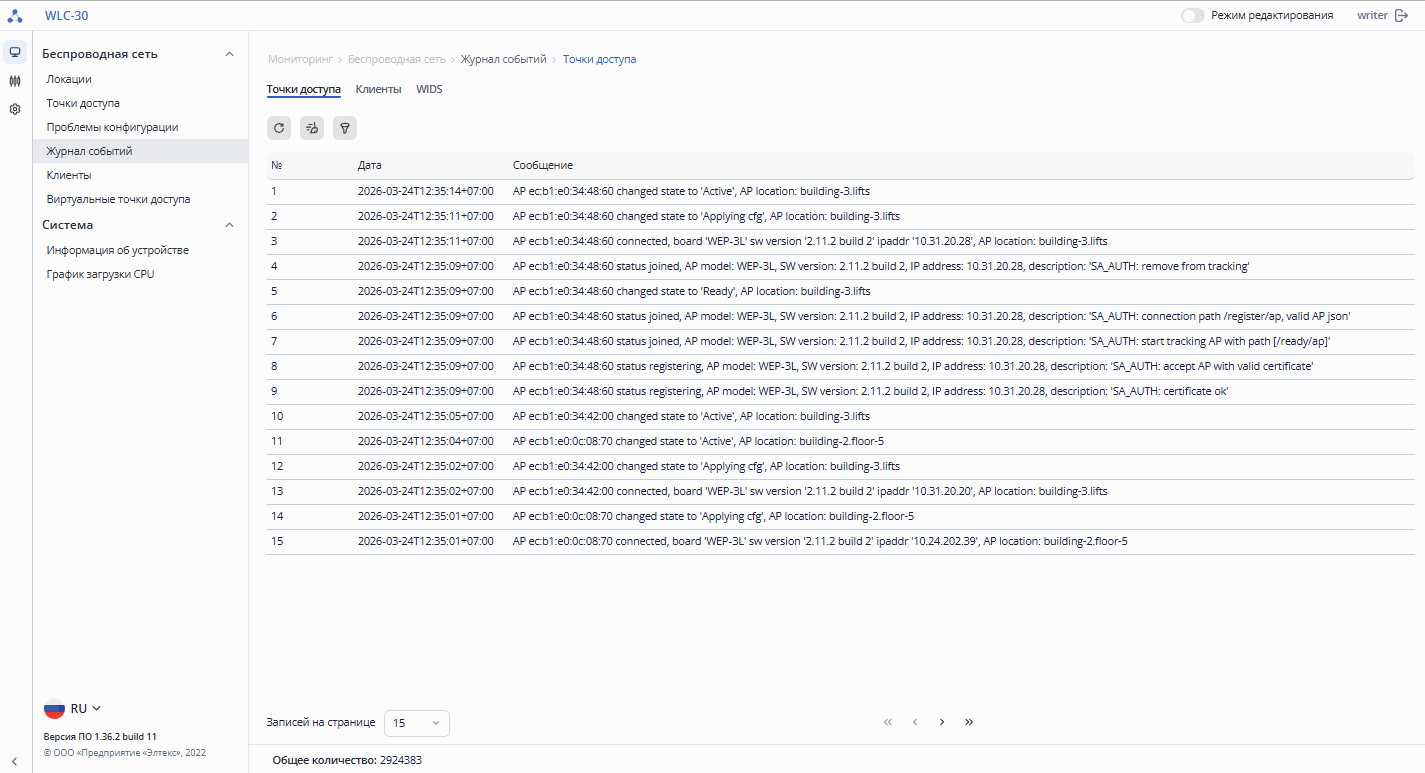
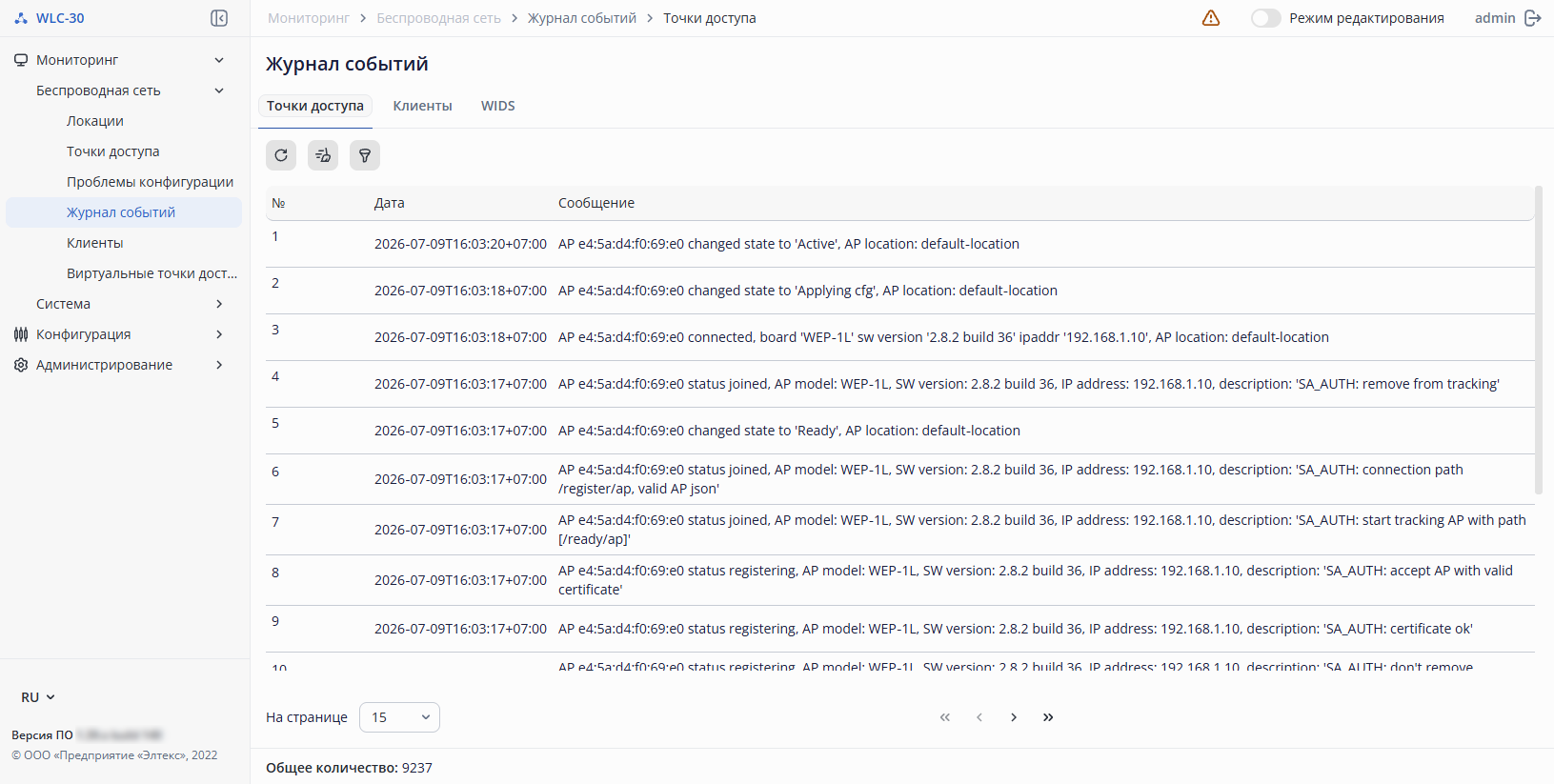
Таблица содержит данные:
- № – номер сообщения;
- Дата – дата события;
- Сообщение – событие, произошедшее с точкой доступа (изменение статуса, применение конфигурации, отключение, обновление ПО и т. п.).
...
При использовании фильтров, параметр «Общее количество» отображает общее количество отфильтрованных записей.
 Клиенты
На странице представлен журнал событий для клиентов Wi-Fi с временными метками. Журнал содержит события, информирующие о подключении/отключении клиентов, ошибках регистрации, роуминге. В параметре «Общее количество» отображается общее количество записей в журнале. При появлении большого количества записей, на странице появляется параметр "Записей на странице" с возможными значениями: 15, 50, 100, 150 и 200, а также появляется возможность переключения между страницами.
Обновление страницы происходит при нажатии на кнопку «Обновить». Кнопка «Очистить» удаляет журнал событий.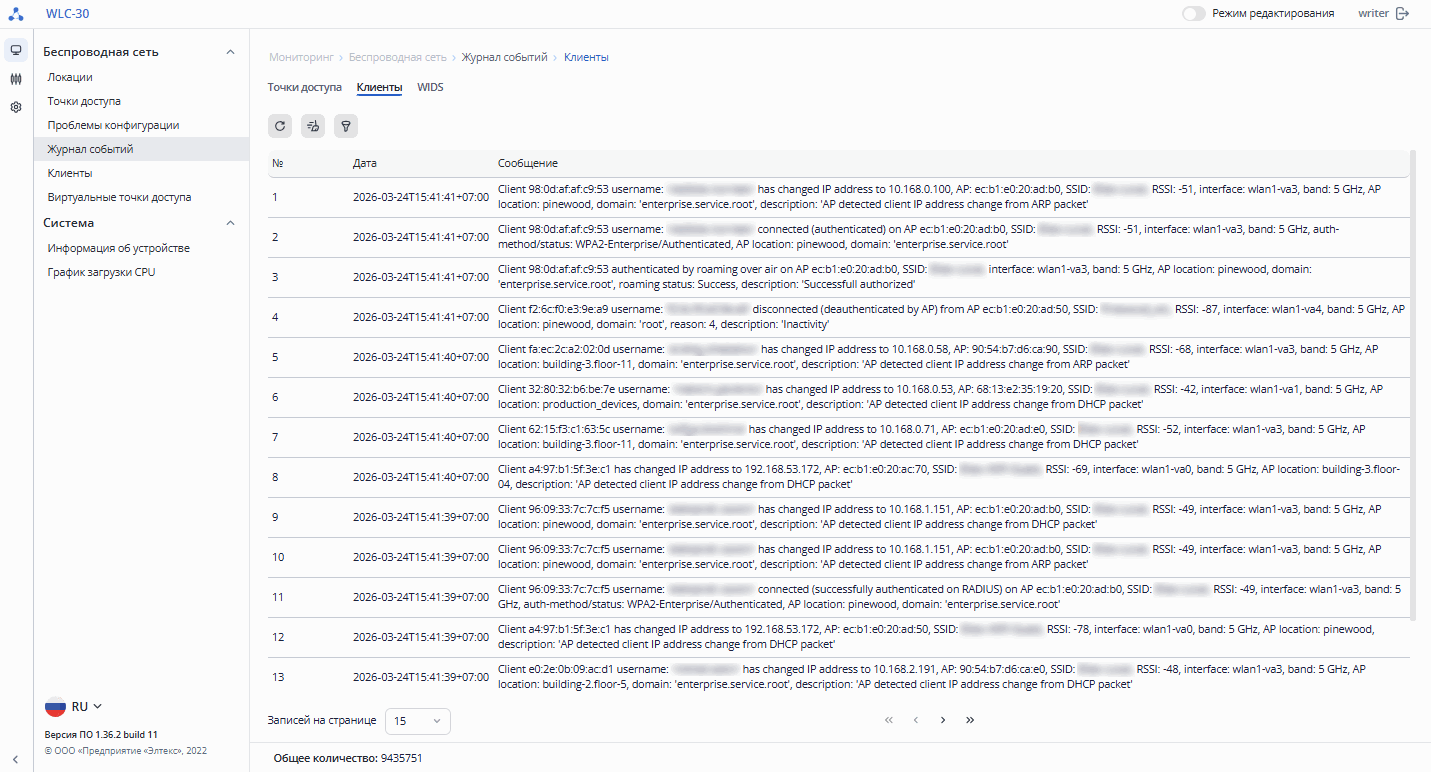
Таблица содержит данные:
- № – номер сообщения;
- Дата – дата события;
- Сообщение – событие, произошедшее с клиентом Wi-Fi (подключение, отключение, ошибка регистрации, роуминг и т. п.).
...
Обновление страницы происходит при нажатии на кнопку «Обновить». Кнопка  «Очистить» удаляет журнал событий.
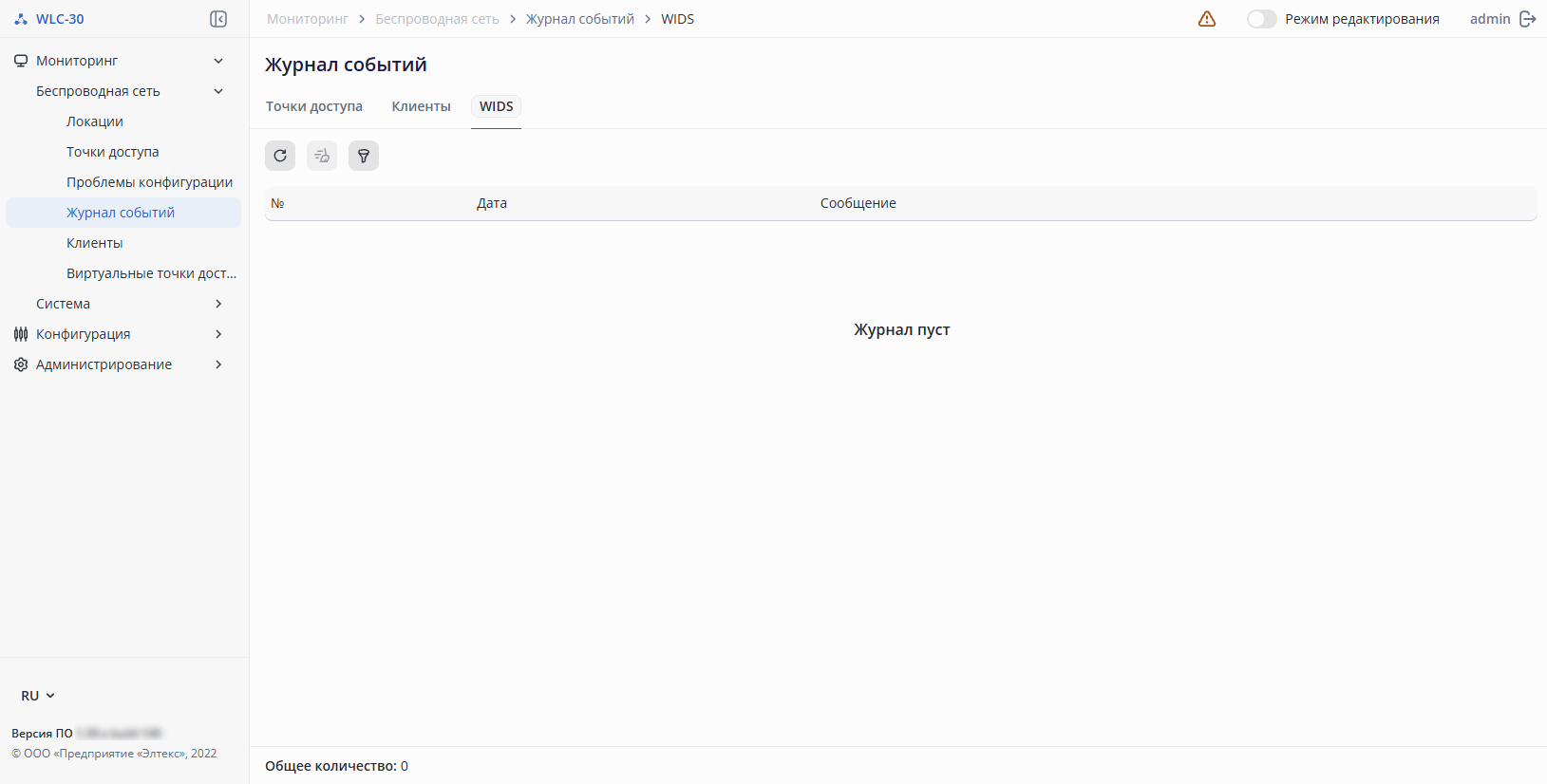
Таблица содержит данные:
...
Для каждого клиента также доступно контекстное меню с действием «Деаутентификация клиента».
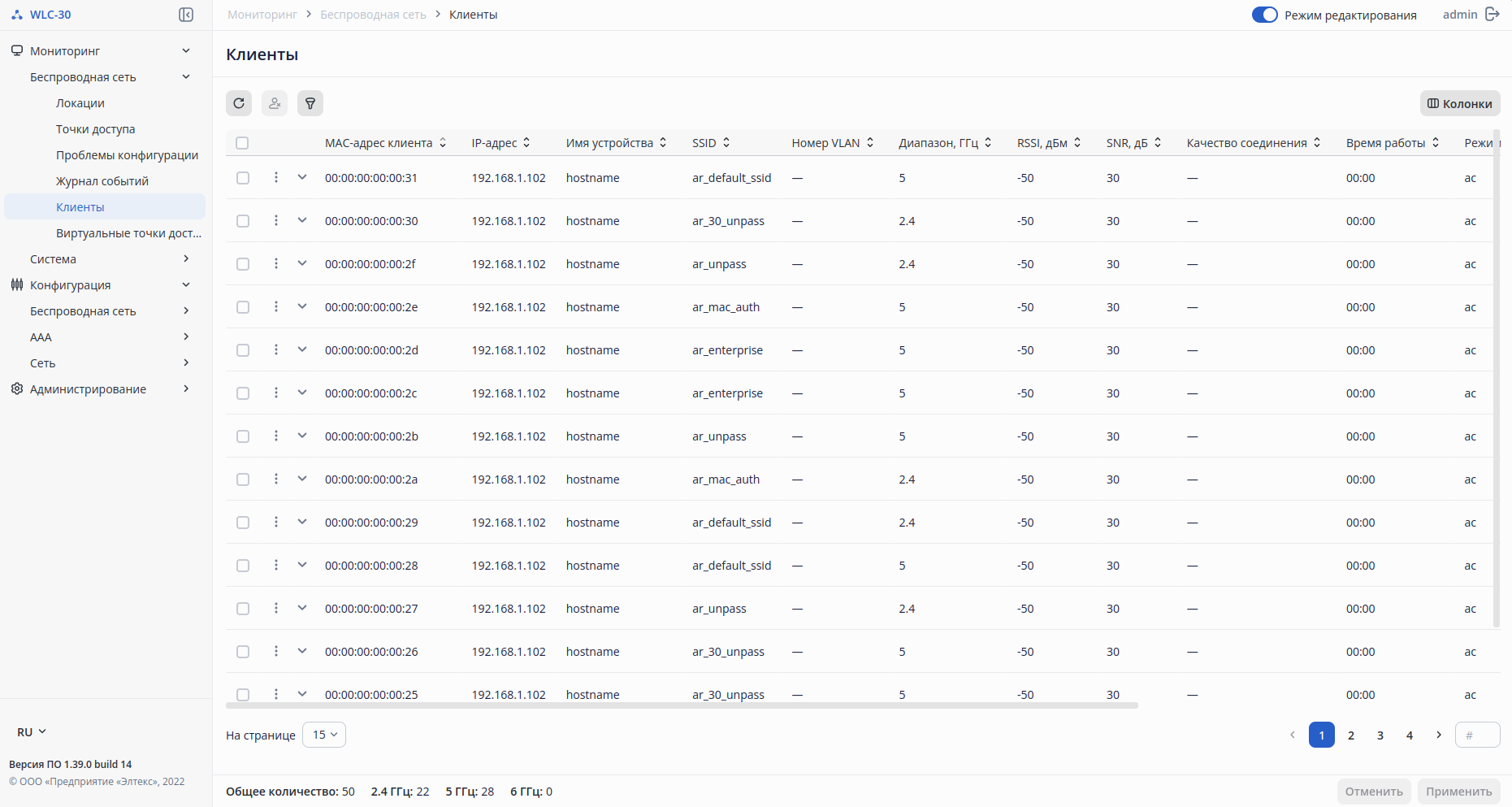
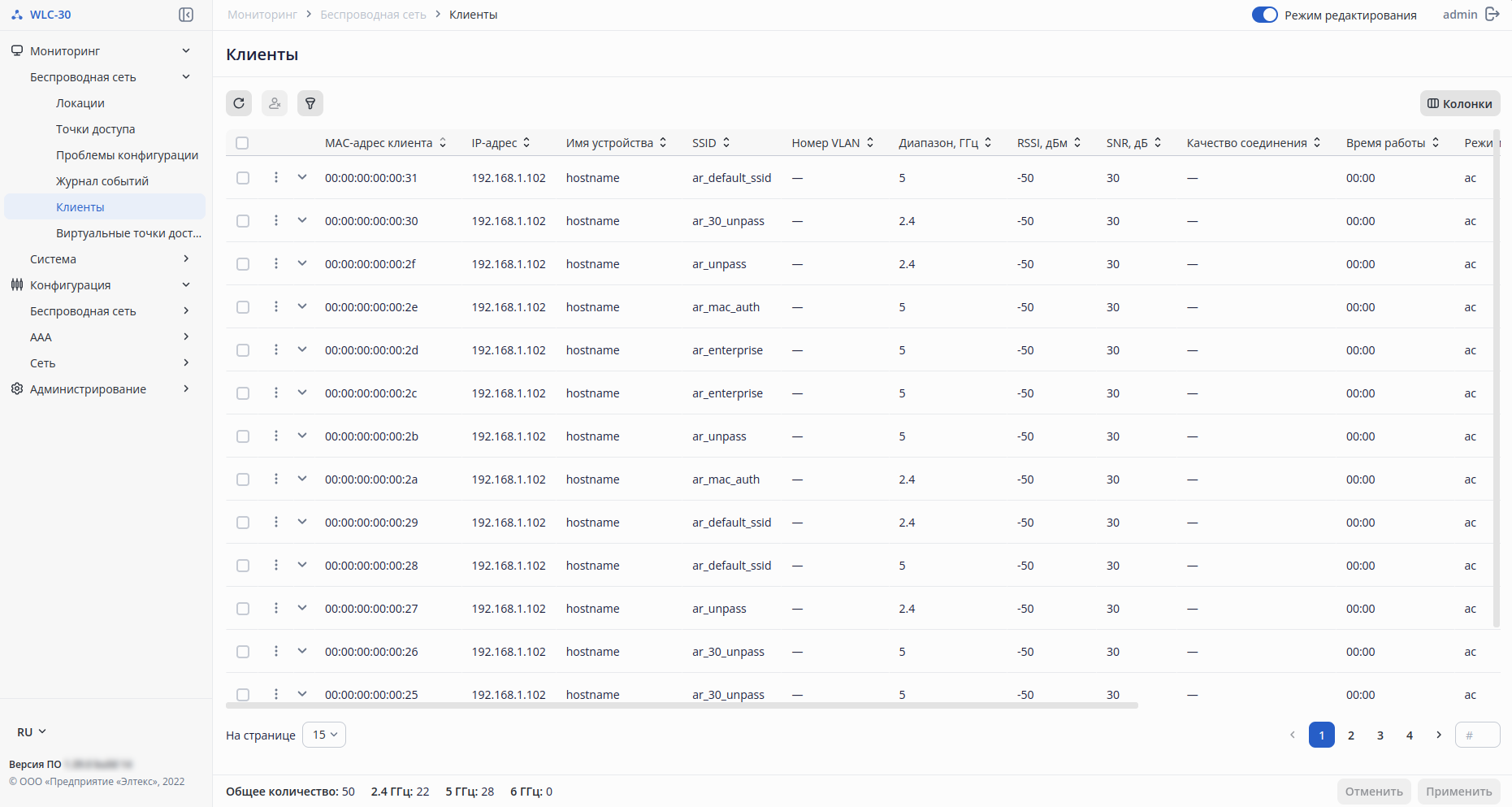
Таблица содержит данные:
...
При нажатии на кнопку будет раскрыта дополнительная информация.
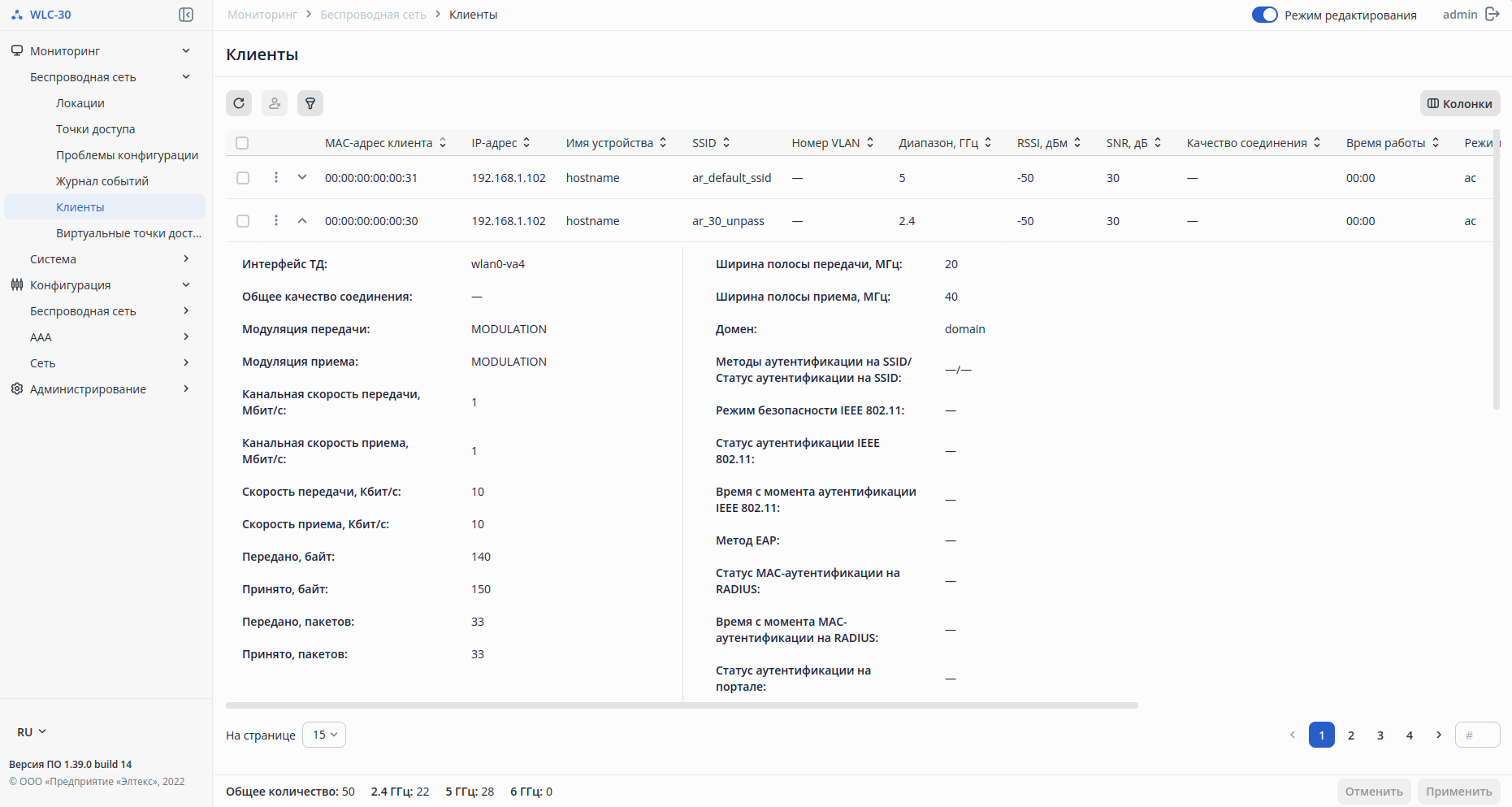
Для настройки отображения таблицы используйте кнопку «Колонки».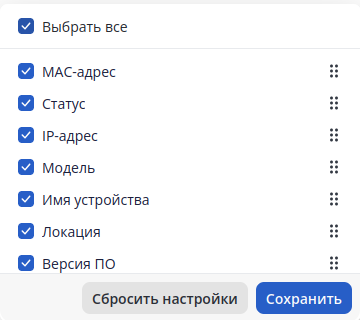
...
Параметр «Общее количество» показывает число включенных виртуальных точек доступа, которые предоставляют услугу во всех локациях. Обновление страницы происходит при нажатии на кнопку «Обновить».
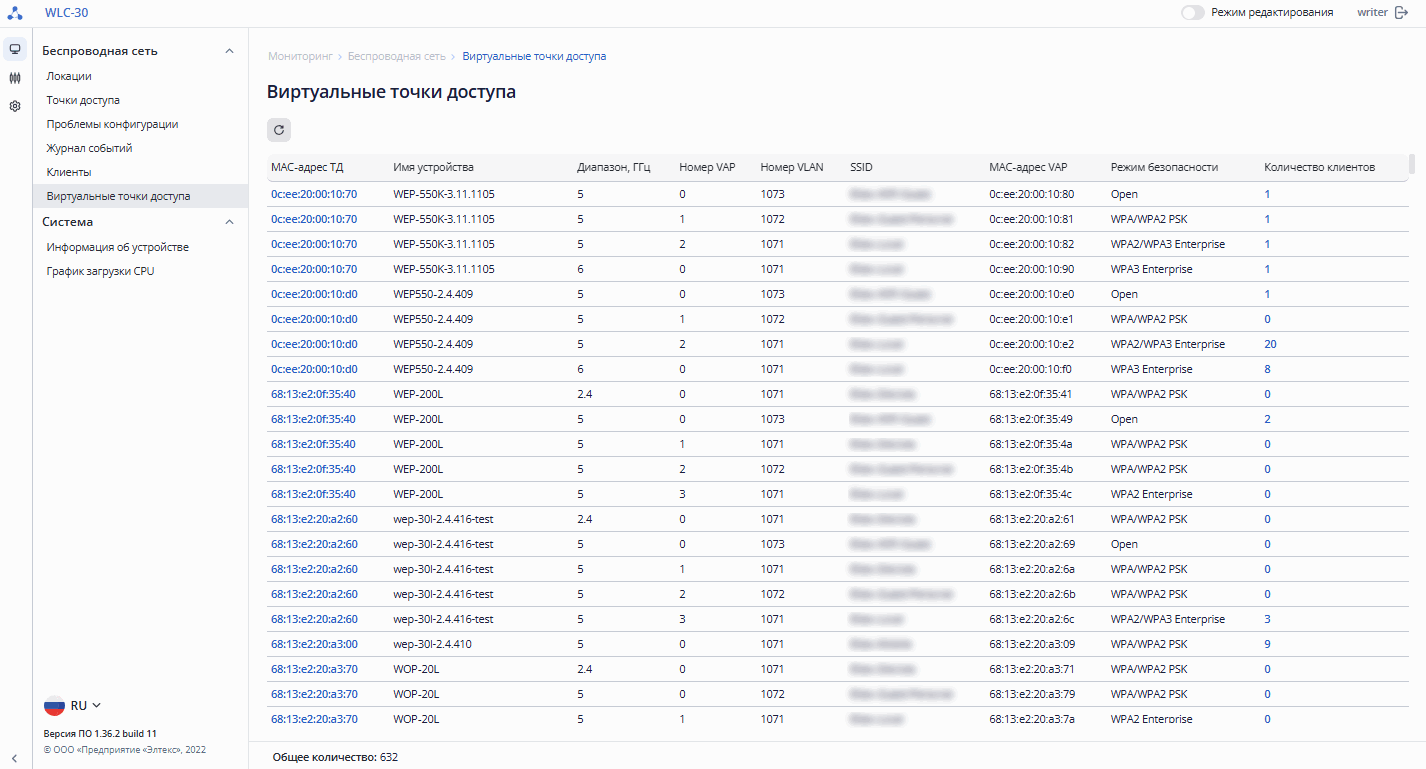
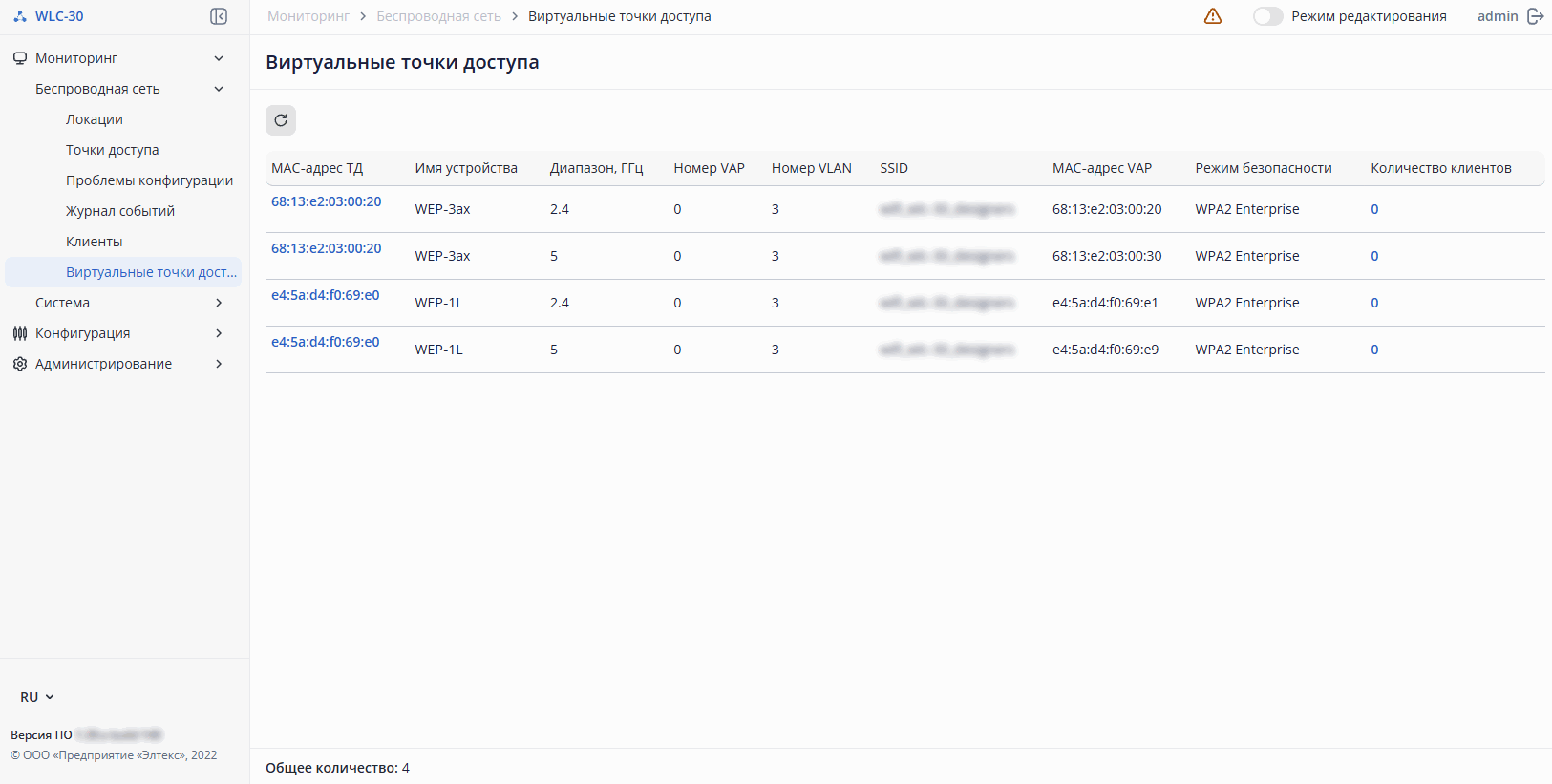
Таблица содержит следующую информацию:
...
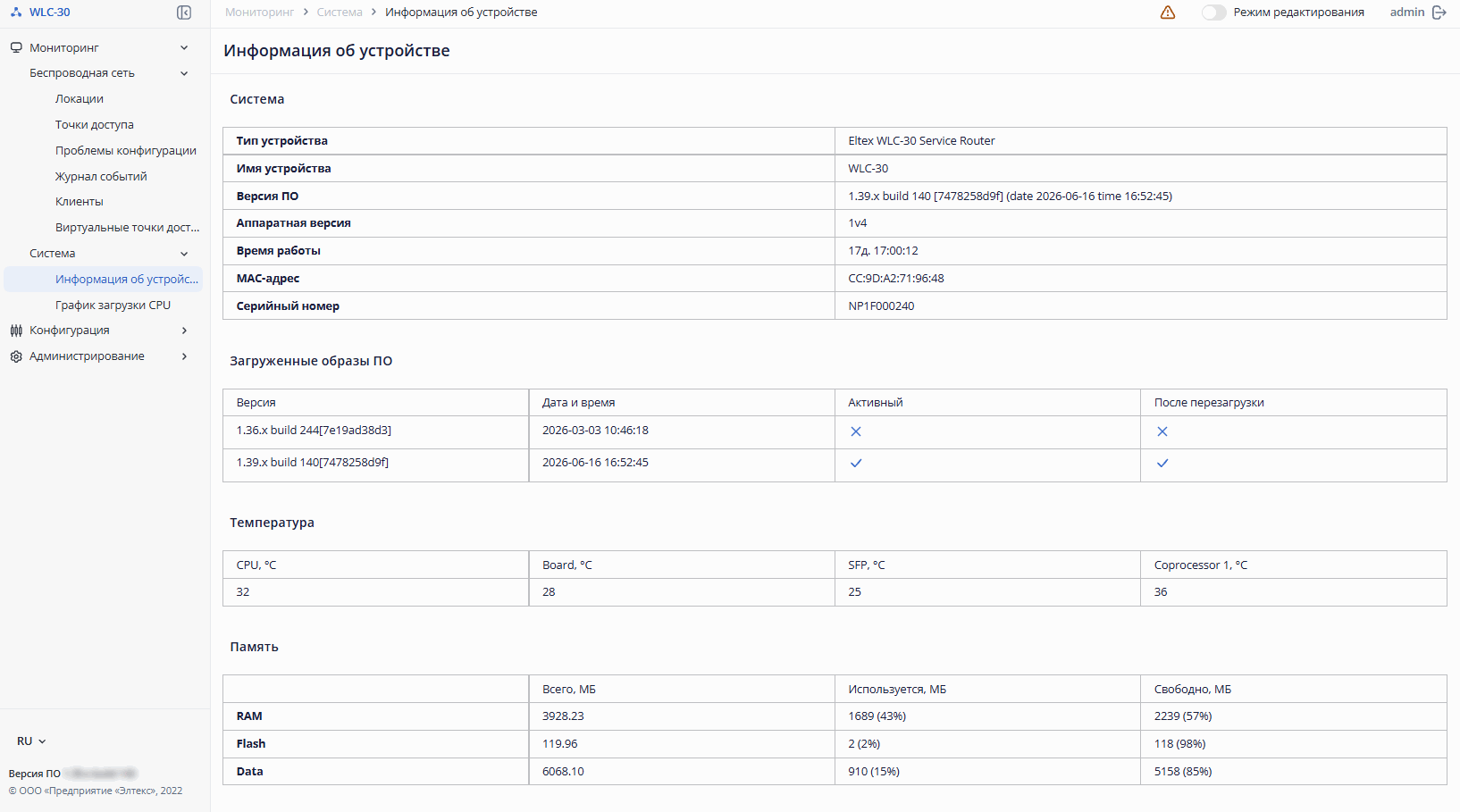
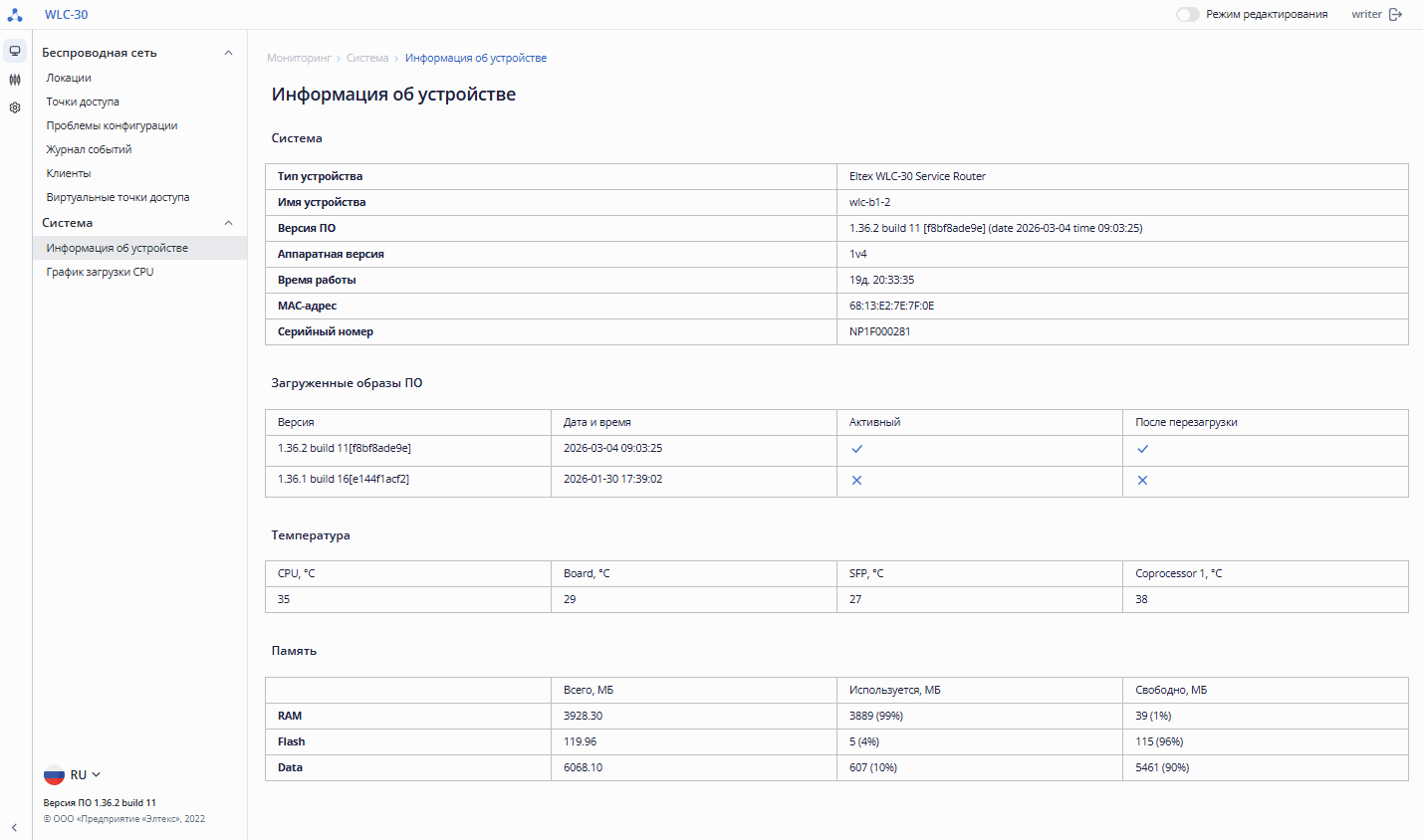
В подменю «Информация об устройстве» содержатся основные данные о системе контроллера, загруженных образах, температуре и памяти.
Scroll Pagebreak
...
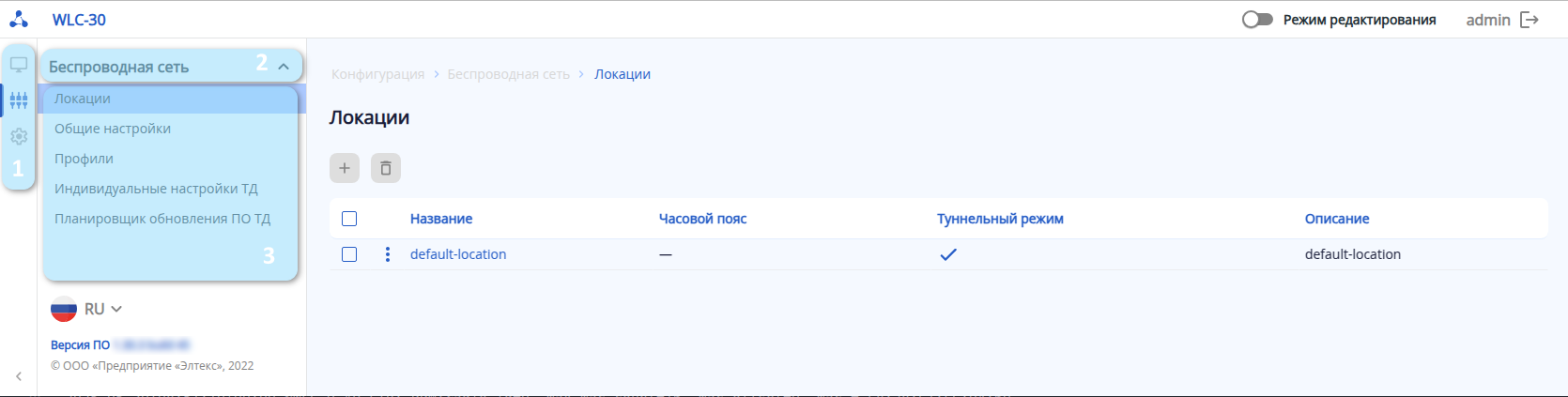
Для перехода к конфигурированию необходимо в главном меню выбрать элемент «Конфигурация», развернуть нужное меню и выбрать пункт подменю.
 Режим редактирования
...
После внесения изменений в правом нижнем углу страницы появится всплывающая кнопка «Сохранить», при нажатии на которую все изменения записываются в CANDIDATE конфигурацию.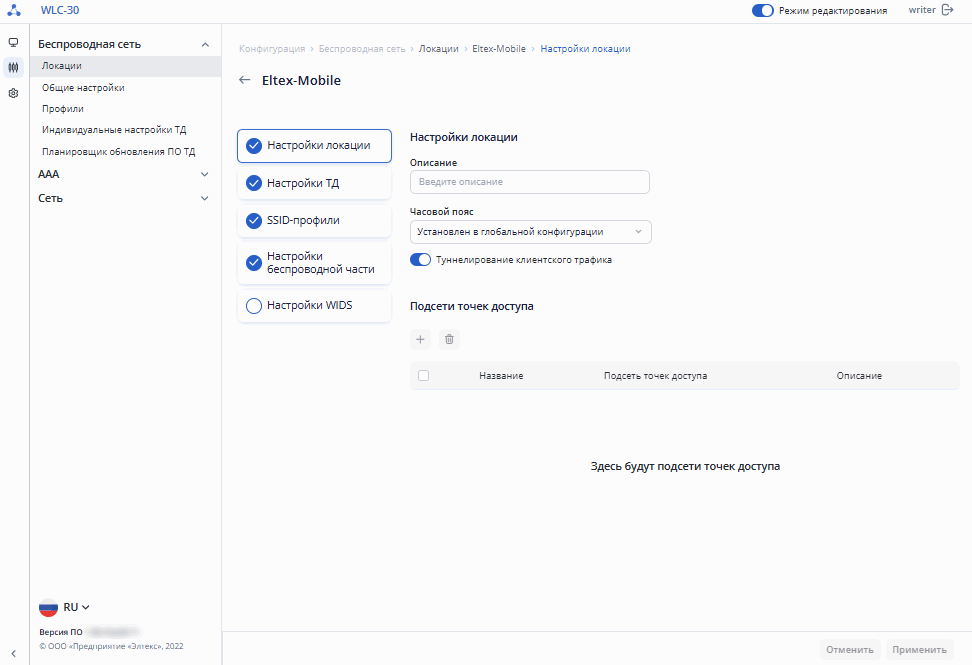
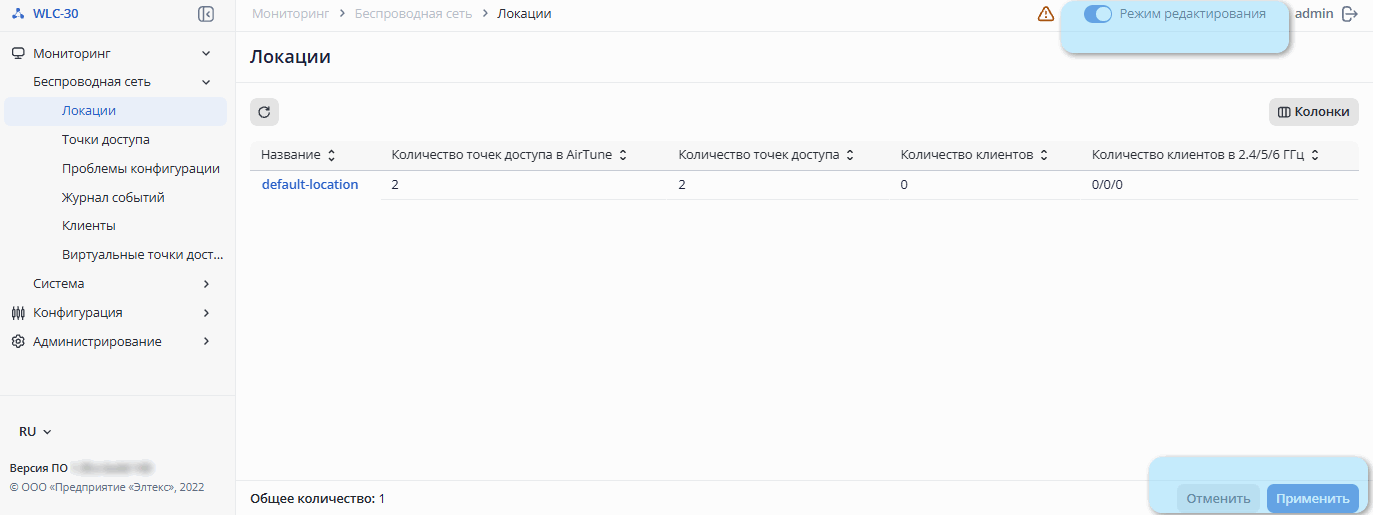
Наличие любых изменений в текущей конфигурации отражается на верхней панели страницы с помощью иконки , при нажатии на которую появляется возможность посмотреть сделанные изменения или проверить их на корректность до применения настроек.
...
После сохранения настроек необходимо применить конфигурацию с помощью кнопки «Применить». Кнопка «Отменить» позволяет удалить все внесённые изменения.
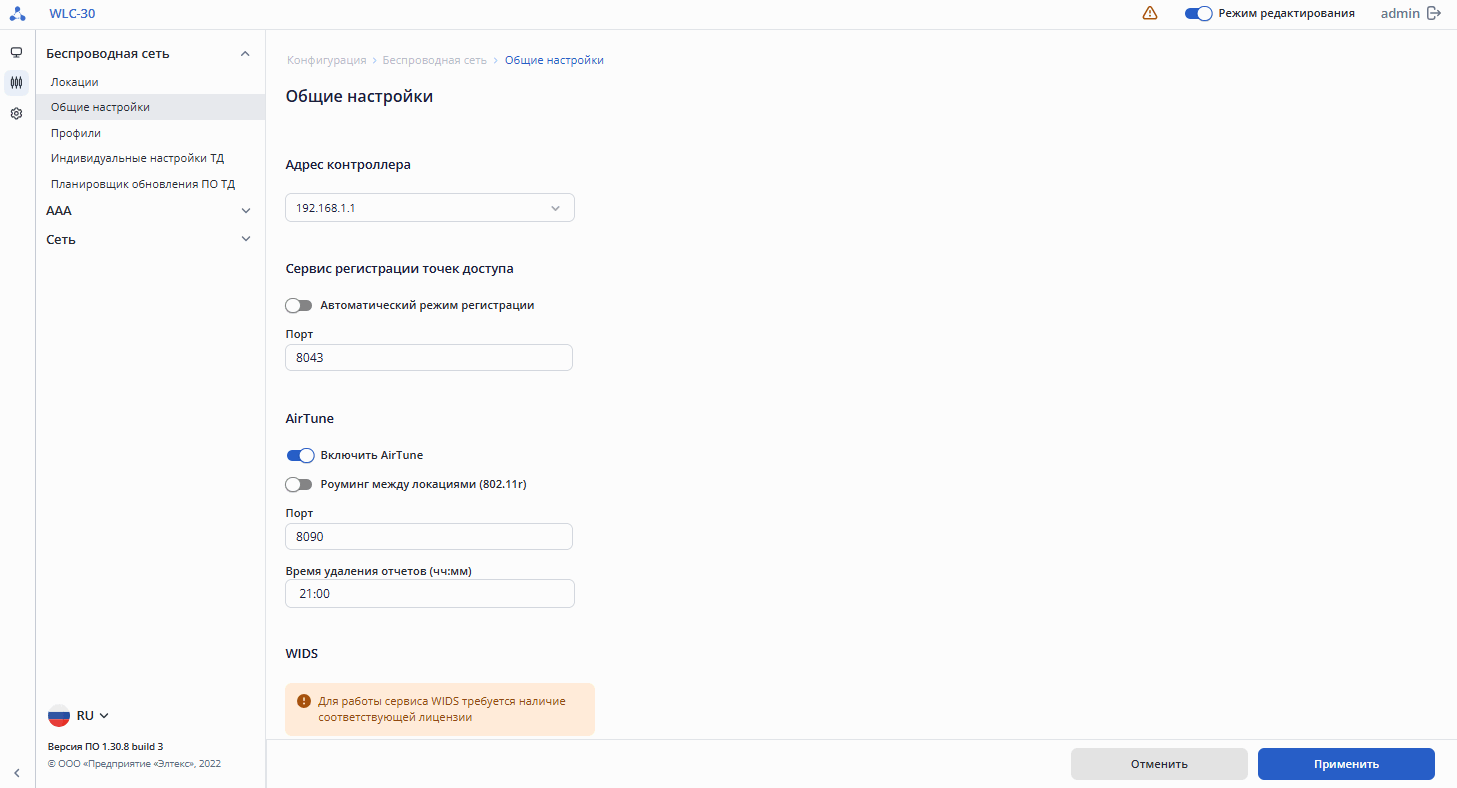
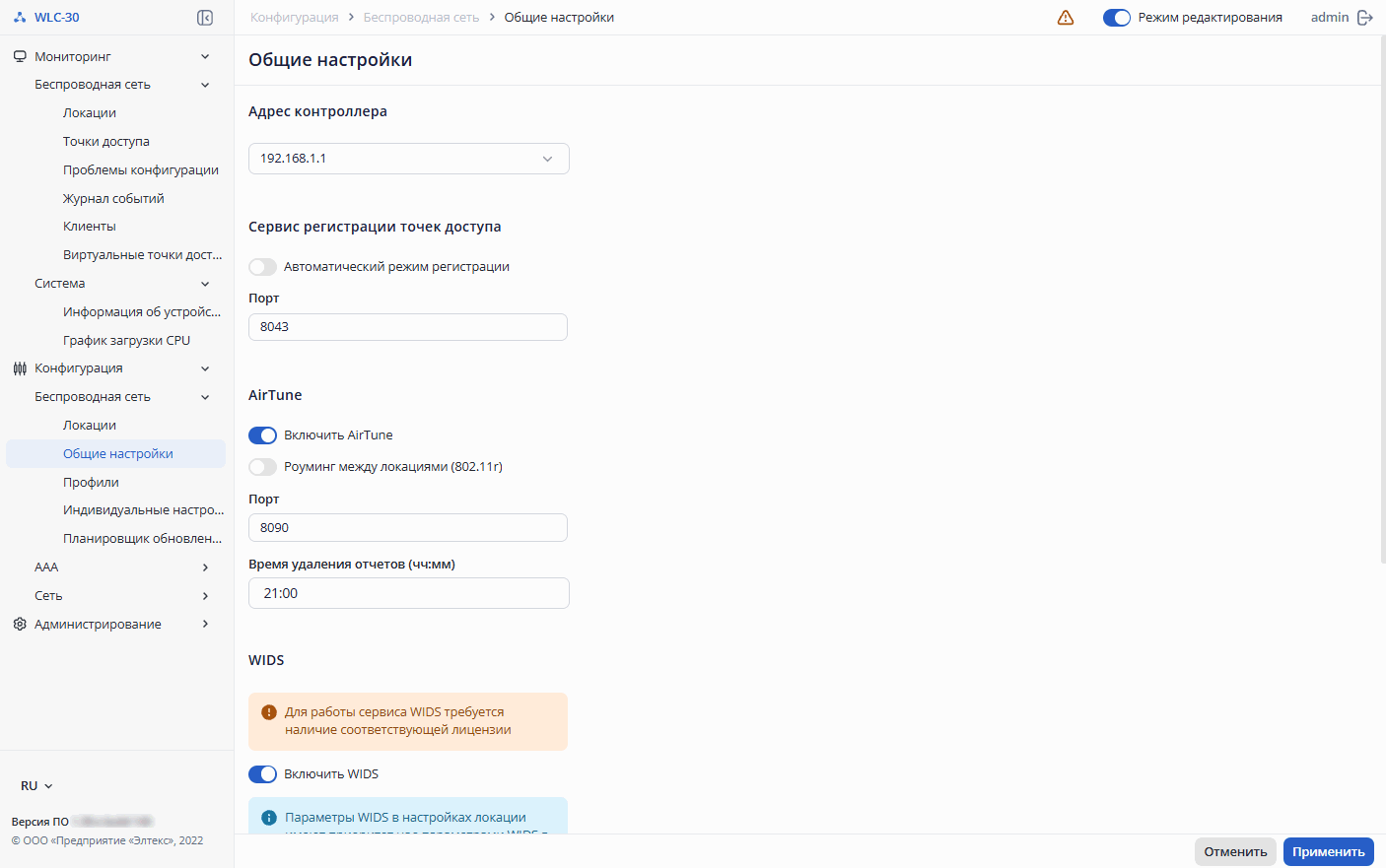
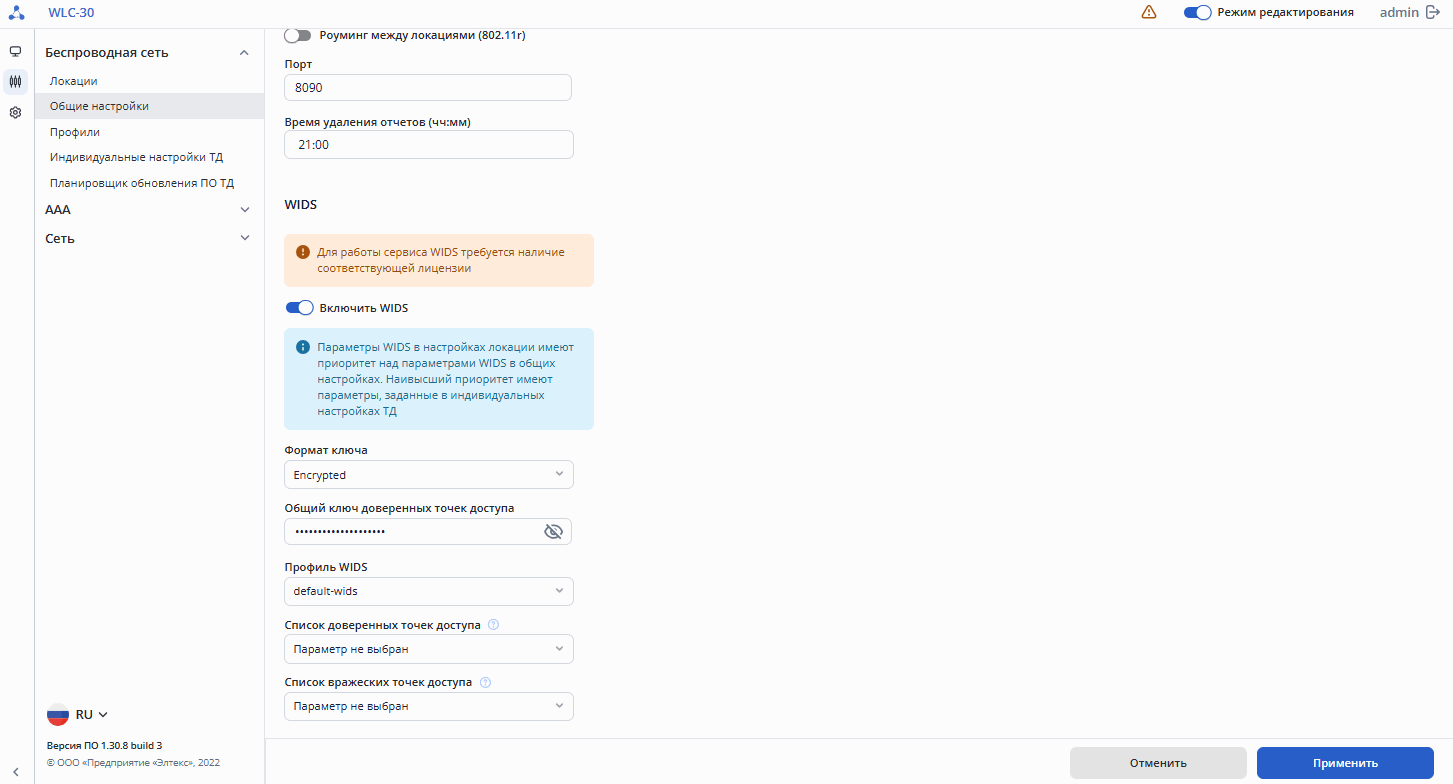
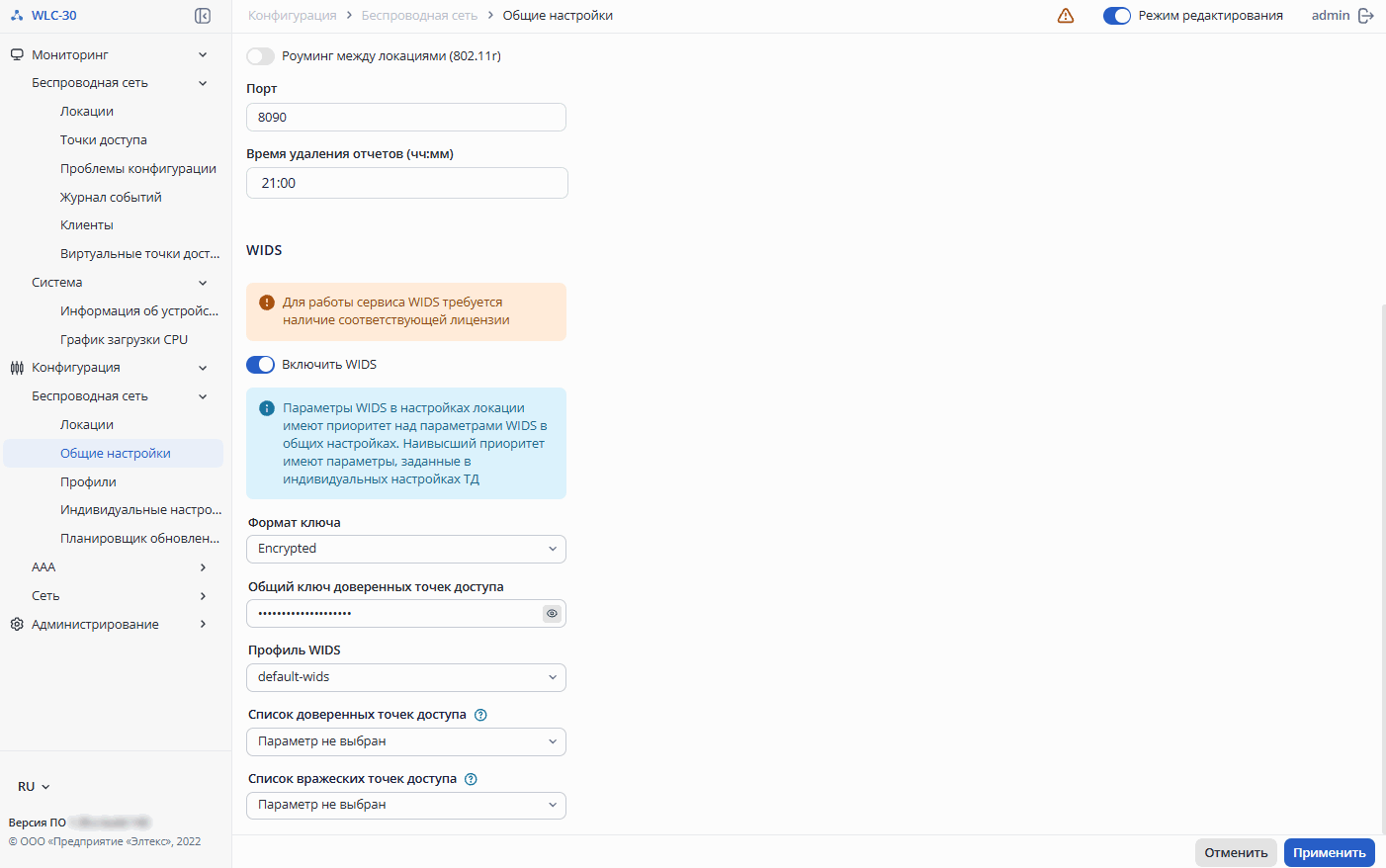
После нажатия кнопки «Применить» запускается таймер, в течение которого действуют внесенные изменения. Чтобы полностью сохранить изменения необходимо нажать кнопку «Подтвердить».
...
Для создания новых объектов конфигурации (локации, профили и т. д.) используется кнопка «Создать». Пример представлен на рисунке ниже:
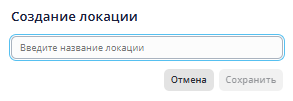
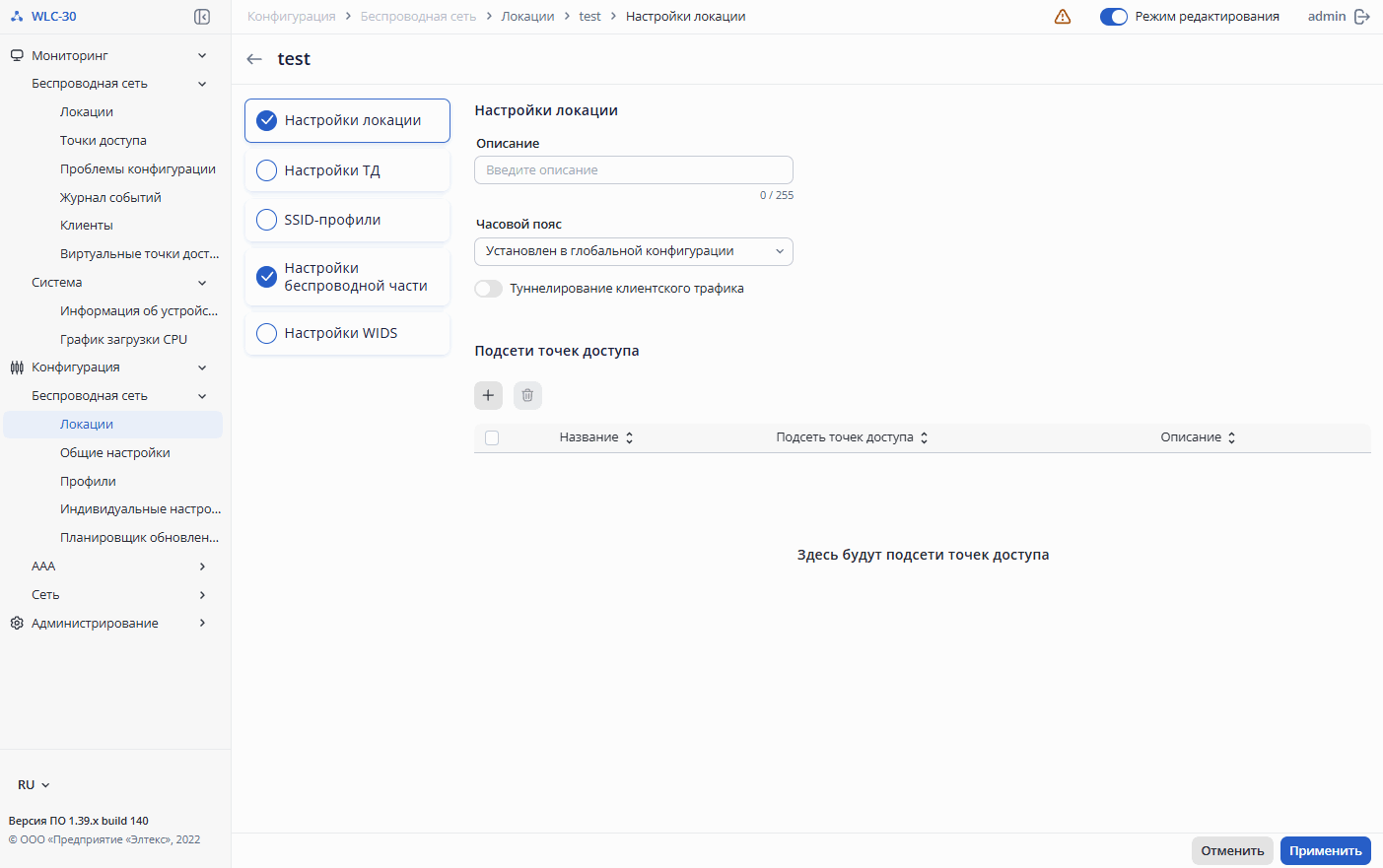
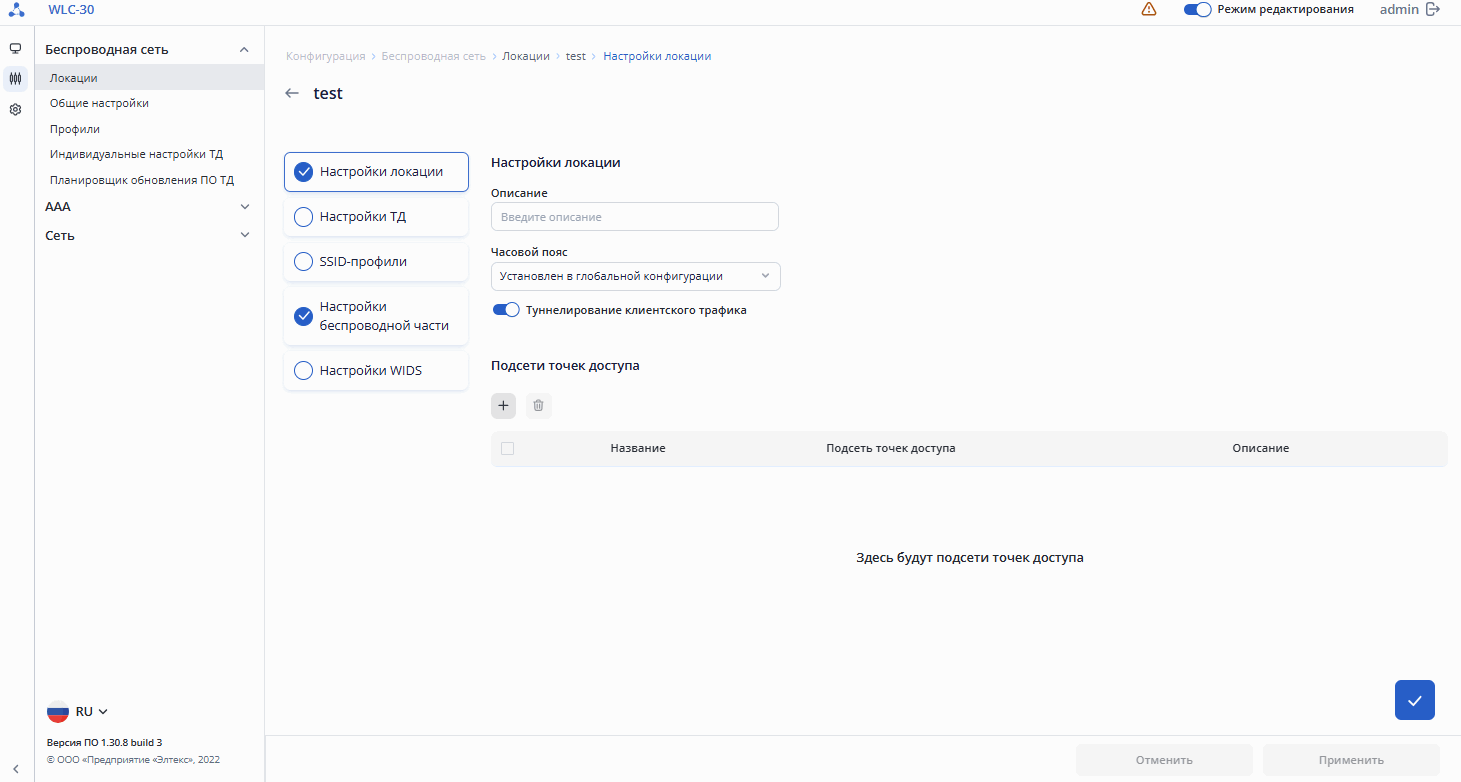 После создания объекта автоматически осуществляется переход на страницу его настройки.
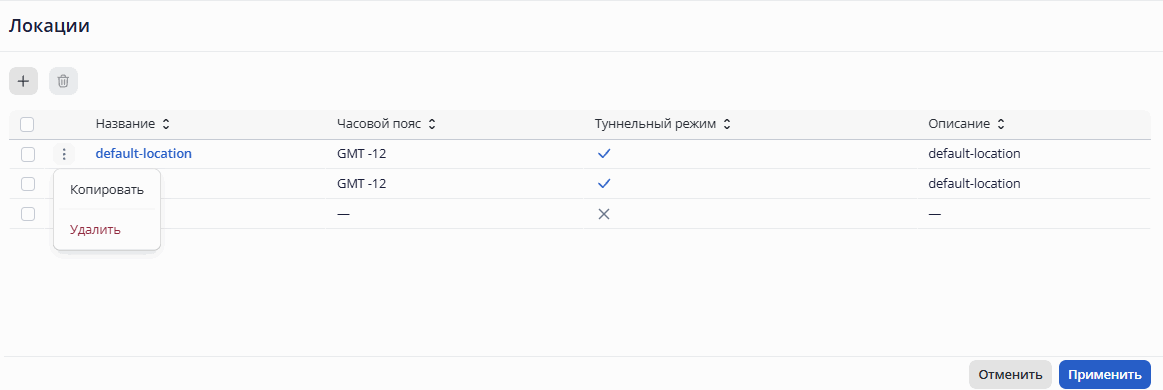
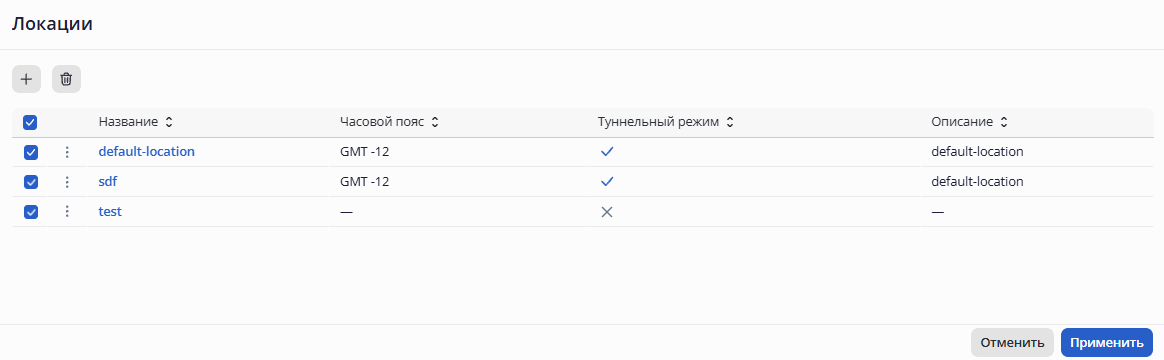
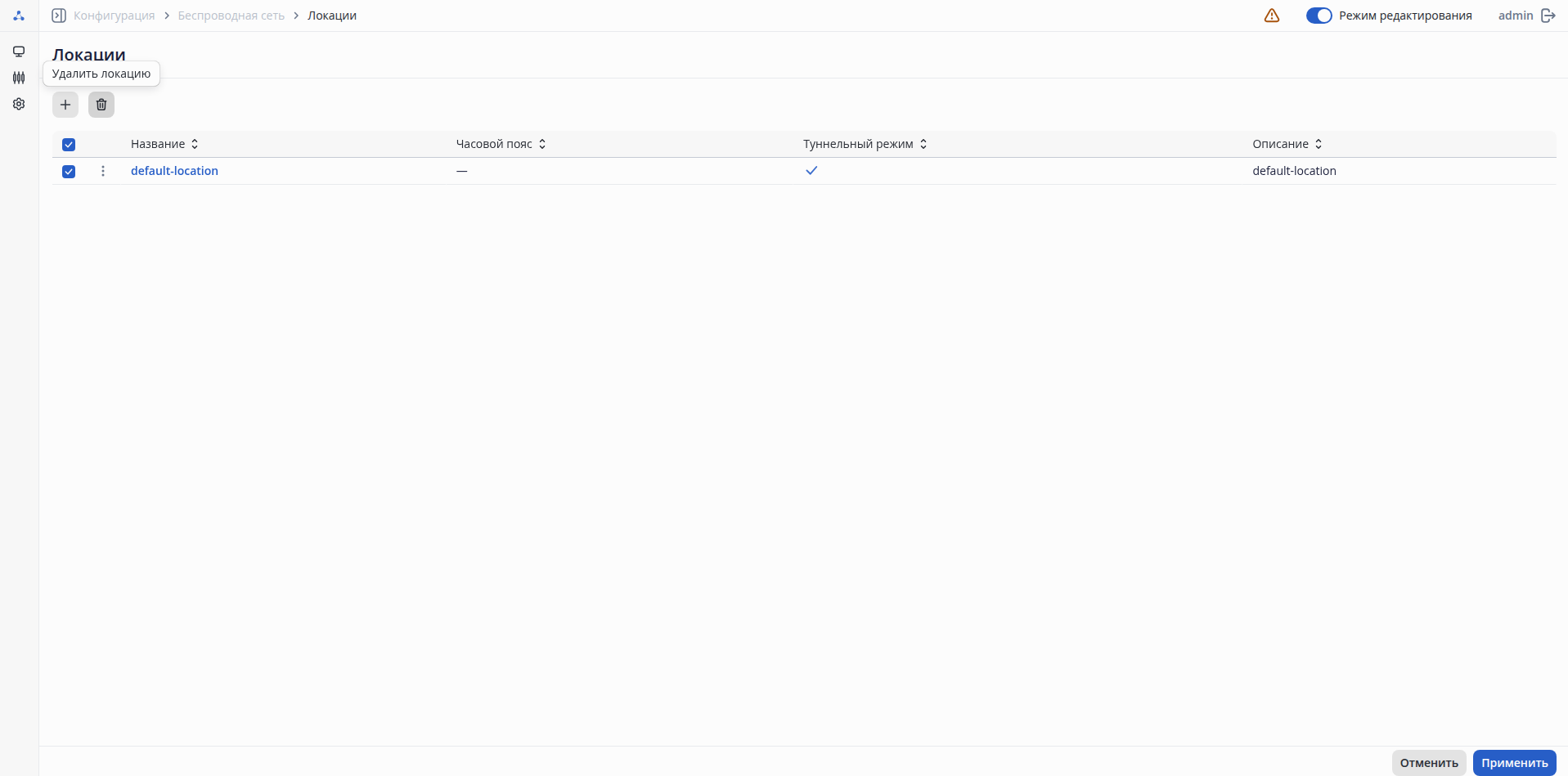
Для удаления объекта конфигурации используются следующие варианты:
...
Примеры представлены на рисунках ниже:
...
Меню «Беспроводная сеть»
...
- Название локации
- Часовой пояс
- Статус работы туннельного режима
- Описание локации
...
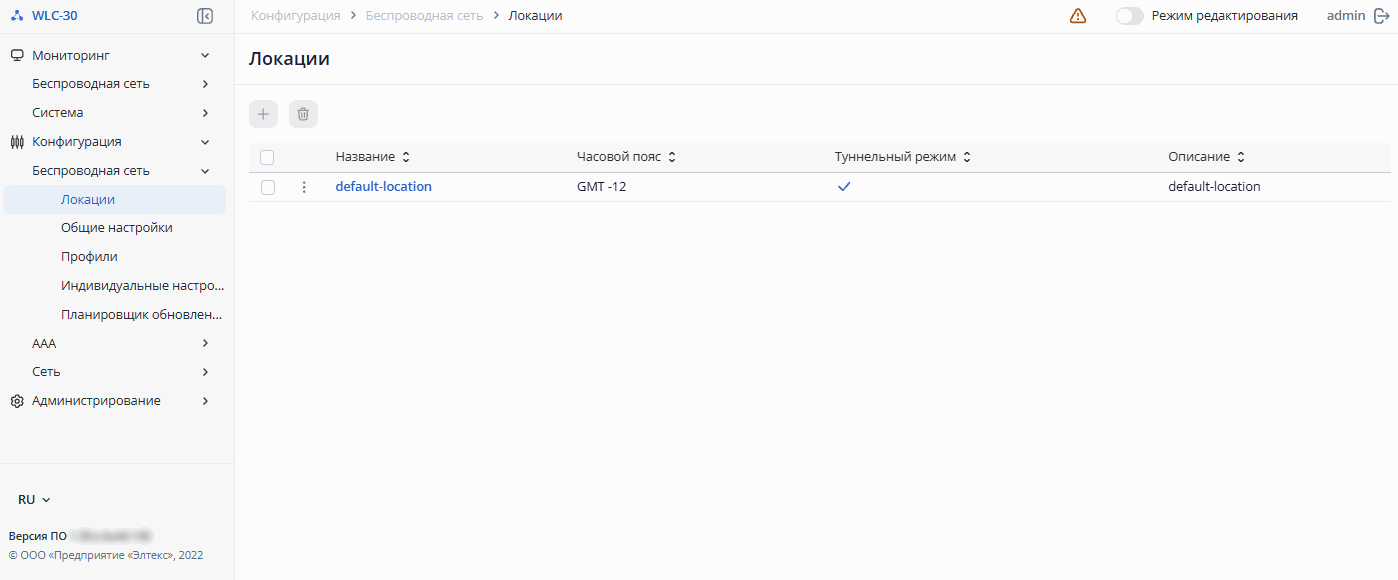
Для редактирования существующей локации нажмите на ее название в списке. Настройка локации разделена на несколько шагов, выполнять шаги можно в произвольном порядке.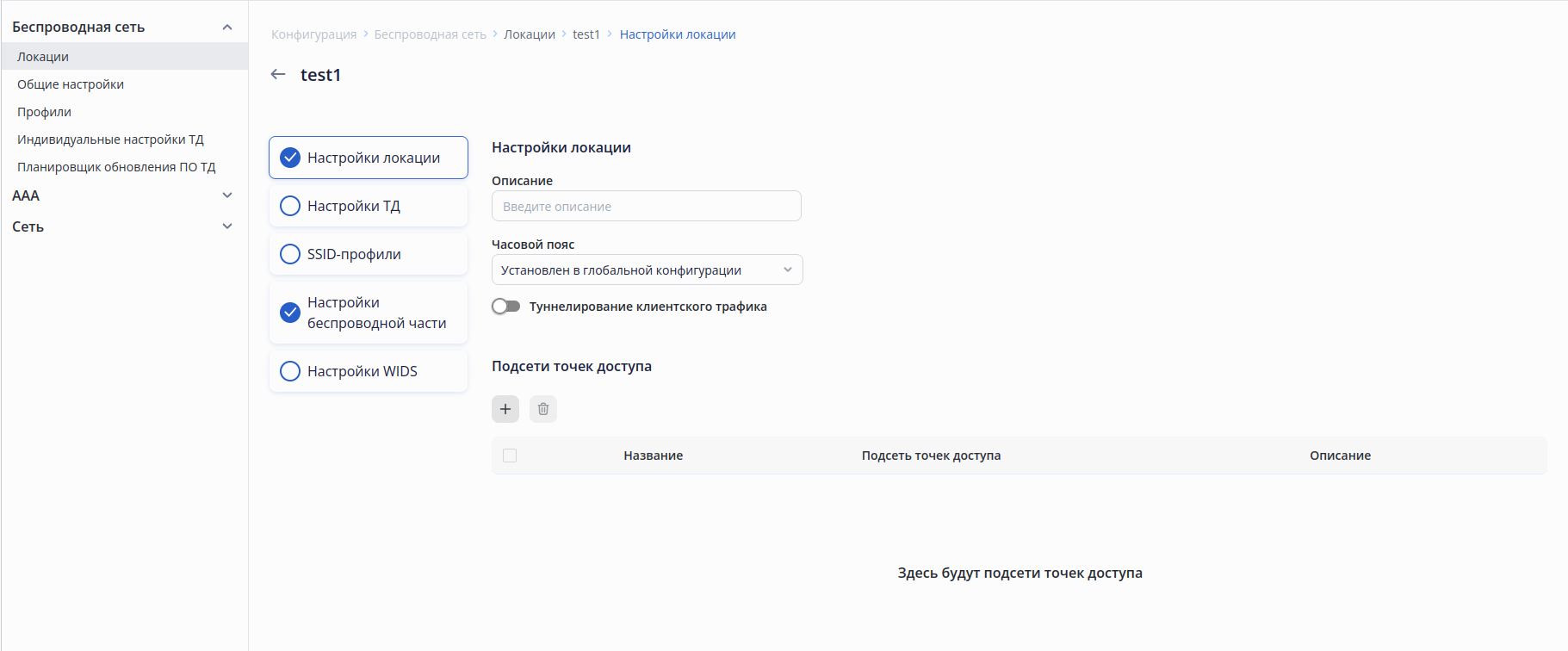
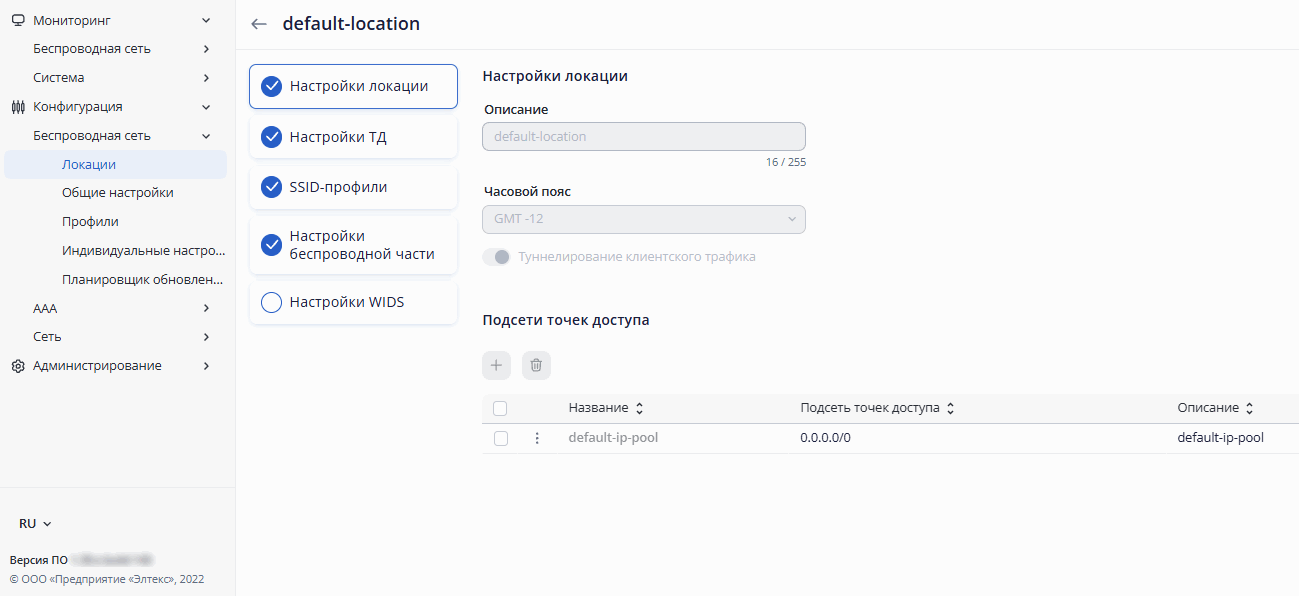
В заводской конфигурации создана локация с названием «default-location» со следующими настройками:
- Описание: default-location;
- Туннелирование клиентского трафика: включено;
- Подсети точек доступа: ТД любой подсети будут конфигурироваться по настройкам этой локации;
- Настройки ТД: выбран профиль default-ap;
- SSID-профили: выбран профиль default-ssid с Enterprise авторизацией на локальном сервере RADIUS;
- Радиопрофили: выбраны профили default_2g, default_5g и default_6g;
- Профиль AirTune: выбран профиль default_airtune.
Настройки локации
...
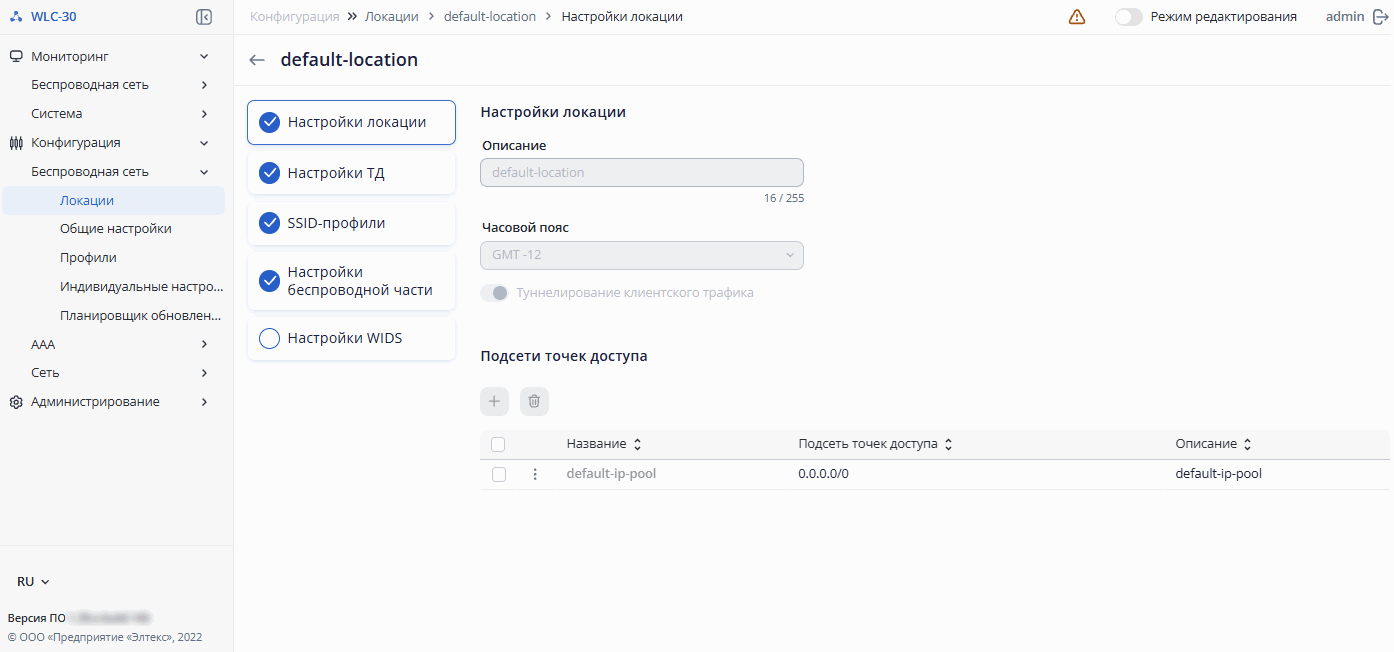
Данный шаг содержит общие настройки для локации:
...
| Информация |
|---|
Для редактирования общих настроек должен быть включен режим редактирования. |
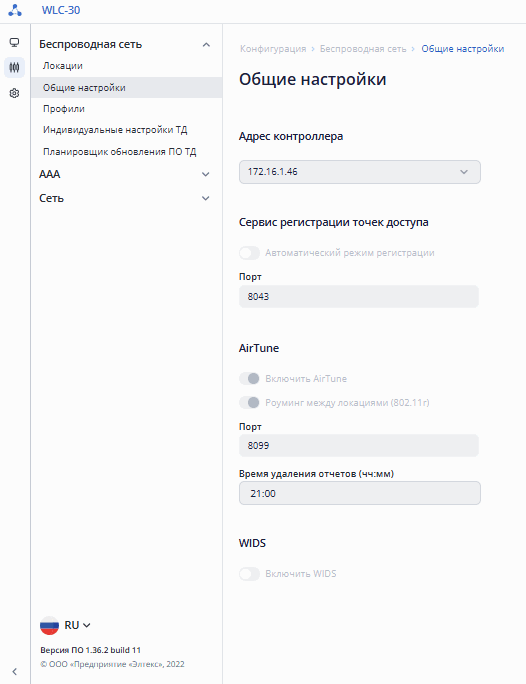
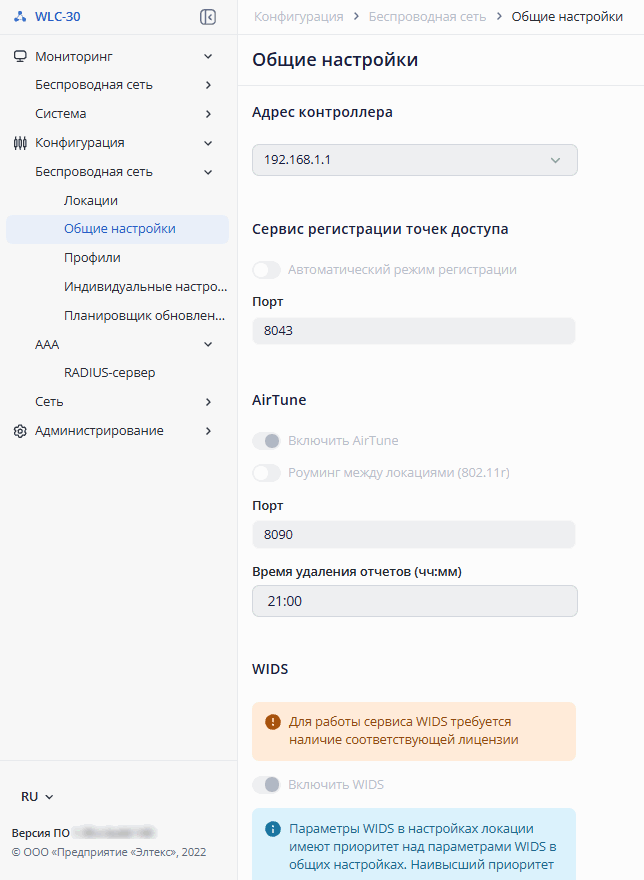
В заводской конфигурации общие настройки имеют следующие значения:
...
- Включить AirTune – глобальная активация работы сервиса AirTune. Значение по умолчанию: отключено;
Роуминг между локациями (802.11r) позволяет отправку ключей для роуминга стандарта 802.11r. между локациями. Значение по умолчанию: отключено;
- Порт – порт, на котором работает сервис AirTune. Значение по умолчанию: 8099. Возможные значения: от 1024 до 65535;
- Время удаления отчетов (чч:мм) – время, в которое отчеты оптимизации будут удаляться. Задается в формате чч:мм, где первые две цифры – это часы, вторые – минуты. Значение по умолчанию: 21:00.
...
| Предупреждение |
|---|
Для работы сервиса WIDS требуется наличие соответствующей лицензии. |
WIDS:
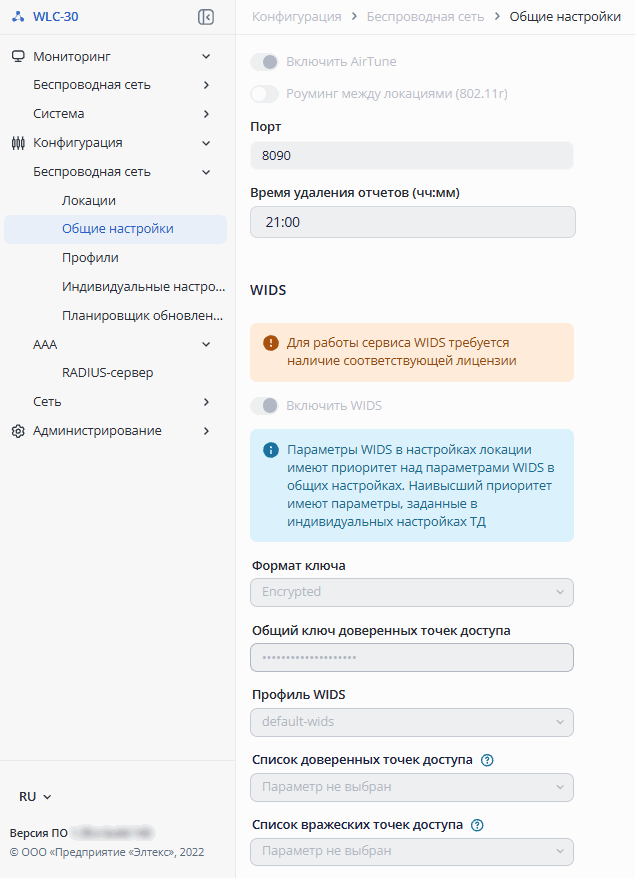
- Включить WIDS – глобальная активация работы сервиса WIDS. Переключатель позволяет включить или отключить WIDS для всех ТД контроллера. Значение по умолчанию: отключено;
...
- Название профиля;
- Статус;
- SSID;
- Диапазон, ГГц;
- Номер VLAN;
- Режим безопасности;
- Описание.
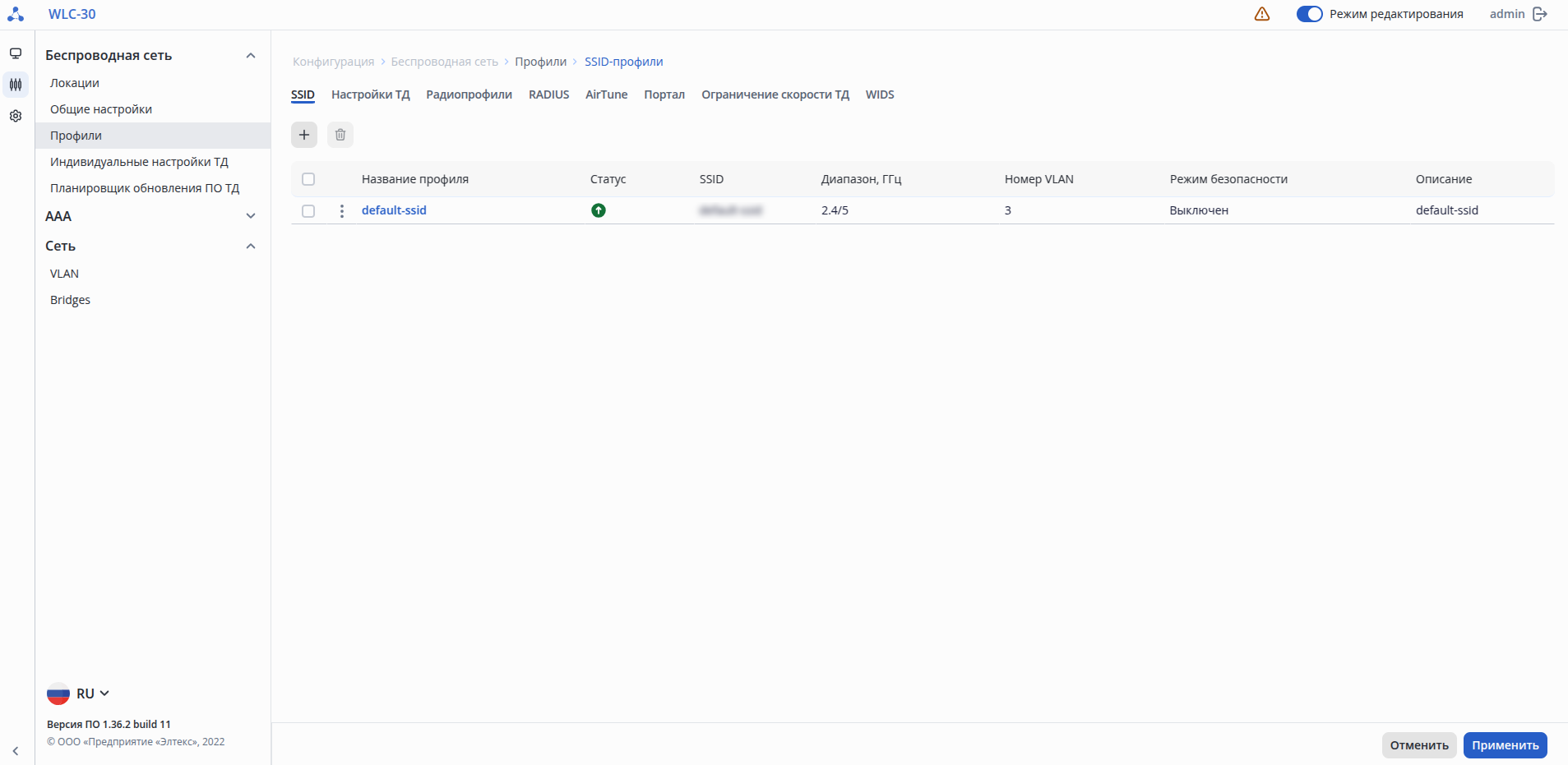
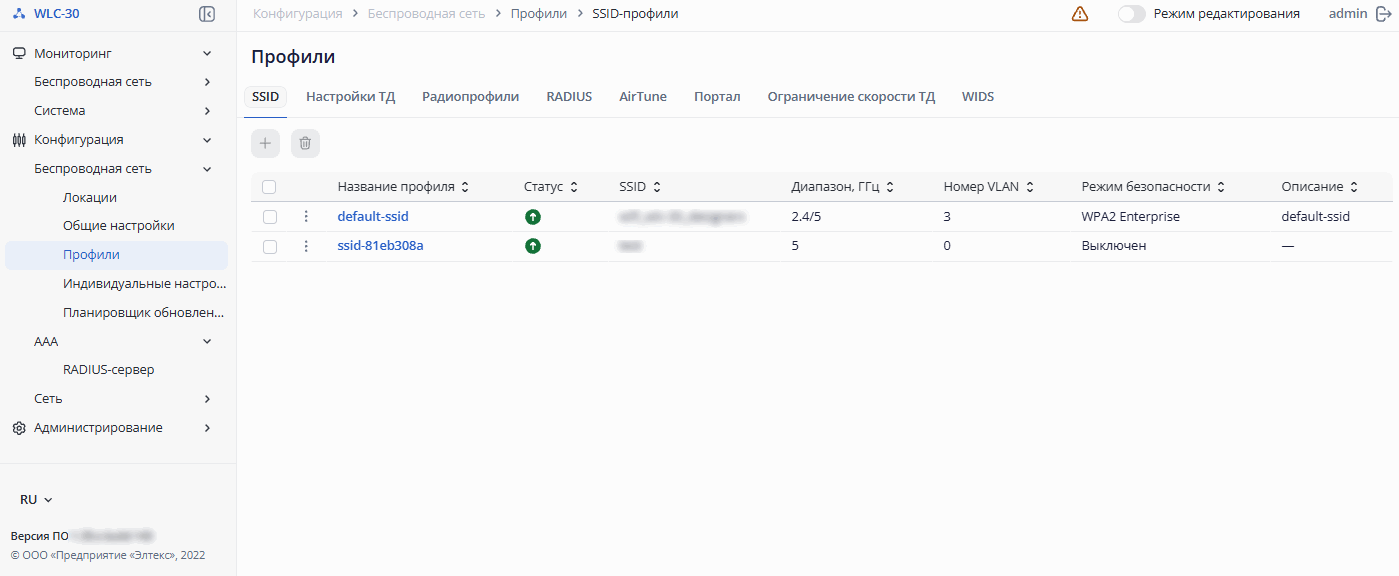
В заводской конфигурации устройства уже создан SSID-профиль со следующими параметрами:
...
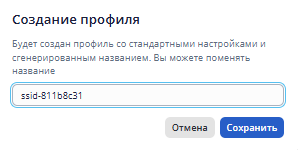
Для создания нового SSID-профиля используйте кнопку «Создать профиль». Откроется окно с предложением создать профиль со стандартными настройками и сгенерированным названием, которое можно изменить самостоятельно. После нажатия кнопки «Сохранить» откроется страница профиля для настройки параметров. При необходимости отмены создания нового профиля, используйте кнопку «Отмена».
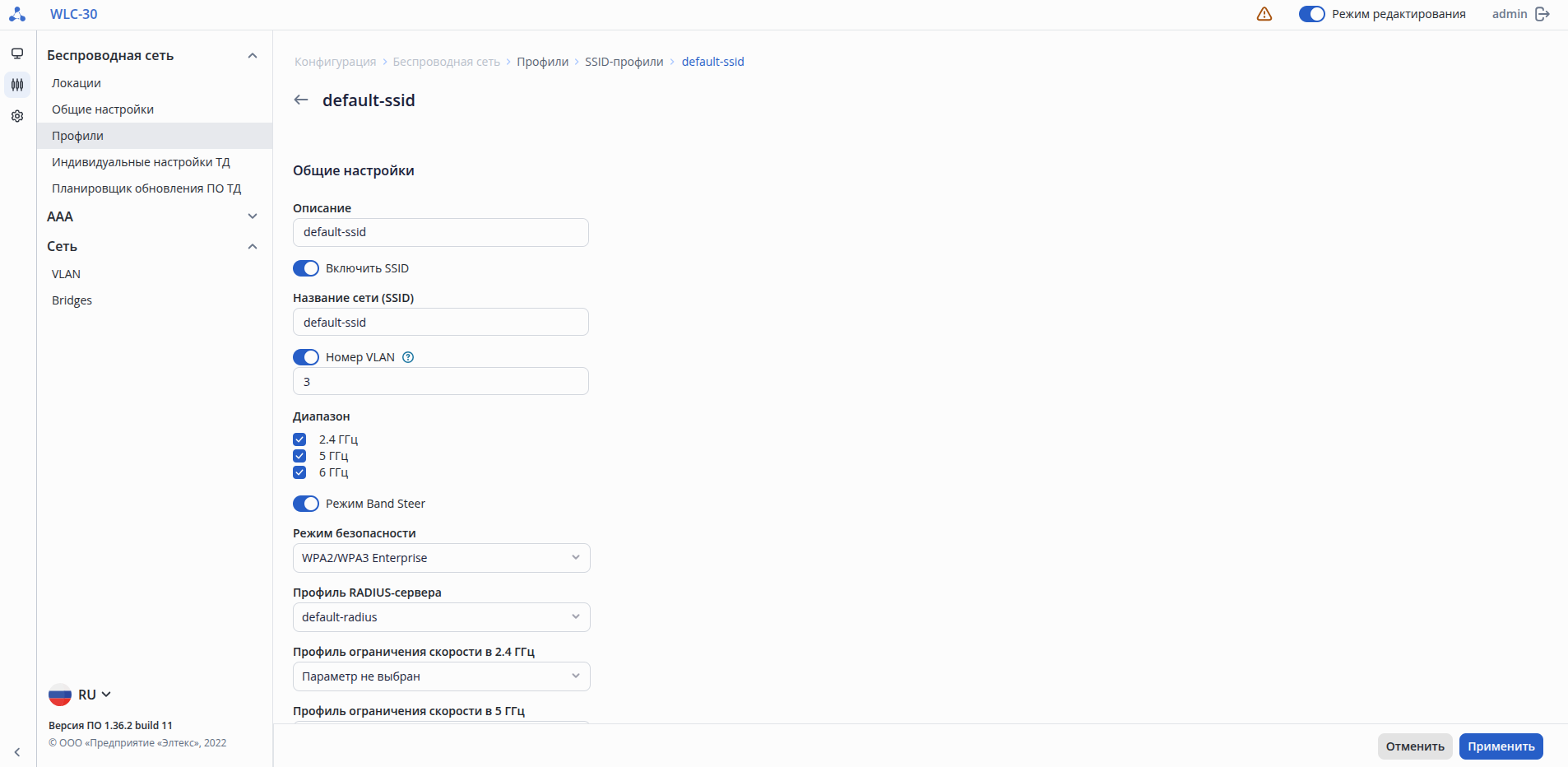
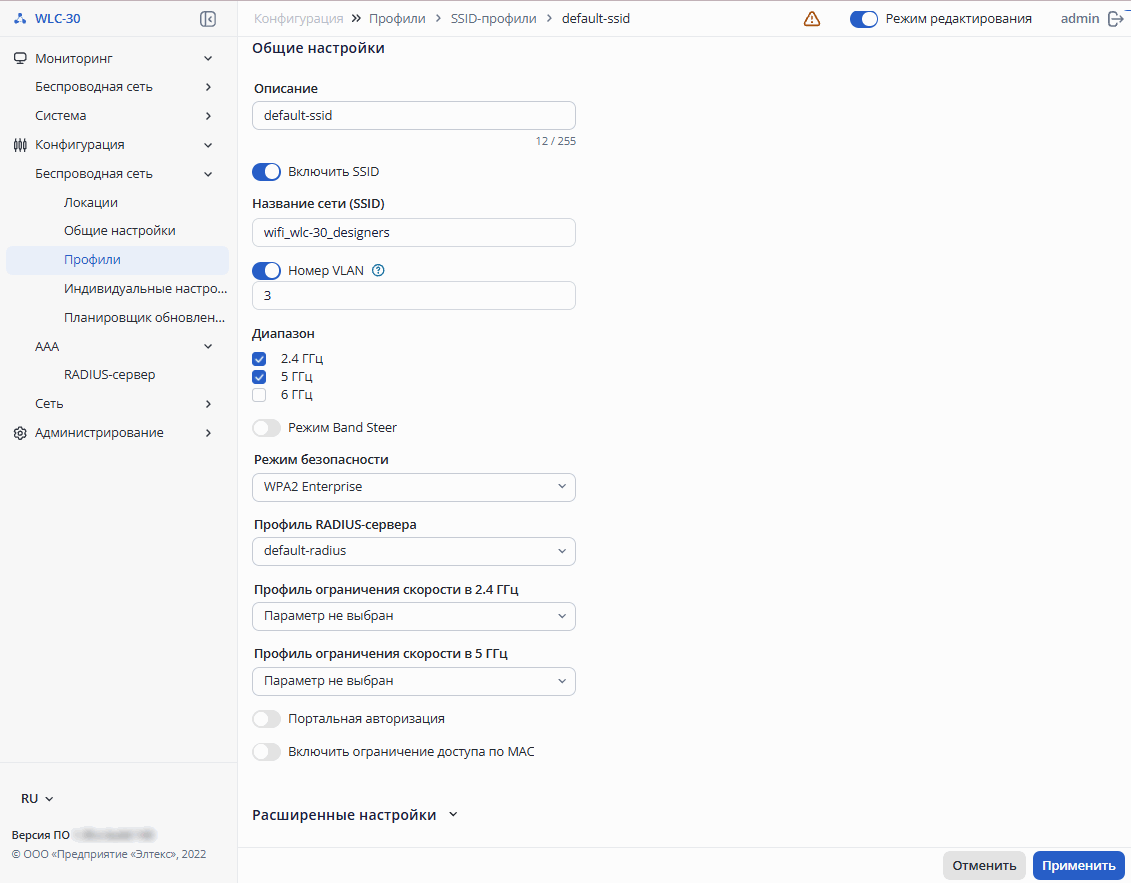
Общие настройки
Раздел содержит следующие параметры:
...
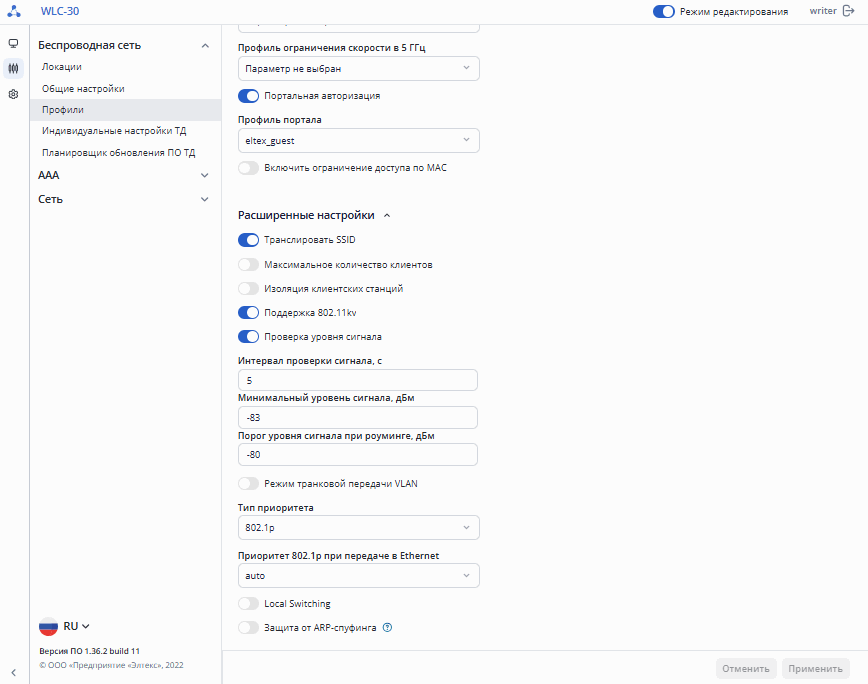
Раздел с расширенными настройками находится внизу страницы и его параметры по умолчанию скрыты. Для доступа к расширенным настройкам используйте кнопку  .
.
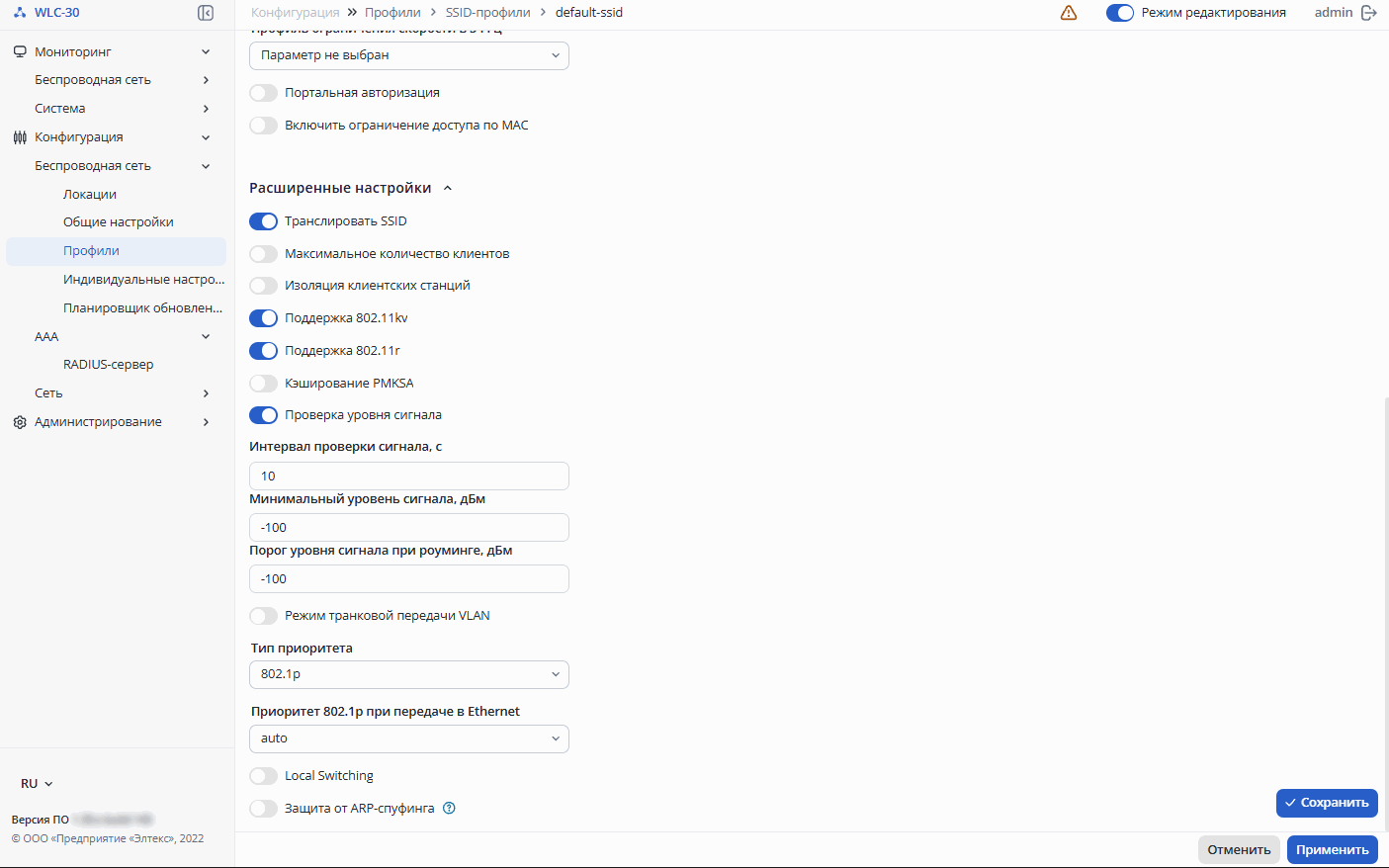
Раздел содержит следующие параметры:
...
 – сервис включен;
 – сервис выключен.
...
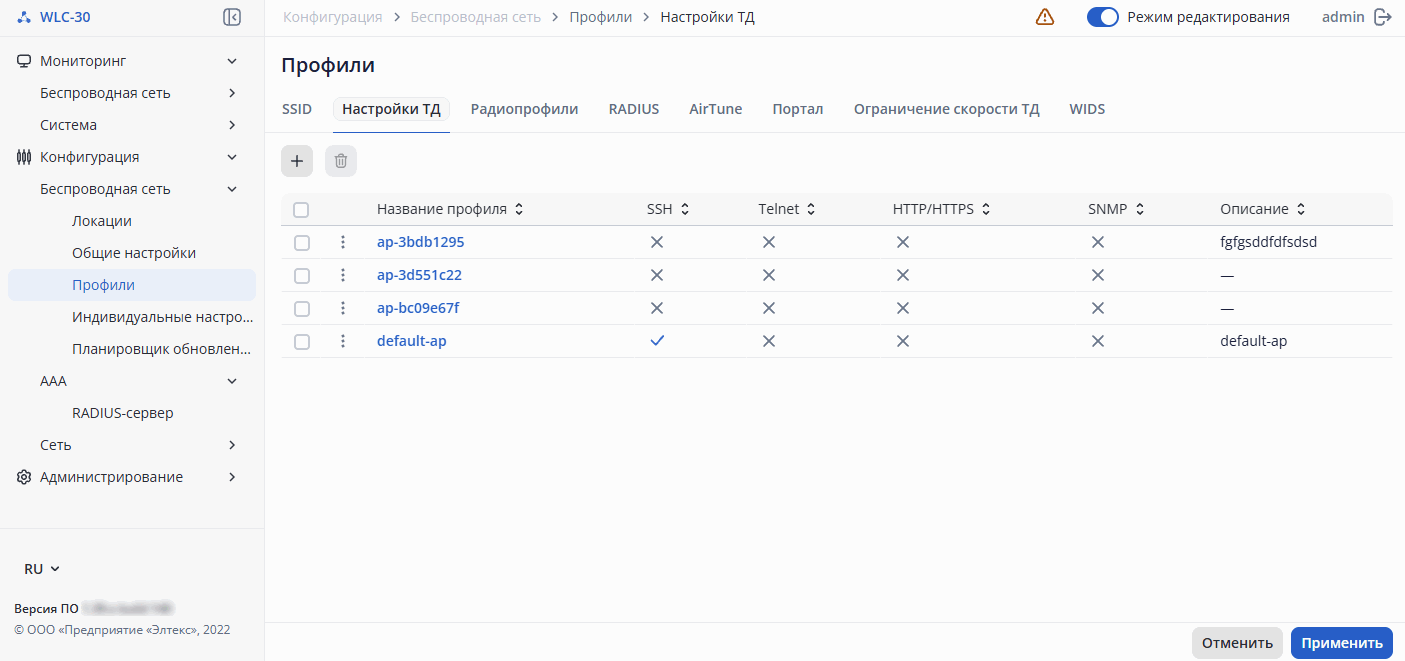
В заводской конфигурации уже создан профиль с названием «default-ap» со следующими параметрами:
...
Вкладка «Общие настройки»
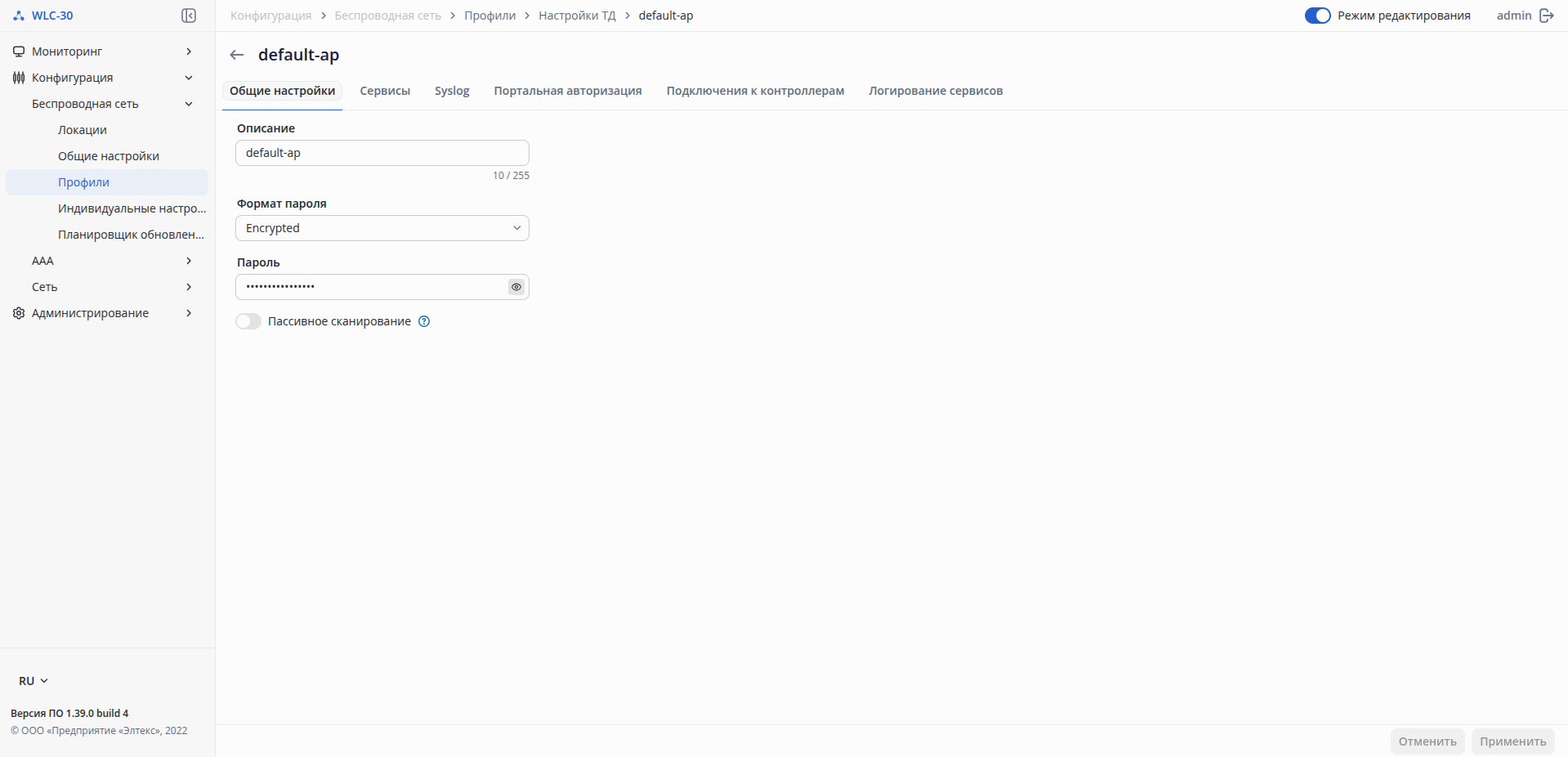
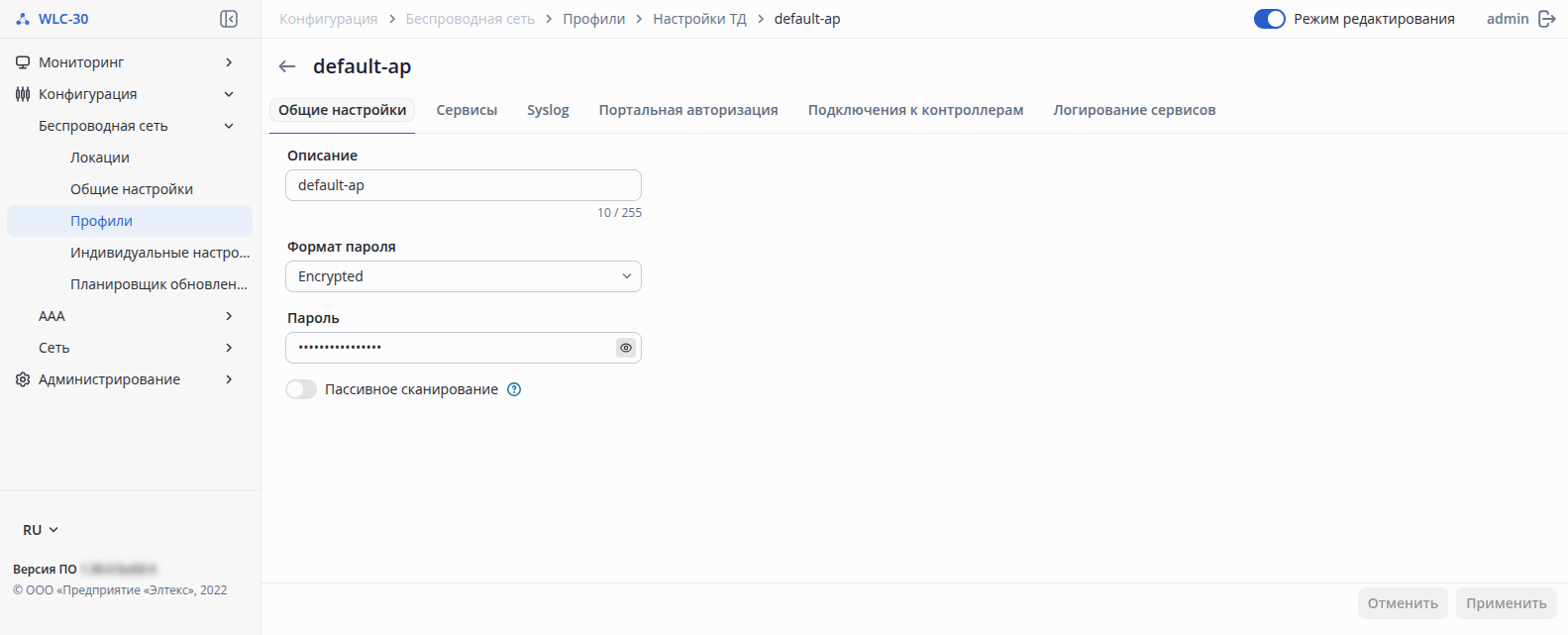
Вкладка содержит следующие параметры:
...
- Пароль – пароль для управления точкой доступа. Значение по умолчанию: отсутствует;
Возможные значения:если выбран формат пароля Clear Text – пароль задаётся строкой от 8 до 64 символов;
если
выбран формат выбран формат пароля Encrypted – задаётся хеш-пароля по алгоритму sha512 строкой от 16 до 128 символов.
Примечание После сохранения конфигурации формат поля принудительно становится Encrypted и далее пароль будет отображаться и храниться в хешированном виде.
- Пассивное сканирование – переключатель позволяет включить или выключить сервис пассивного сканирования на точке доступа. Значение по умолчанию: выключено. Возможные значения: включено/отключено.
Вкладка «Сервисы»
...
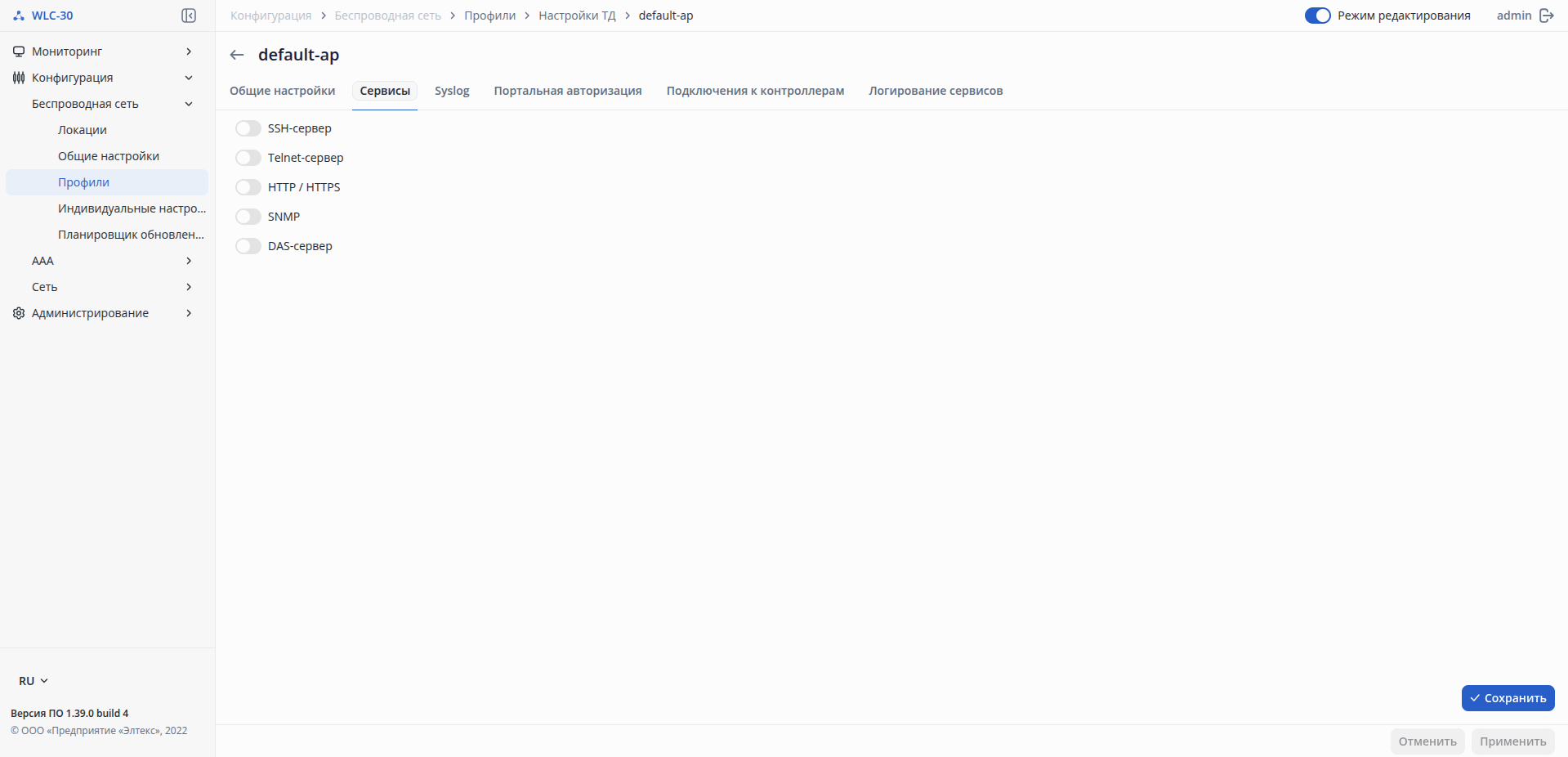
- Вкладка содержит следующие параметры:
- SSH Сервер – переключатель управляет возможностью подключения к точке доступа через протокол SSH. Значение по умолчанию: отключено. Возможные значения: включено/отключено:
- Порт – порт для подключения к точке доступа через протокол SSH. Значение по умолчанию: 22. Возможные значения: от 1 до 65535.
- SSH Сервер – переключатель управляет возможностью подключения к точке доступа через протокол SSH. Значение по умолчанию: отключено. Возможные значения: включено/отключено:
...
- SNMP – переключатель управляет работой сервиса SNMP на ТД. Значение по умолчанию: отключено. Возможные значения: включено/отключено:
- Пароль на чтение – параметр чтение – параметр определяет community для доступа по протоколу SNMP в режиме "только для чтения". Значение по умолчанию: public. Возможные значения: строка от 1 до 128 символов;
- Пароль на запись – параметр определяет community для доступа по протоколу SNMP в режиме "чтение и запись". Значение по умолчанию: private. Возможные значения: строка от 1 до 128 символов;
- Адрес для приёма трапов v1 – адрес хоста для работы с трапами протокола SNMP версии v1. Значение по умолчанию: отсутствует. Параметр задаётся в виде: AAA.BBB.CCC.DDD, где каждая часть принимает значения от 0 до 255;
- Адрес для приёма трапов v2 – адрес хоста для работы с трапами протокола SNMP версии v2. Значение по умолчанию: отсутствует. Параметр задаётся в виде: AAA.BBB.CCC.DDD, где каждая часть принимает значения от 0 до 255;
- Адрес для приёма сообщений Inform – адрес хоста для работы с сообщениями типа Inform протокола SNMP. Значение по умолчанию: отсутствует. Параметр задаётся в виде: AAA.BBB.CCC.DDD, где каждая часть принимает значения от 0 до 255.
- DAS сервер – переключатель управляет возможностью приема и обработки CoA-запросов на ТД. Значение по умолчанию: отключено. Возможные значения: включено/отключено.
- Порт – порт для приема CoA-запросов. Значение по умолчанию: 3799. Возможные значения: от 1 до 65535
- Формат пароля – параметр, определяющий в каком формате далее будет задан пароль DAS сервера. Значение по умолчанию: Clear Text.
Возможные значения:- Clear-Text;
- Encrypted.
- Пароль приватного ключа – пароль приватного ключа DAS сервера. Значение по умолчанию: отсутствует.
Возможные значения:- если выбран формат пароля Clear-Text – пароль задаётся строкой от 8 до 64 символов;
- если выбран формат пароля Encrypted – задается хеш-пароля по алгоритму sha512 строкой от 16 до 128 символов в формате HEX;
- SNMP – переключатель управляет работой сервиса SNMP на ТД. Значение по умолчанию: отключено. Возможные значения: включено/отключено:
Вкладка «Syslog»
...
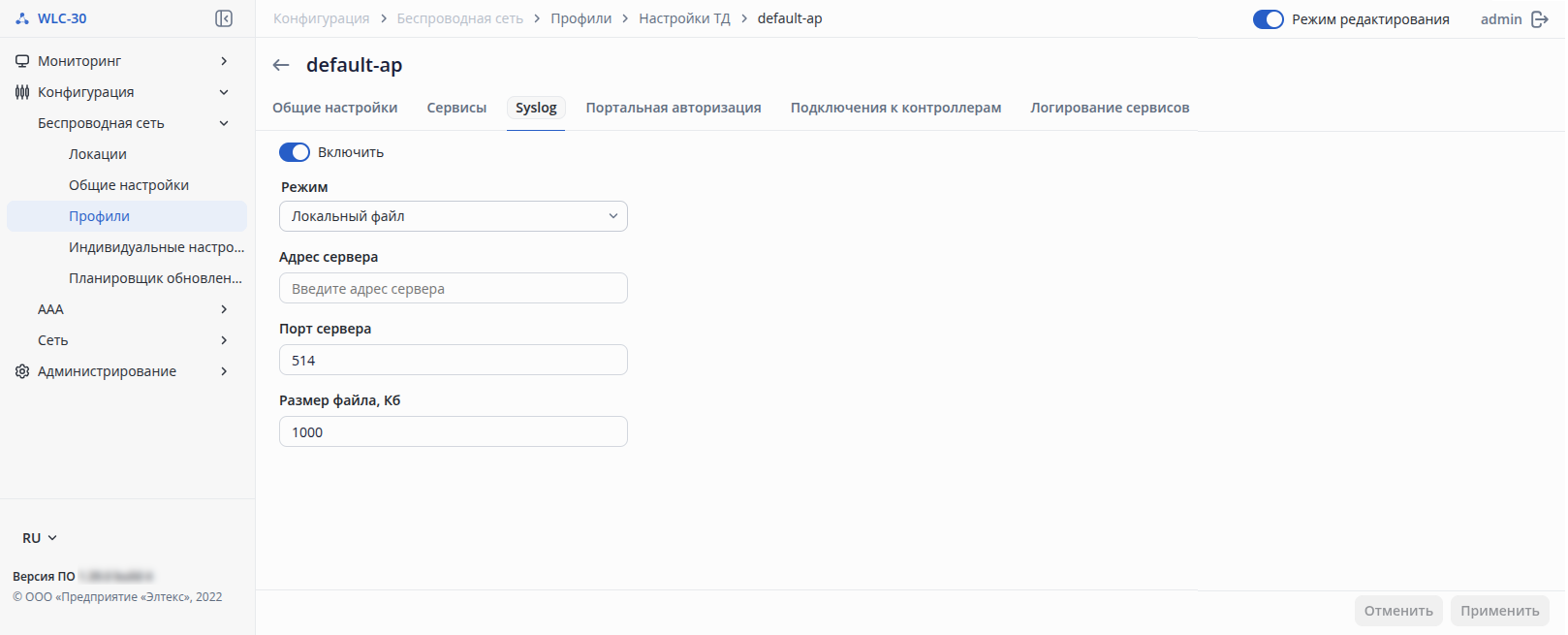
- Вкладка позволяет управлять параметрами сервиса syslog и содержит следующие параметры:
- Включить – переключатель позволяет включить и выключить сервис syslog на точке доступа. Значение по умолчанию: включено. Возможные значения: включено/отключено:
- Режим – выбор режима работы сервиса syslog на точках доступа. Значение по умолчанию: Локальный файл. Возможные значения:
- Локальный файл – запись syslog будет производиться только в локальный файл на точке доступа в директории /var/log/;
- Сервер и файл – syslog будет записываться в файл на точке доступа и отправляться на заданный syslog-сервер.
- Адрес сервера – адрес syslog-сервера для отправки лога с точки доступа. Значение по умолчанию: отсутствует. Параметр задаётся в виде IP-адреса или доменного имени сервера;
- Порт сервера – порт syslog-сервера для отправки лога с точки доступа. Значение по умолчанию: 514. Возможные значения: от 1 до 65535;
- Размер файла, Кб – размер файла syslog на точке доступа, при превышении которого лог будет перезаписываться, чтобы обеспечить ротацию. Значение по умолчанию: 1000 Кб. Возможные значения: от 1 до 1000 Кб.
Вкладка «Портальная авторизация»
...
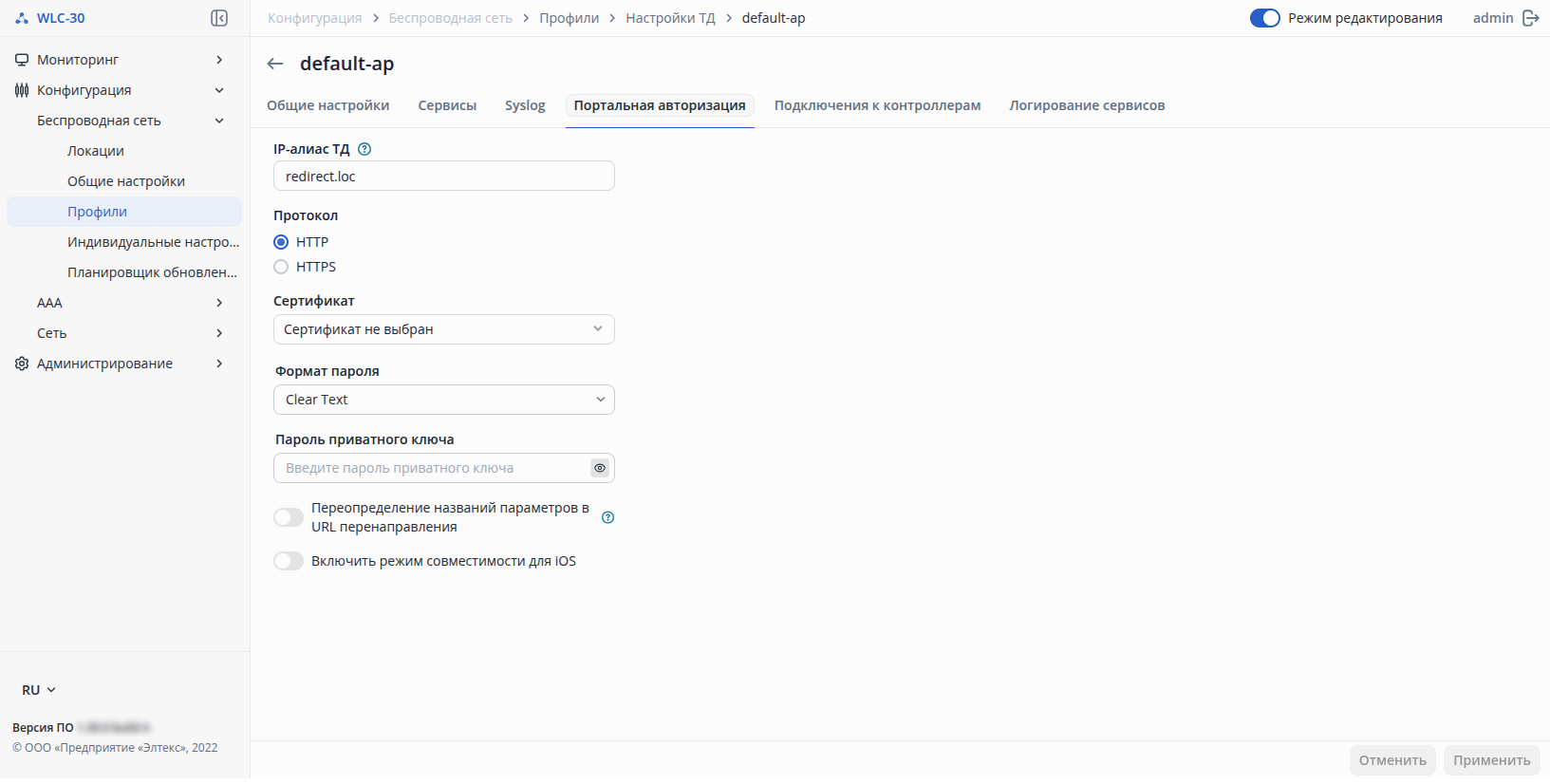
- Вкладка позволяет управлять параметрами портальной авторизации и содержит следующие параметры:
- IP-алиас ТД – доменное имя, на которое будет совершаться перенаправление клиентов. Возможные значения: формат доменного имени до 63 символов. Если параметр не задан, будет использоваться значение "redirect.loc", заданное на точке доступа по умолчанию;
- Протокол – выбор использования протокола HTTP/HTTPS для перенаправления клиентов на точку доступа при портальной авторизации. Значение по умолчанию: HTTP.
Возможные значения:- HTTP;
- HTTPS.
- Сертификат – выбор или загрузка сертификата для шифрования трафика при перенаправлении клиента на точку доступа при портальной авторизации. Сертификат должен быть для домена, указанного в параметре IP-алиас ТД;
- Формат пароля – параметр, определяющий в каком формате далее будет задан пароль приватного ключа сертификата. Значение по умолчанию: Clear-Text.
Возможные значения:- Clear-Text;
- Encrypted.
- Пароль приватного ключа – пароль приватного ключа сертификата для портальной авторизации. Значение по умолчанию: отсутствует.
Возможные значения:- если выбран формат пароля Clear-Text – пароль задаётся строкой от 8 до 64 символов;
- если выбран формат пароля Encrypted – задается хеш-пароля по алгоритму sha512 строкой от 16 до 128 символов в формате HEX;
- Переопределение названий параметров в URL перенаправления – после саморегистрации на внешнем портале (при авторизации через RADIUS) клиенту возвращается URL редиректа на точку доступа, который содержит параметры: username, password, redirect_url, error_url. Если портал будет использовать другие названия для параметров, необходимо задать в данном разделе новые названия, чтобы точка доступа могла их корректно обработать для проведения авторизации через RADIUS:
- Новое название параметра "error-url" – новое название для параметра, содержащего URL, куда будет переадресован клиент в случае ошибки авторизации. Значение по умолчанию: отсутствует. Возможные значения: строка до 255 символов.
- Новое название параметра "redirect-url" – новое название параметра, содержащего исходный URL, запрошенный клиентом. Клиент будет переадресован на данный URL в случае успешной авторизации. Значение по умолчанию: отсутствует. Возможные значения: строка до 255 символов;
- Новое название параметра "password" – новое название параметра, содержащего пароль для клиента. Значение по умолчанию: отсутствует. Возможные значения: строка до 255 символов;
- Новое название параметра "username" – новое название параметра, содержащего имя пользователя. Значение по умолчанию: отсутствует. Возможные значения: строка до 255 символов;
- Включить режим совместимости для iOS – данный функционал предназначен для корректного отображения и открытия страницы портала авторизации в мини-окне на устройствах Apple (iPhone, iPad).
...
| Примечание |
|---|
Работа следующих параметров будет осуществляться только в случае настроенных 18 и 19 подопций в конфигурации ip dhcp-server pool. |
...
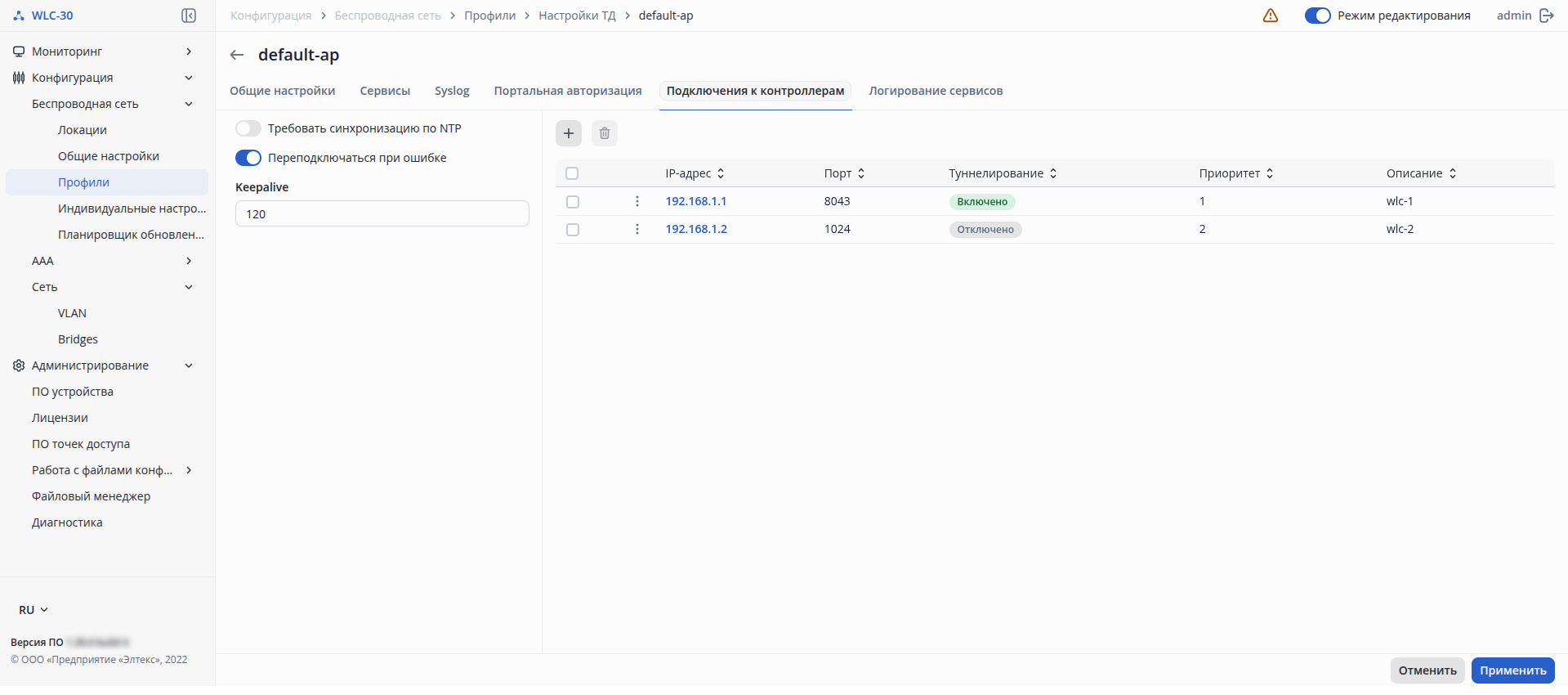
- Вкладка позволяет управлять настройками нескольких адресов контроллеров и содержит следующие параметры:
- Требовать синхронизацию по NTP – переключатель управляет требованием синхронизации времени перед подключением точки доступа к контроллеру WLC. Значение по умолчанию: отключено. Возможные значения: включено/отключено;
- Переподключаться при ошибке – переключатель управляет возможностью переподключения точки доступа при потери связи с контроллером WLC. Значение по умолчанию: включено. Возможные значения: включено/отключено;
- Keepalive – параметр определяет интервал времени через который происходит переподключение точки доступа. Значение по умолчанию: 120. Возможные значения: от 120 до 18000.
...
С помощью чекбоксов можно выбрать одно или несколько подключений на странице, чтобы применить к ним общие действия с помощью кнопки  «Удалить подключение к контроллеру». Для каждого подключения к контроллеру доступно контекстное меню с действием «Удалить».
Вкладка
...
«Логирование сервисов
...
ТД»
...
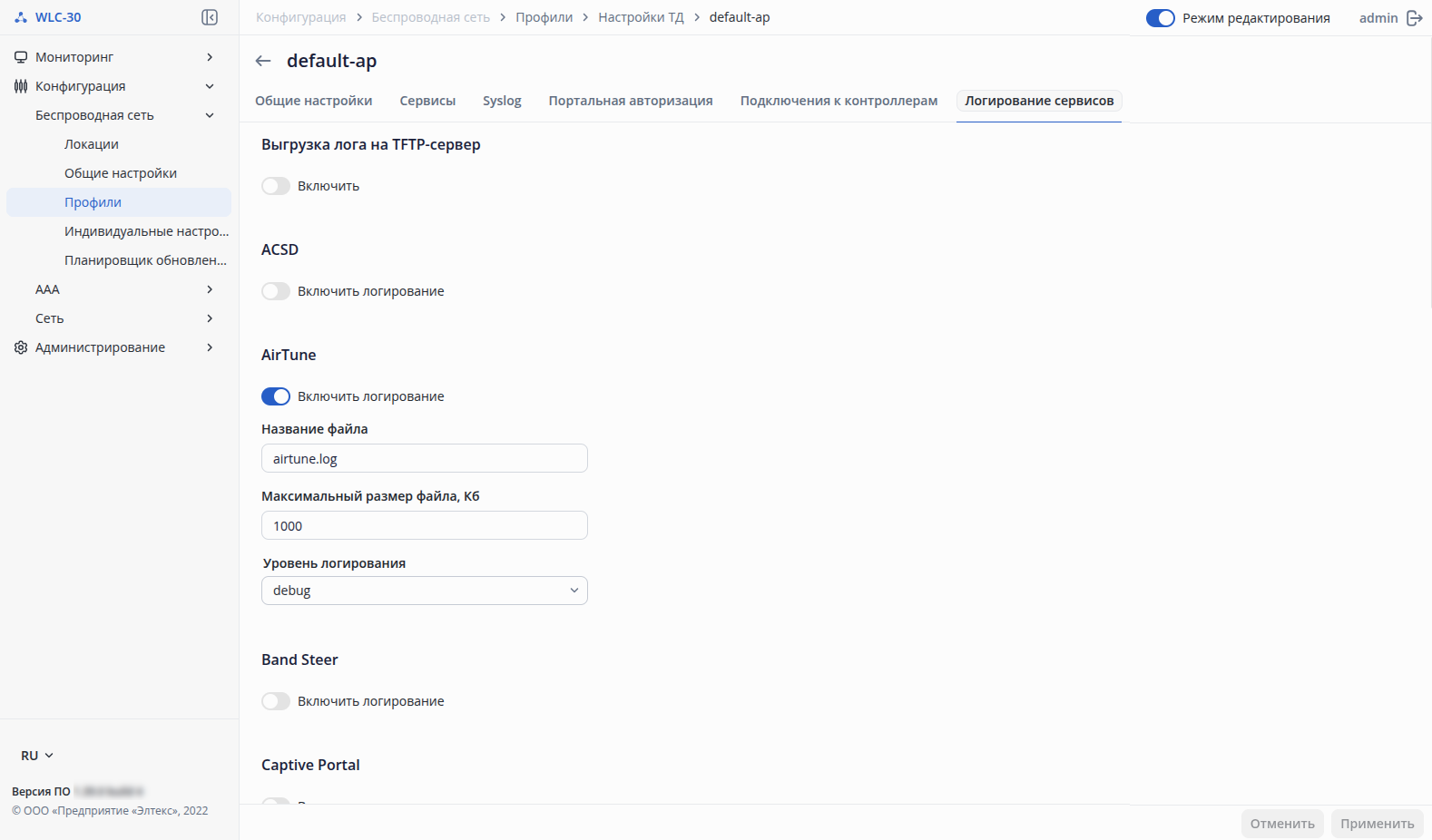
Вкладка позволяет управлять параметрами портальной авторизации и содержит следующие параметры:
...
| Примечание |
|---|
| Если в локацию добавлен AirTune-профиль, некоторые параметры радиоинтерфейсов точек доступа в данной локации будут находиться под управлением AirTune (если AirTune так же включен глобально на странице «Общие настройки»). Соответственно, когда AirTune включен в локации, менять параметры, связанные с мощностью и радиоканалами в радиопрофилях этой локации нецелесообразно, т.к. они не будут применены на точке доступа потому, что эти параметры автоматически настраиваются через AirTune. При необходимости изменить ширину канала или список каналов для автовыбора на точках доступа, необходимо сначала отключить AirTune, применить изменения, а затем снова включить AirTune для автоматического управления каналами в соответствии с новыми настройками. |
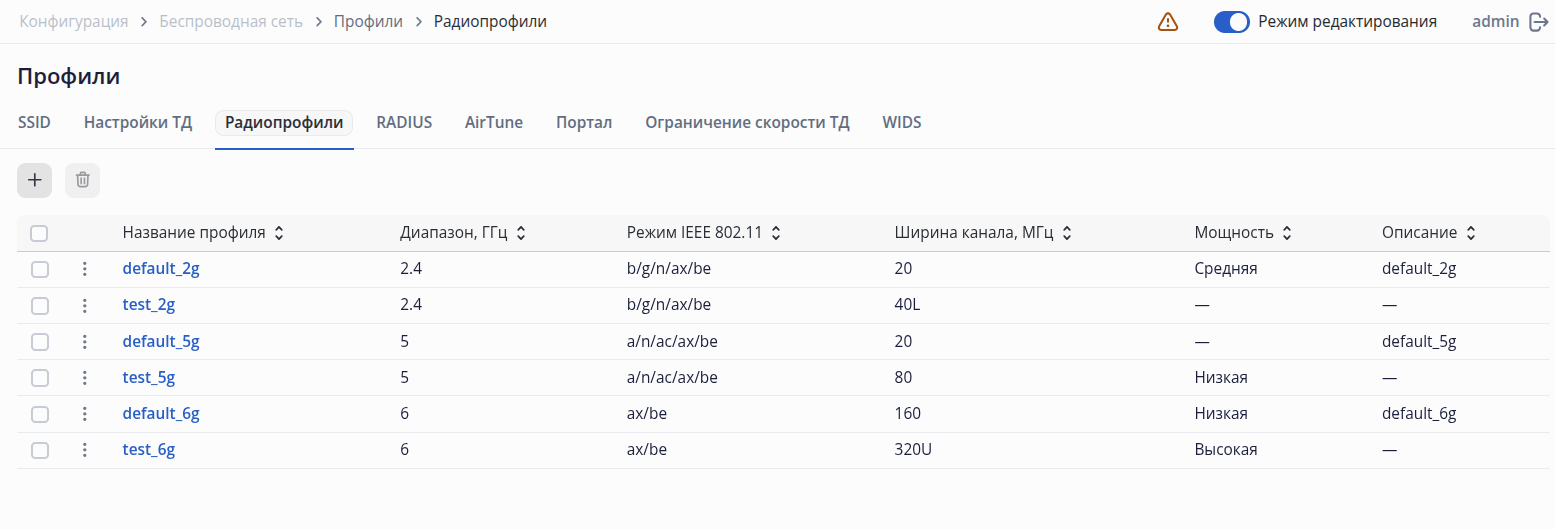
В таблице содержатся основные настройки для каждого профиля, такие как:
...
Для того чтобы внести изменения в существующий профиль, нажмите на его название. Откроется страница с настройками профиля.
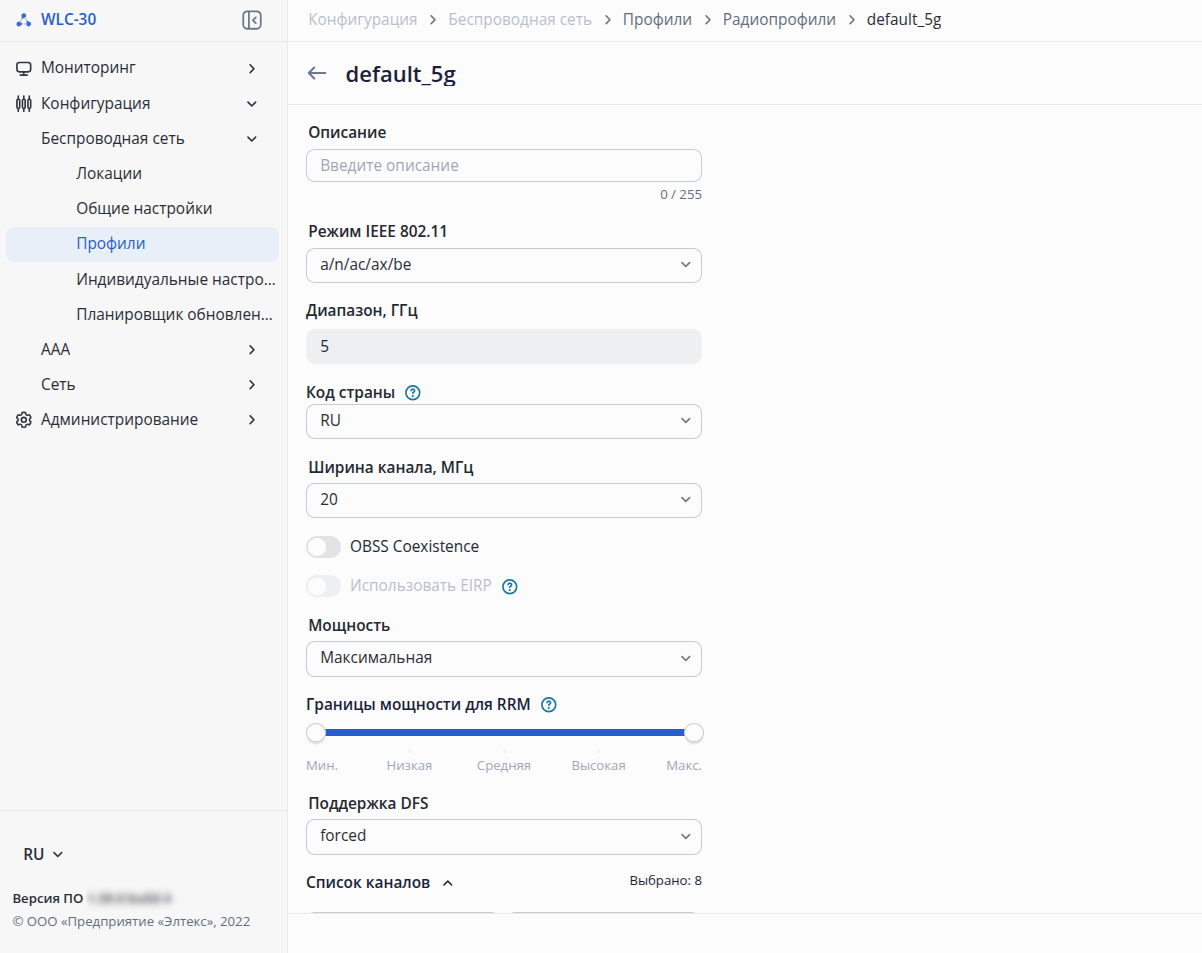
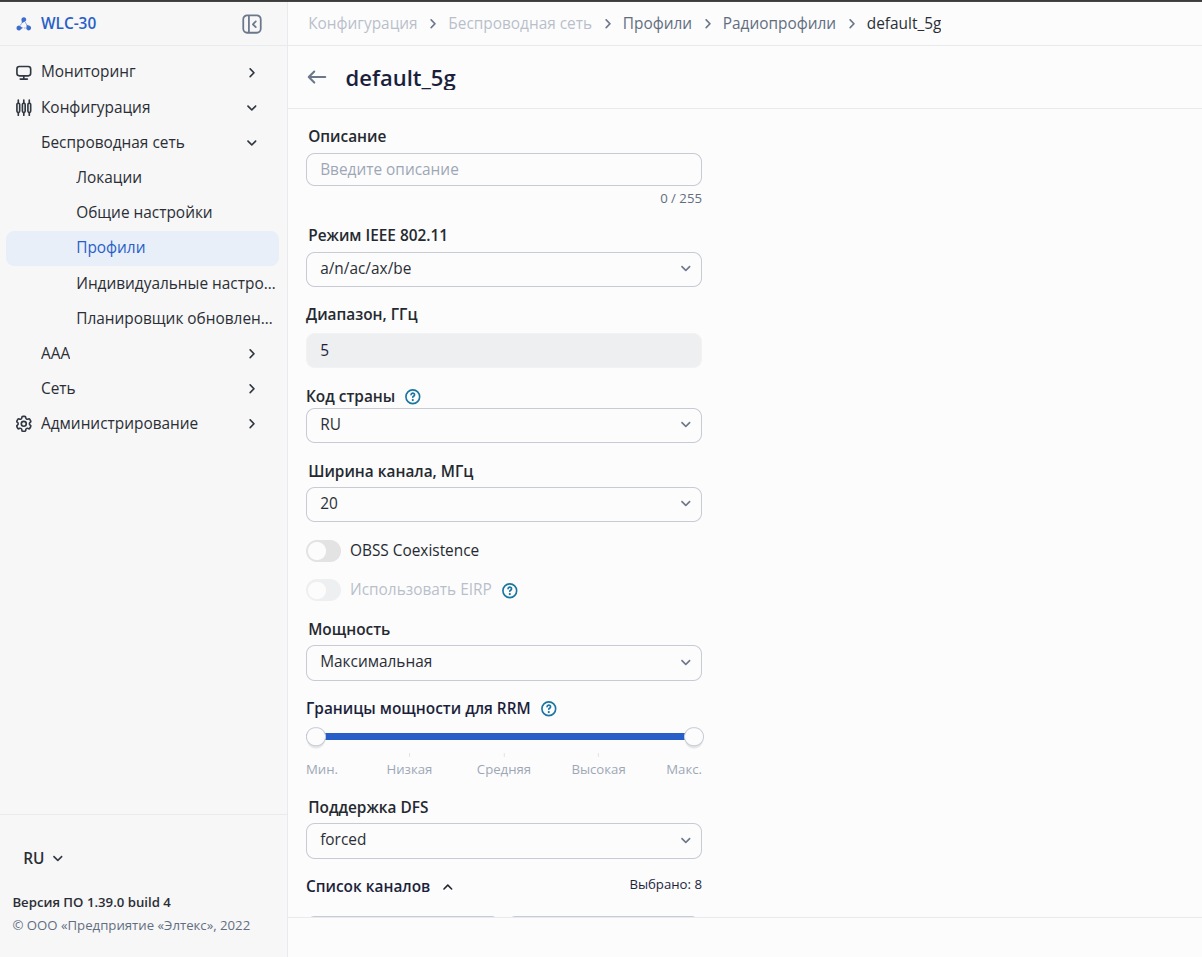 В заводской конфигурации созданы радиопрофили с названиями «default_2g» для 2.4 ГГц, «default_5g» для 5 ГГц и «default_6g» для 6 ГГц со следующими параметрами:
...
- Границы мощности для RRM – слайдер, позволяющий установить границы мощности сигнала передатчика Wi-Fi для радиоинтерфейса, чтобы при оптимизации AirTune мощность не выходила за его пределы. Значение по умолчанию: диапазон от минимальной до максимальной.
- Преобразование ARP в юникаст – переключатель активирует преобразование бродкастовых ARP-пакетов в юникастовые для IP-адресов, которые известны точке доступа. Значение по умолчанию: отключено. Возможные значения: включено/отключено;
- Пропускать ARP c неизвестными IP-адресами – переключатель активирует режим, при котором ARP-пакеты, содержащие неизвестный IP-адрес, будут пропущены точкой доступа без изменения. Настройка доступна при включенном преобразовании ARP в юникаст. Значение по умолчанию: отключено. Возможные значения: включено/отключено.
- Преобразование DHCP в юникаст (только для диапазонов 2.4ГГц и 5 ГГц) – переключатель активирует режим преобразования бродкастовых DHCP-ответов от сервера в юникастовые при их передаче беспроводному клиенту. Значение по умолчанию: отключено. Возможные значения: включено/отключено.
- Поддержка DFS (только для диапазона 5 ГГц) – параметр определяет режим динамического выбора частоты. Данный механизм требует от беспроводных устройств сканировать радиоэфир и избегать использования каналов, совпадающих с каналами, на которых работают радиолокационные системы в диапазоне 5 ГГц. Значение по умолчанию: auto.
Возможные значения:- auto – механизм включен; DFS-каналы доступны для выбора;
- disabled – механизм выключен. DFS-каналы не доступны для выбора;
- forced – механизм выключен. DFS-каналы доступны для выбора;
- Список каналов – список радиоканалов для автоматического выбора в зависимости от радиоэфира.
Значения по умолчанию:- 1, 6, 11 – для диапазона 2.4 ГГц;
- 36, 40, 44, 48 – для диапазона 5 ГГц;
- 1, 5, 9, 13, 17, 21, 25, 29, 33, 37, 41, 45, 49, 53, 57, 61, 65, 69, 73, 77, 81, 85, 89, 93 – для диапазона 6 ГГц.
Возможные значения:
- для диапазона 2,4 ГГц:
1, 2, 3, 4, 5, 6, 7, 8, 9, 10, 11, 12, 13 - – для кода страны RU;
1, 2, 3, 4, 5, 6, 7, 8, 9, 10, 11, 12, 13 - – для кода страны CN (могут быть установлены только на ТД WEP-30L и WEP-30L-Z с версии ПО 2.9.0);
1, 2, 3, 4, 5, 6, 7, 8, 9, 10, 11 - – для кода страны US (могут быть установлены только на ТД WEP-30L и WEP-30L-Z с версии ПО 2.9.0). - для диапазона 5 ГГц:
36, 40, 44, 48, 52, 56, 60, 64, 132, 136, 140, 144, 149, 153, 157, 161, 165 - – для кода страны RU;
36, 40, 44, 48, 52, 56, 60, 64, 149, 153, 157, 161, 165 - 165 – для кода страны CN (могут быть установлены только на ТД WEP-30L и WEP-30L-Z с версии ПО 2.9.0);
36, 40, 44, 48, 52, 56, 60, 64, 100, 104, 108, 112, 116, 120, 124, 128, 132, 136, 140, 144, 149, 153, 157, 161, 165 - 165 – для кода страны US (могут быть установлены только на ТД WEP-30L и WEP-30L-Z с версии ПО 2.9.0);
- для диапазона 6 ГГц: 1, 5, 9, 13, 17, 21, 25, 29, 33, 37, 41, 45, 49, 53, 57, 61, 65, 69, 73, 77, 81, 85, 89, 93.
...
- Название профиля;
- Статус работы автоматической оптимизации каналов (DCA);
- Статус работы автоматической оптимизации мощности (TCP);
- Триггер срабатывания оптимизации;
- Время, заданное для оптимизации;
- Описание профиля.
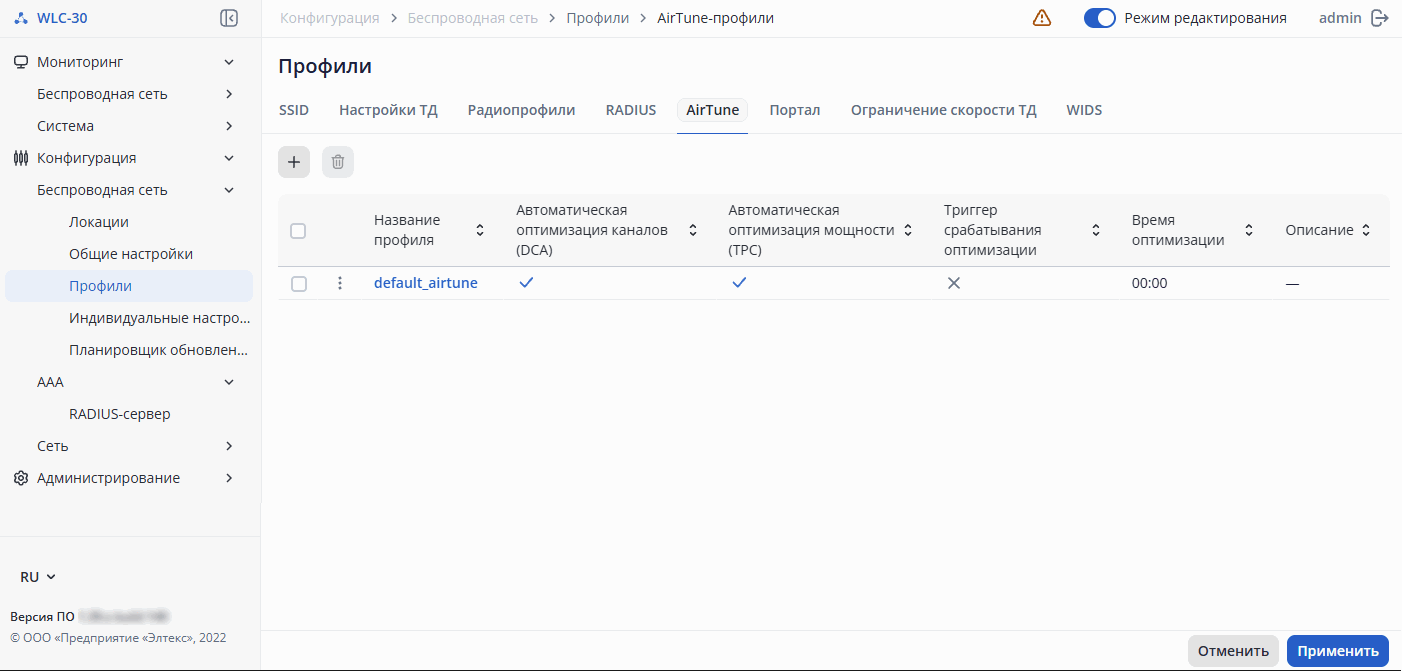
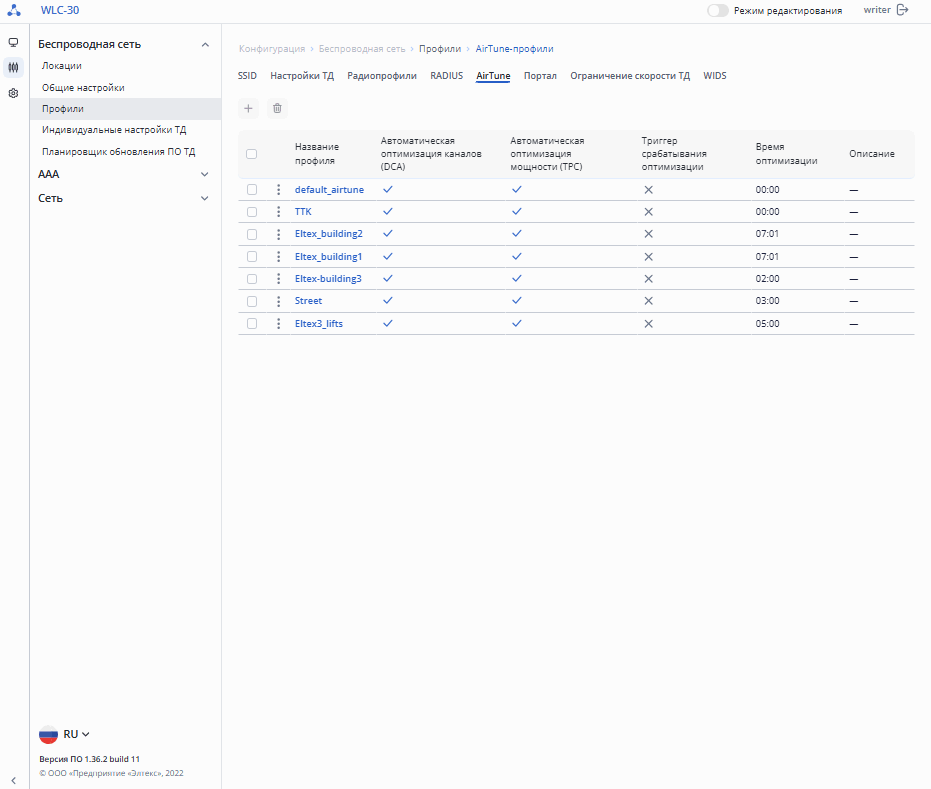 Для того чтобы внести изменения в существующий профиль, нажмите на его название. Откроется страница с настройками профиля.
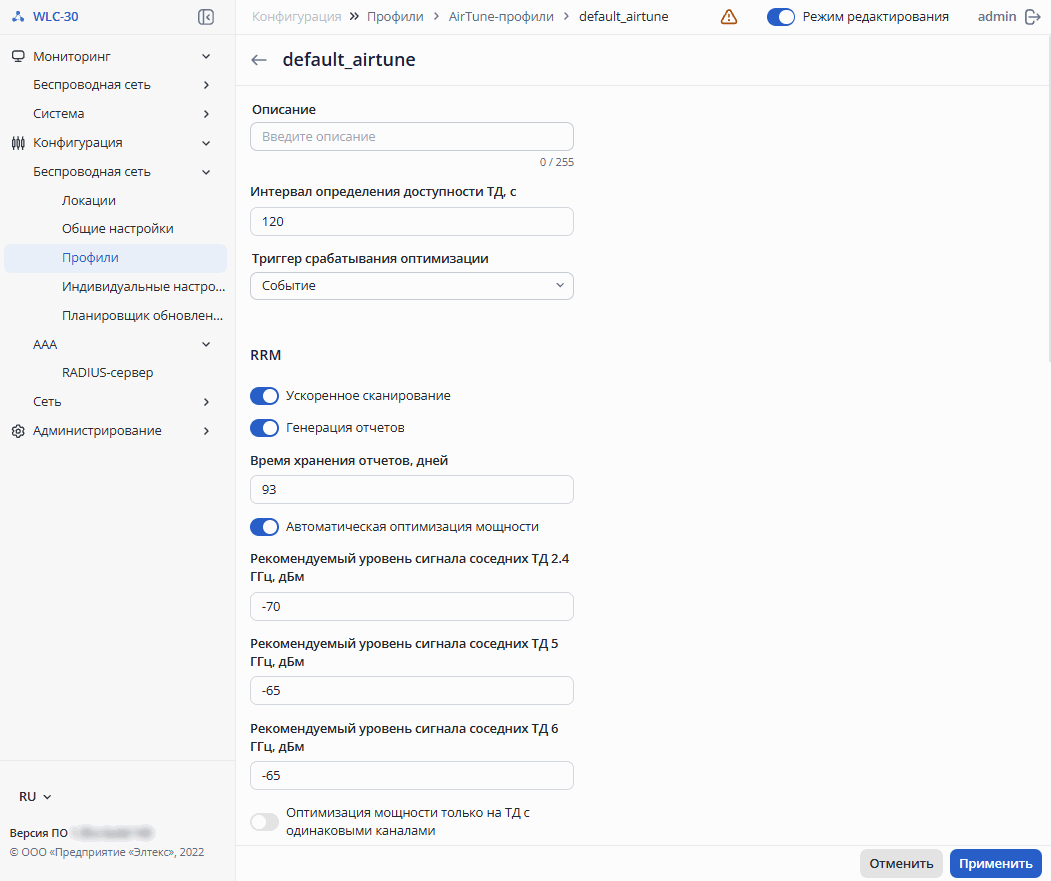
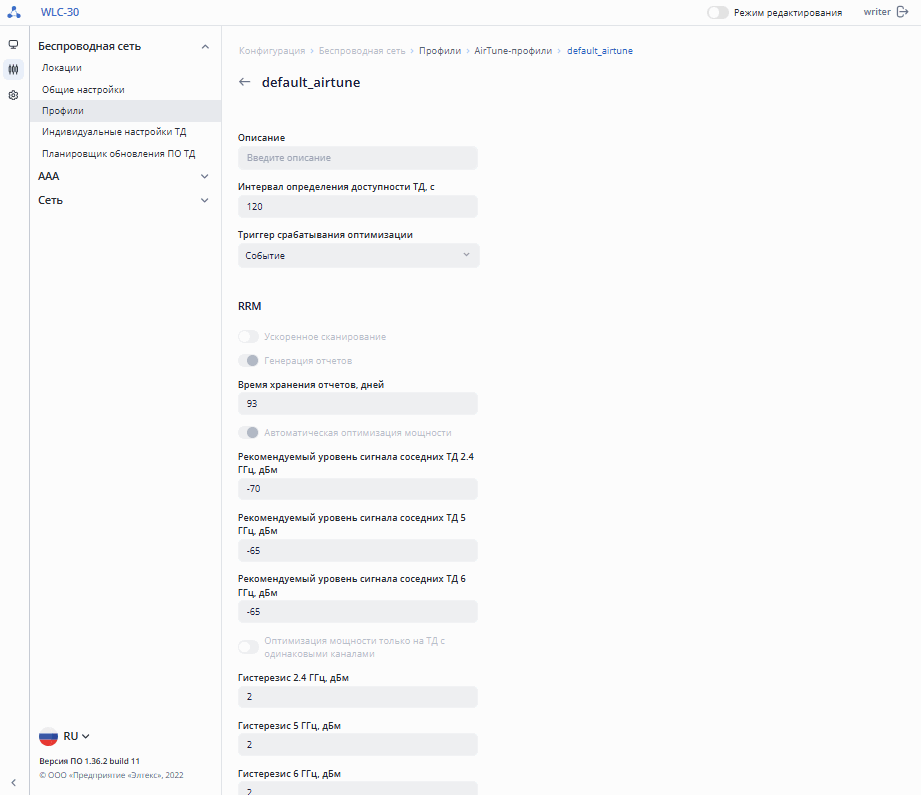 В заводской конфигурации создан профиль с названием «default-airtune» со следующими параметрами:
...
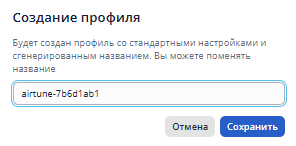
Для создания нового профиля AirTune используйте кнопку «Создать профиль». Откроется окно с предложением создать профиль со стандартными настройками и сгенерированным названием, которое можно изменить самостоятельно. После нажатия кнопки «Сохранить» профиль будет создан с настройками по умолчанию и отобразится в таблице. При необходимости отмены создания нового профиля используйте кнопку «Отмена».
...
На странице профиля AirTune представлены следующие параметры:
Общие:
...
| Информация |
|---|
Для создания, удаления и редактирования профиля должен быть включен режим редактирования. |
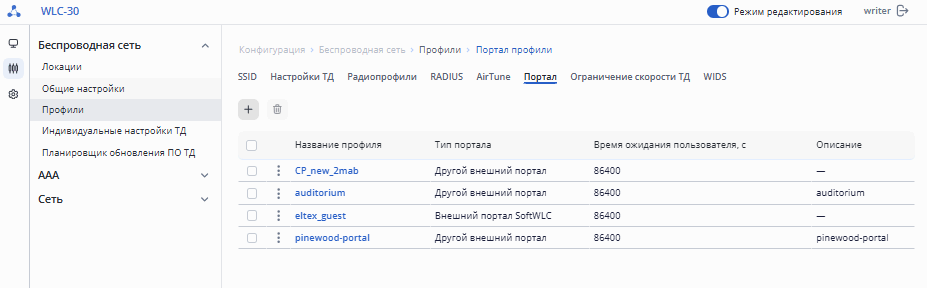
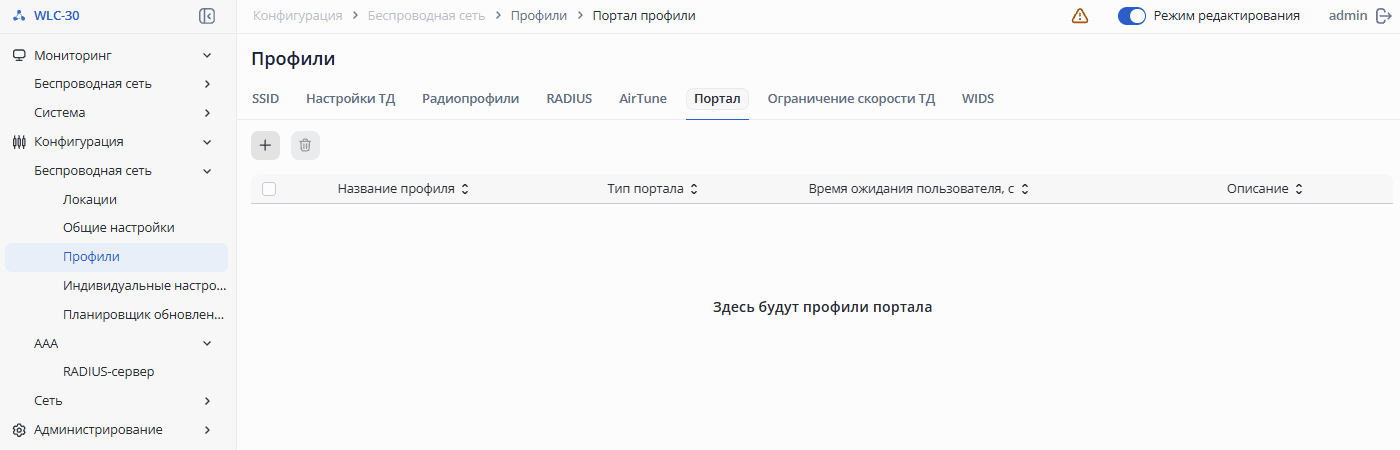
В таблице содержатся основные параметры для каждого профиля, такие как:
...
| Информация |
|---|
Для создания, удаления и редактирования профиля должен быть включен режим редактирования. |
...
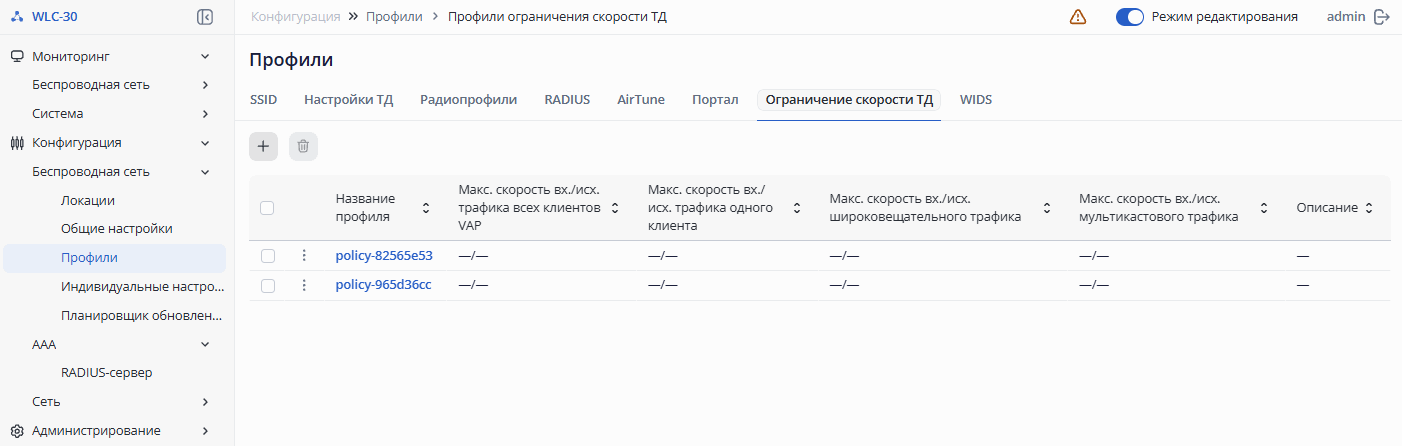
В таблице содержатся основные параметры для каждого профиля, такие как:
...
| Информация |
|---|
Для создания, удаления и редактирования профиля должен быть включен режим редактирования. |
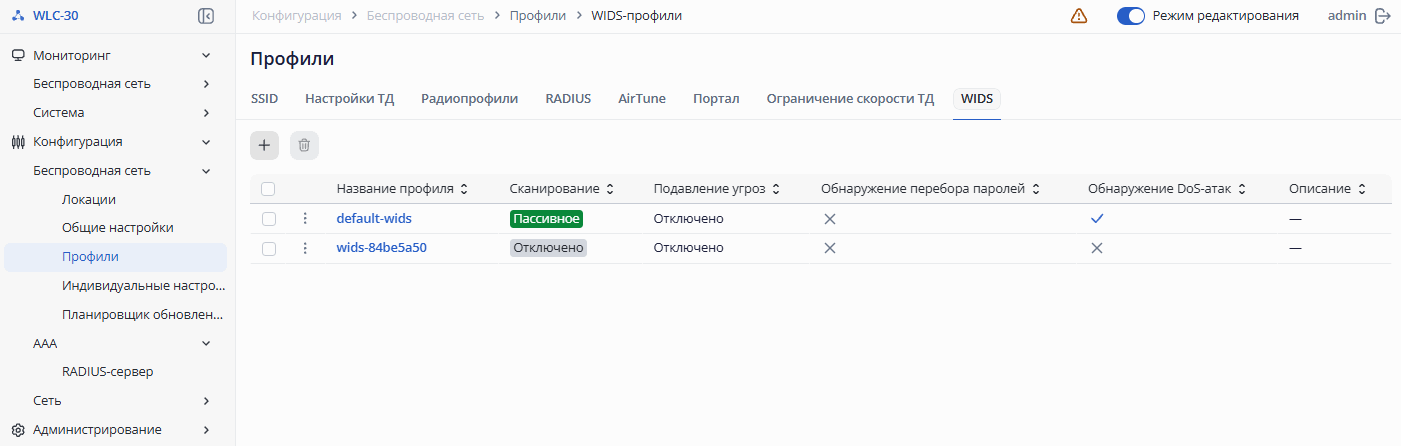
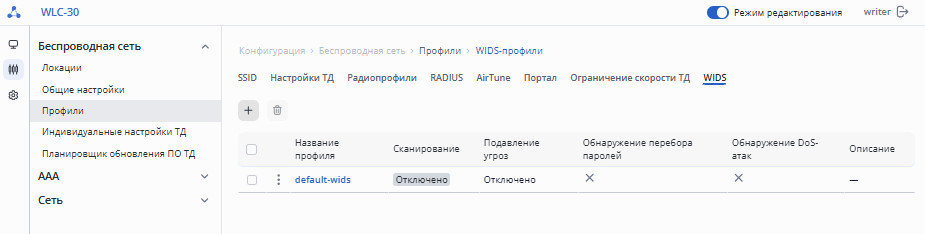 В таблице содержатся основные параметры для каждого профиля, такие как:
- Название профиля
- Режим сканирования
- Режим подавления угроз
- Статус обнаружения перебора паролей
- Статус обнаружения DoS-атак
- Описание
Профиль WIDSЯкорь Profil-WIDS Profil-WIDS
Для того чтобы внести изменения в существующий профиль, нажмите на его название. Откроется страница с настройками профиля.
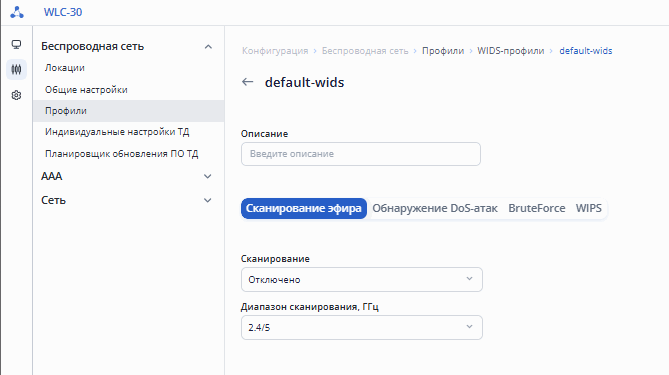
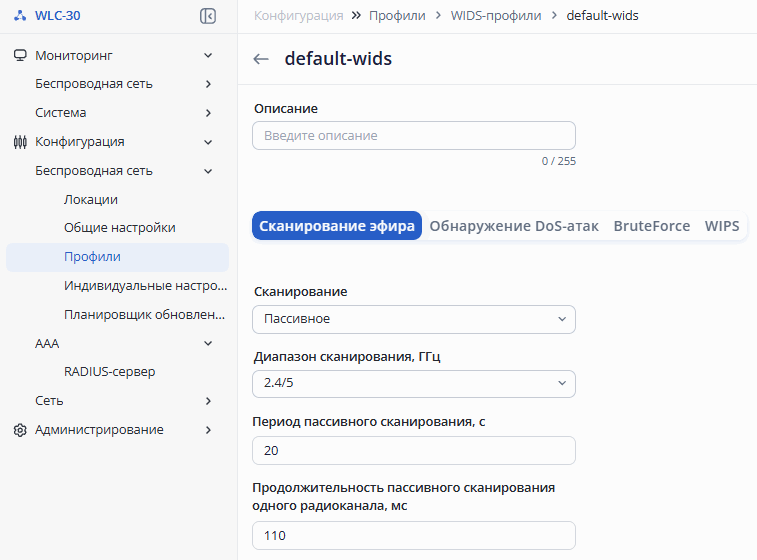
В заводской конфигурации создан профиль с названием «default-wids» со следующими параметрами:
...
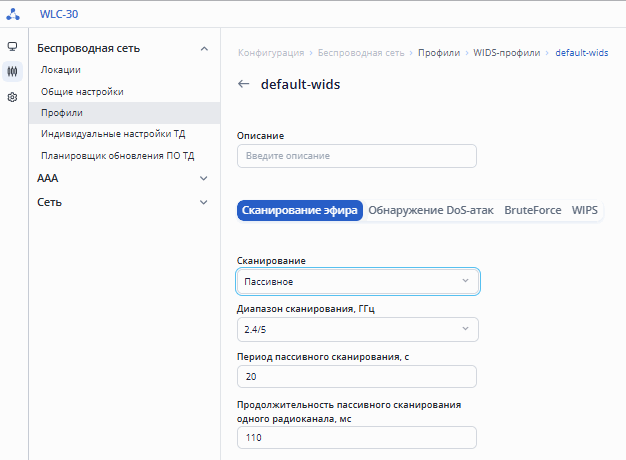
- Сканирование – выбор режима сканирования WIDS. Значение по умолчанию: отключено. Возможные значения:
Отключено – сканирование выключено.
Пассивное – в этом режиме точка доступа через заданные промежутки времени будет кратковременно менять свой текущий канал (на котором идет работа с клиентами) на очередной канал из общего списка для обнаружения других ТД в эфире. Качество услуги, предоставляемой клиенту, в момент сканирования практически не деградирует. При выборе данного параметра доступны следующие дополнительные параметры:
- Период пассивного сканирования, с – время в секундах между сканированием в пассивном режиме. Возможные значения от 1 до 3600 с. Значение по умолчанию: 20 с;
- Продолжительность пассивного сканирования одного радиоканала, мс – длительность пассивного сканирования на одном канале. Возможные значения от 10 до 2000 мс. Значение по умолчанию: 110 мс.
- Активное – в этом режиме не предусмотрена работа точки доступа с клиентами. Точка доступа все время сканирует весь список каналов и максимально быстро обнаруживает угрозы. При выборе данного параметра доступны следующие дополнительные параметры:
- Продолжительность активного сканирования одного радиоканала, мс – длительность активного сканирования на одном канале. Возможные значения от 100 до 2000 мс. Значение по умолчанию: 200 мс.
- Активное – в этом режиме не предусмотрена работа точки доступа с клиентами. Точка доступа все время сканирует весь список каналов и максимально быстро обнаруживает угрозы. При выборе данного параметра доступны следующие дополнительные параметры:
- Диапазон сканирования, ГГц – данный параметр задает интерфейс сканирования WIDS. Значение по умолчанию: 2.4/5 ГГц. Возможные значения:
2.4/5 – сканирование будут осуществлять оба радиоинтерфейса точки доступа: в диапазонах 2.4 ГГц и 5 ГГц.
2.4 – сканирование будет осуществлять только радиоинтерфейс ТД в диапазоне 2.4 ГГц.
- 5 – сканирование будет осуществлять только радиоинтерфейс ТД в диапазоне 5 ГГц.
Обнаружение DoS-атак: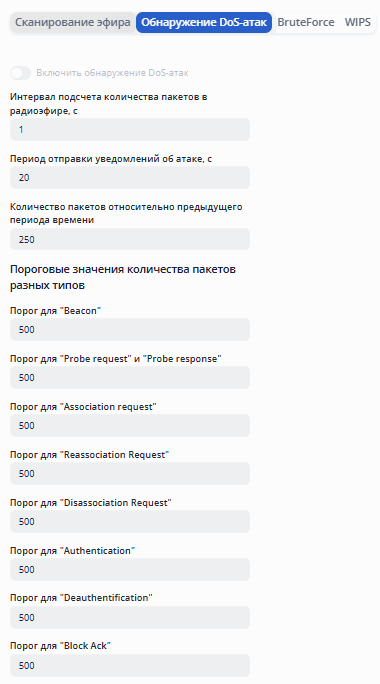
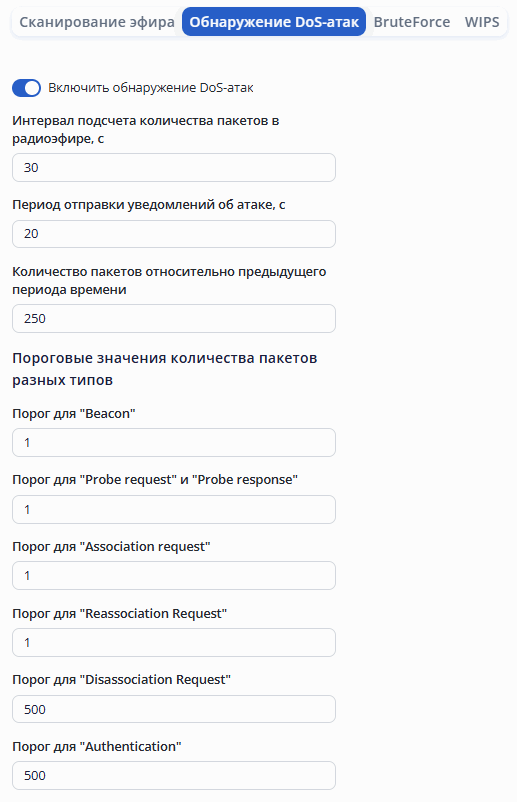
- Включить обнаружение DoS-атак – переключатель позволяет включить или выключить функцию обнаружения DoS-атак на точке доступа. Возможные значения: включено/отключено. Значение по умолчанию: отключено;
- Интервал подсчета количества пакетов в радиоэфире, с – параметр определяет интервал подсчёта пакетов в радиоэфире. Если за это время порог, установленный для какого-то типа пакетов, был превышен, формируется сообщение об обнаружении DoS-атаки. Возможные значения: от 0 до 86400 секунд. Значение по умолчанию: 1 с;
- Период отправки уведомлений об атаке, с – время в секундах, через которое будут отправляться сообщения на контроллер об обнаружении DoS-атаки. Возможные значения: от 0 до 604800 секунд. Значение по умолчанию: 20 с;
- Количество пакетов относительно предыдущего периода времени – пороговое значение для изменения количества пакетов относительно предыдущего периода времени. Параметр показывает, на сколько должно измениться количество пакетов по сравнению с предыдущим периодом, чтобы было отправлено сообщение о DoS-атаке на контроллер. Возможные значения: от 0 до 86400 пакетов. Значение по умолчанию: 250;
- Пороговые значения количества пакетов разных типов. Если любой из порогов был превышен за заданный интервал времени, формируется сообщение об обнаружении DoS-атаки. Возможные значения для каждого типа пакетов: от 0 до 86400 пакетов. Значение по умолчанию: 500.
- Порог для "Beacon" – параметрзадает пороговое значение количества пакетов типа 'Beacon'.
- Порог для "Probe request" и "Probe response" – параметр задает пороговое значение количества пакетов типа 'Probe request' и 'Probe response'.
- Порог для "Association request" – параметрзадает пороговое значение количества пакетов типа 'Association request'.
- Порог для "Reassociation request" – параметр задает пороговое значение количества пакетов типа 'Reassociation request'.
- Порог для "Disassociation request" – параметрзадает пороговое значение количества пакетов типа 'Disassociation request'.
- Порог для "Authentication" – параметрзадает пороговое значение количества пакетов типа 'Authentication'.
- Порог для "Deauthentification" – параметрзадает пороговое значение количества пакетов типа 'Deauthentification'.
- Порог для "Block Ack" – параметр задает пороговое значение количества пакетов типа 'Block Ack'.
- Порог для "Block Ack Request" – параметрзадает пороговое значение количества пакетов типа 'Block Ack Request'.
- Порог для "CTS" – параметрзадает пороговое значение количества пакетов типа 'CTS'.
- Порог для "RTS" – параметрзадает пороговое значение количества пакетов типа 'RTS'.
- Порог для "PS Poll" – параметр задает пороговое значение количества пакетов типа 'PS Poll'.
...
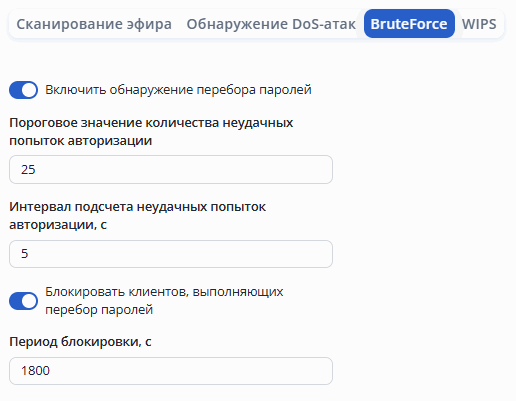
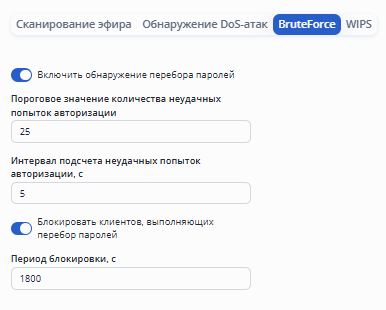
- Блокировать клиентов, выполняющих перебор паролей – переключатель активирует функцию блокировки клиентских устройств, замеченных за атакой "перебор паролей". Настройка доступна только при включенном обнаружении перебора паролей. MAC-адреса клиентских устройств будут добавлены в "черный" список и будут игнорироваться точкой доступа в течение периода времени, заданного в параметре "Период блокировки", в результате чего, клиент не сможет подключиться к сети. Возможные значения: включено/отключено. Значение по умолчанию: отключено;
- Период блокировки, с – продолжительность блокировки клиентских устройств, замеченных за атакой "перебор паролей". Настройка доступна только при включенном обнаружении перебора паролей. Возможные значения: от 0 до 86400 секунд. Значение по умолчанию: 1800 секунд;
 WIPS
WIPS
- Подавление угроз – данный параметр позволяет выбрать режим подавления угроз. Значение по умолчанию: отключено. Возможные значения:
- Отключено – режим подавления угроз выключен;
- Недоверенных точек доступа – в данном режиме форсированный DeAuth пакет отправляется не только клиентам, подключенным к "вражеским" ТД, а вообще всем, кто подключен к "недоверенным" ТД;
Вражеских точек доступа – сканирующая ТД детектирует MAC-адреса клиентов, которые подключены к "вражеским" ТД, и отравляет DeAuth пакеты от имени "вражеской" ТД клиенту.
- Период отправки уведомлений со статистикой подавления угроз, мин – данный параметр задает период отправки на контроллер сообщений, содержащих статистику срабатываний функционала подавления угроз (WIPS). Возможные значения: от 1 до 1440 минут. Значение по умолчанию: 10 минут.
...
На данной странице в виде таблицы представлены основные настройки индивидуальных профилей ТД. Профили создаются персонально для каждой точки доступа при необходимости переопределения на ней общих параметров радиоинтерфейсов, локации, профиля настроек ТД, работы AirTune, WIDS или для задания имени устройства. В качестве названия профиля используется MAC-адрес точки доступа.
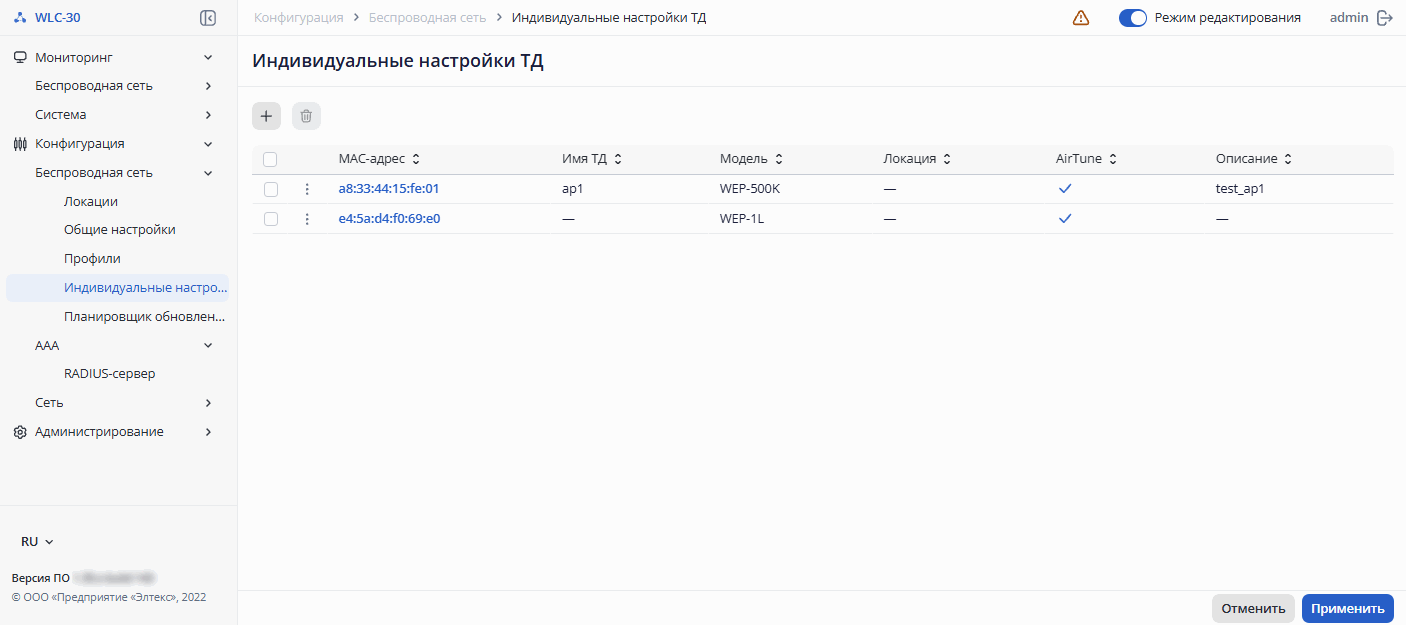
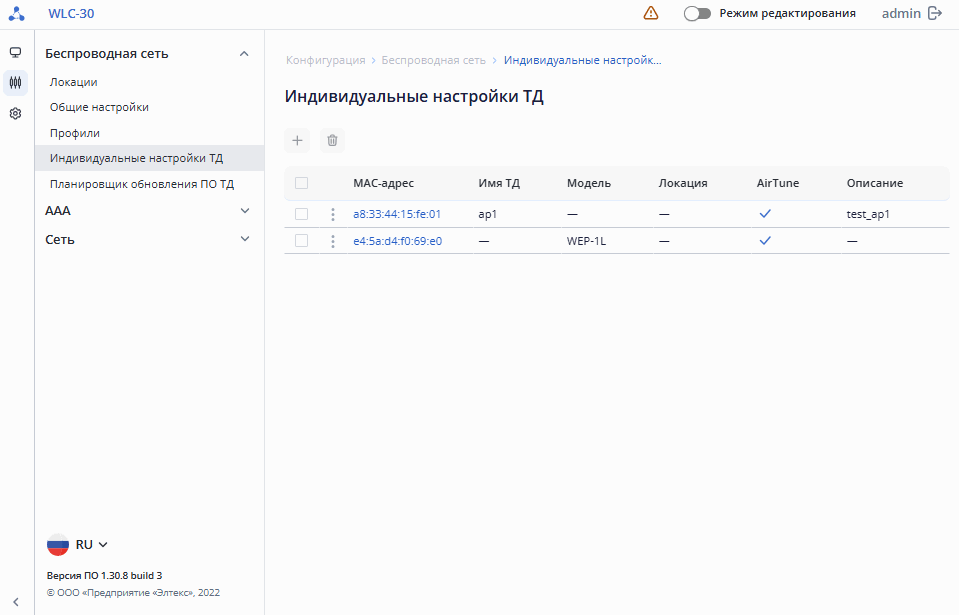 Таблица содержит данные:
...
| Информация |
|---|
Для создания, удаления и редактирования настроек должен быть включен режим редактирования. |
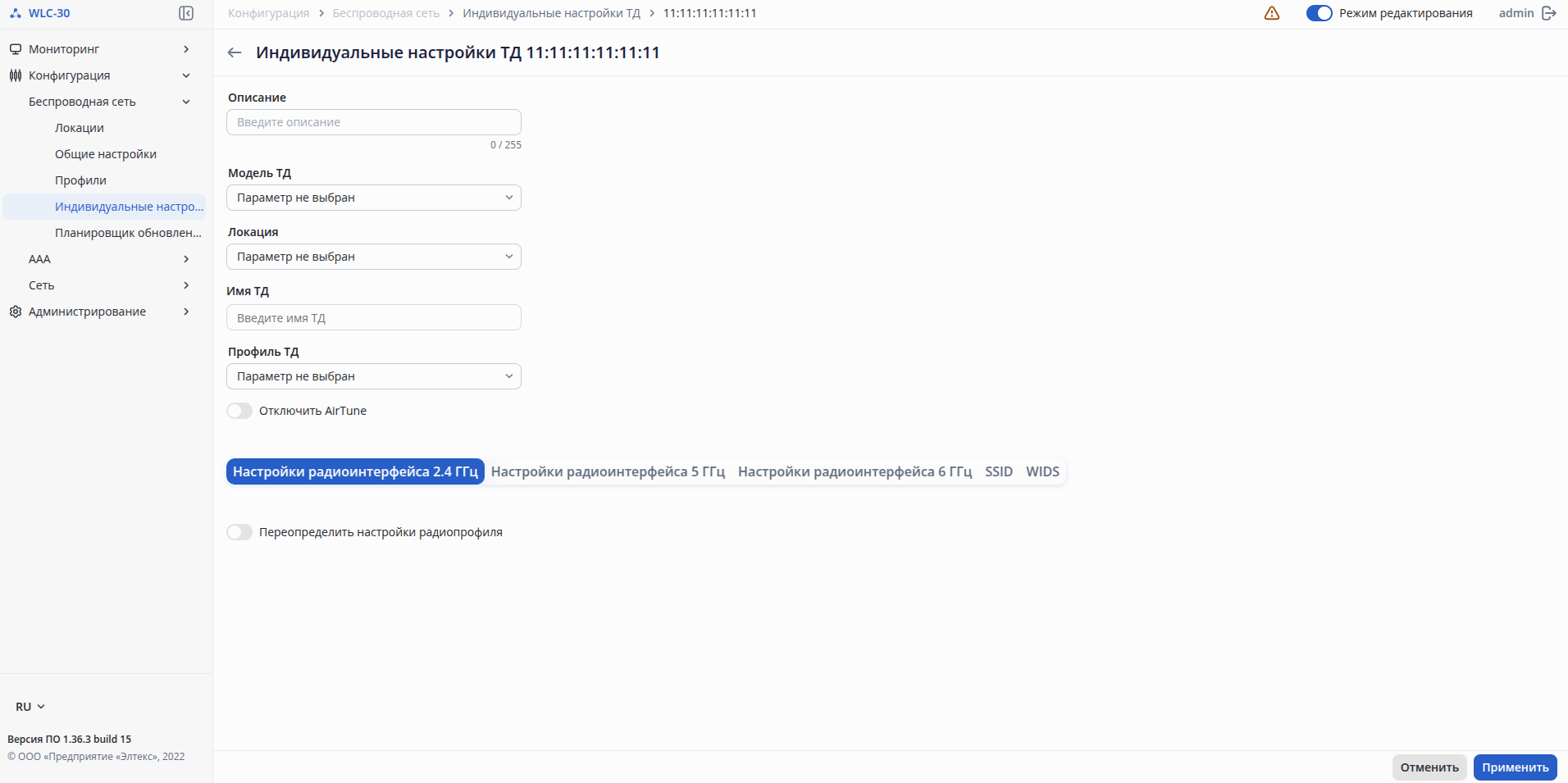
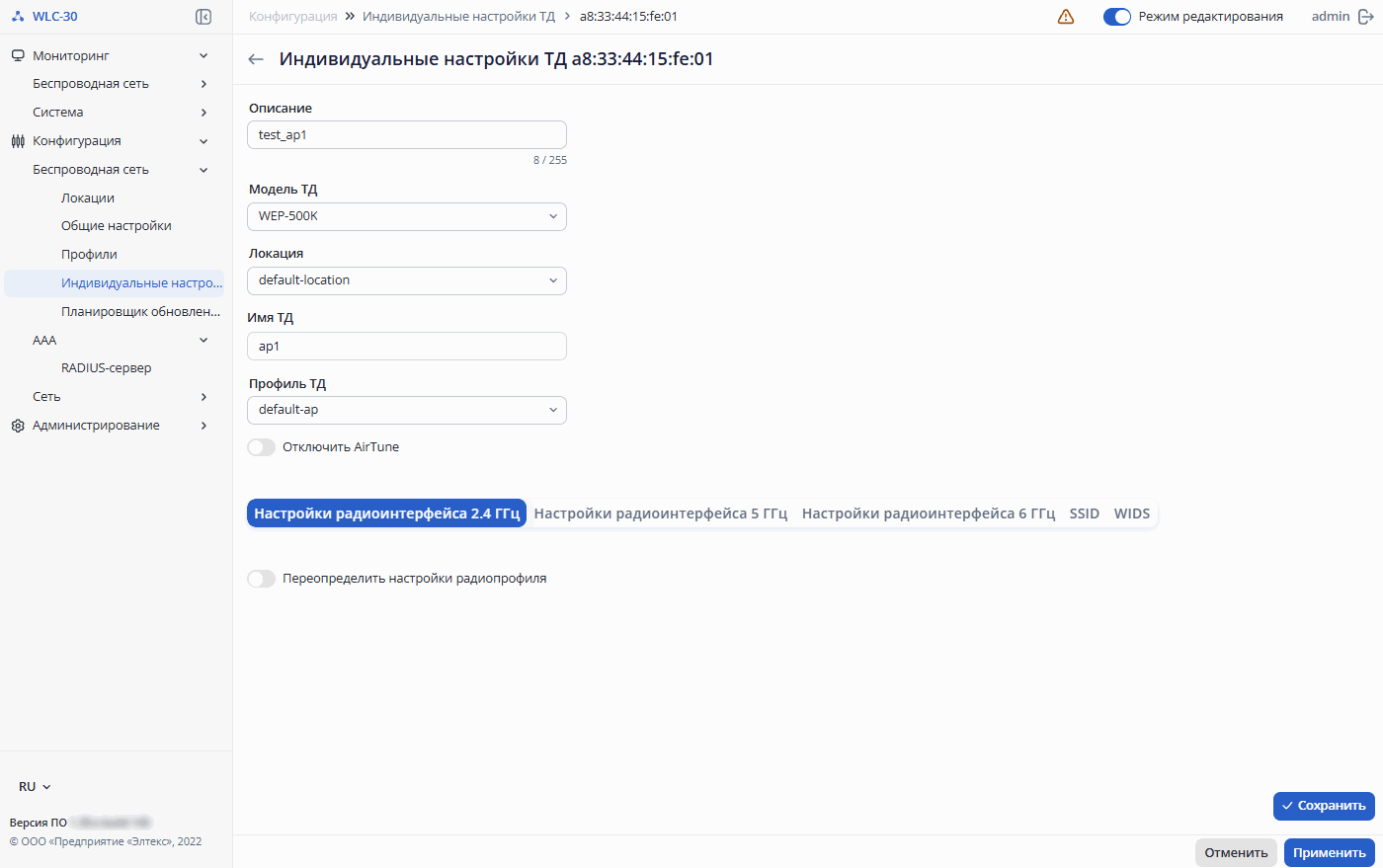
Страница настроек содержит следующие параметры:
...
Настройки радиоинтерфейса 2.4 ГГц
...
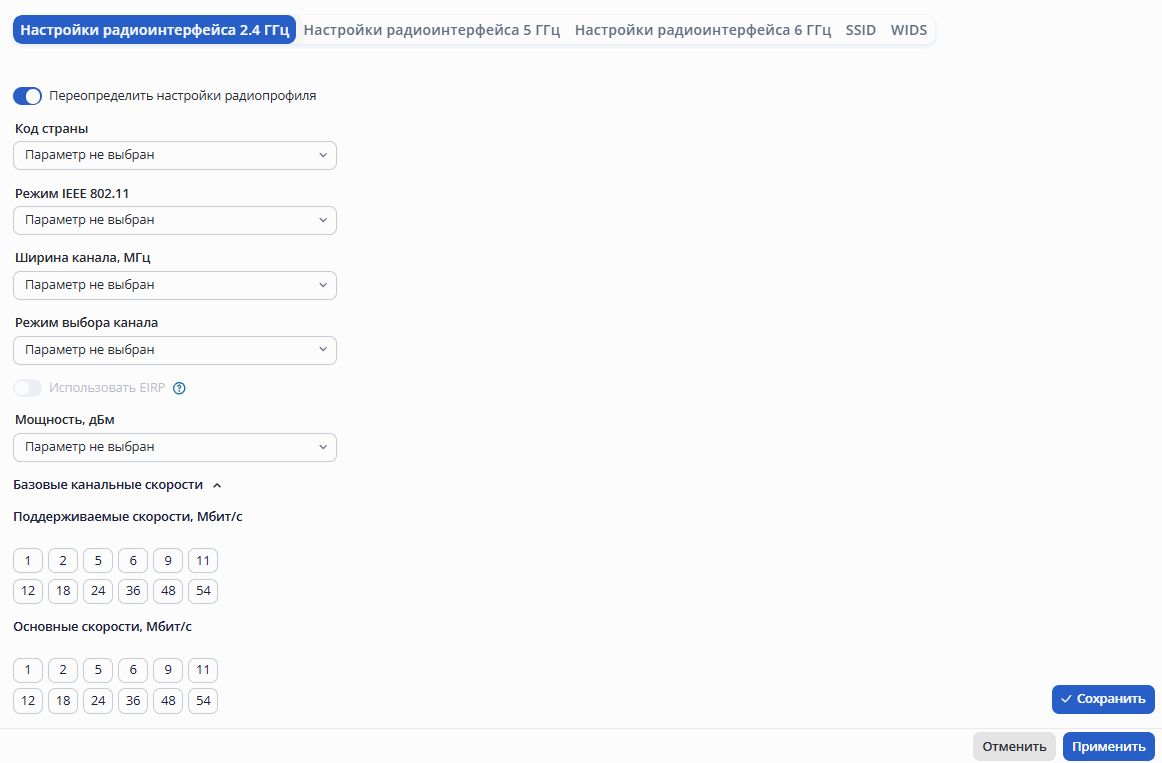
- Переопределить настройки радиопрофиля – переключатель активирует раздел настроек радиоинтерфейса в 2.4 ГГц для переопределения его параметров индивидуально для точки доступа. Для включения необходимо выбрать модель точки доступа и локацию.
- Код страны – код названия страны, в которой работает точка доступа. В зависимости от выбранного значения будут применены ограничения к полосе частот и мощности передатчика, которые действуют в данной стране. Возможные значения: RU, CN, US.
- Режим IEEE 802.11 – режим работы радиоинтерфейса. Возможные значения (доступные режимы различаются на точках доступа разных моделей):
- n;
- b/g;
- b/g/n;
- n/ax;
- b/g/n/ax;
- ax.
Ширина канала, МГц – ширина полосы частот канала, на котором работает радиоинтерфейс точки доступа. Возможные значения:
20;
40L;
40U.
Режим выбора канала – режим выбора канала. Возможные значения:
Статический – позволяет выставить на радиоинтерфейсе определенный канал;
Автоматический – выбор канала будет осуществляться автоматически в зависимости от радиоэфира. Список каналов для авто-выбора задается ниже.
- Каналы – выбор радиоканала. При статическом режиме доступен выбор только одного канала. При автоматическом режиме выбирается список каналов.
- Использовать EIRP – переключатель позволяет деактивировать функционал настройки мощности с помощью EIRP, активируя возможность указания значений Мощности и Границ мощности для RRM. Значение по умолчанию: выключено. Переключатель активен, в том случае, когда в CLI указаны значения EIRP для ТД
- Мощность, дБм – мощность сигнала радиоинтерфейса.
При выборе данного значения для настройки открываются параметры:- Границы мощности для RRM – слайдер, позволяющий установить границы мощности сигнала передатчика Wi-Fi для радиоинтерфейса, чтобы при оптимизации AirTune мощность не выходила за его пределы.
- Базовые канальные скорости – лейбл выпадающего списка выбора базовых канальных скоростей.
- Поддерживаемые скорости – возможный набор канальных скоростей для передачи данных в радиоэфире при работе по стандартам 802.11b/g в рамках выбранного частотного диапазона. Возможные значения:
- 1, 2, 5, 6, 9, 11, 12, 18, 24, 36, 48, 54 Мбит/с.
- Основные скорости – возможный набор канальных скоростей для передачи управляющих кадров в радиоэфире в рамках выбранного частотного диапазона. Возможные значения:
- 1, 2, 5, 6, 9, 11, 12, 18, 24, 36, 48, 54 Мбит/с.
Настройки радиоинтерфейса 5 ГГц
...
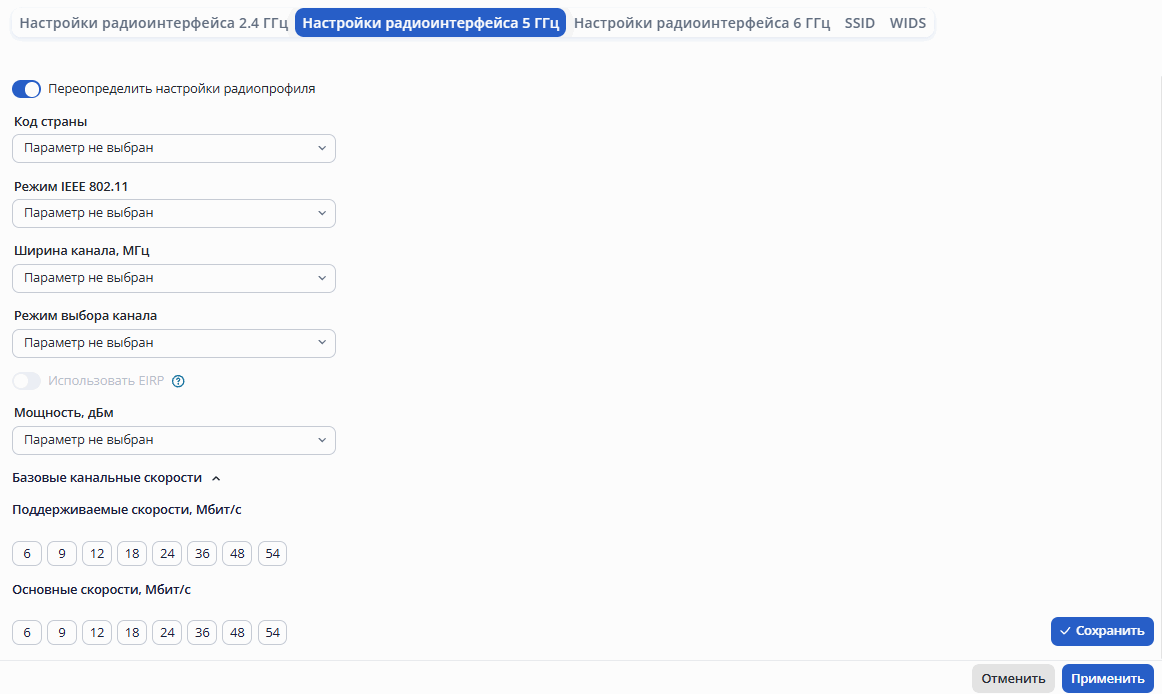
- Переопределить настройки радиопрофиля – переключатель активирует раздел настроек радиоинтерфейса в 5 ГГц для переопределения его параметров индивидуально для точки доступа. Для включения необходимо выбрать модель точки доступа и локацию.
- Код страны – код названия страны, в которой работает точка доступа. В зависимости от выбранного значения будут применены ограничения к полосе частот и мощности передатчика, которые действуют в данной стране. Возможные значения: RU, CN, US.
- Режим IEEE 802.11 – режим работы радиоинтерфейса. Возможные значения (доступные режимы различаются на точках доступа разных моделей):
- a;
- a/n;
- a/n/ac;
- ax;
- a/n/ac/ax/.
- a;
Ширина канала, МГц – ширина полосы частот канала, на котором работает радиоинтерфейс точки доступа. Возможные значения:
20;
40L;
40U;
- 80;
- 160.
Режим выбора канала – режим выбора канала. Возможные значения:
Статический – позволяет выставить на радиоинтерфейсе определенный канал;
Автоматический – выбор канала будет осуществляться автоматически в зависимости от радиоэфира. Список каналов для авто-выбора задается ниже.
- Каналы – выбор радиоканала. При статическом режиме доступен выбор только одного канала. При автоматическом режиме выбирается список каналов.
- Использовать EIRP – переключатель позволяет деактивировать функционал настройки мощности с помощью EIRP, активируя возможность указания значений Мощности и Границ мощности для RRM. Значение по умолчанию: выключено. Переключатель активен, в том случае, когда в CLI указаны значения EIRP для ТД
- Мощность, дБм – мощность сигнала радиоинтерфейса.
При выборе данного значения для настройки открываются параметры:- Границы мощности для RRM – слайдер, позволяющий установить границы мощности сигнала передатчика Wi-Fi для радиоинтерфейса, чтобы при оптимизации AirTune мощность не выходила за его пределы.
- Базовые канальные скорости – лейбл выпадающего списка выбора базовых канальных скоростей.
- Поддерживаемые скорости – возможный набор канальных скоростей для передачи данных в радиоэфире при работе по стандарту 802.11 a в рамках выбранного частотного диапазона. Возможные значения:
- 6, 9, 12, 18, 24, 36, 48, 54 Мбит/с.
- Основные скорости – возможный набор канальных скоростей для передачи управляющих кадров в радиоэфире в рамках выбранного частотного диапазона. Возможные значения:
- 6, 9, 12, 18, 24, 36, 48, 54 Мбит/с.
Настройки радиоинтерфейса 6 ГГц
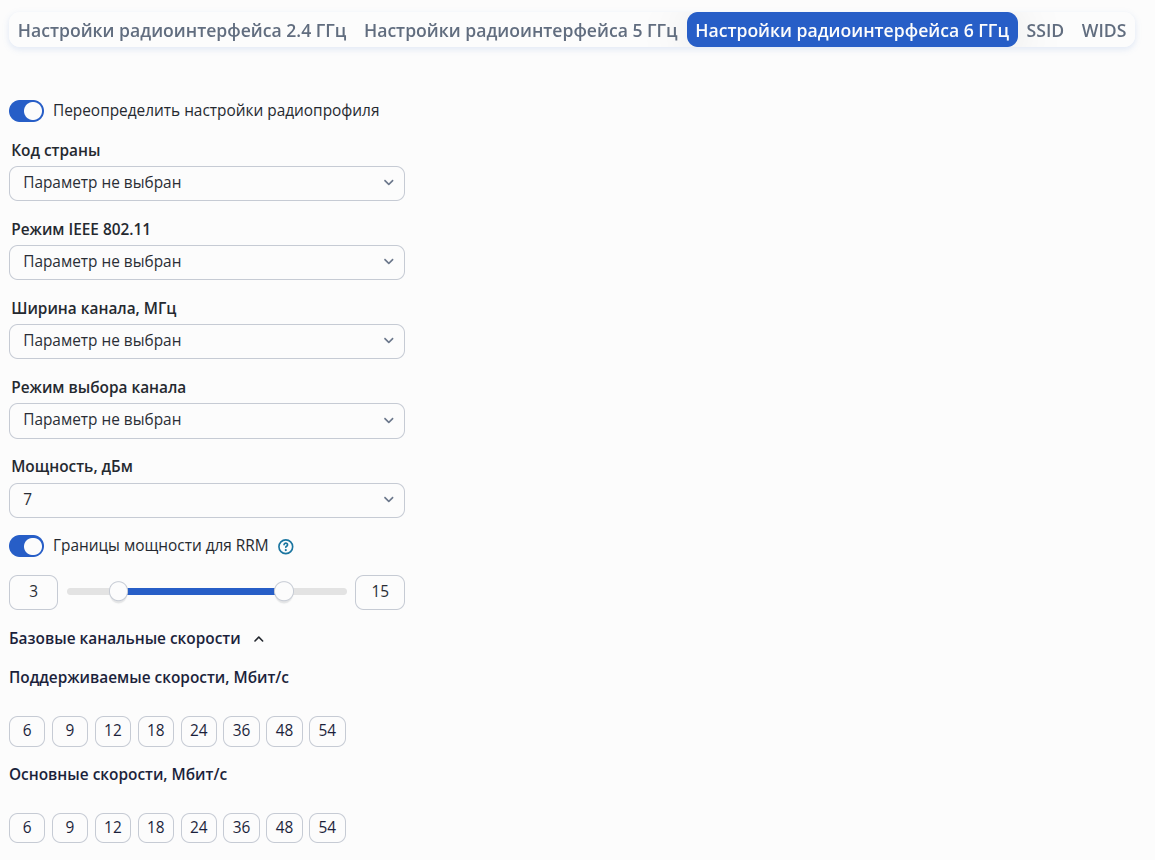
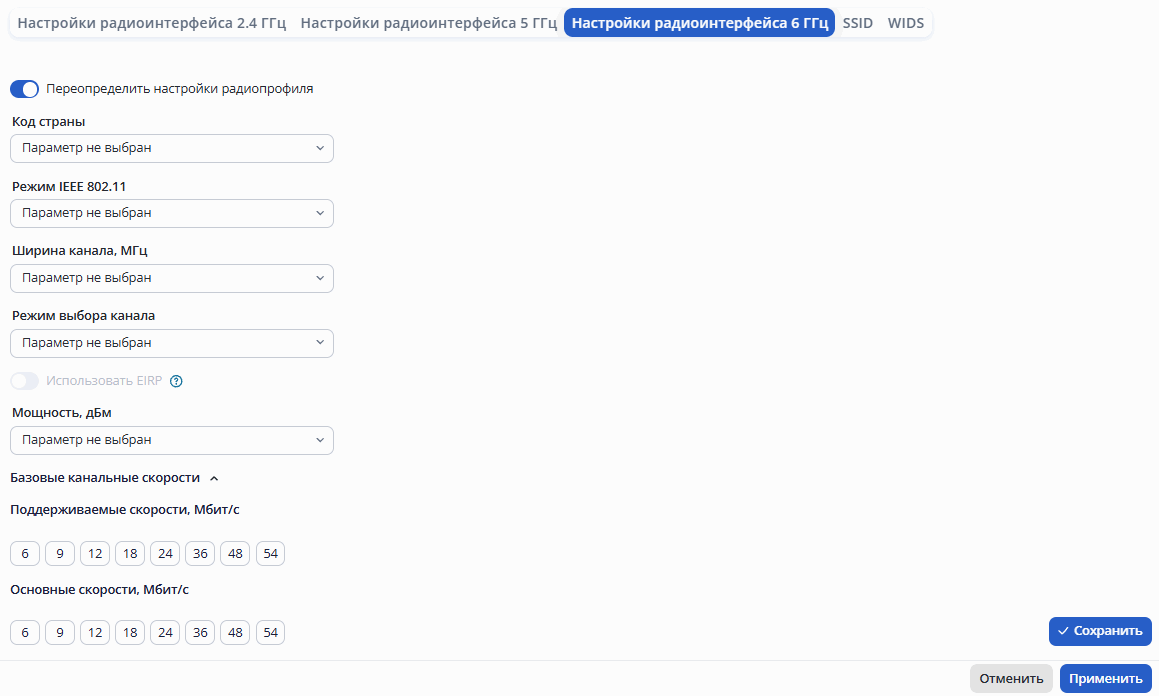
- Переопределить настройки радиопрофиля – – переключатель активирует раздел настроек радиоинтерфейса в 6 ГГц для переопределения его параметров индивидуально для точки доступа. Для включения необходимо выбрать локацию и модель точки доступа WEP-550K.
- Режим IEEE 802.11 – режим работы радиоинтерфейса. Возможные значения (доступные режимы различаются на точках доступа разных моделей):
- ax;
- ax/be.
Ширина канала, МГц – ширина полосы частот канала, на котором работает радиоинтерфейс точки доступа. Возможные значения:
20;
40L;
40U;
- 80;
- 160;
- 320L;
- 320U.
Режим выбора канала – режим выбора канала. Возможные значения:
Статический – позволяет выставить на радиоинтерфейсе определенный канал;
Автоматический – выбор канала будет осуществляться автоматически в зависимости от радиоэфира. Список каналов для авто-выбора задается ниже.
- Каналы – выбор радиоканала. При статическом режиме доступен выбор только одного канала. При автоматическом режиме выбирается список каналов.
- Использовать EIRP – переключатель позволяет деактивировать функционал настройки мощности с помощью EIRP, активируя возможность указания значений Мощности и Границ мощности для RRM. Значение по умолчанию: выключено. Переключатель активен, в том случае, когда в CLI указаны значения EIRP для ТД
- Мощность, дБм – мощность сигнала радиоинтерфейса. При выборе данного значения для настройки открываются параметры:
- Границы мощности для RRM – слайдер, позволяющий установить границы мощности сигнала передатчика Wi-Fi для радиоинтерфейса, чтобы при оптимизации AirTune мощность не выходила за его пределы.
- Базовые канальные скорости – лейбл выпадающего списка выбора базовых канальных скоростей.
- Поддерживаемые скорости – возможный набор канальных скоростей для передачи данных в радиоэфире при работе по стандарту 802.11 в рамках выбранного частотного диапазона. Возможные значения:
- 6, 9, 12, 18, 24, 36, 48, 54 Мбит/с.
- Основные скорости – возможный набор канальных скоростей для передачи управляющих кадров в радиоэфире в рамках выбранного частотного диапазона. Возможные значения:
- 6, 9, 12, 18, 24, 36, 48, 54 Мбит/с.
SSID
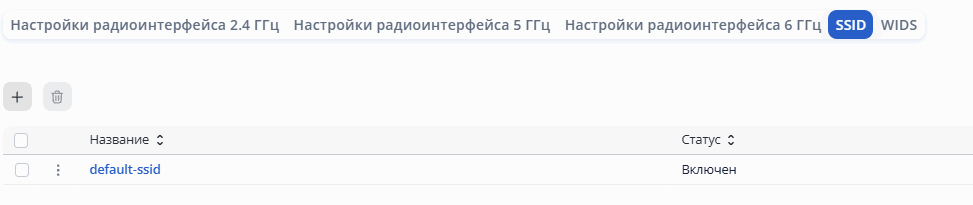
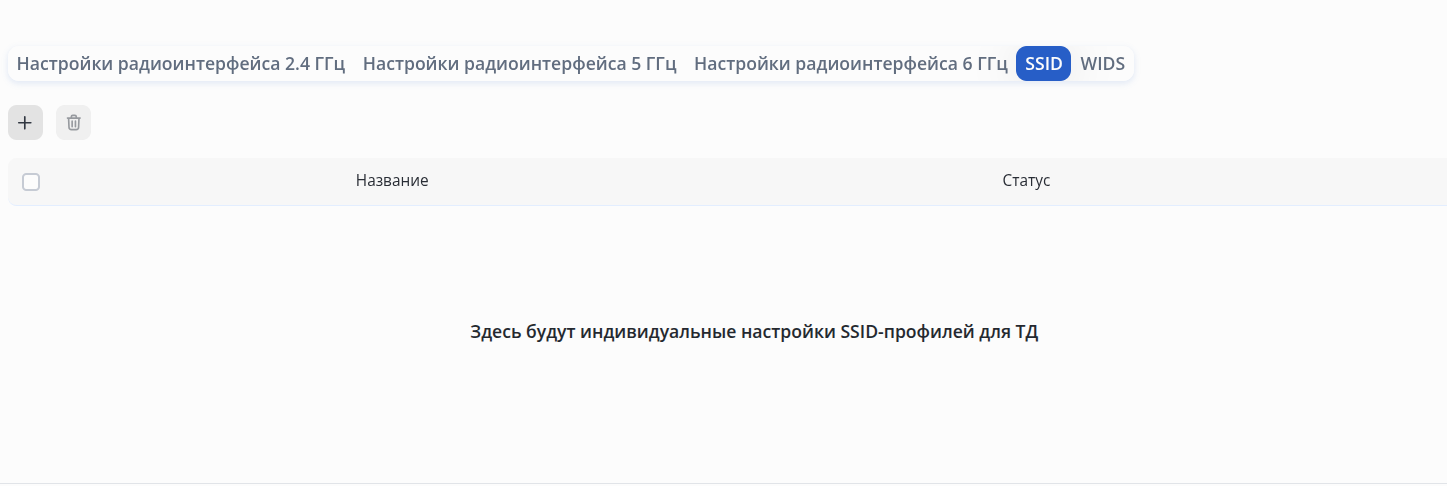
В разделе представлена таблица с индивидуальными настройками для SSID-профилей. В таблице содержатся следующие параметры:
...
| Информация |
|---|
Для настройки WIDS необходимо обязательно выбрать локацию. |
...
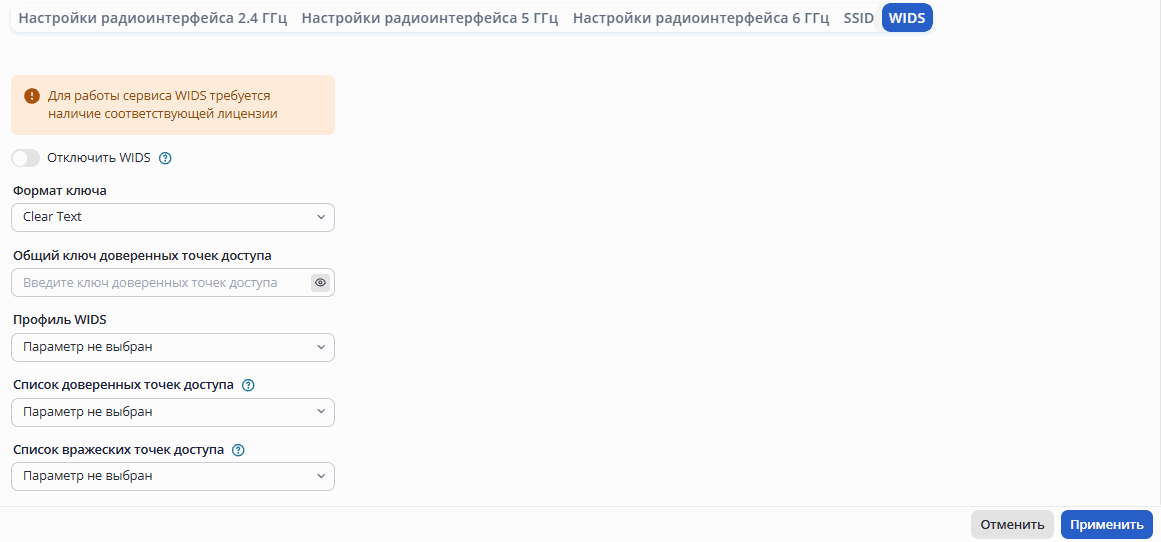
- Отключить WIDS – переключатель используется для отключения сервиса WIDS индивидуально для точки доступа. Включение сервиса выполняется только в общих настройках WIDS, при этом он может быть выключен в каких-то локациях или на точках доступа;
- Формат ключа – параметр, определяющий в каком формате далее будет задан общий ключ доверенных точек доступа. Значение по умолчанию: Clear-Text.
Возможные значения:- Clear-Text;
- Encrypted.
- Общий ключ доверенных точек доступа – общий ключ WIDS, используемый для отслеживания доверенных точек доступа в радиоэфире. Значение по умолчанию: отсутствует. Возможные значения:
- если выбран формат ключа Clear-Text – ключ задаётся строкой от 10 до 32 символов;
- если выбран формат ключа Encrypted – задается хеш ключа по алгоритму sha512 строкой от 20 до 64 символов.
- Профиль WIDS – выбор профиля WIDS, в соответствии с которым сервис WIDS будет настроен на данной точке доступа. Параметр также позволяет создать и настроить новый профиль. Для этого необходимо в раскрывающемся списке выбрать пункт «Создать новый WIDS-профиль».
...
Данная страница подменю используется для настройки обновления программного обеспечения точек доступа по расписанию.
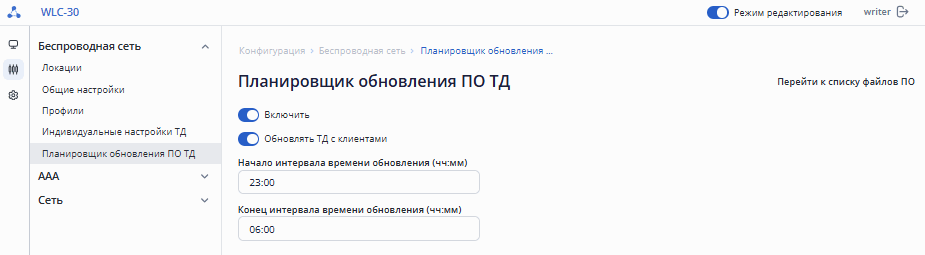
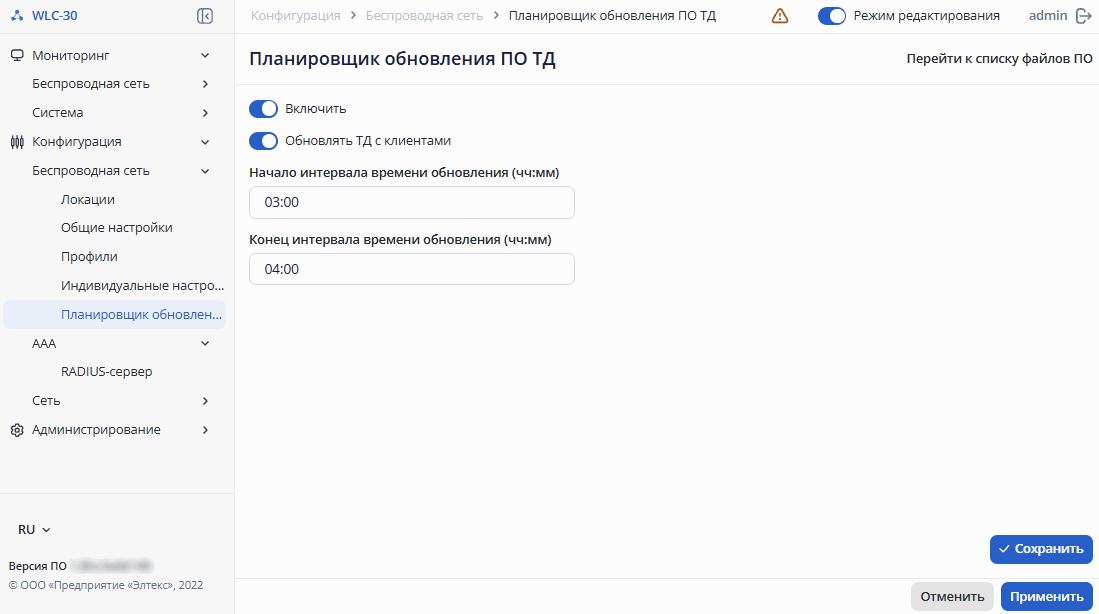
Для настройки доступны следующие параметры:
...
- Название
- Режима работы RADIUS-сервера
- Порт сервера аутентификации
- Порт сервера аккаунтинга
- IP-адрес NAS
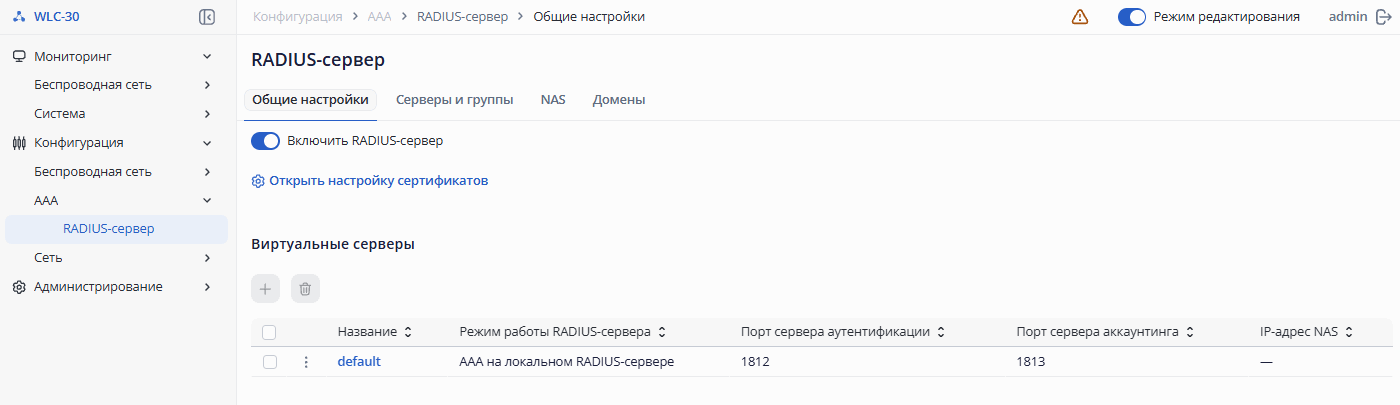
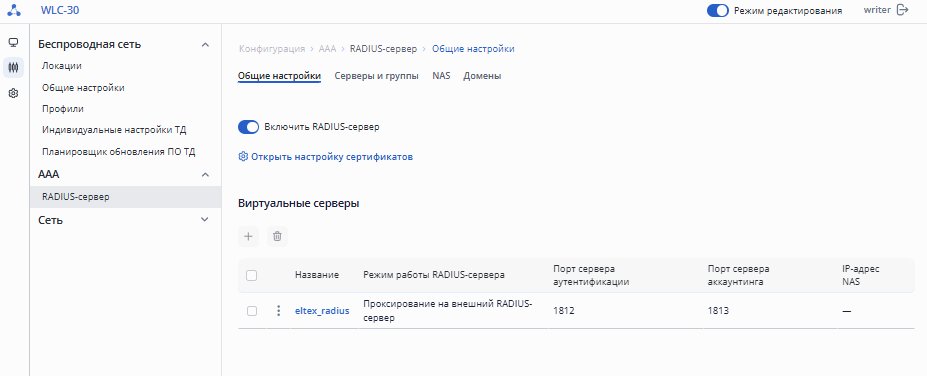 Для того чтобы внести изменения в существующий в существующий виртуальный сервер, нажмите на его название. Откроется страница с настройками виртуального сервера.
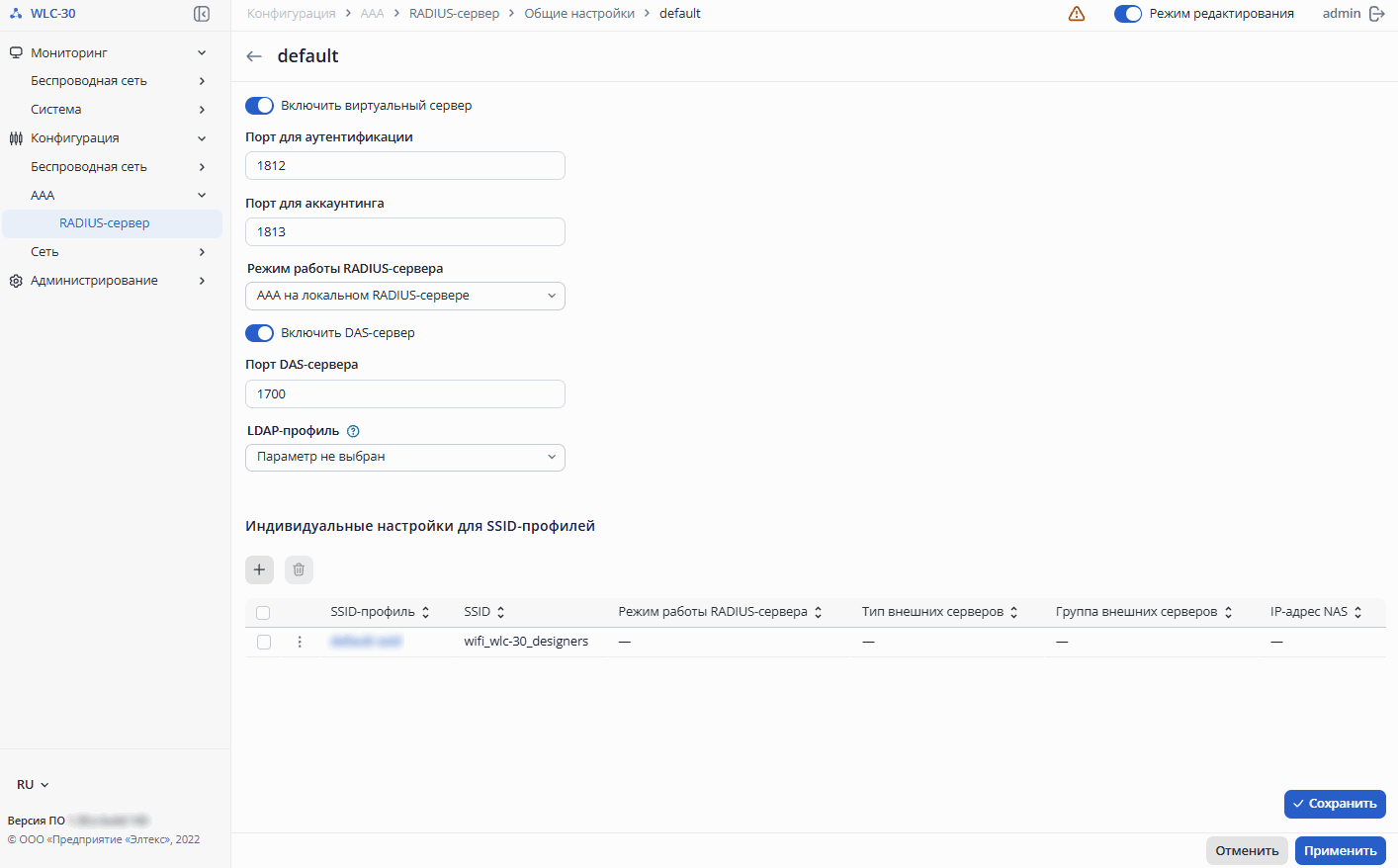
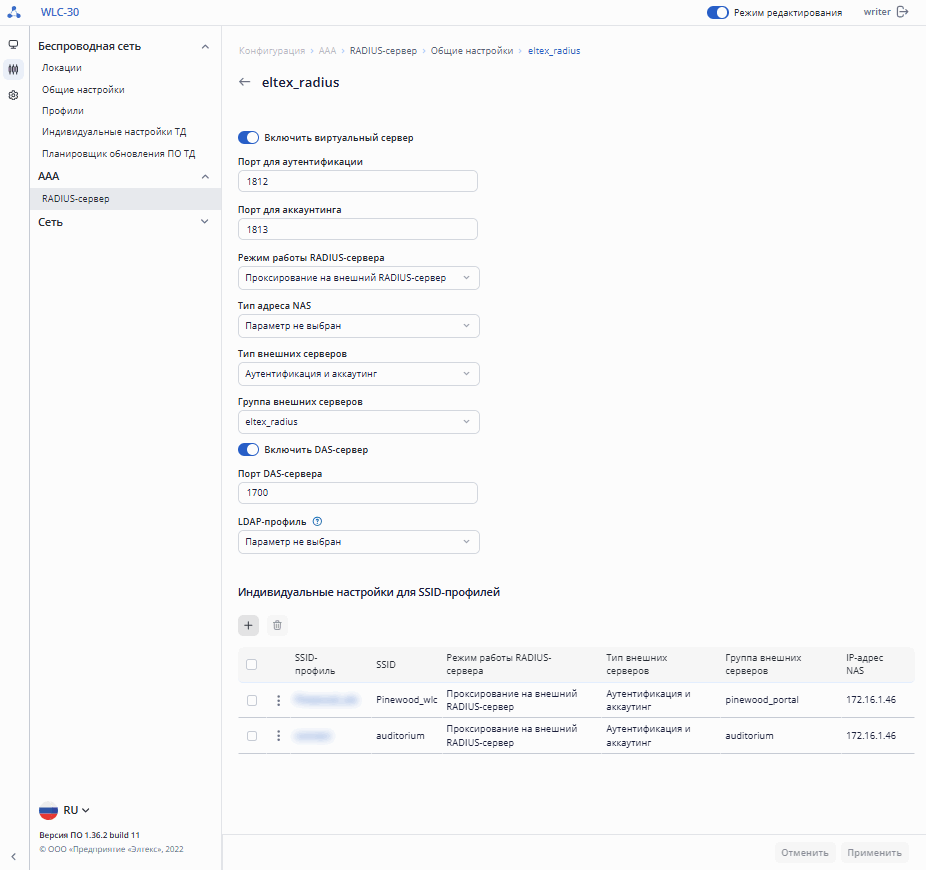 В заводской конфигурации устройства создан виртуальный RADIUS-сервер со следующими параметрами:
...
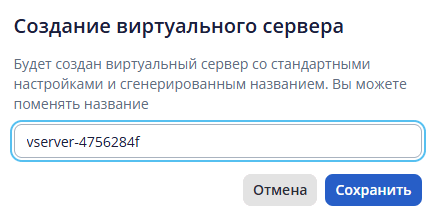
Откроется окно с предложением создать виртуальный сервер со стандартными настройками и сгенерированным названием, которое можно изменить самостоятельно. После нажатия кнопки «Сохранить» откроется страница виртуального сервера для настройки параметров. При необходимости отмены создания нового сервера используйте кнопку «Отмена».
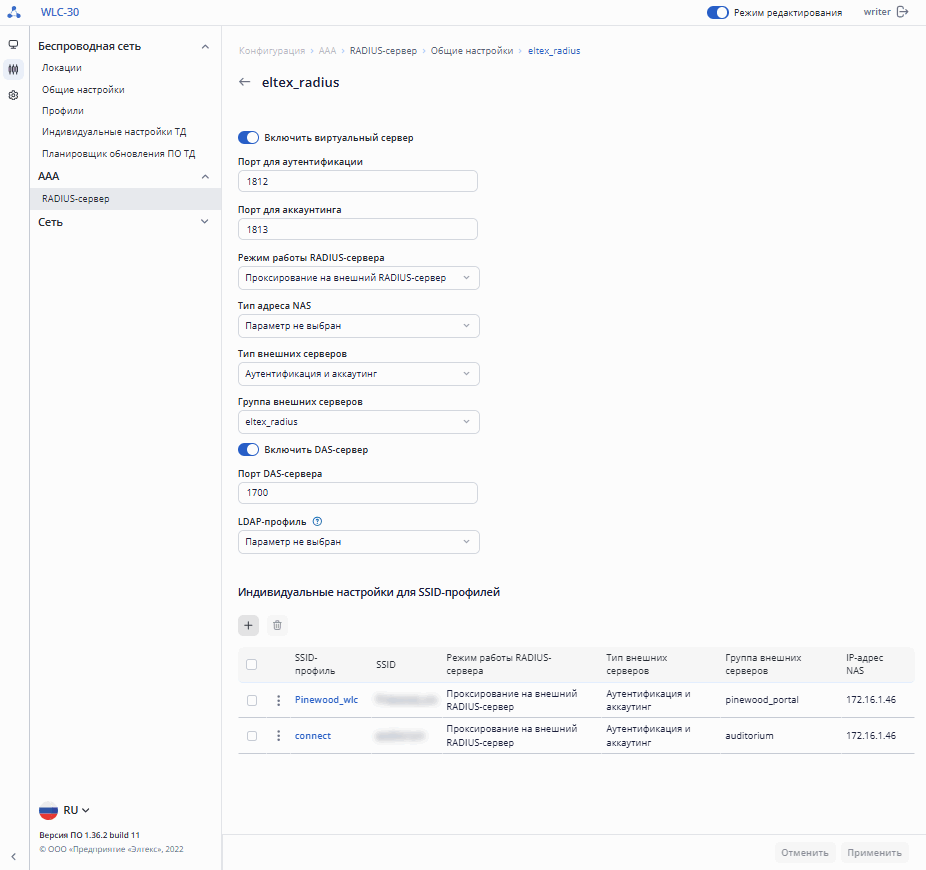
На странице настройки виртуального RADIUS-сервера представлены следующие параметры:
...
В таблице содержатся все параметры индивидуальных настроек:
- SSID-профиль
- SSID
- Режима работы RADIUS-сервера
- Тип внешних серверов
- Группа внешних серверов
- IP-адрес NAS
...
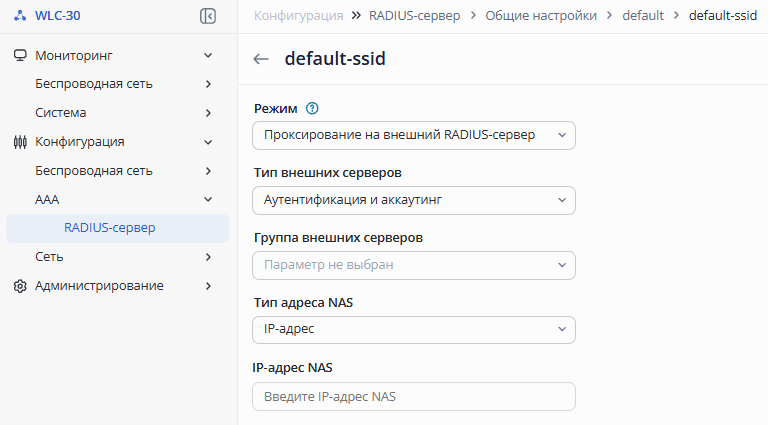
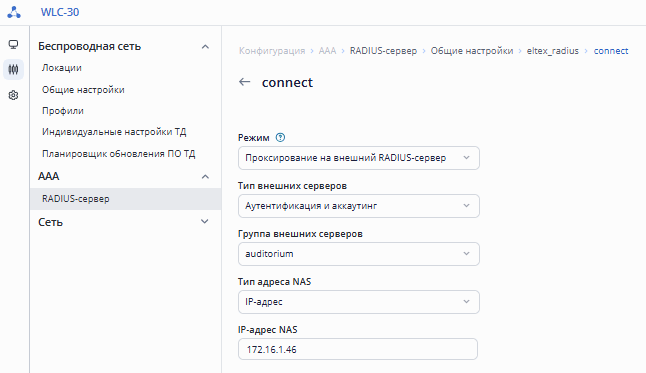
Для того чтобы внести изменения в существующие индивидуальные настройки, нажмите на их название. Откроется страница с индивидуальными настройками для SSID-профилей.
...
| Информация |
|---|
В WEB-интерфейсе возможен только выбор уже существующей группы адресов. Создать группу адресов можно через интерфейс CLI в разделах object-group network. |
Вкладка «Серверы и группы»
...
| Информация |
|---|
Для создания, удаления и редактирования серверов и групп должен быть включен режим редактирования. |
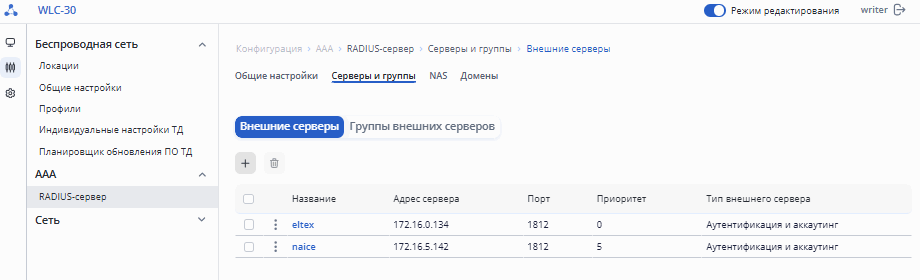
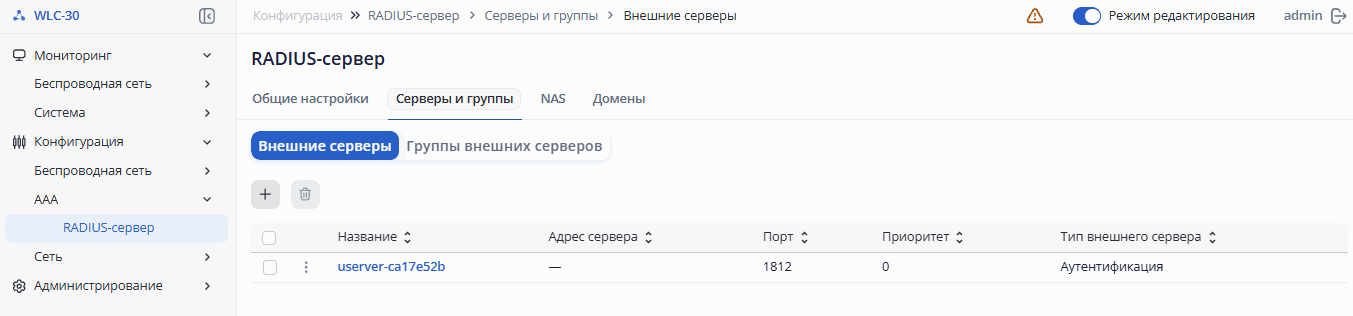
В таблице внешних серверов содержатся следующие параметры:
...
Для того чтобы внести изменения в существующий внешний сервер, нажмите на его название. Откроется страница с настройками внешнего сервера.
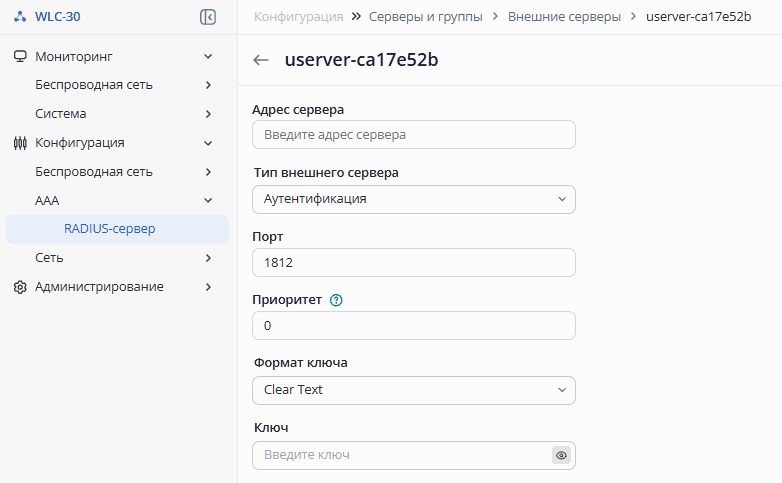
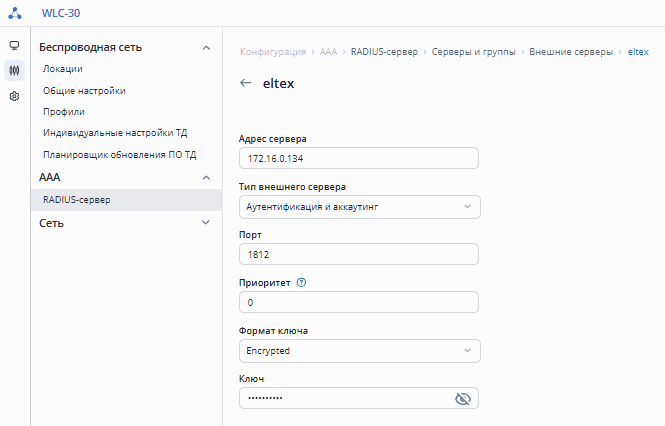
В заводской конфигурации устройства внешний сервер отсутствует.
...
- Название
- Тип внешних серверов
- Внешний сервер 1
- Внешний сервер 2
- Внешний сервер 3
- Внешний сервер 4
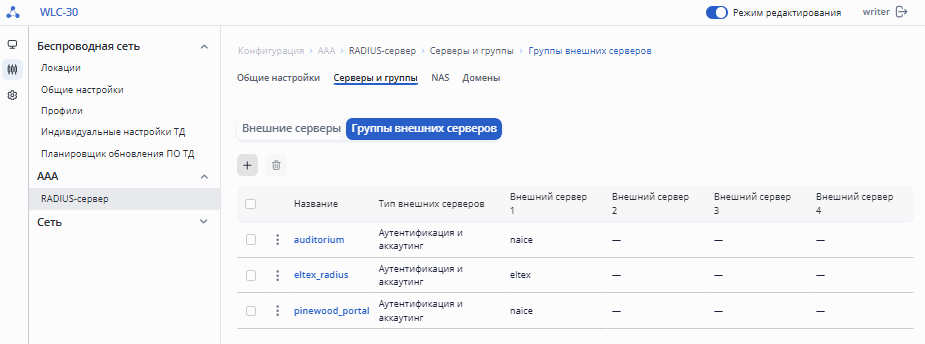
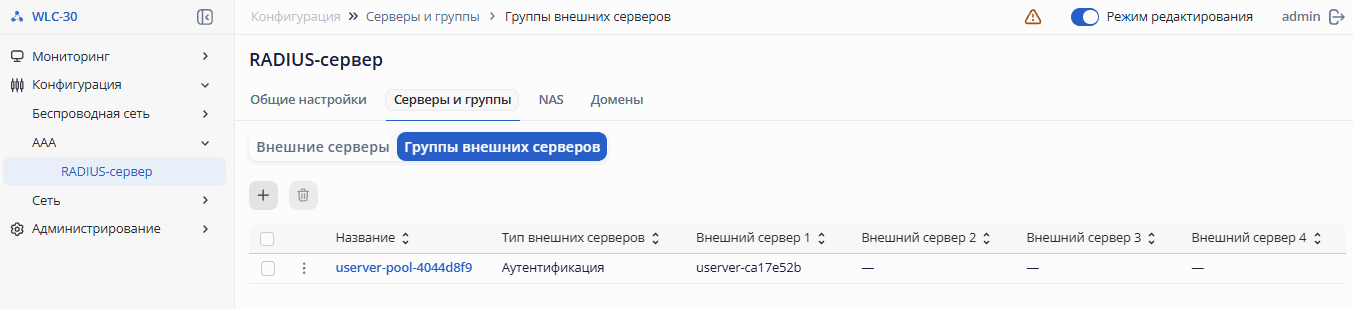
Для того чтобы внести изменения в существующую группу внешних серверов, нажмите на её название. Откроется окно с настройками группы внешних серверов.
...
В таблице NAS содержатся следующие параметры:
- NAS
- Подсеть
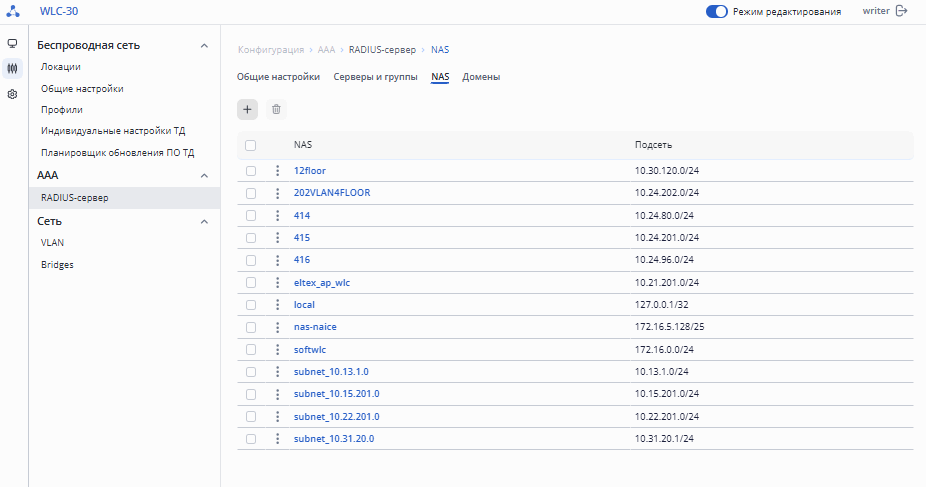
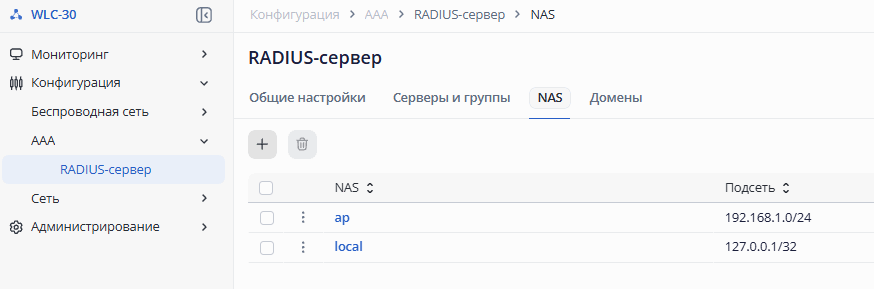
Для того чтобы внести изменения в существующий NAS, нажмите на его название. Откроется окно с настройками NAS.
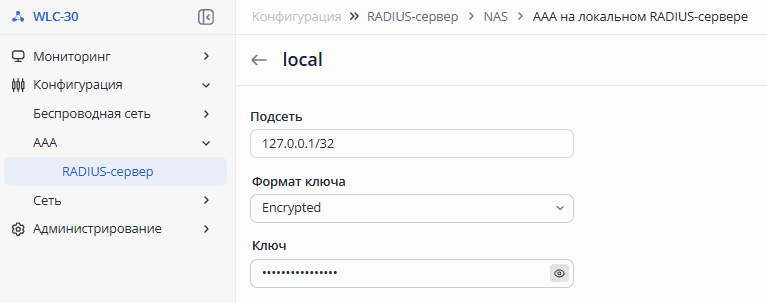
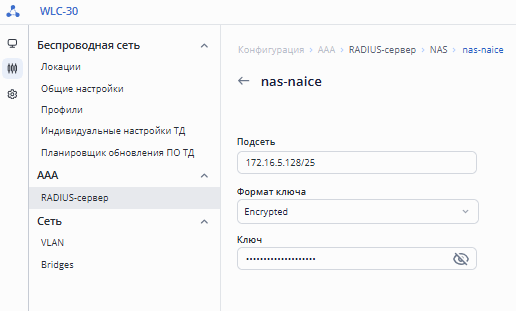 В заводской конфигурации созданы NAS с названиями «ap» и «local» со следующими параметрами:
...
В таблице доменов содержатся следующие параметры:
- Название домена
- TLS
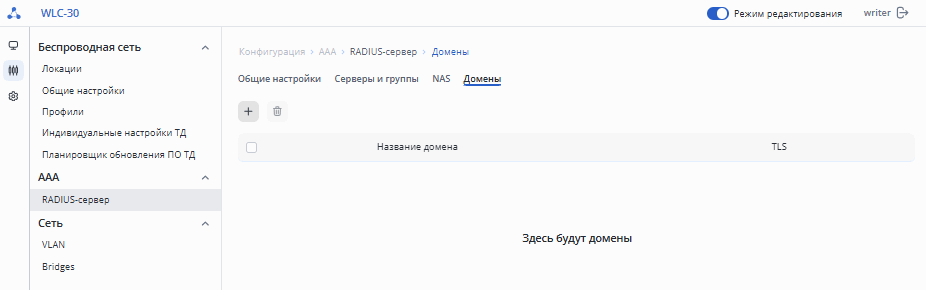
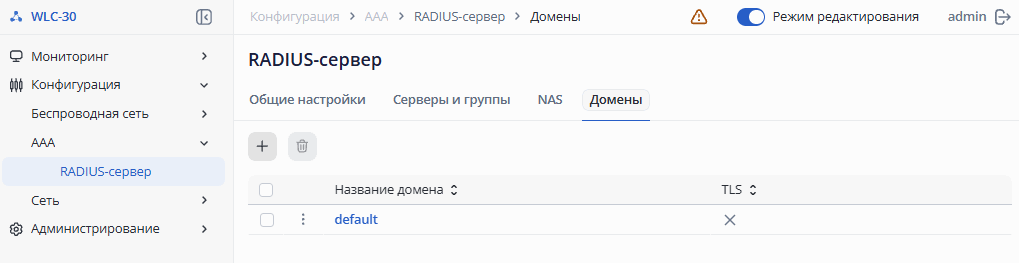
Для того чтобы внести изменения в существующий домен, нажмите на его название. Откроется окно с настройками домена.
...