
...
- Номер – номер VLAN;
- Имя – имя VLAN;
- Режим работы – параметр, определяющий режим работы VLAN.
...
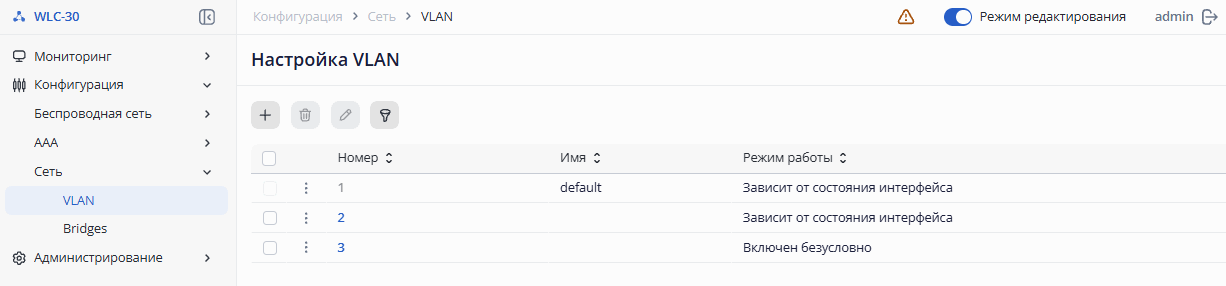
Для создания нового VLAN используйте кнопку «Создать VLAN». Откроется окно, где необходимо указать номер VLAN и режим работы.
...
- Номер VLAN –идентификатор VLAN, который задан на bridge;
- MTU – размер MTU, который задан на bridge;
- Firewall – состояние Firewall на bridge:
- Зона безопасности – имя зоны безопасности, заданной на bridge;
- STP – статус протокола связующего дерева на Bridge;
- VRRP – статус наличия настроенного VRRP на Bridge;
- Описание – описание Bridge.
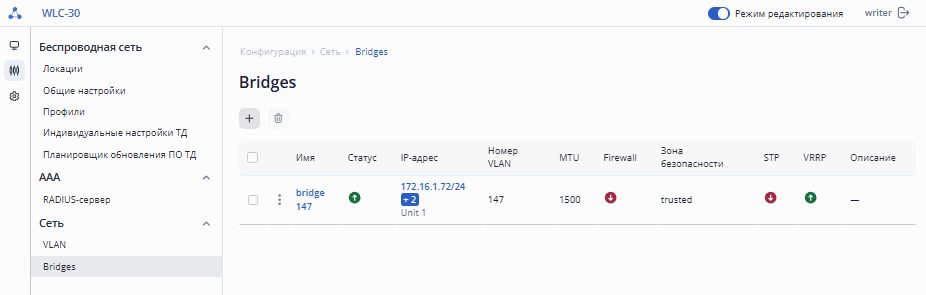
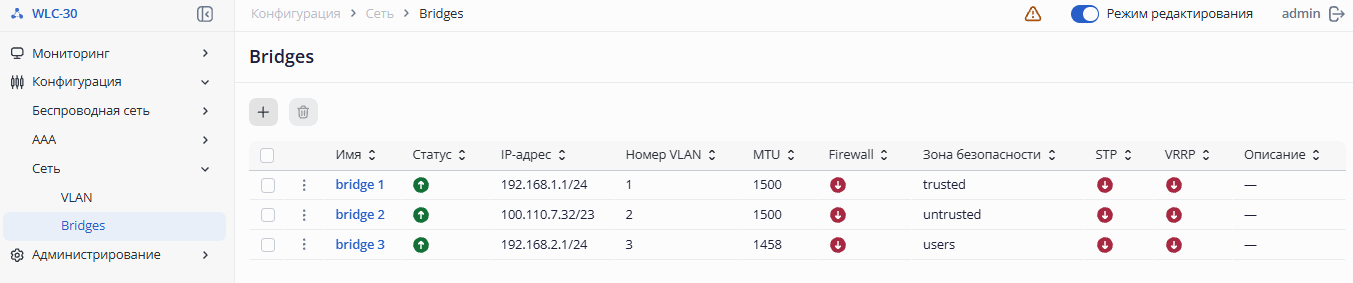
В заводской конфигурации устройства уже созданы Bridges со следующими параметрами:
...
После нажатия кнопки «Сохранить» созданный Bridge добавится в таблицу и откроется страница с настройками данного Bridge. При необходимости отмены создания Bridge, используйте кнопку «Отмена».
Для редактирования существующих настроек нажмите на Bridge в списке.
С помощью чекбоксов можно выбрать один или несколько Bridge на странице, чтобы применить к ним общие действия с помощью кнопки  «Удалить Bridge».
Для каждого Bridge доступно контекстное меню с действием «Удалить».
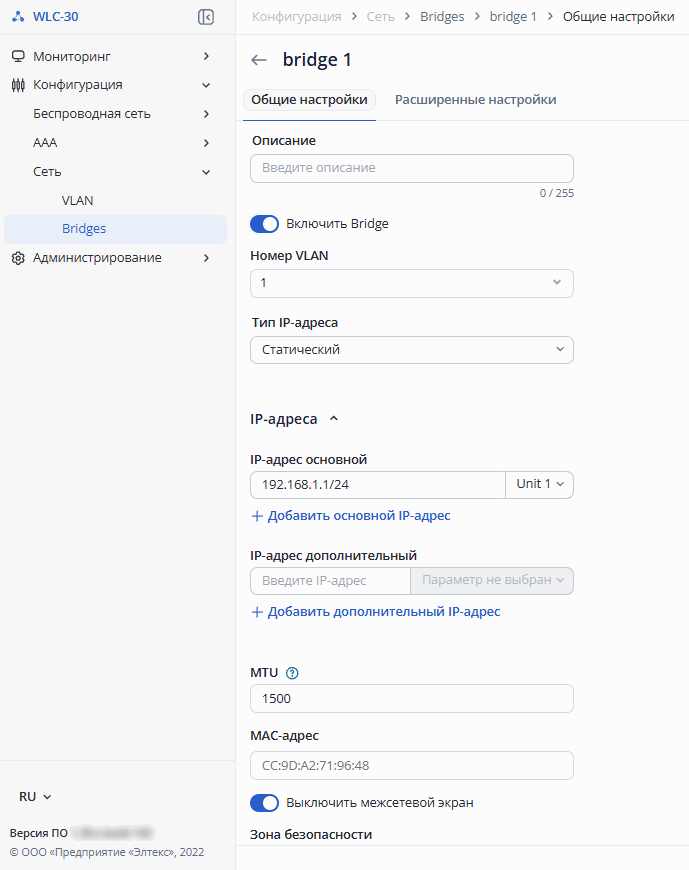
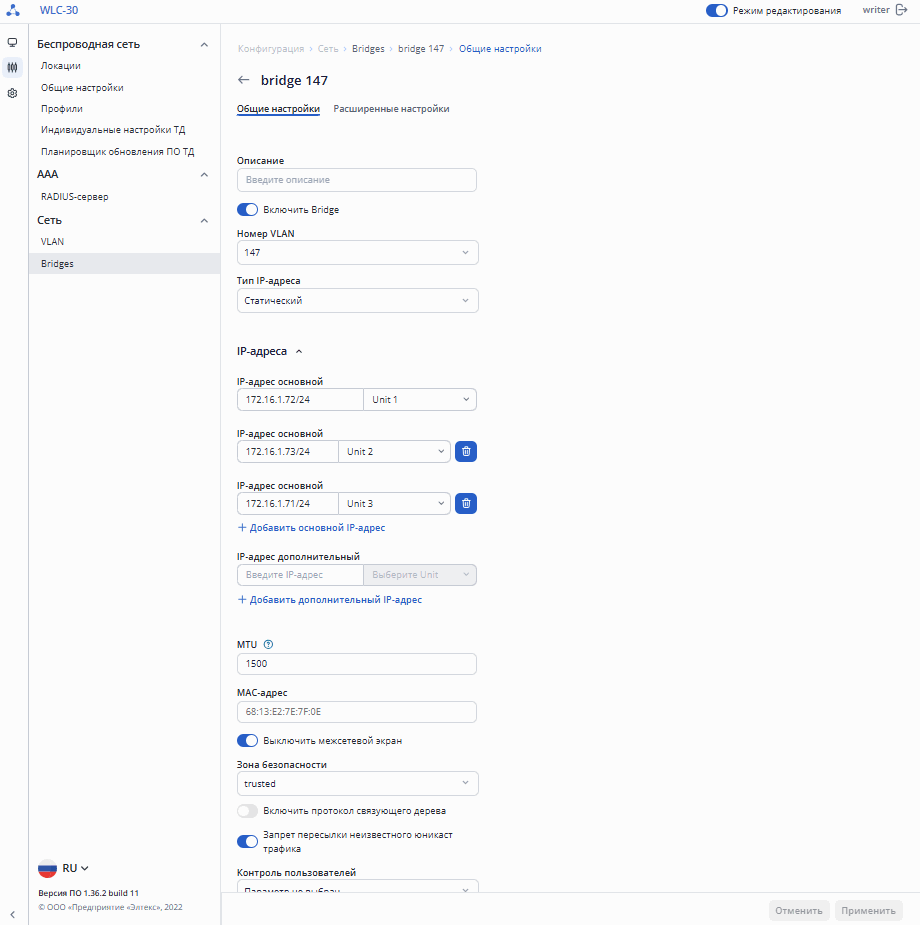
Вкладка «Общие настройки»
...
| Информация |
|---|
Для создания, удаления и редактирования параметров должен быть включен режим редактирования. |
DHCP
...
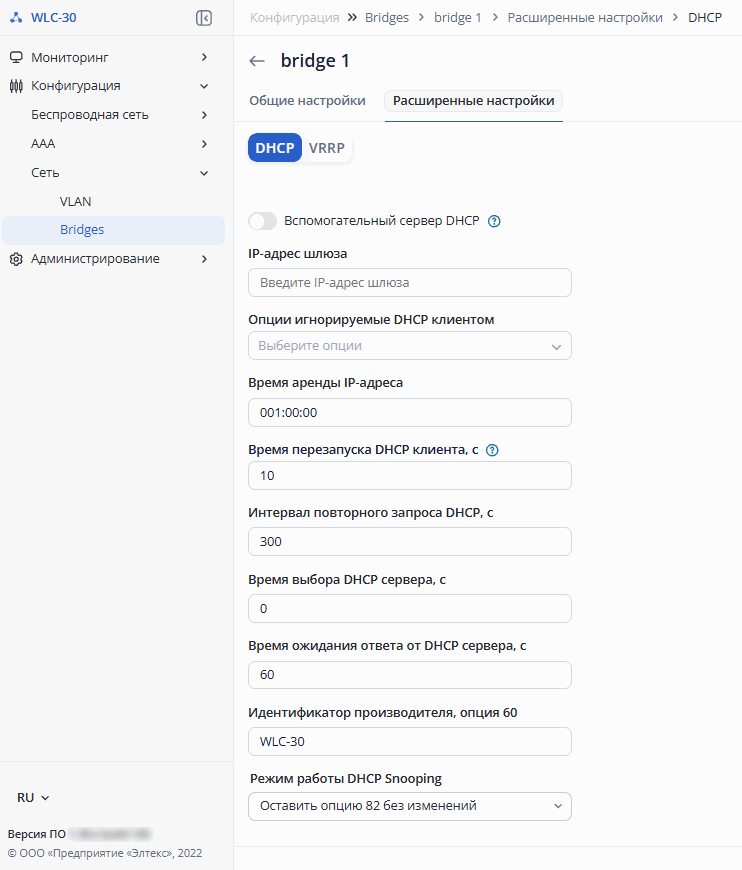
- Вспомогательный сервер DHCP – переключатель активирует поля указания IP-адресов, предназначенных для пересылки широковещательных запросов на конкретный IP-адрес. Значение по умолчанию: отключено;
- IP-адреса – лейбл выпадающего списка вспомогательных IP-адресов;
- IP-адрес – IP-адрес сервера, на который будет выполняться пересылка широковещательных запросов. Значение по умолчанию: отсутствует. Задаётся в виде: AAA.BBB.CCC.DDD, где каждая часть принимает значения от 0 до 255;
- IP-адрес шлюза – параметр, который позволяет вручную переопределить значение IP-адрес шлюза в DHCP-пакете. Значение по умолчанию: отсутствует. Задаётся в виде: AAA.BBB.CCC.DDD, где каждая часть принимает значения от 0 до 255;
- Опции игнорируемые DHCP клиентом – выбор одного или нескольких параметров, которые не будут использоваться DHCP клиентом при получении IP-адреса. Выбор осуществляется нажатием на один или несколько параметров в выпадающем списке. Значение по умолчанию: параметр не выбран;
- Время аренды IP-адреса – время аренды, запрашиваемое у DHCP-сервера сетевого адреса. Задается в формате ддд:чч:мм, где первые три цифры – это дни, вторые – часы, третьи – минуты. Значение по умолчанию: 001:00:00;
- Время перезапуска DHCP клиента, c – время, в течение которого DHCP-клиент будет пытаться получить старый IP-адрес, перед тем как начать запрос нового адреса. Значение по умолчанию: 10;
- Интервал повторного запроса DHCP, с – промежуток времени, через который DHCP-клиент возобновит попытки получения IP-адреса, если было установлено, что DHCP-сервер не отвечает. Значение по умолчанию: 300;
- Время выбора DHCP сервера, с – период времени, в течение которого DHCP-клиент будет выбирать среди предложений по аренде при наличии нескольких серверов. При значении 0 клиент примет первое полученное предложение. Значение по умолчанию: 0;
- Время ожидания ответа от DHCP сервера, с – интервал, по истечении которого клиент считает, что DHCP-сервер недоступен. Значение по умолчанию: 60;
- Идентификатор производителя, опция 60 – идентификатор класса производителя, передаваемый DHCP-клиентом серверу, чтобы сообщить ему о своем типе и производителе, позволяя серверу выдать специфичные для устройства настройки. Значение по умолчанию: наименование модели устройства;
- Режим работы DHCP Snooping – действие, применяемое к 82 опции DHCP. Значение по умолчанию: оставить опцию 82 без изменений. Возможные значения:
- Оставить опцию 82 без изменений – опция 82 не обрабатывается точкой доступа, будет использовано значение опции, указанное в запросах от клиента, если такое имеется;
- Удалить опцию 82 – значение опции 82 будет удалено точкой доступа;
- Заменить опцию 82 – значение опции 82 будет изменено/добавлено точкой доступа.
При выборе данного значения для настройки (Заменить опцию 82) открываются параметры:- Формат Circuit ID опции 82 DHCP – произвольное значение, которое будет передаваться в Circuit ID. Значение по умолчанию: отсутствует. Возможные значения: строка до 63 символов.
- Формат Remote ID опции 82 DHCP – произвольное значение, которое будет передаваться в Remote ID. Значение по умолчанию: отсутствует. Возможные значения: строка до 63 символов.
...
- ID – уникальный идентификатор, присваиваемый группе устройств, работающих совместно в рамках протокола VRRP;
- Статус – состояние VRRP;
- IP-адрес – IP-адрес, назначенный VRRP интерфейсу;
- Группа – устанавливается принадлежность VRRP-процесса к группе;
- Приоритет – устанавливается приоритет VRRP-устройства;
- Режим работы – параметр, определяющий режим работы VRRP;
- Перехват роли – статус перехвата роли VRRP;
- Интервал задержки перехвата роли.
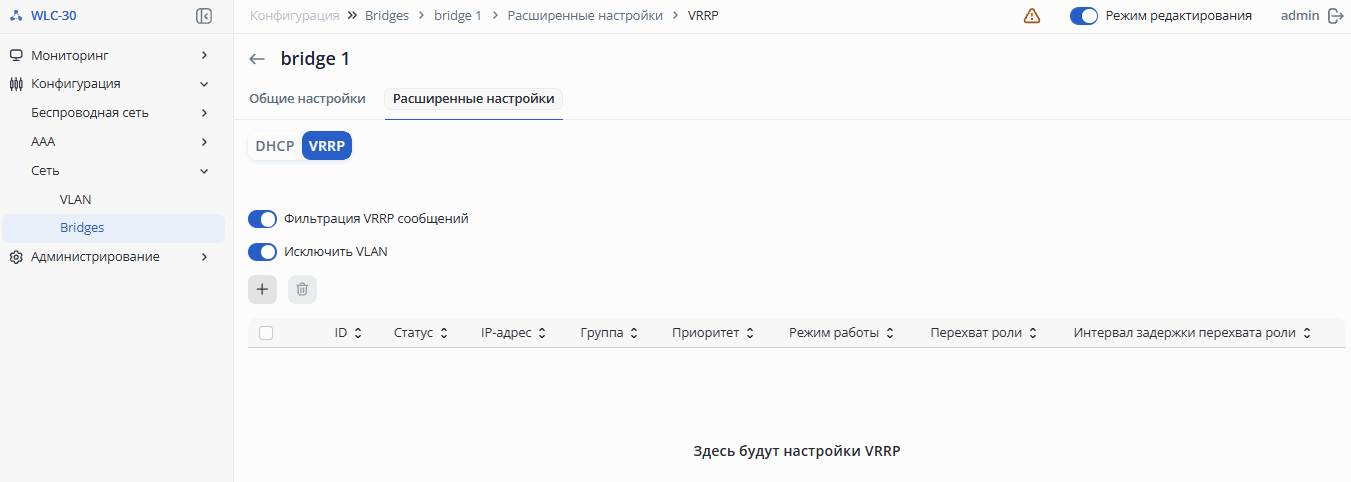
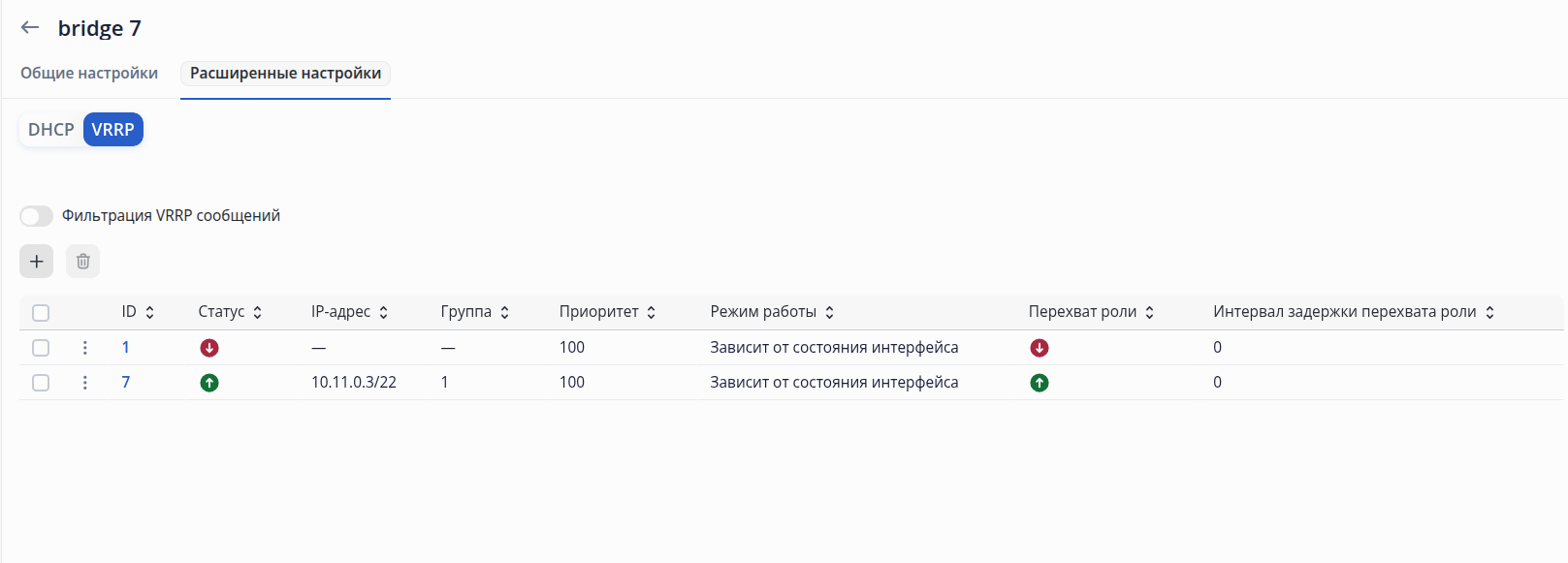
Для создания нового VRRP используйте кнопку «Создать VRRP». Откроется окно, где необходимо указать ID VRRP.
...
На странице находится информация об установленном программном обеспечении на устройстве, а также есть возможность загрузить и установить новое ПО и перезагрузить контроллер.
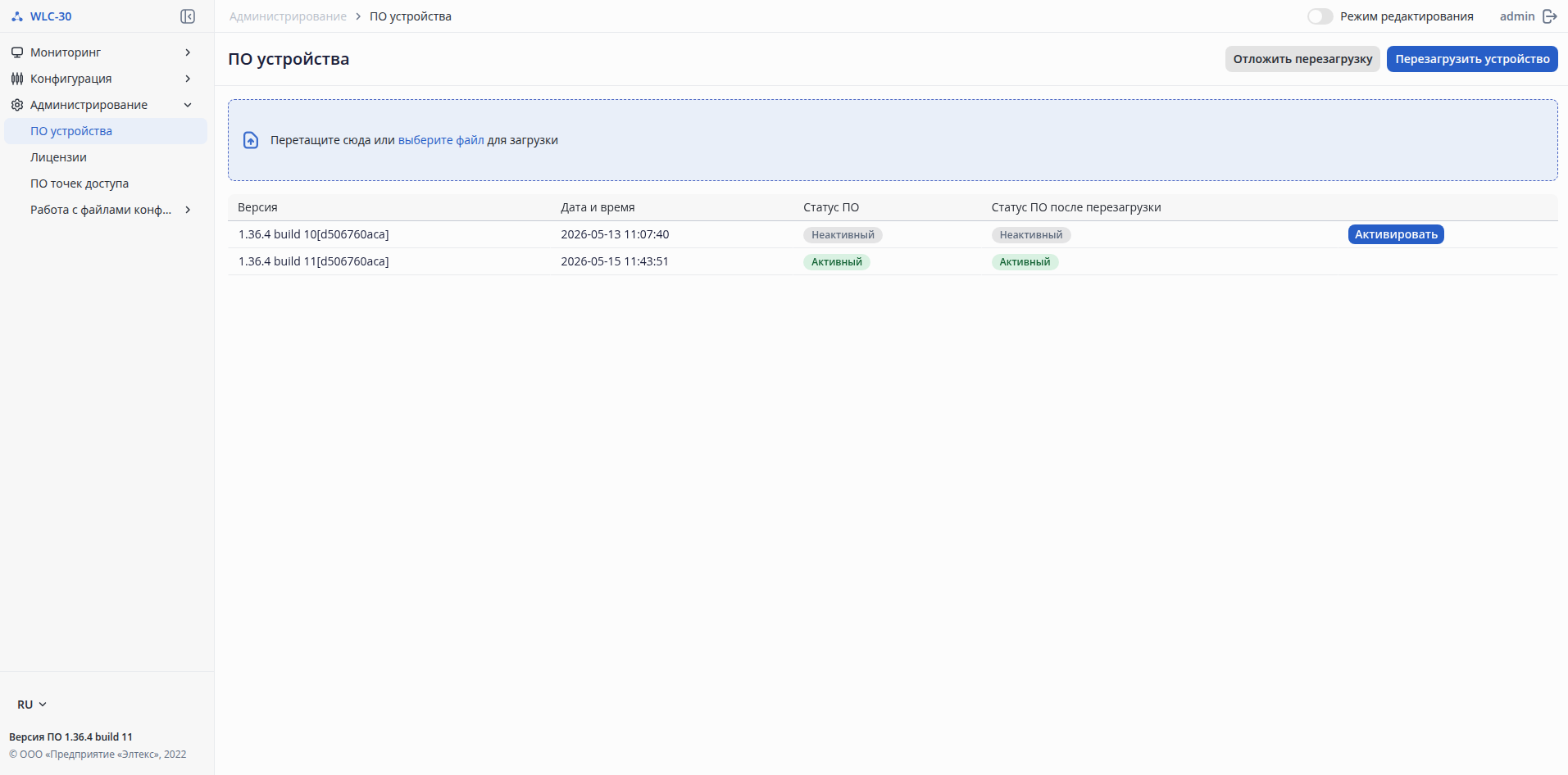
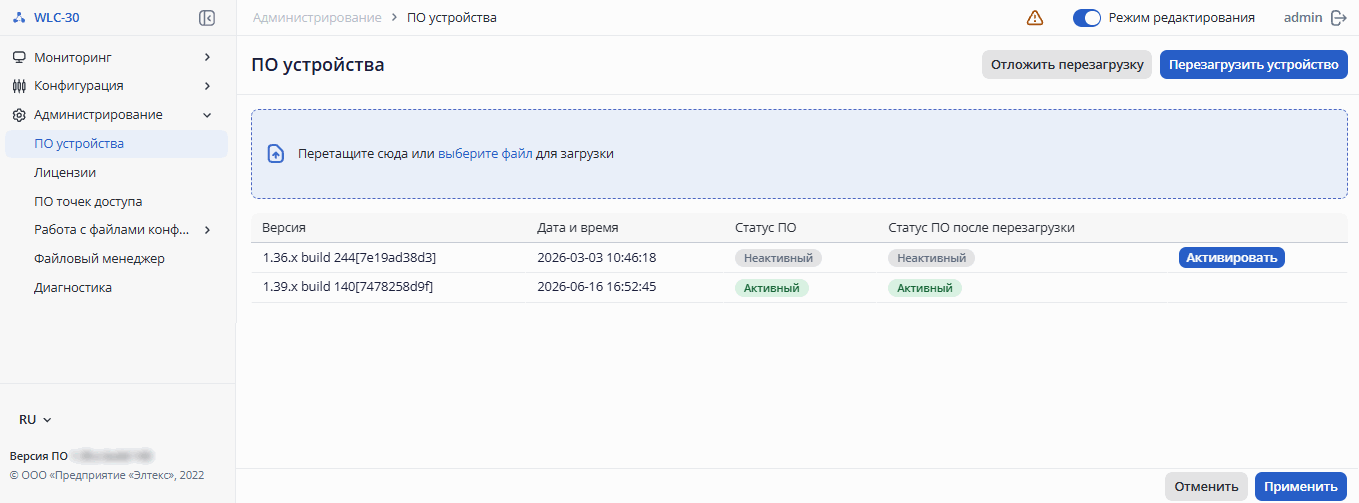
Для загрузки нового ПО используйте специальное поле, обозначенное следующим образом:
...
После указания даты и времени нажмите кнопку «Запланировать». Наверху страницы появится информация о дате перезагрузки. Для отмены запланированной перезагрузки, нажмите кнопку "Отменить" внутри информационного блока.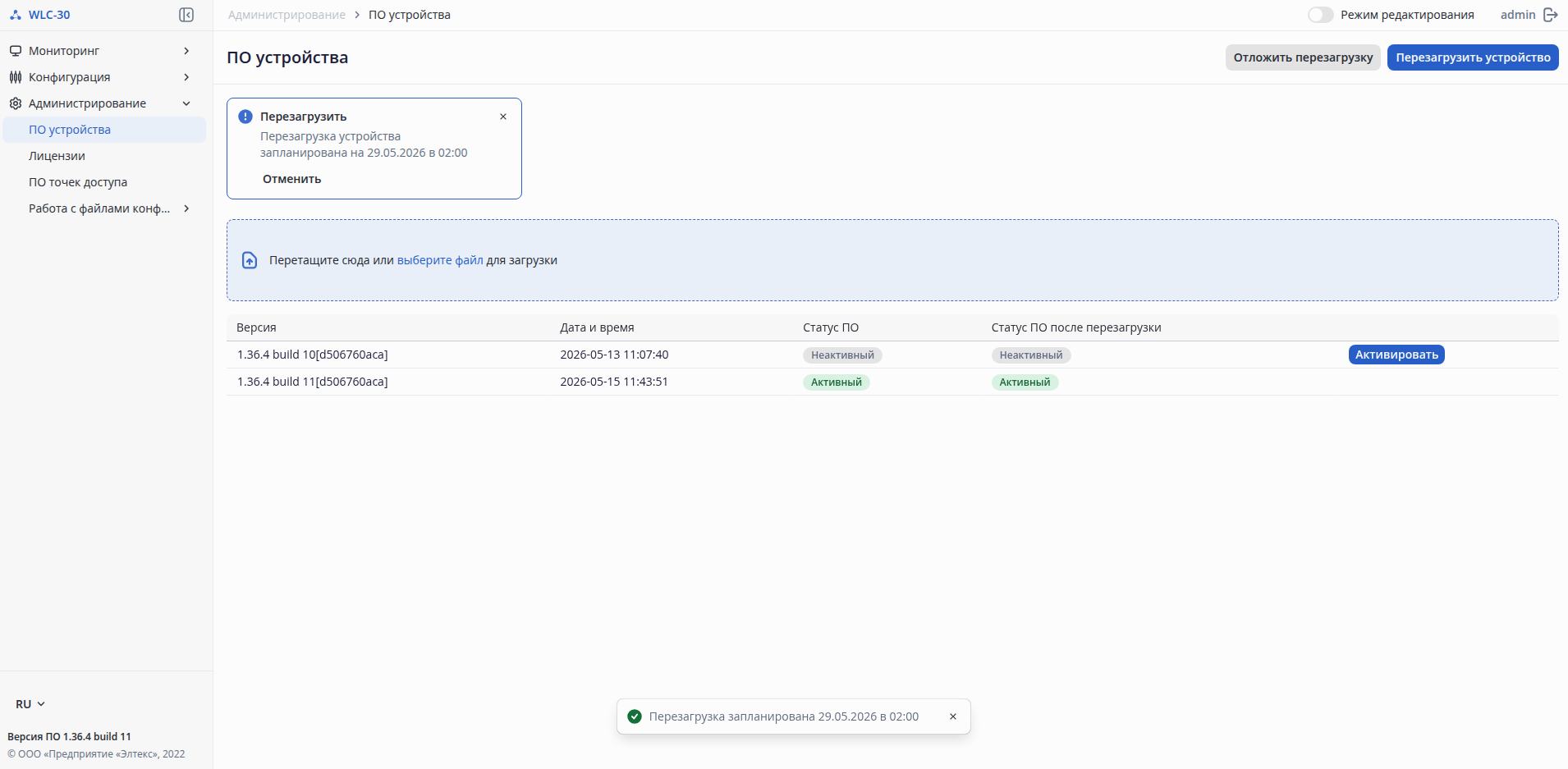
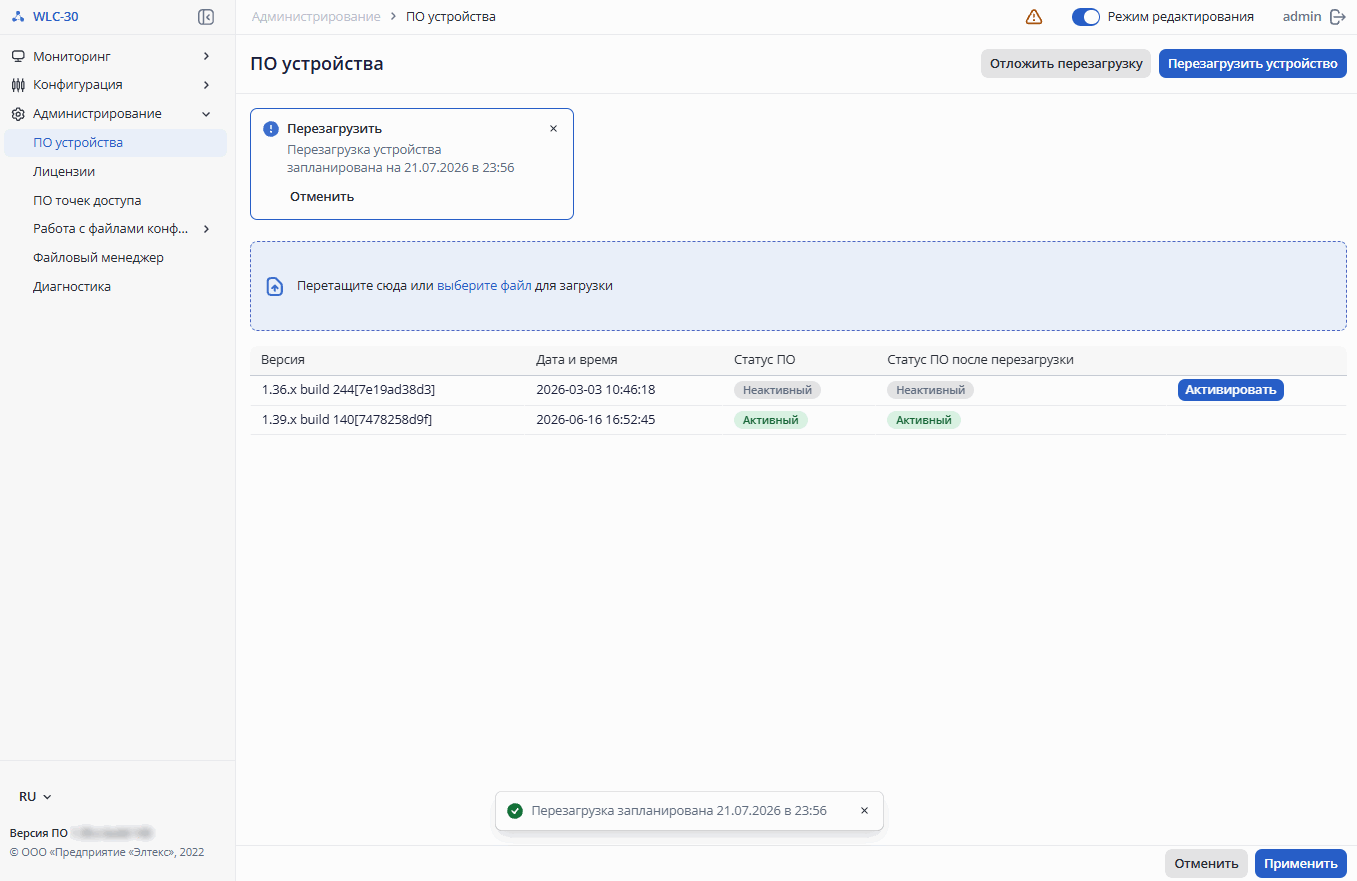
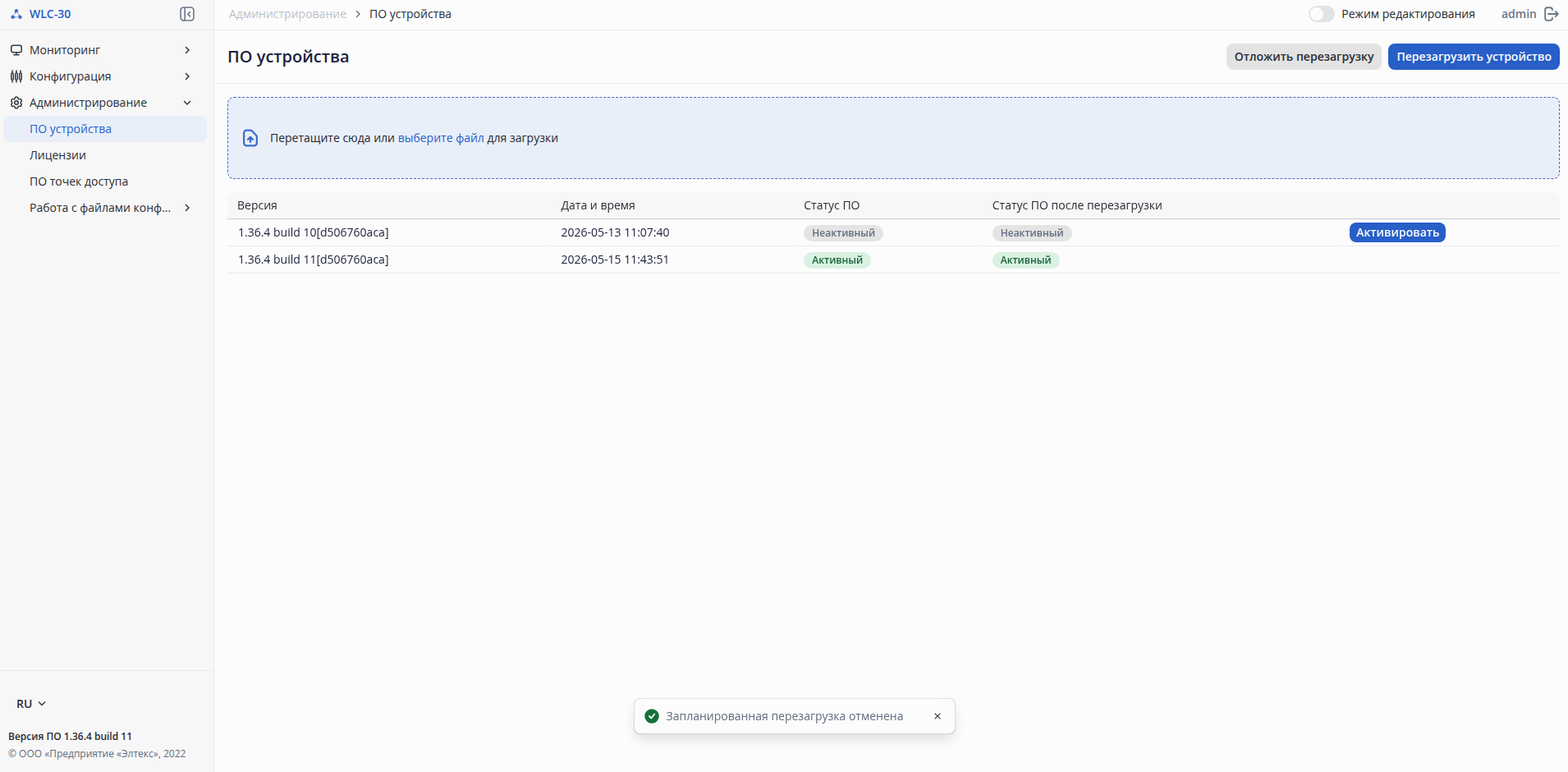
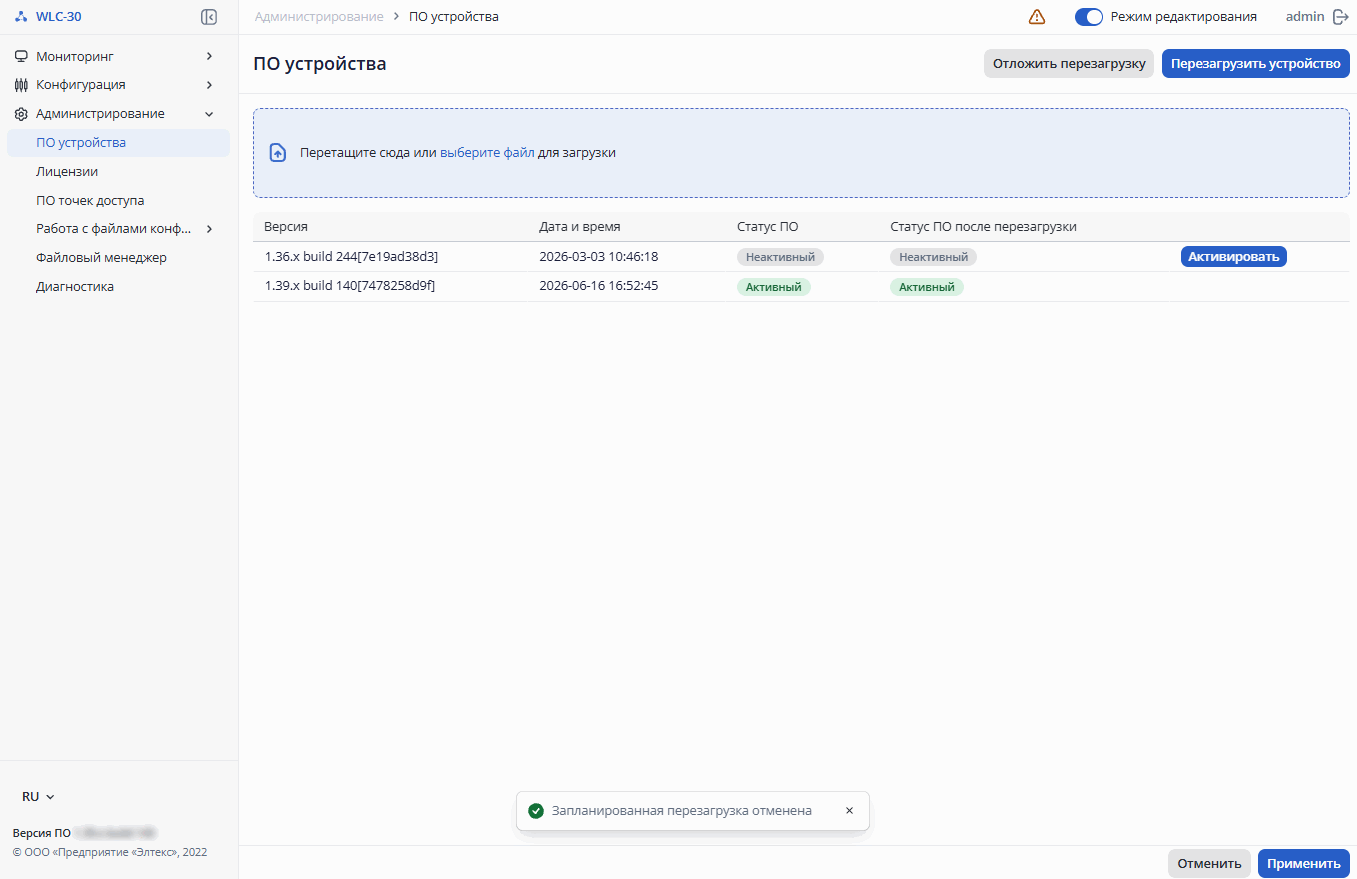
Таблица содержит данные по двум файлам ПО, загруженным на устройство, один из которых является активным в данный момент, а второй — резервным с возможностью переключаться между ними.
...
Есть возможность отложить перезагрузку, чтобы избежать прерывания сервиса в рабочее время. Для этого используйте кнопку «Отложить перезагрузку».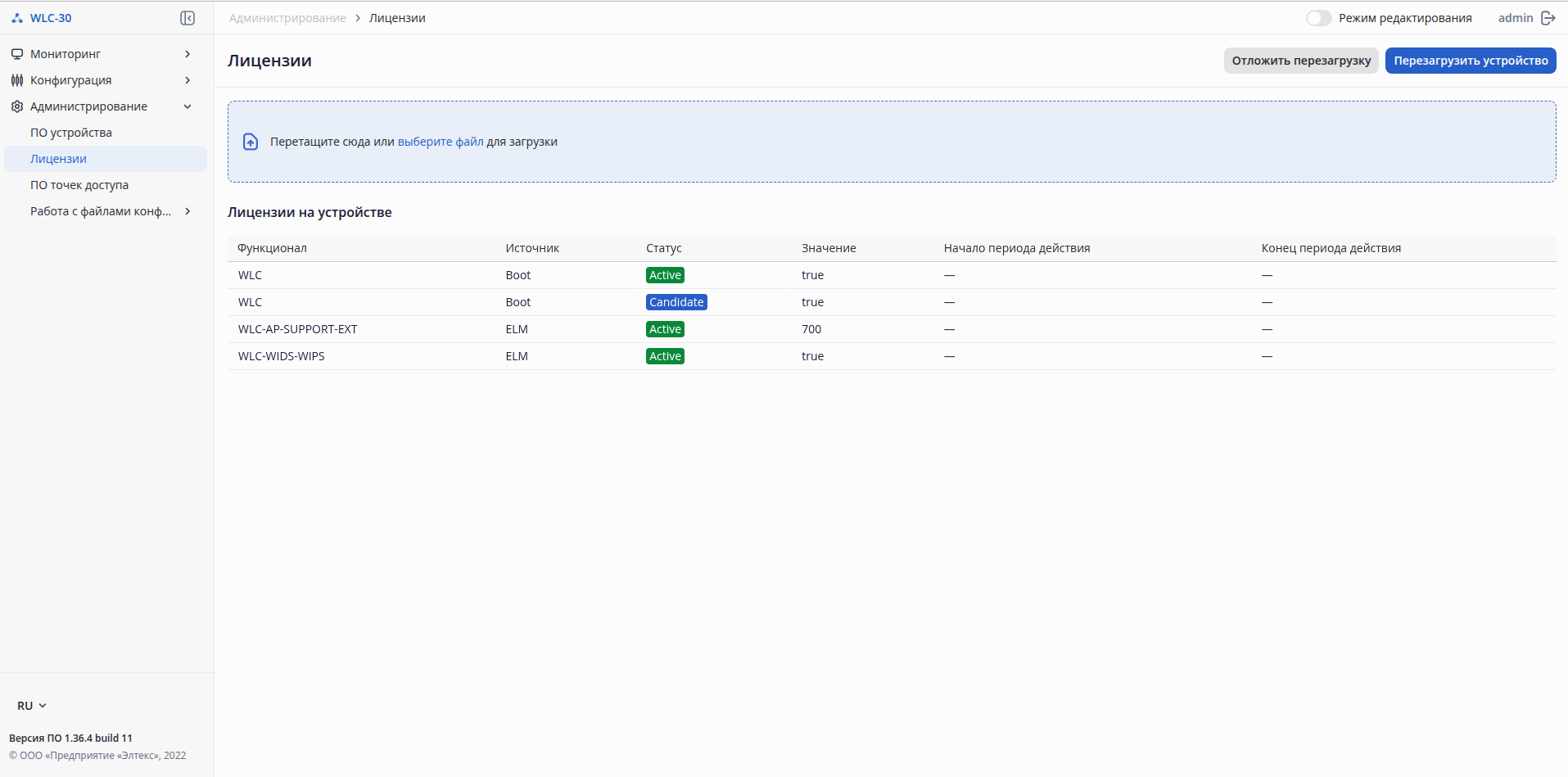
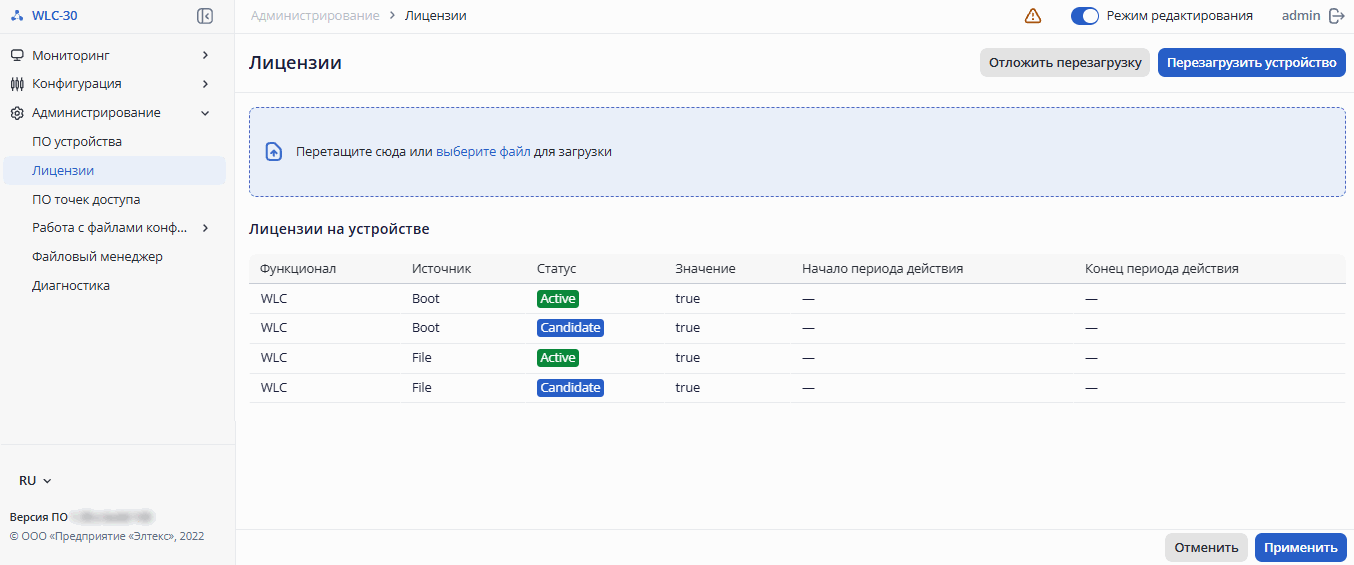
При выборе этой опции есть возможность указать конкретную дату и время перезагрузки в формате день, месяц, год и часы, минуты. А также есть возможность запланировать перезагрузку через указанное время.
...
- В заданное время для всех точек доступа. Для этого используйте кнопку «Перейти в планировщик обновлений», включите и настройте обновление по расписанию. Обновление запустится в указанное время в соответствии с часовым поясом локации для тех моделей точек доступа, для которых на контроллер загружены файлы ПО.
- Вручную на выбранных точках доступа. Для этого перейдите в меню «Мониторинг»/«Беспроводная сеть»/«Точки доступа». С помощью чекбоксов выберите точки доступа, которые необходимо обновить и нажмите кнопку «Обновить ПО». После этого запустится обновление на всех выбранных точках доступа при условии наличия на контроллере файлов ПО для выбранных моделей ТД.
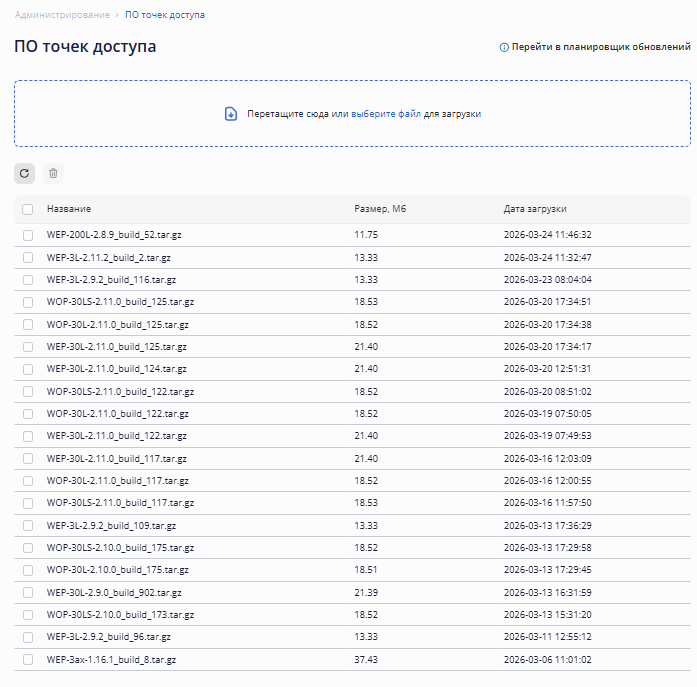
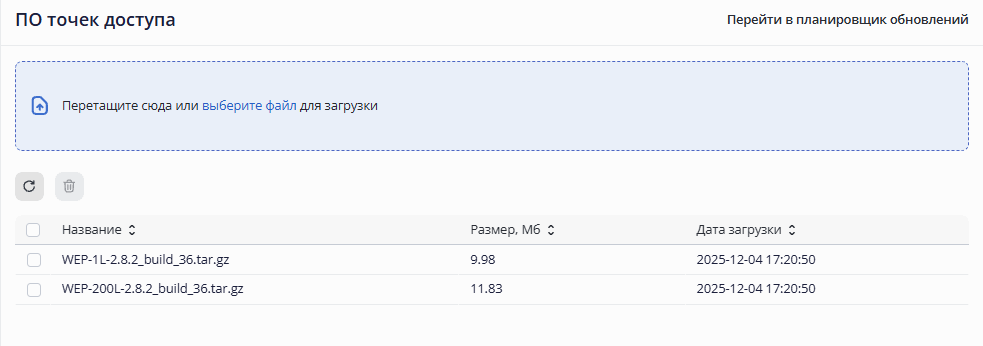
Таблица с файлами ПО содержит следующие данные:
...
- Копировать в Candidate – происходит копирование конфигурации из выбранного файла в Candidate-конфигурацию. Опция доступна только при включенном режиме редактирования;
- Сравнить – осуществляется переход на страницу «Сравнение конфигураций» для последующего сравнения файлов;
- Удалить – архивный файл конфигурации будет удален.
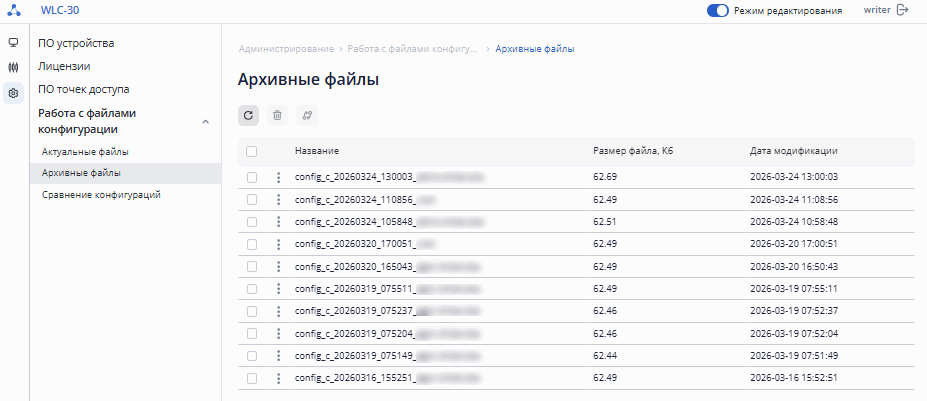
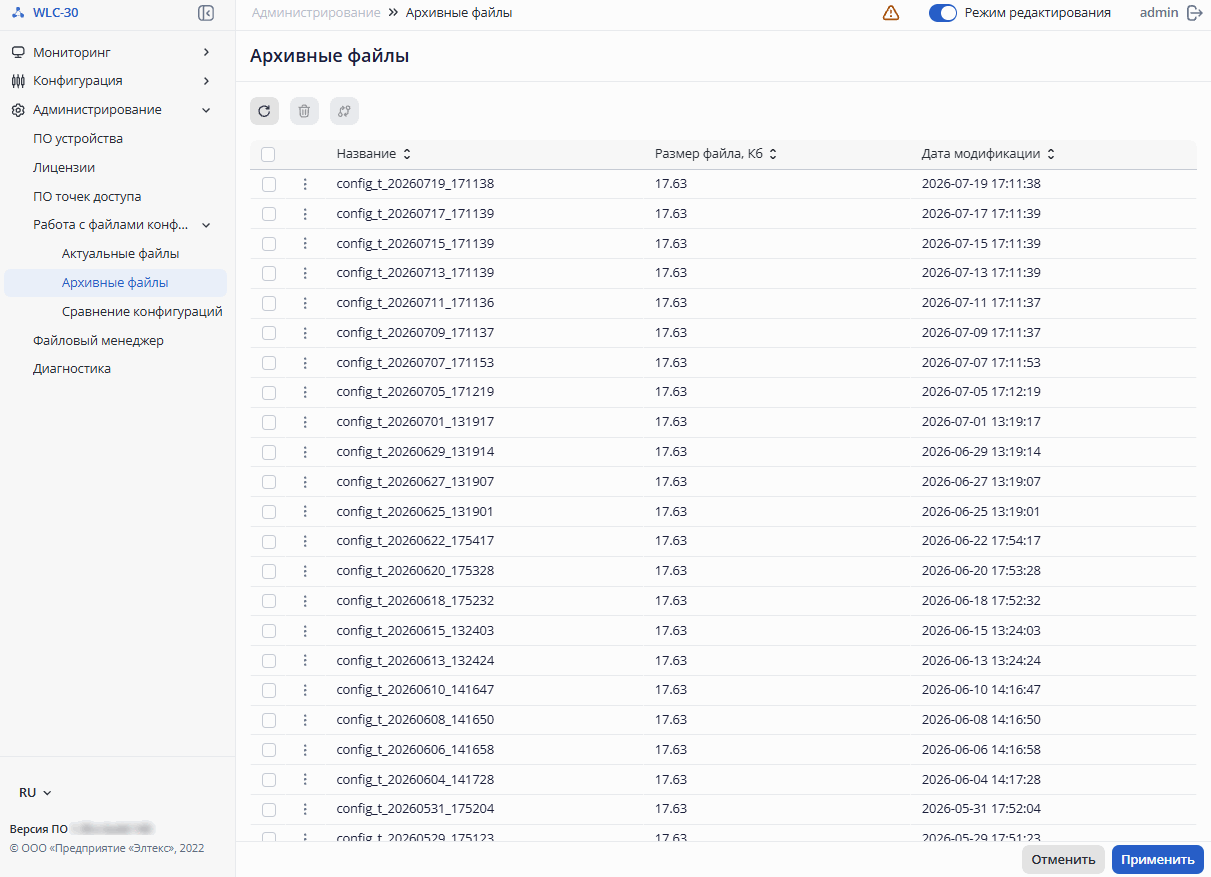
Список файлов представлен в таблице. Таблица содержит данные:
...
Для того чтобы сравнить два файла, необходимо выбрать их в соответствующих полях: «Конфигурация 1» и «Конфигурация 2». Кнопка  «Копировать в Candidate» – копирует выбранную конфигурацию в конфигурацию «Сandidate». Для применения используйте кнопку «Применить». Опция доступна только при включенном режиме редактирования.
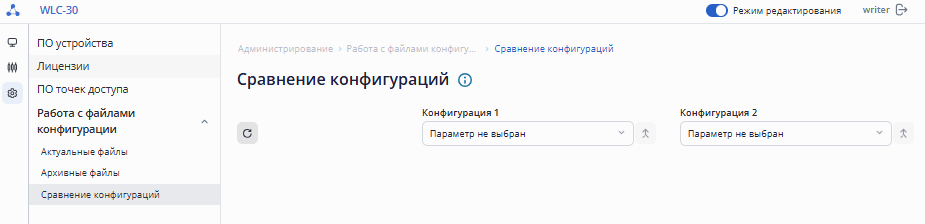
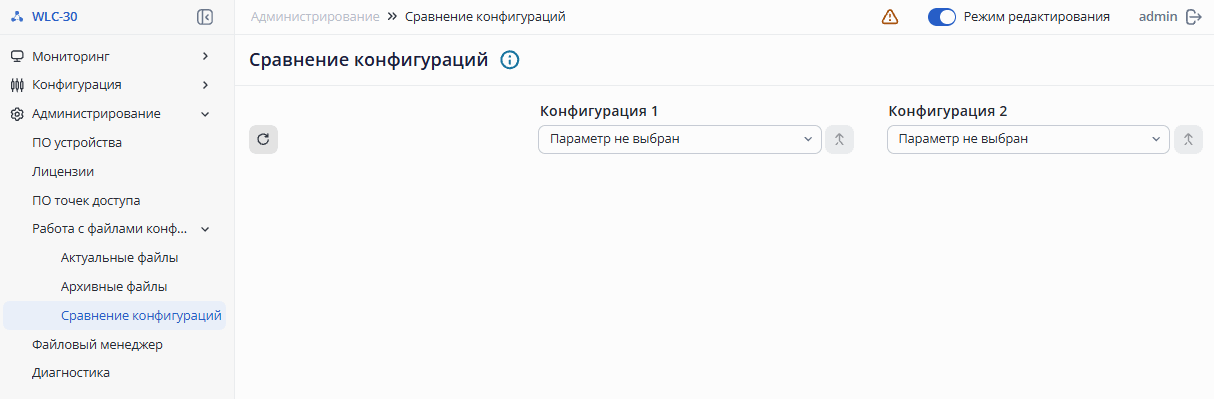
Для сравнения могут быть выбраны следующие файлы:
...
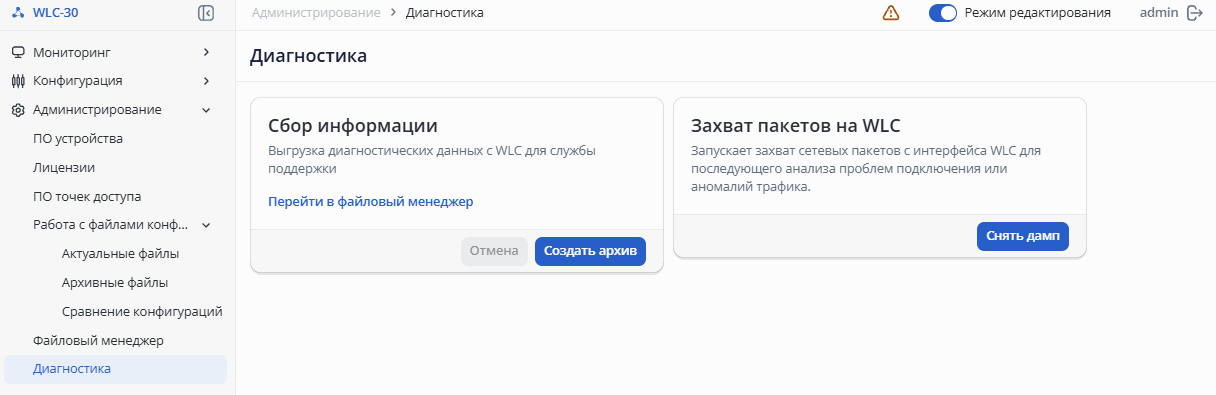
На странице находятся инструменты сбора информации "Сбор информации" и "Захват пакетов на WLC" для диагностики работы WLC .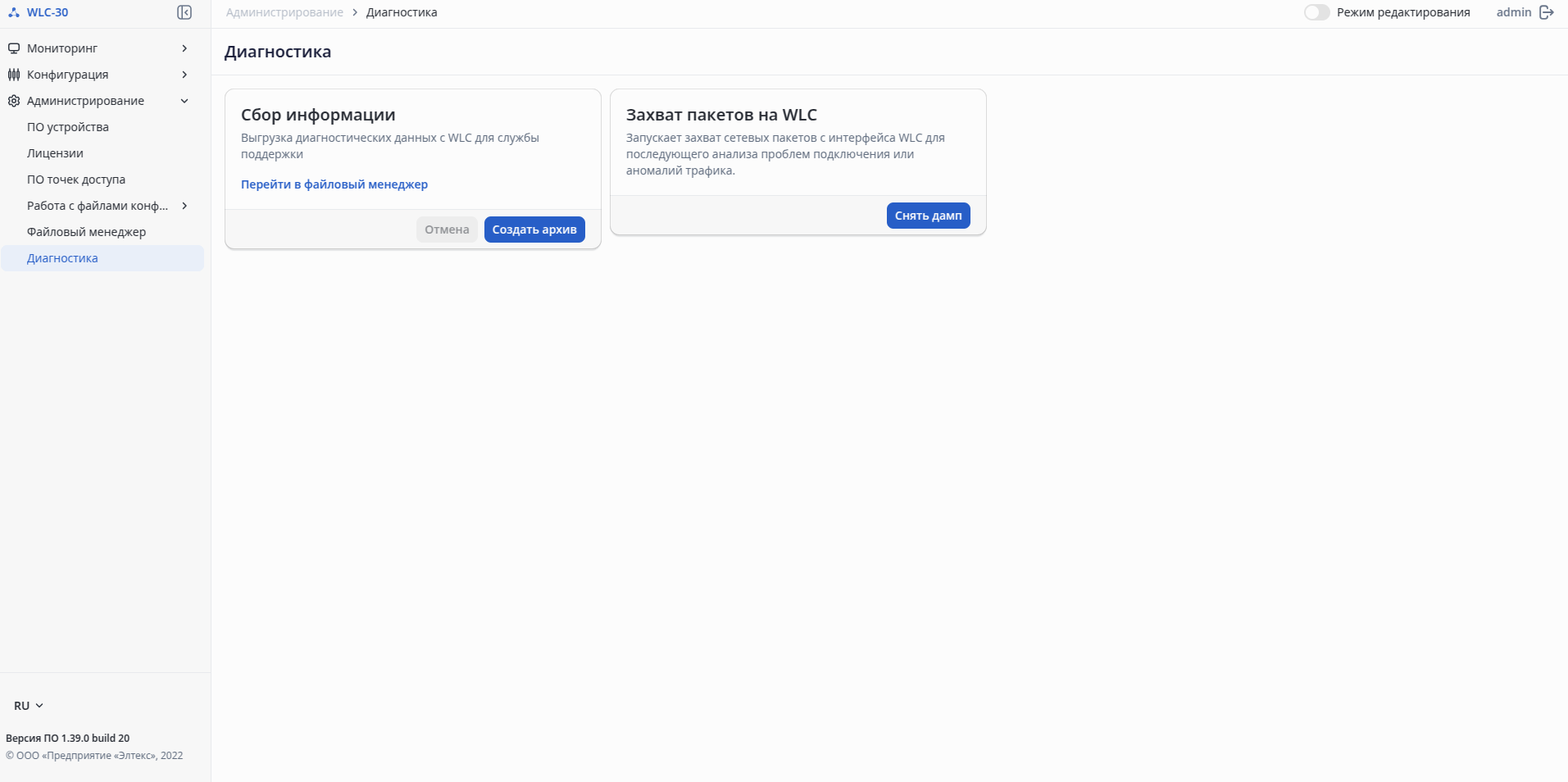
Сбор информации
Для запуска сбора данных используйте кнопку «Создать архив».
Все необходимые файлы будут объединены в архив. О завершении формирования архива сообщит всплывающее уведомление.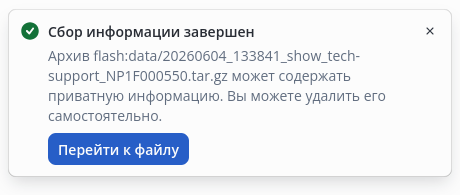
Чтобы сразу перейти к созданному архиву, нажмите кнопку «Перейти к файлу».
Собранные данные можно найти на странице «Файловый менеджер», в подменю «Flash».
...
Для запуска сбора данных используйте кнопку «Снять дамп».
Для продолжения, на всплывающей странице требуется настроить параметры для сбора дампа.
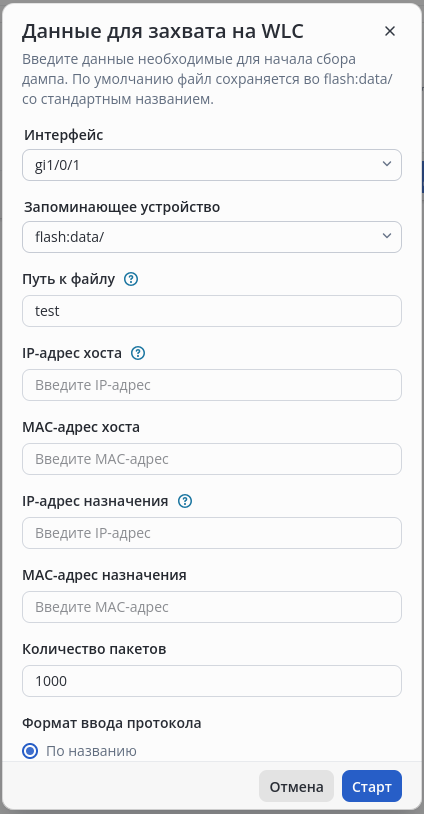
Обязательные поля:
...
Запуск сбора трафика производится кнопкой «Старт».
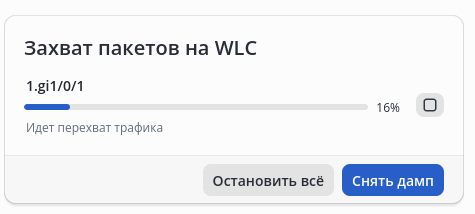 После запуска трафика будет отображаться процесс захвата установленного числа пакетов, визуально и в процентах.
Одновременно можно запустить до 10 сборов дампа.
В случае необходимости остановить одного из захвата пакетов нажмите кнопку  . Выбранный поток остановит запись в файл. Файл будет доступен для скачивания.
Для остановки всех потоков, нажмите «Остановить всё».