
Раздел предназначен для управления правилами обнаружения проблем в сети. Механизм обнаружения проблем основан на подсчете количества событий, зарегистрированных за определенные промежутки времени. Правила представляют собой группы условий, объединяемых с помощью логических операторов "И" или "ИЛИ". Каждое отдельное условие, в свою очередь, состоит из указания конкретного события, его ключей, оператора сравнения и порогового значения возникновения этого события. Указание ключей при определении условия позволяет создавать уникальные проблемы на основе полей события. Для всего правила задается интервал времени, в течение которого происходит анализ данной проблемы.
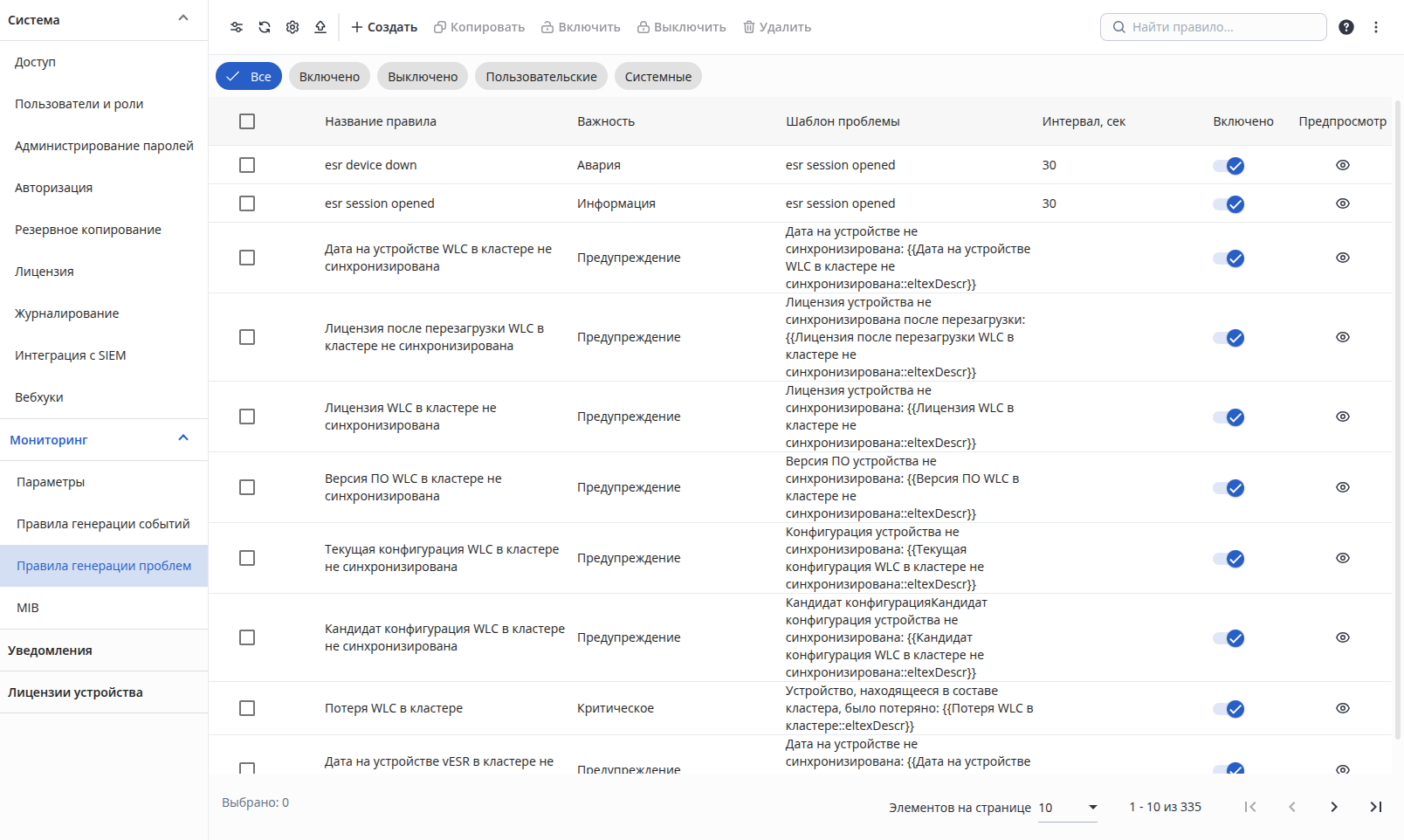
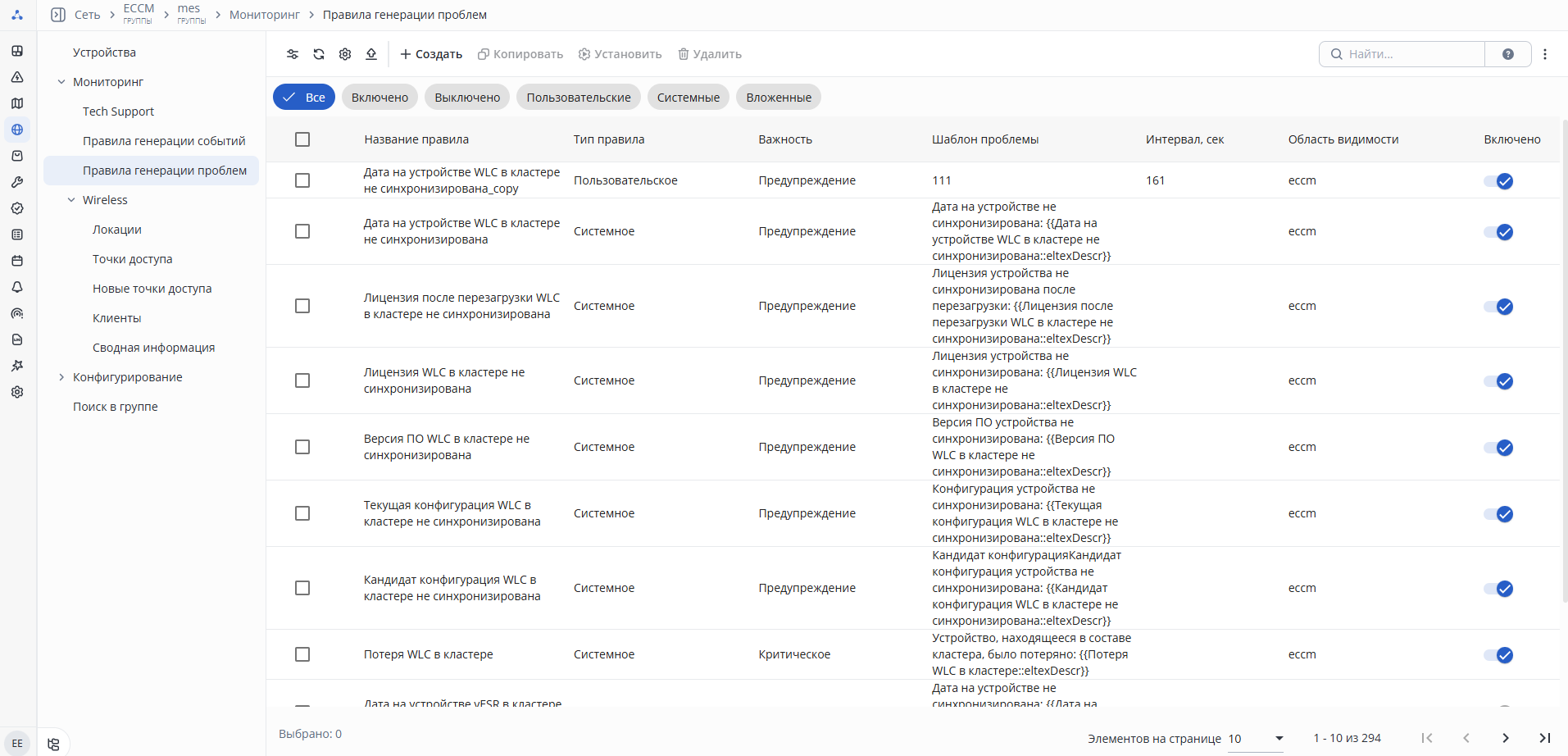
Во вкладке доступны следующие элементы управления:
- Кнопки фильтрации, обновления, настройки отображаемых колонок и экспорта таблицы в CSV-файл;
- Кнопка создания правила генерации проблем;
- Кнопка копирования правила генерации проблем;Кнопки включения/выключения правила генерации проблем;
- Кнопка групповой установки параметров для нескольких справил генерации событий. При нажатии на нее открывается меню с кнопками:
- Активность
- Важность
- Область видимости
- Область использования
- Кнопка удаления правила генерации проблем;
- Поле поиска по правилам генерации проблем;
- Кнопка для открытия краткого руководства по поиску;
- Кнопка для открытия дополнительного меню. При нажатии на нее открывается меню с кнопками импорта/экспорта правил;
- Кнопки быстрой фильтрации по статусу правила (Включено/Выключено) и типу правила (Пользовательские/Системные) и области видимости (Вложенные);
- Таблица правил генерации проблем.
...
- ID — номер правила генерации проблем. По умолчанию колонка скрыта. Для отображения необходимо активировать соответствующий флаг в настройках отображаемых колонок;
- Название правила — название правила генерации проблем;
- Важность — уровень важности (severity) правила генерации проблем;
- Шаблон проблемы — текстовый шаблон, согласно которому будет создаваться описание соответствующих проблем;
- Интервал, сек — временной промежуток в секундах, на котором проверяется условие правила регистрации/нормализации проблем;
- Дата создания — дата создания правила генерации проблемы. По умолчанию колонка скрыта. Для отображения необходимо активировать соответствующий флаг в настройках отображаемых колонок;
- Дата обновления — дата, когда последний раз редактировалось правило генерации проблемы. По умолчанию колонка скрыта. Для отображения необходимо активировать соответствующий флаг в настройках отображаемых колонок;
- Область видимости — группы/устройства, для которых применяется правило генерации проблем;
- Включено — переключатель включения/выключения правила генерации проблем;
- Предпросмотр — содержит кнопку, при нажатии на которую будет открыто диалоговое окно предварительного просмотра правила.
...
Для редактирования существующего правила генерации проблем нажмите левой кнопкой мыши по строке таблицы с правилом.
| Примечание |
|---|
С версии 2.4 11 у системных правил генерации проблем событий доступны для редактирования только поля "Важность" и статус "ВключеноОбласть использования". Если необходимо отредактировать системное правило, скопируйте его и внесите изменения. |
Для копирования существующего правила генерации проблем выделите правило в таблице с помощью флага и нажмите кнопку "Копировать". Откроется диалоговое окно "Копировать правило генерации проблем", в котором необходимо указать параметры для нового правила. При копировании правила к названию автоматически добавляется конструкция "_copy".Для включения или выключения группы правил генерации проблем выделите правила в таблице и нажмите кнопку "Включить" или "Выключить" соответственно.
Для удаления одного или нескольких правил выделите соответствующие правила с помощью флагов и нажмите кнопку "Удалить".
...
.
...
Для экспорта правил в файл нажмите на кнопку открытия дополнительного меню и нажмите кнопку "Экспортировать": правила будут сохранены в yaml-файл.
...
Для просмотра содержимого правила нажмите на кнопку в колонке "Предпросмотр" в строке соответствующего правила.
Для изменения активности группы генерации событий выделите правила в таблице и нажмите кнопку "Установить" → "Активность" соответственно.
<скрин>
В диалоговом окне представлены следующие элементы:
- Наследовать — флаг, который позволяет наследовать статус активности текущего правила генерации событий с вышестоящей группы;
Примечание Если у правила не имеется вышестоящей группы, от которой можно наследовать статус активности — активность правила остается без изменений.
- Включить правило — переключатель, позволяющий изменить (включить/выключить) статус активности выбранных правил.
Примечание Функционал зависит от места, откуда было инициировано изменение активности. К примеру правило с областью видимости: корневая папка. В ней присутствуют вложенные папки, на одном уровне: ESR и MES.
При инициировании изменения активности для выделенных правил, находясь в группе "ESR" — активность правила изменится начиная именно с группы "ESR", при этом активность этих же правил на корневой группе и группе "MES" — останется прежней
Для изменения важности группы генерации событий выделите правила в таблице и нажмите кнопку "Установить" → "Важность" соответственно.
<скрин>
В диалоговом окне представлены следующие элементы:
- Важность — поле с возможностью выбора из списка уровня важности (severity) события.
Для изменения области видимости группы генерации событий выделите правила в таблице и нажмите кнопку "Установить" → "Область видимости" соответственно.
<скрин>
В диалоговом окне представлены следующие элементы:
- Дерево объектов отображающее все группы и устройства в области видимости правила;
- Переключатель состояния активности правила рядом с объектом.
Для удаления одного или нескольких правил выделите соответствующие правила с помощью флагов и нажмите кнопку "Удалить". Откроется диалоговое окно подтверждения удаления правил:
<скрин>
Создание правила генерации проблем
...
- Поле "Название правила";
- Поле "Важность";
- Переключатель включения/выключения правила;
- Поле "Интервал, сек" — временной интервал анализа условия правила. Если на заданном интервале количество событий будет больше, меньше или равно пороговому значению, то будут созданы соответствующие проблемы;
- Переключатель "Автоматическая нормализация" — открывает доступ до раздела "Условия нормализации проблем". При срабатывании правила нормализации соответствующие проблемы будут автоматически закрыты;
- Поле "Шаблон проблемы" — текстовый шаблон, согласно которому будет создаваться описание соответствующих проблем.
| Подсказка |
|---|
Поле "Шаблон проблемы" представляет собой область текстового редактора, который поддерживает функционал автодополнения переменных. Для отображения доступных переменных введите символы " |
- Поле "Рекомендации по устранению"
Раздел "Область использования" состоит из элементов:
- Дерево объектов отображающее все группы и устройства в области видимости правила;
| Информация |
|---|
В дереве объектов будет отражены только те объекты, до которых у пользователя имеется доступ для просмотра. |
- Переключатель состояния активности правила рядом с объектом.
Раздел "Условия генерации проблем" состоит из элементов:
...
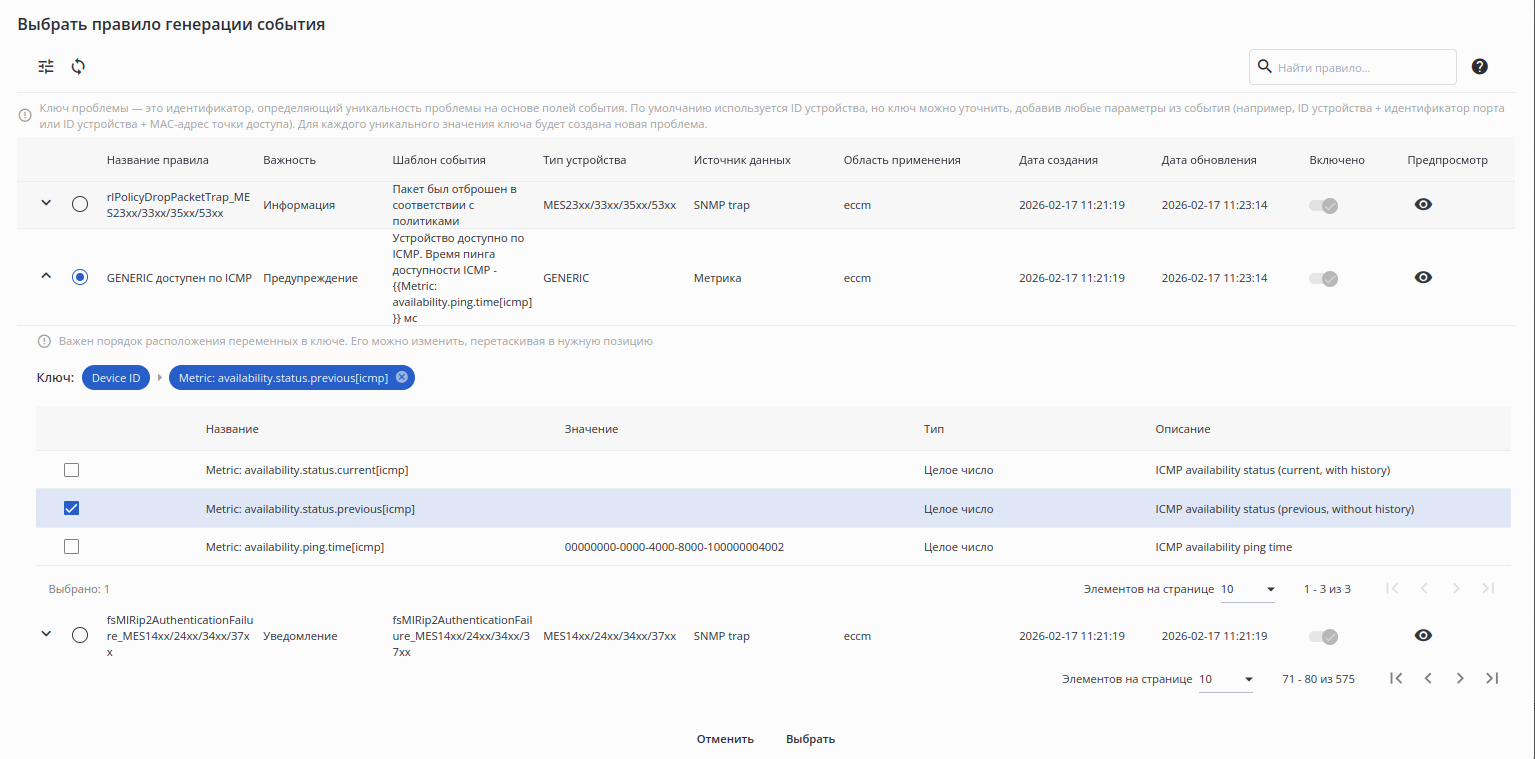
При нажатии на кнопку "Выбрать правило события" отображается окно с таблицей правил событий:
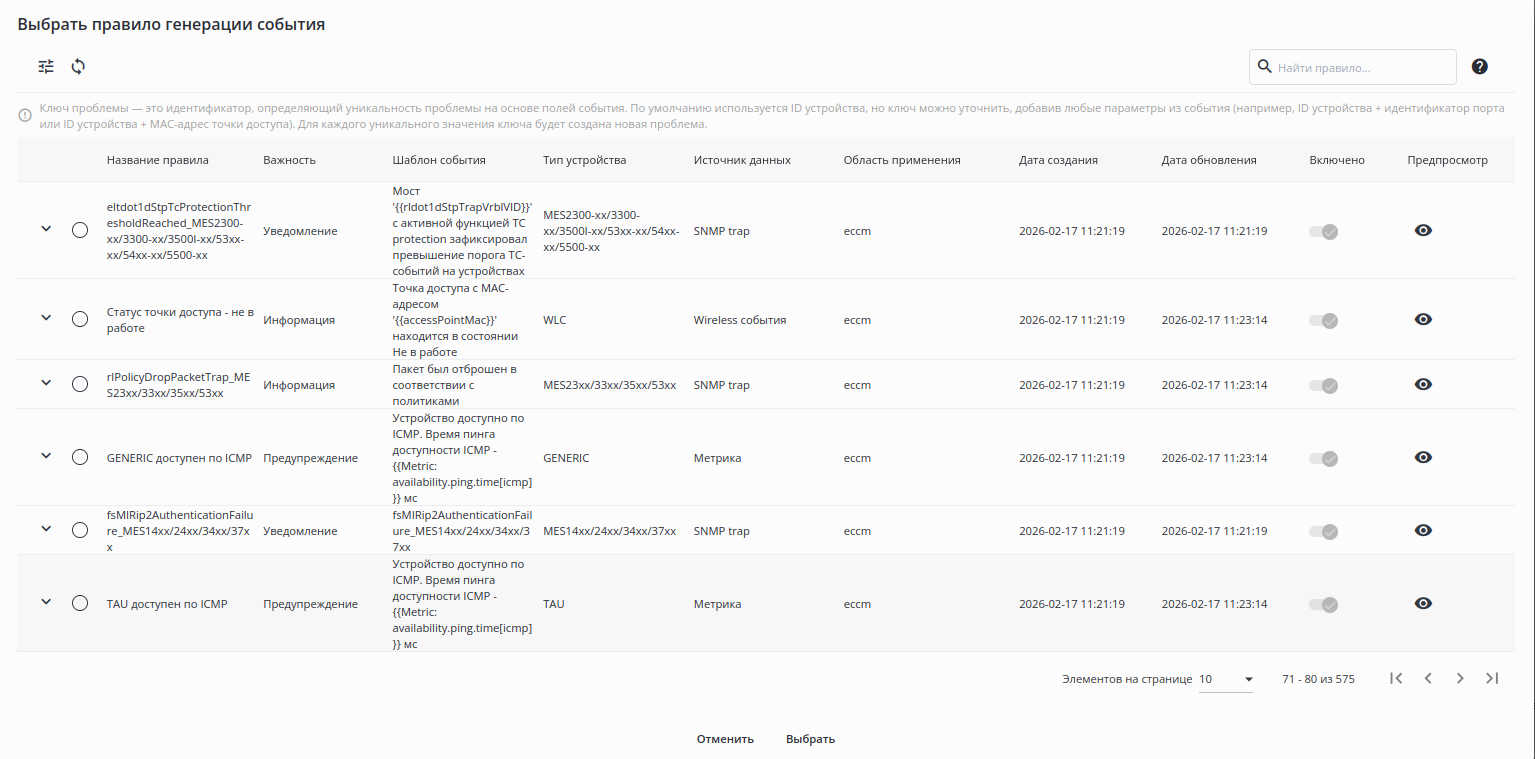
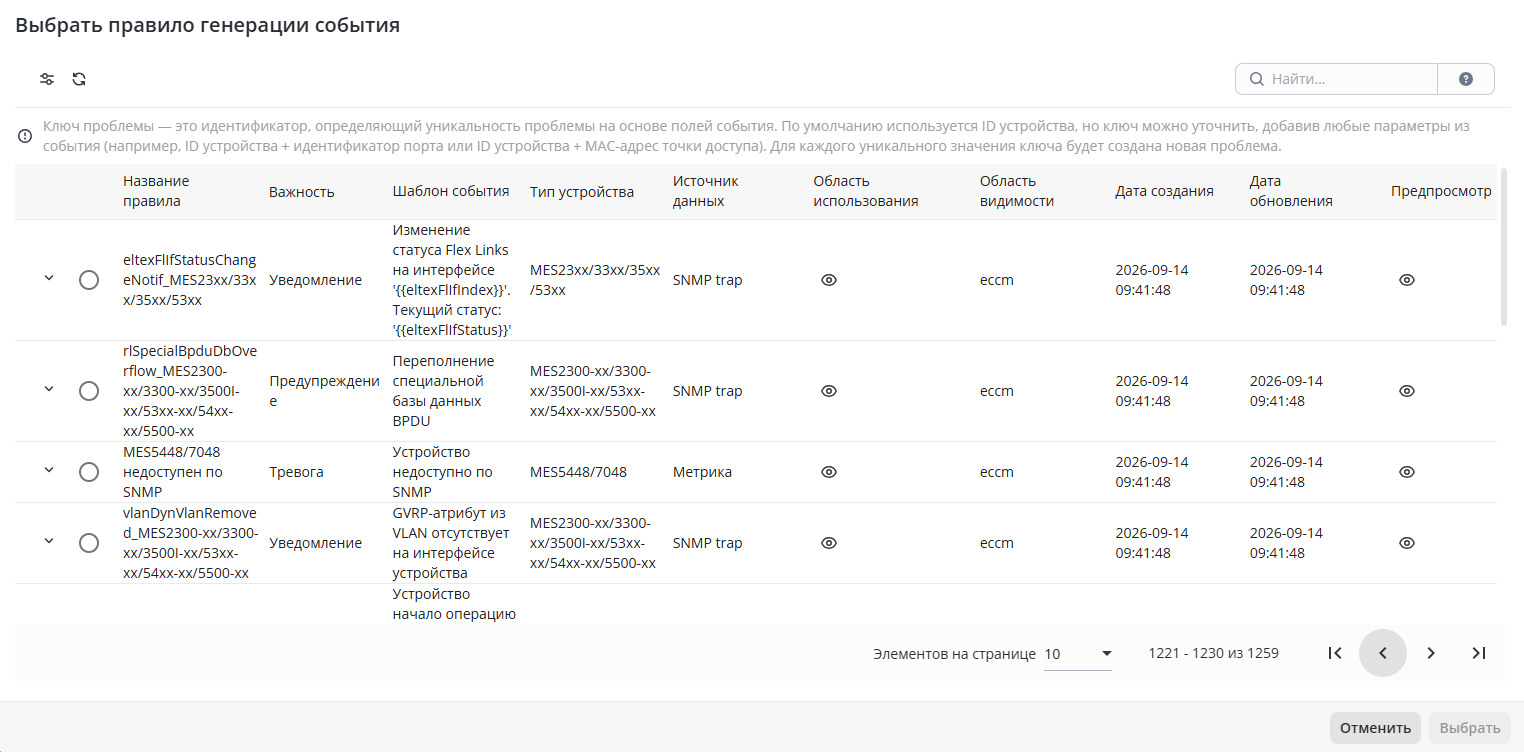
Таблица состоит из следующих полей (таблица аналогична основной таблице Правила генерации событий):
- ID — номер правила генерации событий;
- Название правила — название правила генерации событий;
- Важность — уровень важности (severity) правила генерации событий;
- Шаблон события — текстовый шаблон, согласно которому будет создаваться описание соответствующих событий;
- Тип устройства — тип устройства, для которого создано правило генерации событий;
- Источник данных — данные, которые будут использованы для генерации события: SNMP trap или Syslog-сообщения, полученные от устройства, события обнаружения, метрики устройства, задачи, wireless события;
- Область использования — при клике на иконку глаза, открывается диалоговое окно в котором можно увидеть дерево объектов отображающее все группы и устройства в области видимости правила;
- Область применения видимости — группы/устройства, для которых применяется правило генерации событий;
- Включено — переключатель включения/выключения правила генерации событий;
- Предпросмотр — содержит кнопку, при нажатии на которую будет открыто диалоговое окно предварительного просмотра правила.
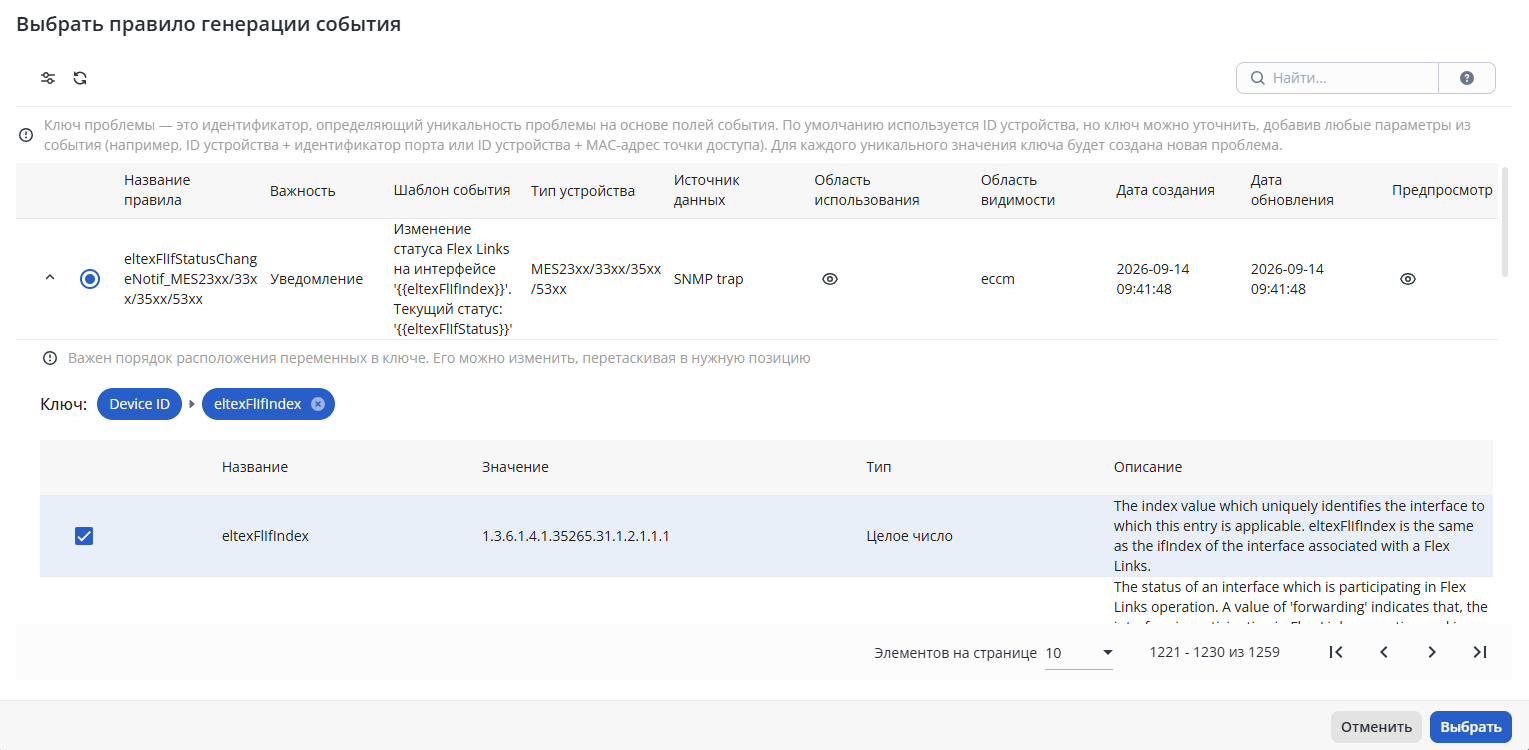
При выборе правила генерации событий в диалоговом окне будет автоматически раскрыта таблица для выбора ключей:
| Подсказка |
|---|
Ключ проблемы — это идентификатор, определяющий уникальность проблемы на основе полей события. По умолчанию используется ID устройства, но ключ можно уточнить, добавив любые параметры из события (например, ID устройства + идентификатор порта или ID устройства + MAC-адрес точки доступа). Для каждого уникального значения ключа будет создана новая проблема. |
...
По завершении заполнения всех обязательных полей формы "Создать правило генерации проблем" нажмите кнопку "Создать", чтобы создать правило, или кнопку "Отменить", чтобы сбросить все настройки и закрыть окно.
Редактирование или копирование правила генерации проблем
Для копирования существующего правила генерации событий выделите правило в таблице с помощью флага и нажмите кнопку "Копировать". Откроется диалоговое окно "Копировать правило генерации проблем", в котором необходимо указать параметры для нового правила. При копировании правила к названию автоматически добавляется конструкция "_copy".
<скрин>
В диалоговом окне представлены следующие элементы:
- Все вышеперечисленные ранее поля и разделы при создании правила.
Дополнительно отображается раздел "Область видимости" состоит из элементов:
- Кнопка "Добавить группу" — добавление группы устройств, для которой будет создано правило;
Кнопка "Добавить устройства" — добавление устройства, для которого будет создано правило.
| Информация |
|---|
| При незаполненном разделе "Область видимости" в качестве области применения будет автоматически установлена корневая группа ECCM. При изменении области видимости, изменится дерево объектов отображаемое в области использования. Если в блоке "Область видимости" изменить значение на устройство, то блок "Область использования" отображаться не будет, вместо него появится переключатель "Включить правило" |
Для предварительного просмотра создаваемого правила нажмите на кнопку "Предварительный просмотр", расположенную в правом верхнем углу окна "Копировать правило генерации событий" или "Редактировать правило генерации событий". Параметры создаваемого правила будут отображены в окне "Предварительный просмотр". Для закрытия окна нажмите кнопку "Закрыть".