
Раздел предназначен для управления правилами обнаружения проблем в сети. Механизм обнаружения проблем основан на подсчете количества событий, зарегистрированных за определенные промежутки времени. Правила представляют собой группы условий, объединяемых с помощью логических операторов "И" или "ИЛИ". Каждое отдельное условие, в свою очередь, состоит из указания конкретного события, его ключей, оператора сравнения и порогового значения возникновения этого события. Указание ключей при определении условия позволяет создавать уникальные проблемы на основе полей события. Для всего правила задается интервал времени, в течение которого происходит анализ данной проблемы.
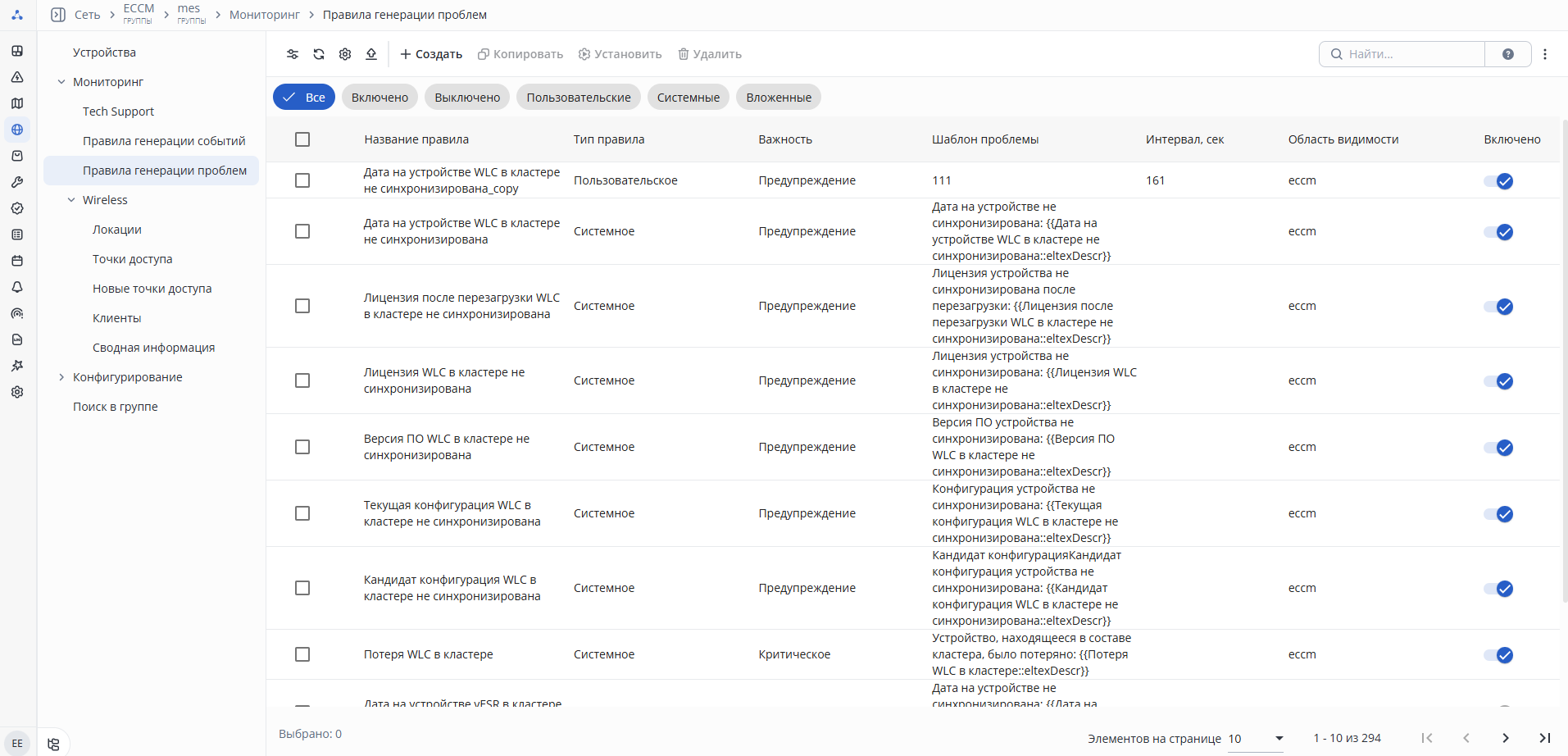
Во вкладке доступны следующие элементы управления:
- Кнопки фильтрации, обновления, настройки отображаемых колонок и экспорта таблицы в CSV-файл;
- Кнопка создания правила генерации проблем;
- Кнопка копирования правила генерации проблем;
- Кнопка групповой установки параметров для нескольких справил правил генерации событийпроблем. При нажатии на нее открывается меню с кнопками:
- Активность
- Важность
- Область видимости
- Область использования
- Кнопка удаления правила генерации проблем;
- Поле поиска по правилам генерации проблем;
- Кнопка для открытия краткого руководства по поиску;
- Кнопка для открытия дополнительного меню. При нажатии на нее открывается меню с кнопками импорта/экспорта правил;
- Кнопки быстрой фильтрации по статусу правила (Включено/Выключено) и типу правила (Пользовательские/Системные) и области видимости (Вложенные);
- Таблица правил генерации проблем.
...
| Примечание |
|---|
С версии 2.11 у системных правил генерации событий проблем доступны для редактирования только поля "Важность" и "Область использования". Если необходимо отредактировать системное правило, скопируйте его и внесите изменения. |
...
| Примечание |
|---|
Выбрать можно только или группу или устройство. Выбирая областью видимости группу — означает что это событие также будет видно и на всех вложенных элементах. При этом если потребуется отключить потом это правило на отдельном устройстве вложенным в эту группу — сделать это можно при помощи изменения области использования. |
Для изменения области использования группы генерации событий проблем выделите правила в таблице и нажмите кнопку "Установить" → "Область использования" соответственно.
...
В диалоговом окне представлены следующие элементы:
- Дерево объектов, отображающее все группы и устройства в области видимости правила;
- Переключатель состояния активности правила рядом с объектом.
...
Для удаления выбранных связок нажмите на кнопку "Да": система проверит корректность изменений и, если ошибок нет, зафиксирует их.
Создание правила генерации проблем
Для создания нового правила генерации проблем нажмите кнопку "Создать", откроется окно "Создать правило генерации проблем".
...
Раздел "Область использования" состоит из элементов:
- Дерево объектов, отображающее все группы и устройства в области видимости правила;
| Информация |
|---|
В дереве объектов будет будут отражены только те объекты, до которых у пользователя имеется доступ для просмотра. |
...
- ID — номер правила генерации событийсобытия;
- Название правила — название правила генерации событий события;
- Важность — уровень важности (severity) правила генерации событий события;
- Шаблон события — текстовый — текстовый шаблон, согласно которому будет создаваться описание соответствующих событийсоответствующего события;
- Тип устройства — тип устройства, для которого создано правило генерации событий события;
- Источник данных — данные, которые будут использованы для генерации события: SNMP trap или Syslog-сообщения, полученные от устройства, события обнаружения, метрики устройства, задачи, wireless события;
- Область использования — при клике на нажатии на иконку глаза, открывается диалоговое окно в котором можно увидеть дерево объектов, отображающее все группы и устройства в области видимости правила;
- Область видимости — группы/устройства, для которых применяется правило генерации событий события;
- Предпросмотр — содержит кнопку, при нажатии на которую будет открыто диалоговое окно предварительного просмотра правила.
...
- (Опционально) Нажать на кнопку добавления новой группы условий "Добавить группу";
- Нажать на кнопку "Добавить условие";
- Нажать на кнопку "Выбрать правило события": откроется диалоговое окно выбора правила событий;
- В открывшемся диалоговом окне выбрать правило того события, по которому будет производиться проверка правила проверяется правила генерации проблем;
- В поле "Функция сравнения" выбрать нужную функцию сравнения;
- В поле "Пороговое значение" ввести числовое значение, с которым будет сравниваться количество событий на заданном интервале.
...
По завершении заполнения всех обязательных полей формы "Создать правило генерации проблем" нажмите кнопку "Создать", чтобы создать правило, или кнопку "Отменить", чтобы сбросить все настройки и закрыть окно.
Редактирование или копирование правила генерации проблем
Для копирования существующего правила генерации событий проблем выделите правило в таблице с помощью флага и нажмите кнопку "Копировать". Откроется диалоговое окно "Копировать правило генерации проблем", в котором необходимо указать . Укажите параметры для нового правила. При копировании правила к названию автоматически добавляется конструкция "_copy".
...
Для предварительного просмотра создаваемого правила нажмите на кнопку "Предварительный просмотр", расположенную в правом верхнем углу окна "Копировать правило генерации событий" или "Редактировать правило генерации событийпроблем". Параметры создаваемого правила будут отображены в окне "Предварительный просмотр". Для закрытия окна нажмите кнопку "Закрыть".
...