
...
Для изменения активности группы генерации событий проблем выделите правила в таблице и нажмите кнопку "Установить" → "Активность" соответственно.
...
Для изменения важности группы генерации событий проблем выделите правила в таблице и нажмите кнопку "Установить" → "Важность" соответственно.
...
Для изменения области видимости группы генерации событий проблем выделите правила в таблице и нажмите кнопку "Установить" → "Область видимости" соответственно.
...
| Примечание |
|---|
Выбрать можно только группу или устройство. Выбирая областью видимости группу — означает что это событие эта проблема также будет видно видна и на всех вложенных элементах. При этом если потребуется отключить потом это правило на отдельном устройстве вложенным в эту группу — сделать это можно при помощи изменения области использования. |
...
Для удаления одного или нескольких правил выделите соответствующие правила с помощью флагов и нажмите кнопку "Удалить". Откроется диалоговое окно подтверждения удаления правил:
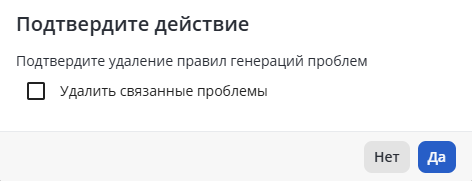
Для удаления выбранных связок проблем нажмите на кнопку "Да": система проверит корректность изменений и, если ошибок нет, зафиксирует их.
...
| Информация |
|---|
При создании правила раздел "Область видимости" скрыт и автозаполняется значением, откуда было инициировано действие создание. |
Раздел "Область использования" состоит из элементов:
...
Для предварительного просмотра создаваемого правила нажмите на кнопку "Предварительный просмотр", расположенную в правом верхнем углу окна "Копировать правило генерации событийпроблем" или "Редактировать правило генерации проблем". Параметры создаваемого правила будут отображены в окне "Предварительный просмотр". Для закрытия окна нажмите кнопку "Закрыть".
...