
...
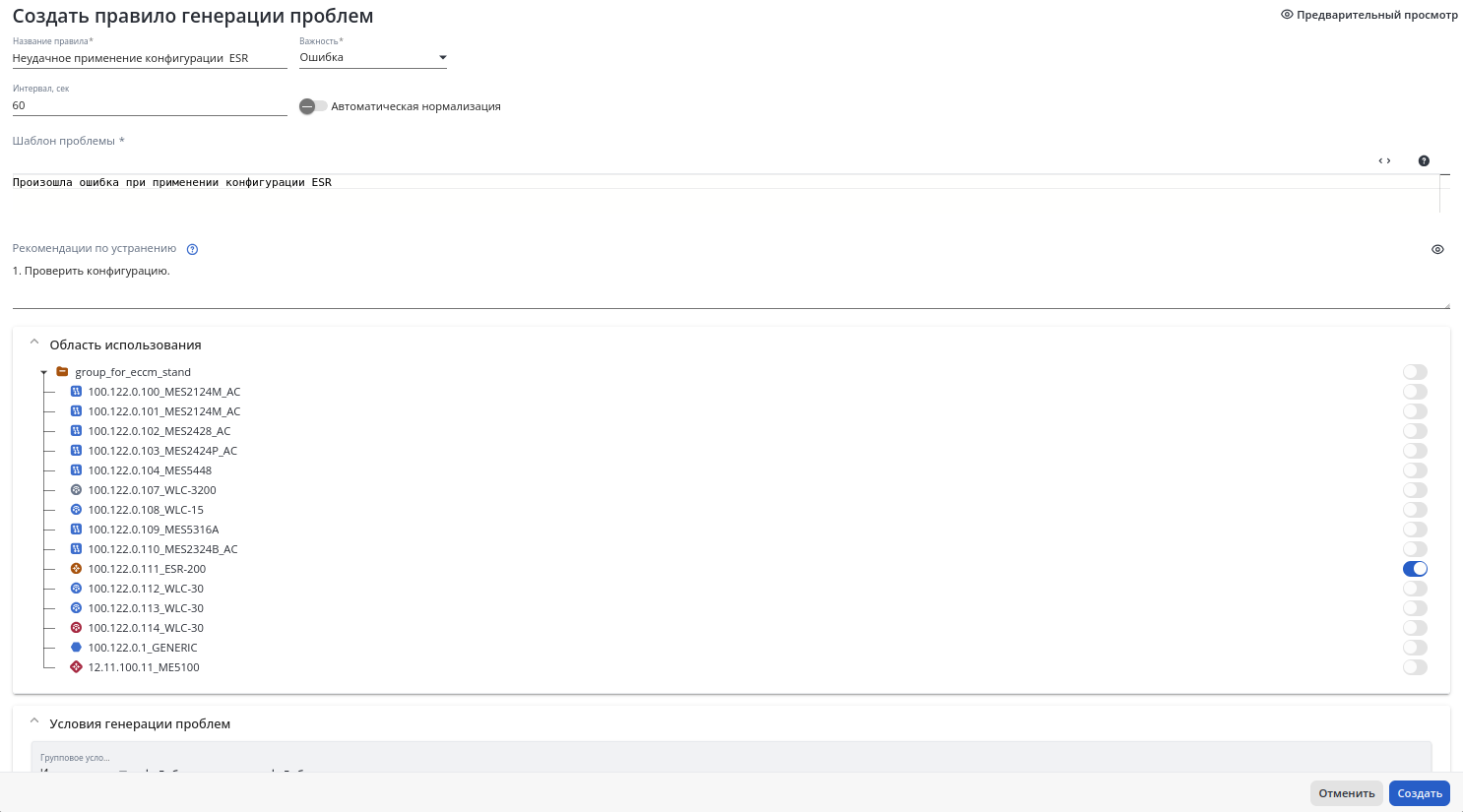
Для создания правила генерации проблем перейдите на страницу "Настройки" → "Мониторинг" → "Правила генерации проблем" и нажмите кнопку "Создать": откроется диалоговое окно создания правила. Заполните поля в соответствии со скриншотом ниже.

Пояснение по шагам:
- "Название правила" и его "Важность" — выбираются в зависимости от критичности проблем для вашей сети;
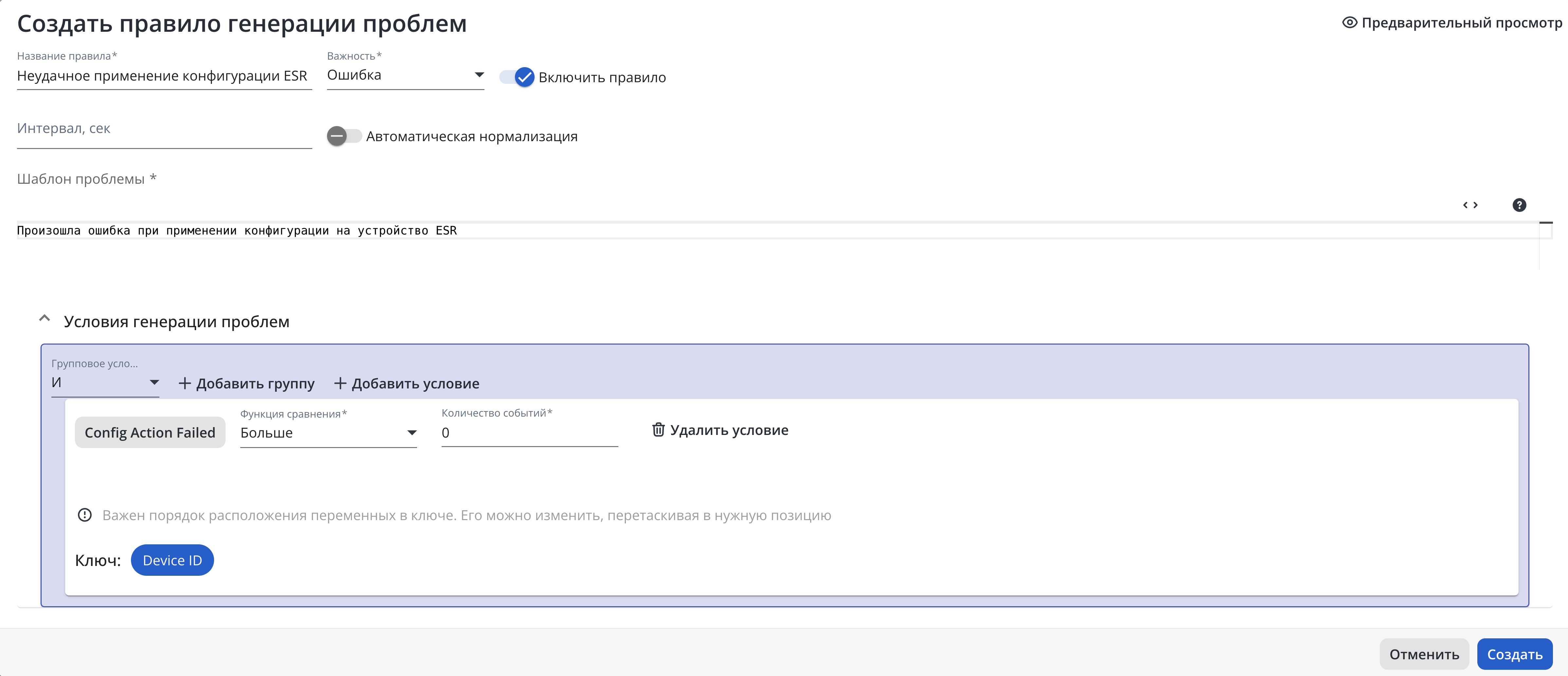
- "Включить правило" — активировано. Обеспечивает активацию правила генерации проблем сразу после создания правила;
- "Интервал" — пустое поле. В данном примере важно само наличие событий, а не интервал, за который они произошли;
- "Автоматическая нормализация" — выключено. Проблемы, созданные без указания условия нормализации, могут быть закрыты только вручную администратором. После получения уведомления о подобной проблеме администратору необходимо:
- ознакомиться с проблемой;
- проверить, что проблема действительно есть и применить конфигурацию на устройство не получается;
- предпринять действия для устранения данной проблемы (например, проверить применяемый файл конфигурации на предмет ошибок и исправить их);
- в случае успешного решения проблемы закрыть ее в системе на странице "Проблемы";
- "Шаблон проблемы" — текстовый шаблон, согласно которому будет создаваться описание соответствующих проблем;
- Рекомендации по устранению — поле ввода, в поле отображается текст. Итоговый текст в markdown разметке;
- Область использования:
- "Область использования" — дерево объектов, отображающее все группы и устройства в области видимости правила;
Примечание В дереве объектов будут отражены только те объекты, до которых у пользователя имеется доступ для просмотра.
- Переключатель состояния активности правила рядом с объектом;
- "Область использования" — дерево объектов, отображающее все группы и устройства в области видимости правила;
- Условия генерации проблем:
- "Выбрать правило события" — выбрано системное событие "Config Action Failed";
- "Функция сравнения" — "Больше";
- "Количество событий" — "0";
- "Ключ" — выбран ключ по умолчанию "Device ID". Идентификатор, определяющий уникальность проблемы на основе полей события. Для каждого уникального значения ключа будет создана новая проблема.
Описание условия: Проблема "Неудачное применение конфигурации ESR" будет создана в случае регистрации системой одного или нескольких системных событий "Config Action Failed".
После заполнения полей нажмите кнопку "Создать". Созданное правило будет отображено в таблице правил. Таким образом, как только будут зарегистрированы системные события "Config Action Failed", система обработает их в соответствии с созданным правилом и создаст соответствующие проблемы для каждого уникального ID устройства. Проблемы могут быть закрыты только вручную администратором, т. к. не было задано условия для автоматической нормализации проблем.
| Подсказка |
|---|
Для создания правила генерации событий отдельного устройства перейдите на страницу "Сеть" → "Страница устройства" → "Мониторинг" → "Правила генерации проблем" |
Создание правила генерации проблем с автоматической нормализацией
...
- "Название правила" и его "Важность". Выбираются в зависимости от критичности проблем для вашей сети;
- "Включить правило" — активировано. Обеспечивает активацию правила генерации проблем сразу после создания правила;
- "Интервал" — пустое поле. В данном примере важно само наличие системных событий, а не интервал, за который они произошли;
- "Автоматическая нормализация" — активировано. Проблемы будут автоматически закрыты в случае выполнения условия их нормализации;
- "Шаблон проблемы" — текстовый шаблон, согласно которому будет создаваться описание соответствующих проблем;
- Рекомендации по устранению — поле ввода, в поле отображается текст. Итоговый текст в markdown разметке;
- Область использования:
- "Область использования" — дерево объектов, отображающее все группы и устройства в области видимости правила;
Примечание В дереве объектов будут отражены только те объекты, до которых у пользователя имеется доступ для просмотра.
- Переключатель состояния активности правила рядом с объектом;
- "Область использования" — дерево объектов, отображающее все группы и устройства в области видимости правила;
- Условия генерации проблем:
- "Выбрать правило события" — выбрано системное событие "Точка доступа отключена";
- "Функция сравнения" — "Больше";
- "Количество событий" — "0";
- "Ключ" — выбран ключ "Device ID > accessPointMac". Идентификатор, определяющий уникальность проблемы на основе полей события. Для каждого уникального значения ключа будет создана новая проблема;
- Условия нормализации проблем:
- "Групповое условие" — "И". Проблемы будут автоматически закрыта в случае, если каждое из описанных ниже условий будет выполнено;
- Условие 1:
- "Выбрать правило события" — выбрано системное событие "Точка доступа подключена";
- "Функция сравнения" — "Больше";
- "Количество событий" — "0";
- "Ключ" — выбран ключ "Device ID > accessPointMac". Идентификатор, определяющий уникальность проблемы на основе полей события. Для каждого уникального значения ключа будет создана новая проблема;
- Условие 2:
- "Выбрать правило события" — выбрано системное событие "Статус точки доступа - в работе";
- "Функция сравнения" — "Больше";
- "Количество событий" — "0";
- "Ключ" — выбран ключ "Device ID > accessPointMac". Идентификатор, определяющий уникальность проблемы на основе полей события. Для каждого уникального значения ключа будет создана новая проблема.
После заполнения полей нажмите кнопку "Создать". Созданное правило будет отображено в таблице правил. Таким образом, как только будут зарегистрированы системные события "Точка доступа отключена", система обработает их в соответствии с созданным правилом и создаст соответствующие проблемы для каждого уникального MAC-адреса точек доступа, подключенных к устройству с уникальным ID. Проблемы могут быть закрыты автоматически при выполнении условия нормализации: подключение точек доступа и перевод в статус "В работе".
| Подсказка |
|---|
Для создания правила генерации событий отдельного устройства перейдите на страницу "Сеть" → "Страница устройства" → "Мониторинг" → "Правила генерации проблем" |
Создание правила генерации проблем с указанием интервала
...
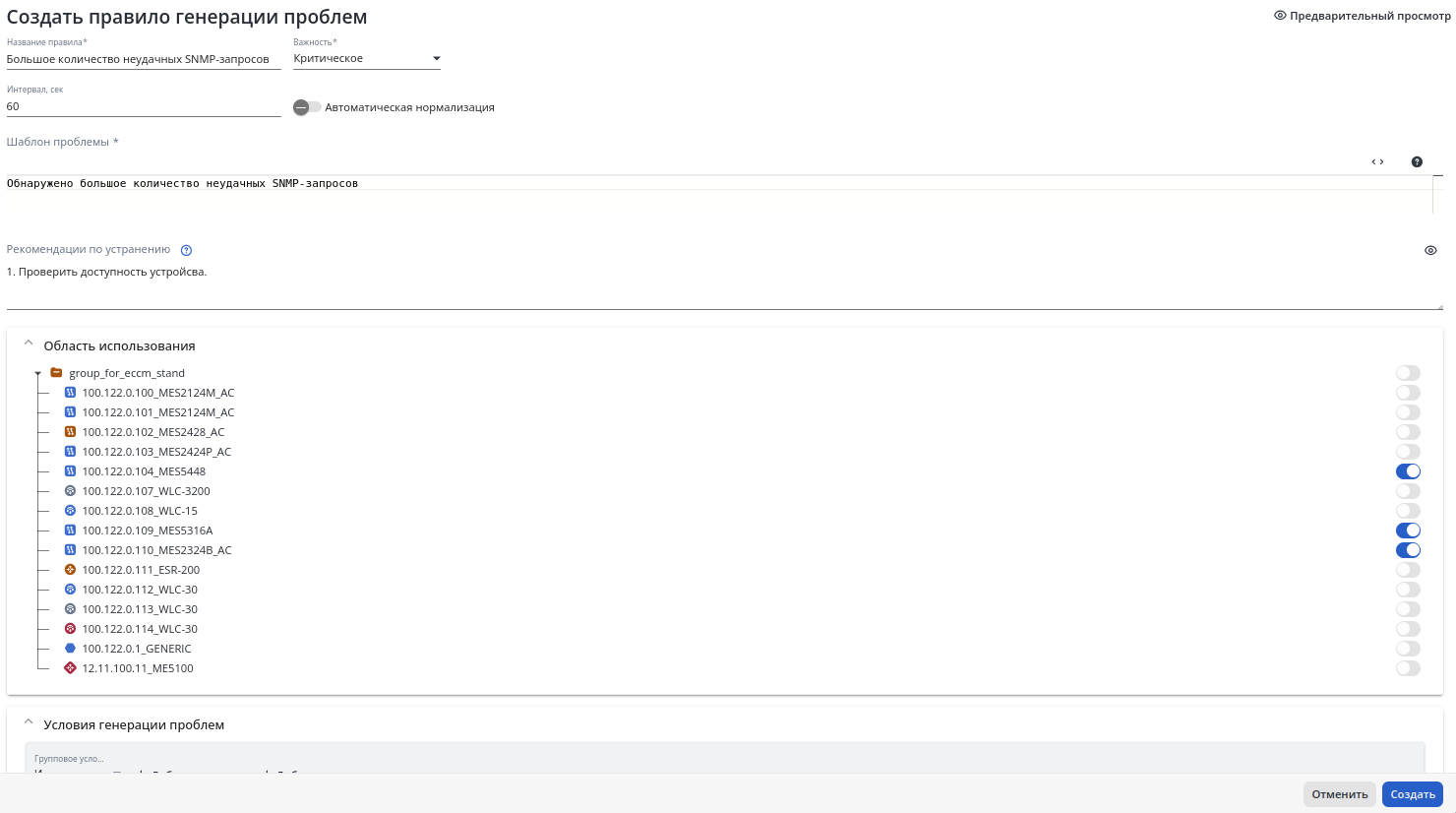
Для создания правила генерации проблем перейдите на страницу "Настройки" → "Мониторинг" → "Правила генерации проблем" и нажмите кнопку "Создать": откроется диалоговое окно создания правила. Заполните поля в соответствии со скриншотом ниже.

Пояснение по шагам:
- "Название правила" и его "Важность" — выбираются в зависимости от критичности проблем для вашей сети;
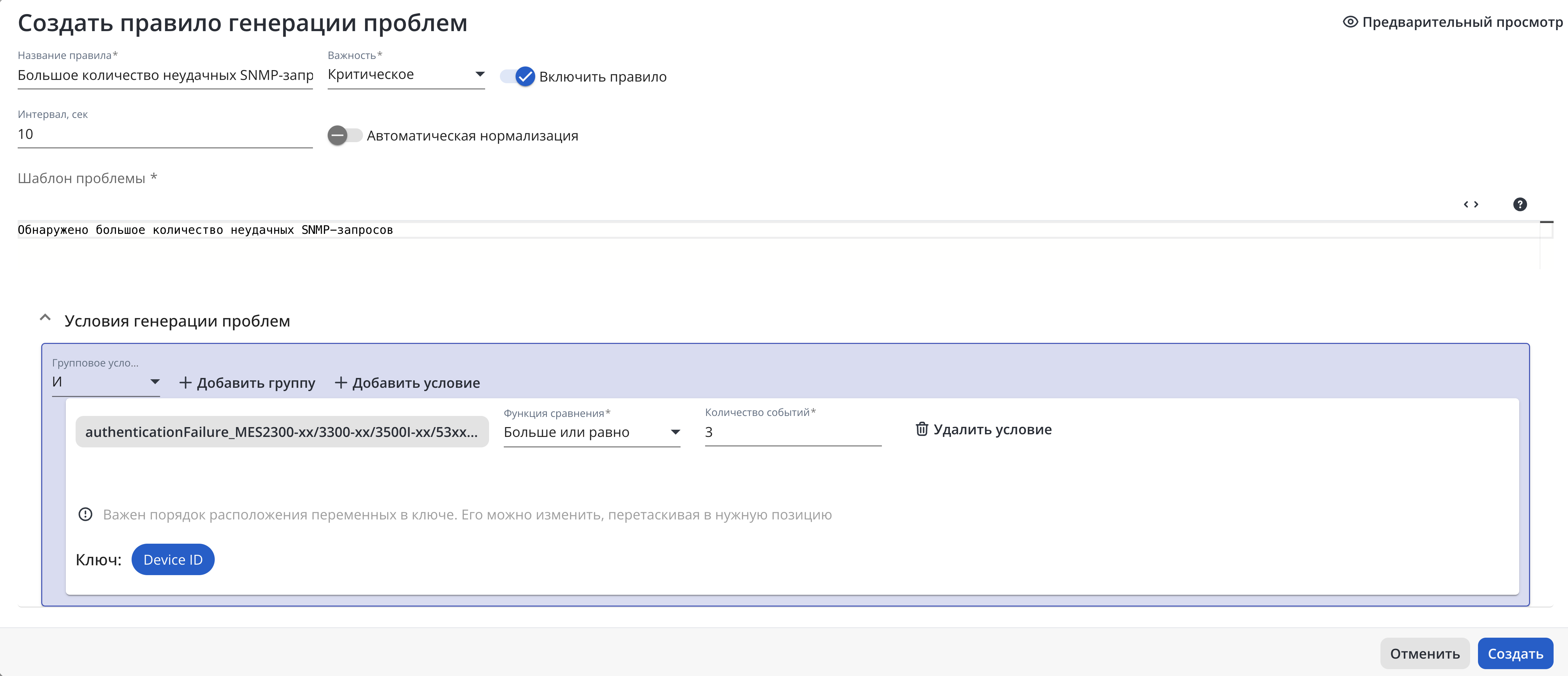
- "Включить правило" — активировано. Обеспечивает активацию правила генерации проблем сразу после создания правила;
- "Интервал" — 10 секунд. На данном интервале будет оцениваться выполнение условия генерации проблем, т. е., проблемы будут созданы, если условие для генерации проблем будет выполнено на интервале в 10 секунд;
- "Автоматическая нормализация" — выключено. Проблемы, созданные без указания условия нормализации, могут быть закрыты только вручную администратором;
- "Шаблон проблемы" — текстовый шаблон, согласно которому будет создаваться описание соответствующих проблем;
- Рекомендации по устранению — поле ввода, в поле отображается текст. Итоговый текст в markdown разметке;
- Область использования:
- "Область использования" — дерево объектов, отображающее все группы и устройства в области видимости правила;
Примечание В дереве объектов будут отражены только те объекты, до которых у пользователя имеется доступ для просмотра.
- Переключатель состояния активности правила рядом с объектом;
- "Область использования" — дерево объектов, отображающее все группы и устройства в области видимости правила;
- Условия генерации проблем:
- "Выбрать правило события" — выбрано системное событие "authenticationFailure_MES2300-xx/3300-xx/3500I-xx/53xx-xx/54xx-xx/5500-xx";
- "Функция сравнения" — "Больше или равно";
- "Количество событий" — "3";
- "Ключ" — выбран ключ по умолчанию "Device ID". Идентификатор, определяющий уникальность проблемы на основе полей события. Для каждого уникального значения ключа будет создана новая проблема.
Описание условия: Проблема "Большое количество неудачных SNMP-запросов" будет создана в случае регистрации системой трех или более системных событий "authenticationFailure_MES2300-xx/3300-xx/3500I-xx/53xx-xx/54xx-xx/5500-xx".
После заполнения полей нажмите кнопку "Создать". Созданное правило будет отображено в таблице правил. Таким образом, если системные события "authenticationFailure_MES2300-xx/3300-xx/3500I-xx/53xx-xx/54xx-xx/5500-xx" будут зафиксированы 3 или более раз в интервал 10 секунд, система создаст соответствующие проблемы для каждого уникального ID устройства. Проблемы могут быть закрыты только вручную администратором, т. к. не было задано условия для автоматической нормализации проблем.
| Подсказка |
|---|
Для создания правила генерации событий отдельного устройства перейдите на страницу "Сеть" → "Страница устройства" → "Мониторинг" → "Правила генерации проблем" |