
...
Пользовательский интерфейс представляет собой одностраничное веб-приложение, которое состоит из нескольких основных частей:
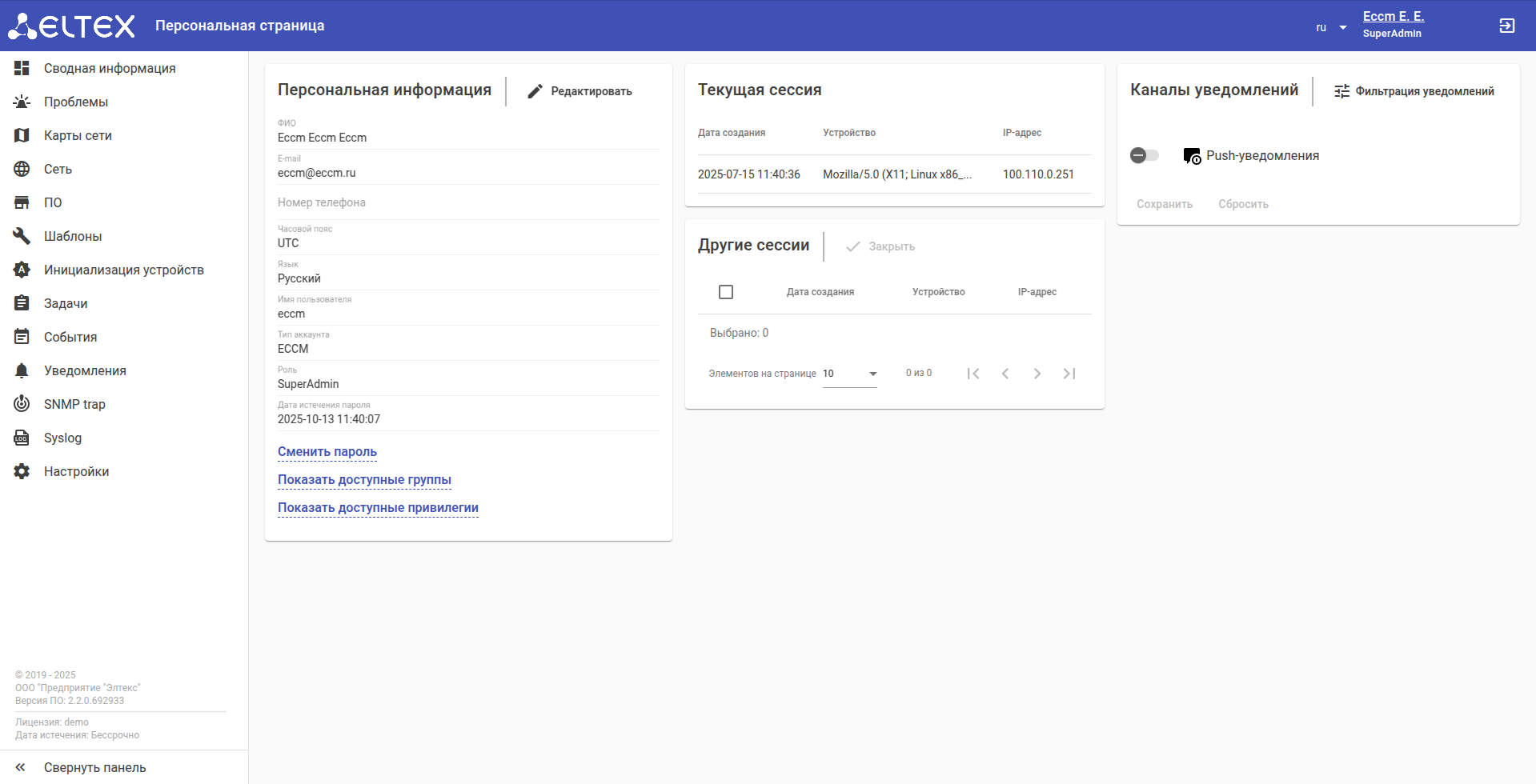
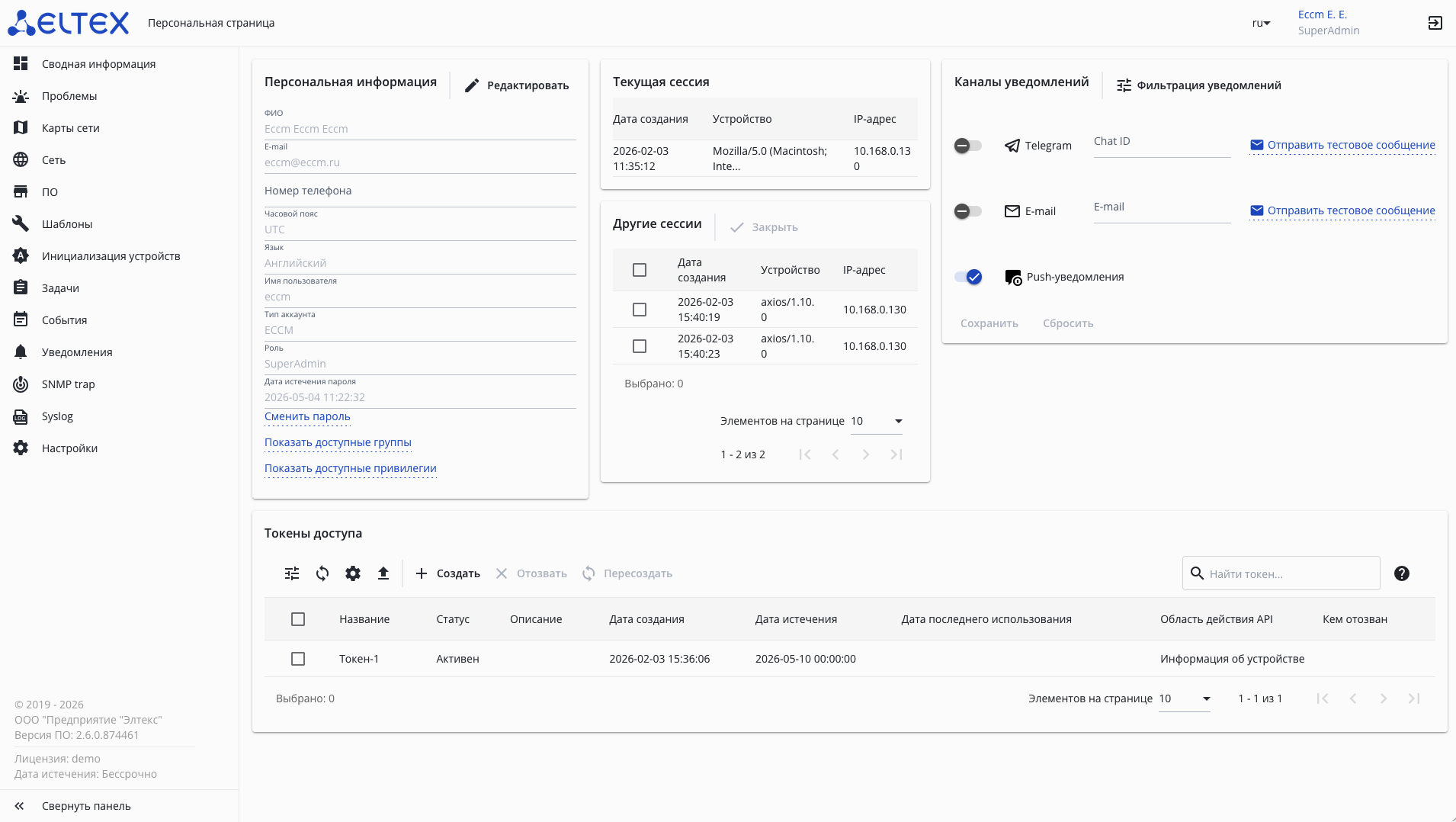
- Навигационная цепочка;
- Селектор выбора языка интерфейса;
- Сведения об учетной записи и ссылка на Персональную страницу пользователя;
- Кнопка для выхода из системы. При нажатии на нее сессия будет разорвана;
- Панель навигации по разделам;
- Рабочая область. В зависимости от выбранного раздела здесь будут представлены различные виджеты;
- Кнопка сворачивания панели навигации (для расширения рабочей области).
Scroll Pagebreak
...
Для возвращения к одному из ранее открытых разделов страницы нажмите левой кнопкой мыши на фрагмент цепочки с названием интересующего раздела: выбранный раздел будет открыт.

Навигация на странице "Сеть"
В навигационной цепочке на странице "Сеть" прописывается путь от корневой группы ECCM до группы, которая была открыта, или до вкладки страницы устройства.
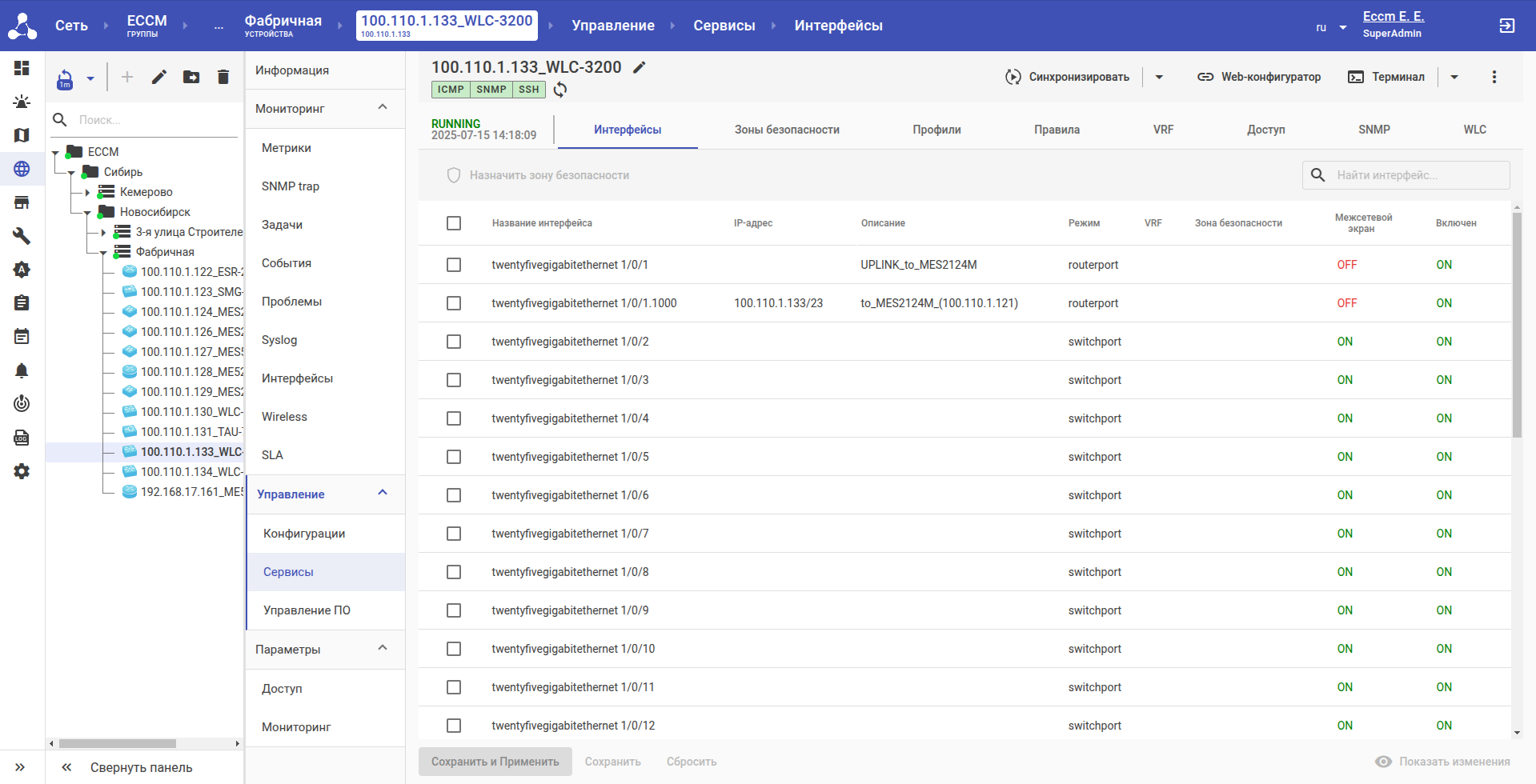
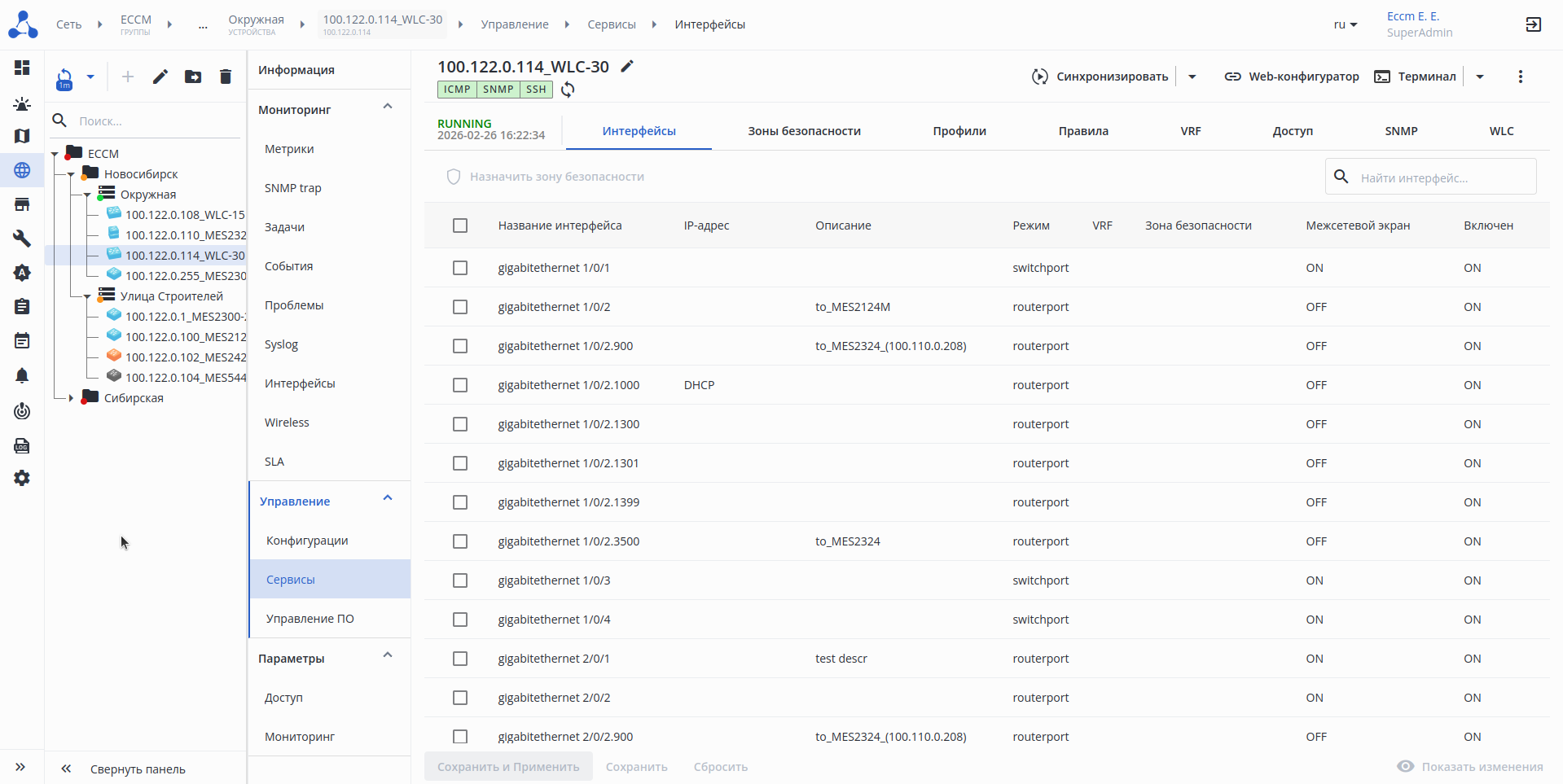
Во фрагменте цепочки, определяющем группу, указывается название группы и ее тип.
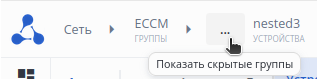
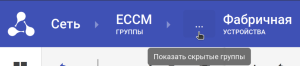
Для удобства названия групп, располагающихся между ECCM и последней группой в цепочке, скрываются в отдельную панель. Для просмотра скрытого сегмента навигационной цепочки нажмите на кнопку "Показать скрытые группы":
Scroll Pagebreak
...
Для удобства разделы меню страницы устройства скрываются в отдельную панель. Для просмотра скрытых разделов нажмите кнопку "Показать скрытые разделы":


Работа с таблицами
...
После нажатия откроется окно "Фильтры", которое содержит:
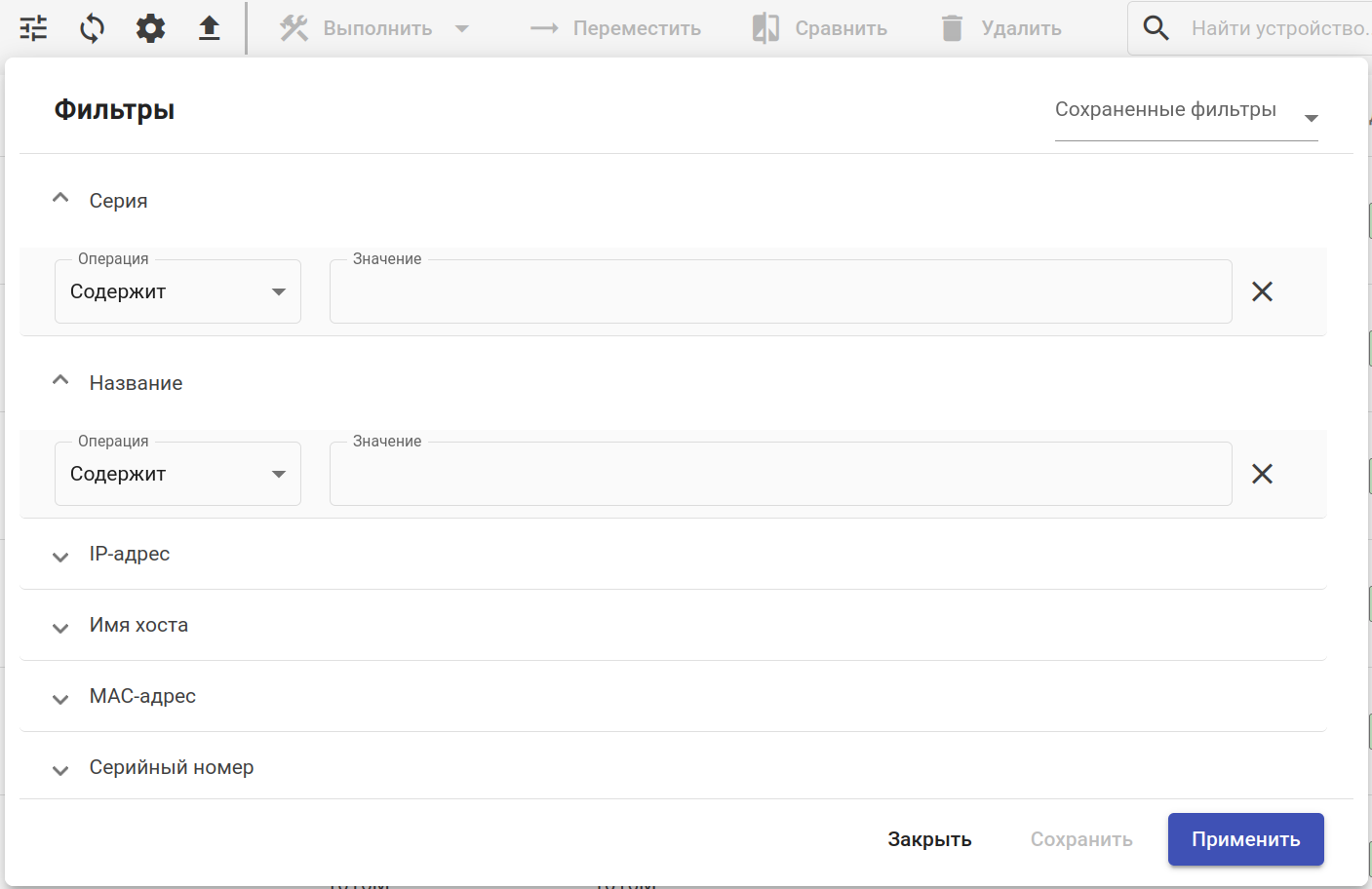
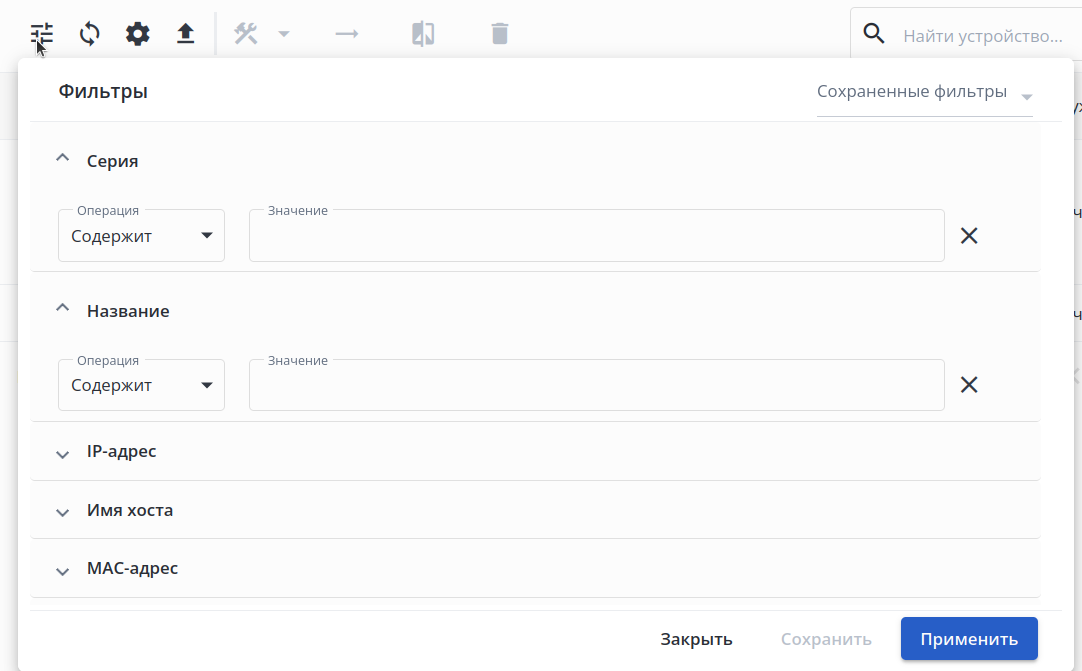
- Селектор "Сохраненные фильтры" со списком сохраненных пользовательских фильтров;
- Индикатор несохраненных изменений
 — отображается в случае, если в ранее сохраненный фильтр, имя которого отражается в поле "Сохраненные фильтры", были внесены изменения;
 - Раздел с карточками фильтров, доступных для настройки;
- Кнопка "Закрыть" для закрытия окна фильтров без внесения изменений и применения фильтров;
- Кнопка "Сохранить" для сохранения фильтра. После сохранения фильтр будет доступен для выбора в селекторе "Сохраненные фильтры";
- Кнопка "Применить" для применения фильтра к таблице без его сохранения.
Scroll Pagebreak
...
Фильтры представлены в окне "Фильтры" в виде карточек, фильтрующих данные по определенному полю таблицы:
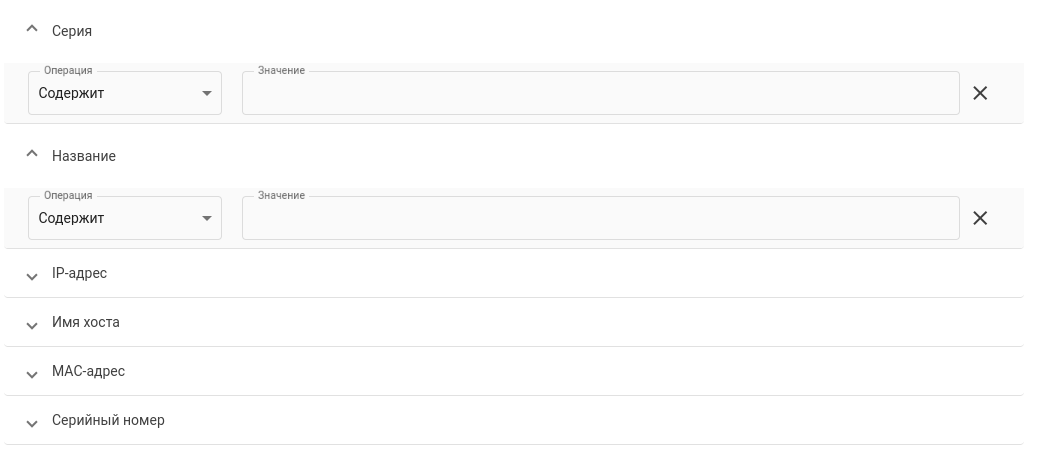
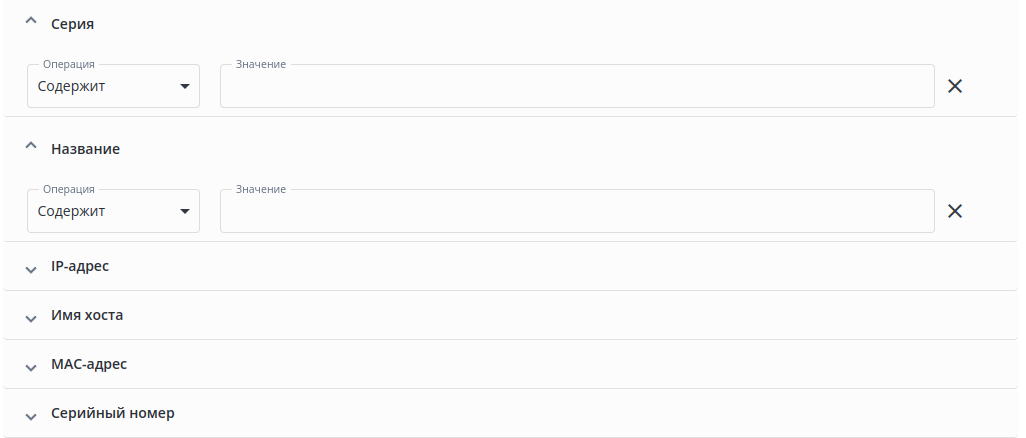
Каждая карточка содержит название поля, по которому будет выполнена фильтрация, и параметры:
...
Для некоторых фильтров доступно автодополнение при нажатии на поле ввода:
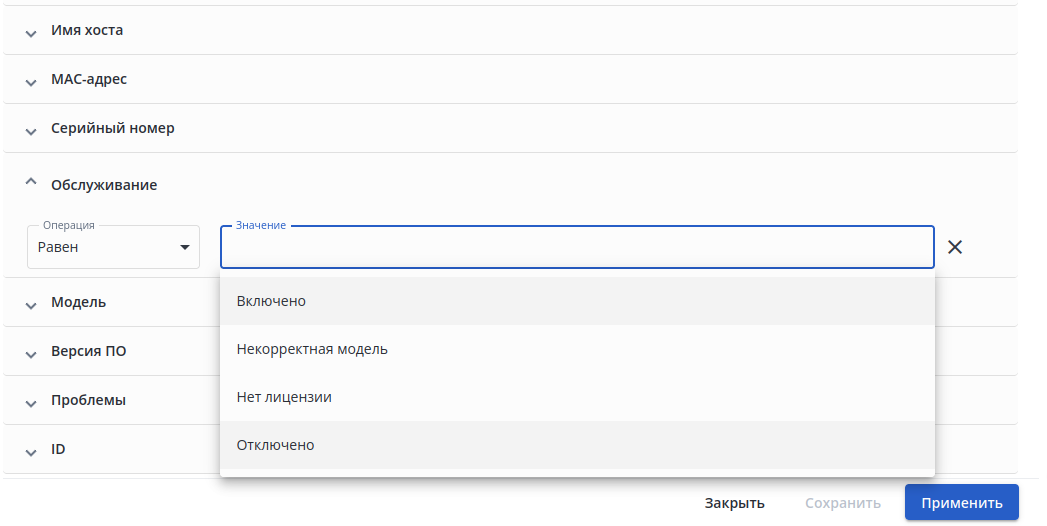
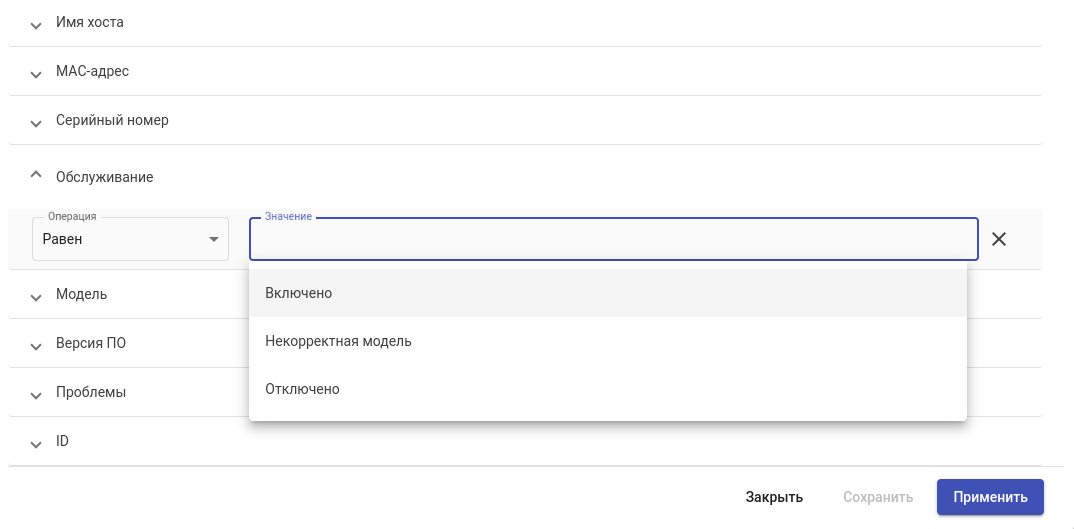 При вводе нескольких значений в поле ввода фильтрация будет происходить по списку. Разделение элементов списка происходит нажатием клавиши ENTER:

В числовых фильтрах "Скорость" (вкладка "Интерфейсы" на странице устройства) и "Размер" (раздел "ПО") доступен выбор единиц измерения:
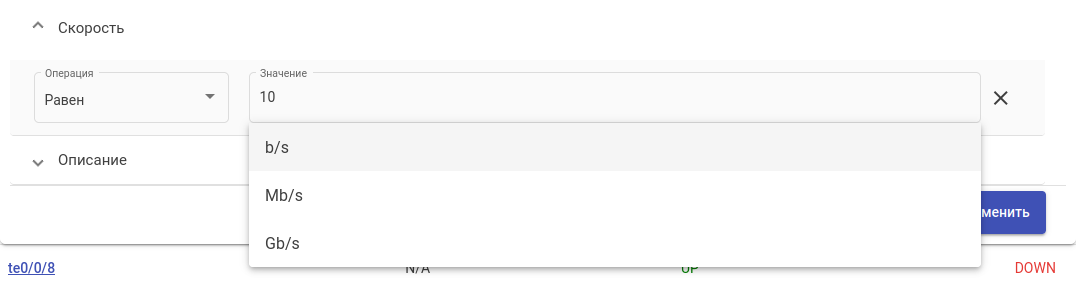
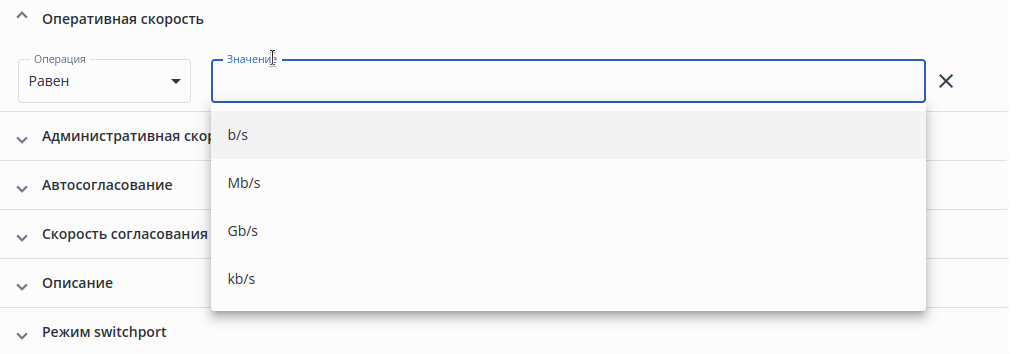
После установки критериев, по которым необходимо отфильтровать таблицу, фильтр можно сохранить с помощью кнопки "Сохранить" или применить его к таблице без сохранения с помощью кнопки "Применить".
...
После применения фильтры отображаются в виде кнопок быстрой фильтрации, которые по умолчанию доступны для взаимодействия (включение/отключение/удаление соответствующего фильтра). Если фильтр активен, цвет кнопки синий, а слева от значения фильтра отображается флаг. Если неактивен, цвет кнопки серый, флаг отсутствует. Для отключения фильтра нажмите на синюю (активную) кнопку быстрой фильтрации, для включения — на серую (неактивную):
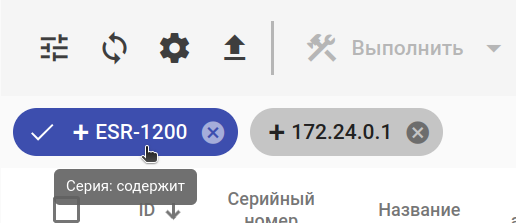
Для удаления фильтра нажмите на крестик на кнопке быстрой фильтрации или на соответствующий элемент удаления в карточке фильтров.
...
Для сохранения фильтра настройте необходимые критерии фильтрации таблицы в окне "Фильтры" и нажмите кнопку "Сохранить". После чего введите название фильтра в окне "Создать фильтр" и нажмите кнопку "Создать".
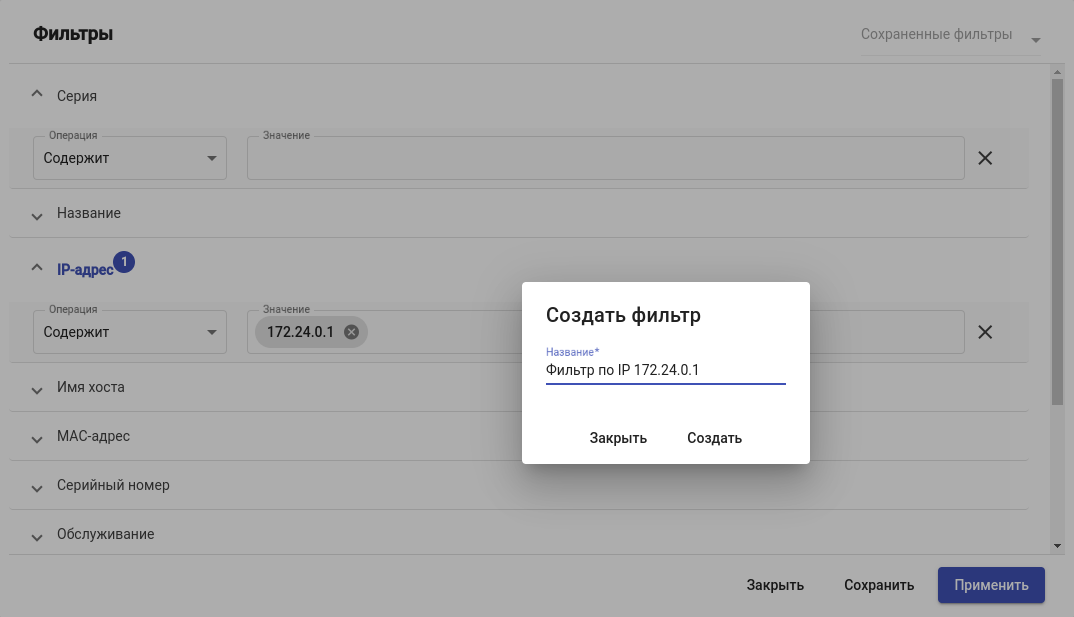
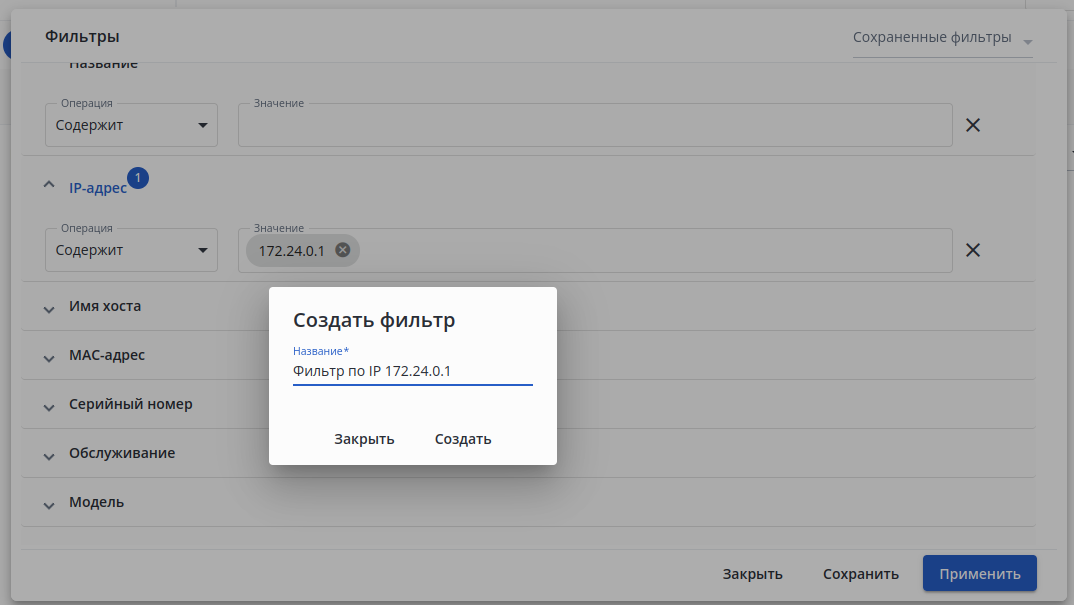
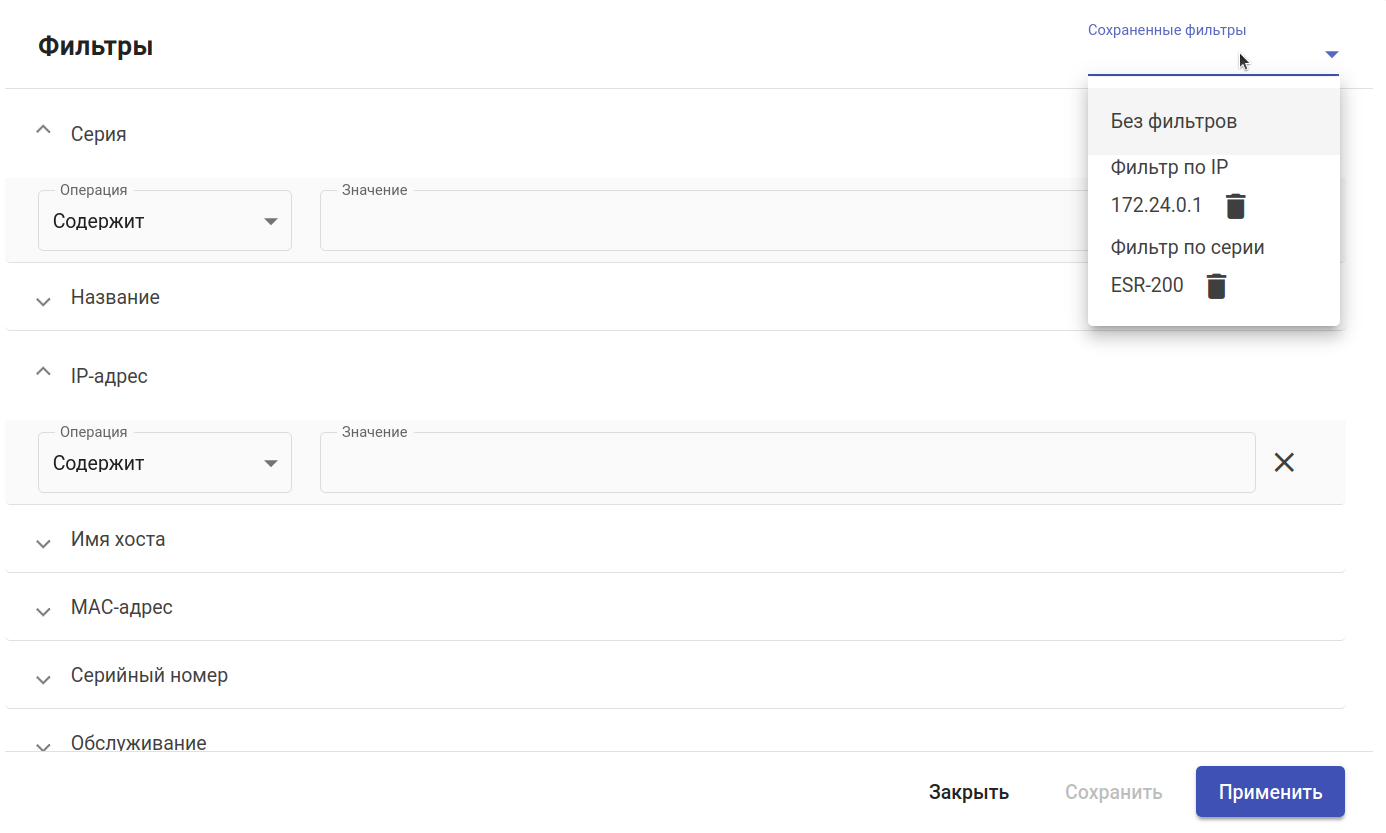
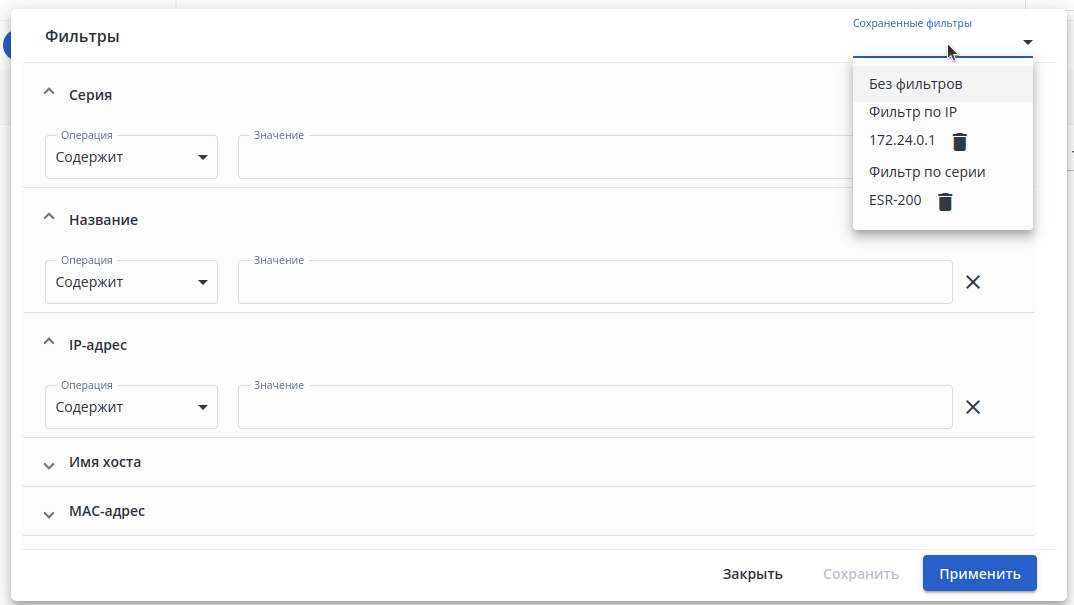
Сохраненные фильтры будут отображаться в списке. Для просмотра списка нажмите на селектор "Сохраненные фильтры" в правом верхнем углу окна "Фильтры".
| Подсказка |
|---|
Фильтры уникальны для каждой таблицы и при сохранении не будут отображаться в списке фильтров других таблиц системы. |
...
Для редактирования сохраненного фильтра выберите его в списке "Сохраненные фильтры" и внесите изменения в его параметры. Слева от названия фильтра появится иконка  , которая сигнализирует о том, что в фильтре присутствуют несохраненные изменения.
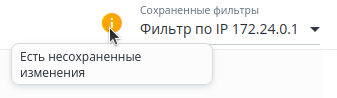
 Нажмите кнопку "Сохранить". Откроется окно редактирования фильтра. Если необходимо создать новый фильтр, измените имя фильтра и нажмите кнопку "Сохранить". Если требуется сохранить изменения в текущем фильтре, нажмите кнопку "Сохранить" без изменения названия фильтра.
...
Настройка временного диапазона выборки данных осуществляется через панель в правом верхнем углу таблицы/графика.
...
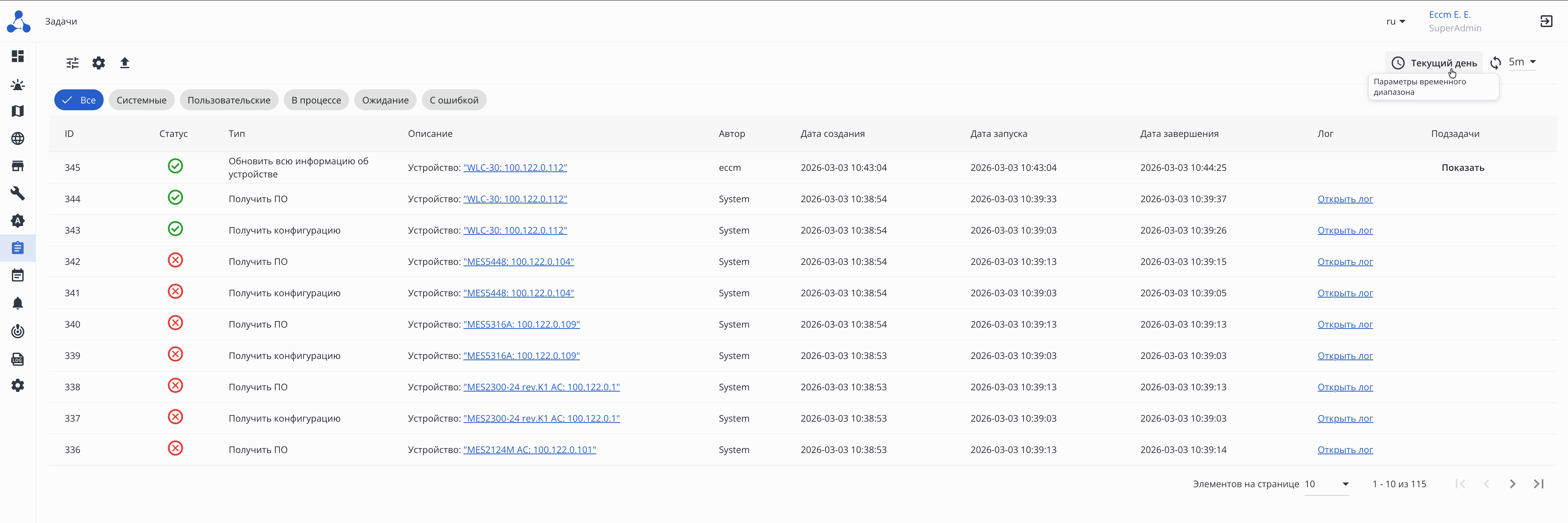
На панели отображены следующие элементы:
...
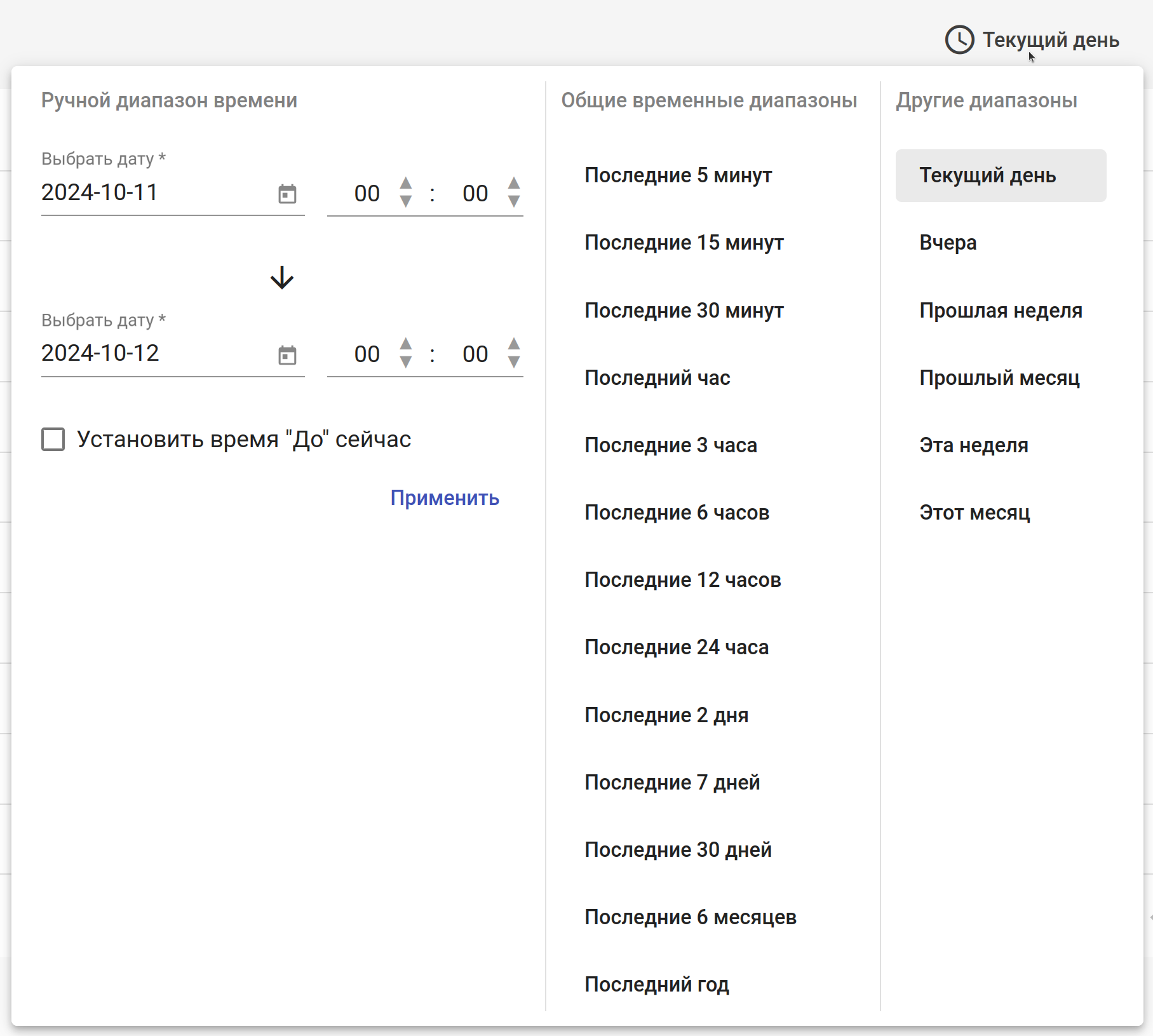
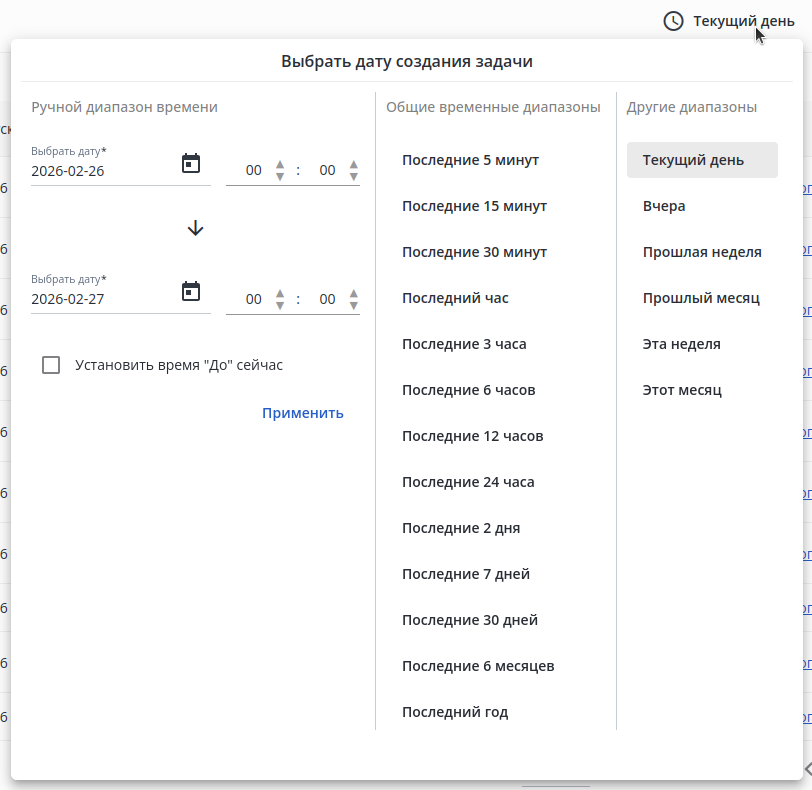
Позволяет установить диапазон времени, в котором находятся интересующие данные. По умолчанию установлен диапазон с 00:00 текущего дня. Для выбора даты и времени предусмотрены соответствующие инструменты:
Интервал обновления
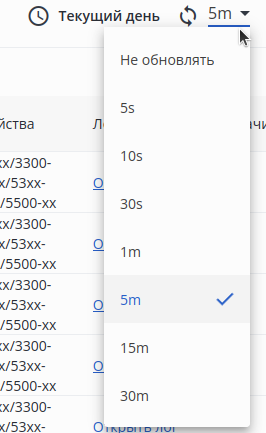
Позволяет установить временной интервал автоматического обновления данных в таблице/графике.
Scroll Pagebreak
...
Для фильтрации устройств по ключевому слову введите шаблон для поиска в поле ввода в верхнем правом углу страницы и нажмите ENTER:


Поиск будет осуществляться по всем полям таблицы устройств. Для отмены фильтрации очистите поле ввода (можно сделать это нажатием на крестик справа) и нажмите клавишу ENTER.
...
Для открытия меню настройки отображаемых колонок нужно нажать на кнопку  на панели управления таблицей. Будет открыто соответствующее меню:
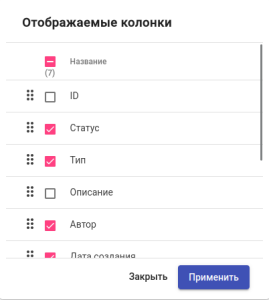
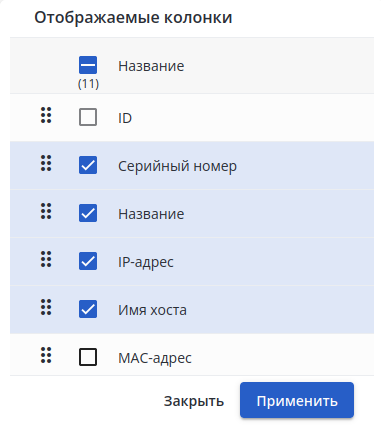
В открывшемся меню:
...
- флагов – будут выделены те элементы, для которых установлен флаг

 ;
; - флагов группового выделения – будут выделены все элементы таблицы;
- выбора строк таблицы левой кнопкой мыши при зажатой клавише SHIFT/CTRL.
...