...
| Scroll Ignore | ||||||||||||||
|---|---|---|---|---|---|---|---|---|---|---|---|---|---|---|
| ||||||||||||||
|
Общее описание
Elph Mobile — клиент сервиса объединённых коммуникаций Eltex для мобильных устройств на базе Android. Используется с программно-аппаратным комплексом ECSS-10. Мобильное приложение Elph позволяет пользователям совершать и принимать голосовые вызовы; отправлять и получать файлы, текстовые и голосовые сообщения; создавать и принимать участие в конференциях. Это позволяет оставаться на связи в любой точке, пользуясь мобильным интернетом или сетью Wi-Fi.
Установка и запуск приложения
| Предупреждение |
|---|
На мобильном устройстве должен быть установлен Android версии 9 и выше. |
...
После установки на экране появится иконка приложения Elph  .
.
| Scroll Pagebreak |
|---|
Стартовое меню
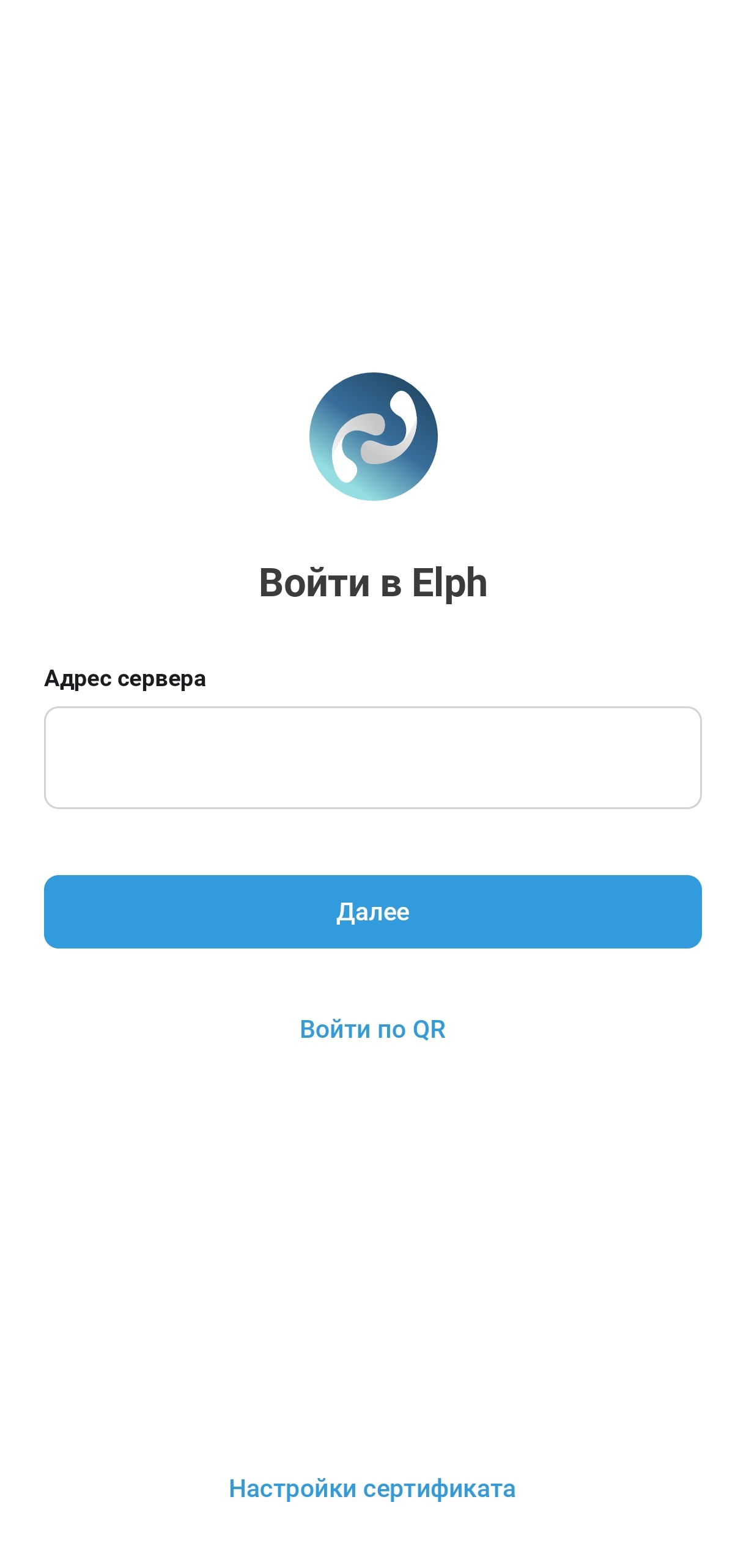
При первом запуске приложения откроется меню, в котором будет необходимо выбрать способ начального конфигурирования устройства: автоконфигурирование по ссылке или с использованием QR-кода.
Также имеется возможность ручной установки SSL-сертификата для ECSS Elph Proxy, если у вас настроен firewall, ограничивающий доступ по HTTP.
| Scroll Pagebreak |
|---|
Автоконфигурирование
Для автоматического конфигурирования устройства необходимо ввести адрес сервера, который предоставит администратор. После ввода ссылки появится окно авторизации, где необходимо ввести данные своей учетной записи, которые также предоставит администратор:
...
После завершения настроек необходимо установить требуемые дополнительные разрешения (см. раздел Дополнительные разрешения).
Разрешите записывать аудио, чтобы у приложения был доступ к микрофону:
...
После установки разрешений приложение запустится в меню «Звонки»:
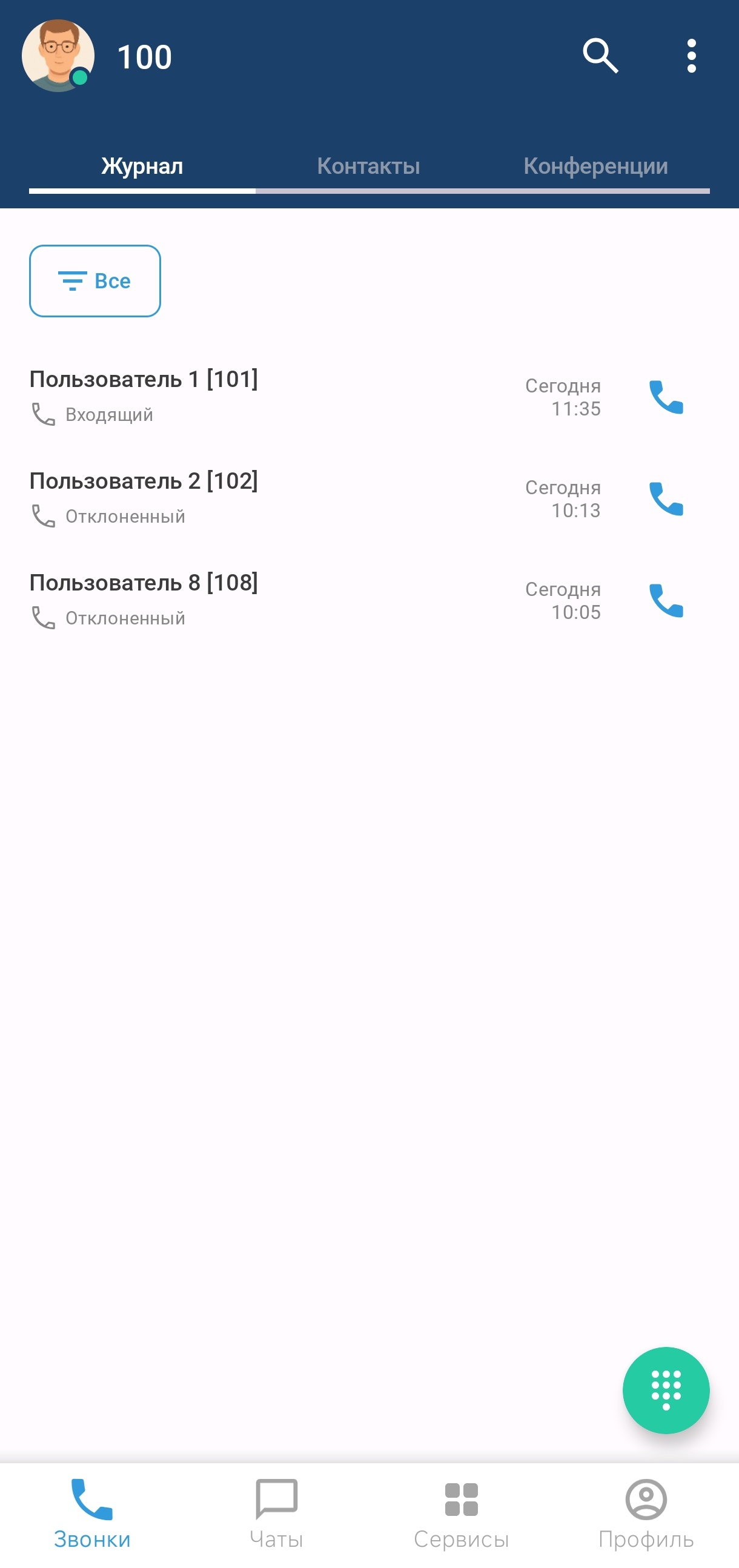
На данном экране будут отображены все вызовы вашего номера, в том числе совершенные на других устройствах.
| Scroll Pagebreak |
|---|
Якорь Additional_permissions Additional_permissions
Дополнительные разрешения
| Additional_permissions | |
| Additional_permissions |
Для корректной работы приложения может быть необходимо выдать некоторые дополнительные разрешения. Список этих разрешений отличается для разных производителей смартфонов.
...
Для возможности автоматического запуска приложения после загрузки устройства активируйте разрешение функции «Запускать автоматически»:

Профиль
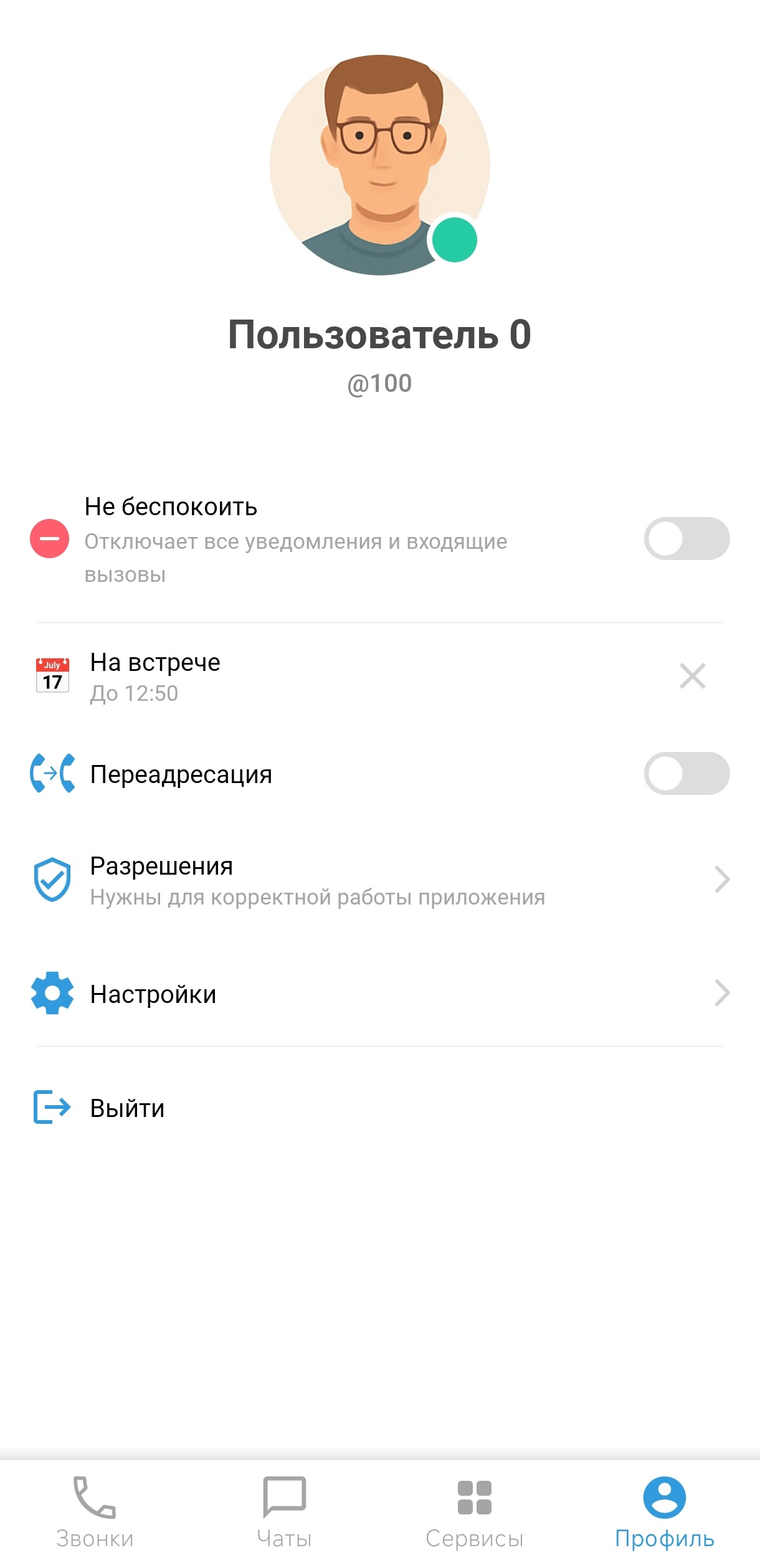
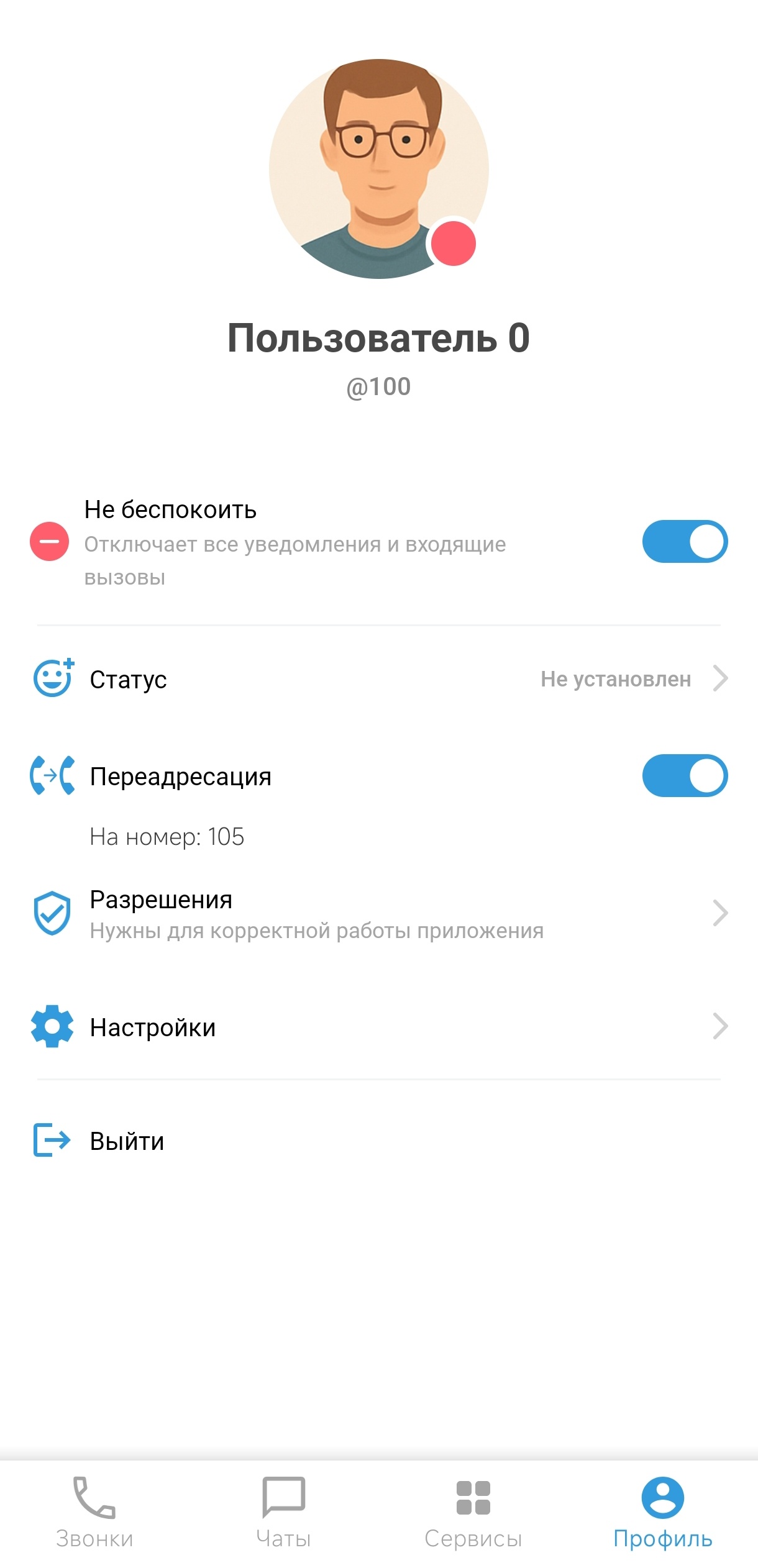
Нажмите на иконку «Профиль» в правом нижнем углу экрана. Откроется экран «Профиль», который содержит:
- информацию о вас:
- аватар;
- имя пользователя;
- номер.
- переключатель режима «Не беспокоить» (см. раздел «Статусы»);
- переключатель режима «Переадресация» (см. раздел «Переадресация»);
- статус (см. раздел «Статусы»);
- разрешения (см. раздел «Разрешения»);
- настройки (см. раздел «Настройки»);
- кнопку Выйти (см. раздел «Выход из приложения»).
| Scroll Pagebreak |
|---|
Статусы
| Якорь | ||||
|---|---|---|---|---|
|
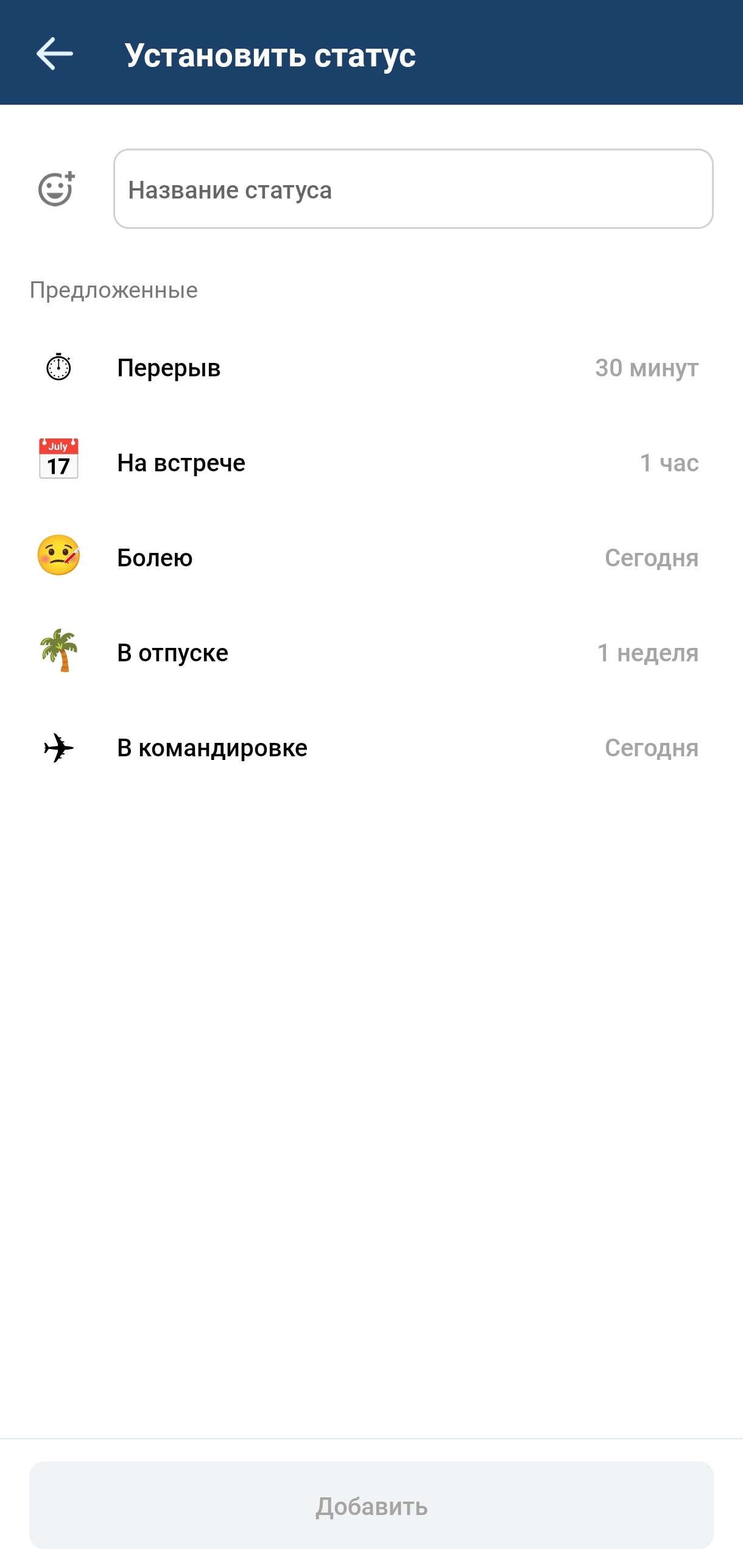
В приложении есть три типа статусов:
...
Режим «Не беспокоить» отключает все уведомления от приложения и отбивает входящие звонки.
Scroll Pagebreak
Разрешения
| Якорь | ||||
|---|---|---|---|---|
|
Экран «Разрешения» содержит список разрешений, обязательных или желательных для работы приложения.
...
| Предупреждение |
|---|
На экране могут появиться настройки «Управление оптимизацией батареи» и «Установить дополнительные разрешения». Данные настройки специфичны для некоторых производителей смартфонов и версий ОС Android. |
Scroll Pagebreak
Настройки
| Якорь | ||||
|---|---|---|---|---|
|
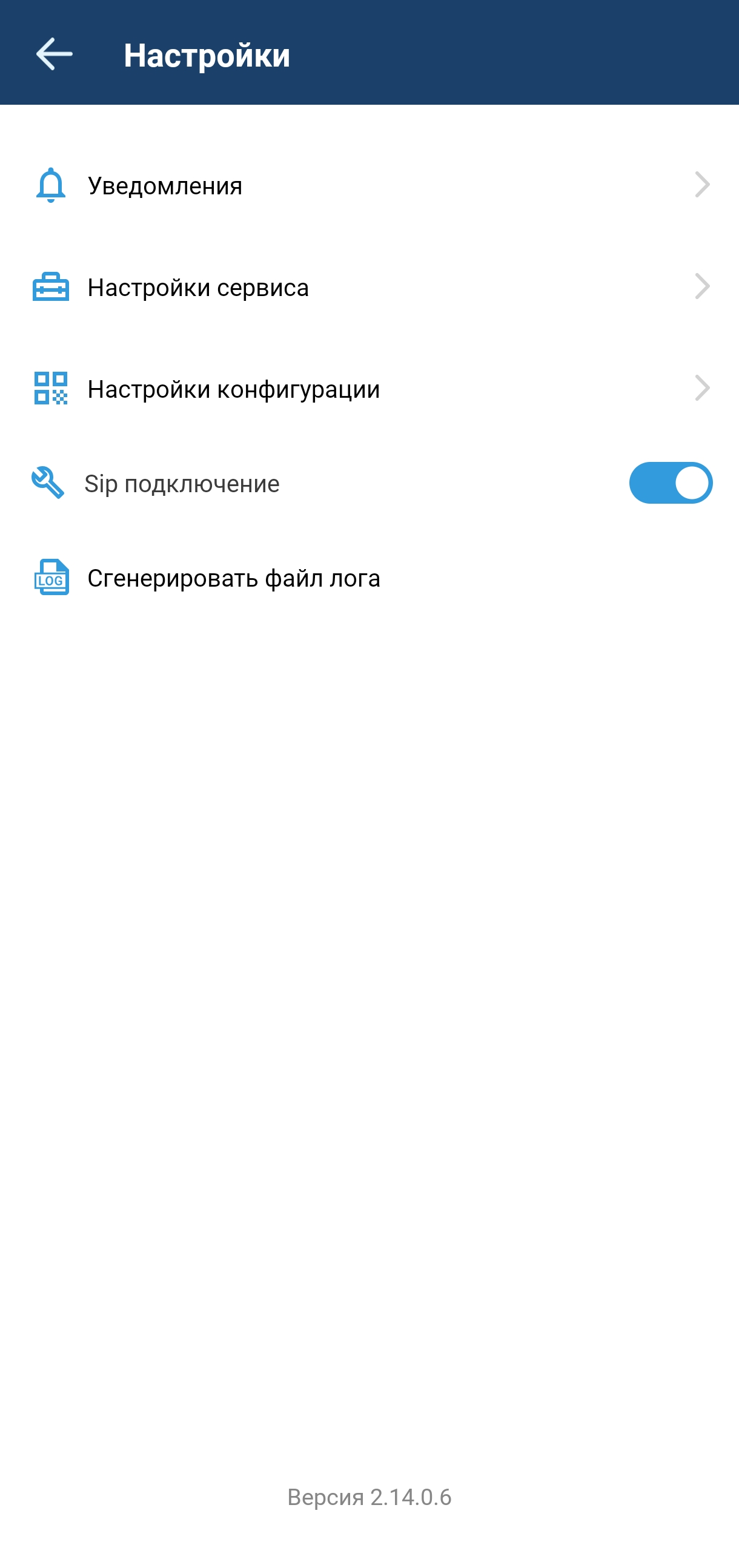
Для перехода к настройкам выберите «Настройки», откроется экран с пунктами Уведомления, Настройки сервиса, Настройки конфигурации, переключателем Sip подключение.
С помощью пункта Сгенерировать файл лога можно отправить файл логов в стороннее приложение.
Scroll Pagebreak
Уведомления
| Якорь | ||||
|---|---|---|---|---|
|
На экране доступна настройка отображения содержимого уведомлений. Если выключить, то все уведомления от чата будут показываться как «Новое сообщение».
...
| Предупреждение |
|---|
Не рекомендуется менять эти параметры без явного указания со стороны администратора вашей системы. |
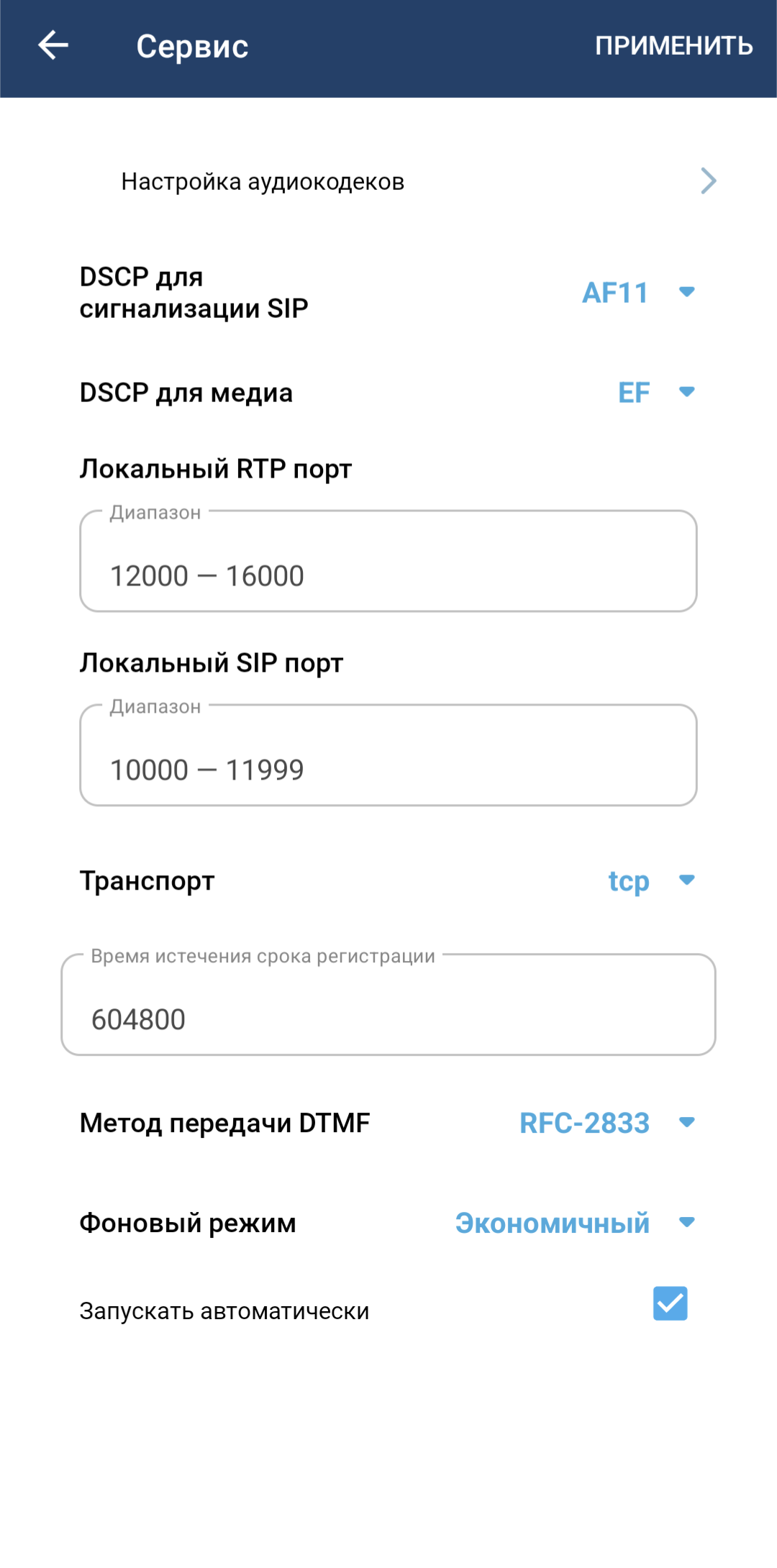
В приложении предусмотрено несколько фоновых режимов. Настроить фоновый режим1 можно в разделе «Настройки сервиса»:
...
- Обновлять автоматически — если данный пункт активен, то конфигурация будет обновляться автоматически;
- Проверить обновления — вручную запросить новую конфигурацию;
- Удалить конфигурацию — удалить текущую конфигурацию, после выполнения приложение вернется к стартовому меню.
| Якорь | ||||
|---|---|---|---|---|
|
Для выхода из приложения нажмите Выйти. Все настройки сохранятся, приложение завершит свою фоновую работу.
| Примечание |
|---|
До момента повторного входа в приложение входящие звонки и уведомления приходить не будут. |
Якорь Rule_opt Rule_opt
Звонки
| Rule_opt | |
| Rule_opt |
Для перехода в меню «Звонки» нажмите на иконку  в левом нижнем углу экрана.
Откроется меню с тремя вкладками: «Журнал», «Контакты» и «Избранное». Отобразится вкладка, которая была открыта последней, а при первом включении — вкладка «Журнал»:
Во вкладке «Журнал» отображается история входящих и исходящих вызовов, совершенных пользователем, а также пропущенных вызовов. В том числе отображаются вызовы, совершенные на других устройствах.
...
Для вызова клавиатуры для набора номера используется кнопка .
.
| Scroll Pagebreak |
|---|
Якорь call_log call_log
Вкладка «Журнал»
| call_log | |
| call_log |
В данной вкладке отображается история вызовов. Можно отфильтровать содержимое выводимых данных с помощью кнопки  : «Все», «Входящие», «Исходящие», «Пропущенные» или «Отклоненные».
...
При нажатии на иконку  также будет осуществлен вызов данного контакта (см. раздел «Совершение вызовов).
| Scroll Pagebreak |
|---|
Вкладка «Контакты»
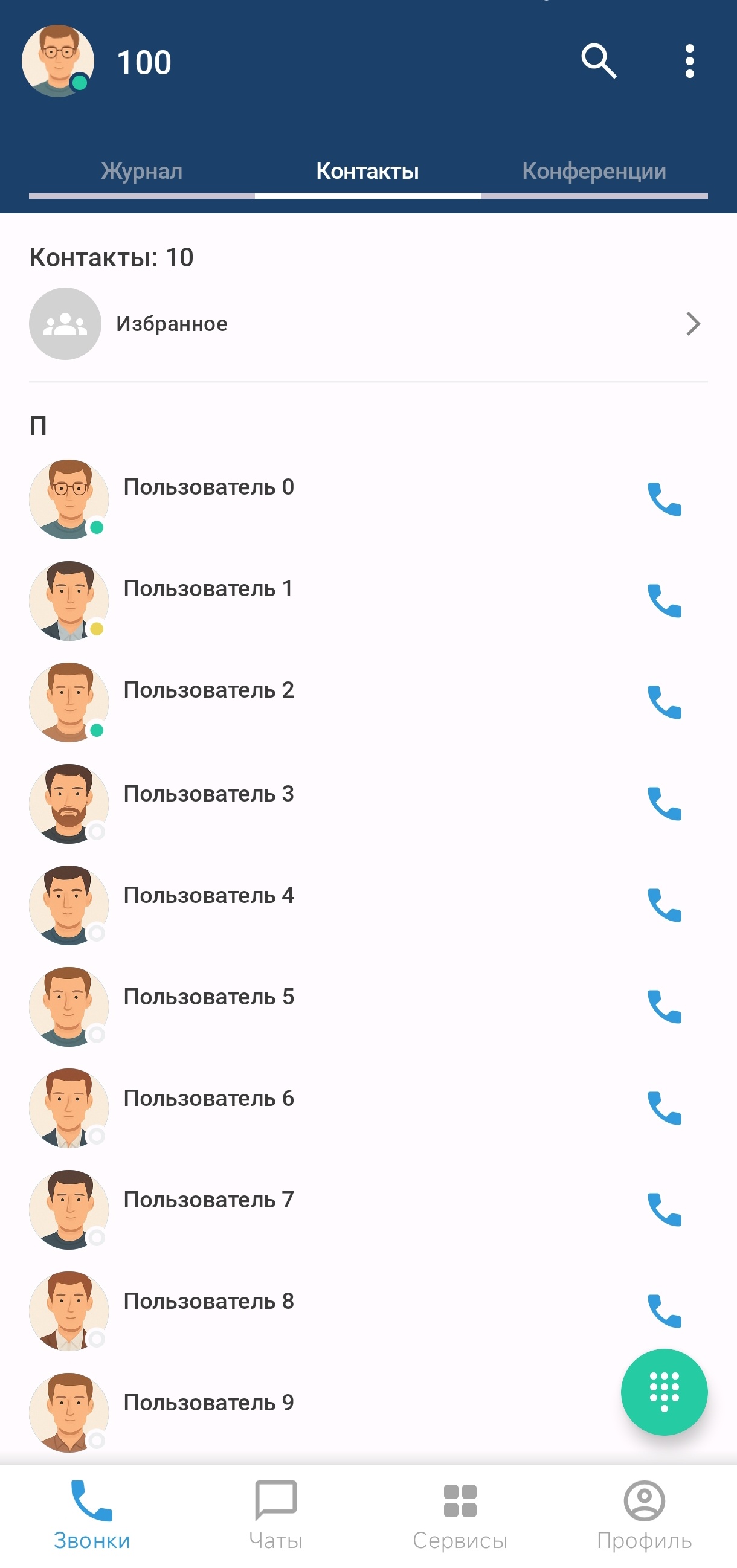
В данной вкладке содержится полный список контактов. По умолчанию данные предоставляются сервисом адресной книги, но также предусмотрена возможность загрузки адресной книги из файла. Если список контактов пуст, перейдите к разделу «Добавление адресной книги». Если в списке уже есть контакты, перейдите в раздел «Работа с контактами».
Scroll Pagebreak
Добавление адресной книгиЯкорь Add_phonebook Add_phonebook
...
При нажатии на иконку определенной строки адресной книги происходит вызов указанного в ней контакта (см. раздел «Совершение вызовов»).
При нажатии на строку в адресной книге открывается карточка данного контакта, которая содержит:
- ФИО пользователя;
- статус (см. раздел «Статусы»);
- номер контакта;
- e-mail контакта;
- кнопку для вызова абонента;
- кнопку для открытия чата с пользователем;
- переключатель уведомлений;
- кнопку для перехода в раздел «Медиа и файлы»;
- кнопку для открытия истории вызовов с данным контактом.
...
Удаление записей из «Избранного» осуществляется аналогично.
| Scroll Pagebreak |
|---|
Якорь Conference Conference
Вкладка «Конференции»
| Conference | |
| Conference |
В данной вкладке отображаются все конференции, в которых пользователь был участником, включая активные на данный момент, а также кнопка  для открытия интерфейса создания конференции.
...
- список участников конференции;
- длительность конференции;
- кнопка для добавления участников
 ;
; - кнопка для открытия чата конференции
 (см. раздел «Чаты конференций»);
 - кнопка для отключения микрофона
 ;
; - кнопка для включения динамика
 ;
; - кнопка для выхода из интерфейса конференции
 ;
; - кнопка для завершения конференции
 .
.
...
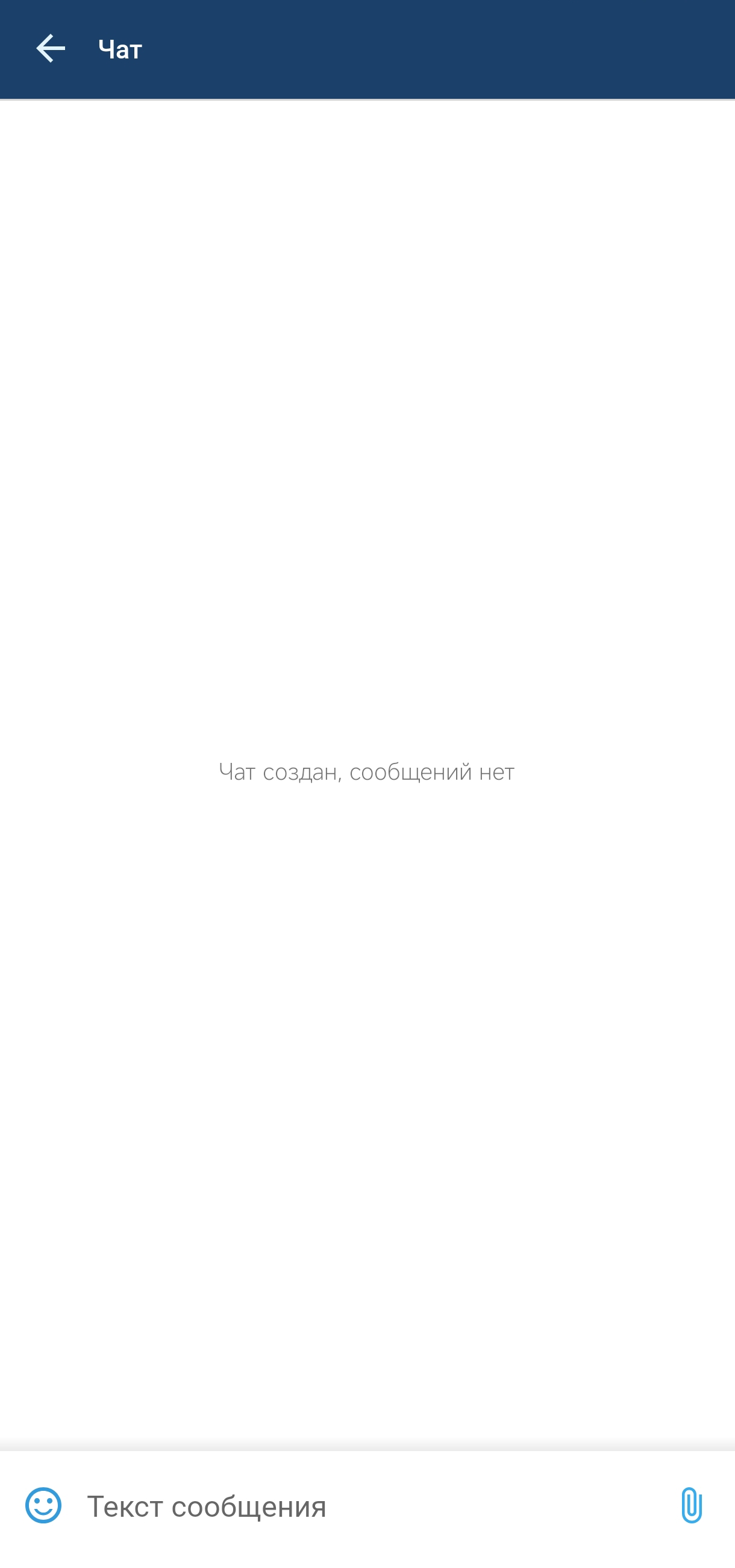
Функции данного чата идентичны функциям обычных чатов (см. раздел Чаты) за исключением голосовых сообщений.
После завершения конференции чат конференции станет недоступен, все сообщения и вложения будут удалены.
Scroll Pagebreak
Поиск
При нажатии на иконку  появится строка поиска, с помощью которой можно отфильтровать данные в истории вызовов.
...
Используйте иконку  для сброса фильтра поиска.
| Scroll Pagebreak |
|---|
Якорь Making_Call Making_Call
Совершение вызовов
| Making_Call | |
| Making_Call |
Вызов из приложения возможно совершить следующими способами:
...
- Отображаемое имя абонента (например, имя и фамилия);
- Номер абонента;
- Время разговора (появляется после ответа на вызов);
- Функциональные кнопки (часть которых становится активна только после ответа вызываемого абонента);
- Причина разъединения (появляется после отбоя вызова);
- Кнопка для отбоя вызова.
Scroll Pagebreak
Прием вызовов
При поступлении входящего вызова, в зависимости от того, в каком режиме на текущий момент работает приложение (в фоновом режиме или активно), индикация о входящем вызове может выводиться в двух вариантах:
...
- Отображаемое имя вызывающего абонента;
- Номер абонента (отсутствует на всплывающем окне);
- Время разговора (появляется после ответа на вызов);
- Функциональные кнопки (часть которых становится активна только после ответа вызываемого абонента (отсутствуют на всплывающем окне));
- Причина разъединения (появляется после отбоя вызова);
- Строка для ответа/отбоя вызова.
Scroll Pagebreak
| Якорь | ||||
|---|---|---|---|---|
|
Интерфейс вызова содержит:
...
| Кнопка для осуществления передачи вызова (см. раздел «Услуга «Передача вызова»). |
Кнопка для постановки вызова на удержание (см. раздел «Услуга «Удержание вызова»). | |
Кнопка для отключения микрофона. | |
| Кнопка для вызова списка контактов для совершения дополнительного вызова. | |
| Кнопка для вызова на экран клавиатуры для донабора номера. |
| Кнопка для включения динамика. |
| Кнопка для завершения вызова. |







Индикация пропущенного вызова
В случае если пользователь по каким-либо причинам не смог принять входящий вызов, наличие пропущенного вызова будет отображаться в строке состояния в виде иконки  .
.
...
Также на нижней панели меню на иконке Звонки появится индикация пропущенных вызовов, которая исчезнет после просмотра пропущенного вызова в истории вызовов.
Якорь Transfer_Call Transfer_Call
Услуга «Передача вызова»
| Transfer_Call | |
| Transfer_Call |
Услуга позволяет передать вызов другому абоненту.
...
В случае неуспешного перевода вызова можно будет вернуться к разговору с абонентом, которого вы пытались перевести, нажав на кнопку удержания вызова.
| Scroll Pagebreak |
|---|
Якорь Call_Hold Call_Hold
Услуга «Удержание вызова»
| Call_Hold | |
| Call_Hold |
Услуга позволяет поставить текущий вызов на удержание, чтобы совершить второй (консультационный) вызов.
...
Таким образом можно поставить на удержание до четырех абонентов (зависит от количества линий, предоставленных вам провайдером).
Scroll Pagebreak
Якорь Call forward unconditional Call forward unconditional
Услуга «Переадресация вызова»
| Call forward unconditional | |
| Call forward unconditional |
Для управления услугой «Переадресация вызова» необходимо войти в меню«Профиль» и нажать на переключатель «Переадресация», после чего откроется окно для ввода номера, на который будет осуществляться переадресация вызова:
...
Введите номер и нажмите на кнопку подтверждения.
| Scroll Pagebreak |
|---|
Якорь DND DND
Услуга «Не беспокоить»
| DND | |
| DND |
Активированная услуга позволяет устройству отклонять все входящие вызовы.
...
Для управления услугой «Не беспокоить» необходимо войти в меню«Профиль» и нажать на переключатель «Не беспокоить»:
| Якорь | ||||
|---|---|---|---|---|
|
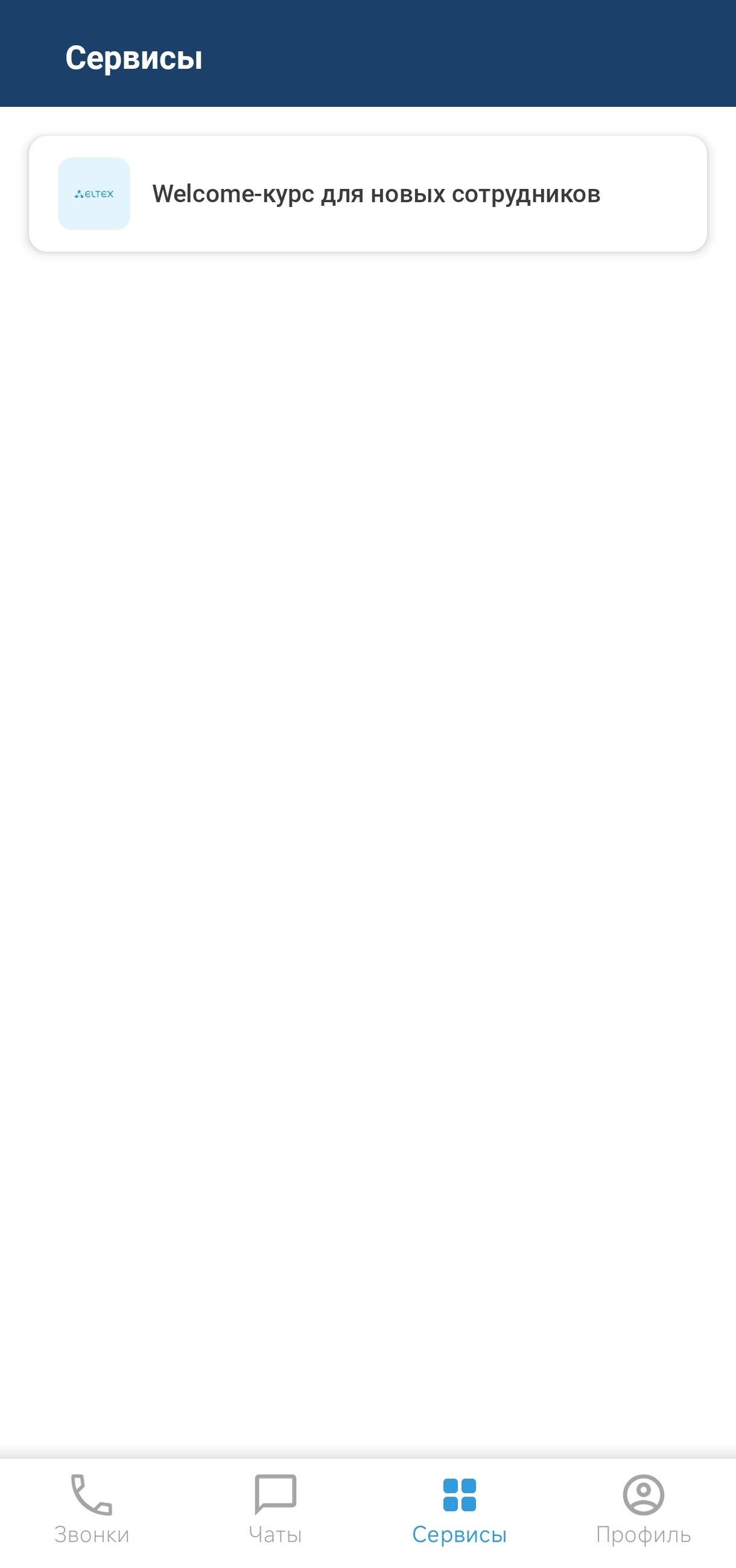
В сервисах отображаются веб-страницы, добавленные администратором. Их можно открыть внутри приложения.
| Якорь | ||||
|---|---|---|---|---|
|
Для перехода к чатам нажмите на иконку  в нижней части экрана.
На иконке «Чаты» отображается количество непрочитанных сообщений при их наличии  .
.
| Якорь | ||||
|---|---|---|---|---|
|
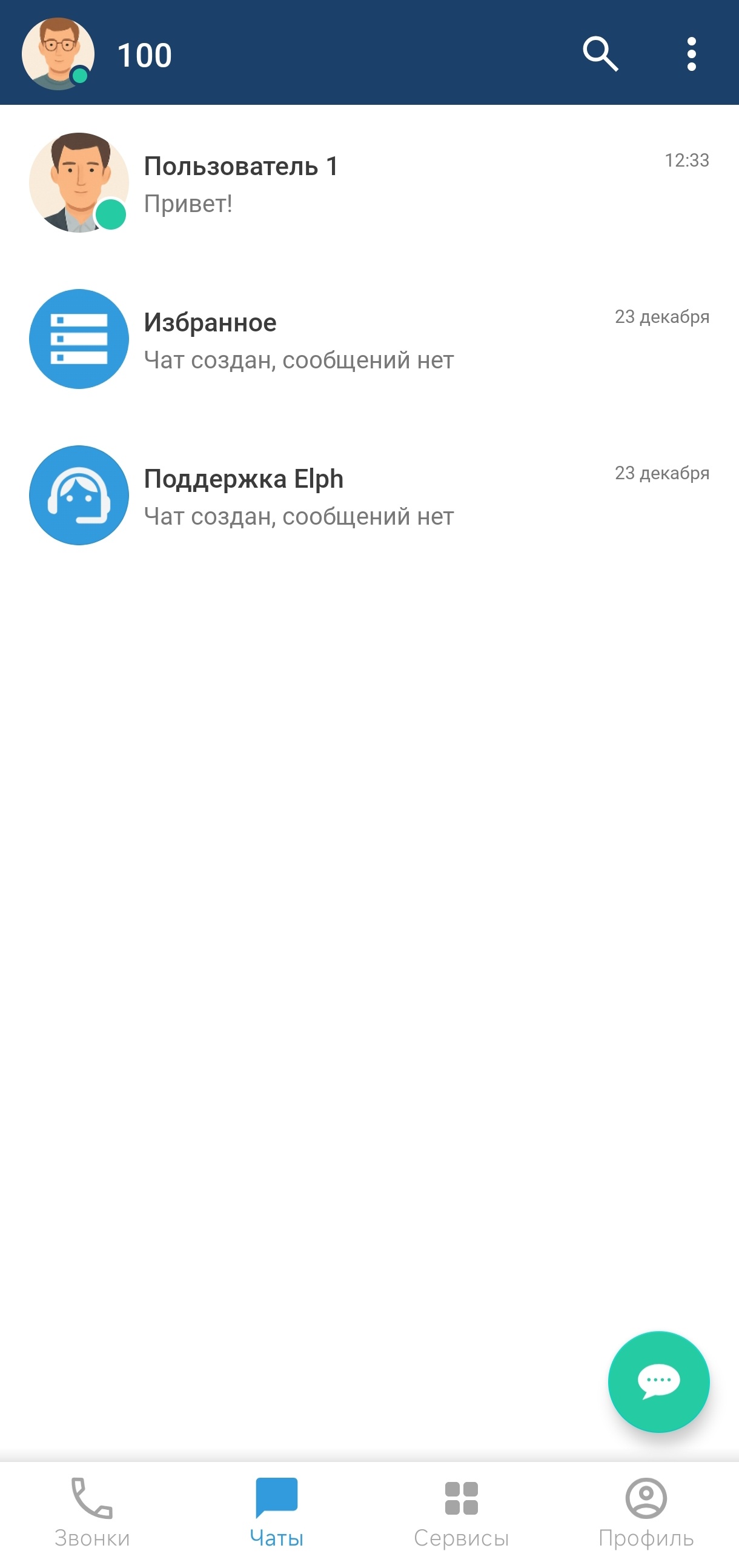
Интерфейс главного экрана чатов содержит:
- изображение-аватар профиля текущего пользователя;
- строку поиска;
- кнопку вызова выпадающего меню
 ;
; - список чатов;
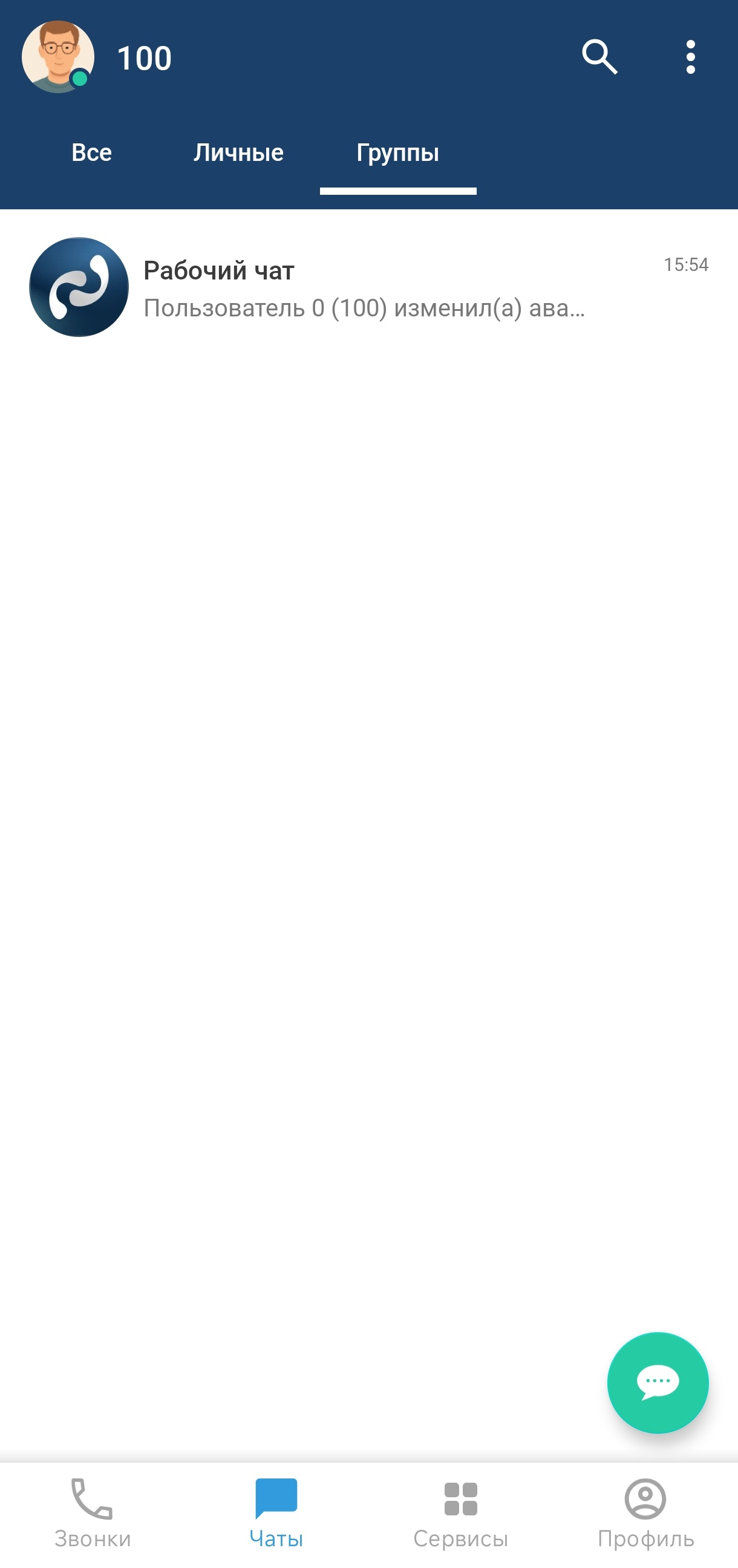
- интерфейс переключения папок (см. раздел «Группировка чатов в папки»);
- плавающую кнопку
 для создания нового чата.
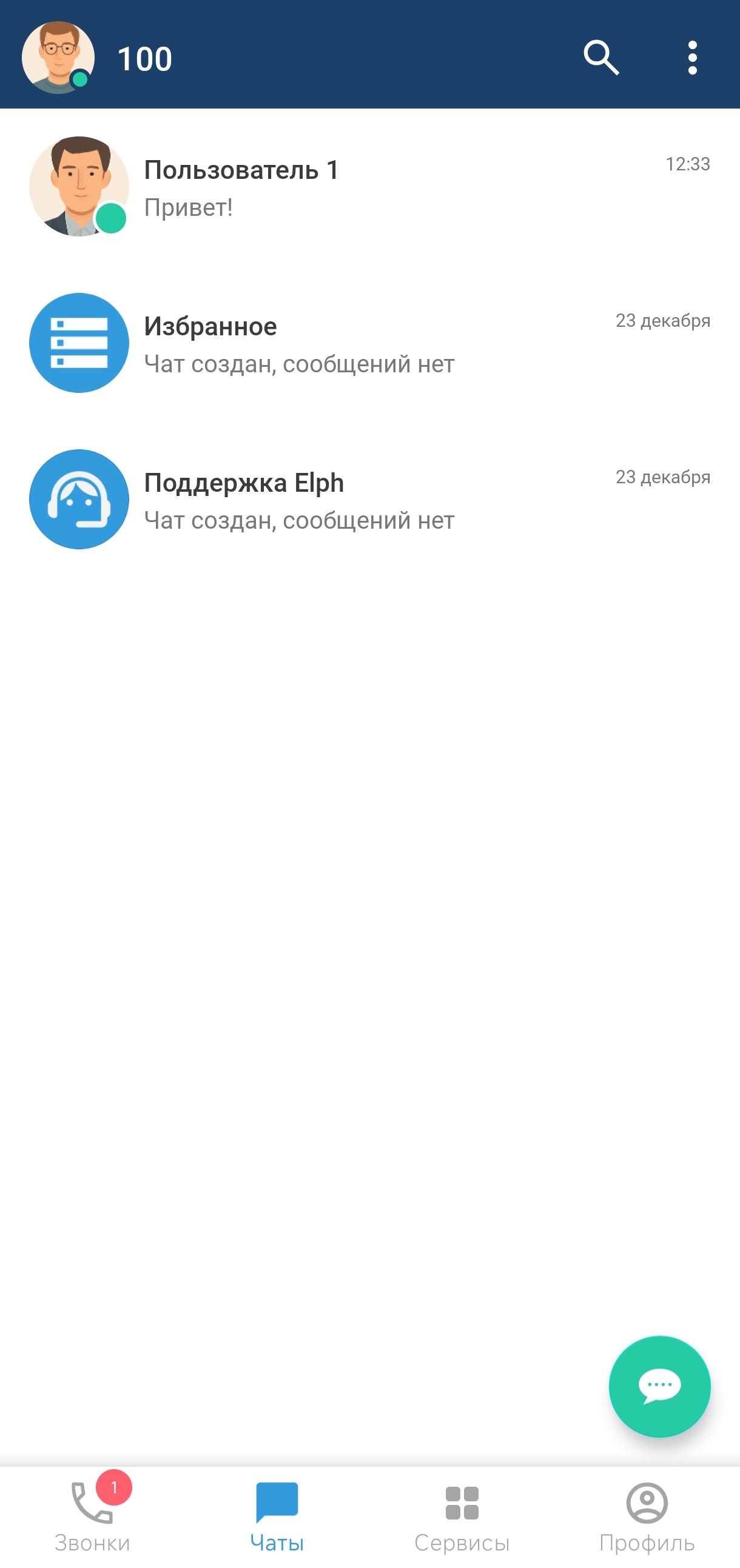
Список существующих чатов содержит закрепленные чаты (см. раздел «Закрепление чатов») и список остальных чатов, отсортированных по времени последнего сообщения в них от самого нового к самому старому.
Элемент каждого чата в списке содержит изображение-аватар, имя чата, текст, имя отправителя и время последнего сообщения в чате. У изображений-аватаров в личных чатах также отображается статус данного пользователя (см. раздел «Статусы»).
Если последнее сообщение в чате отправлено вами, то также отображается статус прочтения этого сообщения. В личных чатах имя отправителя последнего сообщения не отображается. В случае наличия в чате непрочитанных сообщений отображается соответствующий индикатор.
| Scroll Pagebreak |
|---|
При нажатии на чат открывается интерфейс данного чата (см. раздел «Интерфейс чата»).
| Scroll Pagebreak |
|---|
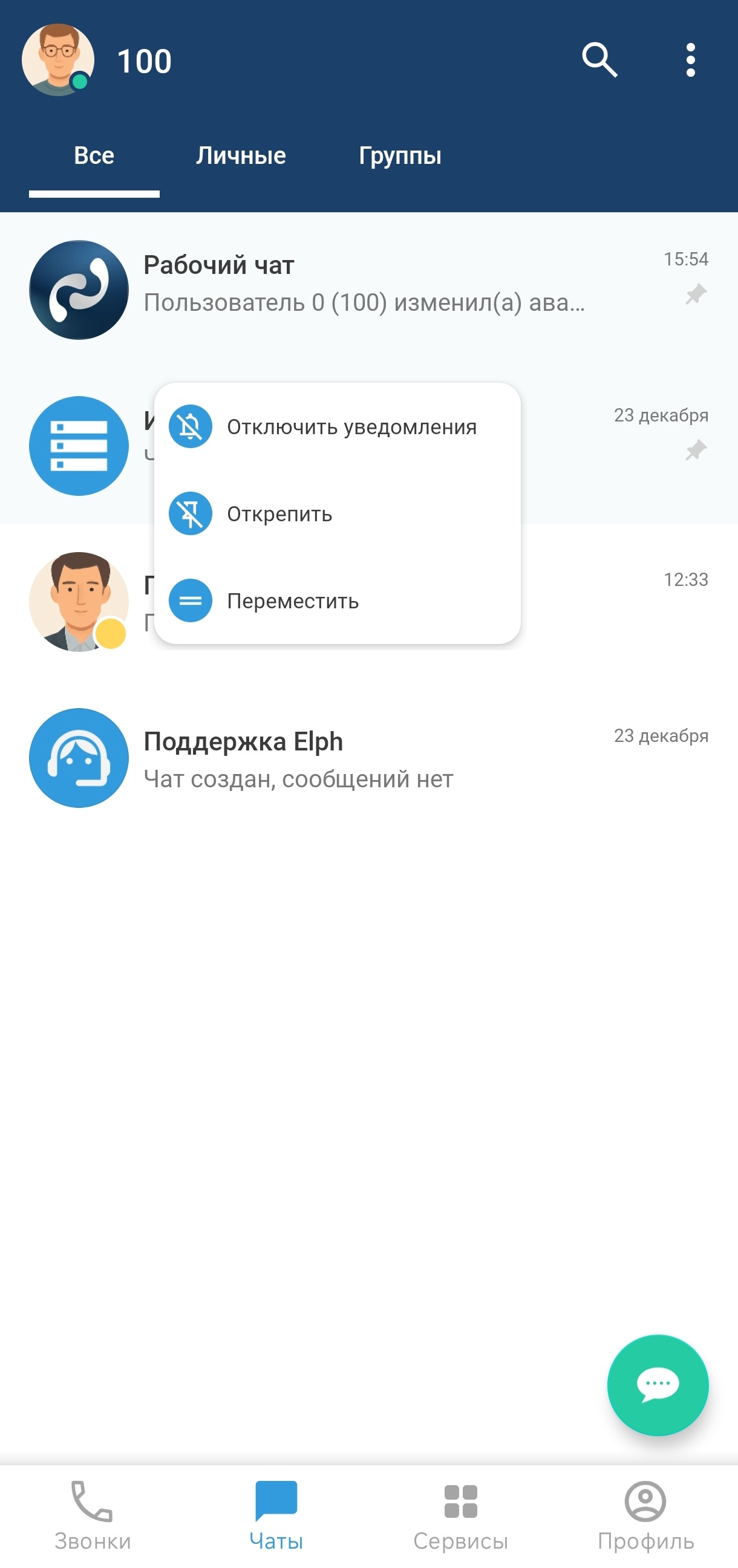
Контекстное меню чата
...
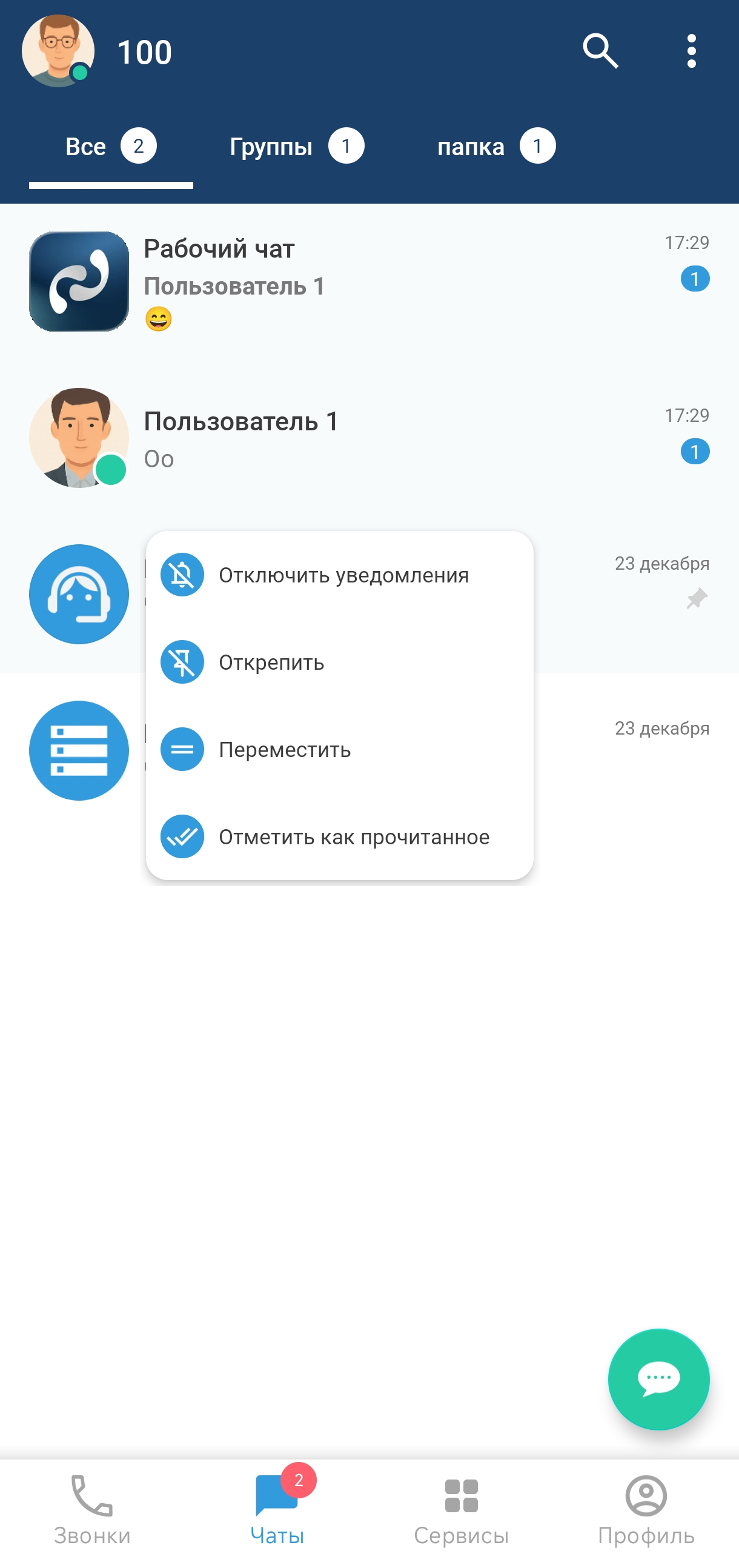
В контекстном меню могут отображаться пункты Отключить уведомления, Закрепить, Открепить, Отметить как прочитанное и Переместить (см. разделы «Уведомления о новых сообщениях» и «Закрепление чатов»).
Scroll Pagebreak
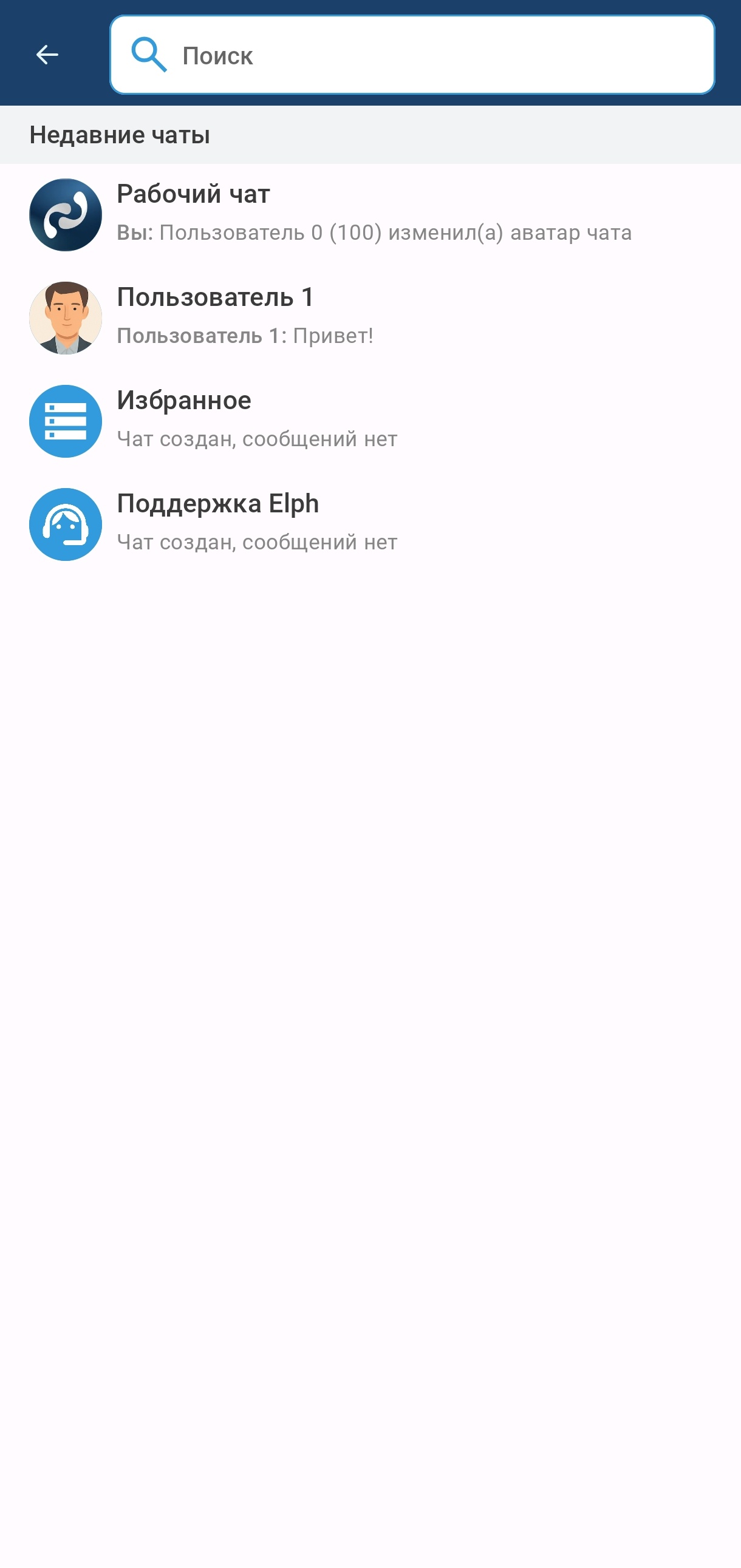
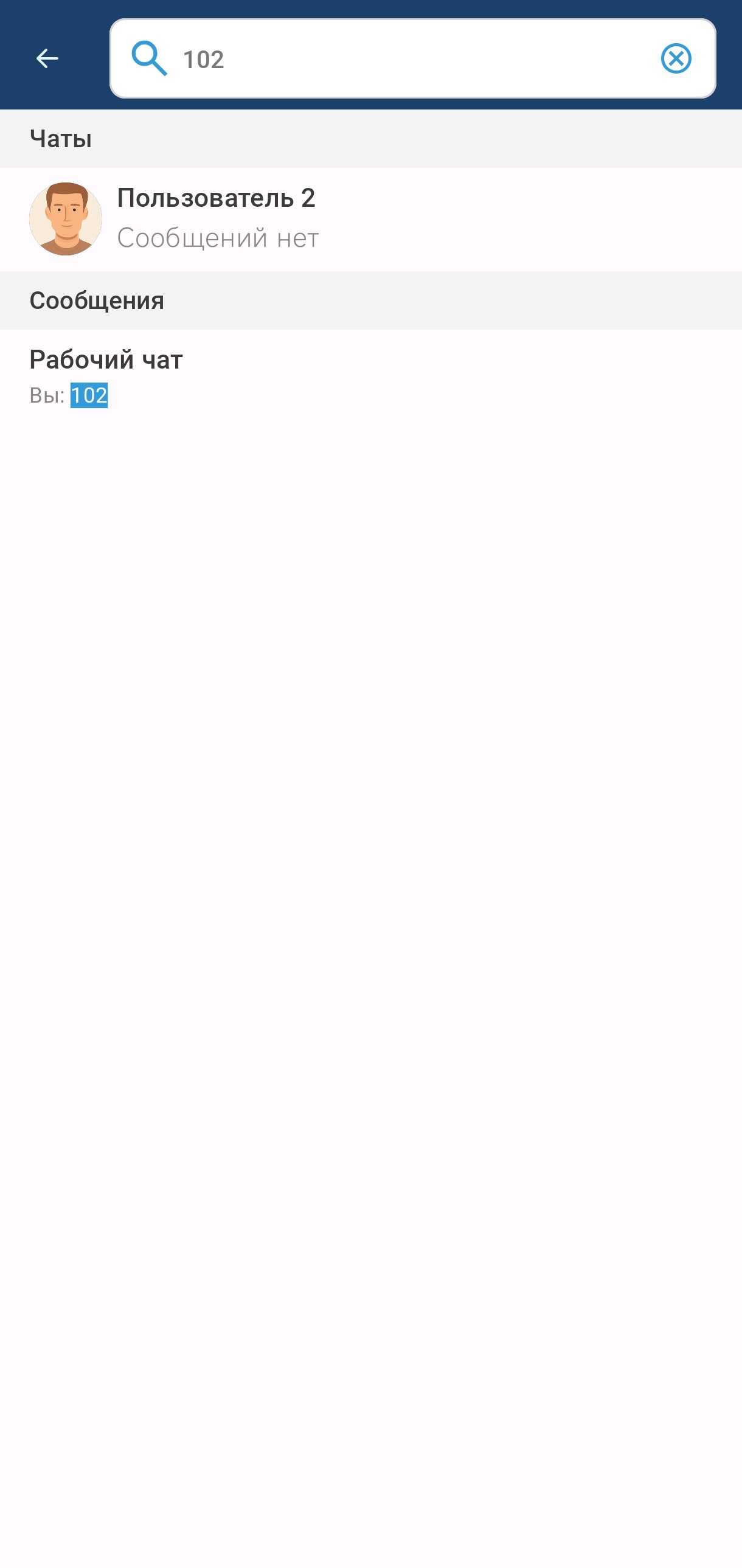
Глобальный поиск на главном окне списка чатов
...
При вводе символов в строку поиска можно совершать поиск по пользователям, перепискам, а также сообщениям в них.
| Scroll Pagebreak |
|---|
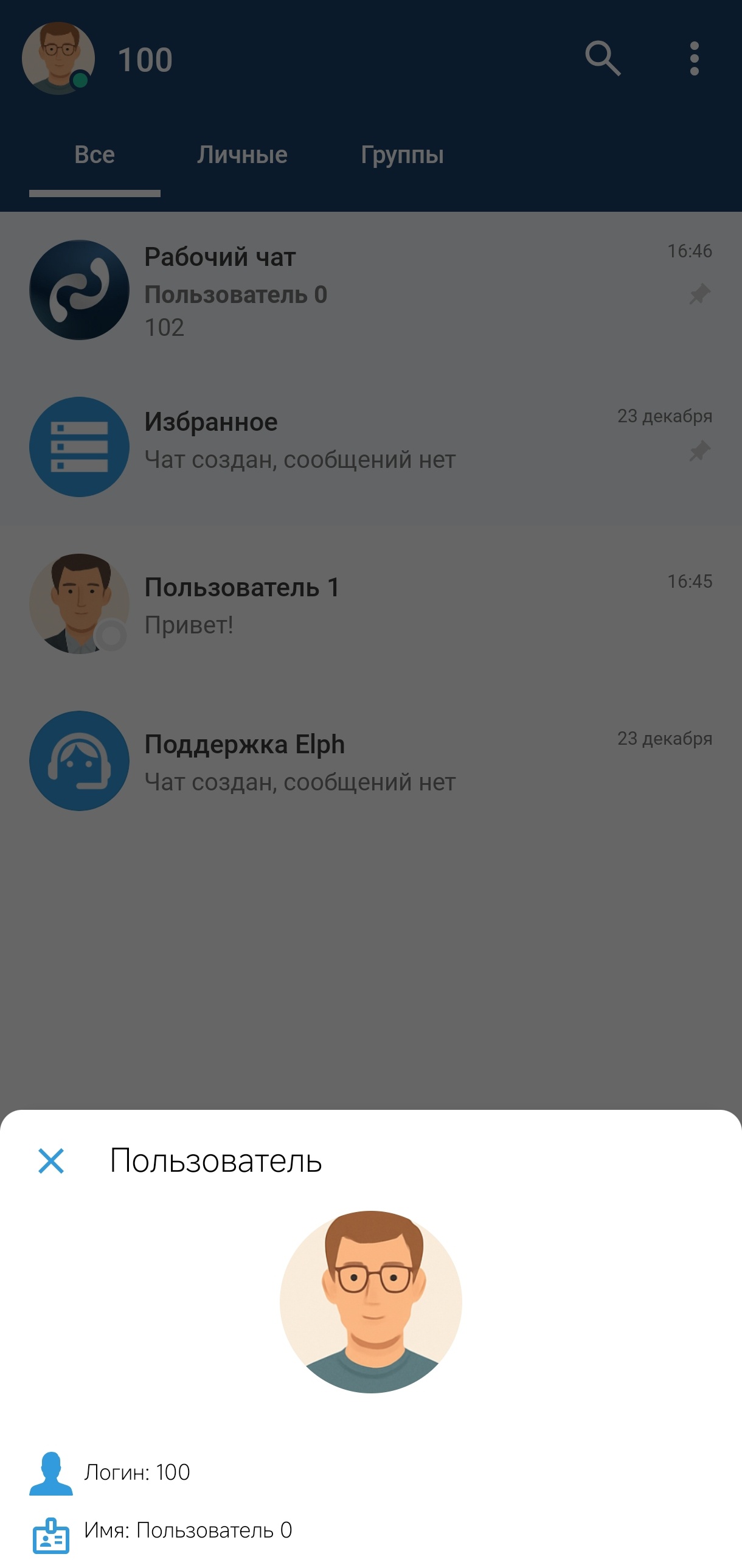
Интерфейс детальной информации о текущем пользователе
При нажатии на изображение-аватар профиля текущего пользователя на главном окне чатов отображается интерфейс детальной информации о текущем пользователе, который содержит:
- изображение-аватар пользователя (при нажатии на который он открывается в полном размере);
- логин пользователя;
- отображаемое имя пользователя.
| Scroll Pagebreak |
|---|
Якорь NewChat NewChat
Создание нового чата
| NewChat | |
| NewChat |
Создание личного чата
При нажатии на плавающую кнопку  откроется интерфейс создания нового личного чата, который содержит список пользователей, кнопку для поиска среди пользователей
  и кнопку Новая группа для перехода к интерфейсу создания нового группового чата.
...
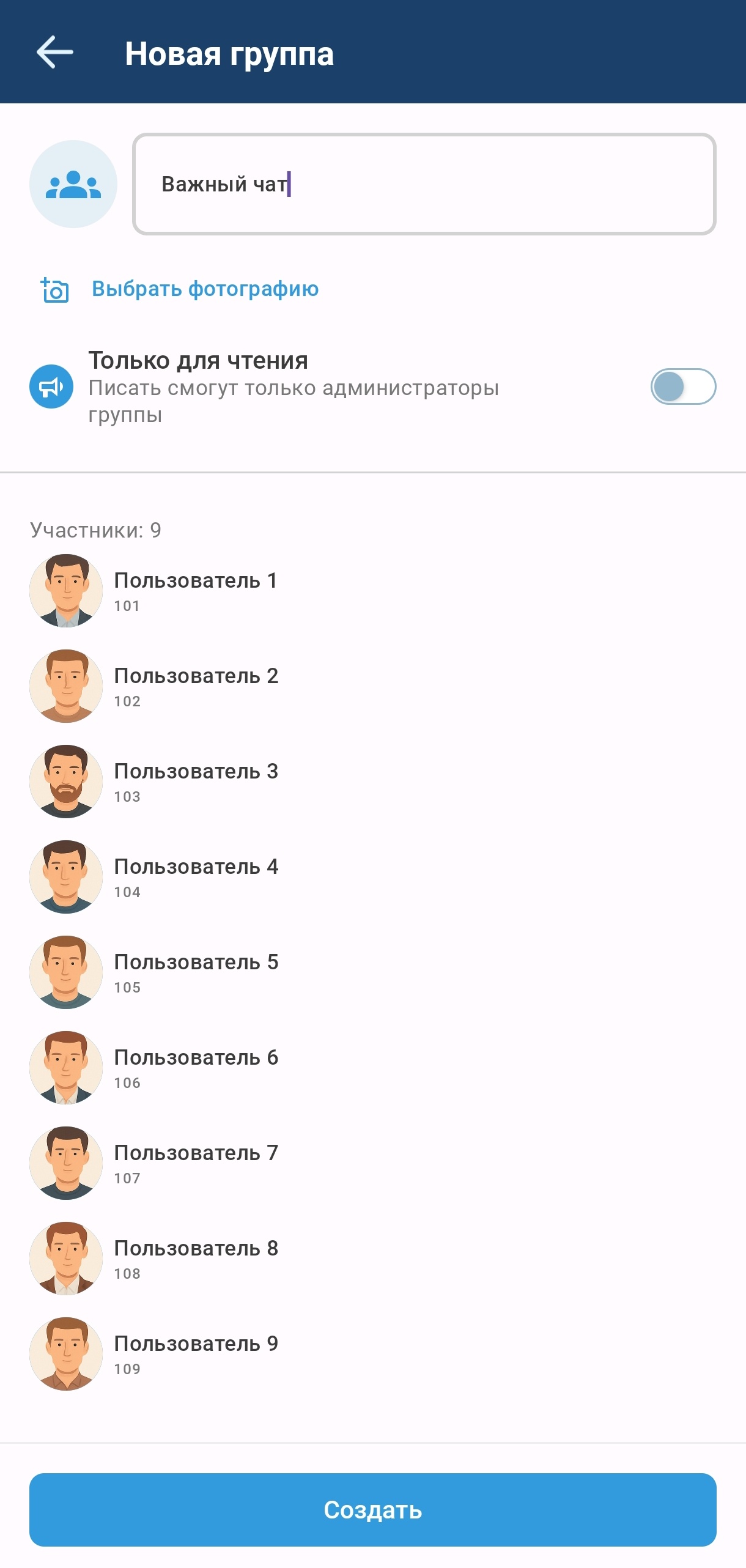
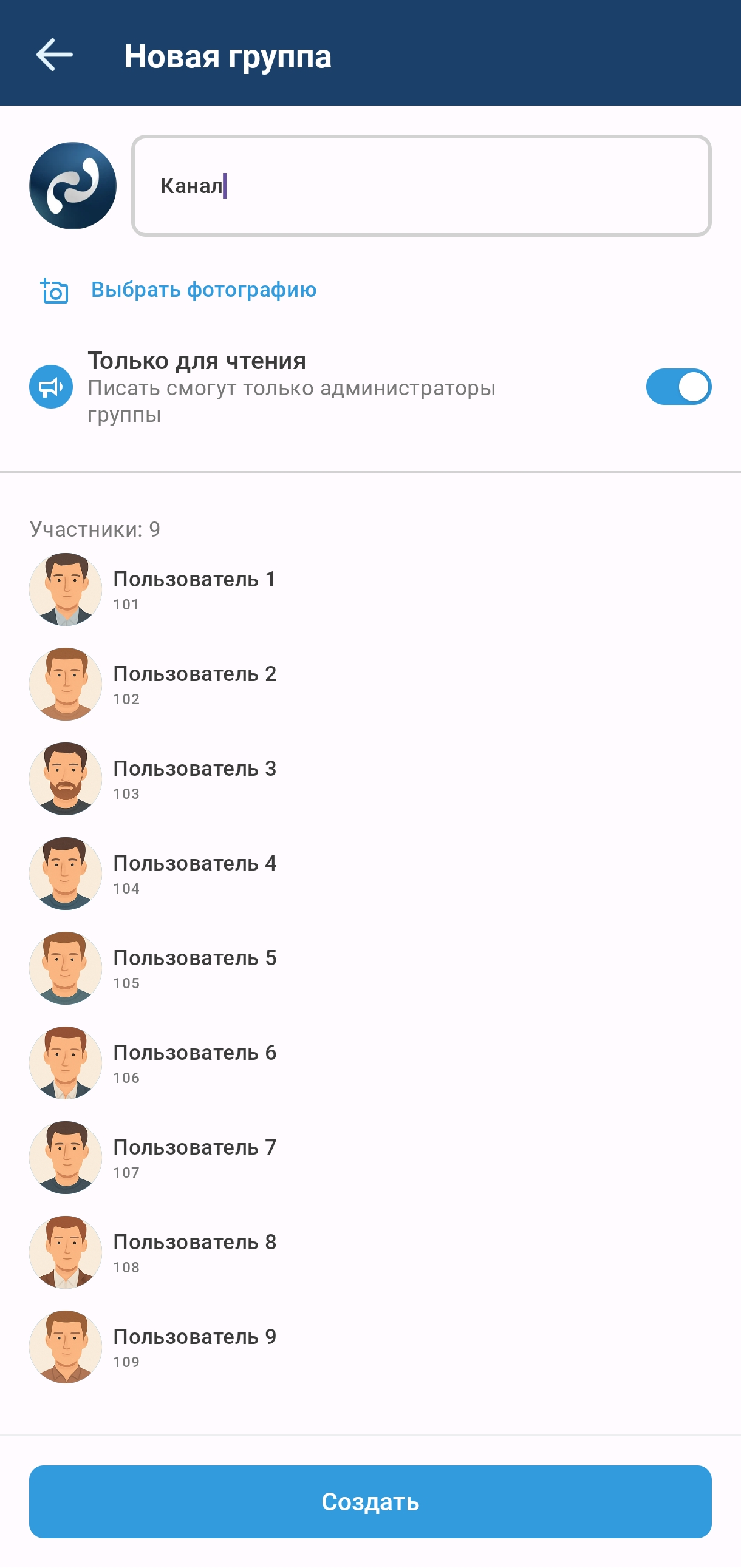
После ввода имени создаваемого группового чата и нажатия кнопку Создать создастся и откроется групповой чат с введенным названием и выбранными участниками. На этом экране можно создать канал, включив опцию «Только для чтения». После создания канала его невозможно конвертировать в обычную группу.
Scroll Pagebreak
| Якорь | ||||
|---|---|---|---|---|
|
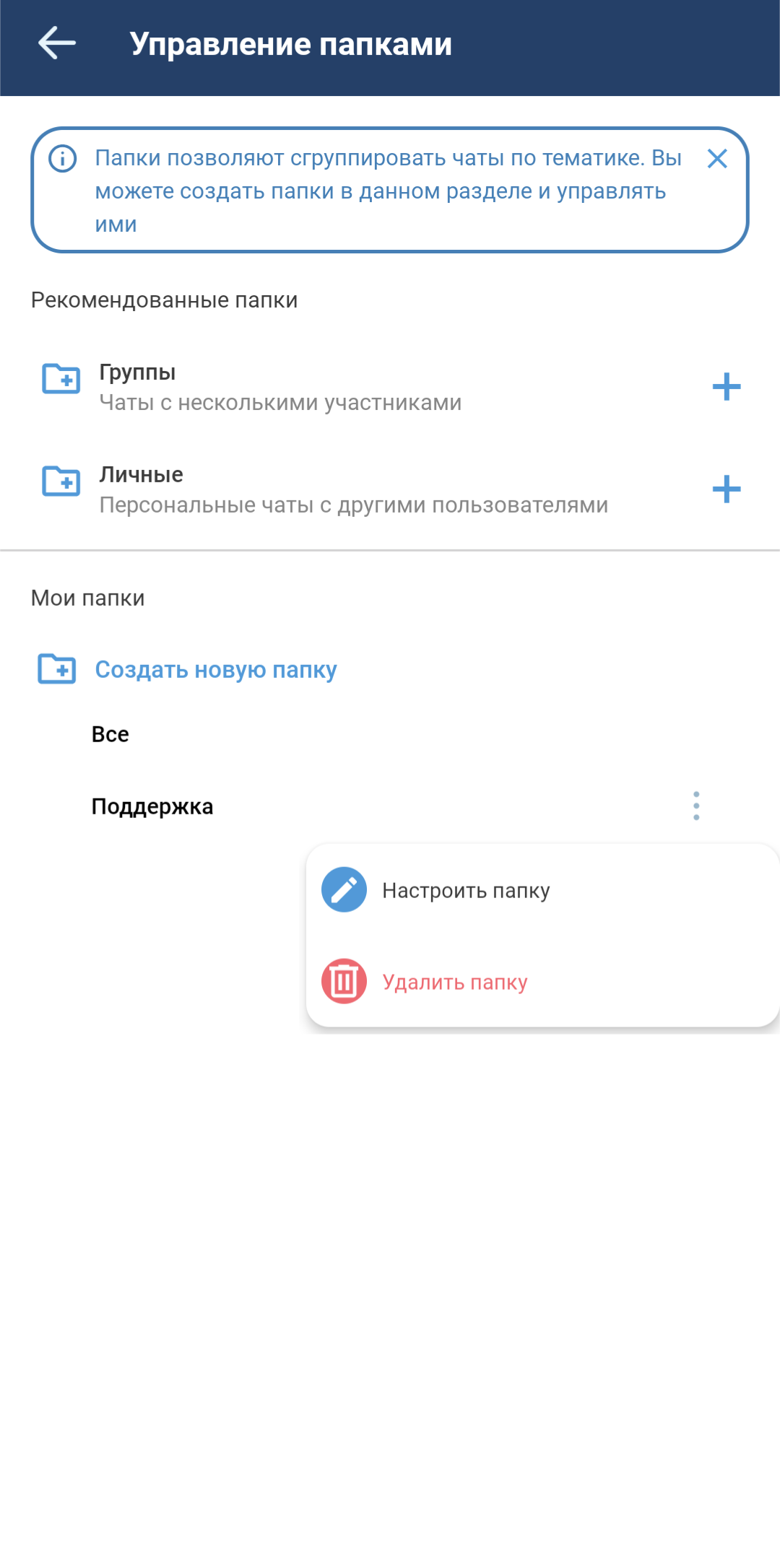
Для группировки чатов существует возможность создания папок с чатами. Для каждой папки настраивается свой список чатов, и на экране этой папки вы будете видеть только эти чаты.
...
Удаление папки не удаляет чаты, которые в ней находятся.
| Scroll Pagebreak |
|---|
| Якорь | ||||
|---|---|---|---|---|
|
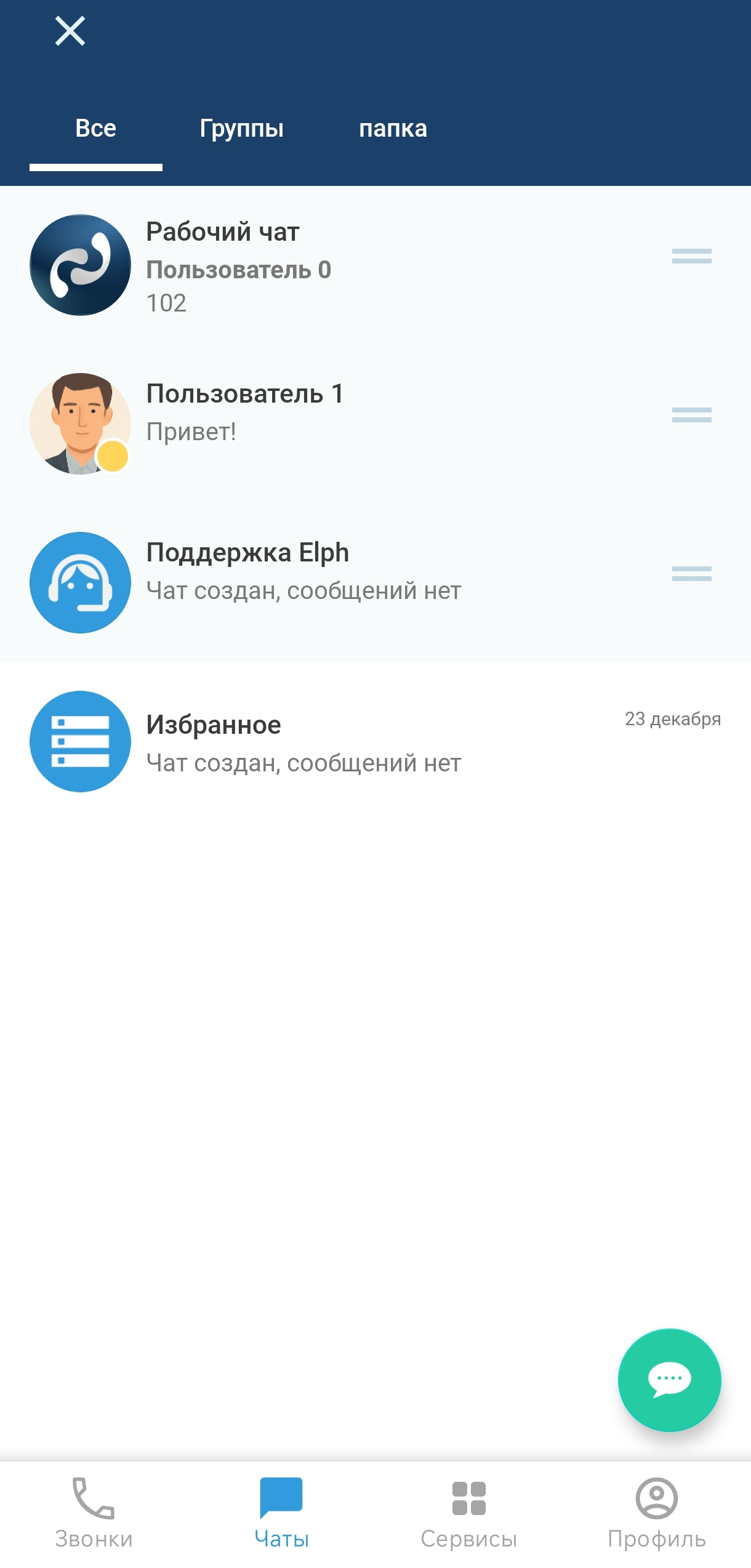
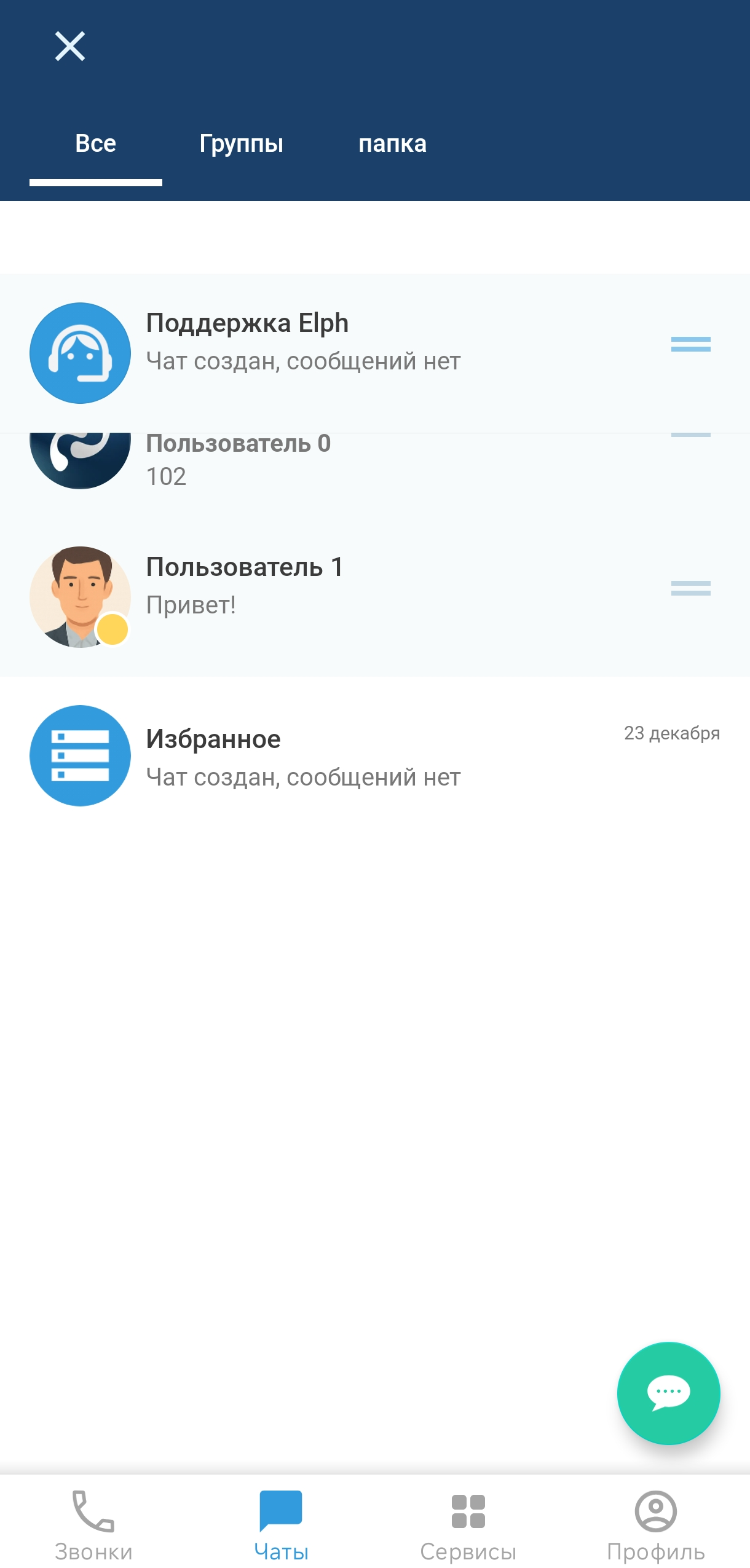
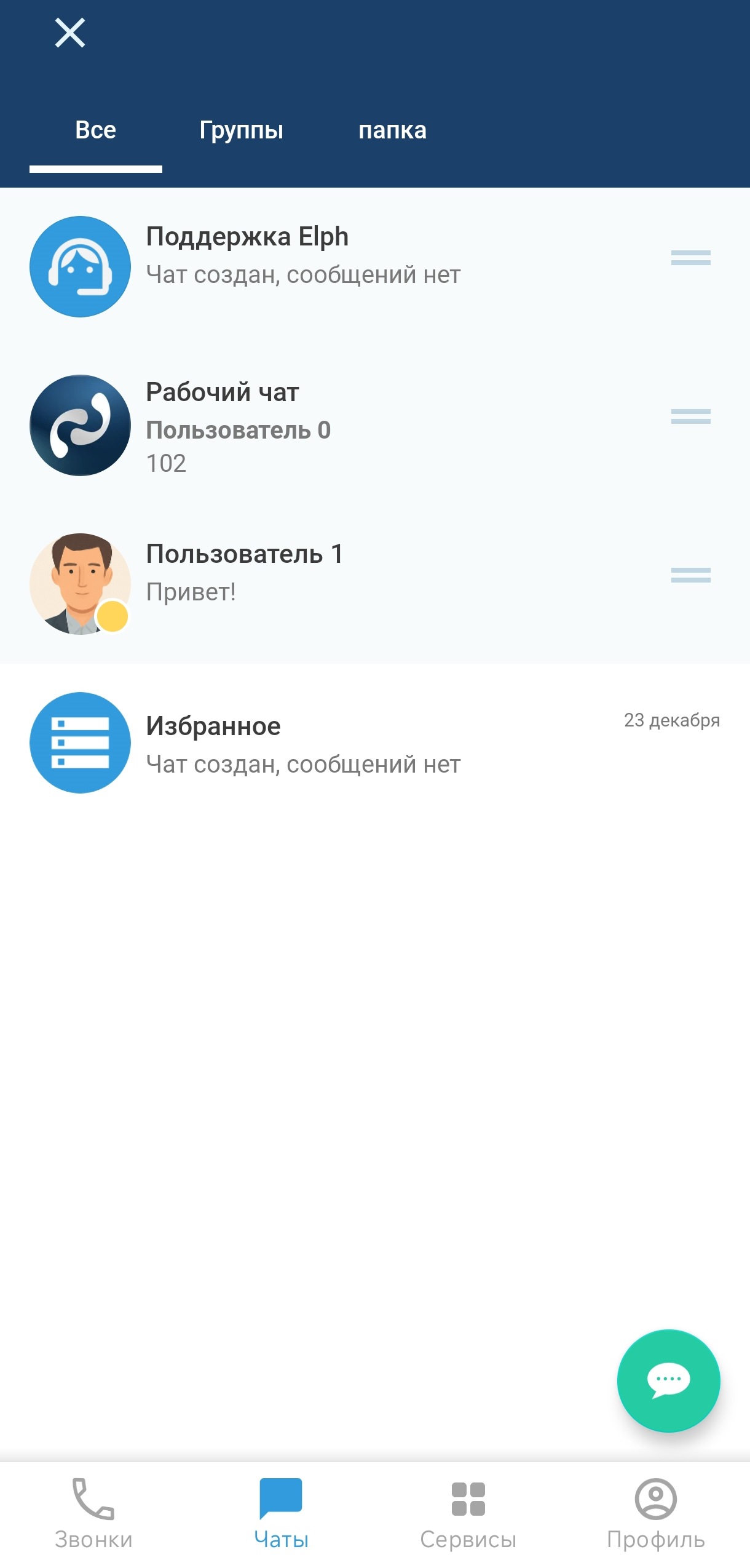
В каждой папке вы можете закрепить самые важные чаты, и они всегда будут находиться в верхней части списка чатов.
...
После этого у закрепленных чатов появится иконка (две черты) для перемещения. Нажмите и удерживайте эту иконку, после чего перенесите чат в нужную позицию. Повторите эту операцию для остальных чатов, чей порядок вы хотите изменить, после нажать на иконку крестика.
| Scroll Pagebreak |
|---|
Якорь mark-as-read mark-as-read
Отметить прочитанным
| mark-as-read | |
| mark-as-read |
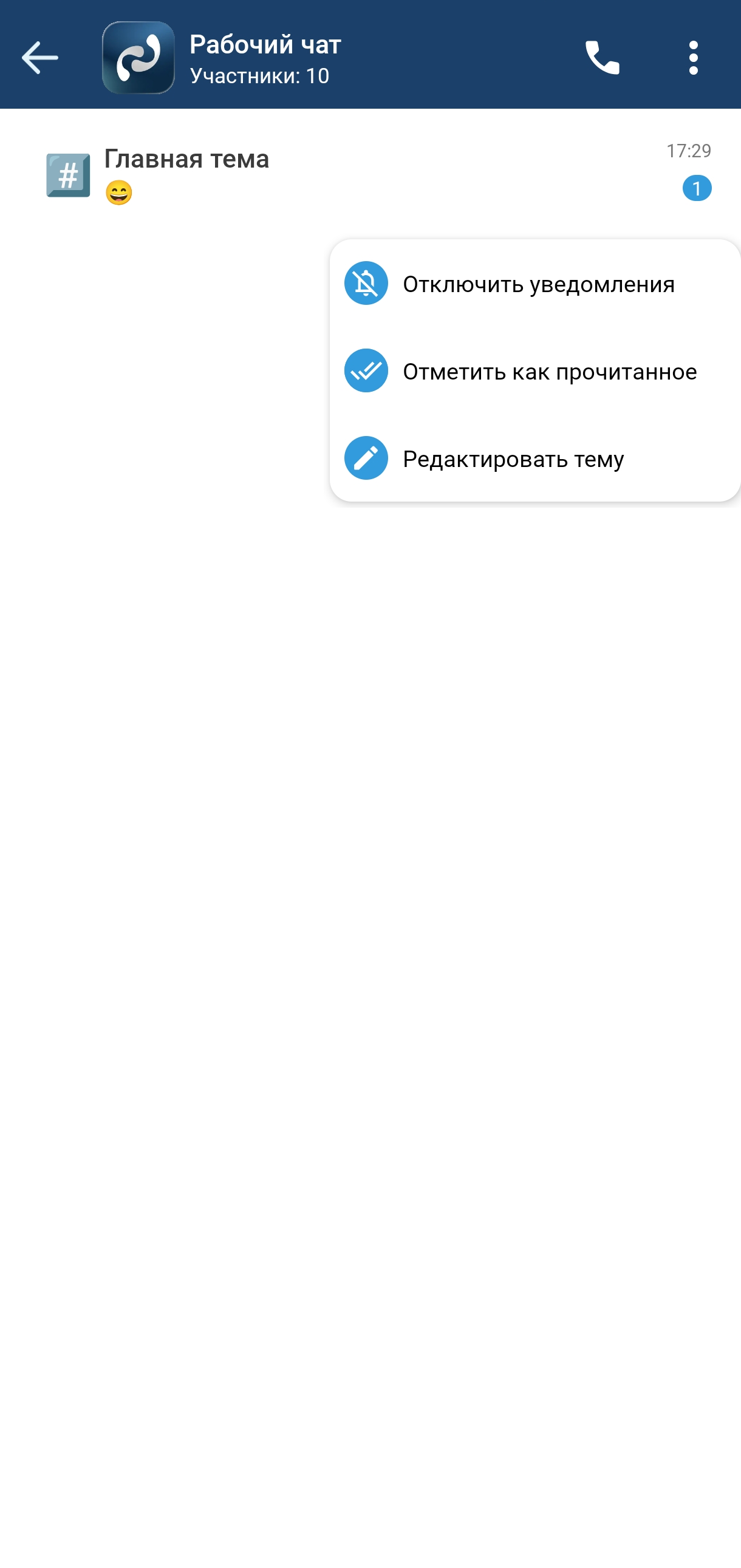
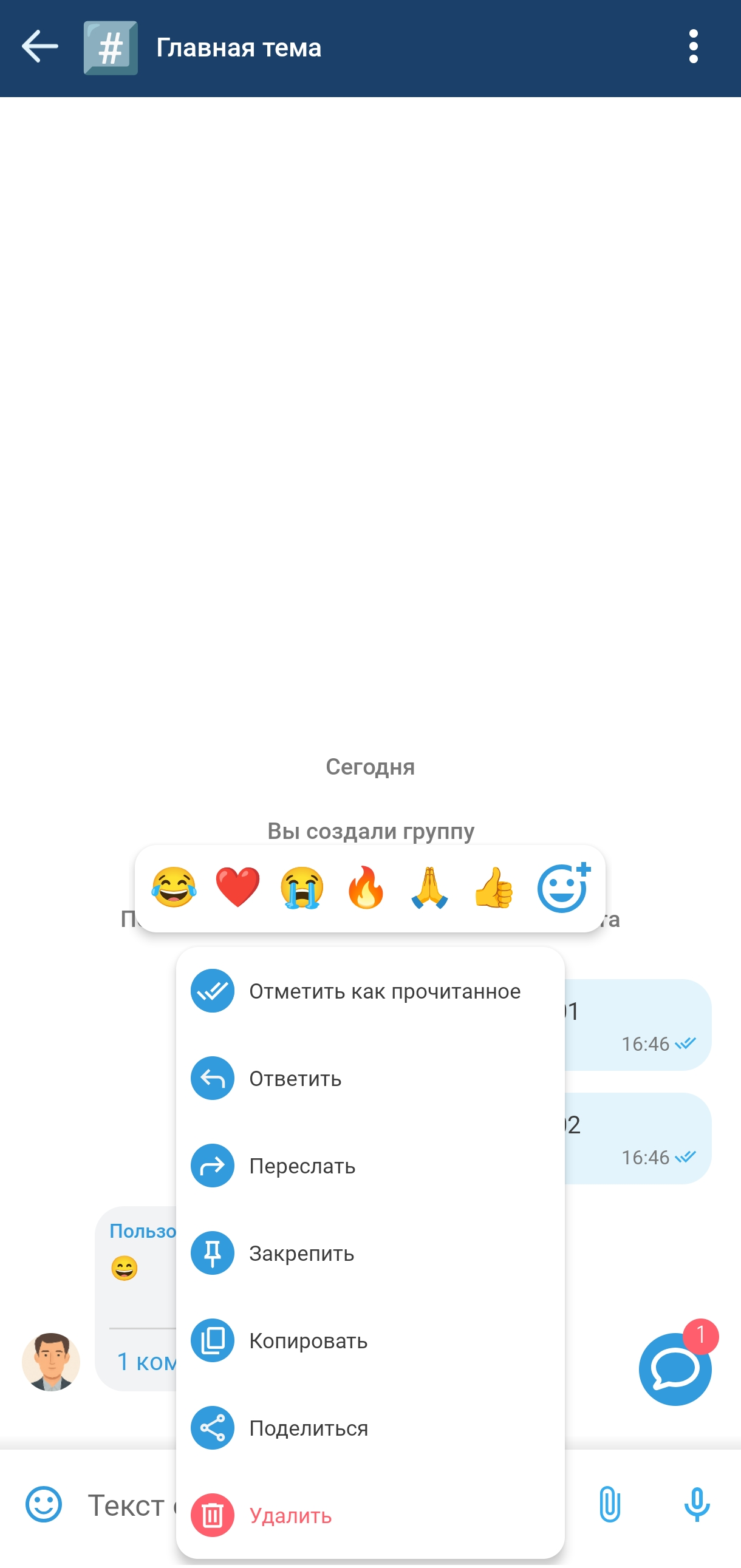
Группы, темы и треды с непрочитанными сообщениями можно отметить как прочитанные. Для этого необходимо выбрать соответствующий пункт в контекстном меню:
| Scroll Pagebreak |
|---|
Якорь chats-room-interface chats-room-interface
Интерфейс чата
| chats-room-interface | |
| chats-room-interface |
Интерфейс чата содержит:
- кнопку Назад;
- аватар чата;
- название данного чата (имя пользователя собеседника либо название группового чата);
- кнопку для начала вызова (см. раздел «Вызовы из чатов»);
- кнопку вызова выпадающего меню;
- список сообщений;
- строку ввода (см. раздел «Отправка и удаление сообщений»);
- кнопку
 для добавления файла (см. раздел «Отправка и просмотр файлов»);
 - кнопку
 для записи голосового сообщения (см. раздел «Отправка и просмотр голосовых сообщений»).
Список сообщений содержит все сообщения в данном чате: слева — сообщения собеседников, справа — ваши сообщения. Рядом с каждым сообщением отображается время отправки, а рядом с каждым принятым сообщением — имя отправителя.
...
- «Информация о группе» — для отображения экрана детальной информации о комнате, здесь также будут доступны настройки группы Интерфейс информации о чате;
- «Поиск» — для поиска сообщений в текущем чате (см. раздел «Поиск по сообщениям в чате»);
- «Отключить уведомления» — для отключения уведомлений от данной группы, при отключении уведомлений кнопка сменится на «Включить уведомления» (см. раздел «Уведомления о новых сообщениях»);
- «Создать голосование» —для создания голосования (см. раздел «Голосования»);
- «Добавить в группу» — для отображения экрана добавления пользователей в данный групповой чат (см. раздел «Управление чатами»);
- «Покинуть группу» — для выхода из данной чат-комнаты (роль администратора будет передана другому участнику);
- «Покинуть и удалить группу» — для удаления данного группового чата.
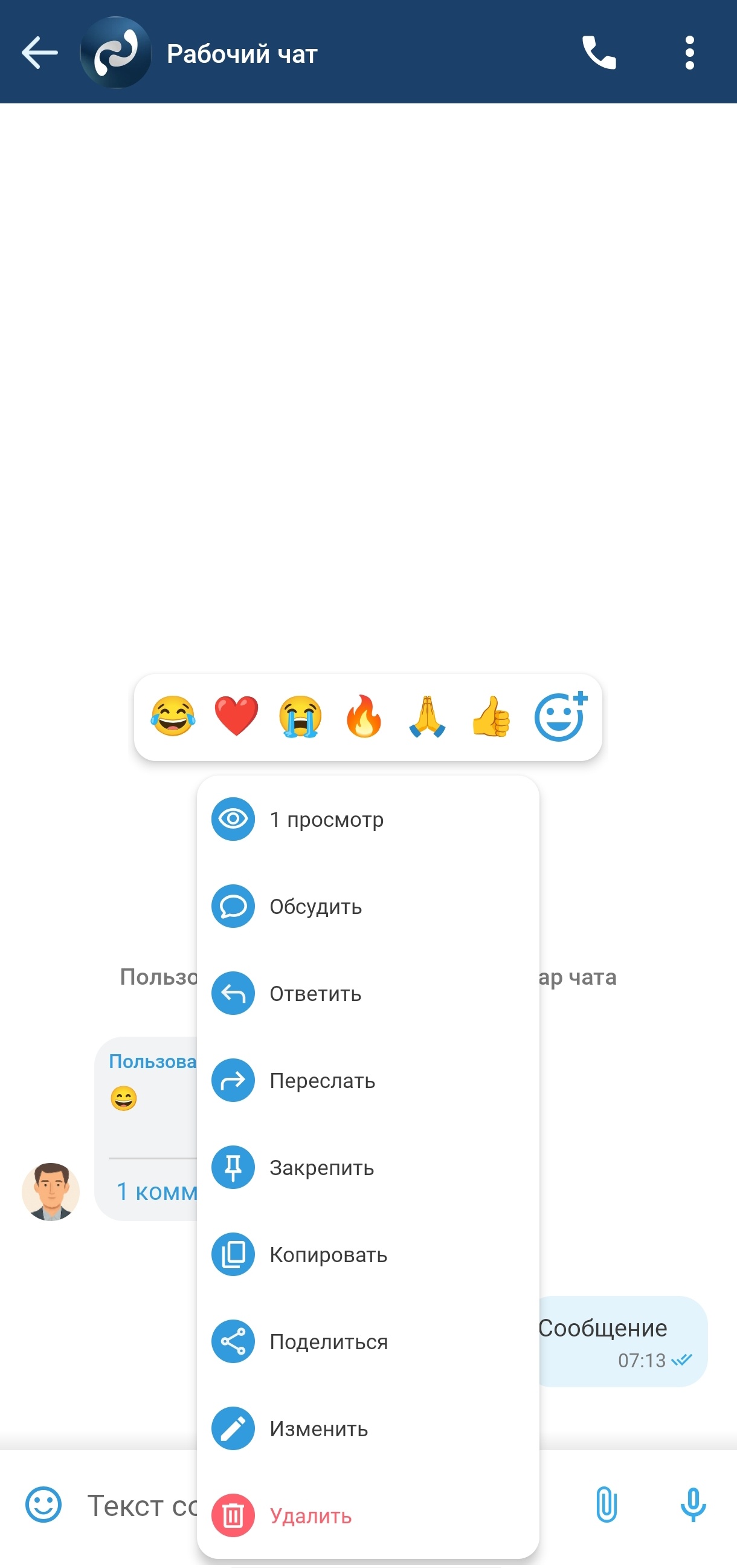
...
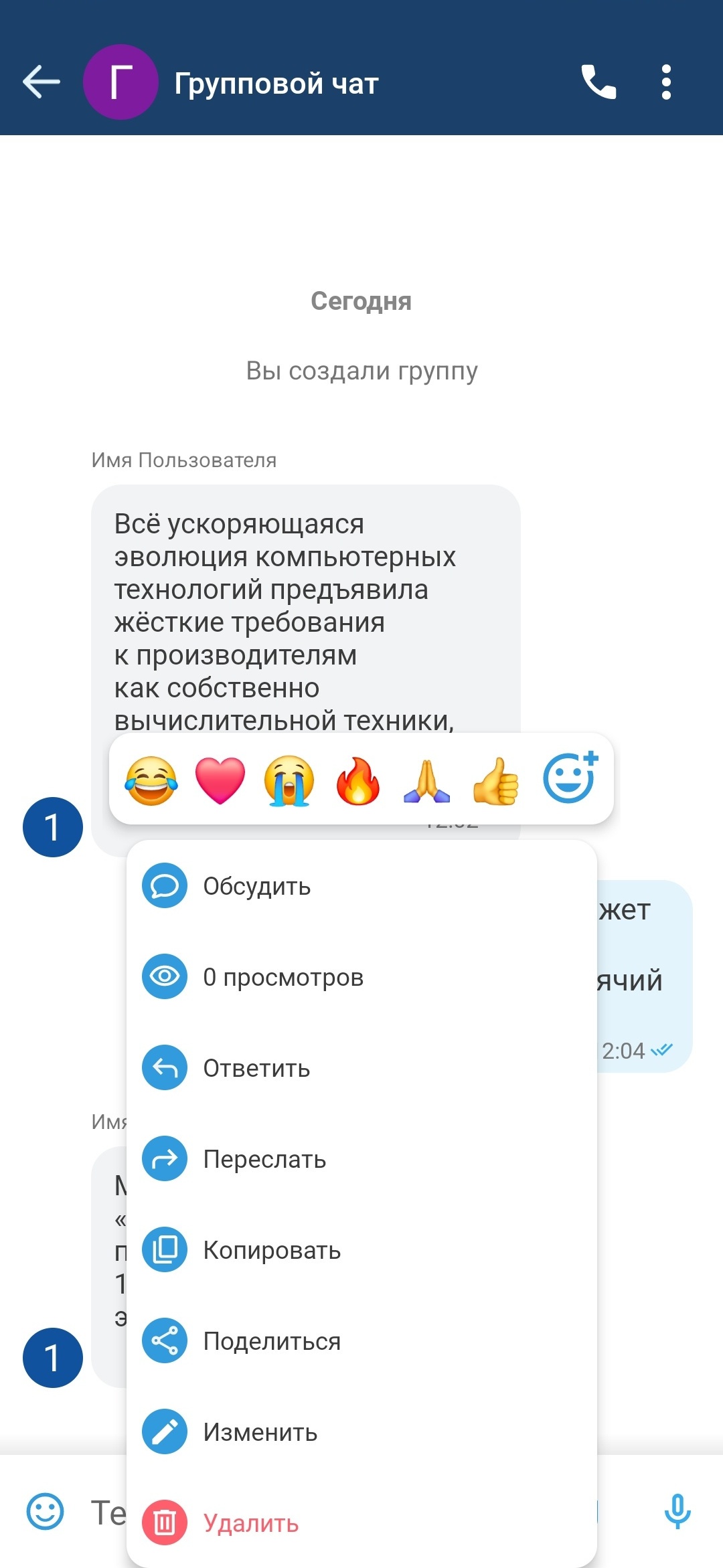
- «Обсудить» — создать обсуждение под сообщением;
- Просмотры и реакции — посмотреть, кто прочитал сообщение или поставил реакцию;
- «Ответить» — для ответа на данное сообщение (см. раздел «Ответы на сообщения»);
- «Переслать» — для пересылки данного сообщения в другой чат (см. раздел «Пересылка сообщений»);
- «Закрепить» — закрепить сообщение для всех пользователей в чате;
- «Копировать» — для копирования текста данного сообщения в буфер обмена;
- «Скачать» — для загрузки данного файла на устройство;
- «Поделиться» — для отправки сообщения в другое приложение;
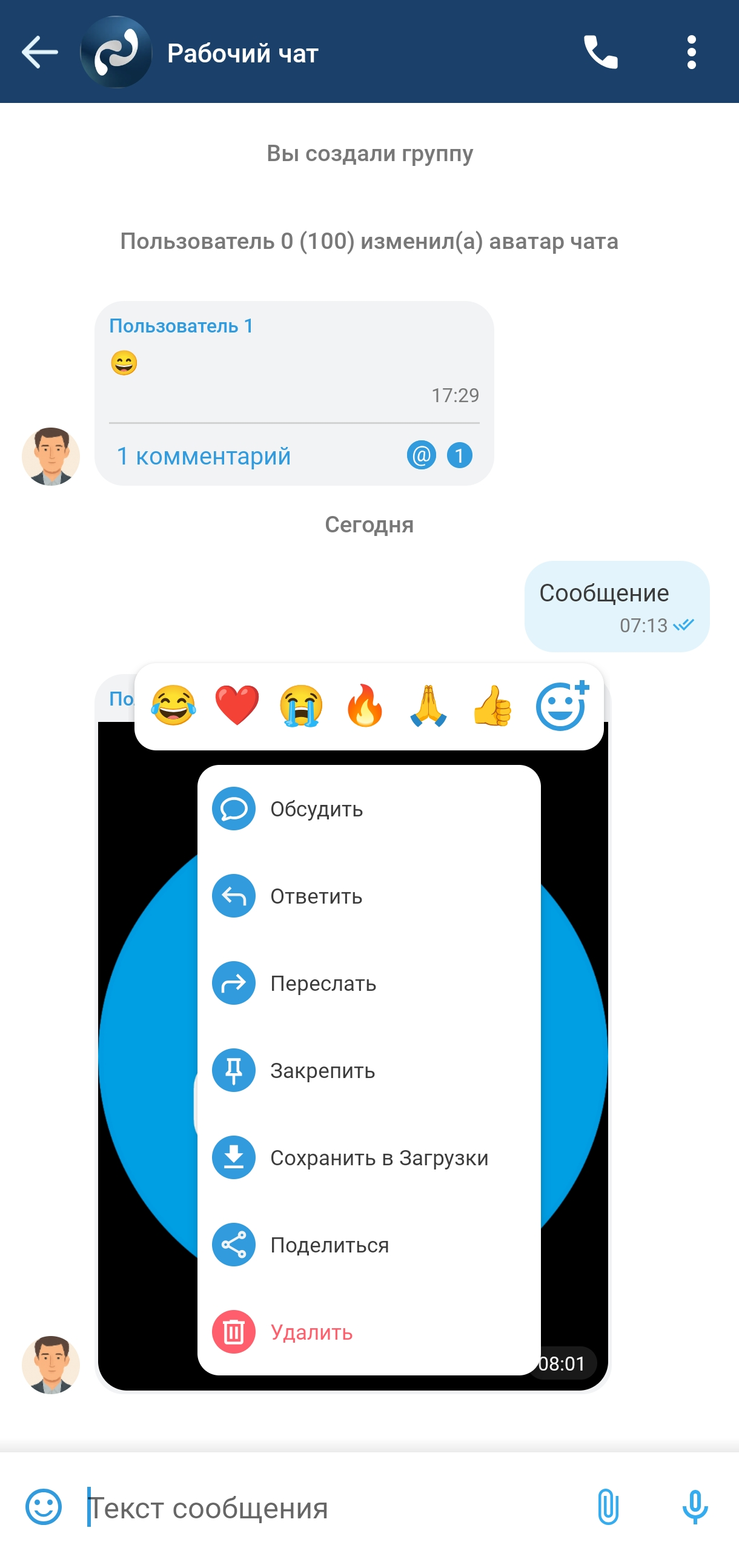
- «Изменить» — для изменения данного сообщения;
- «Удалить» — для удаления данного сообщения (см. раздел «Отправка и удаление сообщений»).
| Предупреждение |
|---|
На некоторых версиях Android для загрузки файлов на устройство необходимо предоставить разрешение на доступ к памяти устройства. |
...
Когда в строку ввода введен какой-либо текст, кнопки для добавления файла и для записи голосового сообщения заменяются кнопкой  для отправки сообщения.
| Якорь | ||||
|---|---|---|---|---|
|
Для перехода к поиску по сообщениям в чате в выпадающем меню (см. раздел «Интерфейс чата») необходимо выбрать Поиск. Появятся элементы управления поиском: строка поиска, стрелки для навигации по результатам, кнопка Показать списком и количество найденных сообщений. В появившейся строке поиска необходимо ввести искомый текст.
На экране просмотра результатов поиска списком отображаются все найденные сообщения. При нажатии на сообщение из списка происходит переход к данному сообщению.
| Якорь | ||||
|---|---|---|---|---|
|
Отправка сообщений
Для отправки сообщения необходимо ввести текст в строку ввода и нажать кнопку .
...
Удалить можно только собственные сообщения. Администратор группового чата может удалять все сообщения.
| Якорь | ||||
|---|---|---|---|---|
|
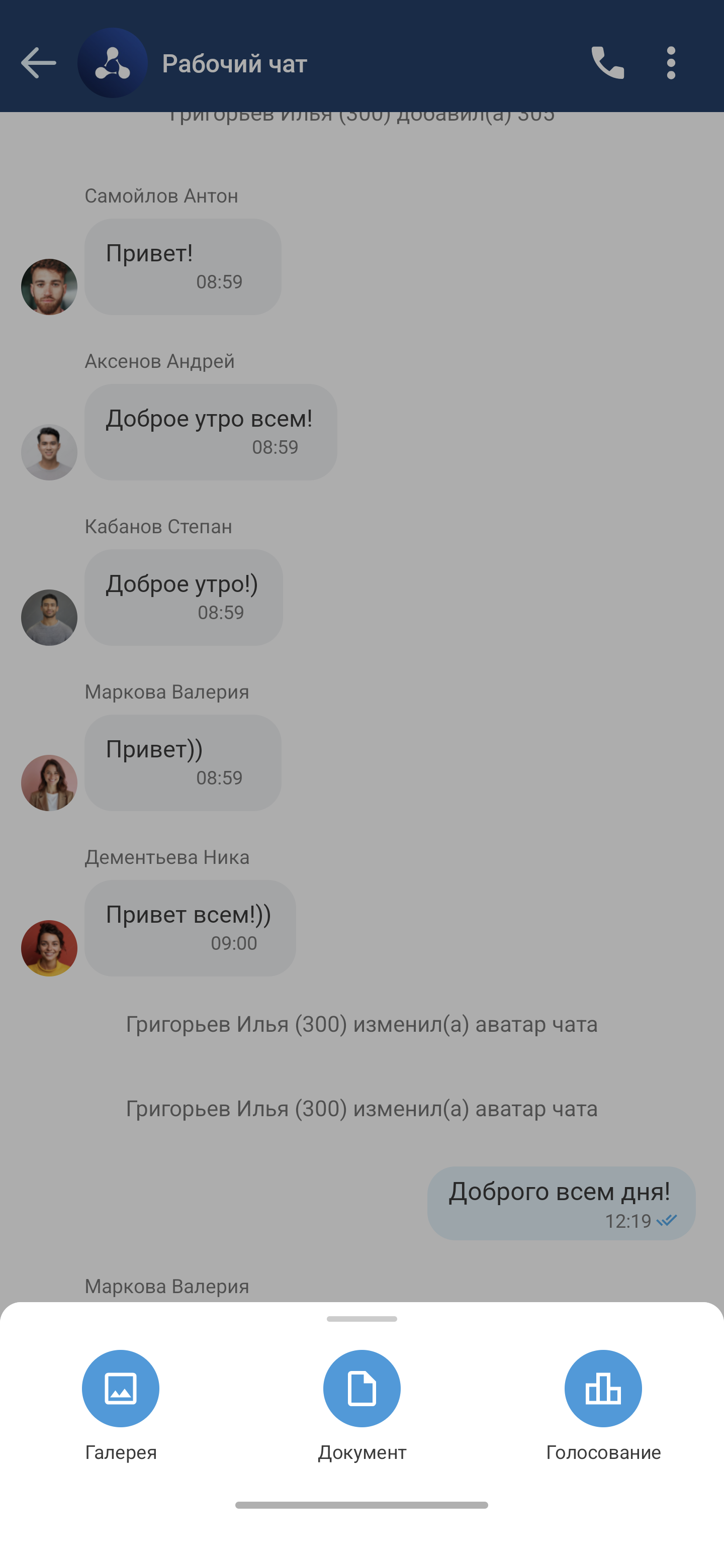
Для отправки файла необходимо нажать на кнопку (если у приложения нет доступа к фото, мультимедиа и файлам на устройстве, то на данном этапе будет запрошено разрешение на эти действия).
Далее откроется меню с выбором типа файла для отправки. Также в этом интерфейсе помимо отправки файлов можно создать голосование (см. раздел «Голосования»).
| Scroll Pagebreak |
|---|
При выборе типа файла «Галерея» откроется интерфейс для выбора изображений и видео из памяти устройства, а также иконка для перехода к камере, в которой можно записать новое видео или снять новое фото. Выбрать можно до 8 медиа-файлов, порядок выбора будет сохранен при отправке. Также к выбранным файлам можно добавить сопроводительный текст.
...
При загрузке не медиа-файла, файл сначала сохраняется во внутренней памяти приложения. Такой файл можно только просмотреть. Для сохранения этого файла в памяти устройства необходимо вызвать контекстное меню и выбрать «Сохранить в Загрузки».
| Якорь | ||||
|---|---|---|---|---|
|
Для отправки голосового сообщения необходимо нажать и удерживать кнопку для записи голосового сообщения. Во время удержания кнопки отображается надпись «Запись» и ведется запись аудио с микрофона устройства. После окончания удержания кнопки записанный аудио-файл отправляется в чат.
При нажатии на кнопку для воспроизведения голосового сообщения начинается воспроизведение данного сообщения, а кнопка для воспроизведения заменяется кнопкой для окончания воспроизведения.
| Scroll Pagebreak |
|---|
| Якорь | ||||
|---|---|---|---|---|
|
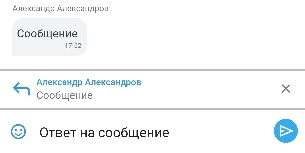
Для ответа на сообщение необходимо в контекстном меню выбрать «Ответить». В этом случае над строкой ввода сообщения отобразится сообщение, на которое вы отправляете ответ. Далее нужно ввести текст в строку ввода и нажать кнопку  .
.
Также есть возможность ответа на сообщение жестом свайпа влево.
Редактирование сообщений
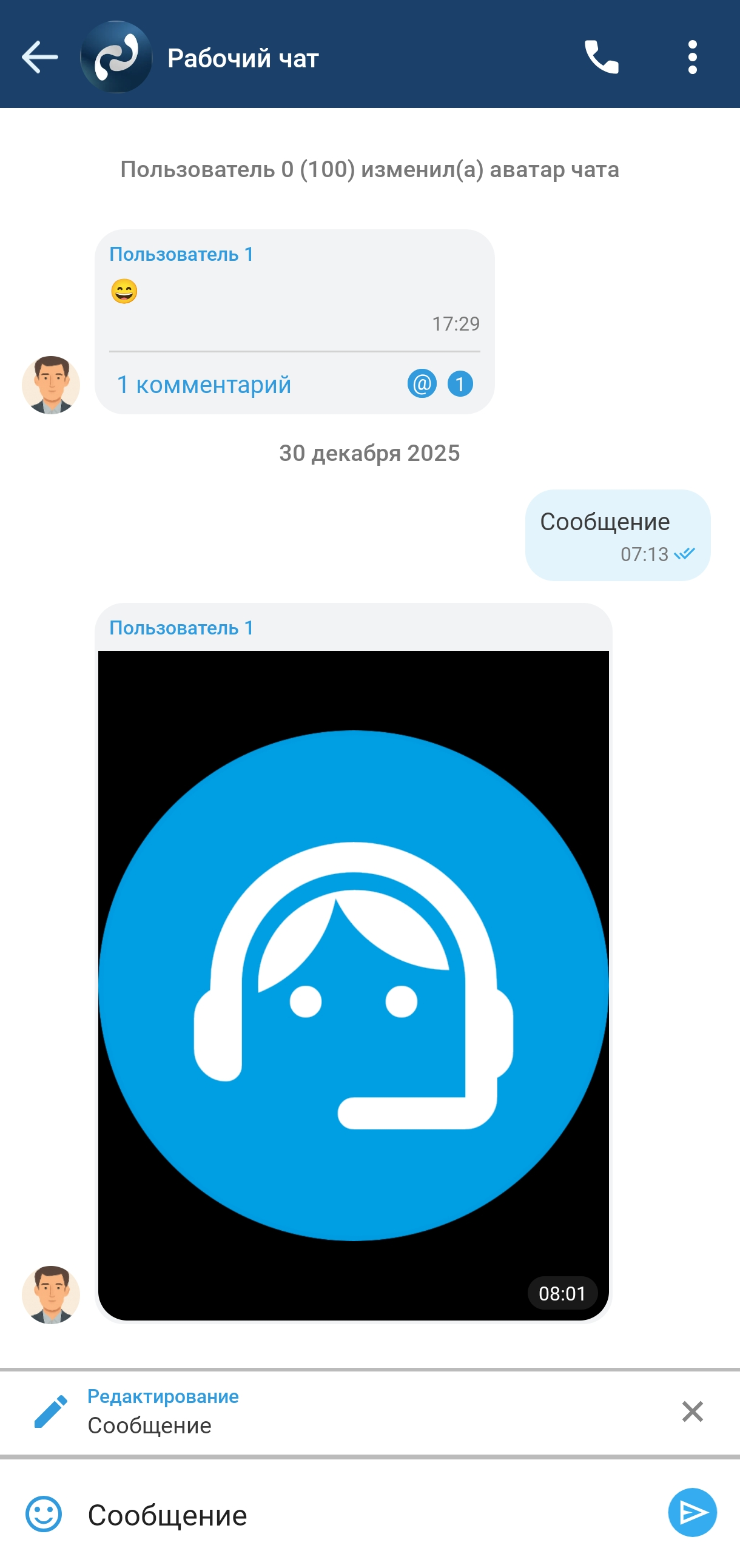
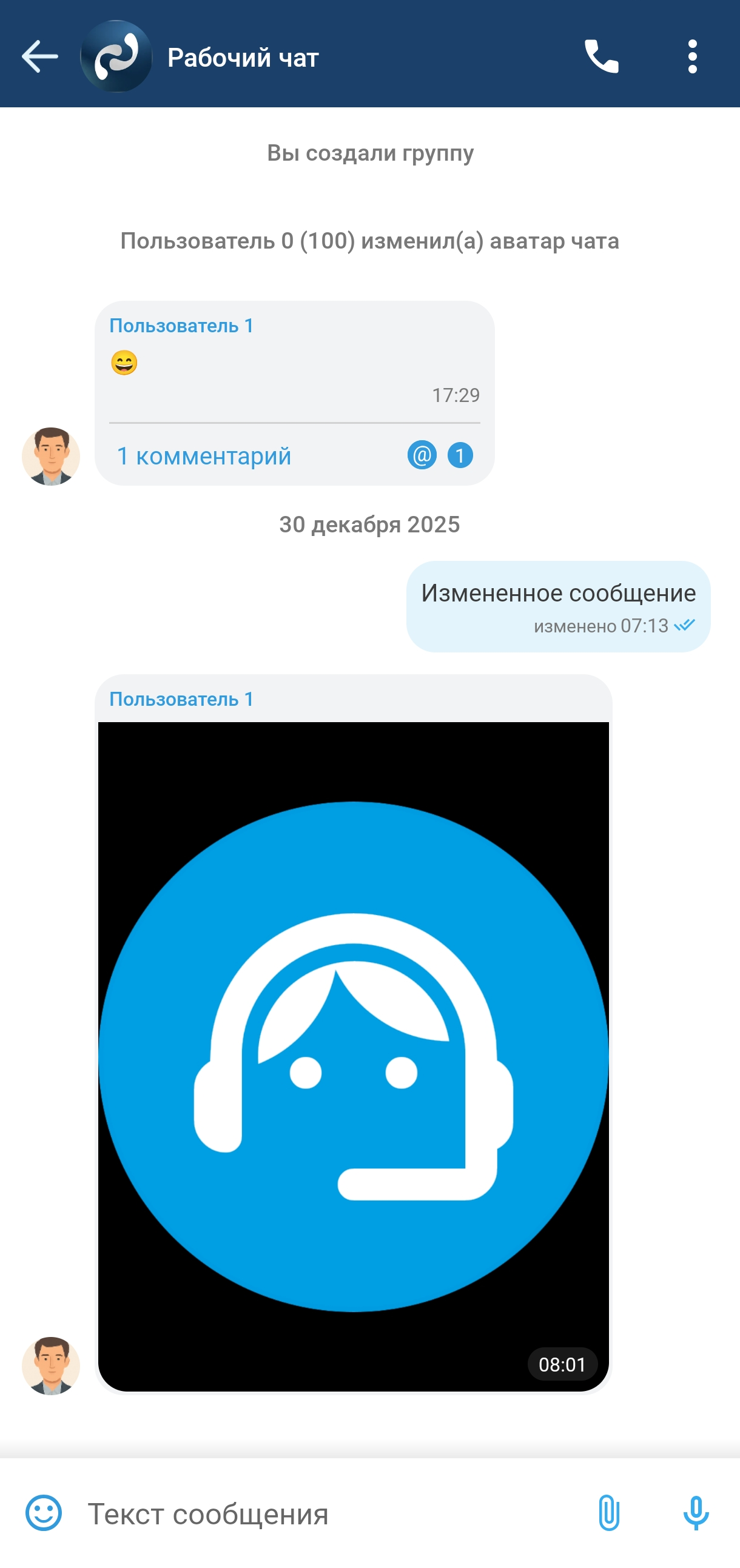
Для редактирования сообщения необходимо в контекстном меню выбрать «Изменить». В этом случае над строкой ввода сообщения отобразится сообщение, которое вы редактируете, текст этого сообщения будет введён в строку ввода. Далее нужно изменить текст в строке ввода и нажать кнопку для подтверждения изменения сообщения.
Scroll Pagebreak
| Якорь | ||||
|---|---|---|---|---|
|
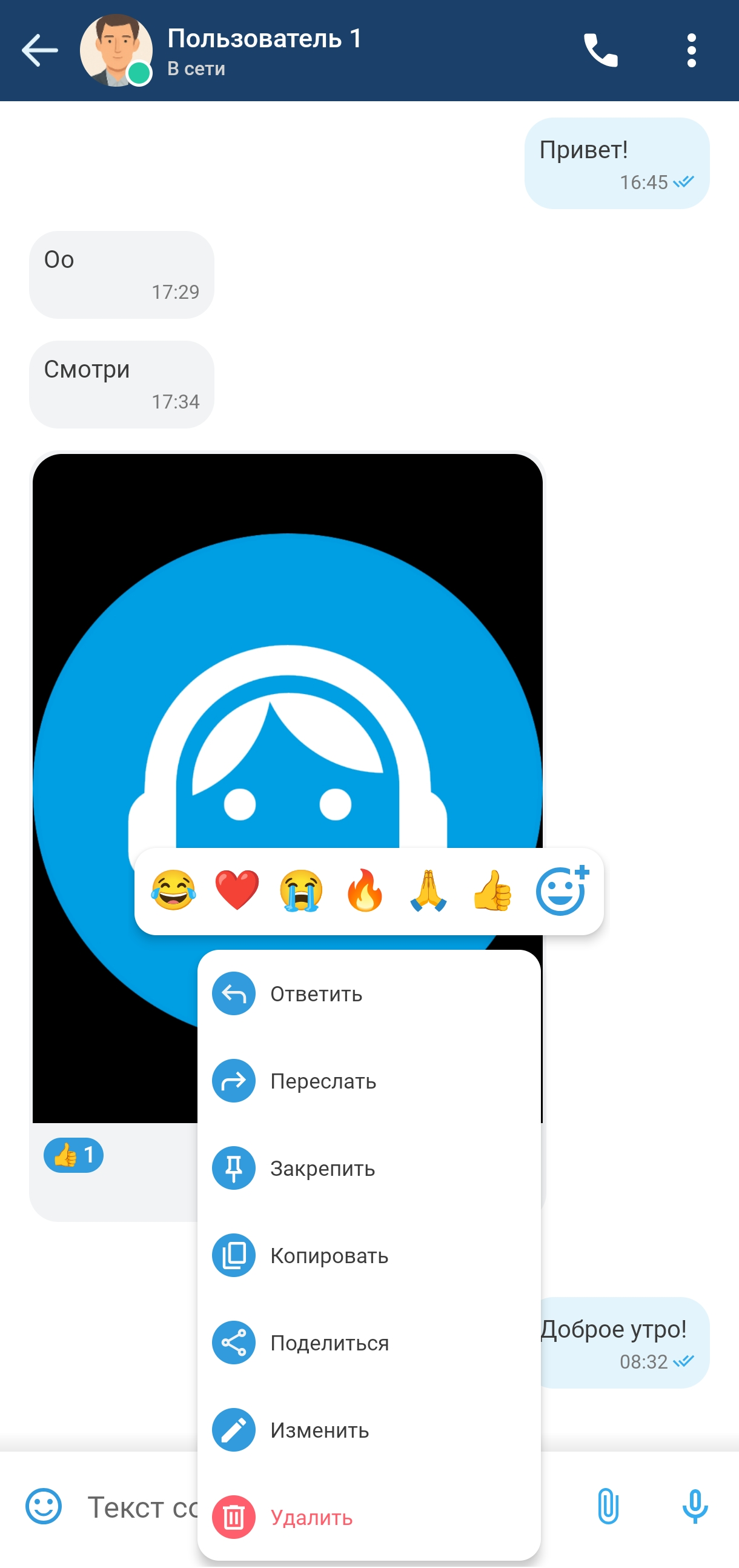
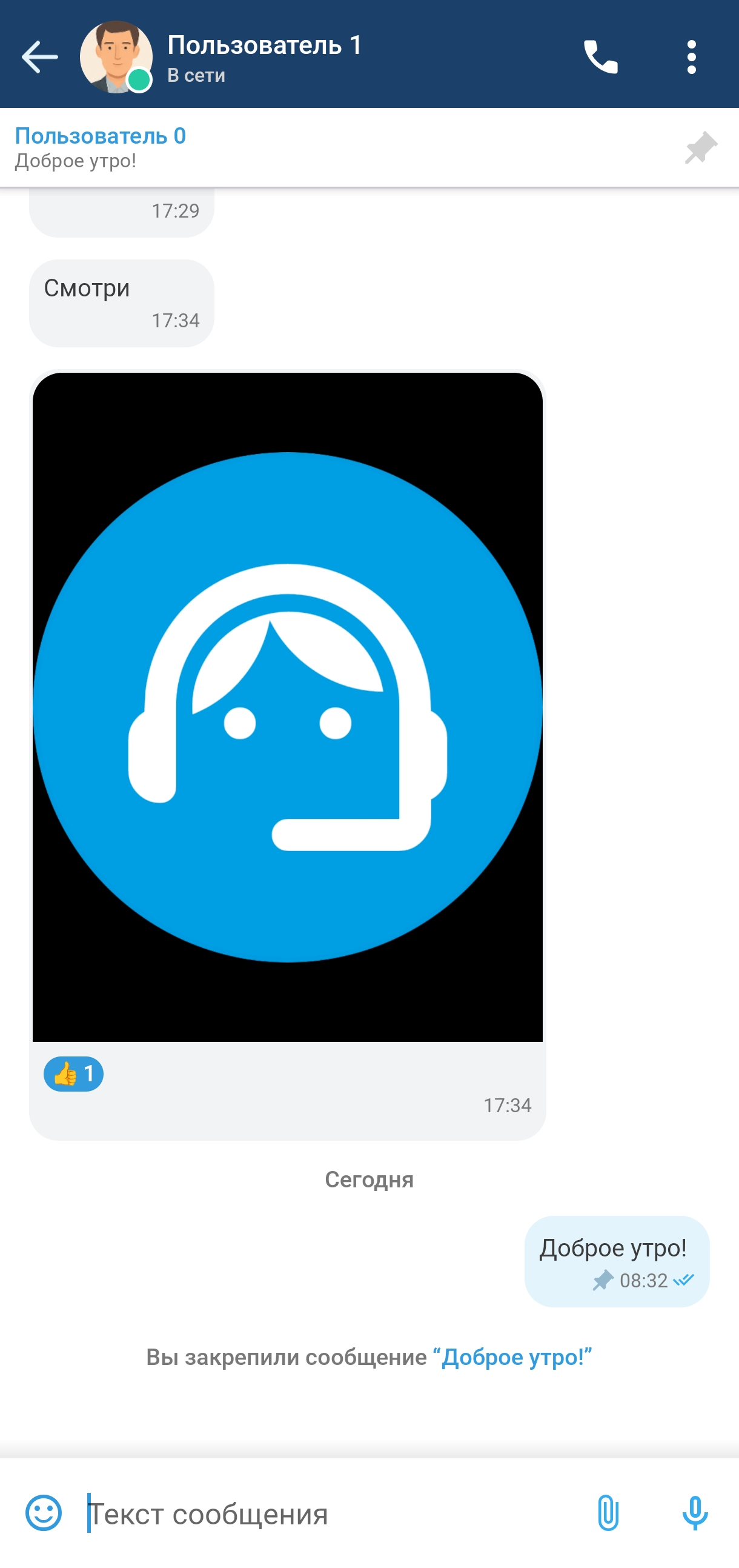
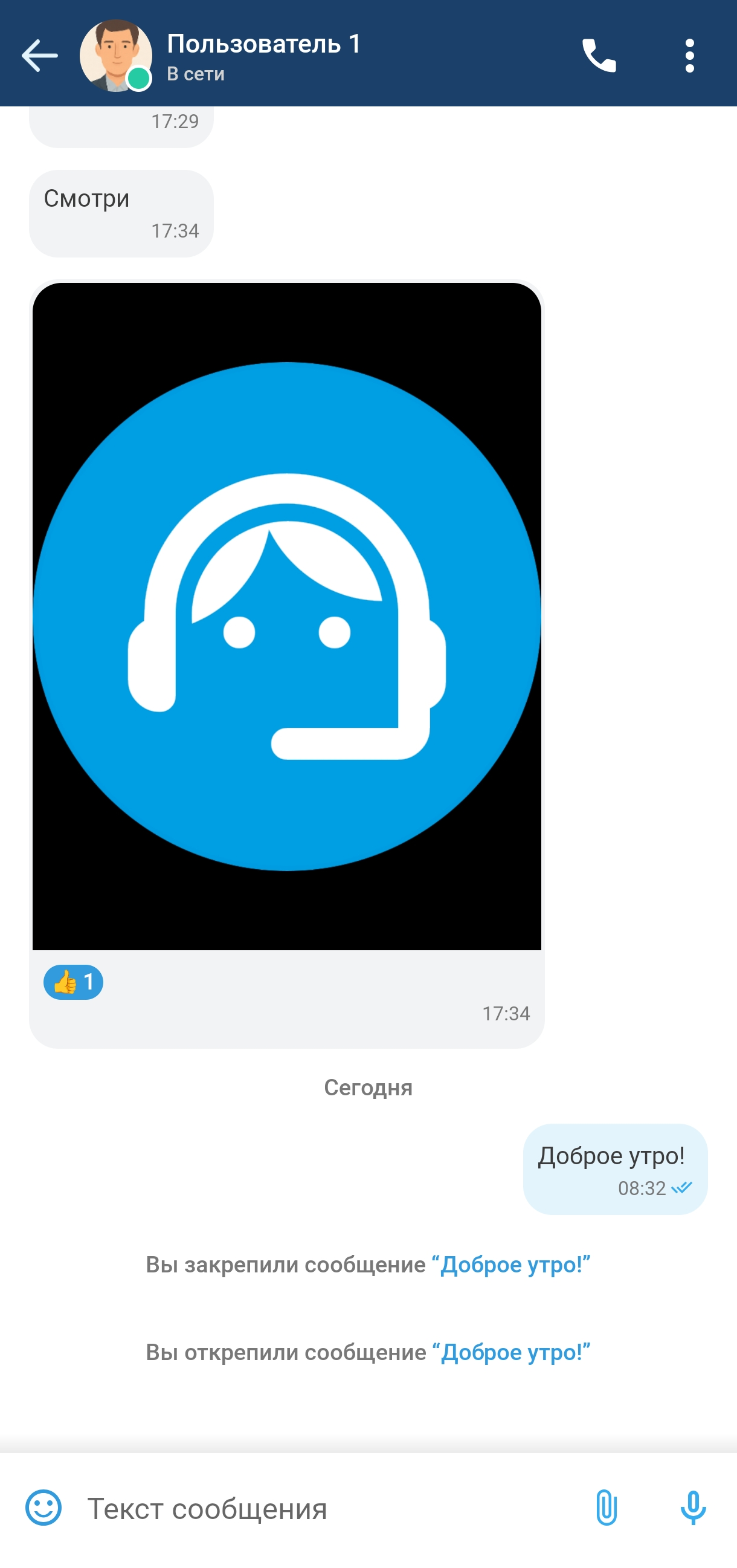
Важные сообщения можно закрепить в чате. Строка с закрепленными сообщениями отображается в верхней части интерфейса чата. При нажатии на эту строку происходит переход к данному закрепленному сообщению.
Для того чтобы закрепить сообщение, необходимо в контекстном меню (см. раздел «Интерфейс чата») выбрать Закрепить.
| Scroll Pagebreak |
|---|
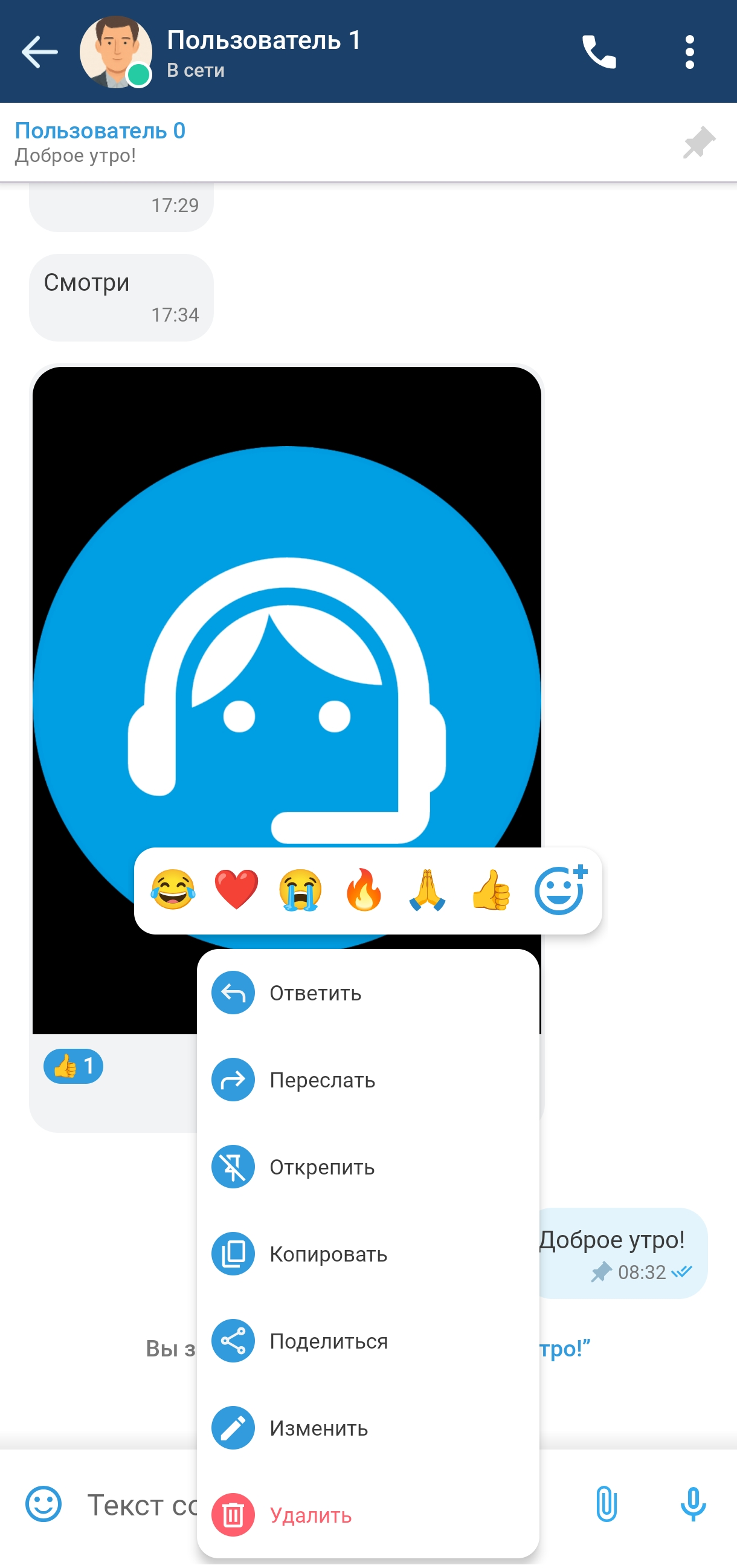
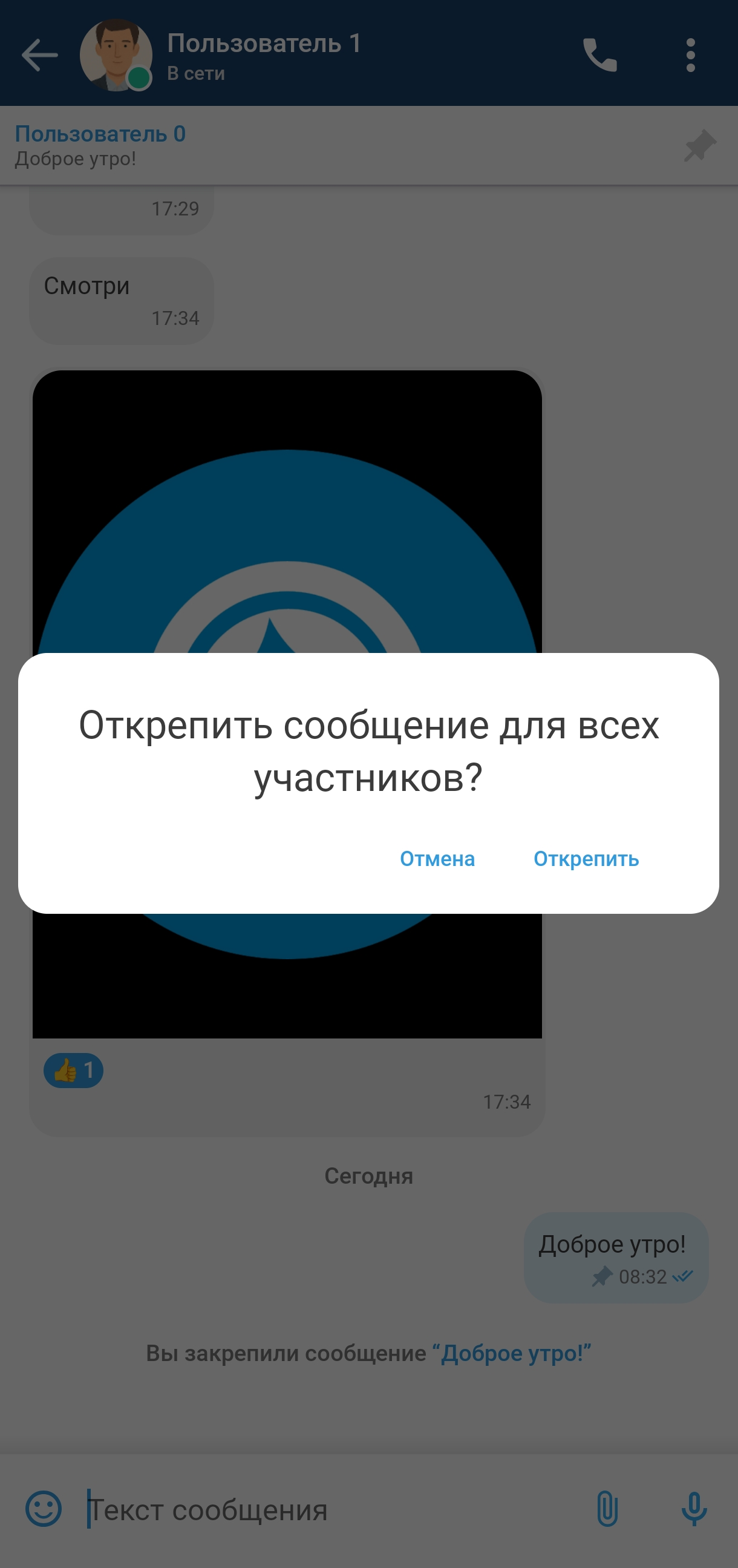
Открепление сообщения возможно аналогичным способом, а также с помощью нажатия на иконку открепления  в строке с закрепленным сообщением.
| Scroll Pagebreak |
|---|
Черновики сообщений
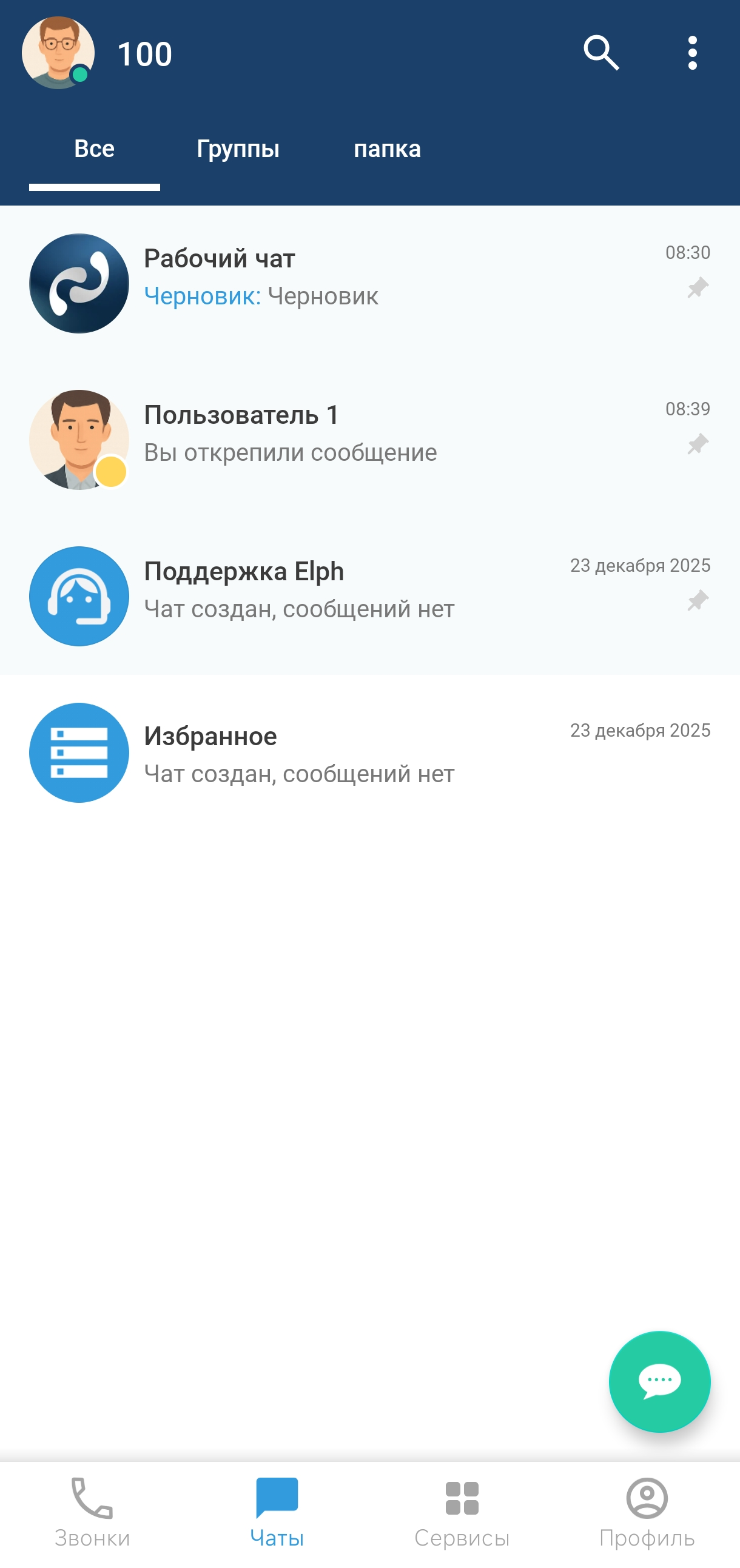
Для сохранения черновика сообщения необходимо ввести текст в поле ввода сообщения и выйти из данного интерфейса. При следующем открытии данной чат-комнаты будет отображено введенное ранее сообщение. Черновики синхронизируются с другими вашими устройствами, поэтому вы можете начать писать сообщение, например, в мобильном приложении Elph Android, а продолжить — в Elph Desktop.
Scroll Pagebreak
| Якорь | ||||
|---|---|---|---|---|
|
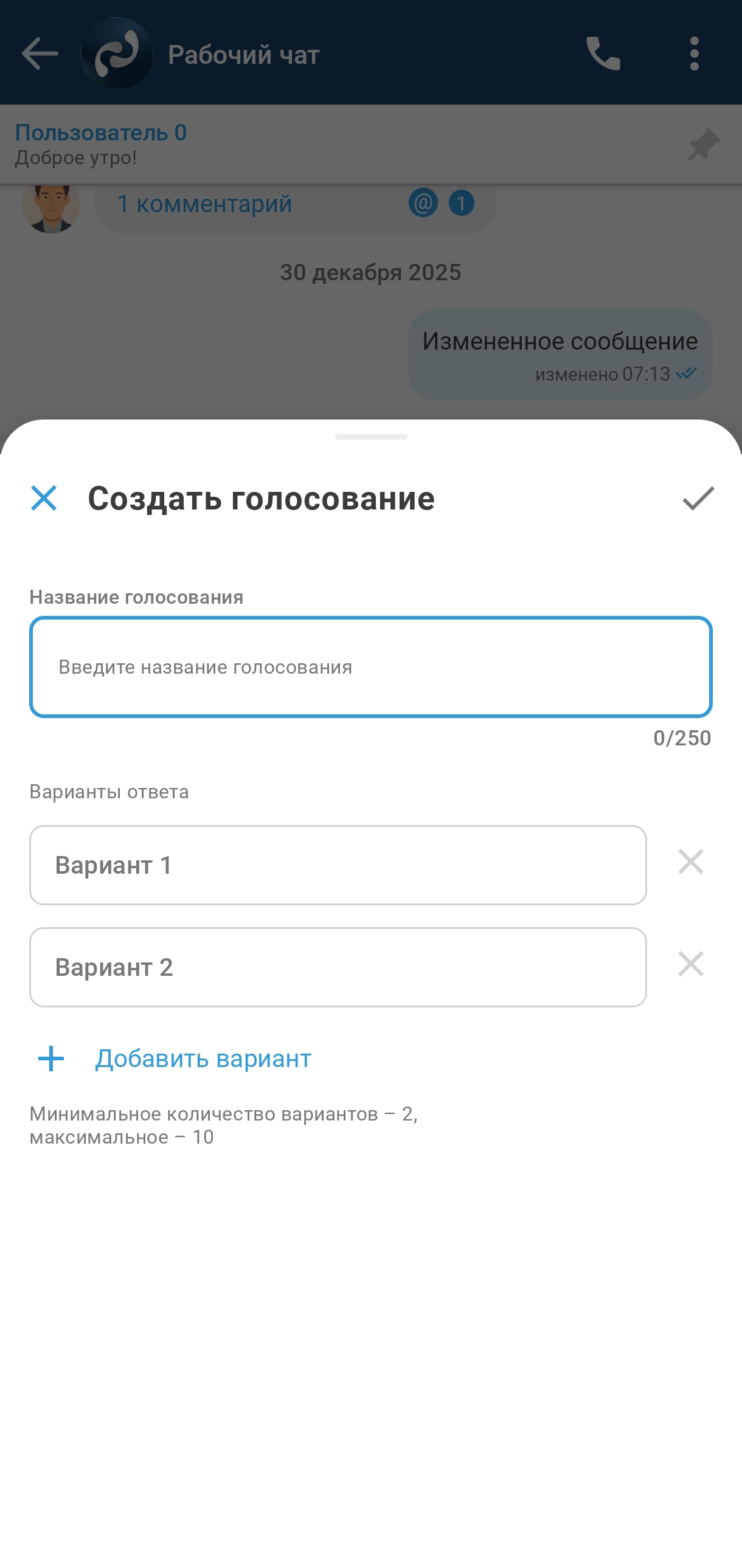
При выборе «Голосование» откроется интерфейс для создания голосования. Создать голосование можно из выпадающего меню в чате (см. раздел «Интерфейс чата») или из интерфейса прикрепления файлов (см. раздел «Отправка и просмотр файлов»). В интерфейсе создания голосования необходимо ввести название голосования и добавить варианты ответа (от 2 до 10). Пока вы не проголосуете, в карточке голосования будут отображаться все варианты ответа и количество голосов. После того, как вы проголосуете, отобразятся итоги и станет доступна кнопка Результаты для перехода к подробному экрану результатов.
Scroll Pagebreak
| Якорь | ||||
|---|---|---|---|---|
|
Реакции — это эмодзи, которые отображаются под сообщениями. Все пользователи могут оставлять реакции на любые сообщения, кроме системных. Один пользователь может оставить на любое сообщение столько реакций, сколько определено в настройках чат-сервера. Значение по умолчанию — одна реакция на каждое сообщение.
...
Для установки реакции вызовите контекстное меню сообщения (см. раздел «Интерфейс чата»), после чего выберите реакцию из предложенных эмодзи или откройте интерфейс просмотра всех эмодзи. При нажатии на любой из эмодзи будет установлена реакция.
...
Для просмотра пользователей, оставивших реакции, необходимо вызвать контекстное меню сообщения (см. раздел «Интерфейс чата») и нажать на строку с количеством реакций.
| Scroll Pagebreak |
|---|
| Якорь | ||||
|---|---|---|---|---|
|
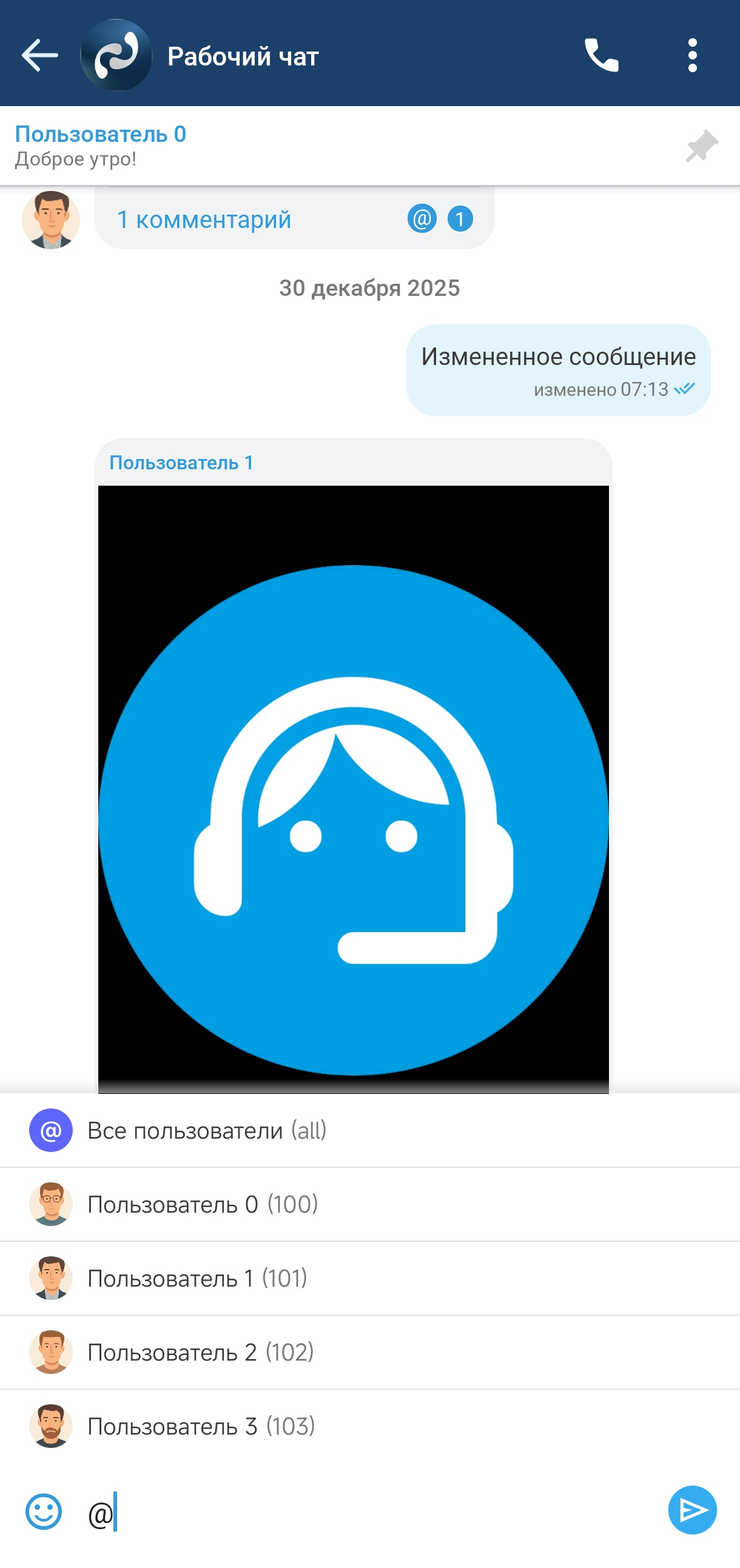
Для того чтобы наиболее точно адресовать свои сообщения в групповых чатах, предусмотрена функция упоминания пользователей. Упоминания — это обычный текст с именем пользователя, выделяемый в чате особым образом. Упоминания начинаются с символа «@». При упоминании пользователя он получает уведомление об этом (см. раздел «Уведомления о новых сообщениях»).
Если упомянуты вы, то упоминание дополнительно выделяется цветом.
...
Введите в строку ввода символ «@» и начните вводить имя нужного пользователя, после чего выберите его из появившегося списка. В строку ввода подставится идентификатор (номер) пользователя, после отправки сообщения текст будет изменён на имя пользователя. Для упоминания всех участников чата введите в строку ввода символ «@» и выберите пункт Все пользователи.
| Scroll Pagebreak |
|---|
| Якорь | ||||
|---|---|---|---|---|
|
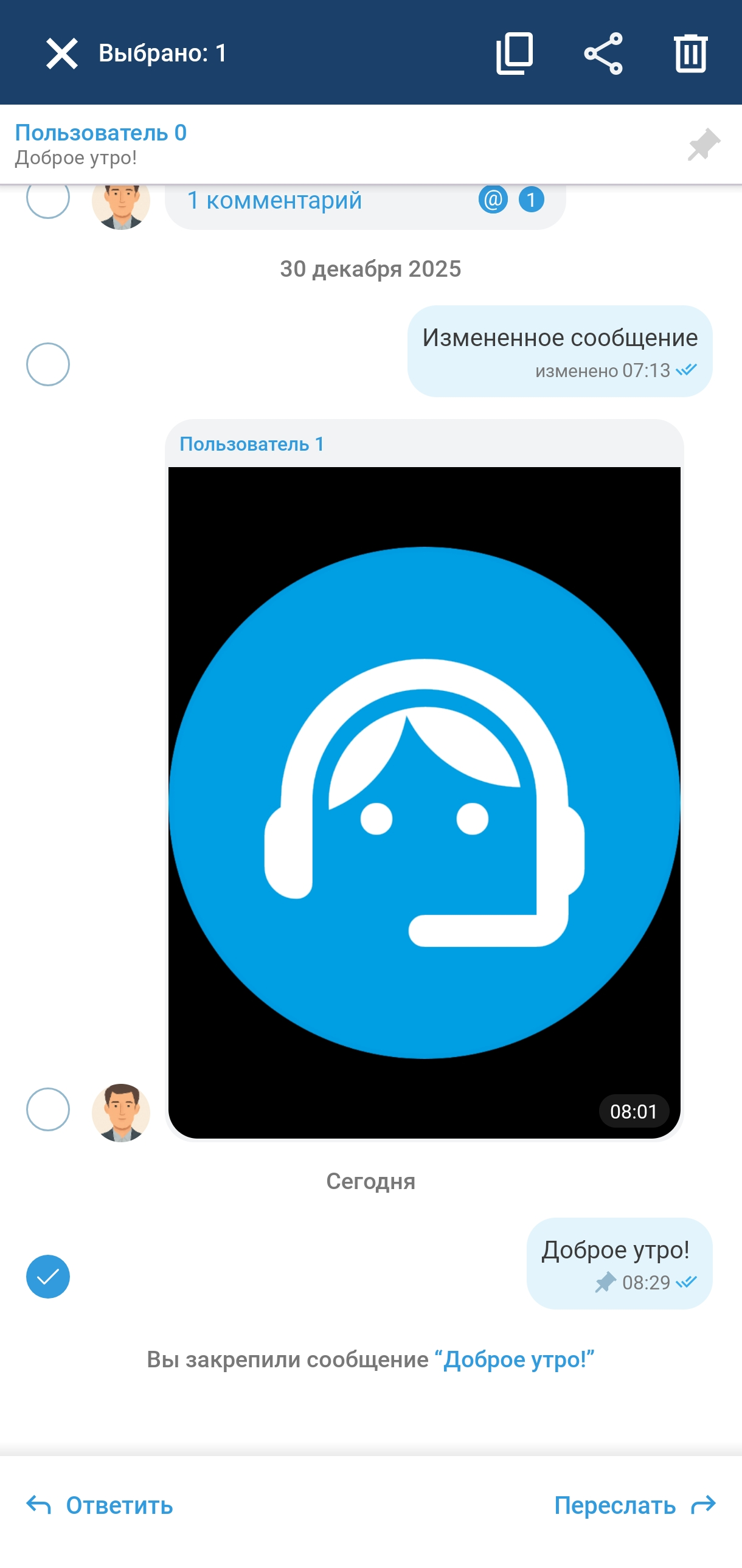
Существует возможность выделить несколько сообщений. Выделенные сообщения можно переслать в другой чат (см. раздел «Пересылка сообщений») или удалить (см. раздел «Отправка и удаление сообщений»).
Чтобы выделить несколько сообщений, нажмите на сообщение и удерживайте его, (см. раздел «Интерфейс чата») интерфейс изменится, и при нажатии на любое сообщение оно будет выделяться. Чтобы снять выделение, повторно нажмите на сообщение или на иконку крестика в левом верхнем углу.
Scroll Pagebreak
| Якорь | ||||
|---|---|---|---|---|
|
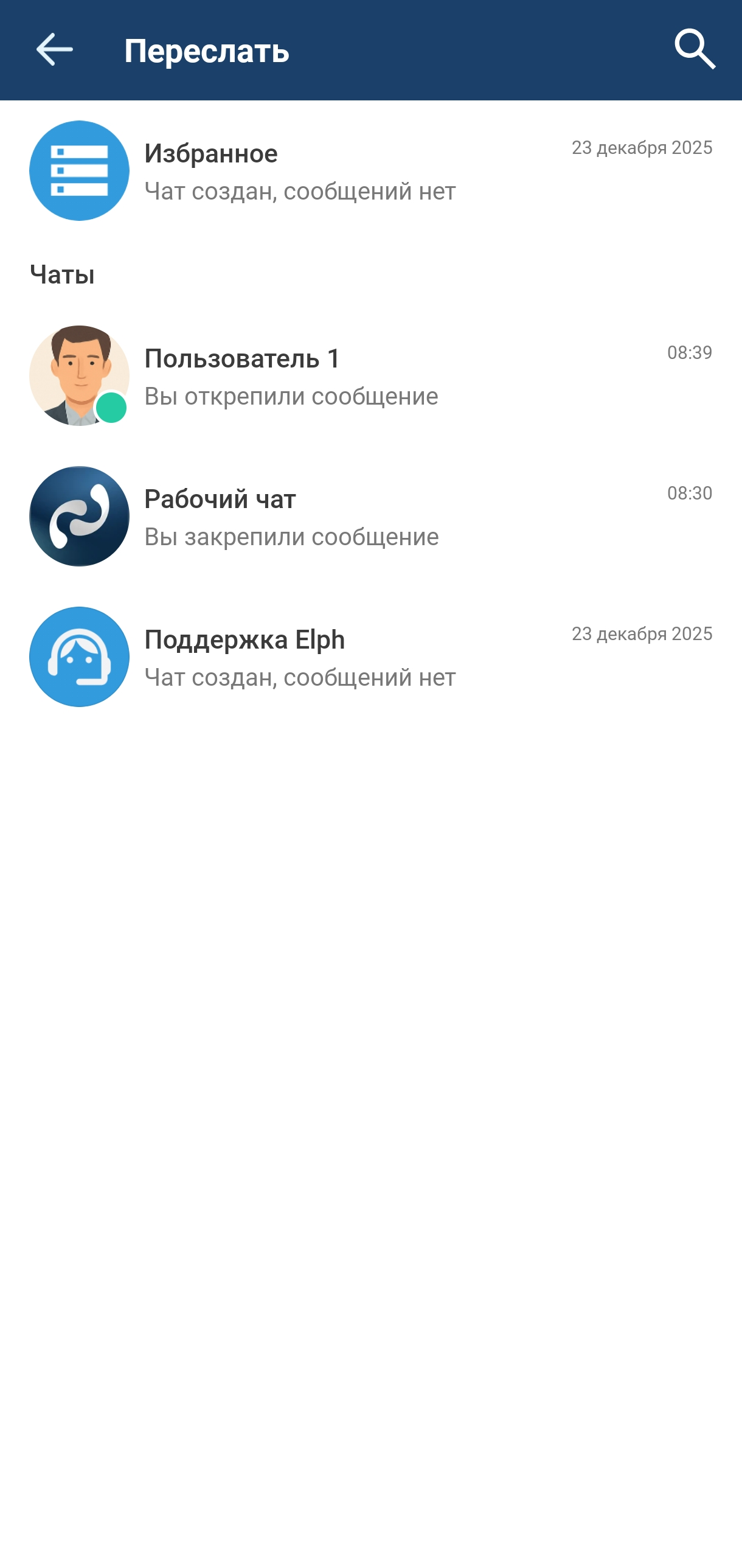
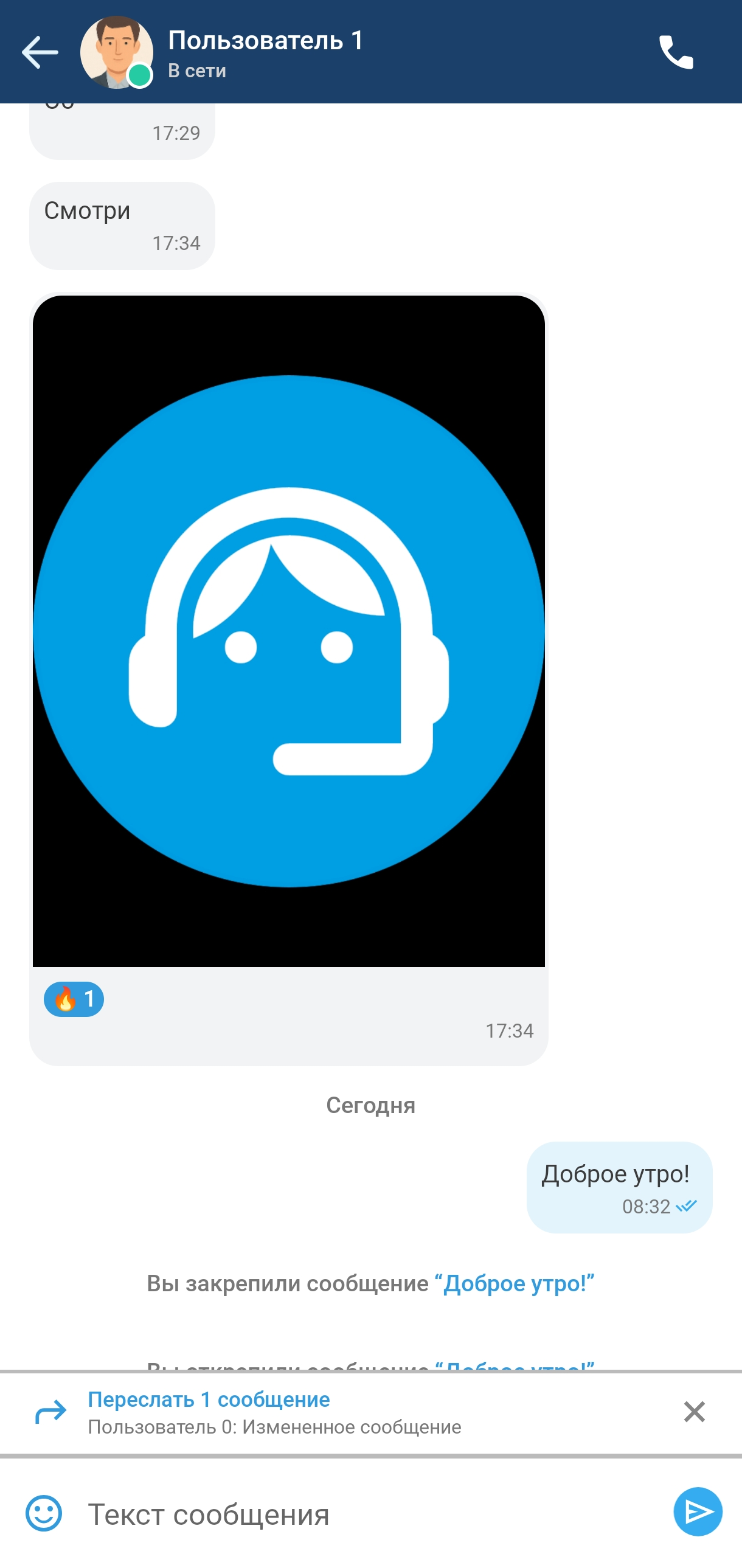
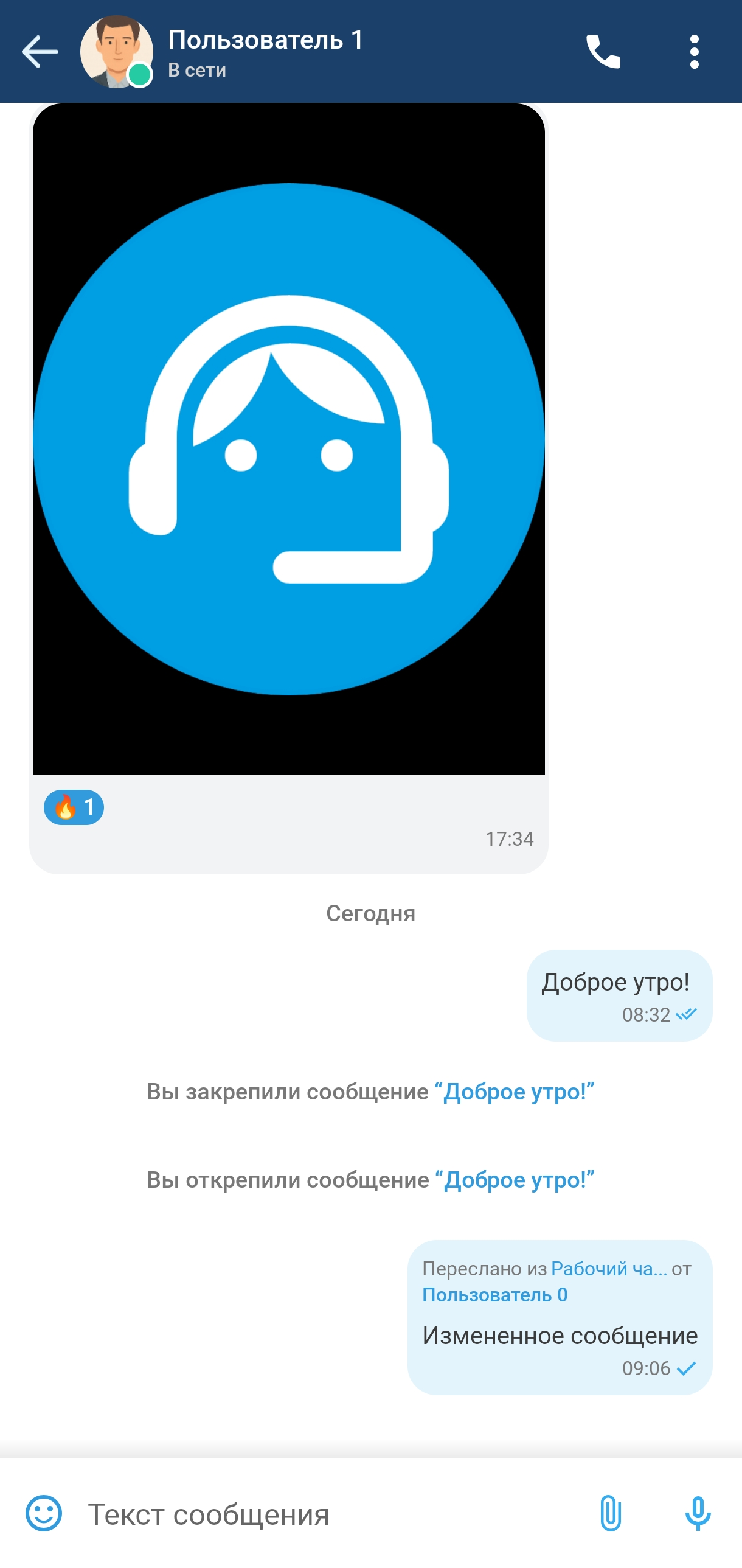
Для пересылки сообщения необходимо в контекстном меню выбрать «Переслать». В этом случае откроется список чатов, при нажатии на один из них сообщение будет переслано в данный чат.
Scroll Pagebreak
| Якорь | ||||
|---|---|---|---|---|
|
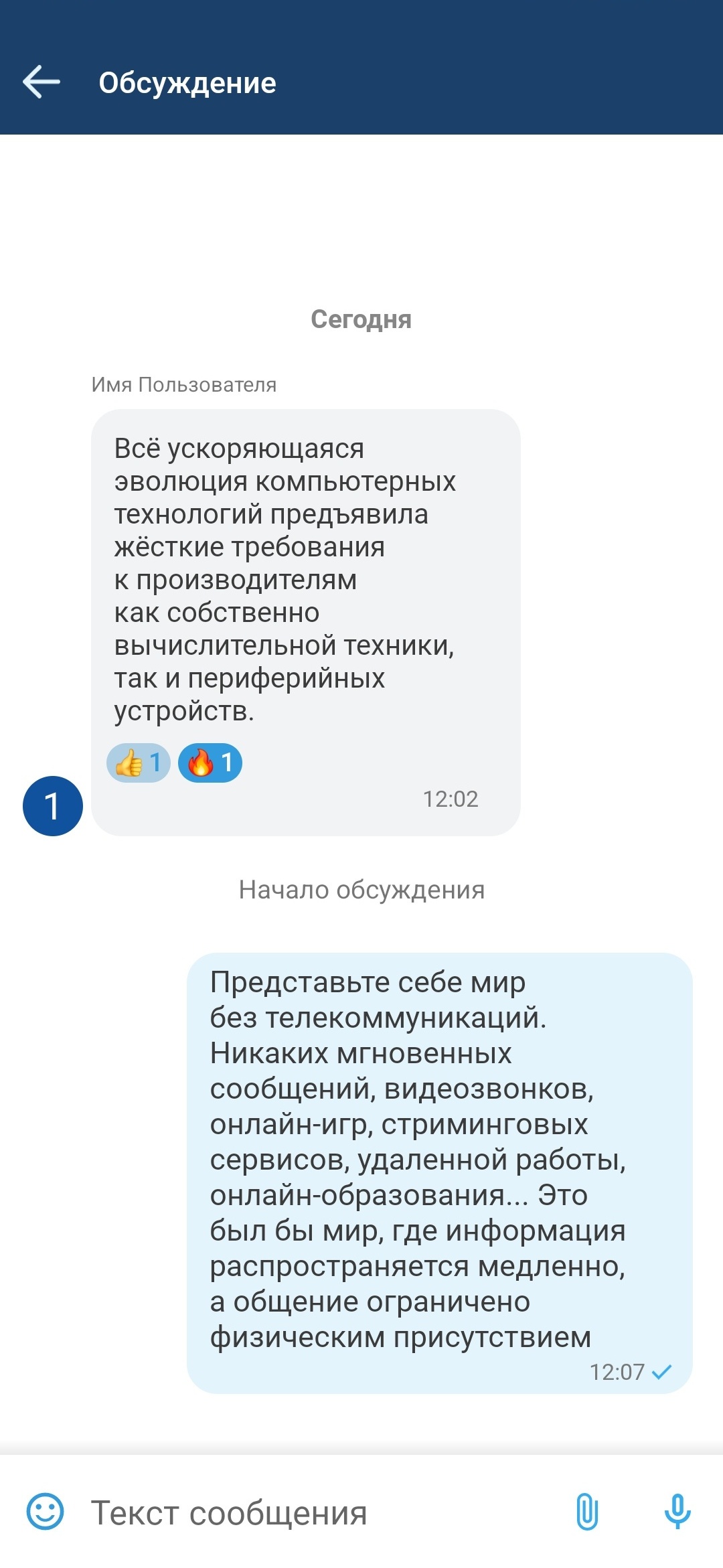
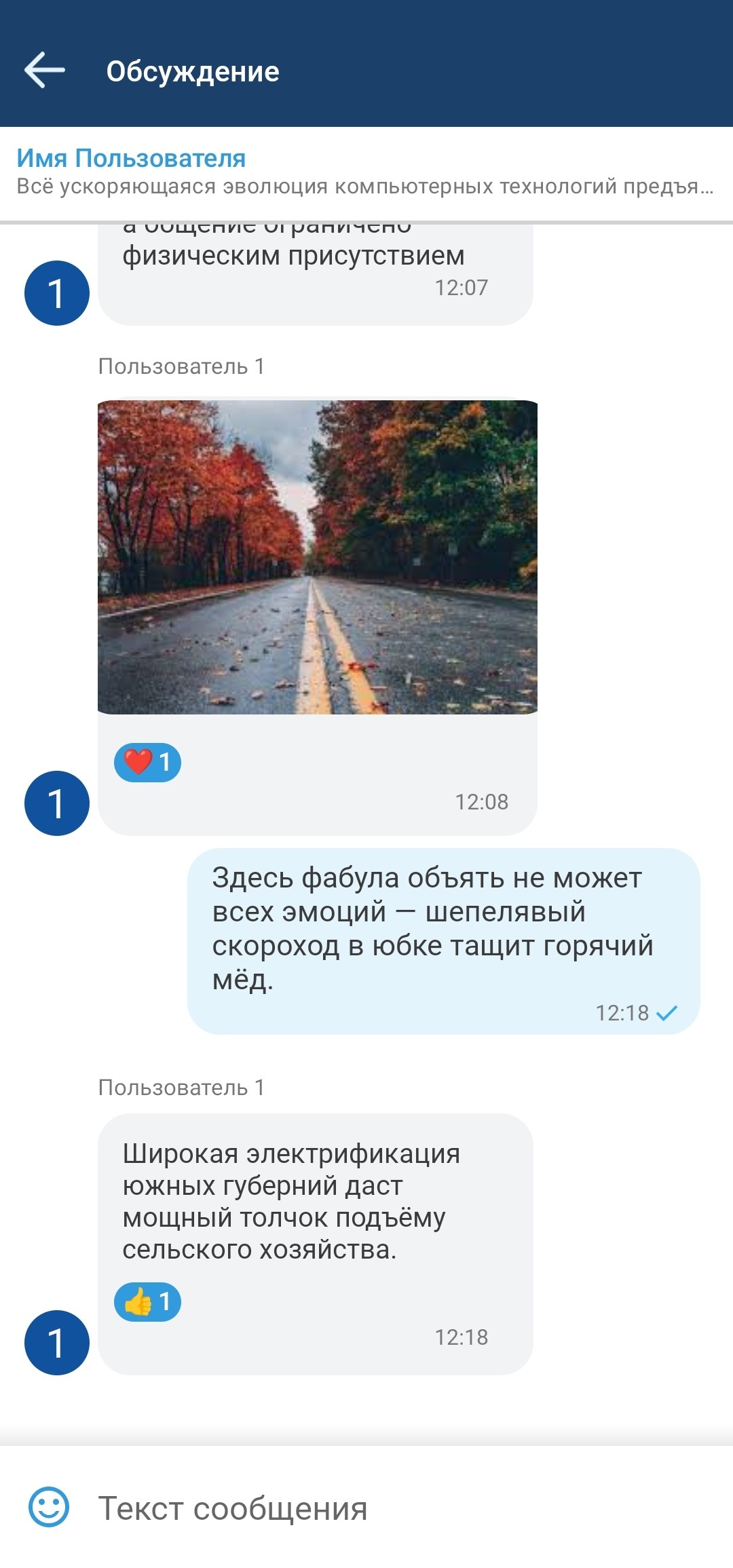
Для создания треда под сообщением в групповом чате необходимо в контекстном меню выбрать «Обсудить». Откроется экран с обсуждением, где доступен базовый функционал переписки и постановки реакций.
...
Удалить обсуждение может владелец оригинального сообщения и/или администратор чата, а также если было удалено единственное сообщение в самом обсуждении.
Scroll Pagebreak
| Якорь | ||||
|---|---|---|---|---|
|
Суперчат — это групповой чат, в котором общение разделено на несколько тем. Каждая тема имеет собственную историю переписки и является «миничатом» внутри суперчата. С помощью суперчатов можно удобно организовать общение внутри чата, чтобы общение на разные темы велось в разных местах (темы), но внутри одного большого пространства (суперчат).
...
- кнопку Назад;
- аватар суперчата;
- имя суперчата;
- кнопку для начала вызова (см. раздел «Вызовы из чатов»);
- кнопку вызова выпадающего меню (см. раздел «Интерфейс чата»);
- список тем.
Список тем содержит все темы данного суперчата. Темы сортируются по времени последнего сообщения в них от самого нового к самому старому.
...
Интерфейс темы содержит те же элементы, что и интерфейс обычного группового чата (см. раздел «Интерфейс чата»).
Создание суперчата
Суперчат можно создать из обычного группового чата. Чтобы конвертировать обычный групповой чат в суперчат , откройте экран редактирования группового чата (см. раздел «Интерфейс детальной информации о чате»), активируйте переключатель «Темы» и нажмите Сохранить.
...
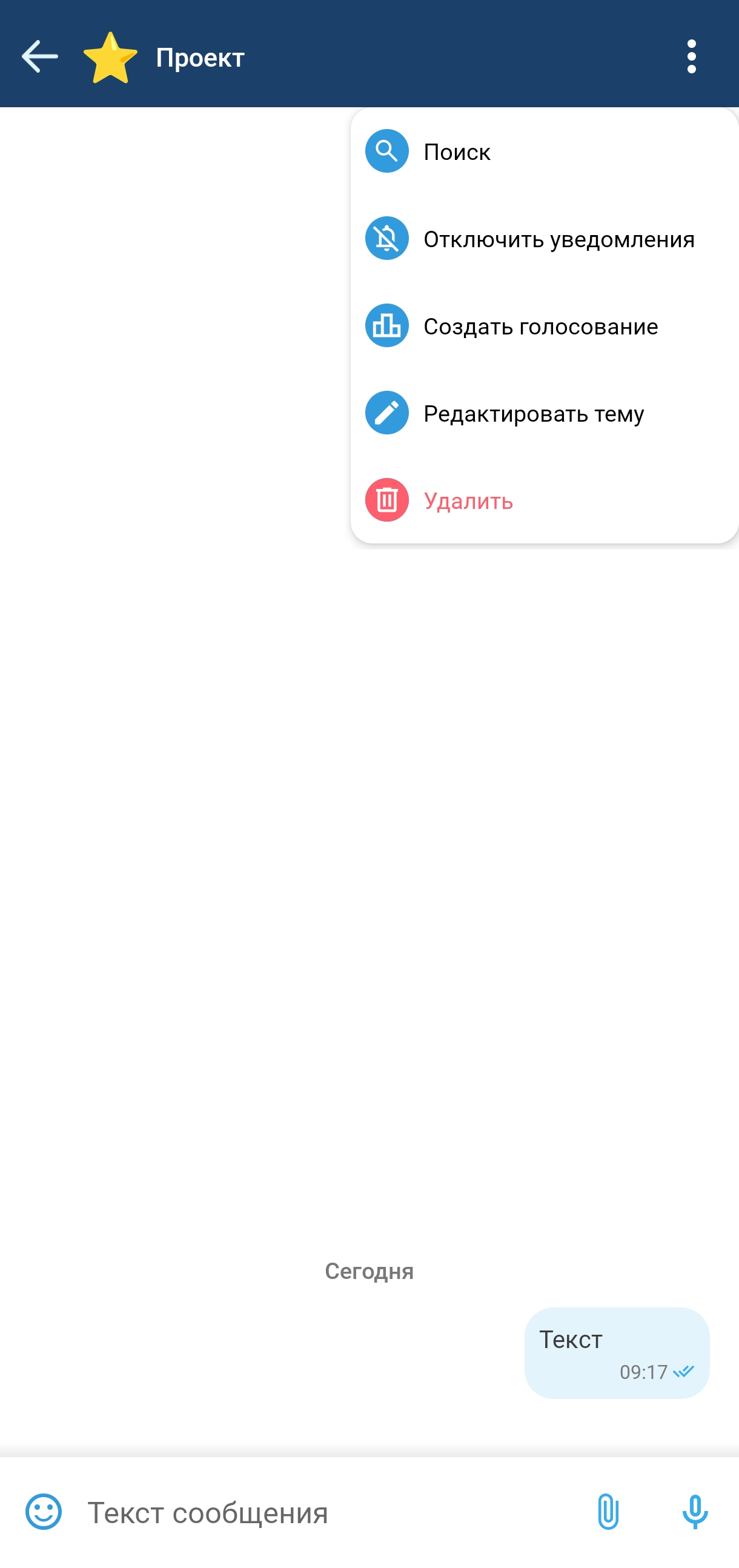
Создание темы доступно из выпадающего меню на интерфейсе списка тем и из интерфейса информации о чате (см. раздел «Интерфейс информации о чате»).
Для создания темы необходимо ввести её название, выбрать эмодзи-аватар и нажать Создать. Если эмодзи не выбрать, то будет установлен эмодзи-аватар по умолчанию.
...
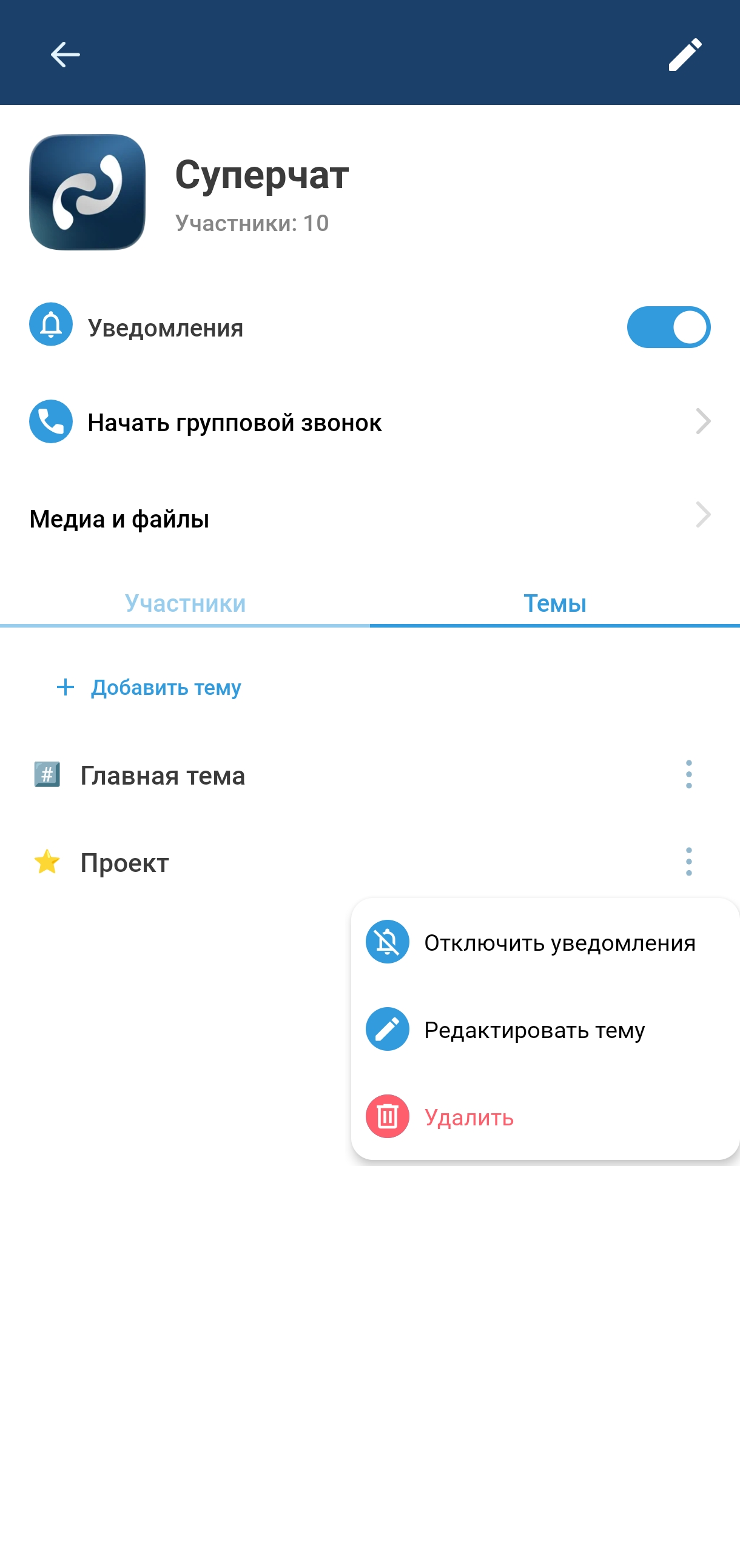
Редактирование и удаление темы доступно из контекстного меню темы на интерфейсе списка тем в суперчате, из выпадающего меню на интерфейсе темы и из интерфейса информации о чате (см. раздел «Интерфейс информации о чате»).
| Scroll Pagebreak |
|---|
| Якорь | ||||
|---|---|---|---|---|
|
Каналы
Канал — это групповой чат, отправлять сообщения в который могут только администраторы. Каналы позволяют делиться новостями и другой важной информацией, а также обеспечивают более простой доступ к актуальным сообщениям для пользователя.
...
Для создания канала при создании группы включите опцию «Только для чтения»:
| Scroll Pagebreak |
|---|
| Якорь | ||||
|---|---|---|---|---|
|
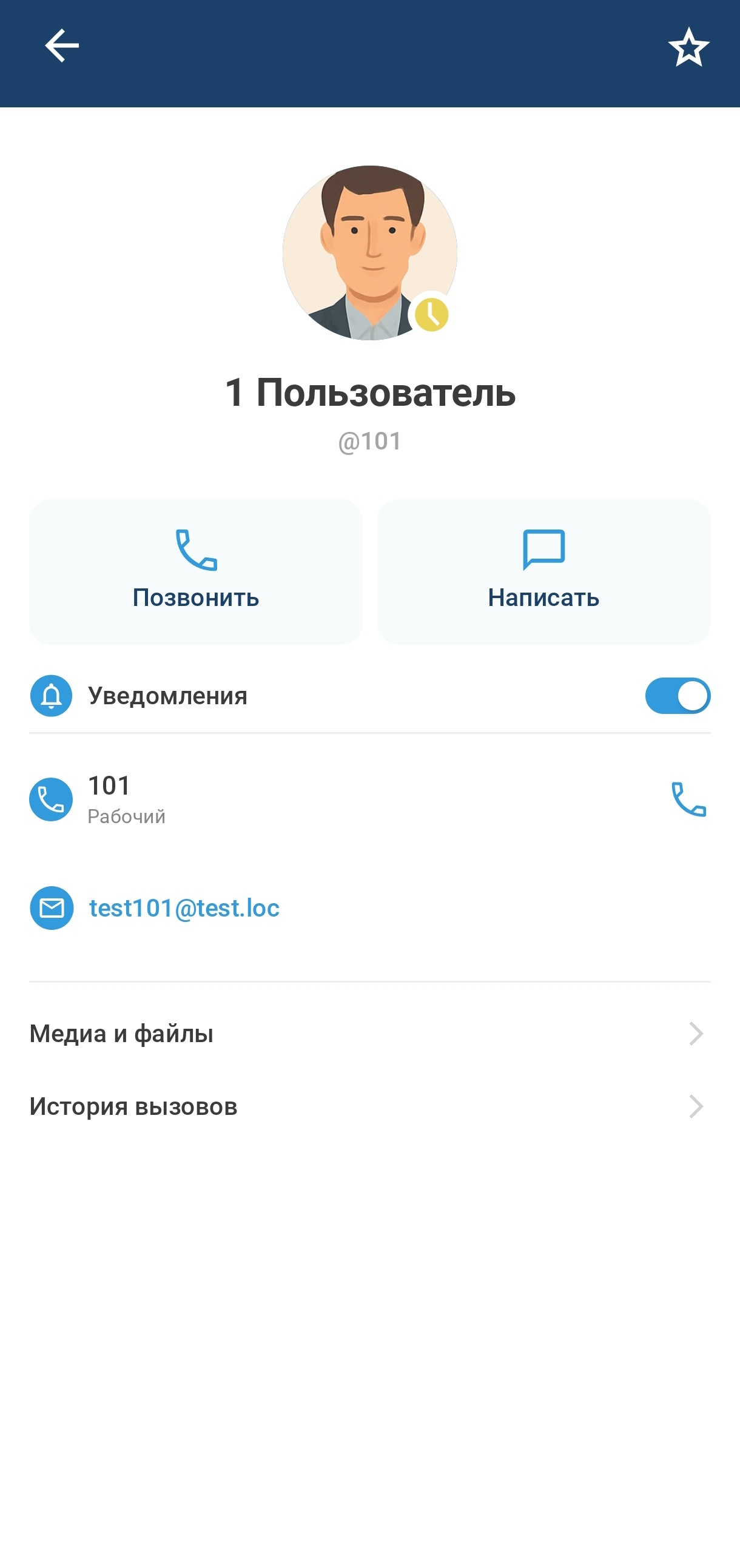
В выпадающем меню чата выберите пункт «Информация о группе» (см. раздел «Интерфейс чата»), откроется интерфейс с информацией о данном чате.
...
- аватар собеседника;
- имя собеседника;
- почта собеседника;
- переключатель Уведомления (см. раздел «Уведомления о новых сообщениях»);
- кнопку Позвонить (см. раздел «Вызовы из чатов»);
- кнопку Медиа и файлы (см. раздел «Вкладка с медиа и файлами»).
| Scroll Pagebreak |
|---|
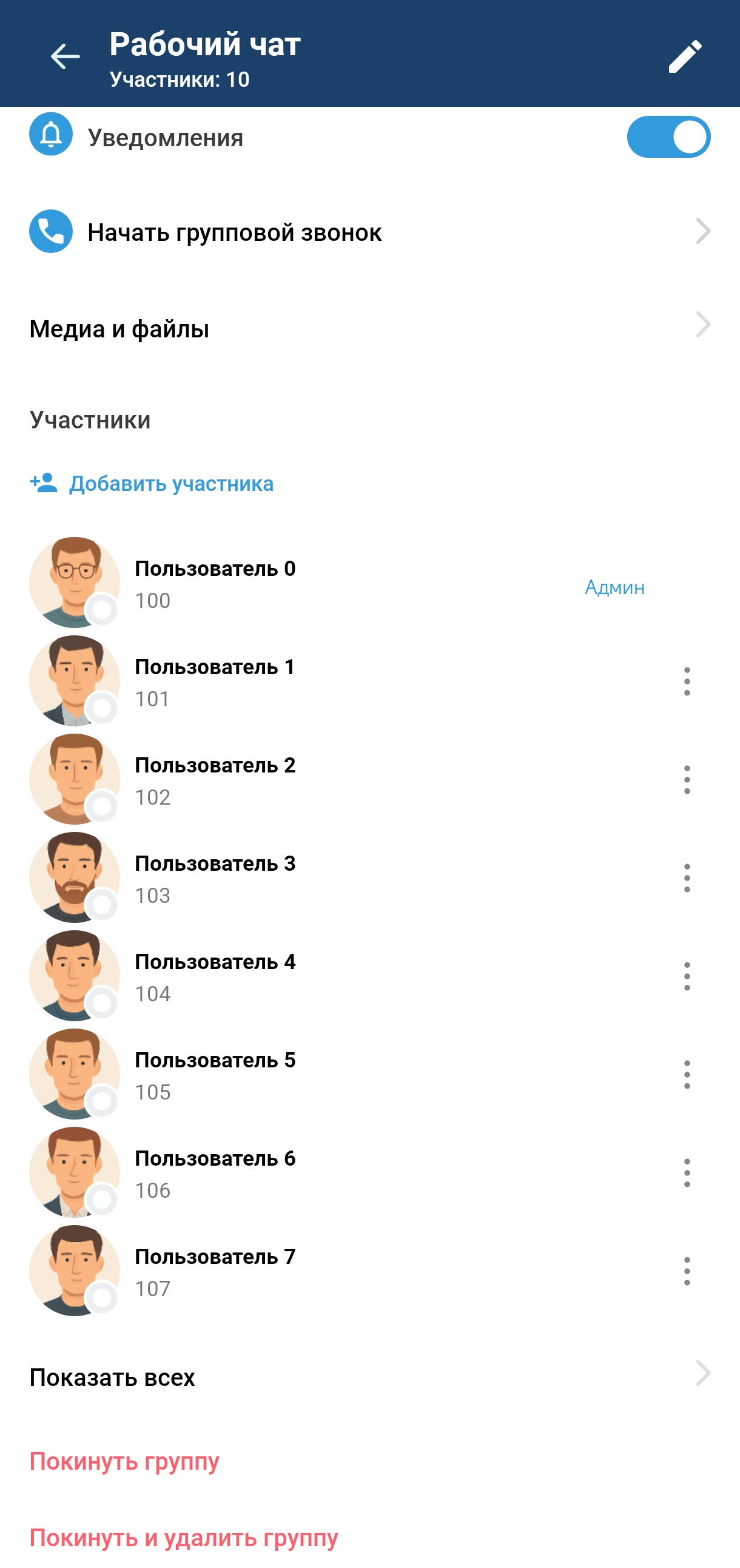
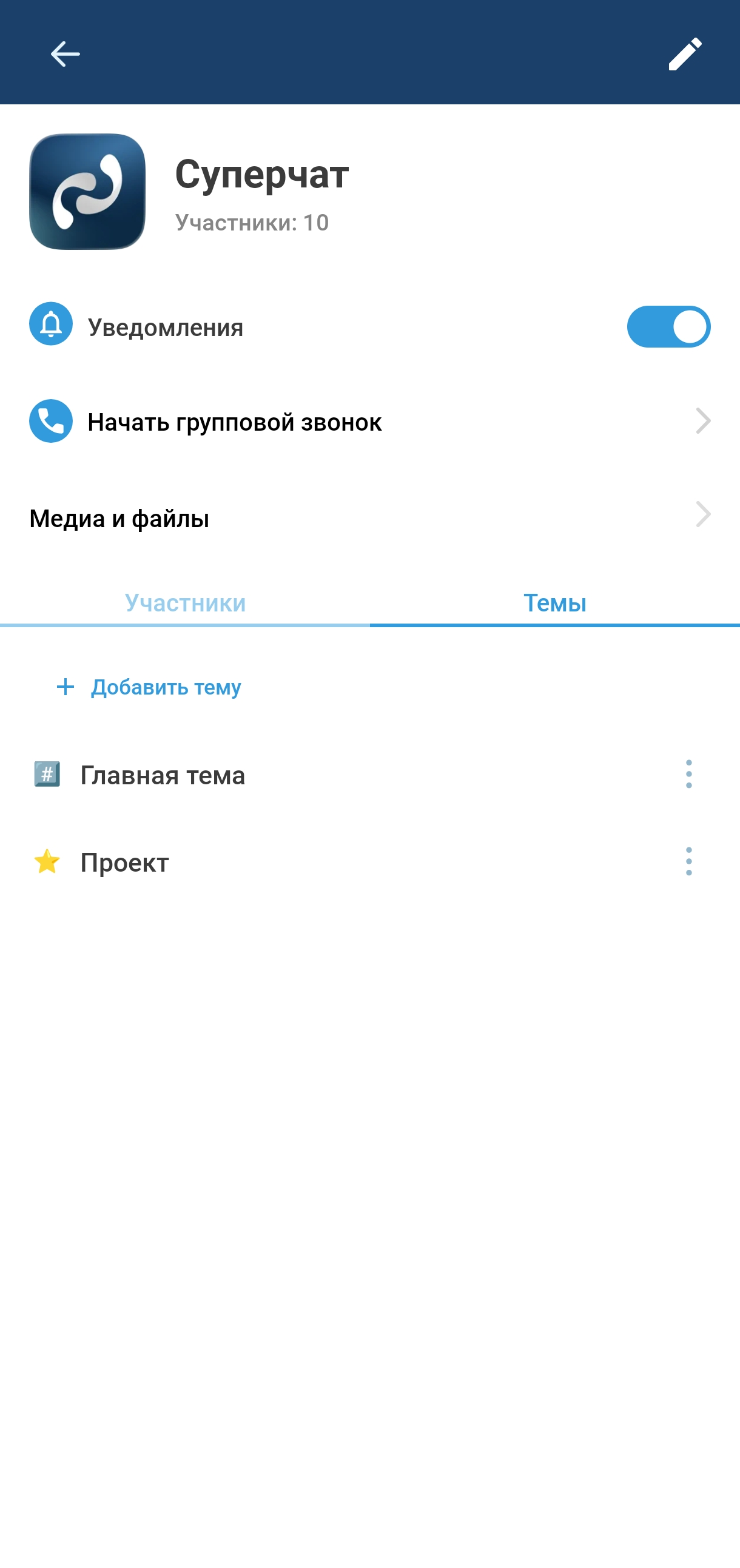
Интерфейс информации о групповом чате содержит:
- аватар группового чата;
- имя группового чата;
- количество участников;
- переключатель Уведомления (см. раздел «Уведомления о новых сообщениях»);
- кнопку Начать групповой звонок (см. раздел «Вызовы из чатов»);
- кнопку Медиа и файлы (см. раздел «Вкладка с медиа и файлами»);
- кнопку Покинуть группу;
- список участников.
...
Администратору чата дополнительно доступны (см. раздел «Управление чатами»):
- кнопка для редактирования группового чата;
- кнопка Покинуть и удалить группу;
- кнопка Добавить участника;
- кнопка вызова меню напротив каждого пользователя в списке участников;
- кнопка Добавить тему (только для суперчата, см. раздел «Суперчаты»);
- кнопка вызова меню напротив каждой теме в списке тем (только для суперчата, см. раздел «Суперчаты»).
| Scroll Pagebreak |
|---|
| Якорь | ||||
|---|---|---|---|---|
|
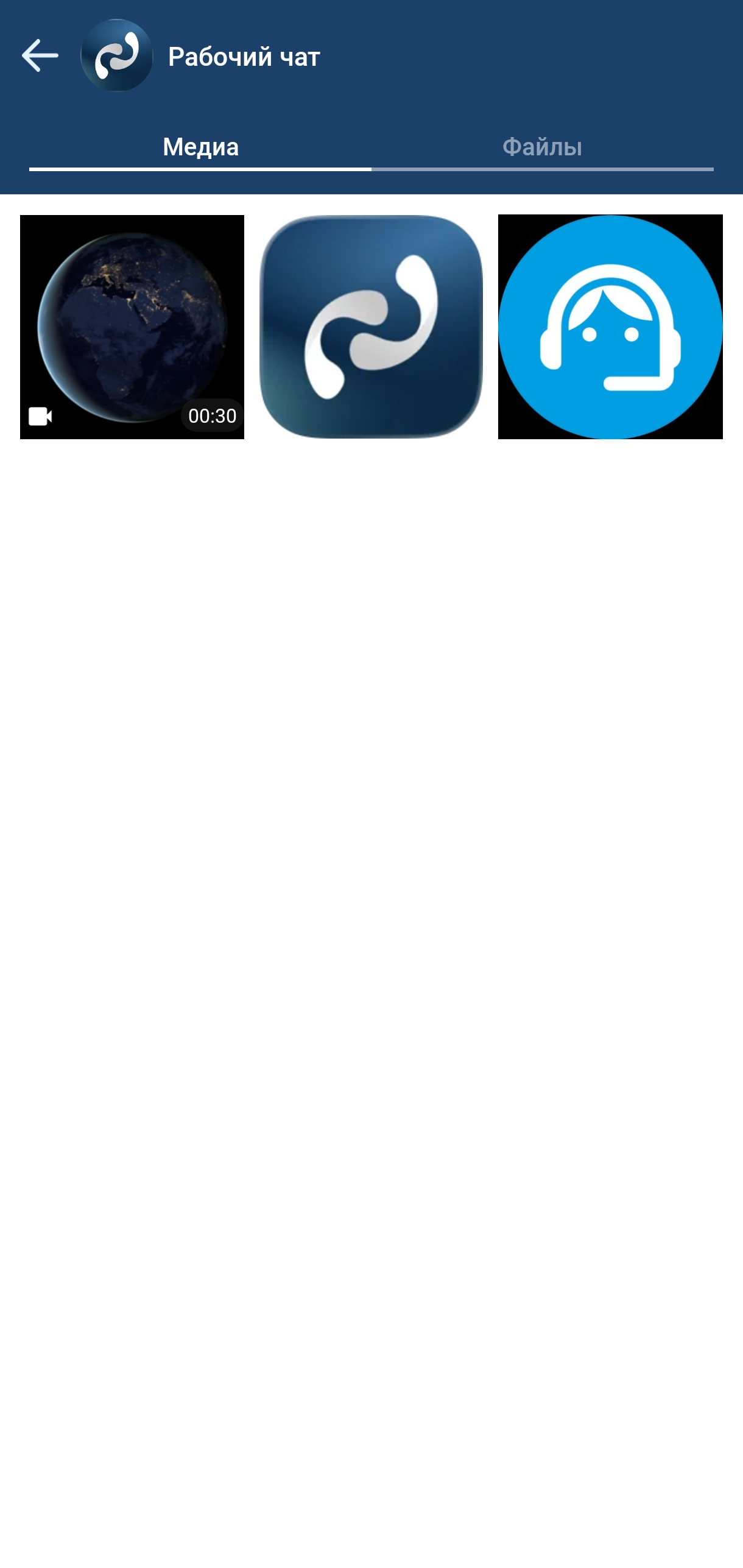
Вкладка с медиа и файлами содержит все файлы данного чата. Вкладка медиа содержит фото и видео, а вкладка файлы — остальные файлы.
Чтобы открыть вкладку с медиа и файлами, перейдите в интерфейс информации о чате (см. раздел «Интерфейс информации о чате») и нажмите на кнопку Медиа и файлы.
...
Для просмотра файла его необходимо сначала загрузить. Нажмите на файл в списке сообщений для его загрузки, а после окончания загрузки нажмите на него снова для открытия этого файла в системном средстве просмотра файлов.

Scroll Pagebreak
| Якорь | ||||
|---|---|---|---|---|
|
Администратор группового чата может редактировать чат, добавлять и удалять в него пользователей.
...
Для редактирования чата необходимо перейти в интерфейс информации о чате (см. раздел «Интерфейс информации о чате») и нажать на кнопку редактирования чата или открыть экран чата, вызвать выпадающее меню (см. раздел «Интерфейс чата») и в нем выбрать Редактировать.
На экране редактирования чата можно изменить аватар и имя чата, а также включить или отключить создание тем в данном чате (см. раздел «Суперчаты»).
Для изменения имени чата введите новое имя в строку ввода.
...
- нажать Добавить в группу в выпадающем меню на интерфейсе чата (см. раздел «Интерфейс чата»);
- нажать Добавить участника на интерфейсе информации о чате (см. раздел «Интерфейс информации о чате»).
На интерфейсе добавления пользователей отображается список пользователей, кнопка  для поиска среди пользователей и кнопка Добавить для добавления выбранных пользователей в групповой чат.
...
- Откройте интерфейс информации о чате (см. раздел «Интерфейс информации о чате»);
- Нажмите на кнопку вызова меню напротив нужного пользователя в списке;
- Выберите Удалить из группы;
- Подтвердите удаление.
...
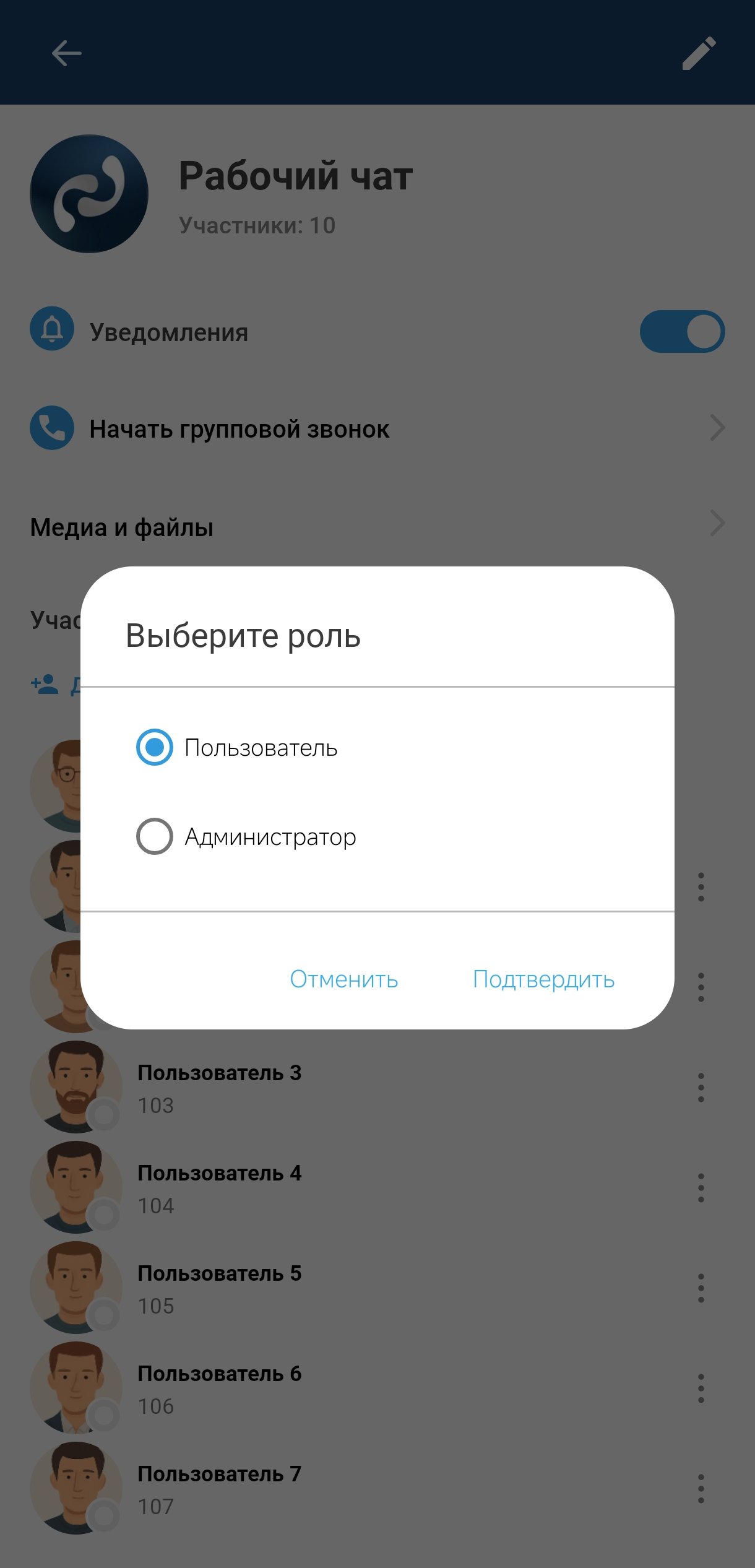
Для того чтобы изменить роль участника, откройте интерфейс информации о чате (см. раздел «Интерфейс информации о чате»), нажмите на кнопку вызова меню напротив нужного пользователя в списке, выберите Изменить роль, выберите новую роль и нажмите Подтвердить.
| Якорь | ||||
|---|---|---|---|---|
|
Для того чтобы быстро создать вызов из интерфейса чата, существует кнопка создания вызова  (см. раздел «Интерфейс чата»).
В личном чате нажатие на эту кнопку приведет к вызову вашего собеседника.
В групповом чате или суперчате нажатие на эту кнопку приведет к открытию интерфейса создания конференции (см. раздел «Конференции»).
| Scroll Pagebreak |
|---|
| Якорь | ||||
|---|---|---|---|---|
|
| Примечание |
|---|
Для работы уведомлений на устройствах Android необходим доступ к Google Services. При развертывании Chat Server в закрытом контуре, без обеспечения доступа к приведенному выше сервису, уведомления Chat Server приходить не будут. Для получения уведомлений в закрытом контуре включите «Режим постоянной активности». |
...
- Откройте интерфейс главного экрана чатов (см. раздел «Интерфейс главного экрана чатов»);
- Вызовите контекстное меню чата длительным нажатием;
- Выберите Отключить уведомления.
...
- Откройте интерфейс чата (см. раздел «Интерфейс чата»);
- Вызовите выпадающее меню;
- Выберите Отключить уведомления.
...
- Откройте интерфейс информации о чате (см. раздел «Интерфейс информации о чате»);
- Измените положение переключателя Уведомления.
...
Если в чате отключены уведомления, то рядом с его именем отображается соответствующая иконка.
Scroll Pagebreak
Чат поддержки
Для быстрой связи с администратором существует чат «Поддержка Elph». Этот чат находится среди всех остальных чатов в общем списке чатов, а также в выпадающем меню (см. раздел «Интерфейс главного экрана чатов»).
Сообщайте в этот чат о возникающих проблемах.
...