| Оглавление |
|---|
Создание задачи на обновление
Перейдите на страницу Обновление устройств в вкладке Устройства.
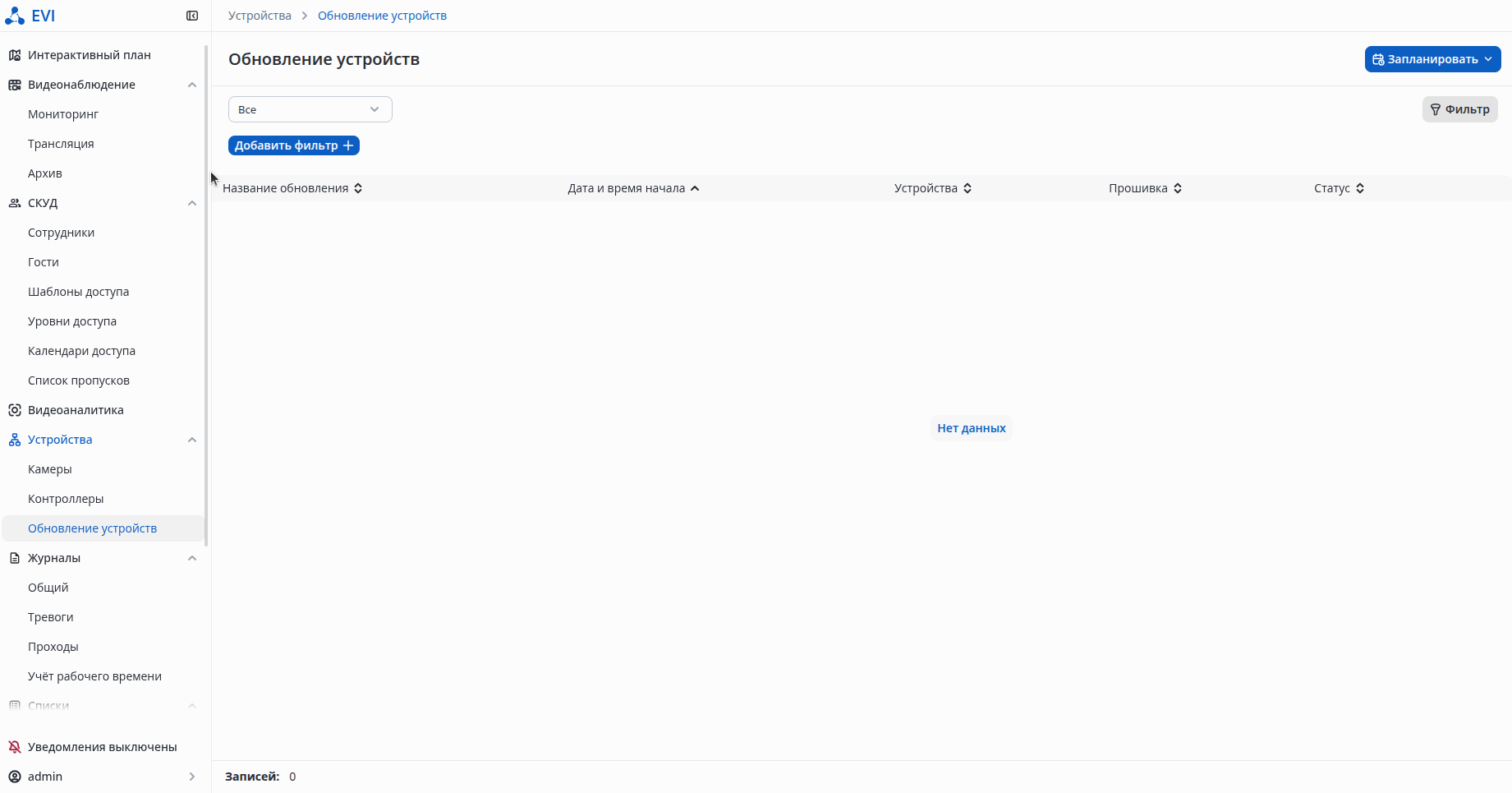
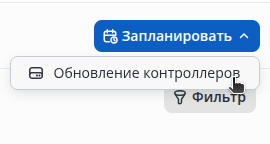
Нажмите на кнопку Запланировать и выберите в списке Обновление контроллеров.
В пункте Файл прошивки нажмите Загрузить прошивку. В открывшемся окне проводника выберете файл для загрузки и дальнейшей установки.
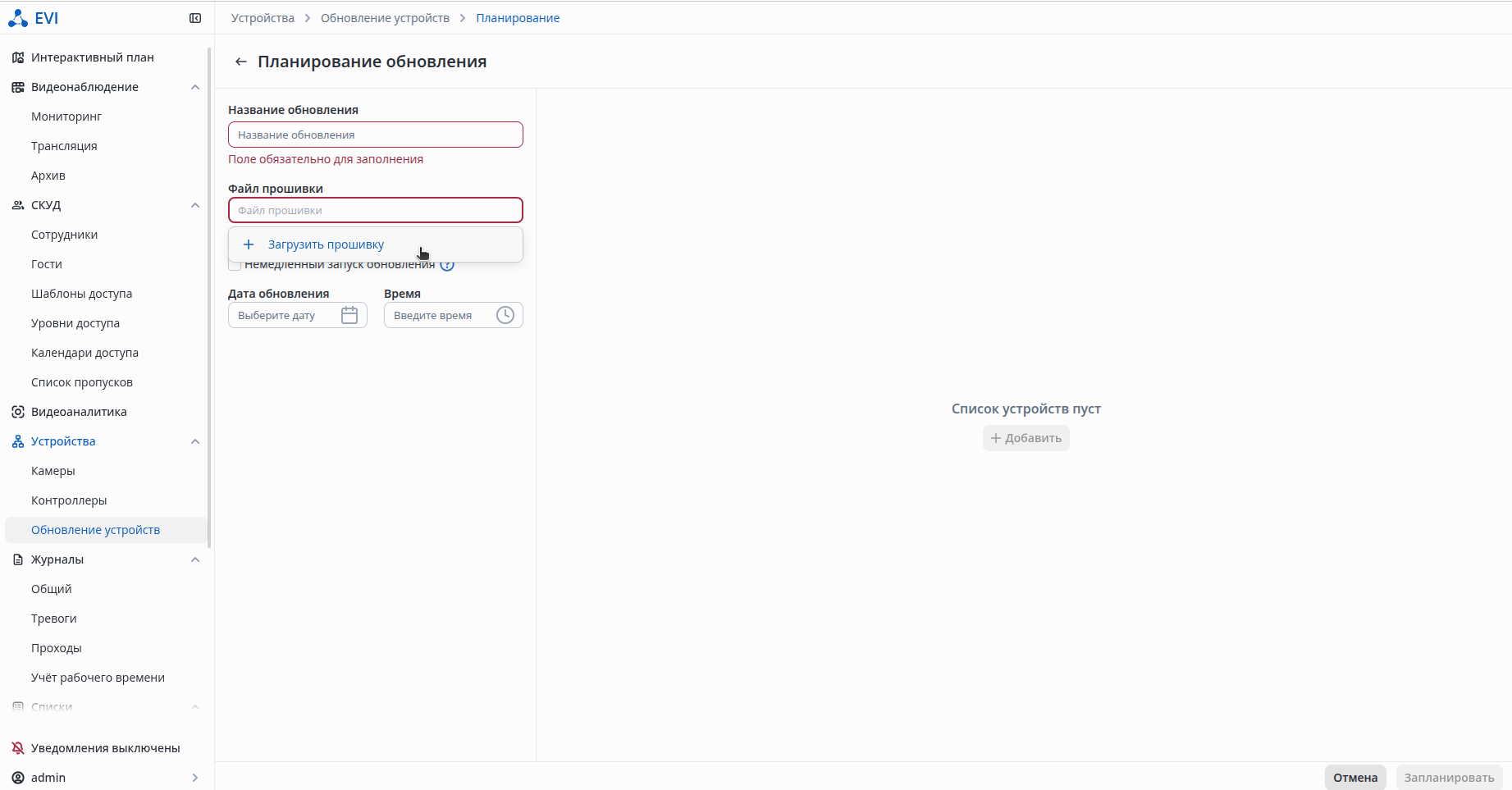
Теперь кнопка Добавить стала активна.
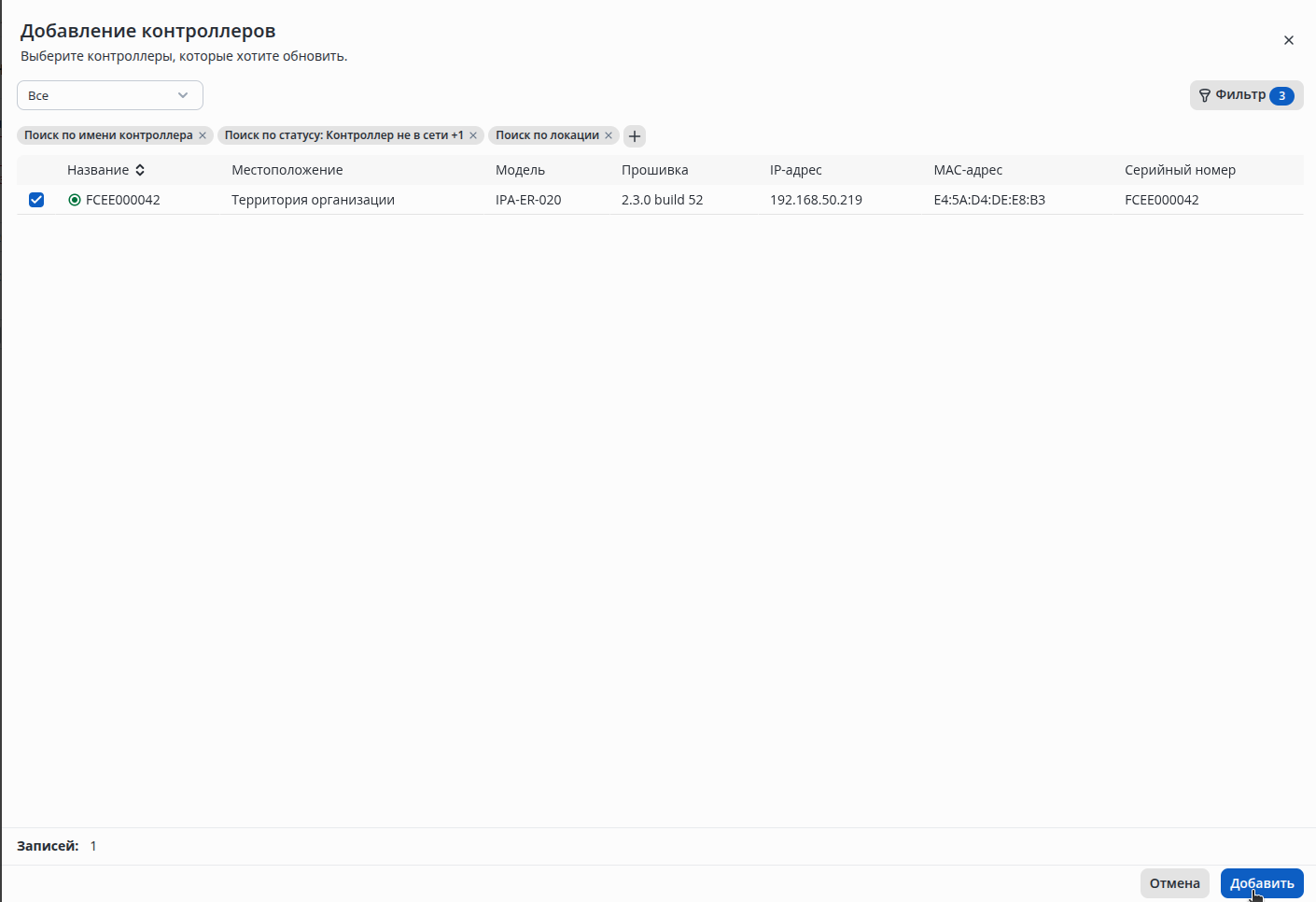
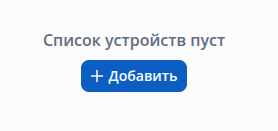 После нажатия на кнопку Добавить откроется список устройств. Выберете нужный контроллер и нажмите добавить.
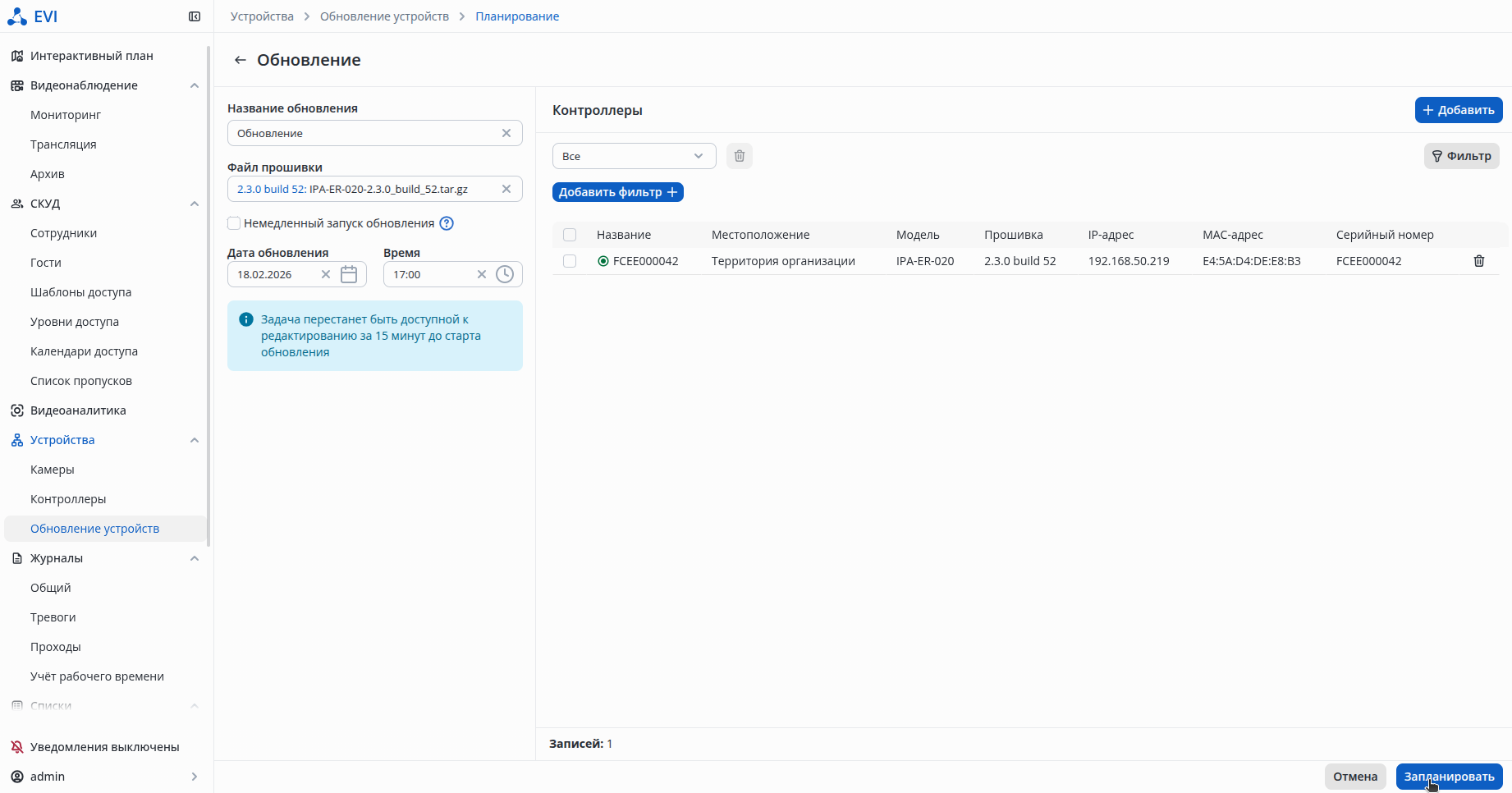
Введите название обновления и нужную дату/время обновления. Если задачу нужно запустить немедленно, проставьте галочку напротив Немедленный запуск обновления, затем нажмите Запланировать.
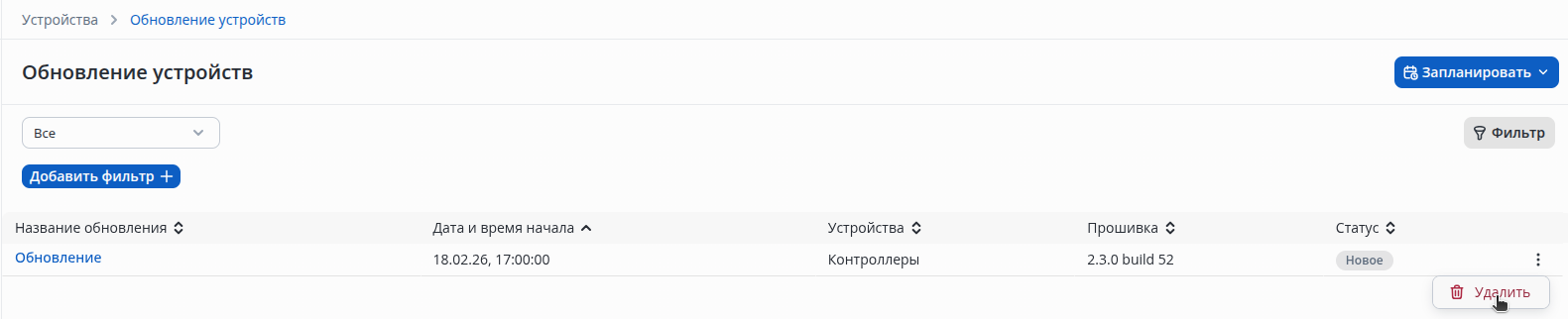
На странице Обновление устройств появится новая задача на обновление.

Удаление задачи на обновление
Для удаления задачи нажмите на троеточие справа и выберете Удалить.
Отмена обновления
За 15 минут до начала обновление станет недоступно для редактирования и удаления, но его можно будет отменить. Для этого нажмите троеточие справа и выберите Отменить обновление.
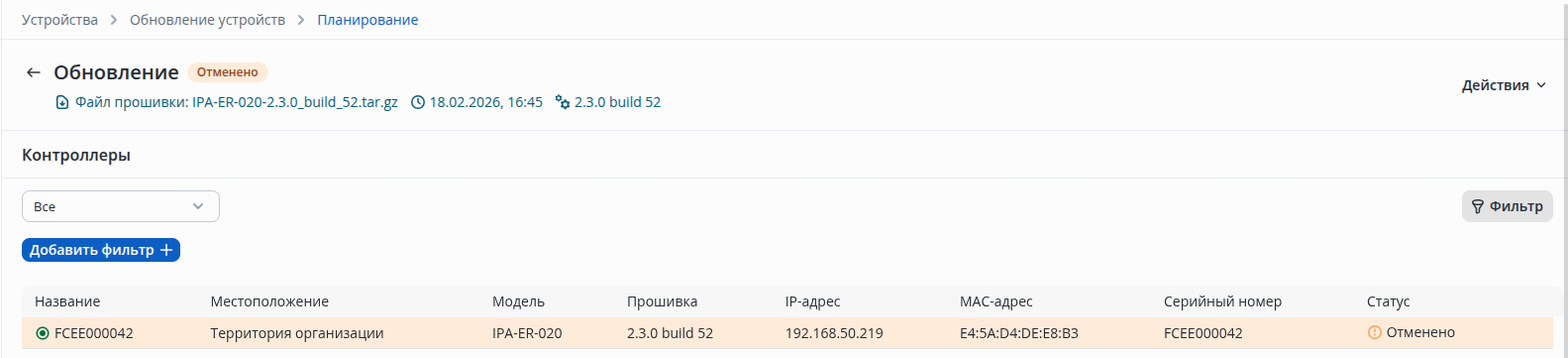
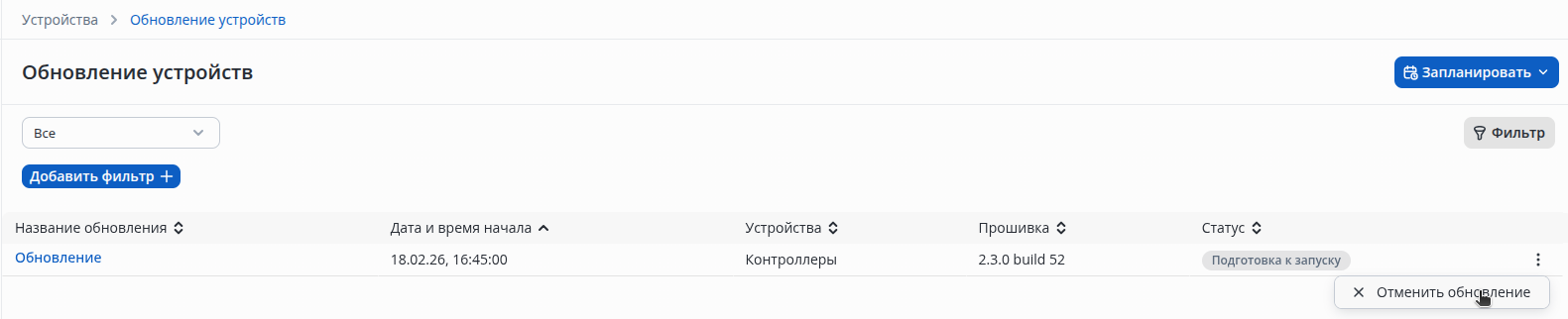 После отмены статус сменится на Отменено.