
...
Раздел с информацией о пользовательском аккаунте, сессиях пользователя, настройками пользовательских каналов уведомлений. Для перехода в раздел нажмите на имя пользователя в нижнем левом углу, в открывшемся меню нажмите на кнопку "Персональная страница".
...
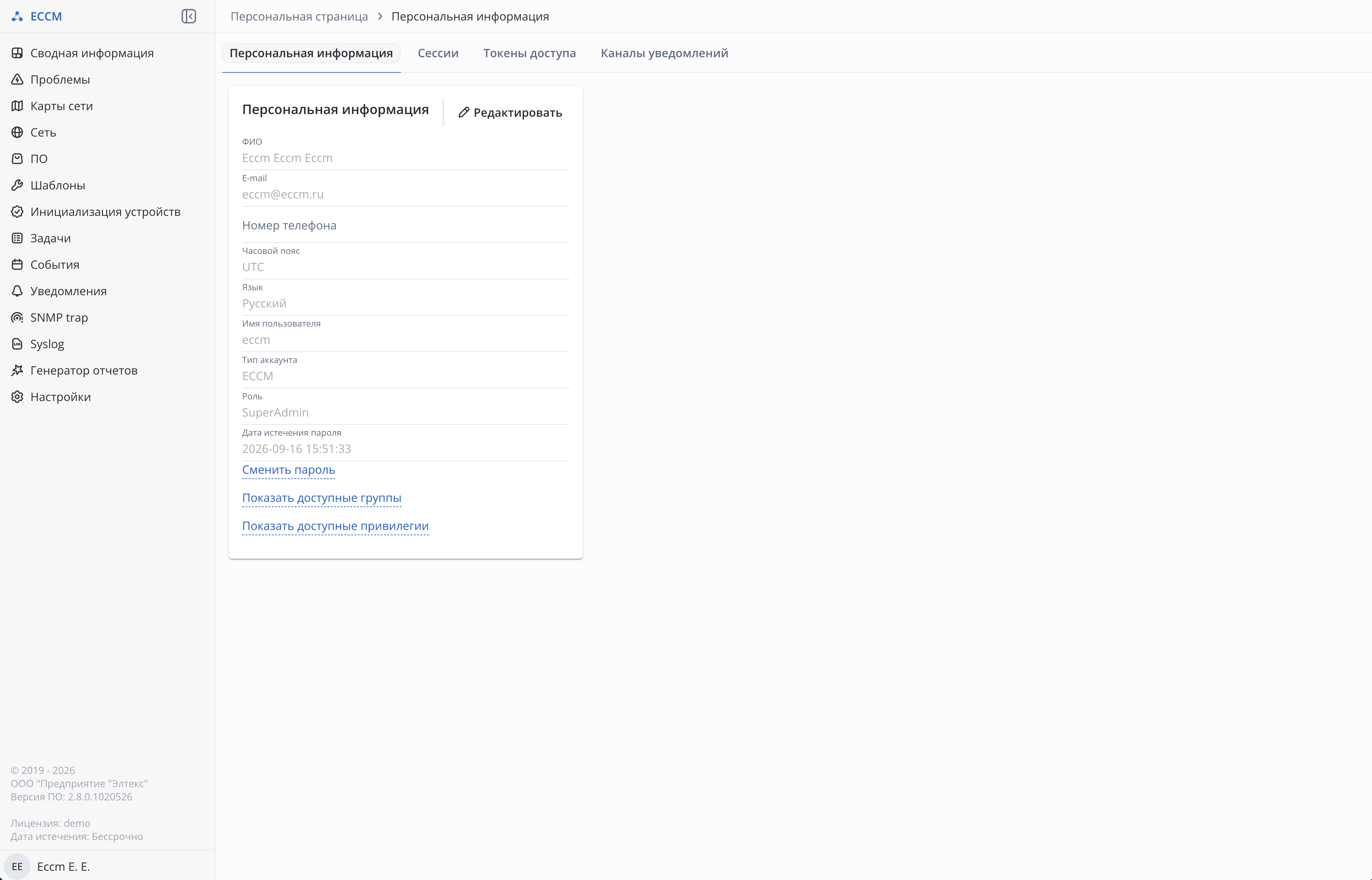
Персональная информация
На виджете Во вкладке "Персональная информация" отображается информация о пользователе, такая как: ФИО, имя и роль пользователя, тип аккаунта (ECCM или LDAP), адрес электронной почты, номер телефона, часовой пояс, в котором находится пользователь, язык, дата истечения пароля, группы, в которых состоит пользователь, и доступные ему привилегии.
...
При нажатии на кнопку "Редактировать" будет открыто окно "Редактировать пользователя", в котором можно изменить часть параметров учетной записи пользователя.
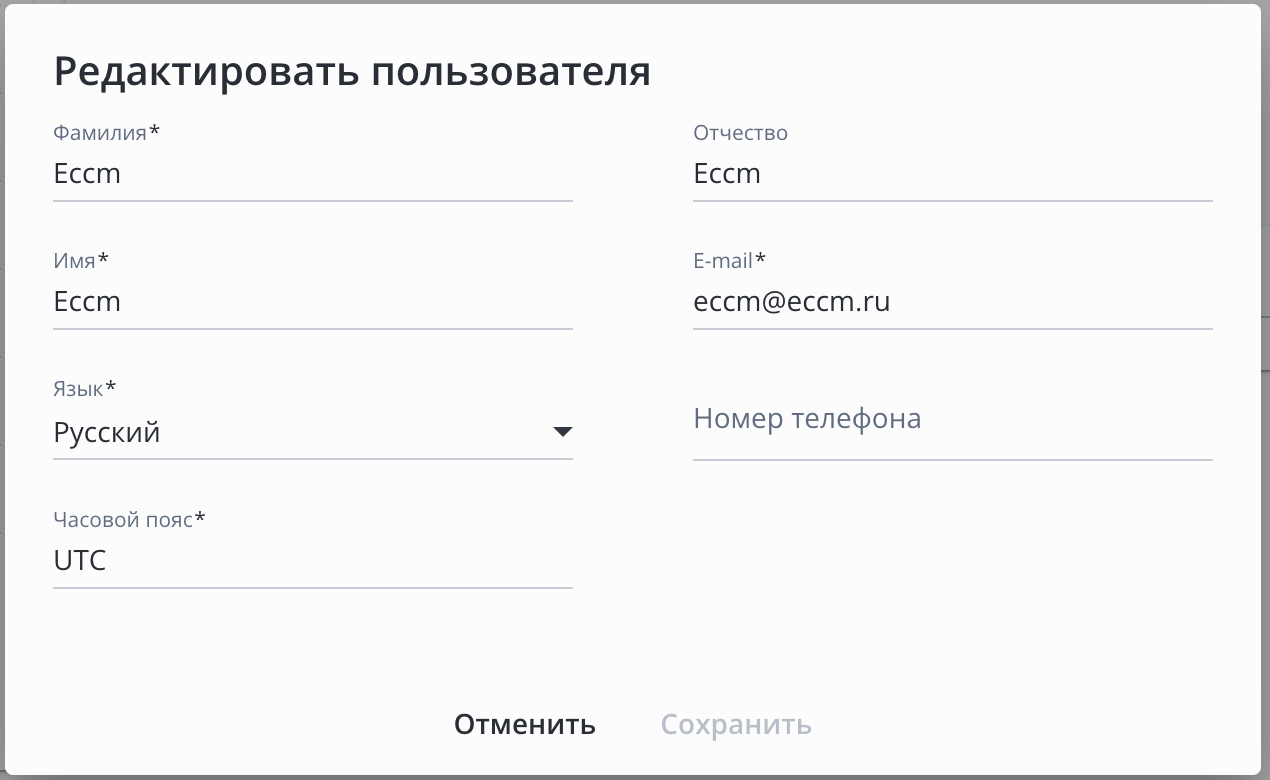
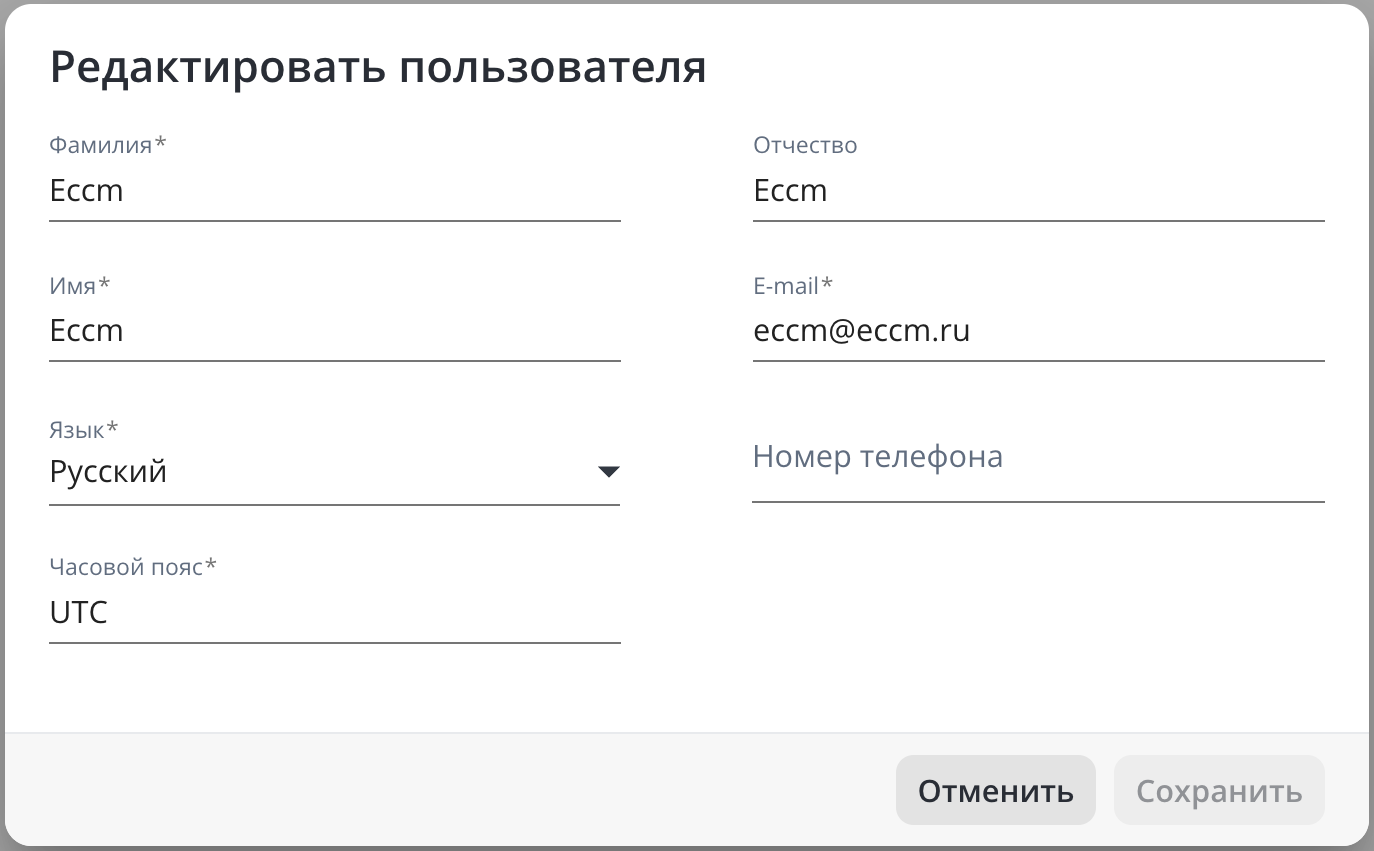
Окно "Редактировать пользователя" содержит:
...
Для смены пароля нажмите на кнопку "Сменить пароль". Откроется форма смены пароля.
...
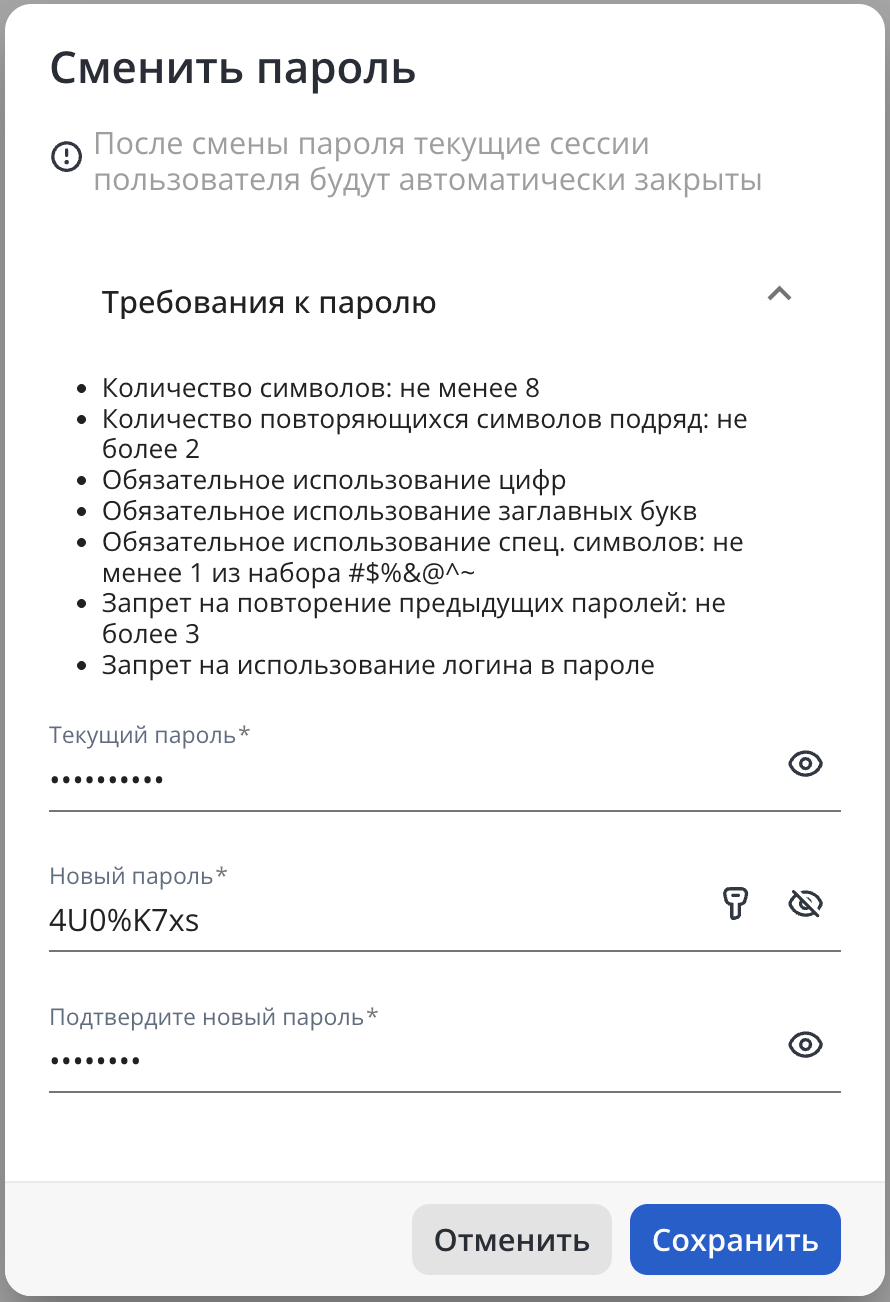
Для просмотра текущих требований к новому паролю нажмите на кнопку "Требования к паролю": в форме будут отображены основные требования.
...
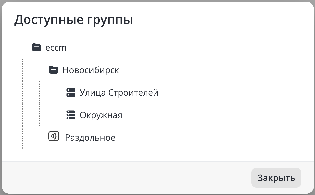
При нажатии на кнопку "Показать доступные группы" откроется окно со списком доступных пользователю групп:
...
Просмотр доступных привилегий
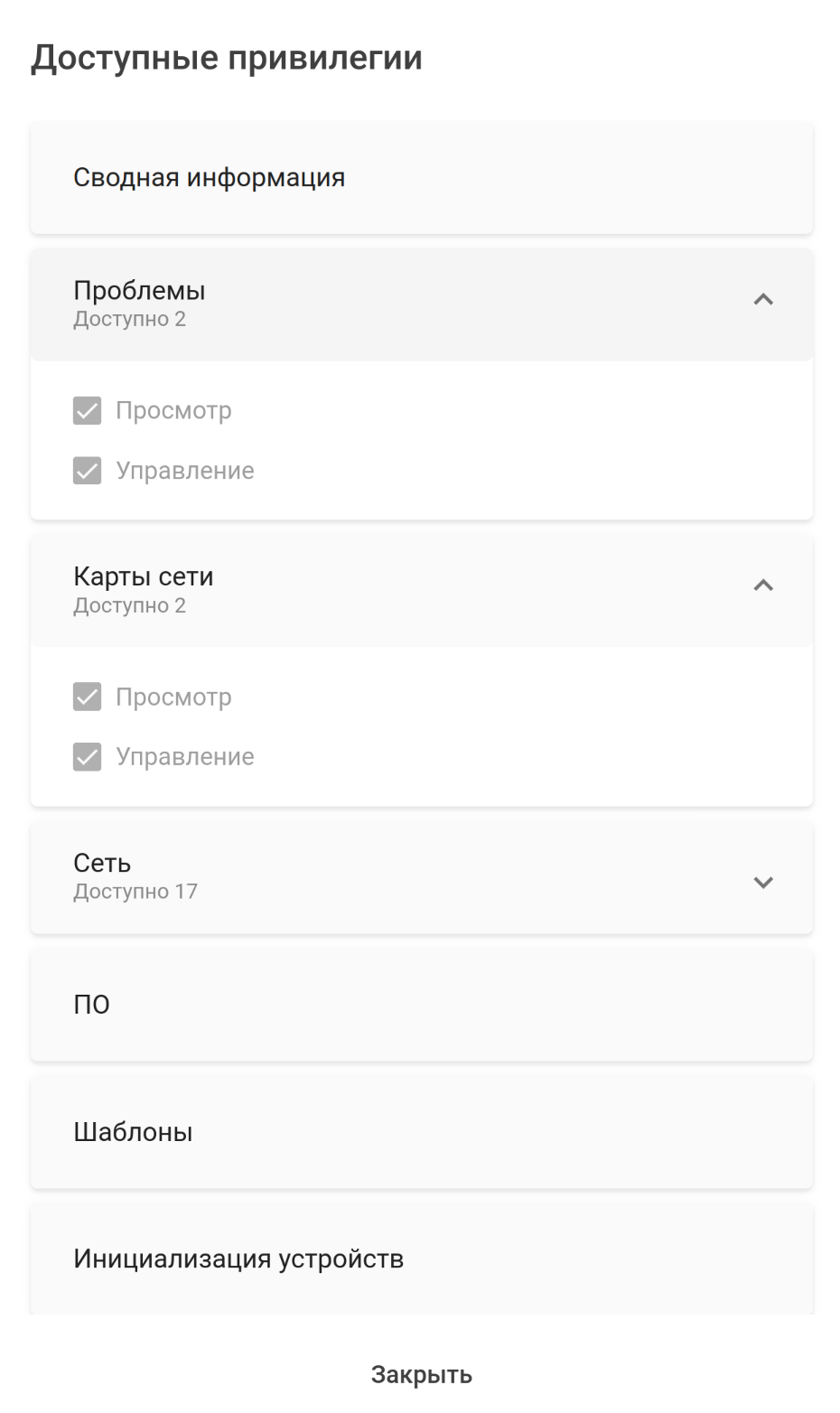
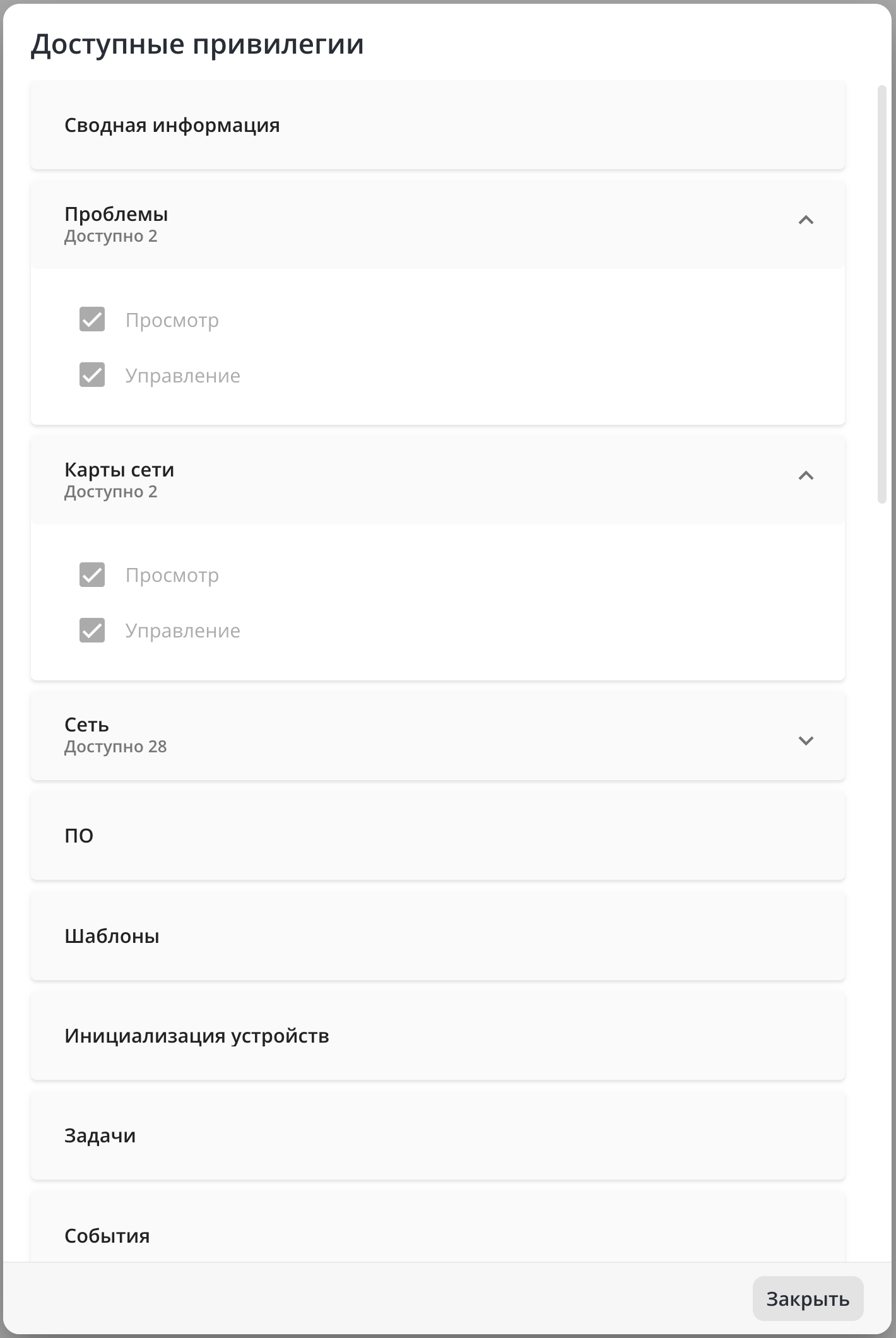
При нажатии на кнопку "Показать доступные привилегии" откроется окно со списком доступных пользователю привилегий. Привилегии в списке сгруппированы по страницам web-интерфейса системы управления.
Пользовательские сессии
Сессии
Во вкладке представлена информация Информация о текущей и других сессиях пользователя представлена в одноименных виджетах "Текущая сессия" и "Другие сессии".
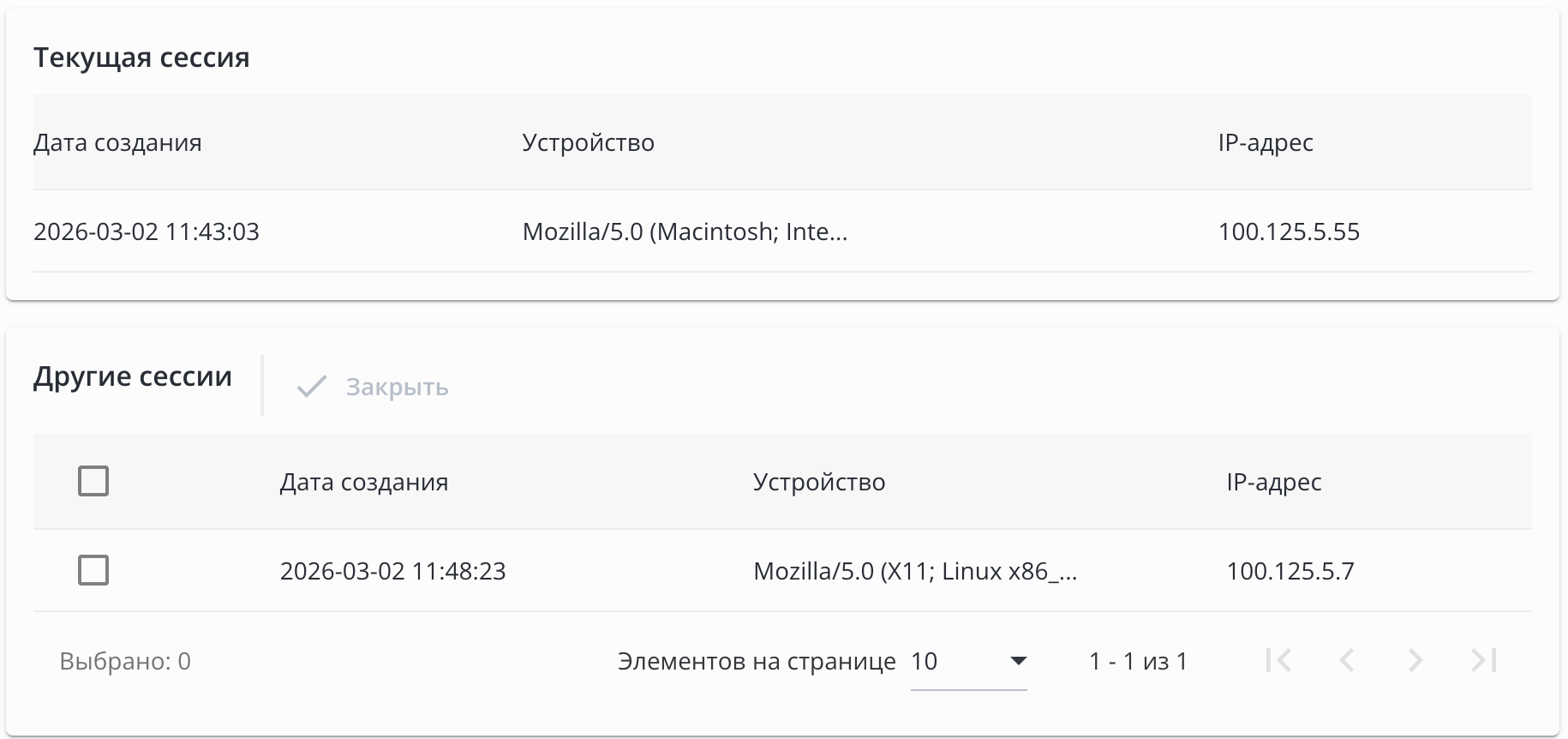
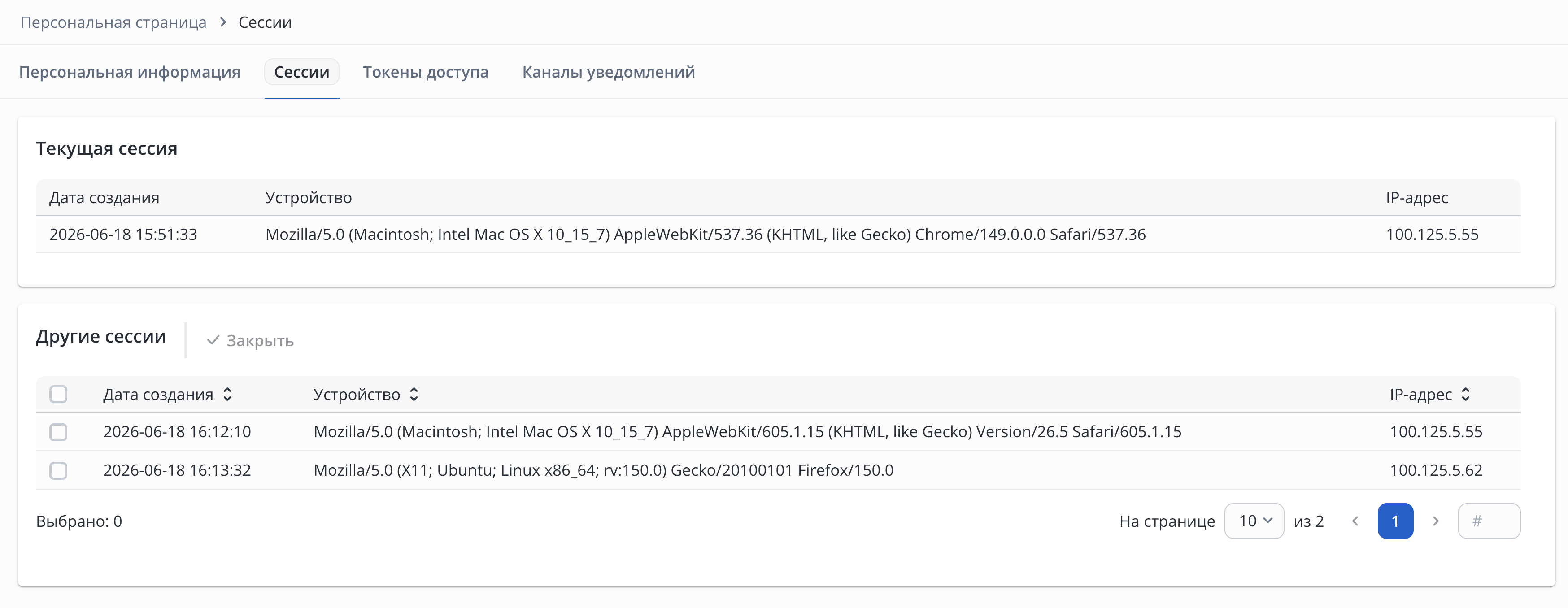
В таблицах виджетов отображается информация о дате и времени входа в систему с учетными данными пользователя, IP-адрес устройства и браузер, с которого была открыта сессия.
...
| Примечание |
|---|
Прервать текущую пользовательскую сессию из панели виджетов нельзя. |
Для просмотра развернутой информации об устройстве и браузере, с которого была открыта сессия, наведите курсор на поле "Устройство":
Якорь Tokens Tokens
Токены доступа
| Tokens | |
| Tokens |
Интерфейс для просмотра и управления токенами доступа активного пользователя:

В разделе доступны следующие элементы:
- Кнопки фильтрации, обновления, настройки отображаемых колонок и экспорта таблицы;
- Кнопка создания токена;
- Кнопка отзыва токена;
- Кнопка пересоздания токена;
- Строка поиска токена в таблице с кнопкой для открытия краткого руководства по поиску;
- Таблица токенов.
Таблица состоит из следующих полей:
- ID — UUID токена. По умолчанию колонка скрыта. Для отображения необходимо активировать соответствующий флаг в настройках отображаемых колонок;
Название — название токена;
Статус — текущее состояние токена;
Описание — дополнительная информация о назначении или области применения токена;
Дата создания — дата и время генерации токена;
Дата истечения — дата, по прошествии которой токен автоматически становится недействительным;
Дата последнего использования — дата и время последнего успешного использования токена для доступа к API. Если токен никогда не использовался, поле остается пустым;
Область действия API — список разрешений и доступов, предоставленных данному токену. Определяет, к каким эндпоинтам и операциям токен имеет доступ;
Кем отозван — информация о пользователе, который отозвал токен. Заполняется только для отозванных токенов.
Создание нового токена
Для создания нового токена нажмите кнопку "Создать". Откроется диалоговое окно создания токена:
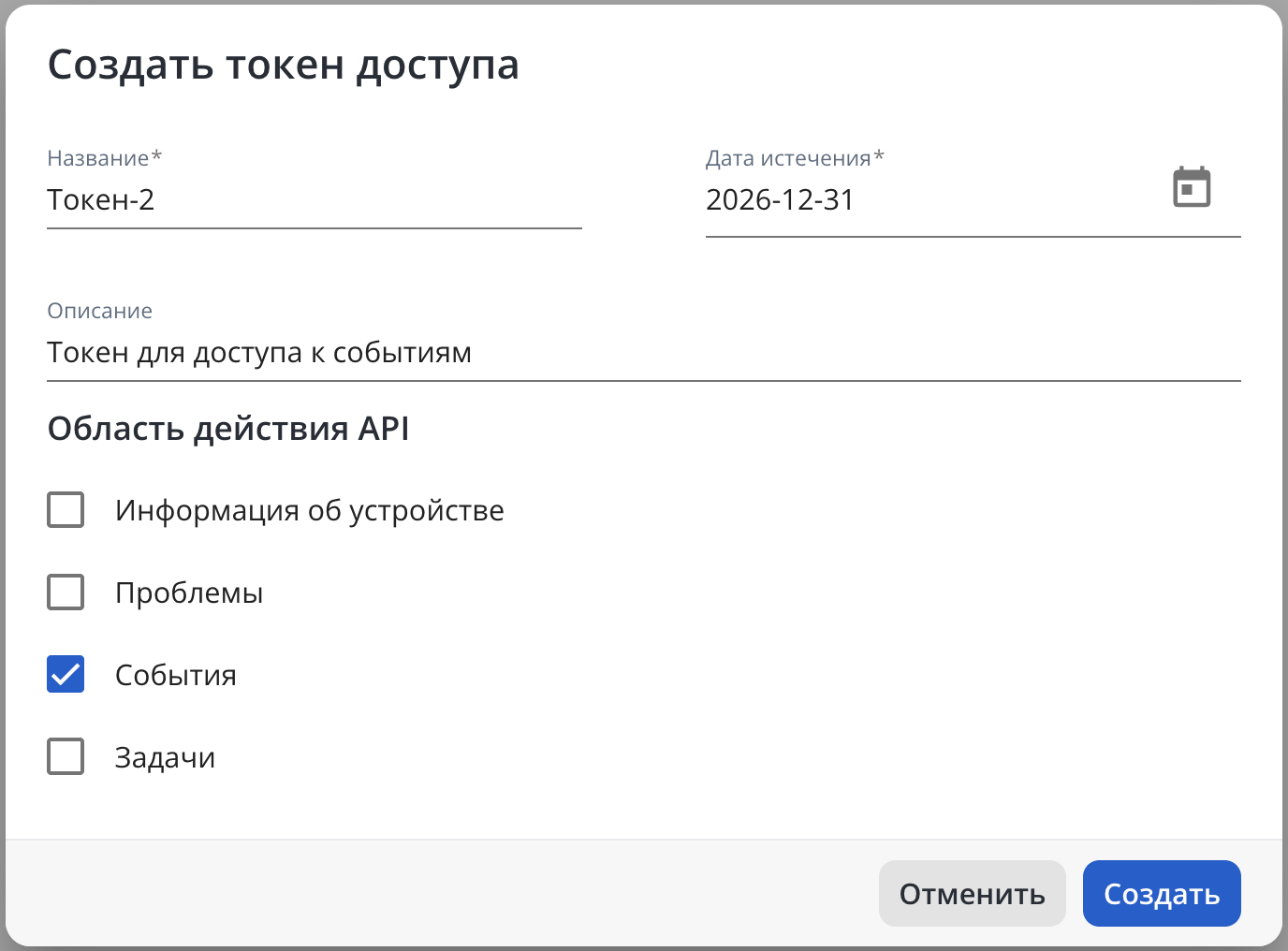
В окне доступны следующие элементы:
- Поле "Название" — название токена. Может содержать буквы, цифры, символы подчеркивания, дефисы, точки и пробелы. Максимально допустимая длина названия — 64 символа;
- Поле "Дата истечения" — дата автоматического отзыва токена;
- Поле "Описание" — дополнительная информация о создаваемом токене. Максимально допустимая длина описания — 255 символов;
- Область действия API — информация, которая будет доступна для создаваемого токена. Должна быть выбрана хотя бы одна область применения;
- Кнопки отмены и создания токена.
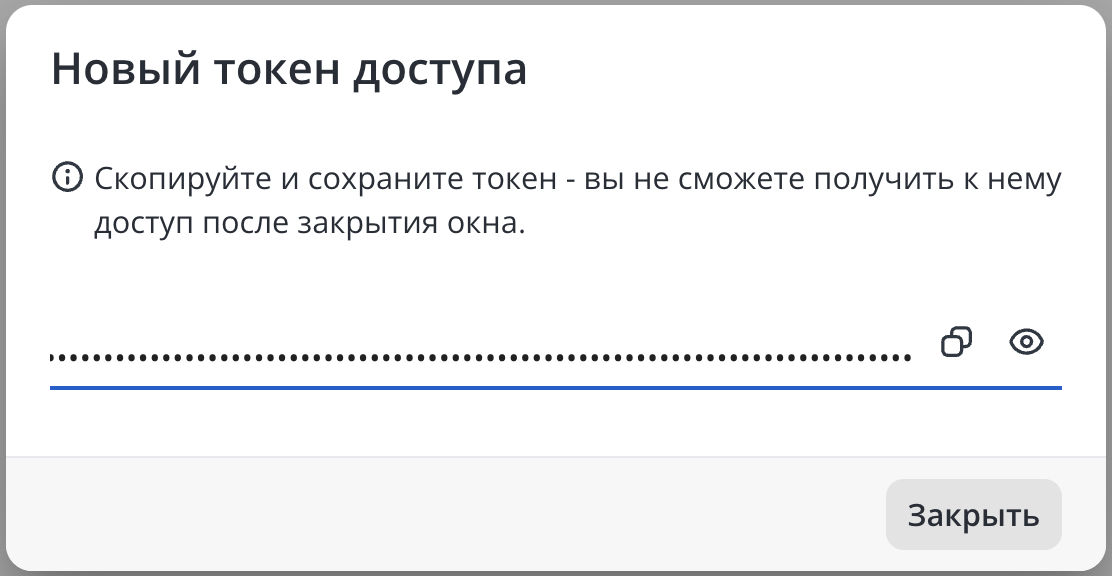
После создания токена откроется диалоговое окно со значением токена:
| Примечание |
|---|
Токен отображается только один раз! |
Отзыв токена
Для отзыва токена доступа выделите токены и нажмите кнопку "Отозвать": выбранные токены будут отозваны.
Пересоздание токена
Если токен был утерян, то его можно пересоздать. Для этого выделите токен и нажмите кнопку "Пересоздать". После подтверждения действия будет открыто диалоговое окно с новым значением токена. 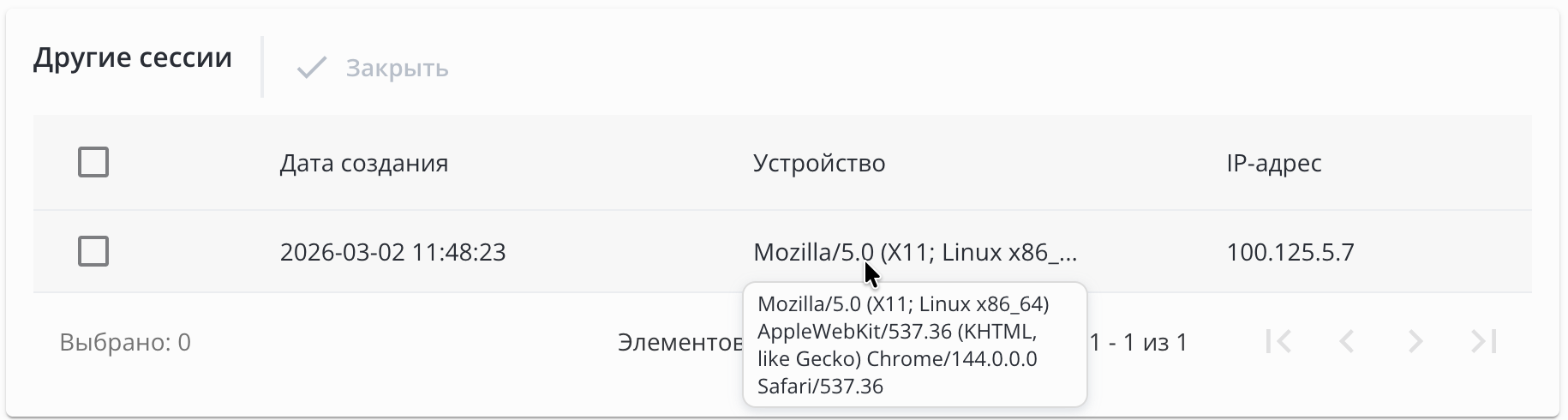
| Якорь | ||||
|---|---|---|---|---|
|
На виджете "Каналы уведомлений" Во вкладке отображаются настройки пользовательских каналов уведомлений.
...
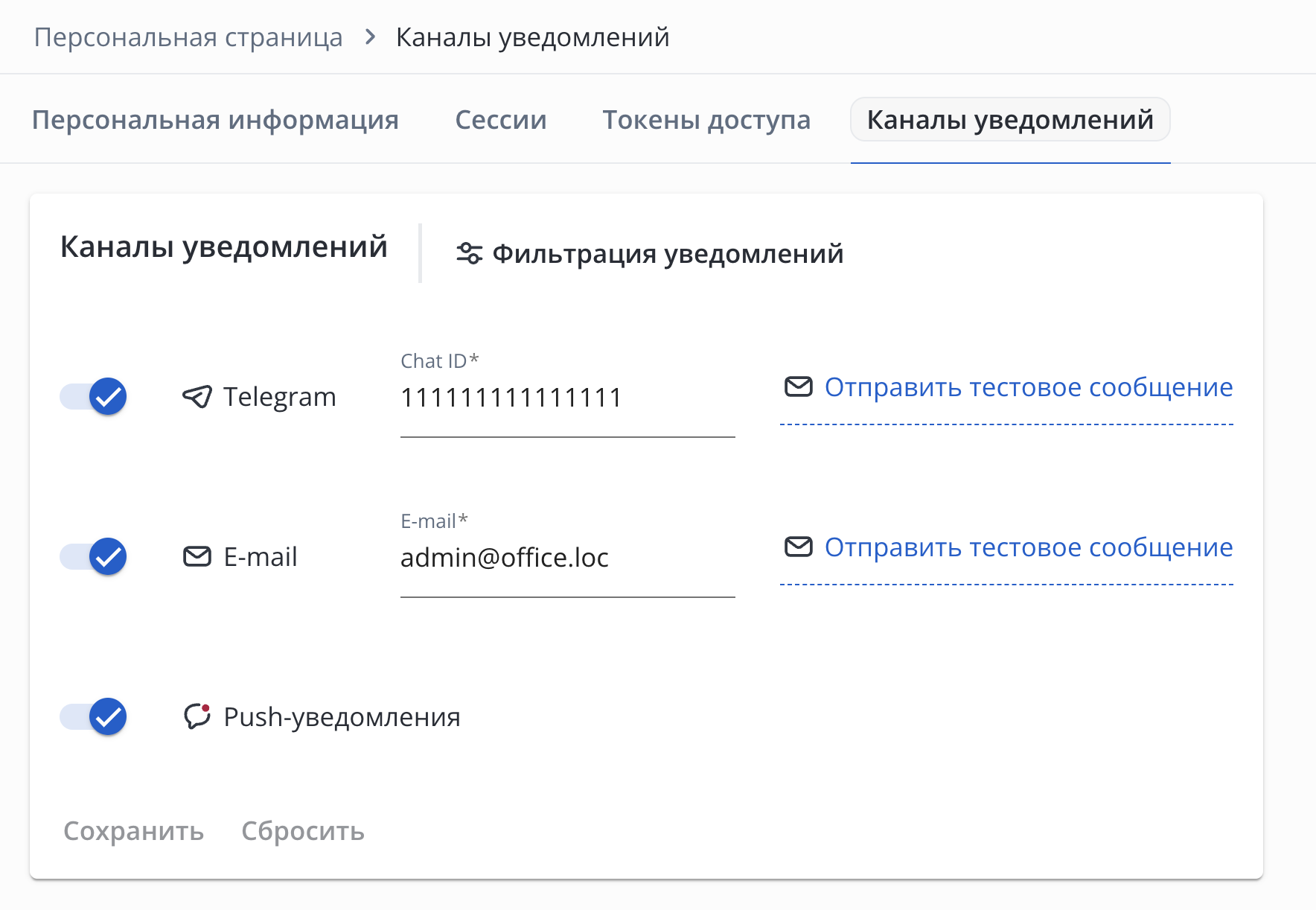
Виджет содержит следующие элементы:
...
Для каждого из каналов уведомлений можно настроить отправку сообщений определенной категории и уровня важности. Для настройки фильтрации нажмите кнопку "Фильтрация уведомлений".

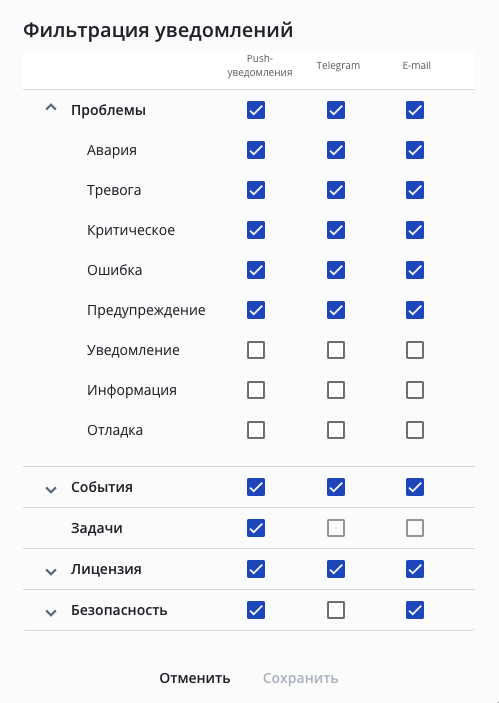 В окне доступны следующие элементы:
...
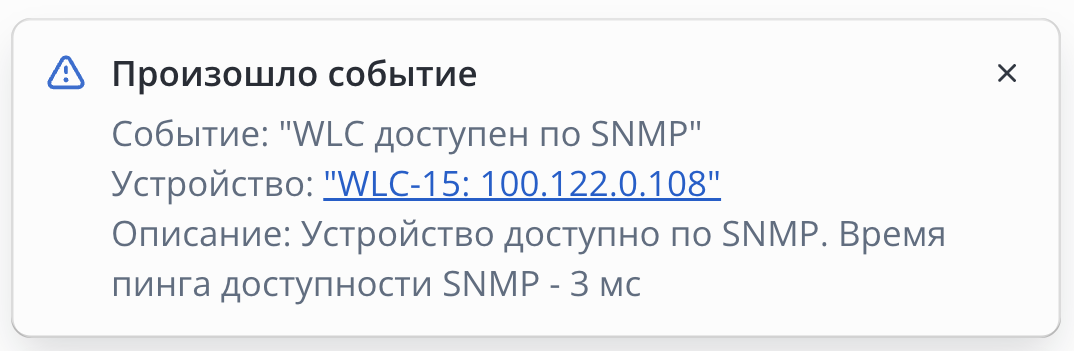
Push-уведомления — всплывающие оперативные уведомления, отображаемые в правом нижнем углу окна браузера.
...
| Информация |
|---|
| По умолчанию push-уведомления выключены, их можно включить и настроить в разделе "Каналы уведомлений" на персональной странице пользователя. |
В зависимости от настроек, в push-уведомлениях может отображаться информация о произошедших событиях, зарегистрированных проблемах и статусах пользовательских задач. Текст в поле "Устройство:" является ссылкой на вкладку страницы устройства, соответствующую категории отображаемого уведомления ("Задачи", "События", "Проблемы", "Лицензия", "Безопасность").
...
Виджет предоставляет интерфейс для отображения и управления токенами доступа активного пользователя:

Виджет содержит следующие элементы:
Кнопки фильтрации, обновления, настройки отображаемых колонок и экспорта таблицы;
Кнопка создания токена;
Кнопка отзыва токенов;
Кнопка пересоздания токена;
- Строка поиска токенов в таблице;
Таблица токенов.
Таблица состоит из следующих полей:
- ID — UUID токена. По умолчанию колонка скрыта. Для отображения необходимо активировать соответствующий флаг в настройках отображаемых колонок;
Название — название токена;
Статус — текущее состояние токена;
Описание — дополнительная информация о назначении или области применения токена;
Дата создания — дата и время генерации токена;
Дата истечения — дата, по прошествии которой токен автоматически становится недействительным;
Дата последнего использования — дата и время последнего успешного использования токена для доступа к API. Если токен никогда не использовался, поле остается пустым;
Область действия API — список разрешений и доступов, предоставленных данному токену. Определяет, к каким эндпоинтам и операциям токен имеет доступ;
Кем отозван — информация о пользователе, который отозвал токен. Заполняется только для отозванных токенов.
Создание нового токена
Для создания нового токена нажмите кнопку "Создать". Откроется диалоговое окно создания токена:
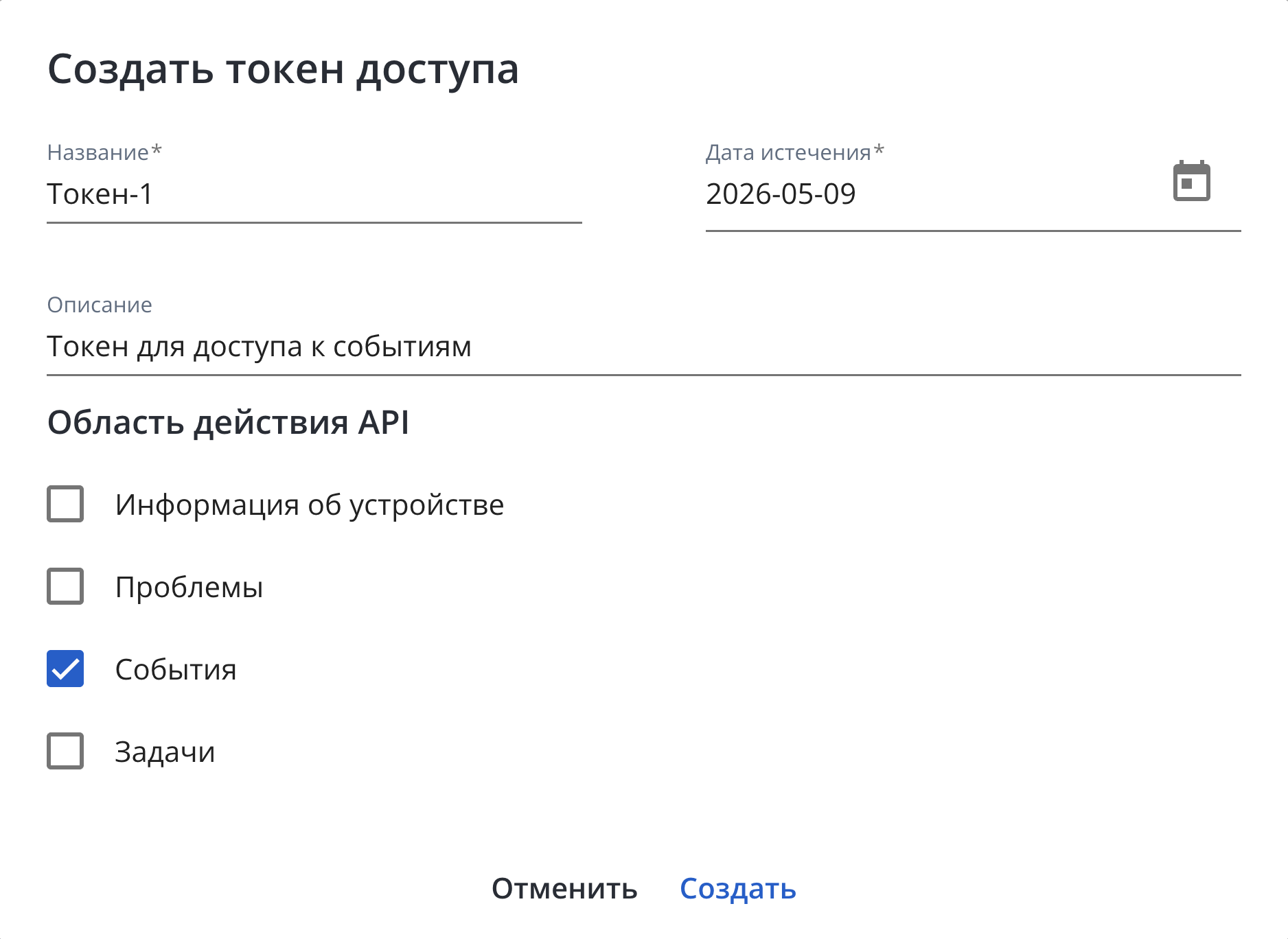
В окне доступны следующие элементы:
...
.
...
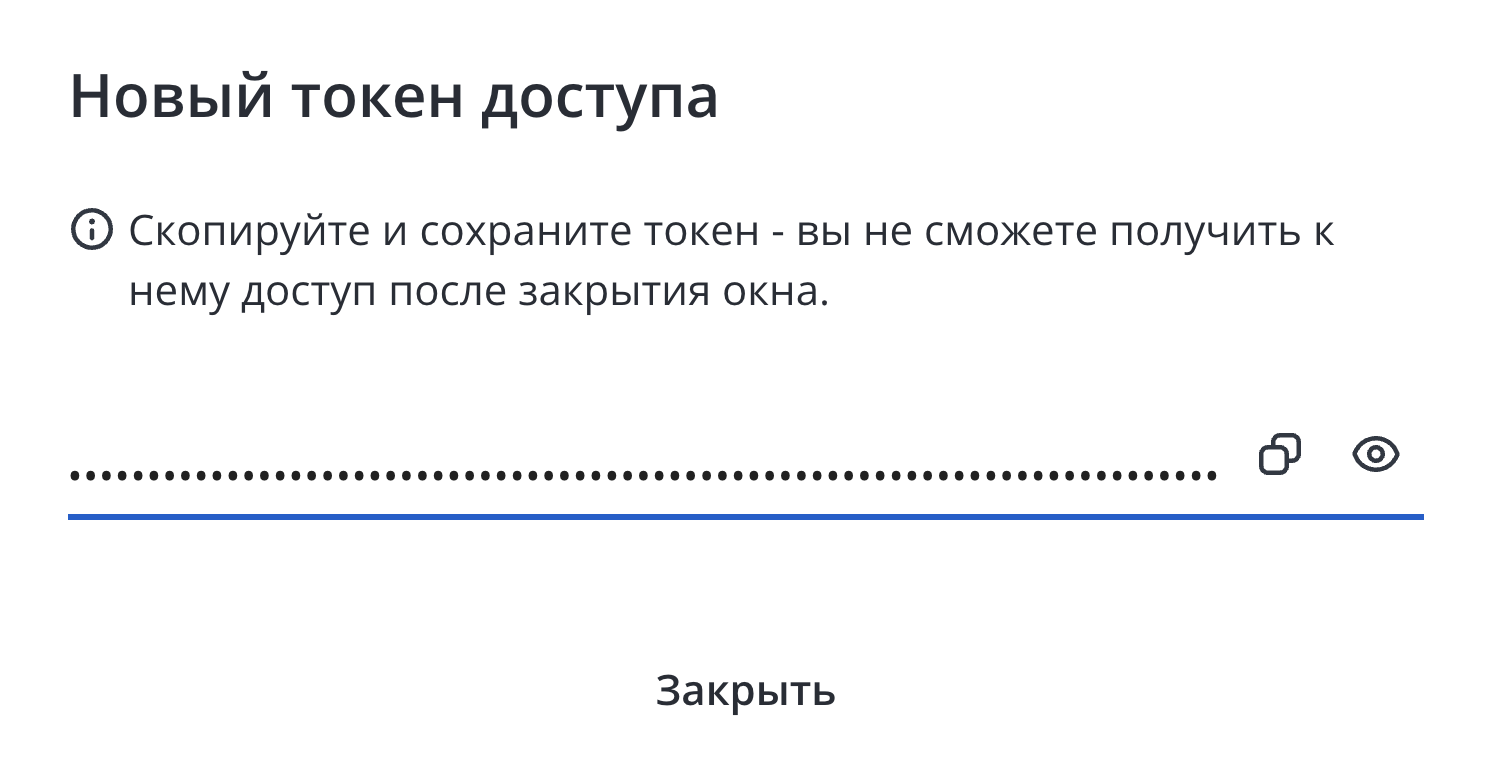
После создания токена откроется диалоговое окно со значением токена:
| Примечание |
|---|
Токен отображается только один раз! |
Отзыв токена
Для отзыва токена доступа выделите токены и нажмите кнопку "Отозвать": выбранные токены будут отозваны.
Пересоздание токена
...