
...
- создание новых групп в системе, переименование, перемещение и удаление групп;
- добавление устройств в группы, перемещение устройств из одной группы в другую, изменение названия и описания устройства, удаление устройства;
- создание, перемещение и удаление IP-фабрик, инициализацию устройств IP-фабрики;
- поиск объектов в дереве по названию, имени хоста (hostname), серийному номеру, IP-адресу, MAC-адресу, модели.
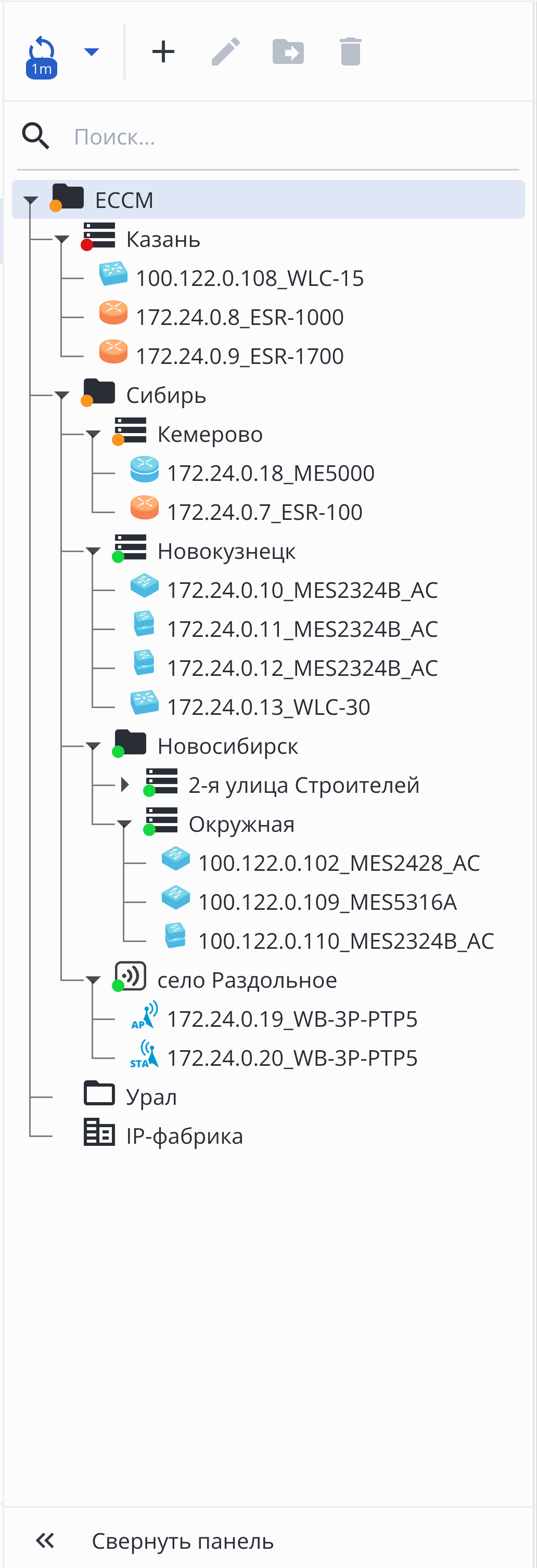
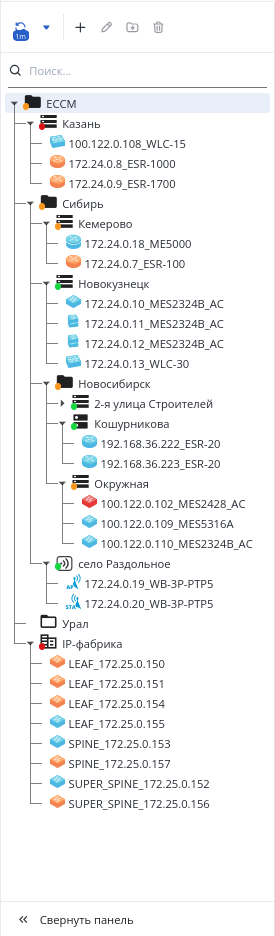
- Кнопка обновления данных дерева объектов;
- Кнопка для выбора интервала и отключения автообновления данных в дереве;
- Кнопка добавления объектов в дерево;
- Кнопка редактирования объектов дерева;
- Кнопка перемещения объектов дерева из одной группы в другую;
- Кнопка удаления объекта из дерева;
- Строка поиска объектов в дереве;
- Дерево объектов;
- Кнопка сворачивания/разворачивания панели дерева объектов.
| Подсказка |
|---|
При необходимости панель дерева объектов можно свернуть нажатием на кнопку "Свернуть панель". Чтобы отобразить панель заново, нажмите на кнопку "Развернуть панель" |
Настройка автообновления
По умолчанию информация в дереве объектов обновляется автоматически раз в 1 минуту. При необходимости дерево можно обновить вручную, нажав на кнопку "Обновить дерево".
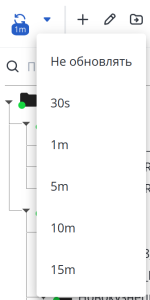
Для изменения стандартного интервала автообновления нажмите на кнопку "Интервал обновления", расположенную справа от кнопки "Обновить дерево". В открывшемся меню выберите новый интервал обновления. Если необходимо отключить автообновление, выберите "Не обновлять".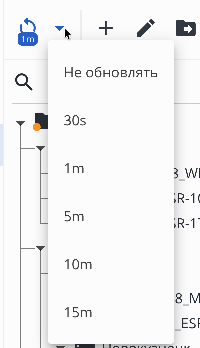
Если автообновление включено: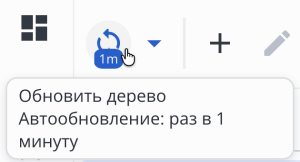
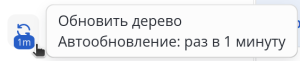
- на кнопке "Обновить дерево" отображается установленный интервал автообновления;
- кнопки обновления и выбора интервала окрашены в синий цвет.
Если автообновление выключено: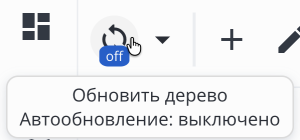
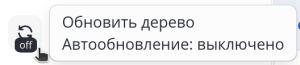
- на кнопке "Обновить дерево" отображается "off";
- кнопки обновления и выбора интервала окрашены в серый цвет.
...
В дереве объектов представлены два типа объектов: группы и устройства.
Группы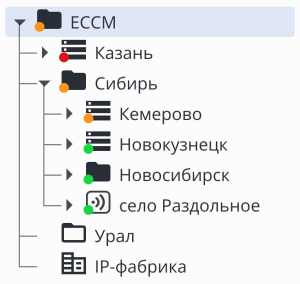
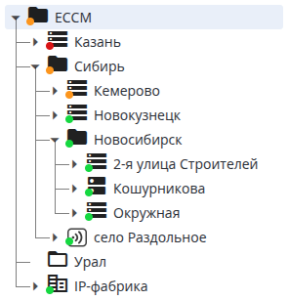
Объект группы в дереве состоит из нескольких частей:
- Стрелка для раскрытия/сворачивания группы;
- Иконка группы, определяющая ее тип;
- Индикатор на иконке группы, который указывает на состояние устройств в самой группе или устройств ее подгрупп;
- Название группы.
В системе есть пять шесть типов групп:
Иконка | Тип группы | Описание |
|---|---|---|
| Пустая группа | Группа, в которую ещё еще не добавлены устройства или другие группы |
| Группа с группами | Группа, в которую добавлены другие группы |
| Группа с устройствами | Группа, в которую добавлены устройства или группа, в которой существуют привязки для инициализации устройств |
| IP-фабрика | Группа со специальным функционалом IP-фабрик |
| БШПД | Группа со специальным функционалом для БШПД-устройств |
| Кластер | Группа со специальным функционалом для кластеров |


Индикатор на иконке группы показывает статус устройств в данной группе или устройств ее подгрупп:
| Индикатор | Статус | Описание |
|---|---|---|
| Отсутствует | В группе и ее подгруппах нет устройств |
| Серый | Все устройства в группе не синхронизированы или не обслуживаются (заблокированы в системе) |
| Зеленый | В группе отсутствуют недоступные устройства и устройства с проблемами |
| Оранжевый | В группе есть недоступные устройства и устройства с проблемами |
| Красный | Половина или более половины устройств группы с проблемами или недоступны |





...
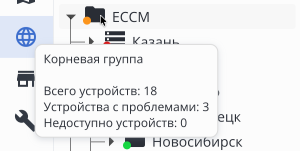
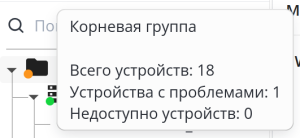
Чтобы получить информацию о типе группы, а также о количестве устройств в группе и их статусе, наведите курсор на иконку:
Устройства
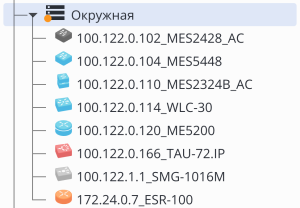
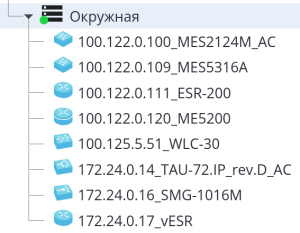
Объект устройства в дереве состоит из нескольких частей:
...
Иконка устройства в дереве объектов зависит от его типа:
| Иконка | Устройство |
|---|---|
| Маршрутизатор ESR |
| Коммутатор MES |
| Шлюз SMG |
| Шлюз TAU |
| Маршрутизатор МЕ |
| Стек коммутаторов MES |
| Контроллер беспроводного доступа WLC |
| Устройство БШПД. В левом нижнем углу иконки отображается режим работы устройства:
|
| Неизвестное устройство (GENERIC) |








Цвет иконки устройства указывает на его состояние:
Цвет иконки | Описание | |
|---|---|---|
| Синий | Устройство доступно для работы в системе |
| Серый | Устройство ещё еще не синхронизировано |
| Тёмно-серый | Устройство не обслуживается (заблокировано в системе) |
| Красный | Устройство недоступно |
| Оранжевый | На устройстве обнаружены проблемы |


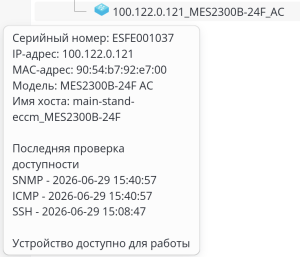
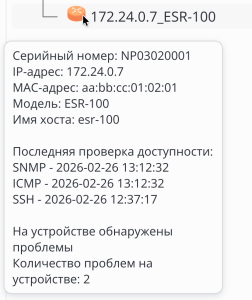
Наведите курсор на иконку устройства, чтобы посмотреть краткую информацию об устройстве, его статусе, количестве проблем, а также узнать время последней проверки его статусов доступности:
Scroll Pagebreak
...
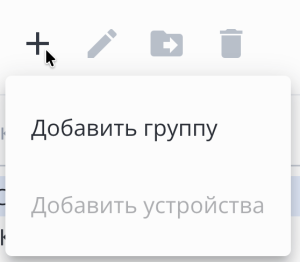
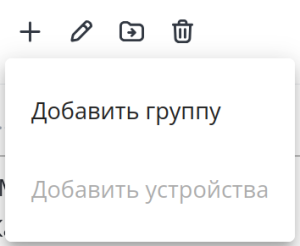
Для того чтобы создать новую группу, выберите в дереве объектов необходимую родительскую группу и нажмите кнопку "Добавить объект" 
. В открывшемся меню кнопки выберите пункт "Добавить группу":
| Примечание |
|---|
Создать группу можно в корневой группе ECCM, пустой группе или в группе, которая содержит группы. |
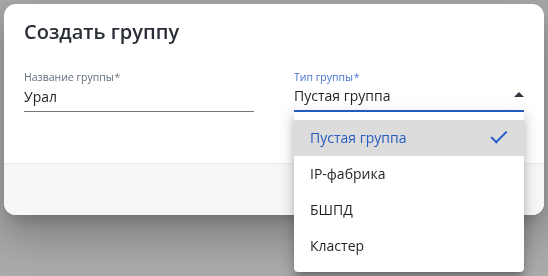
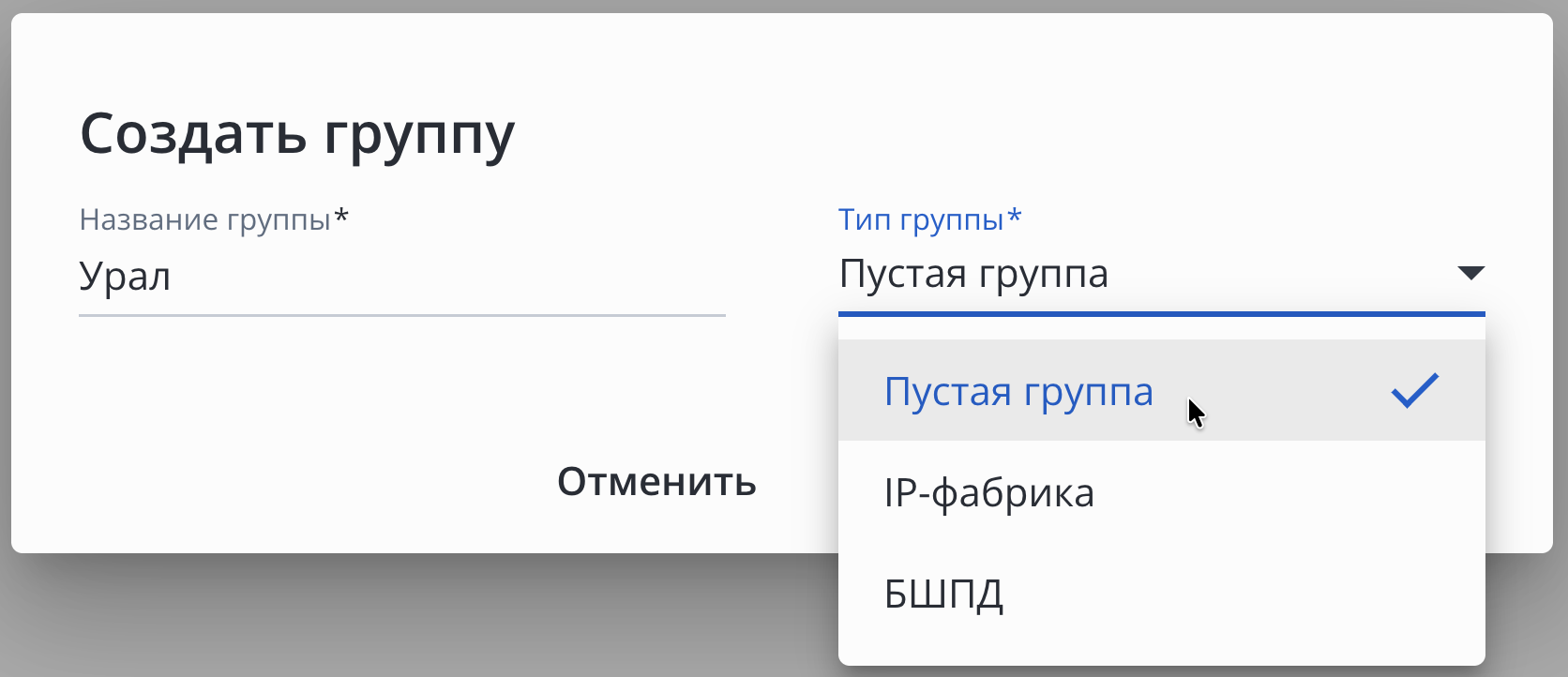
Откроется окно "Создать группу". Заполните поле "Название группы" и выберите тип новой группы в соответствующем поле. При выборе типа группы "IP-фабрика" откроется мастер настройки фабрики.
Якорь Add_devices Add_devices
Добавление устройств
| Add_devices | |
| Add_devices |
...
| Примечание |
|---|
Добавить устройство можно в пустую группу или в группу с устройствами. Устройства БШПД можно добавить только в группу типа "БШПД". Подробнее о добавлении устройств данного типа в разделе "БШПД". В группу типа "Кластер" можно добавить только устройства"vESR" и "ESR", за исключением FSTEC. Кроме того, все устройства в группе типа "Кластер" должны быть одинаковой модели. |
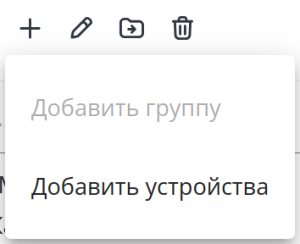
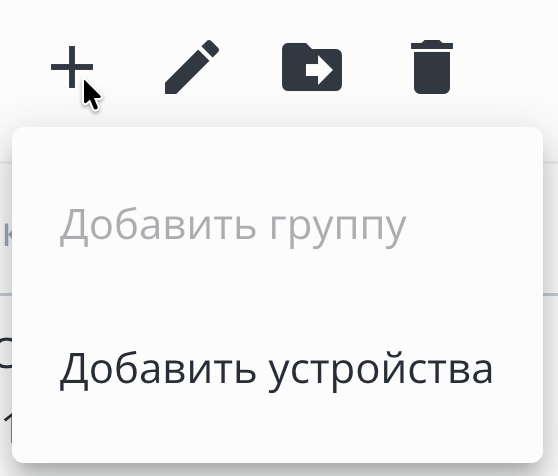
Нажмите кнопку "Добавить объект" в панели дерева объектов и в открывшемся меню выберите пункт "Добавить устройства":
Scroll Pagebreak
Откроется окно "Добавить устройства":
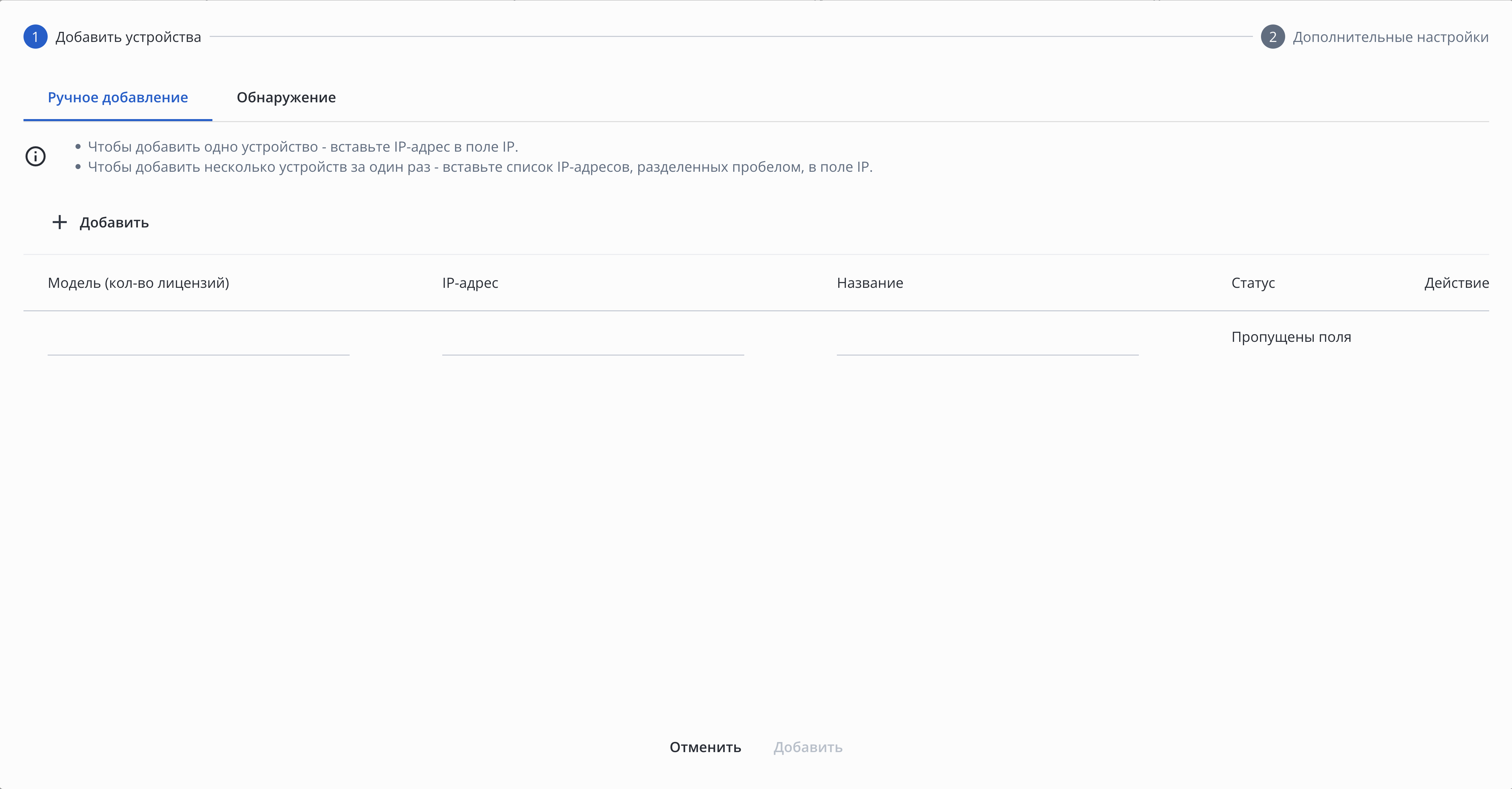
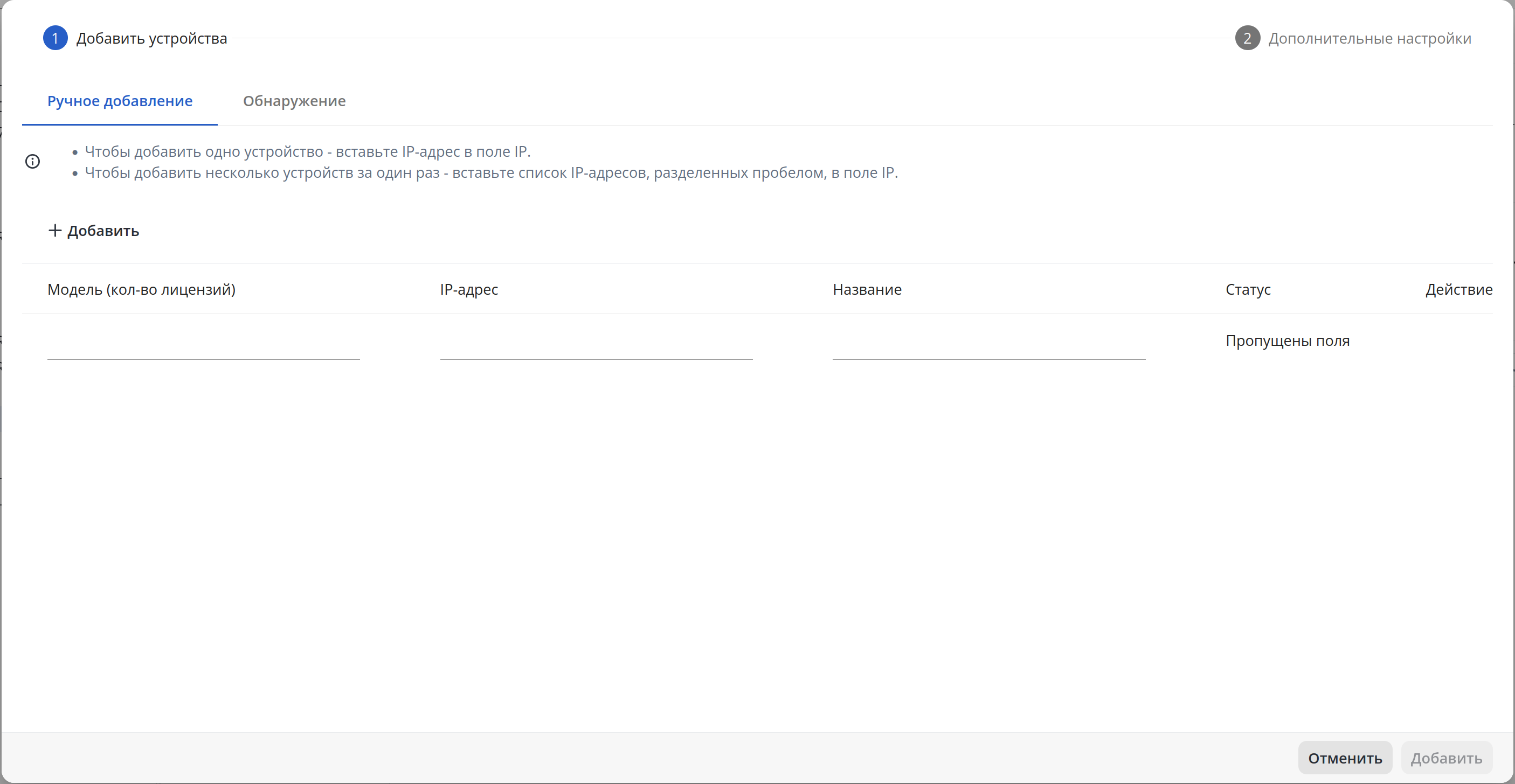
Элементы интерфейса:
...
Шаг 1 — Добавить устройства. Во вкладке "Ручное добавление" можно вручную добавить новые устройства в систему. Введите модель и IP-адрес устройства в соответствующие поля. Система произведет проверку введенных данных и в поле "Статус" отобразит, возможно ли добавить устройство в систему (статус == OK) или есть какие-либо ошибки (например, некорректный IP-адрес, наличие устройства с таким же IP-адресом или недостаток лицензий для выбранной модели). Если параметры введены корректно, в нижней части окна станет активной кнопка "Далее".
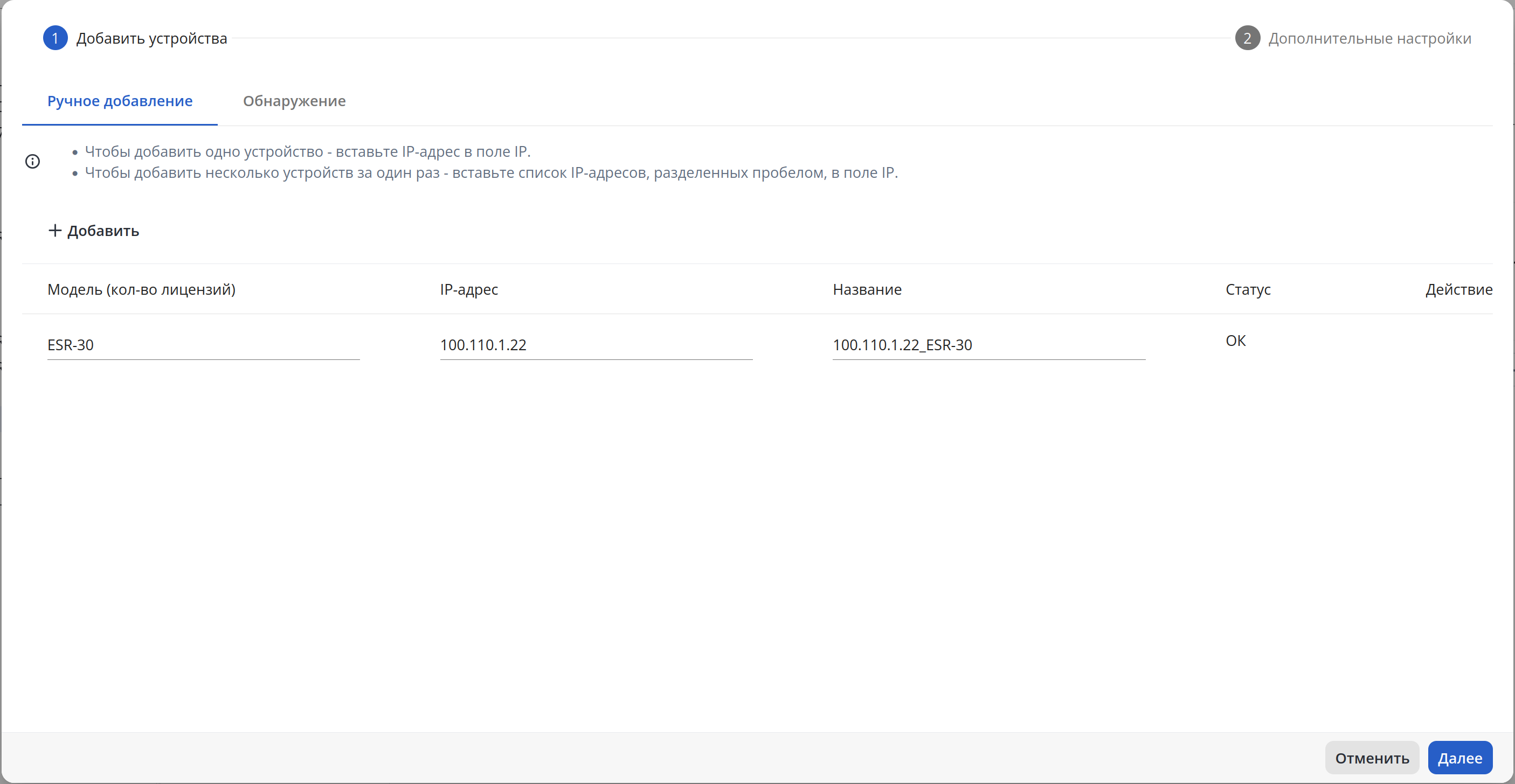
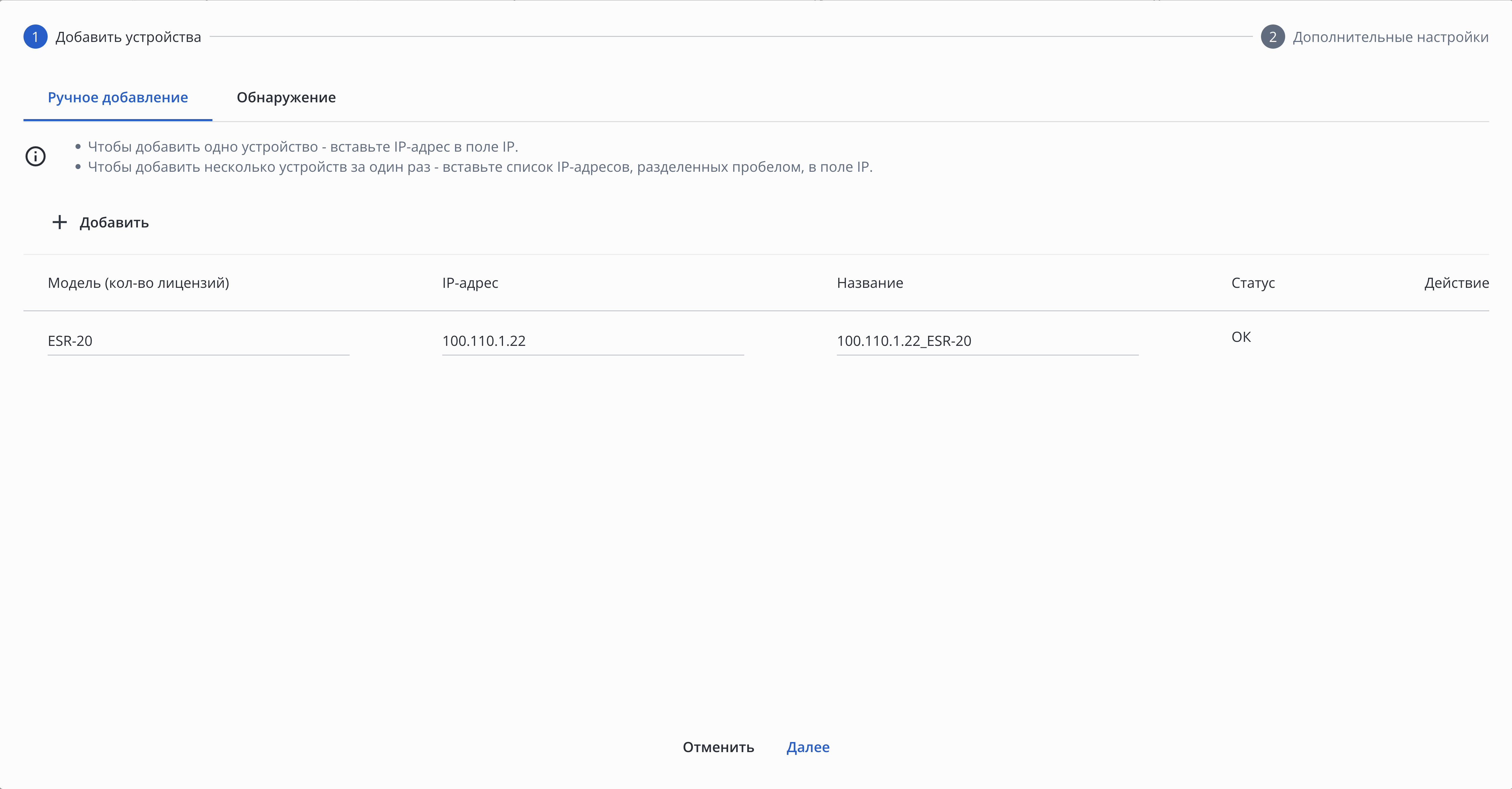
| Подсказка |
|---|
В поле "IP-адрес" можно вставить список IP-адресов, разделенных пробелами. Этот список будет обработан в интерфейсе и разделен построчно на отдельные устройства. При этом каждому IP-адресу будет соответствовать модель устройства. |
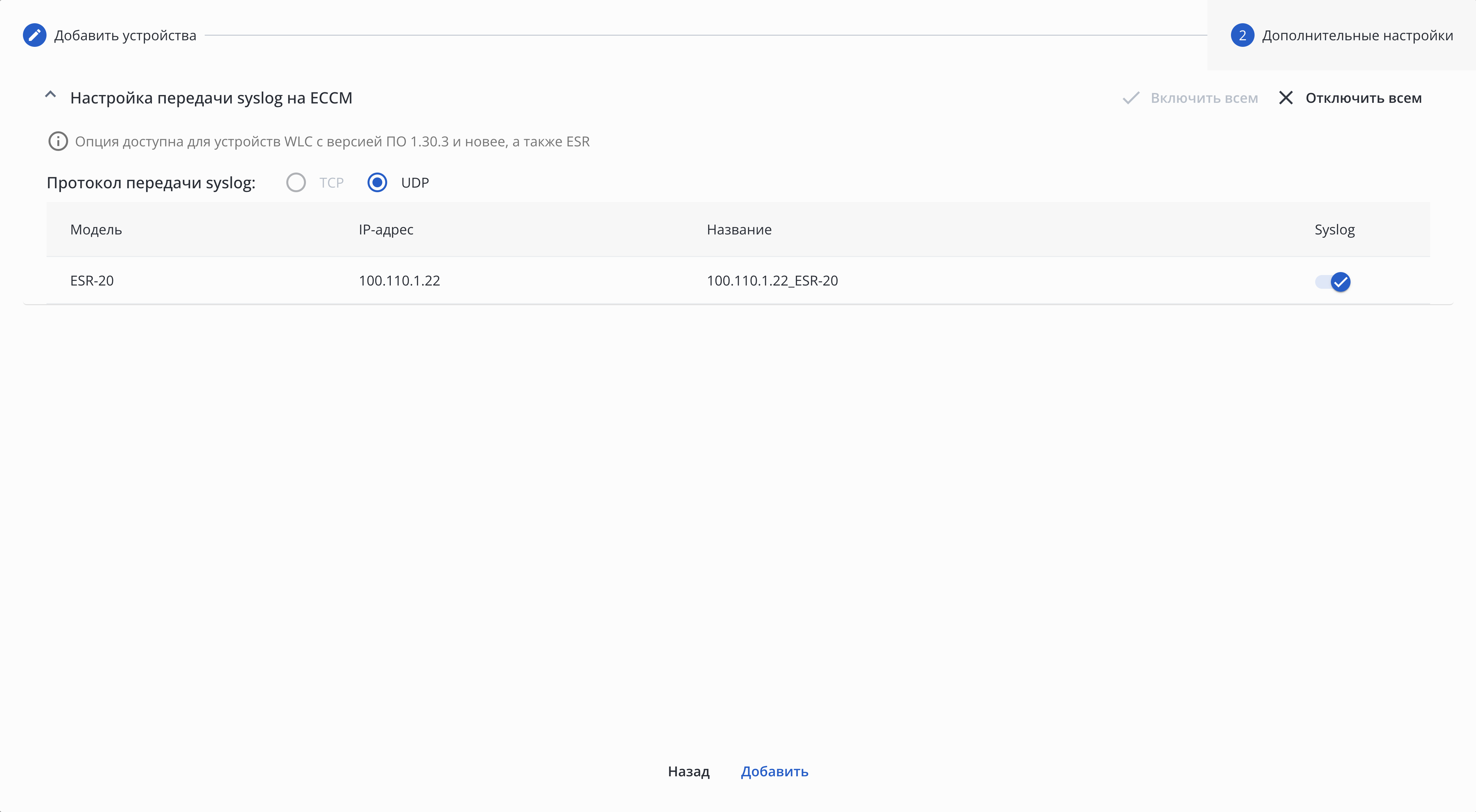
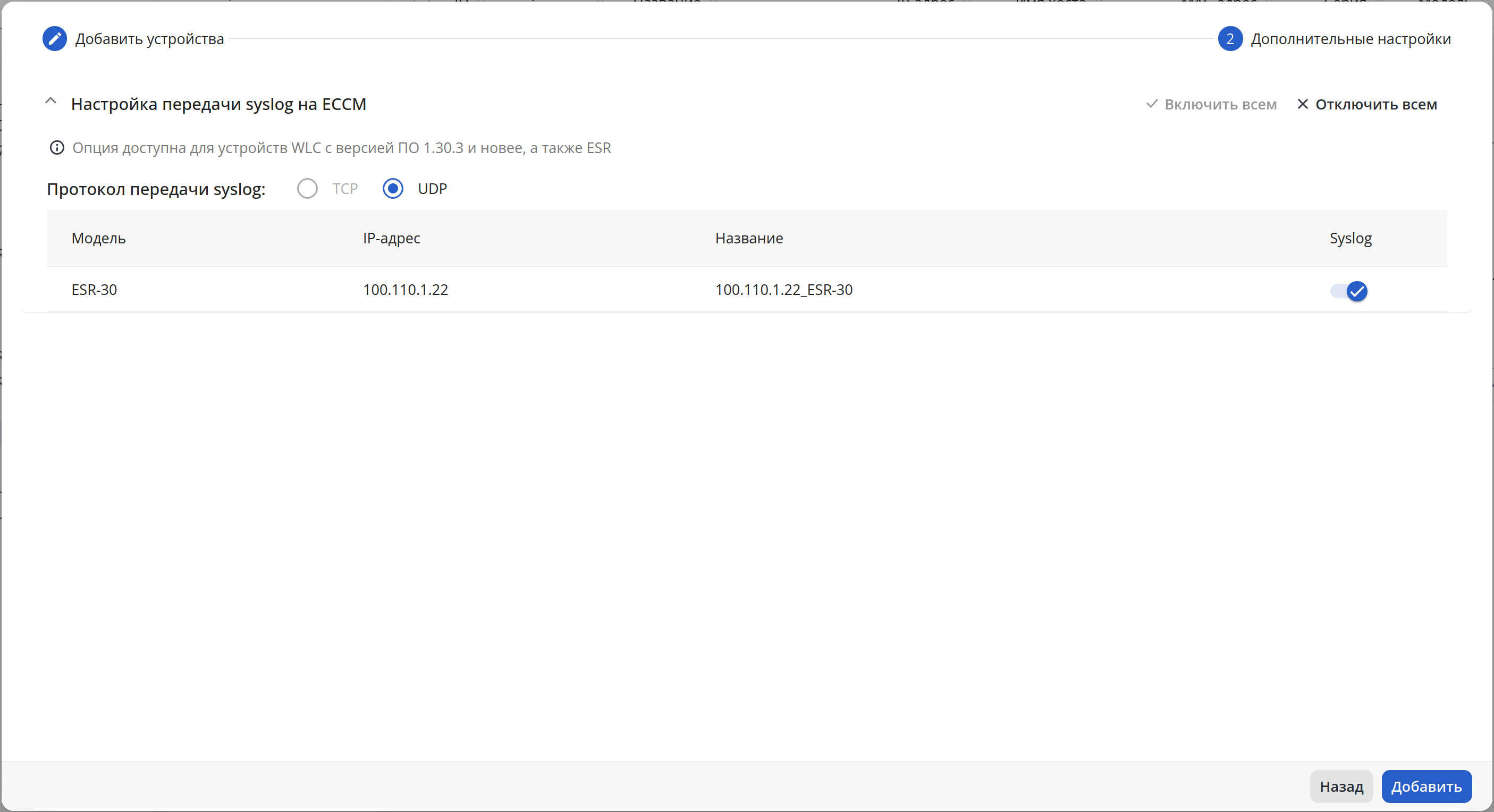
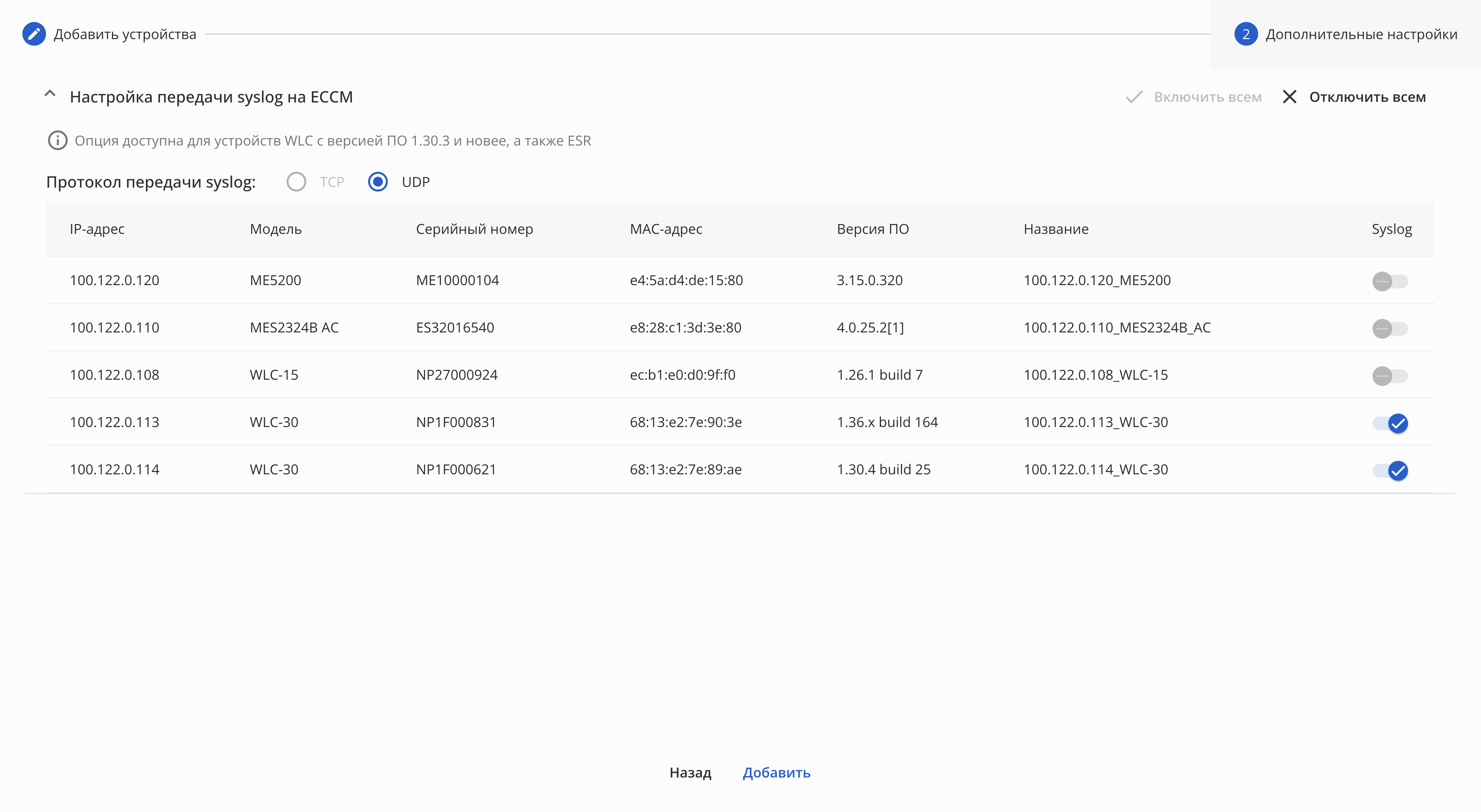
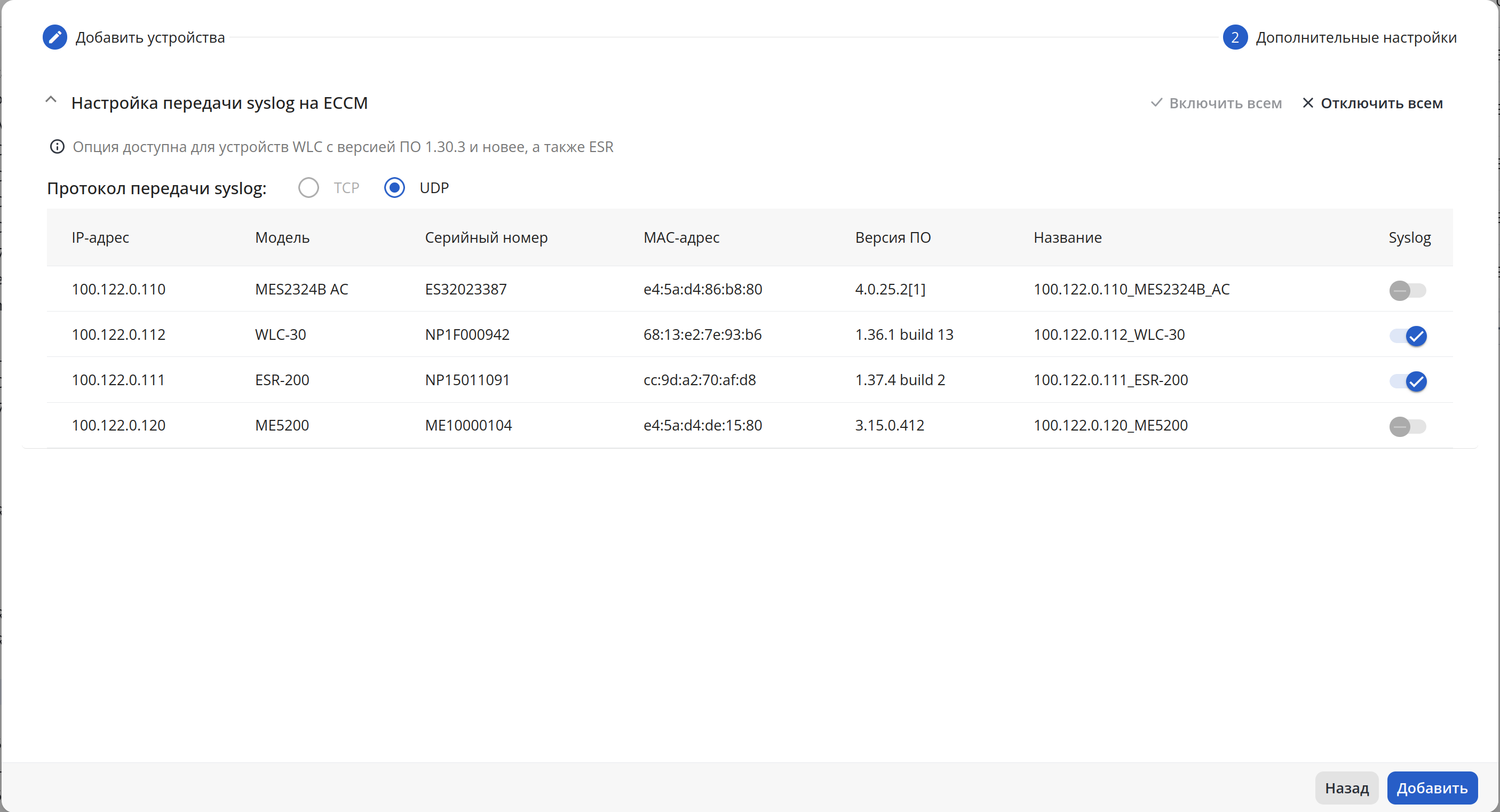
Шаг 2 — Дополнительные настройки. На данном шаге допускается настройка передачи syslog-сообщений на сервер ЕССМ для устройств WLC и ESR. Кнопки "Включить всем/Отключить всем" включают/отключают настройку передачи syslog-сообщений для всех устройств соответственно. Для выборочного включения/отключения настройки передачи syslog-сообщений используйте переключатель в колонке "Syslog". Также возможна настройка протокола передачи syslog-сообщений. После нажатия на кнопку "Добавить" устройства добавляются в систему.
| Примечание |
|---|
Настройка передачи syslog-сообщений на сервер ЕССМ возможна на устройствах ESR и WLC с версией ПО не ниже 1.30.3. |
...
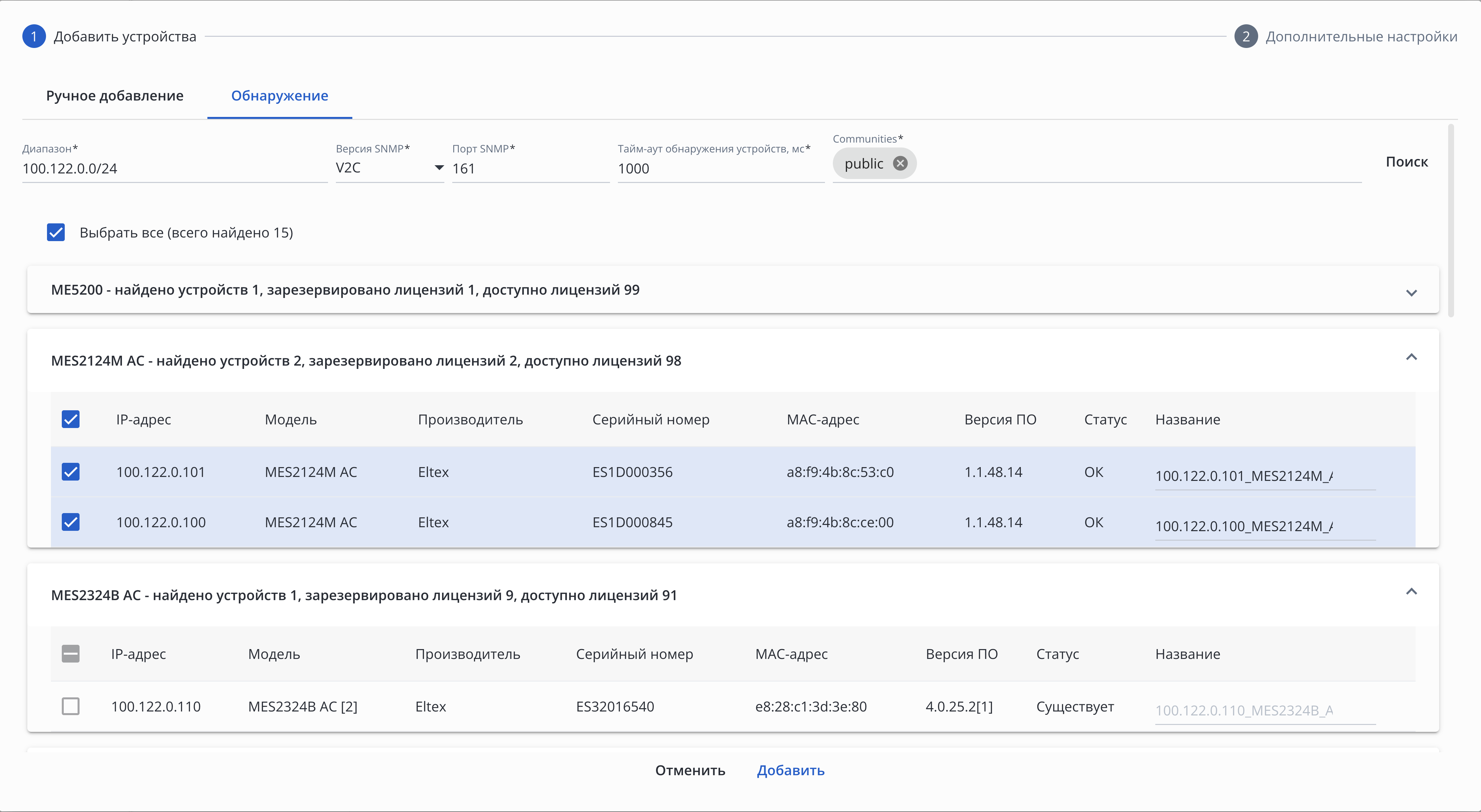
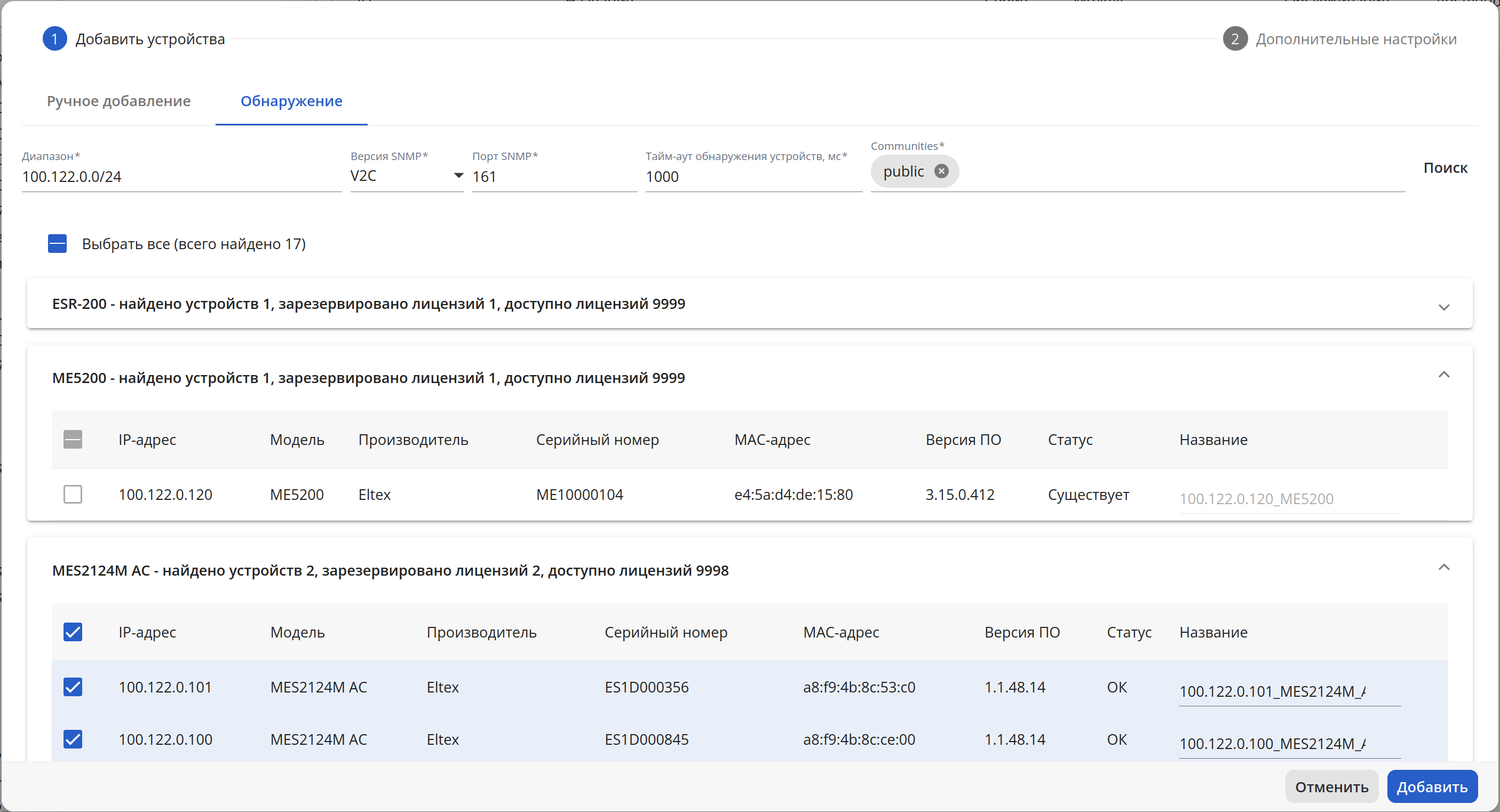
Во вкладке "Обнаружение" можно выполнять автоматическое добавление обнаруженных устройств по известному диапазону.


Во вкладке доступны следующие поля:
...
Шаг 1 — Добавить устройства. Указать диапазон и выполнить поиск. В результате поиска будут найдены устройства, которые можно добавить в ECCM.
Шаг 2 — Дополнительные настройки. На данном шаге допускается настройка передачи syslog-сообщений на сервер ЕССМ для устройств WLC и ESR (см. раздел "Ручное добавление").
Scroll Pagebreak
...
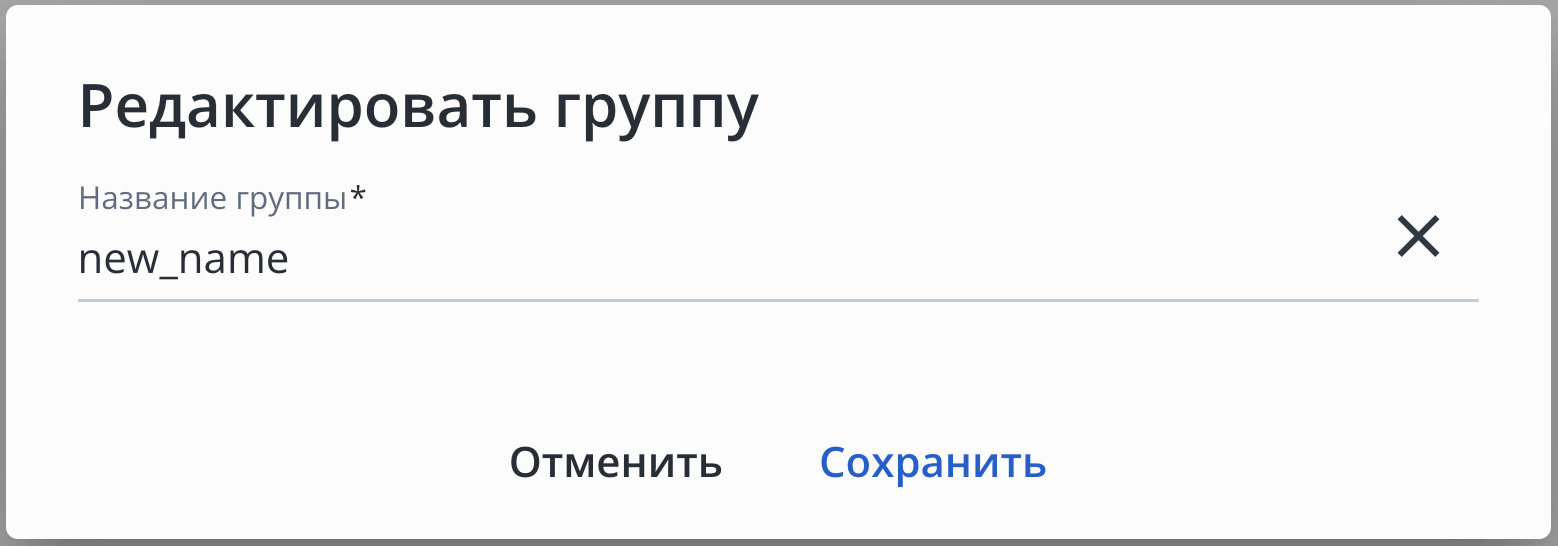
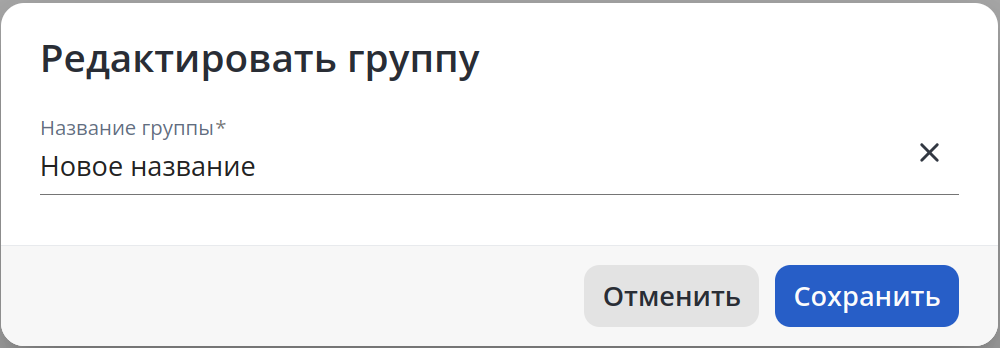
Чтобы переименовать объект, выберите его в дереве и нажмите кнопку "Редактировать объект" 
. В открывшемся окне введите новое название объекта и/или его описание и нажмите "Сохранить":
| Примечание |
|---|
Для редактирования недоступны группы типа "IP-фабрика" и корневая группа ECCM. |
...
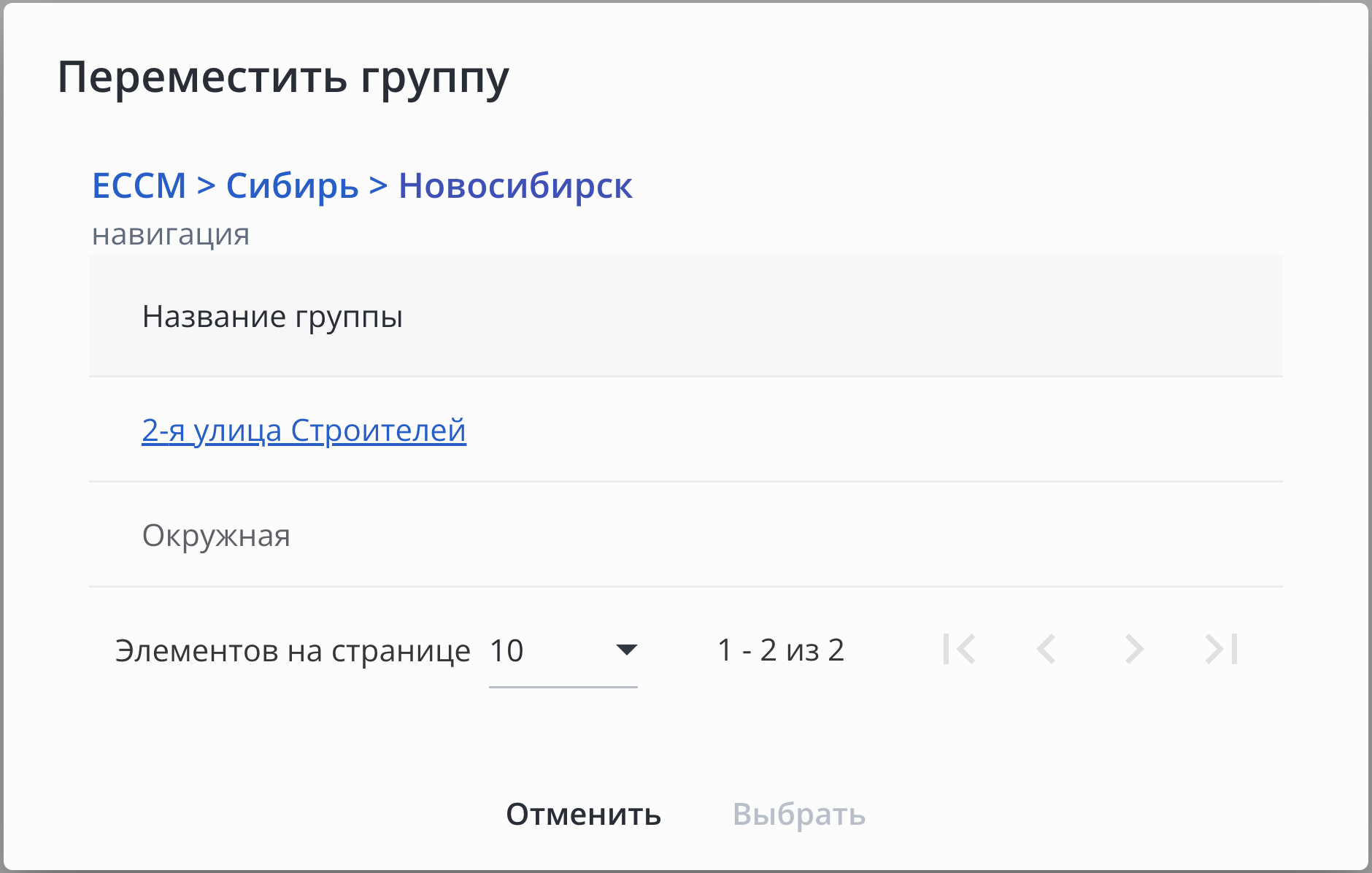
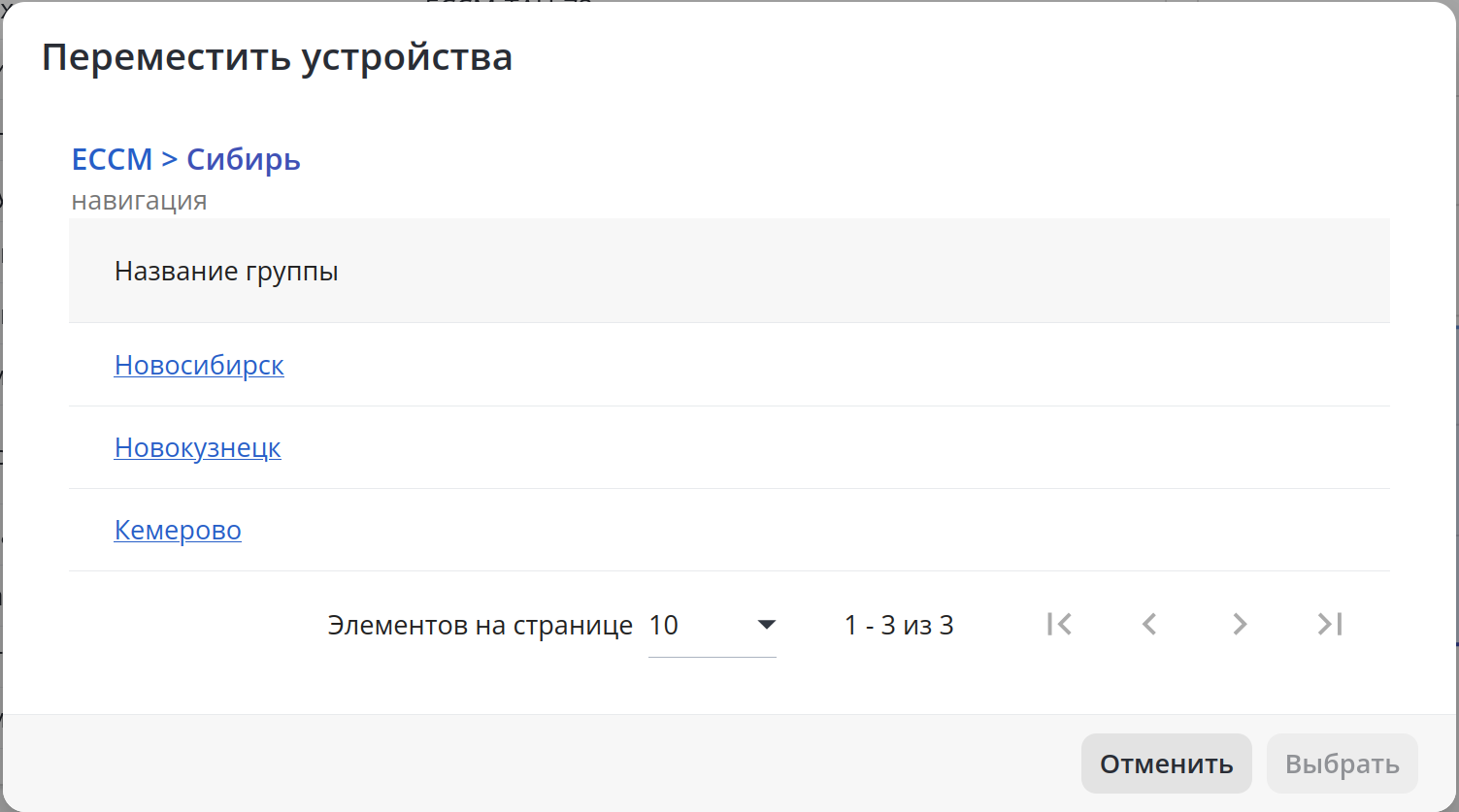
Чтобы переместить объект из одной группы в другую, выберите его в дереве и нажмите кнопку "Переместить объект" 
 . В открывшемся окне выберите группу, в которую необходимо переместить объект, и нажмите "Выбрать":
| Примечание |
|---|
Нельзя перемещать устройства и группы в группы типов "IP-фабрика" и "БШПД". Нельзя перемещать группы в группы с устройствами и типами "IP-фабрика", "БШПД" и "Кластер". Нельзя перемещать устройства в группы с группами и корневую группу ECCM. Нельзя перемещать устройства из групп "IP-фабрика" и "БШПД". В группы типа "Кластер" можно перемещать только устройства "vESR" и "ESR", за исключением FSTEC. Кроме того, все устройства в группе типа "Кластер" должны иметь одинаковые модели. |
Удаление объектов
Чтобы удалить объект, выберите его в дереве и нажмите кнопку "Удалить объект" 
. В открывшемся окне подтвердите действие.
...
| Примечание |
|---|
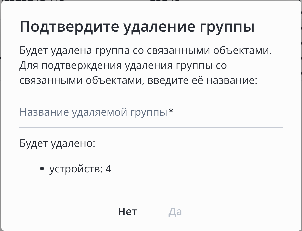
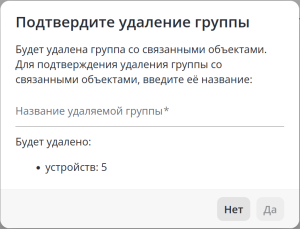
Для подтверждения удаления группы с устройствами введите ее название в текстовое поле открывшегося окна и нажмите "Да":
|
Поиск объектов в дереве
...
Введите в строку поиска известные вам данные объекта и нажмите клавишу ENTER. По завершении процесса поиска будет отображено окно с результатами:
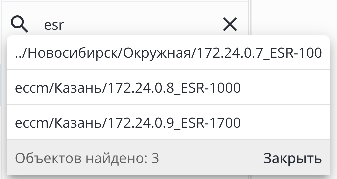
Чтобы перейти к искомому объекту, нажмите левой кнопкой мыши по результату поиска.
...