
...
| draw.io Diagram | ||||||||||||||||||||||
|---|---|---|---|---|---|---|---|---|---|---|---|---|---|---|---|---|---|---|---|---|---|---|
|
В разделе доступны четыре вкладки:
...
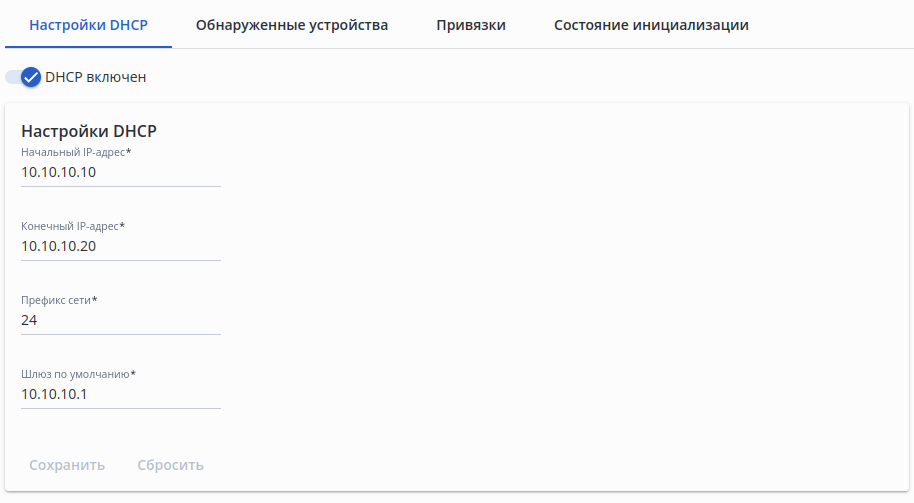
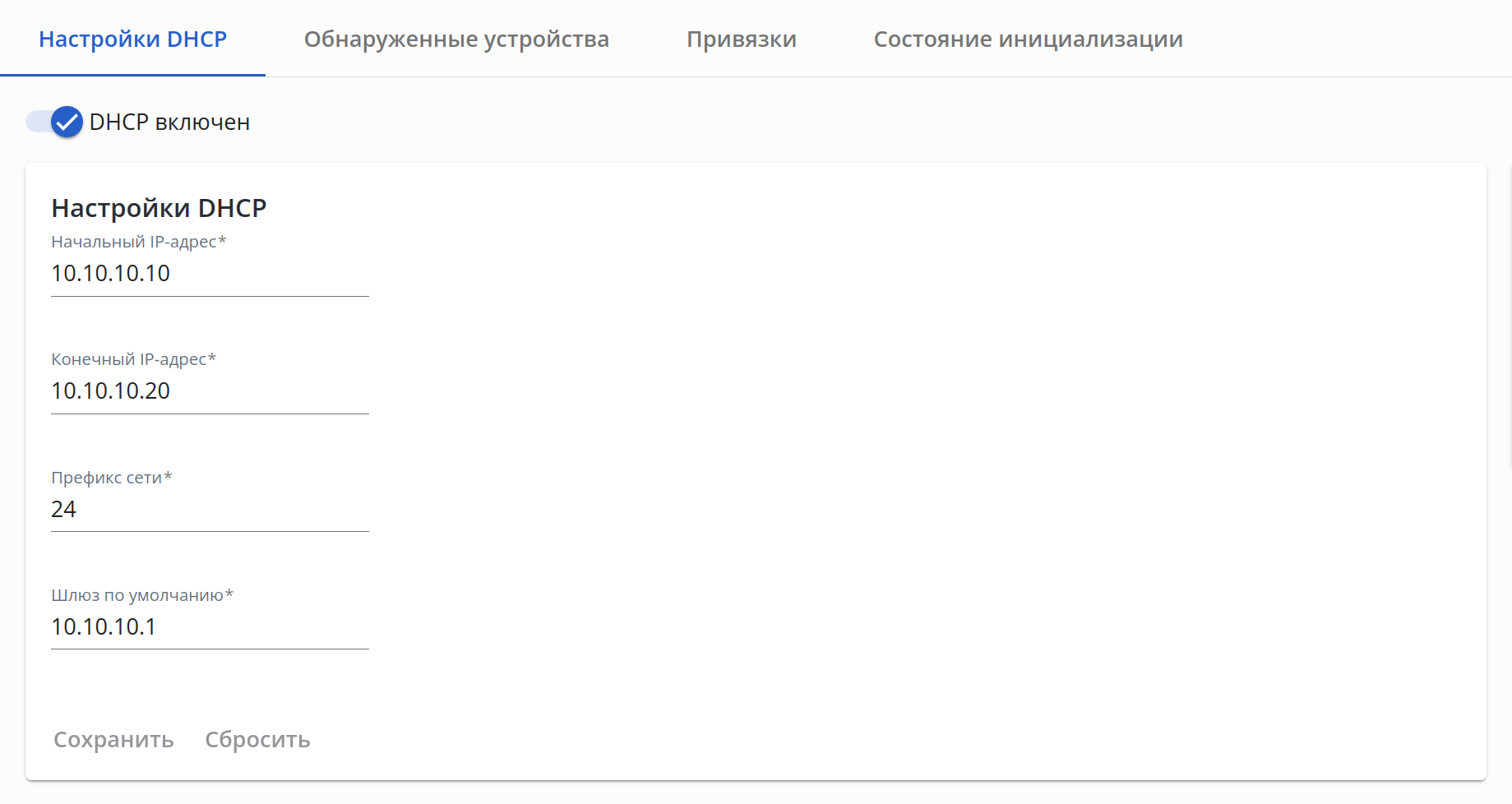
В данной вкладке располагаются настройки для конфигурирования DHCP-сервера.
- Включение/выключение DHCP-сервера;
- Начальный адрес IP-диапазона DHCP-pool;
- Конечный адрес IP-диапазона DHCP-pool;
- Префикс сети DHCP-pool;
- Шлюз по умолчанию, который будет выдан устройству, пришедшему за DHCP.
...
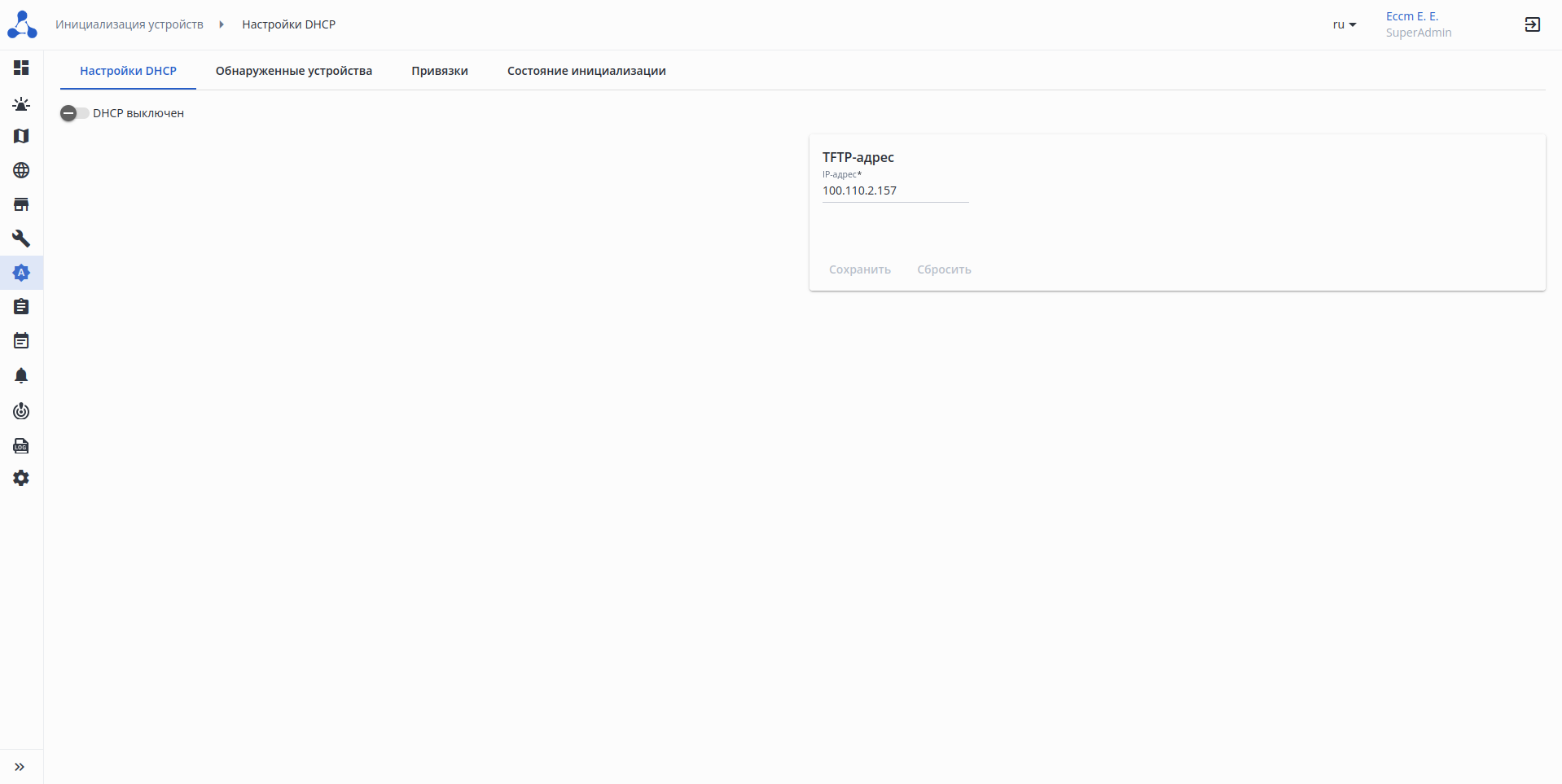
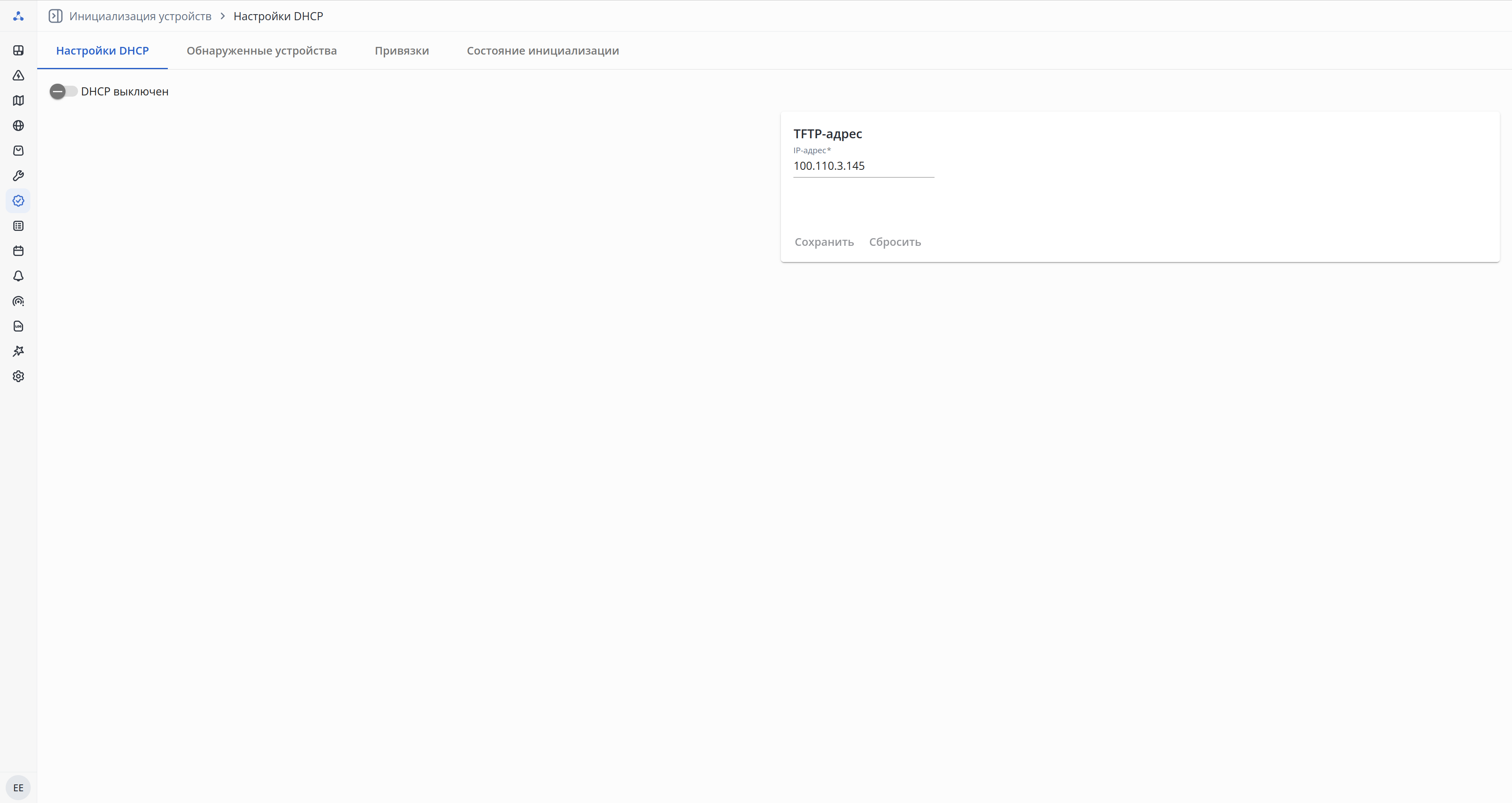
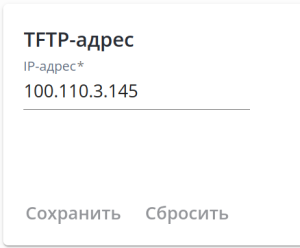
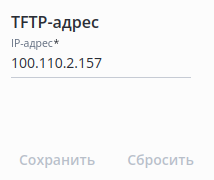
Также в данной вкладке располагается виджет настройки TFTP-адреса для конфигурации устройств по ZTP (Zero-Touch Provisioning). Для изменения TFTP-адреса введите новый адрес в поле ввода и нажмите "Сохранить".
Scroll Pagebreak
...
В данной вкладке располагаются все устройства, обнаруженные системой.
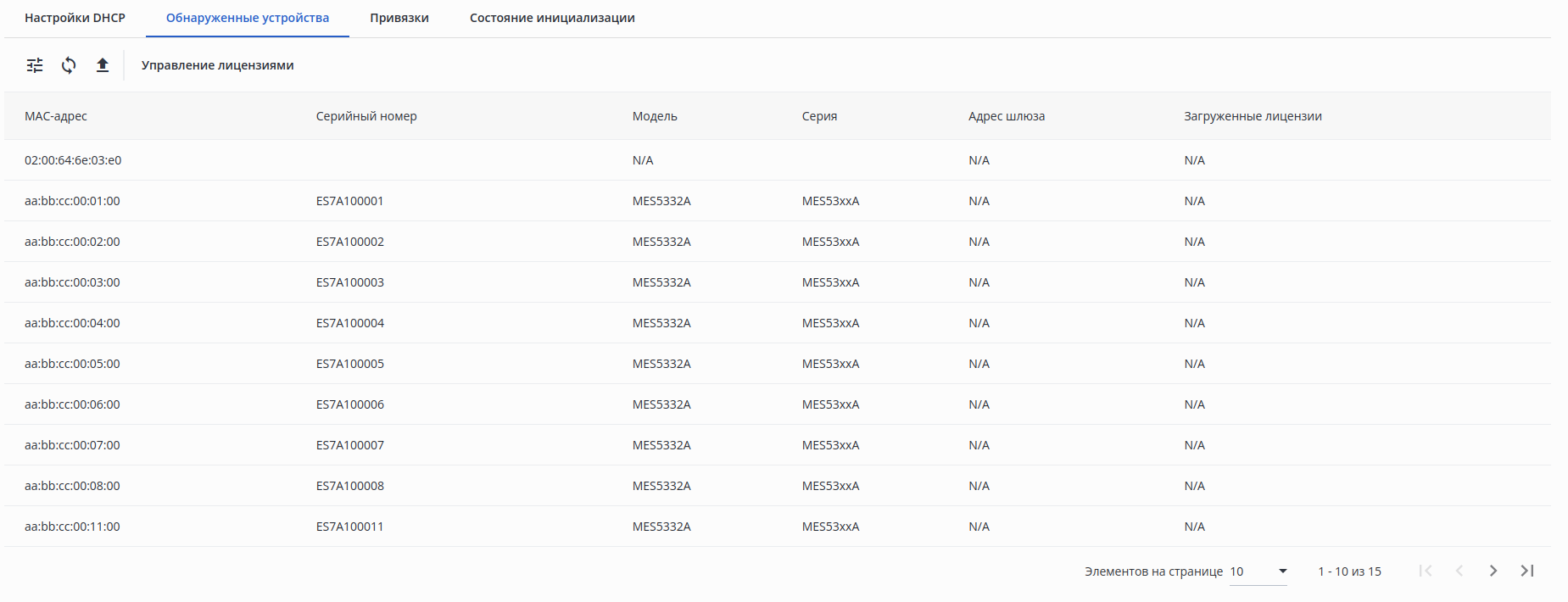
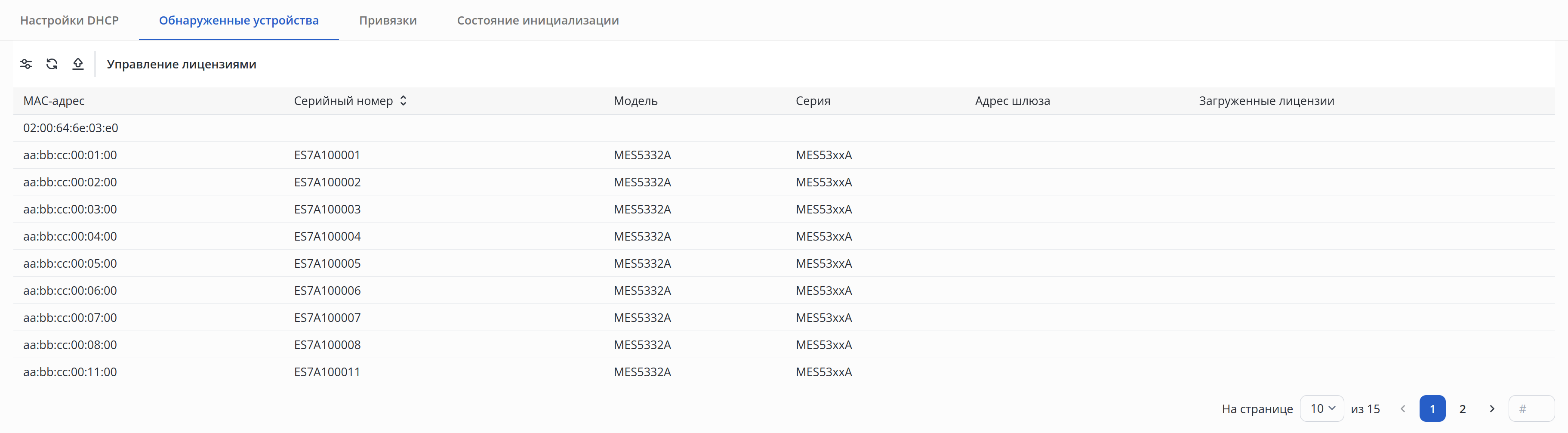
Также из этого раздела можно попасть во вкладку управления лицензиями для устройств. Для этого нажмите на кнопку "Управление лицензиями".
...
В данной вкладке можно увидеть список всех привязок, а также создать, отредактировать или удалить привязку:


Scroll Pagebreak
При нажатии на кнопку "Создать" или "Редактировать" открывается диалоговое окно редактирования создания привязки:
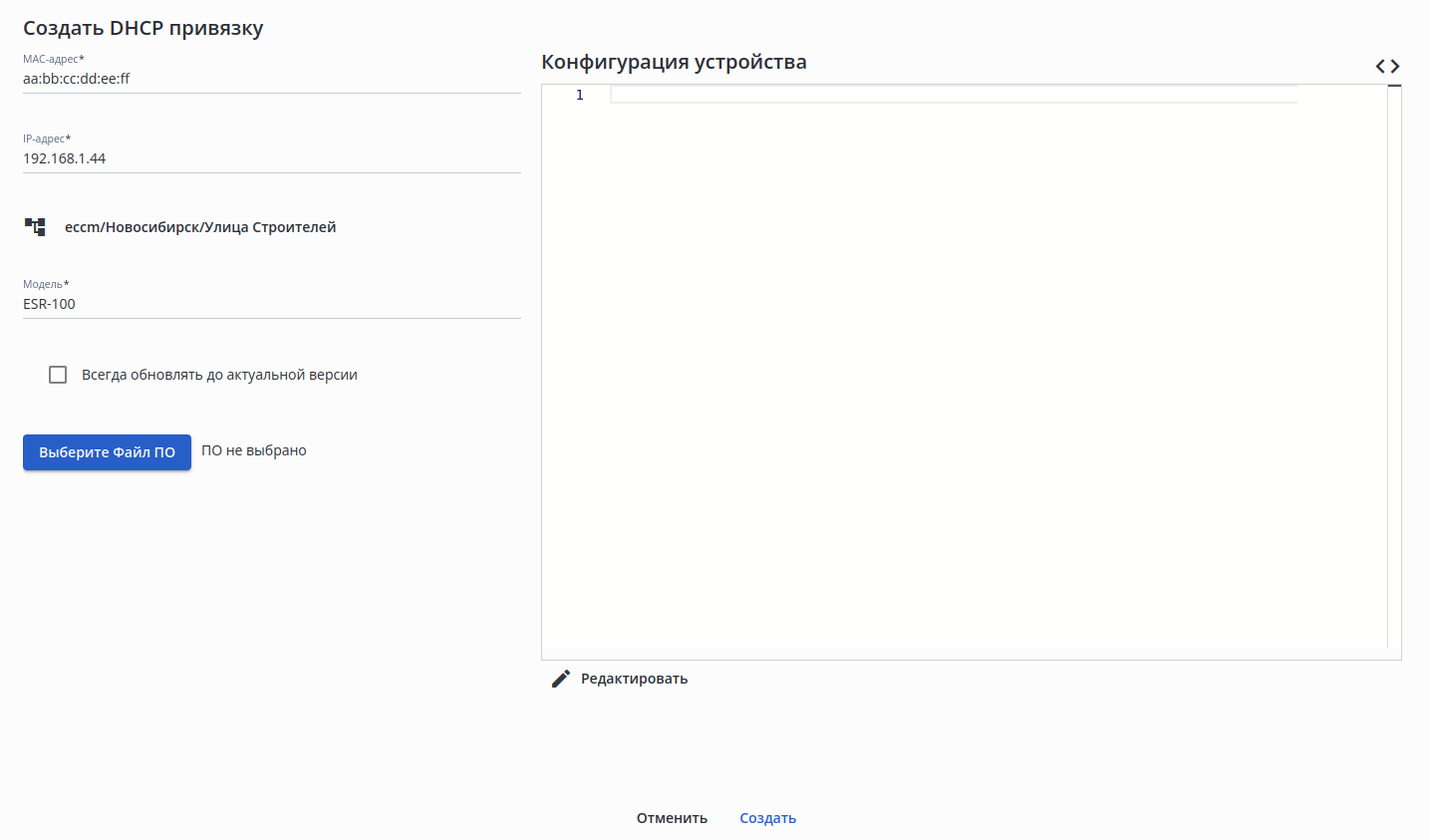
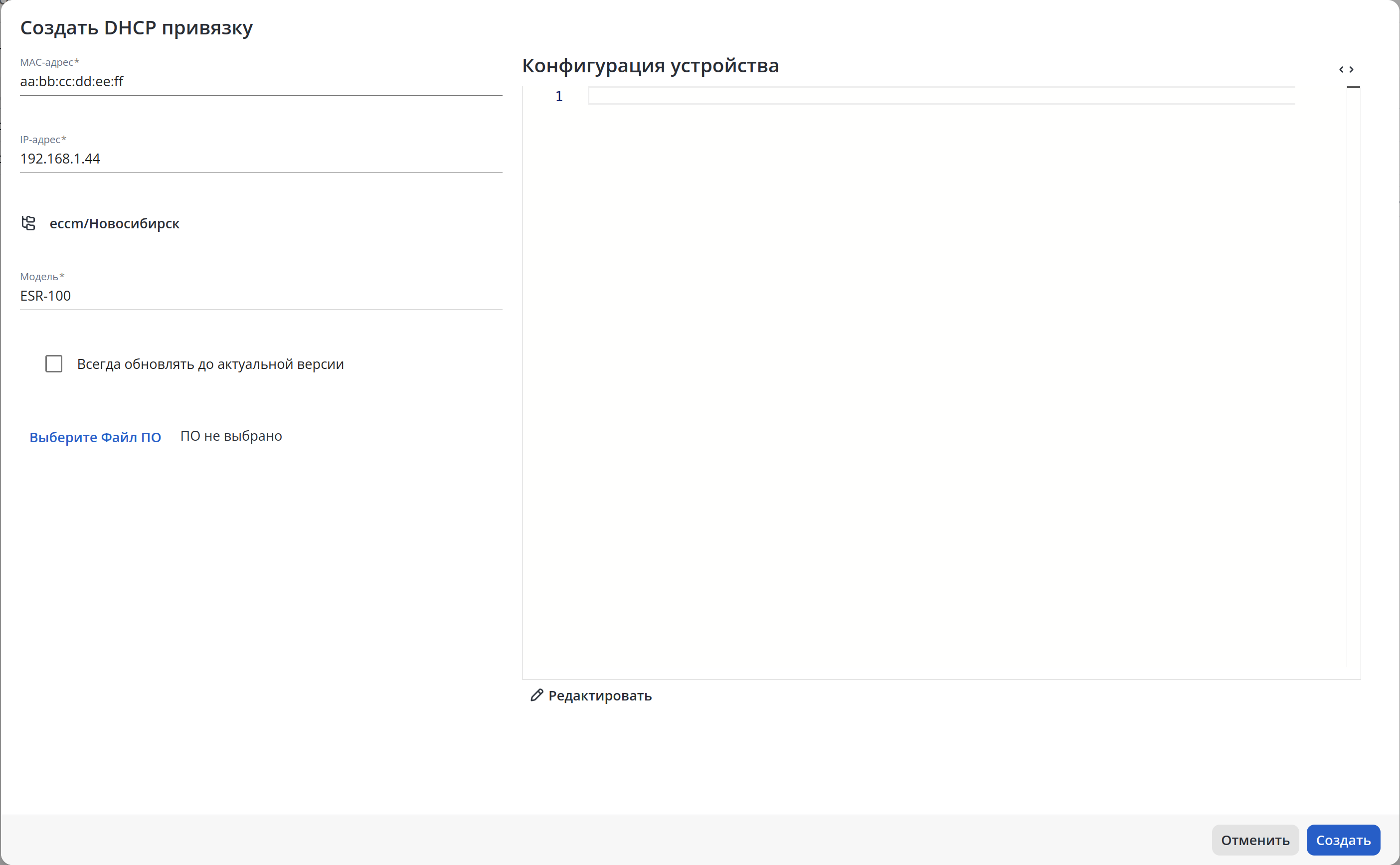
В диалоговом окне отображены следующие элементы:
- МАС-адрес — МАС-адрес ожидаемого целевого устройства. Когда устройство с данным МАС появится в сети, для него запустится процедура автоматического конфигурирования;
- IP-адрес — IP-адрес, который будет выдан данному устройству. IP-адрес должен соответствовать пулу DHCP-адресов, настроенному в разделе "Инициализация устройств" → "Настройки DHCP";
- Выберите Выбрать группу — выбор при нажатии на кнопку откроется диалоговое окно выбора группы, в которую будет помещено данное устройство будет помещено после добавления в систему;
- Модель — модель ожидаемого устройства;
- Всегда обновлять до актуальной версии — для данной привязки всегда будет поддерживаться актуальное ПО;
- Выберите файл ПО — при нажатии на кнопку откроется диалоговое окно выбора файла ПО, с помощью которого устройство будет автоматически обновлено после добавления в систему. Кнопка отображается только в случае, если для данной модели устройства ранее был загружен файл ПО и если не был активирован пункт "Всегда обновлять до актуальной версии";
- Конфигурация устройства — конфигурация, которая будет применена к устройству после его добавления в систему;
- Кнопка включения/выключения подсветки синтаксиса конфигурации;
- Кнопка для редактирования конфигурации.
...
Для редактирования существующей привязки выберите привязки из таблицы привязок и нажмите кнопку "Редактировать"нажмите на строку с названием привязки в таблице. Откроется окно редактирования привязки.
...
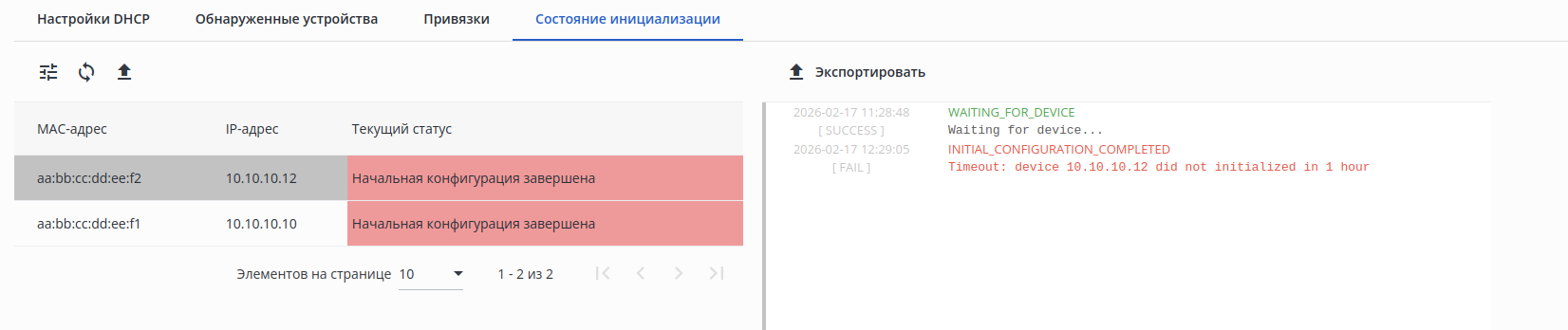
В левой части экрана отображается таблица с привязками и их текущими статусами. При нажатии на привязку в правой части экрана открывается журнал с логами по выбранной привязке, в котором можно поэтапно отследить процесс инициализации соответствующего устройства.

Scroll Pagebreak