
| Scroll Ignore | ||||||||||||||
|---|---|---|---|---|---|---|---|---|---|---|---|---|---|---|
| ||||||||||||||
Версия ПО 2.1011 |
Оглавление indent 25px printable false
| A Shared Block | ||
|---|---|---|
| ||
|
...
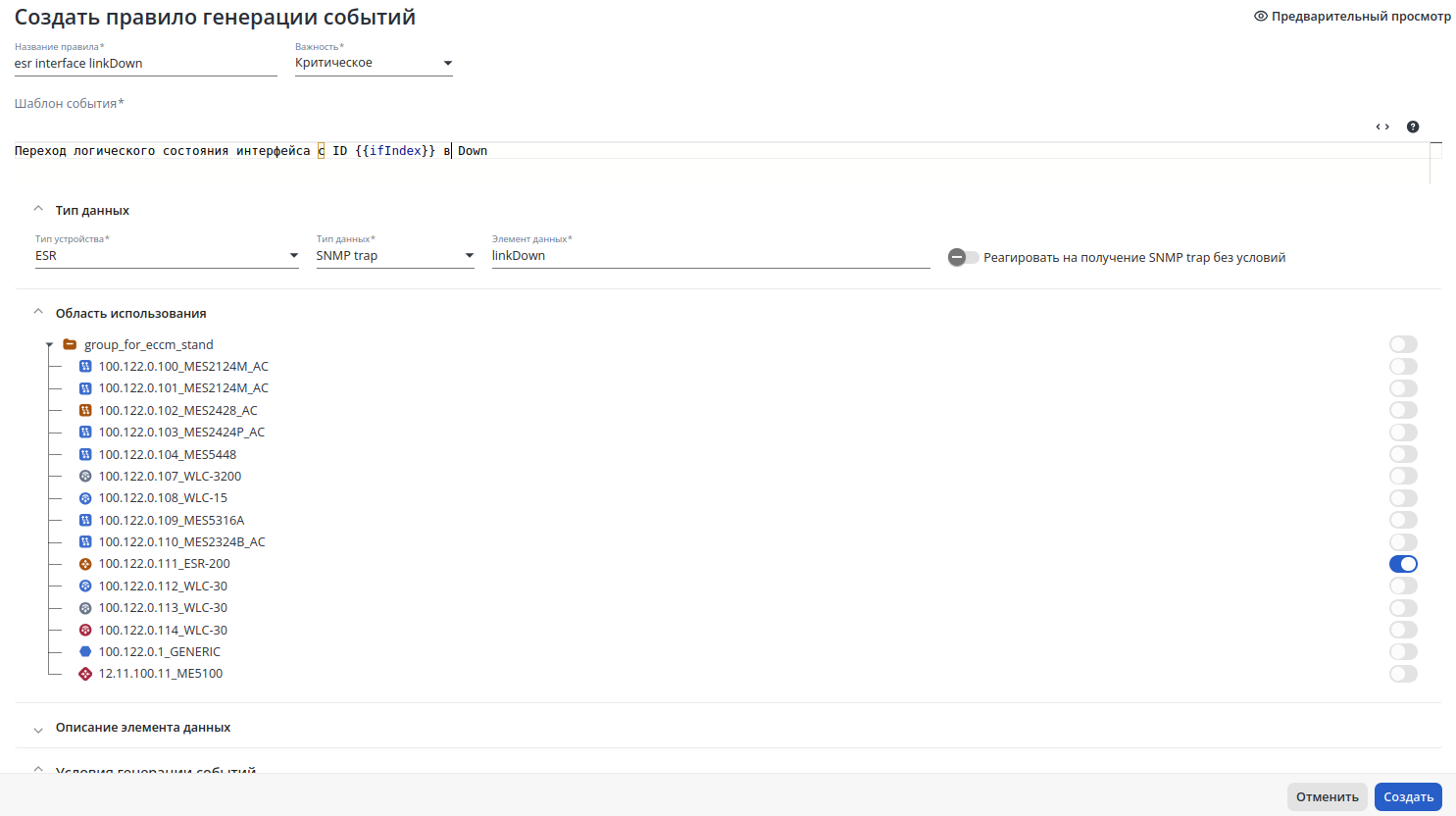
- В поле "Название правила" введите название правила "esr interface linkDown";
- В поле "Важность" выберите значение "Критическое";
- В поле "Шаблон события" введите текстовый шаблон "Переход логического состояния интерфейса с ID '{{ifIndex}}' в Down";
- Раздел "Тип данных":
- в поле "Тип устройства" установите "ESR";
- в поле "Тип данных" выберите значение "SNMP trap";
- в поле "Элемент данных" выберите "linkDown".
- Раздел "Область примененияиспользования":
- нажмите кнопку "Добавить группу" и в открывшемся диалоге выберите корневую группу "ЕССМ"активируйте переключатель состояния активности правила рядом с объектом ESR;
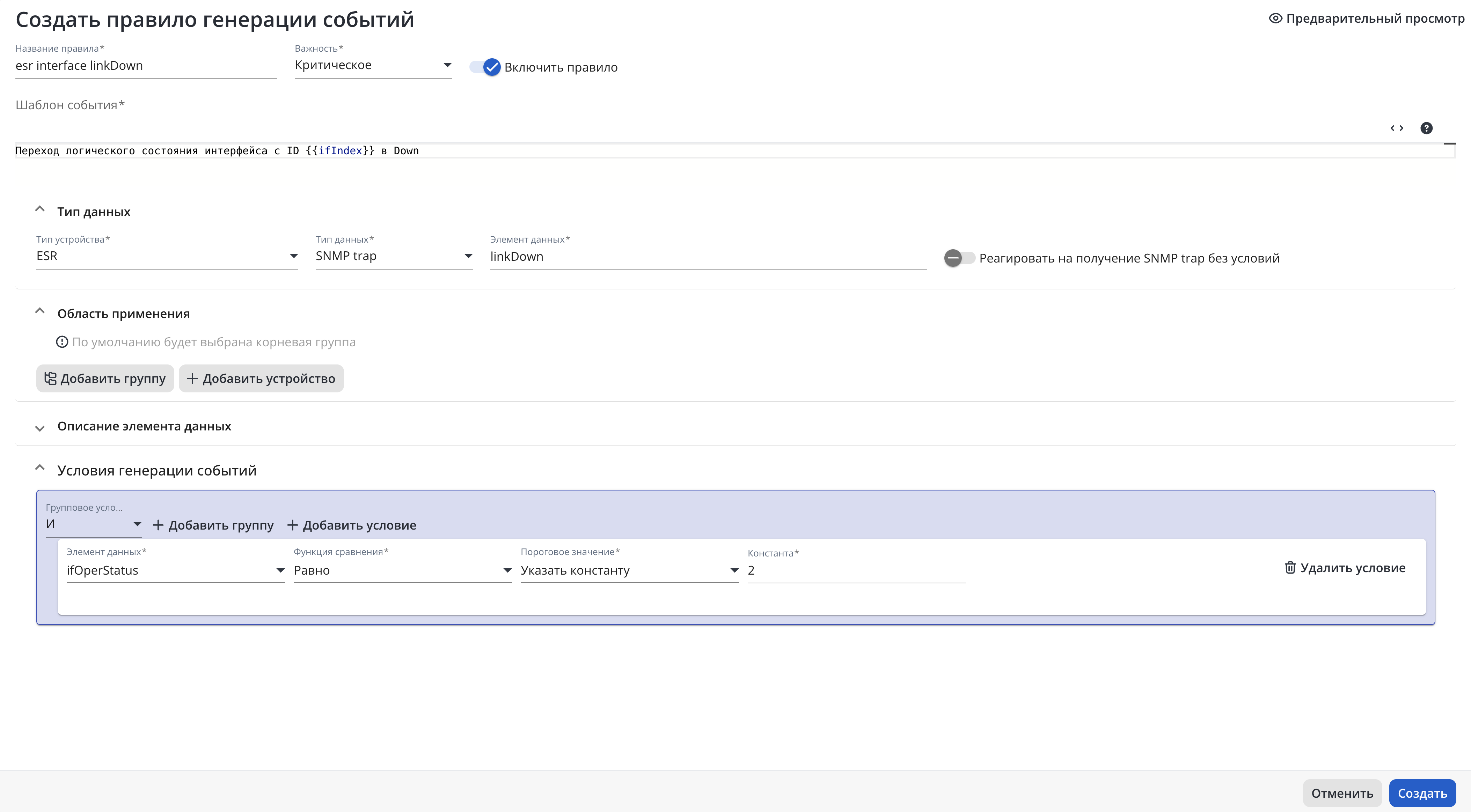
- Раздел "Условия генерации проблем":
- в поле "Групповое условие" выберите значение "И";
- в блоке условия заполните поля:
- в поле "Элемент данных" выберите значение "ifOperStatus";
- в поле "Функция сравнения" выберите значение "Равно";
- в поле "Пороговое значение" выберите значение "Указать константу";
- в поле "Константа" введите "2".

3. Нажмите на кнопку "Создать".
...
- В поле "Название правила" введите название правила "esr interface linkUp";
- В поле "Важность" выберите значение "Критическое";
- В поле "Шаблон события" введите текстовый шаблон "Переход логического состояния интерфейса с ID '{{ifIndex}}' в Up";
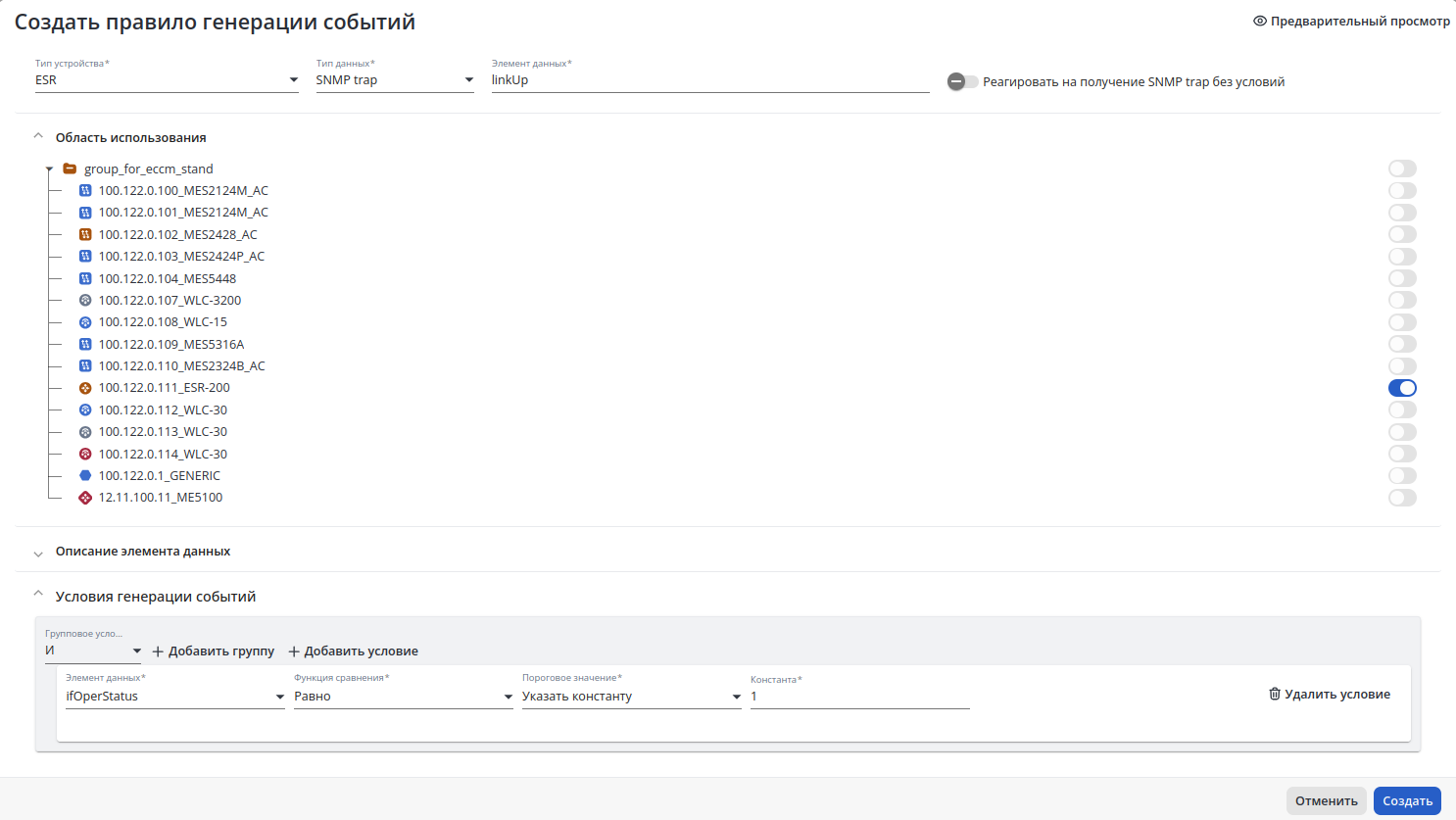
- Раздел Раздел "Область примененияиспользования":
- нажмите кнопку
- " Добавить группу" и в открывшемся диалоге выберите корневую группу "ЕССМ"
- Область использования" — дерево объектов, отображающее все группы и устройства в области видимости правила;
- активируйте переключатель состояния активности правила рядом с объектом ESR;
- Раздел "Выберите тип данных":
- в поле "Тип устройства" установите "ESR";
- в поле "Тип данных" выберите значение "SNMP trap";
- в поле "Элемент данных" выберите "linkUp".
- Раздел "Условия генерации проблем":
- в поле "Групповое условие" выберите значение "И";
- в блоке условия заполните поля:
- в поле "Элемент данных" выберите значение "ifOperStatus";
- в поле "Функция сравнения" выберите значение "Равно";
- в поле "Пороговое значение" выберите значение "Указать константу";
- в поле "Константа" введите "1".
...

5. Нажмите на кнопку "Создать".
...
| Информация |
|---|
Более подробная информация о работе с правилами генерации событий доступна в разделе разделе "НастройкиСеть" → "МониторингСтраница группы" → "Правила генерации событий" Руководства Руководства пользователя. |
Scroll Pagebreak
...
Пусть в системе созданы два правила генерации событий — "esr interface linkDown" и "esr interface linkUp". Нужно создать правило генерации проблем с уровнем важности "Критическое" и названием "esr interface status down", которое будет срабатывать для каждого интерфейса с уникальным индексом, относящегося к устройству с уникальным ID, если событие "esr interface linkDown" было зарегистрировано один или более раз в течение 5 минут1 минуты. Также создать правило нормализации проблемы, которое автоматически закроет созданные проблемы для каждого интерфейса с уникальным индексом, относящегося к устройству с уникальным ID, если событие "esr interface linkUp" было зарегистрировано один или более раз в течение 5 минут1 минуты.
Решение:
1. Откройте страницу "Настройки" → "Мониторинг" → "Правила генерации проблем" и нажмите кнопку "Создать". Откроется диалоговое окно создания правила генерации проблем.
...
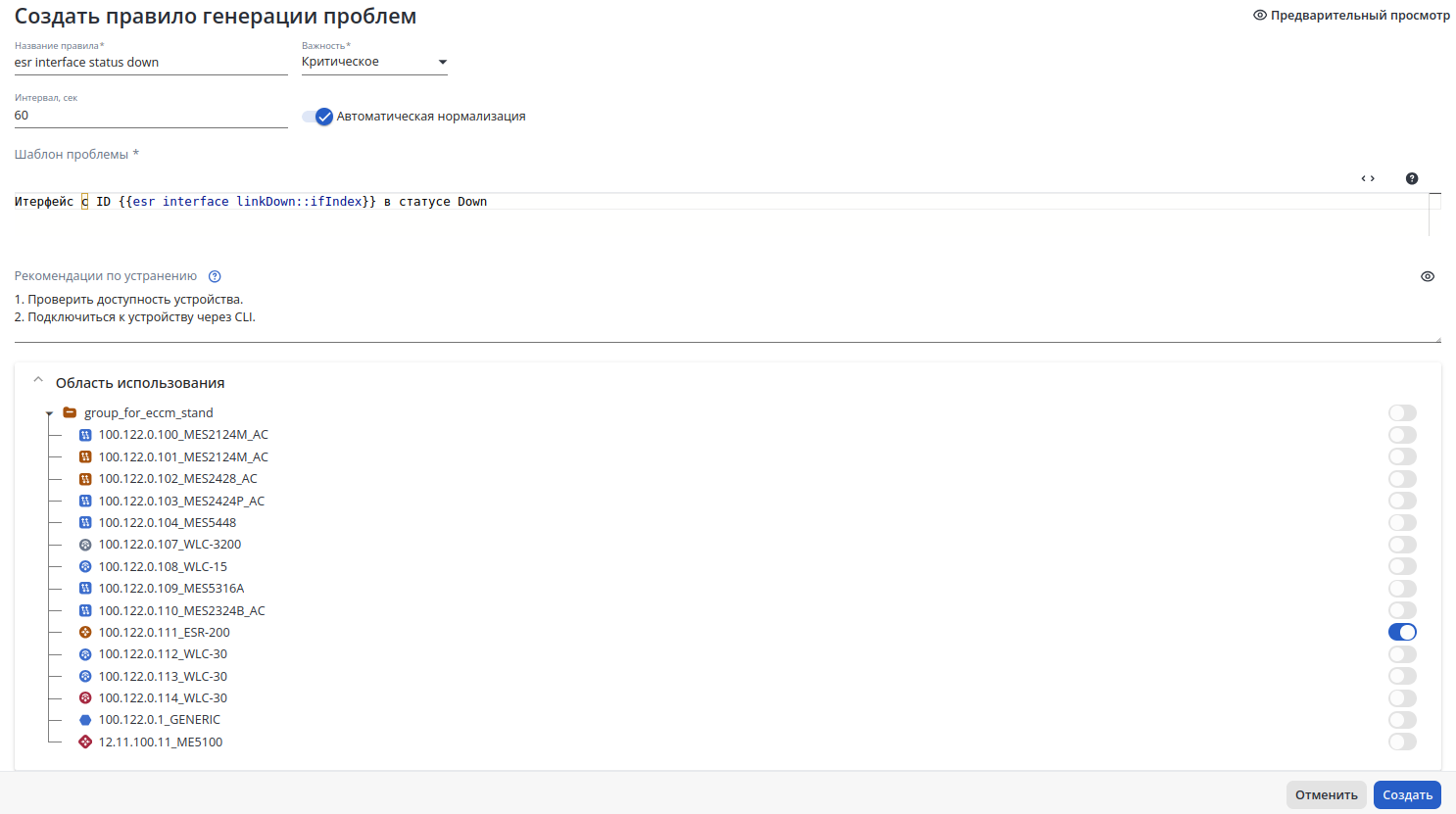
- Раздел "Описание":
- в поле "Название правила" введите название правила "esr interface status down";
- в поле "Важность" установите уровень важности "Критическое",
- в поле "Интервал" задайте интервал 300 60 сек.;
- нажмите на переключатель "Автоматическая нормализация", чтобы включить его;
- Поле "Шаблон проблемы" — текстовый шаблон, согласно которому будет создаваться описание соответствующих проблем;
- Поле "Рекомендации по устранению" — поле ввода рекомендаций, итоговый текст отображается в разметке Markdown;
- Область использования:
- "Область использования" — дерево объектов, отображающее все группы и устройства в области видимости правила;
- активируйте переключатель состояния активности правила рядом с объектом ESR;
- Раздел "Условия генерации проблем":
- в поле "Групповое условие" установите значение "И";
- нажмите на кнопку "Выбрать правило события" и в открывшемся диалоговом окне выберите правило "esr interface linkDown" и ключ проблемы "Device ID > ifIndex";
- в поле "Функция сравнения" выберите "Больше или равно";
- в поле "Количество событий" введите "1";
- Раздел "Условия нормализации проблем":
- в поле "Групповое условие" установите значение "И";
- нажмите на кнопку "Выбрать правило события" и в открывшемся диалоговом окне выберите правило "esr interface linkUp" и ключ проблемы "Device ID > ifIndex";
- в поле "Функция сравнения" выберите "Больше или равно";
- в поле "Количество событий" введите "1".
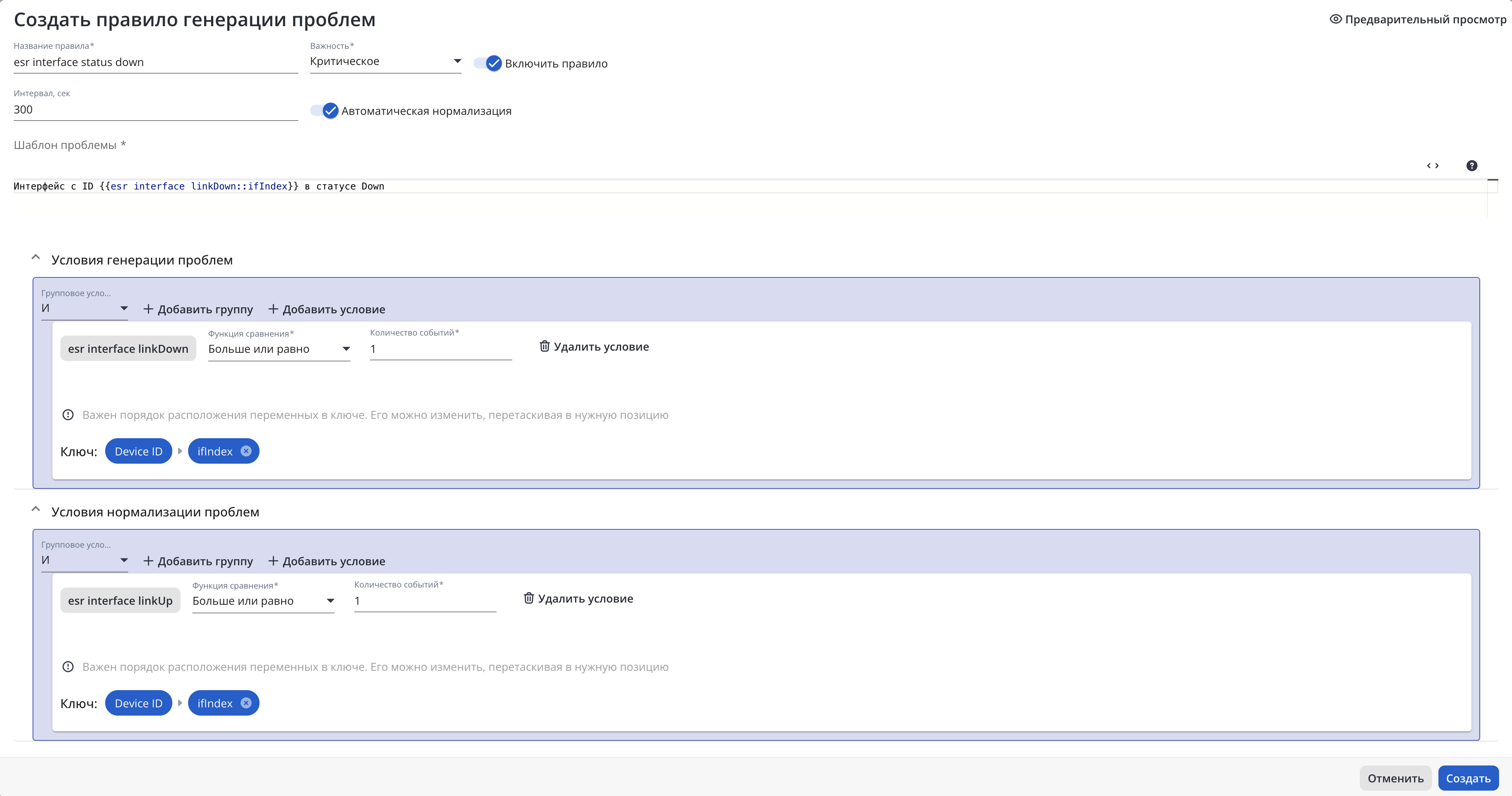
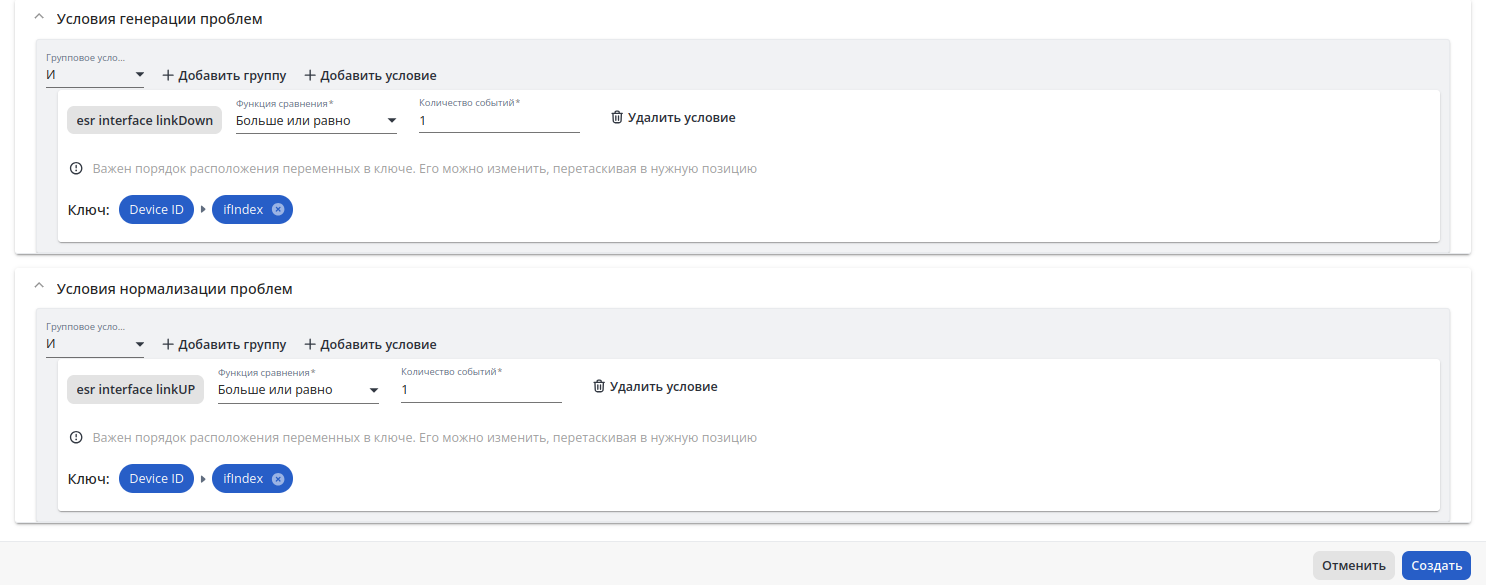
3. Нажмите кнопку "Создать".
...
Если одно или более событий "esr interface linkDown" будут зафиксированы системой за установленный интервал в 300 60 секунд, то в таблице на странице "Проблемы" появится проблема с меткой "esr interface status down", сгенерированная в соответствии с настроенным выше правилом. Данная проблема будет автоматически закрыта системой в случае, если сработает условие нормализации проблемы, а именно если за установленный интервал в 300 60 секунд будет зафиксировано одно или более событий "esr interface linkUp".
| Информация |
|---|
Более подробная информация о работе с правилами генерации проблем доступна в разделе"Настройки" → "Мониторинг" → " "Правила генерации проблем" Руководства Руководства пользователя. |
Scroll Pagebreak
...