
Оглавление printable false
В данном разделе содержится информация о картах сети. Карта сети — это логико-графико-схематическое представление взаимодействия сетевых устройств. Данный раздел позволяет определять связь устройств в рамках одной группы, конфигурировать коммутаторы MES по протоколу SNMP и осуществлять мониторинг доступности устройств на карте.
...
Во вкладке доступны следующие элементы:
- Кнопки фильтрации, обновления и экспорта таблицы в CSV-файл;
- Кнопка "Создать" — создание новой карты сети;
- Кнопка "Удалить" — удаление выбранной карты из списка;
- Таблица карт сети.
Таблица состоит из следующих полей:
- ID — уникальный номер карты;
- Название — имя карты;
- Группа — устройства, которые доступны для использования на карте.
Scroll Pagebreak
Просмотр карты сети
Для просмотра карты сети кликните на ее название в списке. На странице карты отображаются кнопка редактирования карты, поле полнотекстового поиска панель инструментов и сама карта сети: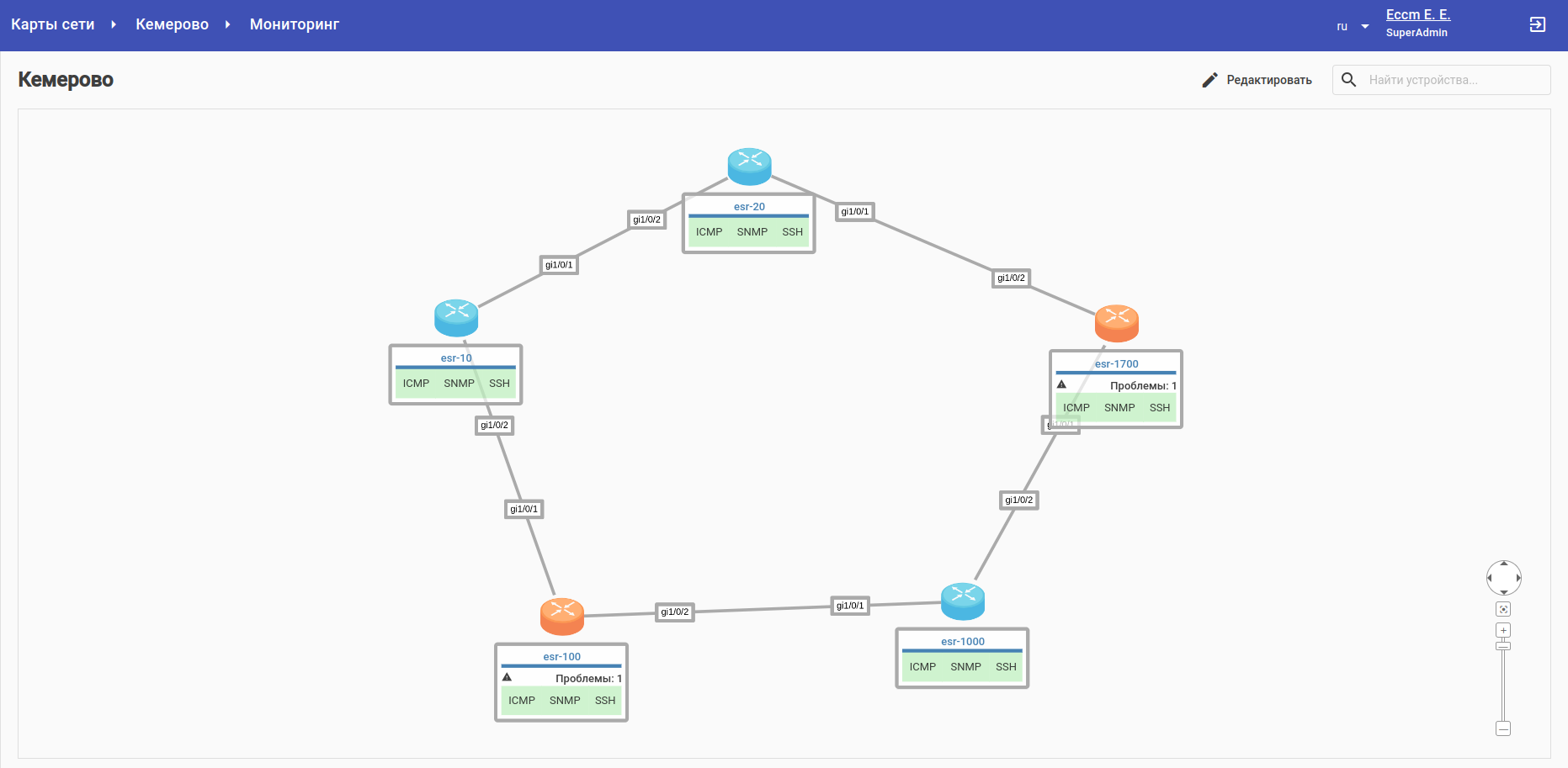
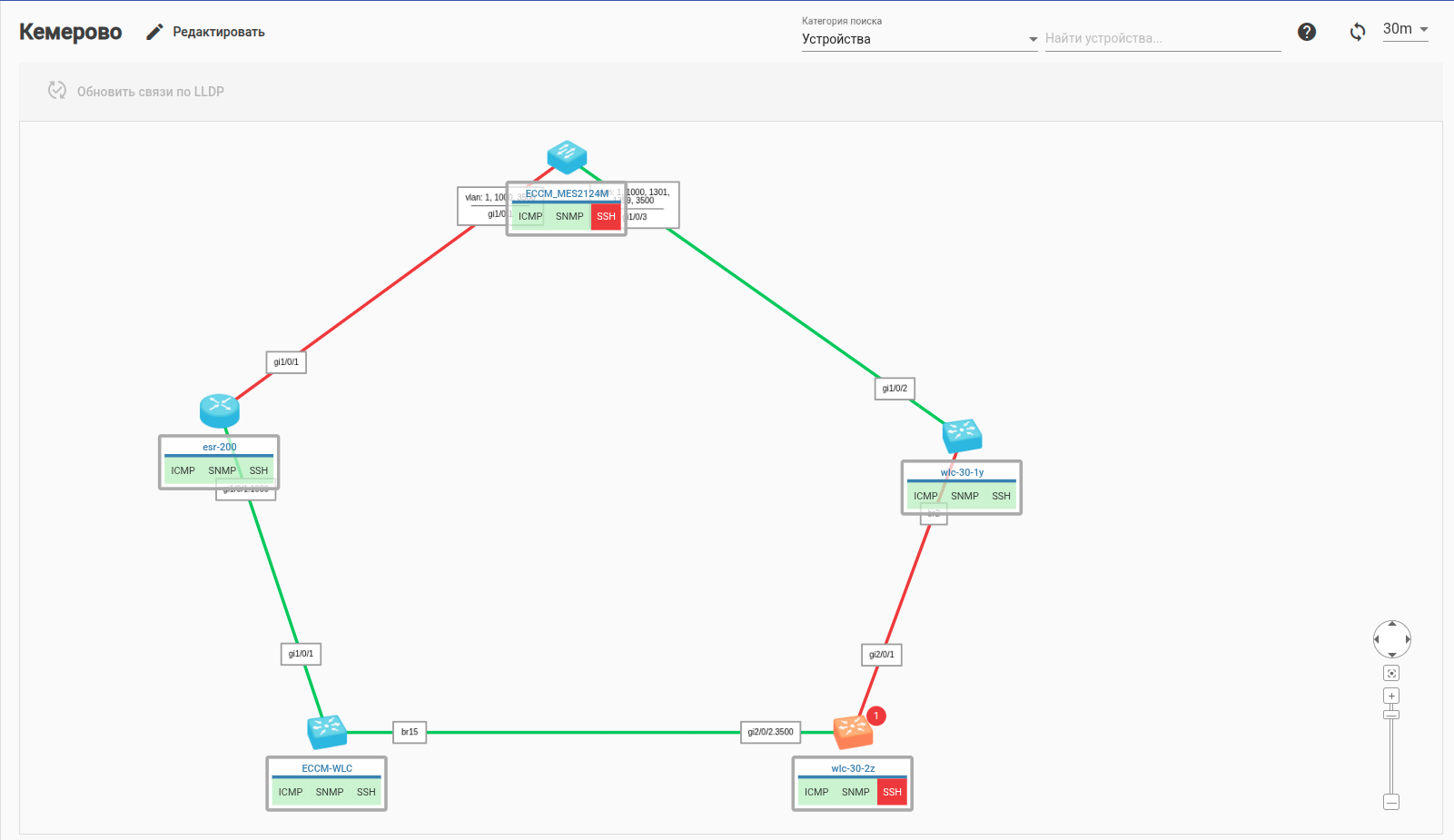
На панели инструментов расположены:
- Кнопка "Обновить связи по LLDP" — создает групповую задачу для опроса выбранных устройств по LLDP, после чего на карте будут отображены новые связи (удаление старых связей в автоматическом варианте запрещено);
- Кнопка "Редактировать" — редактирование элементов карты сети;
- Поле полнотекстового поиска по нескольким категориям;
- Кнопка обновления карты;
- Интервал обновления карты.
Карта сети состоит из следующих элементов:
...
Узел сети — отображает устройство сети и его статус в системе;
- Информация об устройстве — отображает имя устройства (в качестве имени устройства используется его hostname
- имя хоста), количество обнаруженных проблем и информацию о его статусах доступности (сетевой, мониторинга, управления)
- по протоколам ICMP, SNMP и SSH;
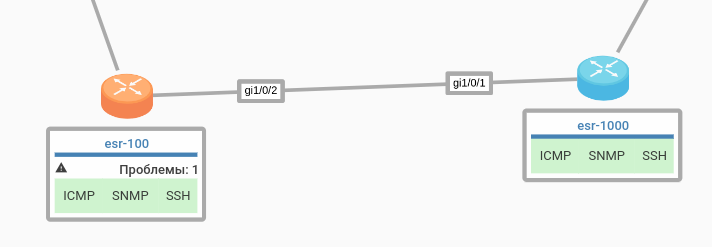
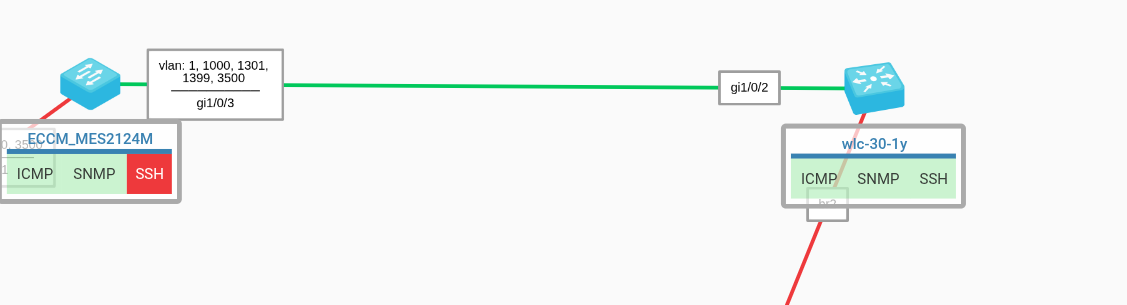
- Связь между узлами — отображает связь между сетевыми устройствами для представления топологии сети :
- . На связи подписаны интерфейсы устройств, через которые они соединены друг с другом.Рядом с интерфейсами отображаются
- между собой, и номера VLAN, проходящих через данное соединение.
Цвет линии связи изменяется динамически и информирует о статусе соединения, наличии ошибок или несоответствии топологии.
...
- которые настроены на связи.
...
| Подсказка |
|---|
При наведении мыши на иконку устройства будет показана подробная информация о данном устройстве: название, серийный номер, IP-адрес, MAC-адрес, модель, имя хоста и время последней проверки доступности по протоколам ICMP, SNMP и SSH. |
Scroll Pagebreak
Контекстное меню устройства
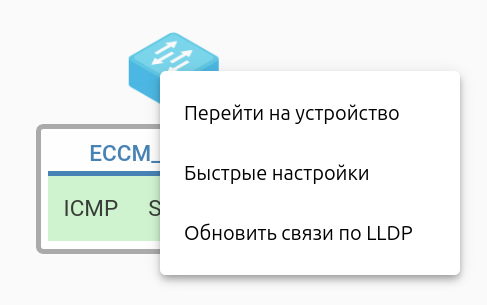
Для взаимодействия с устройством нажмите на него правой кнопкой мыши.
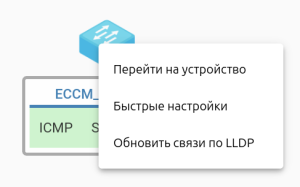
Откроется контекстное меню, предоставляющее быстрый доступ к следующим функциям:
| Примечание |
|---|
Кнопка "Быстрые настройки" доступна для всех коммутаторов MES, кроме устройств серий MES11xx/21xx/22xx/31xx. |
- Перейти на устройство — переход на страницу полной
- информации об устройстве в системе
- ;
- Быстрые настройки — открывает диалоговое окно быстрых настроекдля оперативного управления устройством. В этом окне, не покидая карту, можно просмотреть:
- Список интерфейсов и их статус
- Таблицы MAC-адресов и ARP Настройки VLANнастроить интерфейсы устройства, отредактировать уже существующие или создать новые VLAN, а также просмотреть MAC- и ARP-таблицы устройства. Функционал подразделов "Интерфейсы" и "VLAN" описан в разделе "Управление устройством" → "Быстрые настройки".
- Обновить связи по LLDP — запускает принудительное
- создание задачи на обновление данных по протоколу LLDP для данного
- выбранного устройства.
Ниже представлены условные обозначения, описание статусов узлов сети и описание связей:
| Условное обозначение | Устройство |
|---|---|
| Маршрутизатор ESR |
| Коммутатор MES |
| Шлюз SMG |
| Шлюз TAU |
| Маршрутизатор МЕ |
| Стек коммутаторов MES |
| Контроллер беспроводного доступа WLC |
| Устройство БШПД. В левом нижнем углу иконки отображается режим работы устройства:
|
| Неизвестное устройство |
| Облако/сеть |







Цвет узла
Синий
Цветовые обозначения узлов:
- синий — устройство доступно для работы в системе
...
Серый
- ;
- серый — устройство
...
- ещё не синхронизировано;
...
- тёмно-серый
...
- — устройство не обслуживается (заблокировано в системе)
...
Красный
...
Устройство недоступно
- ;
- оранжевый — на
...
- устройстве обнаружены проблемы
...
Цвет связи
...
Жёлтый
...
Серый
...
- ;
- красный — устройство не доступно.
Цветовые обозначения связей между узлами:
- синий — используется при наведении курсора мыши на связь;
- серый — используется в следующих случаях:
- для связей между Generic устройствами;
- для связей между "Eltex - Eltex" и "Eltex - Generic" устройствами, если нет данных о наличии интерфейсов или их статусах;
- для связей между "Eltex - Eltex" и "Eltex - Generic" устройствами, если хотя бы одно устройство заблокировано.
- красный — используется в следующих случаях:
- для связей между "Eltex - Eltex" и "Eltex - Generic" устройствами, если топология карты не совпадает с LLDP информацией;
- для связи между Eltex устройствами, если фактический статус интерфейса отличается от настроенного на одном из устройств;
- для связи между "Eltex - Generic", если фактический статус интерфейса отличается от настроенного на Eltex устройстве.
- жёлтый — используется в следующих случаях:
- для связей между Eltex устройствами, если на одном из устройств есть проблемы на интерфейсе;
- для связей между "Eltex - Generic", если на Eltex устройстве есть проблемы на интерфейсе.
- зеленый — используется в следующих случаях:
- для связей между Eltex устройствами, если фактический статус интерфейсов на каждом устройстве не отличается от настроенного.
...
Scroll Pagebreak
Поиск на карте сети
На странице карты доступен полнотекстовый поиск. Поиск осуществляется по следующим атрибутам устройств: hostname, серийный номер, IP-адрес, МАС-адрес, модель устройства. Для поиска устройств нескольким категориям: "Устройства" и "VLAN" (поиск возможен по имени и номеру VLAN). Для поиска устройств введите шаблон для поиска в поле ввода в верхнем правом углу страницы и нажмите ENTER. Если будет найдено совпадение по шаблону, будет отображен счётчик найденных устройств, а устройство — выделено желтым цветом:
Scroll Pagebreak
Поиск по атрибутам устройств
Поиск возможен по следующим атрибутам:
- Название устройства;
- Серийный номер;
- IP-адрес;
- МАС-адрес;
- Модель устройства;
- Описание устройства.
Для поиска устройств в выпадающем списке "Категория поиска" выберите "Устройства", введите шаблон для поиска в поле ввода
...
и нажмите ENTER. Если будет найдено совпадение по шаблону,
...
будет отображен счетчик с количеством совпадений, карта — отмасштабирована по найденным устройствам, а устройства на ней — выделены желтым цветом:
...
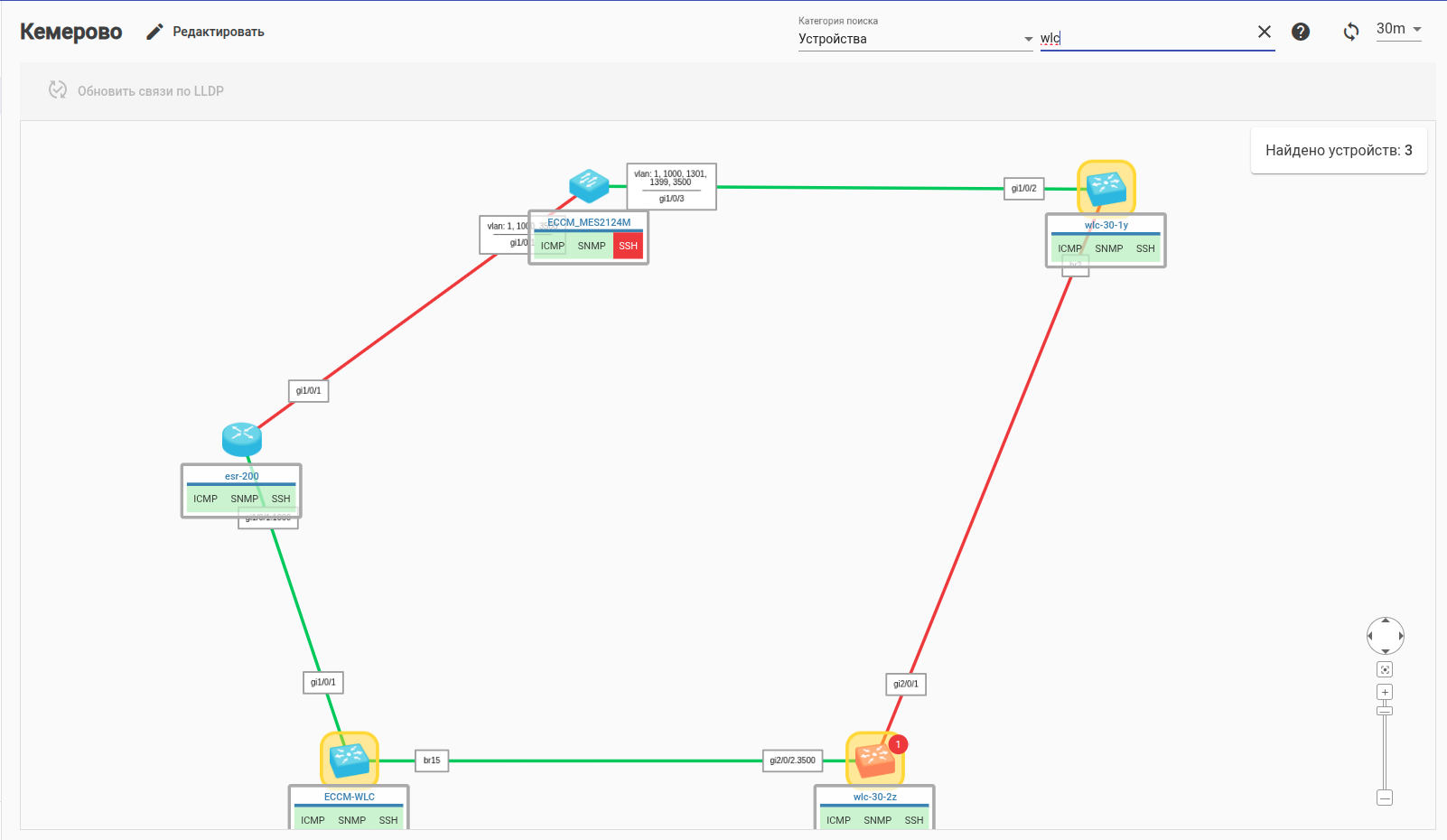
Для отмены поиска очистите поле ввода и нажмите клавишу ENTER.scroll-pagebreak.
Поиск по VLAN
Поиск возможен по:
- VLAN ID;
- Имени VLAN.
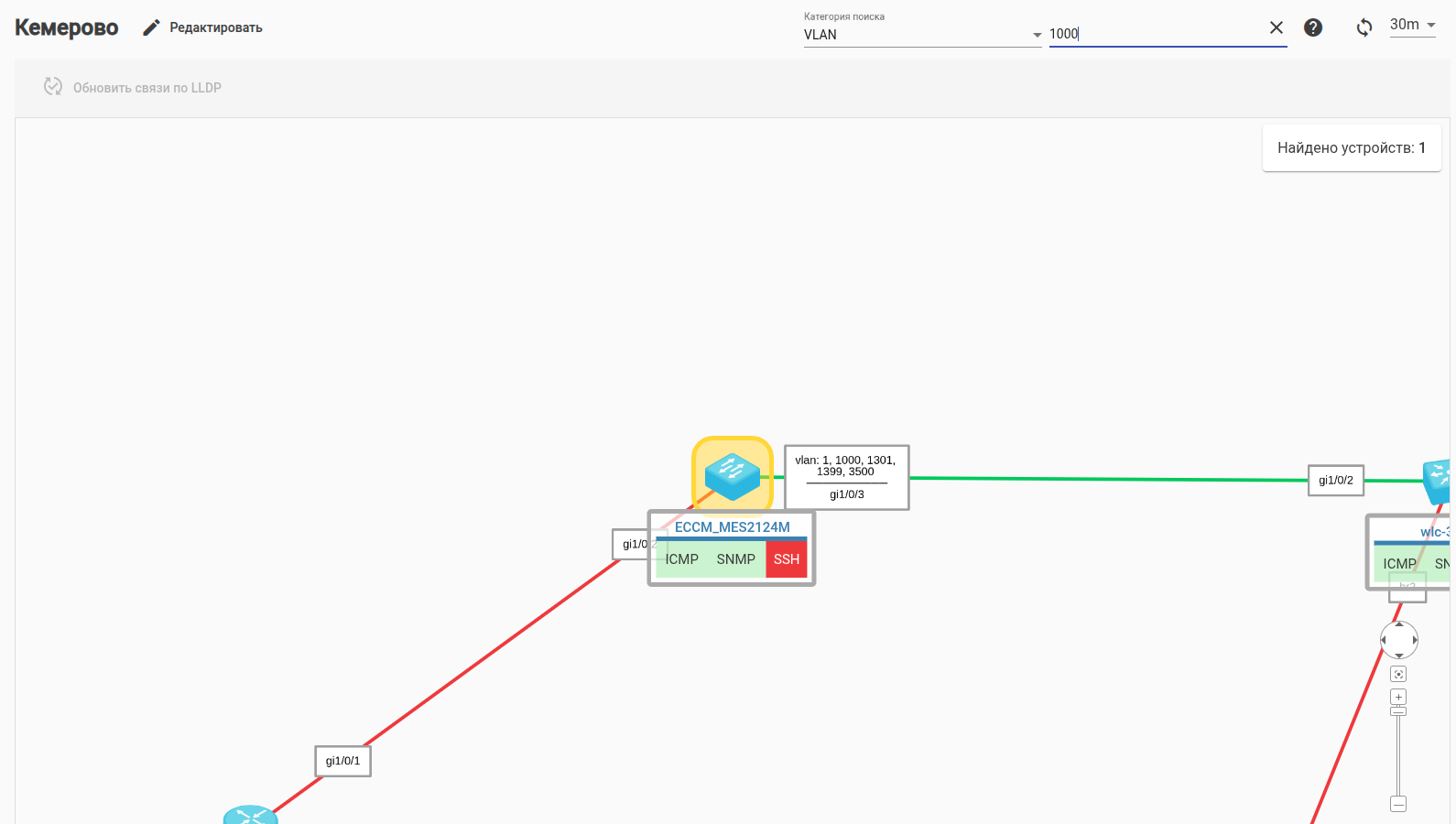
Для поиска устройств по VLAN в выпадающем списке "Категория поиска" выберите VLAN, введите значение в поле "Введите VLAN" и нажмите ENTER (или выберите нужный вариант из выпадающего списка с доступными VLAN для поиска). Если будет найдено совпадение по шаблону, будет отображен счётчик с количеством совпадений, карта — отмасштабирована по найденным устройствам, а устройства на ней — выделены желтым цветом:
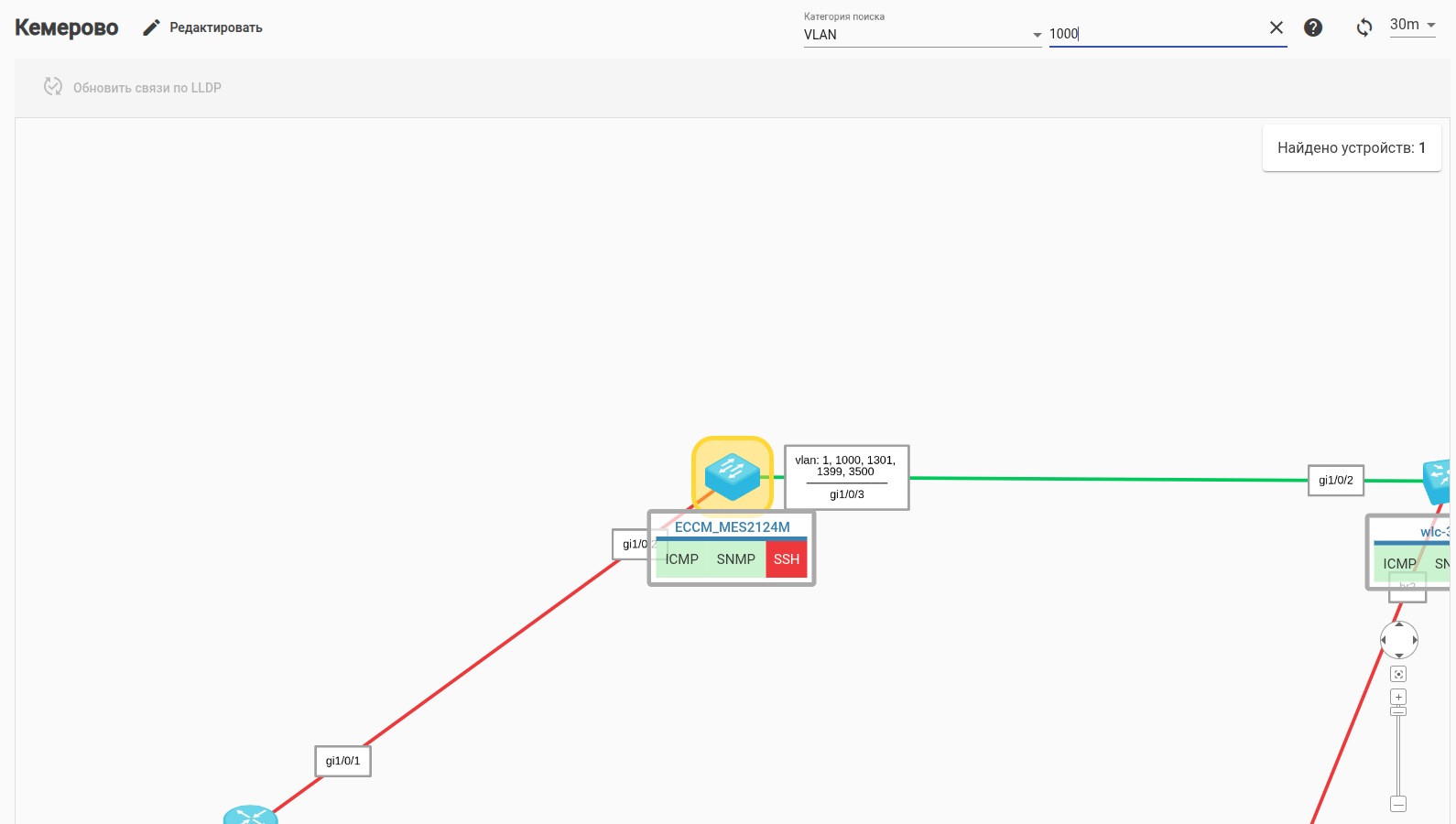
Для отмены поиска очистите поле ввода.
Счётчик проблем на устройствах
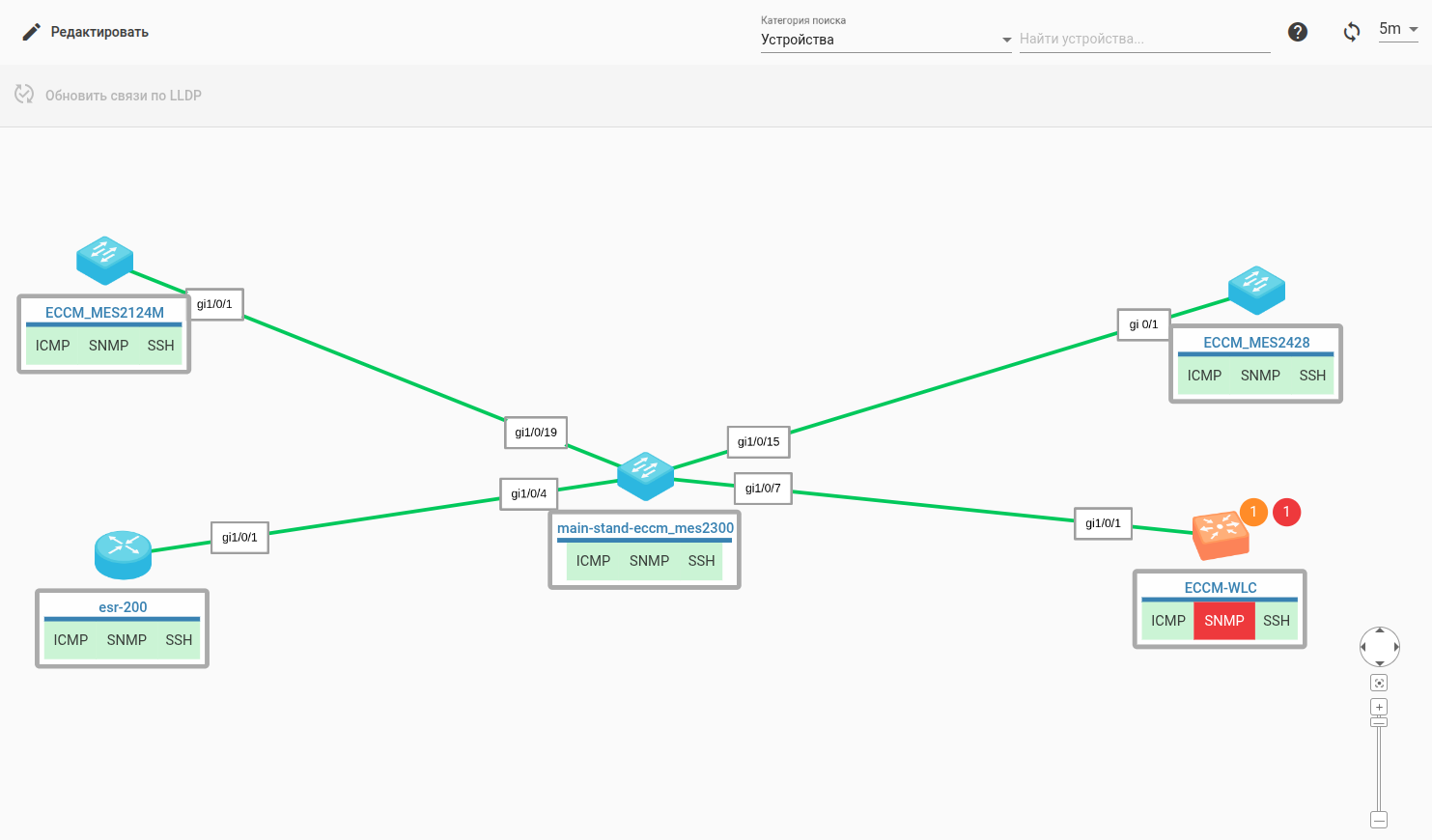
Рядом с каждым узлом сети в правом верхнем углу отображается счётчик обнаруженных проблем. Счётчик разделён на два типа проблем по уровню критичности:
- счётчик критичных проблем (красный цвет) — отображает количество проблем с уровнем критичности "Авария", "Тревога" или "Критичное".
- счётчик проблем средней критичности (оранжевый цвет) — отображает количество проблем с уровнем критичности "Ошибка" или "Предупреждение". Проблемы с уровнями "Уведомление", "Информация" или "Отладка" не отображаются на карте сети.
Создание карты
Для создания новой карты сети нажмите кнопку "Создать" в разделе "Карты сети". Откроется редактор карты сети.
...
 Элементы управления редактором карты сети:
- Название — имя создаваемой карты сети;
- Группа — группа устройств, доступных для использования в редакторе (можно задать только при создании новой карты);
- Добавить устройства — кнопка, открывающая список устройств из выбранной группы для добавления их на карту;
- Добавить облако — кнопка для добавления облака на карту;
- Удалить — кнопка для удаления выбранного устройства с карты;
- Создать подкарту — кнопка для привязки подкарты к объекту;
- Сохранить — кнопка для сохранения данных карты сети;
- Вернуться — кнопка для возврата к списку карт сети (без сохранения изменений/создания новой карты).
Scroll Pagebreak
Добавление устройств
Для добавления устройства нажмите на кнопку "Добавить устройства" в редакторе карты сети. Откроется окно выбора устройства. Выбор устройства осуществляется нажатием на флаг в соответствующей строке.
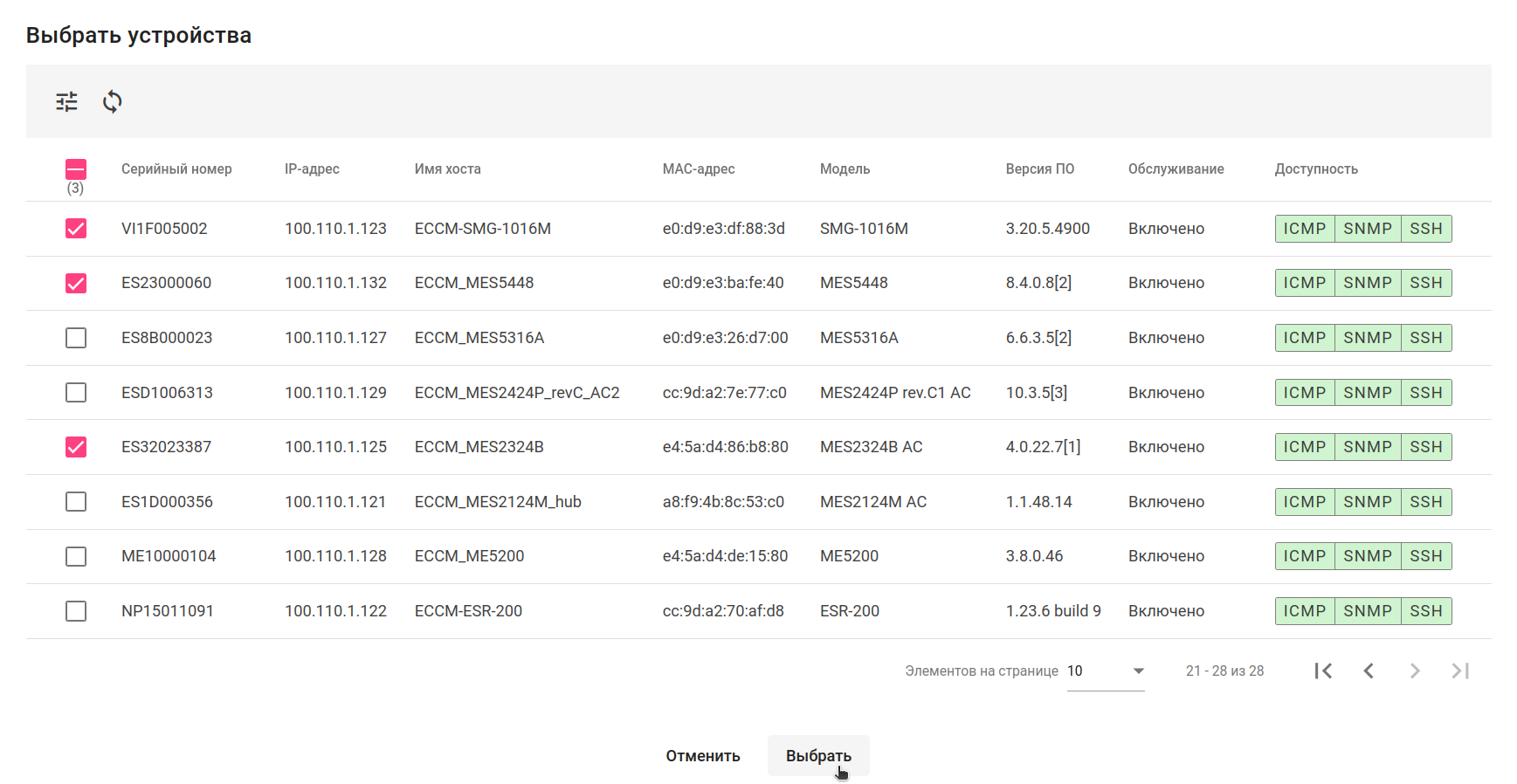
- Кнопка фильтрации и кнопка обновления данных таблицы;
Таблица устройств, в которой отображаются данные о состоянии устройств, входящих в выбранную группу.
Основными являются следующие колонки:
- IP-адрес — IP-адрес устройства;
...
- Обслуживание — статус обслуживания устройства в системе. Если в колонке отображается статус
...
- "Включено
...
- ", то устройство полностью обслуживается системой (опрос доступности, метрики, резервное копирование конфигурации, управление). В других случаях функции обслуживания могут быть приостановлены;
- Доступность — статус доступности устройства по протоколам ICMP, SNMP, SSH;
Инструменты управления:
- Выбрать — добавить выбранное устройство на карту;
- Отменить — закрыть окно выбора устройств.
После добавления устройства из списка узел устройства отобразится на карте. При помощи мыши его можно перетащить в другое место.Scroll Pagebreak
...
Для добавления связи между узлами необходимо, чтобы на карте было 2 устройства и более. Наведите курсор мыши на первый узел устройства до отображения на нем точки:
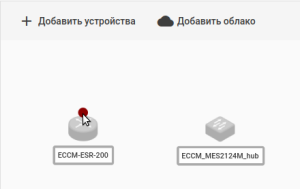
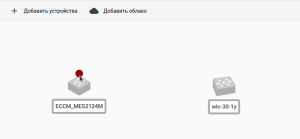
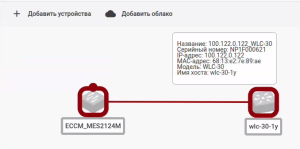
Нажмите на Щелкните левой кнопкой мыши на появившуюся на узле точку и, удерживая мышь, перенесите её на второй узел устройства: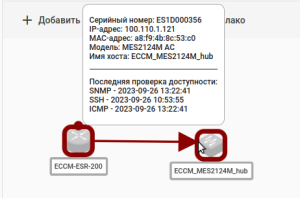
Scroll Pagebreak
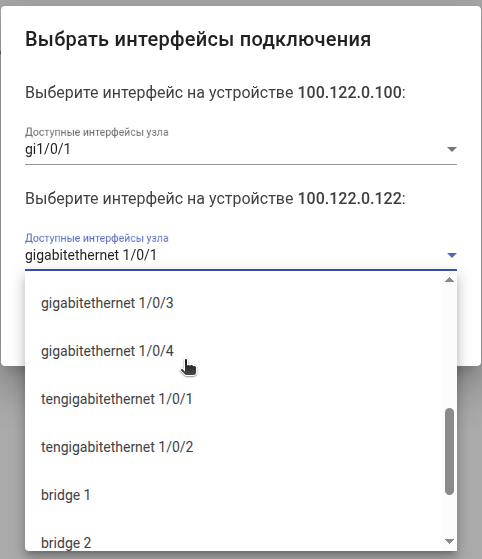
После этого откроется окно выбора интерфейсов подключения, где необходимо выбрать интерфейсы, через которые устройства взаимодействуют: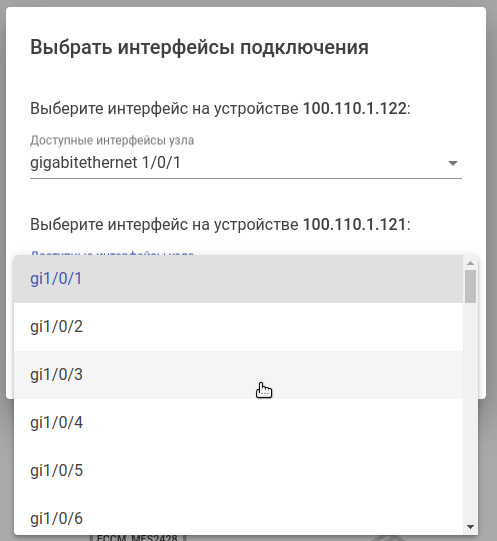
| Подсказка |
|---|
При условиях, что у добавленных в рамках одной группы устройств включен LLDP и сервисы ECCM успели опросить данные устройства по SNMP-, LLDP , связи между устройствами на карте будут отрисованы автоматически вместе с выбором интерфейсов для связи. |
...