
...
Использование командной строки QEMU
Полный список комад команд QEMU предоставляется в официальной официальной документации.
Создание виртуальной машины
| Якорь | ||||
|---|---|---|---|---|
|
...
Прежде чем запускать QEMU, нужно «отвязать» требуется «отвязать» карту от хоста и передать её драйверу vfio-pci:
- Включите IOMMU в BIOS/UEFI (параметры VT-d для Intel или AMD-Vi для AMD).
- Добавьте параметры ядра в загрузчик (например, в /etc/default/grub в строку GRUB_CMDLINE_LINUX_DEFAULT):
- Для Intel: intel_iommu=on
- Для AMD: amd_iommu=on
- Узнайте PCI-адрес карты:
Если планируется, например, использование первого интерфейса сетевой кары, то адрес карты: 18:00.0 (ID устройства — [8086:1572]).Блок кода admin@host:~$ lspci -nn | grep -i ethernet 18:00.0 Ethernet controller [0200]: Intel Corporation Ethernet Controller X710 for 10GbE SFP+ [8086:1572] (rev 01) 18:00.1 Ethernet controller [0200]: Intel Corporation Ethernet Controller X710 for 10GbE SFP+ [8086:1572] (rev 01)
- Привяжите карту к vfio-pci:
Блок кода admin@host:~$ modprobe vfio-pci admin@host:~$ echo "0000:18:00.0" | sudo tee /sys/bus/pci/devices/0000:18:00.0/driver/unbind admin@host:~$ echo "8086 1572" | sudo tee /sys/bus/pci/drivers/vfio-pci/new_id
- Запустите виртуальную машину vESBC с проброшенным сетевым интерфейсом Intel X710 for 10GbE SFP+:
Блок кода qemu-system-x86_64 --enable-kvm -cpu host -smp 4 -m 4G -device vfio-pci,host=18:00.0 vesbc.qcow2
...
| Блок кода |
|---|
sudo apt update sudo apt install virt-viewer |
| Scroll Pagebreak |
|---|
Создание виртуальной машины
| Якорь | ||||
|---|---|---|---|---|
|
- Создайте файл образа диска в формате QCow2 аналогично как описано процедуре, описанной выше.
- Укажите требуемые параметры виртуальной машины и выполните установку:
Блок кода sudo virt-install --name <название ВМ> --ram <азмер<размер_RAM> --vcpus <количество CPU> --disk <параметры диска> --os-variant <тип ОС> --network <сетевой адаптер> --graphics <графический вывод> --video <драйвер> --console <параметры консоли> --cdrom <образ ISO vESBC>
где:
--name — название виртуальной машины;
--ram — объем оперативной памяти;
--vcpus — количество ядер CPU;
-- disk — путь до файла диска, созданного в п. 1 Обязательно использовать bus=ide.
--osvariant — тип ОС, использовать generic;
--network — указание сетевого адаптера;
--graphics — настройки графического вывода виртуальной машины;
--video — драйвер видеоадаптера;
--console — настройка последовательного порта;
--cdrom — путь кISO-образу vESBC.
Дальнейшие действия по установке vESBC описаны в разделе Процесс установки vESBC.
Пример установки:
| Блок кода |
|---|
udo virt-install --name vesbc --ram 4096 --vcpus 2 --disk path=/var/lib/libvirt/images/vesbc.qcow2,size=2,format=qcow2,bus=ide --os-variant generic --network bridge:br0,model=virtio --graphics spice,listen=127.0.0.1 --video virtio --console pty,target_type=serial --cdrom /var/lib/libvirt/images/vesbc-1.41.x-build89.iso --check disk_size=off |
...
- Узнайте PCI-адрес карты:
Если планируется, например, использование первого интерфейса сетевой кары, то адрес карты: 18:00.0.Блок кода admin@host:~$ lspci -nn | grep -i ethernet 18:00.0 Ethernet controller [0200]: Intel Corporation Ethernet Controller X710 for 10GbE SFP+ [8086:1572] (rev 01) 18:00.1 Ethernet controller [0200]: Intel Corporation Ethernet Controller X710 for 10GbE SFP+ [8086:1572] (rev 01)
- Для проброса интерфейса в виртуальную машину используйте флаг --hostdev при ее создании:
где 18:00.0 — адрес сетевой карты.Блок кода --hostdev 18:00.0
Scroll Pagebreak
Использование приложения Менеджер виртуальных машин (Virtual Machine Manager)
Virtual Machine Manager — это приложение для управления виртуальными машинами в операционных системах Linux при помощи графического интерфейса (GUI).
Создание виртуальной машины
...
и установка vESBC
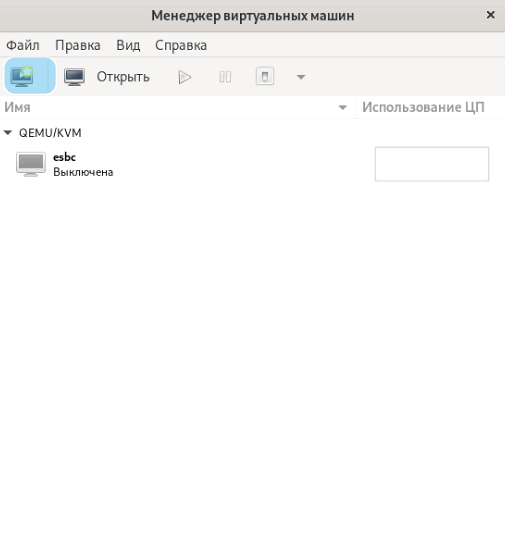
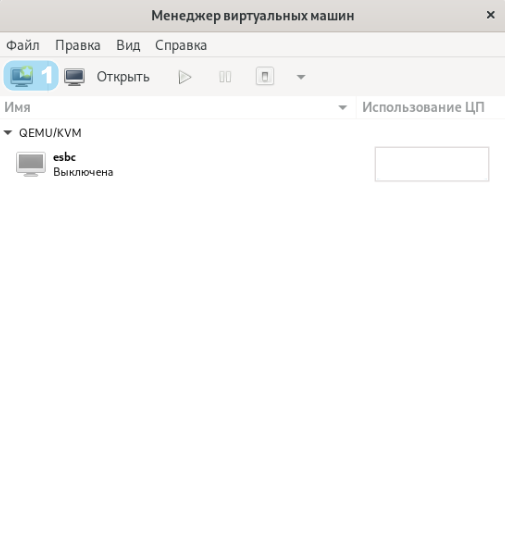
Шаг 1 1. Запустите "Менеджер виртуальных машин". Для создания виртуальной машины нажмите кнопку "Создать виртуальную машину" в главном меню:
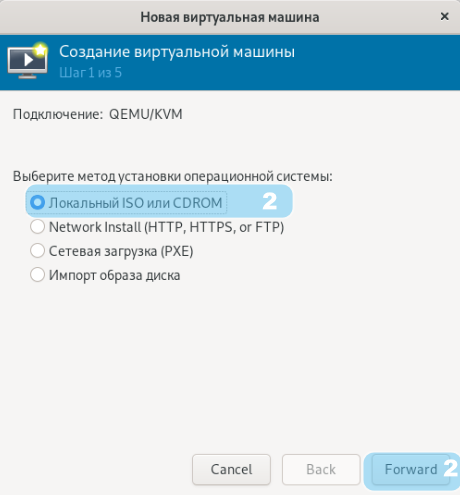
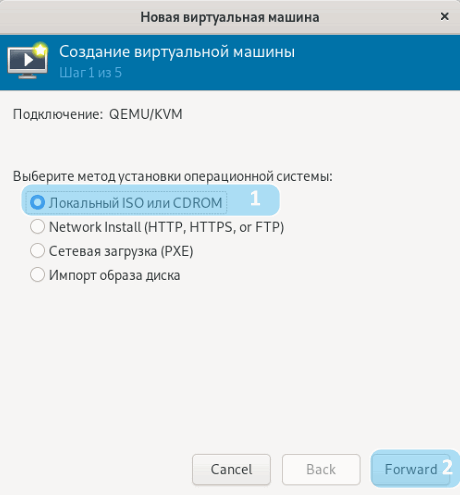
Шаг 2. В окне окне "Новая виртуальная машина" оставьте метод установки — "Локальный ISO или CDROM" и нажмите кнопку "Forward":
| Scroll Pagebreak |
|---|
Шаг 3. Нажмите кнопку "Обзор".:
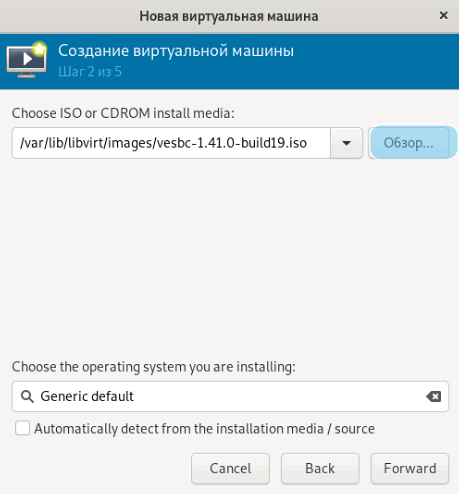
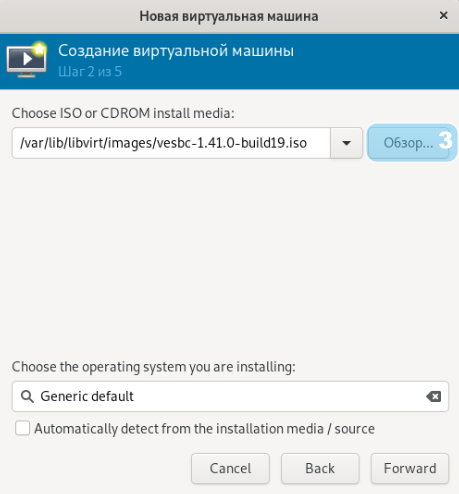
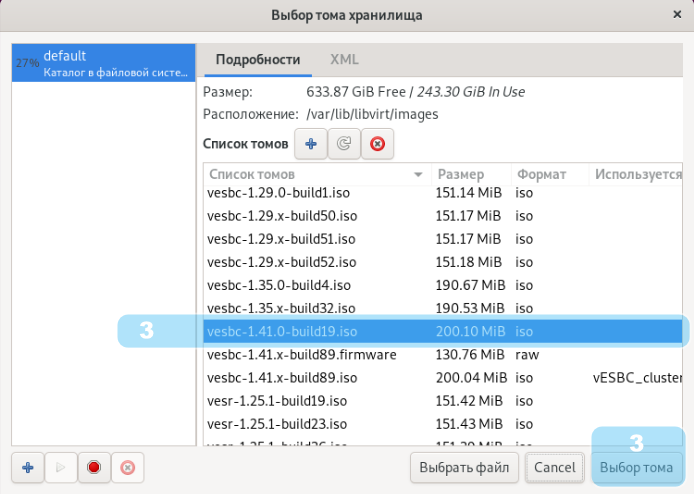
В открывшимся открывшемся окне выберите образ ISO vESBC, затем нажмите кнопку "Выбор тома":
| Примечание |
|---|
Перед выбором образа ISO поместите его в каталог /var/lib/libvirt/images/ |
| Scroll Pagebreak |
|---|
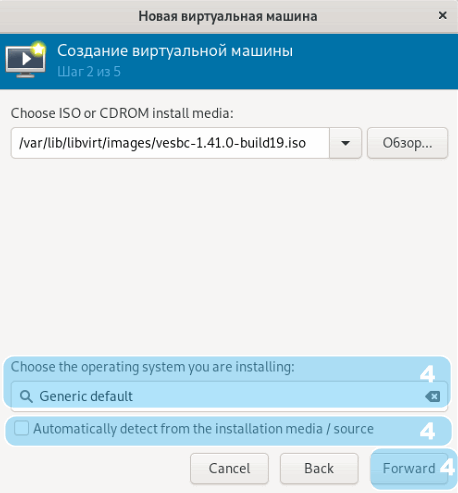
Шаг 4. Деактивируйте чек-бокс "Automatically detect from the installation media / source".Вполе "Choose the operating system you are installing" укажите "Generic default" и нажмите кнопку "Forward":
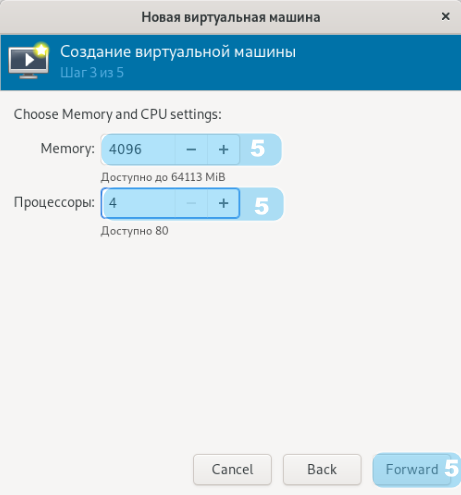
Шаг 5. Укажите количество ядер CPU и количество RAM в соответствующих полях, нажмите кнопку "Forward":
| Scroll Pagebreak |
|---|
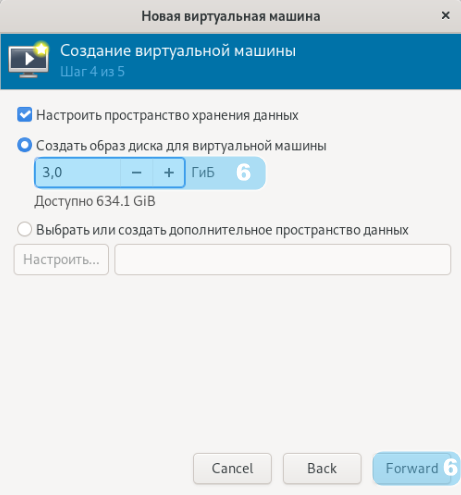
Шаг 6. Укажите объем HDD и нажмите кнопку "Forward":
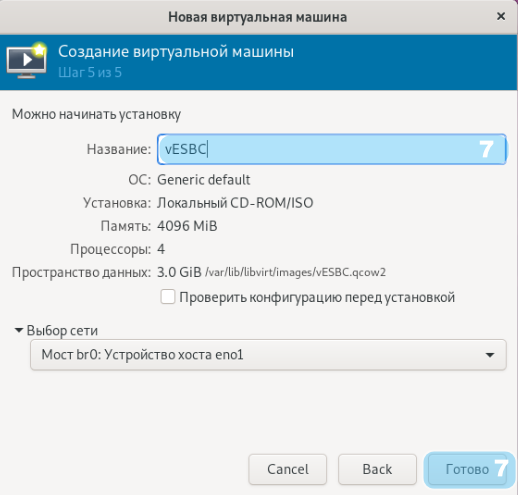
Шаг 7. Укажите название виртуальной машины и нажмите кнопку "Готово". Также можно сразу указать сетевой адаптер, или настроить сеть позже.
| Scroll Pagebreak |
|---|
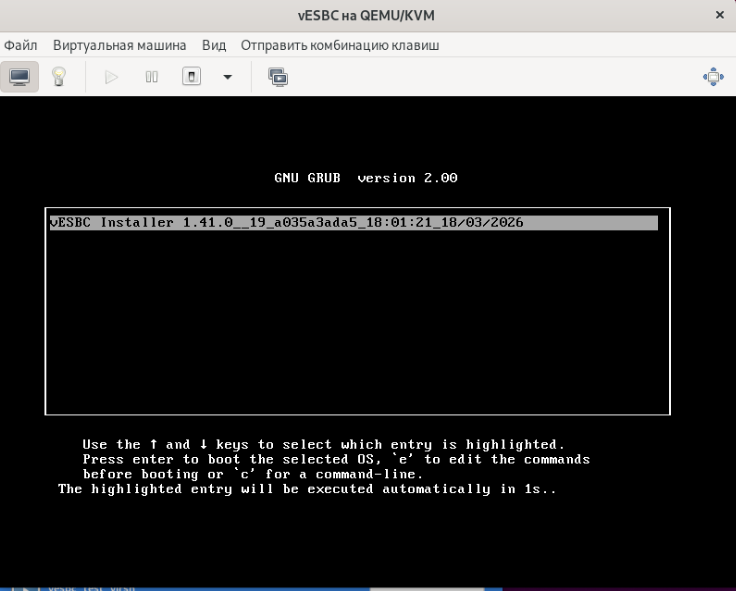
Шаг 8. После создания виртуальной машины откроется окно установки vESBC. Дальнейшие действия по установке vESBC описаны в разделе Процесс установки vESBC.
Шаг 9. Если требуется донастройка (добавить/изменить сетевой адаптер, количество CPU, RAM и т. д.) виртуальной машины vESBC, выключите ее и откройте окно настроек кнопкой "Показать виртуальное оборудование".
| Scroll Pagebreak |
|---|
Подключение сетевых интерфейсов
Перед изменением конфигурации виртуальной машины она должна быть выключена.
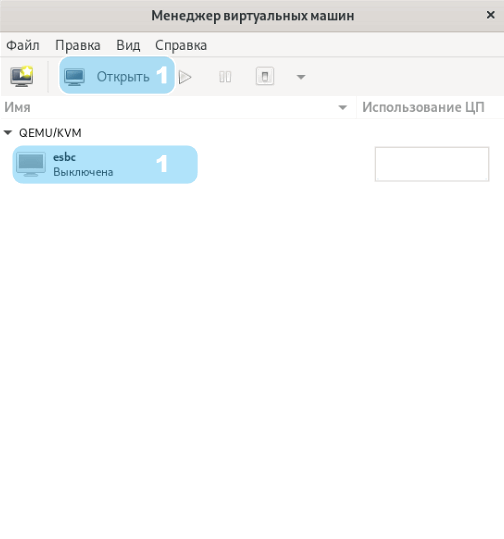
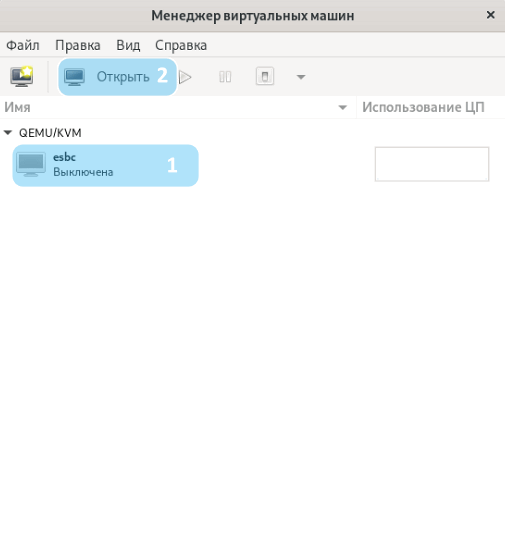
Шаг 1. Запустите Запустите "Менеджер виртуальных машин", выберите нужную виртуальную машину и нажмите кнопку "Открыть".
| Scroll Pagebreak |
|---|
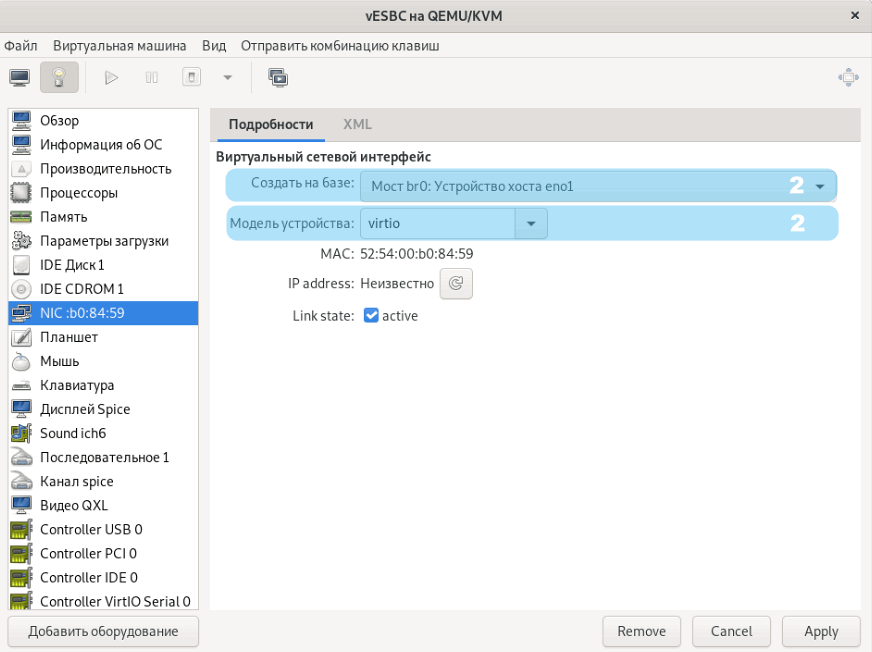
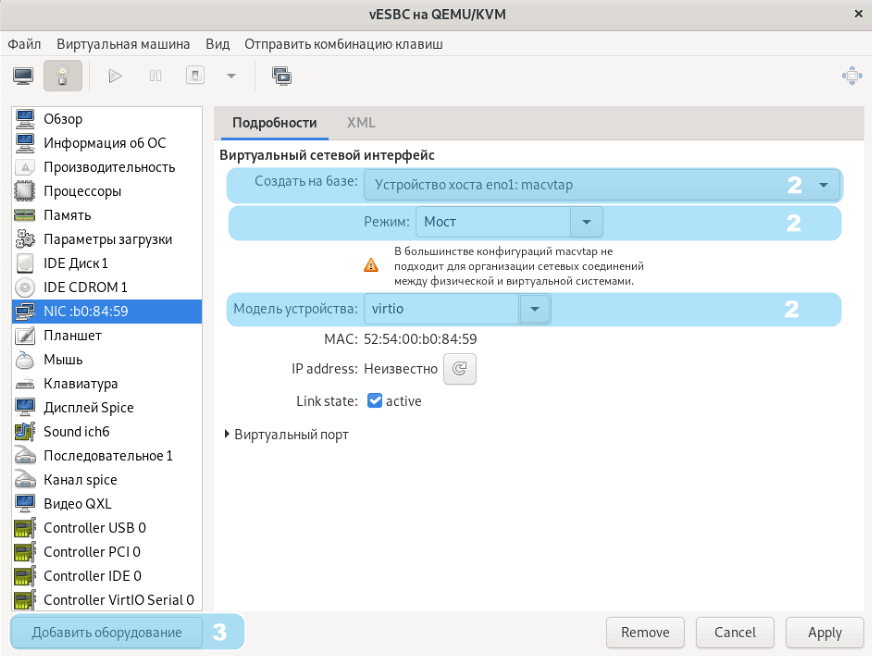
Шаг 2. Если сетевой адаптер уже был добавлен при создании виртуальной машины и требуется изменить его параметры, следует выбрать его в списке оборудования.
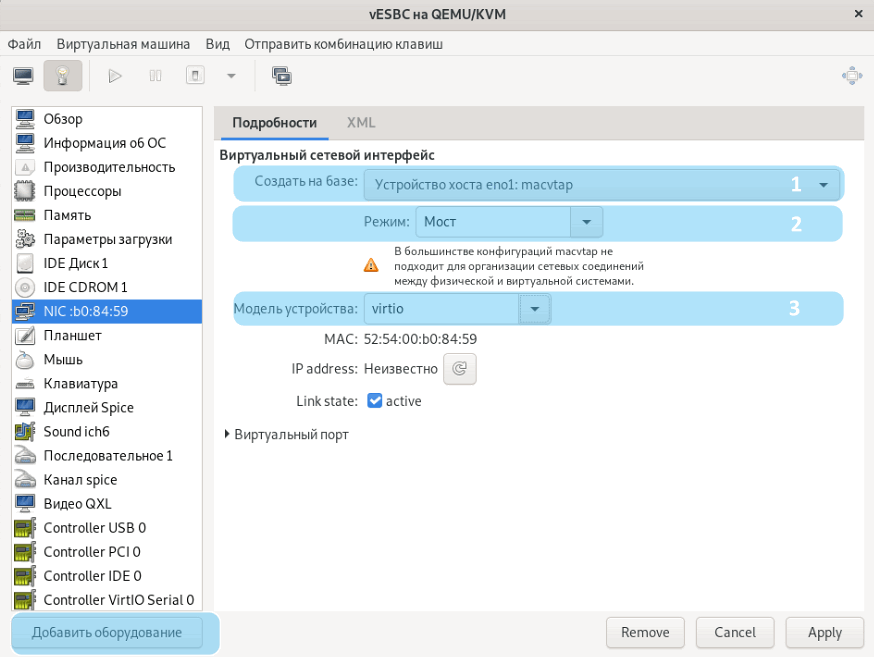
Изменение адаптера выполняется в настройке "Создать на базе". Доступны следующие режимы работы адаптера:
- Мост <название бриджа хостовой ОС>. Данный режим доступен в случае, когда бридж был предварительно сконфигурирован в хостовой ОС. В этом режиме интерфейс vESBC будет подключен к бриджу хостовой ОС.
- В поле "Модель устройства" указывается драйвер сетевого адаптера. Доступные драйвера:
- virtio — высокопроизводительный драйвер виртуализации. Данный драйвер используется по умолчанию.
- e1000 — эмуляция гигабитной сетевой карты Intel (82540EM).
- rtl8139 — эмуляция 100-мегабитной сетевой карты Realtek.
- В поле "Модель устройства" указывается драйвер сетевого адаптера. Доступные драйвера:
| Scroll Pagebreak |
|---|
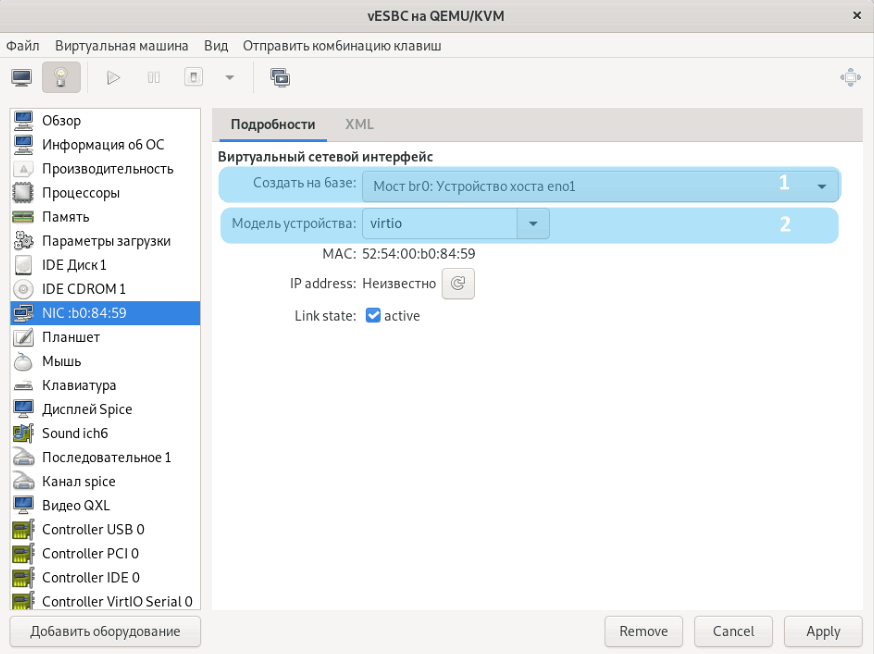
- Устройство хоста <название физического сетевого адаптера хоста> macvtap. Это способ подключения виртуальной машины к сети, при котором она получает свой собственный MAC-адрес и IP-адрес прямо из вашей физической локальной сети, к которой подключен физический интерфейс хоста.
- В поле "Режим" указывается один из режимов работы macvtap:
- Bridge (Мост) — все виртуальные машины, подключенные к хостовому сетевому адаптеру в этом режиме, могут свободно «общаться» друг с другом и с внешним миром, но связи между хостом и машинами нет.
- VEPA — трафик виртуальных машин будет передаваться на физический коммутатор, подключенный к интерфейсу хоста. Для работы в данном режиме физический коммутатор должен поддерживать стандарт 802.1Qb.
- Private (Приватный/Частная) — в— виртуальные машины могут выходить во внешнюю сеть через интерфейс хоста, но они полностью изолированы друг от друга.
- Passthrough (Сквозной/Проброс) — «эксклюзивный» доступ к сетевой карте конкретной виртуальной машины. Аналог передачи устройства PCI напрямую виртуальной машине.
- В поле "Модель устройства" указывается драйвер сетевого адаптера. Доступные драйвера:
- virtio— высокопроизводительный драйвер виртуализации. Данный драйвер используется по умолчанию.
- e1000— эмуляция гигабитной сетевой карты Intel (82540EM).
- rtl8139— эмуляция 100-мегабитной сетевой карты Realtek.
- В поле "Режим" указывается один из режимов работы macvtap:
| Примечание |
|---|
В режиме macvtap связи межу хостовой ОС и виртуальной машиной нет. Также данный режим не подходит для организации кластера vESBC (за исключением режима Passthrough), т. к. при использовании протокола VRRP MAC-адрес vESBC будет отличаться отMACот MAC-адреса сетевого интерфейса, и трафик не будет передаваться в виртуальную машину из-за особенностей реализации драйвера macvtap. |
| Scroll Pagebreak |
|---|
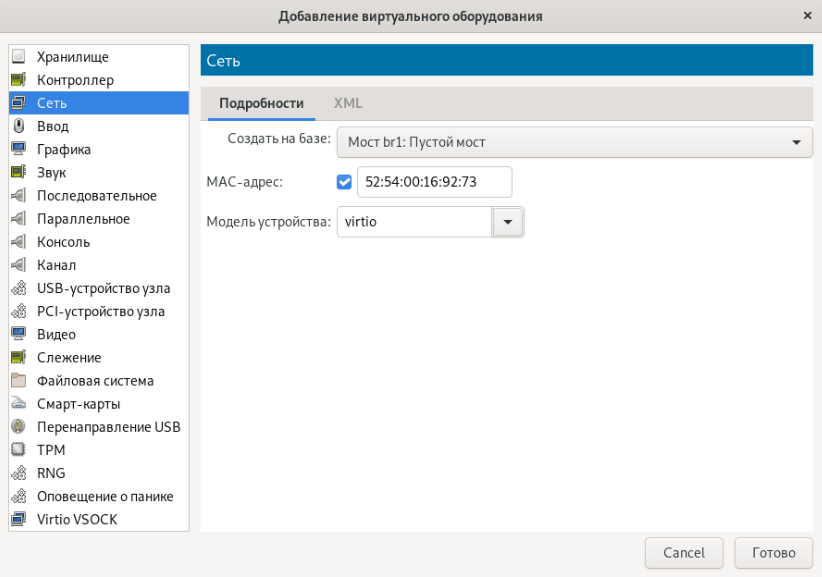
Шаг 3. Для добавления дополнительных сетевых адаптеров нажмите кнопку "Добавить оборудование" в нижнем левом углу (cм. скрин выше). В открывшемся окне выберете раздел "Сеть", укажите параметры адаптера и нажмите кнопку "Готово". Добавленный адаптер появится в списке оборудования виртуальной машины.
| Scroll Pagebreak |
|---|
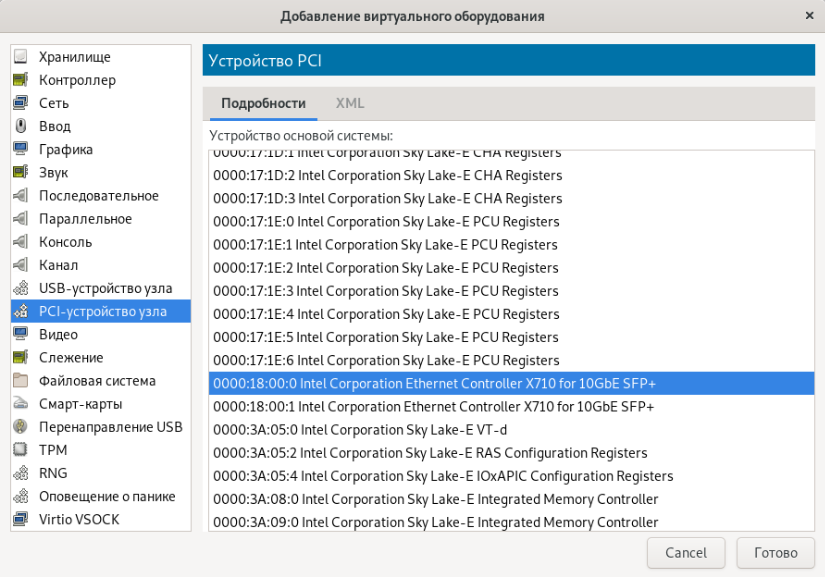
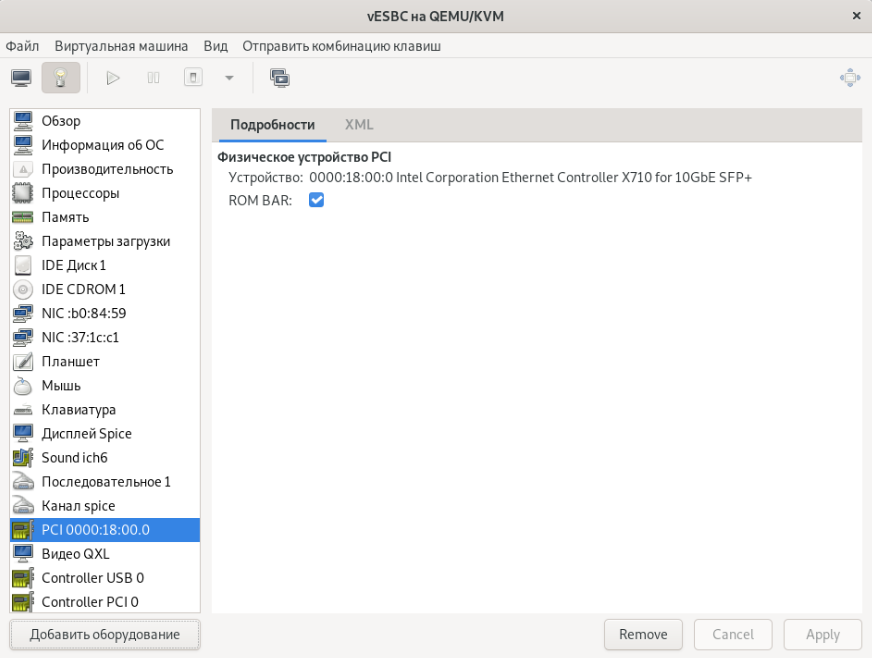
Шаг 4. Для проброса сетевой карты в виртуальную машину следует в окне выбора оборудования (см. предыдущий пункт) выбрать раздел раздел "PCI-устройство узла", в списке устройств выбрать нужный сетевой адаптер и нажать кнопку "Готово". Добавленный адаптер появится в списке оборудования виртуальной машины:
| Scroll Pagebreak |
|---|
Подключение последовательного порта
...
Для выхода из консоли нажмите комбинацию клавиш Ctrl + ].
| Scroll Pagebreak |
|---|
С использованием приложения Менеджер виртуальных машин (Virtual Machine Manager)
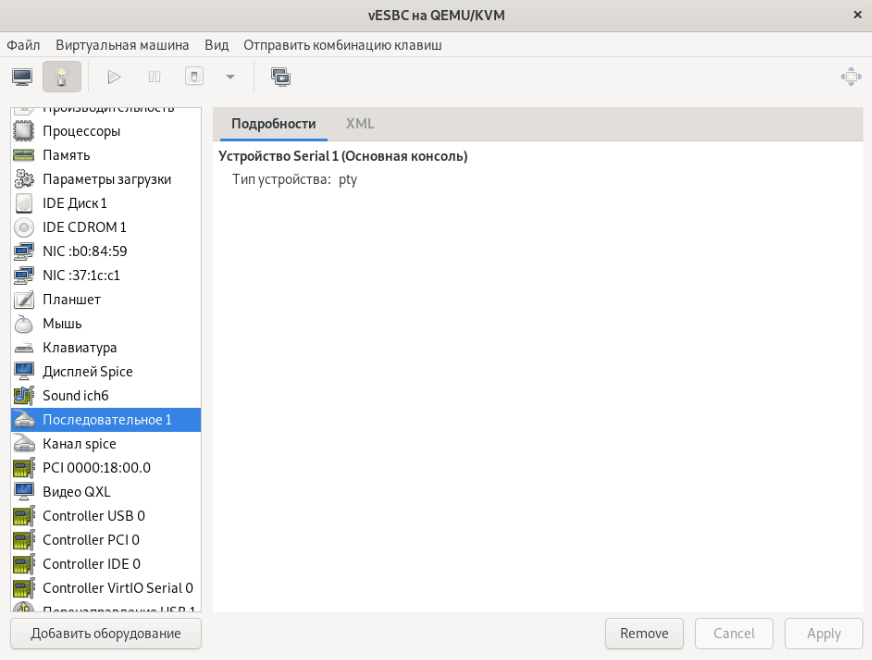
При создании виртуальной машины виртуальная консоль pty создается автоматически:
Scroll Pagebreak
Для подключения к консоли запустите виртуальную машину, посмотрите номер pty:
...