
...
| Информация |
|---|
Информация о VLAN собирается и обновляется согласно "Интервалу обнаружения". Включить или выключить обнаружение VLAN, а также настроить интервалы обнаружения и хранения информации для конкретного устройства можно во вкладке "Сеть" → "Страница устройства" → "Параметры устройства" → "Мониторинг" → карточка "Интервалы обнаружения и хранения SNMP- сущностей мониторинга". |
В разделе отображаются VLAN коммутатора.
...
| Примечание |
|---|
Вкладка "L2 VxLAN" доступна только для коммутаторов MES серий 5312/53xxA/5300 MES53xxA/MES53xxA rev.C/MES5300-xx/5310-48/5400MES5310-xx/MES5312/MES5320/MES5400-xx/5410MES5410-48xx/5305MES5500-48/5500-32xx/MES5700. |
| Примечание |
|---|
Для работы раздела требуется наличие соответствующих лицензий на устройстве MES. |
| Примечание |
|---|
По умолчанию опрос VxLAN всех устройств отключен. |
| Информация |
|---|
Информация о VxLAN собирается и обновляется согласно "Интервалу обнаружения". Включить или выключить обнаружение VxLAN, а также настроить интервалы обнаружения и хранения информации для конкретного устройства можно во вкладке "Сеть" → "Страница устройства" → "Параметры устройства" → "Мониторинг" → карточка "Интервалы обнаружения и хранения SNMP- сущностей мониторинга". |
В разделе отображаются L2 VxLAN коммутатора.
...
| Примечание |
|---|
Вкладка "EVPN Multihoming" доступна только для коммутаторов MES серий MES53xxA/MES53xxA rev.C/MES5300-xx/MES5310-xx/MES5312/MES5320/MES5400-xx/MES5410-xx/MES5500-xx/MES5700. |
| Примечание |
|---|
Для работы раздела требуется наличие соответствующих лицензий на устройстве MES. |
| Примечание |
|---|
По умолчанию опрос настроек EVPN Multihoming всех устройств отключен. |
| Информация |
|---|
Информация о настройках EVPN Multihoming собирается и обновляется согласно "Интервалу обнаружения". Включить или выключить обнаружение настроек EVPN Multihoming, а также настроить интервалы обнаружения и хранения информации для конкретного устройства можно во вкладке "Сеть" → "Страница устройства" → "Параметры устройства" → "Мониторинг" → карточка "Интервалы обнаружения и хранения SNMP- сущностей мониторинга". |
В разделе отображаются активные настройки EVPN Multihoming коммутатора.
...
| Подсказка |
|---|
Устройства SMG не имеют вкладки "Конфигурации". Этот тип устройств настраивается с помощью web-конфигуратора. Кнопка для перехода в web-конфигуратор отображена на странице такого устройства:
|

Процесс конфигурирования отличается для устройств ESR/WLC/ME/TAU и MES. Устройства ESR, WLC, МЕ и TAU применяют или отклоняют конфигурацию целиком, в то время как MES применяют отдельные изменения сразу. В связи с этим, при работе с ESR/WLC/ME/TAU используются черновики с полной конфигурацией устройства, тогда как для MES черновики включают только необходимые изменения.
| Подсказка |
|---|
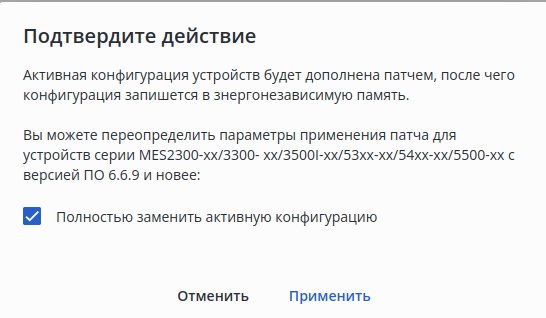
Начиная с версии ПО 6.6.9 устройства типа MES2300-xx/3300-xx/3500I-xx/53xx-xx/54xx-xx/5500-xx также поддерживают механизм commit-confirm, т. е. применяют или отклоняют конфигурацию целиком. При применении конфигурации со страницы устройства для этого типа устройств будет отображено соответствующее диалоговое окно:
При выборе опции "Полностью заменить активную конфигурацию" применяемая конфигурация перезапишет текущую активную конфигурацию. В противном случае активная конфигурация будет дополнена применяемым патчем конфигурации, после чего конфигурация запишется в энергонезависимую память. |
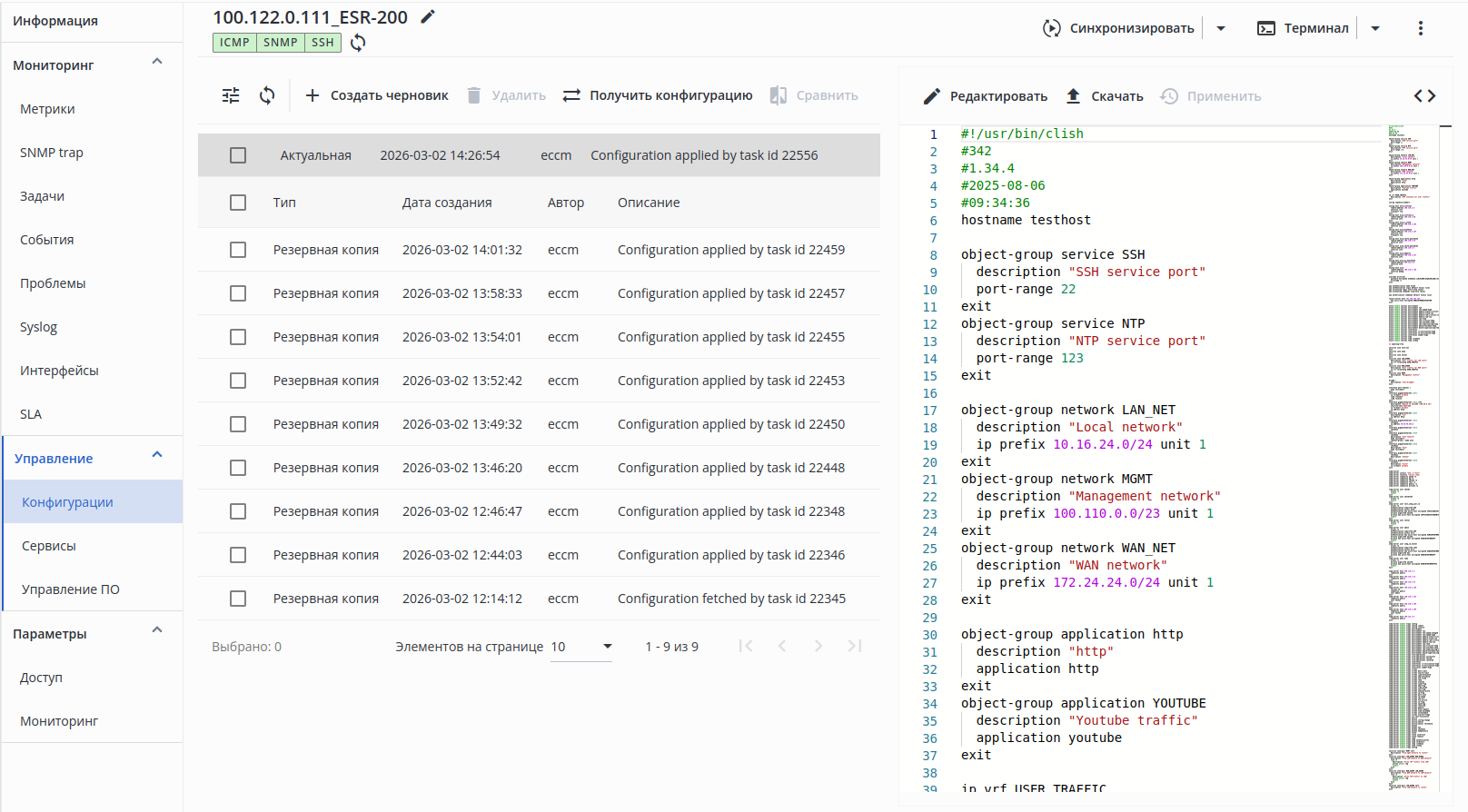
Элементы интерфейса:
- Блок функций 1:
- Создать черновик — создать новую пустую конфигурацию;
- Удалить — удалить конфигурацию;
- Получить конфигурацию — получить текущую конфигурацию с устройства. Если она не будет совпадать с последней полученной с устройства конфигурацией (конфигурация с типом "Актуальная"), она будет сохранена в системе как новая конфигурация;
- Сравнить — перейти к сравнению двух выбранных конфигураций. Для перехода требуется выбрать (отметить галочками) две конфигурации из списка;
- Блок функций 2:
- Редактировать — открыть редактор конфигурации;
- Скачать — получить выбранную конфигурацию в виде текстового файла;
- Применить — применить выбранную конфигурацию на устройство;
- Включить/выключить подсветку синтаксиса;
- Кнопки для фильтрации и обновления таблицы конфигураций;
- Таблица конфигураций — отображает список имеющихся конфигураций для устройства;
- Превью конфигурации — панель для отображения выбранной конфигурации. Выбор конфигурации для просмотра производится нажатием на строку конфигурации.
Типы конфигураций
Актуальная — последняя полученная с устройства конфигурация. Всегда отображается первой в списке.
Черновик — конфигурация, подготовленная для загрузки на устройство.
Резервная копия — резервная копия конфигурации с устройства перед применением новой конфигурации. В случае смены текущей конфигурации на новую ей назначается тип "Резервная копия", а новой — "Актуальная".Scroll Pagebreak
Редактор конфигурации
Позволяет создать копию ("Черновик") текущей версии конфигурации. При этом существующая конфигурация останется в базе данных и изменена не будет, оставляя возможность вернуться к ней.
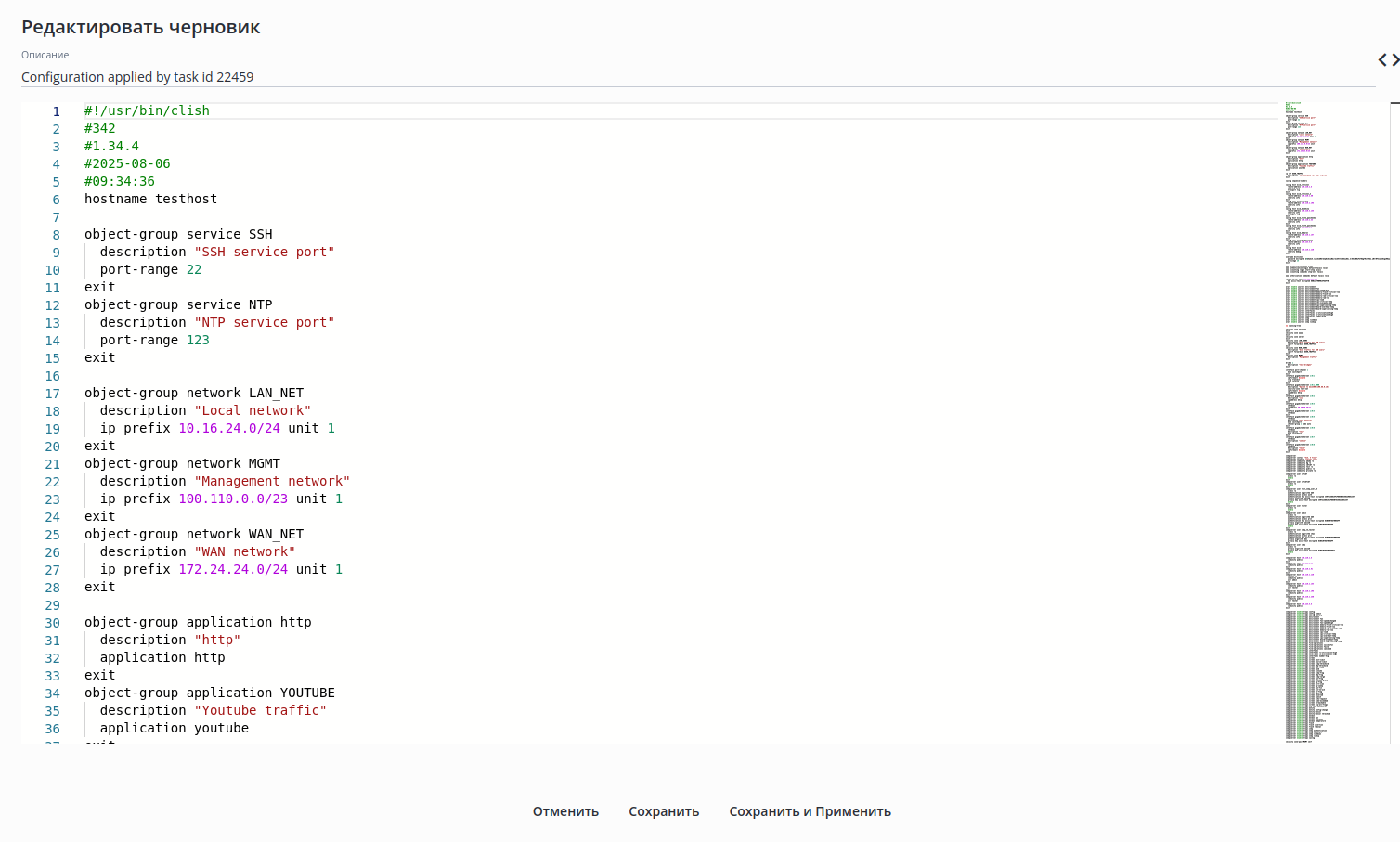
В форме доступны следующие элементы:
- Описание — комментарий к конфигурации, указывается при создании новой конфигурации. После этого изменить описание нельзя;
- Кнопка включения/выключения подсветки синтаксиса;
- Область редактирования — текстовый редактор, позволяющий работать с большим объемом информации и обеспечивающий подсветку синтаксиса и внесенных изменений;
- Кнопки управления:
- Отменить — закрыть окно без сохранения;
- Сохранить — сохранить изменения, создав новую конфигурацию с типом "Черновик";
- Сохранить и Применить — сохранить новую конфигурацию как черновик и сразу же попытаться применить ее на устройство.
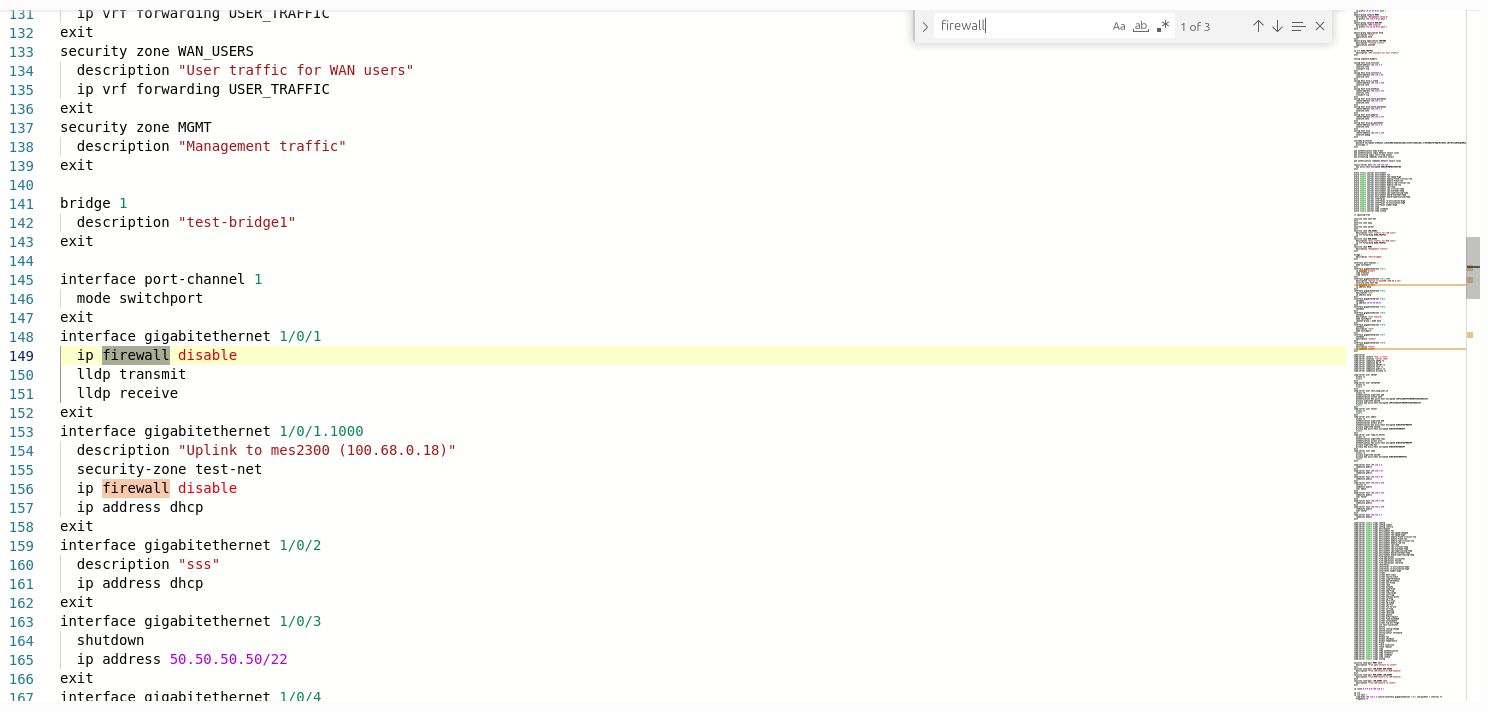
Редактор предоставляет инструменты для поиска по всей конфигурации. Для того чтобы воспользоваться поиском, установите курсор в область редактирования и нажмите сочетание клавиш Сtrl+F:
Scroll Pagebreak
...
: |
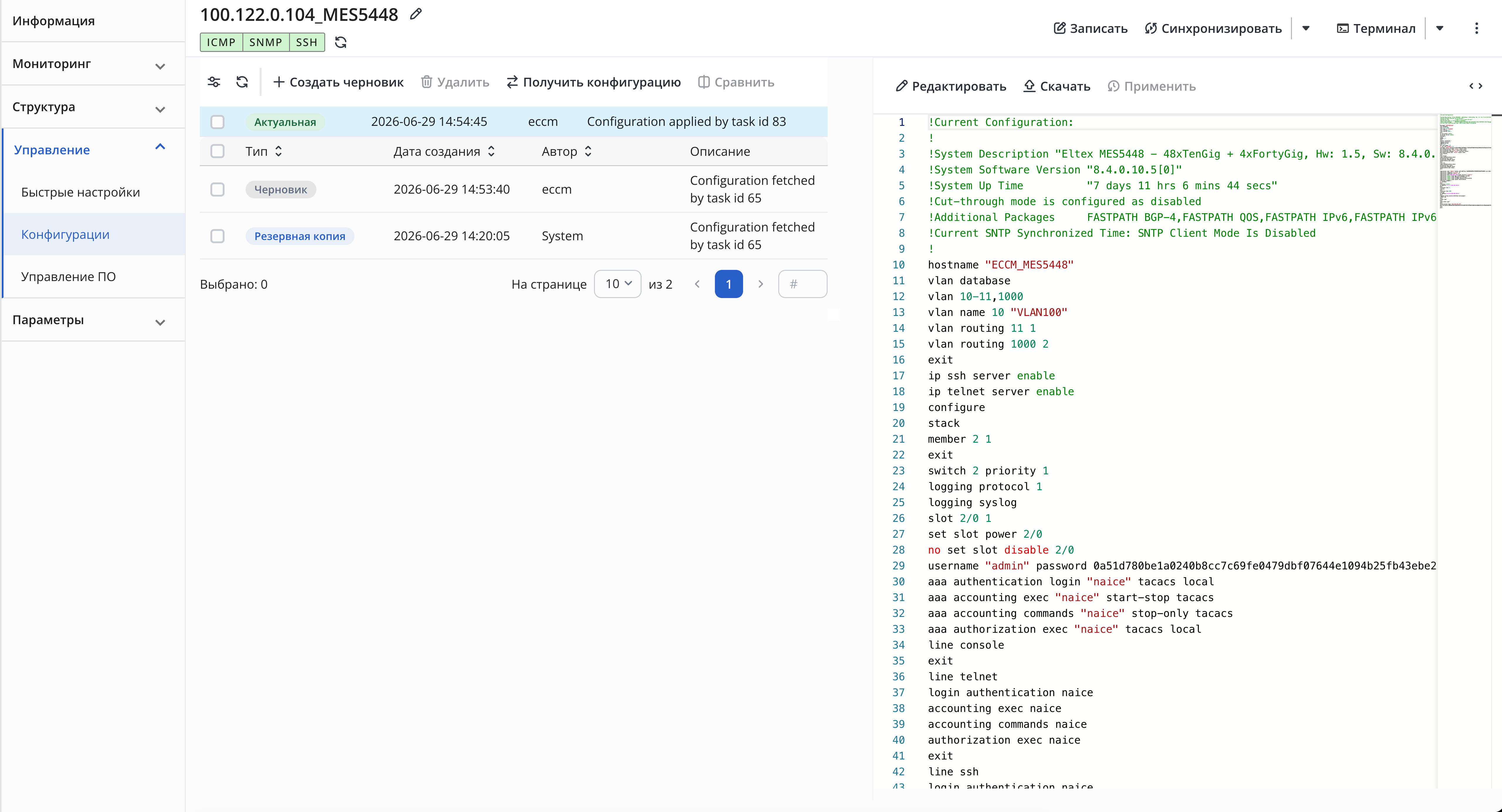
Элементы интерфейса:
- Блок функций 1:
- Создать черновик — создать новую пустую конфигурацию;
- Удалить — удалить конфигурацию;
- Получить конфигурацию — получить текущую конфигурацию с устройства. Если она не будет совпадать с последней полученной с устройства конфигурацией (конфигурация с типом "Актуальная"), она будет сохранена в системе как новая конфигурация;
- Сравнить — перейти к сравнению двух выбранных конфигураций. Для перехода требуется выбрать (отметить галочками) две конфигурации из списка;
- Блок функций 2:
- Редактировать — открыть редактор конфигурации;
- Скачать — получить выбранную конфигурацию в виде текстового файла;
- Применить — применить выбранную конфигурацию на устройство;
- Включить/выключить подсветку синтаксиса;
- Кнопки для фильтрации и обновления таблицы конфигураций;
- Таблица конфигураций — отображает список имеющихся конфигураций для устройства;
- Превью конфигурации — панель для отображения выбранной конфигурации. Выбор конфигурации для просмотра производится нажатием на строку конфигурации.
Типы конфигураций
Актуальная — последняя полученная с устройства конфигурация. Всегда отображается первой в списке.
Черновик — конфигурация, подготовленная для загрузки на устройство.
Резервная копия — резервная копия конфигурации с устройства перед применением новой конфигурации. В случае смены текущей конфигурации на новую ей назначается тип "Резервная копия", а новой — "Актуальная".Scroll Pagebreak
Редактор конфигурации
Позволяет создать копию ("Черновик") текущей версии конфигурации. При этом существующая конфигурация останется в базе данных и изменена не будет, оставляя возможность вернуться к ней.
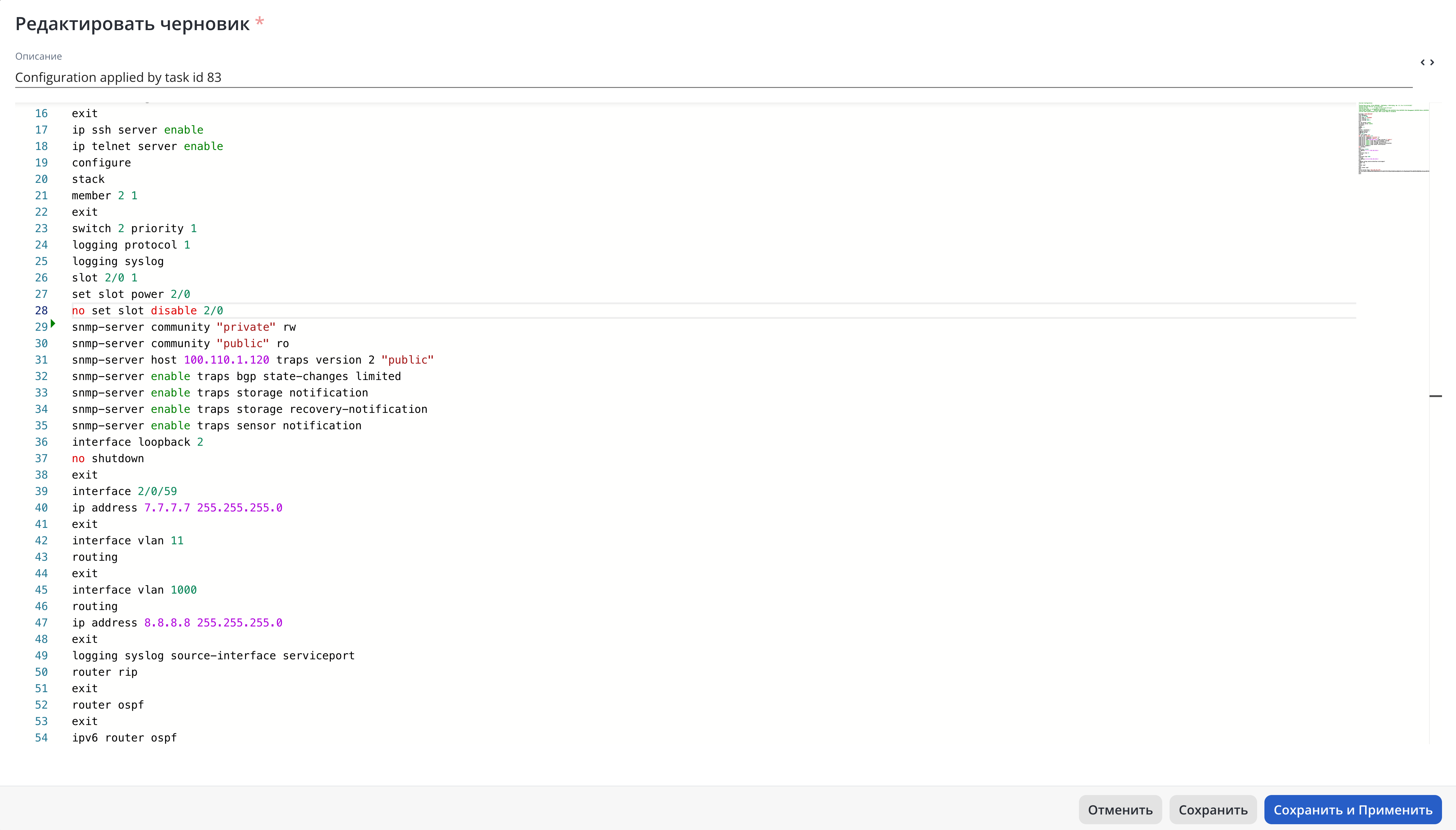
В форме доступны следующие элементы:
- Описание — комментарий к конфигурации, указывается при создании новой конфигурации. После этого изменить описание нельзя;
- Кнопка включения/выключения подсветки синтаксиса;
- Область редактирования — текстовый редактор, позволяющий работать с большим объемом информации и обеспечивающий подсветку синтаксиса и внесенных изменений;
- Кнопки управления:
- Отменить — закрыть окно без сохранения;
- Сохранить — сохранить изменения, создав новую конфигурацию с типом "Черновик";
- Сохранить и Применить — сохранить новую конфигурацию как черновик и сразу же попытаться применить ее на устройство.
Редактор предоставляет инструменты для поиска по всей конфигурации. Для того чтобы воспользоваться поиском, установите курсор в область редактирования и нажмите сочетание клавиш Сtrl+F:
Scroll Pagebreak
Применение конфигурации
Процесс конфигурирования отличается для устройств ESR/WLC/ME/TAU и MES. Устройства ESR, WLC, МЕ и TAU применяют или отклоняют конфигурацию целиком, в то время как MES применяют отдельные изменения сразу. В связи с этим, при работе с ESR/WLC/ME/TAU используются черновики с полной конфигурацией устройства, тогда как для MES черновики включают только необходимые изменения.
| Подсказка |
|---|
Начиная с версии ПО 6.6.9 устройства типа MES2300-xx/3300-xx/3500I-xx/53xx-xx/54xx-xx/5500-xx также поддерживают механизм commit-confirm, т. е. применяют или отклоняют конфигурацию целиком. |
Для применения конфигурации нажмите на конфигурацию типа "Черновик" или "Резервная копия" в таблице и нажмите кнопку "Применить". Откроется диалоговое окно "Применить конфигурацию":
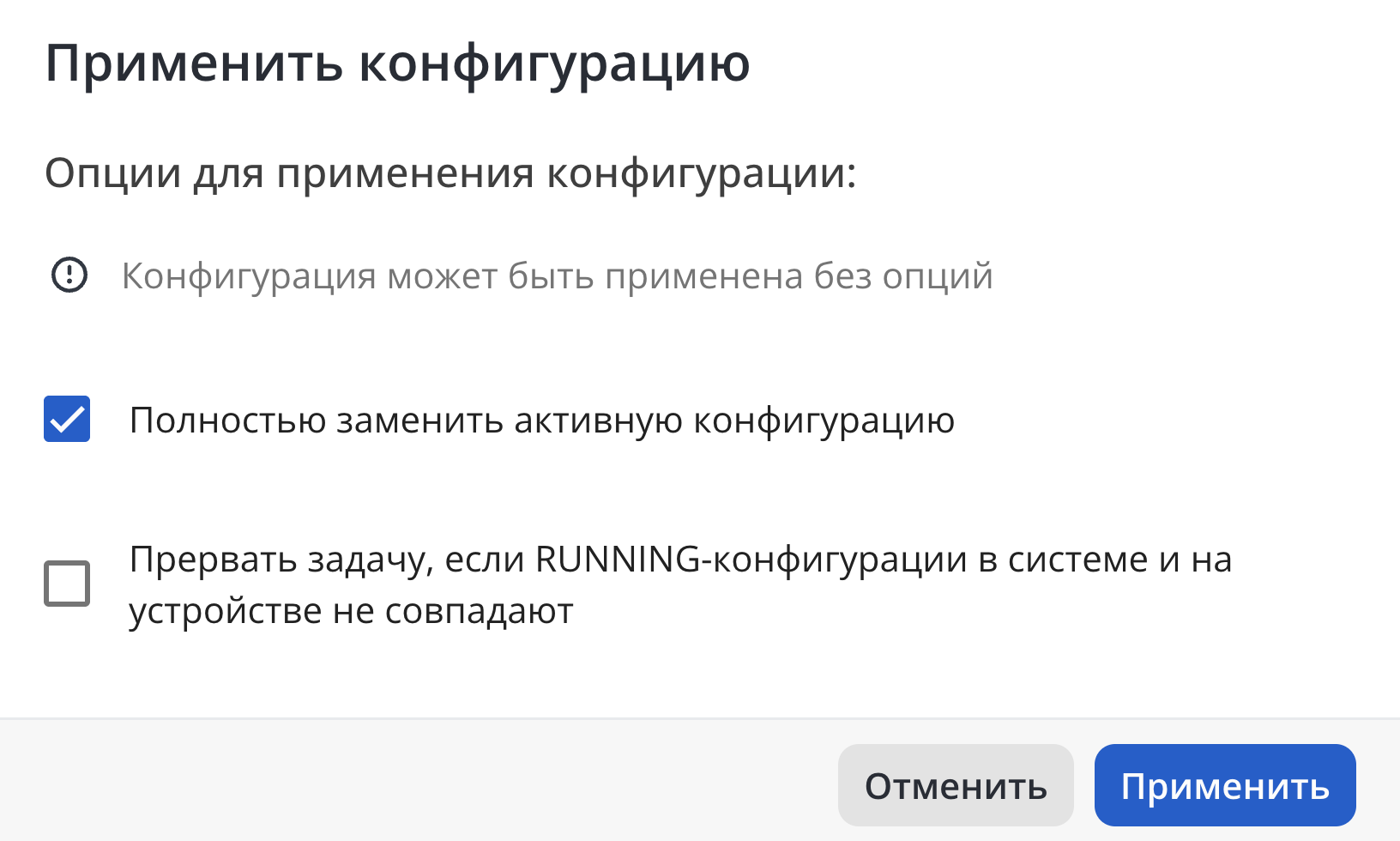
В окне доступны для выбора опции:
- Полностью заменить активную конфигурацию — применяемая конфигурация перезапишет текущую активную конфигурацию. В противном случае активная конфигурация будет дополнена применяемым патчем конфигурации, после чего конфигурация запишется в энергонезависимую память. Доступно только для устройств типа MES2300-xx/3300-xx/3500I-xx/53xx-xx/54xx-xx/5500-xx с версией ПО 6.6.9 и новее.
Прервать задачу, если RUNNING-конфигурации в системе и на устройстве не совпадают — задача на применение конфигурации будет прервана в случае, если конфигурация, сохраненная в системе управления как актуальная, и фактическая текущая конфигурация на устройстве различаются. Например, это произойдет, если администратор внес изменения через консоль (CLI) устройства, но не синхронизировал их с системой управления. При выключенном флаге система не производит предварительное сравнение конфигураций, что может привести к перезаписи и потере настроек, измененных на устройстве вручную (вне системы управления).
После выбора необходимых опций нажмите кнопку "Применить". После чего будет создана задача на применение конфигурации на устройство.
| Информация |
|---|
За результатом выполнения задачи можно следить на странице "Задачи". |
Якорь Services Services
Сервисы
| Services | |
| Services |
| Примечание |
|---|
Страница "Сервисы" доступна только для маршрутизаторов ESR с версией ПО 1.18.3 build 1 и новее, виртуальных маршрутизаторов vESR с версией ПО 1.28.x build 1 и новее и контроллеров WLC с версией ПО 1.19.х build 1 и новее. |
| Информация |
|---|
С помощью страницы "Сервисы" можно настроить параметры межсетевого экрана (firewall), адресацию на интерфейсах, параметры доступа (SSH, Telnet) и SNMP. Ознакомиться с примером настройки межсетевого экрана (firewall) и адресации на интерфейсах с помощью инструментов объектного конфигурирования можно в разделе "Инструкции по высокоуровневому конфигурированию firewall". |
На странице доступен интерфейс объектного конфигурирования устройства.
| Подсказка |
|---|
Объектное конфигурирование — представление и управление конфигурацией устройства как набором структурированных объектов и взаимосвязей между ними, в противовес текстовому конфигурированию, при котором система управления не анализирует структуру конфигурации устройства и манипулирует только текстом, представленным набором CLI-команд. |
Интерфейс предоставляет функционал для конфигурирования устройства через представление его конфигурации в виде "ревизии".
| Подсказка |
|---|
Ревизия — представление конфигурации устройства в объектном виде. Ревизия может быть создана из текстовой конфигурации устройства с помощью data-модели, созданной пользователем на сервере. Изменения ревизий хранятся в ECCM и представляют собой историю изменения конфигурации устройств. |
Ревизия может иметь один из следующих статусов:
- Актуальная/RUNNING — ревизия отражает текущую конфигурацию устройства;
Черновик/DRAFT — черновик конфигурации, представляющий собой отредактированную копию какой-либо ревизии, которая ещё не применена на устройство;
Примечание В системе может существовать только один экземпляр ревизии типа "Черновик/DRAFT". Если в системе существует ревизия типа "Черновик/DRAFT",
...
| Примечание |
|---|
Страница "Сервисы" доступна только для маршрутизаторов ESR с версией ПО 1.18.3 build 1 и новее, виртуальных маршрутизаторов vESR с версией ПО 1.28.x build 1 и новее и контроллеров WLC с версией ПО 1.19.х build 1 и новее. |
| Информация |
|---|
С помощью страницы "Сервисы" можно настроить параметры межсетевого экрана (firewall), адресацию на интерфейсах, параметры доступа (SSH, Telnet) и SNMP. Ознакомиться с примером настройки межсетевого экрана (firewall) и адресации на интерфейсах с помощью инструментов объектного конфигурирования можно в разделе "Инструкции по высокоуровневому конфигурированию firewall". |
На странице доступен интерфейс объектного конфигурирования устройства.
| Подсказка |
|---|
Объектное конфигурирование — представление и управление конфигурацией устройства как набором структурированных объектов и взаимосвязей между ними, в противовес текстовому конфигурированию, при котором система управления не анализирует структуру конфигурации устройства и манипулирует только текстом, представленным набором CLI-команд. |
Интерфейс предоставляет функционал для конфигурирования устройства через представление его конфигурации в виде "ревизии".
| Подсказка |
|---|
Ревизия — представление конфигурации устройства в объектном виде. Ревизия может быть создана из текстовой конфигурации устройства с помощью data-модели, созданной пользователем на сервере. Изменения ревизий хранятся в ECCM и представляют собой историю изменения конфигурации устройств. |
Ревизия может иметь один из следующих статусов:
- Актуальная/RUNNING — ревизия отражает текущую конфигурацию устройства;
Черновик/DRAFT — черновик конфигурации, представляющий собой отредактированную копию какой-либо ревизии, которая ещё не применена на устройство;
Примечание В системе может существовать только один экземпляр ревизии типа "Черновик/DRAFT". Если в системе существует ревизия типа "Черновик/DRAFT", то сохранение изменений для другого типа ревизии будет запрещено.
- В процессе/PROCESSING — черновик, находящийся в процессе применения на устройство (пока в истории присутствует ревизия в статусе "В процессе/PROCESSING", запрещено любое редактирование конфигурации и создание новых ревизий);
- Применено/APPLIED — ревизия, которая ранее имела статус "Актуальная/RUNNING";
- Неудачно/FAILED — ревизия, применение которой завершилось c ошибкой.
Scroll Pagebreak
...
Кластер
...
| Примечание |
|---|
Вкладка отображается только для устройств, находящихся в группе типа "Кластер". |
СКРИН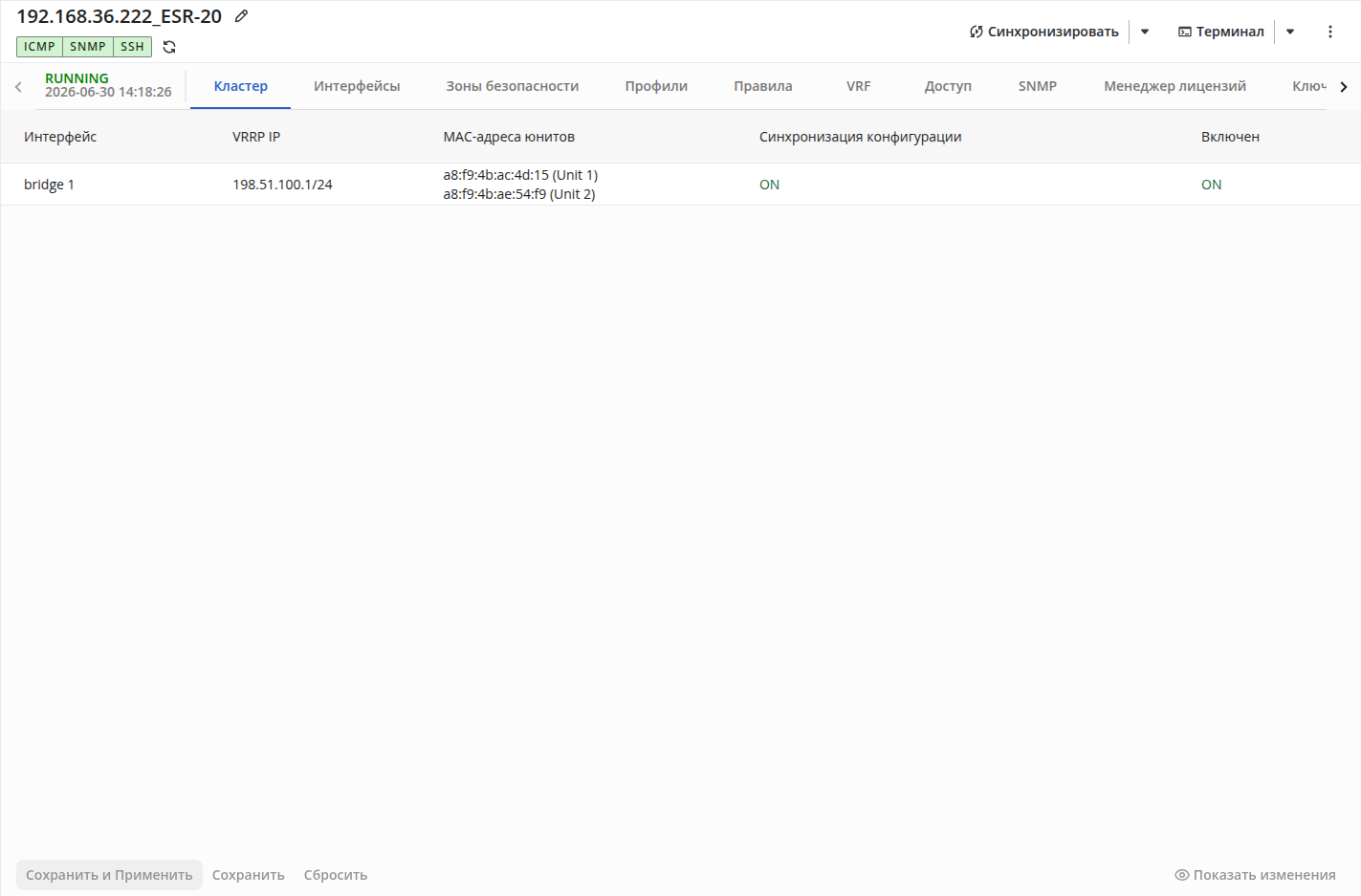
В таблице параметров кластера отображены следующие поля:
- Интерфейс — название сетевого интерфейса, через который происходит обмен служебными сообщениями между юнитами в кластере;
- VRRP IP — IP-адрес интерфейса, настроенный для VRRP;
- MAC-адреса юнитов — MAC-адреса устройств, входящих в состав кластера;
- Синхронизация конфигурации — статус параметра синхронизации конфигурации, настроенного для устройств кластера. Может принимать значения "ON"/"OFF";
- Включен — статус кластера. Может принимать значения "ON"/"OFF".
| Подсказка |
|---|
В колонках "VRRP IP" и "MAC-адреса юнитов" отображаются только первые два адреса. Чтобы просмотреть весь перечень настроенных адресов, кликните на иконку |


Якорь Services_Interfaces Services_Interfaces
Интерфейсы
| Services_Interfaces | |
| Services_Interfaces |
...
- DSCP — код DSCP для использования в IP-заголовке исходящих пакетов SNMP-сервера. Значение по умолчанию: 61. Может принимать значения от 0 до 63.
- Флаг "Разрешить перезагрузку устройства по SNMP" — разрешает/запрещает перезагрузку устройства при помощи SNMP-сообщений. По умолчанию перезагрузка запрещена.
- Местоположение — информация о расположении оборудования. Для удобства можно указать город, улицу, район, номер комнаты и т. п. Значение до 255 символов, может содержать латинские буквы (A-Z,a-z), цифры, спецсимволы ()`~!@#$%^&()"';:?*_-+=|\/<>.,{}[] и пробелы.
- Контактная информация — контактная информация. Для удобства можно указать ответственного за данное оборудование, например, его фамилию. Значение до 255 символов, может содержать латинские буквы (A-Z,a-z), цифры, спецсимволы ()`~!@#$%^&()"';:?*_-+=|\/<>.,{}[] и пробелы.
Scroll Pagebreak
WLC
| Подсказка |
|---|
Раздел доступен только для устройств WLC. |
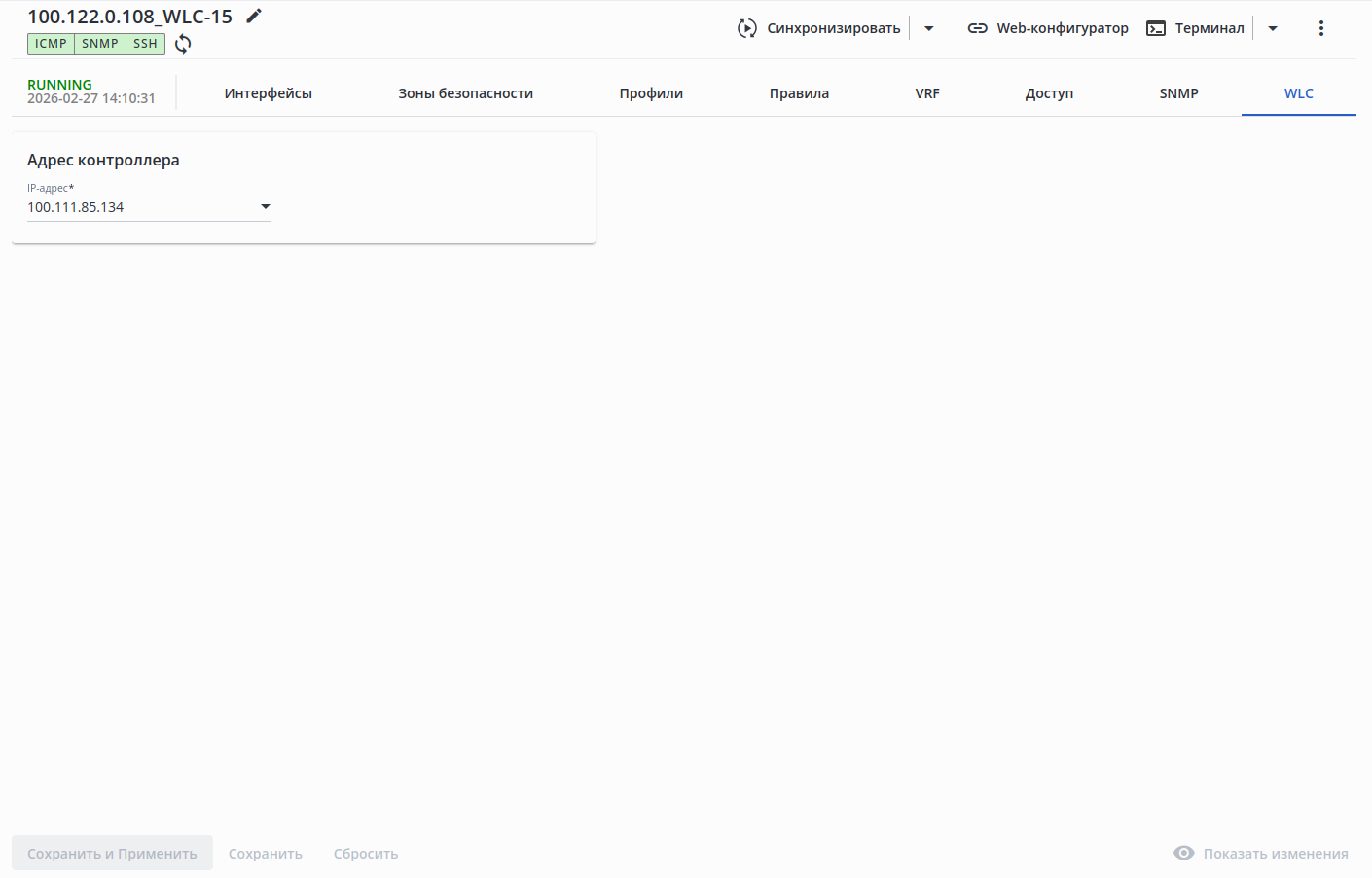
В данном разделе предоставляется возможность настройки адреса контроллера.
IP-адрес — IP-адрес контроллера, по которому точки доступа будут взаимодействовать с WLC. Выбор значения возможен только из списка адресов, настроенных на интерфейсе устройства.
...
- ;:?*_-+=|\/<>.,{}[] и пробелы.
Scroll Pagebreak
WLC
| Подсказка |
|---|
Раздел доступен только для устройств WLC. |
В данном разделе предоставляется возможность настройки адреса контроллера.
IP-адрес — IP-адрес контроллера, по которому точки доступа будут взаимодействовать с WLC. Выбор значения возможен только из списка адресов, настроенных на интерфейсе устройства.
Менеджер лицензий
| Подсказка |
|---|
Раздел доступен для устройств ESR, vESR с версией ПО 1.37.0 и новее, ESR FSTEC с версией ПО 1.5.10(FSTEC) и новее, WLC с версией ПО 1.39.0 и новее. |
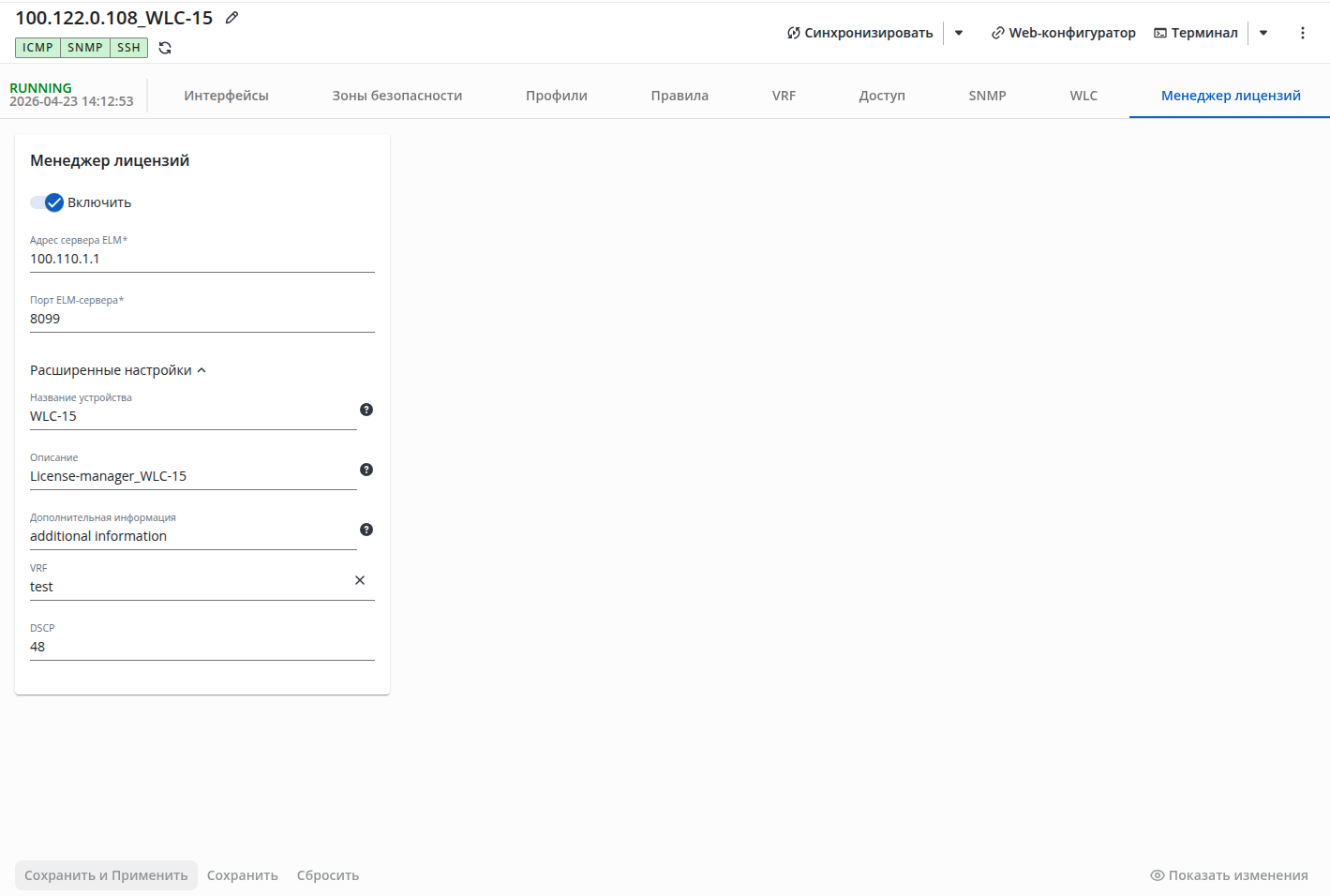
В данном разделе представляется возможность настройки параметров менеджера лицензий следующими элементами:
- Переключатель "Включить" — включает/выключает сервис менеджера лицензий на устройстве;
- Адрес сервера ELM — IP-адрес или доменное имя удаленного ELM-сервера;
- Порт ELM-сервера — порт для подключения к ELM-серверу. Значение по умолчанию: 8099;
- Название устройства — текстовое имя устройства, которое передается на сервер ELM;
- Описание — текстовое описание сервиса менеджера лицензий;
- Дополнительная информация — текстовое описание, которое передается на сервер ELM;
- VRF — название экземпляра VRF;
Примечание Если на устройстве нет VRF, поле будет заблокировано. Создать VRF на устройстве можно во вкладке "Сервисы" → "VRF".
- DSCP — код DSCP для использования в IP-заголовке исходящих пакетов. Значение по умолчанию: 48. Может принимать значения от 0 до 63.
Якорь #Services_Keychain #Services_Keychain
Ключи
| #Services_Keychain | |
| #Services_Keychain |
Во вкладке представлены элементы управления связками ключей и ключами устройства.
| Подсказка |
|---|
Раздел доступен для устройств ESR, vESR WLC с версией ПО 1.3719.0 2 и новее, ESR FSTEC vESR с версией ПО 1.5.10(FSTEC) 24.0 и новее, WLC ESR FSTEC с версией ПО 1.39.0 5.7(FSTEC) и новее. |
Управление связками ключей
В данном разделе представляется возможность настройки параметров менеджера лицензий следующими элементами:
- Переключатель "Включить" — включает/выключает сервис менеджера лицензий на устройстве;
- Адрес сервера ELM — IP-адрес или доменное имя удаленного ELM-сервера;
- Порт ELM-сервера — порт для подключения к ELM-серверу. Значение по умолчанию: 8099;
- Название устройства — текстовое имя устройства, которое передается на сервер ELM;
- Описание — текстовое описание сервиса менеджера лицензий;
- Дополнительная информация — текстовое описание, которое передается на сервер ELM;
- VRF — название экземпляра VRF;
Примечание Если на устройстве нет VRF, поле будет заблокировано. Создать VRF на устройстве можно во вкладке "Сервисы" → "VRF".
- DSCP — код DSCP для использования в IP-заголовке исходящих пакетов. Значение по умолчанию: 48. Может принимать значения от 0 до 63.
...
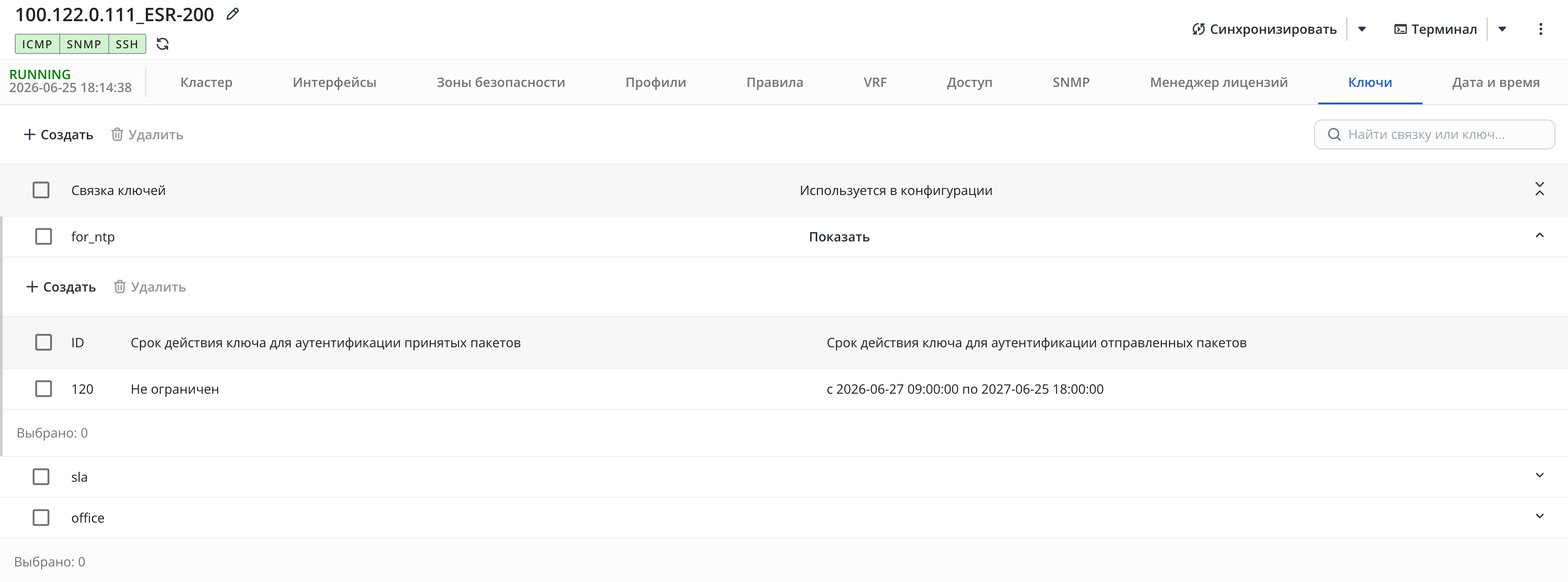
Во вкладке представлены следующие элементы:
- Кнопка создания связки ключей;
- Кнопка удаления связки ключей;
- Поле поиска связки ключей или ключа в связке;
- Таблица связок ключей
- Кнопка сворачивания/разворачивания содержимого всех связок ключей;
- Кнопка сворачивания/разворачивания содержимого связки ключей.
В таблице связок ключей отображены следующие поля:
- Связка ключей — наименование связки ключей;
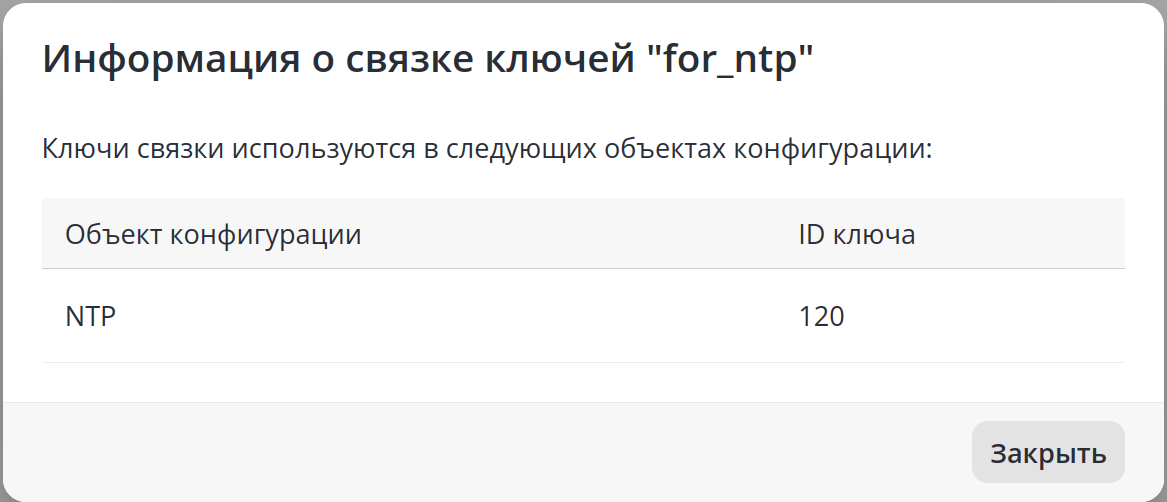
- Используется в конфигурации — содержит кнопку "Показать", если связка ключей используется в другом объекте конфигурации устройства, например, в настройках NTP. При нажатии на кнопку откроется диалоговое окно с информацией о зависимостях выбранной связки с другими объектами конфигурации:
Для создания связки ключей нажмите на кнопку "Создать". Откроется диалоговое окно:
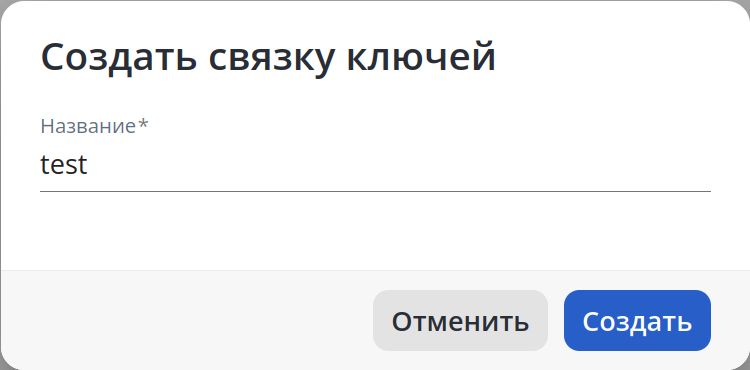 В окне доступны следующие элементы:
- Название — название связки ключей. Обязательное поле. Должно быть уникальным. Значение должно начинаться с латинских букв (A-Z,a-z) и может содержать цифры и символы '
_', '-'; - Кнопки отмены/подтверждения.
| Примечание |
|---|
Максимальное количество связок ключей, которое может быть настроено на устройстве — 32, кроме ESR/WLC-1X, ESR/WLC-15 на данных устройствах максимум связок — 8 |
Для удаления одной или нескольких связок ключей выделите их в таблице и нажмите кнопку "Удалить". Откроется диалоговое окно подтверждения удаления связки ключей:
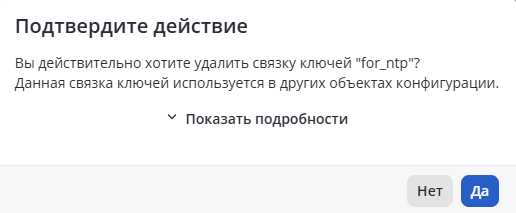
Нажмите на кнопку "Показать подробности" - откроется список объектов конфигурации, в которых используются удаляемые связки ключей:
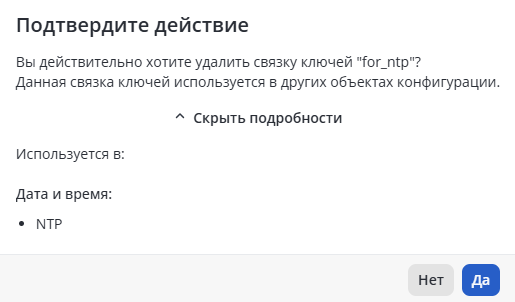
Для удаления выбранных связок нажмите на кнопку "Да": система проверит корректность изменений и, если ошибок нет, зафиксирует их.Scroll Pagebreak
Управление ключами
Просмотр ключей
Нажмите на строку таблицы со связкой ключей - раскроется таблица со списком ключей связки

В таблице доступны следующие элементы:
- Кнопка создания ключа в связке ключей;
- Кнопка удаления ключа из связки ключей.
В таблице ключей отображены следующие поля:
- ID — идентификатор ключа;
- Срок действия ключа для аутентификации принятых пакетов — период времени, в течение которого данный ключ может использоваться для аутентификации принятых пакетов;
- Срок действия ключа для аутентификации отправленных пакетов — период времени, в течение которого данный ключ может использоваться для аутентификации при отправке пакетов.
Создание ключа
Для создания ключа нажмите кнопку "Создать" в таблице ключей. Откроется диалоговое окно:
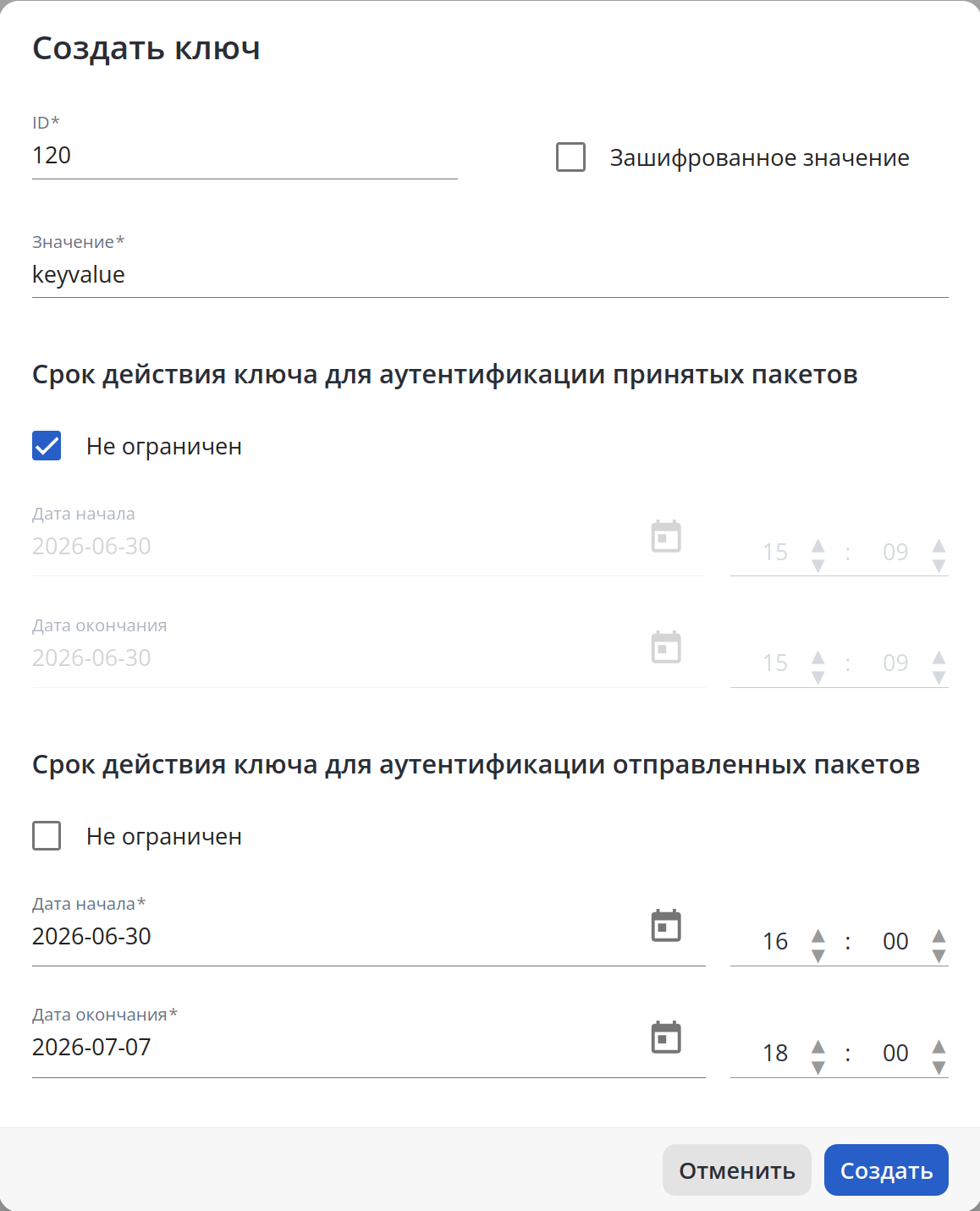
В окне доступны следующие элементы:
- ID — идентификатор ключа (заблокировано при редактировании). Может принимать значения от 1 до 255. Значение должно быть уникальным в рамках одной связки ключей;
- Флаг "Зашифрованное значение" — определяет, в каком виде будет указано значение ключа в поле "Значение";
- Значение — значение ключа. Если флаг "Зашифрованное значение" не установлен, то значение задаётся строкой от 8 до 16 символов. Если флаг установлен, то в поле указывается зашифрованное значение ключа размером от 16 до 32 символов в шестнадцатеричном формате (YYYY...).
- Раздел "Срок действия ключа для аутентификации принятых пакетов" — в разделе можно указать период времени, в течение которого данный ключ может использоваться для аутентификации принятых пакетов. При установке флага "Не ограничен" — ключ действителен постоянно;
- Раздел "Срок действия ключа для аутентификации отправленных пакетов" — в разделе можно указать период времени, в течение которого данный ключ может использоваться для аутентификации при отправке пакетов. При установке флага "Не ограничен" — ключ действителен постоянно;
...
Раздел описывает настройку связок ключей и ключей устройства.
Управление связками ключей
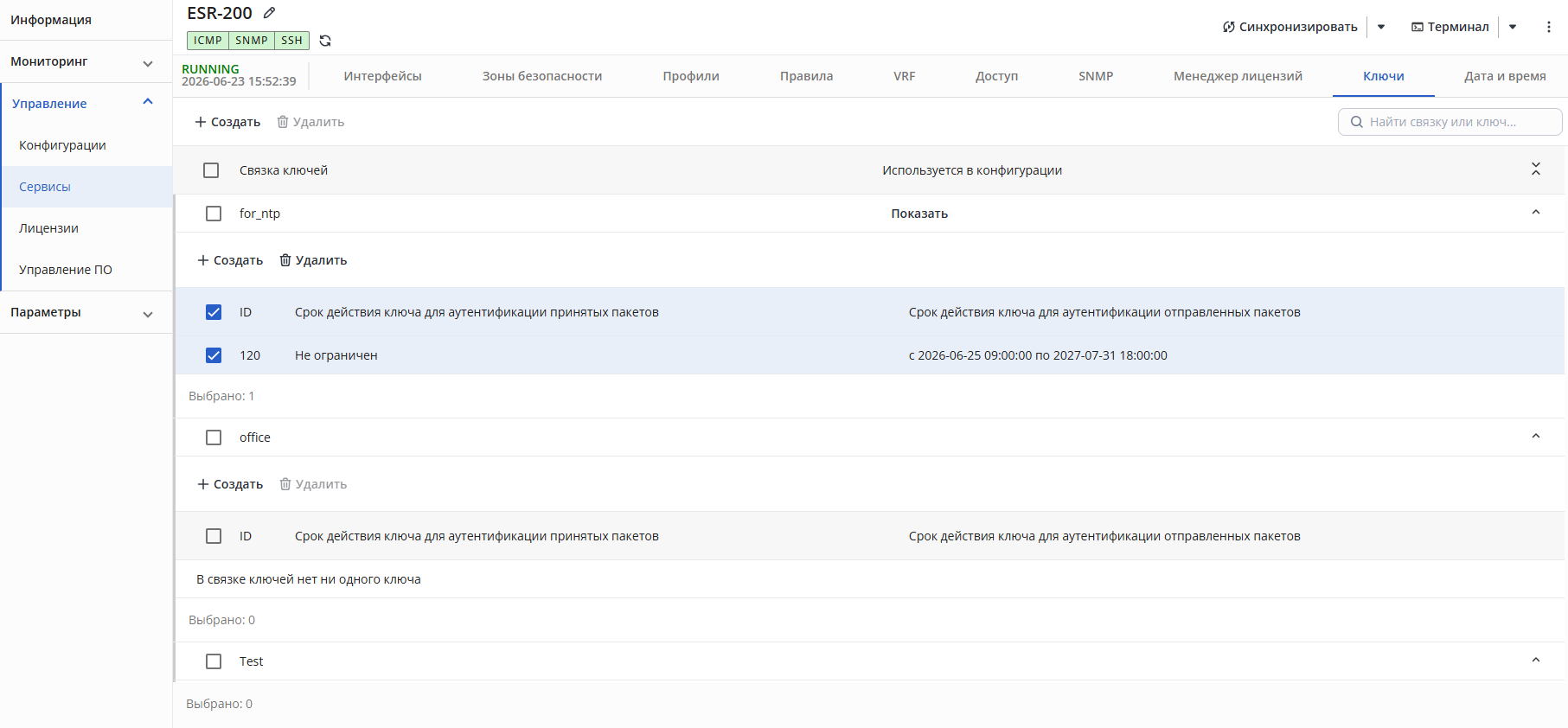
Во вкладке доступны следующие элементы:
- Кнопка создания связки ключей;
- Кнопка удаления связки ключей;
- Поле поиска по связкам ключей
- Таблица связок ключей
- Кнопка сворачивания/разворачивания содержимого всех связок ключей;
- Кнопка сворачивания/разворачивания содержимого связки ключей.
В таблице связок ключей отображены следующие колонки:
- Связка ключей — отображает заданное наименование связки ключей;
- Используется в конфигурации — колонка отображает что данная связка используется в других объектах конфигурации. При использовании в связки в другом объекте конфигурации отображается кнопка "Показать".
Нажмите на кнопку "Показать", откроется диалоговое окно с информацией о зависимостях выбранной связки с другими объектами конфигурации:
В окне отображается таблица со следующими колонками:
- Объект конфигурации — отображает название объекта конфигурации, где используется ключ из выбранной связки;
- ID ключа — отображает ID используемых ключей.
Для создания связки ключей нажмите на кнопку "Создать". Откроется диалоговое окно:
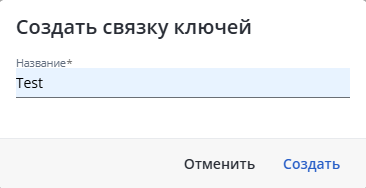
В окне доступны следующие элементы:
- Поле "Название" — Задается название связки ключей. Обязательное поле. Должно быть уникальным. Значение должно начинаться с латинских букв (A-Z,a-z) и может содержать цифры и символы '
- Кнопки отмены/подтверждения.
_', '-'. | Примечание |
|---|
Максимальное количество связок ключей в связке, которое может быть настроено на устройстве — 32, кроме ESR/WLC-1X, ESR/WLC-15 на данных устройствах максимум связок — 8 |
Для удаления одной или нескольких связок ключей выделите их в таблице и нажмите кнопку "Удалить". Откроется диалоговое окно подтверждения удаления связки ключей:
Нажмите на кнопку "Показать подробности" - откроется список объектов конфигурации, в которых используются удаляемые экземпляры связки ключей:
Для удаления выбранных экземпляров связки ключей нажмите на кнопку "Да": система проверит корректность изменений и, если ошибок нет, зафиксирует их.
Управление ключами
Просмотр ключей
Нажмите на строку связки ключей - раскроется таблица со списком ключей
В таблице доступны следующие элементы:
- Кнопка создания;
- Кнопка удаления.
В таблице ключей отображены следующие колонки:
- ID;
- Срок действия ключа для аутентификации принятых пакетов;
- Срок действия ключа для аутентификации отправленных пакетов.
Создание ключей
Для создания ключа нажмите кнопку "Создать" в таблице ключей. Откроется диалоговое окно:
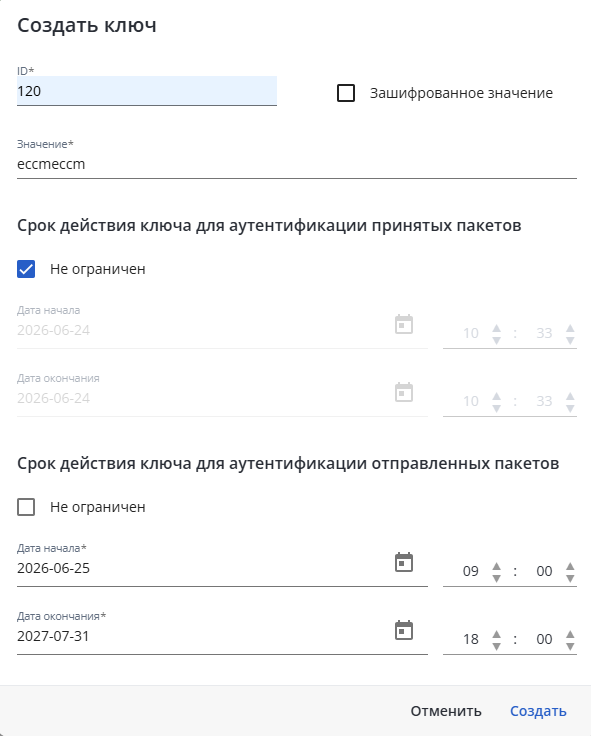
В окне доступны следующие элементы:
- Поле ID создаваемого ключа (поле недоступно при редактировании ключа). ID указывается в диапазоне 1-255;
- Флаг для указания зашифрованного значения;
- Поле со значением ключа;
- Если флаг "Зашифрованное значение" не проставлен, тогда длина должна быть не менее 8 символов и может содержать латинские буквы (A-Z,a-z), цифры и символы;
- Если флаг "Зашифрованное значение" проставлен, тогда длина должна быть не менее 16 символов и должно содержать корректное шестнадцатеричное число;
- Флаг указания не ограниченного срока действия ключа для аутентификации принятых пакетов;
- Дата начала срока действия ключа для аутентификации принятых пакетов (заблокировано, если проставлен флаг "Не ограничено");
- Время начала срока действия ключа для аутентификации принятых пакетов (заблокировано, если проставлен флаг "Не ограничено");
- Флаг указания не ограниченного срока действия ключа для аутентификации отправленных пакетов;
- Дата начала срока действия ключа для аутентификации отправленных пакетов (заблокировано, если проставлен флаг "Не ограничено");
- Время начала срока действия ключа для аутентификации отправленных пакетов (заблокировано, если проставлен флаг "Не ограничено");
- Кнопки отмены/подтверждения.
| Примечание |
|---|
Максимальное количество ключей в рамках связки ключей, которое может быть настроено на устройстве — 16 |
Для редактирования ключа нажмите на соответствующую строку в таблице ключей: откроется диалоговое окно редактирования ключа.
Для удаления одного или нескольких ключей выделите их в таблице и нажмите кнопку "Удалить". Откроется диалоговое окно подтверждения удаления ключа.
Дата и время
Раздел описывает настройку часового пояса, NTP и источников NTP.
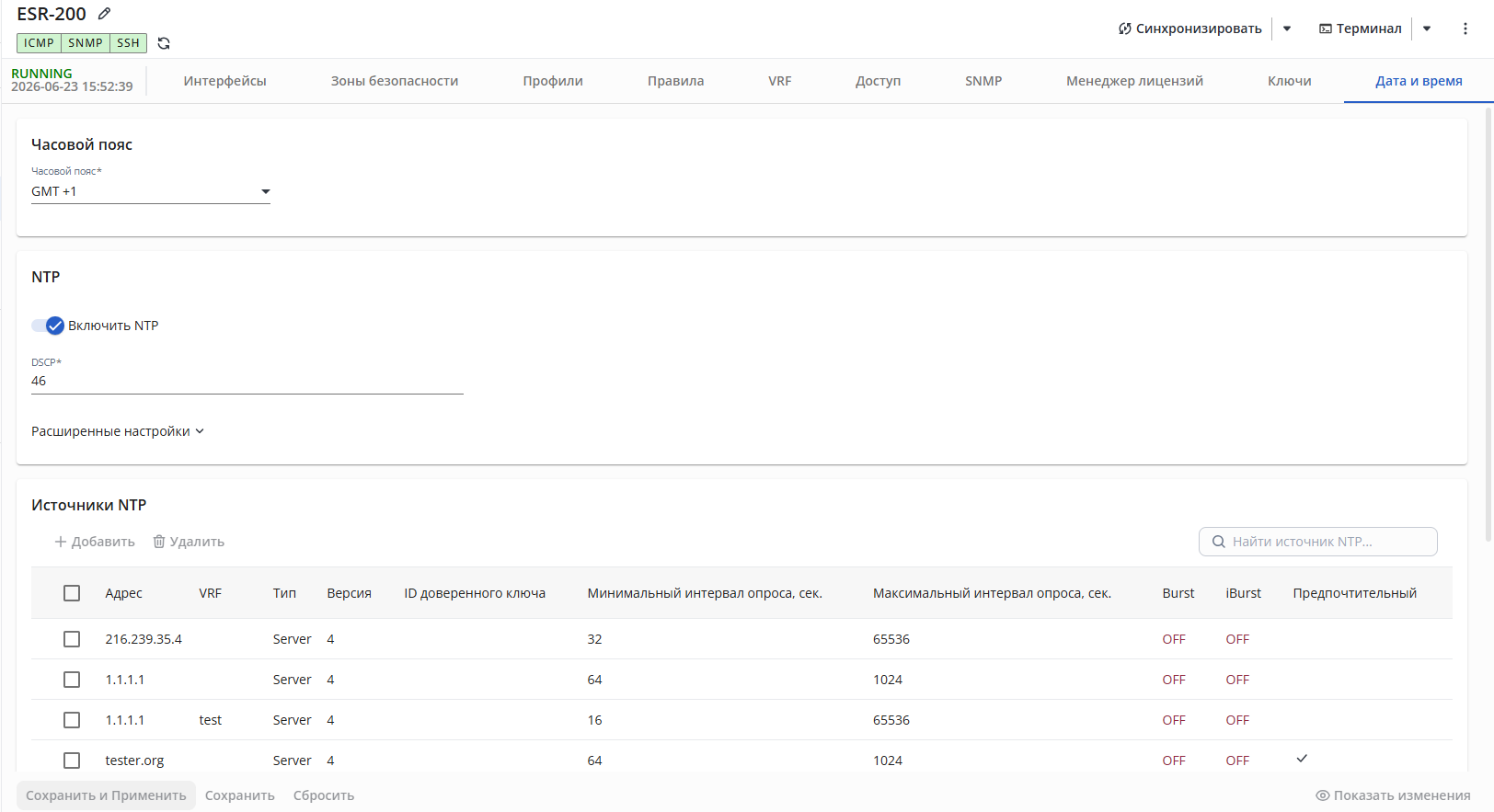
Во вкладке доступны следующие элементы:
- Раздел "Чатовой пояс"
- Раздел "NTP"
- Раздел "Источники NTP"
Управление часовым поясом
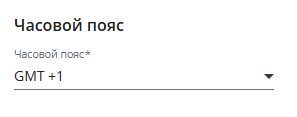
В данном разделе отображается установленный часовой пояс на устройстве. Для изменения часового пояса нажмите на поле "Часовой пояс" и выберите нужный из списка.
Управление NTP
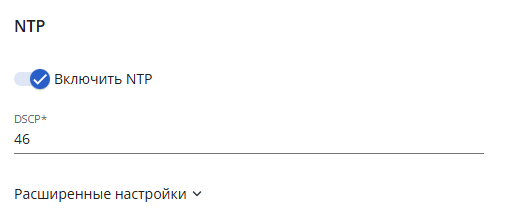
В разделе представлены следующие элементы:
- Переключатель "Включить NTP" — включает/выключает сервис NTP на устройстве
- Поле DSCP — код DSCP для использования в IP-заголовке исходящих пакетов. Значение по умолчанию: 46. Может принимать значения от 0 до 63
- Кнопка "Расширенные настройки" — сворачивает/разворачивает панель расширенных настроек SSH-сервера.
Расширенные настройки
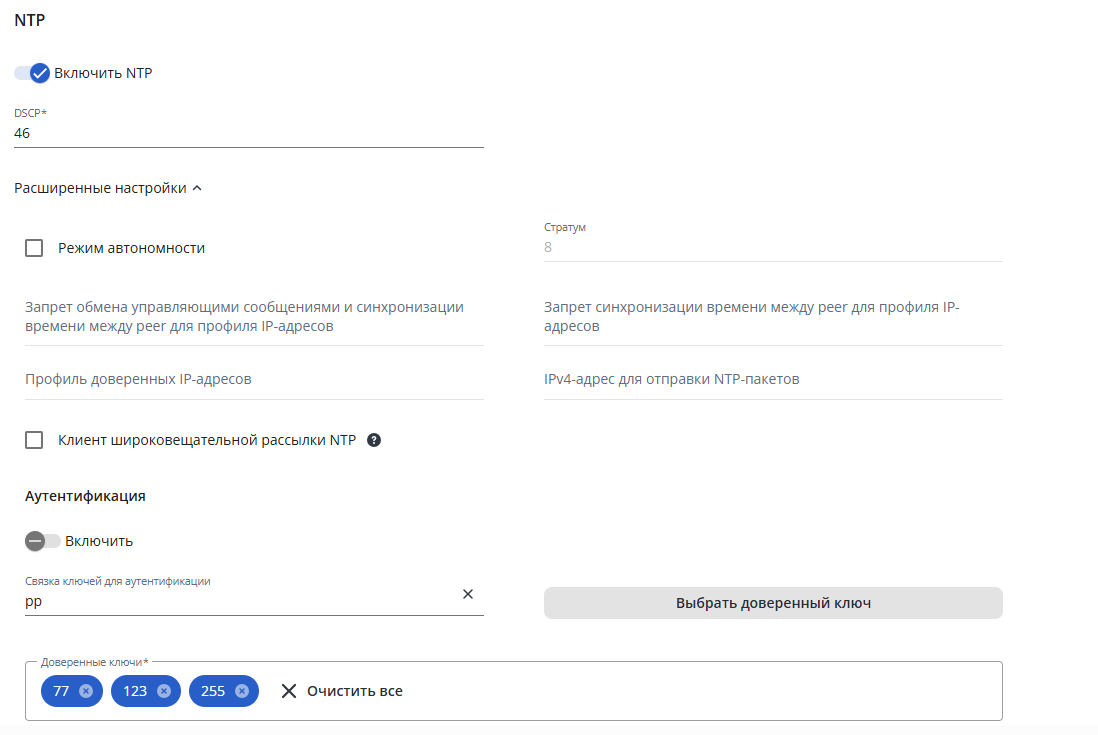
В разделе представлены следующие элементы:
- Флаг "Режим автономности" — Данная опция используется для активации сервиса автономного источника точного времени на устройстве. Значение по умолчанию: Выключен;
- Поле "Стратум" — Параметр, который определяет точность часов, задается в виде десятичного числа в диапазоне 1–15. Значение по умолчанию: 8;
- Поле "Запрет обмена управляющими сообщениями и синхронизации времени между peer для профиля IP-адресов" — Название профиля IP-адресов (тип "Сеть"). Включает режим serve-only и ограничивает взаимодействие по NTP для определенного профиля IP-адресов, входящих в эту группу. В этом режиме применяются следующие ограничения: запрещен обмен управляющими сообщениями и синхронизация времени между одноранговыми пирами. Ответы на ntp-запросы (отдача времени) разрешены.
Примечание Если на устройстве нет профилей с типом "Сеть", поле будет заблокировано. Создать профиль на устройстве можно во вкладке "Сервисы" → "Профили".
- Поле "Запрет синхронизации времени между peer для профиля IP-адресов" — Название профиля IP-адресов (тип "Сеть"). Включает режим query-only и ограничивает взаимодействие по NTP для определенного профиля IP-адресов, входящих в эту группу. В этом режиме применяются следующие ограничения: запрещена синхронизация времени между одноранговыми пирами. Ответы на NTP-запросы (отдача времени) и обмен управляющими сообщениями разрешены.
Примечание Если на устройстве нет профилей с типом "Сеть", поле будет заблокировано. Создать профиль на устройстве можно во вкладке "Сервисы" → "Профили".
- Поле "Профиль доверенных IP-адресов" — Профиль со списком доверенных IP-адресов, с которыми может происходить обмен ntp-пакетами
Примечание Если на устройстве нет профилей с типом "Сеть", поле будет заблокировано. Создать профиль на устройстве можно во вкладке "Сервисы" → "Профили".
- Поле "IPv4-адрес для отправки NTP-пакетов" — Указывается IP-адрес, который присутствует на интерфейсе устройства, для указания source IP в NTP-пакетах;
Примечание Если на устройстве нет IP-адресов на интерфейсах, поле будет заблокировано. Добавить IP-адрес на интерфейс можно во вкладке "Сервисы" → "Интерфейсы".
- Флаг "Клиент широковещательной рассылки NTP" — включает/выключает опцию широковещательной рассылки. При включении устройство принимает время только по широковещательному протоколу. Заданные источники NTP будут проигнорированы. Значение по умолчанию: флаг не проставлен;
- Переключатель "Включить" — включает/выключает аутентификацию для NTP-протокола;
- Поле "Связка ключей для аутентификации" — Определяет набор паролей для аутентификации через алгоритм хеширования md5 с источником NTP;
Примечание Если на устройстве нет созданных связок ключей, поле будет заблокировано. Добавить связку можно во вкладке "Сервисы" → "Ключи".
- Кнопка "Выбрать доверенный ключ" — Открывает диалоговое окно для выбора доверенных ключей;
- Область с отображением выбранных доверенных ключей — Отображает выбранные доверенные ключи. В данной области можно отчистить все выбранные ключи или исключить конкретные.
Нажмите на кнопку "Выбрать доверенный ключ", откроется диалоговое окно для просмотра и выбора ключей из связки.
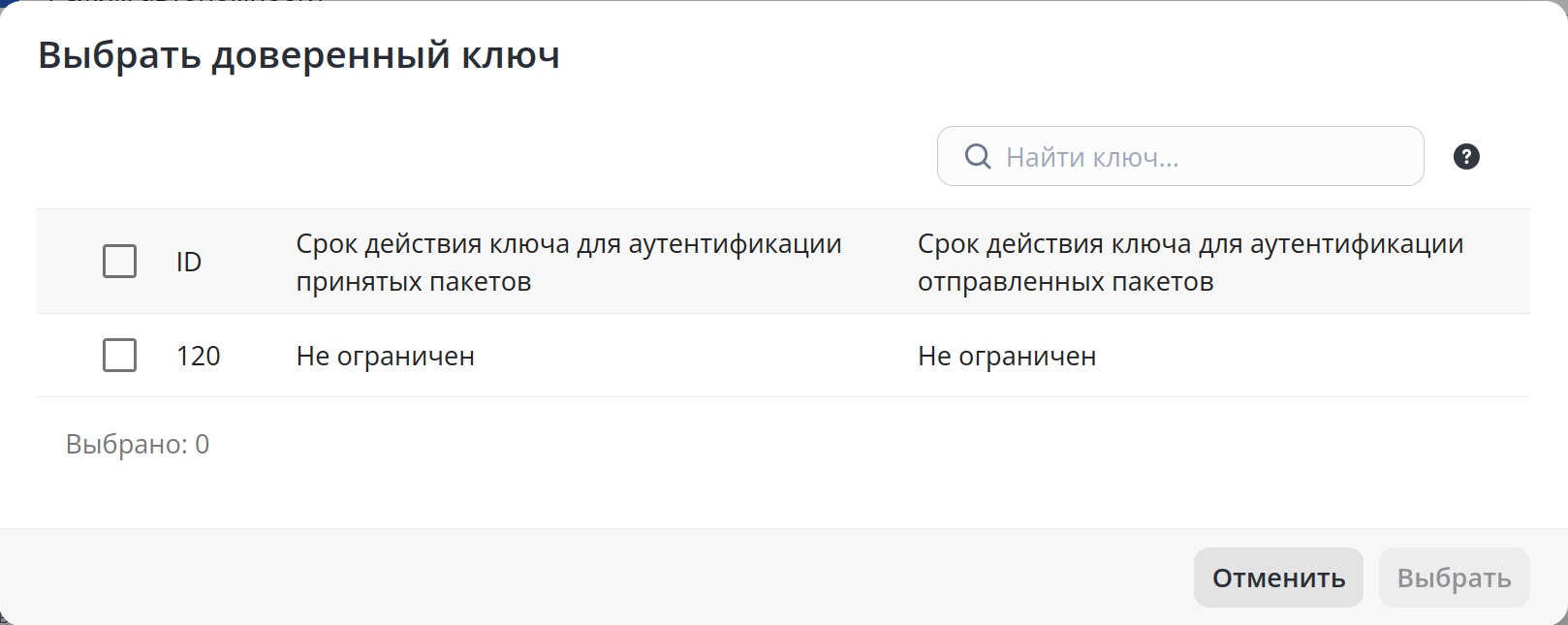
В окне представлены следующие элементы:
- Поле поиска по ключа. Поиск ключа возможен по ID;
- Таблица ключей;
- Кнопки отмены/подтверждения.
В таблице ключей отображены следующие колонки:
- ID;
- Срок действия ключа для аутентификации принятых пакетов;
- Срок действия ключа для аутентификации отправленных пакетов.
Выделите интересующие вас ключи и нажмите кнопку "Выбрать". ID выбранных ключей отобразятся в области с выбранных доверенных ключей.
Управление источниками NTP
Просмотр источников NTP
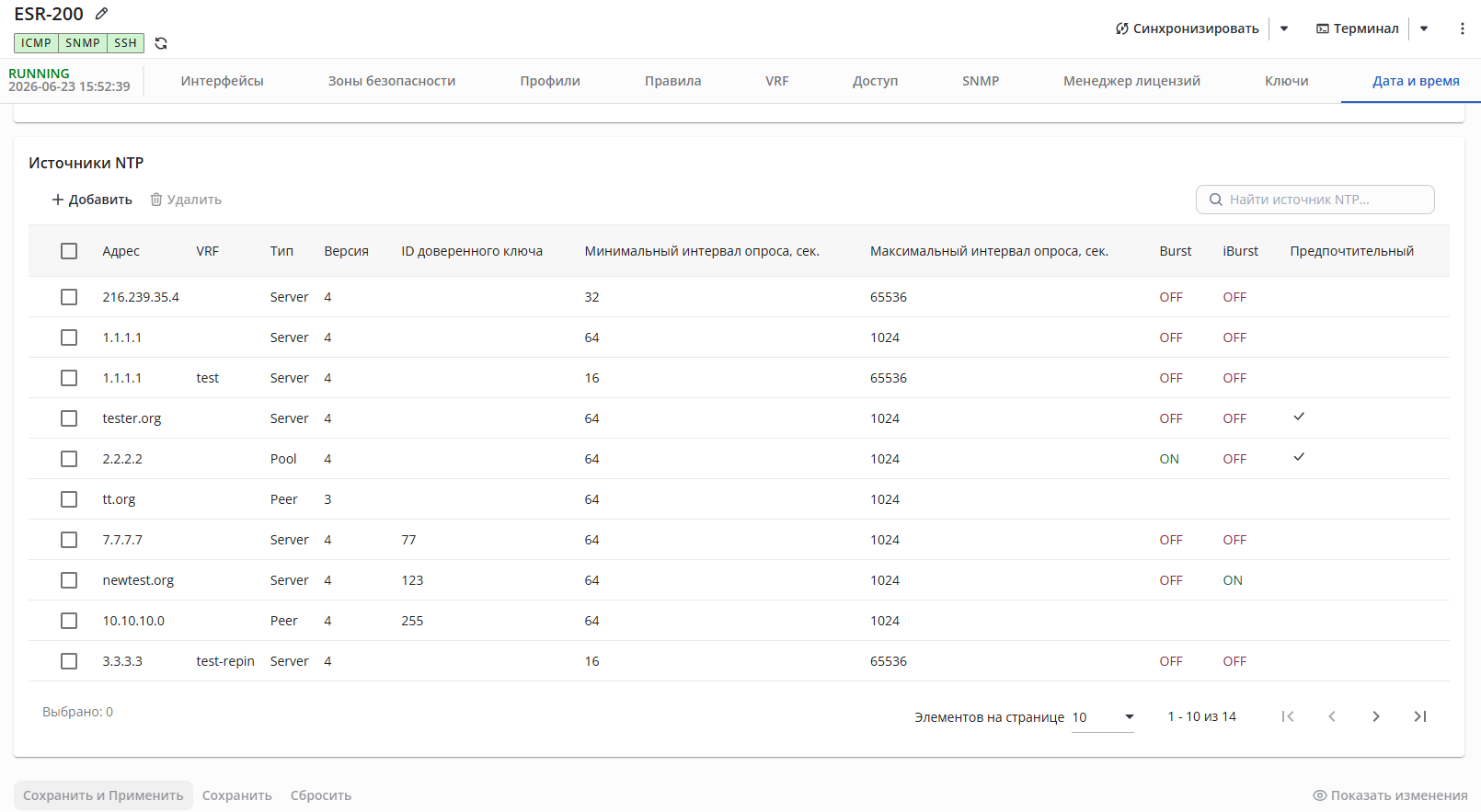
В разделе представлены следующие элементы:
- Кнопка добавления источника NTP;
- Кнопка удаления источника NTP;
- Таблица источников NTP.
В таблице ключей отображены следующие колонки:
- Адрес;
- VRF;
- Тип;
- Версия;
- ID доверенного ключа;
- Минимальный интервал опроса, сек.;
- Максимальный интервал опроса, сек.;
- Burst;
- iBurst;
- Предпочтительный.
Добавление источника NTP
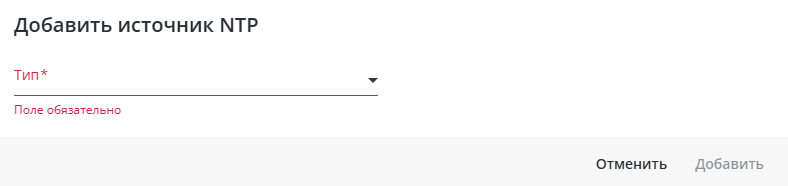
Описание
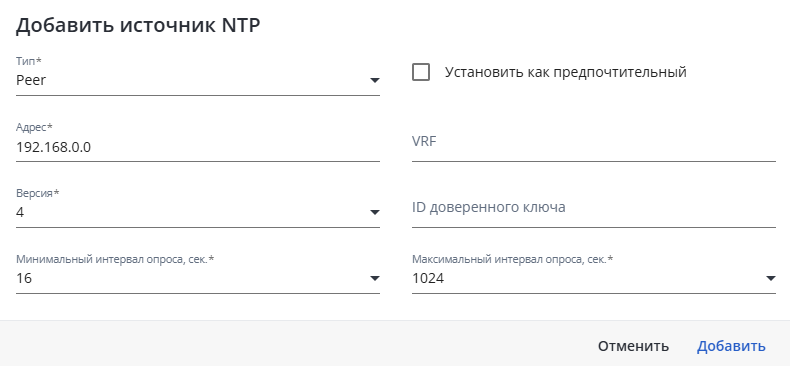
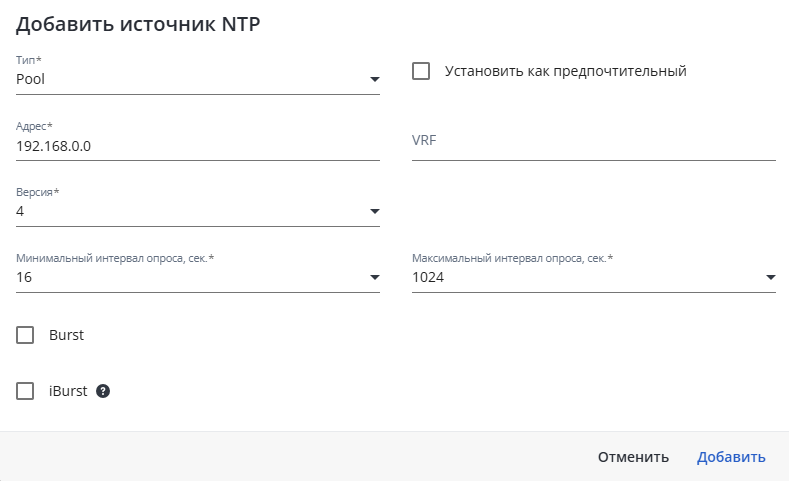
описание
Удаление источника NTP
(СКРИН)
16 |
Для редактирования ключа нажмите на соответствующую строку в таблице ключей: откроется диалоговое окно редактирования ключа.
Для удаления одного или нескольких ключей выделите их в таблице и нажмите кнопку "Удалить". Откроется диалоговое окно подтверждения удаления ключа.Scroll Pagebreak
Дата и время
| Подсказка |
|---|
Раздел доступен для устройств ESR, vESR с версией ПО 1.34.0 и новее, ESR FSTEC с версией ПО 1.5.7(FSTEC) и новее, WLC с версией ПО 1.36.2 и новее. |
Во вкладке представлены элементы управления часовым поясом, параметрами NTP и источниками NTP устройства.
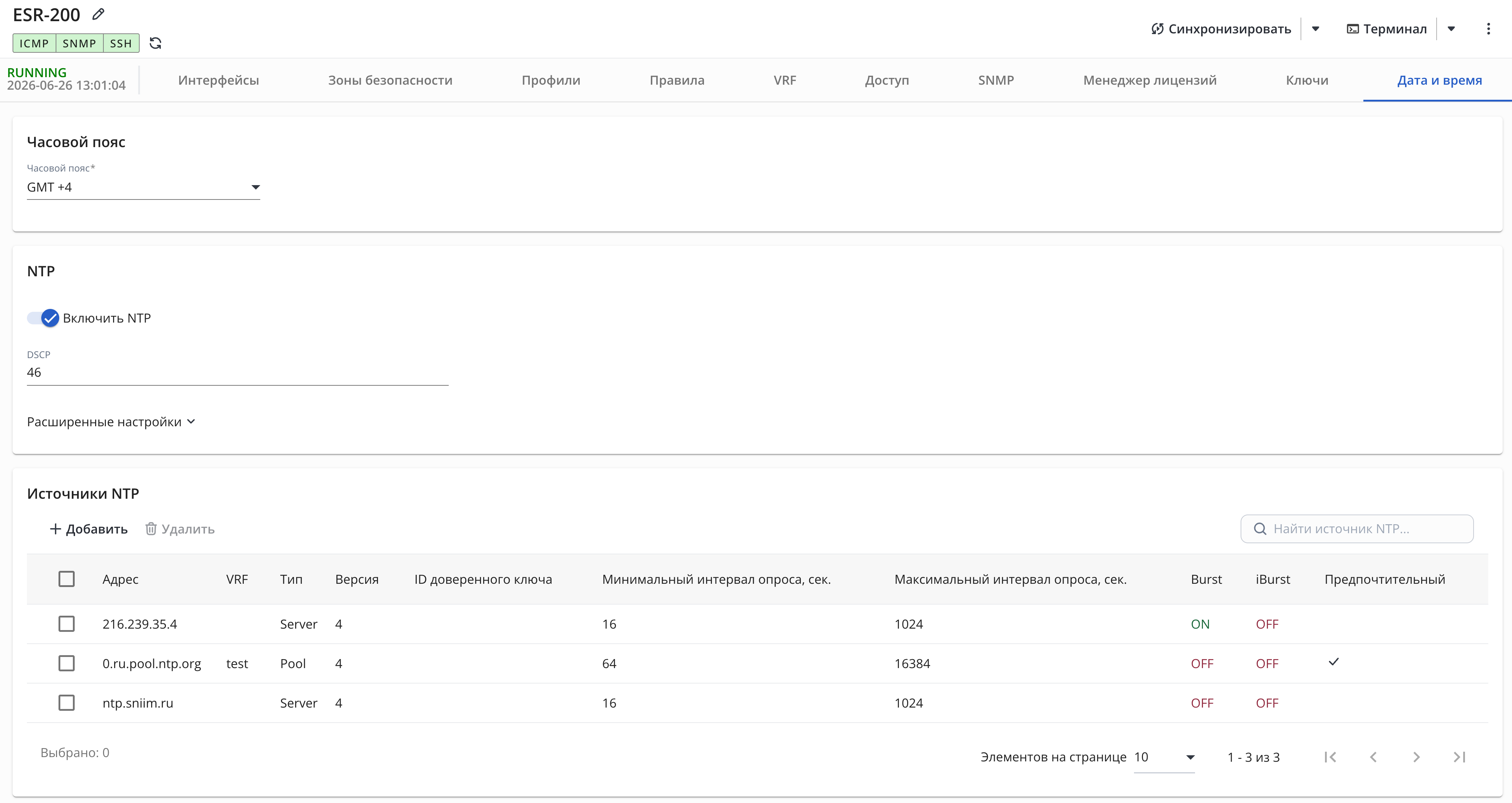
Часовой пояс
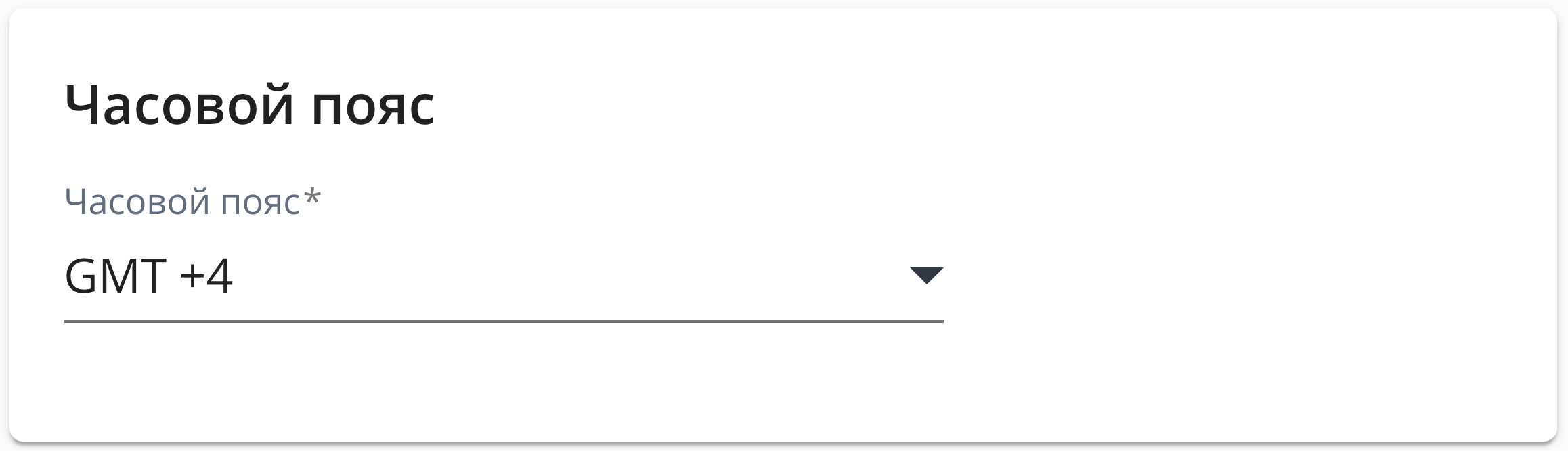
В карточке отображается установленный часовой пояс на устройстве. Для изменения часового пояса нажмите на поле "Часовой пояс" и выберите нужный из списка.
NTP
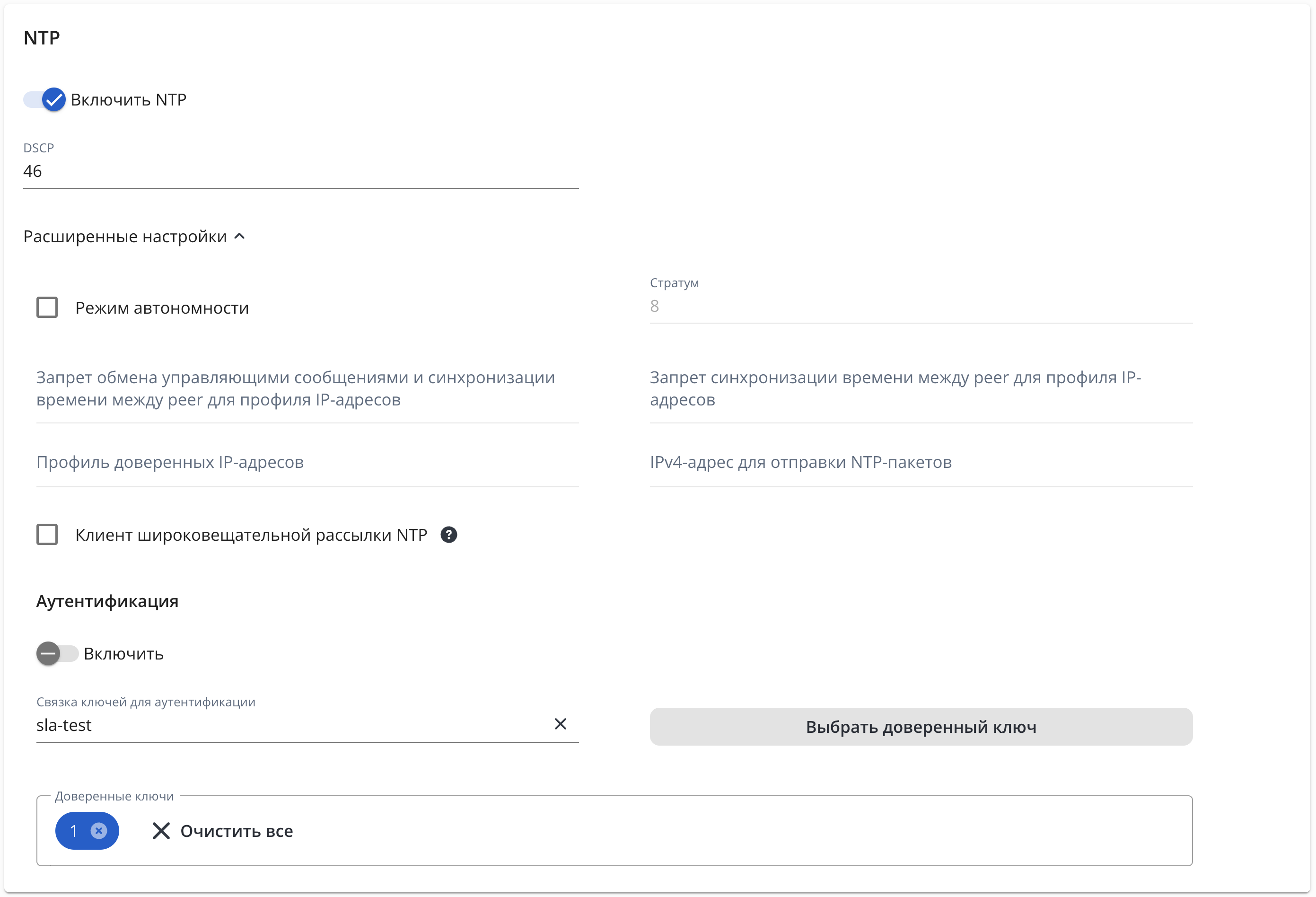
В карточке представлены следующие элементы:
- Переключатель "Включить NTP" — включает/выключает сервис NTP на устройстве;
- DSCP — код DSCP для использования в IP-заголовке исходящих пакетов. Значение по умолчанию: 46. Может принимать значения от 0 до 63
- Кнопка "Расширенные настройки" — сворачивает/разворачивает панель расширенных настроек NTP-сервера.
Scroll Pagebreak
Расширенные настройки
В разделе представлены следующие элементы:
- Флаг "Режим автономности" — активация сервиса автономного источника точного времени на устройстве. Значение по умолчанию: Выключен;
- Стратум — точность часов. Задается в виде десятичного числа в диапазоне 1–15. Значение по умолчанию: 8;
- Запрет обмена управляющими сообщениями и синхронизации времени между peer для профиля IP-адресов — название профиля IP-адресов (тип "Сеть"), для которых запрещен обмен управляющими сообщениями и синхронизация времени между одноранговыми пирами. Ответы на ntp-запросы (отдача времени) разрешены. Режим serve-only.
Примечание Если на устройстве нет профилей с типом "Сеть", поле будет заблокировано. Создать профиль на устройстве можно во вкладке "Сервисы" → "Профили".
- Запрет синхронизации времени между peer для профиля IP-адресов — название профиля IP-адресов (тип "Сеть"), для которых запрещена синхронизация времени между одноранговыми пирами. Ответы на NTP-запросы (отдача времени) и обмен управляющими сообщениями разрешены. Режим query-only.
Примечание Если на устройстве нет профилей с типом "Сеть", поле будет заблокировано. Создать профиль на устройстве можно во вкладке "Сервисы" → "Профили".
- Профиль доверенных IP-адресов — название профиля со списком доверенных IP-адресов (тип "Сеть"), с которыми может происходить обмен ntp-пакетами
Примечание Если на устройстве нет профилей с типом "Сеть", поле будет заблокировано. Создать профиль на устройстве можно во вкладке "Сервисы" → "Профили".
- IPv4-адрес для отправки NTP-пакетов — IPv4-адрес, настроенный на интерфейсе устройства, с которого будут отправляться NTP-пакеты;
Примечание Если на интерфейсах устройства не настроены IP-адреса, поле будет заблокировано. Добавить IP-адрес на интерфейс можно во вкладке "Сервисы" → "Интерфейсы".
- Флаг "Клиент широковещательной рассылки NTP" — включает/выключает опцию широковещательной рассылки. При включении устройство принимает время только по широковещательному протоколу. Заданные источники NTP будут проигнорированы. Значение по умолчанию: Выключен;
- Раздел "Аутентификация":
- Переключатель "Включить" — включает/выключает аутентификацию для NTP-протокола. Значение по умолчанию: Выключено;
- Связка ключей для аутентификации — набор паролей для аутентификации через алгоритм хеширования md5 с источником NTP;
Примечание Если на устройстве нет связок ключей, поле будет заблокировано. Создать связку можно во вкладке "Сервисы" → "Ключи".
- Доверенные ключи — список доверенных ключей из связки ключей для аутентификации.
- Кнопка "Выбрать доверенный ключ" — открывает диалоговое окно для выбора доверенных ключей:
Выберите ключи в таблице и нажмите кнопку "Выбрать". ID выбранных ключей отобразятся в списке "Доверенные ключи".Scroll Pagebreak
Источники NTP
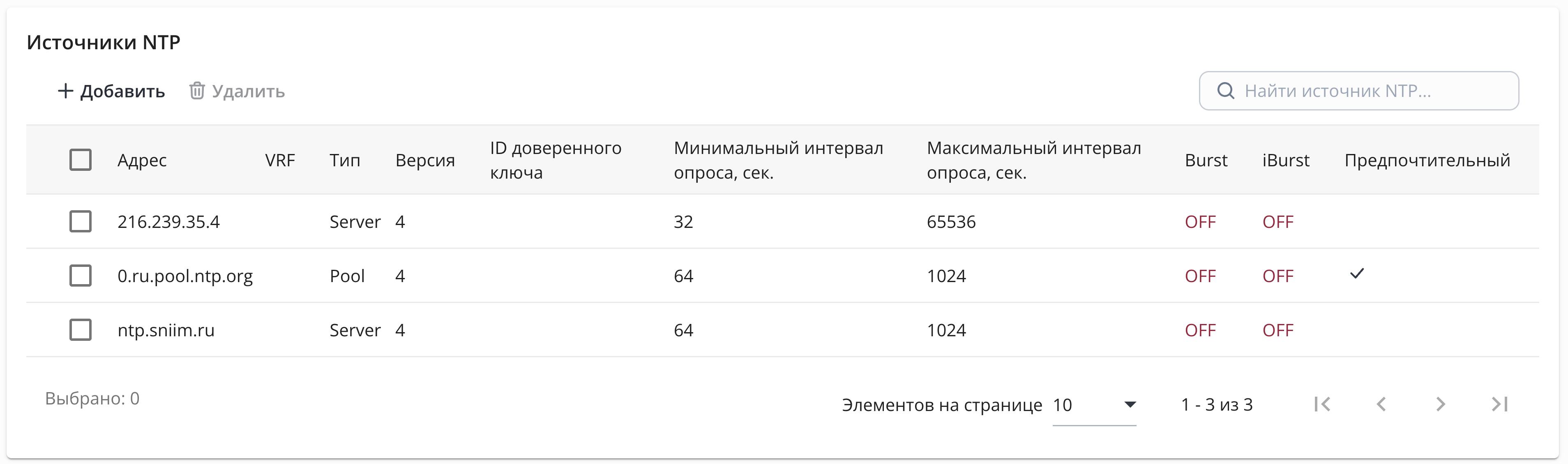
В карточке представлены следующие элементы:
- Кнопка добавления источника NTP;
- Кнопка удаления источника NTP;
- Поле поиска записи в таблице;
- Таблица с источниками NTP.
В таблице отображены следующие поля:
- Адрес — IP-адрес или доменное имя источника NTP;
- VRF — название экземпляра VRF;
- Тип — тип источника NTP;
- Версия — версия NTP-протокола для взаимодействия с источником;
- ID доверенного ключа — идентификатор доверенного ключа, используемый для аутентификации;
- Минимальный интервал опроса, сек. — значение минимального интервала времени между отправкой сообщений источнику;
- Максимальный интервал опроса, сек. — значение максимального интервала времени между отправкой сообщений источнику;
- Burst — статус работы режима Burst;
- iBurst — статус работы режима iBurst;
- Предпочтительный — отображается галочка, если источник NTP отмечен как предпочтительный.
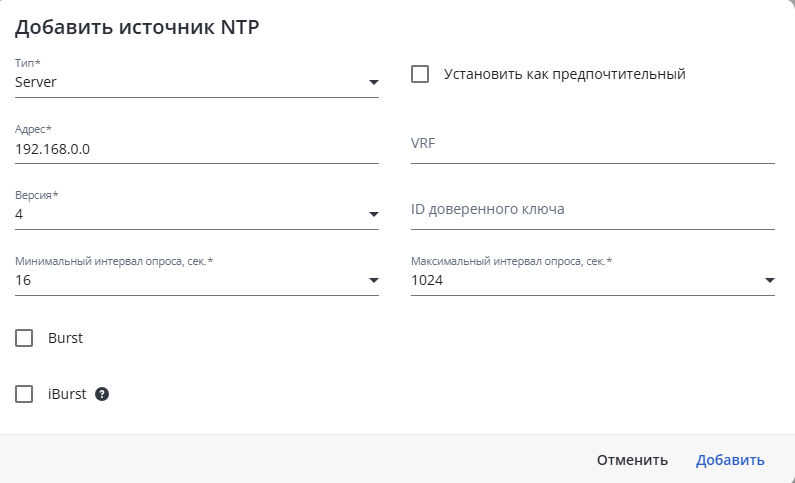
Для добавления нового источника NTP нажмите кнопку "Добавить". Откроется диалоговое окно:
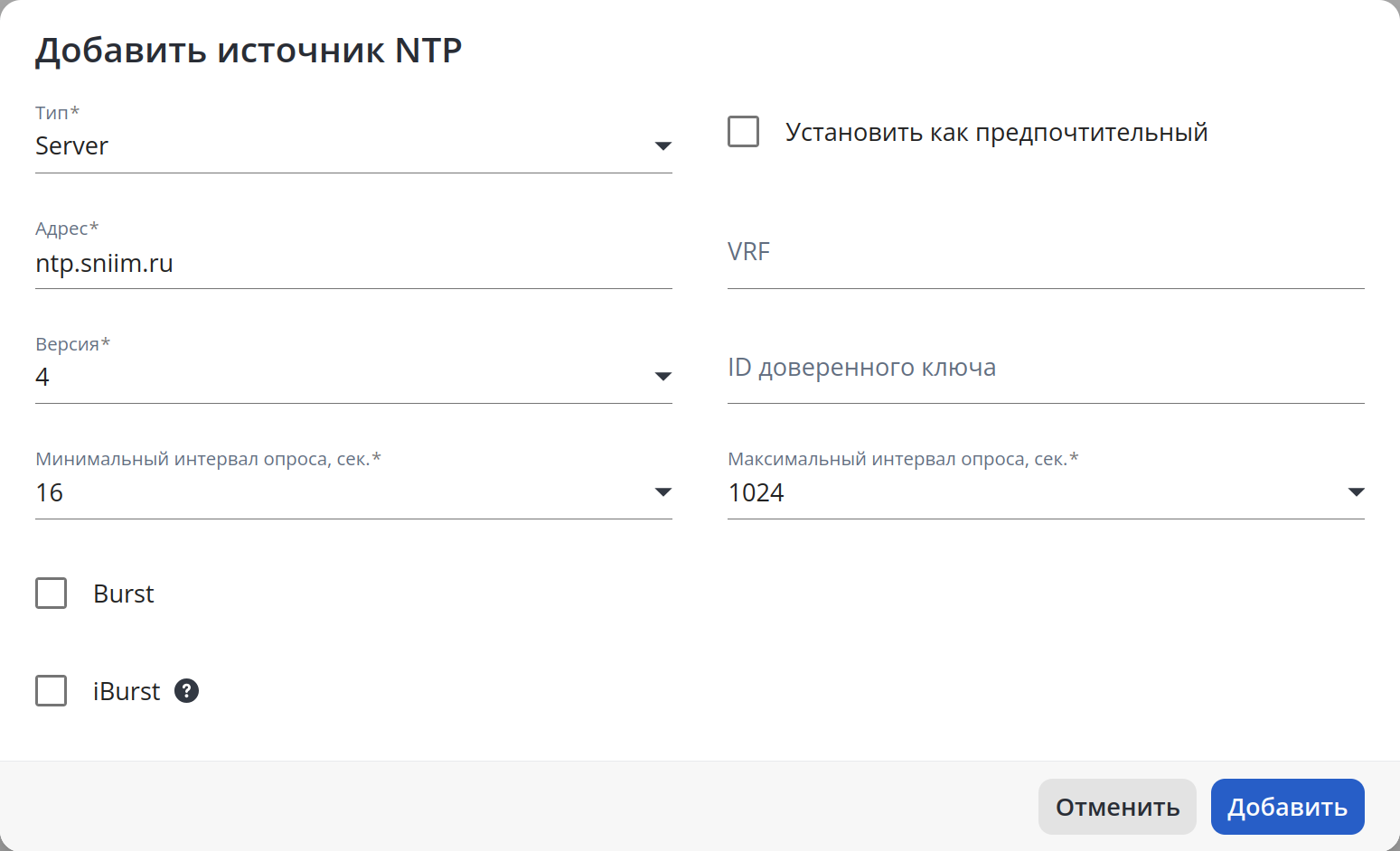
В окне доступны следующие элементы:
- Тип — тип источника NTP (недоступен при редактировании). Может принимать значения: Peer, Pool, Server. Значение типа определяет список доступных для настройки параметров источника;
- Флаг "Установить как предпочтительный" — повышает приоритет источника. При наличии нескольких доступных источников устройство будет стремиться синхронизировать время в первую очередь с предпочтительными. Значение по умолчанию: Выключен;
- Адрес — IPv4-адрес или доменное имя источника (недоступен при редактировании);
- VRF — название экземпляра VRF;
Примечание Если на устройстве нет VRF, поле будет заблокировано. Создать VRF на устройстве можно во вкладке "Сервисы" → "VRF".
- Версия — номер версии NTP-протокола. Доступные значения: от 1 до 4. Значение по умолчанию: 4;
- ID доверенного ключа — идентификатор ключа для аутентификации. Ключ из списка "Доверенные ключи" из карточки "NTP". Параметр недоступен для источника типа "Pool";
- Минимальный интервал опроса, сек — значение минимального интервала времени между отправкой сообщений источнику NTP. Доступные значения: 2, 4, 8, 16, 32, 64. Значение по умолчанию: 16;
- Максимальный интервал опроса, сек — значение максимального интервала времени между отправкой сообщений источнику. Доступные значения: 16, 32, 64, 128, 256, 512, 1024, 2048, 4096, 8192, 16384, 32768, 65536. 131072. Значение по умолчанию: 1024;
- Флаг "Burst" — режим, при котором устройство будет отправлять нескольких пакетов вместо одного, когда источник доступен для точного измерения джиттера с большими интервалами опроса. Параметр недоступен для источника типа "Peer". Значение по умолчанию: Выключен;
- Флаг "iBurst" — режим, при котором устройство будет отправлять не один, а серию из 8 запросов подряд при первом подключении к NTP-источнику. После достижения синхронизации число отправляемых пакетов сокращается до значения "Минимальный интервал опроса, сек". Параметр недоступен для источника типа "Peer". Значение по умолчанию: Выключен;
Примечание iBurst является агрессивным режимом работы с источником. Включение данного флага может привести к блокировке запросов от устройства или отказу в синхронизации на NTP-источнике.
- Кнопки отмены/подтверждения.
Для удаления одного или нескольких источников NTP выделите их в таблице и нажмите кнопку "Удалить". Scroll Pagebreak
...
Лицензии
Интерфейс для управления лицензиями, загружаемыми на устройства.
...
Интерфейс для управления ПО на устройстве. В таблице отображается список ПО, имеющегося на устройстве, статус его активности, версия и дата загрузки:
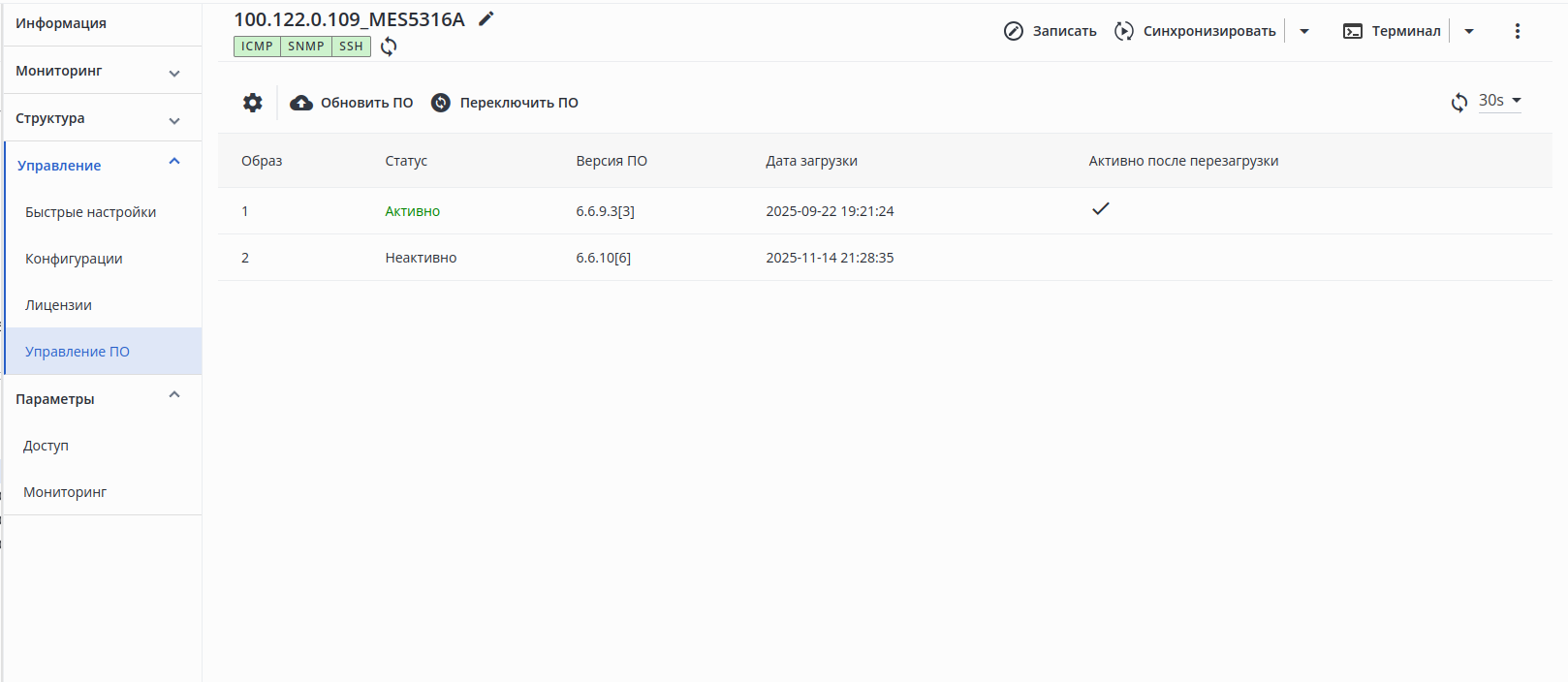
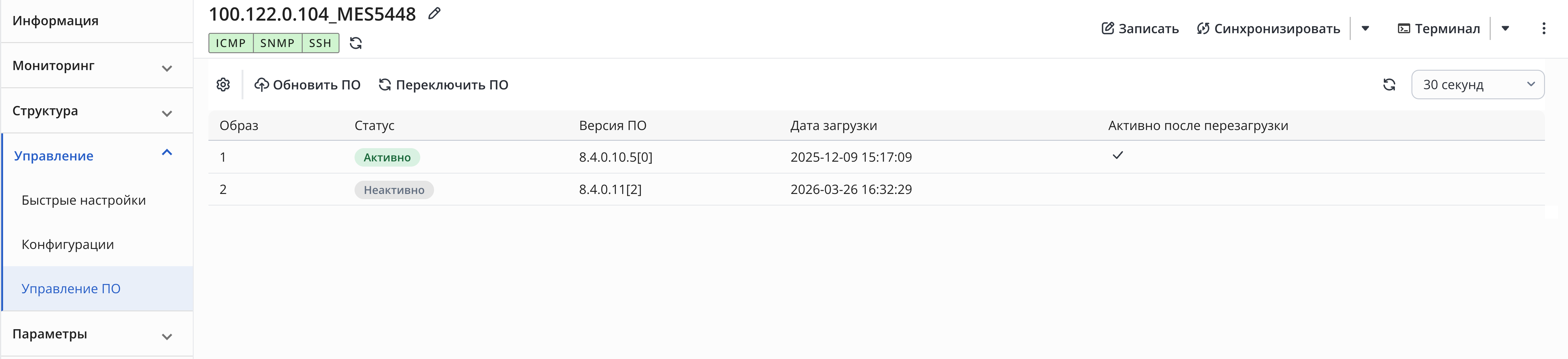
Во вкладке доступны следующие элементы:
- Кнопка настройки отображения колонок таблицы;
- Кнопка обновления ПО;
- Кнопка переключения активного образа ПО;
- Кнопка обновления таблицы;
- Кнопка настройки интервала обновления таблицы;
- Таблица загруженных на устройство образов ПО.
Таблица загруженного ПО состоит из следующих полей:
- Образ — номер образа ПО на устройстве;
- Статус — образ ПО, активный Статус — статус образа ПО в данный момент времени;
- Версия ПО — версия образа ПО, установленная на устройстве;
- Дата загрузки — загрузки — дата и время загрузки образа ПО на устройство;
- Активно после перезагрузки — образ ПО, который перейдёт в статус активного ПО при следующей перезагрузке устройства.
Scroll Pagebreak
...
На первом шаге мастера выберите нужное ПО из списка или нажмите на кнопку "Загрузить" и загрузите новое ПО.
...

При нажатии кнопки "Загрузить" откроется откроется форма добавления нового ПО.
Для перехода к следующему шагу нажмите кнопку "Далее".
...
На данном шаге нужно выбрать параметры обновления ПО:
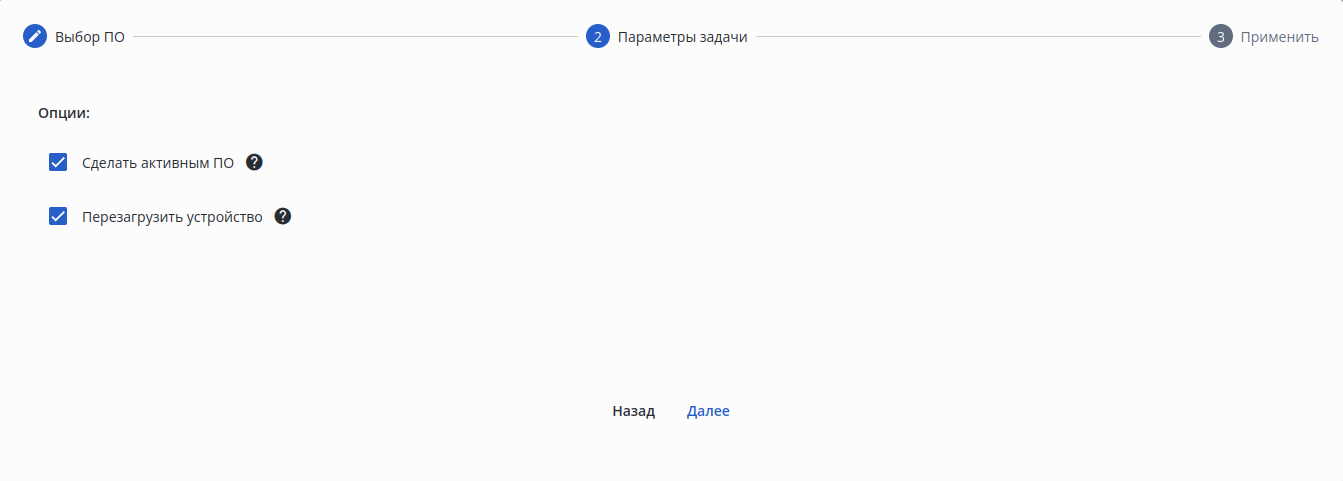

Параметры задачи обновления ПО:
...
На данном шаге на экране отображаются все ранее указанные параметры:
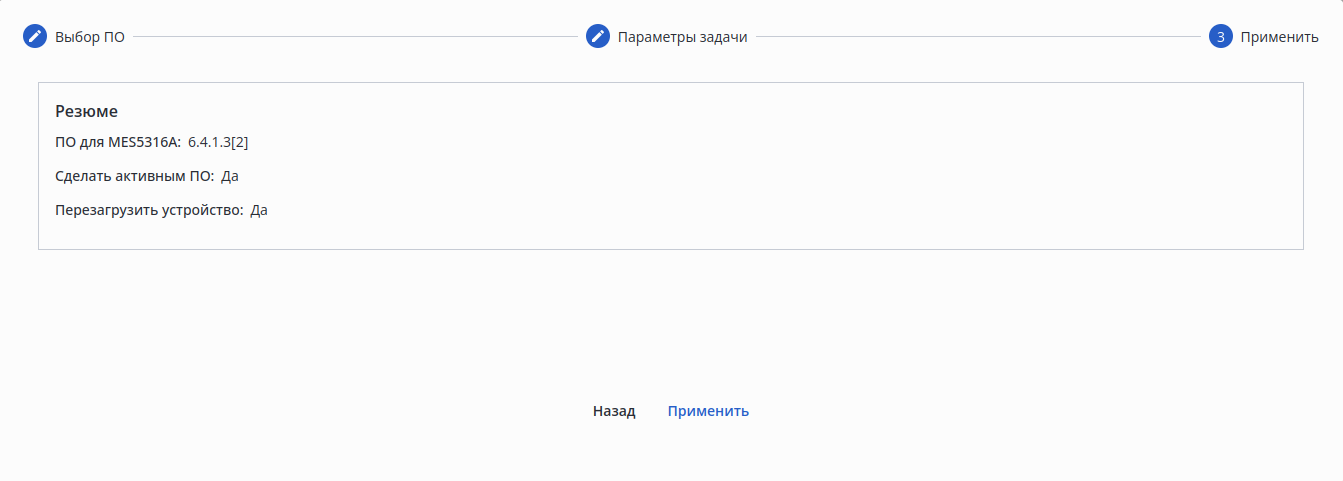

Проверьте правильность параметров. Если необходимо внести изменения, нажмите кнопку "Назад" и вернитесь к шагу, параметры которого необходимо скорректировать. Если все параметры были указаны верно, нажмите кнопку "Применить". Будет создана задача на обновление ПО устройства, выполнение которой начнется в ближайшее время.
...
Чтобы переключить ПО на устройстве, нажмите кнопку "Переключить ПО". Откроется диалоговое окно, в котором указаны текущая активная версия ПО устройства и версия ПО, на которую будет осуществлено переключение.
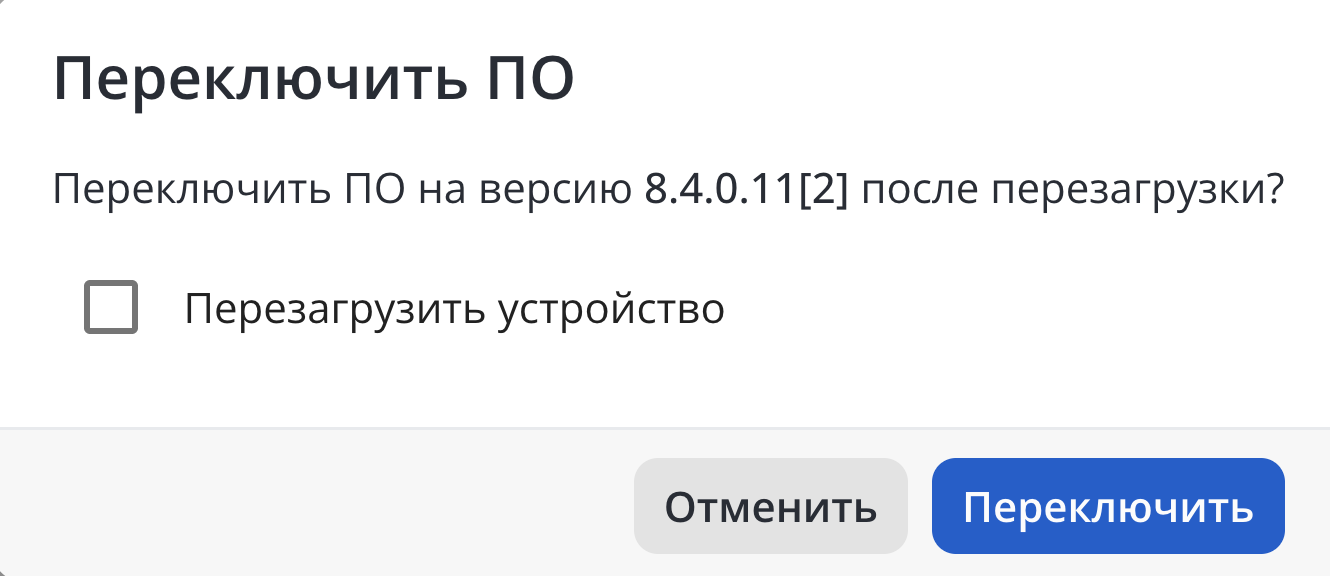
При активации флага "Перезагрузить устройство" перезагрузка будет выполнена сразу после завершения переключения образа ПО. Если флаг неактивен, операцию по перезагрузке устройства необходимо будет выполнить самостоятельно.
...