
...
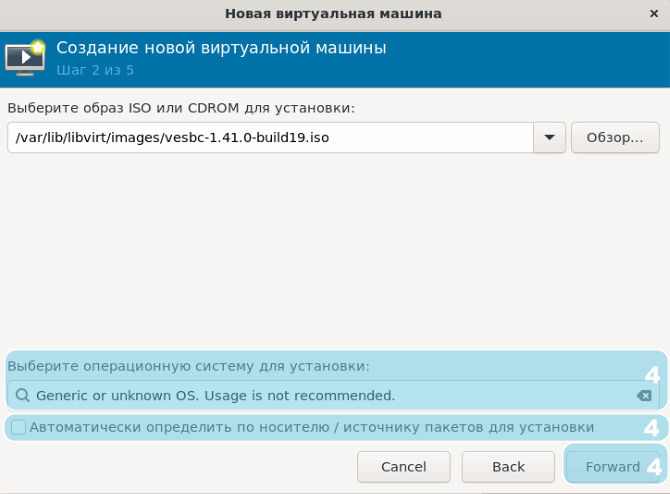
Шаг 4. Деактивируйте чек-бокс "Автоматически определять по носителю/источнику пакетов для установки".Вполе "Выберите операционную систему для установки" укажите "Generic or unknown OS. Usage is not recommended" и нажмите кнопку "Forward":
Шаг 5. Укажите количество ядер CPU и количество RAM в соответствующих полях, нажмите кнопку "Forward":
...
Шаг 7. Укажите название виртуальной машины и нажмите кнопку "Готово". Также можно сразу указать сетевой адаптер , или настроить сеть позже.
...
Шаг 8. После создания виртуальной машины откроется окно установки vESBC. Дальнейшие действия по установке vESBC описаны в разделе Процесс установки vESBC.

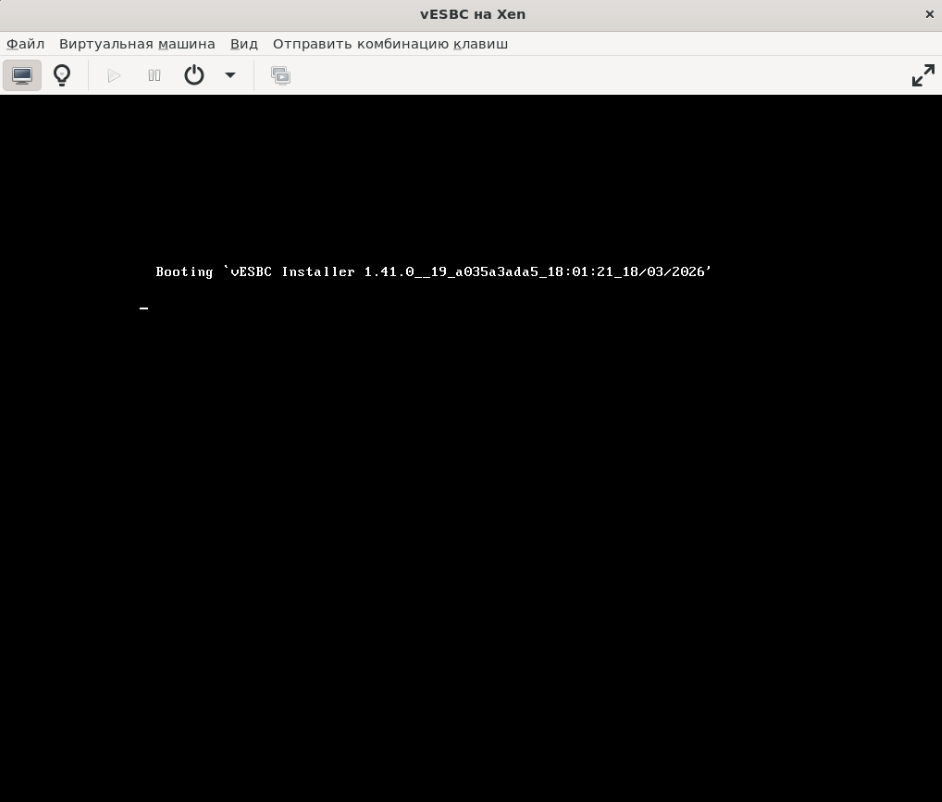
Шаг 9. Если требуется донастройка (добавить/изменить сетевой адаптер, количество CPU, RAM и т. д.) виртуальной машины vESBC, выключите ее и откройте окно настроек кнопкой "Показать виртуальное оборудование".
| Scroll Pagebreak |
|---|
...
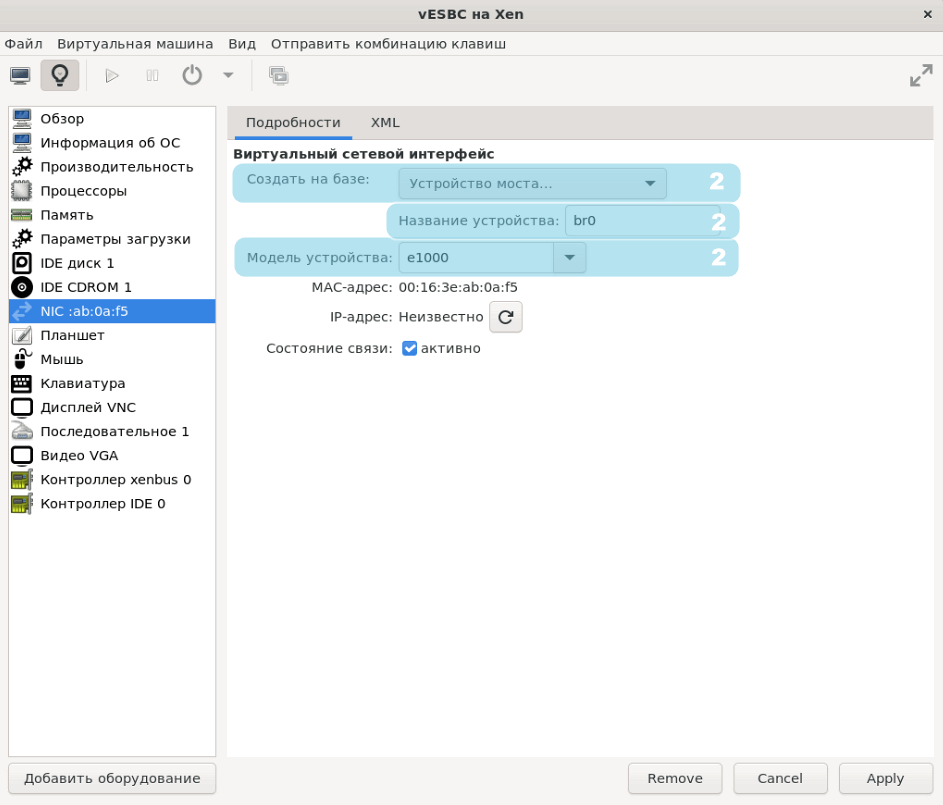
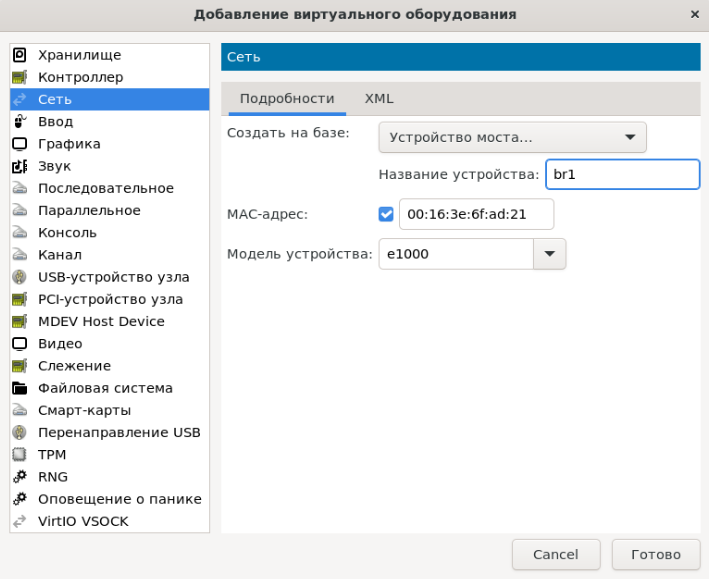
- Устройство моста. Данный режим доступен в случае, когда бридж был предварительно сконфигурирован в хостовой ОС. В этом режиме интерфейс vESBC будет подключен к бриджу хостовой ОС.
- В поле "Название устройства" указывается название бриджа хостовой ОС, к которому будет подключен интерфейс vESBC.
- В поле "Модель устройства" указывается драйвер сетевого адаптера. Доступные драйвера:
- netfront — высокопроизводительный драйвер виртуализации. Данный драйвер используется по умолчанию в XEN.
Предупреждение Данный драйвер на поддерживается в vESBC. Такой интерфейс будет иметь статус Unknown.
- e1000 — эмуляция гигабитной сетевой карты Intel (82540EM).
- rtl8139 — эмуляция 100-мегабитной сетевой карты Realtek.
- netfront — высокопроизводительный драйвер виртуализации. Данный драйвер используется по умолчанию в XEN.
| Scroll Pagebreak |
|---|
...
| Примечание |
|---|
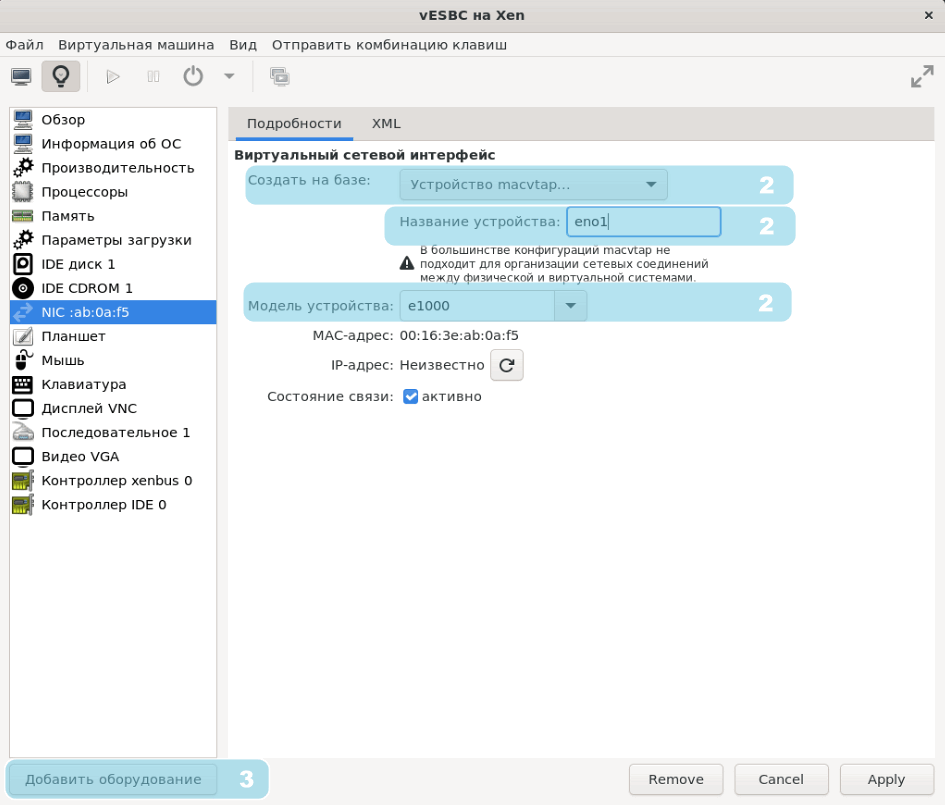
В режиме macvtap связи межу хостовой ОС и виртуальной машиной нет. Также данный режим не подходит для организации кластера vESBC (за исключением режима Passthrough), т. к. при использовании протокола VRRP MAC-адрес vESBC будет отличаться отMAC-адреса сетевого интерфейса, и трафик не будет передаваться в виртуальную машину из-за особенностей реализации драйвера macvtap. |
| Scroll Pagebreak |
|---|
Шаг 3. Для добавления дополнительных сетевых адаптеров нажмите кнопку "Добавить оборудование" в нижнем левом углу (cм. скрин выше). В открывшемся окне выберете раздел "Сеть", укажите параметры адаптера и нажмите кнопку "Готово". Добавленный адаптер появится в списке оборудования виртуальной машины.

| Scroll Pagebreak |
|---|
Подключение последовательного порта
...
| Блок кода |
|---|
xenadmin@xen:~$ sudo minicom -D /dev/pts/3 |
| Scroll Pagebreak |
|---|
Использование приложения Менеджер виртуальных машин (Virtual Machine Manager)
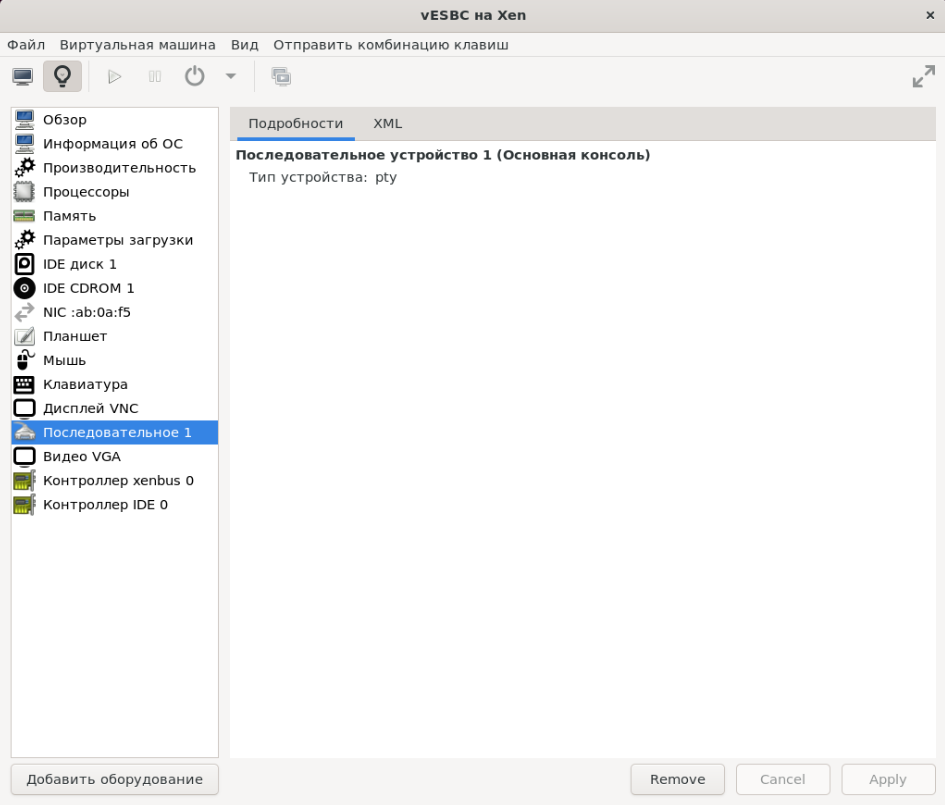
При создании виртуальной машины виртуальная консоль pty создается автоматически:

Scroll Pagebreak
Для подключения к консоли запустите виртуальную машину, посмотрите номер pty:

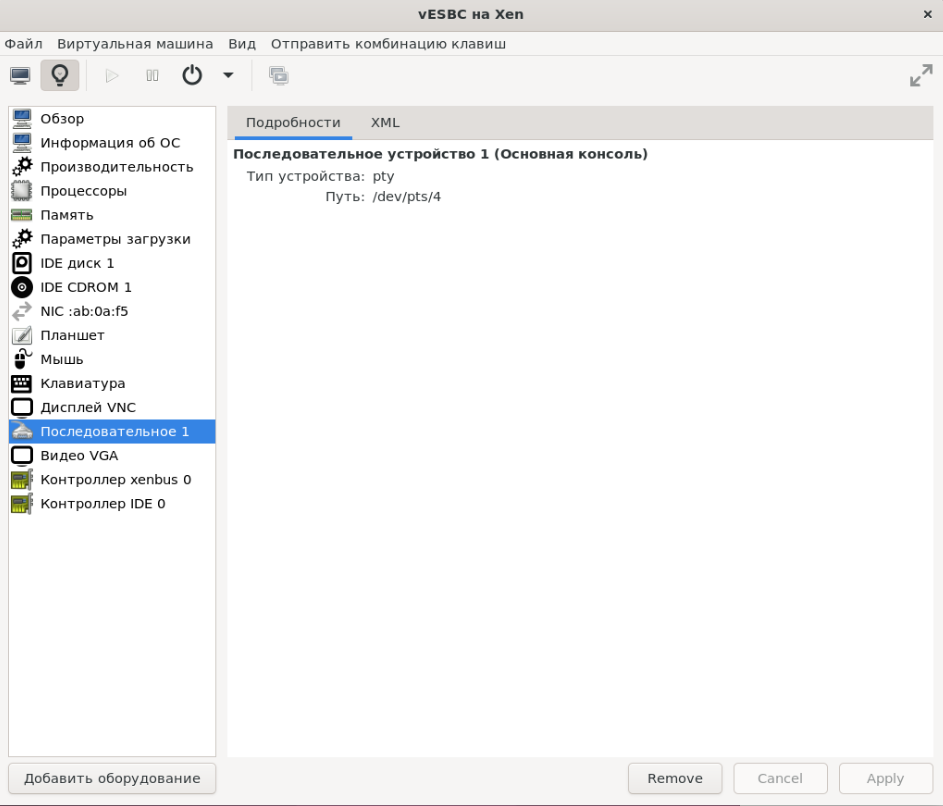
Команда для подключения к pty с помощью minicom:
...