
| Оглавление | ||
|---|---|---|
|
Требования у системе виртуализации
...
Создание виртуальной машины
Шаг 1. GNS GNS3 позволяет включать в схемы виртуальные машины с использованием applience и qcow2 (формат образа тома системы виртуализации QEMU). Поэтому для запуска vESR в GNS3 , необходимо получить из файла .iso файл формата .qcow2, следуя инструкции Установка vESR в системе виртуализации QEMU/KVM - — пункты "Создание виртуальной машины" и "Установка vESR".
Образ qcow2 для импорта в GNS3 готов.
...
| Блок кода |
|---|
host@host:~$ md5sum vesr.qcow2 aef80eed501eb4b5ba854f60c70bad5b vesr.qcow2 |
Шаг 3. Cохранение размера образа.
...
| Блок кода |
|---|
host@host:~$ ls -la vesr.qcow2 -rw-r--r-- 1 host host 320995328 фев 7 17:20 vesr.qcow2 |
Scroll Pagebreak
Шаг 4. Далее необходимо подготовить шаблон для GNS3.
Создаём Создайте файл "vESR.gns3a" со следующим содержимым:
| Блок кода |
|---|
{
    "appliance_id": "da593cf4-fdeb-4be4-9c1e-963263f9368f",
    "name": "vESR",
    "category": "router",
    "description": "virtual Eltex service router",
    "vendor_name": "Eltex",
    "vendor_url": "http://www.eltex-co.ru",
    "documentation_url": "https://docs.eltex-co.ru/pages/viewpage.action?pageId=52497571",
    "product_name": "vESR",
    "product_url": "https://eltex-co.ru/catalog/service_gateways/virtualnyy_servisnyy_marshrutizator_vesr/",
    "registry_version": 4,
    "status": "stable",
    "availability": "free-to-try",
    "maintainer": "Eltex",
    "maintainer_email": "",
    "usage": "Default credentials: admin/password\n\nUntil the standard password is changed, the device will not allow further configuration. To change the password, enter the command 'password <new password>', where the new password is the password that the user chooses and remembers.\n\nAfter changing the password, you need to accept the changes and save them with the command 'commit', and then additionally confirm your decision with the 'confirm' command.",

    "qemu": {
        "adapter_type": "e1000",
        "adapters": 4,
        "ram": 3072,
        "cpus": 1,
        "hda_disk_interface": "ide",
        "arch": "x86_64",
        "console_type": "telnet",
        "kvm": "require"
    },

    "images": [
        {
            "filename": "vesr.qcow2",
            "version": "1.28",
            "md5sum": "aef80eed501eb4b5ba854f60c70bad5b",
            "filesize": 320995328
        }

    ],
    "versions": [
        {
            "name": "1.28",
            "images": {
                "hda_disk_image": "vesr.qcow2"
            }


        }
    ]
} |
| Scroll Pagebreak |
|---|
где можно редактировать пункты:
appliance_id - — уникальный id шаблона. Он используется только внутри лаборатории, поэтому служит для идентификации устройства. Поэтому можно заполнить его самостоятельно, используя произвольную строку символов, либо можно сгенерировать GUID, используя онлайн-генераторы GUID; ram - — размер виртуальной оперативной памяти, который был указан на этапе установки;cpus - — количество CPU, также должно соответствовать указанному при установке;images: filename - — имя созданного файла qcow2;images: md5sum - — контрольная сумма vesr.qcow2, полученная командой md5sum из шага 2;images: filesize - — размер образа, полученный командой ls -la в шаге 3;versions: images - — имя созданного файла qcow2, должно совпадать с images: filename.
Шаблон для импорта в GNS3 готов.
Импорт appliance в GNS3
Шаг 1. В выпадающем меню "FIle нужно выбрать " выберите "Import Appliance":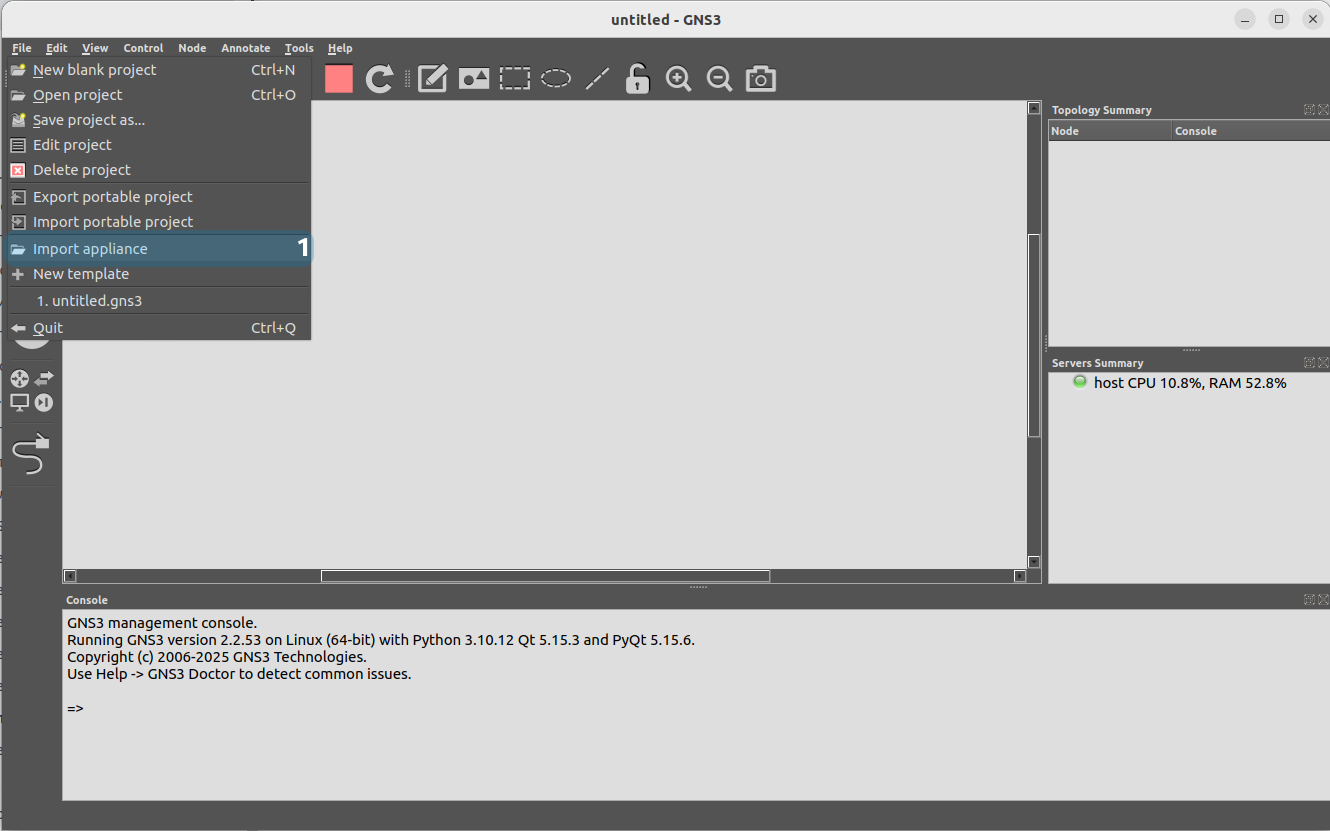
| Scroll Pagebreak |
|---|
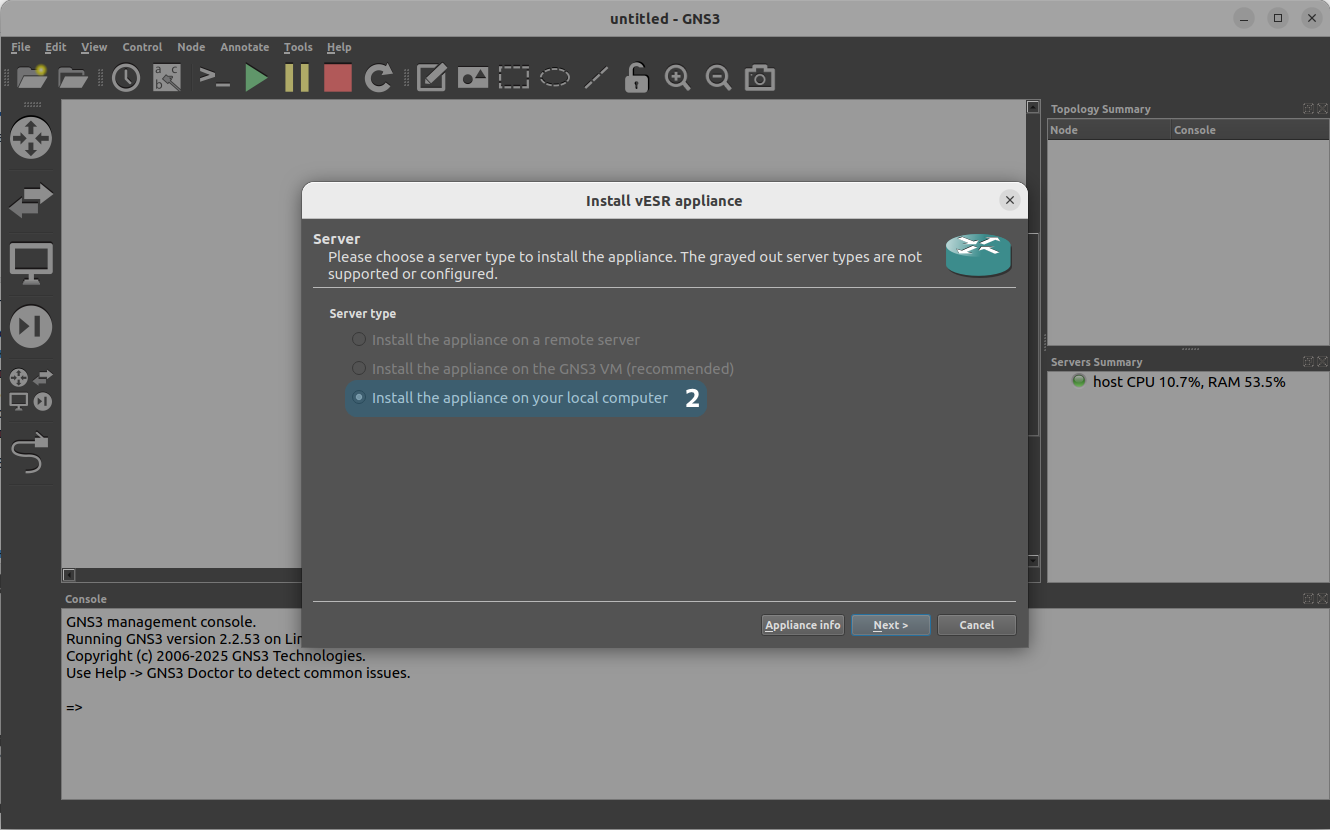
Шаг 2. Затем Далее выберите пункт "Install the appliance on your local computer":
Шаг 3. Далее подтягивается выбор настроек qemu. Если поле не заполнилось автоматически на основании шаблона не заполнилось, нужно выбрать выберите "qemu-system-x86_64":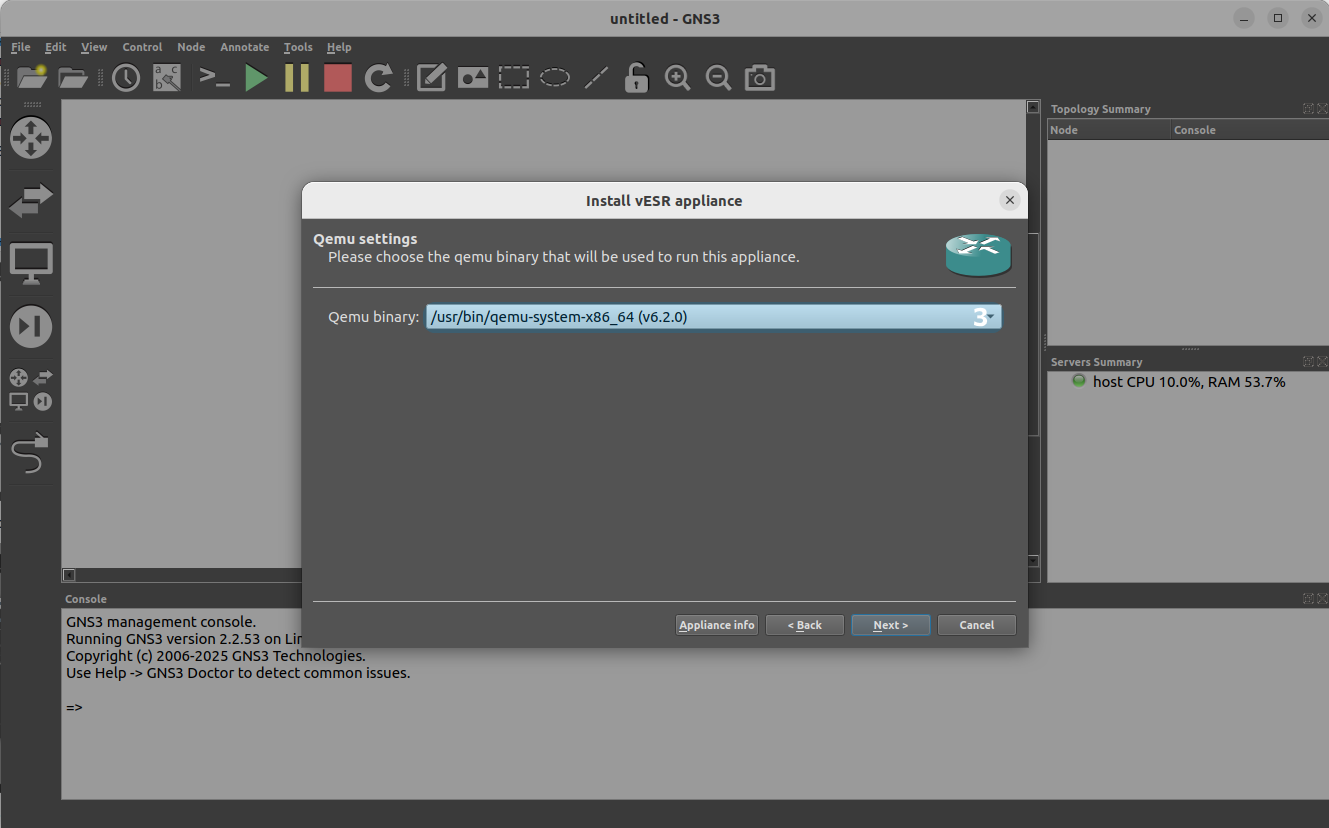
Scroll Pagebreak
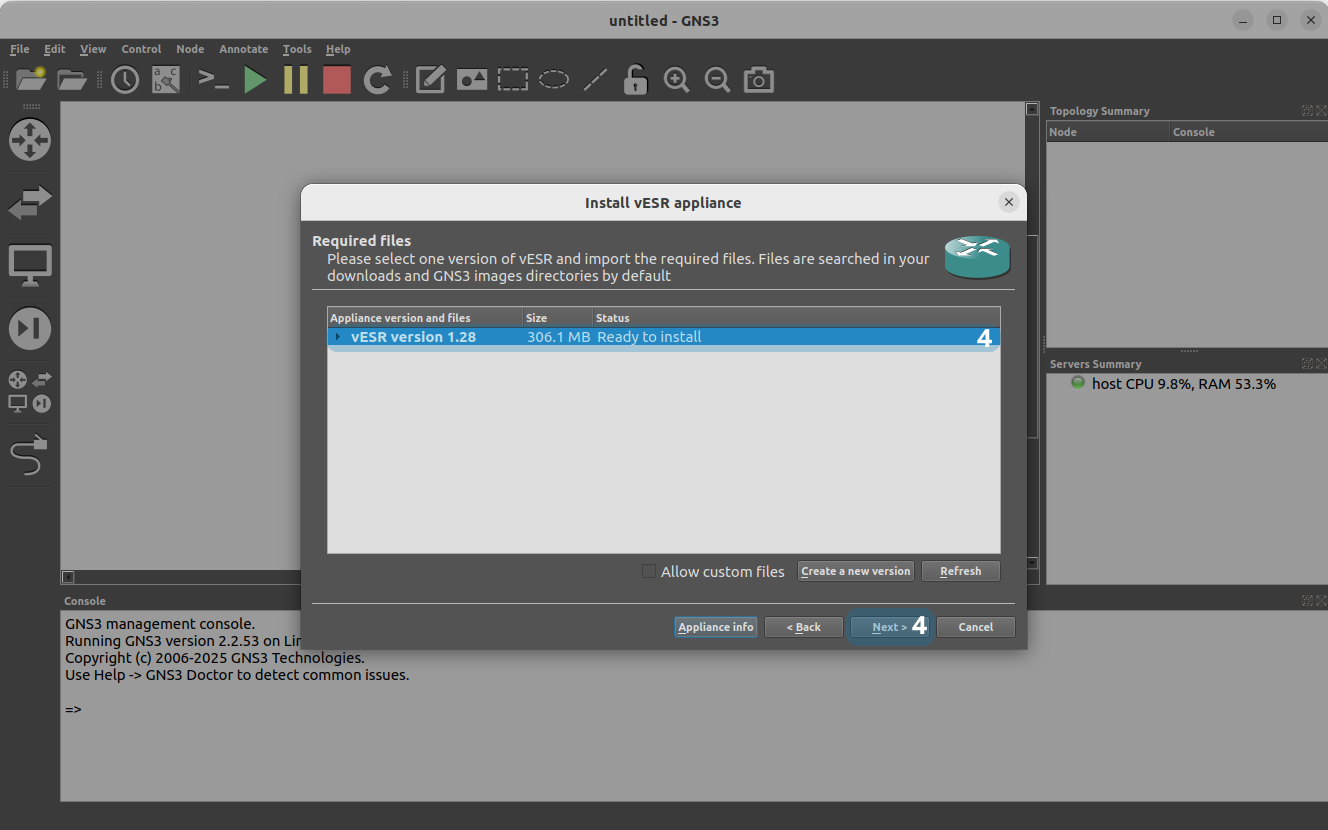
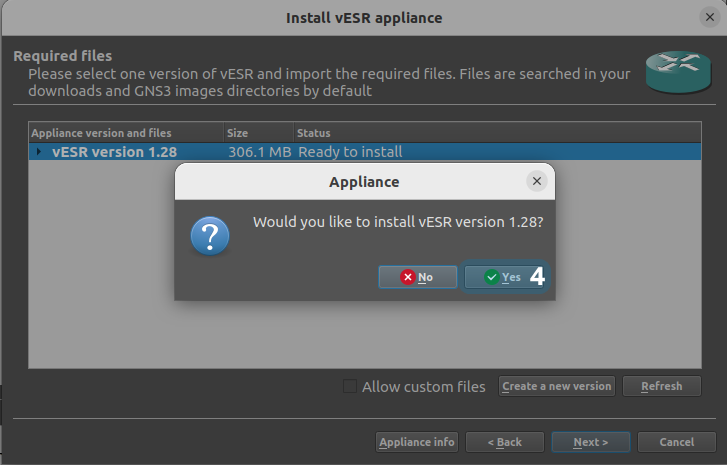
Шаг 4. В следующем окне выбираем выберите "vESR", нажимаем нажмите "Next" и затем "Yes".
Если в списке не появился диск vESR, необходимо самостоятельно указать путь к созданному ранее образу диска vesr.qcow2 через пункт "Import.":
Scroll Pagebreak
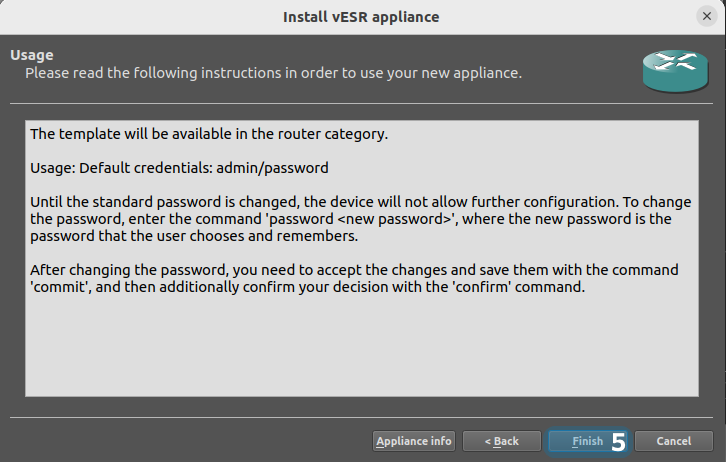
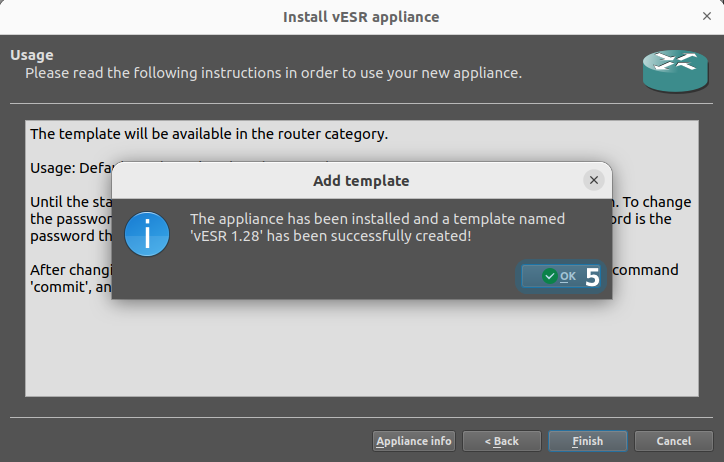
Шаг 5. Ознакамливаемся Ознакомьтесь с инструкцией к шаблону и нажимаем Finish и OK, нажмите "Finish"и "OK":
Scroll Pagebreak
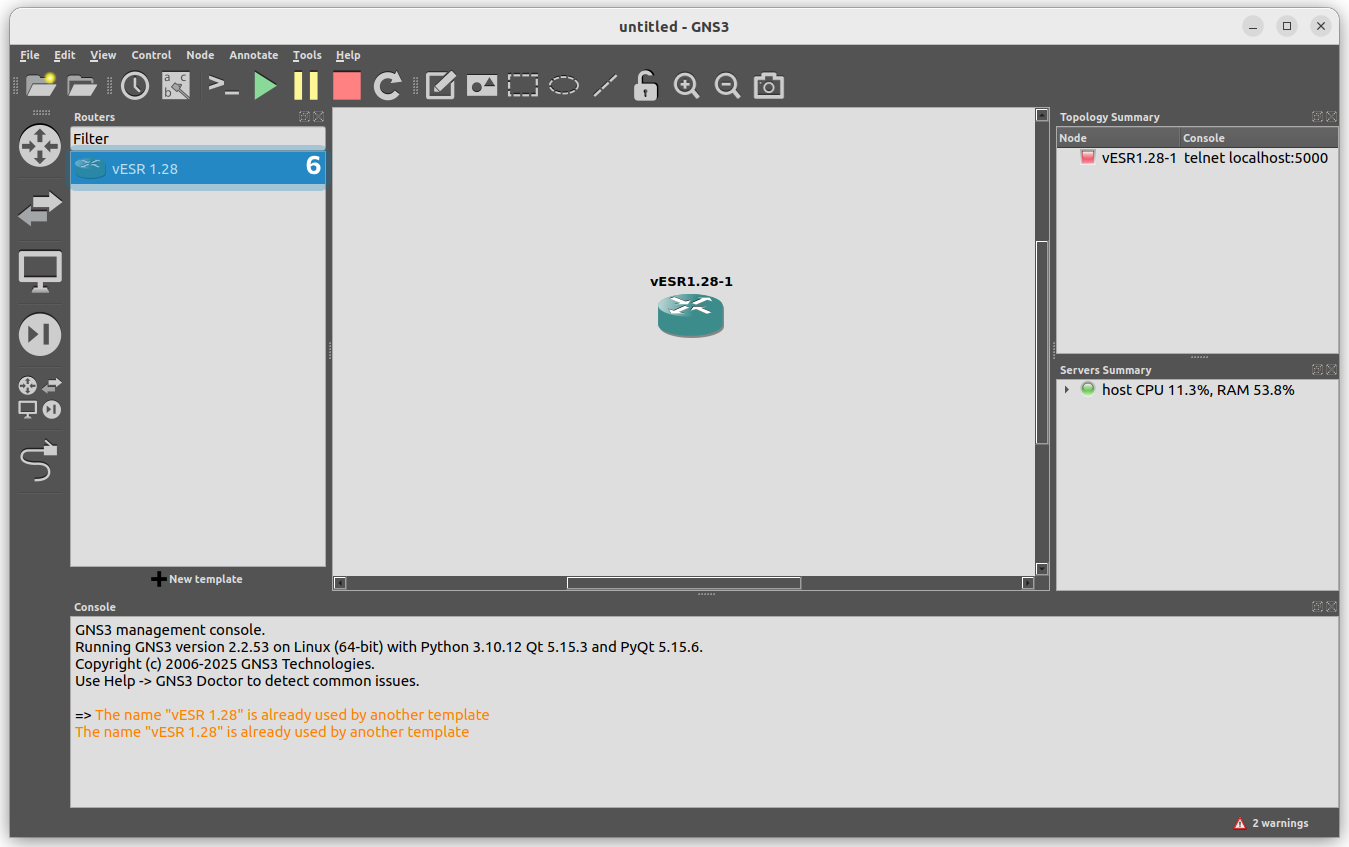
Шаг 6.Справа Слева во вкладке "Routers создался " можно увидеть созданный экземпляр vESR, его можно перенести в рабочую область и запустить:
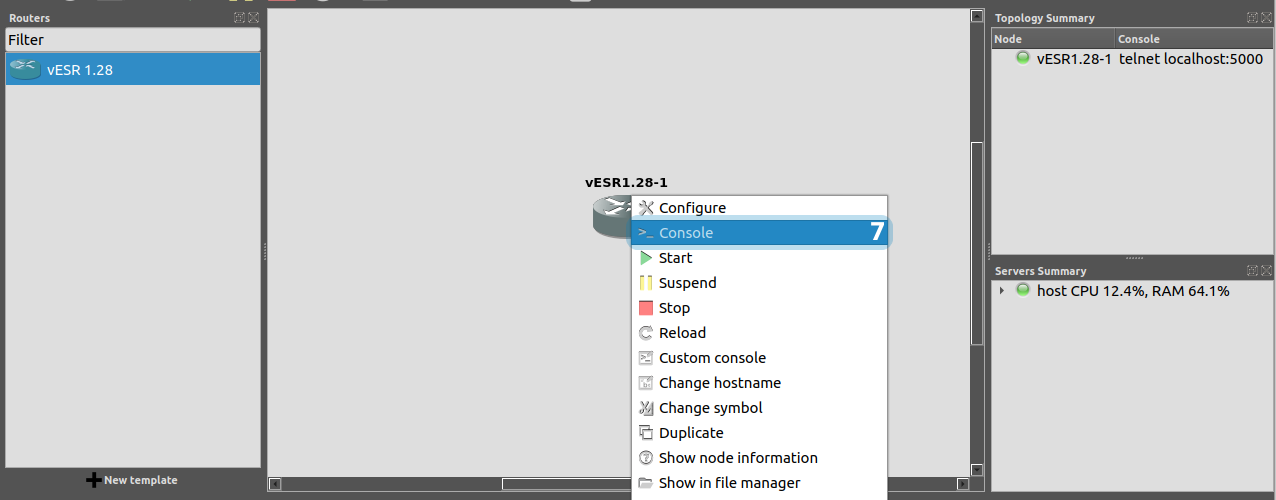
Шаг 7. Консоль vESR запускается через контекстное меню и пункт "Console":
Scroll Pagebreak
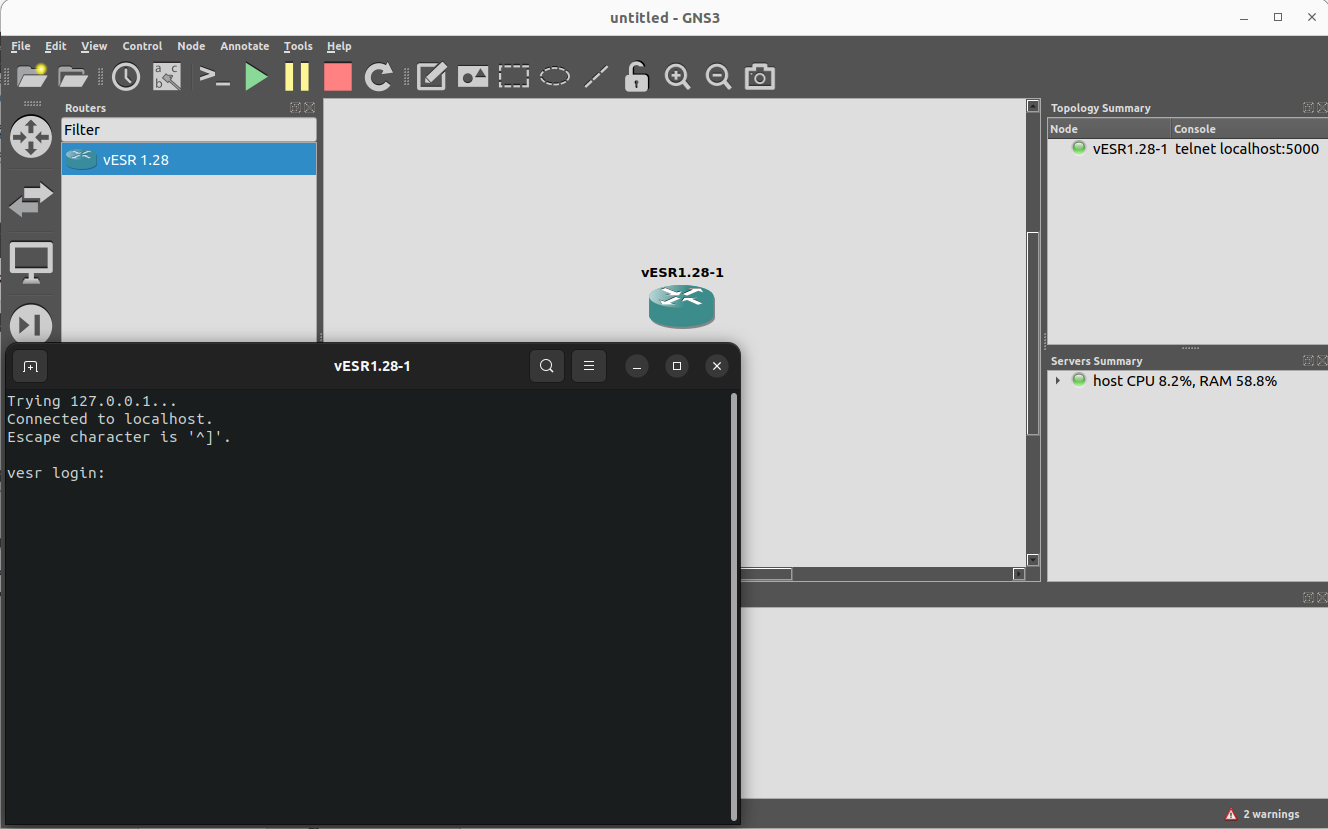
Шаг 8. vESR успешно установлен и запущен.
Подключение сетевых интерфейсов
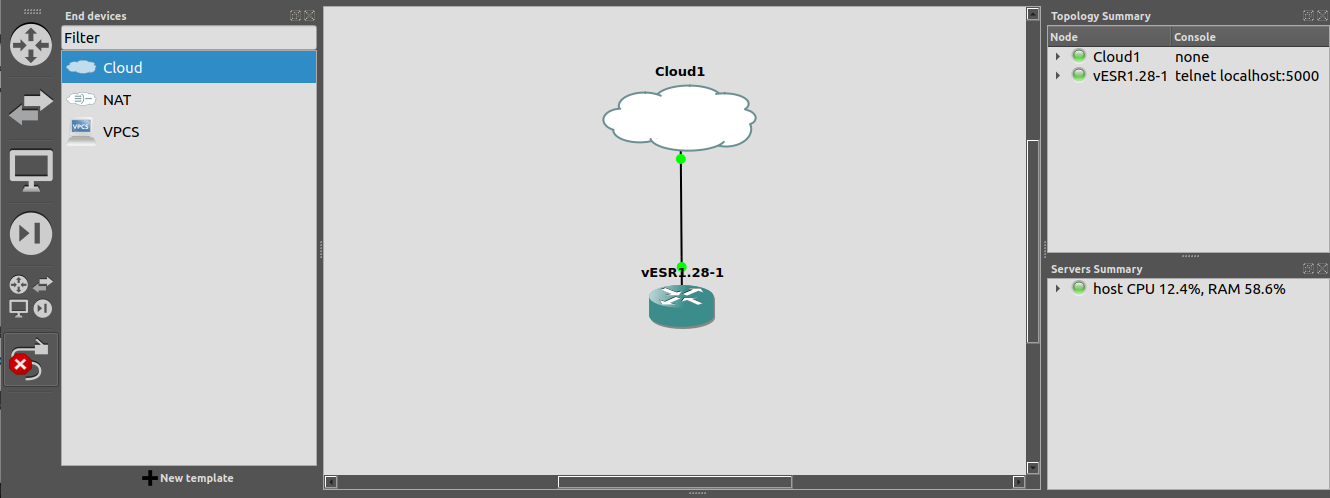
Шаг 1. Для подключения сетевого интерфейса добавим добавьте к vESR 'у элемент "Cloud" (слева вкладка "End Devices"). Соединим Соедините проводом (слева "Add a link") объекты.
Для vESR - — любой интерфейс (в примере GNS3 отображает интерфейс как Ethernet0, для vESR это интерфейс gi 1/0/1), для Cloud - — сетевая карта компьютера:
Scroll Pagebreak
Шаг 2. Проверить состояние интерфейса можно на vESR командой show interfaces status:
| Блок кода |
|---|
vesr# show interfaces status Interface Admin Link MTU MAC address Last change Mode State State (d,h:m:s) -------------------- ----- ----- ----- ----------------- ------------- ------------ gi1/0/1 Up Up 1500 0c:33:cc:25:00:00 00,00:10:23 routerport gi1/0/2 Up Down 1500 0c:33:cc:25:00:01 00,00:12:51 routerport gi1/0/3 Up Down 1500 0c:33:cc:25:00:02 00,00:12:51 routerport gi1/0/4 Up Down 1500 0c:33:cc:25:00:03 00,00:12:51 routerport |
...
| Информация | ||
|---|---|---|
| ||
На vESR настроим настройте IP-адресацию и проверим проверьте IP-связность.
Теперь есть прямая IP-связность с хостом, возможность подключения к vESR по Telnet и SSH, а также обновления прошивки vESR, загрузки и выгрузки файлов. |