
...
В диалоговом окне "Создать группу" выберите тип "IP-фабрика". Отобразятся дополнительные параметры для IP-фабрики:
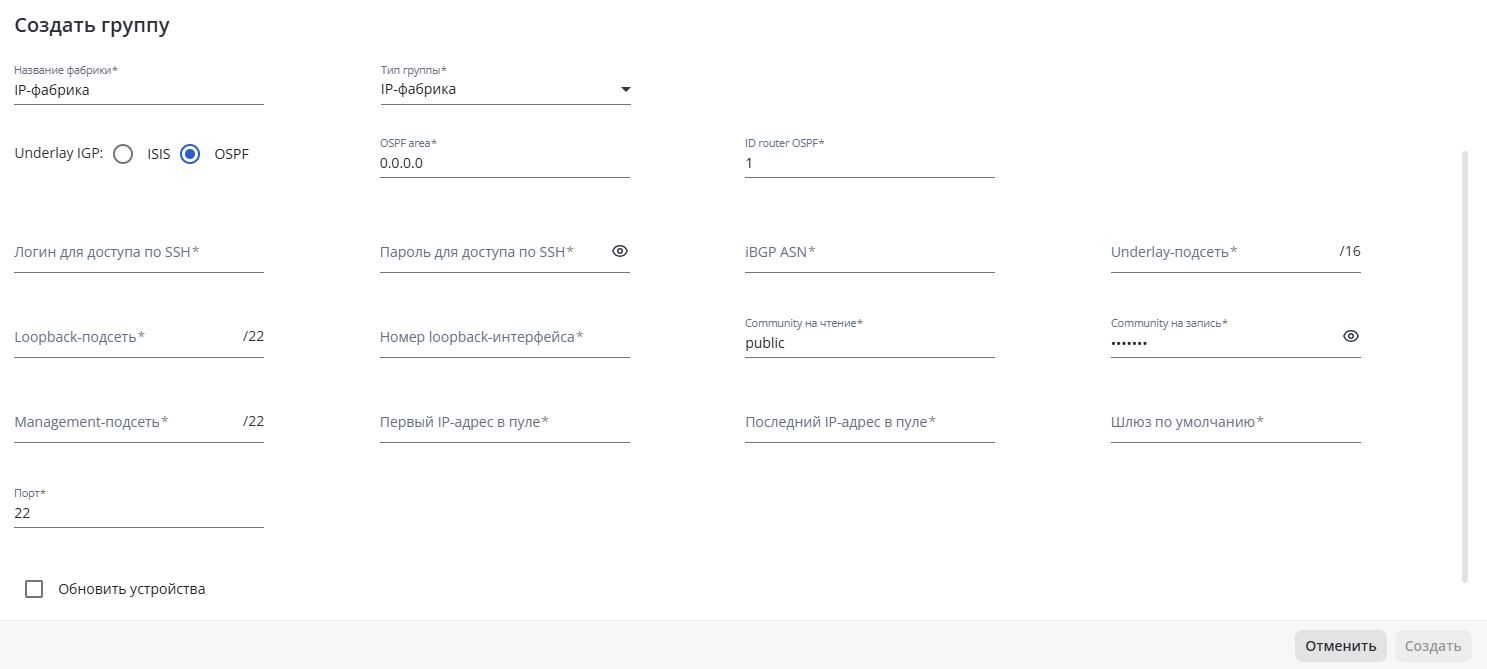
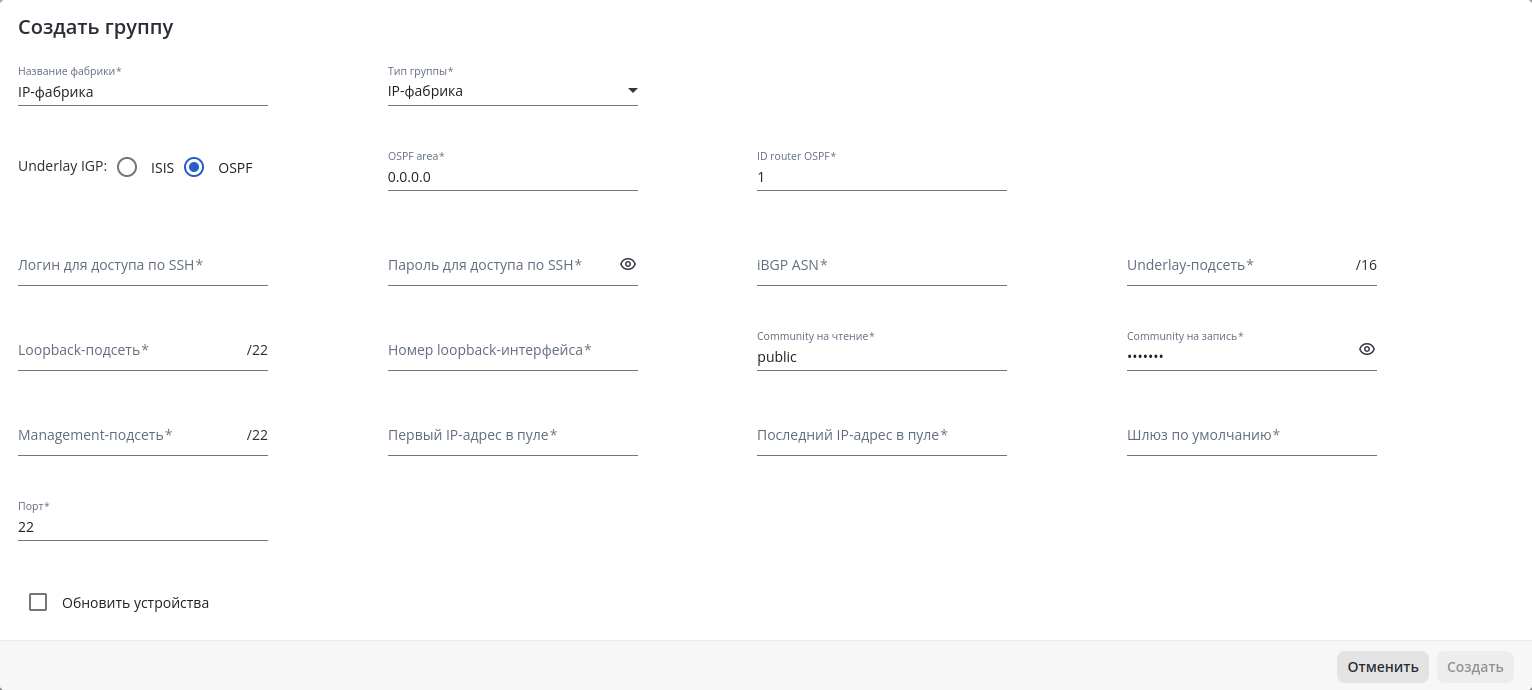
Для создания IP-фабрики задайте следующие параметры:
...
Также возможно настроить параметры обновления устройств на необходимую версию программного обеспечения (ПО) при первичной инициализации. Для активации этой возможности установите флаг "Обновить устройства":
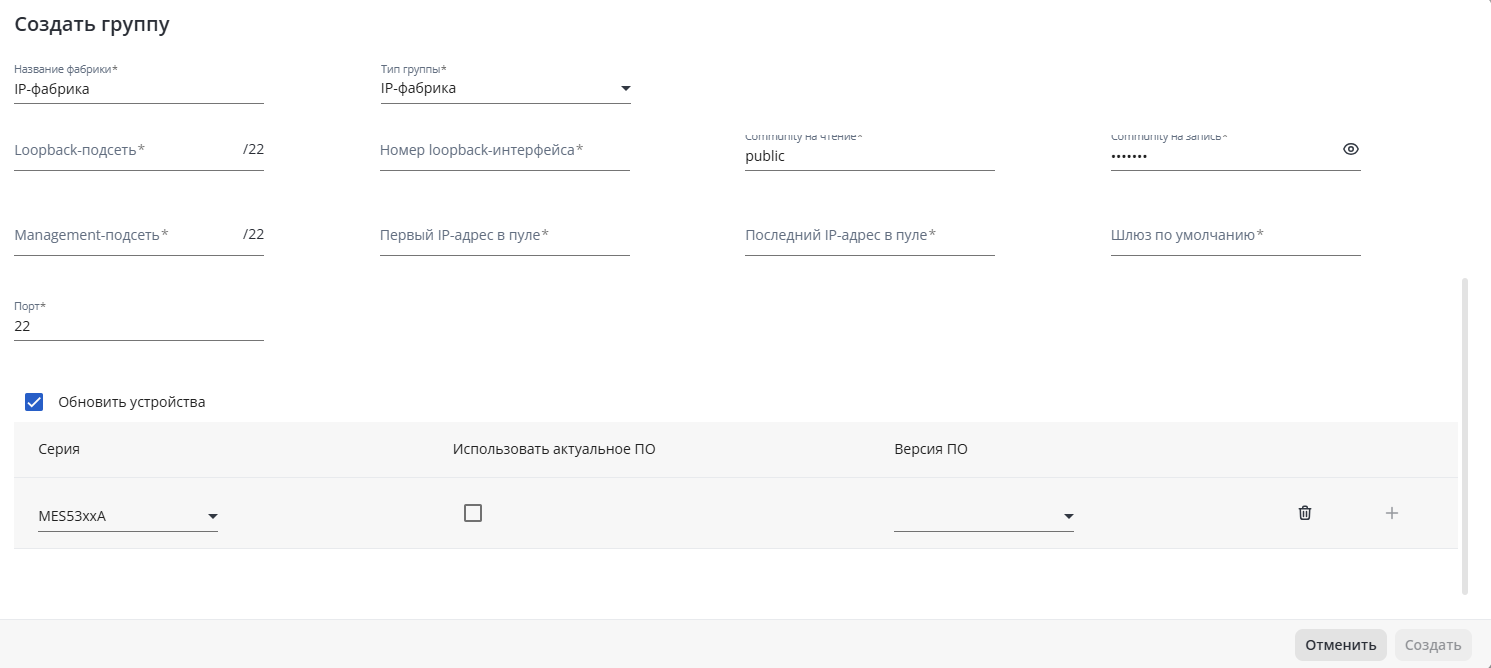
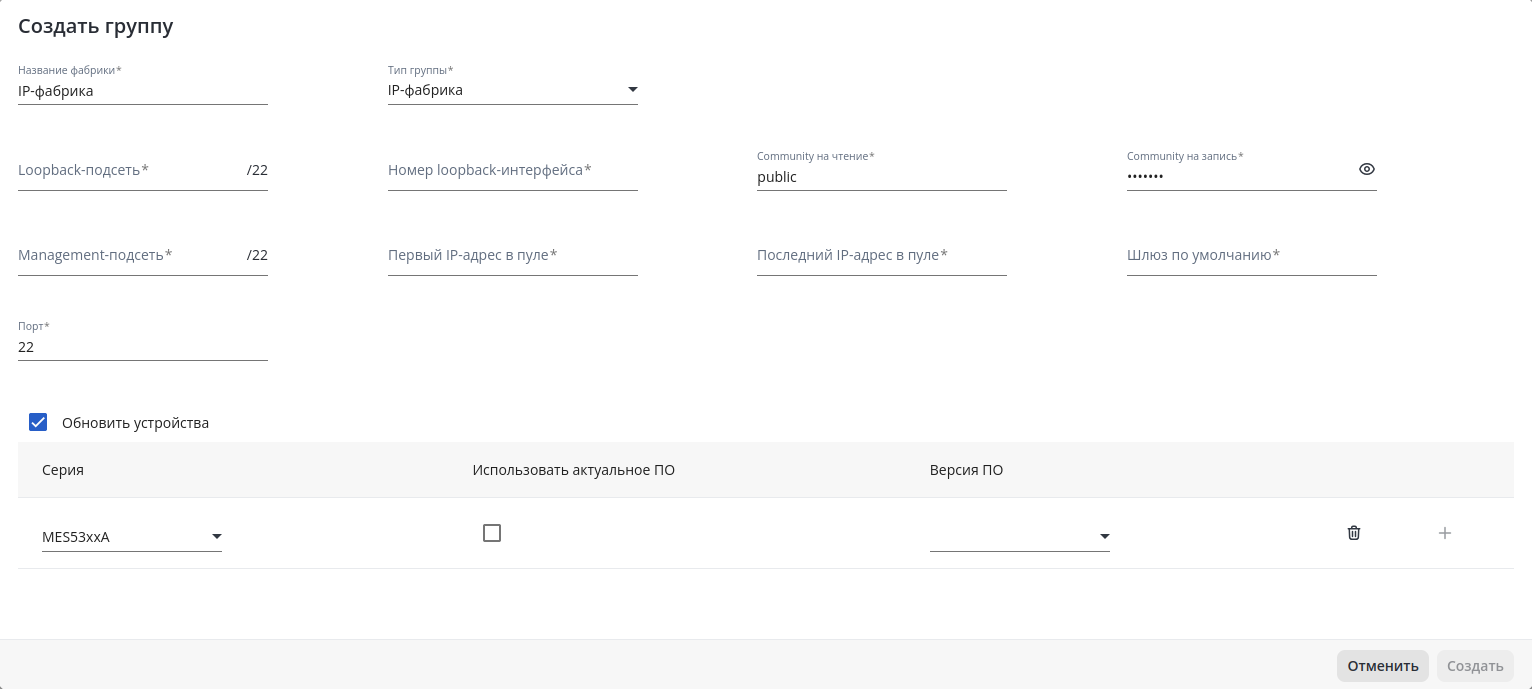
Для настройки обновления в рамках одной серии устройств доступны следующие параметры:
...
Для добавления устройств в IP-фабрику выберите ее в дереве объектов на странице "Сеть", в панели управления дерева объектов нажмите на кнопку "Добавить объект" и выберите пункт "Добавить устройства".
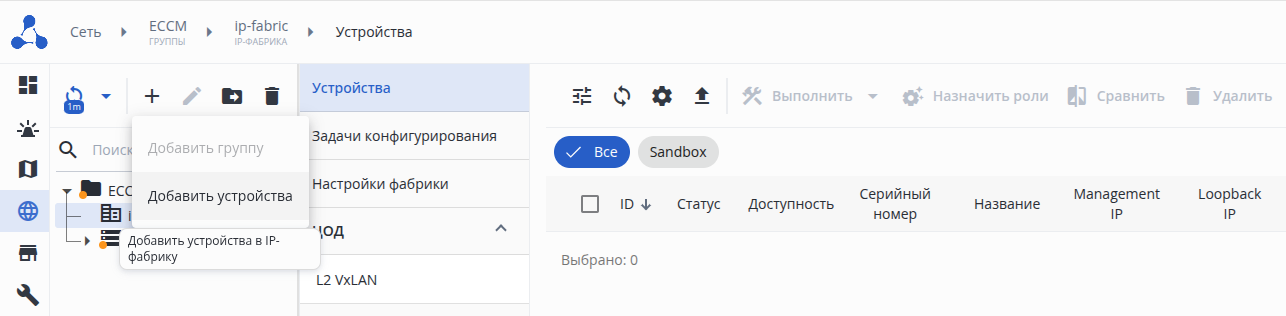
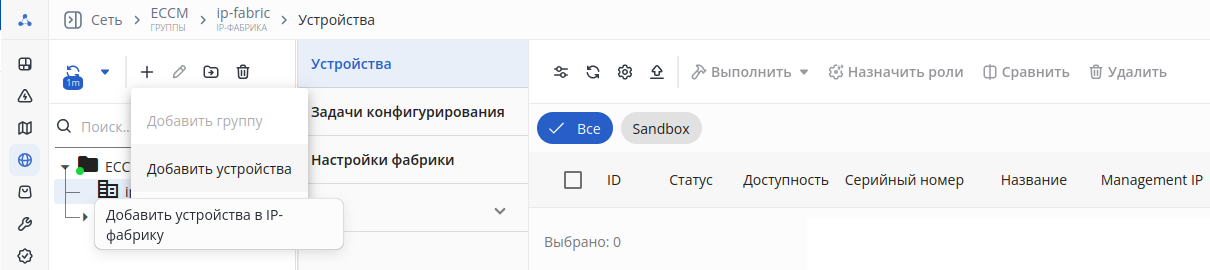
Откроется диалоговое окно "Выбор устройств":
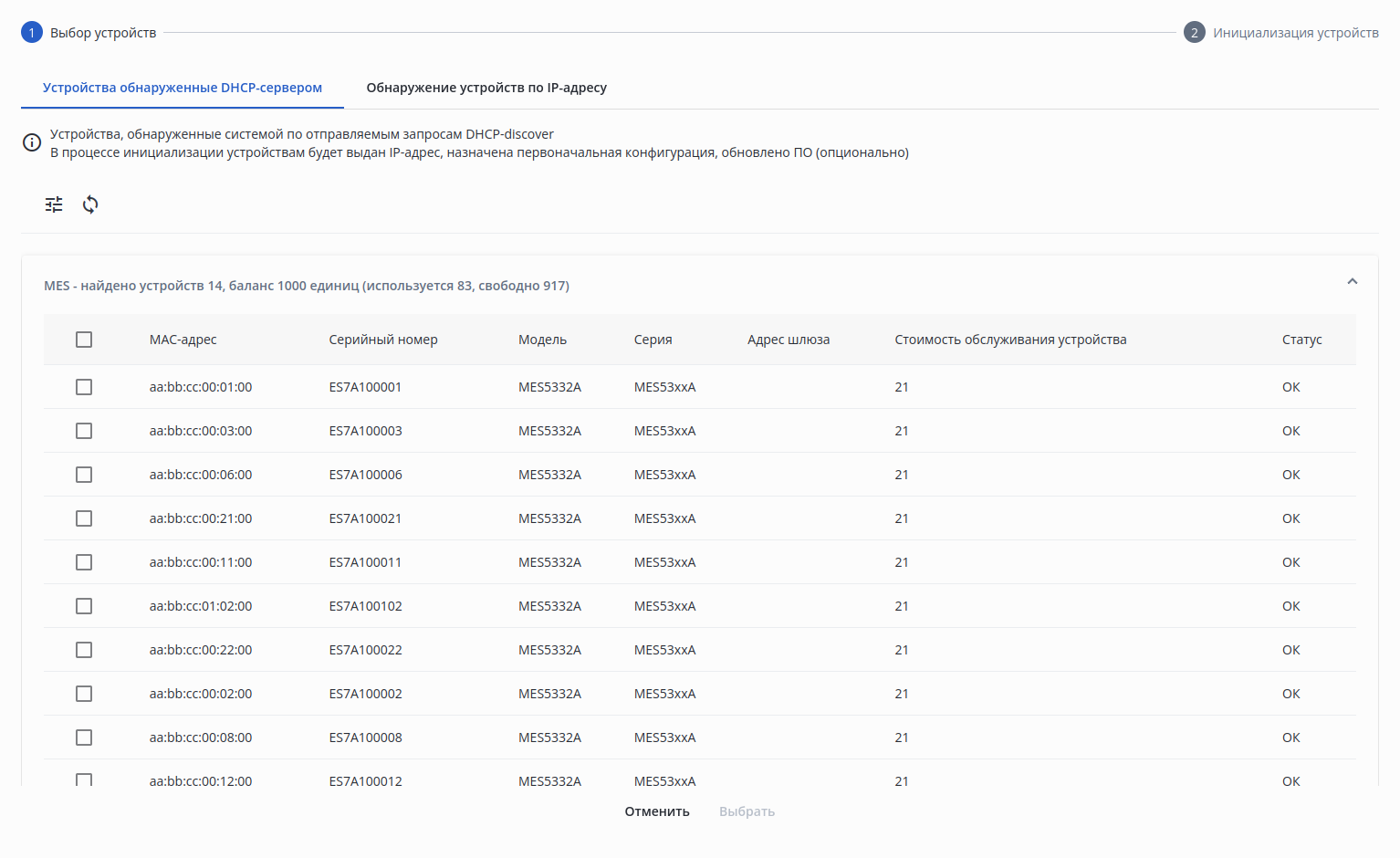
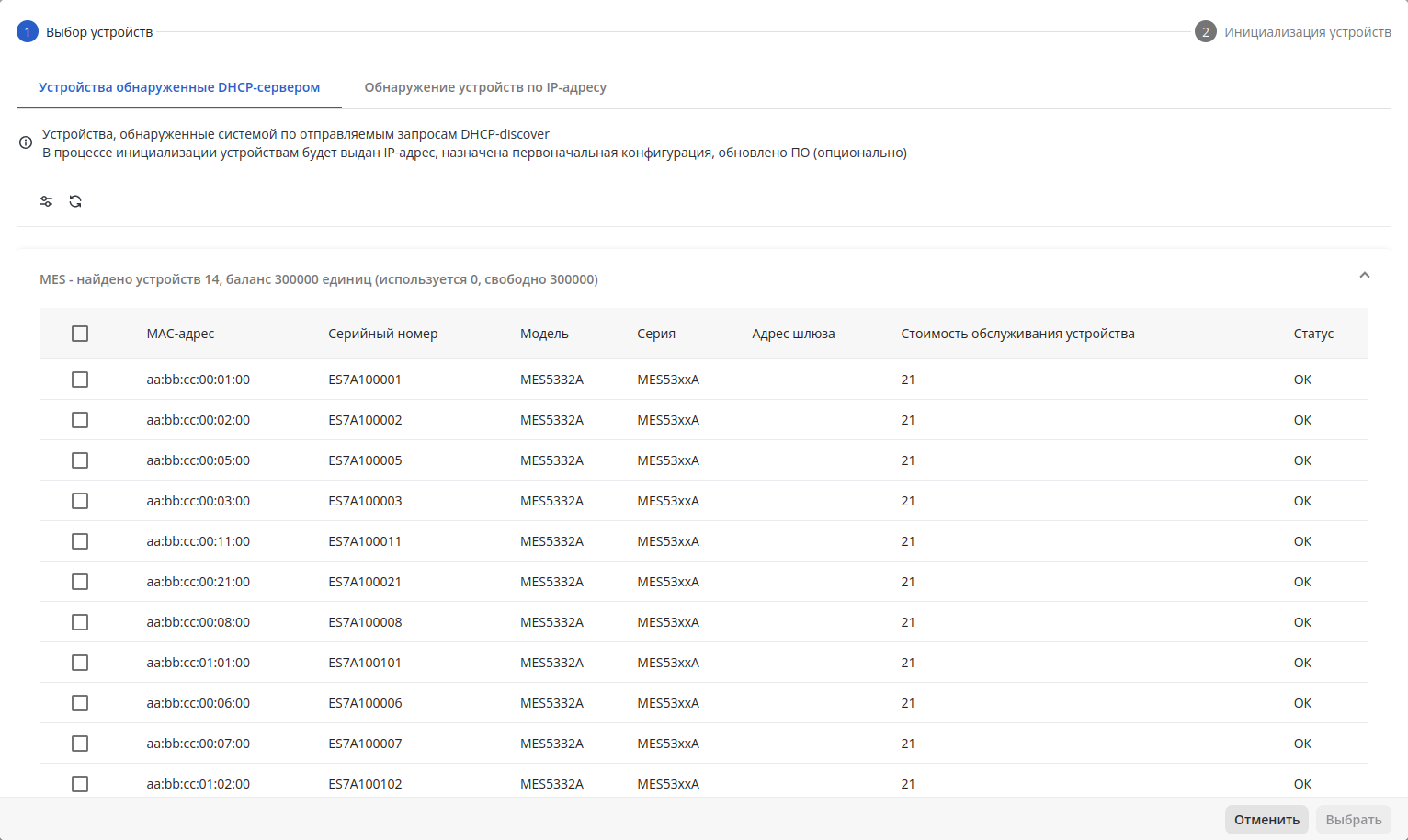
В диалоговом окне доступны следующие элементы:
...
В данном разделе в IP-фабрику можно добавить устройства, обнаруженные по IP-адресу.
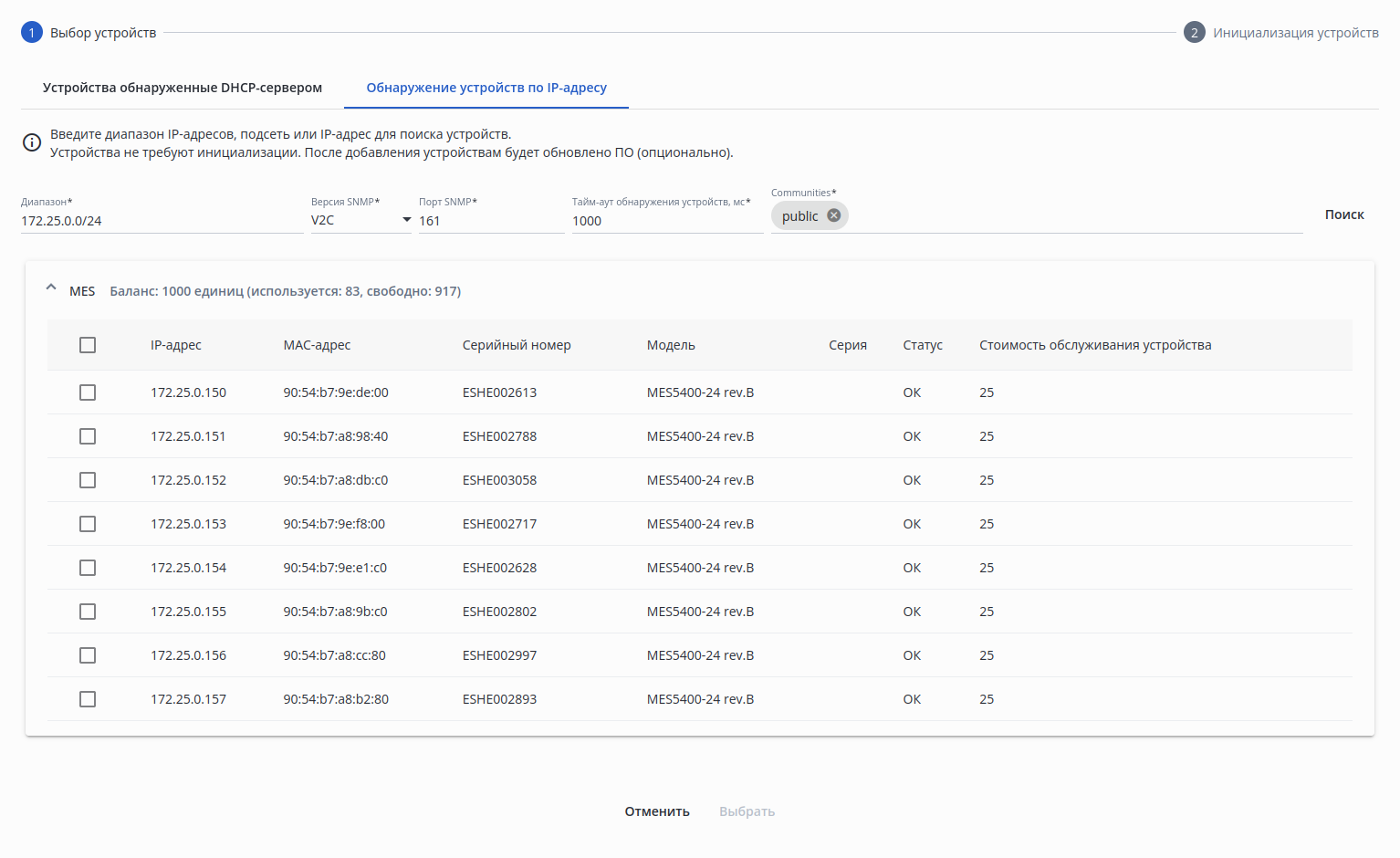
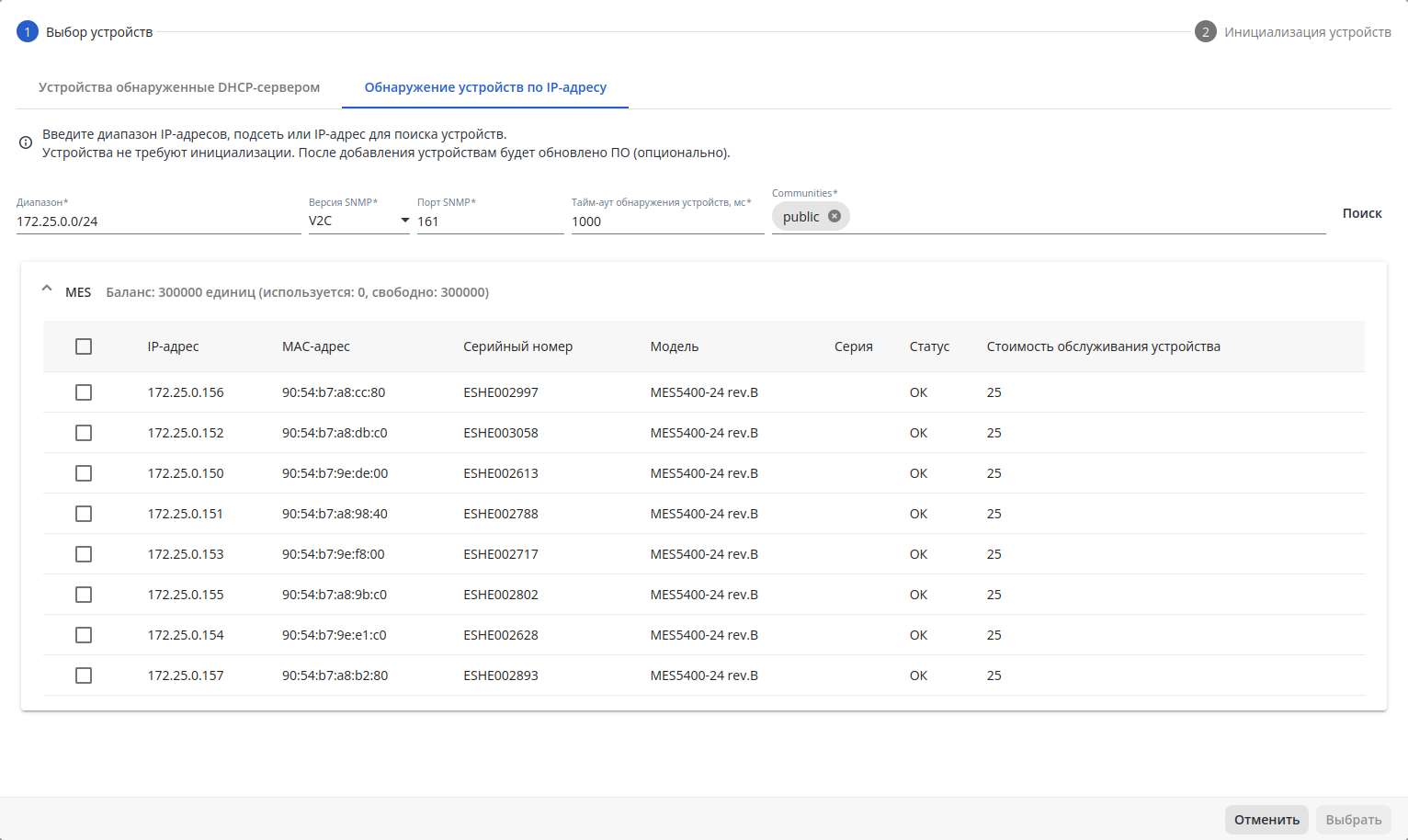
Для обнаружения устройств по IP-адресу необходимо указать диапазон и параметры обнаружения устройств и выполнить поиск. В результате поиска будут найдены устройства, которые можно добавить в IP-фабрику. Для выбора устройства, которое будет добавлено в систему, необходимо активировать флаг, расположенный в строке с информацией об этом устройстве. После выбора одного и более устройств кнопка "Выбрать" в нижней части диалогового окна станет активной. При нажатии на кнопку "Выбрать" устройства добавляются в IP-фабрику. Процесс инициализации для устройств, обнаруженных по IP-адресу, не запускается.
...
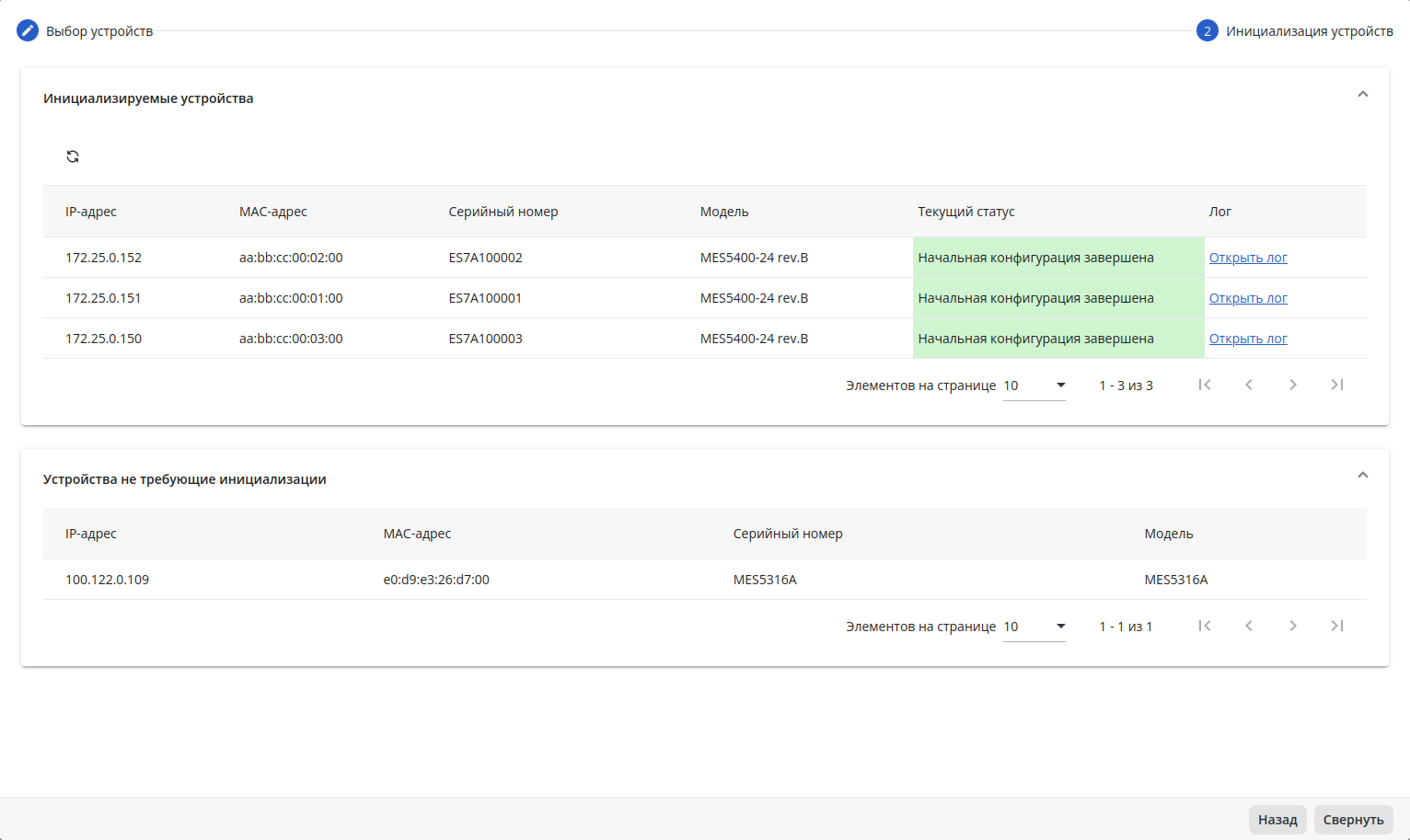
На данном шаге отображаются таблицы с данными о прогрессе первичной инициализации устройств и с данными об устройствах, которые были добавлены в IP-фабрику по IP-адресу и не проходили процесс первичной инициализации.
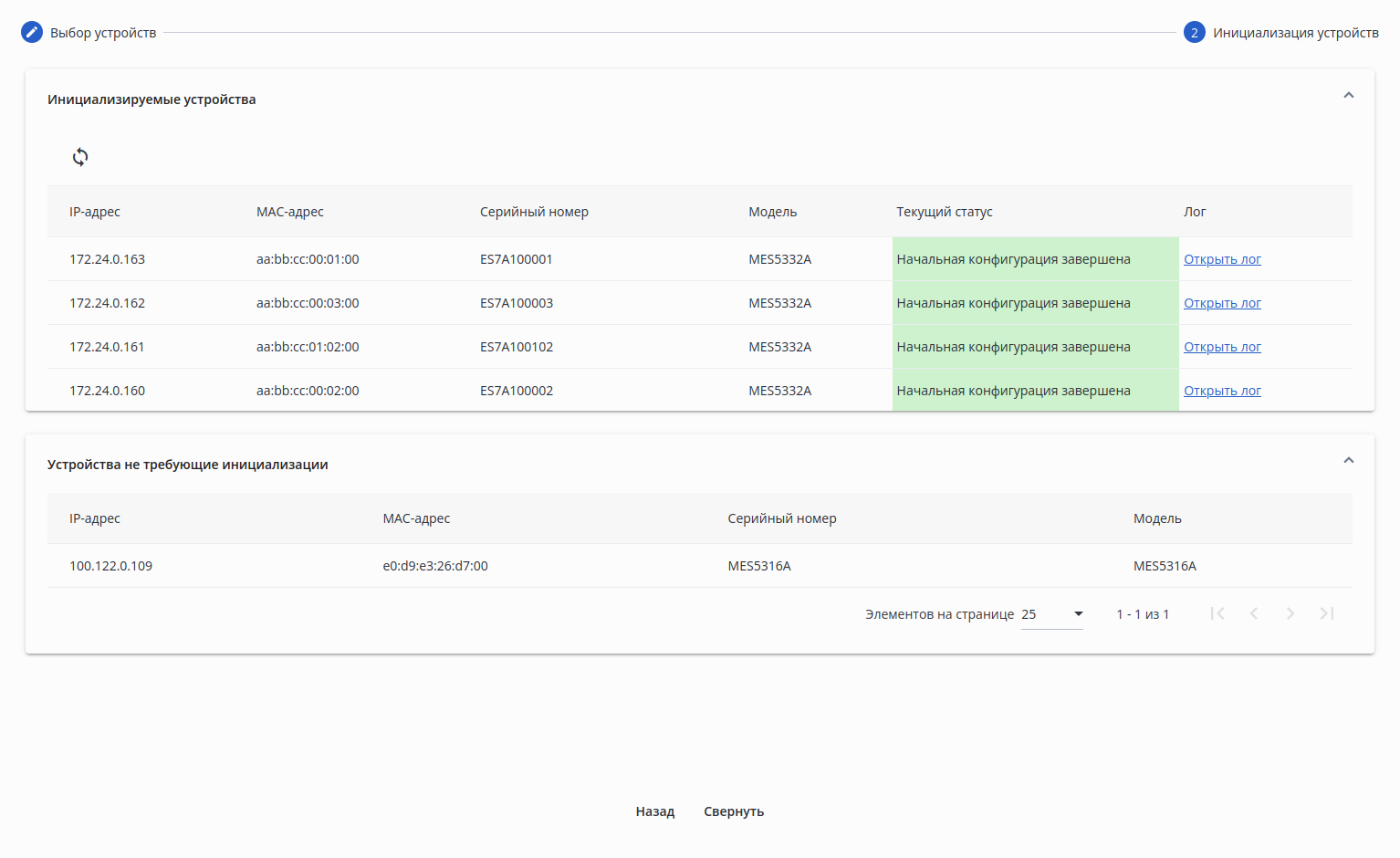
В диалоговом окне доступны следующие элементы:
...
При нажатии на ссылку из колонки "Лог" в таблице с данными об инициализируемых устройствах откроется диалоговое окно с логом процесса инициализации:
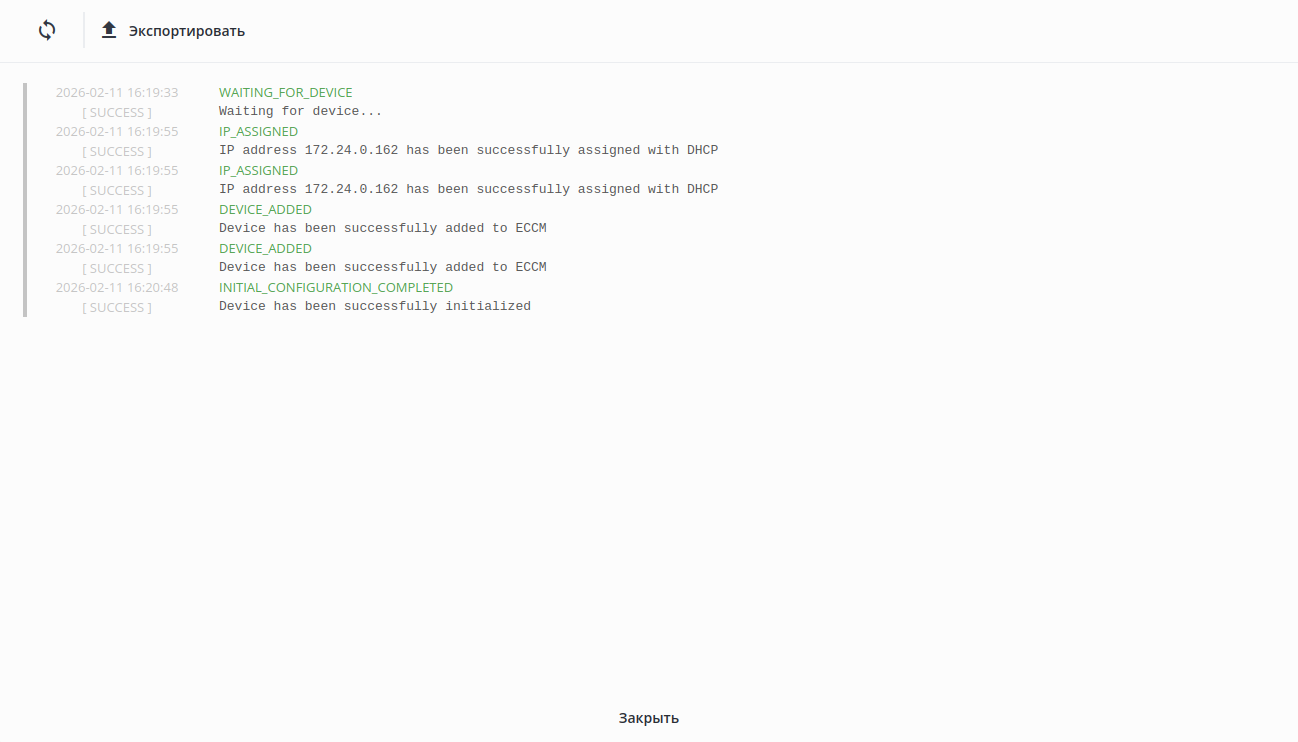
В диалоговом окне доступны следующие элементы:
...
IP-фабрика представляет собой единую сущность, поэтому работа с устройствами, входящими в ее состав, несколько отличается от работы с остальными устройствами. Для работы с устройствами IP-фабрик реализован отдельный интерфейс. Ниже представлен пример уже проинициализированной IP-фабрики, содержащей устройства:
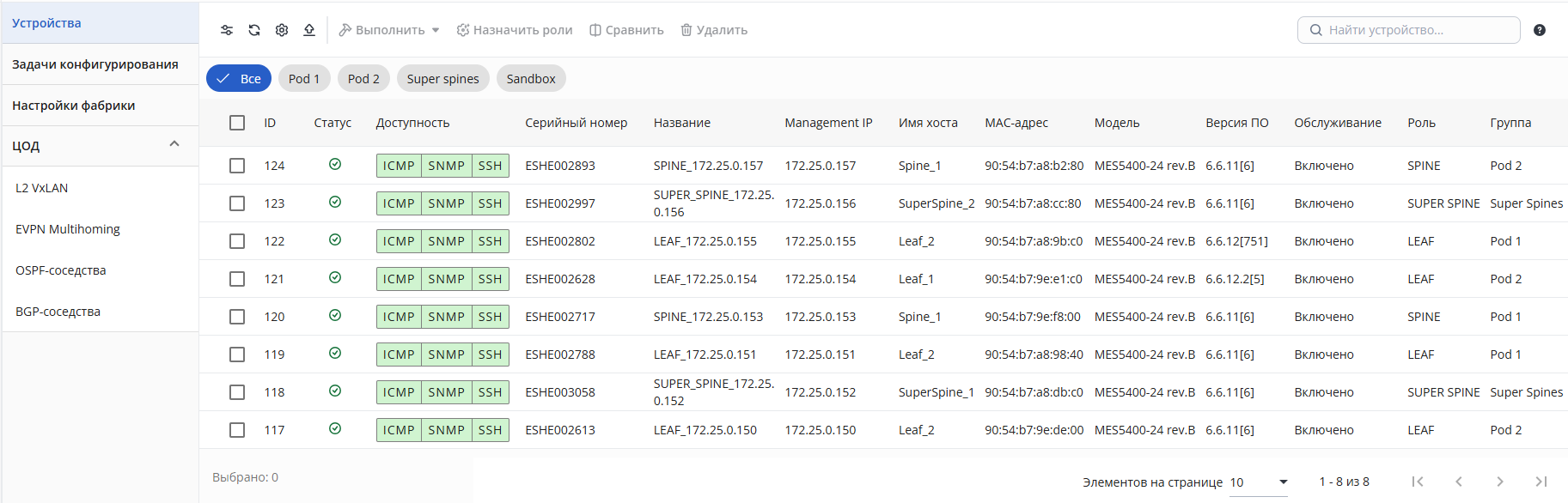
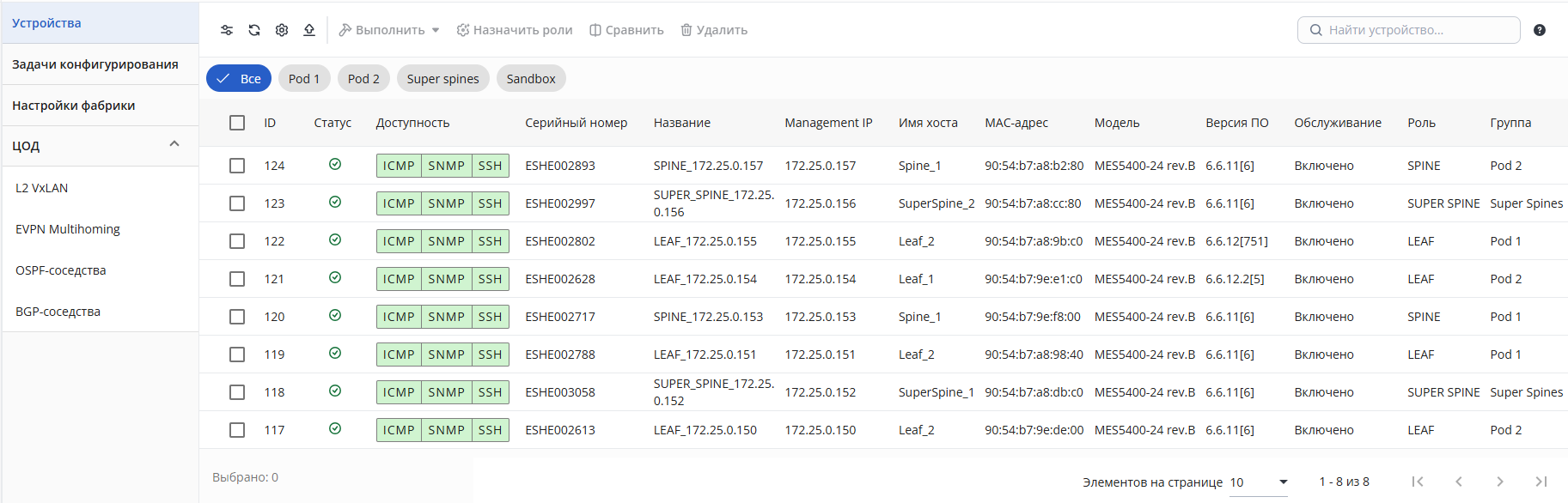
На странице отображаются:
...
Раздел для отображения задач конфигурирования устройств в соответствии с их ролями в структуре IP-фабрики. Задачи запускаются автоматически, после того как подтверждена топология IP-фабрики.
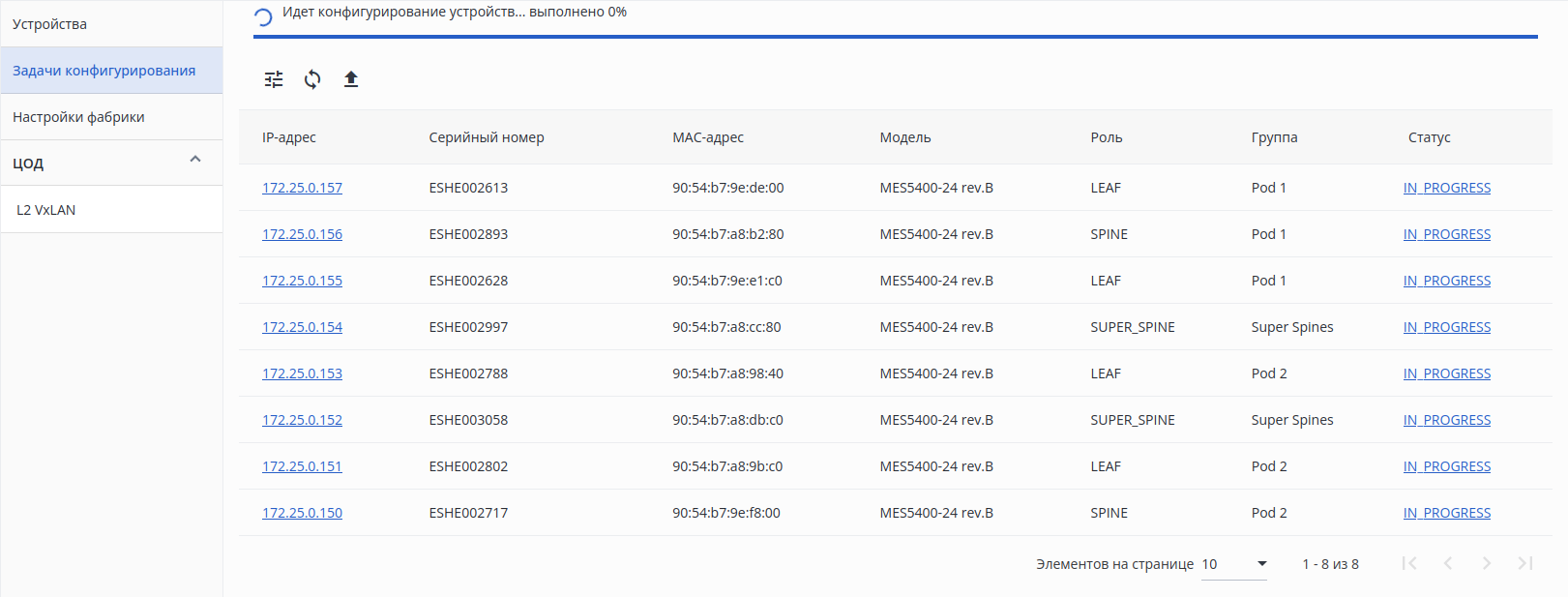
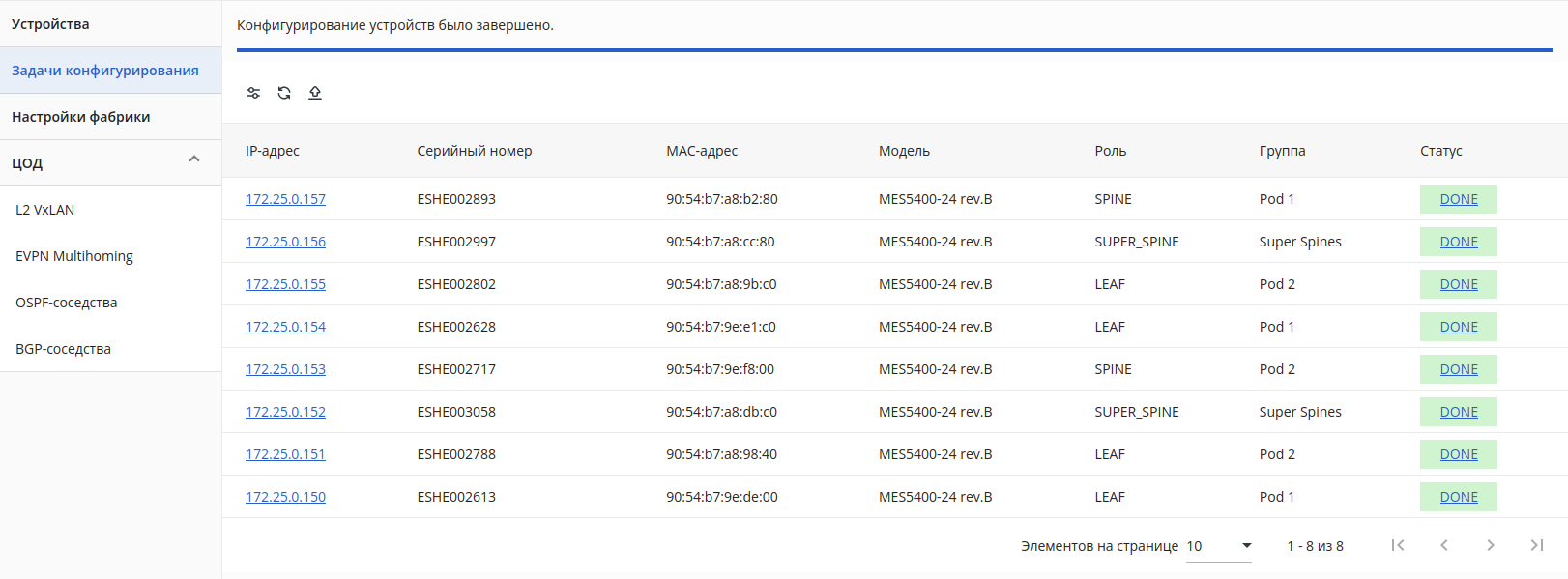
- Шкала прогресса, отражающая общий статус выполнения операции конфигурирования устройств;
- Кнопки обновления, фильтрации и экспорта таблицы в CSV-файл;
- Таблица задач конфигурирования, содержащая параметры:
- IP-адрес — адрес устройства;
- Серийный номер — серийный номер устройства;
- MAC-адрес — системный MAC-адрес устройства;
- Модель — модель устройства;
- Роль — роль устройства в IP-фабрике;
- Группа — месторасположение устройства в IP-фабрике;
- Статус — статус выполнения задачи конфигурирования.
Scroll Pagebreak
...
В разделе отображаются параметры IP-фабрики.
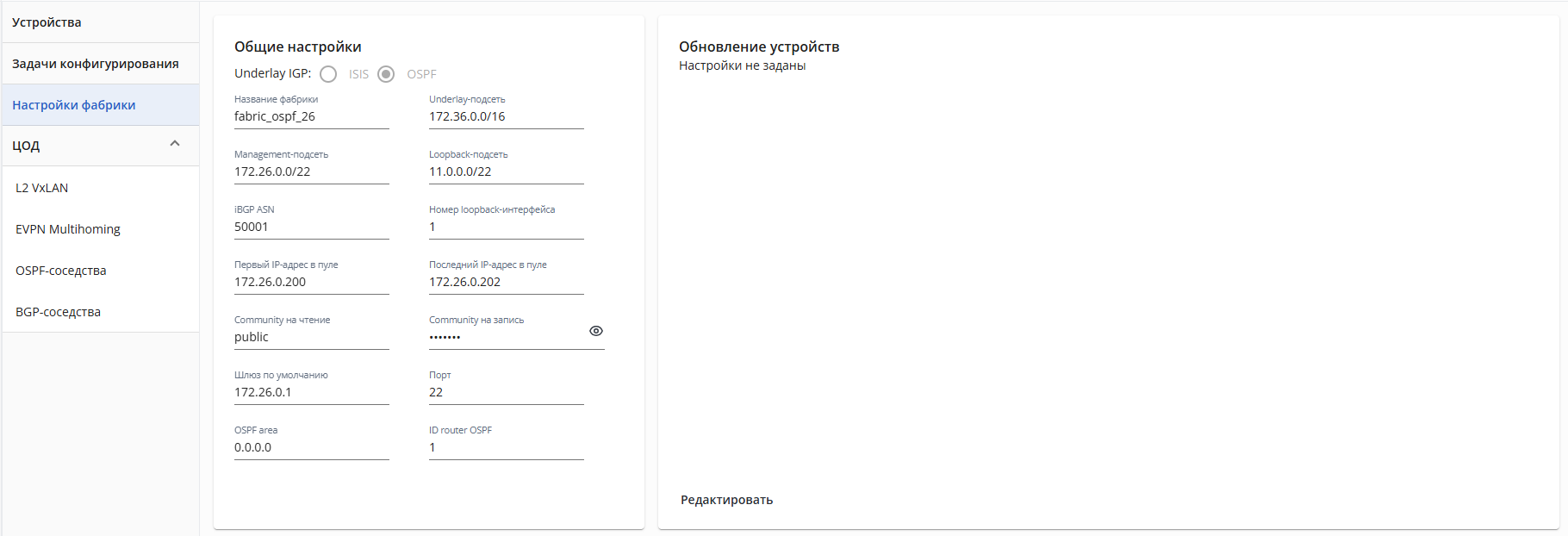
В окне доступны следующие виджеты:
...
В нижней части экрана доступна кнопка "Редактировать", которая открывает окно для изменения настроек:
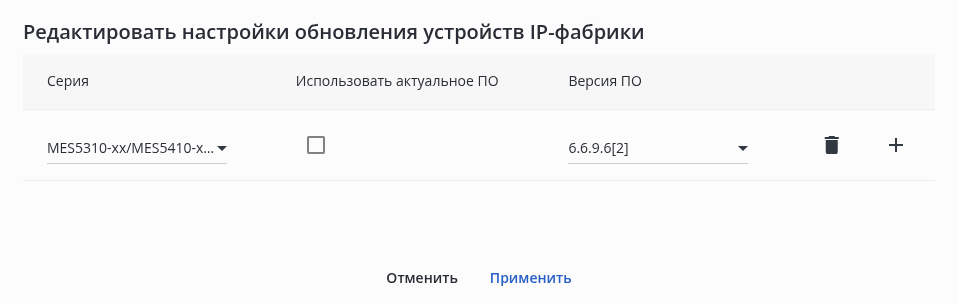
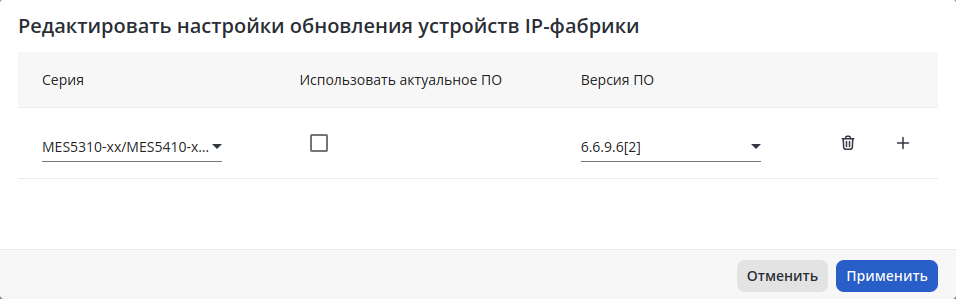
- Серия — селектор выбора серий устройств, для которых будет выполняться обновление;
- Использовать актуальное ПО — флаг позволяет создать правило, при котором обновление всегда будет выполняться на ту версию ПО, которая отмечена в системе как актуальная;
- Версия ПО — выбор определенной версии ПО из числа загруженных в систему.
...
Вкладка предназначена для управления туннелями VxLAN на устройствах IP-фабрики.
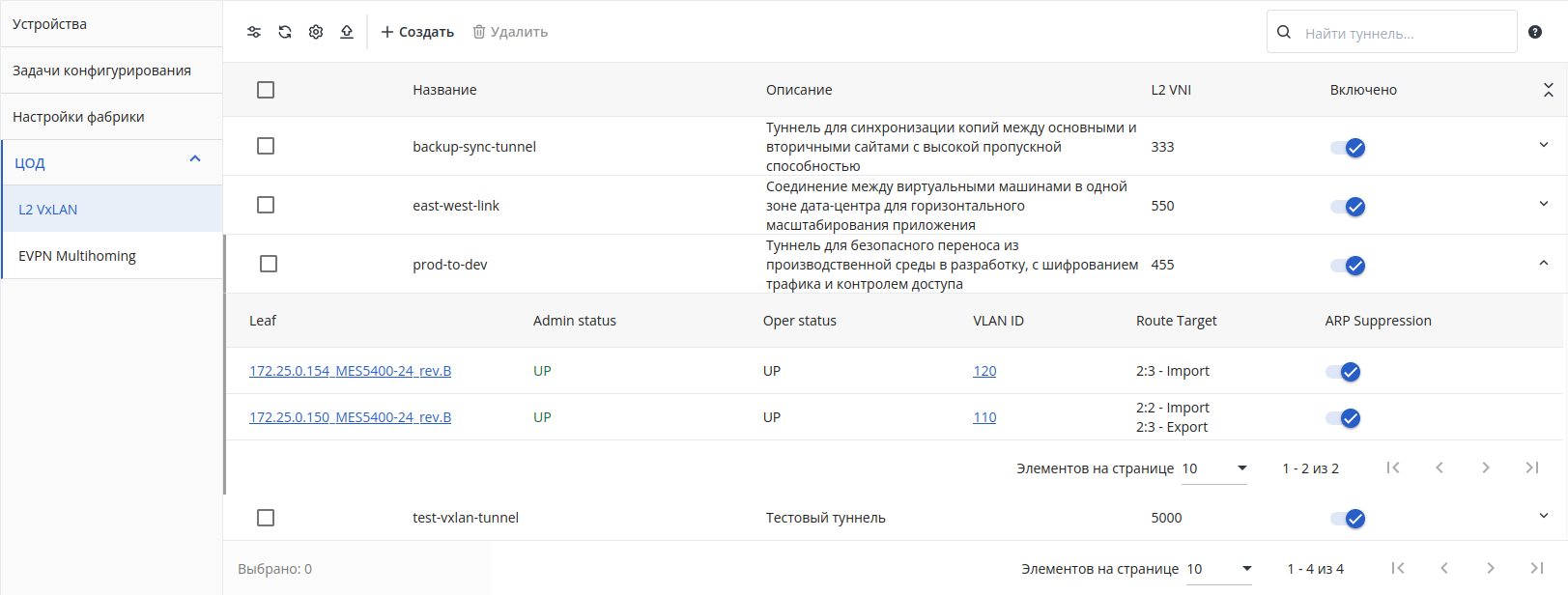
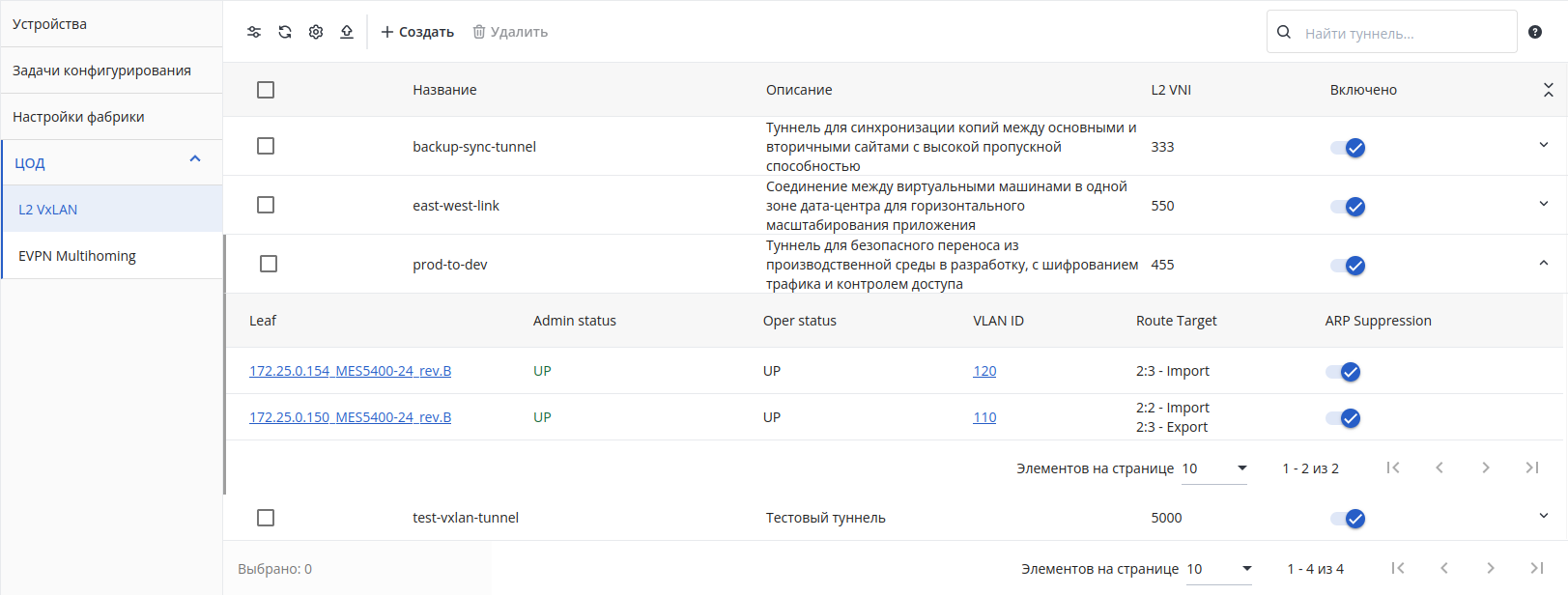
Во вкладке доступны следующие элементы:
...
Нажмите кнопку "Создать". Откроется диалоговое окно "Создать туннель", в котором необходимо указать параметры нового туннеля:
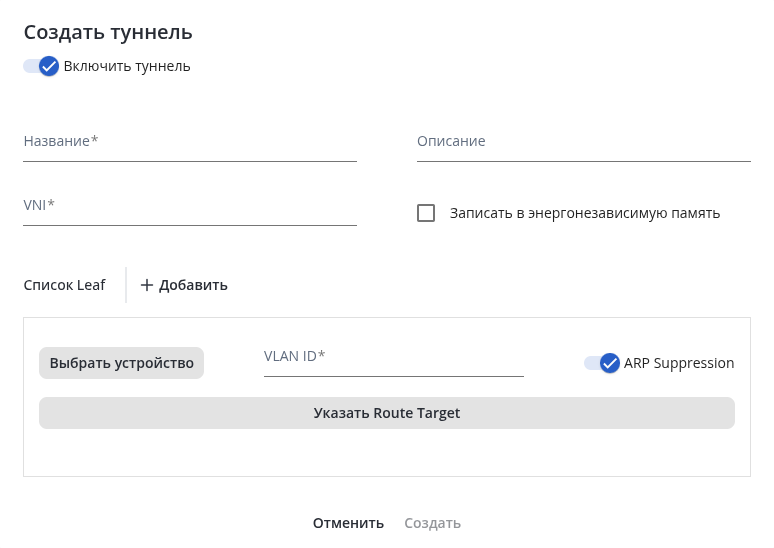
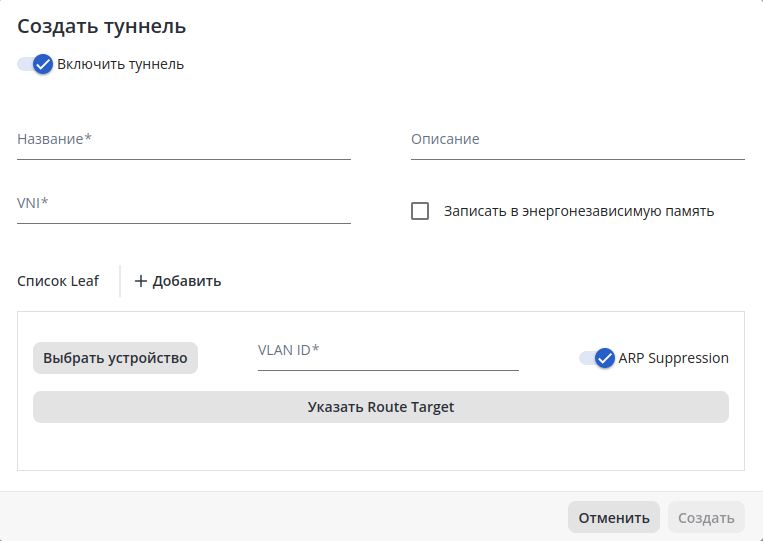
В окне доступны следующие элементы:
- Включить туннель — переключатель, позволяющий изменить административный статус туннеля при создании (enable/disable);
- Название — название туннеля VxLAN. Может содержать буквы (aA-zZ), цифры, символ "_". Максимально допустимая длина названия — 64 символа. Значение должно быть уникальным в рамках устройства, на котором создается туннель;
- Описание — описание туннеля VxLAN. Хранится только в системе управления и не записывается в конфигурацию устройства. Может содержать латинские и кириллические буквы, цифры, символы и пробелы. Максимально допустимая длина описания — 255 символов;
- VNI — идентификатор сети VxLAN. Возможные значения: от 1 до 16777214. Значение должно быть уникальным в рамках устройства, на котором создается туннель;
- Записать в энергонезависимую память — флаг, отвечающий за запись создаваемого туннеля VxLAN в энергонезависимую память устройства. При активном флаге производится запись в энергонезависимую память всех устройств, указанных в форме. При неактивном флаге запись в энергонезависимую память устройств не производится;
- Список Leaf — список устройств, на которых будет создан туннель VxLAN. Минимальное количество устройств — 2. Максимальное количество устройств — 256. При нажатии на кнопку "Добавить" добавляются поля для настройки устройства:
Выбрать устройство — кнопка позволяет выбрать устройство. При нажатии на кнопку открывается диалоговое окно выбора устройства:
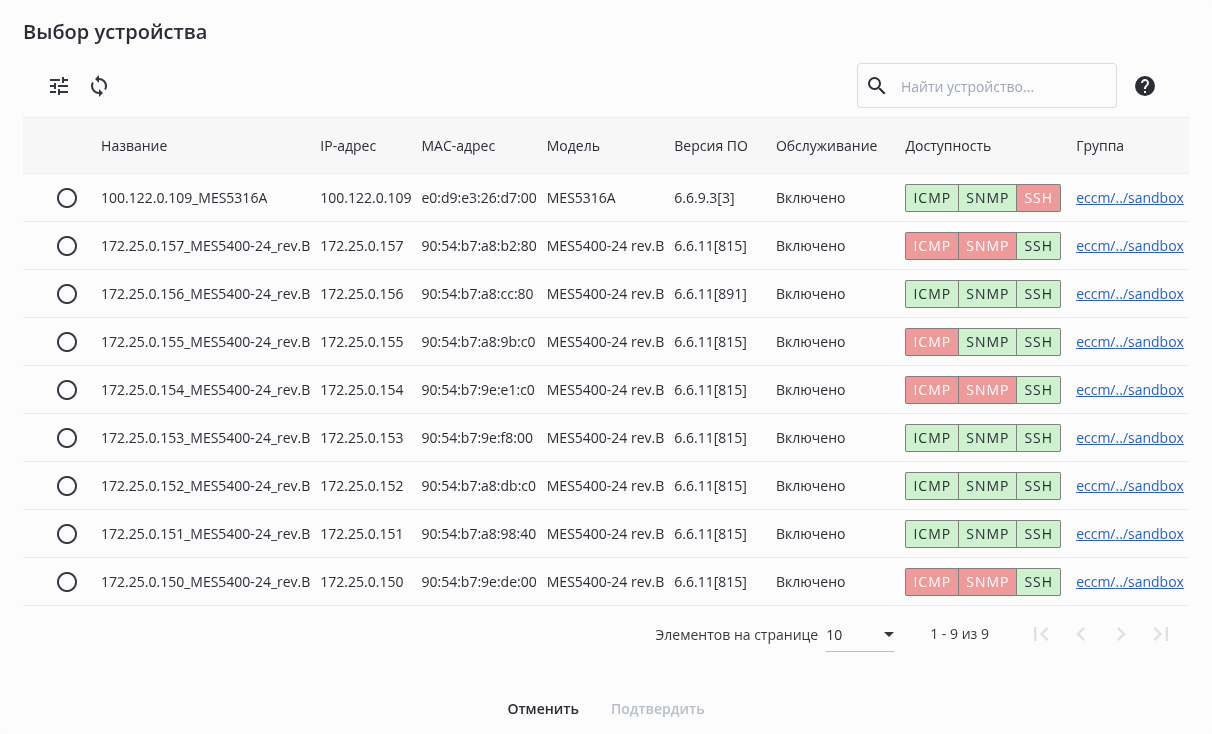
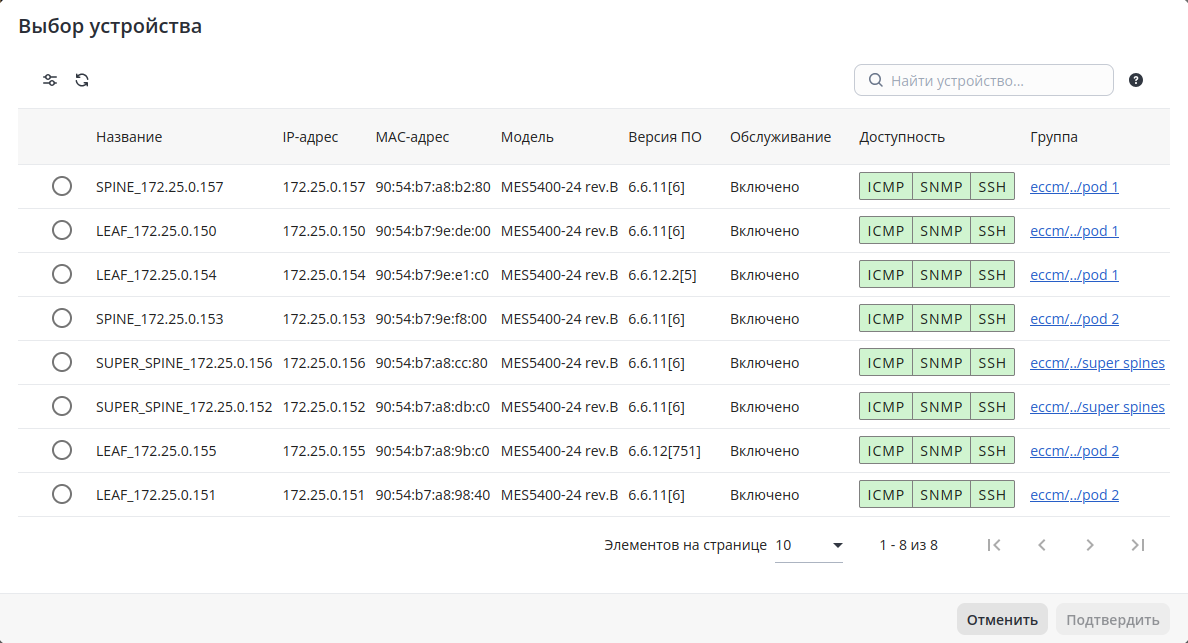 В окне доступны:
Кнопки фильтрации и обновления таблицы;
Поле поиска устройств в таблице и кнопка для открытия краткого руководства по поиску;
- Таблица со списком устройств, доступных для выбора;
- Кнопки отмены и подтверждения выбора устройства.
Чтобы выбрать устройство, выделите его в таблице и нажмите кнопку "Подтвердить".
- VLAN ID — идентификатор VLAN. Возможные значения: от 1 до 4094. Значение должно быть уникальным в рамках устройства, на котором создается туннель;
- ARP Suppression — переключатель, позволяющий включить или выключить функцию подавления ARP-запросов на устройстве. При активной функции ARP-запросы обрабатываются локально, что снижает объём BUM-трафика, пересылаемого через IP-фабрику.
- Указать Route Target — кнопка позволяет настроить целевые маршруты для туннеля VxLAN на устройстве. При нажатии на кнопку открывается диалоговое окно настроек Route Target:
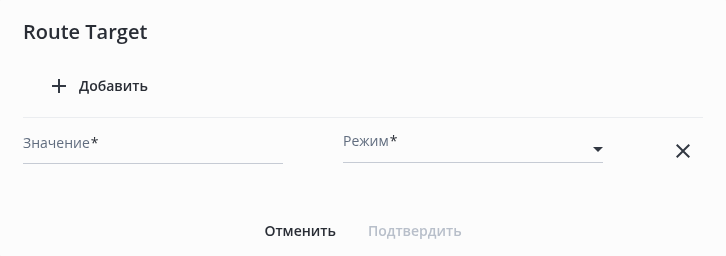

В окне доступны:
- Кнопка "Добавить" — кнопка позволяет добавить поля для настройки целевого маршрута;
- Значение — значение целевого маршрута. Возможные форматы: ASN2:NN, ASN4:NN, IPv4:NN, где возможные значения:
- ASN2: от 0 до 65535;
- ASN4: от 0 до 4294967295;
- IPv4: значения в формате IP-адреса от 0.0.0.1 до 255.255.255.255;
- NN: от 0 до 65535.
- Режим — режим целевого маршрута. Возможные значения: Import, Export, Both;
- Кнопка с иконкой
 — кнопка позволяет удалить поля для настройки целевого маршрута;
 - Кнопки отмены и подтверждения изменений настроек целевых маршрутов.
...
Вкладка предназначена для управления настройками EVPN Multihoming на устройствах IP-фабрики.
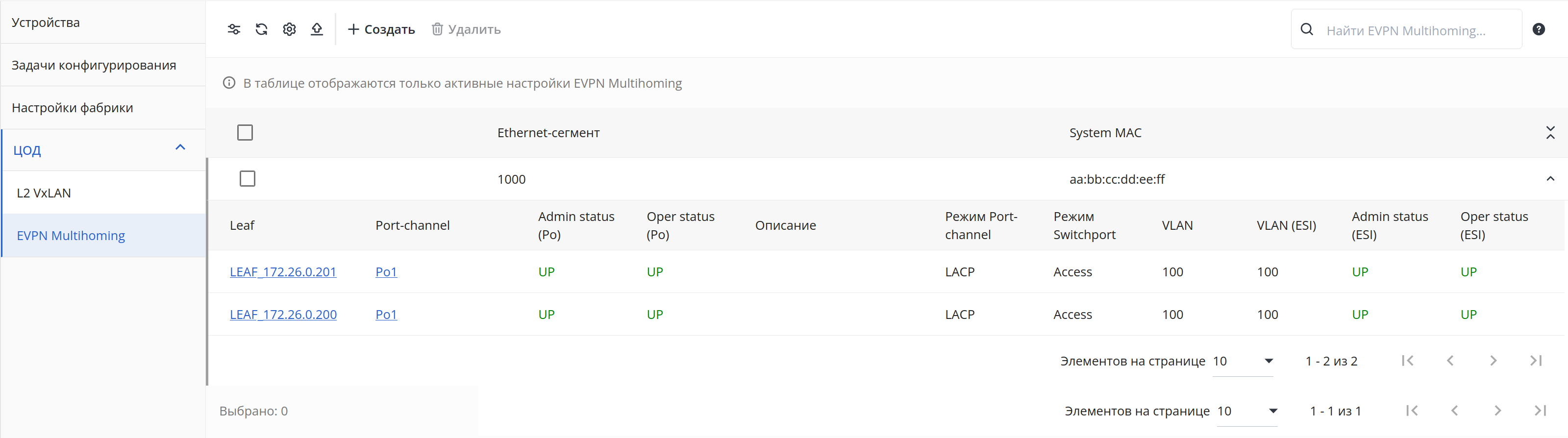
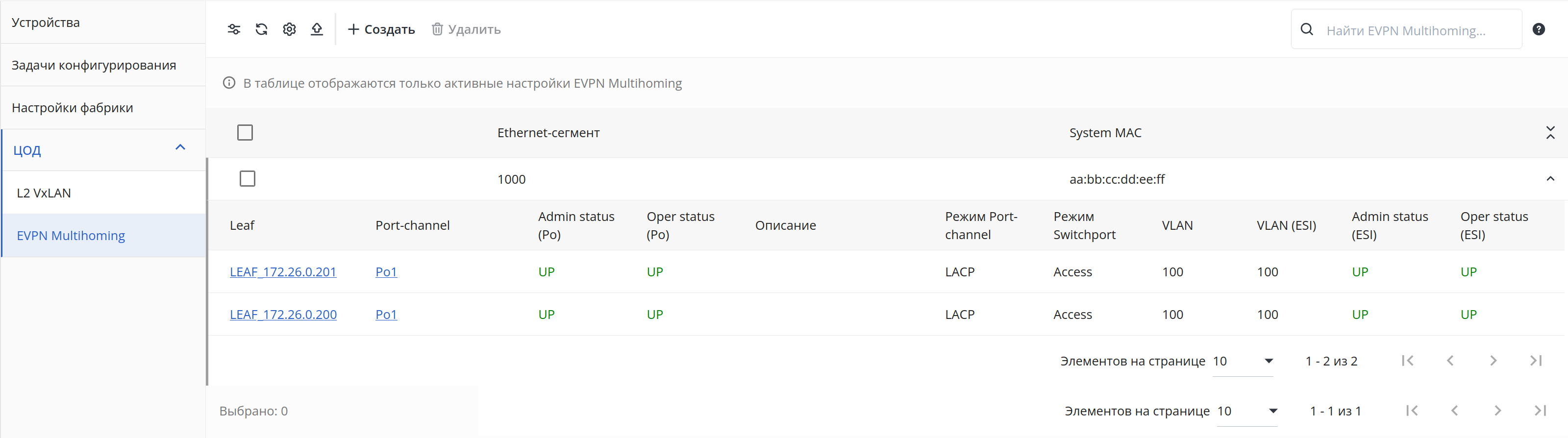
Во вкладке доступны следующие элементы:
...
Нажмите кнопку "Создать". Откроется диалоговое окно "Создать EVPN Multihoming", в котором необходимо указать параметры новой настройки:
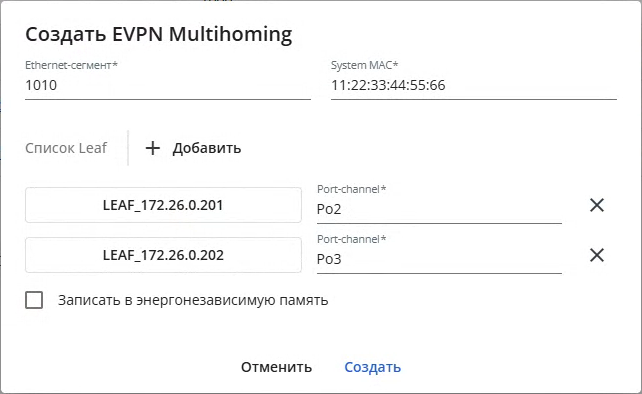
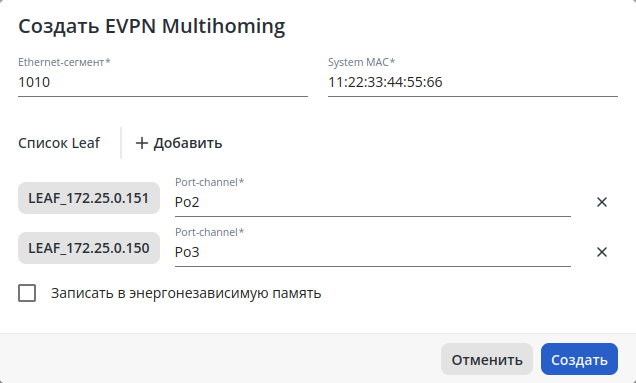
В окне доступны следующие элементы:
- Ethernet-сегмент — идентификатор сегмента сети, в который объединяются устройства. Возможные значения: от 1 до 16777214;
- System MAC — MAC-адрес, используемый в качестве System ID протокола LACP;
- Записать в энергонезависимую память — флаг, отвечающий за запись создаваемой настройки в энергонезависимую память устройства. При активном флаге производится запись в энергонезависимую память всех устройств, указанных в форме. При неактивном флаге запись в энергонезависимую память устройств не производится;
- Список Leaf — список устройств, на которых будет создана настройка EVPN Multihoming. Минимальное количество устройств — 1. Максимальное количество устройств — 32. При нажатии на кнопку "Добавить" добавляются поля для настройки устройства:
Выбрать устройство — кнопка позволяет выбрать устройство. При нажатии на кнопку открывается диалоговое окно выбора устройства:
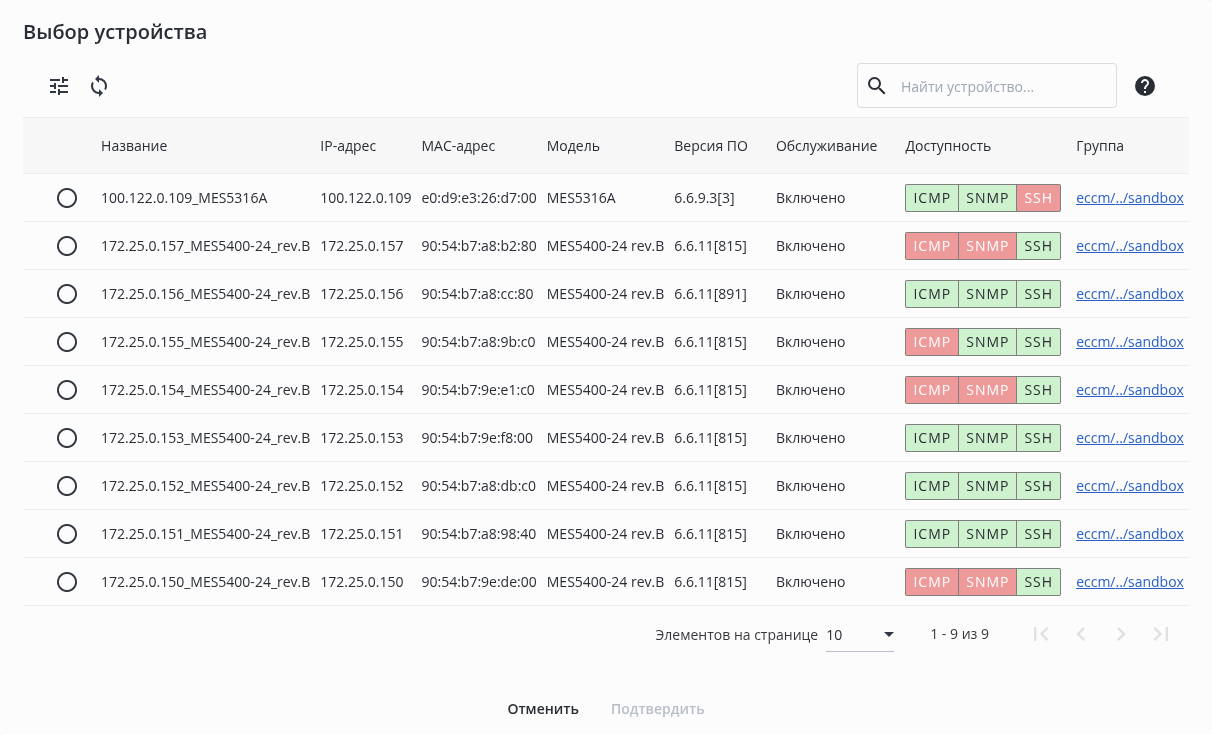 В окне доступны:
Кнопки фильтрации и обновления таблицы;
Поле поиска устройств в таблице и кнопка для открытия краткого руководства по поиску;
- Таблица со списком устройств, доступных для выбора;
- Кнопки отмены и подтверждения выбора устройства.
Чтобы выбрать устройство, выделите его в таблице и нажмите кнопку "Подтвердить".
- Port-channel — логический интерфейс, на который задается настройка. Содержит список всех доступных port-channel на устройстве. На каждом интерфейсе может быть задана только одна настройка EVPN Multihoming.
...
| Информация |
|---|
Информация о OSPF-соседствах собирается и обновляется согласно "Интервалу обнаружения". Включить или выключить обнаружение OSPF-соседств, а также настроить интервалы обнаружения и хранения информации для конкретного устройства можно во вкладке "Сеть" → "Страница устройства" → "Параметры устройства" → "Мониторинг" → карточка "Интервалы обнаружения и хранения SNMP- сущностей мониторинга". |
Вкладка предназначена для мониторинга OSPF-соседств на устройствах IP-фабрики.
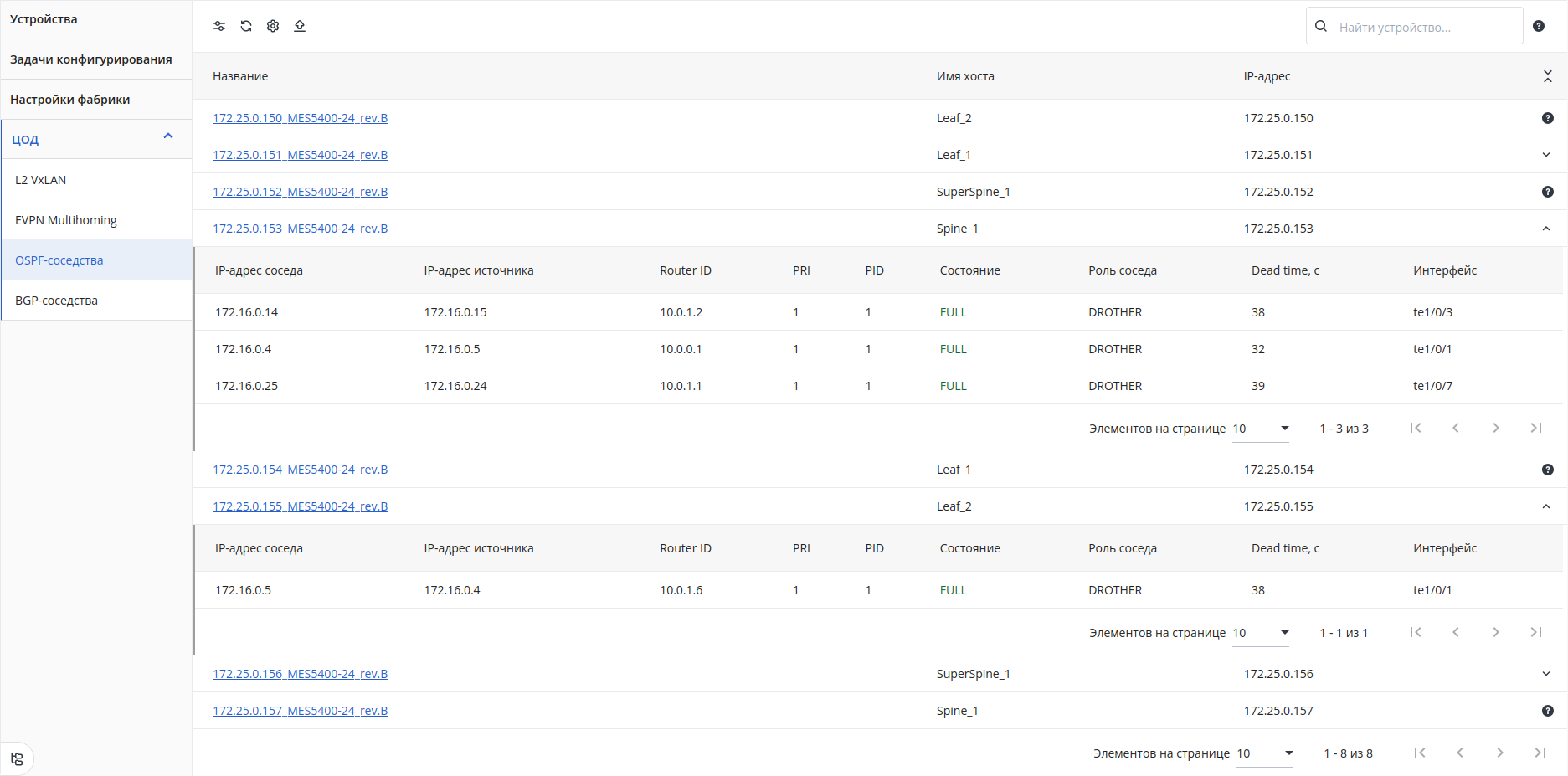
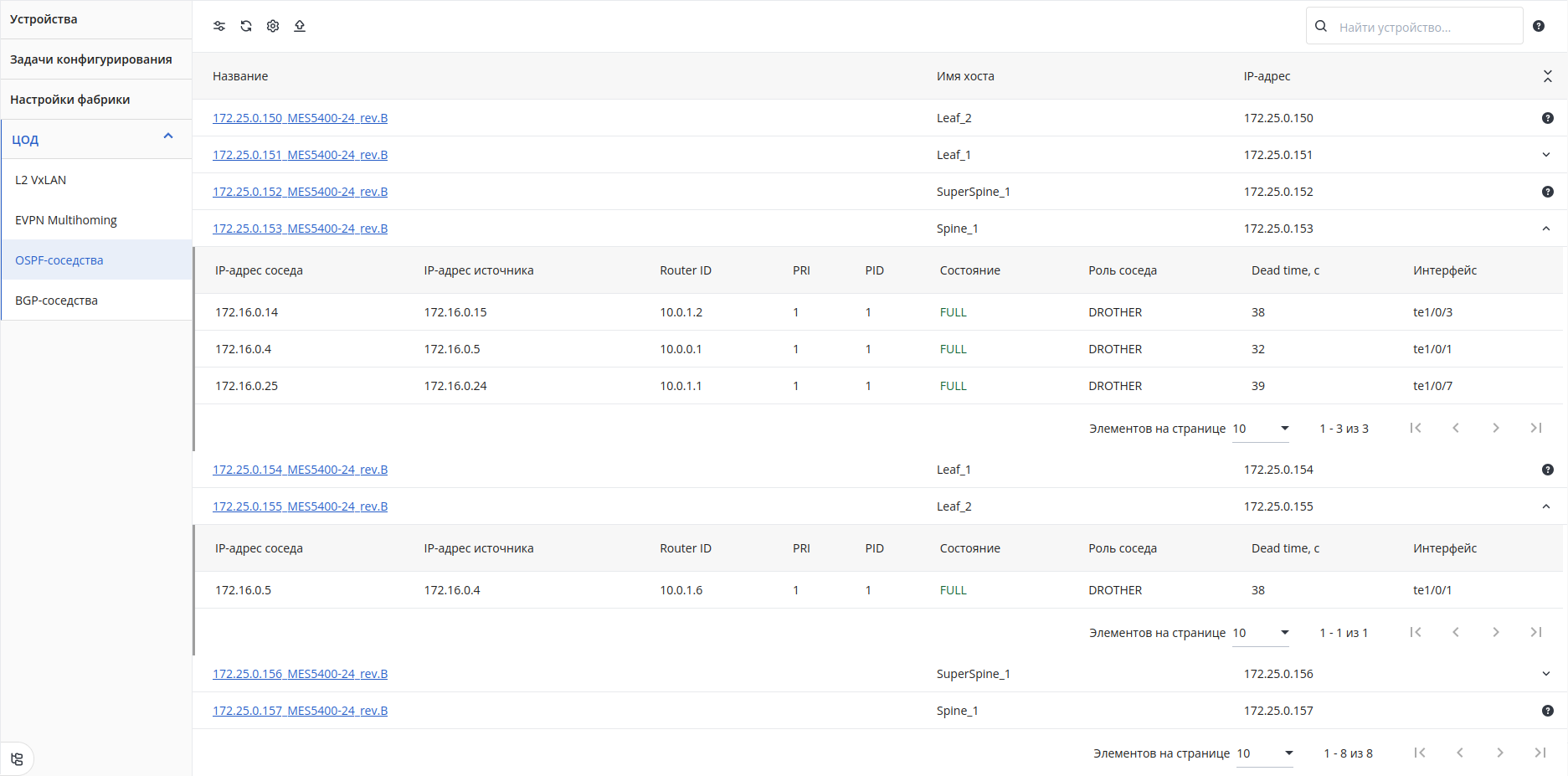
Во вкладке доступны следующие элементы:
...
| Информация |
|---|
Информация о BGP-соседствах собирается и обновляется согласно "Интервалу обнаружения". Включить или выключить обнаружение BGP-соседств, а также настроить интервалы обнаружения и хранения информации для конкретного устройства можно во вкладке"Сеть" → "Страница устройства" → "Параметры устройства" → "Мониторинг" → карточка "Интервалы обнаружения и хранения SNMP- сущностей мониторинга". |
Вкладка предназначена для мониторинга BGP-соседств на устройствах IP-фабрики.
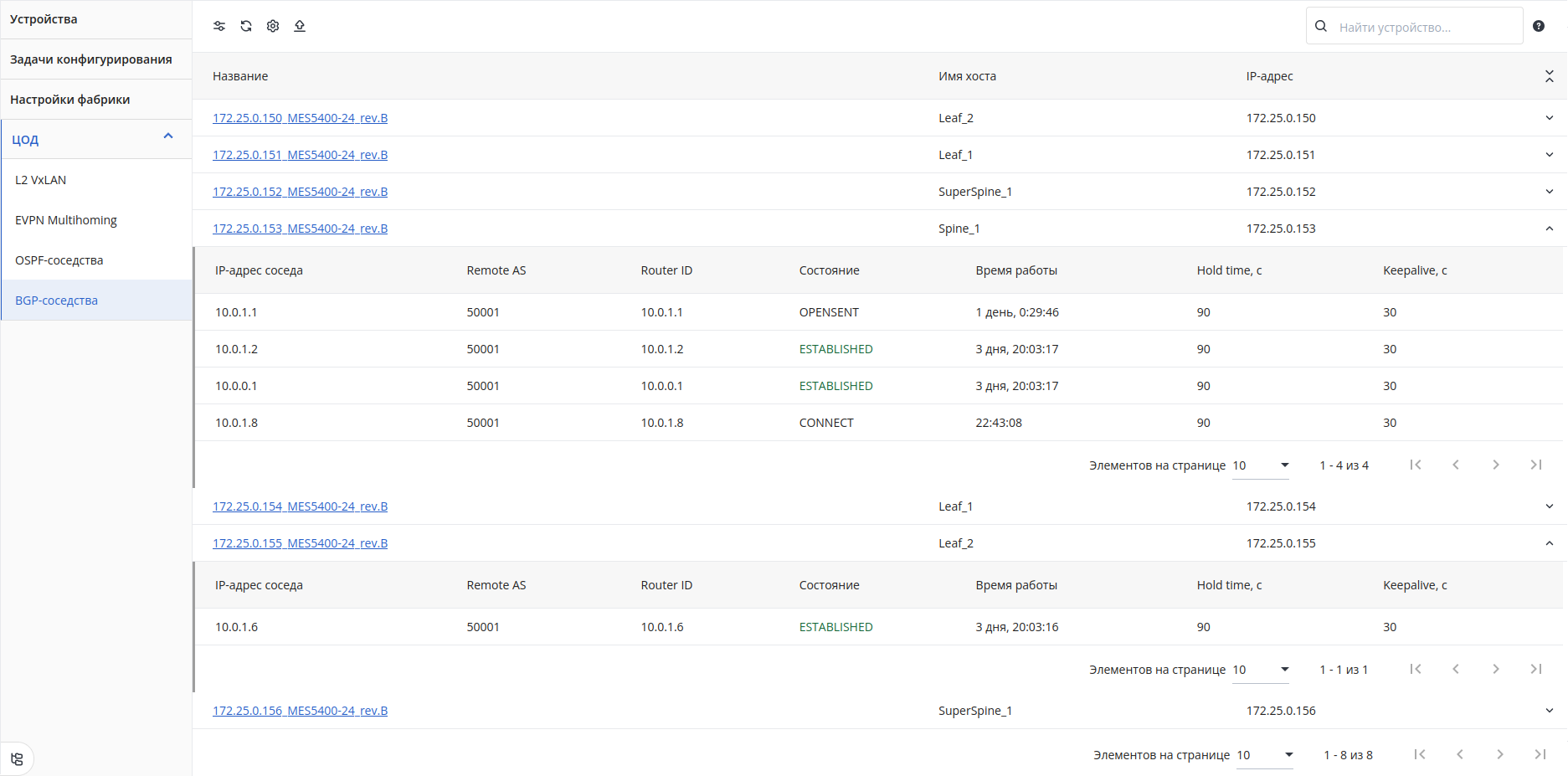
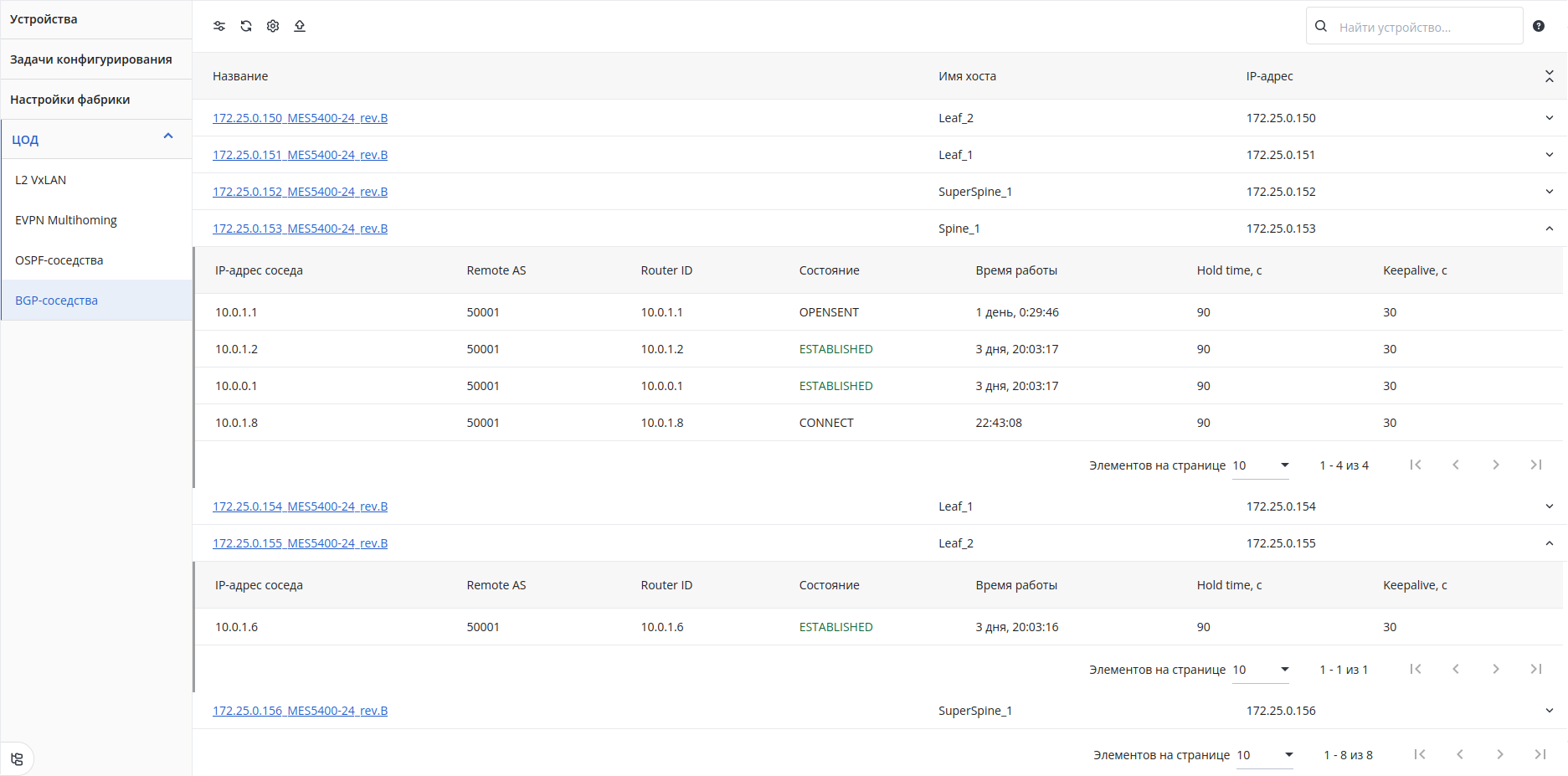
Во вкладке доступны следующие элементы:
...
Для назначения ролей устройствам IP-фабрики нажмите на кнопку "Назначить роли" в тулбаре таблицы над таблицей устройств на странице IP-фабрики. Откроется диалоговое окно "Назначение ролей".
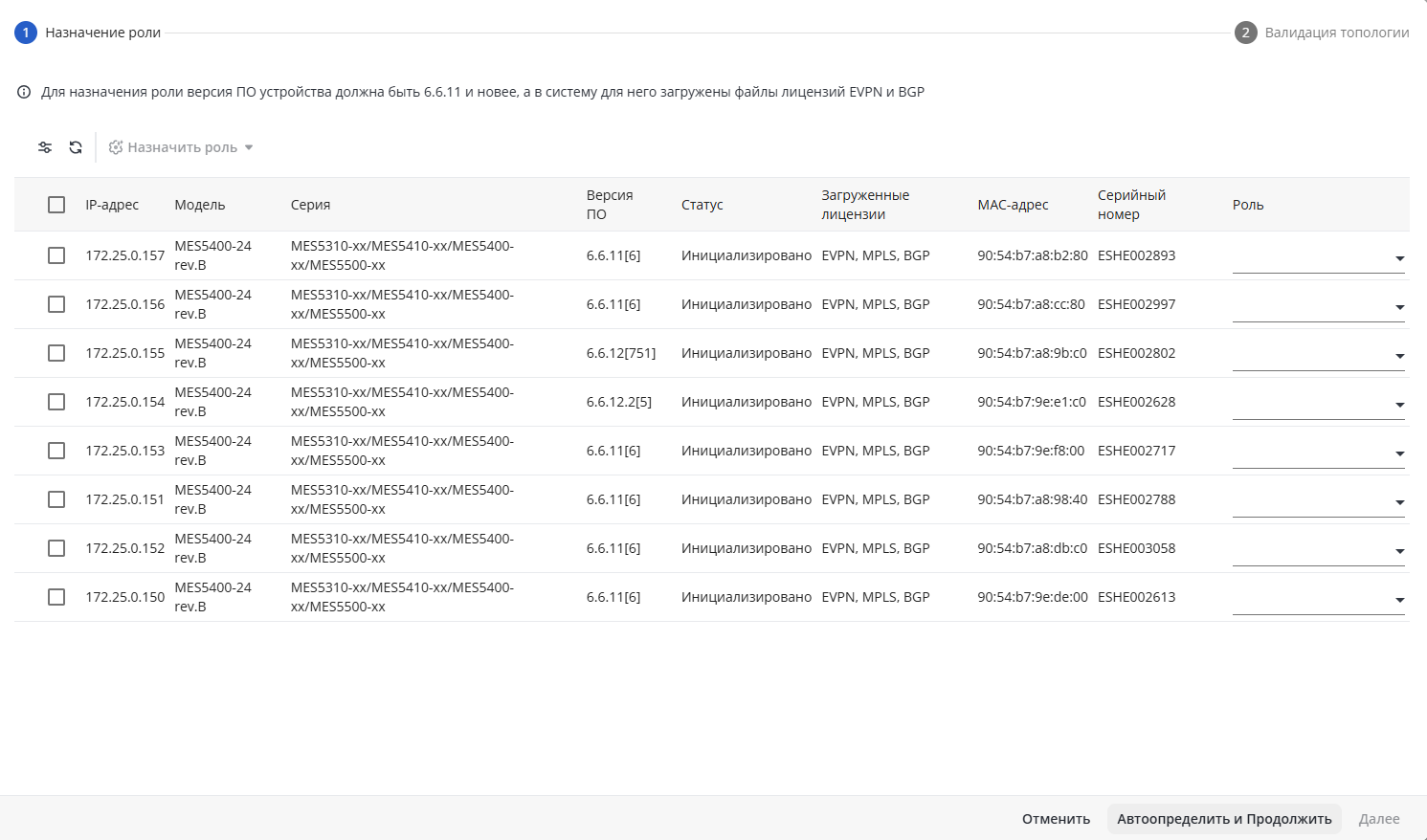
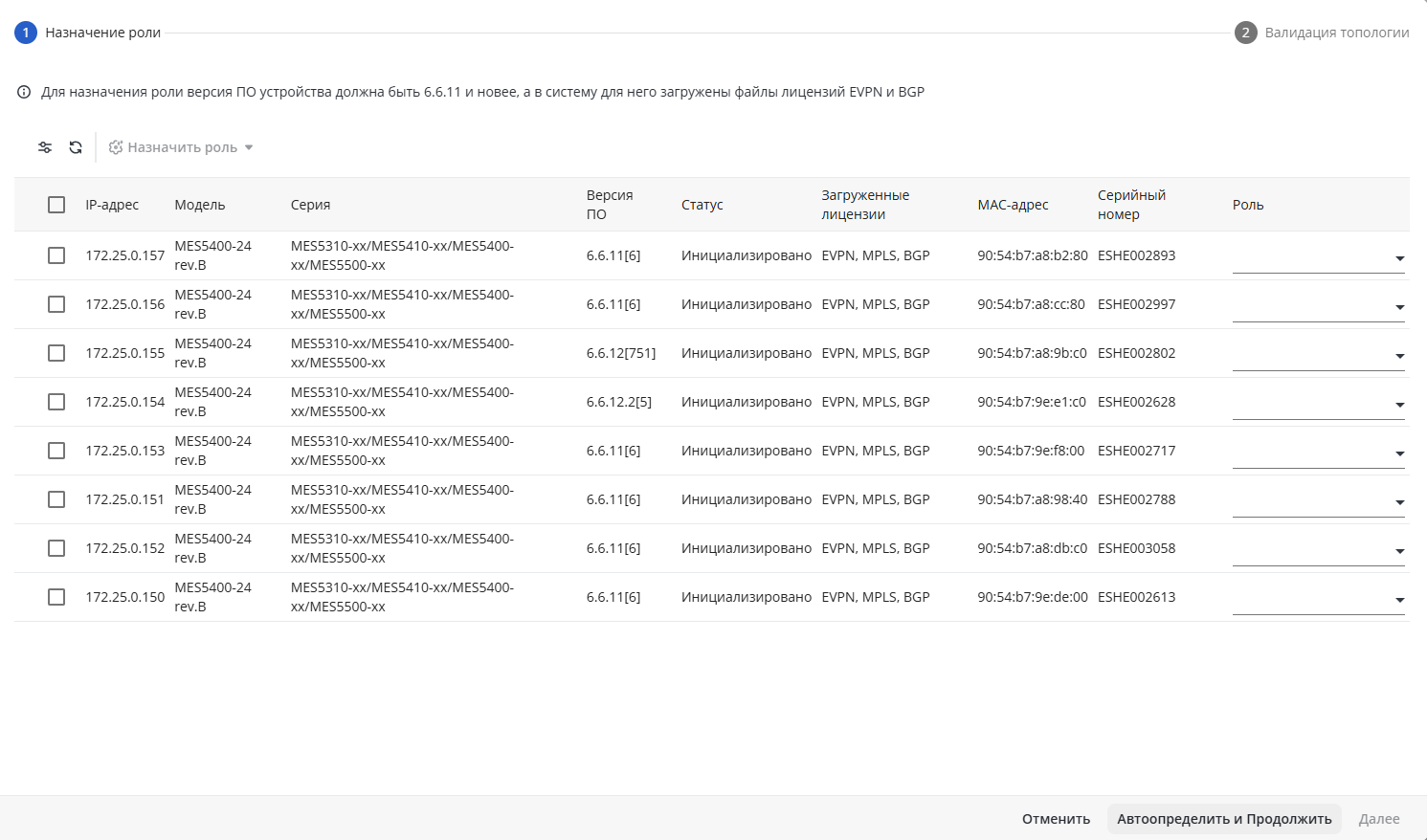 В диалоговом окне доступны следующие элементы:
...
| Подсказка |
|---|
Если фабрика уже работает, используйте функцию "Автоопределение ролейАвтоопределить и Продолжить", чтобы сохранить текущую конфигурацию. |
...
Нажмите кнопку "Автоопределить и Продолжить" в диалоговом окне "Назначение ролей". Система на основе текущей конфигурации, данных LLDP и соседств BGP/OSPF распределит роли и перейдет к шагу "Валидация топологии". Если IP-фабрика не соответствует требованиям, на экране появится сообщение об ошибке.
| Примечание |
|---|
Для успешного автоопределения ролей IP-фабрика должна соответствовать следующим условиям:
|
...
Если проверка топологии на этапе назначения ролей прошла успешно, то система выполнит распределение устройств по POD-ам и отобразит таблицу с результатом:
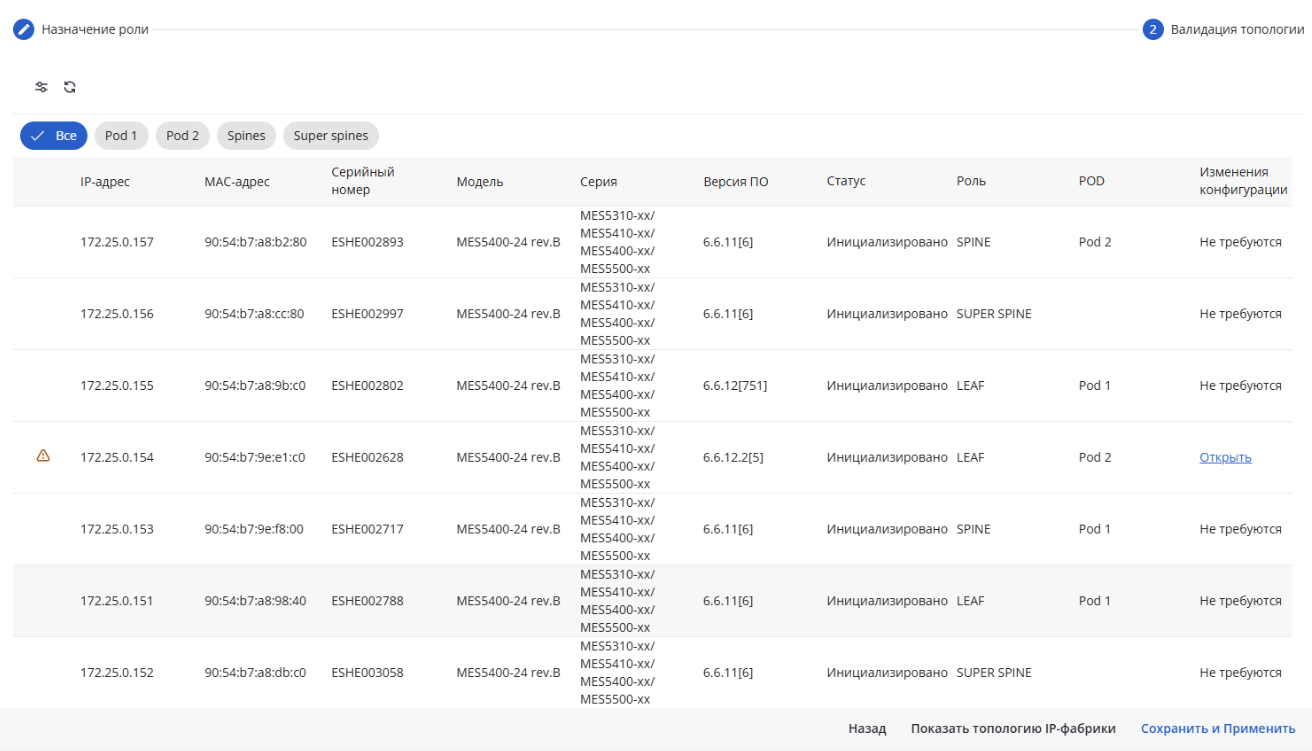
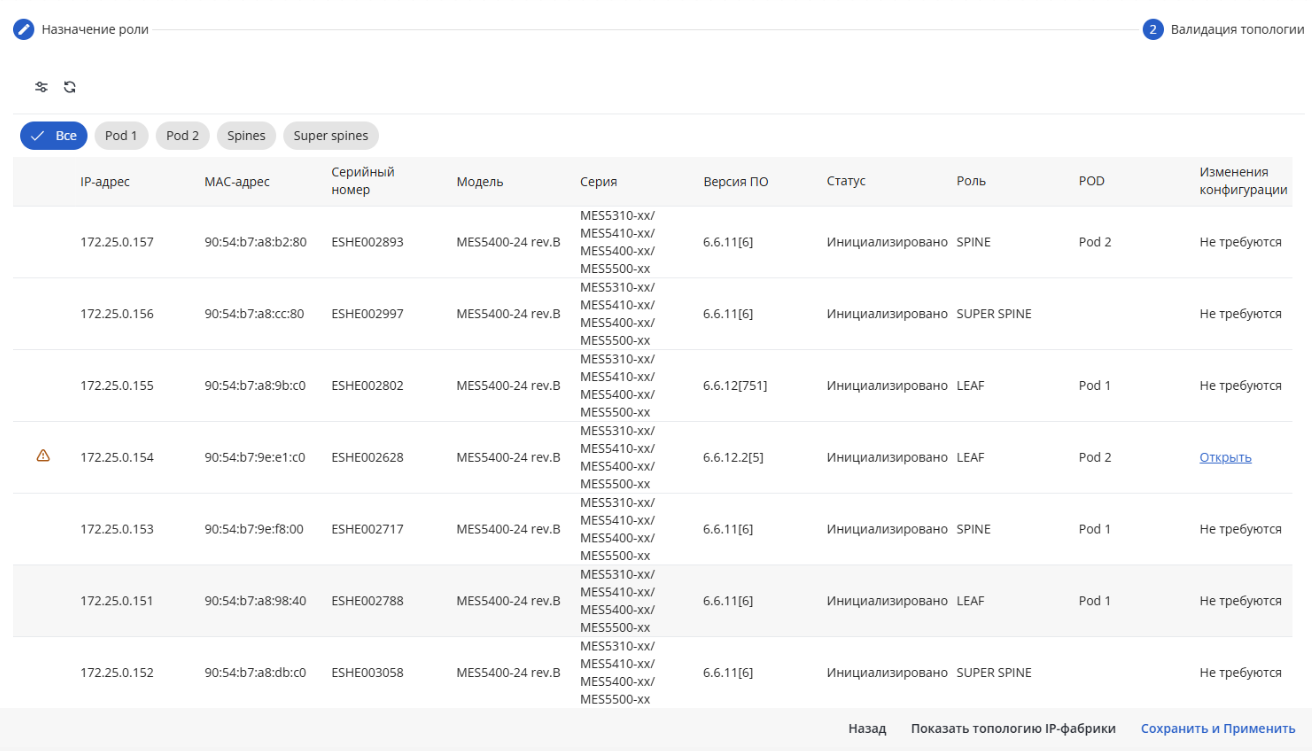
В диалоговом окне доступны следующие элементы:
- Кнопки обновления и фильтрации таблицы;
- Фильтры отображения по подгруппам IP-фабрики:
- Все (все устройства IP-фабрики с назначенными ролями);
- Pod (объединения Leaf-Spine);
- Spines (все устройства IP-фабрики с ролью "SPINE")
- Super spines (все устройства IP-фабрики с ролью "SUPER SPINE");
- Таблица устройств с распределенными ролями:
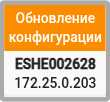
- Предупреждение о необходимости обновления конфигурации устройства — отображается иконка предупреждения, если конфигурация устройства будет изменена в процессе назначения ролей устройствам;
- IP — адрес, назначенный устройству при инициализации и сохраненный в его конфигурации;
- MAC — системный MAC-адрес устройства;
- Серийный номер — серийный номер устройства;
- Модель — модель устройства;
- Серия — серия устройств, к которой относится устройство;
- Версия ПО — текущая версия программного обеспечения на устройстве;
- Статус — статус прохождения первичной инициализации;
- Роль — роль устройства в IP-фабрике;
- POD — номер POD'а (группы внутри фабрики), в котором находится устройство;
- Изменения конфигурации — статус наличия или отсутствия изменений конфигурации, которые будут применены к устройству. Если для одного или нескольких устройств присутствуют изменения конфигурации, в данной колонке напротив каждого такого устройства отображается ссылка "Открыть". Нажмите "Открыть" откроется . Откроется окно со сравнением текущей конфигурации устройства и команд, которые будут применены:
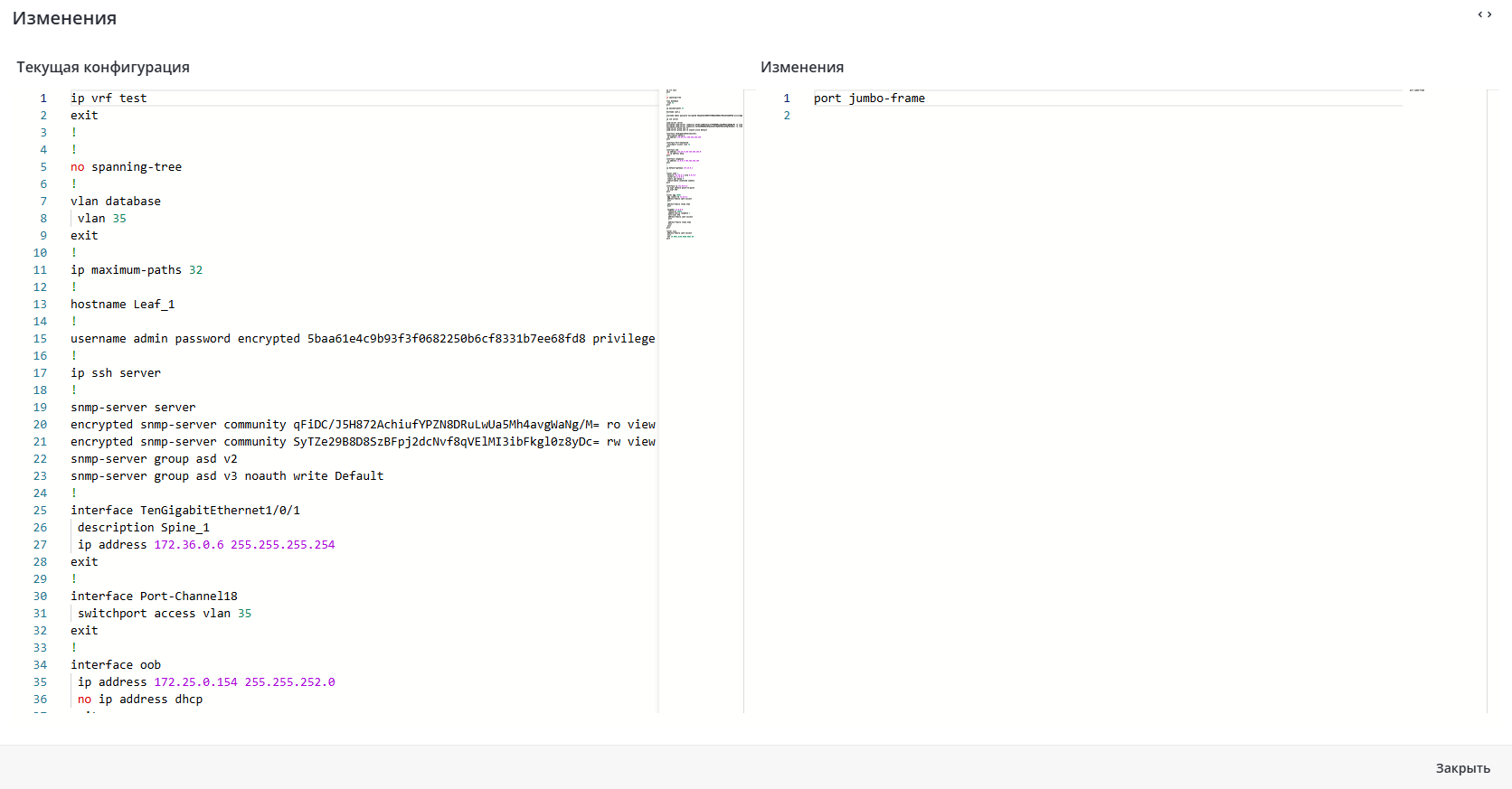
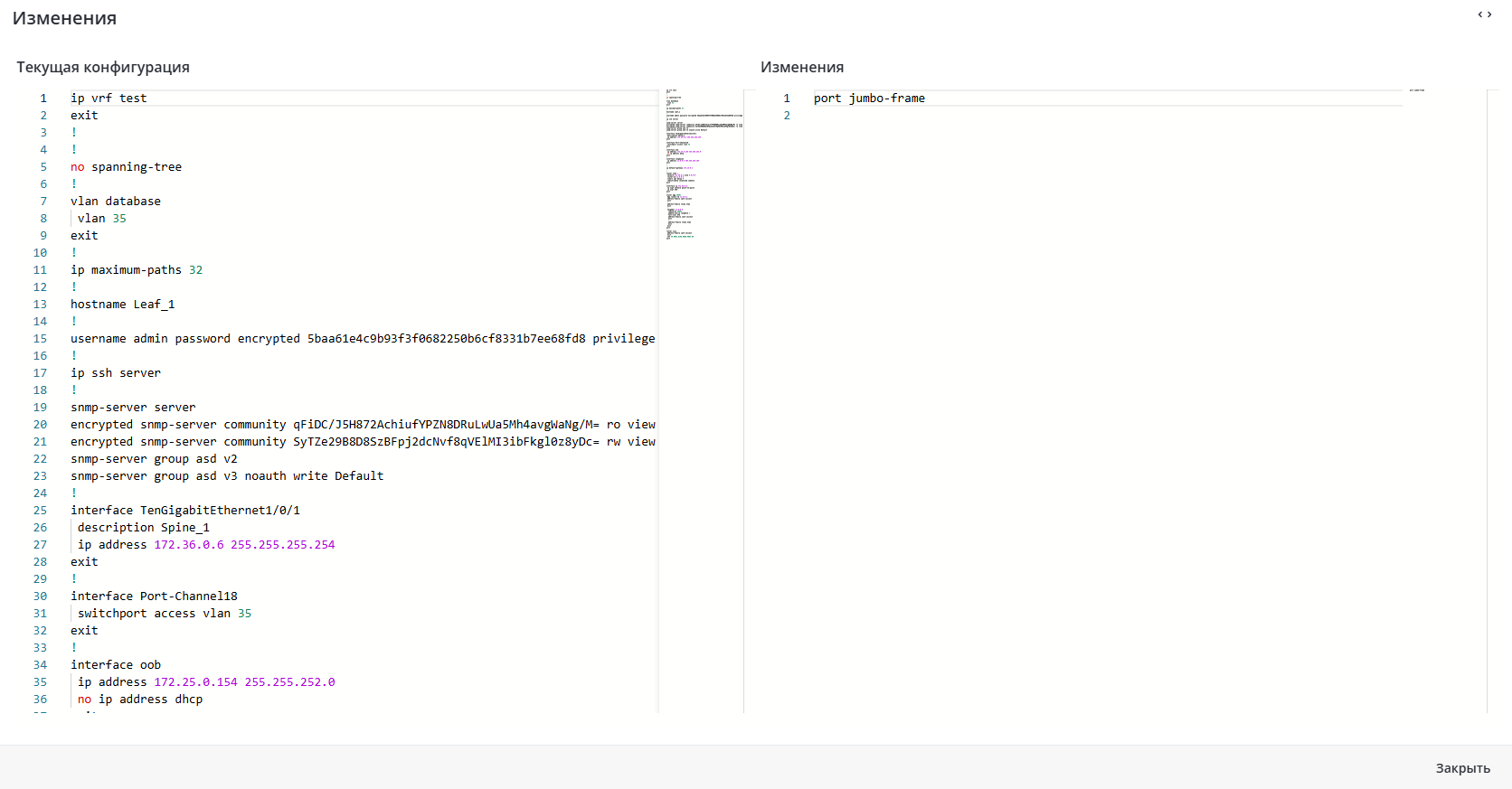
Для отображения созданной топологии в графическом виде нажмите кнопку "Показать топологию IP-фабрики" в нижней части диалогового окна. Отобразится окно предпросмотра топологии IP-фабрики.
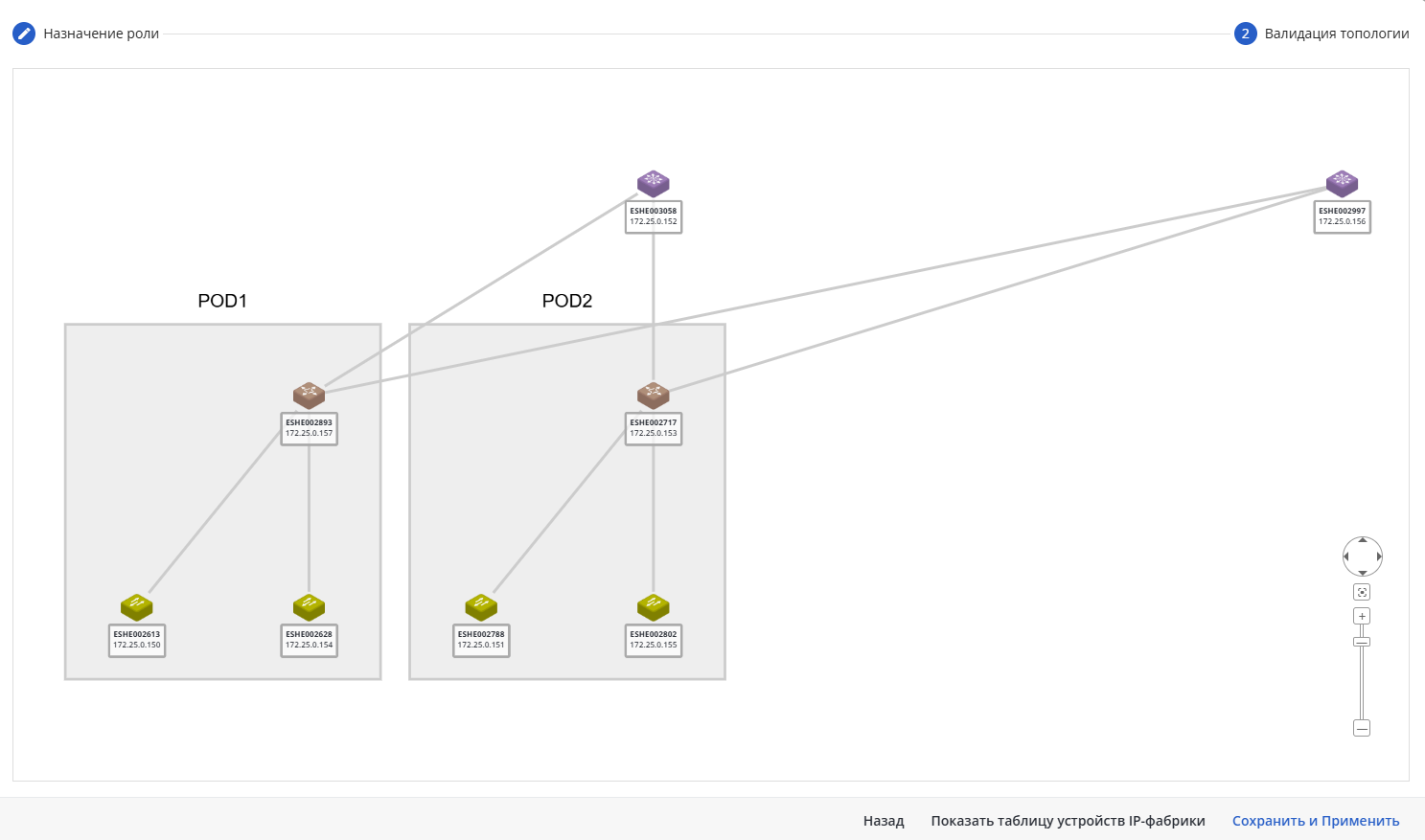
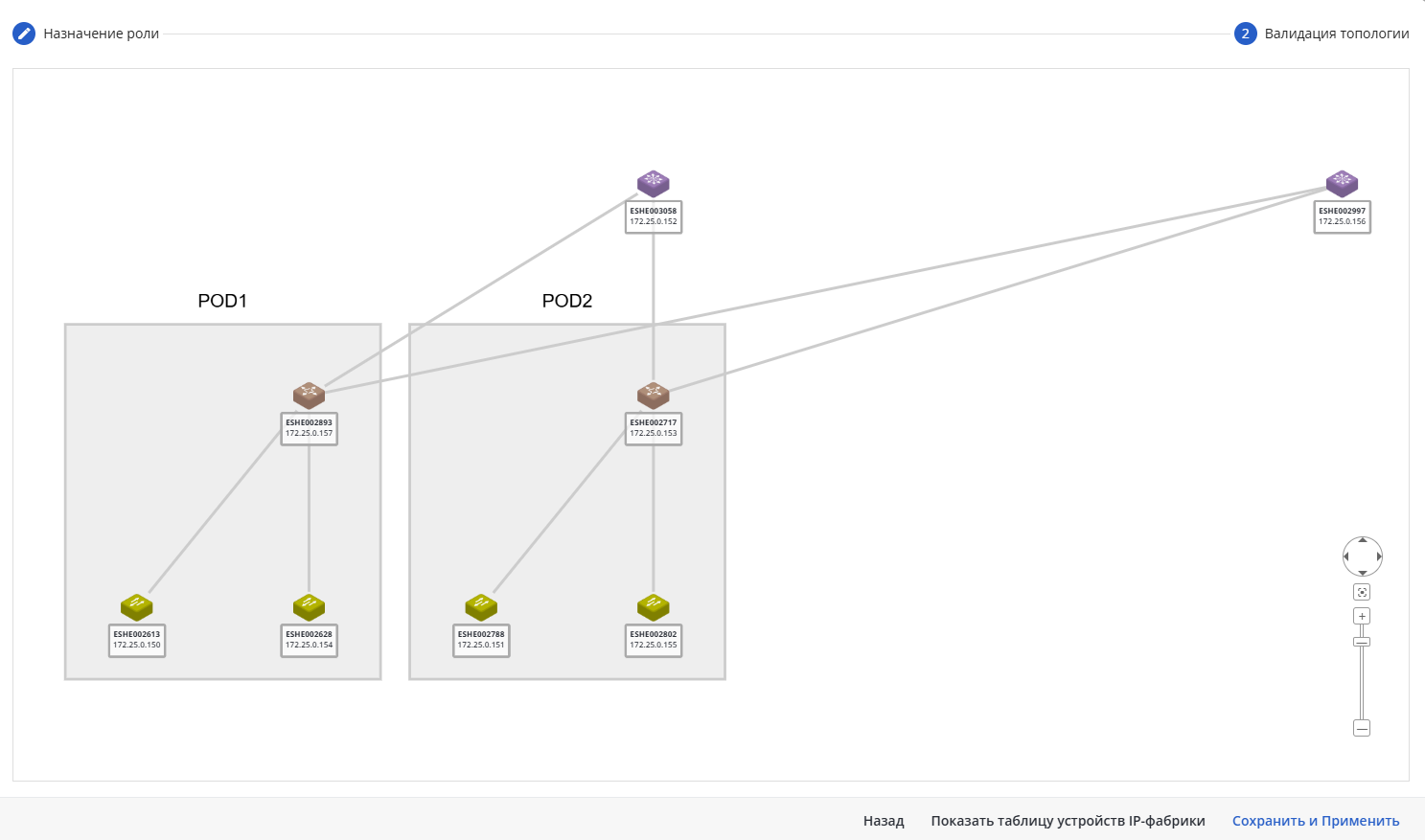
Условные обозначения:
...
Для устройств, на которых требуется изменить конфигурацию в процессе назначения ролей, выводится соответствующее предупреждение.

Нажмите "Применить" для подтверждения топологии. Начнется процесс конфигурирования IP-фабрики, а отображаемая карта будет сохранена и доступна в разделе "Карты сети".
...
Для удаления устройств из IP-фабрики выделите устройства в таблице на странице IP-фабрики и нажмите кнопку "Удалить" в тулбаре таблицы. Откроется диалоговое окно "Подтвердите удаление устройств IP фабрики".
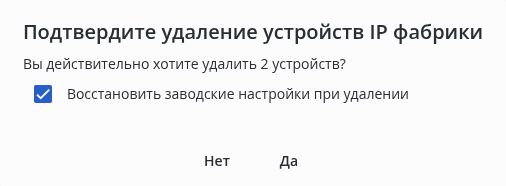
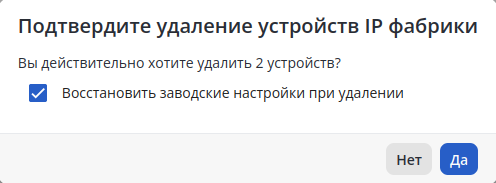 В диалоговом окне доступны следующие элементы:
...