
...
Клиент EVI Video Client — автоматизированное рабочее место (АРМ) для работы с сервисом видеонаблюдения Платформы EVI 1.45.1 0 на Linux или Windows.
| Примечание |
|---|
Приложение не предназначено для Администрирования! |
...
Таблица 2 — Системные требования к клиенту EVI video client
Аппаратные требования | физическая машина |
|---|---|
Платформа | Windows 10 |
Процессор | двухъядерный процессор с частотой от 2.5 ГГц с поддержкой инструкций AVX2 |
Оперативная память | от 4 ГБ |
Жесткий диск | от 1 ГБ |
Сетевой адаптер | 1 Гбит/с |
Монитор | FullHD 1920×1080 |
Установка приложения на Linux
...
| Блок кода | ||||
|---|---|---|---|---|
| ||||
wget --no-check-certificate https://archive.eltex-co.ru/evi-raw/evi-1.45.10/evi-1.45.10_install.sh | sudo bash |
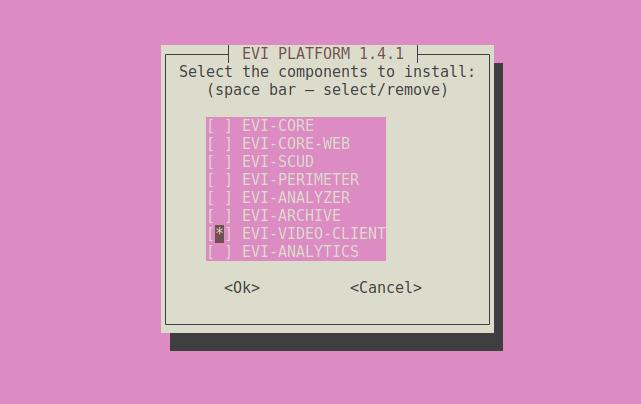
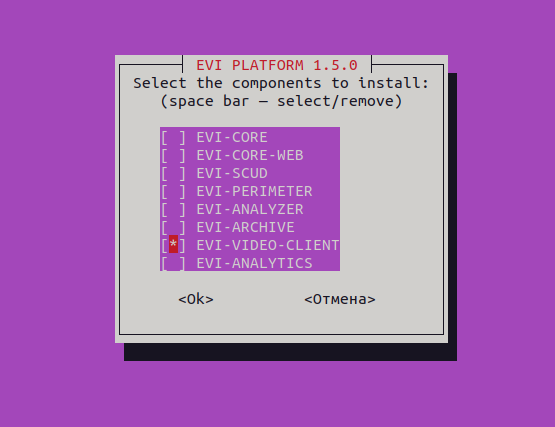
В диалоговом окне отметьте пункт при помощи Пробела, для подтверждения установки нажмите клавишу Enter.
- EVI-CORE, EVI-CORE-WEB, EVI-SCUD, EVI-PERIMETER, EVI-ANALYZER, EVI-ARCHIVE — будут установлены соответствующие модули: evi-core, evi-scud, evi-core-web, evi-perimeter, evi-analyzer, evi-archive подробнее об этом можно узнать в разделе Автоматическая установка на Ubuntu, RedOS и Astra Linux;
- EVI-VIDEO-CLIENT— будет установлено настольное графическое Linux-приложение.
Установка на РЕД ОС
...
| Блок кода | ||||
|---|---|---|---|---|
| ||||
wget --no-check-certificate https://archive.eltex-co.ru/evi-raw/evi-1.45.10/evi-1.45.10_install.sh | sudo bash |
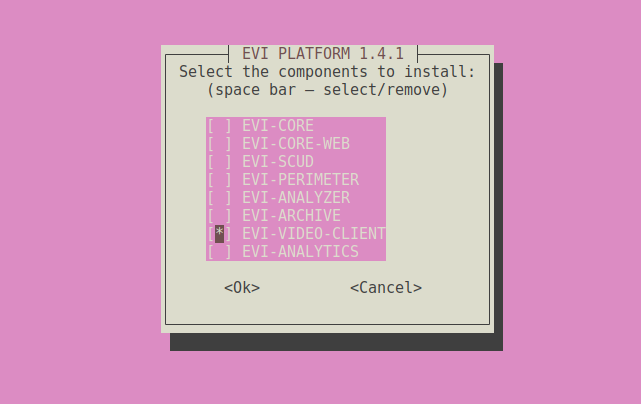
В диалоговом окне отметьте пункт при помощи Пробела, для подтверждения установки нажмите клавишу Enter.
- EVI-CORE, EVI-CORE-WEB, EVI-SCUD, EVI-PERIMETER, EVI-ANALYZER, EVI-ARCHIVE — будут установлены соответствующие модули: evi-core, evi-scud, evi-core-web, evi-perimeter, evi-analyzer, evi-archive подробнее об этом можно узнать в разделе Автоматическая установка на Ubuntu, RedOS и Astra Linux;
- EVI-VIDEO-CLIENT— будет установлено настольное графическое Linux-приложение.
Установка приложения на Windows
...
После нажатия на кнопку Показать имена, в в середине ячейки каждой камеры будет отображено её название.
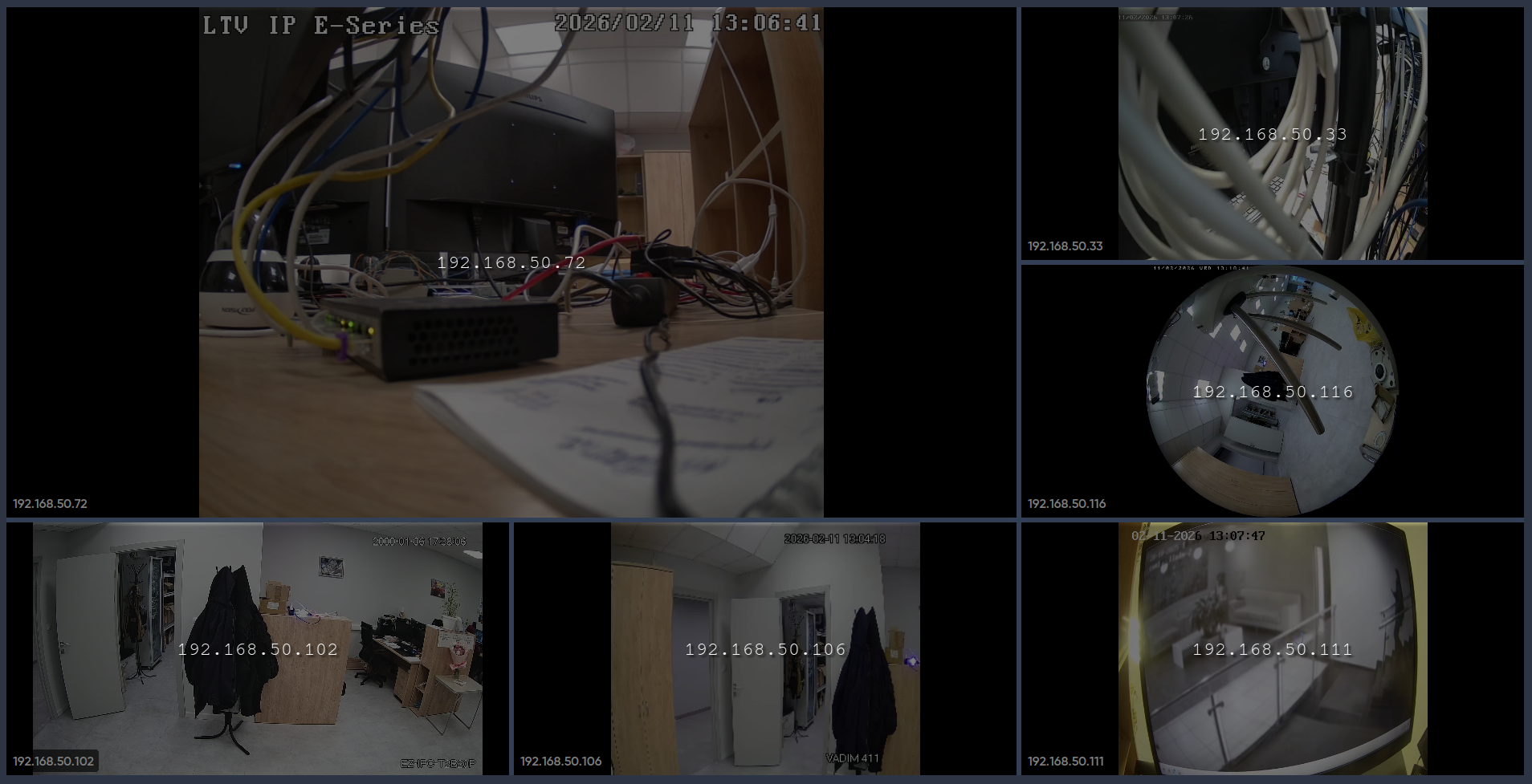 Названия можно убрать так же нажатием на кнопку кнопку Показать имена.
Просмотр трансляции камеры
...
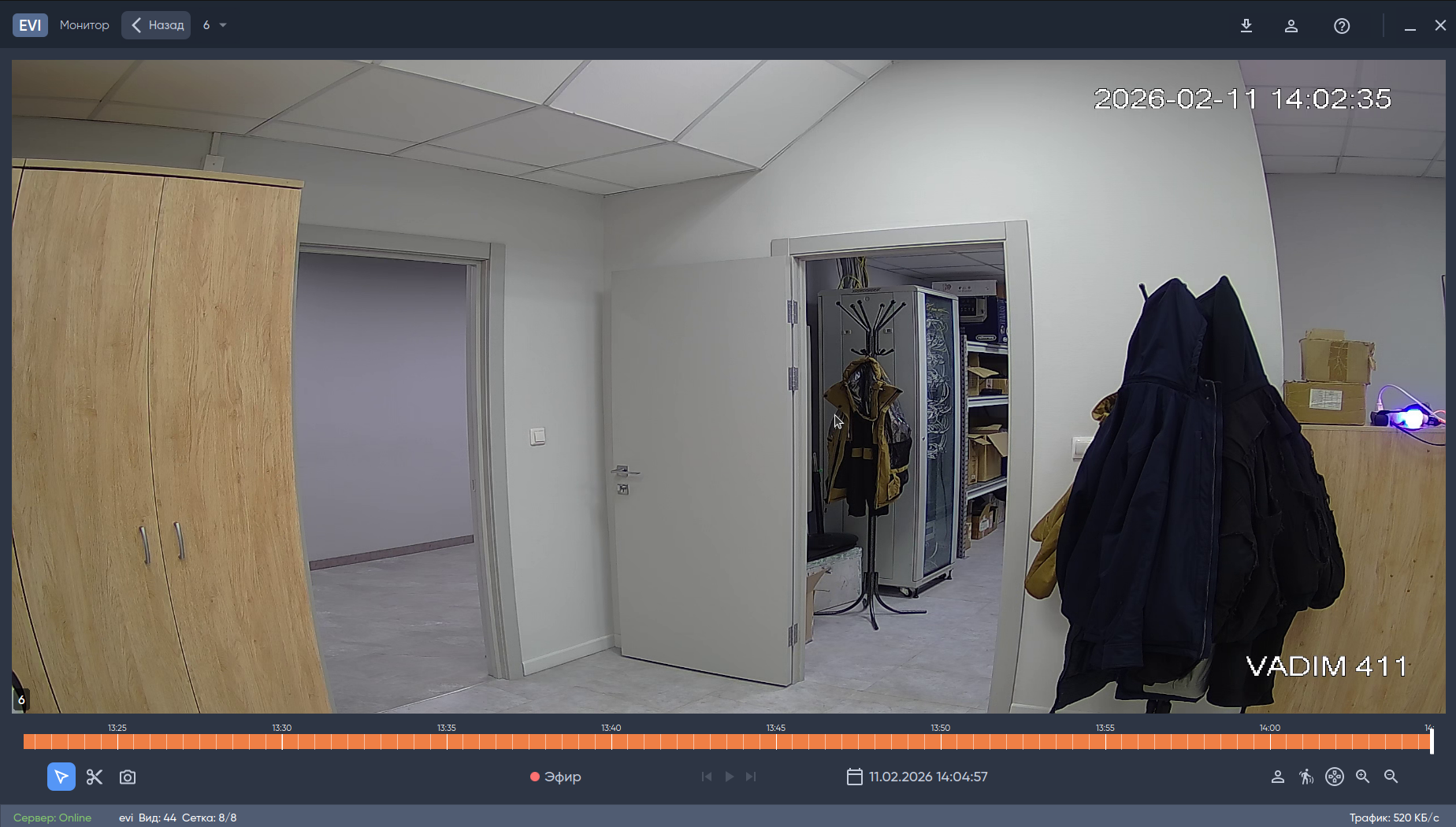
Чтобы изменить пропорции отображение эфира на камере, нажмите на кнопку Сменить пропорции кадра в контекстном меню.
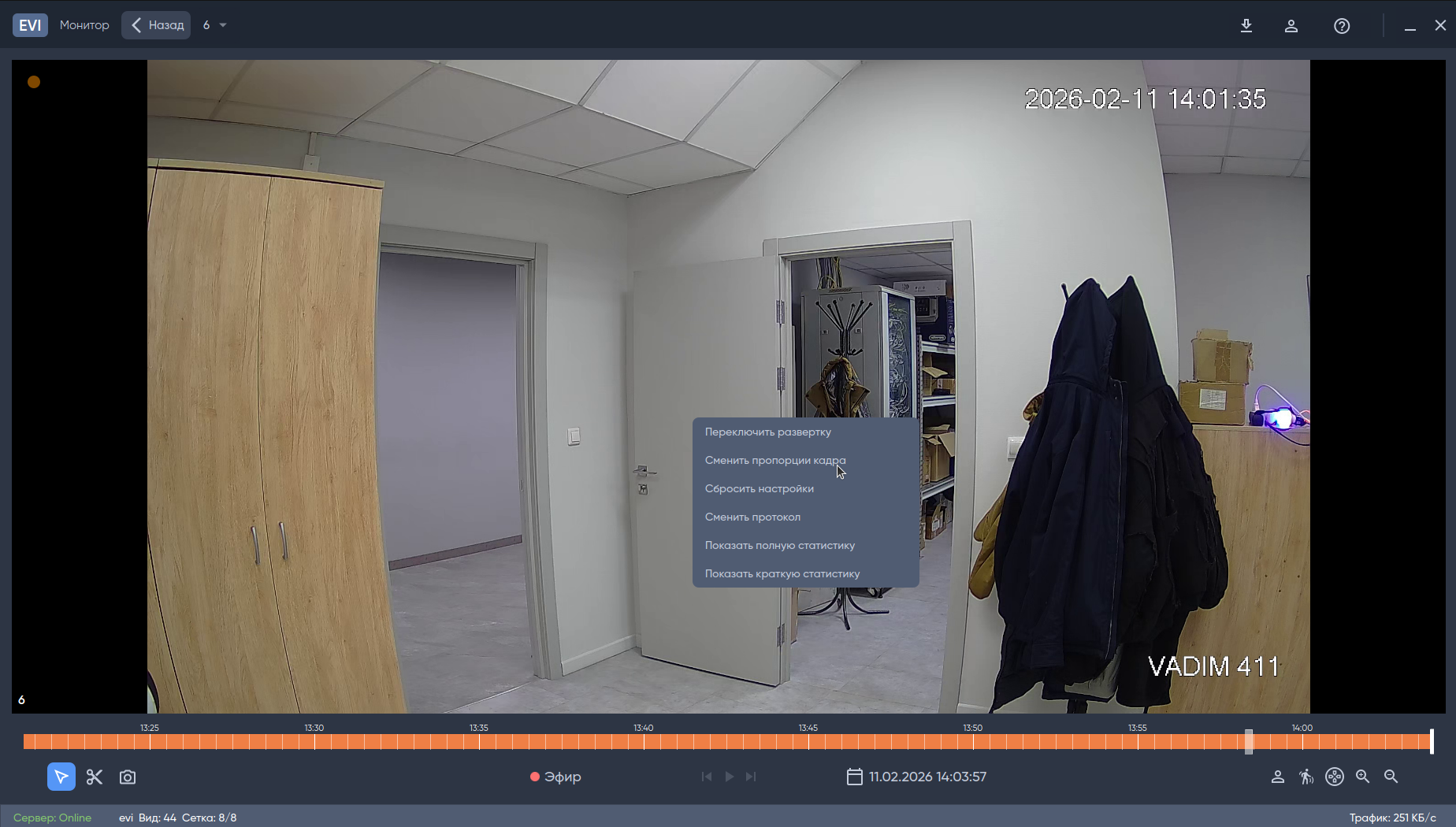
Пропорция изменится.
Изменение развертки кадра
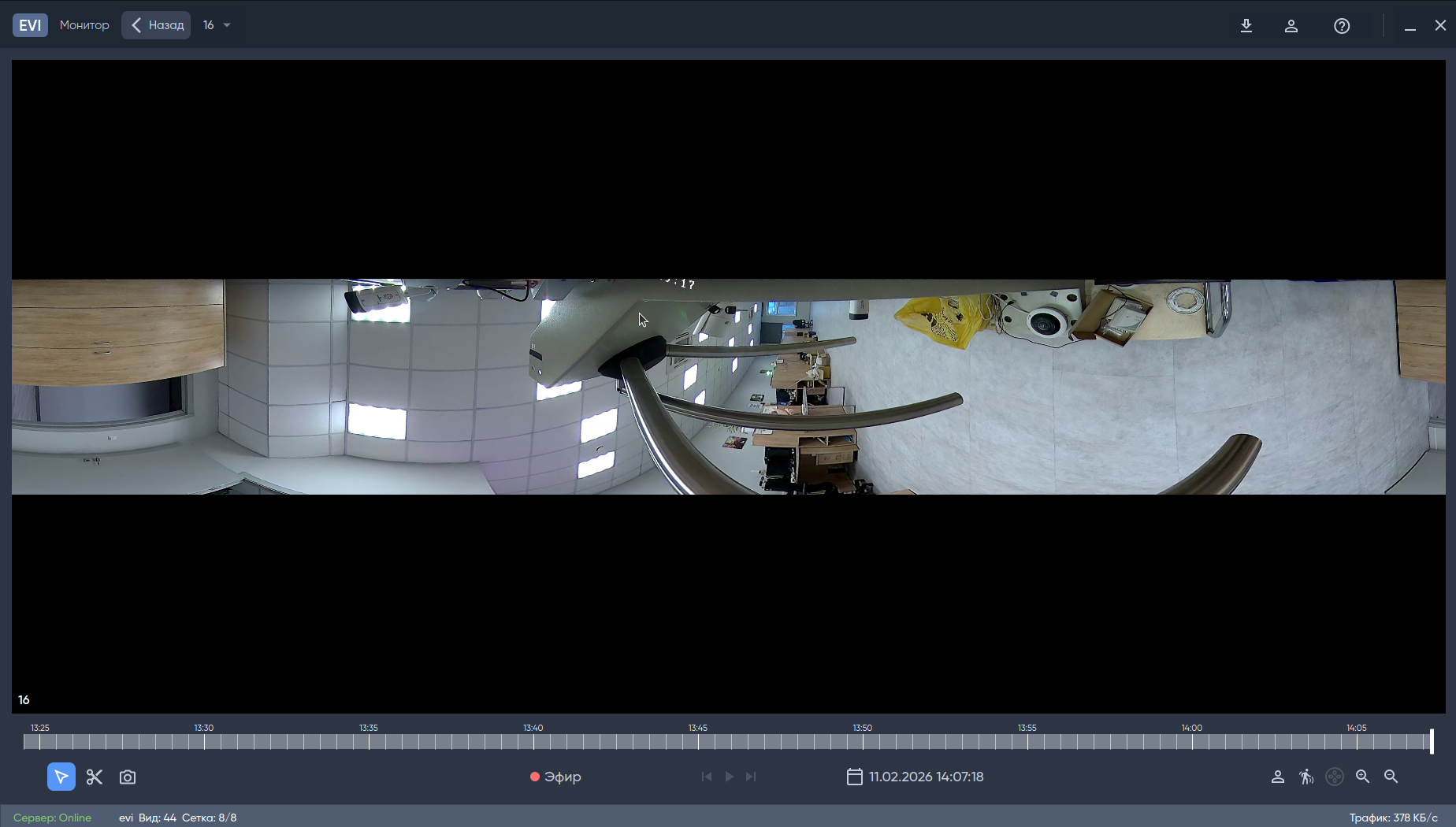
Для изменения развертки у Fisheye-камеры нажмите нажмите переключить развертку в контекстном меню.
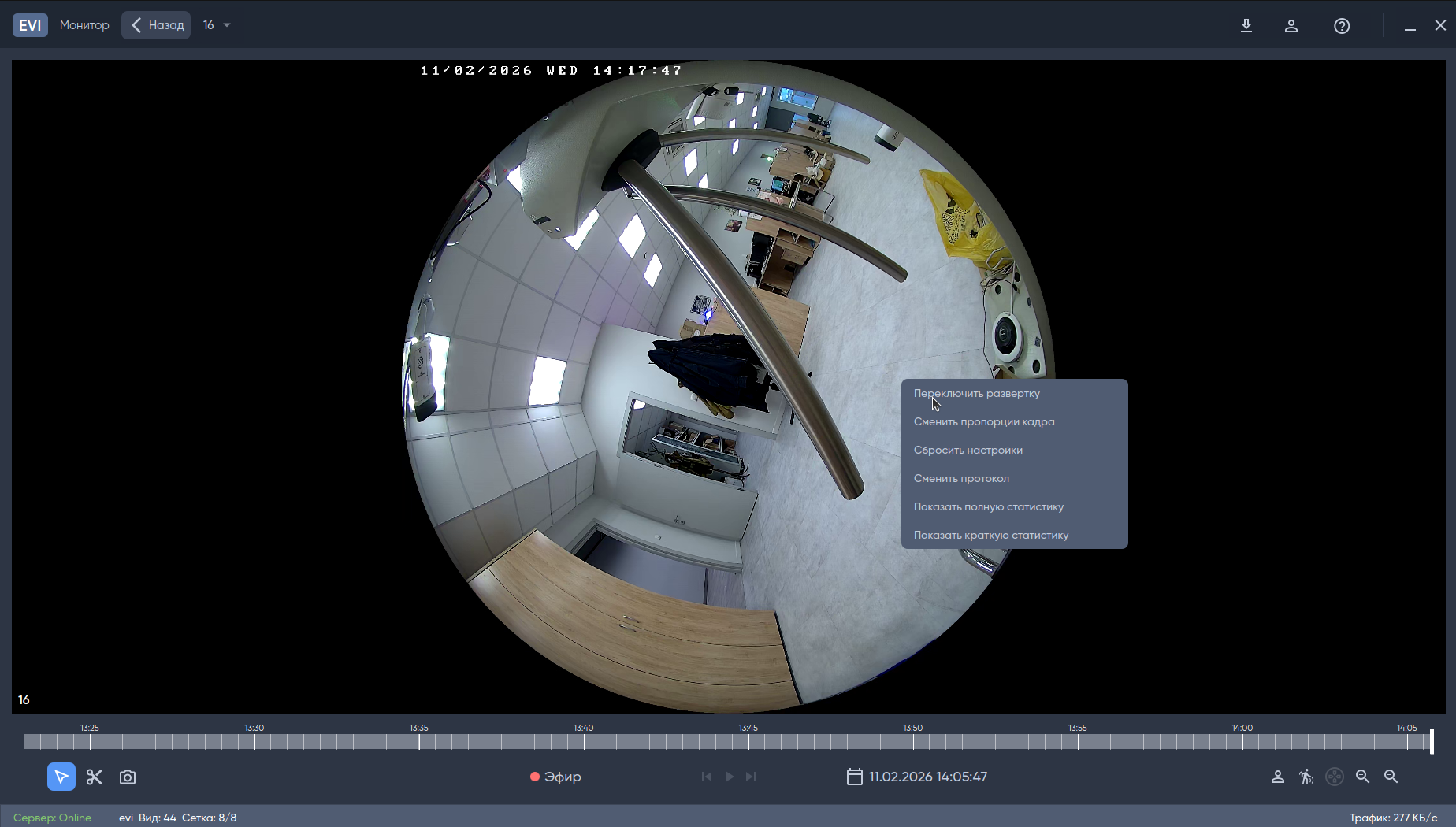
Развертка изменится.
Сброс настроек кадра
Для сброса настроек кадра нажмите сбросить настройки в контекстном меню.
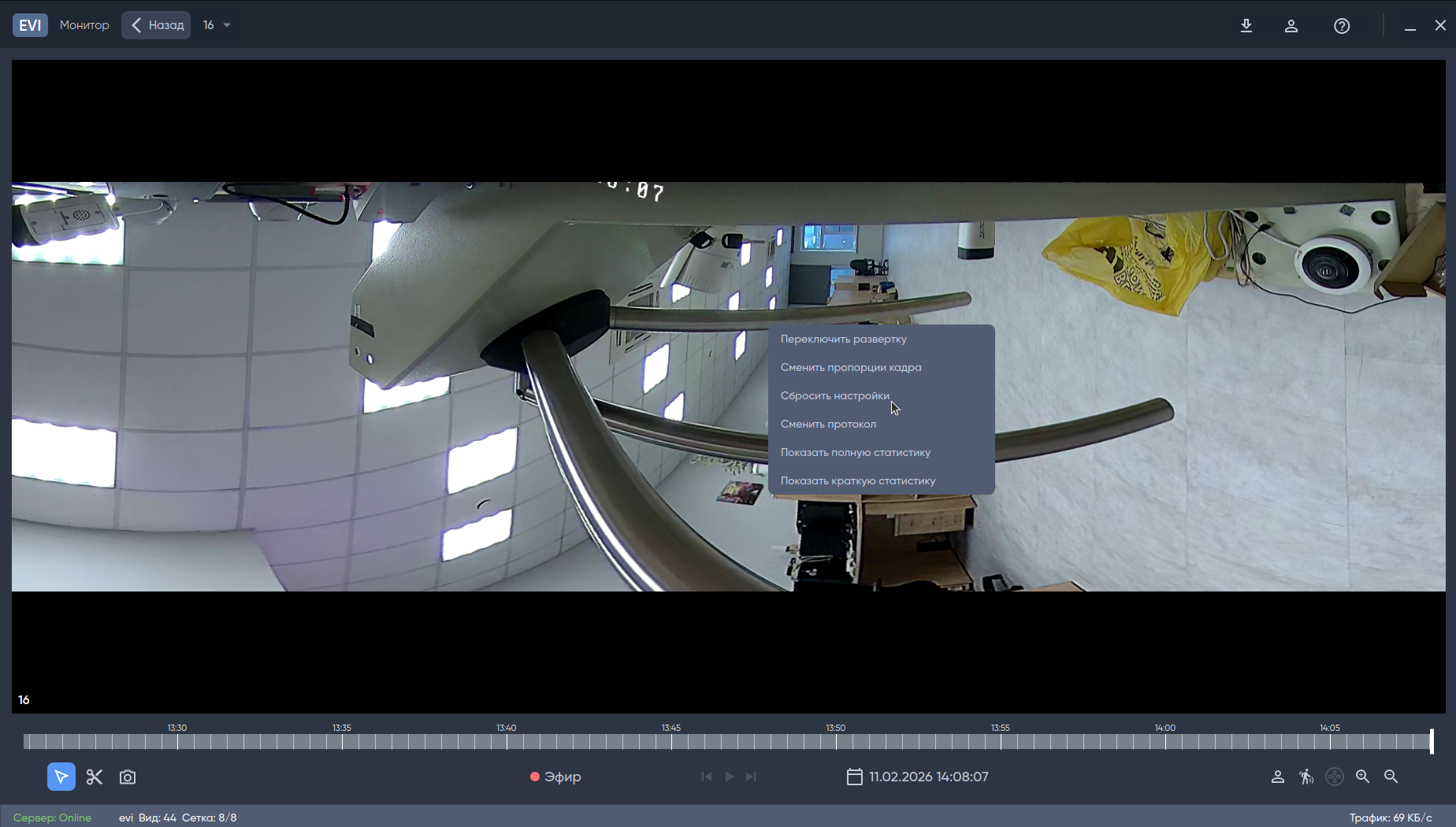
Настройки кадра изменятся на по умолчанию.
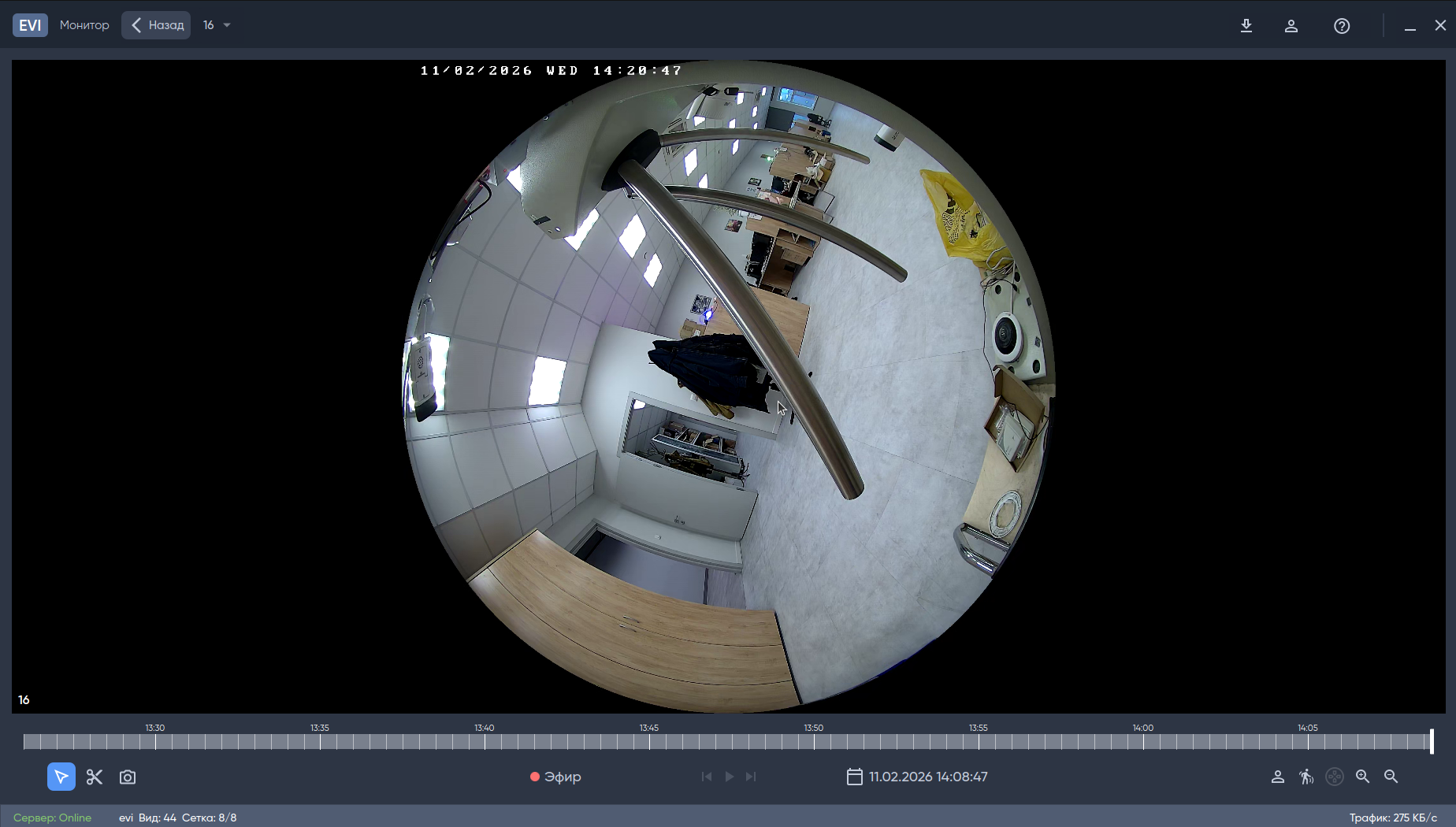
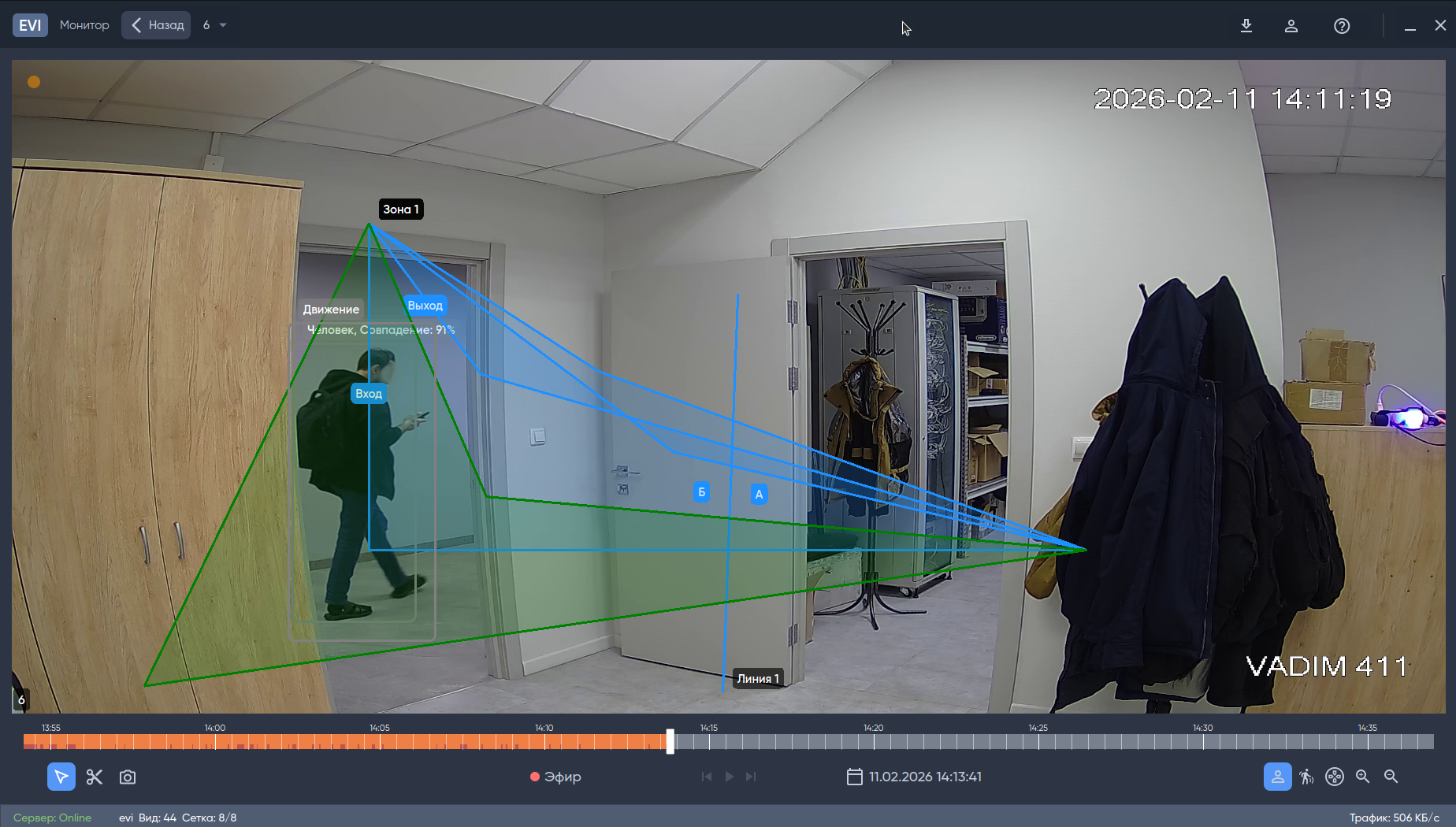
Отображение аналитики при просмотре эфира
...
Движение и аналитика выделяются в боксы. Зоны аналитики выделяются цветом.
PTZ
Для открытия пульта управления управления нажмите управление Управление PTZ.
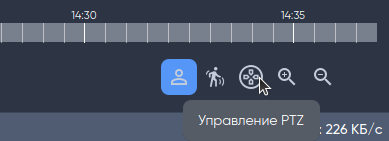
Откроется пульт.
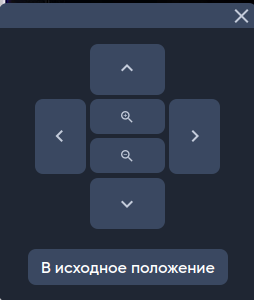
- Стрелки отвечают за изменение положения камеры.
- По нажатию на кнопку в исходное положение камера вернется в положение по умолчанию.
- Кнопки с лупой отвечают за зум камеры.
Просмотр и действия с архивом
Просмотр
...
архива
| Якорь | ||||
|---|---|---|---|---|
|
Для перехода к просмотру записанных видеозаписей нажмите левой кнопкой мыши по камере с записанным архивом.
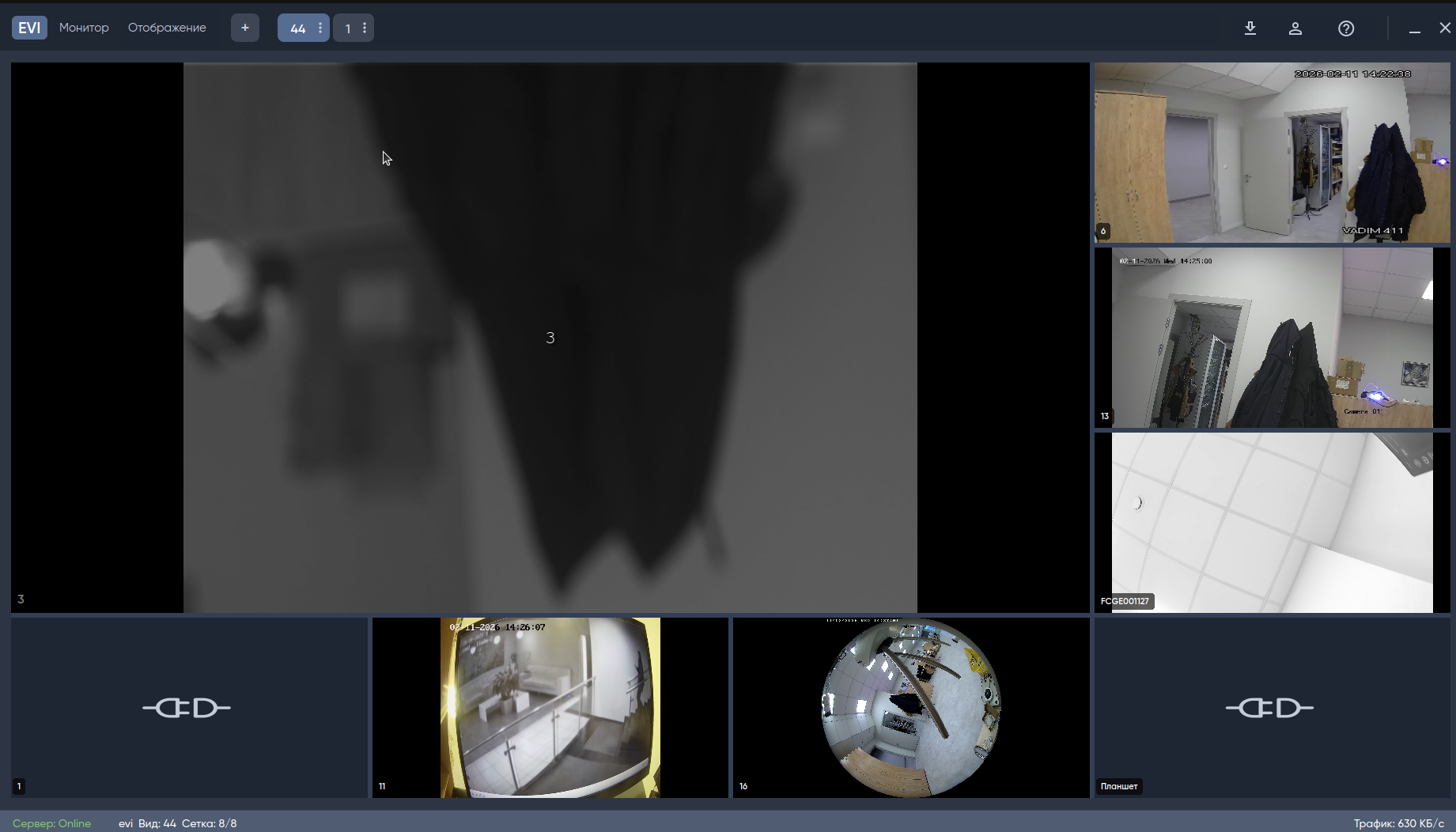
Изображение с камеры откроется на весь экран, станет доступна навигация по архиву.
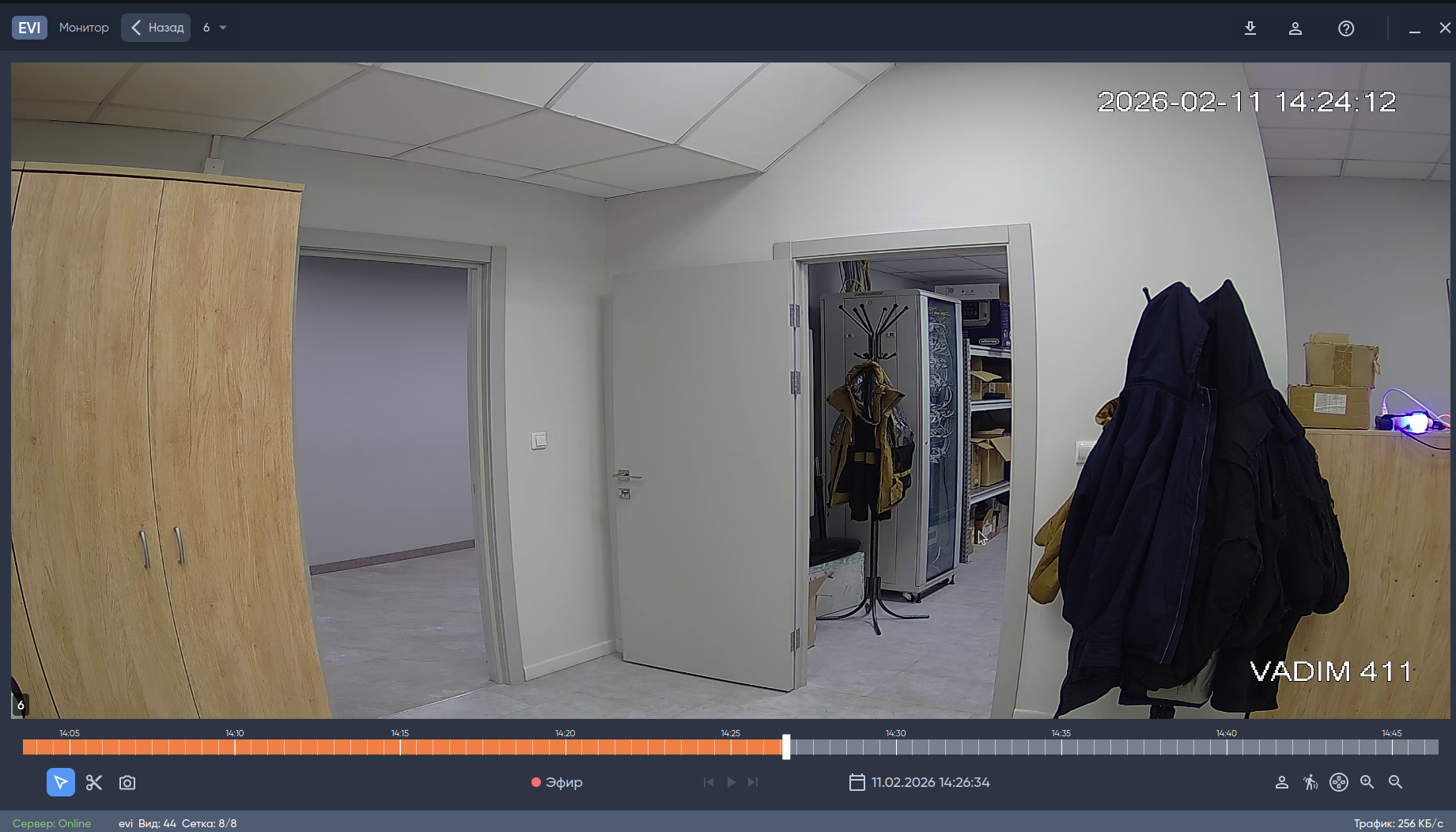
Работа с таймлайном
...
Ниже перечислены виды записи и как они отображаются на таймлайне.
Постоянная запись
Непрерывная оранжевая линия обозначает наличие видеозаписи.

Запись по движению
Оранжевые фрагменты обозначают наличие видеозаписи.
...
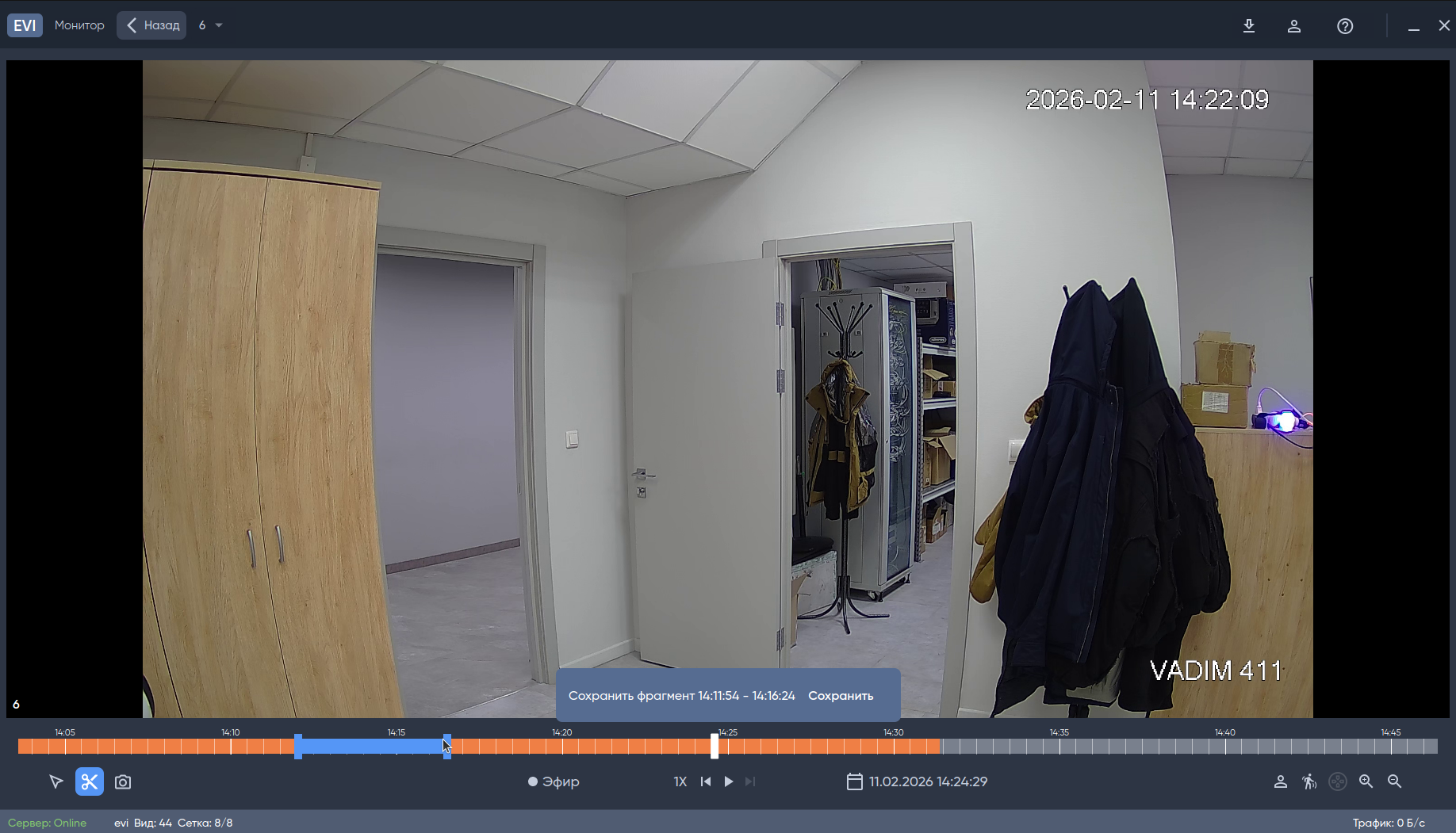
Выберите инструмент Сохранить фрагмент в панели инструментов над таймлайном.

При наведении на таймлайн курсор станет синим. Отметьте на таймлайне начало и конец для сохранения, нажмите на надпись Сохранить в нижней части экрана.
| Подсказка |
|---|
Сохранение возможно только в пределах одного отрезка/фрагмента видео. |
| Scroll Pagebreak |
|---|
История загрузок за активную сессию хранится в окне загрузок.

Сохранение изображения с камеры
...
Для сохранения изображения нажмите на иконку камеры в панели инструментов над таймлайном.

После нажатия появится сообщение в нижней части экрана о сохранении изображения.

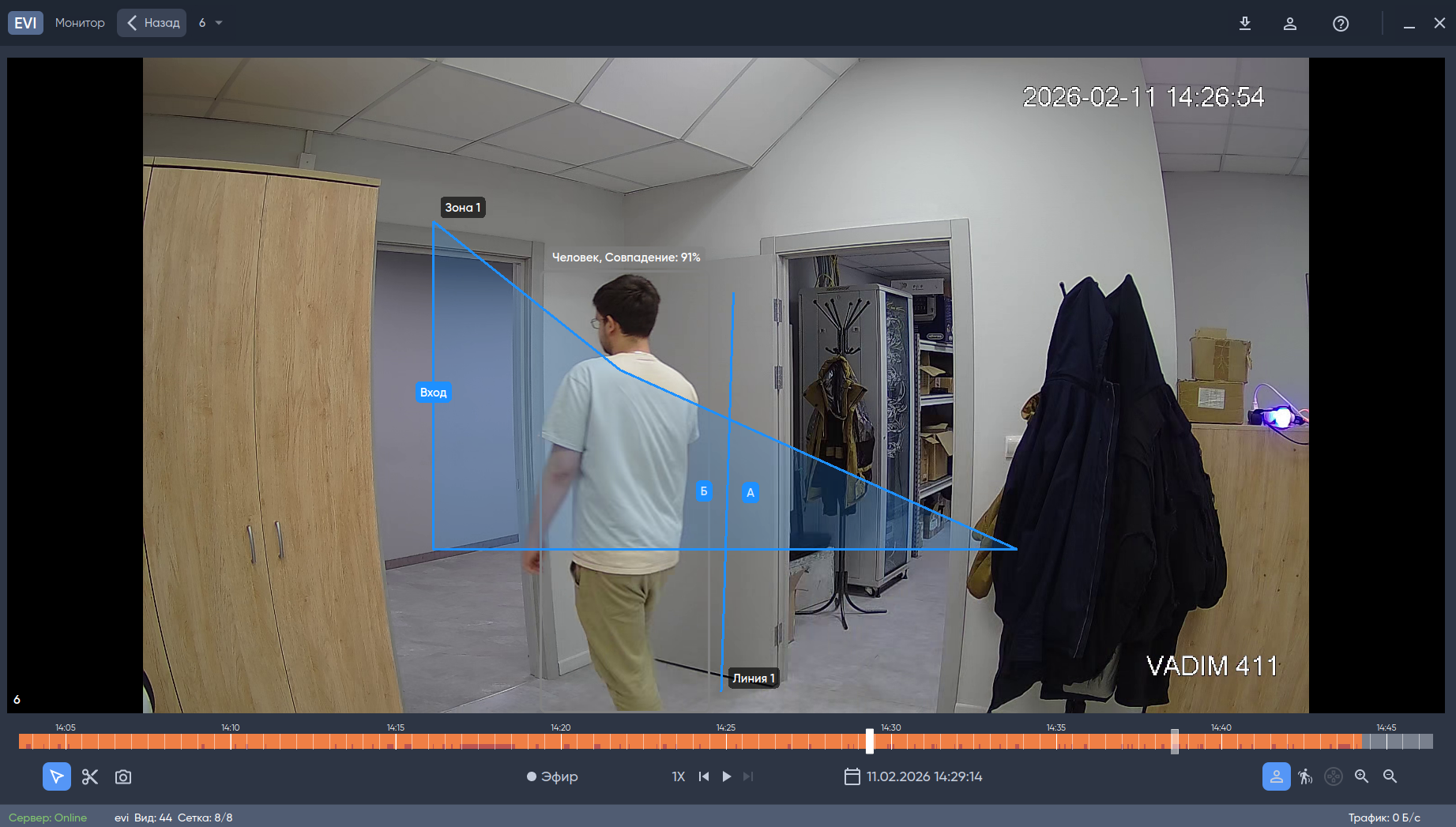
Отображение аналитики
...
Для отключения отображения работы Аналитики нажмите повторно Отображение метаинформации или снимите галочку в Выбрать отображаемую метаинформацию.
...
Кнопка выделится желтым цветом. Объекты аналитики будут выделяться боксом. Зоны входа/выхода и линии пересечения будут выделены синим.
Отображение движения
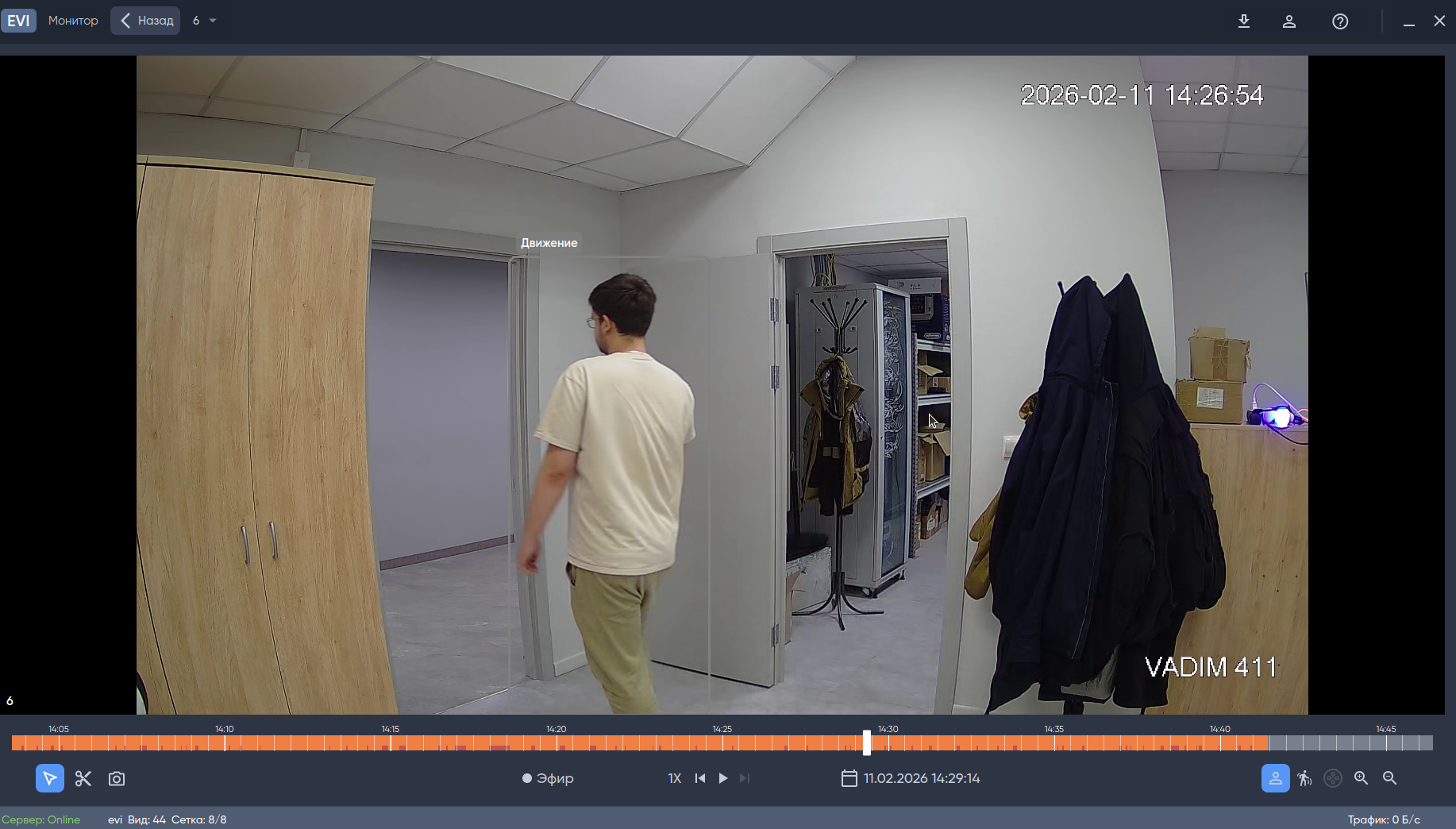
...
Кнопка выделится желтым цветом. Объекты в движении выделятся боксом.
Переход назад к эфиру
...
После перехода индикатор загорится красным.

Оповещения
Перейдите во вкладку действия в вебе и нажмите добавить.
...