
| Оглавление | ||||
|---|---|---|---|---|
|
Кластер организуется из двух одинаковых устройств. Работает в режиме Active-Standby, т. е. на Active запущены все модули ESBC, и он занимается обработкой сигнальных сообщений SIP и медиаданных (RTP-потоков). Устройство Standby не обрабатывает сигнальные сообщений SIP и медиаданныепотоки RTP.
Резервирование соединения осуществляется протоколом VRRP.
Конфигурация, файлы ПО, зарегистрированные абоненты синхронизируются между устройствами в реальном времени. В случае обрыва соединения или отключения Active-устройства, все существующие вызовы будут разрушены.
...
| Примечание |
|---|
Значения параметров для ESBC-3200 идентичны значениям для ESR-3200. |
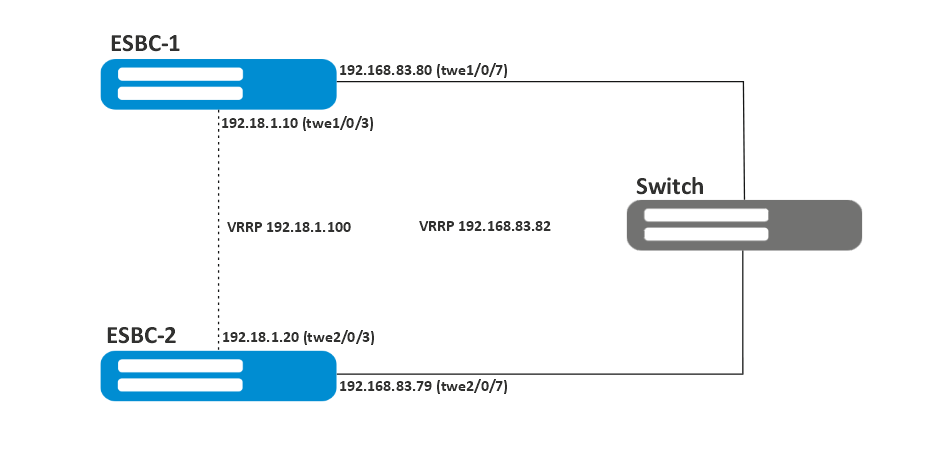
Настройка кластера ESBC
Схема:
| Примечание |
|---|
В примере настройки кластера будет рассмотрен текущей версии ПО поддерживается HA Cluster из 2 юнитов. Для настройки более чем 2 юнитов в кластере необходимо дополнить конфигурацию юнитизированными командами по аналогии с указанным примером. |
| Scroll Pagebreak |
|---|
Настройка кластера на ESBC-3200
Схема:
Первичная настройка кластера
| Якорь | ||||
|---|---|---|---|---|
|
...
| Примечание |
|---|
В конфигурации может одновременно находиться hostname с unit и hostname без unit. Более приоритетным является hostname, указанный с привязкой к unit. |
| Scroll Pagebreak |
|---|
Чтобы изменить юнит устройства, выполните следующие команды:
...
| Примечание |
|---|
При изменении номера юнита маршрутизатора ESBC не происходит автоматической конвертации конфигурации. |
...
| Примечание |
|---|
Объединение устройств в кластер невозможно, если они относятся к одному и тому же юниту. |
| Scroll Pagebreak |
|---|
Настройка внешних сетевых интерфейсов
...
| Примечание | |||||
|---|---|---|---|---|---|
Также на VRRP-интерфейсе можно назначить разные приоритеты для разных юнитов.
|
| Примечание |
|---|
Адрес VRRP должен быть из той же подсети, что и адреса на интерфейсеДопускается использование IP-адреса VRRP из подсети, отличной от подсети физического интерфейса. |
| Scroll Pagebreak |
|---|
Настройка кластерного интерфейса
Для полноценной работы кластера требуется сконфигурировать кластерный интерфейс, который будет использоваться для передачи control plane трафика. В качестве кластерного интерфейса назначен bridge. В качестве механизма, отвечающего за определение ролей устройств, участвующих в резервировании, назначен протокол VRRP. Настройки cluster-интерфейса должны быть идентичны для всех участников кластера.Scroll Pagebreak
Так как кластер выполняет синхронизацию состояний между устройствами, необходимо создать зону безопасности SYNC (synchronization):
...
| Примечание |
|---|
Для работы кластерного интерфейса поддерживается только IPv4-адресация. На cluster-интерфейсе необходима настройка адресов с привязкой к unit. Количество настраиваемых адресов зависит от количества настраиваемых участников кластера. |
| Scroll Pagebreak |
|---|
В текущей схеме служебная информация по управлению кластером будет передаваться через выделенный линк синхронизации между интерфейсами twe1/0/3 и twe2/0/3.
| Блок кода | ||||
|---|---|---|---|---|
| ||||
ESBC-1(config)# interface twentyfivegigabitethernet 1/0/3 ESBC-1(config-if-twe)# description "Network: SYNC" ESBC-1(config-if-twe)# mode switchport ESBC-1(config-if-twe)# exit ESBC-1(config)# interface twentyfivegigabitethernet 2/0/3 ESBC-1(config-if-twe)# description "Network: SYNC" ESBC-1(config-if-twe)# mode switchport ESBC-1(config-if-twe)# exit |
| Scroll Pagebreak |
|---|
Настройка кластера
Для запуска кластера нужно только указать заранее настроенный кластерный интерфейс и юниты, которые будут выполнять роли Active и Standby.
...
Первое устройство полностью настроено и готово к работе.
Аналогичные настройки необходимо произвести на втором устройстве, предварительно сменив у него юнит на требуемый.
| Scroll Pagebreak |
|---|
Также возможна настройка второго устройства средствами ZTP.
| Примечание |
|---|
Для активации процесса ZTP необходимо на втором устройстве запустить dhcp-client на bridge-интерфейсе, логический или физический интерфейс которого будет включен в кластерный интерфейс первого устройства. В качестве примера такой конфигурации подойдет factory-конфигурация (в factory-конфигурации для vESBC нет настроенного dhcp-client). В процессе ZTP устройство автоматически выставит себе: 1) Конфигурацию; 2) Юнит; 3) Версию ПО, на котором работает Active ESBC; 4) Лицензию, если она предварительно загружена на Active ESBC. |
...
| Примечание |
|---|
После включения кластера и установления юнитов в состояние Joined дальнейшее конфигурирование устройств осуществляется настройкой Active-устройства. Синхронизируются команды конфигурации, а также команды: commit, confirm, rollback, restore, save, copy <source> system:candidate-config. В случае , если конфигурирование осуществляется на Standby, то внесенные изменения в конфигурацию засинхронизированы не будут. Все внесённые изменения в конфигурацию Standby будут потеряны при выполнении выполнении commit на Active-устройстве. Есть возможность отключения синхронизации командой sync config disable. |
| Scroll Pagebreak |
|---|
Для проверки работы протокола VRRP выполните следующую команду:
...
| Примечание |
|---|
Работа с лицензиями в кластере описана в разделе Лицензирование в кластере. |
vESBC
Настройка VirtualBox для кластера vESBC
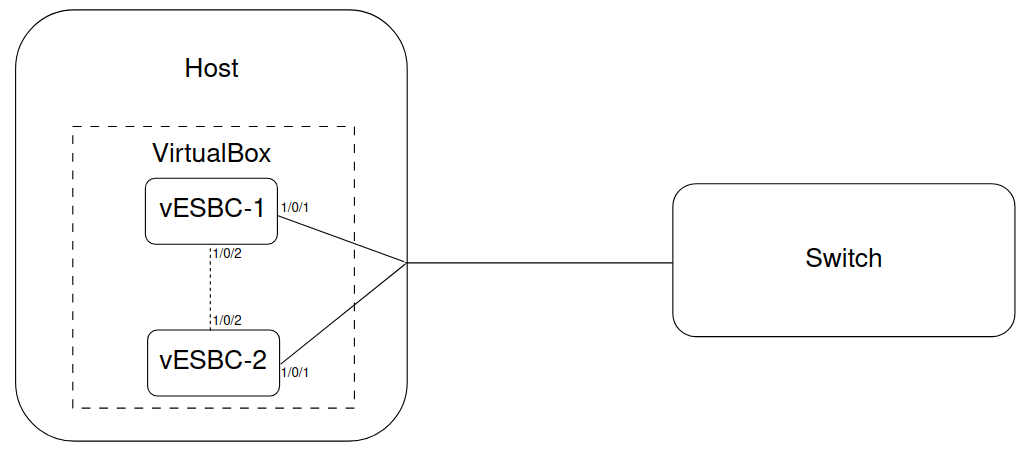
Задача:
Развернуть кластер из двух vESBC в среде виртуализации VirtualBox 7.1.0.
Схема:
Решение:
- Создать виртуальную машину в VirtualBox, подробно описано в разделе Создание виртуальных машин Руководства по установке vESBC в среде виртуализации VirtualBox.
- Установить vESBC, подробно описано в разделе Установка vESBC Руководства по установке vESBC в среде виртуализации VirtualBox.
- Настроить сетевые интерфейсы:
- Перейдите в настройки виртуальной машины, на которой установлен vESBC.
- Откройте меню "Сеть" и перейдите к настройкам "Адаптер 1".
- Включите сетевой интерфейс.
- Выберите тип подключения "Сетевой мост".
- Выберите, через какой интерфейс на хостовой системе будет происходить подключение.
- Выберите тип адаптера "Intel PRO/1000MT Server (82545EM)".
- Выберите "Неразборчивый режим: Разрешить всё".
- Перейдите к настройкам второго интерфейса "Адаптер 2".
- Включите сетевой интерфейс.
- Выберите тип подключения "Внутренняя сеть".
- Выберите имя сети(по умолчанию intnet)
- Выберите тип адаптера "Паравитуальная сеть (virtio-net)"
- Выберите "Неразборчивый режим: Разрешить всё".
- Нажмите кнопку "OK"
- Повторите шаги 1-3 со второй виртуальной машиной.
После успешного выполнения описанных пунктов можно приступать к настройке юнитов кластера vESBC, алгоритм настройки описан выше.
...
Настройка синхронизации сертификатов и ключей
| Примечание |
|---|
При использовании в конфигурации ESBC файлов сертификатов и ключей, например, в конфигурации криптопрофилей ESBC, загружаемых на устройство пользователем, необходимо наличие данных файлов на обоих юнитах в кластере. |
Загрузить файлы можно отдельно на каждый юнит кластера или использовать механизм синхронизации crypto-sync.
| Scroll Pagebreak |
|---|
Пример настройки crypto-sync
Задача:
Использовать сертификаты CA.pem, CERT.pem и приватный ключ PRIVATE_KEY.key в конфигурации криптопрофиля ESBC.
Решение:
- После описанной выше настройки кластера, настройте ip failover:
- Создайте две object-group, укажите в них IP-адреса кластерных интерфейсов обоих юнитов:
Блок кода ESBC-1# ESBC-1# configure ESBC-1(config)# object-group network SYNC_DST ESBC-1(config-object-group-network)# ip address-range 192.18.1.20 unit 1 ESBC-1(config-object-group-network)# ip address-range 192.18.1.10 unit 2 ESBC-1(config-object-group-network)# exit ESBC-1(config)# object-group network SYNC_SRC ESBC-1(config-object-group-network)# ip address-range 192.18.1.10 unit 1 ESBC-1(config-object-group-network)# ip address-range 192.18.1.20 unit 2 ESBC-1(config-object-group-network)# exit ESBC-1(config)# - Настройте ip failover:
Блок кода ESBC-1(config)# ip failover ESBC-1(config-failover)# local-address object-group SYNC_SRC ESBC-1(config-failover)# remote-address object-group SYNC_DST ESBC-1(config-failover)# vrrp-group 2 ESBC-1(config-failover)# exit ESBC-1(config)#
- Создайте две object-group, укажите в них IP-адреса кластерных интерфейсов обоих юнитов:
- Включите синхронизацию файлов crypto и примените настройки:
Блок кода ESBC-1(config)# crypto-sync ESBC-1(config-crypto-sync)# remote-delete ESBC-1(config-crypto-sync)# enable ESBC-1(config-crypto-sync)# exit ESBC-1(config)# do commit ESBC-1(config)# do confirm - Загрузите сертификаты и приватный ключ на мастер, используя, например, tftp:
Блок кода ESBC-1# ESBC-1# copy tftp://192.168.1.1:/CA.pem crypto:cert/CA.pem |******************************************| 100% (1277B) Crypto file loaded successfully! ESBC-1# ESBC-1# copy tftp://192.168.1.1:/CERT.pem crypto:cert/CERT.pem |******************************************| 100% (1155B) Crypto file loaded successfully! ESBC-1# ESBC-1# copy tftp://192.168.1.1:/PRIVATE_KEY.key crypto:private-key/PRIVATE_KEY.key |******************************************| 100% (1675B) Crypto file loaded successfully!
| Scroll Pagebreak |
|---|
4. Проверьте, что файлы сертификатов и приватного ключа были скопированы на второй юнит:
| Блок кода |
|---|
#Проверка состояния синхронизации crypto на мастер-юните:
ESBC-1# sh crypto-sync
    Role:                        Master
    State:                       Synchronized
    Last synchronization:        2026-03-04 08:56:10


#Проверка наличия файлов на втором юните:
ESBC-2# dir crypto:cert/
Name                                Type         Size            Last modified
----------------------------------  ----------   --------   --   -------------------------
CA.pem                              File         1.13       KB   Wed Mar  4 08:37:43 2026

default_ca.pem                      File         1.38       KB   Wed Feb 25 11:06:17 2026

default_cert.pem                    File         1.22       KB   Wed Feb 25 11:06:17 2026

CERT.pem                            File         1.25       KB   Wed Mar  4 08:37:25 2026

ESBC-2# dir crypto:private-key/
Name                               Type         Size            Last modified
---------------------------------  ----------   --------   --   -------------------------
default_ca_key.pem                 File         1.66       KB   Wed Feb 25 11:06:17 2026

default_cert_key.pem               File         1.66       KB   Wed Feb 25 11:06:17 2026

PRIVATE_KEY.key                    File         1.64       KB   Wed Mar  4 08:38:04 2026
|
5. Настройте криптопрофиль с загруженными сертификатами и приватным ключем на мастер-устройстве:
| Блок кода |
|---|
ESBC-1#
ESBC-1# configure
ESBC-1(config)# esbc
ESBC-1(config-esbc)# crypto profile TEST
ESBC-1(config-esbc-crypto-profile)# ca CA.pem
ESBC-1(config-esbc-crypto-profile)# cert CERT.pem
ESBC-1(config-esbc-crypto-profile)# private-key PRIVATE_KEY.key
ESBC-1(config-esbc-crypto-profile)# exit
ESBC-1(config-esbc)# exit
ESBC-1(config)# do commit
Configuration has been successfully applied and saved to flash. Commit timer started, changes will be reverted in 120 seconds.
ESBC-1(config)# do confirm
Configuration has been confirmed. Commit timer canceled.
vesbc1(config)# |
| Scroll Pagebreak |
|---|
Настройка кластера на vESBC
Пример настройки кластера vESBC в гипервизоре VirtualBox
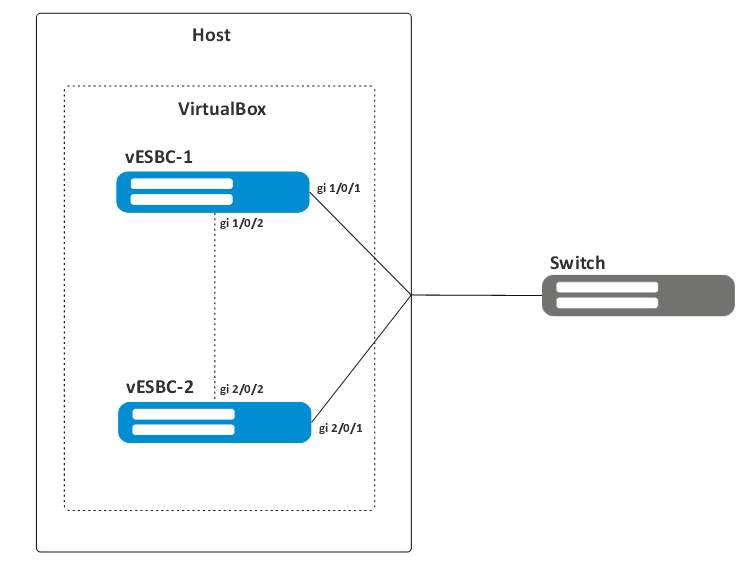
Задача:
Развернуть кластер из двух vESBC в среде виртуализации VirtualBox 7.1.0.
Схема:
Решение:
- Создайте виртуальную машину в VirtualBox, подробно описано в разделе Создание виртуальных машин Руководства по установке vESBC в среде виртуализации VirtualBox.
- Установите vESBC, подробно описано в разделе Установка vESBC в системе виртуализации VirtualBox.
- Настройте сетевые интерфейсы:
- Настройка внешнего интерфейса(ов):
- Перейдите в настройки виртуальной машины, на которой установлен vESBC.
- Откройте меню "Сеть" и перейдите к настройкам "Адаптер 1".
- Включите сетевой интерфейс.
- Выберите тип подключения "Сетевой мост".
- Выберите, через какой физический интерфейс хостовой системы будет происходить подключение.
- Выберите тип адаптера "Intel PRO/1000MT Server (82545EM)".
- Выберите "Неразборчивый режим: Разрешить всё".
- Настройка кластерного интерфейса:
- Перейдите к настройкам второго интерфейса "Адаптер 2".
- Включите сетевой интерфейс.
- Выберите тип подключения "Внутренняя сеть".
- Укажите имя сети (по умолчанию intnet). При настройке второй виртуальной машины.
- Выберите тип адаптера "Паравитуальная сеть (virtio-net)".
- Выберите "Неразборчивый режим: Разрешить всё".
- Нажмите кнопку "OK"
- Настройка внешнего интерфейса(ов):
- Выполните пункты 1-3 для второй виртуальной машины vESBC.
После успешного выполнения описанных пунктов можно приступать к настройке юнитов кластера vESBC, алгоритм настройки полностью аналогичен настройке ESBC-3200 и описан в разделе Первичная настройка кластера, за исключением конфигурации второго юнита с помощью ZTP.
| Примечание |
|---|
Для объединения в кластер vESBC предварительно необходимо сделать разные системные MAC-адреса на устройствах путем смены серийного номера. |
| Scroll Pagebreak |
|---|
Пример настройки кластера vESBC в гипервизоре QEMU/KVM
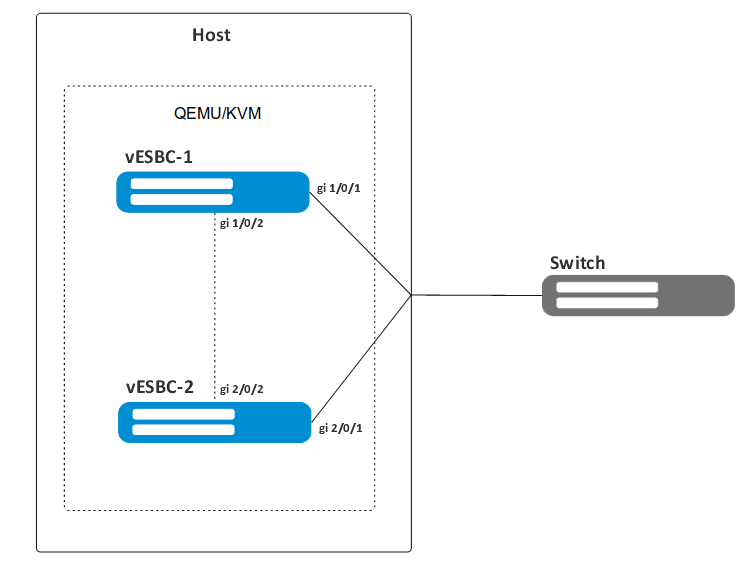
Задача:
Развернуть кластер из двух vESBC в среде виртуализации QEMU/KVM на базе ОС Ubuntu 20.04.6 TLS.
Схема:
Решение:
- Создайте виртуальную машину в QEMU/KVM и установите vESBC удобным для вас способом. Подробное описание создания виртуальной машины и процесс установки vESBC приведены в разделе документации Установка vESBC в системе виртуализации QEMU/KVM.
- Настройте сетевые интерфейсы:
- Настройка внешнего интерфейса(ов):
- Подключите сетевой интерфейс к виртуальной машине в одном из режимов, описанных в документации.
Примечание Не используйте режим интерфейса macvtap при организации каластера vESBC, т. к. при использовании протокола VRRP MAC-адрес vESBC будет отличаться от MAC-адреса сетевого интерфейса, и трафик не будет передаваться в виртуальную машину из-за особенностей реализации драйвера macvtap.
- Подключите сетевой интерфейс к виртуальной машине в одном из режимов, описанных в документации.
- Настройка кластерного интерфейса:
- Подключение кластерного интерфейса осуществляется аналогично подключению внешнего интерфейса. Для организации кластерного соединения двух vESBC можно использовать изолированный бридж хоста (без привязки физического интерфейса).
- Настройка внешнего интерфейса(ов):
- Выполните пункты 1-2 для второй виртуальной машины vESBC.
После успешного выполнения описанных пунктов можно приступать к настройке юнитов кластера vESBC, алгоритм настройки полностью аналогичен настройке ESBC-3200 и описан в разделе Первичная настройка кластера, за исключением конфигурации второго юнита с помощью ZTP.
| Примечание |
|---|
Для объединения в кластер vESBC предварительно необходимо сделать разные системные MAC-адреса на устройствах путем смены серийного номера. |
| Scroll Pagebreak |
|---|
Пример настройки кластера vESBC в гипервизоре XEN
Задача:
Развернуть кластер из двух vESBC в среде виртуализации XEN на базе ОС Ubuntu 22.04.5 TLS.
Схема:
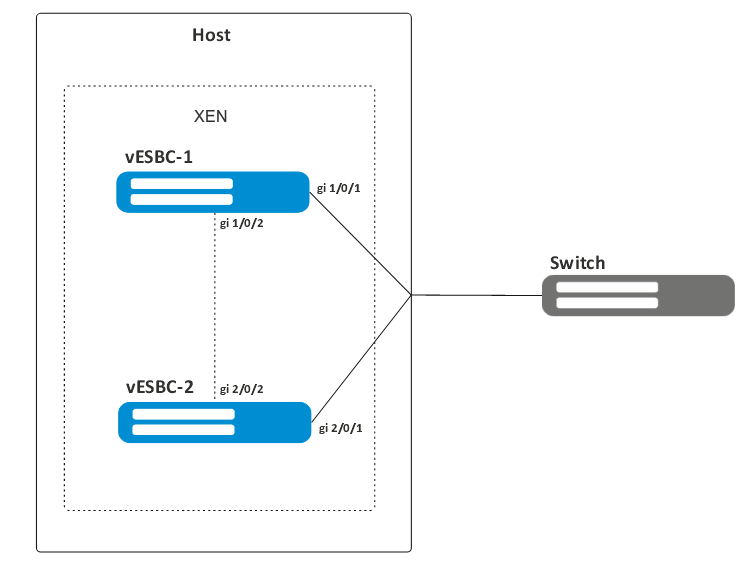
Решение:
- Создайте виртуальную машину в XEN и установите vESBC удобным для вас способом. Подробное описание создания виртуальной машины и процесс установки vESBC приведены в разделе документации Установка vESBC в системе виртуализации Xen.
- Настройте сетевые интерфейсы:
- Настройка внешнего интерфейса(ов):
- Подключите сетевой интерфейс к виртуальной машине в одном из режимов, описанных в документации.
Примечание Не используйте режим интерфейса macvtap при организации каластера vESBC, т. к. при использовании протокола VRRP MAC-адрес vESBC будет отличаться от MAC-адреса сетевого интерфейса, и трафик не будет передаваться в виртуальную машину из-за особенностей реализации драйвера macvtap.
- Подключите сетевой интерфейс к виртуальной машине в одном из режимов, описанных в документации.
- Настройка кластерного интерфейса:
- Подключение кластерного интерфейса осуществляется аналогично подключению внешнего интерфейса. Для организации кластерного соединения двух vESBC можно использовать изолированный бридж хоста (без привязки физического интерфейса).
- Настройка внешнего интерфейса(ов):
- Выполните пункты 1-2 для второй виртуальной машины vESBC.
После успешного выполнения описанных пунктов можно приступать к настройке юнитов кластера vESBC, алгоритм настройки полностью аналогичен настройке ESBC-3200 и описан в разделе Первичная настройка кластера, за исключением конфигурации второго юнита с помощью ZTP.
| Примечание |
|---|
Для объединения в кластер vESBC предварительно необходимо сделать разные системные MAC-адреса на устройствах путем смены серийного номера. |
| Scroll Pagebreak |
|---|
Пример настройки кластера vESBC в гипервизоре XCP-ng
Задача:
Развернуть кластер из двух vESBC в среде виртуализации XCP-ng 8.3 LTS + XEN Orchestra.
Схема:
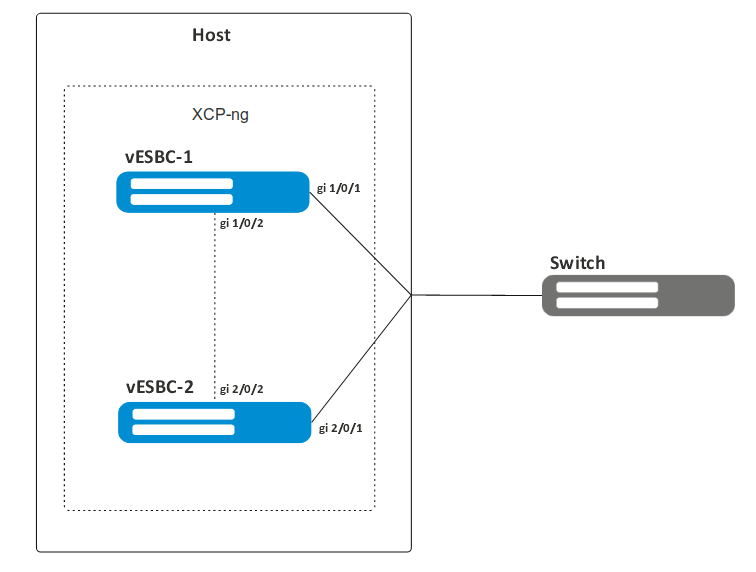
Решение:
- Создайте виртуальную машину в XCP-ng, подробно описано в разделе Установка vESBC в системе виртуализации XCP-ng.
- Настройте сетевые интерфейсы:
- Настройка внешнего интерфейса(ов):
- Подключите сетевой интерфейс к виртуальной машине в одном из режимов, описанных в документации.
- Настройка кластерного интерфейса:
- Подключение кластерного интерфейса осуществляется аналогично подключению внешнего интерфейса. Для организации кластерного соединения двух vESBC можно использовать изолированный бридж хоста (без привязки физического интерфейса).
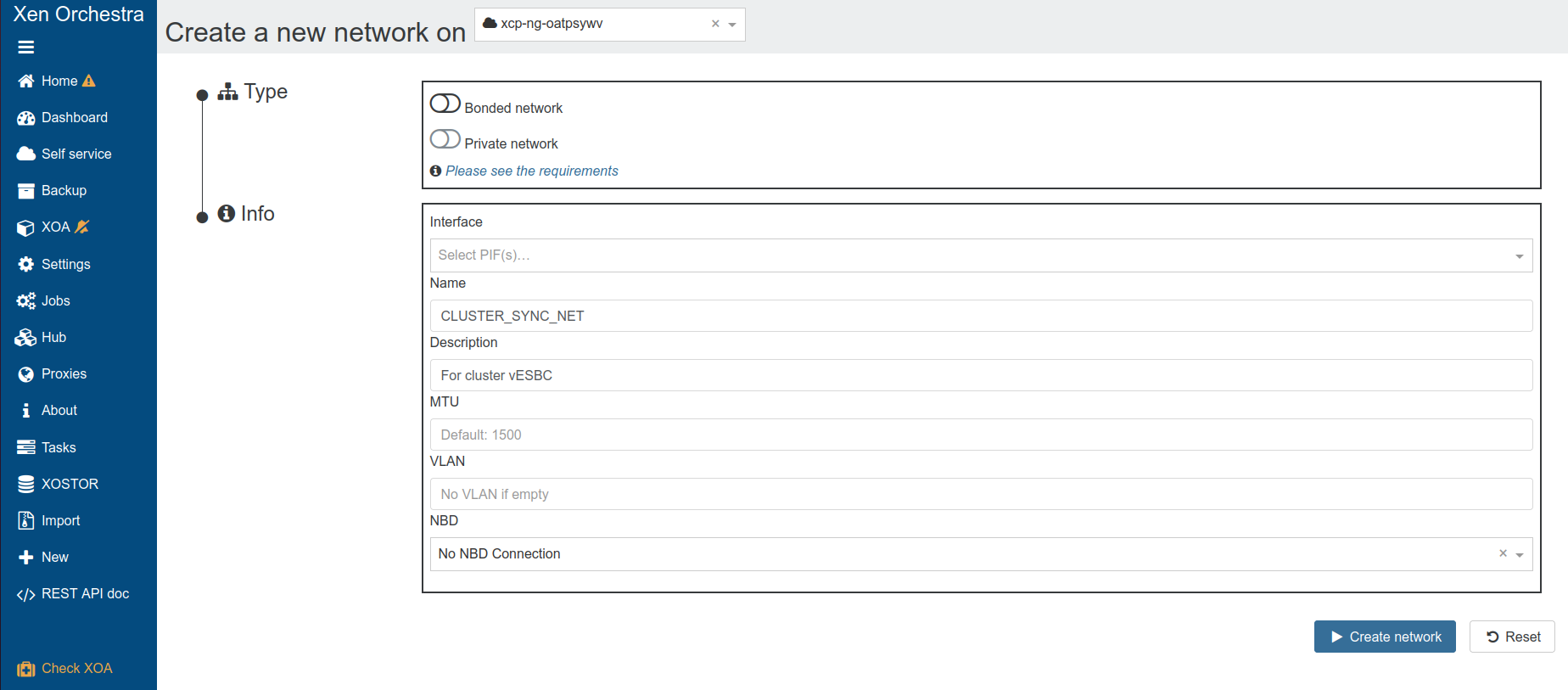
Пример создания бриджа через XEN Orchestra:- С помощью браузера подключитесь к веб-интерфейсу XEN ORCHESTRA для управления гипервизором XCP-ng. Введите логин и пароль и нажмите "Sign in with password"
- Перейдите в раздел "+New" → "Network" в левом меню
- В выпадающем списке "Create a new network on" выберете Ваш гипервизор
- Укажите название сети в поле "Name", описание в поле "Description" (опционально), выберете "NBD" - No NBD Connection и нажмите кнопку "Create network"
- Подключение кластерного интерфейса осуществляется аналогично подключению внешнего интерфейса. Для организации кластерного соединения двух vESBC можно использовать изолированный бридж хоста (без привязки физического интерфейса).
- Настройка внешнего интерфейса(ов):
3. Выполните пункты 1-2 для второй виртуальной машины vESBC.
После успешного выполнения описанных пунктов можно приступать к настройке юнитов кластера vESBC, алгоритм настройки полностью аналогичен настройке ESBC-3200 и описан в разделе Первичная настройка кластера, за исключением конфигурации второго юнита с помощью ZTP.
| Примечание |
|---|
Для объединения в кластер vESBC предварительно необходимо сделать разные системные MAC-адреса на устройствах путем смены серийного номера. |
Особенности настройки гипервизора ESXi для организации кластера vESBC
- Создайте виртуальную машину в ESXi, подробно описано в разделе Установка vESBC в системе виртуализации VMware ESXi.
- Для корректной работы протокола VRRP требуются включить "Promiscuous mode" и "Forged transmits" в разделе Security гипервизора;
- Для избежания дублирования пакетов, из-за работы "Promiscuous mode" на портах с VRRP, необходимо настраивать на VRRP-интерфейсе подсеть, отличную от подсети на физическом порту (не относится к cluster интерфейсу).
Пример конфигурации:Блок кода interface gigabitethernet 1/0/1 security-zone WAN ip address 1.0.0.1/24 // IP-адрес физического интерфейса vrrp 35 ip address 192.168.34.144/20 // IP-адрес VRRP из другой подсети group 1 enable exit exit
Подключение второго юнита в кластере vESBC с использованием ZTP
| Примечание |
|---|
Для активации процесса ZTP необходимо на втором устройстве vESBC запустить dhcp-client на bridge-интерфейсе, логический или физический интерфейс которого будет включен в кластерный интерфейс первого устройства. В процессе ZTP устройство автоматически выставит себе: 1) Конфигурацию; 2) Юнит; 3) Версию ПО, на котором работает Active ESBC; 4) Лицензию, если она предварительно загружена на Active ESBC. |
Алгоритм подключения по vESBC с использованием ZTP:
- Подключить оба юнита к коммутатору и соединить между собойОбеспечить сетевую связность (L2) обеих виртуальных машин между собой по всем интерфейсам.
- Настроить первый юнит по алгоритму вышеПервичная настройка кластера.
- На втором юните установить конфигурацию по умолчанию и убедиться, что юнит имеет ID 1:
Блок кода language c# vesbc# copy system:default-config system:candidate-config |******************************************| 100% (52B) Configuration loaded successfully. vesbc# shshow unit id Unit ID is 1 Unit ID will be 1 after reboot vesbc# commit vesbc# confirm
- Перевести в режим switchport интерфейс, включенный в кластерный интерфейс первого юнита:
Блок кода language c# vesbc(config)# interface gigabitethernet 1/0/2 vesbc(config-if-gi)# mode switchport vesbc(config-if-gi)# exit
- В настройках bridge включить DHCP-клиент:
| Блок кода | ||
|---|---|---|
| ||
vesbc(config)# bridge 1
vesbc(config-bridge)# vlan 1
vesbc(config-bridge)# ip address dhcp
vesbc(config-bridge)# enable
vesbc(config-bridge)# do commit
vesbc(config-bridge)# do confirm |
| Scroll Pagebreak |
|---|
Через несколько секунд после применения изменений начнётся процедура синхронизации:
...
| Блок кода | ||
|---|---|---|
| ||
vesbc-slave# show cluster status Unit Hostname Role MAC address State IP address ---- -------------------- ---------- ----------------- -------------- --------------- 1 vesbc-master Active aa:00:00:03:90:00 Joined 192.168.16.10 2* vesbc-slave Standby aa:00:00:04:10:00 Joined 192.168.16.20 vesbc-slave# show cluster sync status System part Synced ---------------------- ------ candidate-config Yes running-config Yes SW version Yes licence Yes licence (After reboot) Yes date Yes E-SBC version Yes |
| Предупреждение |
|---|
Только для vESBC. При подключении второго юнита vESBC с использованием ZTP, синхронизация программного обеспечения и конфигурации занимает до 30 минут, т. к. без лицензии vESBC имеет ограничение скорости полосы пропускания в 1 Мбит/с. |
| Scroll Pagebreak |
|---|