
| Оглавление | ||
|---|---|---|
|
Требования у системе виртуализации
...
| Блок кода |
|---|
host@host:~$ ls -la vesr.qcow2 -rw-r--r-- 1 host host 320995328 фев 7 17:20 vesr.qcow2 |
Scroll Pagebreak
Шаг 4. Далее необходимо подготовить шаблон для GNS3.
...
| Блок кода |
|---|
{
    "appliance_id": "da593cf4-fdeb-4be4-9c1e-963263f9368f",
    "name": "vESR",
    "category": "router",
    "description": "virtual Eltex service router",
    "vendor_name": "Eltex",
    "vendor_url": "http://www.eltex-co.ru",
    "documentation_url": "https://docs.eltex-co.ru/pages/viewpage.action?pageId=52497571",
    "product_name": "vESR",
    "product_url": "https://eltex-co.ru/catalog/service_gateways/virtualnyy_servisnyy_marshrutizator_vesr/",
    "registry_version": 4,
    "status": "stable",
    "availability": "free-to-try",
    "maintainer": "Eltex",
    "maintainer_email": "",
    "usage": "Default credentials: admin/password\n\nUntil the standard password is changed, the device will not allow further configuration. To change the password, enter the command 'password <new password>', where the new password is the password that the user chooses and remembers.\n\nAfter changing the password, you need to accept the changes and save them with the command 'commit', and then additionally confirm your decision with the 'confirm' command.",

    "qemu": {
        "adapter_type": "e1000",
        "adapters": 4,
        "ram": 3072,
        "cpus": 1,
        "hda_disk_interface": "ide",
        "arch": "x86_64",
        "console_type": "telnet",
        "kvm": "require"
    },

    "images": [
        {
            "filename": "vesr.qcow2",
            "version": "1.28",
            "md5sum": "aef80eed501eb4b5ba854f60c70bad5b",
            "filesize": 320995328
        }

    ],
    "versions": [
        {
            "name": "1.28",
            "images": {
                "hda_disk_image": "vesr.qcow2"
            }


        }
    ]
} |
| Scroll Pagebreak |
|---|
где можно редактировать пункты:
...
Шаг 1. В выпадающем меню "FIle" выберите "Import Appliance":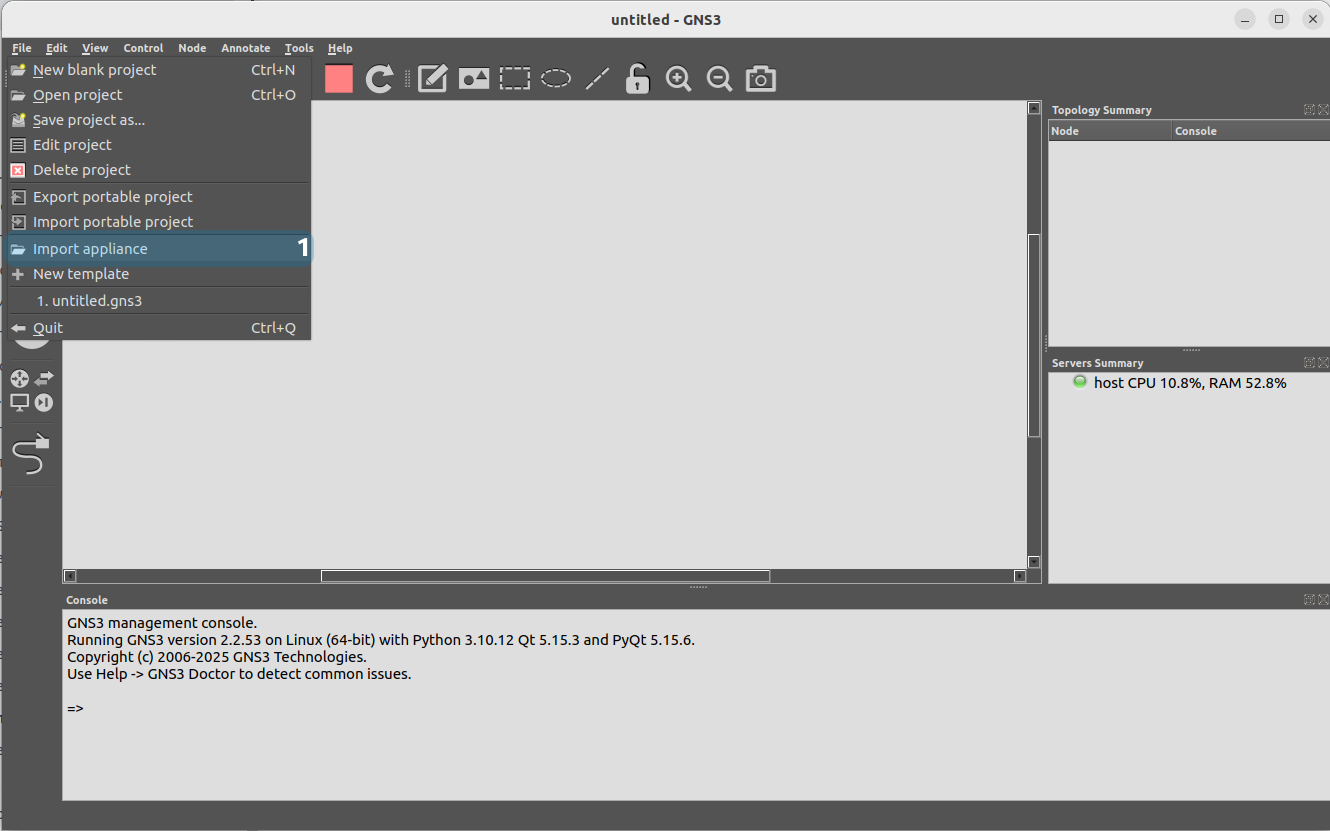
| Scroll Pagebreak |
|---|
Шаг 2. Далее выберите пункт "Install the appliance on your local computer":
...
Шаг 3. Далее подтягивается выбор настроек qemu. Если поле не заполнилось автоматически на основании шаблона, выберите "qemu-system-x86_64":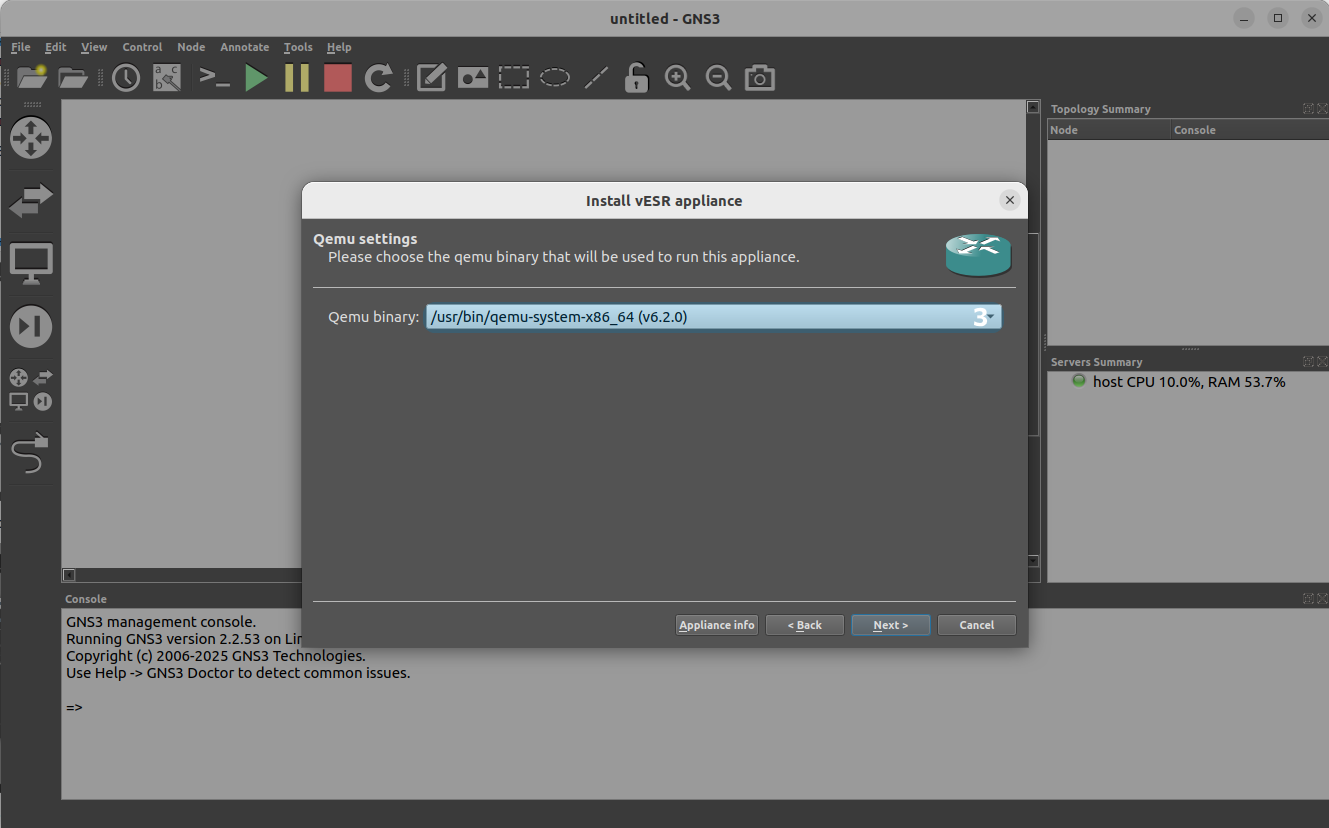
Scroll Pagebreak
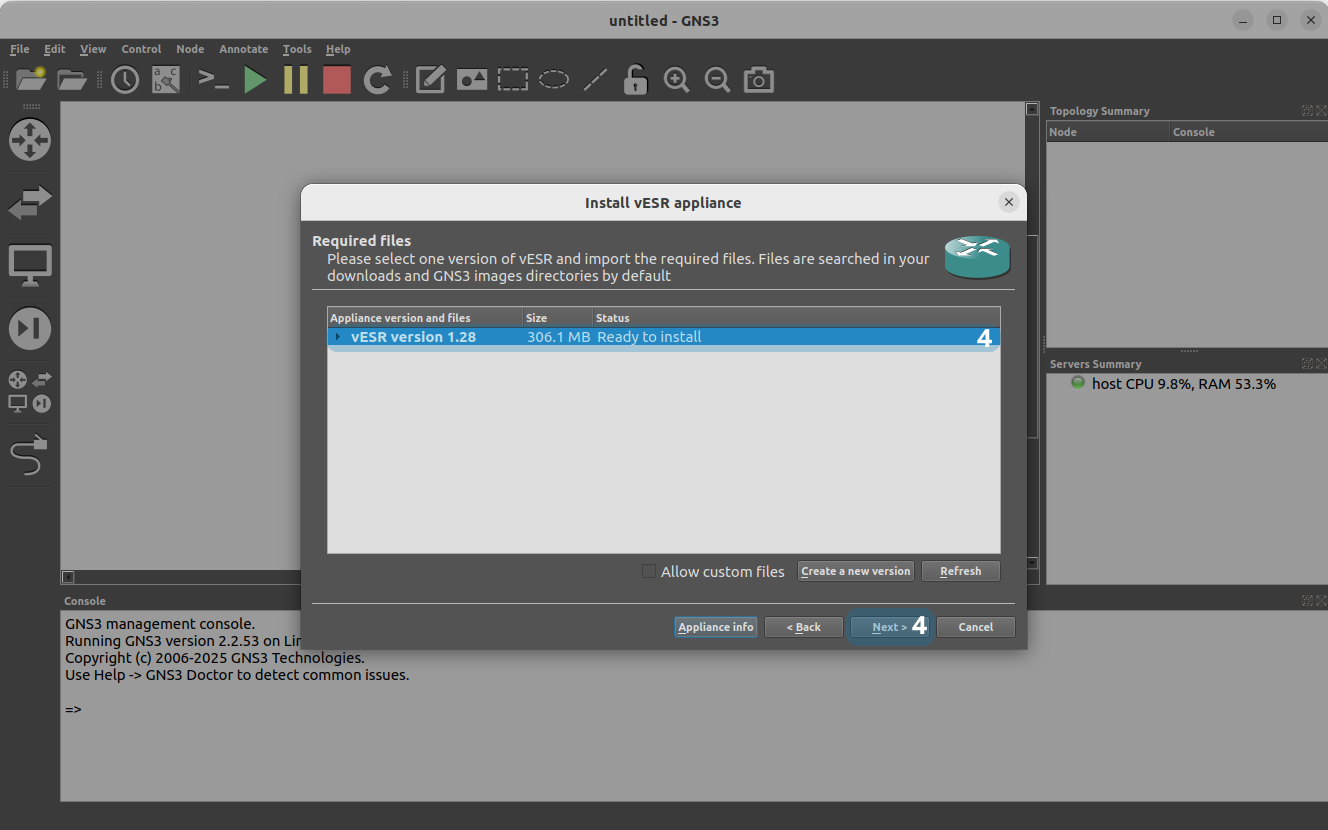
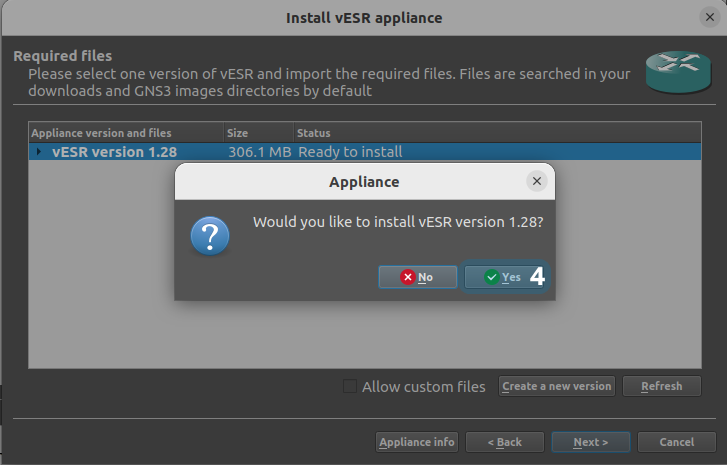
Шаг 4. В следующем окне выберите "vESR", нажимаем нажмите "Next" и затем "Yes".
Если в списке не появился диск vESR, необходимо самостоятельно указать путь к созданному ранее образу диска vesr.qcow2 через пункт "Import":
Scroll Pagebreak
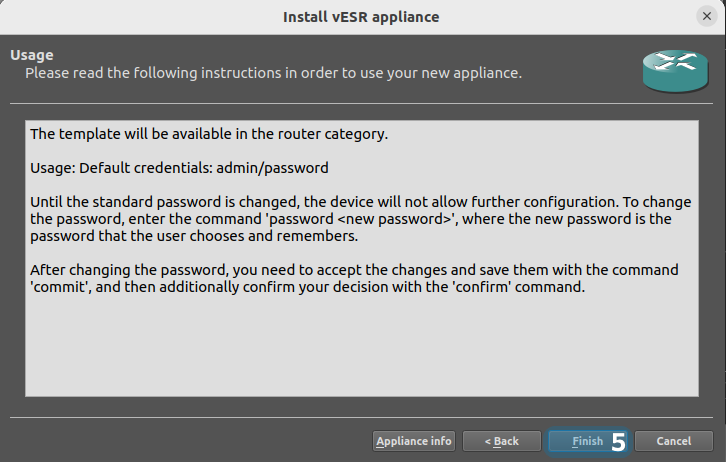
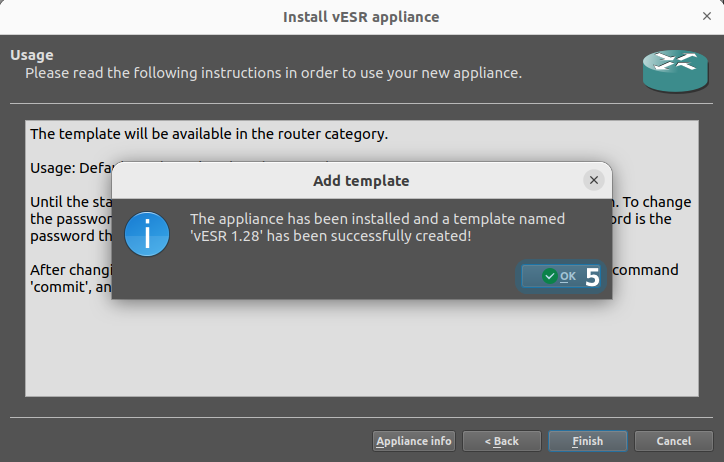
Шаг 5. Ознакомьтесь с инструкцией к шаблону, нажмите "Finish"и "OK":
Scroll Pagebreak
Шаг 6. Слева во вкладке "Routers" можно увидеть созданный экземпляр vESR, его можно перенести в рабочую область и запустить:
...
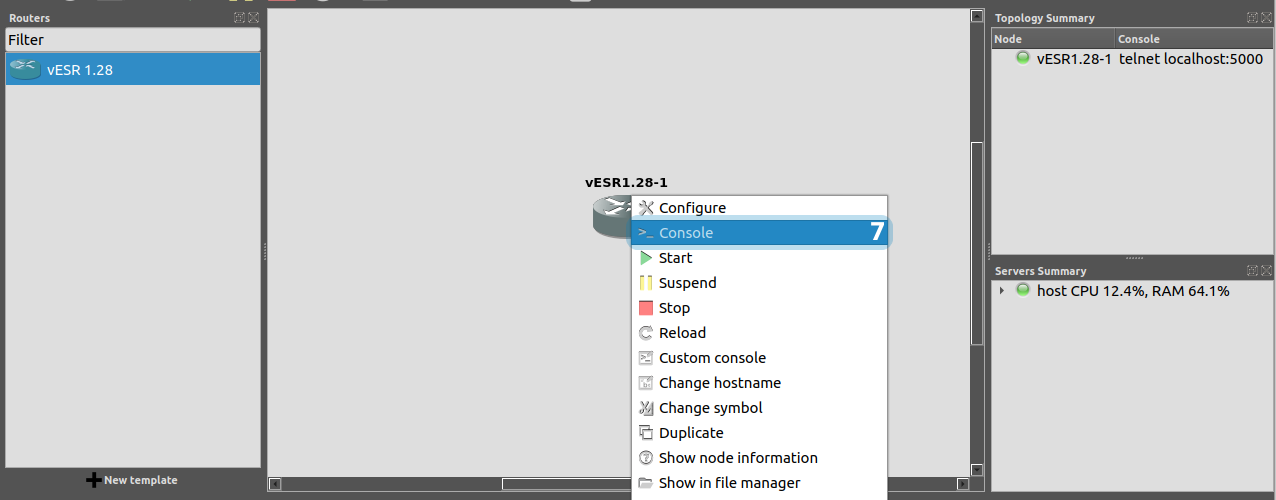
Шаг 7. Консоль vESR запускается через контекстное меню и пункт "Console":
Scroll Pagebreak
Шаг 8. vESR успешно установлен и запущен.
...
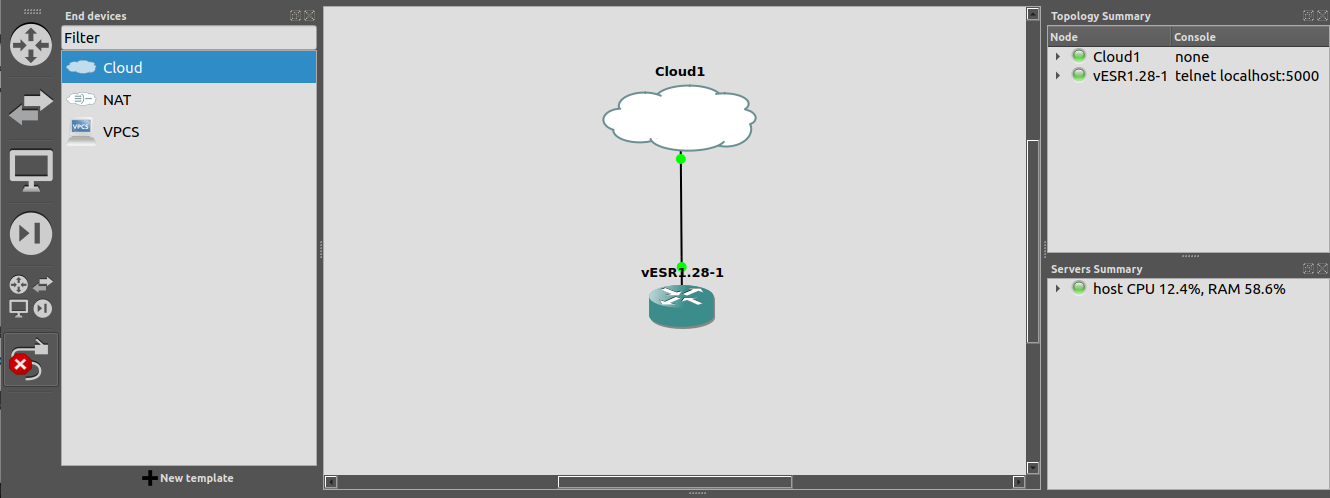
Для vESR — любой интерфейс (в примере GNS3 отображает интерфейс как Ethernet0, для vESR это интерфейс gi 1/0/1), для Cloud — сетевая карта компьютера:
Scroll Pagebreak
Шаг 2. Проверить состояние интерфейса можно на vESR командой show interfaces status:
| Блок кода |
|---|
vesr# show interfaces status Interface Admin Link MTU MAC address Last change Mode State State (d,h:m:s) -------------------- ----- ----- ----- ----------------- ------------- ------------ gi1/0/1 Up Up 1500 0c:33:cc:25:00:00 00,00:10:23 routerport gi1/0/2 Up Down 1500 0c:33:cc:25:00:01 00,00:12:51 routerport gi1/0/3 Up Down 1500 0c:33:cc:25:00:02 00,00:12:51 routerport gi1/0/4 Up Down 1500 0c:33:cc:25:00:03 00,00:12:51 routerport |
...
| Информация | ||
|---|---|---|
| ||
На vESR настройте IP-адресацию и проверьте IP-связность.
Теперь есть прямая IP-связность с хостом, возможность подключения к vESR по Telnet и SSH, а также обновления прошивки vESR, загрузки и выгрузки файлов. |