
...
| Информация |
|---|
Информация о VLAN собирается и обновляется согласно "Интервалу обнаружения". Включить или выключить обнаружение VLAN, а также настроить интервалы обнаружения и хранения информации для конкретного устройства можно во вкладке "Сеть" → "Страница устройства" → "Параметры устройства" → "Мониторинг" → карточка "Интервалы обнаружения и хранения SNMP- сущностей мониторинга". |
В разделе отображаются VLAN коммутатора.
...
| Информация |
|---|
Информация о VxLAN собирается и обновляется согласно "Интервалу обнаружения". Включить или выключить обнаружение VxLAN, а также настроить интервалы обнаружения и хранения информации для конкретного устройства можно во вкладке "Сеть" → "Страница устройства" → "Параметры устройства" → "Мониторинг" → карточка "Интервалы обнаружения и хранения SNMP- сущностей мониторинга". |
В разделе отображаются L2 VxLAN коммутатора.
...
| Информация |
|---|
Информация о настройках EVPN Multihoming собирается и обновляется согласно "Интервалу обнаружения". Включить или выключить обнаружение настроек EVPN Multihoming, а также настроить интервалы обнаружения и хранения информации для конкретного устройства можно во вкладке "Сеть" → "Страница устройства" → "Параметры устройства" → "Мониторинг" → карточка "Интервалы обнаружения и хранения SNMP- сущностей мониторинга". |
В разделе отображаются активные настройки EVPN Multihoming коммутатора.
...
| Подсказка |
|---|
Устройства SMG не имеют вкладки "Конфигурации". Этот тип устройств настраивается с помощью web-конфигуратора. Кнопка для перехода в web-конфигуратор отображена на странице такого устройства:
|

Процесс конфигурирования отличается для устройств ESR/WLC/ME/TAU и MES. Устройства ESR, WLC, МЕ и TAU применяют или отклоняют конфигурацию целиком, в то время как MES применяют отдельные изменения сразу. В связи с этим, при работе с ESR/WLC/ME/TAU используются черновики с полной конфигурацией устройства, тогда как для MES черновики включают только необходимые изменения.
| Подсказка |
|---|
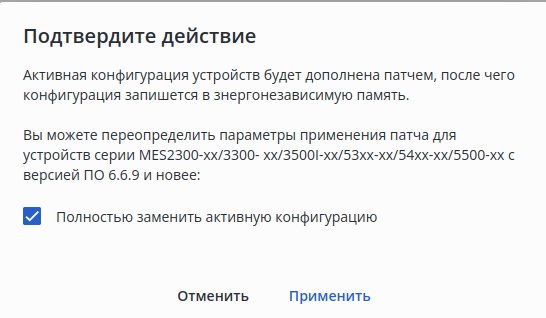
Начиная с версии ПО 6.6.9 устройства типа MES2300-xx/3300-xx/3500I-xx/53xx-xx/54xx-xx/5500-xx также поддерживают механизм commit-confirm, т. е. применяют или отклоняют конфигурацию целиком. При применении конфигурации со страницы устройства для этого типа устройств будет отображено соответствующее диалоговое окно:
При выборе опции "Полностью заменить активную конфигурацию" применяемая конфигурация перезапишет текущую активную конфигурацию. В противном случае активная конфигурация будет дополнена применяемым патчем конфигурации, после чего конфигурация запишется в энергонезависимую память. |
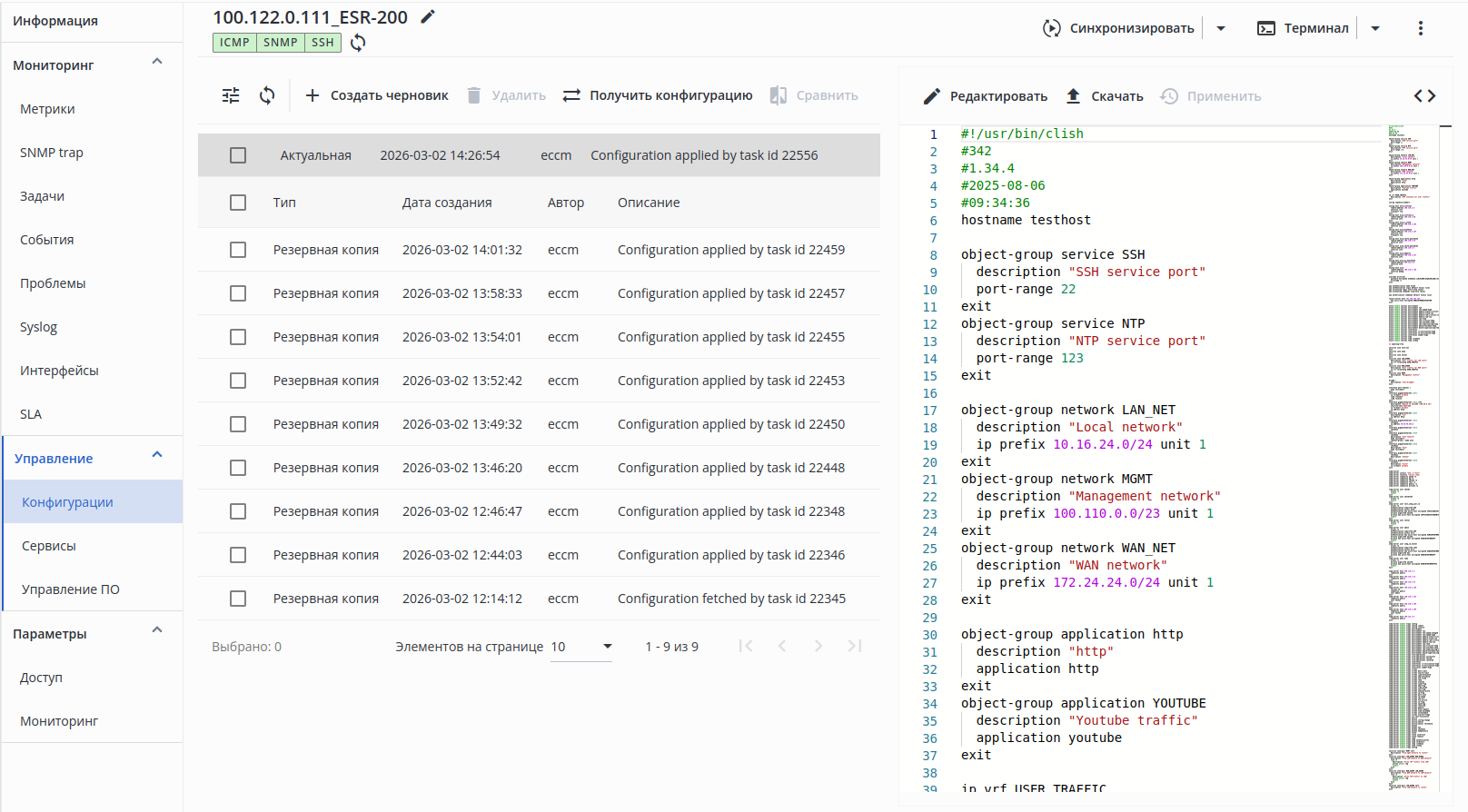
Элементы интерфейса:
- Блок функций 1:
- Создать черновик — создать новую пустую конфигурацию;
- Удалить — удалить конфигурацию;
- Получить конфигурацию — получить текущую конфигурацию с устройства. Если она не будет совпадать с последней полученной с устройства конфигурацией (конфигурация с типом "Актуальная"), она будет сохранена в системе как новая конфигурация;
- Сравнить — перейти к сравнению двух выбранных конфигураций. Для перехода требуется выбрать (отметить галочками) две конфигурации из списка;
- Блок функций 2:
- Редактировать — открыть редактор конфигурации;
- Скачать — получить выбранную конфигурацию в виде текстового файла;
- Применить — применить выбранную конфигурацию на устройство;
- Включить/выключить подсветку синтаксиса;
- Кнопки для фильтрации и обновления таблицы конфигураций;
- Таблица конфигураций — отображает список имеющихся конфигураций для устройства;
- Превью конфигурации — панель для отображения выбранной конфигурации. Выбор конфигурации для просмотра производится нажатием на строку конфигурации.
Типы конфигураций
Актуальная — последняя полученная с устройства конфигурация. Всегда отображается первой в списке.
Черновик — конфигурация, подготовленная для загрузки на устройство.
Резервная копия — резервная копия конфигурации с устройства перед применением новой конфигурации. В случае смены текущей конфигурации на новую ей назначается тип "Резервная копия", а новой — "Актуальная".Scroll Pagebreak
Редактор конфигурации
Позволяет создать копию ("Черновик") текущей версии конфигурации. При этом существующая конфигурация останется в базе данных и изменена не будет, оставляя возможность вернуться к ней.
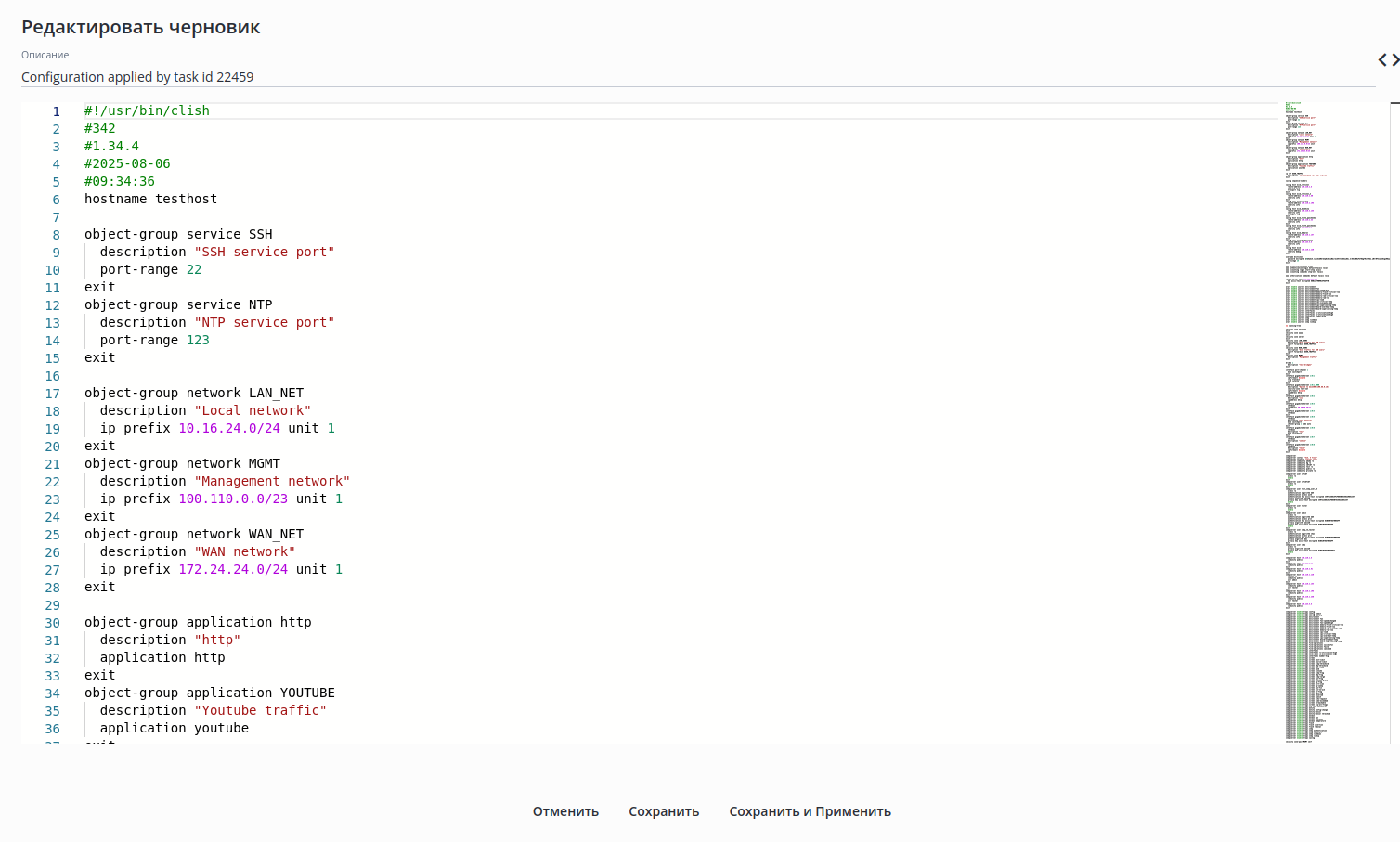
В форме доступны следующие элементы:
- Описание — комментарий к конфигурации, указывается при создании новой конфигурации. После этого изменить описание нельзя;
- Кнопка включения/выключения подсветки синтаксиса;
- Область редактирования — текстовый редактор, позволяющий работать с большим объемом информации и обеспечивающий подсветку синтаксиса и внесенных изменений;
- Кнопки управления:
- Отменить — закрыть окно без сохранения;
- Сохранить — сохранить изменения, создав новую конфигурацию с типом "Черновик";
- Сохранить и Применить — сохранить новую конфигурацию как черновик и сразу же попытаться применить ее на устройство.
Редактор предоставляет инструменты для поиска по всей конфигурации. Для того чтобы воспользоваться поиском, установите курсор в область редактирования и нажмите сочетание клавиш Сtrl+F:
...
: |
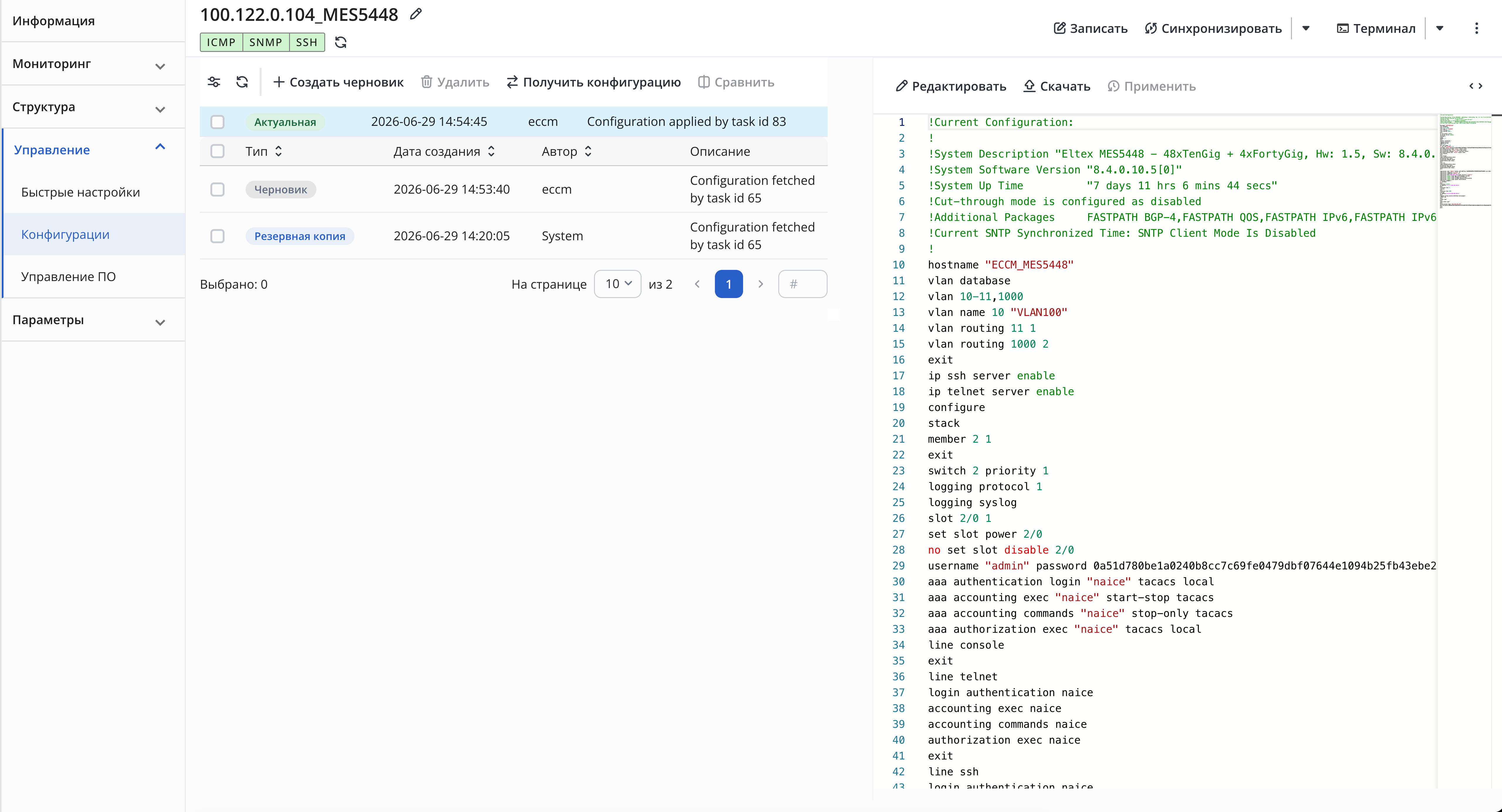
Элементы интерфейса:
- Блок функций 1:
- Создать черновик — создать новую пустую конфигурацию;
- Удалить — удалить конфигурацию;
- Получить конфигурацию — получить текущую конфигурацию с устройства. Если она не будет совпадать с последней полученной с устройства конфигурацией (конфигурация с типом "Актуальная"), она будет сохранена в системе как новая конфигурация;
- Сравнить — перейти к сравнению двух выбранных конфигураций. Для перехода требуется выбрать (отметить галочками) две конфигурации из списка;
- Блок функций 2:
- Редактировать — открыть редактор конфигурации;
- Скачать — получить выбранную конфигурацию в виде текстового файла;
- Применить — применить выбранную конфигурацию на устройство;
- Включить/выключить подсветку синтаксиса;
- Кнопки для фильтрации и обновления таблицы конфигураций;
- Таблица конфигураций — отображает список имеющихся конфигураций для устройства;
- Превью конфигурации — панель для отображения выбранной конфигурации. Выбор конфигурации для просмотра производится нажатием на строку конфигурации.
Типы конфигураций
Актуальная — последняя полученная с устройства конфигурация. Всегда отображается первой в списке.
Черновик — конфигурация, подготовленная для загрузки на устройство.
Резервная копия — резервная копия конфигурации с устройства перед применением новой конфигурации. В случае смены текущей конфигурации на новую ей назначается тип "Резервная копия", а новой — "Актуальная".Scroll Pagebreak
Редактор конфигурации
Позволяет создать копию ("Черновик") текущей версии конфигурации. При этом существующая конфигурация останется в базе данных и изменена не будет, оставляя возможность вернуться к ней.
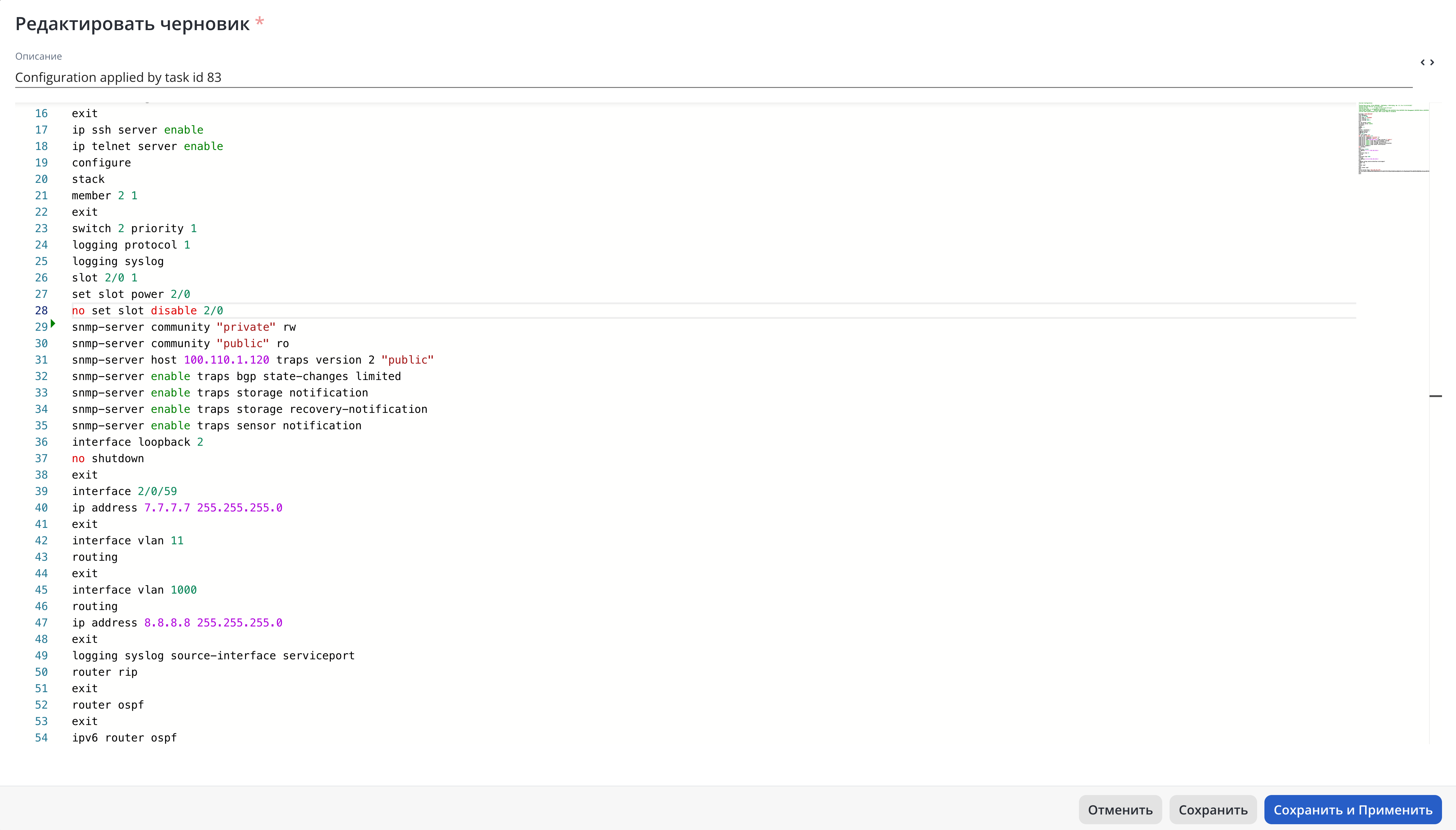
В форме доступны следующие элементы:
- Описание — комментарий к конфигурации, указывается при создании новой конфигурации. После этого изменить описание нельзя;
- Кнопка включения/выключения подсветки синтаксиса;
- Область редактирования — текстовый редактор, позволяющий работать с большим объемом информации и обеспечивающий подсветку синтаксиса и внесенных изменений;
- Кнопки управления:
- Отменить — закрыть окно без сохранения;
- Сохранить — сохранить изменения, создав новую конфигурацию с типом "Черновик";
- Сохранить и Применить — сохранить новую конфигурацию как черновик и сразу же попытаться применить ее на устройство.
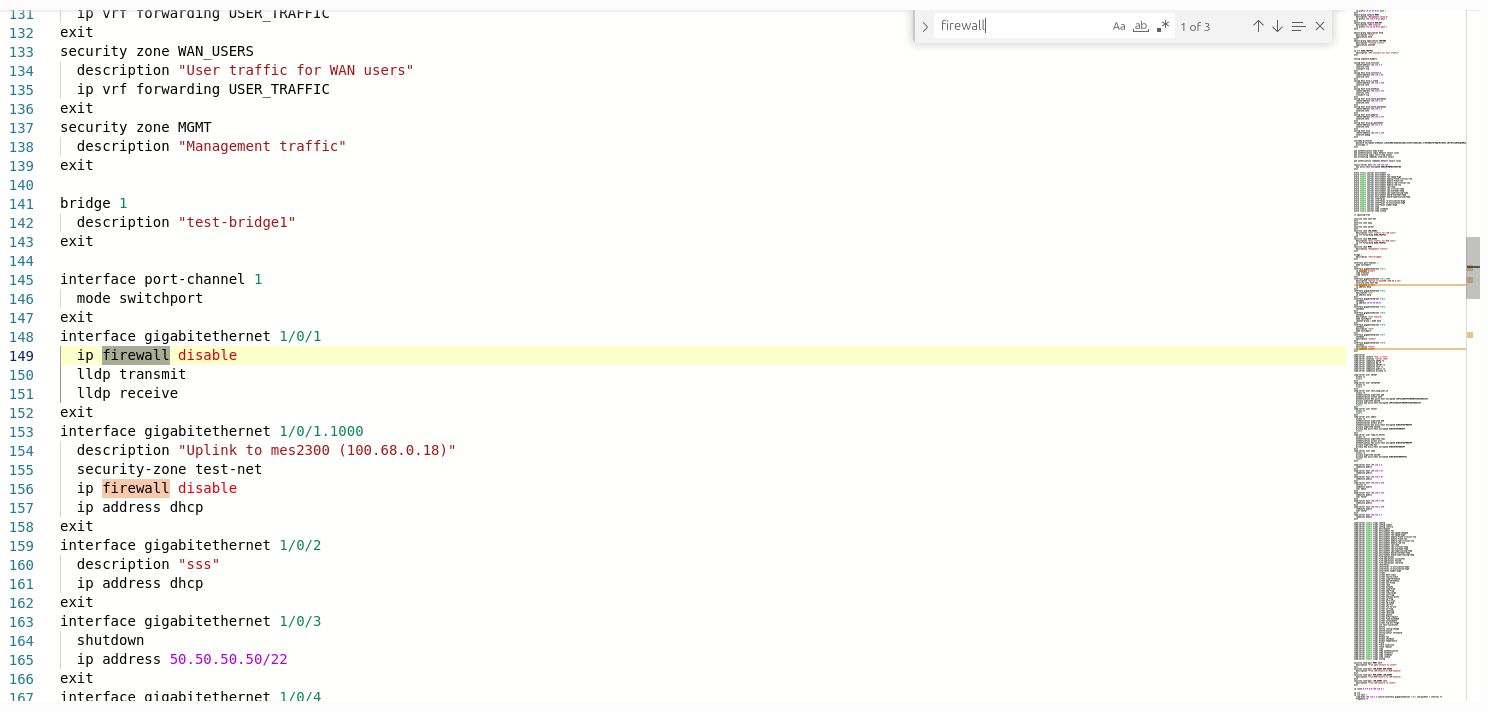
Редактор предоставляет инструменты для поиска по всей конфигурации. Для того чтобы воспользоваться поиском, установите курсор в область редактирования и нажмите сочетание клавиш Сtrl+F:
Scroll Pagebreak
Применение конфигурации
Процесс конфигурирования отличается для устройств ESR/WLC/ME/TAU и MES. Устройства ESR, WLC, МЕ и TAU применяют или отклоняют конфигурацию целиком, в то время как MES применяют отдельные изменения сразу. В связи с этим, при работе с ESR/WLC/ME/TAU используются черновики с полной конфигурацией устройства, тогда как для MES черновики включают только необходимые изменения.
| Подсказка |
|---|
Начиная с версии ПО 6.6.9 устройства типа MES2300-xx/3300-xx/3500I-xx/53xx-xx/54xx-xx/5500-xx также поддерживают механизм commit-confirm, т. е. применяют или отклоняют конфигурацию целиком. |
Для применения конфигурации нажмите на конфигурацию типа "Черновик" или "Резервная копия" в таблице и нажмите кнопку "Применить". Откроется диалоговое окно "Применить конфигурацию":
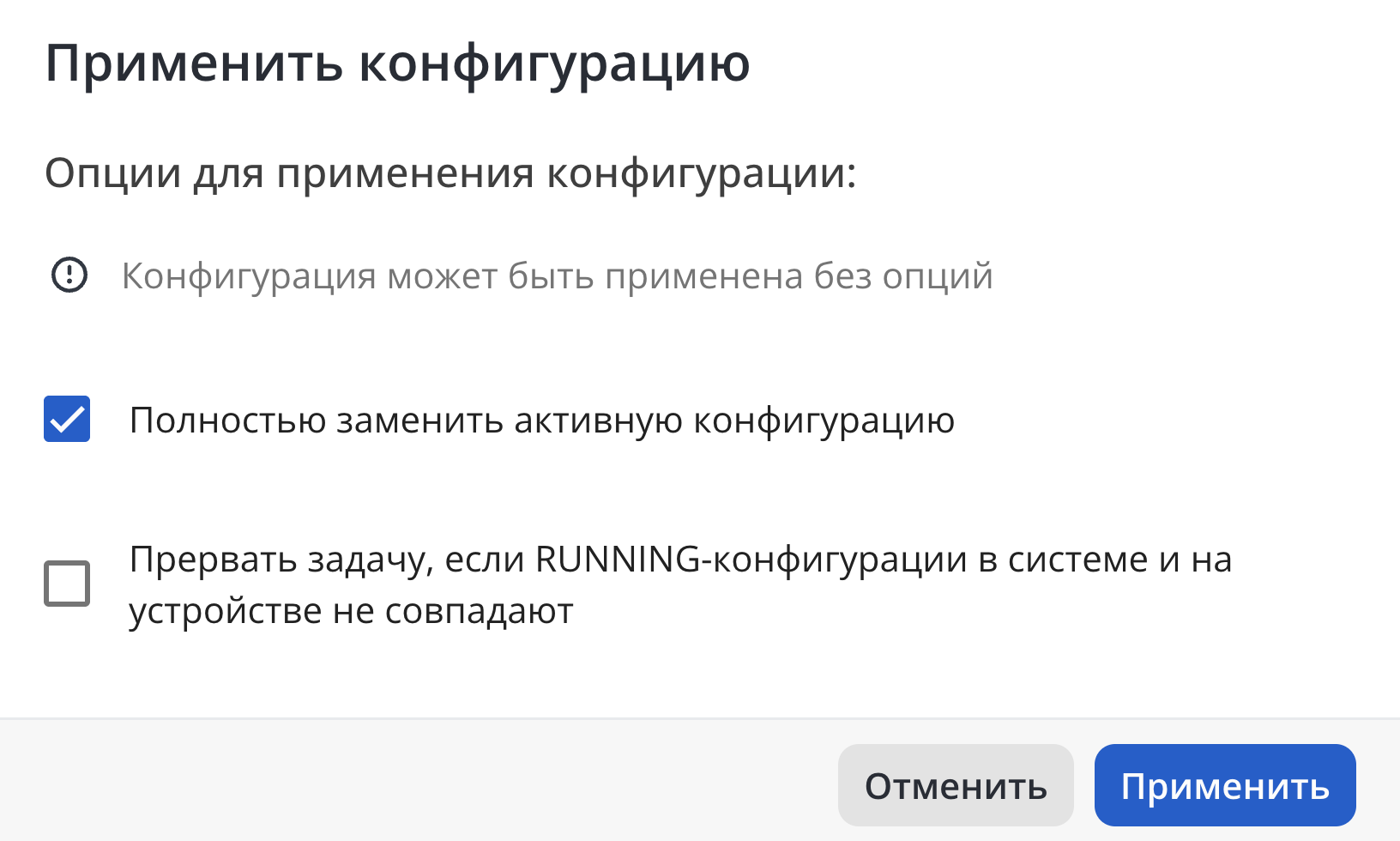
В окне доступны для выбора опции:
- Полностью заменить активную конфигурацию — применяемая конфигурация перезапишет текущую активную конфигурацию. В противном случае активная конфигурация будет дополнена применяемым патчем конфигурации, после чего конфигурация запишется в энергонезависимую память. Доступно только для устройств типа MES2300-xx/3300-xx/3500I-xx/53xx-xx/54xx-xx/5500-xx с версией ПО 6.6.9 и новее.
Прервать задачу, если RUNNING-конфигурации в системе и на устройстве не совпадают — задача на применение конфигурации будет прервана в случае, если конфигурация, сохраненная в системе управления как актуальная, и фактическая текущая конфигурация на устройстве различаются. Например, это произойдет, если администратор внес изменения через консоль (CLI) устройства, но не синхронизировал их с системой управления. При выключенном флаге система не производит предварительное сравнение конфигураций, что может привести к перезаписи и потере настроек, измененных на устройстве вручную (вне системы управления).
После выбора необходимых опций нажмите кнопку "Применить". После чего будет создана задача на применение конфигурации на устройство.
| Информация |
|---|
За результатом выполнения задачи можно следить на странице "Задачи". |
Якорь Services Services
Сервисы
| Services | |
| Services |
...
Кластер
...
| Примечание |
|---|
Вкладка отображается только для устройств, находящихся в группе типа "Кластер". |
СКРИН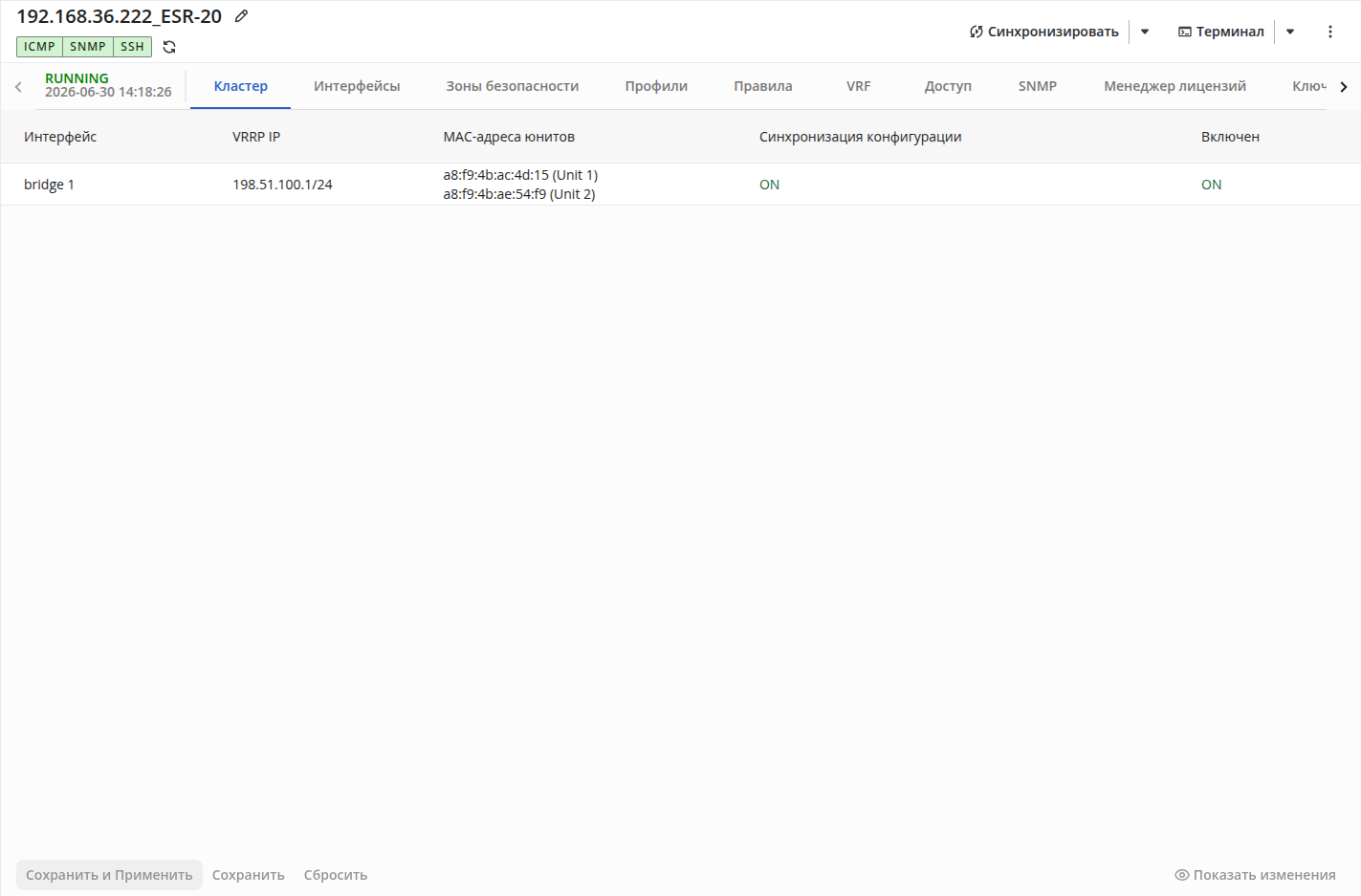
В таблице параметров кластера отображены следующие поля:
- Интерфейс — название сетевого интерфейса, через который происходит обмен служебными сообщениями между юнитами в кластере;
- VRRP IP — IP-адрес интерфейса, настроенный для VRRP;
- MAC-адреса юнитов — MAC-адреса устройств, входящих в состав кластера;
- Синхронизация конфигурации — статус параметра синхронизации конфигурации, настроенного для устройств кластера. Может принимать значения "ON"/"OFF";
- Включен — статус кластера. Может принимать значения "ON"/"OFF".
| Подсказка |
|---|
В колонках "VRRP IP" и "MAC-адреса юнитов" отображаются только первые два адреса. Чтобы просмотреть весь перечень настроенных адресов, кликните на иконку |


Якорь Services_Interfaces Services_Interfaces
Интерфейсы
| Services_Interfaces | |
| Services_Interfaces |
...
Во вкладке представлены элементы управления связками ключей и ключами устройства.
| Подсказка |
|---|
Раздел доступен для устройств ESR, WLC с версией ПО 1.19.2 и новее, vESR с версией ПО 1.24.0 и новее, ESR FSTEC с версией ПО 1.5.7(FSTEC) и новее. |
Управление связками ключей
...
Для удаления одного или нескольких ключей выделите их в таблице и нажмите кнопку "Удалить". Откроется диалоговое окно подтверждения удаления ключа.Scroll Pagebreak
Дата и время
| Подсказка |
|---|
Раздел доступен для устройств ESR, vESR с версией ПО 1.34.0 и новее, ESR FSTEC с версией ПО 1.5.7(FSTEC) и новее, WLC с версией ПО 1.36.2 и новее. |
Во вкладке представлены элементы управления часовым поясом, параметрами NTP и источниками NTP устройства.
...
Интерфейс для управления ПО на устройстве. В таблице отображается список ПО, имеющегося на устройстве, статус его активности, версия и дата загрузки:
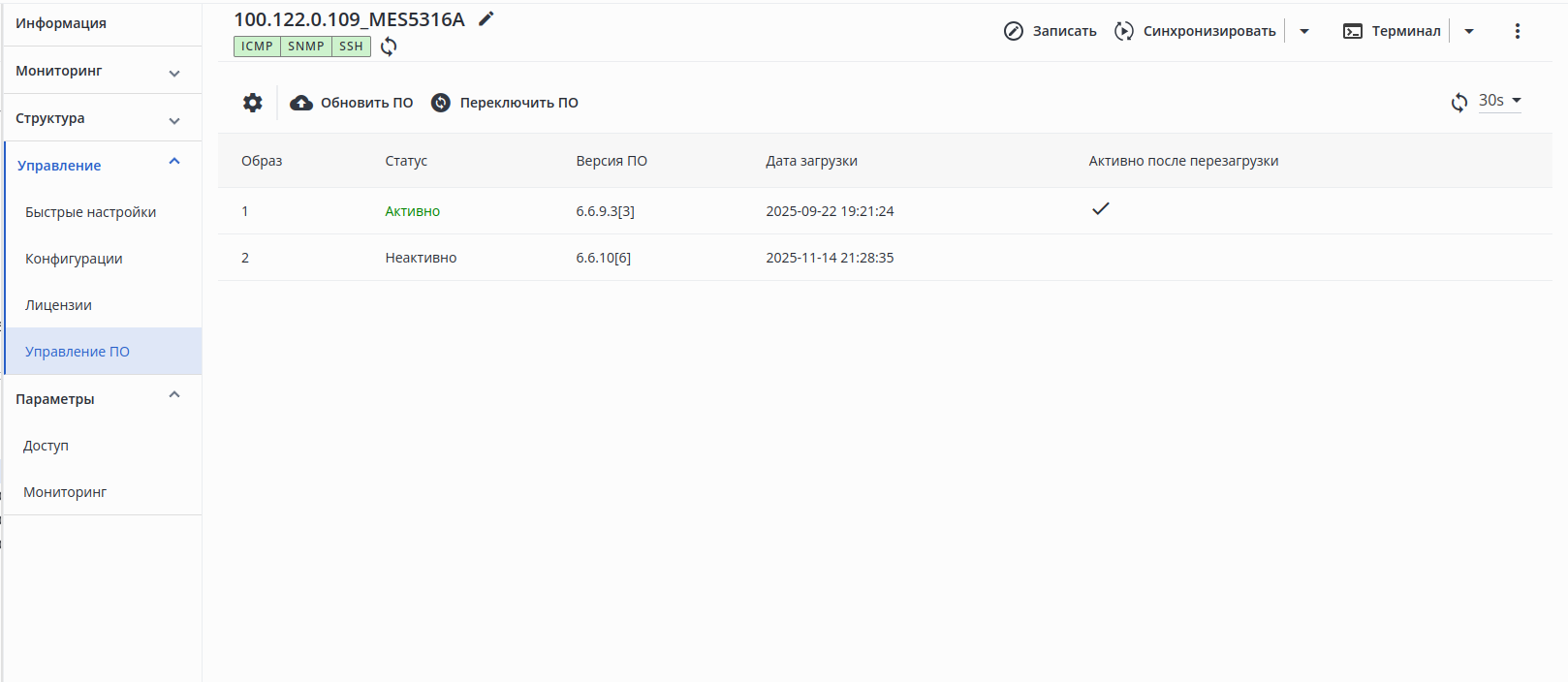
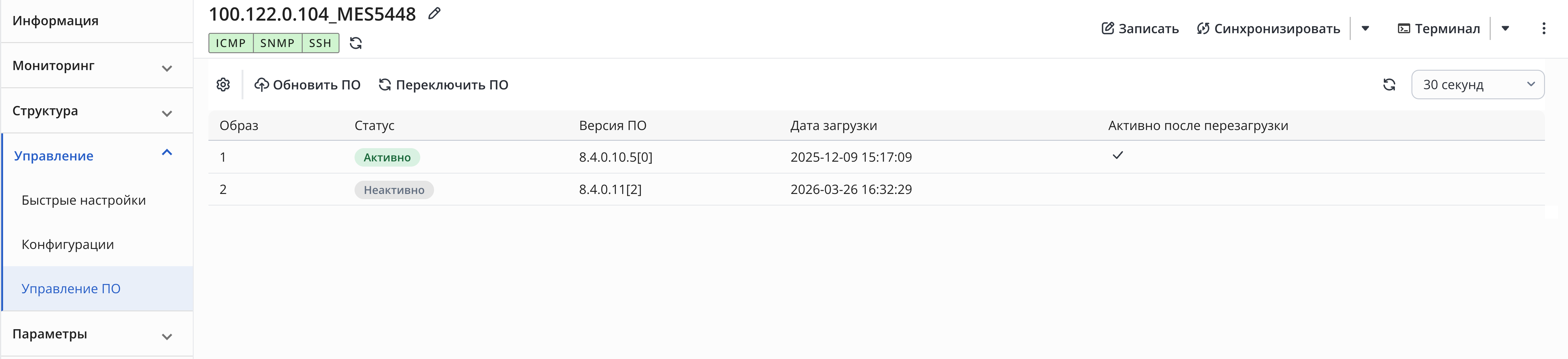
Во вкладке доступны следующие элементы:
- Кнопка настройки отображения колонок таблицы;
- Кнопка обновления ПО;
- Кнопка переключения активного образа ПО;
- Кнопка обновления таблицы;
- Кнопка настройки интервала обновления таблицы;
- Таблица загруженных на устройство образов ПО.
Таблица загруженного ПО состоит из следующих полей:
- Образ — номер образа ПО на устройстве;
- Статус — образ ПО, активный Статус — статус образа ПО в данный момент времени;
- Версия ПО — версия образа ПО, установленная на устройстве;
- Дата загрузки — загрузки — дата и время загрузки образа ПО на устройство;
- Активно после перезагрузки — образ ПО, который перейдёт в статус активного ПО при следующей перезагрузке устройства.
Scroll Pagebreak
...
На первом шаге мастера выберите нужное ПО из списка или нажмите на кнопку "Загрузить" и загрузите новое ПО.
...

При нажатии кнопки "Загрузить" откроется откроется форма добавления нового ПО.
Для перехода к следующему шагу нажмите кнопку "Далее".
...
На данном шаге нужно выбрать параметры обновления ПО:
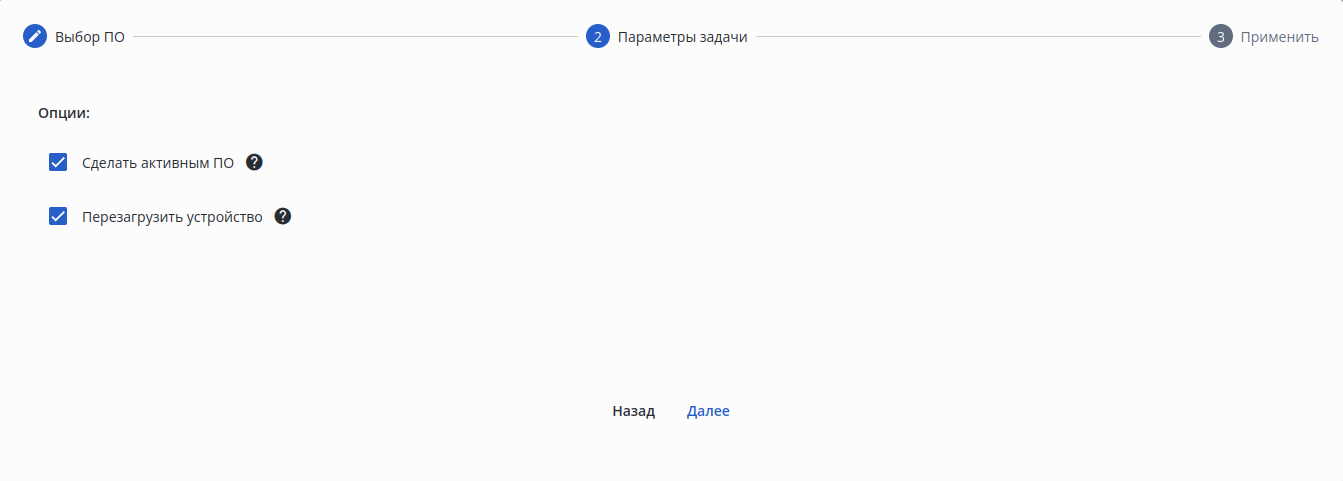

Параметры задачи обновления ПО:
...
На данном шаге на экране отображаются все ранее указанные параметры:
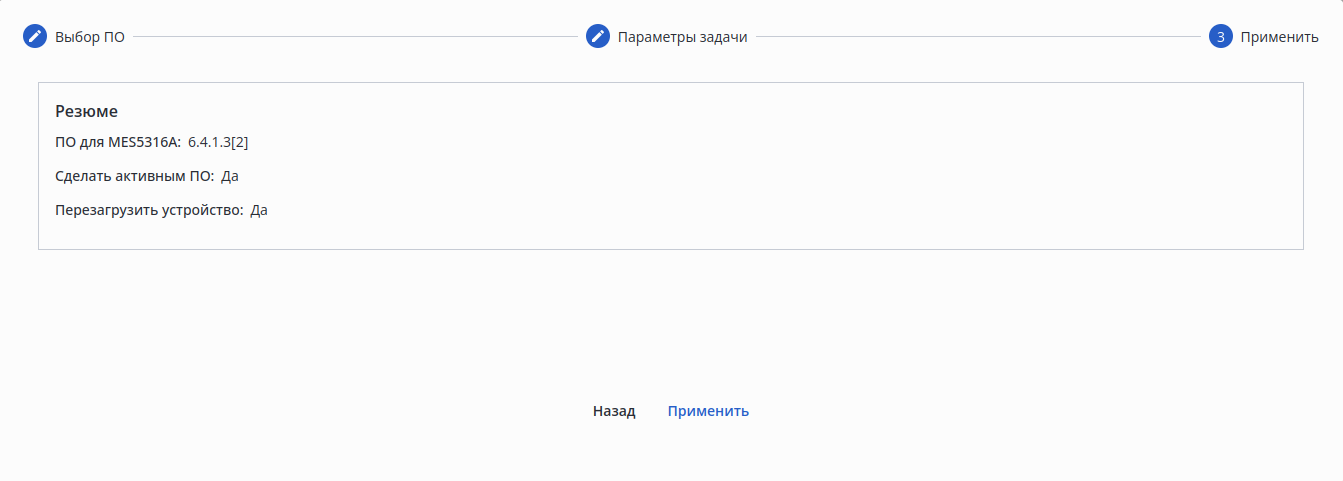

Проверьте правильность параметров. Если необходимо внести изменения, нажмите кнопку "Назад" и вернитесь к шагу, параметры которого необходимо скорректировать. Если все параметры были указаны верно, нажмите кнопку "Применить". Будет создана задача на обновление ПО устройства, выполнение которой начнется в ближайшее время.
...
Чтобы переключить ПО на устройстве, нажмите кнопку "Переключить ПО". Откроется диалоговое окно, в котором указаны текущая активная версия ПО устройства и версия ПО, на которую будет осуществлено переключение.
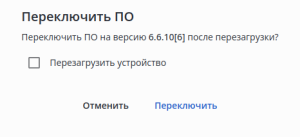
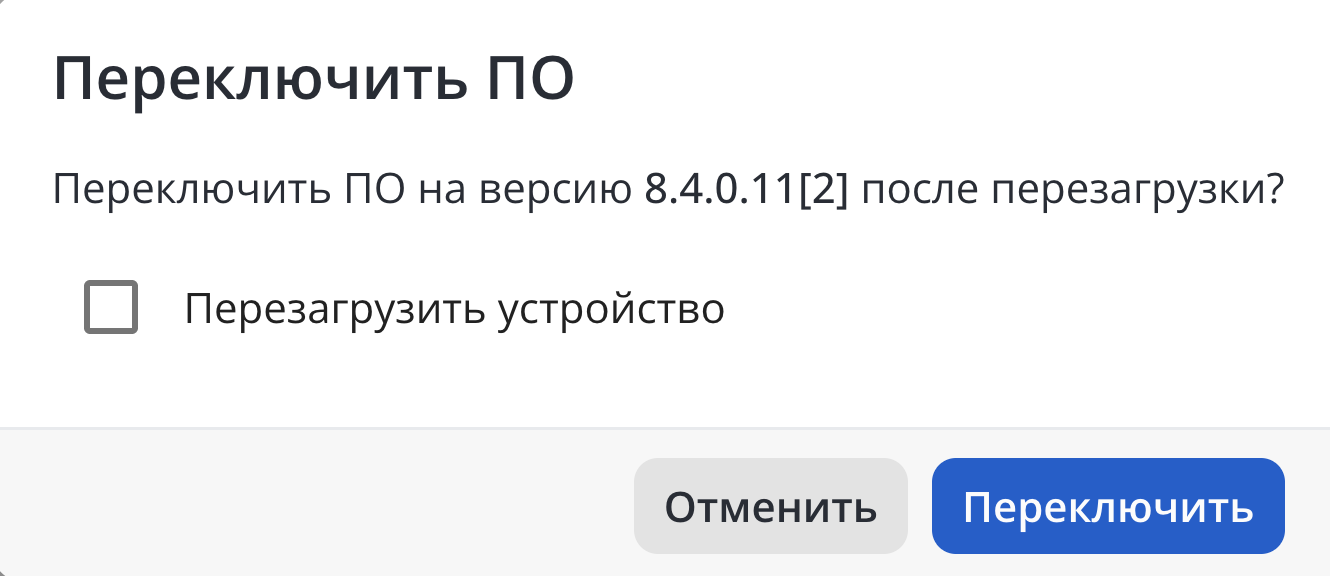
При активации флага "Перезагрузить устройство" перезагрузка будет выполнена сразу после завершения переключения образа ПО. Если флаг неактивен, операцию по перезагрузке устройства необходимо будет выполнить самостоятельно.
...