
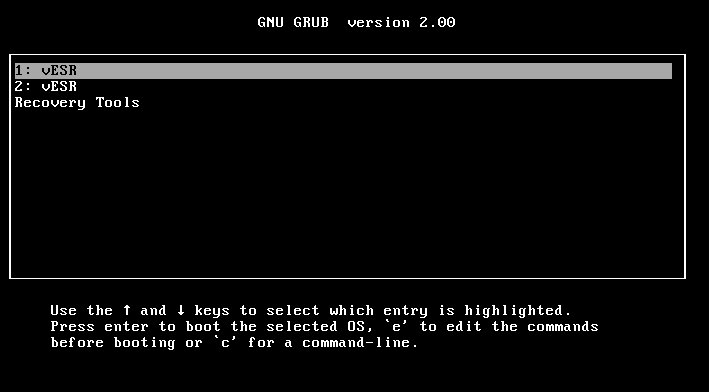
Шаг 1) . В меню загрузки выберите "Recovery Tools" и нажмите "Enter":
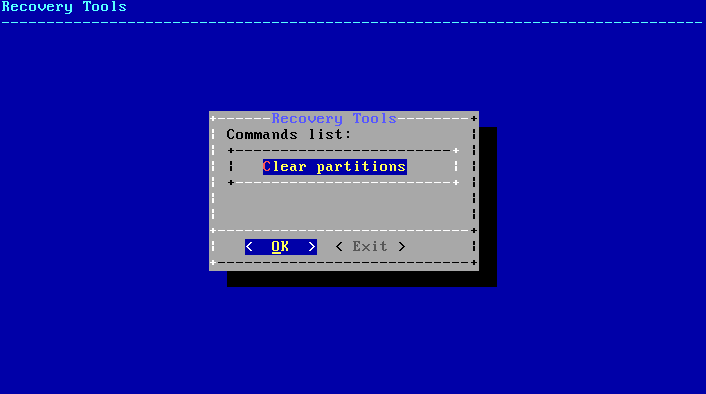
Шаг 2) Перейдите . Выберите меню очистки разделов, с помощью стрелок "← →" переведите окно выбора на "OK" и нажмите "Enter":
Scroll Pagebreak
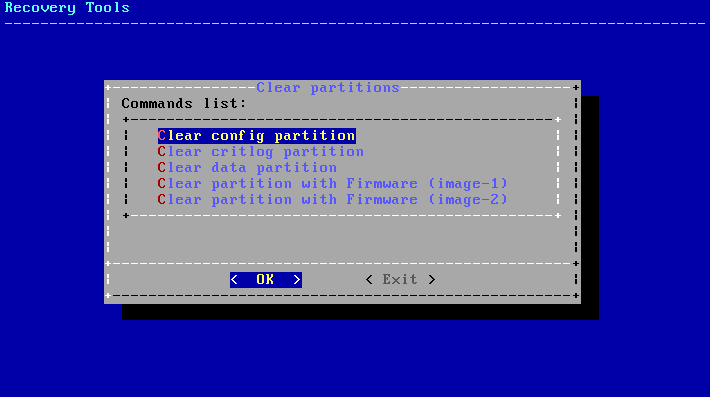
Шаг 3) .В меню очистки разделов доступны:
- "Clear config partition - Очищает " — очищает системный раздел, в котором хранятся: конфигурация, сертификаты, ключи.;
- "Clear critlog partition - Очищает " — очищает системный раздел, в котором хранятся логи о критических ошибках системы.;
- "Clear data partition - Очищает " — очищает системный раздел, в котором хранятся: логи, пользовательские данные.
- "Clear partition with Firmware (image-1) - Удаляет " — удаляет ПО, загруженное в image-1.
- "Clear partition with Firmware (image-2) - Удаляет " — удаляет ПО, загруженное в image-2.
В данной инструкции рассмотрен пример очистки с использованием "Clear config partition", выберите этот пункт, с помощью стрелок "← →" переведите окно выбора на "Ok" и нажмите "Enter":
Scroll Pagebreak
4) После выбора одной из команд из списка и нажатия кнопки "Ok" будет отображено окно подтверждения выполения команды

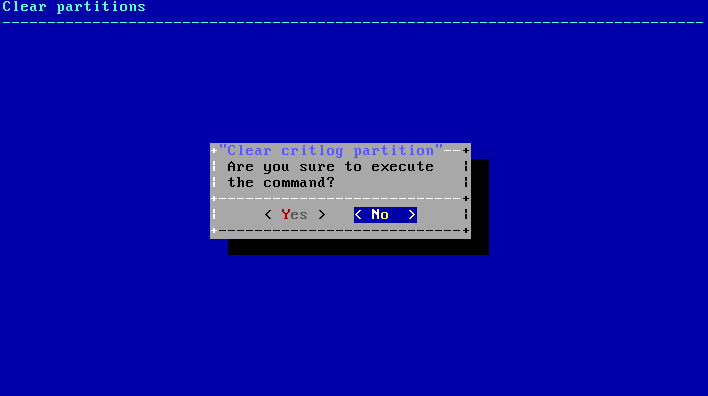
Шаг 4. Подтвердите выполнение команды, с помощью стрелок "← →" переведите окно выбора на "Yes" и нажмите "Enter":
Шаг 5. После выполнения команды будет предложено 5) После выполнения команды, вам будет предложено продолжить продолжить работу с меню очистки разделов или закончить работу.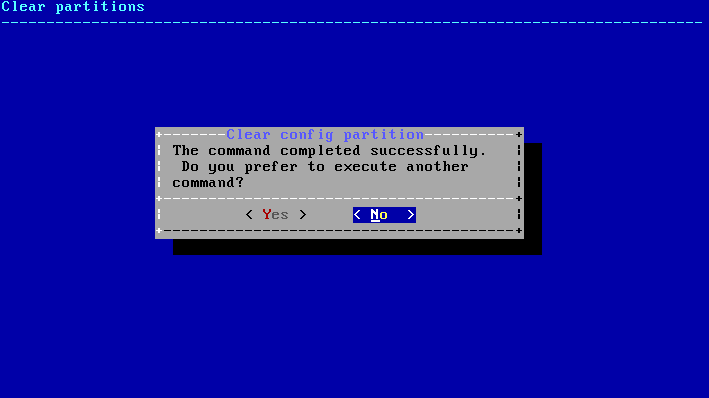
- В случае выбора выполнения дополнительных команд будет осуществлен переход в меню очистки разделов.
- В случае отказа от выполнения дополнительных команд очистки разделов будет осуществлен переход в главное меню.
6) При выходе из главного меню система будет перезагружена.
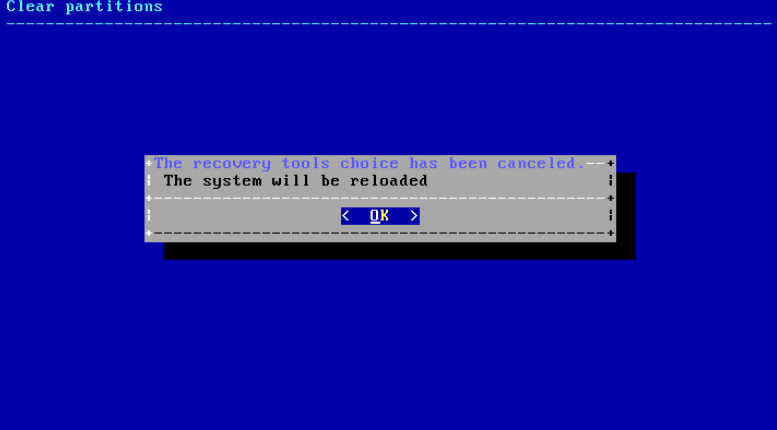
Для ознакомительного использования с помощью стрелок "← →" переведите окно выбора на "No" и нажмите "Enter":
Scroll Pagebreak
Шаг 6. С помощью стрелок "← →" переведите окно выбора на "Exit" и нажмите "Enter":
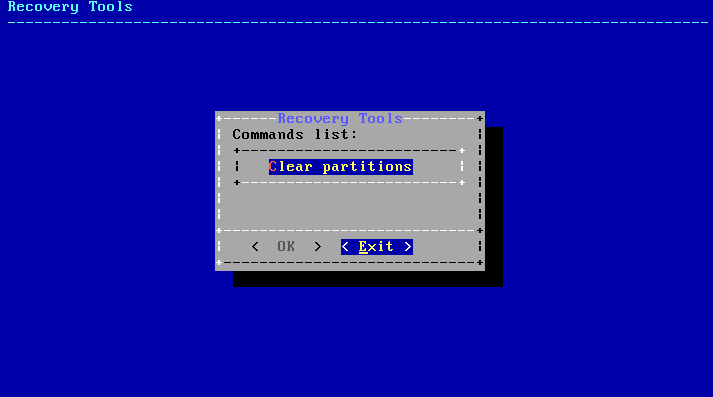
Шаг 7. Подтвердите перезагрузку, нажав "Enter":