...
| Раскрыть |
|---|
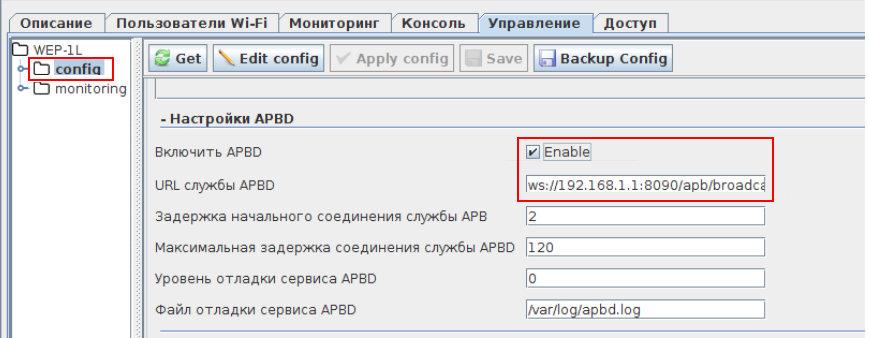
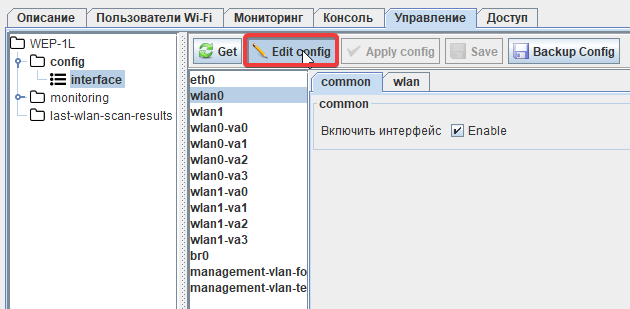
Рисунок 2 – Настройки «APBD» Эту же настройку можно выполнить, при создании шаблонашаблона конфигурации в меню «Netconfменю «Netconf/Менеджер шаблонов конфигурации Netconf» и применив его к одной или нескольким точкам доступа. После изменения конфигурации, нажмите кнопку «Edit config», для того чтобы измененная конфигурация загрузилась из оперативной памяти EMS в оперативную память устройства стала для него candidate-config (Рисунок 3).
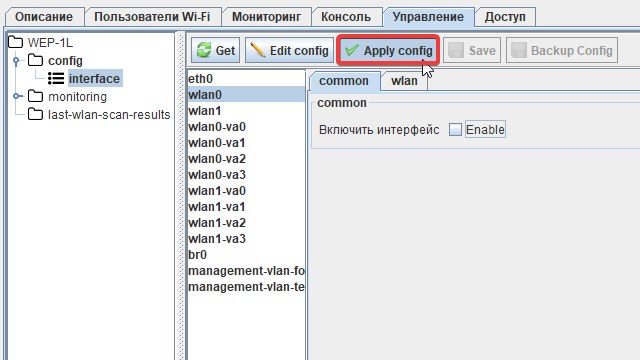
Рисунок 3 - загрузка конфигурации в оперативную память устройства (candidate-config) Далее для того, чтобы загруженная конфигурация из загруженной (candidate-config) стала текущей (running-config) ее необходимо применить. Для этого нажмите на кнопку «Apply config» (Рисунок 4)
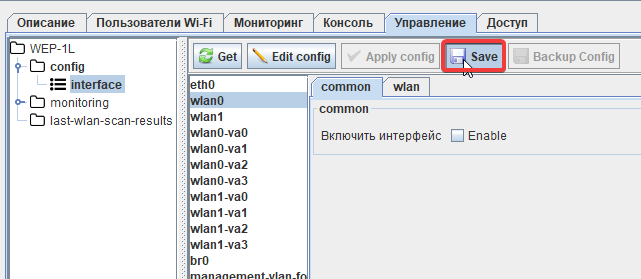
Рисунок 4 - применение candidate-config в running-config. Нажмите кнопку Save, для сохранения текущей конфигурации в энергонезависимую память устройства (Рисунок 5).
Рисунок 5 – сохранение текущей (running-config) конфигурации в энергонезависимую память устройства. |
...
Рисунок 6 – Параметры SSID
Далее необходимо поставить флаг Captive portal - Enabled для отображения необходимых полей. Для того чтобы при подключении клиента к Hotspot SSID происходило перенаправление его на определенную страницу для авторизации, необходимо имя этой страницы выбрать в поле «Virtual portal name». Страницы предварительно создаются на портале, после чего появляются в списке и доступны для выбора.
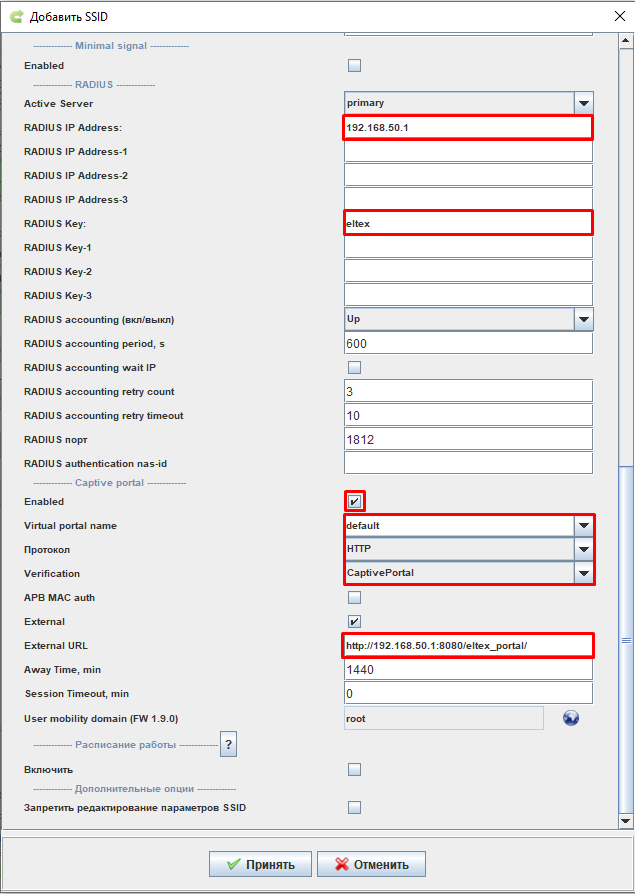
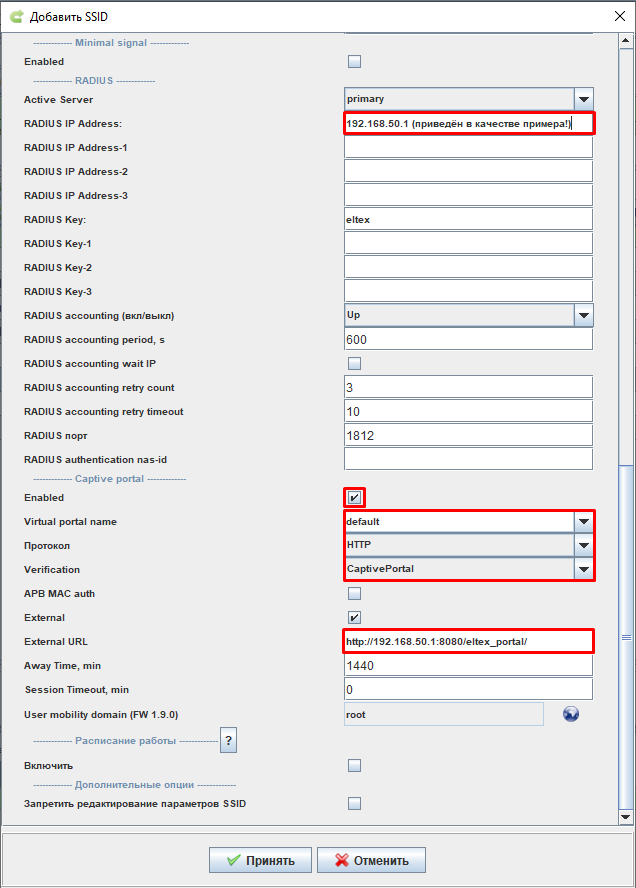
Рисунок 7 – Параметры SSID Captive portal
...
Установите флаг «Портальная аутентификация».
Примеры использования тарифных планов можно посмотреть в статье «SoftWLC. Настройка тарифных планов для портальной авторизации»
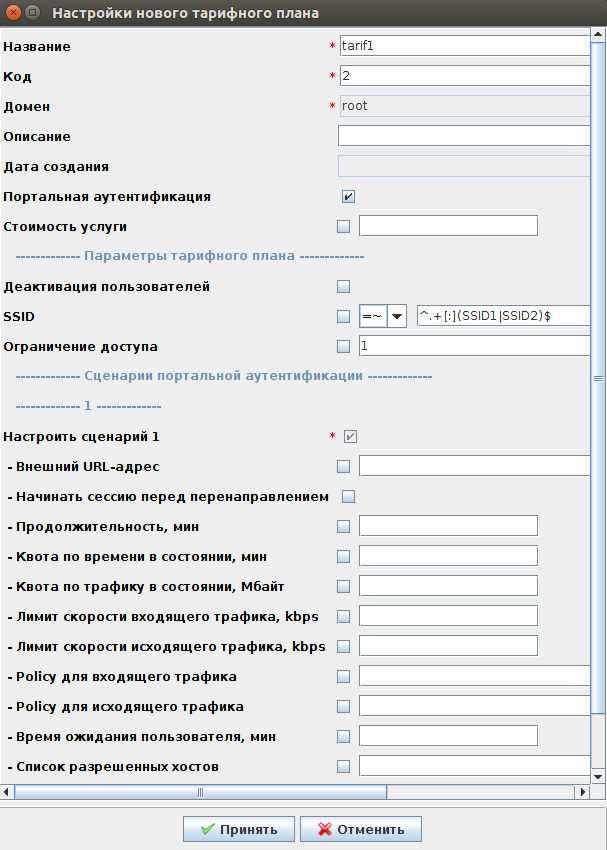
Рисунок 12 – Настройки тарифного плана
...
На панели слева выберите портал, на который настроено перенаправление в созданном SSID (default). Подробнее о создании и кастомизации новых порталов читайте в статье «Конструктор порталов»
Откройте вкладку «Тарифные планы», нажмите кнопку "Добавить" и отметьте флагом созданный тарифный план «tarif1».
...
Способы подтверждения исходящим вызовом и исходящим SMS становятся доступными для включения после того, как настроены в файлах конфигурации. Список SMS шлюзов, с которыми проведена интеграция можно найти здесь SMS шлюзы
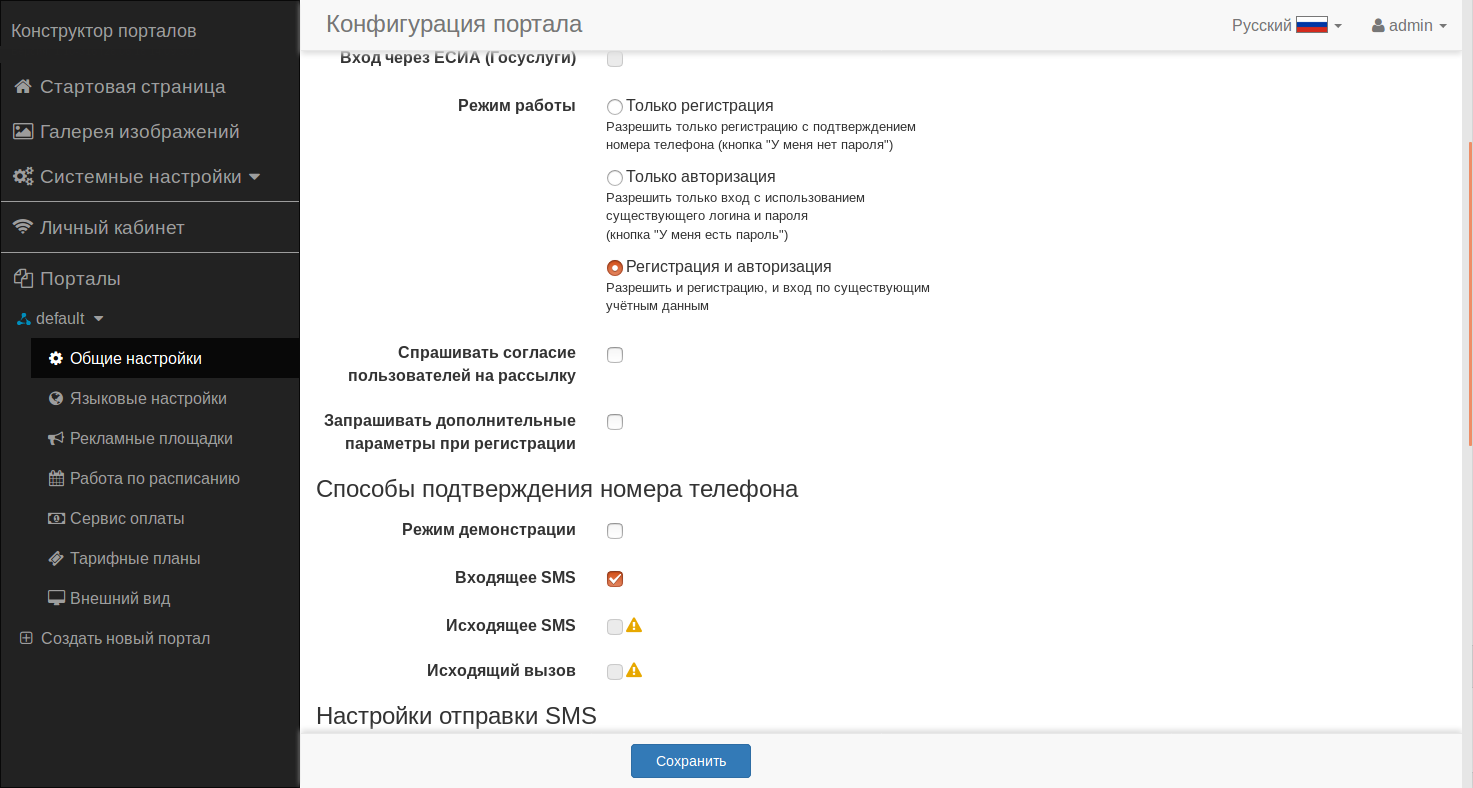
Рисунок 15 – Активация тарифного плана
...