
...
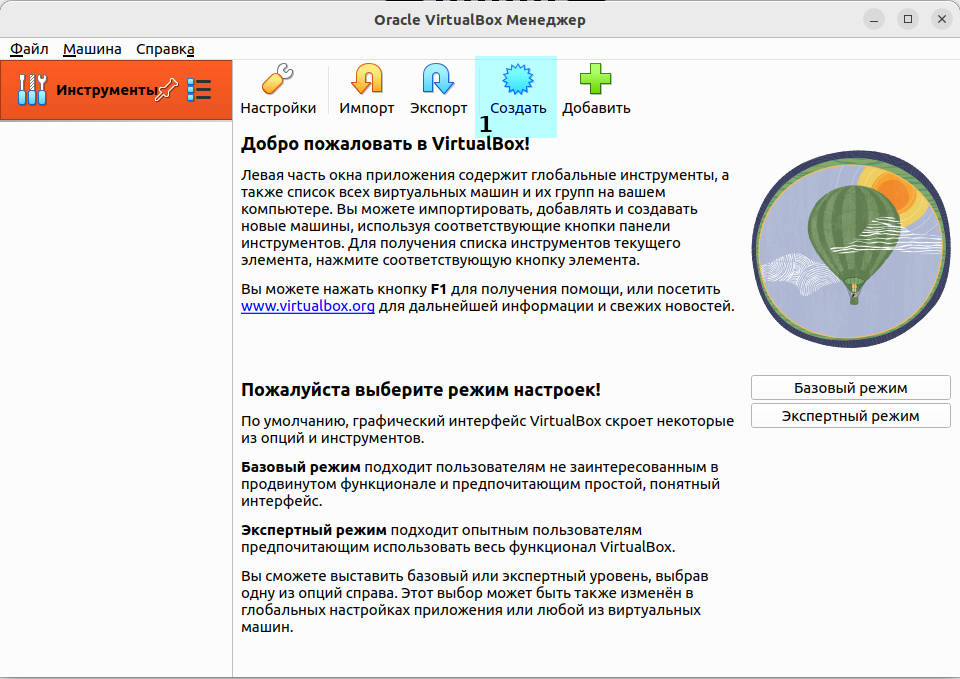
Шаг 1. Запустите VirtualBox. Для создания виртуальной машины нажмите кнопку "Создать" в главном меню.
Scroll Pagebreak
...
| Примечание |
|---|
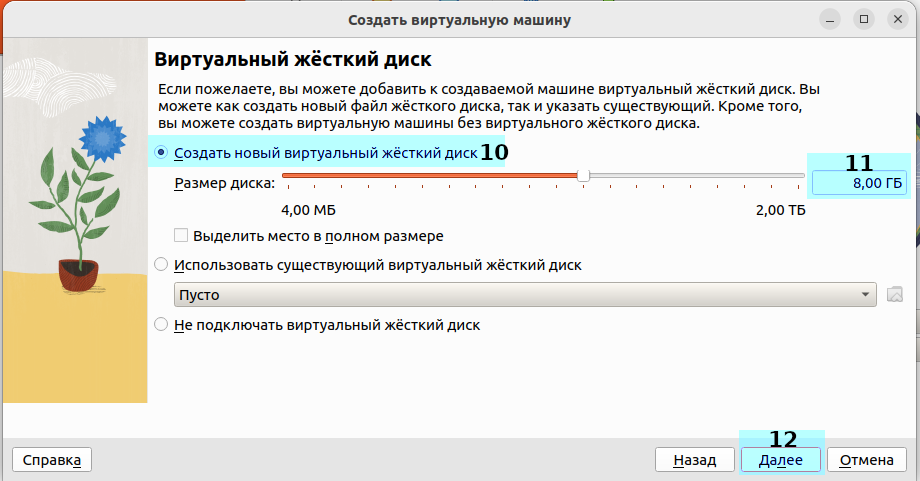
Минимальный размер диска составляет 500 МБ2 ГБ. |
Шаг 12. Нажмите "Далее" для перехода к следующему шагу.
Scroll Pagebreak
...
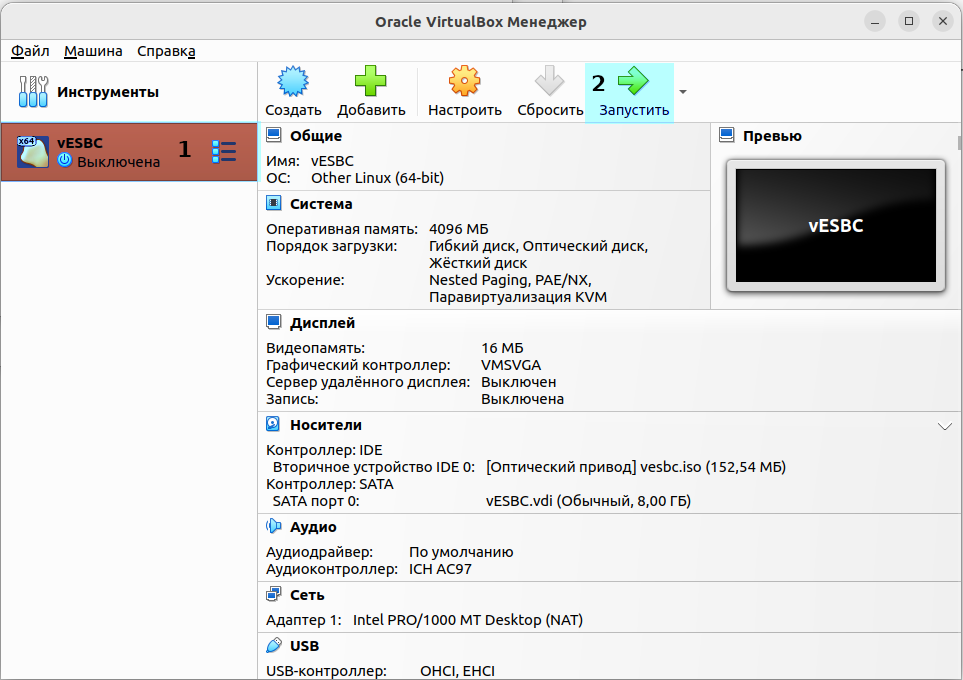
Шаг 2. Нажмите кнопку "Запустить".
Scroll Pagebreak
...
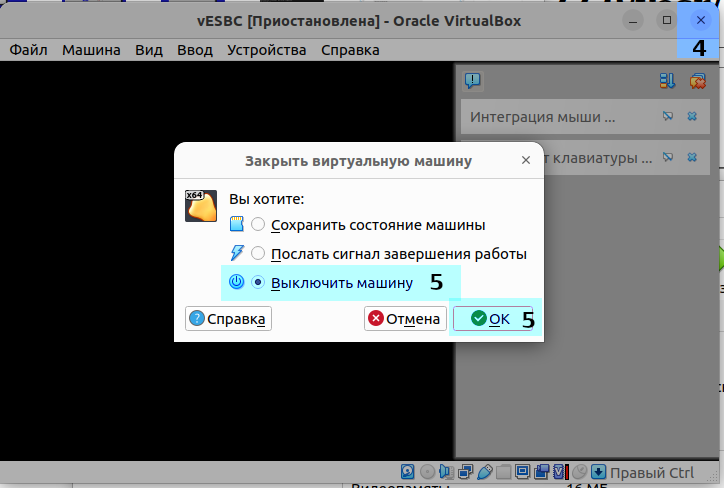
Шаг 5. Остановите виртуальную машину.
Шаг 6. Перейдите в настройки.
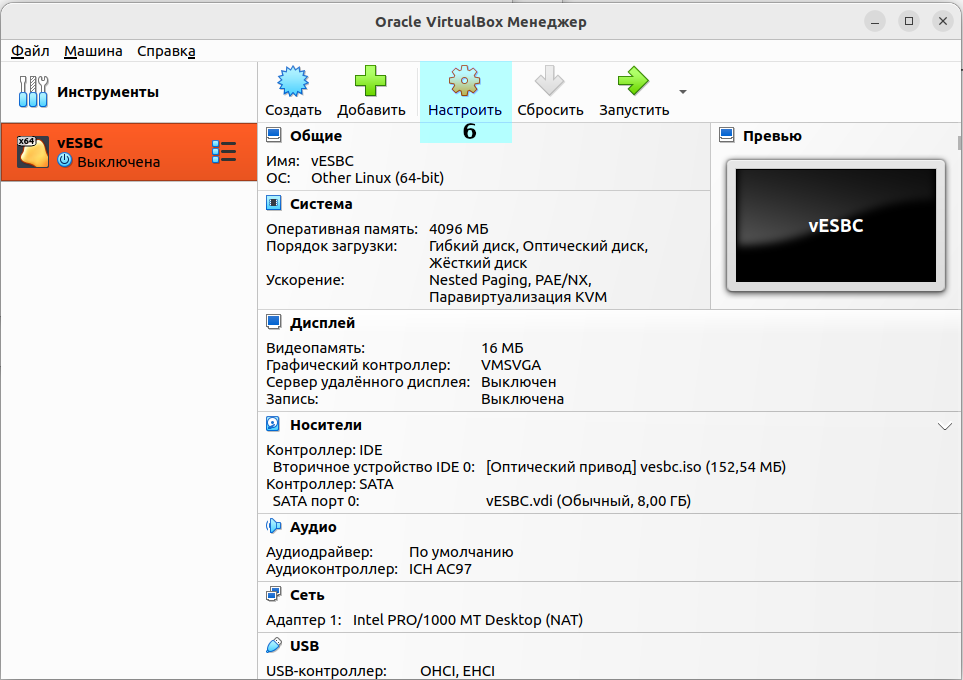
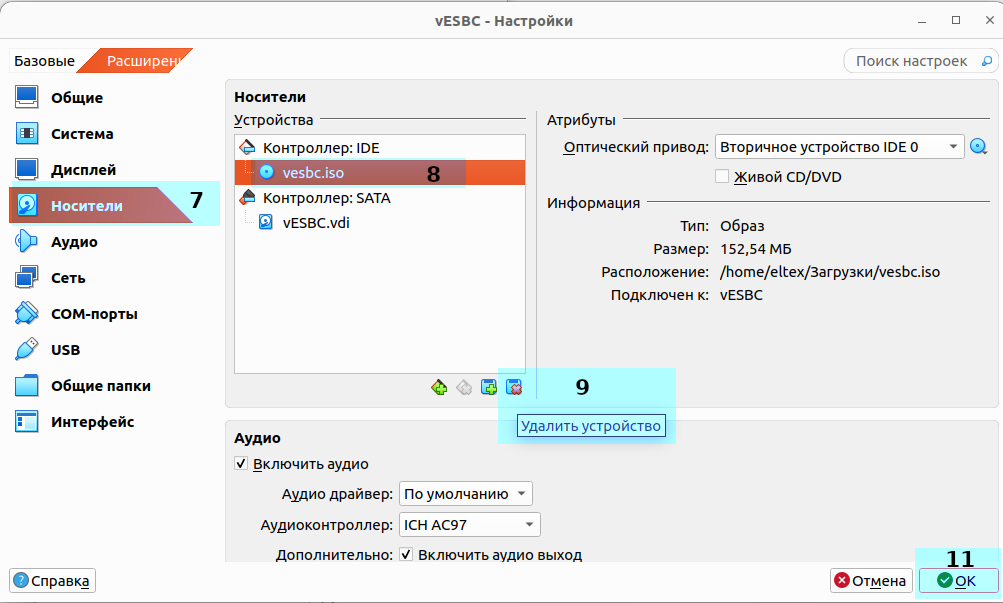
Шаг 7. Перейдите в меню "Носители".
...
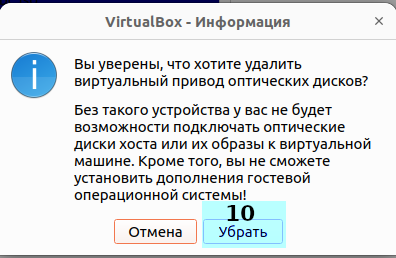
Шаг 11. Нажмите "OK" для завершения настройки.
vESBC установлен и готов к работе.
| Scroll Pagebreak |
|---|
...
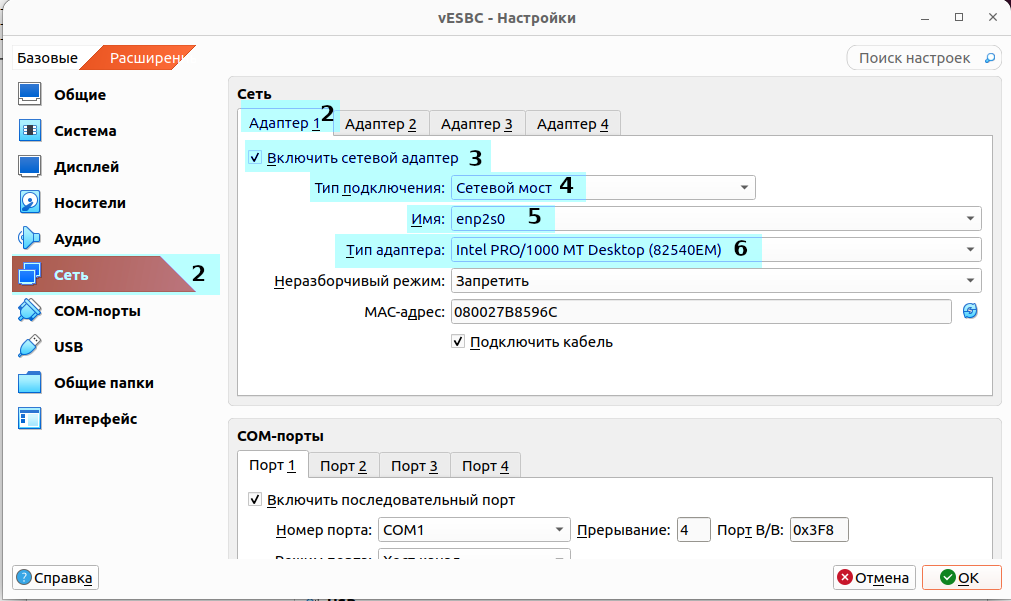
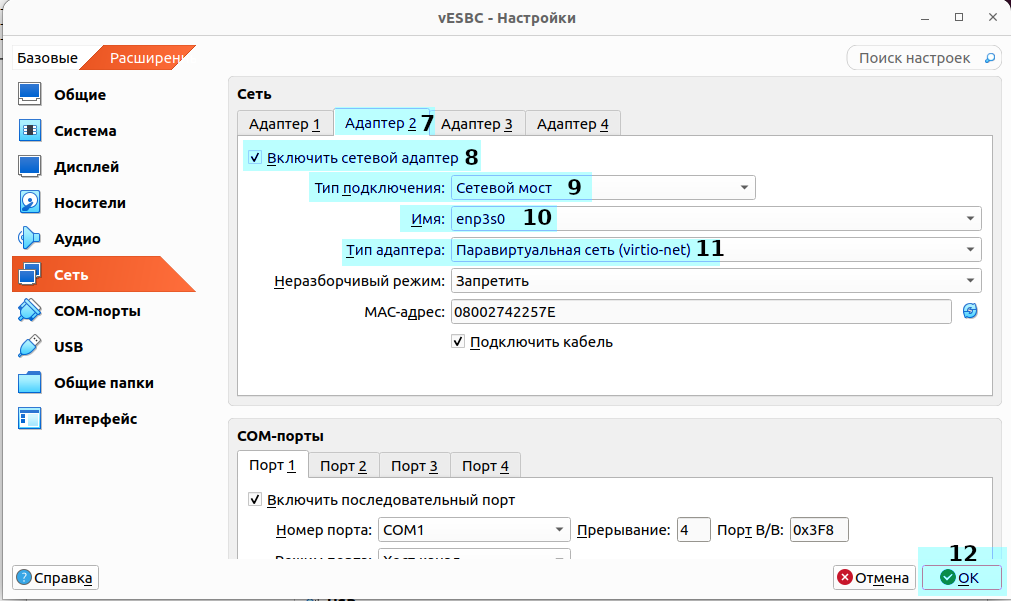
Шаг 6. Выберите тип адаптера. В данном случае оставим настройки, которые по умолчанию выставил VirtualBox.
Scroll Pagebreak
...
Шаг 12. Для того чтобы закончить настройку интерфейсов, нажмите на кнопку "OK".
| Scroll Pagebreak |
|---|
...
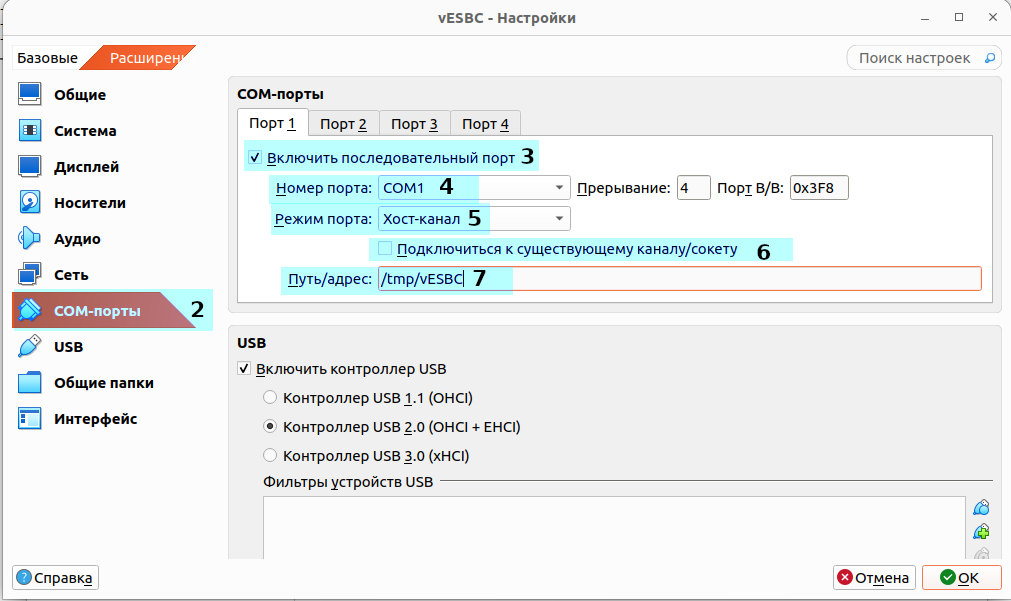
Шаг 3. Включите последовательный порт.
Шаг 4. Выберите COM-порт.
Шаг 5. Выберите тип порта. В данном примере в качестве типа порта используется Хост-канал.
...
Шаг 7. Укажите адрес подключения — имя файла, через который будет осуществляться передача данных.
Шаг 8. Нажмите "OK" для завершения настройки.
Теперь вы можете подключиться к vESBC по Serial Port.
...