
...
Вы успешно создали виртуальную машину.
| Scroll Pagebreak |
|---|
Запуск vESR с использованием диска .vdi или .vmdk
В файлах, поставляемых с vESR, есть файл с расширением .vdi — это готовый виртуальный жёсткий диск, на который перенесён образ vESR. Также среди файлов есть .vmdk — виртуальный жёсткий диск для VMware Workstation, на него также установлен vESR. VirtualBox позволяет импортировать оба формата дисков, в примере используется .vdi.VMwareVMwaVMwarere
Для запуска виртуального диска необходимо пройти шаги 1-8 предыдущей главы Создание виртуальной машины.
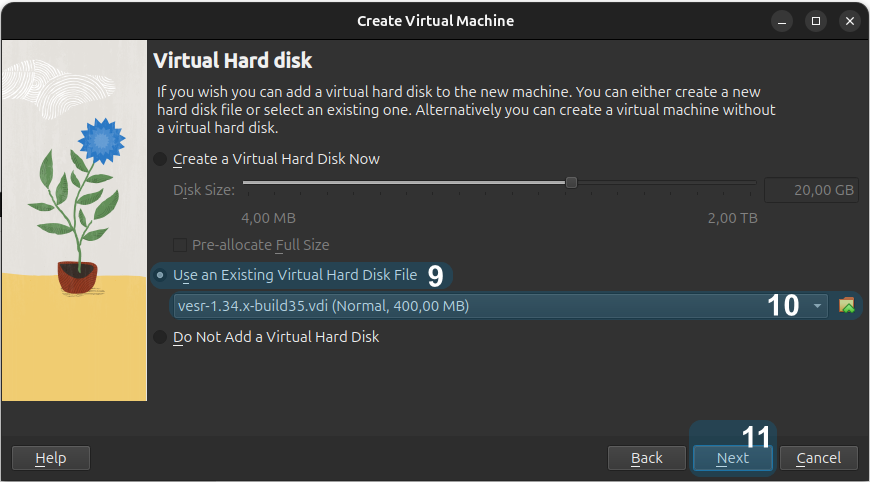
Шаг 9. Выберите пункт "Use an Existing Virtual Hard Disk File".
Шаг 10. Укажите файл, расположенный на вашем устройстве.
Шаг 11. Нажмите "Next" для перехода к следующему шагу.
Scroll Pagebreak
Шаг 12. Нажмите "Finish".
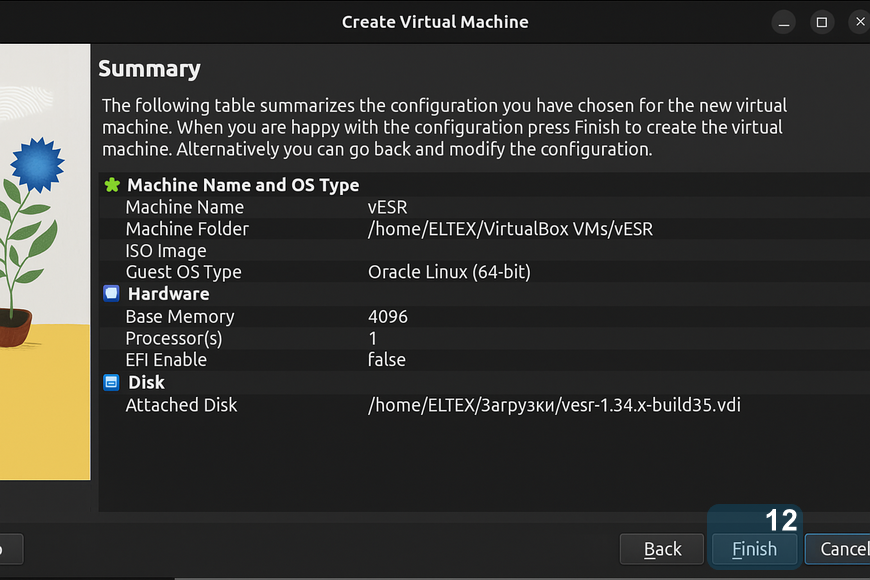
Вы успешно создали виртуальную машину с импортированным жёстким диском, на котором уже установлен vESR.
| Scroll Pagebreak |
|---|
Установка vESR
Шаг 1. Перейдите к созданной виртуальной машине.
...
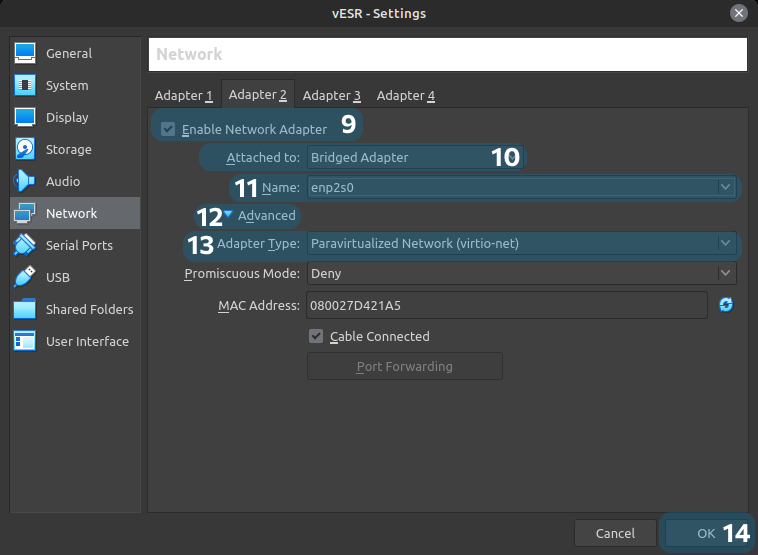
Шаг 14. Для того чтобы закончить настройку интерфейсов, нажмите на кнопку "OK".
| Scroll Pagebreak |
|---|
Подключение последовательного порта (опционально)
| Предупреждениеnote |
|---|
Настройки, приведённые в данном разделе, являются опциональными и не влияет влияют на работоспособность системы. |
Шаг 1. Перейдите в настройки виртуальной машины, на которой установлен vESR.
...