
...
| Примечание |
|---|
Wireless-события формируются системой управления на основе Syslog-сообщений, полученных от устройства WLC. Для получения событий типа "Wireless" необходимо:
|
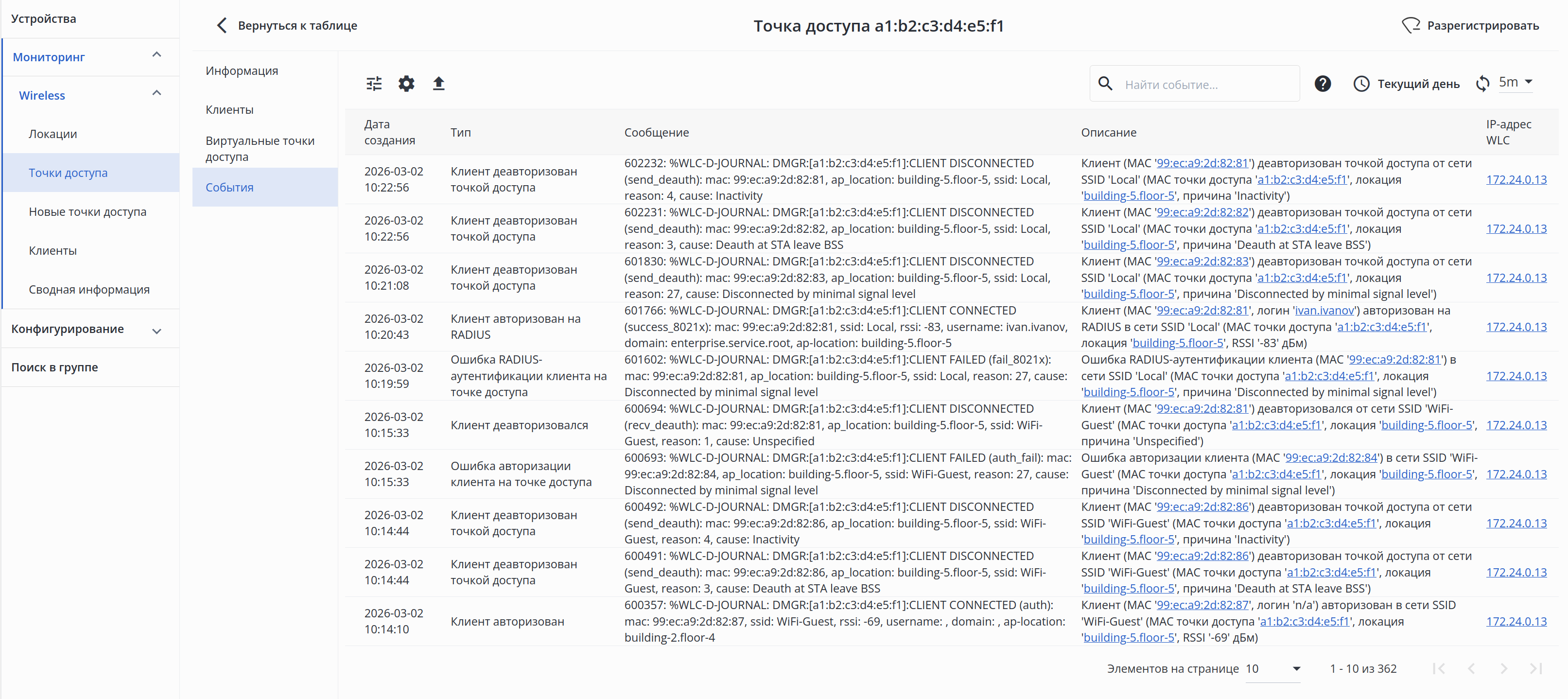
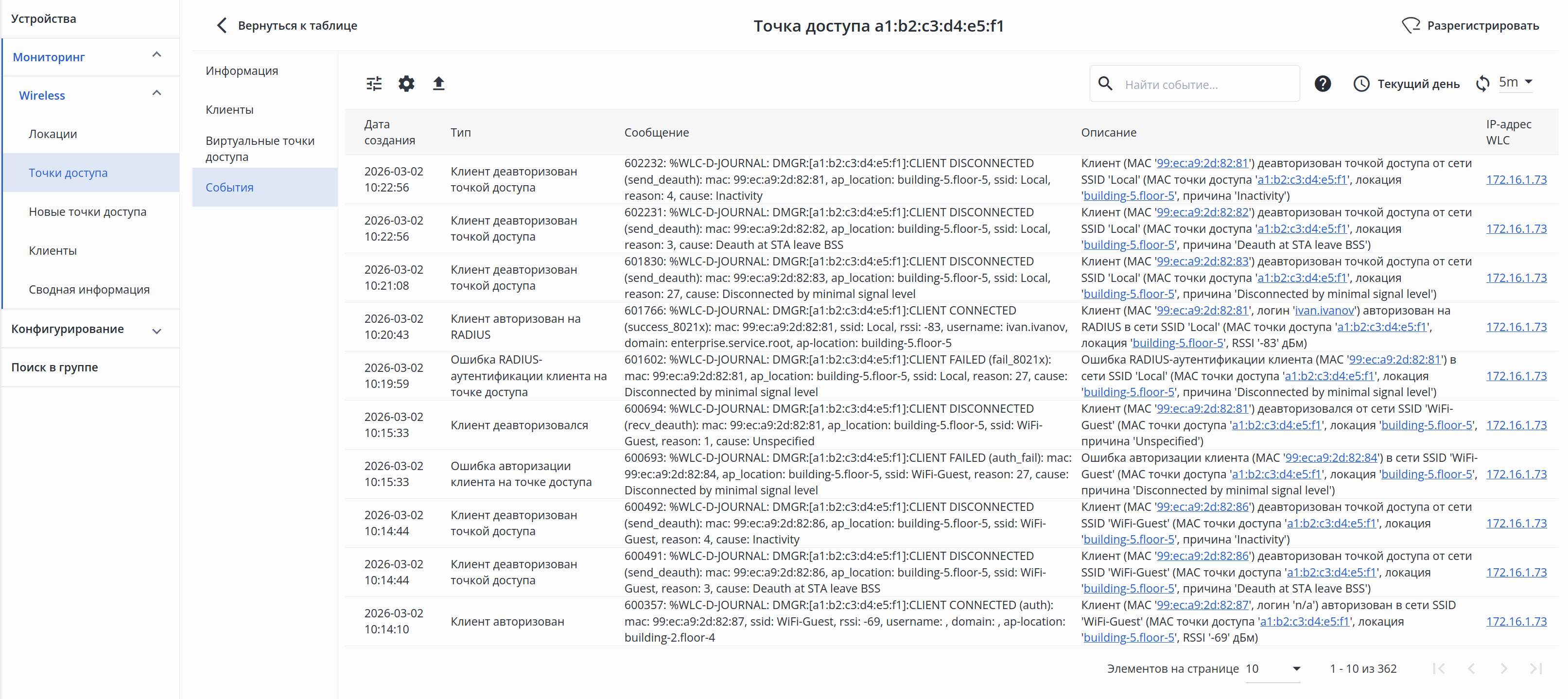
Интерфейс раздела аналогичен интерфейсу страницы "События" → "Wireless".Scroll Pagebreak
...
| Подсказка |
|---|
Конфигурирование поддержано для контроллеров для контроллеров WLC с версией ПО 1.30.2 6 build 1 и новее. |
Раздел предназначен для централизованного управления wireless-конфигурацией устройств WLC.
Начиная с версии ЕССМ 2.5 с С помощью страниц раздела "Конфигурирование" можно настроить такие объекты блока конфигурации "wlc", как:
- локации (ap-location);
- профили:
- SSID (ssid-profile);
- Настройки ТД (ap-profile);
- Радиопрофили (radio-2g-profile, radio-5g-profile);
- RADIUS (radius-profile);
- Портал (portal-profile);
- Ограничение скорости (policy-profile ap);
- AirTune (airtune-profile);
- WIDS (wids-profile);
- привязки подсетей (ip-pool);
- привязки по MAC (ap);
- профиль настроек WLC (параметры блоков: service-activator, airtune, wids).
...
- применения локации, привязки подсетей, привязки по MAC и профиля настроек WLC к устройству;
- внесения изменений в локацию, привязку подсетей, привязку по MAC и профиль настроек WLC, примененных к устройству;
- внесения изменений в профили, которые используются в локациях, привязках по MAC и профилях настройках настроек WLC, примененных к устройству;
- удаления локации, привязки подсетей, привязки по MAC и профиля настроек WLC из конфигурации устройства.
Scroll Pagebreak
...
- WLC — системное название устройства WLC, конфигурация которого будет актуализирована в ходе синхронизации;
- Локация — название локаций, примененных к устройству;
- Профиль настроек WLC — название профиля настроек WLC, примененного к устройству;
- Привязки подсетей — название привязок подсетей, примененных к устройству;
- Привязки по MAC — MAC-адрес привязок по MAC, примененных к устройству;
- Результат проверки — результат проверки патча конфигурации на ошибки, которые не позволят успешно применить wireless-конфигурацию на устройство:
 — патч конфигурации корректен и может быть применен на устройство;
 — при применении патча конфигурации могут возникнуть проблемы;
 — патч конфигурации имеет конфликты с текущей конфигурацией устройства и не может быть применен. Устраните конфликты и повторите синхронизацию.
- Подробнее — подробное описание результата проверки.
После нажатия на кнопку "Подтвердить" для всех устройств с результатом проверки и будет будет создана задача "Синхронизировать конфигурацию". За результатом выполнения задачи можно следить на странице "Задачи".
...
| Подсказка |
|---|
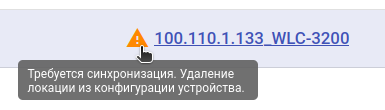
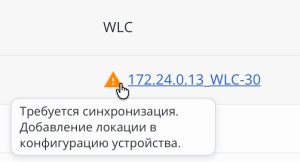
Для получения информации о причине необходимости синхронизации конфигурации устройства наведите курсор на иконку.
|
Scroll Pagebreak
...
| Подсказка |
|---|
Для копирования существующей локации выберите ее в таблице и нажмите кнопку "Копировать". Откроется диалоговое окно "Копировать локацию", в котором необходимо указать параметры для новой локации. При копировании локации к названию автоматически добавляется конструкция "_copy". |
Scroll Pagebreak
Якорь ap_location_create ap_location_create
Создание локации
| ap_location_create | |
| ap_location_create |
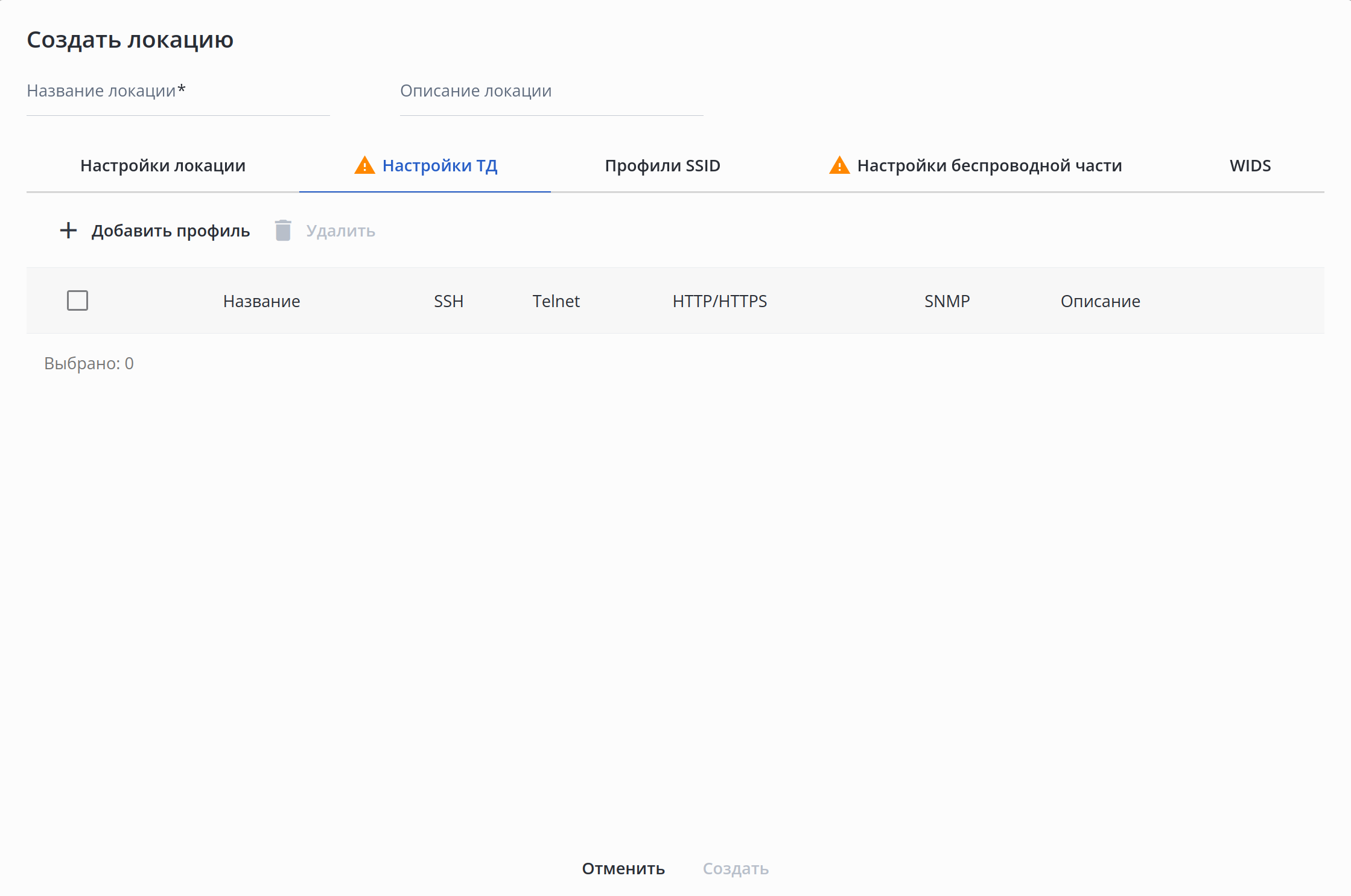
Нажмите кнопку "Создать". Откроется диалоговое окно "Создать локацию", которое представляет собой пошаговую настройку параметров новой локации:
...
- Название локации — название локации. Может содержать латинские буквы (A-Z,a-z), цифры и символы '_', '-', '.'. Максимально допустимая длина названия — 235 символов. Значение должно быть уникальным;
- Описание локации — описание локации. Хранится только в системе управления и не записывается в конфигурацию устройства. Может содержать латинские и кириллические буквы, цифры, символы и пробелы. Максимально допустимая длина описания — 255 символов;
- Вкладка "Настройки локации":
- Часовой пояс — часовой пояс локации. Значение по умолчанию: часовой пояс наследуется из конфигурации устройства WLC. Возможные значения: от GMT -12 до GMT +12.
Подсказка Оптимизация AirTune и обновление ПО точек доступа по расписанию будут запускаться на WLC с учетом часового пояса локации.
- Туннелирование клиентского трафика — включение режима работы с использованием туннелей SoftGRE Data для точек доступа, находящихся в этой локации. Значение по умолчанию: отключено;
- Часовой пояс — часовой пояс локации. Значение по умолчанию: часовой пояс наследуется из конфигурации устройства WLC. Возможные значения: от GMT -12 до GMT +12.
- Вкладка "Настройки ТД":
Примечание Наличие профиля настроек ТД в локации является обязательным.
Информация Максимальное количество профилей настроек ТД в локации — 1.
- Таблица с информацией о профилях настроек ТД, добавленных в локацию. Параметры таблицы подробно описаны в разделе "Профили → Настройки ТД";
- Кнопка "Добавить профиль" — при нажатии на кнопку открывается диалоговое окно выбора профиля настроек ТД:
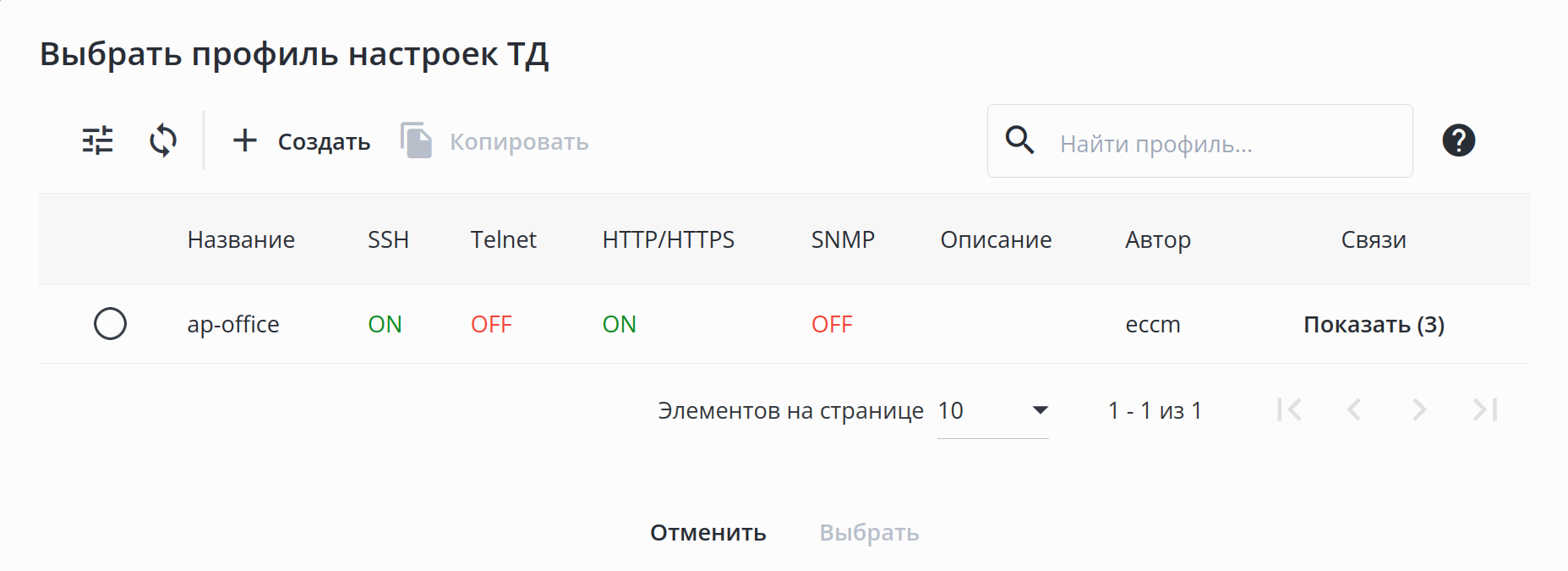 В окне доступны:
Кнопки фильтрации и обновления таблицы;
Кнопка создания профиля настроек ТД;
Кнопка копирования профиля настроек ТД;
Поле поиска профиля в таблице и кнопка для открытия краткого руководства по поиску;
- Таблица с информацией о профилях настроек ТД.
Информация Для создания нового профиля настроек ТД нажмите на кнопку "Создать". Откроется диалоговое окно создания профиля настроек ТД.
Scroll Pagebreak Подсказка Для копирования существующего профиля выберите его в таблице и нажмите кнопку "Копировать". Откроется диалоговое окно "Копировать профиль", в котором необходимо указать параметры для нового профиля.
При копировании профиля к названию автоматически добавляется конструкция "_copy".
- Кнопка "Удалить" — кнопка удаления профиля настроек ТД из локации. Для удаления профиля из локации выберите его в таблице и нажмите кнопку "Удалить".
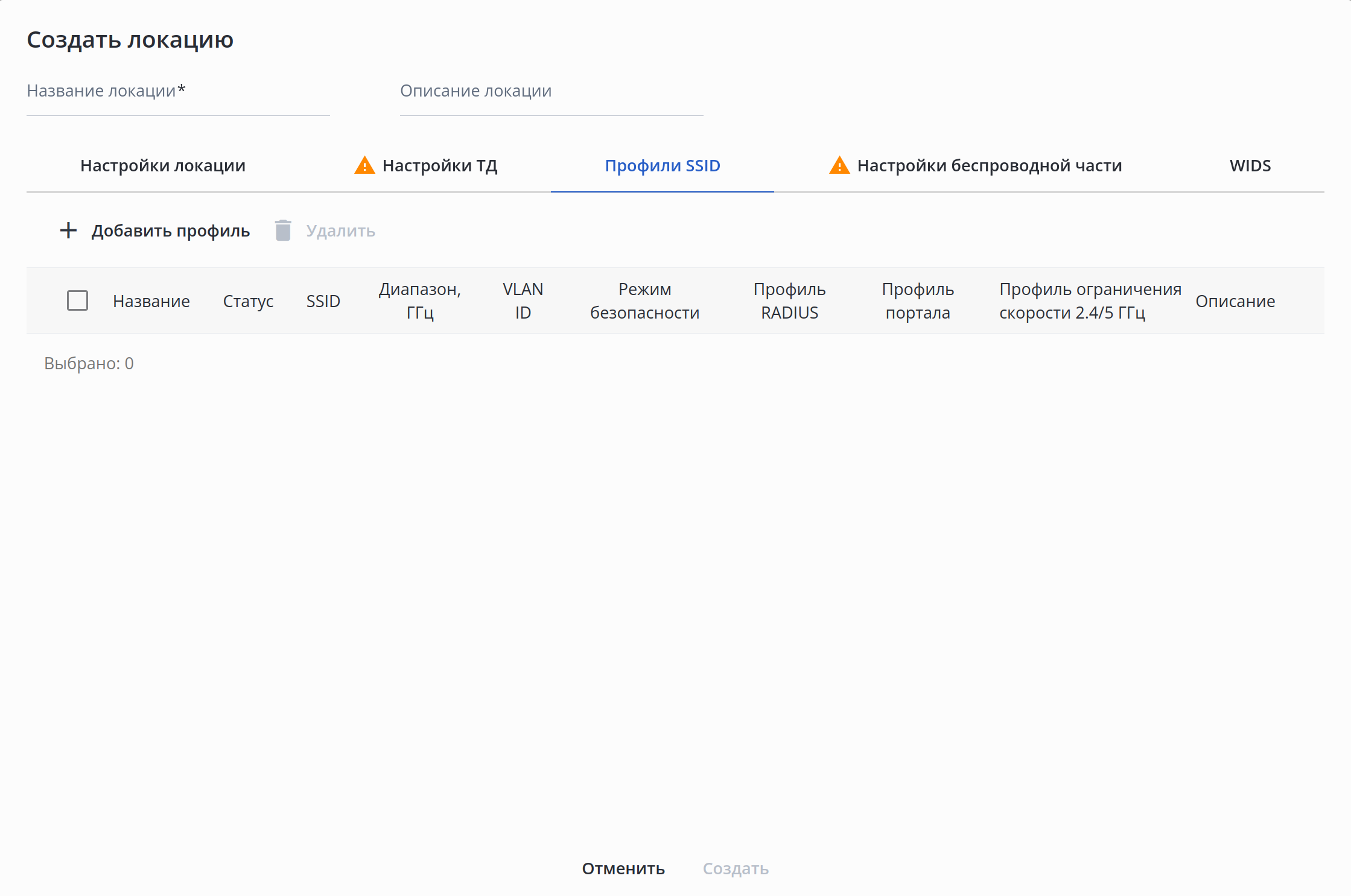
- Вкладка "Профили SSID":
- Таблица с информацией о профилях SSID, добавленных в локацию. Параметры таблицы подробно описаны в разделе "Профили → SSID";
- Кнопка "Добавить профиль" — при нажатии на кнопку открывается диалоговое окно выбора профиля SSID:
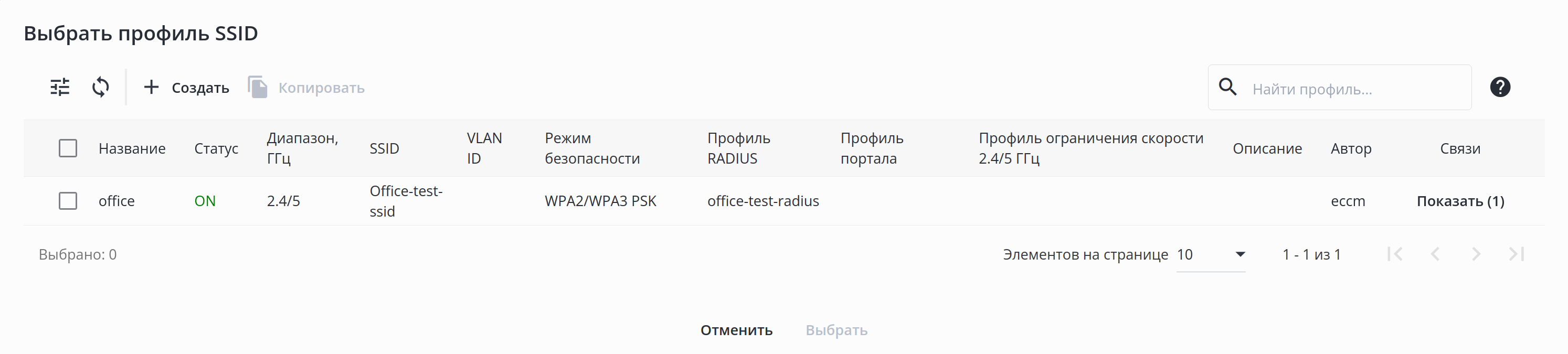
В окне доступны:Кнопки фильтрации и обновления таблицы;
Кнопка создания профиля SSID;
Кнопка копирования профиля SSID;
Поле поиска профиля в таблице и кнопка для открытия краткого руководства по поиску;
- Таблица с информацией о профилях SSID.
Информация Для создания нового профиля SSID нажмите на кнопку "Создать". Откроется диалоговое окно создания профиля SSID.
Scroll Pagebreak Подсказка Для копирования существующего профиля выберите его в таблице и нажмите кнопку "Копировать". Откроется диалоговое окно "Копировать профиль", в котором необходимо указать параметры для нового профиля.
При копировании профиля к названию автоматически добавляется конструкция "_copy".
- Кнопка "Удалить" — кнопка удаления профиля SSID из локации. Для удаления профиля из локации выберите его в таблице и нажмите кнопку "Удалить".
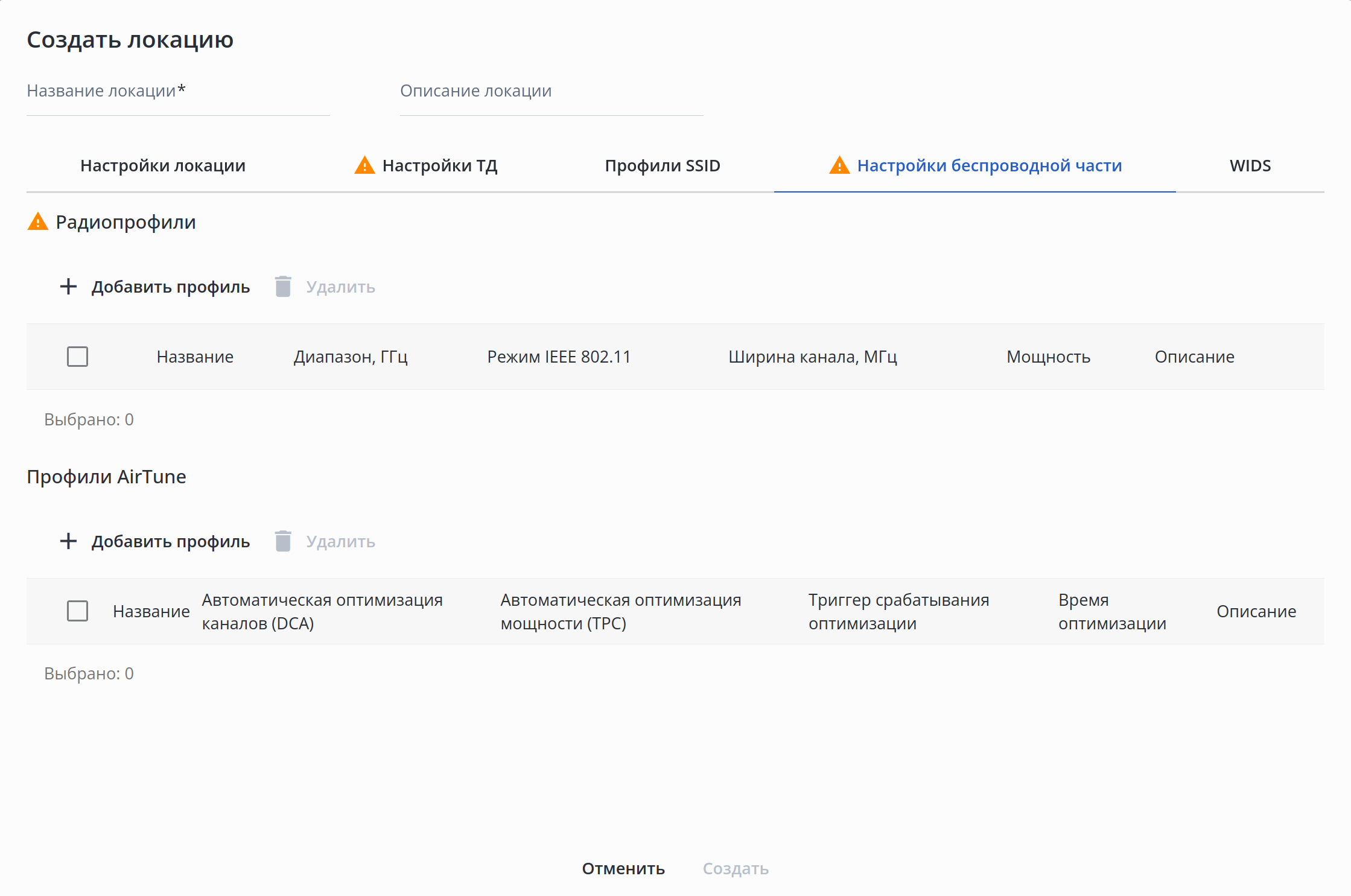
- Вкладка "Настройки беспроводной части":
- Подраздел "Радиопрофили":
Примечание Наличие в локации радиопрофилей для каждого диапазона является обязательным.
Примечание Параметры мощности и радиоканалов, настроенные в радиопрофилях локации, не будут применены на точки доступа локации, если в ней используется AirTune-профиль и на устройстве WLC включен сервис AirTune (включен на устройстве по умолчанию, настроить можно через "Настройки WLC").
Если необходимо изменить ширину канала или список каналов для автовыбора на точках доступа, то первым шагом нужно отключить AirTune на устройстве (через "Настройки WLC"), внести в радиопрофиль необходимые изменения, синхронизировать устройство, а затем снова включить AirTune для автоматического управления каналами в соответствии с новыми настройками.
Информация Максимальное количество радиопрофилей в локации — 2:
- один радиопрофиль для 2.4 ГГц;
- один радиопрофиль для 5 ГГц.
Scroll Pagebreak - Таблица с информацией о радиопрофилях, добавленных в локацию. Параметры таблицы подробно описаны в разделе "Профили → Радиопрофили";
- Кнопка "Добавить профиль" — при нажатии на кнопку открывается диалоговое окно выбора радиопрофилей:
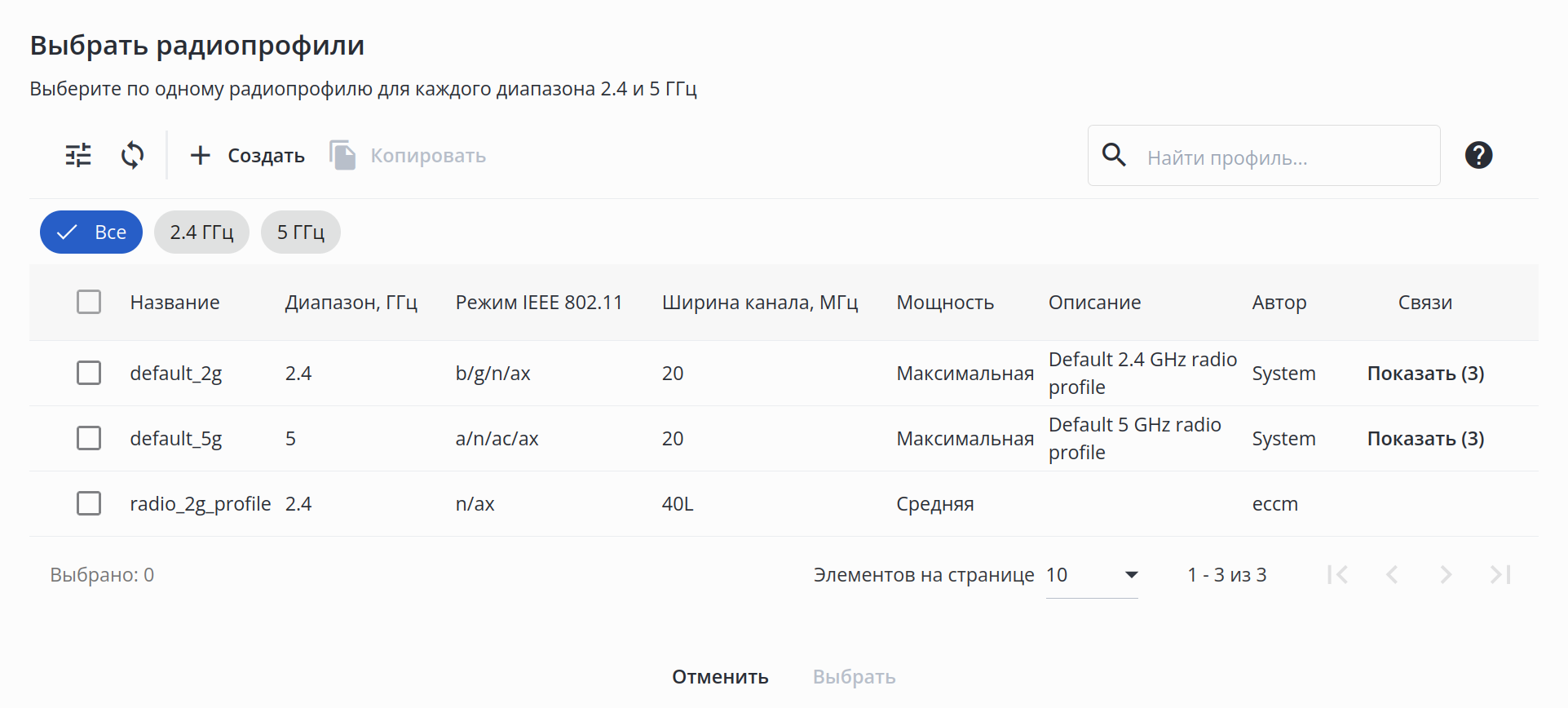
В диалоговом окне доступны:Кнопки фильтрации и обновления таблицы;
Кнопка создания радиопрофиля;
Кнопка копирования радиопрофиля;
Поле поиска профиля в таблице и кнопка для открытия краткого руководства по поиску;
- Таблица с информацией о радиопрофилях с возможностью быстрой фильтрации по колонке "Диапазон, ГГц".
Информация Для создания нового радиопрофиля нажмите на кнопку "Создать". Откроется диалоговое окно создания радиопрофиля.
Подсказка Для копирования существующего профиля выберите его в таблице и нажмите кнопку "Копировать". Откроется диалоговое окно "Копировать профиль", в котором необходимо указать параметры для нового профиля.
При копировании профиля к названию автоматически добавляется конструкция "_copy".
- Кнопка "Удалить" — кнопка удаления радиопрофиля из локации. Для удаления профиля из локации выберите его в таблице и нажмите кнопку "Удалить";
Scroll Pagebreak
- Подраздел "Профили AirTune":
Примечание Профили работы сервиса AirTune позволяют автоматически настраивать такие параметры радиоинтерфейсов точек доступа, как мощность и каналы, а также позволяют управлять балансировкой клиентов и настройками роуминга.
При работе AirTune-сервиса значения параметров мощности и каналов, настроенные в радиопрофиле локации, будут игнорироваться, так как данные параметры настраиваются сервисом в автоматическом режиме.
Информация Максимальное количество профилей AirTune в локации — 1.
- Таблица с информацией о профилях AirTune, добавленных в локацию. Параметры таблицы подробно описаны в разделе "Профили → AirTune";
- Кнопка "Добавить профиль" — при нажатии на кнопку открывается диалоговое окно выбора профиля AirTune:
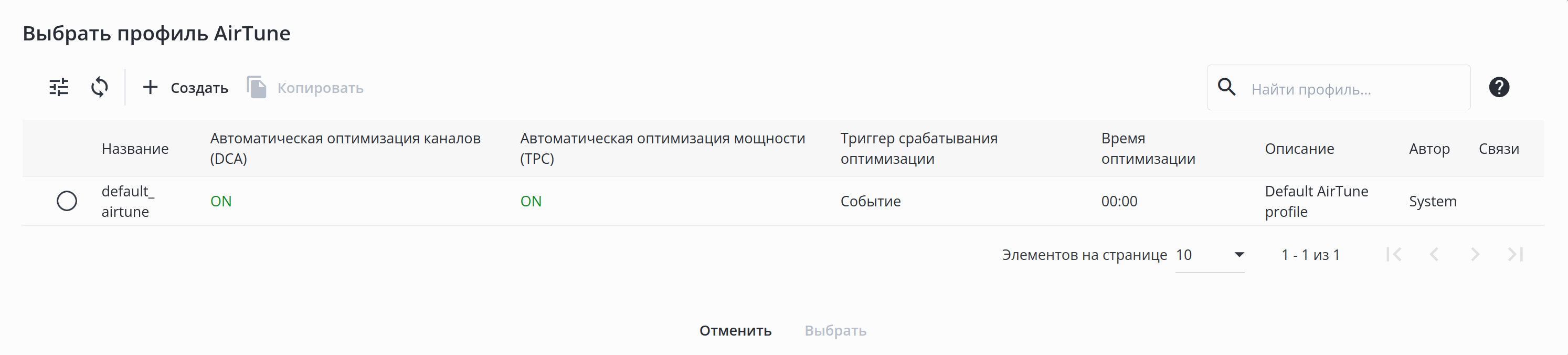
В окне доступны:Кнопки фильтрации и обновления таблицы;
Кнопка создания профиля AirTune;
Кнопка копирования профиля AirTune;
Поле поиска профиля в таблице и кнопка для открытия краткого руководства по поиску;
- Таблица с информацией о профилях AirTune.
Информация Для создания нового профиля AirTune нажмите на кнопку "Создать". Откроется диалоговое окно создания профиля AirTune.
Подсказка Для копирования существующего профиля выберите его в таблице и нажмите кнопку "Копировать". Откроется диалоговое окно "Копировать профиль", в котором необходимо указать параметры для нового профиля.
При копировании профиля к названию автоматически добавляется конструкция "_copy".
- Кнопка "Удалить" — кнопка удаления профиля AirTune из локации. Для удаления профиля из локации выберите его в таблице и нажмите кнопку "Удалить";
Scroll Pagebreak 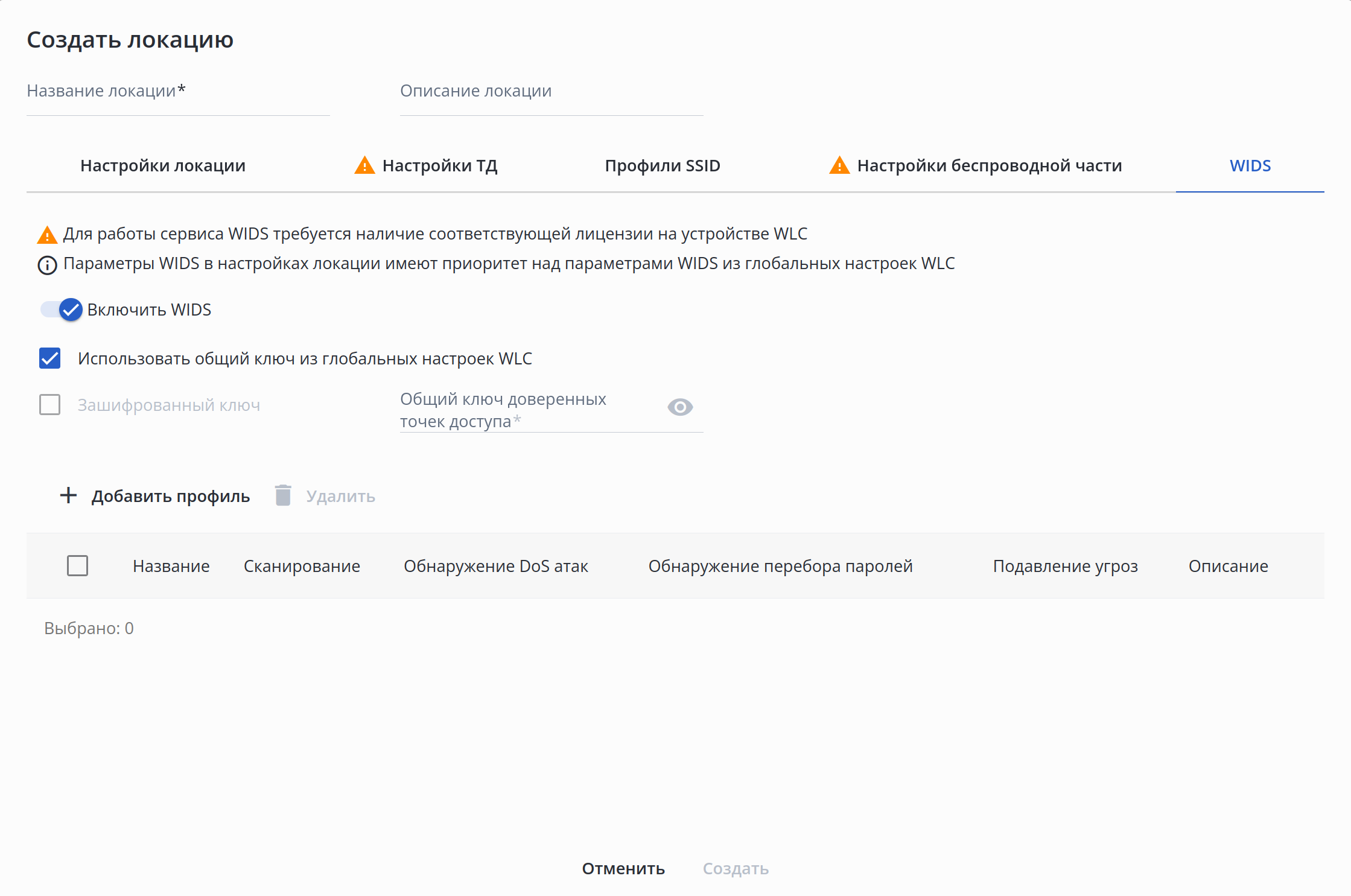
- Подраздел "Радиопрофили":
- Вкладка "WIDS":
Примечание Для работы сервиса WIDS требуется наличие соответствующей лицензии на устройстве WLC.
- Включить WIDS — включение сервиса WIDS в локации. Значение по умолчанию: включено;
Примечание Переключатель в локации используется для возможности выключения сервиса в отдельной локации на устройстве. Если WIDS выключен в "Настройках WLC", то сервис будет отключен на всех точках доступа контроллера, вне зависимости от состояния переключателя в локации.
- Использовать общий ключ из глобальных настроек WLC — включает использование точками доступа, входящими в локацию, общего ключа, настроенного в глобальных настройках WIDS в конфигурации WLC. Настроить "глобальный" общий ключ можно в профиле "Настройки WLC". Значение по умолчанию: включено;
- Зашифрованный ключ — параметр, определяющий в каком формате далее будет задан общий ключ доверенных точек доступа. Значение по умолчанию: отключено. Возможные значения: отключено (Clear-Text), включено (Encrypted);
- Общий ключ доверенных точек доступа — общий доступа — общий ключ WIDS для точек доступа, входящих в локацию. Ключ используется для отслеживания доверенных точек доступа в радиоэфире. Если ключ WIDS задан одновременно в профиле "Настройках Настройки WLC" и в локации, то будет использован ключ из локации. Если для точки доступа создана привязка по MAC, в которой указан общий ключ WIDS, то для такой точки используется ключ из привязки, ключи из настроек WLC и локации игнорируются.
Ключ может быть задан как в открытом виде, так и в виде хеш хеша sha512. Значение по умолчанию: отсутствует. Возможные значения:если параметр "Зашифрованный ключ" в значении "отключено" — ключ задаётся строкой от 10 до 32 символов;
если параметр "Зашифрованный ключ" в значении "включено" — задается хеш ключа по алгоритму sha512, строкой от 20 до 64 символов;
- Таблица с информацией о профилях WIDS, добавленных в локацию. Параметры таблицы подробно описаны в разделе "Профили → WIDS".
Информация Максимальное количество профилей WIDS в локации — 1.
Scroll Pagebreak - Кнопка "Добавить профиль" — при нажатии на кнопку открывается диалоговое окно выбора профиля WIDS:
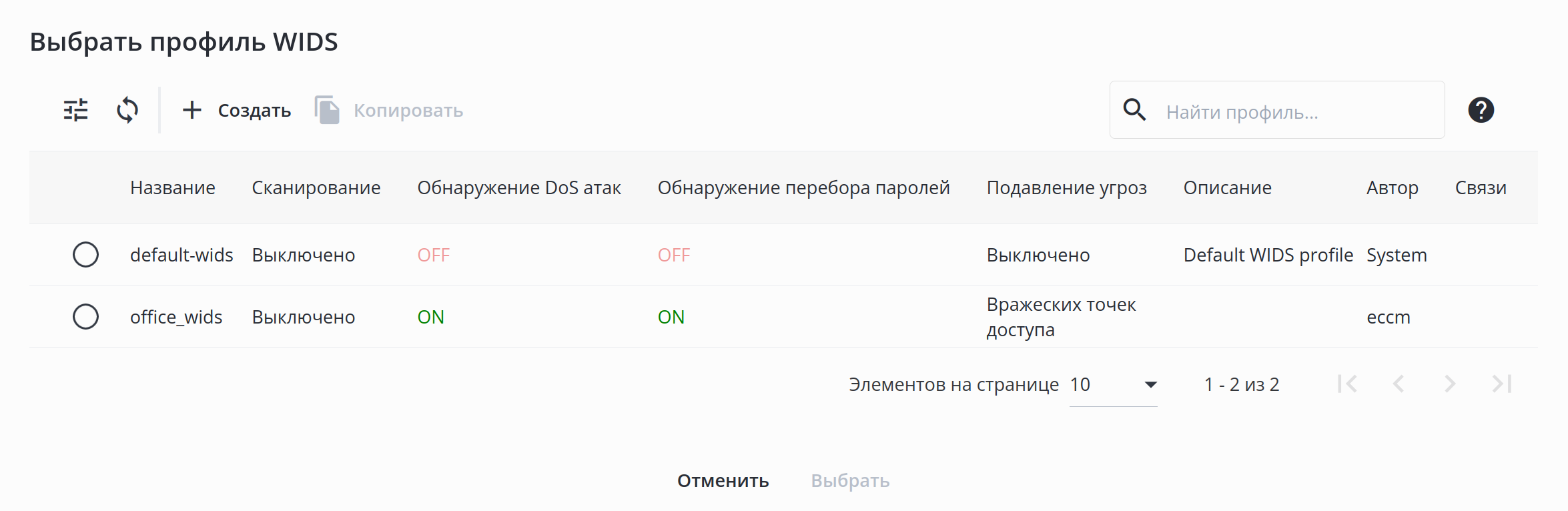
В окне доступны:Кнопки фильтрации и обновления таблицы;
Кнопка создания профиля WIDS;
Кнопка копирования профиля WIDS;
Поле поиска профиля в таблице и кнопка для открытия краткого руководства по поиску;
- Таблица с информацией о профилях WIDS.
Информация Для создания нового профиля WIDS нажмите на кнопку "Создать". Откроется диалоговое окно создания профиля WIDS.
Подсказка Для копирования существующего профиля выберите его в таблице и нажмите кнопку "Копировать". Откроется диалоговое окно "Копировать профиль", в котором необходимо указать параметры для нового профиля.
При копировании профиля к названию автоматически добавляется конструкция "_copy".
Чтобы добавить профиль WIDS в локацию, выберите его в таблице и нажмите кнопку "Выбрать".
- Кнопка "Удалить" — кнопка удаления профиля WIDS из локации. Для удаления профиля из локации выберите его в таблице и нажмите кнопку "Удалить".
- Включить WIDS — включение сервиса WIDS в локации. Значение по умолчанию: включено;
...
| Подсказка |
|---|
Шаг не является обязательным. В случае необходимости привязку подсетей и привязку по MAC для локации можно определить позднее. |
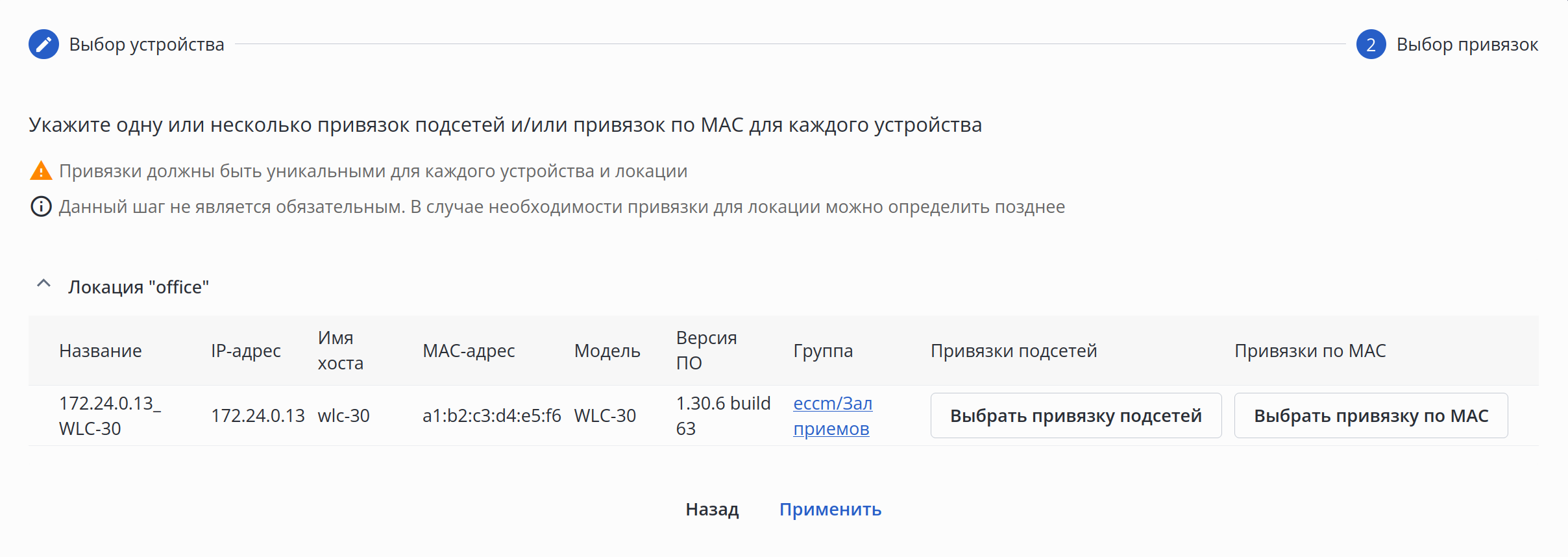
Нажмите на кнопку "Выбрать привязку подсетей", откроется диалоговое окно:
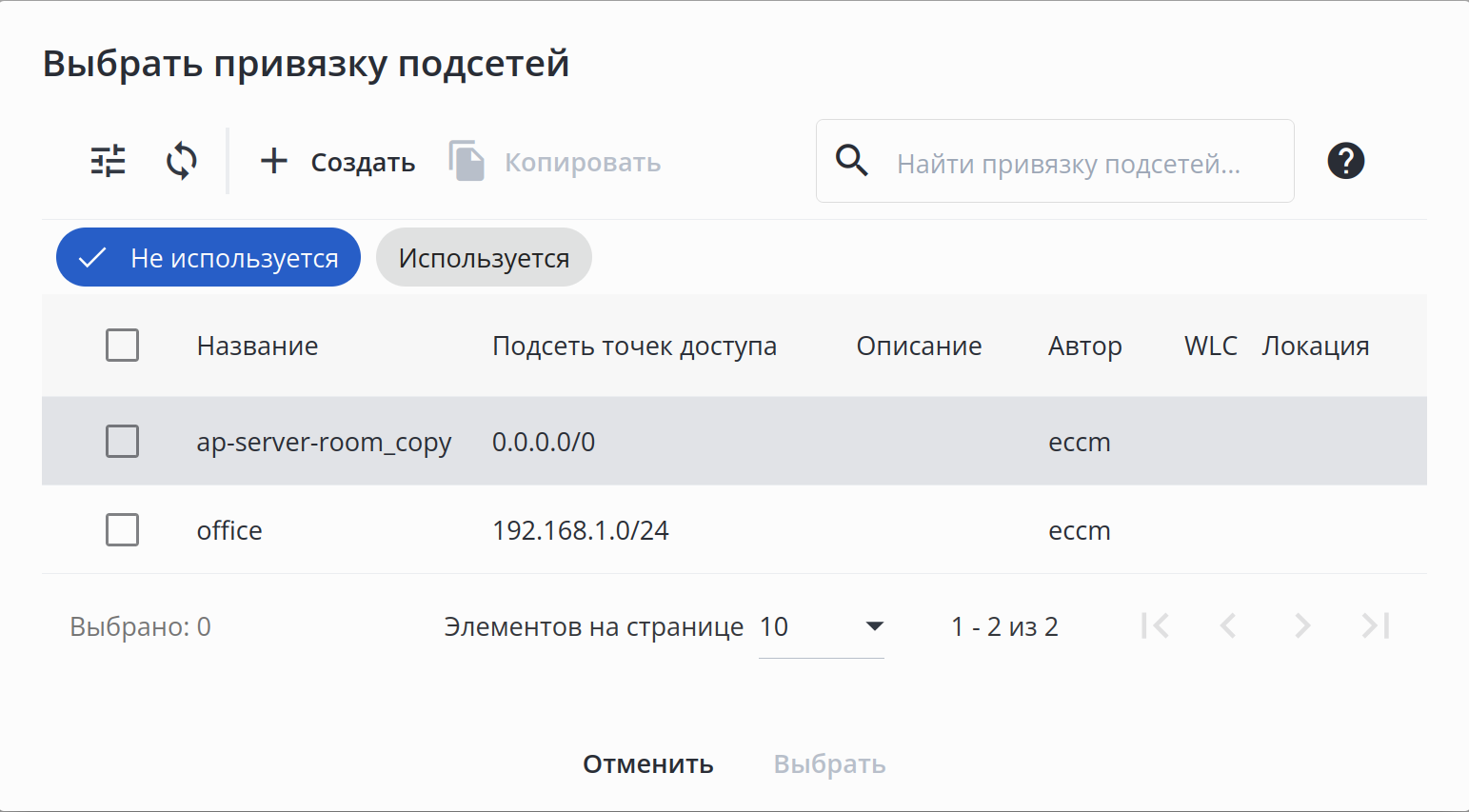
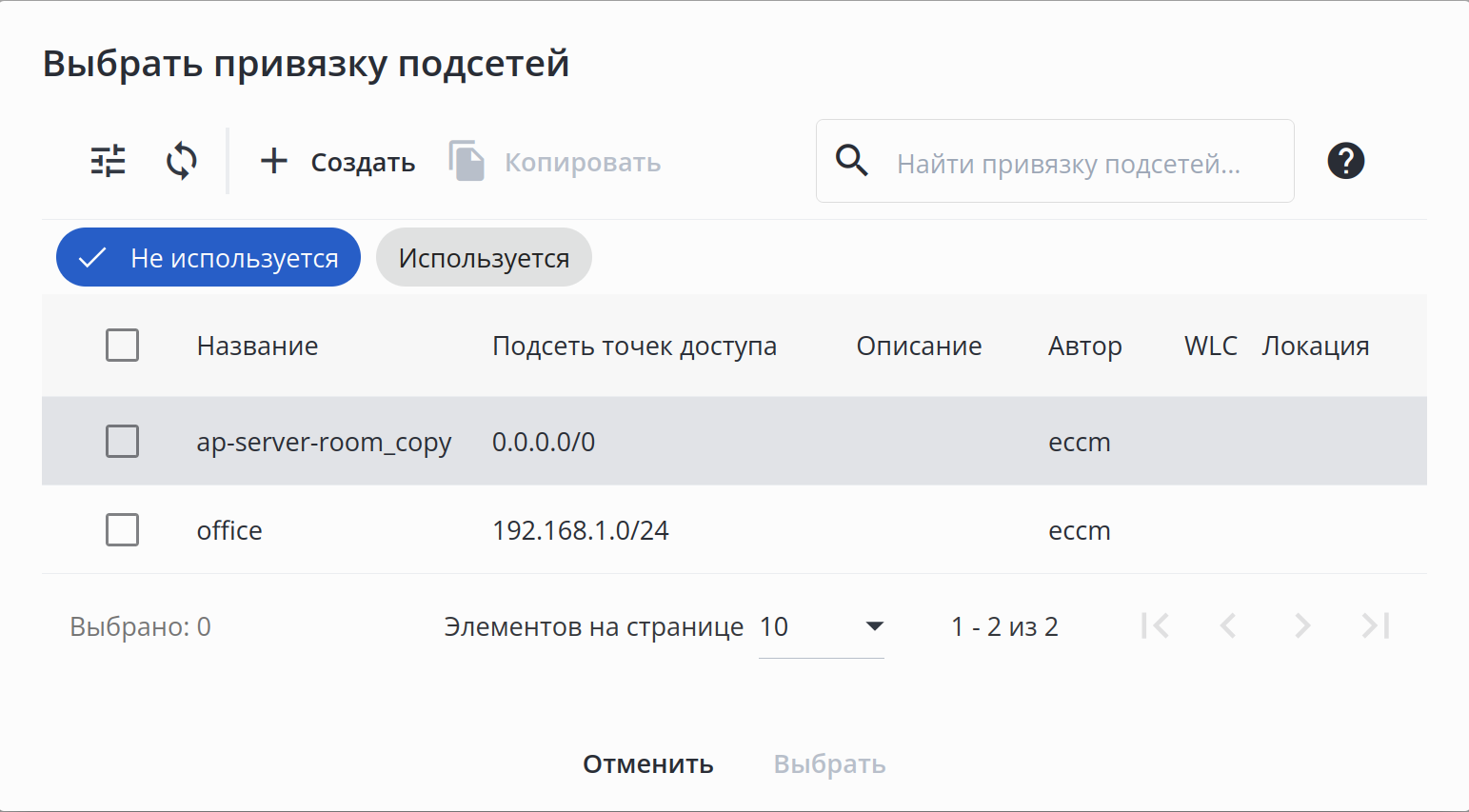
В окне доступны:
...
Нажмите на кнопку "Выбрать привязку по MAC", откроется . Откроется диалоговое окно:
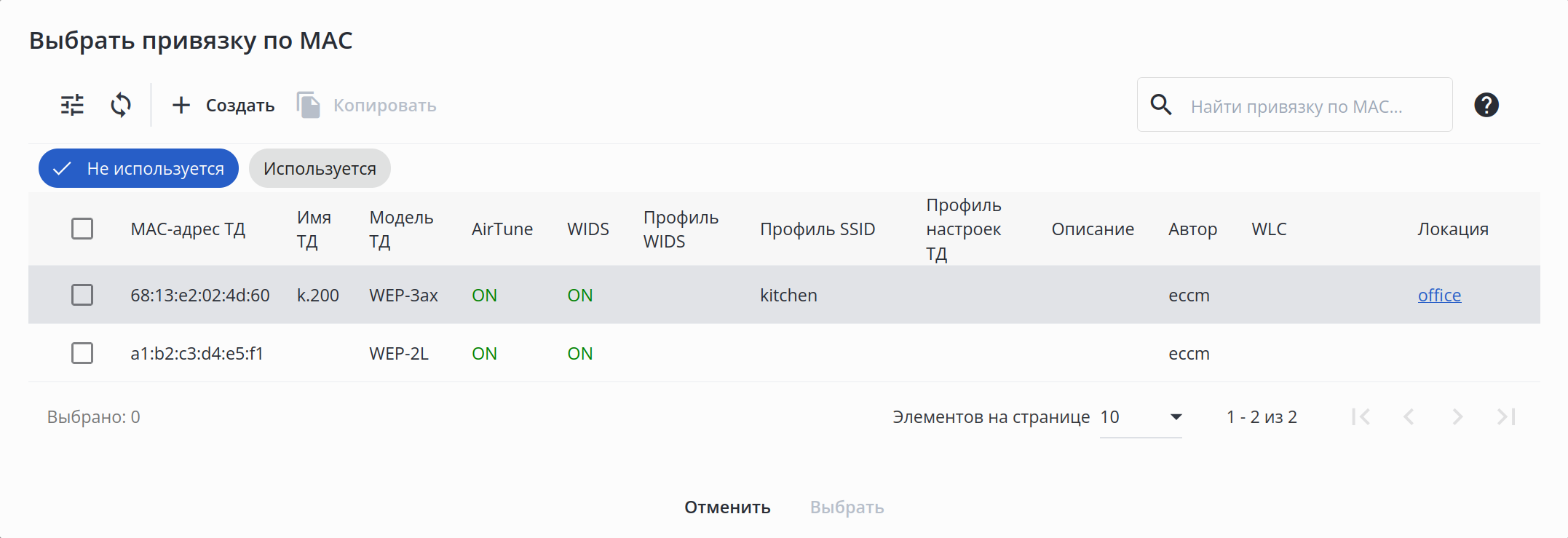
В окне доступны:
Кнопки фильтрации и обновления таблицы;
- Кнопка создания новой привязки по MAC;
- Кнопка копирования привязки по MAC;
Поле поиска привязки по MAC в таблице и кнопка для открытия краткого руководства по поиску;
- Таблица с информацией о привязках по MAC с возможностью быстрой фильтрации по признаку использования привязки в настройках устройства. Параметры таблицы подробно описаны в разделе "Привязки по MAC".
Информация С фильтром "Не используется" серым цветом в таблице отмечаются привязки по MAC, которые содержат локацию отличную от применяемой. Такие привязки недоступны для выбора, но могут быть скопированы. При копировании в поле '"Локация' " будет автоматически установлена применяемая локация.
Примечание Привязка по MAC может быть использована только на одном устройстве. Привязки, которые уже используются на устройствах, отображаются в таблице с фильтром "Используется" и не могут быть выбраны, но могут быть скопированы.
...
Откроется диалоговое окно "Удалить локацию из конфигурации устройства":
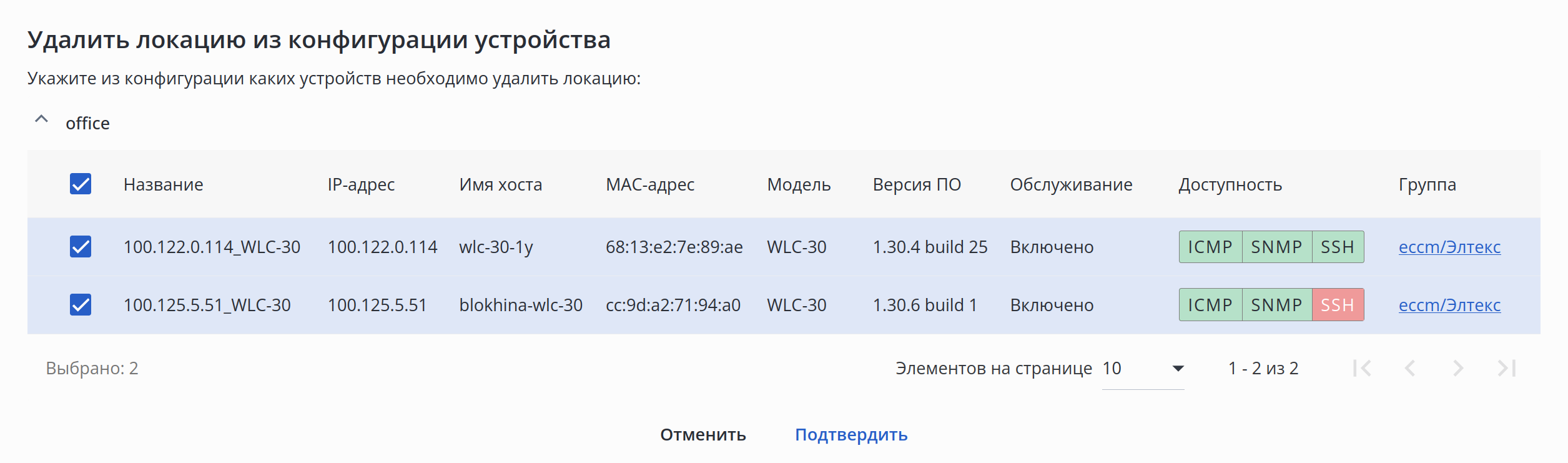
В диалоговом окне укажите устройства, из конфигураций которых необходимо удалить локацию, и нажмите кнопку "Подтвердить".
...
| Примечание |
|---|
Локация будет считаться удаленной из конфигурации устройства только после успешного завершения задачи "Синхронизировать конфигурацию". |
| Примечание |
|---|
Вместе с локацией из конфигурации устройства будут удалены привязки подсетей и привязки по MAC, связанные с данной локацией. |
Удаление локации из системы
...
| Примечание |
|---|
Для удаления недоступны локации, которые используются в конфигурации устройства или указаны в привязке по MAC. Перед удалением такой локации из системы удалите ее из конфигурации устройства/привязки по MAC. |
Scroll Pagebreak
Якорь ap_profiles ap_profiles
Профили
| ap_profiles | |
| ap_profiles |
...
Нажмите кнопку "Создать". Откроется диалоговое окно "Создать профиль", в котором необходимо указать параметры для нового профиля:
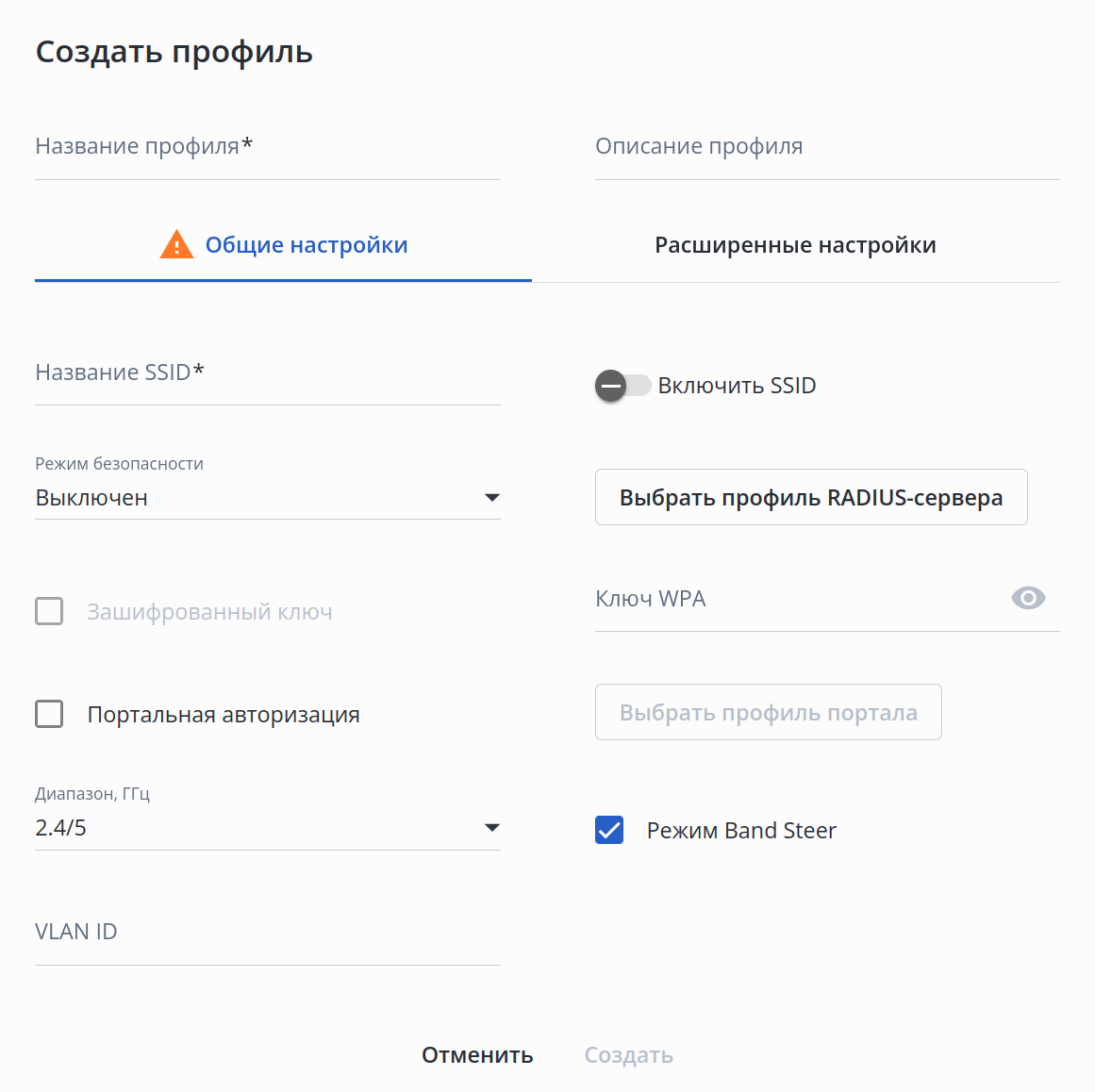
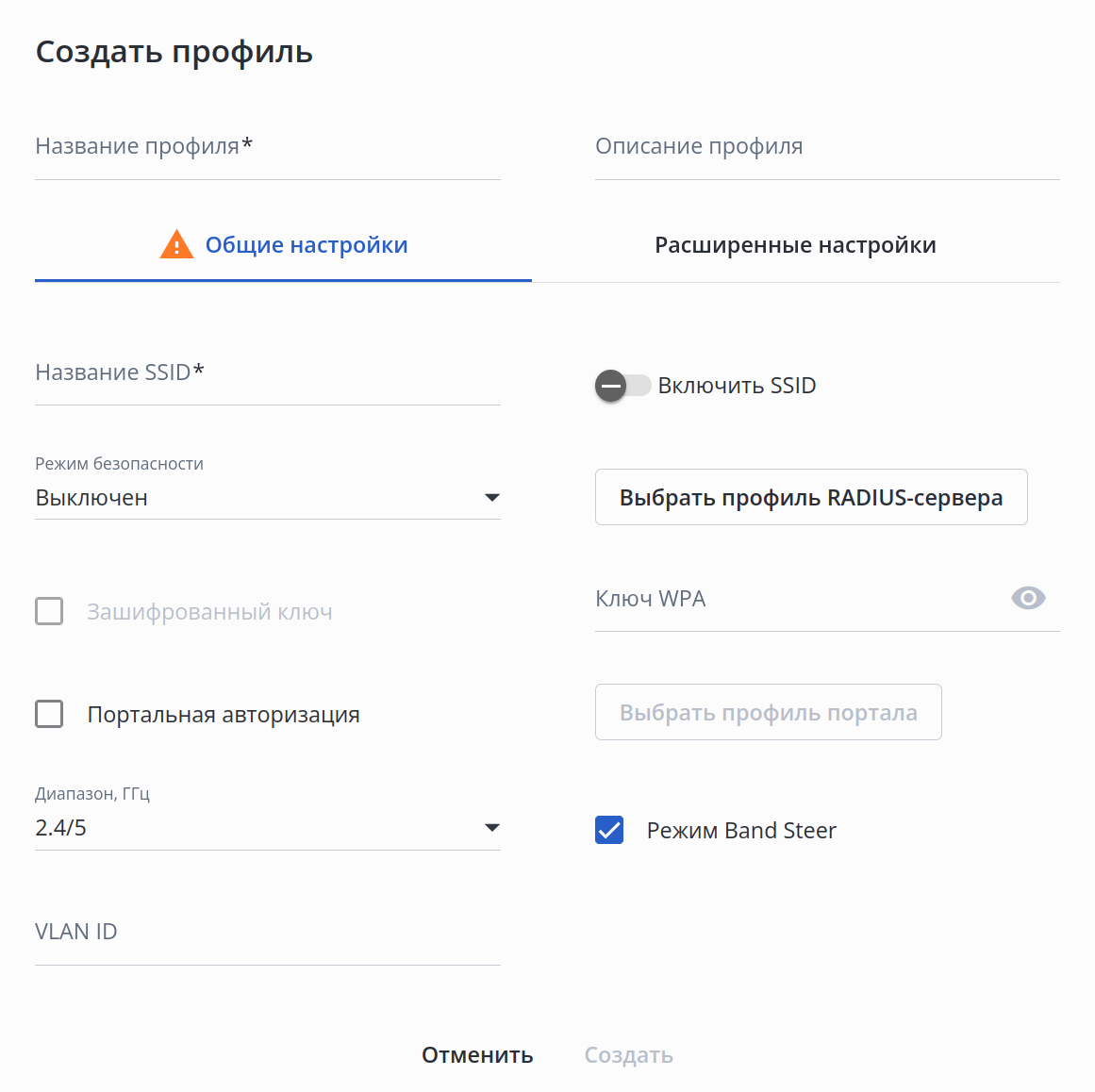
В окне доступны следующие элементы:
- Название профиля — название профиля. Может содержать латинские буквы (A-Z,a-z), цифры и символы '_', '-', '.'. Максимально допустимая длина названия — 235 символов. Значение должно быть уникальным;
- Описание профиля — описание профиля. Хранится только в системе управления и не записывается в конфигурацию устройства. Может содержать латинские и кириллические буквы, цифры, символы и пробелы. Максимально допустимая длина описания — 255 символов;
Scroll Pagebreak - Вкладка "Общие настройки":
Название SSID — название беспроводной сети, которая будет вещаться пользователям. Значение по умолчанию: отсутствует. Может содержать латинские буквы (A-Z,a-z), цифры и символы. Максимально допустимая длина названия — 32 символа;
Включить SSID — переключатель, который позволяет включить и выключить SSID. Значение по умолчанию: отключено;
Режим безопасности — определяет тип шифрования данных, используемый на виртуальной точке доступа. Значение по умолчанию: Выключен. Возможные значения:
- OWE;
- WPA PSK;
- WPA2 PSK;
- WPA3 PSK;
WPA/WPA2 PSK;
WPA2/WPA3 PSK;
WPA Enterprise;
WPA2 Enterprise;
WPA3 Enterprise;
WPA/WPA2 Enterprise;
WPA2/WPA3 Enterprise;
Выключен;
Примечание Режимы безопасности WPA3 и WPA3 Enterprise поддерживаются только на точках доступа моделей WEP-3ax, WEP-30L, WOP-30L, WOP-30LS.
При выборе смешанного режима безопасности, содержащего WPA3 (например, WPA2/WPA3), он будет применен только на те точки доступа, которые поддерживают WPA3: для остальных будет применен максимально поддерживаемый режим, в данном случае WPA2.
При выборе режима безопасности только с WPA3 SSID будет применен только на те точки доступа, которые его поддерживают. На остальные точки доступа SSID применен не будет.
Выбрать профиль RADIUS-сервера — кнопка позволяет выбрать созданный ранее профиль RADIUS, а также создать и настроить новый профиль. Настройка обязательна при режимах безопасности Enterprise. При нажатии на кнопку открывается диалоговое окно выбора профиля RADIUS:
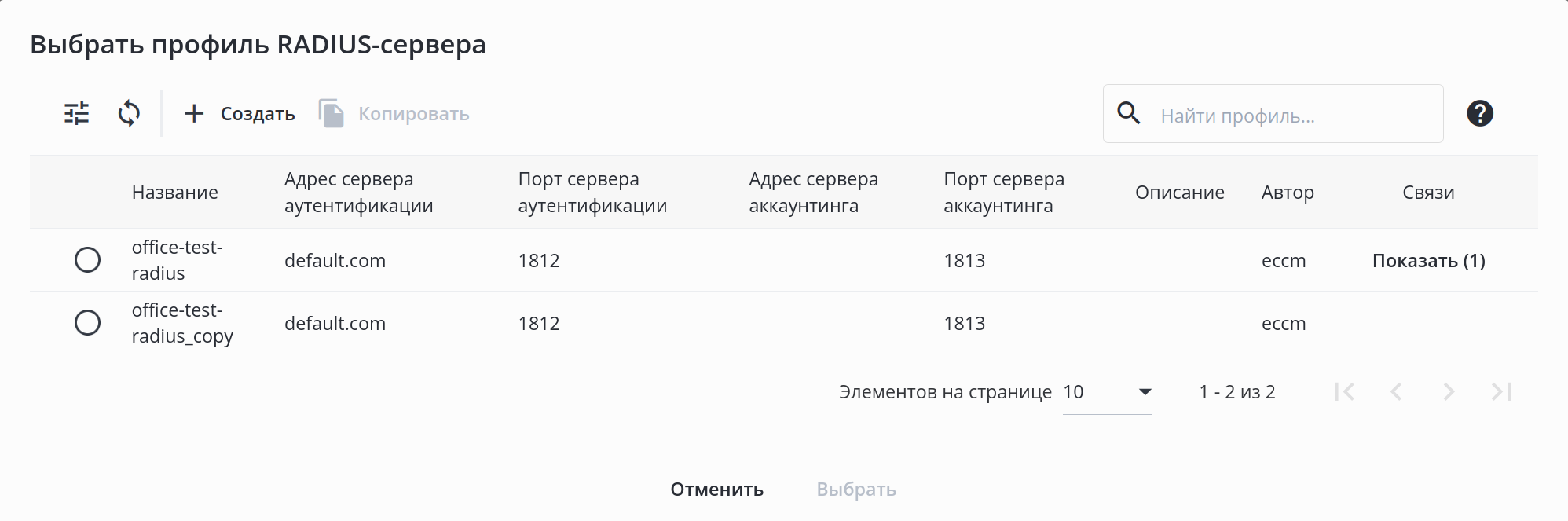
В окне доступны:
Кнопки фильтрации и обновления таблицы;
Кнопка создания профиля RADIUS;
Кнопка копирования профиля RADIUS;
Поле поиска профиля RADIUS в таблице и кнопка для открытия краткого руководства по поиску;
- Таблица с информацией о профилях RADIUS. Параметры таблицы подробно описаны в разделе "Профили → RADIUS".
Scroll Pagebreak
Информация Для создания нового профиля RADIUS нажмите на кнопку "Создать". Откроется диалоговое окно создания профиля RADIUS.
Подсказка Для копирования существующего профиля выберите его в таблице и нажмите кнопку "Копировать". Откроется диалоговое окно "Копировать профиль", в котором необходимо указать параметры для нового профиля.
При копировании профиля к названию автоматически добавляется конструкция "_copy".
Зашифрованный ключ — определяет, в каком формате далее будет задан ключ WPA. Используется при выборе режима безопасности PSK. Значение по умолчанию: отключено. Возможные значения: отключено (Clear-Text), включено (Encrypted);
Ключ WPA — ключ для подключения к SSID, используется при выборе режима безопасности PSK. Ключ может быть задан как в открытом виде, так и в виде хеш sha512. Значение по умолчанию: отсутствует. Возможные значения:
если параметр "Зашифрованный ключ" в значении "отключено" — ключ задаётся строкой от 8 до 63 символов;
если параметр "Зашифрованный ключ" в значении "включено" — задается хеш ключа по алгоритму sha512 строкой от 16 до 126 символов;
Портальная авторизация — включает портальную авторизацию. Значение по умолчанию: отключено;
Выбрать профиль портала — кнопка позволяет выбрать созданный ранее профиль портала, а также создать и настроить новый профиль. Настройка доступна только при включенной портальной авторизации. При нажатии на кнопку открывается диалог выбора профиля портала:
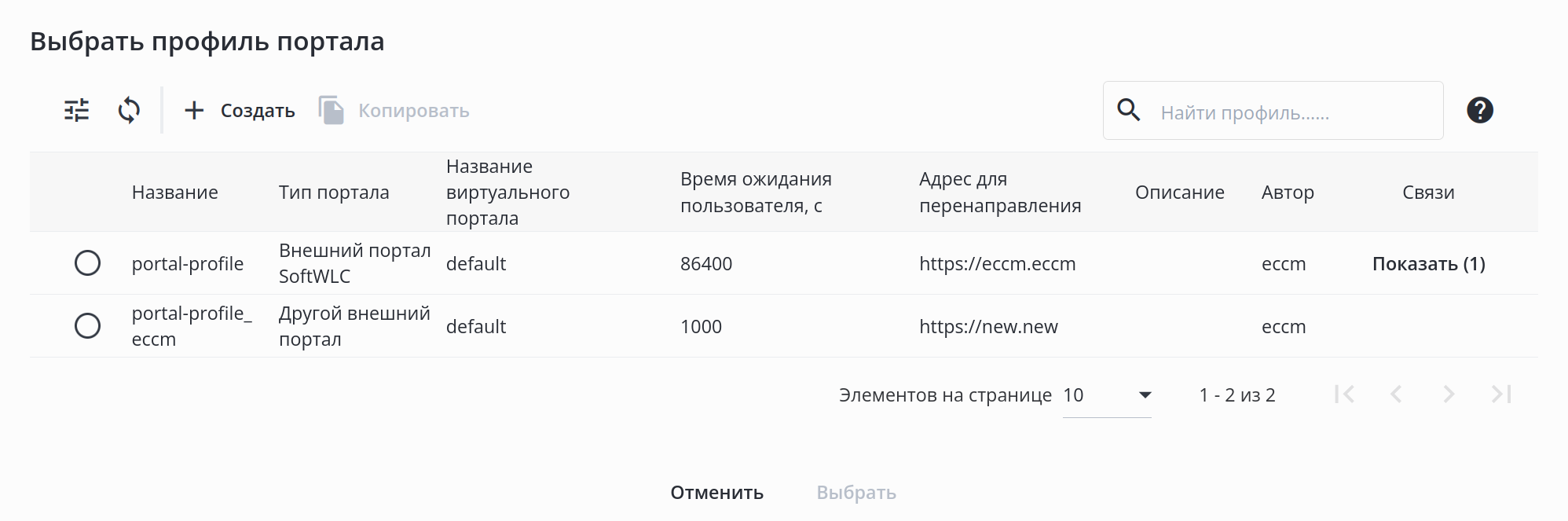
В окне доступны:
Кнопки фильтрации и обновления таблицы;
Кнопка создания профиля портала;
Кнопка копирования профиля портала;
Поле поиска профиля портала в таблице и кнопка для открытия краткого руководства по поиску;
Таблица с информацией о профилях портала. Параметры таблицы подробно описаны в разделе "Профили → Портал".
Чтобы назначить профиль портала, выберите его в таблице и нажмите кнопку "Выбрать".
Информация Для создания нового профиля портала нажмите на кнопку "Создать". Откроется диалоговое окно создания профиля портала.
Scroll Pagebreak Подсказка Для копирования существующего профиля выберите его в таблице и нажмите кнопку "Копировать". Откроется диалоговое окно "Копировать профиль", в котором необходимо указать параметры для нового профиля.
При копировании профиля к названию автоматически добавляется конструкция "_copy".
Диапазон, ГГц — выбор диапазона частот, в котором будет вещать SSID на точке доступа. Значение по умолчанию: 2.4/5. Возможные значения: 2.4; 5; 2.4/5 (2.4 ГГц и 5 ГГц одновременно);
Режим Band Steer — включает функцию приоритетного подключения клиента к беспроводной сети в диапазоне 5 ГГц. Значение по умолчанию: включено;
Примечание Для работы функции Band Steer на точке доступа необходимо, чтобы в профиле SSID были включены оба диапазона: 2.4 ГГц и 5 ГГц.
VLAN ID — идентификатор VLAN, с которого будет сниматься метка при передаче трафика Wi-Fi клиентам, подключенным к данному SSID. При прохождении трафика в обратную сторону на нетегированный трафик от клиентов будет навешиваться метка VLAN ID (при отключенном режиме VLAN Trunk). Значение по умолчанию: отсутствует. Возможные значения: от 1 до 4094.
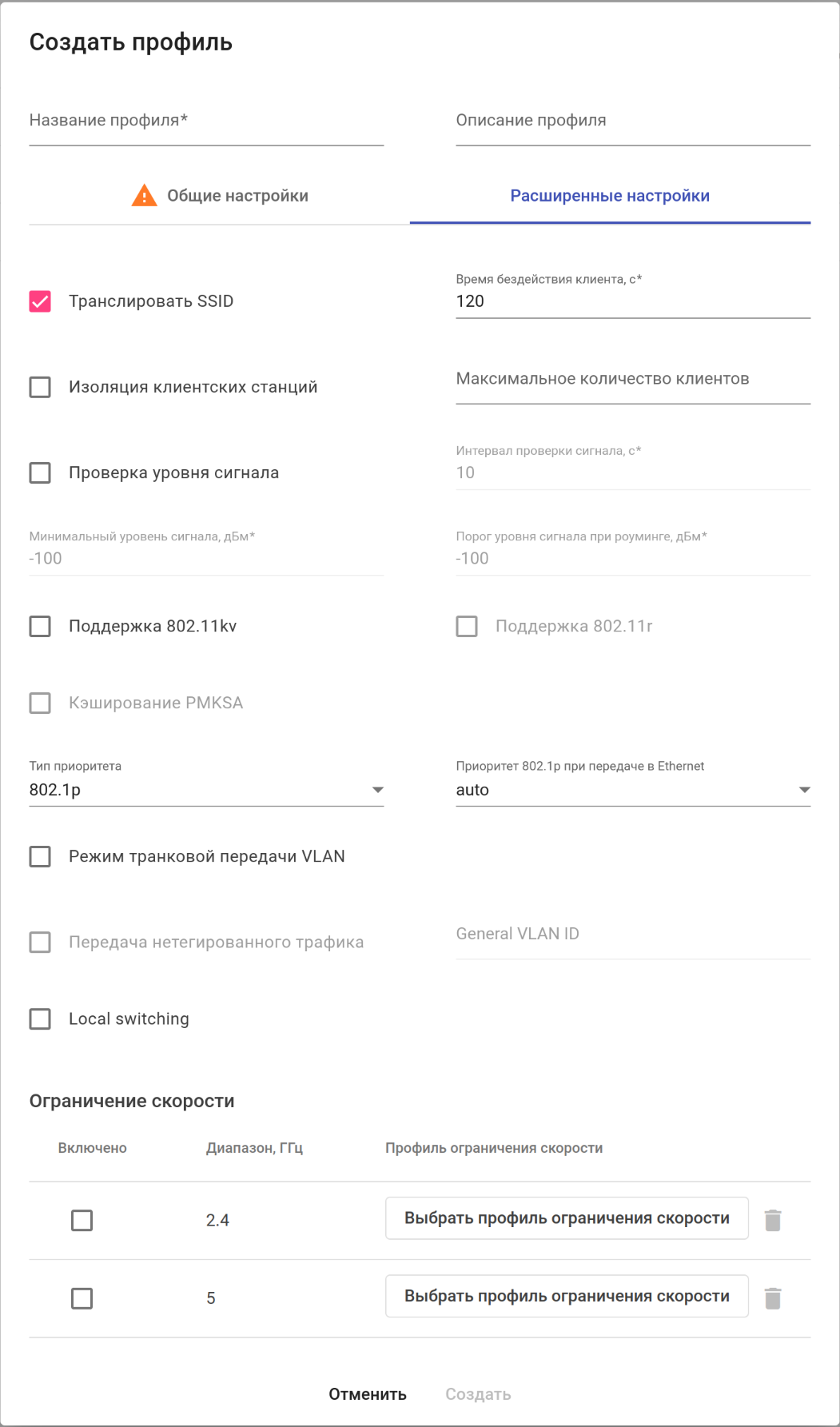
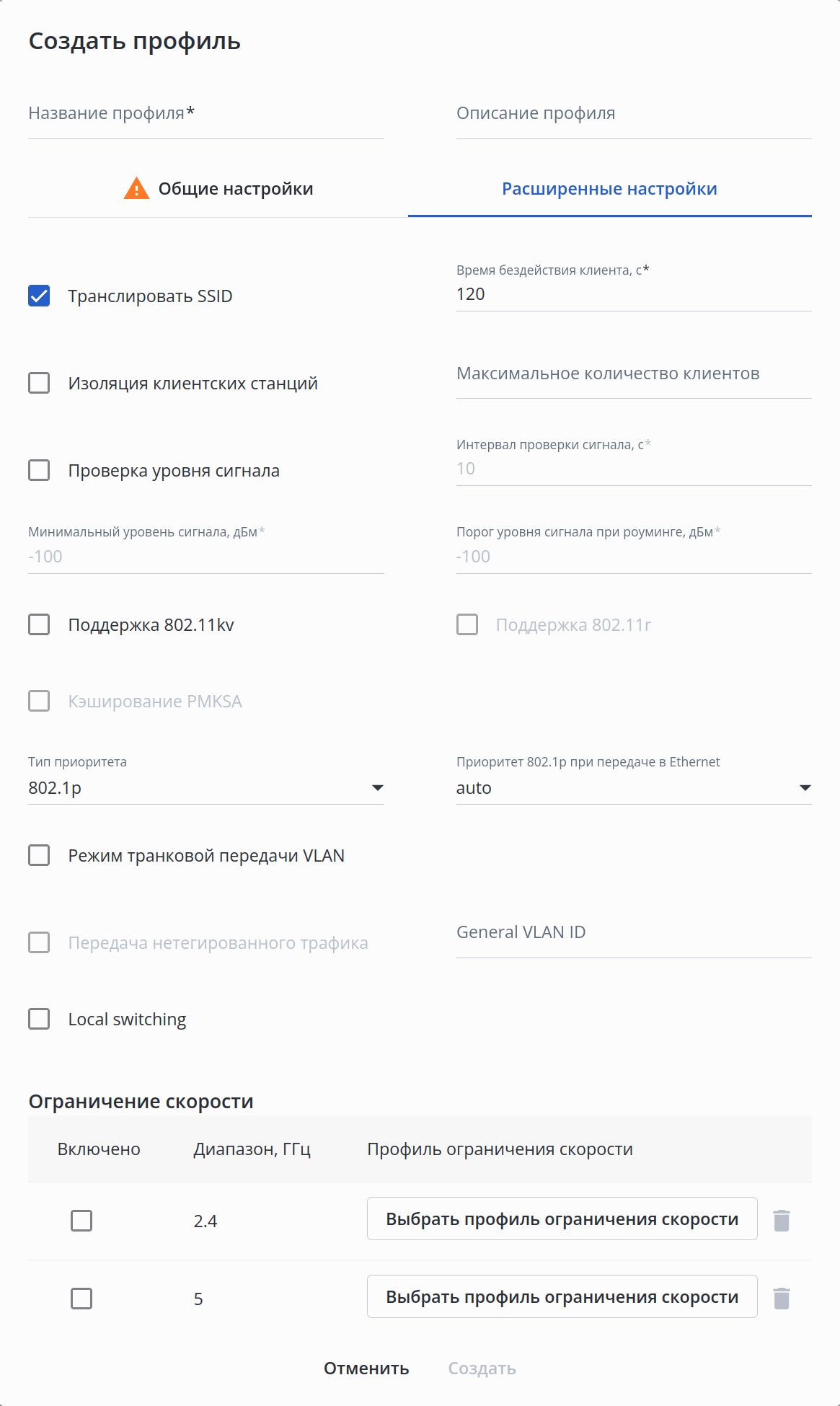
- Вкладка "Расширенные настройки":
- Транслировать SSID — включает вещание в эфир названия SSID. Если флаг снят, название SSID в эфире будет скрыто. Значение по умолчанию: включено;
- Время бездействия клиента, с — параметр определяет максимальный период времени в секундах, в течение которого клиент может оставаться подключённым к беспроводной сети без передачи данных. Значение по умолчанию: 120. Возможные значения: от 0 до 86400;
- Изоляция клиентских станций — включает изоляцию трафика между клиентами в пределах одной виртуальной точки доступа. Значение по умолчанию: отключено;
- Максимальное количество клиентов — параметр задает ограничение максимального количества клиентских устройств, которые могут подключиться к виртуальной точке доступа. Значение по умолчанию: отсутствует. Возможные значения: от 1 до 64;
- Проверка уровня сигнала — позволяет включить или выключить периодическую проверку сигнала. Значение по умолчанию: отключено.
Требует настройки следующих параметров:- Интервал проверки сигнала, с — параметр определяет время в секундах, через которое будет производиться периодическая проверка сигнала. Значение по умолчанию: 10. Возможные значения: от 1 до 300;
- Минимальный уровень сигнала, дБм — пороговое значение RSSI, при достижении которого точка доступа будет отключать клиента от виртуальной точки доступа. Значение по умолчанию: -100. Возможные значения: от -100 до -1;
- Порог уровня сигнала при роуминге, дБм — уровень RSSI, при достижении которого будет срабатывать роуминг. Параметр должен быть выше, чем "Минимальный уровень сигнала". Значение по умолчанию: -100. Возможные значения: от -100 до -1;
- Поддержка 802.11kv — управляет поддержкой стандартов 802.11k/v на виртуальной точке доступа. Значение по умолчанию: отключено;
- Поддержка 802.11r — управляет поддержкой стандарта 802.11r на виртуальной точке доступа. Настройка доступна только при режимах безопасности: WPA2, WPA3, WPA2/WPA3, WPA2-Enterprise, WPA3-Enterprise, WPA2/WPA3-Enterprise. Значение по умолчанию: отключено;
- Кэширование PMKSA — управляет включением кэширования информации о подключении Enterprise-клиента. При включении данной функции точка доступа запоминает клиентское устройство после авторизации на 12 часов и не требует повторной аутентификации на RADIUS-сервере при подключении в течение этого времени. Включение данной функции сокращает время роуминга при возвращении клиента на точку в режиме WPA Enterprise. Настройка доступна только при режимах безопасности Enterprise. Значение по умолчанию: отключено;
- Тип приоритета — выбор способа приоритизации. Определяет поля из заголовков пакетов, на основании которых трафик, передающийся в радиоинтерфейс, будет распределяться по очередям WMM. Значение по умолчанию: 802.1p. Возможные значения:
- 802.1p — будет анализироваться приоритет из поля CoS (Class of Service) тегированных пакетов;
- DSCP — будет анализироваться приоритет из поля DSCP заголовка IP-пакета. При этом если значение DSCP в тегированных кадрах равно 0, то анализироваться будет приоритет из поля CoS (Class of Service);
- Приоритет 802.1p при передаче в Ethernet — приоритет второго уровня, который будет назначаться на пакеты, приходящие от клиента, подключенного к данному SSID, и передаваться далее в проводную сеть. Значение по умолчанию: auto. Возможные значения:
auto — приоритет, указанный в заголовке пакета не будет изменен;
значения от 0 до 7, которые будут установлены, независимо от приоритета в поступившем пакете;
- Режим транковой передачи VLAN — позволяет включить передачу тегированного трафика клиенту. Значение по умолчанию: отключено;
- Передача нетегированного трафика — управляет возможностью передачи нетегированного трафика клиенту совместно с тегированным. Настройка доступна только при включенном режиме транковой передачи VLAN. Значение по умолчанию: отключено;
- General VLAN ID — параметр для указания General VLAN ID. Настройка доступна только при включенном режиме транковой передачи VLAN и передаче нетегированного трафика. В режиме транковой передачи с одного указанного VLAN ID будет сниматься метка и трафик этого VLAN пройдет на клиента без тега. При прохождении трафика в обратную сторону на нетегированный трафик будет навешиваться метка General VLAN ID. Значение по умолчанию: отсутствует. Возможные значения: от 1 до 4094;
- Local switching — включение функционала передачи клиентского трафика данного SSID вне туннеля, если используется схема с туннелированием. Значение по умолчанию: отключено;
Scroll Pagebreak 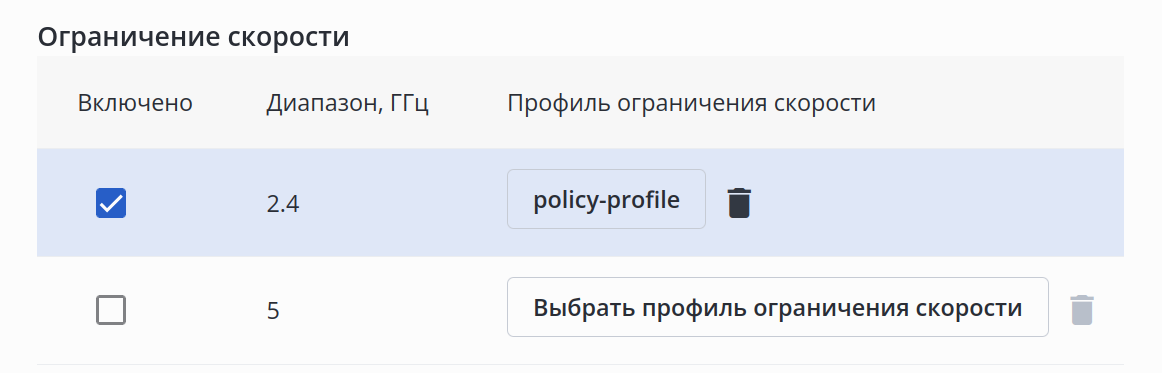
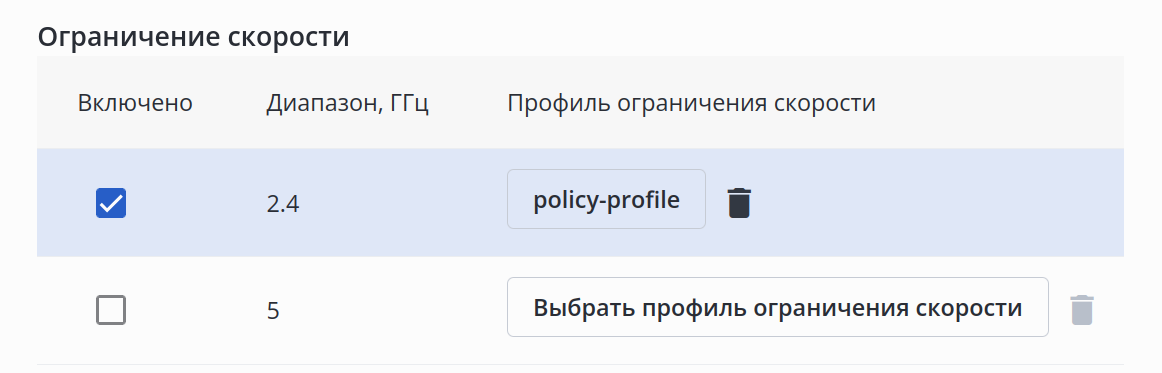
- Раздел "Ограничение скорости":
- Включено — флаги для включения функционала ограничения скорости на точке доступа в определенном диапазоне. Значение по умолчанию: отключено;
- Диапазон, ГГц — диапазон беспроводной сети, для которого будет работать функционал ограничения скорости;
- Профиль ограничения скорости — кнопки "Выбрать профиль ограничения скорости" для каждого диапазона или, если профиль уже выбран, кнопка с названием профиля.
Подсказка Для изменения профиля ограничения скорости нажмите на кнопку с названием профиля и укажите новый профиль.
Для удаления выбранного профиля из SSID нажмите на кнопку
 , расположенную рядом с названием профиля.
Кнопка "Выбрать профиль ограничения скорости" позволяет выбрать созданный ранее профиль ограничения скорости, а также создать и настроить новый профиль. Настройка обязательна при включенном флаге для диапазона. При нажатии на кнопку открывается диалоговое окно выбора профиля ограничения скорости:
- Транслировать SSID — включает вещание в эфир названия SSID. Если флаг снят, название SSID в эфире будет скрыто. Значение по умолчанию: включено;
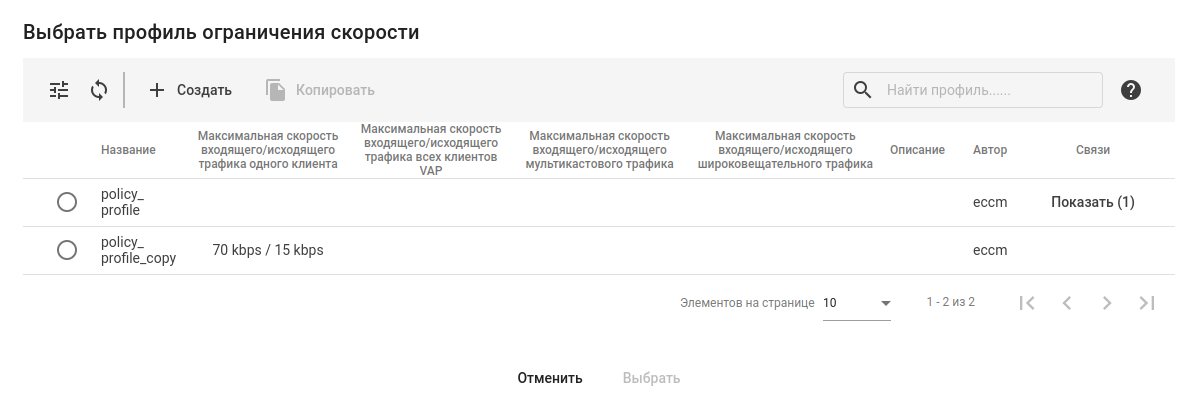
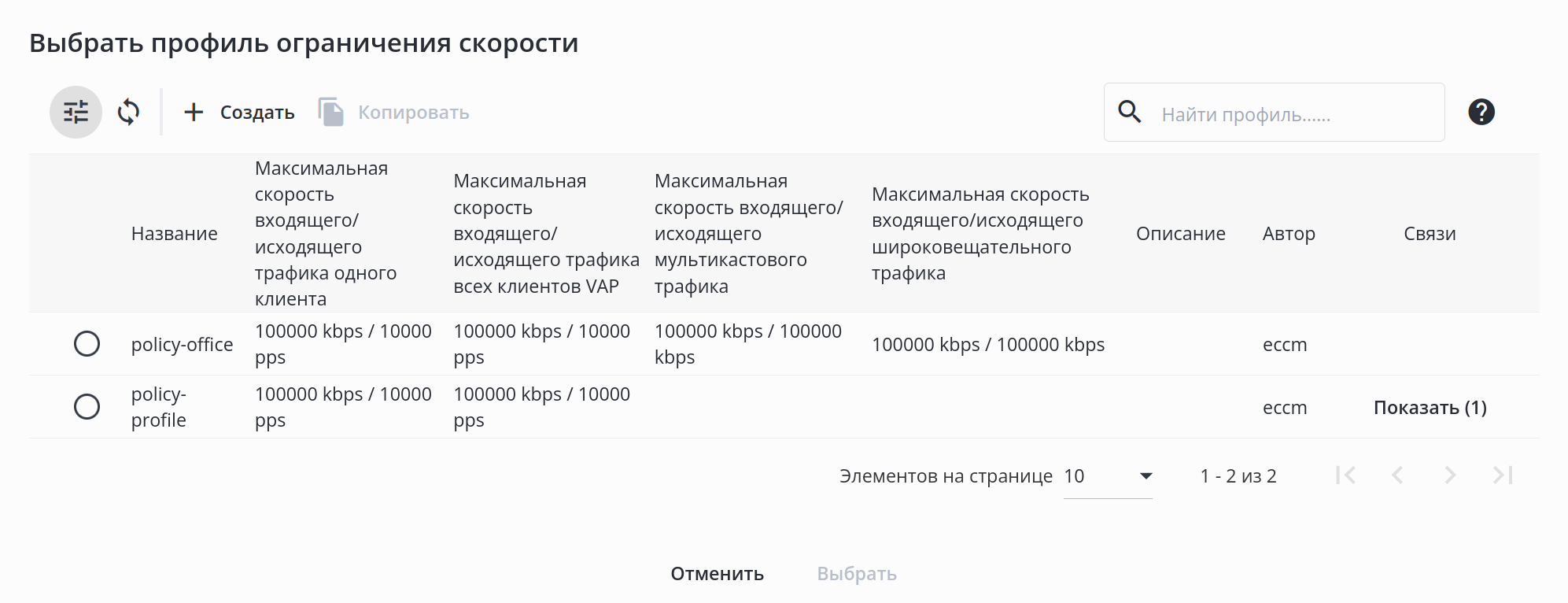
В окне доступны:
...
- Локация — локация, в которой используется профиль SSID;
- Привязки по MAC —привязки — привязки по MAC, в которых используется профиль SSID;
- WLC — устройство WLC, к которому применены локация и/или привязки по MAC, использующие профиль SSID. В ячейке отображаются только первые два устройства, чтобы просмотреть весь перечень устройств, нужно кликнуть на иконку

| Информация |
|---|
Значения всех полей в таблице представляют собой ссылки. Ссылка с названием устройства из колонки "WLC" открывает страницу данного устройства в отдельной вкладке браузера. По ссылке из колонки "Локация" ссылкам из остальных колонок можно перейти к таблице локаций таблицам соответствующих объектов с фильтрацией по их названию. |
Scroll Pagebreak
Удаление профиля SSID
...
| Примечание |
|---|
Для удаления недоступны профили, которые используются в локациях и/или привязке по MAC (есть связи). Перед удалением такого профиля уберите его из настроек локаций/привязки по MAC. |
Якорь ap_settings_profile ap_settings_profile
Настройки ТД
| ap_settings_profile | |
| ap_settings_profile |
...
Данные профили позволяют управлять доступом к точке доступа, настраивать пароль, управлять сервисами SSH, Telnet, HTTP/HTTPS, SNMP, Z-Wave, включать и настраивать логирование внутренних сервисов точки, а также выгрузку логов с точки доступа на TFTP-сервер.
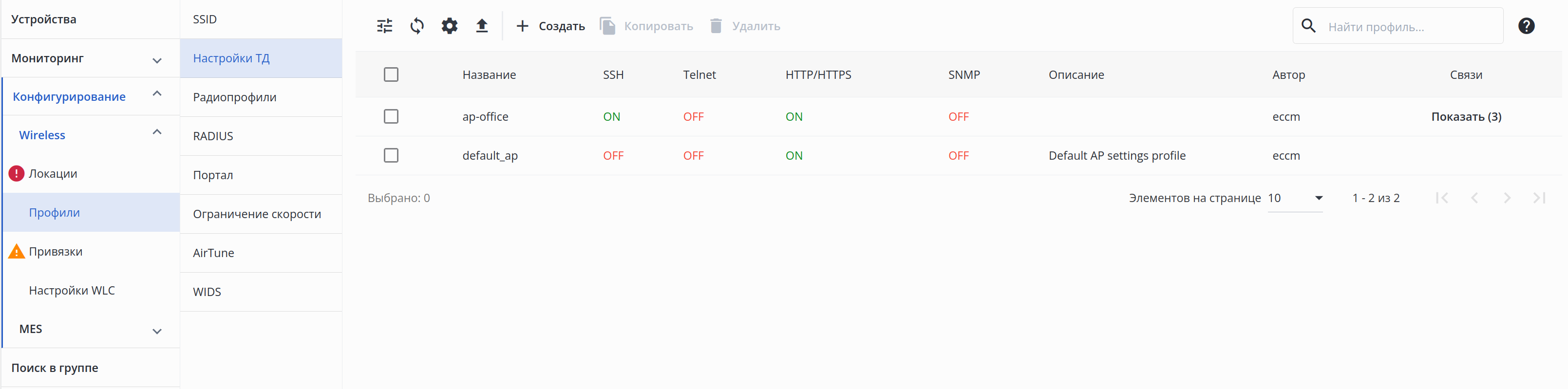
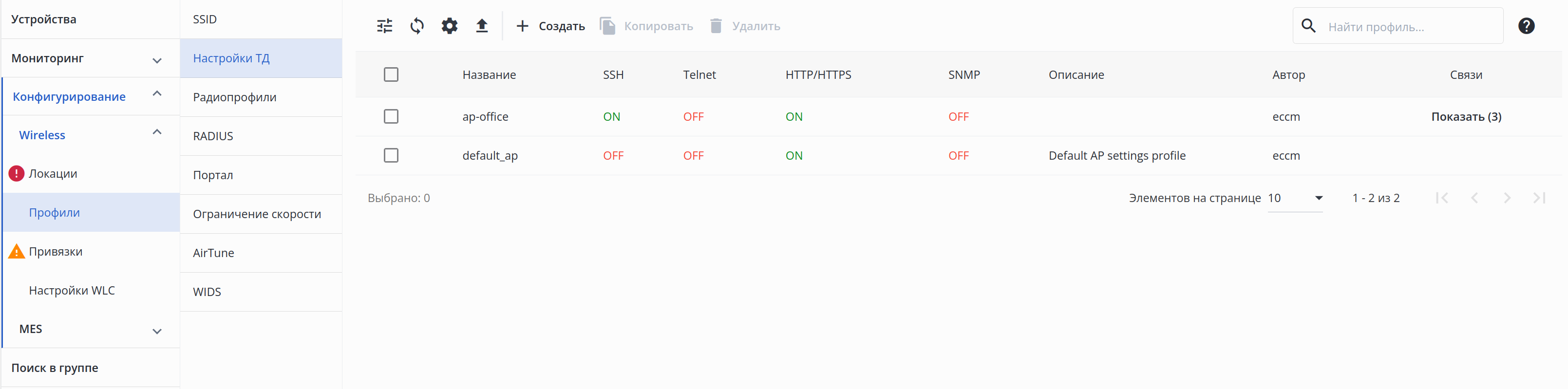
В разделе доступны:
...
- Название профиля — название профиля. Может содержать латинские буквы (A-Z,a-z), цифры и символы '_', '-', '.'. Максимально допустимая длина названия — 235 символов. Значение должно быть уникальным;
- Описание профиля — описание профиля. Хранится только в системе управления и не записывается в конфигурацию устройства. Может содержать латинские и кириллические буквы, цифры, символы и пробелы. Максимально допустимая длина описания — 255 символов;
- Вкладка "Пароль":
- Зашифрованный пароль — определяет, в каком формате будет задан пароль для управления точкой доступа. Значение по умолчанию: отключено. Возможные значения: отключено (Clear-Text), включено (Encrypted);
- Пароль точек доступа — пароль для управления точкой доступа. Пароль может быть задан как в открытом виде, так и в виде хеш sha512. Значение по умолчанию: отсутствует. Возможные значения:
- если параметр "Зашифрованный пароль" в значении "отключено" — пароль задаётся строкой от 8 до 64 символов;
- если параметр "Зашифрованный пароль" в значении "включено" — задается хеш пароля по алгоритму sha512 строкой от 16 до 128 символов;
Scroll Pagebreak 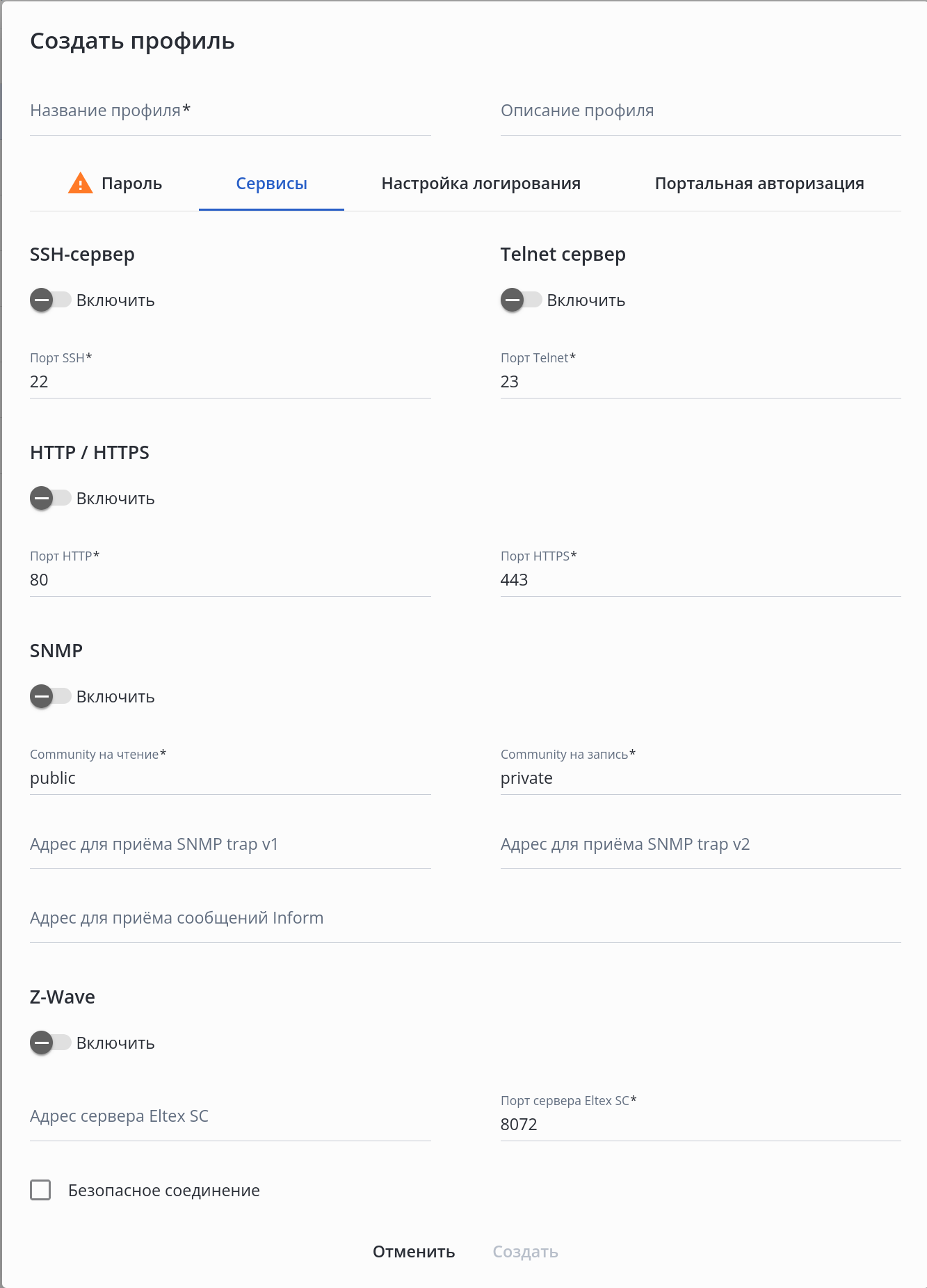
- Вкладка "Сервисы":
- Раздел "SSH-сервер":
- Включить — включает возможность подключения к точке доступа через протокол SSH. Значение по умолчанию: отключено;
- Порт SSH — порт для подключения к точке доступа через протокол SSH. Значение по умолчанию: 22. Возможные значения: от 1 до 65535;
- Раздел "Telnet сервер":
- Включить — включает возможность подключения к точке доступа через протокол Telnet. Значение по умолчанию: отключено;
- Порт Telnet — порт для подключения к точке доступа через протокол Telnet. Значение по умолчанию: 23. Возможные значения: от 1 до 65535;
- Раздел "HTTP / HTTPS":
- Включить — включает возможность подключения к web-конфигуратору точки доступа через HTTP и HTTPS. Значение по умолчанию: отключено;
- Порт HTTP — порт для подключения к web-конфигуратору точки доступа по HTTP. Значение по умолчанию: 80. Возможные значения: 80, от 1025 до 65535;
- Порт HTTPS — порт для подключения к web-конфигуратору точки доступа по HTTPS. Значение по умолчанию: 443. Возможные значения: 443, от 1025 до 65535;
Scroll Pagebreak
- Раздел "SNMP":
- Включить — включает работу сервиса SNMP на точке доступа. Значение по умолчанию: отключено;
- Пароль на чтение — community для доступа по протоколу SNMP в режиме "только для чтения". Значение по умолчанию: public. Значение должно начинаться с латинских букв (A-Z,a-z) и может содержать цифры и символы за исключением '?', '|' и пробелов. Максимально допустимая длина — 128 символов;
- Пароль на запись — community для доступа по протоколу SNMP в режиме "чтение и запись". Значение по умолчанию: private. Значение должно начинаться с латинских букв (A-Z,a-z) и может содержать цифры и символы за исключением '?', '|' и пробелов. Максимально допустимая длина — 128 символов;
- Адрес для приёма SNMP trap v1 — IPv4-адрес или доменное имя приемника SNMP trap версии v1. Значение по умолчанию: отсутствует;
- Адрес для приёма SNMP trap v2 — IPv4-адрес или доменное имя приемника SNMP trap версии v2. Значение по умолчанию: отсутствует;
- Адрес для приёма сообщений inform — IP-адрес или доменное имя приемника сообщений типа Inform протокола SNMP. Значение по умолчанию: отсутствует;
- Раздел "Z-Wave":
- Включить — включает функционал Z-Wave на точке доступа. Значение по умолчанию: отключено;
- Адрес сервера Eltex SC — IPv4-адрес или доменное имя сервера "Eltex Smart Cloud". Значение по умолчанию: отсутствует;
- Порт сервера Eltex SC — порт для связи с платформой Умного дома "Eltex Smart Cloud". При выключенном флаге "Безопасное соединение" должен быть указан порт 8070. Значение по умолчанию: 8072. Возможные значения: 443, от 1025 до 65535;
- Безопасное соединение — включает использование SSL-соединения при обмене с сервером. Значение по умолчанию: отключено.
Scroll Pagebreak
- Раздел "SSH-сервер":
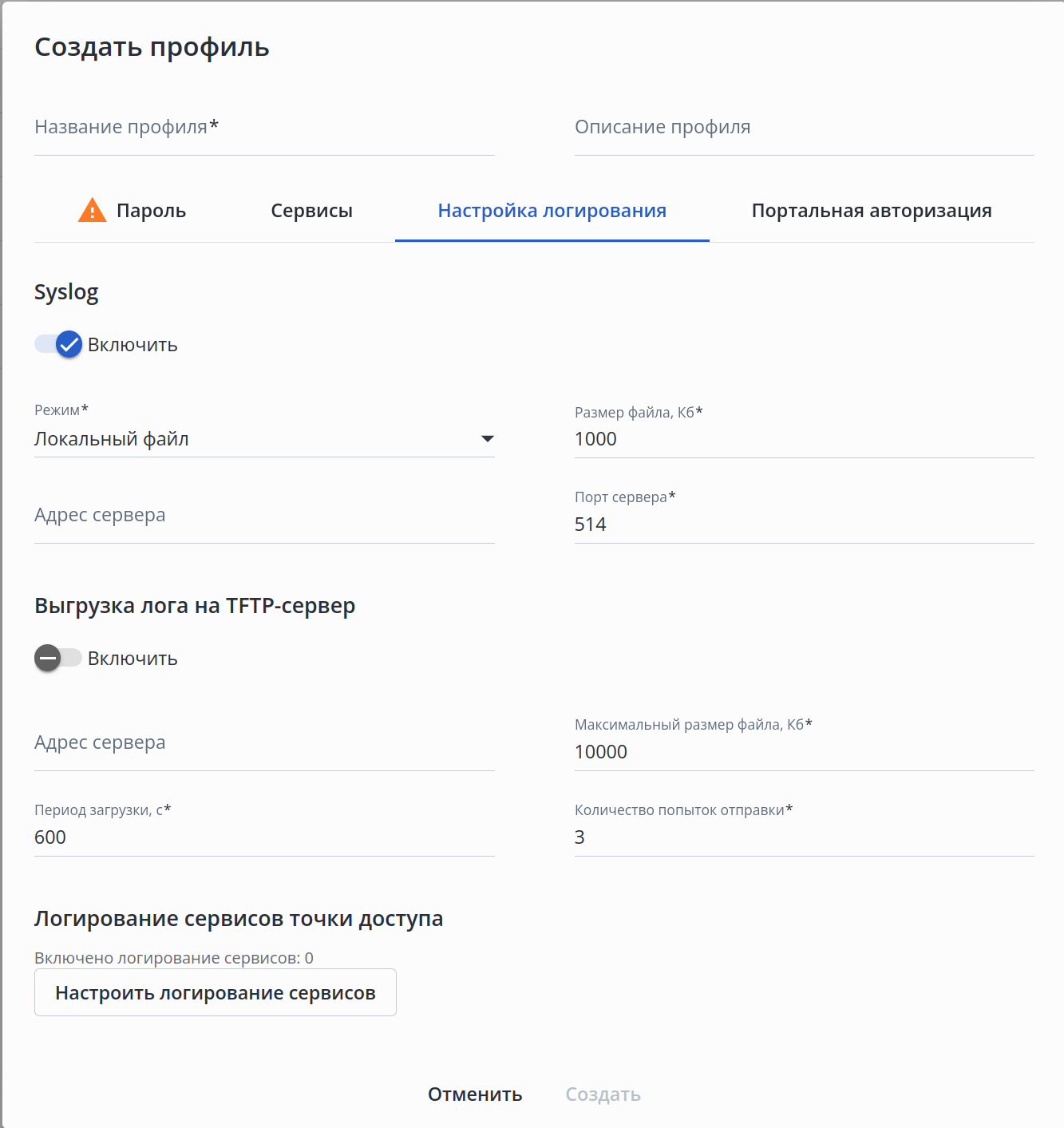
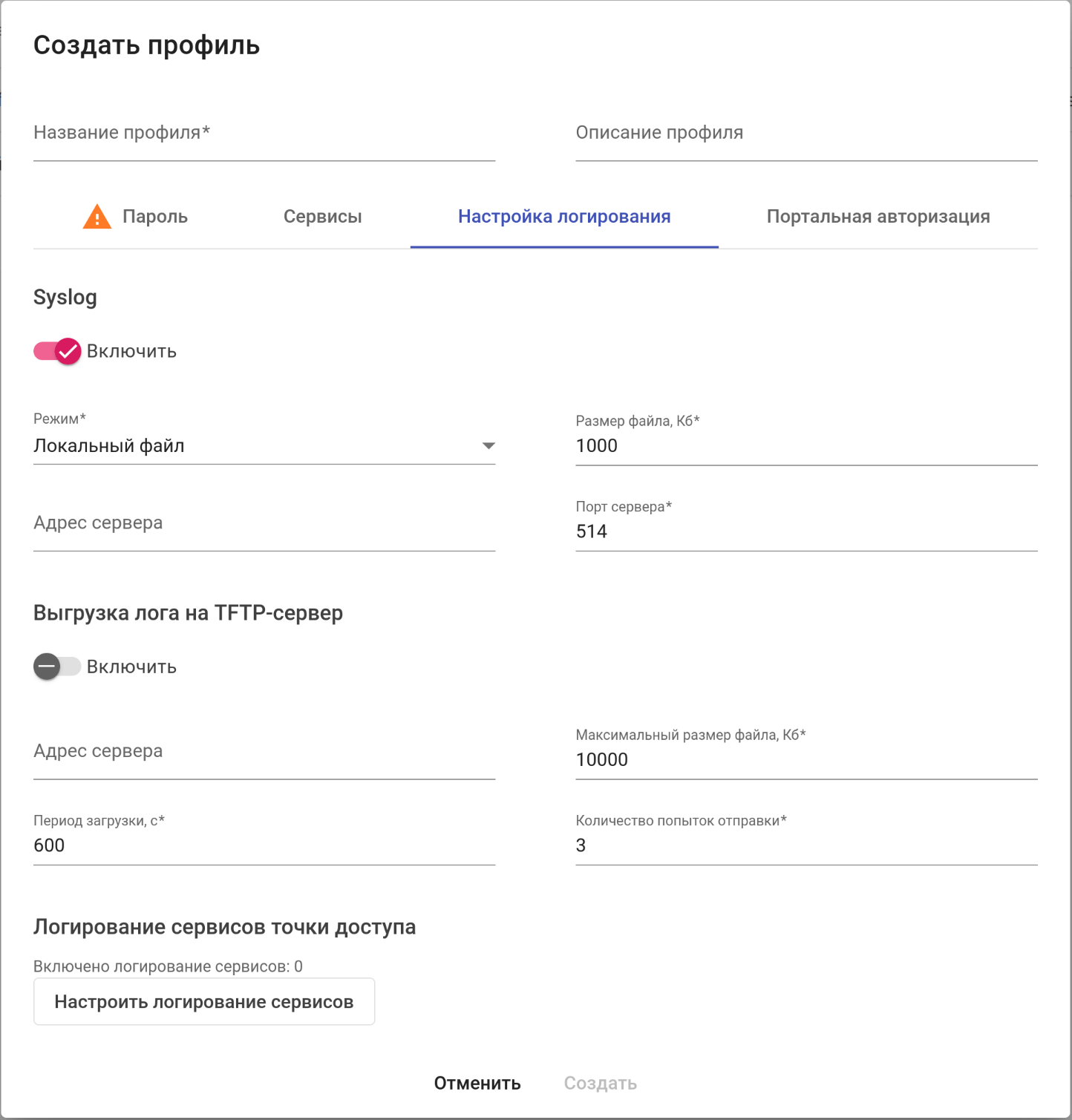
- Вкладка "Настройка логирования":
- Раздел "Syslog":
- Включить — включает сервис syslog на точке доступа. Значение по умолчанию: включено;
- Режим — определяет режим работы сервиса syslog на точках доступа. Значение по умолчанию: Локальный файл. Возможные значения:
- Локальный файл — запись syslog будет производиться только в локальный файл на точке доступа в директории /var/log/;
- Сервер и файл — syslog будет записываться в файл на точке доступа и отправляться на заданный syslog-сервер;
- Размер файла, Кб — размер файла syslog на точке доступа, при превышении которого лог будет перезаписываться для обеспечения ротации. Значение по умолчанию: 1000. Возможные значения: от 1 до 1000;
- Адрес сервера — IPv4-адрес или доменное имя syslog-сервера для отправки лога с точки доступа. Значение по умолчанию: отсутствует;
- Порт сервера — порт syslog-сервера для отправки лога с точки доступа. Значение по умолчанию: 514. Возможные значения: от 1 до 65535;
- Раздел "Выгрузка лога на TFTP-сервер":
- Включить — включает автовыгрузку логов с точки доступа. Значение по умолчанию: отключено;
- Адрес сервера — IPv4-адрес TFTP-сервера для автоматической выгрузки логов с точки доступа. Значение по умолчанию: отсутствует;
- Максимальный размер файла, Кб — пороговое значение размера папки с логами на точке доступа (/var/log/), при превышении которого логи будут автоматически выгружены на заданный TFTP-сервер. Значение по умолчанию: 10000. Возможные значения: от 0 до 20000;
- Период загрузки, с — период отправки логов с точки доступа на TFTP-сервер. Значение по умолчанию: 600. Возможные значения: от 1 до 86400;
- Количество попыток отправки — количество попыток повторной отправки логов с точки доступа на TFTP-сервер. Значение по умолчанию: 3. Возможные значения: от 0 до 5;
- Раздел "Логирование сервисов точки доступа":
- Включено логирование сервисов: Х — счетчик, который показывает логирование какого количества сервисов включено на точке доступа. Зависит от настроек в диалоговом окне "Логирование сервисов точки доступа";
- Кнопка "Настроить логирование сервисов" — при нажатии на кнопку открывается диалог настроек логирования сервисов точек доступа:
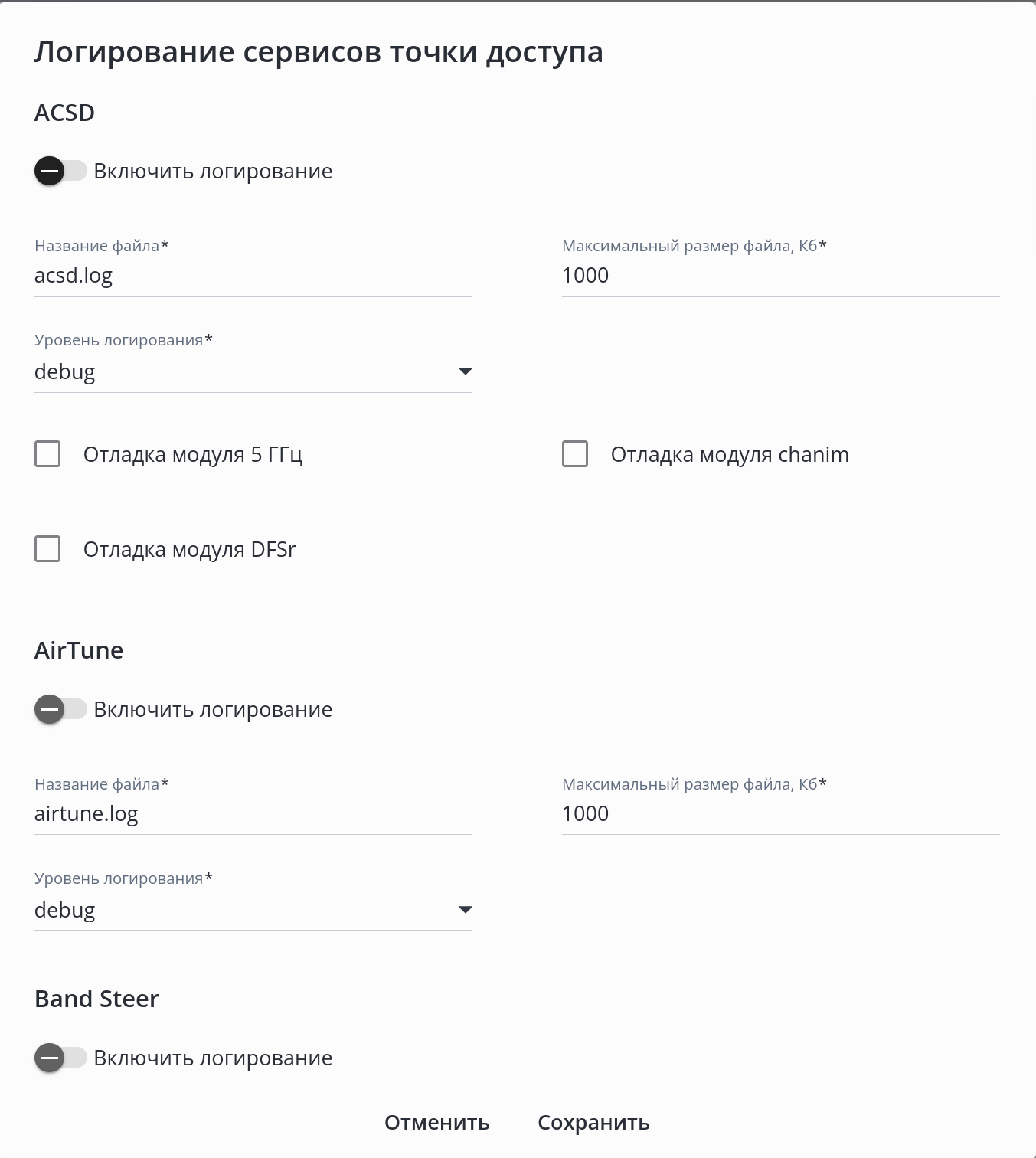
В большинстве случаев сервисы точки доступа имеют одинаковые настройки логирования, но у некоторых сервисов есть и индивидуальные настройки. В общем случае настройка логирования любого сервиса содержит параметры:
- Включить логирование — включает логирование сервиса точки доступа. Значение по умолчанию: отключено у всех сервисов;
- Название файла — название файла лога сервиса. Файл создается на точке доступа при включении лога и находится в директории /var/log/. Может содержать латинские буквы (A-Z,a-z), цифры и символы '_', '-', '.'. Максимально допустимая длина — 235 символов. Значение по умолчанию для сервисов:
- ASCD — acsd.log;
- Airtune — airtune.log;
- Band Steer — bandsteerd.log;
- Captive Portal — cportad.log;
- Captive Portal APBD — apbd.log;
- Captive Portal Tinyproxy — tinyproxy.log;
- ConfigD — configd.log;
- DMESG — dmesg.log;
- FTD — ftd.log;
- Hostapd — hostapd.log;
- MonitorD — monitord.log;
- Netconf — netconf.log;
- NetworkD — networkd.log;
- SNMP — snmp.log;
- WLC Service Activator — service-activator-wlc.log;
- WIDS — widsd.log;
- WLC Service Activator Server — service-activator-server-wlc.log;
- Максимальный размер файла, Кб — размер файла лога сервиса, при превышении которого лог будет перезаписываться для обеспечения ротации. Значение по умолчанию: 1000. Возможные значения: от 1 до 30000;
- Уровень логирования — уровень логирования сервиса. Параметр доступен для следующих сервисов: ACSD, Airtune, Band steer, Captive Portal, Captive Portal APBD, Hostapd, MonitorD, NetworkD, WIDS. Значение по умолчанию: debug. Возможные значения:
- debug — лог будет записываться с уровнем debug;
- warn — лог будет записываться с уровнем warning;
- error — лог будет записываться с уровнем error;
- info — лог будет записываться с уровнем info (недоступно для сервисов Band Steer, Captive Portal);
- excessive — лог будет записываться с уровнем excessive (доступно только для сервиса Hostapd);
- msgdump — лог будет записываться с уровнем msgdump (доступно только для сервиса Hostapd);
- dump — лог будет записываться с уровнем dump (доступно только для сервиса WIDS);
Индивидуальные настройки логирования сервисов:
ACSD:
- Отладка модуля 5 ГГц — включает дополнительное логирование для модуля 5 ГГц подсистемы автовыбора радиочастотного канала на точке доступа. Значение по умолчанию: отключено;
- Отладка модуля chanim — включает дополнительное логирование для модуля chanim подсистемы автовыбора радиочастотного канала на точке доступа. Значение по умолчанию: отключено;
- Отладка модуля DFSr — включает дополнительное логирование для модуля DFSr подсистемы автовыбора радиочастотного канала на точке доступа. Значение по умолчанию: отключено;
- Band Steer:
- MAC-адрес клиента — MAC-адрес клиентской станции Wi-Fi, для которой будет записываться лог подсистемы Band Steer на точке доступа. Значение по умолчанию: отсутствует;
- Captive Portal:
- Отладка Redirector — включает логирование модуля перенаправления запросов HTTP на точке доступа. Значение по умолчанию: отключено;
- Раздел "Syslog":
...
| Информация |
|---|
Значения всех полей в таблице представляют собой ссылки. Ссылка с названием устройства из колонки "WLC" открывает страницу данного устройства в отдельной вкладке браузера. По ссылке из колонки "Локация" можно перейти к таблице локаций ссылкам из остальных колонок можно перейти к таблицам соответствующих объектов с фильтрацией по их названию. |
Удаление профиля настроек ТД
...
| Примечание |
|---|
Для удаления недоступны профили, которые используются в локациях и/или привязке по MAC (есть связи). Перед удалением такого профиля уберите его из настроек локаций/привязки по MAC. |
Scroll Pagebreak
Якорь radio_profile radio_profile
Радиопрофили
| radio_profile | |
| radio_profile |
...
Нажмите кнопку "Создать". Откроется диалоговое окно "Создать профиль", в котором необходимо указать параметры для нового профиля:
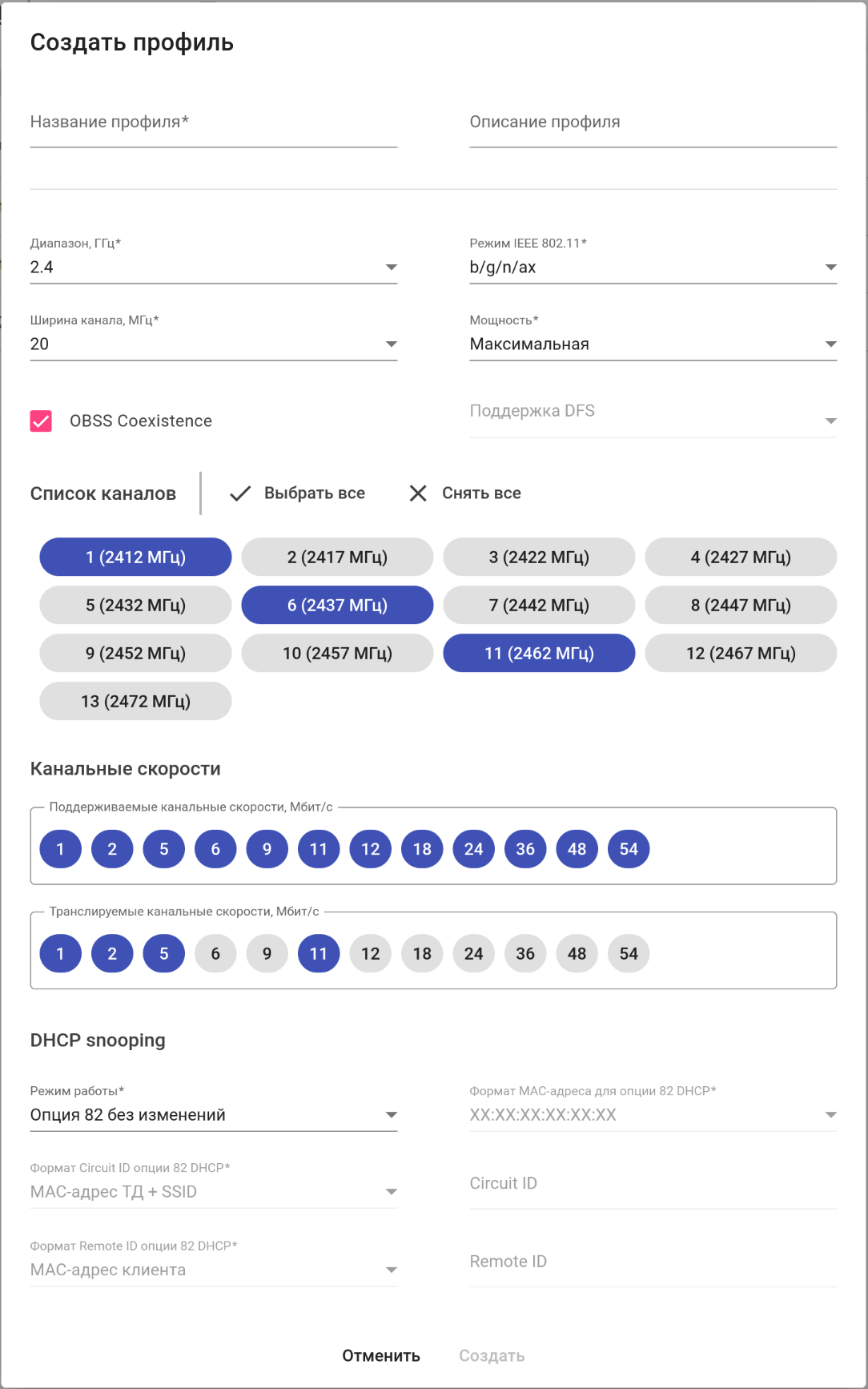
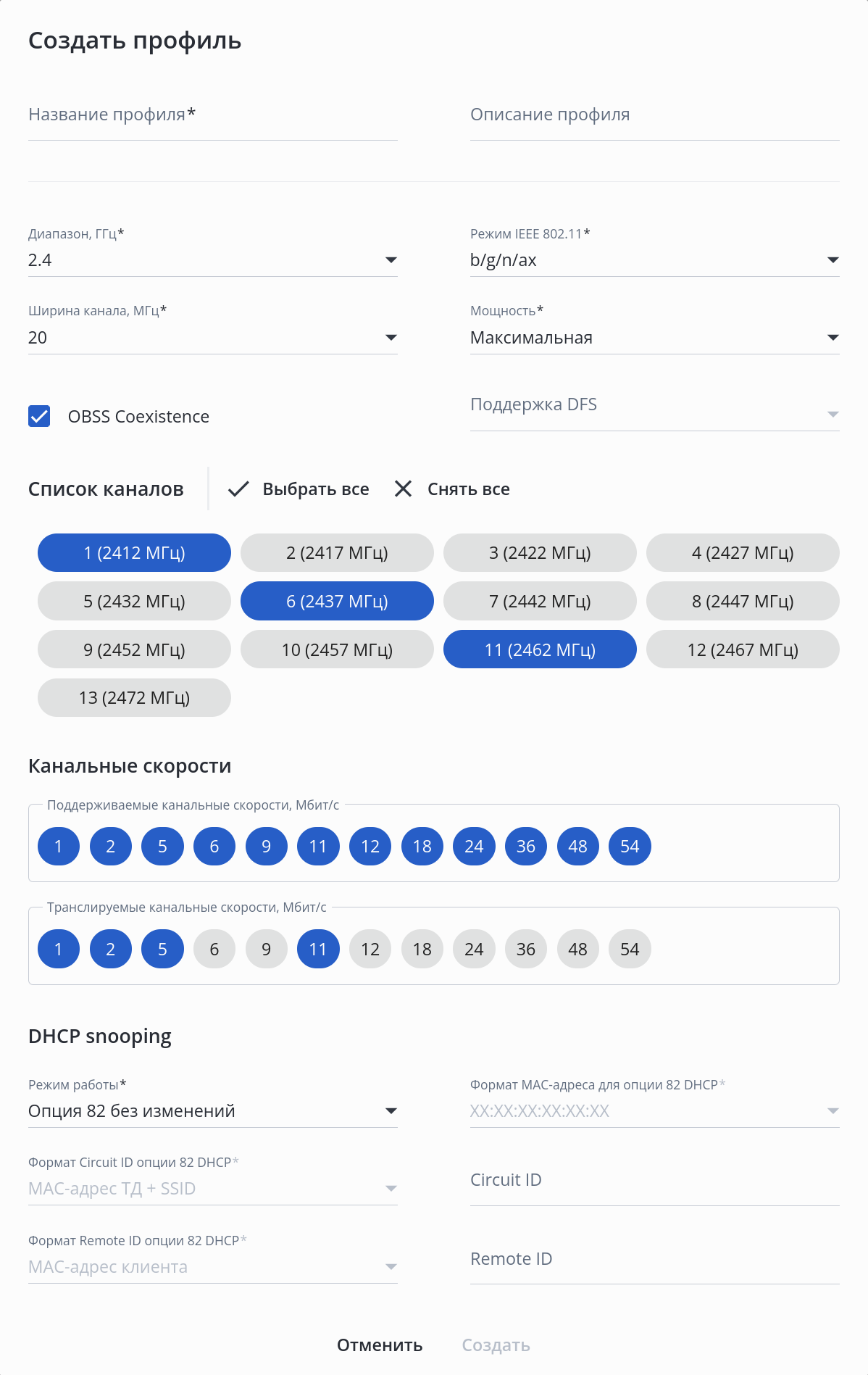
В окне доступны следующие элементы:
...
| Примечание |
|---|
При работе AirTune-сервиса значения параметров мощности и каналов, настроенные в радиопрофиле локации, будут игнорироваться, так как данные параметры настраиваются сервисом в автоматическом режиме. Если необходимо изменить ширину канала или список каналов для автовыбора на точках доступа, то первым шагом нужно отключить AirTune на устройстве (через "Настройки WLC"), внести в радиопрофиль необходимые изменения, синхронизировать устройство, а затем снова включить AirTune для автоматического управления каналами в соответствии с новыми настройками. |
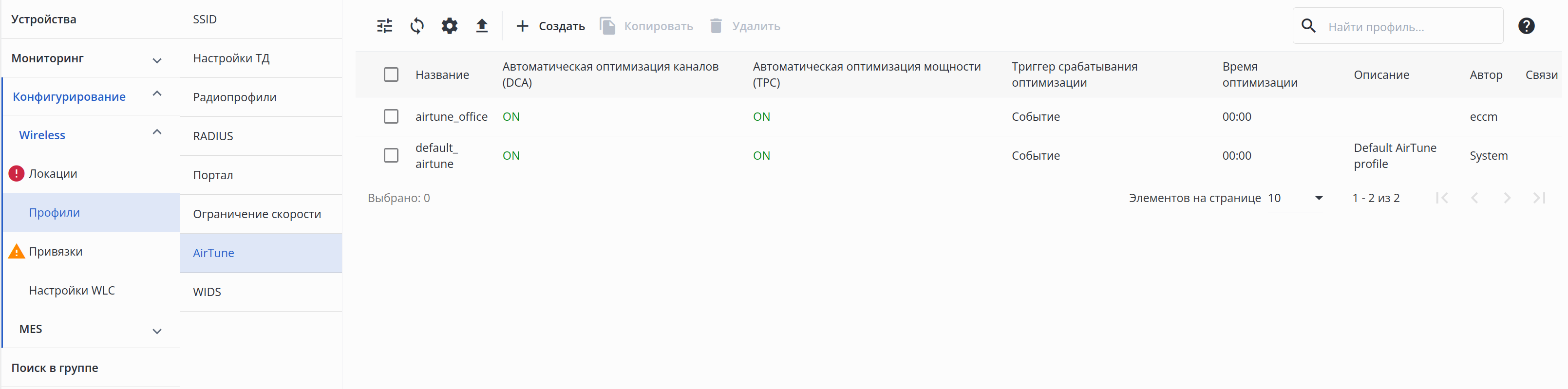
В разделе доступны:
...
- Название профиля — название профиля. Может содержать латинские буквы (A-Z,a-z), цифры и символы '_', '-', '.'. Максимально допустимая длина названия — 235 символов. Значение должно быть уникальным;
- Описание профиля — описание профиля. Хранится только в системе управления и не записывается в конфигурацию устройства. Может содержать латинские и кириллические буквы, цифры, символы и пробелы. Максимально допустимая длина описания — 255 символов;
Scroll Pagebreak - Вкладка "Общие настройки":
- Интервал определения доступности ТД, с — защитный интервал для определения доступности точки доступа сервером, то есть допустимое время ожидания точки доступа в случае потери связи, по истечении которого сервис будет считать точку отключенной от сервиса. Значение по умолчанию: 120. Возможные значения: от 10 до 3600;
- Триггер срабатывания оптимизации — выбор параметра, по которому будет срабатывать оптимизация. Значение по умолчанию: Событие. Возможные значения:
- Событие — включение функционала оптимизации по событию:
- Добавление новой точки доступа в домен;
- Удаление точки доступа из домена;
- Пропадание связи до одной из точек доступа более 5 минут;
- Время — включение функционала оптимизации по указанному времени;
- Событие и время — включение функционала оптимизации и по событию, и по указанному времени;
- Отключить — выключение функционала оптимизации;
- Событие — включение функционала оптимизации по событию:
- Время оптимизации (чч:мм) — время, в которое будет срабатывать оптимизация, когда установлен триггер, содержащий время. Значение по умолчанию: 00:00. Возможные значения: время в формате чч:мм, где первые две цифры — это часы, вторые — минуты;
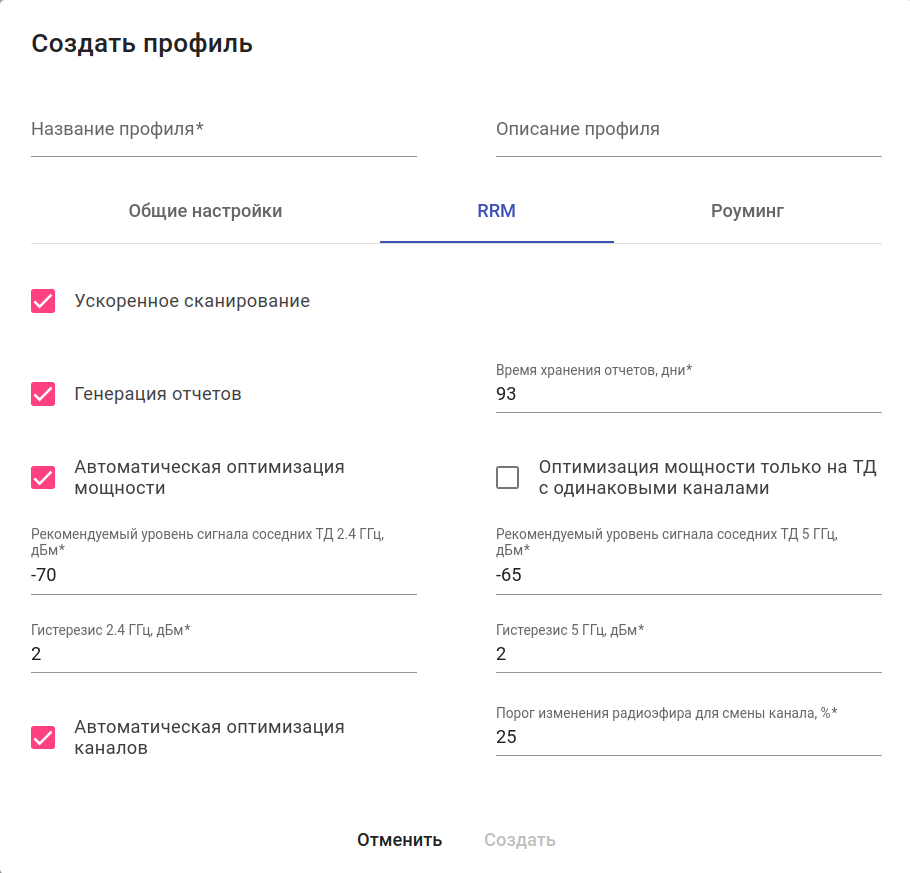
- Вкладка "RRM":
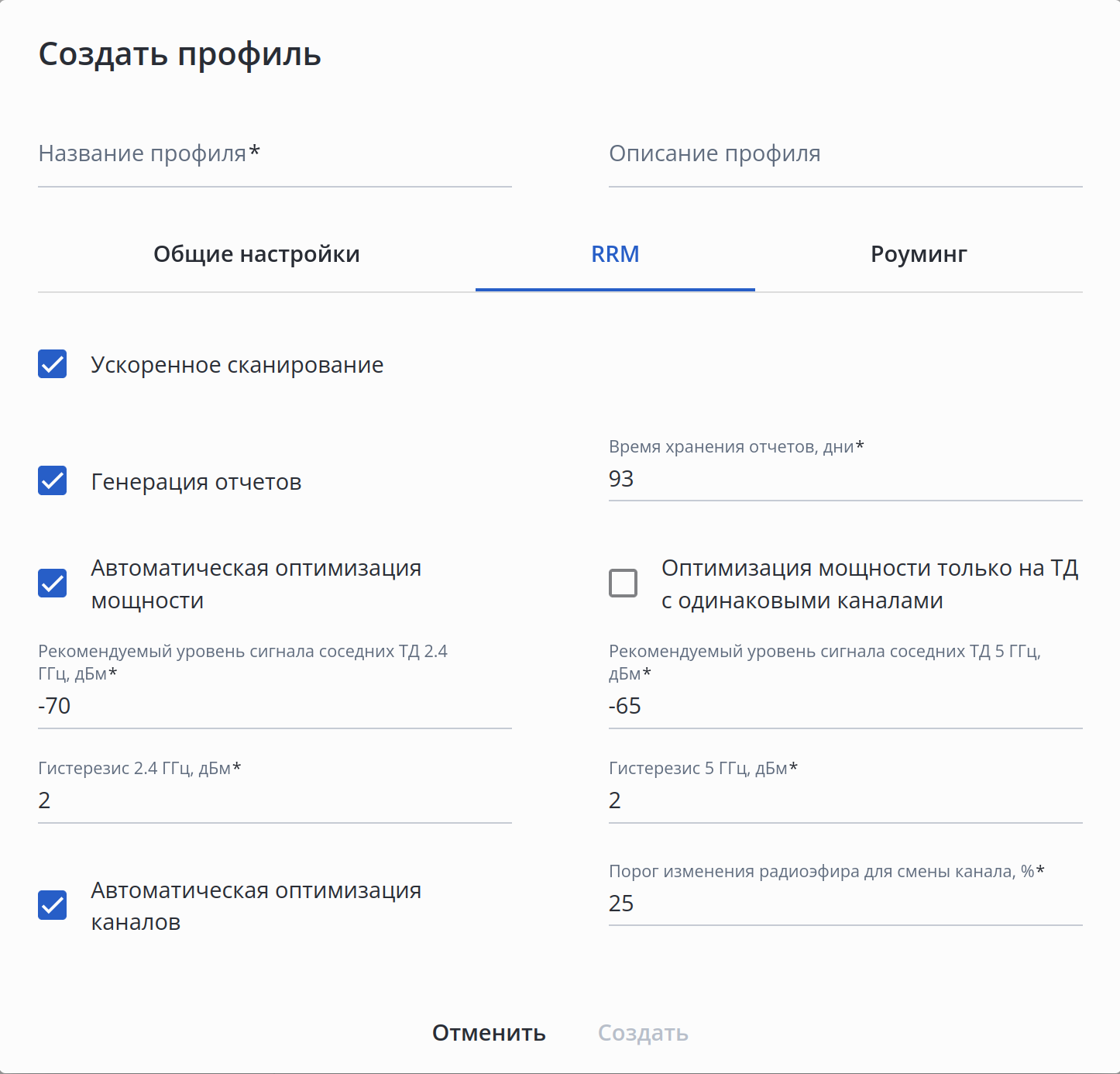
- Ускоренное сканирование — включает ускоренное сканирование для точек доступа Eltex. С включенным параметром точки доступа в один момент времени обмениваются специальными Action-фреймами в определенном частотном канале, который сообщил им сервис. По окончании обмена передают сообщение на сервис с полученными результатами. Весь процесс оптимизации в таком режиме будет занимать не более пары минут вне зависимости от количества точек доступа в домене. В случае отключенного параметра точки доступа по очереди сканируют все каналы, учитывают влияние конкурентных точек доступа. В данном случае время, требуемое для оптимизации, будет увеличиваться при увеличении количества точек доступа (на 1 точку доступа — 50-60 секунд). Значение по умолчанию: включено;
- Генерация отчетов — включает генерацию отчетов работы RRM. Значение по умолчанию: включено;
- Время хранения отчетов, дни — время хранения отчётов по оптимизации RRM. Значение по умолчанию: 93. Возможные значения: от 1 до 365;
- Автоматическая оптимизация мощности — включает автоматическое управление мощностью на точке доступа в локации. Значение по умолчанию: включено;
- Оптимизация мощности только на ТД с одинаковыми каналами — включает режим автоматической оптимизации мощности (TPC-HD) только на точках доступа, работающих на одинаковых каналах. Значение по умолчанию: отключено;
- Рекомендуемый уровень сигнала соседних ТД 2.4 ГГц, дБм — уровень сигнала, с которым соседние точки доступа должны видеть друг друга в диапазоне 2.4 ГГц. В зависимости от полученного уровня RSSI от соседней точки доступа, сервер будет сравнивать его с указанным в данном параметре уровнем и рекомендовать уменьшить (если RSSI от точки доступа больше) либо увеличить мощность передатчика точки доступа (если RSSI от точки доступа меньше). Значение по умолчанию: -70. Возможные значения: от -100 до -1;
- Рекомендуемый уровень сигнала соседних ТД 5 ГГц, дБм — уровень сигнала, с которым соседние точки доступа должны видеть друг друга в диапазоне 5 ГГц. В зависимости от полученного уровня RSSI от соседней точки доступа, сервер будет сравнивать его с указанным в данном параметре уровнем и рекомендовать уменьшить (если RSSI от точки доступа больше) либо увеличить мощность передатчика точки доступа (если RSSI от точки доступа меньше). Значение по умолчанию: -65. Возможные значения: от -100 до -1;
- Гистерезис 2.4 ГГц, дБм — допустимая погрешность для частотного диапазона 2.4 ГГц. Если полученный сигнал лежит в диапазоне рекомендуемого уровня сигнала плюс или минус значение гистерезиса, оптимизацию по мощности проводить не следует. Значение по умолчанию: 2. Возможные значения: от 1 до 10;
- Гистерезис 5 ГГц, дБм — допустимая погрешность для частотного диапазона 5 ГГц. Если полученный сигнал лежит в диапазоне рекомендуемого уровня сигнала плюс или минус значение гистерезиса, оптимизацию по мощности проводить не следует. Значение по умолчанию: 2. Возможные значения: от 1 до 10;
- Автоматическая оптимизация каналов — включает использование алгоритма автоматического распределения частотных каналов каждой точки доступа в локации, чтобы избежать интерференции между ними. Значение по умолчанию: включено;
- Порог изменения радиоэфира для смены канала, % — порог изменения радиоэфира при динамическом распределении каналов, необходимый для смены канала. Значение по умолчанию: 25. Возможные значения: от 0 до 99;
- Вкладка "Роуминг":
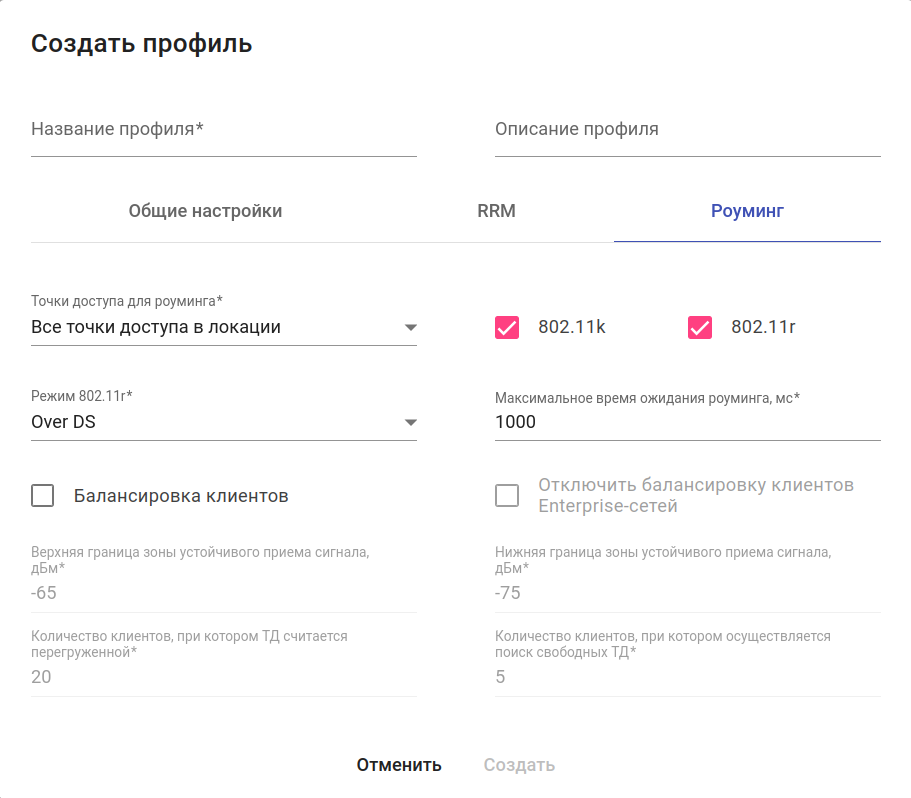
- Точки доступа для роуминга — выбор точки доступа для роуминга. Значение по умолчанию: Все точки доступа в локации. Возможные значения:
- Соседствующие точки доступа — точки доступа будут сканировать эфир и определять, какие точки доступа являются соседями, чтобы балансировать клиентов и осуществлять роуминг только между рядом стоящими точками (меньше лишнего трафика в проводной сети, но больше в радиосреде);
- Все точки доступа в локации — сервис использует функционал в рамках всего домена, даже если точки доступа находятся на большом расстоянии друг от друга (больше трафика в проводной сети, меньше в радиосреде);
- 802.11k — включает синхронизацию списков для роуминга стандарта 802.11k. Роуминг по протоколу 802.11k может быть организован между любыми сетями (открытые/шифрованные). Если на точке доступа настроена работа по протоколу 802.11k, то при подключении клиента точка доступа передает ему список "дружественных" точек доступа, на которые клиент может переключиться в процессе роуминга. Список содержит информацию о MAC-адресах точек доступа и каналах, на которых они работают. Использование 802.11k позволяет сократить время, которое клиент затрачивает на поиск другой сети при роуминге, так как клиенту не нужно производить сканирование каналов, на которых нет целевых точек доступа, доступных для переключения. Данный вид роуминга возможен только для тех клиентских устройств, которые поддерживают 802.11k. Значение по умолчанию: включено;
- 802.11r — включает отправку ключей для роуминга стандарта 802.11r. Данный вид роуминга доступен только для тех клиентских устройств, которые поддерживают 802.11r. Роуминг 802.11r возможен только между VAP с режимом безопасности WPA2/WPA3 PSK и WPA2/WPA3 Enterprise. Значение по умолчанию: включено;
Режим 802.11r — выбор режима взаимодействия с целевой точкой доступа для роуминга 802.11r. Значение по умолчанию: Over DS. Возможные значения: Over DS, Over Air;
- Максимальное время ожидания роуминга, мс — максимальный период времени, в течение которого точки доступа должны обменяться данными о попытке роуминга клиента (RRB-пакеты). Если ответ на запрос по истечению таймаута не пришел, RRB-запрос на бесшовный роуминг считается неуспешным. Значение по умолчанию: 1000. Возможные значения: от 1000 до 268431360;
- Балансировка клиентов — включает балансировку клиентов по всем точкам доступа в домене, независимо от их фактического расположения. Функционал нужен для равномерного распределения клиентов между ТД, чтобы избежать перегрузки одной из ТД, если в зоне видимости клиента есть более свободная ТД. Значение по умолчанию: отключено;
- Отключить балансировку клиентов Enterprise-сетей — отключение балансировки клиентов enterprise-сетей между точками доступа. Значение по умолчанию: отключено;
- Верхняя граница зоны устойчивого приема сигнала, дБм — верхняя граница окончания зоны устойчивого приема сигнала от клиента, то есть порог уровня RSSI от клиента, при превышении которого подключенный клиент будет считаться в "уверенной" зоне и поиск новой точки доступа не начнется в случае, если точка не перегружена. Значение по умолчанию: -65. Возможные значения: от -100 до 1;
- Нижняя граница зоны устойчивого приема сигнала, дБм — нижняя граница окончания зоны устойчивого приема сигнала от клиента, то есть порог уровня RSSI от клиента. В случае если RSSI от клиента меньше указанного в данном параметре, клиент считается находящимся в "неуверенной" зоне. Сервис будет пытаться найти для клиента точку доступа с "уверенным" приемом для последующего переключения клиента на целевую точку доступа. Значение по умолчанию: -75. Возможные значения: от -100 до 1;
- Количество клиентов, при котором ТД считается перегруженной — порог количества подключенных клиентов на радиоинтерфейсе, при превышении которого точка будет считаться перегруженной. Значение по умолчанию: 20. Возможные значения: от 1 до 100;
- Количество клиентов, при котором осуществляется поиск свободных ТД — порог количества подключенных клиентов на радиоинтерфейсе, при превышении которого сервис будет искать для новых клиентов более свободную точку доступа (если таковая не найдется, клиент продолжит работу на текущей точке доступа). Если количество клиентов меньше текущего порога, точка доступа считается свободной. Значение по умолчанию: 5. Возможные значения: от 1 до 100.
- Точки доступа для роуминга — выбор точки доступа для роуминга. Значение по умолчанию: Все точки доступа в локации. Возможные значения:
...
Для удаления одного или нескольких профилей выделите их в таблице и нажмите кнопку "Удалить".
| Примечание |
|---|
Для удаления недоступны профили, которые используются в локациях и/, привязке по MAC или профиле настроек WLC (есть связи). Перед удалением такого профиля уберите его из настроек локаций и /привязки по MAC/настроек WLC. |
Якорь bindings bindings
Привязки
| bindings | |
| bindings |
Раздел для управления привязками. Привязки определяют в какую локацию при регистрации на контроллере WLC попадет точка доступа. Точки доступа, для которых не создана привязка по MAC или в привязке по MAC не указана локация, определяются в локацию в соотвествии с привязкой подсетей. В привязке по MAC помимо локации можно задавать индивидуальные настройки для точки доступа.
Якорь ip_pool ip_pool
Привязки подсетей
| ip_pool | |
| ip_pool |
...
| Подсказка |
|---|
Для копирования существующей привязки выберите ее в таблице и нажмите кнопку "Копировать". Откроется диалоговое окно "Копировать привязку подсетей", в котором необходимо указать параметры для новой привязки. При копировании привязки к названию автоматически добавляется конструкция "_copy". |
Создание привязки подсетей
Нажмите кнопку "Создать". Откроется диалоговое окно "Создать привязку подсетей", в котором необходимо указать параметры для новой привязки подсетей:
...
- Название привязки — название привязки подсетей. Может содержать латинские буквы (A-Z,a-z), цифры и символы '_', '-', '.'. Максимально допустимая длина названия — 235 символов. Значение должно быть уникальным;
- Описание привязки — описание привязки подсетей. Хранится только в системе управления и не записывается в конфигурацию устройства. Может содержать латинские и кириллические буквы, цифры, символы и пробелы. Максимально допустимая длина описания — 255 символов;
- Подсеть точек доступа — подсеть для регистрации точек доступа. Если адрес точки доступа принадлежит указанной подсети, то точка доступа при регистрации попадет в привязанную локацию и будет сконфигурирована согласно набору включенных в локацию профилей конфигурации. Использование подсети 0.0.0.0/0 позволяет добавить в локацию точки доступа из любой подсети. Значение по умолчанию: 0.0.0.0/0.
Применение привязки подсетей к локации устройства
Применение устанавливает связь между привязкой подсетей, локацией и устройством WLC в системе управления. Чтобы добавить привязку подсетей в конфигурацию устройства, необходимо произвести синхронизацию конфигурации устройства. Подробнее про синхронизацию в разделе "Синхронизация конфигурации устройства".
Для применения привязки подсетей выделите ее в таблице и нажмите кнопку "Применить". Откроется мастер настройки. Ниже приведено описание шагов мастера.
Выбор устройства
На данном шаге необходимо выбрать устройство, к локации которого будет применена привязка:
...
Для перехода к следующему шагу мастера настройки выберите устройство и нажмите кнопку "Далее".Scroll Pagebreak
Выбор локации
На данном шаге необходимо выбрать локацию из списка локаций, настроенных на устройстве, к которой будет применена привязка подсетей:
...
После применения привязки подсетей для того, чтобы она появились в конфигурации устройства, необходимо подсетей необходимо произвести синхронизацию конфигурации устройства. Подробнее в разделе разделе "Синхронизация конфигурации устройства".Scroll Pagebreak
Удаление привязки подсетей из конфигурации устройства
Для удаления привязки из конфигурации устройства выделите ее в таблице и нажмите кнопку "Удалить". В открывшемся меню нажмите на кнопку "Из конфигурации устройства" и подтвердите удаление, нажав "Подтвердить" в диалоговом окне.
...
| Примечание |
|---|
Привязка подсети будет считаться удаленной из конфигурации устройства только после успешного завершения задачи "Синхронизировать конфигурацию". |
Удаление привязки подсетей из системы
Для удаления привязки из системы выделите ее в таблице и нажмите кнопку "Удалить". В открывшемся меню нажмите на кнопку "Из системы".
| Примечание |
|---|
Для удаления недоступны привязки, которые используются в конфигурации устройства. Перед удалением такой привязки из системы удалите ее из конфигурации устройства. |
Якорь
...
ap_mac_
| ap_mac_ |
...
binding
| binding |
...
ap_mac_
| ap_mac_ |
...
binding
Привязки по MAC
| binding |
Раздел для управления привязками по MAC.
Привязка подсетей определяет в какую локацию на контроллере WLC попадет точка доступа. Если адрес точки доступа принадлежит к подсети, указанной в привязке, то точка доступа при регистрации попадет в локацию, к которой применена данная привязка подсетей. Использование подсети 0.0.0.0/0 позволяет добавить в локацию точки доступа из любой подсети.
Профили создаются персонально для каждой точки доступа при необходимости переопределения на ней общих параметров радиоинтерфейсов, локации, профиля настроек ТД, работы AirTune, WIDS или для задания имени устройства. В качестве названия профиля используется MAC-адрес точки доступа.
Привязки по MAC создаются персонально для каждой точки доступа при необходимости переопределения на ней общих параметров локации, радиоинтерфейсов, профиля настроек ТД, работы AirTune, WIDS или для изменения имени устройства.
Привязка по MAC применяется непосредственно к устройству WLC и может использоваться без указания локации. Таким образом настройки из привязки будут распространяться на точку доступа, но в какую именно локацию попадет точка при регистрации на WLC будет определено исходя из настроек привязки подсетей.
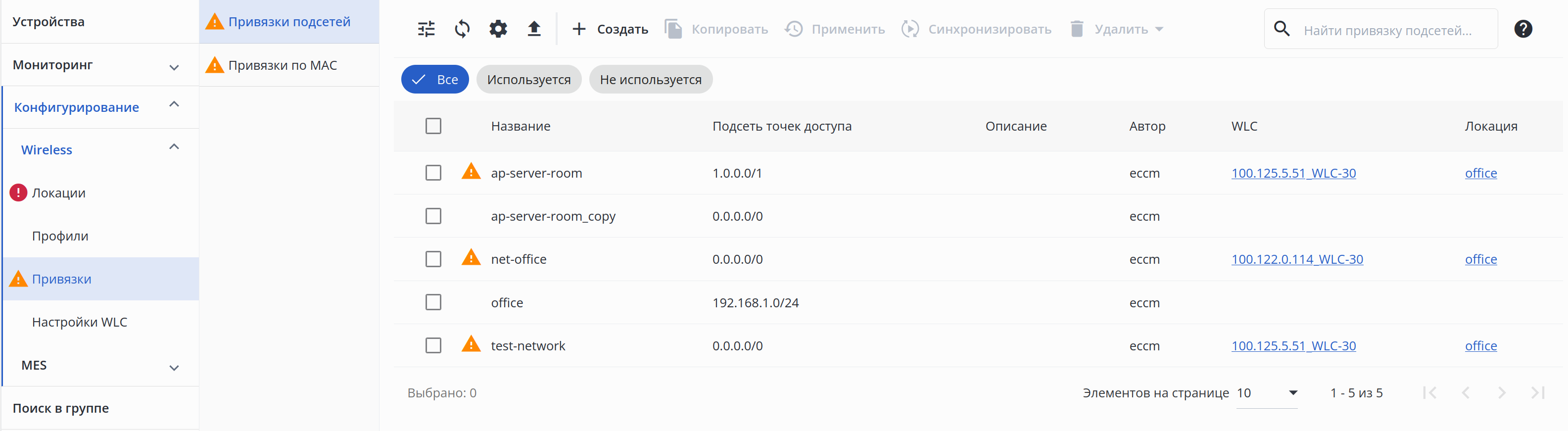
В разделе доступны:
...
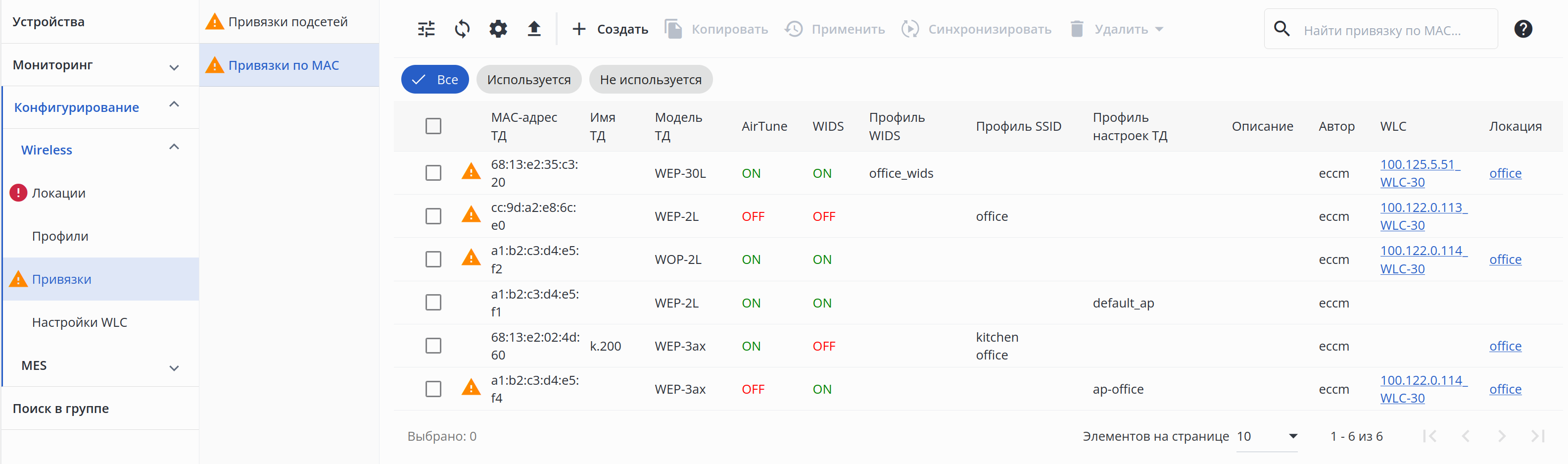
- MAC-адрес ТД — MAC-адрес точки доступа, на которую распространяются настройки, указанные в привязке. Слева от MAC-адреса ТД отображается иконка состояния синхронизации. Подробнее в разделе "Индикация состояния синхронизации";
- Имя ТД — имя точки доступа;
- Модель ТД — модель точки доступа;
- AirTune — флаг индивидуальной статус работы сервиса AirTune на точке доступа;
- WIDS — флаг индивидуальной работы статус работы сервиса WIDS на точке доступа;
- Профиль WIDS — название профиля WIDS, используемого в привязке по MAC;
- Профиль SSID — название названия профилей SSID, используемых в привязке по MAC;
- Профиль настроек ТД — название профиля настроек ТД, используемого в привязке по MAC;
- Описание — описание привязки по MAC, которое может быть задано или изменено пользователем вручную. Хранится только в системе управления и не записывается в конфигурацию устройства;
- Автор — имя пользователя, создавшего привязку по MAC;
- WLC — системное название устройства WLC, к которому применена привязка по MAC;
- Локация — локация, к которой применена привязка по MAC.
...
| Подсказка |
|---|
Для редактирования существующей привязки кликните левой кнопкой мыши по соответствующей строке. MAC-адрес точки доступа привязки недоступен для редактирования. После редактирования привязки, примененной к устройству, необходимо произвести синхронизацию, чтобы актуализировать wireless-конфигурацию устройства после внесенных изменений в системе. Подробнее в разделе "Синхронизация конфигурации устройства". |
| Подсказка |
|---|
Для копирования существующей привязки выберите ее в таблице и нажмите кнопку "Копировать". Откроется диалоговое окно "Копировать привязку по MAC", в котором необходимо указать параметры для новой привязки. При копировании привязки поле "MAC-адрес точки доступа" автоматически очищается. |
Создание привязки по MAC
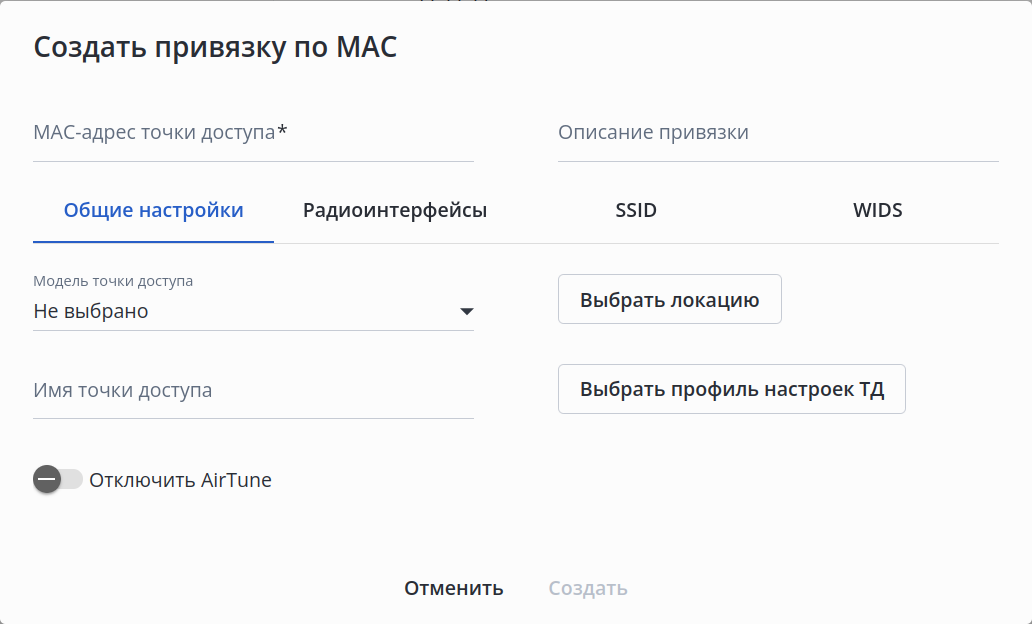
Нажмите кнопку "Создать". Откроется диалоговое окно "Создать привязку по MAC", в котором необходимо указать параметры для новой привязки по MAC:
...
- MAC-адрес точки доступа — MAC-адрес точки доступа. MAC-адреса обнаруженных системой точек доступа доступны для выбора в выпадающем списке, который также содержит информацию о модели, IP-адресе точки доступа и названии устройства, к которому подключена точка Если в систему добавлено устройство WLC, к которому подключены точки доступа, то при нажатии на поле откроется выпадающий список с информацией об обнаруженных системой точках доступа. Список содержит следующую информацию: MAC-адрес и IP-адрес точки доступа, модель точки доступа, название устройства WLC, к которому подключена точка доступа. При выборе значения из списка, поле "Модель точки доступа" будет заполнено автоматически. Значение должно быть уникальным;
- Описание привязки — описание привязки по MAC. Хранится только в системе управления и не записывается в конфигурацию устройства. Может содержать латинские и кириллические буквы, цифры, символы и пробелы. Максимально допустимая длина описания — 255 символов;
- Вкладка "Общие настройки":
Модель точки доступа — выбор модели точки доступа. Возможные значения:
- Не выбрано;
- WEP-1L;
- WEP-2ac;
- WEP-2ac Smart;
- WEP-2L;
- WEP-200L;
- WEP-3ax;
- WEP-3L;
- WEP-30L;
- WEP-30L-Z;
- WEP-30L-NB;
- WEP-550K;
- WOP-2ac;
- WOP-2ac:rev.B;
- WOP-2ac:rev.C;
- WOP-2L;
- WOP-20L;
- WOP-3L-EX;
- WOP-30L;
- WOP-30LI;
- WOP-30LS;
- Выбрать локацию — кнопка позволяет выбрать созданную ранее локацию, а также создать и настроить новую локацию, которая содержит настройки, определяющие работу точки доступа. Эти настройки могут быть переопределены в привязке по MAC. При регистрации точки доступа на устройстве WLC, она будет определена в указанную локацию. В случае , если локация не задана, на точке доступа будут использоваться настройки, указанные в привязке по MAC, однако при регистрации точка доступа попадет в локацию, определяемую привязкой подсетей. При указана, точка доступа будет определена в локацию согласно привязке подсетей.
При нажатии на кнопку открывается диалоговое окно выбора локации: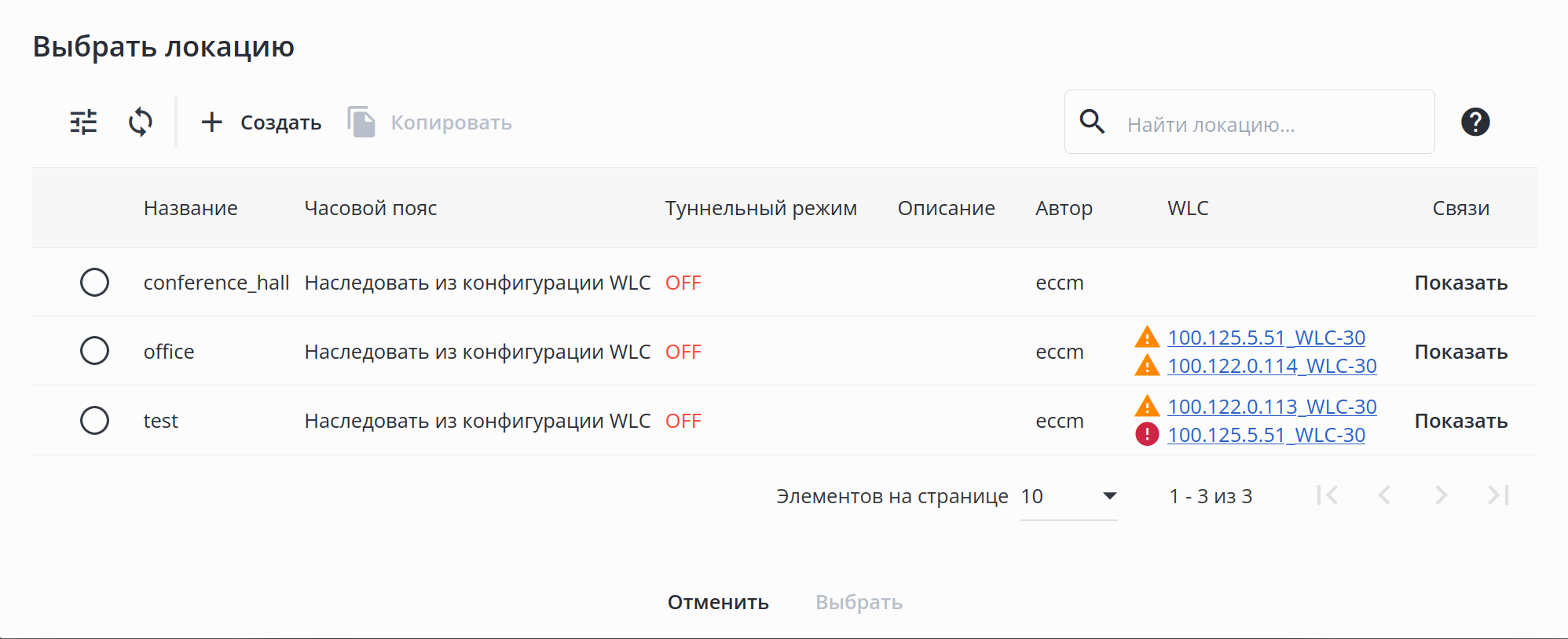
В окне доступны:Кнопки фильтрации и обновления таблицы;
Кнопка создания локации;
Кнопка копирования локации;
Поле поиска локации в таблице и кнопка для открытия краткого руководства по поиску;
- Таблица с информацией о локациях.
Информация Для создания новой локации нажмите на кнопку "Создать". Откроется диалоговое окно создания локации.
Подсказка Для копирования существующей локации выберите ее в таблице и нажмите кнопку "Копировать". Откроется диалоговое окно "Копировать локацию", в котором необходимо указать параметры для новой локации.
При копировании локации к названию автоматически добавляется конструкция "_copy".
Чтобы добавить локацию в привязку по MAC, выберите ее в таблице и нажмите кнопку "Выбрать".
Примечание Локация, указанная в настройках привязки по MAC, будет применена на устройство WLC в момент применения привязки по MAC.
- Имя точки доступа — имя точки доступа. Должно начинаться и заканчиваться латинской буквой (A-Z,a-z) или цифрой и может содержать символы '-', '.'. Длина метки может содержать от 1 до 63 символов. Максимально допустимая длина — 63 символа;
- Выбрать профиль настроек ТД — кнопка позволяет выбрать созданный ранее профиль настроек ТД, а также создать и настроить новый профиль. При нажатии на кнопку открывается диалоговое окно выбора профиля настроек ТД:
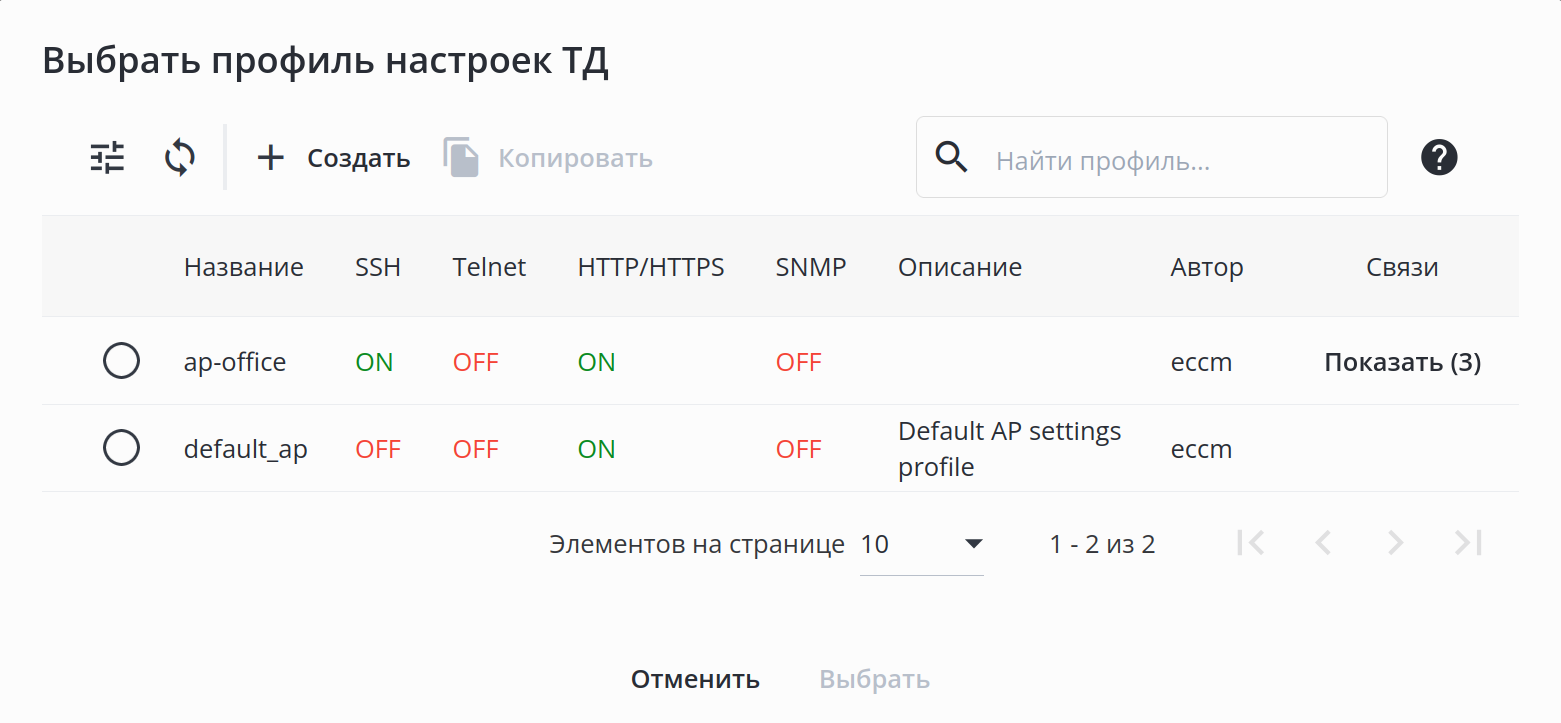
В окне доступны:Кнопки фильтрации и обновления таблицы;
Кнопка создания профиля настроек ТД;
Кнопка копирования профиля настроек ТД;
Поле поиска профиля в таблице и кнопка для открытия краткого руководства по поиску;
- Таблица с информацией о профилях настроек ТД.
Информация Для создания нового профиля настроек ТД нажмите на кнопку "Создать". Откроется диалоговое окно создания профиля настроек ТД.
Подсказка Для копирования существующего профиля выберите его в таблице и нажмите кнопку "Копировать". Откроется диалоговое окно "Копировать профиль", в котором необходимо указать параметры для нового профиля.
При копировании профиля к названию автоматически добавляется конструкция "_copy".
Чтобы добавить профиль настроек ТД в привязку по MAC, выберите его в таблице и нажмите кнопку "Выбрать".
- Отключить AirTune — индивидуальное отключение работы сервиса AirTune. Значение по умолчанию: отключено;
Информация Переключатель в привязке по MAC используется для возможности выключения сервиса на отдельной точке доступа. Если AirTune выключен в локации или в глобальных настройках WLC, то сервис будет отключен на всех точках доступа контроллера, вне зависимости от состояния переключателя в привязках по MAC.
- Вкладка "Радиоинтерфейсы":
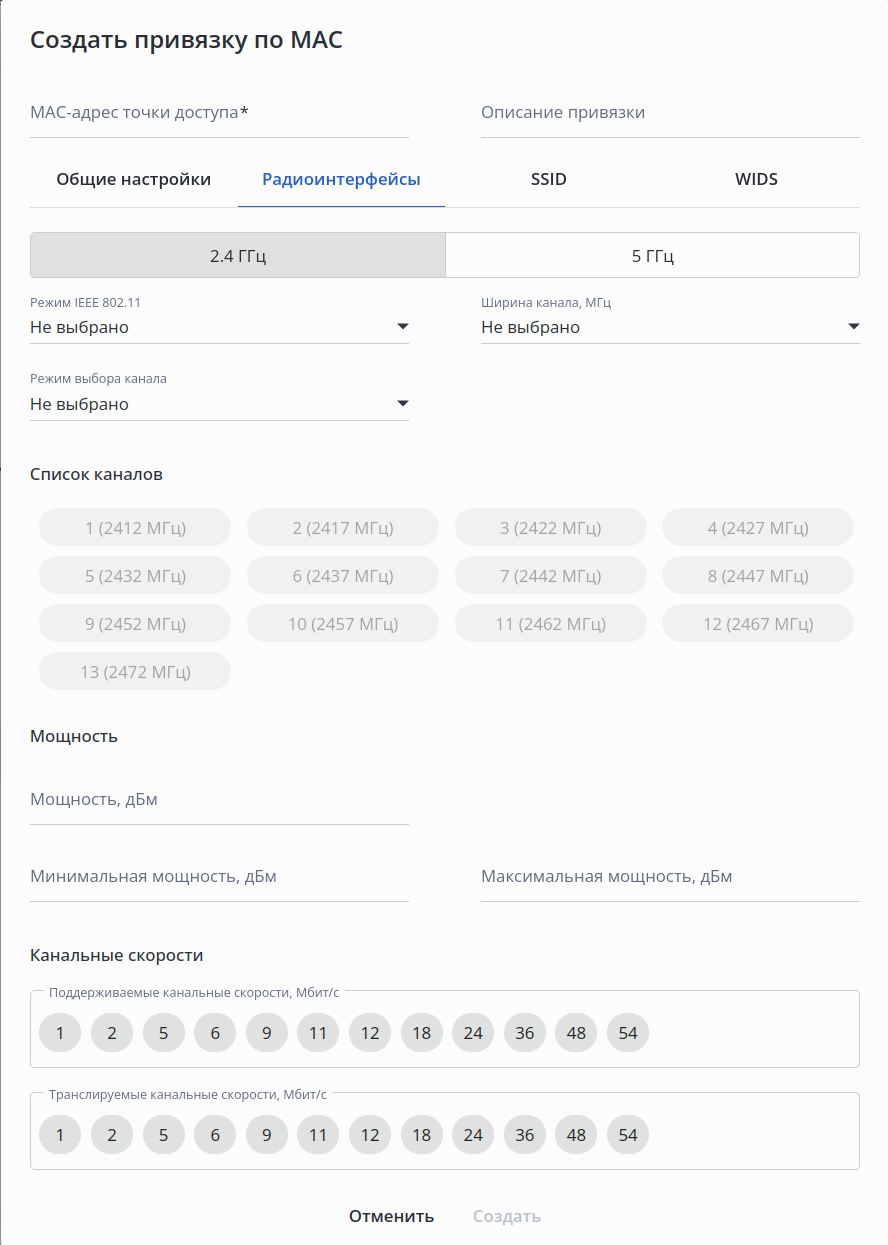
Примечание Для возможности переопределения параметров радиоинтерфейсов необходимо указать модель точки доступа и локацию во вкладке "Общие настройки". Информация Значение "Не выбрано" обозначает, что на точке доступа для параметра будет использоваться значение, установленное в радиопрофиле локации, к которой относится точка доступа.
- Режим IEEE 802.11 — режим работы радиоинтерфейса. Установленное в "Модель ТД" значение влияет на перечень доступных для выбора каналов. Возможные значения:
- Не выбрано, b/g, n, b/g/n, ax, n/ax, b/g/n/ax — для частного частотного диапазона 2.4 ГГц;
- Не выбрано, a, a/n, n/ac, a/n/ac, ax, a/n/ac/ax — для частного частотного диапазона 5 ГГц;
- Ширина канала, МГц — ширина полосы частот канала, на котором работает радиоинтерфейс точки доступа. Возможные значения:
- Не выбрано, 20, 40L,
- 40U — для частотного диапазона 2.4 ГГц;
- Не выбрано, 20, 40L, 40U, 80 — для частотного диапазона 5 ГГц;
- Режим выбора канала — определяет режим выбора радиоканала. Возможные значения:
- Не выбрано — режим выбора канала определяется настройками радиопрофиля локации, в которой находится точка доступа;
- Автоматический — выбор канала будет осуществляться автоматически в зависимости от радиоэфира;
- Статический — позволяет выставить на радиоинтерфейсе определенный канал;
- Список каналов — список радиоканалов. Установленные в полях "Режим IEEE 802.11" и "Ширина канала" значения влияют на перечень доступных для выбора каналов. Возможные значения:
- 1, 2, 3, 4, 5, 6, 7, 8, 9, 10, 11, 12, 13 — для частотного диапазона 2.4 ГГц;
- 36, 40, 44, 48, 52, 56, 60, 64, 132, 136, 140, 144, 149, 153, 157, 161, 165 — для частотного диапазона 5 ГГц;
Примечание Некоторые каналы недоступны при выключенном DFS в радиоинтерфейсе 5 ГГц локацииЧасть каналов диапазона 5 ГГц будут недоступны для выбора, если в радиопрофиле 5 ГГц локации, в которой находится точка доступа, выключен DFS.
- Раздел "Мощность":
- Мощность, дБм — мощность сигнала радиоинтерфейса. Значение должно быть задано в границах минимальной и максимальной мощности. Возможные значения зависят от модели точки доступа;
- Минимальная мощность, дБм — нижняя граница мощности сигнала радиоинтерфейса. Значение должно быть меньше, чем "Максимальная мощность". Возможные значения зависят от модели точки доступа;
- Максимальная мощность, дБм — верхняя граница мощности сигнала радиоинтерфейса. Значение должно быть больше, чем "Минимальная мощность". Возможные значения зависят от модели точки доступа;
- Раздел "Канальные скорости":
- Поддерживаемые канальные скорости, Мбит/с — набор канальных скоростей для передачи данных в радиоэфире при работе по стандартам 802.11 a/b/g в рамках выбранного частотного диапазона. Возможные значения:
- 1, 2, 5, 6, 9, 11, 12, 18, 24, 36, 48, 54 — для частотного диапазона 2.4 ГГц;
- 6, 9, 12, 18, 24, 36, 48, 54 — для частотного диапазона 5 ГГц;
- Транслируемые канальные скорости, Мбит/с — набор канальных скоростей для передачи управляющих кадров в радиоэфире в рамках выбранного частотного диапазона. Возможные значения:
- 1, 2, 5, 6, 9, 11, 12, 18, 24, 36, 48, 54 — для частотного диапазона 2.4 ГГц;
- 6, 9, 12, 18, 24, 36, 48, 54 — для частотного диапазона 5 ГГц;
- Поддерживаемые канальные скорости, Мбит/с — набор канальных скоростей для передачи данных в радиоэфире при работе по стандартам 802.11 a/b/g в рамках выбранного частотного диапазона. Возможные значения:
- Режим IEEE 802.11 — режим работы радиоинтерфейса. Установленное в "Модель ТД" значение влияет на перечень доступных для выбора каналов. Возможные значения:
- Вкладка "SSID":
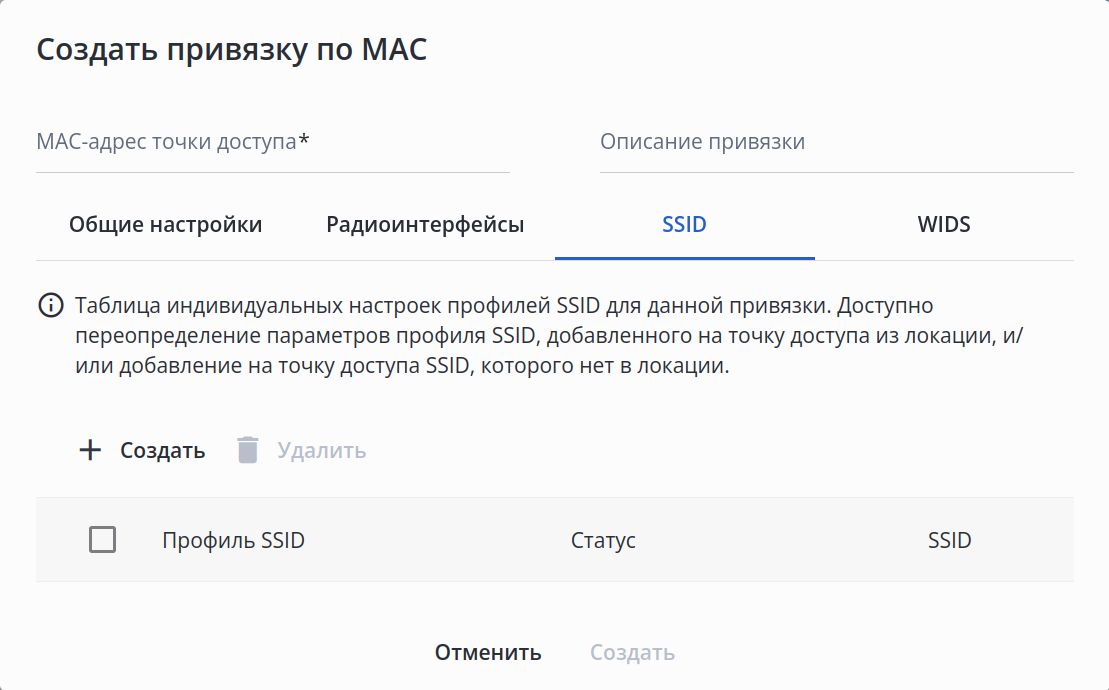
Во вкладке можно создать индивидуальную настройку профиля SSID, который есть в локации точки доступа, или добавить на точку доступа профиль SSID, которого нет в локации. Таким образом обеспечивается гибкость настройки беспроводной сети, когда в рамках одной локации на конкретной точке доступа необходимо добавить новый SSID или переопределять настройки имеющегося, при этом не внося изменений в настройку других точек из локации.Информация Значение "Не выбрано" в любом из параметров обозначает, что на точке доступа для него будет использоваться значение, установленное в исходном профиле SSID.
- Таблица с информацией об индивидуальных настройках профилей SSID, настроенных в привязке:
- Профиль SSID — название профиля SSID, используемого в индивидуальной настройке;
- Статус — состояние SSID, настроенного в индивидуальной настройке
- Профиль SSID — название профиля SSID, используемого в индивидуальной настройке;
- Статус — состояние SSID, настроенного в индивидуальной настройке профиля SSID. Может быть включено/выключено (
 /
/ ) или унаследовано из профиля SSID;
 - SSID — название виртуальной беспроводной сети, настроенной в профиле SSID;
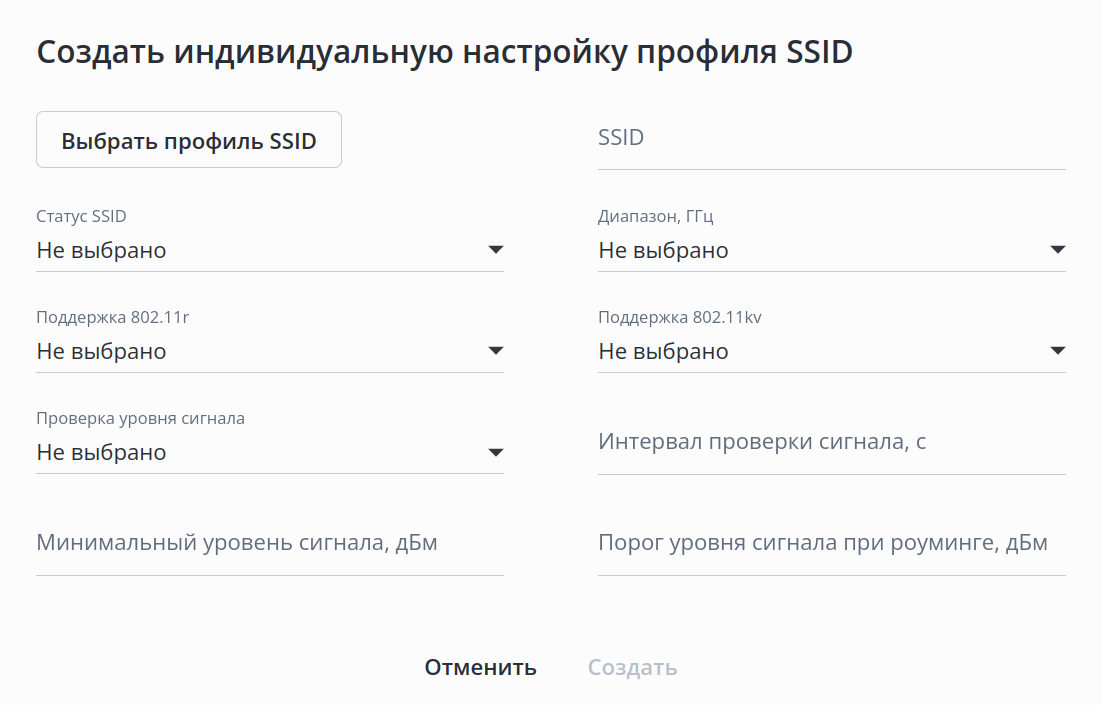
- Кнопка "Создать" — при нажатии на кнопку открывается диалоговое окно создания индивидуальной настройки профиля SSID:
- Выбрать профиль SSID — при нажатии на кнопку открывается диалоговое окно выбора профиля SSID:
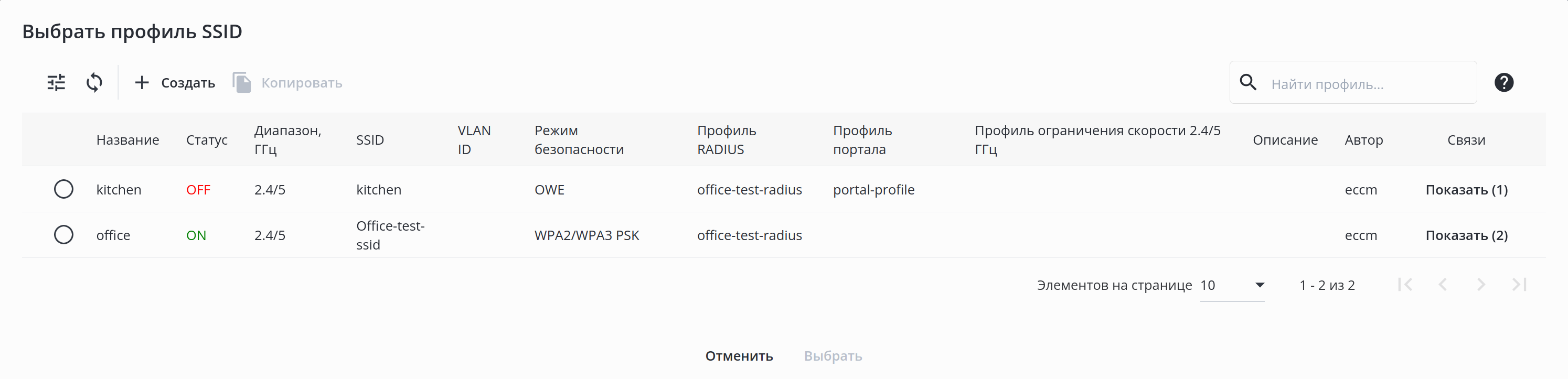
В окне доступны:
Кнопки фильтрации и обновления таблицы;
Кнопка создания профиля SSID;
Кнопка копирования профиляSSID;
Поле поиска профиля в таблице и кнопка для открытия краткого руководства по поиску;
- Таблица с информацией о профилях SSID. Параметры таблицы подробно описаны в разделе "Профили → SSID".
Информация Для создания нового профиля SSID нажмите на кнопку "Создать". Откроется диалоговое окно создания профиля SSID.
Подсказка Для копирования существующего профиля выберите его в таблице и нажмите кнопку "Копировать". Откроется диалоговое окно "Копировать профиль", в котором необходимо указать параметры для нового профиля. При копировании профиля к названию автоматически добавляется конструкция "_copy".
- SSID — название беспроводной сети, которая будет вещаться пользователям. После выбора профиля SSID поле заполняется автоматически и недоступно для редактирования.
- Статус SSID — позволяет настроить вещание SSID. Возможные значения: Не выбрано, Выключено, Включено;
- Диапазон, ГГц — выбор диапазона частот, в котором будет вещать SSID на точке доступа. Возможные значения: Не выбрано; 2.4; 5; 2.4/5 (2.4 ГГц и 5 ГГц одновременно);
- Поддержка 802.11r — управляет поддержкой стандартов 802.11k/v на виртуальной точке доступа. Возможные значения: Не выбрано, Выключено, Включено;Поддержка 802.11kv — управляет поддержкой стандарта 802.11r на виртуальной точке доступа. Настройка доступна только при заданных в выбранном профиле SSID режимах безопасности: WPA2, WPA3, WPA2/WPA3, WPA2-Enterprise, WPA3-Enterprise, WPA3-Enterprise, WPA2/WPA3-EnterpriseWPA2/WPA3-Enterprise. Возможные значения: Не выбрано, Выключено, Включено;
- Поддержка 802.11kv — управляет поддержкой стандартов 802.11k/v на виртуальной точке доступа. Возможные значения: Не выбрано, Выключено, Включено;
- Проверка уровня сигнала — позволяет настроить периодическую проверку сигнала. Возможные значения: Не выбрано, Выключено, Включено.
- Интервал проверки сигнала, с — параметр определяет время в секундах, через которое будет производиться периодическая проверка сигнала. Возможные значения: от 1 до 300;
- Минимальный уровень сигнала, дБм — пороговое значение RSSI, при достижении которого точка доступа будет отключать клиента от виртуальной точки доступа. Возможные значения: от -100 до -1;
- Порог уровня сигнала при роуминге, дБм — уровень RSSI, при достижении которого будет срабатывать роуминг. Параметр должен быть выше, чем "Минимальный уровень сигнала". Возможные значения: от -100 до -1;
- При нажатии на кнопку "Выбрать профиль SSID" открывается диалоговое окно выбора профиля SSID:В окне доступны:
Кнопки фильтрации и обновления таблицы;
Кнопка создания профиля SSID;
Кнопка копирования профиля SSID;
Поле поиска профиля в таблице и кнопка для открытия краткого руководства по поиску;
Таблица с информацией о профилях SSID. Параметры таблицы подробно описаны в разделе "Профили → SSID".
Информация Для создания нового профиля SSID нажмите на кнопку "Создать". Откроется диалоговое окно создания профиля SSID.
Подсказка Для копирования существующего профиля выберите его в таблице и нажмите кнопку "Копировать". Откроется диалоговое окно "Копировать профиль", в котором необходимо указать параметры для нового профиля. При копировании профиля к названию автоматически добавляется конструкция "_copy".
- Выбрать профиль SSID — при нажатии на кнопку открывается диалоговое окно выбора профиля SSID:
- Кнопка "Удалить" — кнопка удаления индивидуальной настройки профиля SSID из привязки. Для удаления индивидуальной настройки профиля SSID из привязки выберите ее в таблице и нажмите кнопку "Удалить";
- Таблица с информацией об индивидуальных настройках профилей SSID, настроенных в привязке:
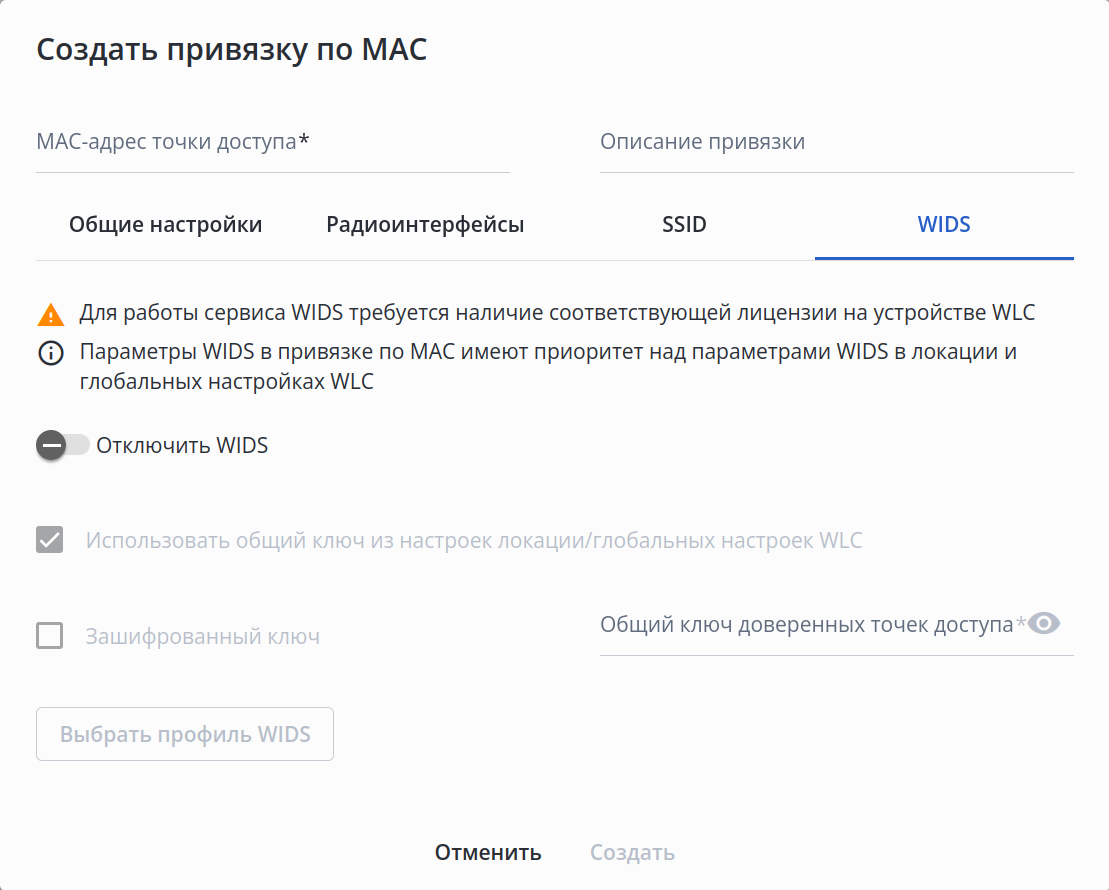
- Вкладка "WIDS":
Примечание Для работы сервиса WIDS требуется наличие соответствующей лицензии на устройстве WLC.
Примечание Для возможности переопределения параметров WIDS (кроме отключения работы сервиса) необходимо указать локацию во вкладке "Общие настройки".
- Отключить WIDS — индивидуальное отключение работы сервиса WIDS. Значение по умолчанию: отключено: сервис на точке доступа включен;
Информация Переключатель в привязке по MAC используется для возможности выключения сервиса на отдельной точке доступа. Если WIDS выключен в "Настройках WLC", то сервис будет отключен на всех точках доступа контроллера, вне зависимости от состояния переключателя в привязках по MAC.
- Использовать общий ключ из настроек локации/глобальных настроек WLC — включает использование точкой доступа общего ключа, настроенного в глобальных настройках WIDS или в локации в конфигурации WLC. Настроить Настроить общий ключ для всех точек доступа устройства WLC можно в профиле "Настройки WLC" или . Настроить общий ключ для точек доступа определенной локации можно в локации. Значение по умолчанию: включено;
- Зашифрованный ключ — определяет, в каком формате далее будет задан общий ключ доверенных точек доступа. Значение по умолчанию: отключено. Возможные значения: отключено (Clear-Text), включено (Encrypted);
- Общий ключ доверенных точек доступа — ключ для подключения доверенных точек доступа в радиоэфире. Настройка обязательна при включенном переключателе. Если ключ WIDS задан одновременно в профиле настроек WLC и/или в локации, и в привязке по MAC, будет использован ключ из привязки по MAC. Указанный ключ будет задан индивидуально на точке доступа, MAC которой указан в привязке. Ключ может быть задан как в открытом виде, так и в виде хеш sha512. Возможные значения:
если параметр "Зашифрованный ключ" в значении "отключено" — ключ задаётся строкой от 10 до 32 символов;
если параметр "Зашифрованный ключ" в значении "включено" — задается хеш ключа по алгоритму sha512 строкой от 20 до 64 символов;
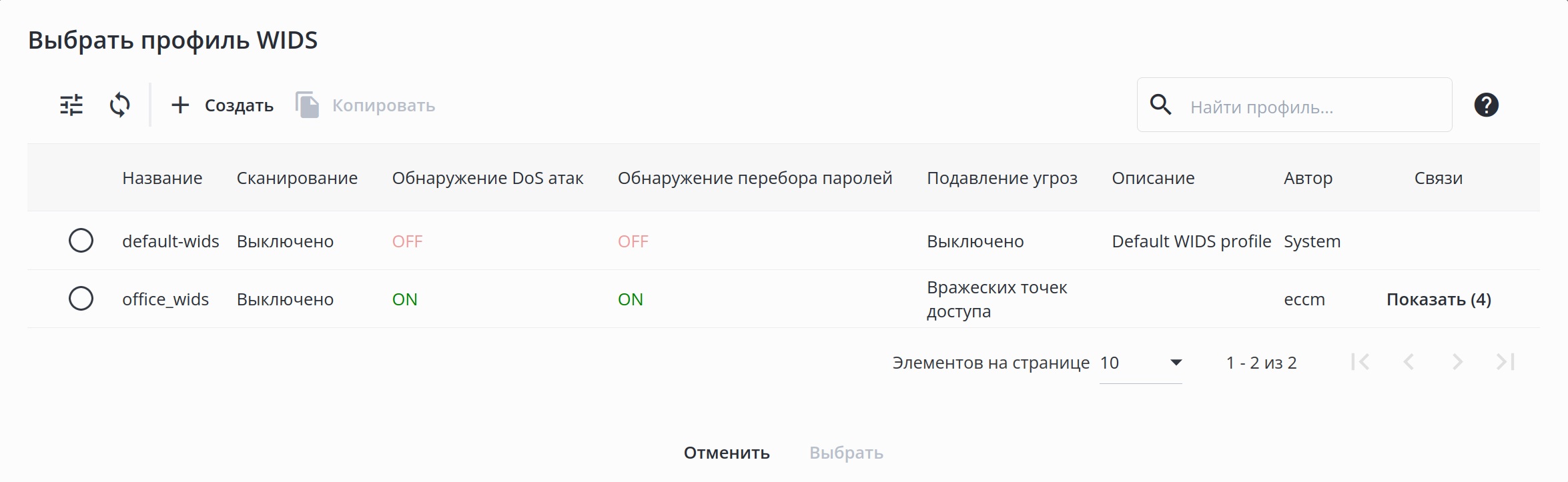
- Выбрать профиль WIDS — кнопка позволяет выбрать созданный ранее профиль WIDS, а также создать и настроить новый профиль. Настройка обязательна при включенном активированном переключателе. При нажатии на кнопку открывается диалоговое окно выбора профиля WIDS:
В окне доступны:
Кнопки фильтрации и обновления таблицы;
Кнопка создания профиля WIDS;
Кнопка копирования профиля WIDS;
Поле поиска профиля в таблице и кнопка для открытия краткого руководства по поиску;
- Таблица с информацией о профилях WIDS. Параметры таблицы подробно описаны в разделе "Профили → WIDS".
Информация Для создания нового профиля WIDS нажмите на кнопку "Создать". Откроется диалоговое окно создания профиля WIDS.
Подсказка Для копирования существующего профиля выберите его в таблице и нажмите кнопку "Копировать". Откроется диалоговое окно "Копировать профиль", в котором необходимо указать параметры для нового профиля. При копировании профиля к названию автоматически добавляется конструкция "_copy".
Чтобы добавить профиль WIDS в привязку по MAC, выберите его в таблице и нажмите кнопку "Выбрать".
- Отключить WIDS — индивидуальное отключение работы сервиса WIDS. Значение по умолчанию: отключено: сервис на точке доступа включен;
| Информация |
|---|
Если во вкладке формы не заполнено обязательное поле или поле заполнено с ошибкой, слева от названия вкладки будет отображена иконка |

Применение привязки по MAC на устройство
Для применения привязки по MAC на устройство выделите ее в таблице и нажмите кнопку "Применить". Откроется диалоговое окно выбора устройства:
...
После применения привязки по MAC для того, чтобы она появились в конфигурации устройства, необходимо MAC необходимо произвести синхронизацию конфигурации устройства. Подробнее в разделе "Синхронизация конфигурации устройства".
Удаление привязки по MAC из конфигурации устройства
Для удаления привязки из конфигурации устройства выделите ее в таблице и нажмите кнопку "Удалить". В открывшемся меню нажмите на кнопку "Из конфигурации устройства" и подтвердите удаление, нажав "Подтвердить" в диалоговом окне.
...
| Примечание |
|---|
Привязка по MAC будет считаться удаленной из конфигурации устройства только после успешного завершения задачи "Синхронизировать конфигурацию". |
Удаление привязки по MAC из системы
Для удаления привязки из системы выделите ее в таблице и нажмите кнопку "Удалить". В открывшемся меню нажмите на кнопку "Из системы".
...
Нажмите кнопку "Создать". Откроется диалоговое окно "Создать профиль", в котором необходимо указать параметры для нового профиля:
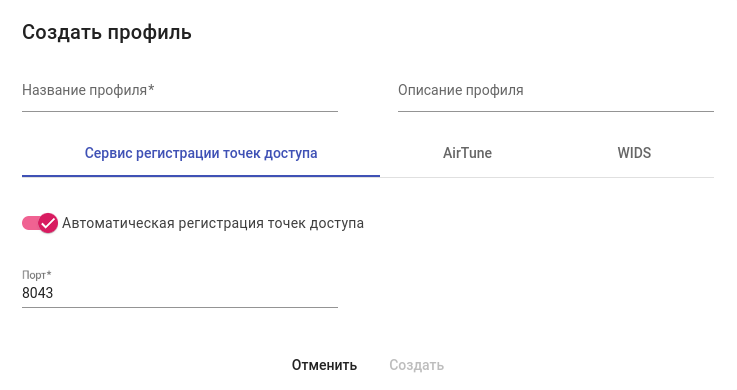
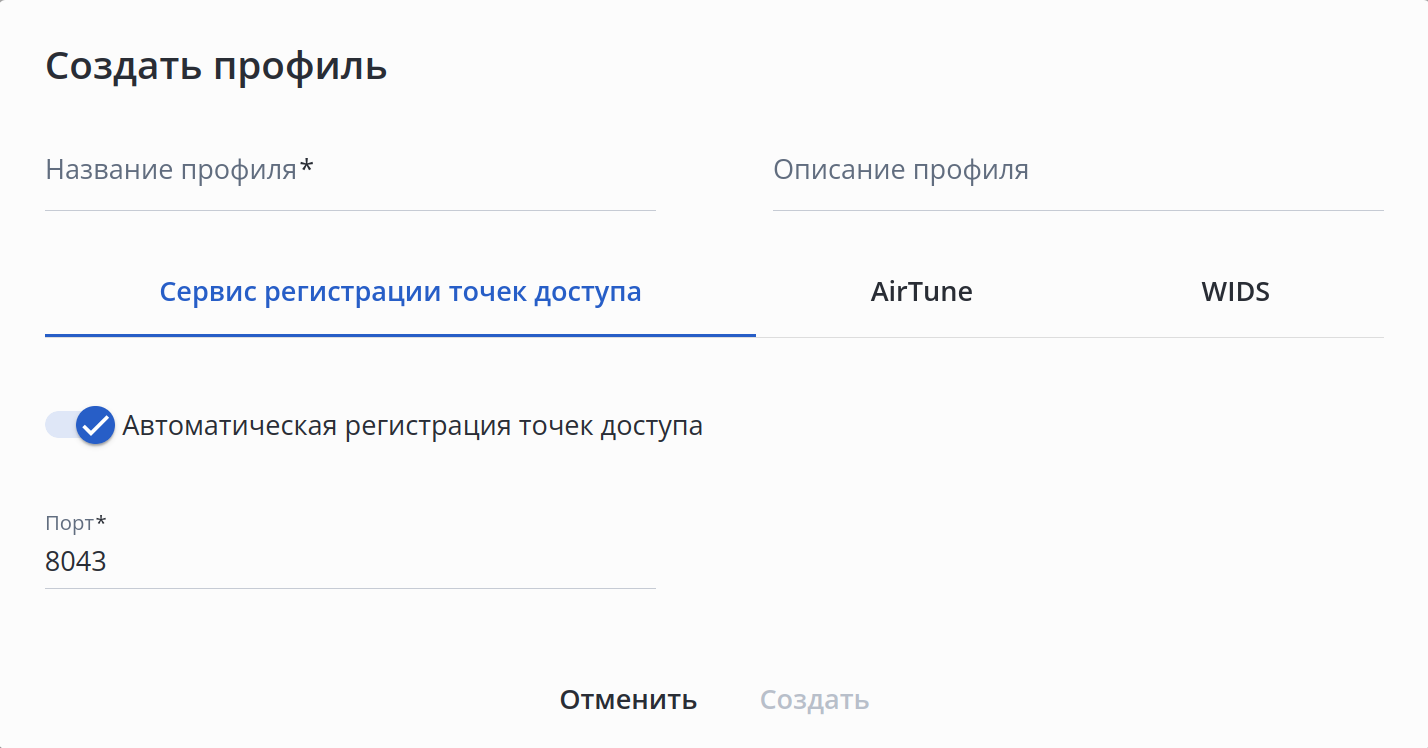 В окне доступны следующие элементы:
- Название профиля — название профиля. Может содержать латинские буквы (A-Z,a-z), цифры и символы '_', '-', '.'. Максимально допустимая длина названия — 235 символов. Значение должно быть уникальным;
- Описание профиля — описание профиля. Хранится только в системе управления и не записывается в конфигурацию устройства. Может содержать латинские и кириллические буквы, цифры, символы и пробелы. Максимально допустимая длина описания — 255 символов;
- Вкладка "Сервис регистрации точек доступа":
Автоматическая регистрация точек доступа — переключатель включает режим, при котором пришедшие на контроллер точки доступа не будут ожидать действий администратора для регистрации, т. е. регистрация произойдет в автоматическом режиме. Если переключатель выключен, администратор самостоятельно выполняет регистрацию точек доступа, находящихся на странице "Сеть" → "Страница группы" → "Wireless" → "Мониторинг" → "Новые точки доступа" или на странице устройства "Сеть" → "Страница устройства" → "Мониторинг устройства" → "Wireless" → "Новые точки доступа" с помощью соответствующей кнопки "Зарегистрировать". Значение по умолчанию: включено;
Порт — порт, на котором работает сервис регистрации точек доступа. Не может совпадать с портом, который используется для работы сервиса AirTune. Значение по умолчанию: 8043. Возможные значения: от 1024 до 65535;
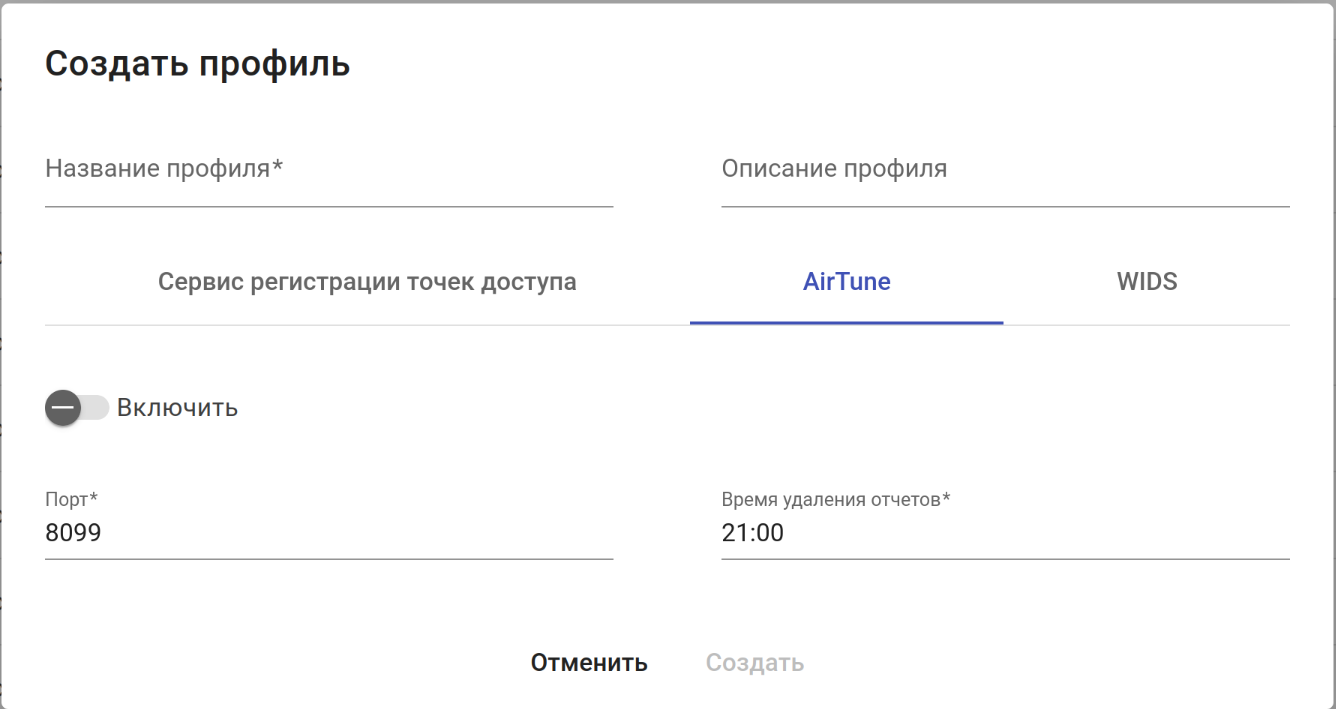
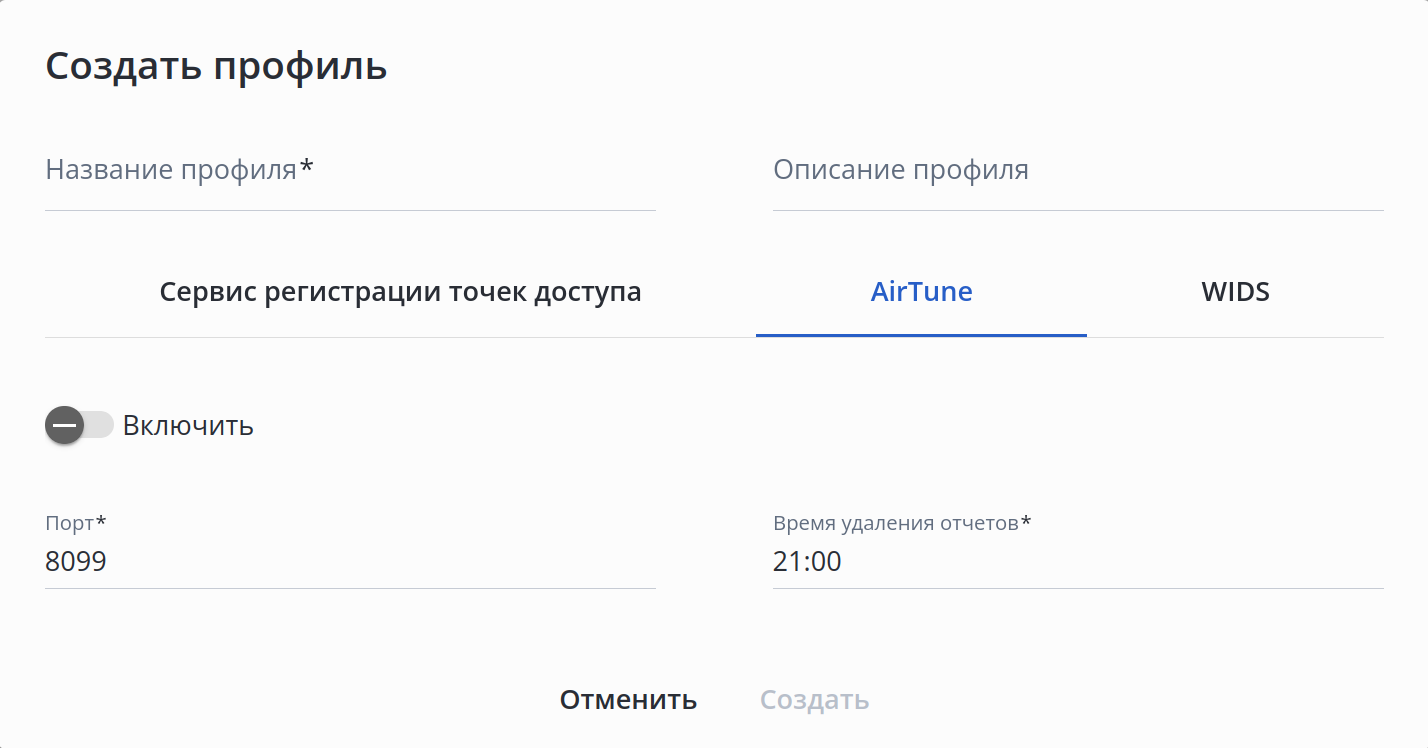
- Вкладка "AirTune":
- Включить — глобальная активация работы сервиса AirTune. Значение по умолчанию: отключено;
- Порт — порт, на котором работает сервис AirTune. Не может совпадать с портом, который используется для работы сервиса регистрации точек доступа. Значение по умолчанию: 8099. Возможные значения: от 1024 до 65535;
- Время удаления отчетов — время, в которое отчеты оптимизации будут удаляться. Значение по умолчанию: 21:00. Возможные значения: время в формате чч:мм, где первые две цифры — это часы, вторые — минуты;
Scroll Pagebreak 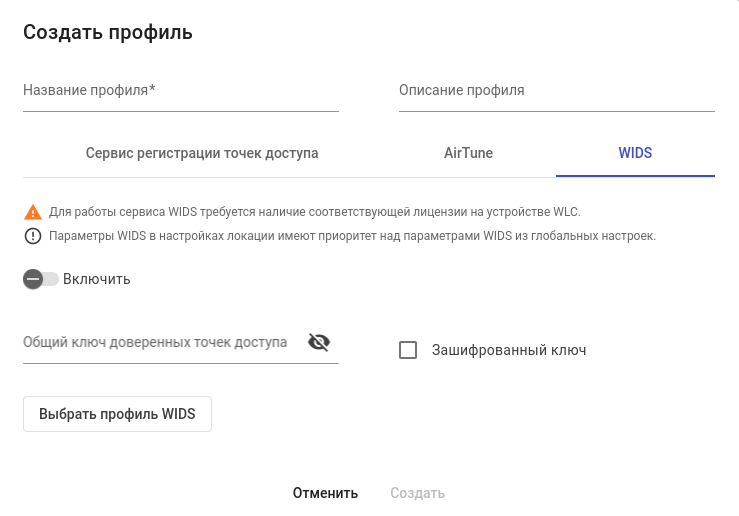
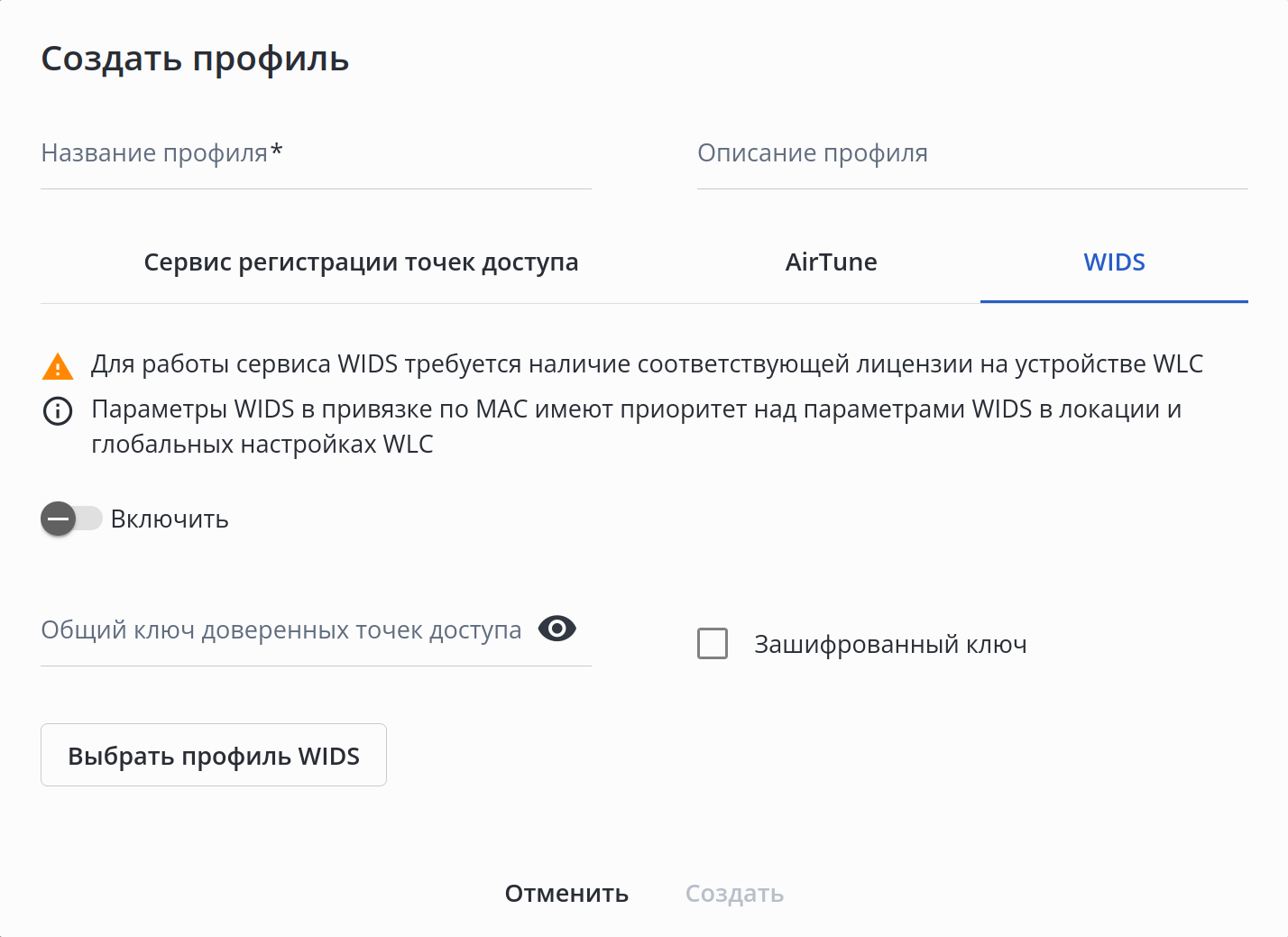
- Вкладка "WIDS":
Примечание Для работы сервиса WIDS требуется наличие соответствующей лицензии на устройстве WLC.
- Включить — глобальная активация работы сервиса WIDS. Значение по умолчанию: отключено;
- Зашифрованный ключ — определяет, в каком формате далее будет задан общий ключ доверенных точек доступа. Значение по умолчанию: отключено. Возможные значения: отключено (Clear-Text), включено (Encrypted);
- Общий ключ доверенных точек доступа — ключ для подключения доверенных точек доступа в радиоэфире. Настройка обязательна при включенном переключателе. Если ключ WIDS задан одновременно в профиле настроек WLC и в локации, то будет использован ключ из локации. Если для точки доступа создана привязка по MAC, в которой указан общий ключ WIDS, то для такой точки используется ключ из привязки, ключи из настроек WLC и локации игнорируются.
Ключ может быть задан как в открытом виде, так и в виде хеш sha512. Значение по умолчанию: отсутствует. Возможные Возможные значения:если параметр "Зашифрованный ключ" в значении "отключено" — ключ задаётся строкой от 10 до 32 символов;
если параметр "Зашифрованный ключ" в значении "включено" — задается хеш ключа по алгоритму sha512 строкой от 20 до 64 символов;
- Выбрать профиль WIDS — кнопка выбора профиля WIDS, который будет использоваться в глобальных настройках сервиса на устройстве. Настройка обязательна при включенном переключателе. При нажатии на кнопку открывается диалоговое окно выбора профиля WIDS:
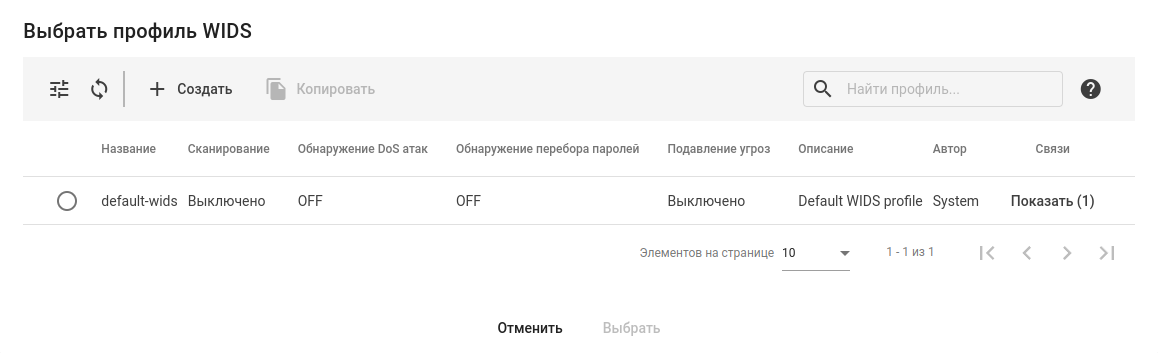
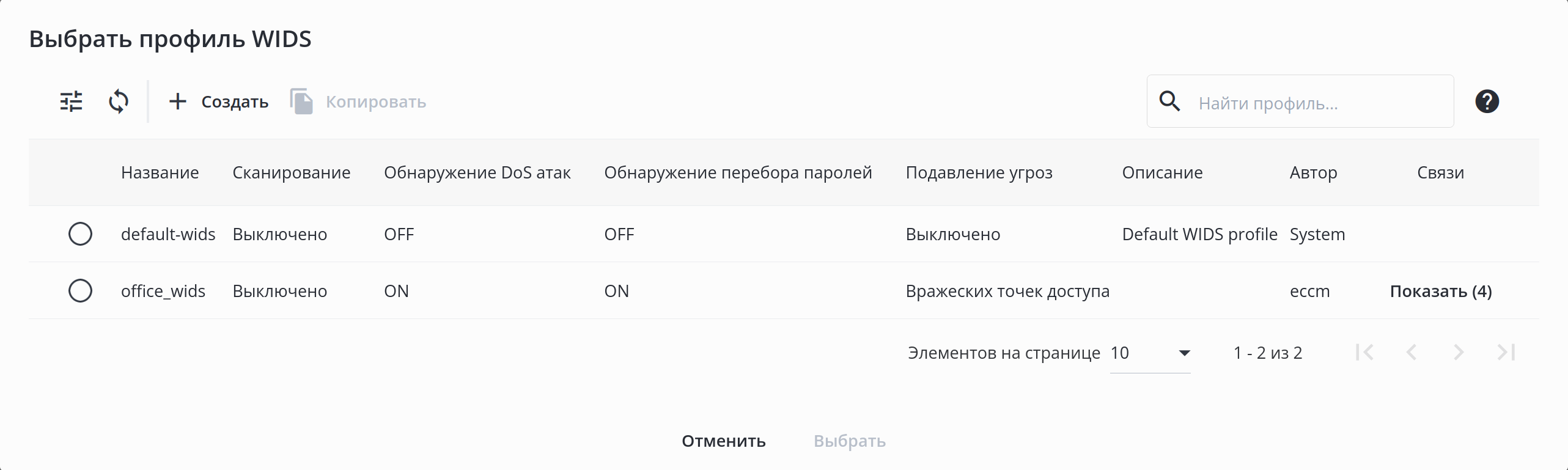
В окне доступны:
Кнопки фильтрации и обновления таблицы;
Кнопка создания профиля WIDS;
Кнопка копирования профиля WIDS;
Поле поиска профиля в таблице и кнопка для открытия краткого руководства по поиску;
- Таблица с информацией о профилях WIDS. Параметры таблицы подробно описаны в разделе "Профили → WIDS".
Информация Для создания нового профиля WIDS нажмите на кнопку "Создать". Откроется диалоговое окно создания профиля WIDS.
Подсказка Для копирования существующего профиля выберите его в таблице и нажмите кнопку "Копировать". Откроется диалоговое окно "Копировать профиль", в котором необходимо указать параметры для нового профиля. При копировании профиля к названию автоматически добавляется конструкция "_copy".
Чтобы добавить профиль WIDS, выберите его в таблице и нажмите кнопку "Выбрать".
...
Для применения профиля настроек WLC на устройство выделите его в таблице и нажмите кнопку "Применить". Откроется диалоговое окно выбора устройства:
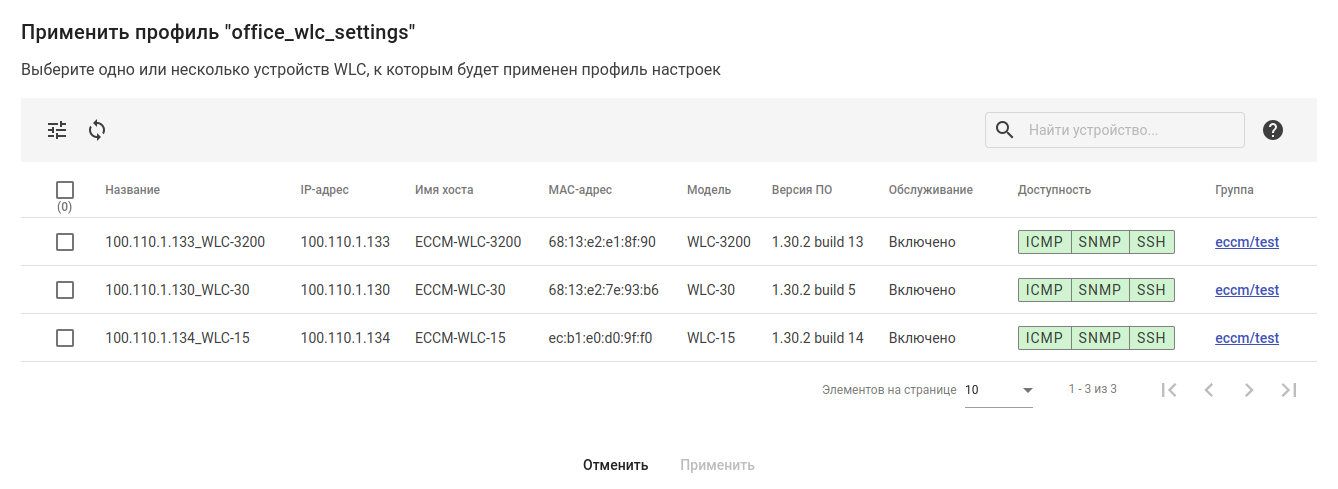
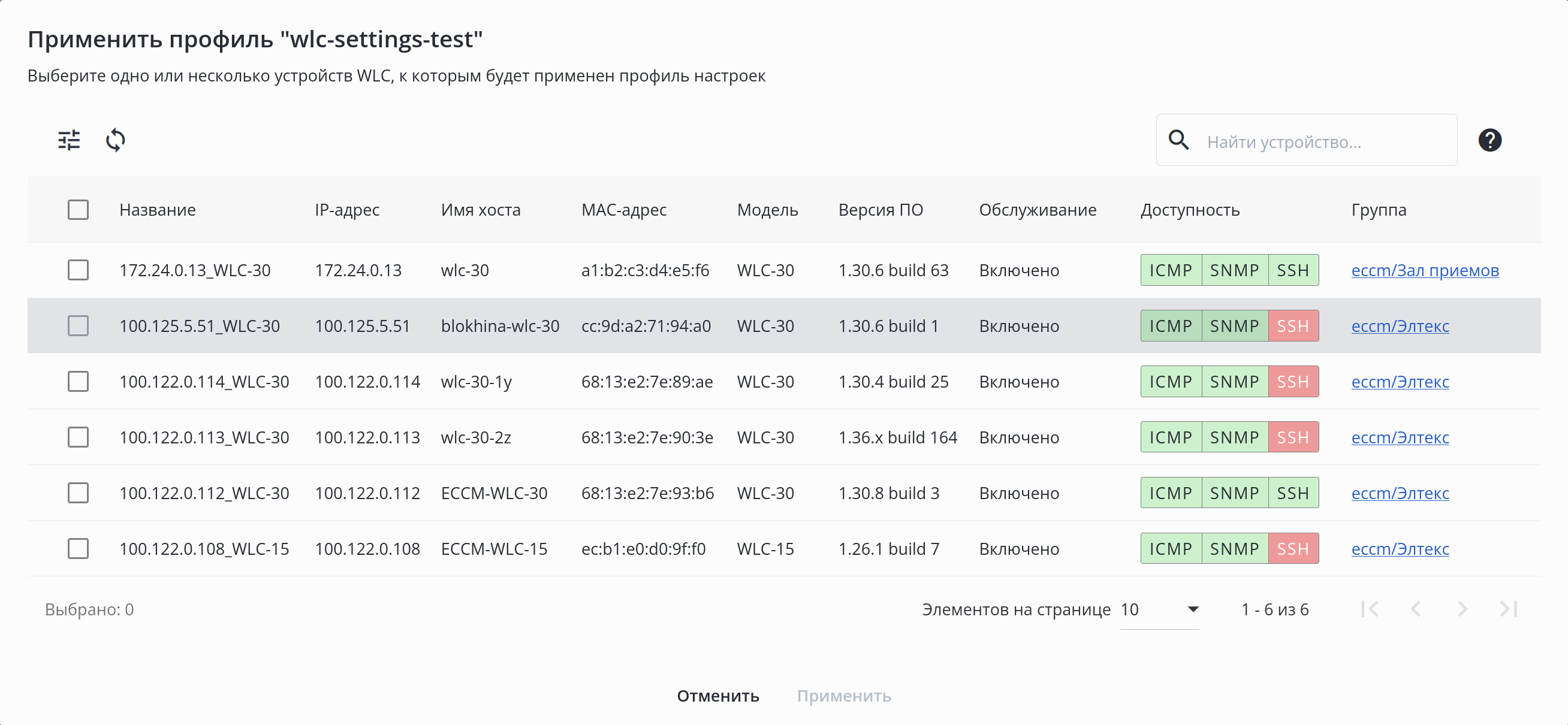
В окне доступны:
...
Чтобы применить профиль настроек WLC к устройству, выберите устройство в таблице и нажмите кнопку "Применить".
После применения профиля для того, чтобы настройки из профиля появились в конфигурации устройства, необходимо профиля необходимо произвести синхронизацию конфигурации устройства. Подробнее Подробнее в разделе "Синхронизация конфигурации устройства".
...
Откроется диалоговое окно "Удалить профиль настроек WLC из конфигурации устройства":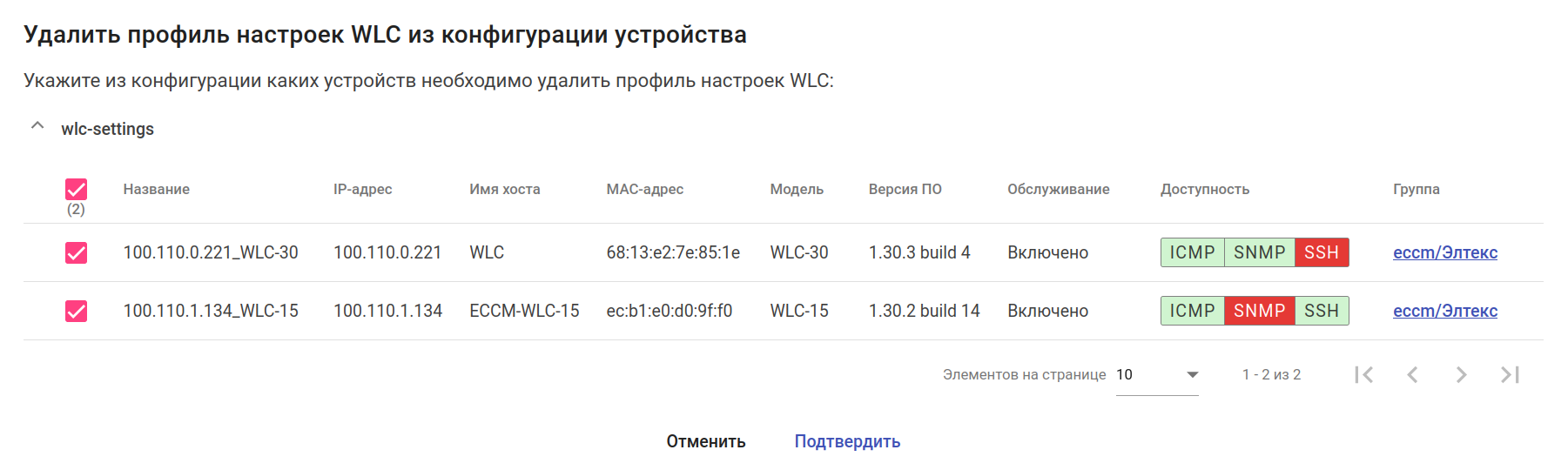
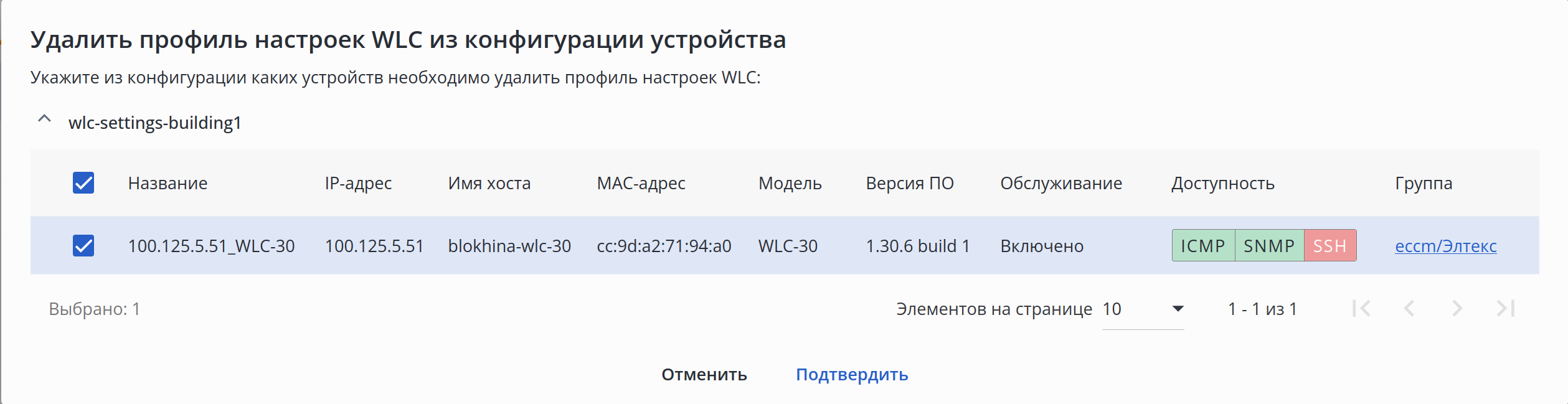
В окне укажите устройства, из конфигураций которых необходимо удалить настройки, и нажмите кнопку "Подтвердить".
...