
| Оглавление | ||||
|---|---|---|---|---|
|
| Якорь | ||||
|---|---|---|---|---|
|
Вкладка предназначена для конфигурирования коммутаторов MES по протоколу SNMP.
| Примечание |
|---|
Вкладка "Быстрые настройки" доступна для всех коммутаторов MES, кроме устройств серий MES11xx/21xx/22xx/31xx. |
| Примечание |
|---|
Для управления устройством с помощью "Быстрых настроек" необходимо задать параметры доступа для SNMP c правами на чтение и запись в разделе разделе "Настройки" → "Система" → "Доступ" или в разделе "Параметры" → "Доступ". |
Во вкладке доступны следующие элементы управления:
- Журнал настроек
 — кнопка для отображения журнала настроек;
 - Панель для навигации по подразделам;
- Записать — кнопка для записи конфигурации в энергонезависимую память.
Для просмотра журнала настроек нажмите кнопку "Журнал настроек"  : откроется модальное окно "Журнал настроек". Откроется окно журнала:
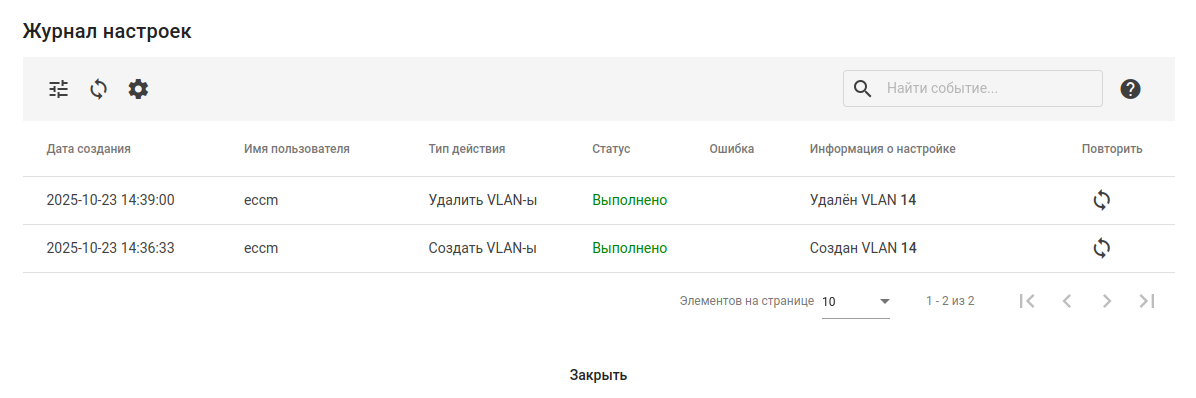
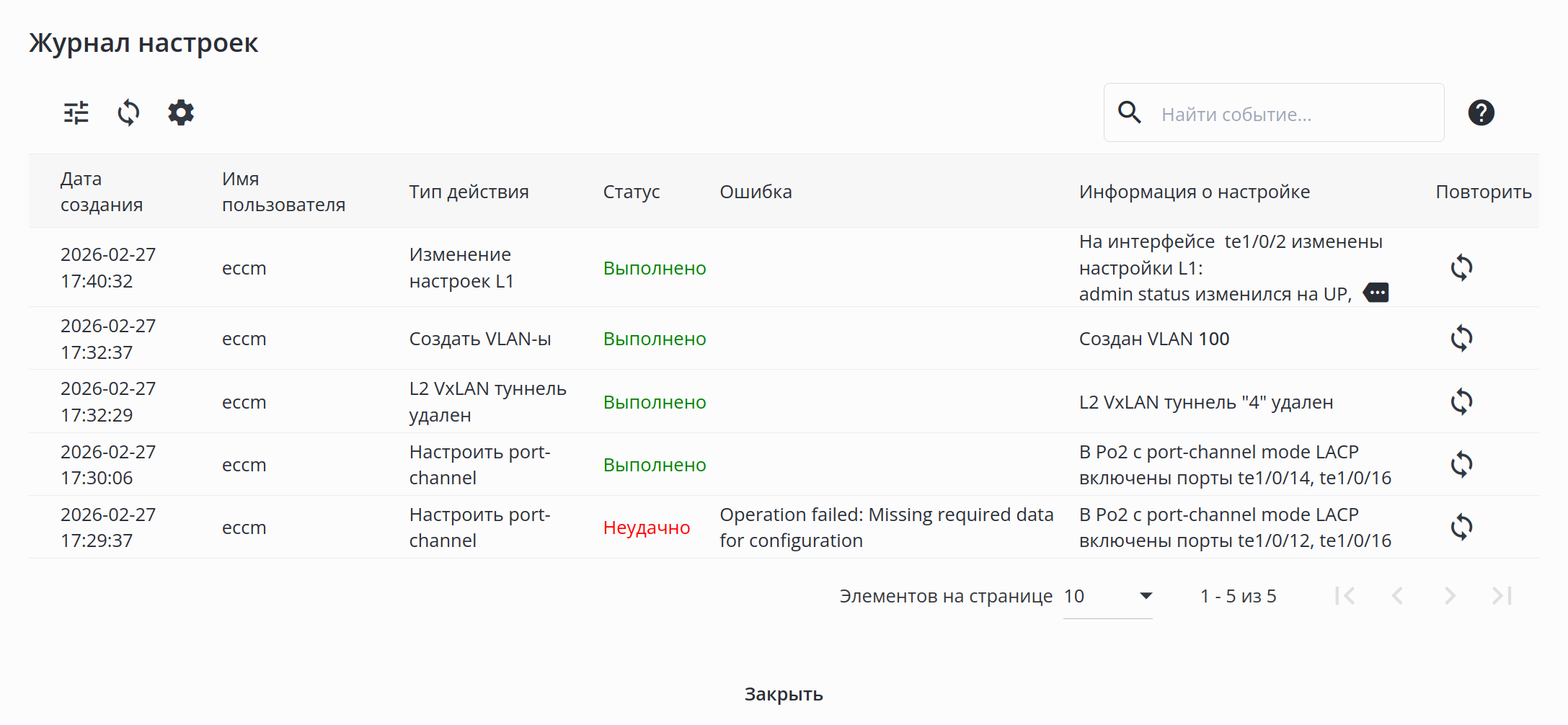
В окне доступны следующие элементы:
- Кнопки фильтрации, обновления, настройки отображаемых колонок таблицы;
- Таблица выполненных настроек;
Поле поиска настройки в таблице и кнопка для открытия краткого руководства по поиску;
- Кнопка "Повторить".
Для повторения конкретной настройки нажмите кнопку, расположенную в колонке "Повторить".
При внесении изменений с помощью "Быстрых настроек" слева от кнопки "Журнал настроек" появится иконка-предупреждение:  , сигнализирующая о том, что конфигурация не записана в энергонезависимую память. После записи конфигурации в энергонезависимую память иконка перестает отображаться.
В интерфейсе управления конфигурациями подобная иконка может отображаться в строке актуальной конфигурации рядом со статусом. В таком случае она сигнализирует об устаревании конфигурации: рекомендуется обновить конфигурацию в системе.
Интерфейсы
...
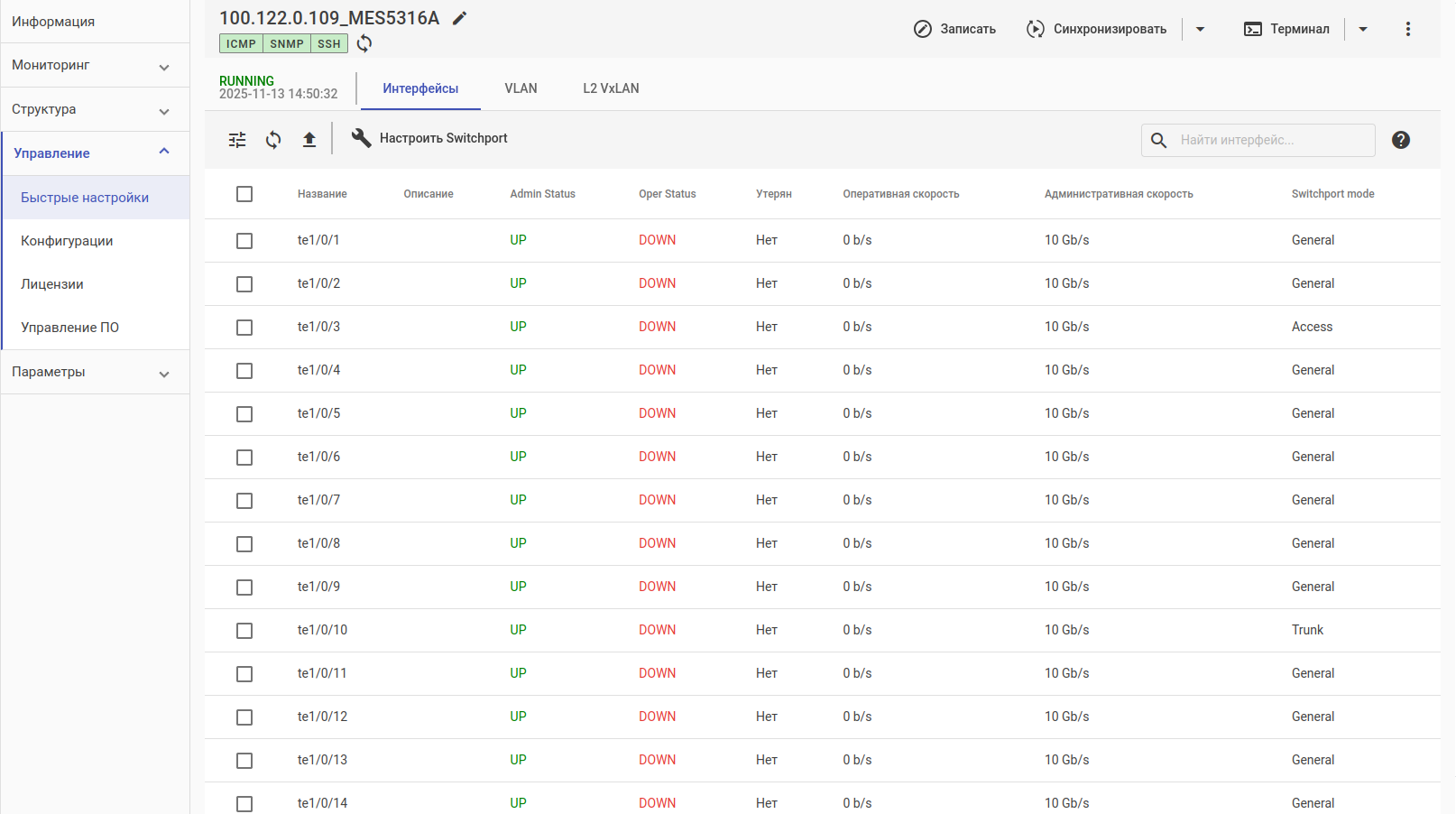
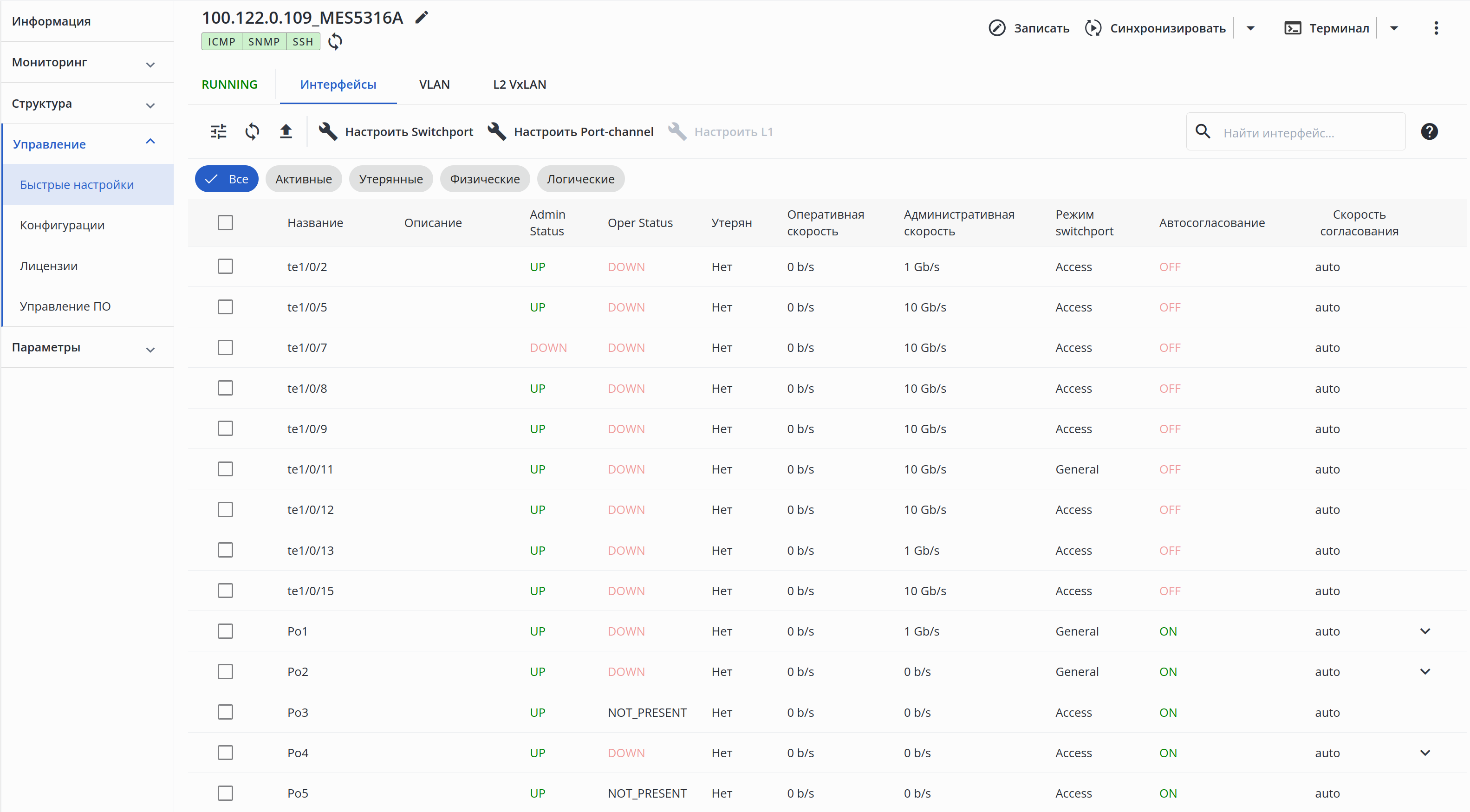
В таблице отображаются физические интерфейсы, обнаруженные на устройстве с помощью опроса по SNMP.
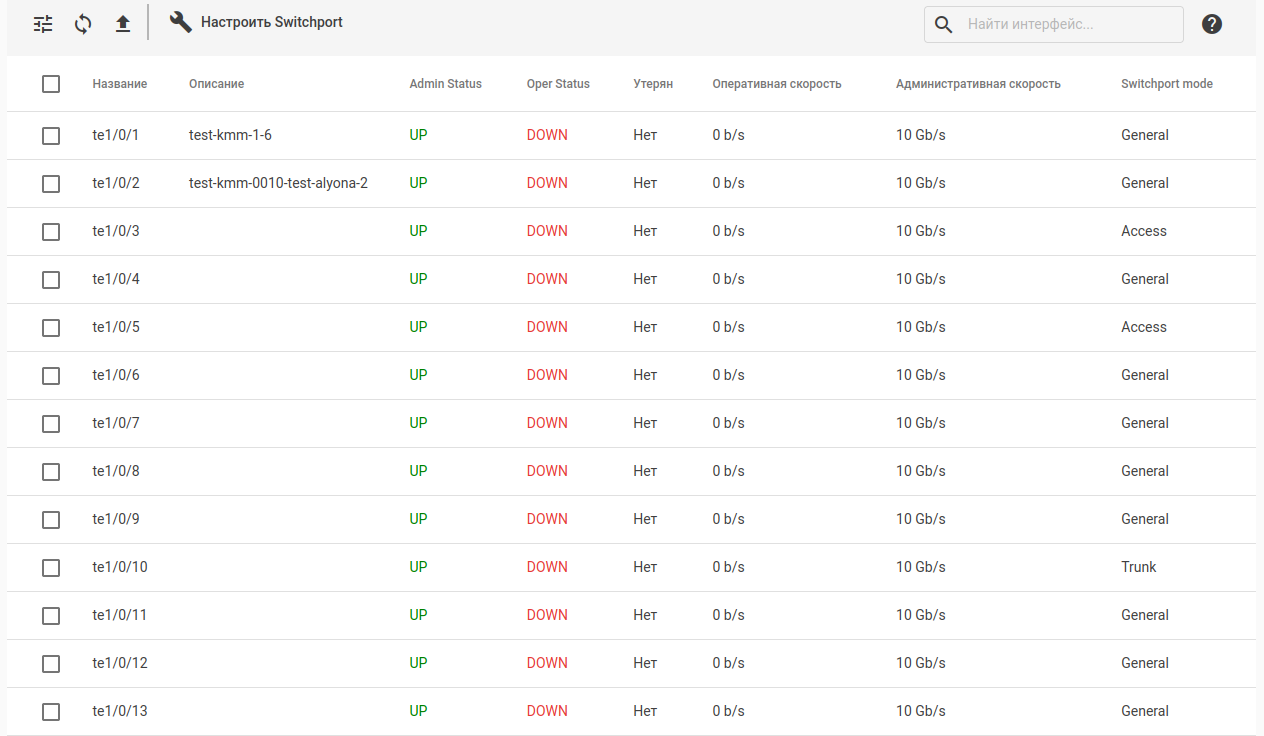
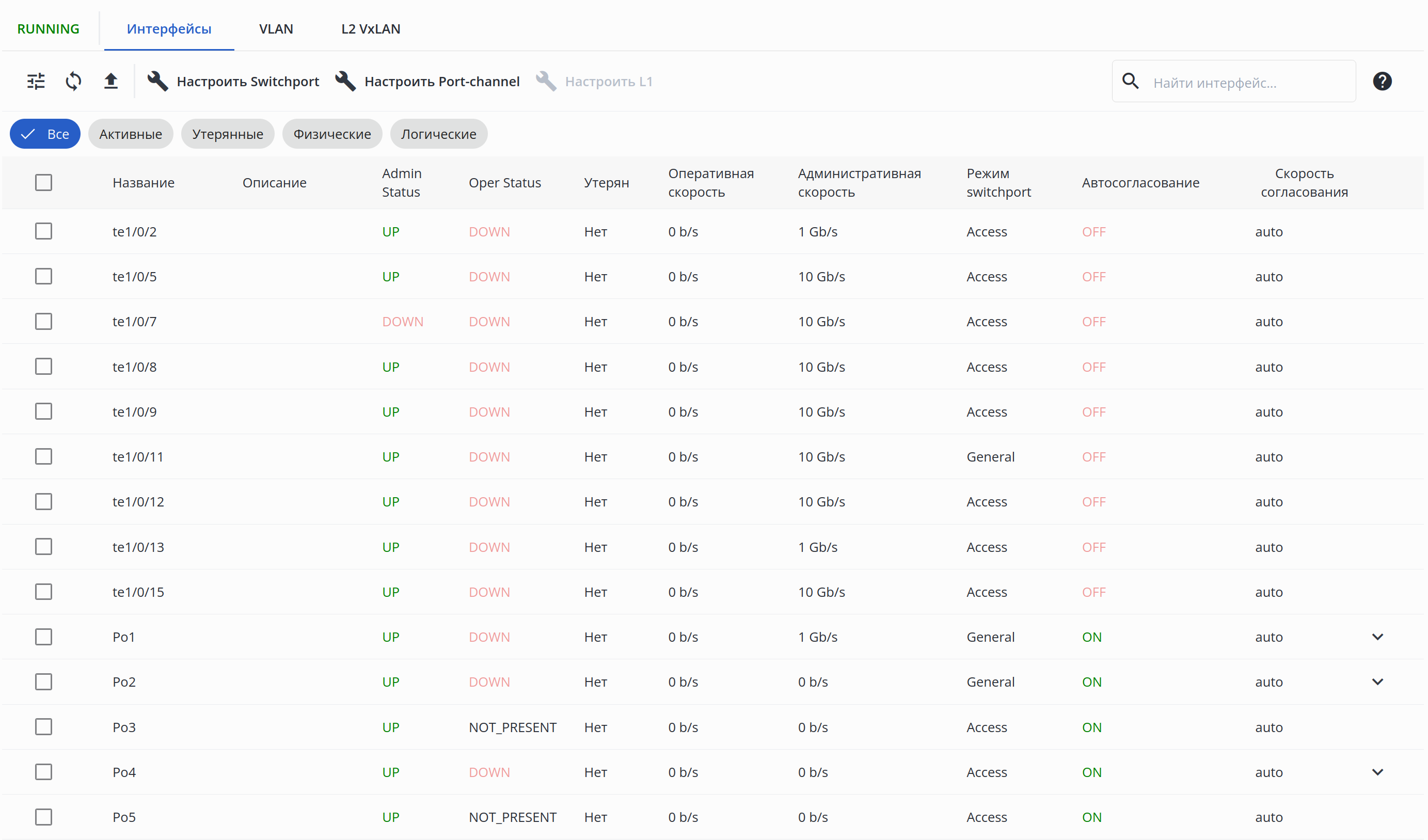
Во вкладке доступны следующие элементы:
- Кнопки фильтрации, обновления и экспорта таблицы;
- Кнопка "Настроить Switchport";
- Кнопка "Настроить Port-channel";
- Кнопка "Настроить L1";
- Поле поиска интерфейса в таблице и кнопка для открытия краткого руководства по поиску;
- Таблица интерфейсов.
Таблица состоит из следующих полей:
- Название — название интерфейса на устройстве;
- Описание — описание интерфейса, прописанное на устройстве (description);
- Admin Status — административный статус интерфейса
...
- . Для передачи данных через интерфейс необходимо, чтобы интерфейс был включен;
- Oper
...
- Status — фактический статус интерфейса: есть ли
...
- линк, подключен ли кабель;
...
- Утерян — системный статус интерфейса устройства. Может принимать значения:
- Да — интерфейс был обнаружен на устройстве, но последняя процедура обнаружения интерфейсов его не нашла (интерфейс был удален), при этом информация о метриках интерфейса продолжает храниться в базе данных системы;
...
- Нет — интерфейс существует на устройстве и опрашивается системой;
- Оперативная скорость —
...
- текущая скорость передачи данных для интерфейса (отсутствует для MES5448/7048);
- Административная скорость —
...
- ручная настройка скорости передачи данных для интерфейса. Значение скорости определяется в зависимости от типа интерфейса. Скорость интерфейса может быть настроена вручную, только если отключено автоматическое согласование скорости (отсутствует для MES5448/7048);
- Скорость — фактическая скорость на интерфейсе (только для MES5448/7048);
- Режим switchport — режим работы порта;
- Автосогласование — состояние автосогласования для скорости и дуплекса на настраиваемом интерфейсе (отсутствует для MES5448/7048);
- Скорость согласования — административные параметры автосогласования, объявляемые встречному устройству (отсутствует для MES5448/7048);
- Иконка раскрытия подтаблицы
 — отображается только для логических интерфейсов типа port-channel при условии наличия добавленных в них физических интерфейсов.
При клике на иконку раскрытия отображается подтаблица добавленных в port-channel интерфейсов.

Подтаблица содержит тот же набор полей, что и основная таблица.
При клике по названию интерфейса в таблице открывается страница интерфейса с подробной информацией о его состоянии и графиками по переданному/принятому трафику, пакетам и ошибкам (подробнее в разделе Сеть → Страница устройства → Мониторинг устройства → Интерфейсы).
Настройка Switchport
| Примечание |
|---|
Настройка Switchport недоступна для устройств MES5448/7048. |
| Примечание |
|---|
Для настройки Switchport на устройстве должен быть включен опрос VLAN. |
Для редактирования режима работы интерфейса с помощью флага выберите в таблице интерфейс и/или нажмите кнопку "Настроить Switchport", откроется окно "Настройка Switchport":
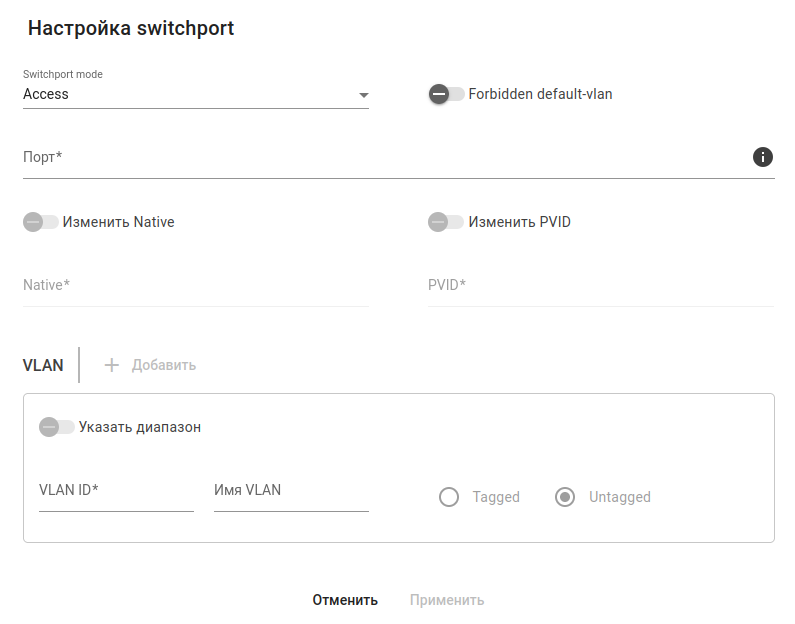
В окне доступны следующие элементы:
- Switchport mode — режим работы порта. Возможные значения:
- Access — интерфейс доступа – нетегированный интерфейс для одной VLAN;
- General — интерфейс, принимающий как тегированный, так и нетегированный трафик;
- Trunk — интерфейс, принимающий только тегированный трафик;
- Forbidden default-vlan — переключатель, который позволяет включить и отключить Forbidden default-vlan. Значения по умолчанию:
- отключено — для режима Access;
- включено — для режимов General и Trunk;
- Порт — порт, диапазон или список портов, для которых будет изменен режим работы;
- Изменить Native — переключатель, который позволяет включить и отключить поле Native. Значение по умолчанию: отключено. Доступен для редактирования только в режиме Trunk, при включении отключает Forbidden default-vlan;
- Native — поле становится доступным для редактирования при активном переключателе "Изменить Native". Возможные значения: от 1 до 4094;
- Изменить PVID — переключатель, который позволяет включить и выключить PVID. Значение по умолчанию: отключено. Доступен для редактирования только в режиме General, при включении отключает Forbidden default-vlan;
- PVID — поле становится доступным для редактирования при активном переключателе "Изменить PVID". Возможные значения: от 1 до 4094;
- Блок настройки VLAN:
- Кнопка "Добавить" — позволяет добавить поля для настройки VLAN. Недоступна в режиме работы порта Access;
- Указать диапазон — переключатель, который позволяет включить и выключить указание диапазона "VLAN ID". Недоступен в режиме работы порта Access;
- VLAN ID — идентификационный номер VLAN. Возможные значения: от 1 до 4094;
- Имя VLAN — имя VLAN. Может содержать латинские буквы (aA-zZ), цифры и символы '_', '-'. Максимально допустимая длина — 32 символа;
- Кнопки выбора Tagged и Untagged. По умолчанию:
- заблокированы, выбрано значение Untagged — для режима Access;
- разблокированы, выбрано значение Tagged — для режима General;
- заблокированы, выбрано значение Tagged — для режима Trunk;
- Кнопка с иконкой
 — позволяет удалить поле для настройки VLAN.
Настройка L1
Для изменения административного статуса, скорости, описания, автосогласования и режима согласования с помощью флагов выберите в таблице интерфейс и нажмите кнопку "Настроить L1". Откроется диалоговое окно "Настроить L1":
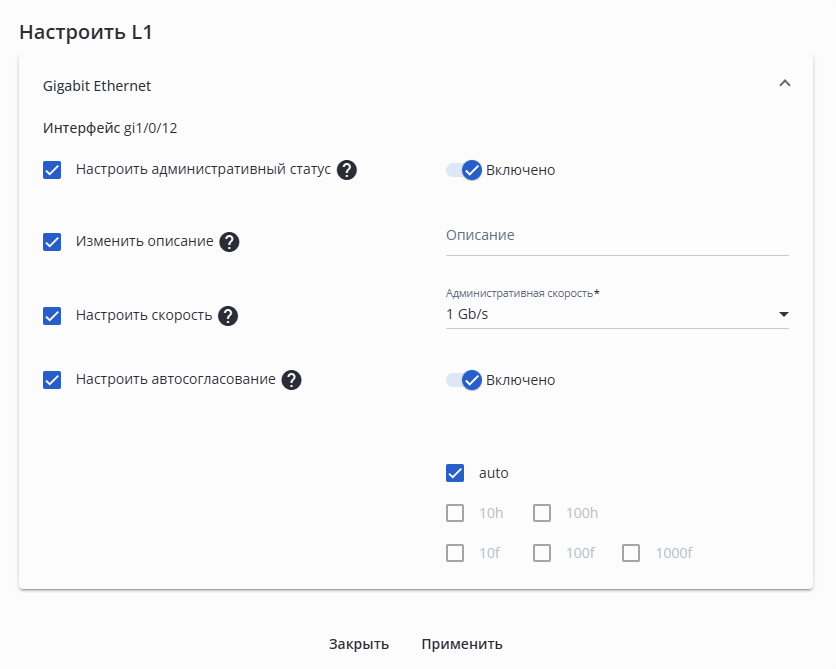
В форме доступны следующие элементы:
- Интерфейс — отображается название интерфейса. Может быть указан диапазон или список интерфейсов, для которых будут изменены настройки L1;
- Флаги для определения, какой параметр будет изменен на интерфейсе:
- Настроить административный статус:
- Включено — переключатель, позволяющий изменить административный статус интерфейса. Настройка доступна при включенном флаге "Настроить административный статус". Значение по умолчанию:
- значение, установленное на интерфейсе — при изменении настроек одного интерфейса;
- отключено — при изменении настроек группы интерфейсов;
- Включено — переключатель, позволяющий изменить административный статус интерфейса. Настройка доступна при включенном флаге "Настроить административный статус". Значение по умолчанию:
- Изменить описание:
- Описание — описание интерфейса. Настройка доступна при включенном флаге "Изменить описание". Может содержать латинские буквы (aA-zZ), цифры и символы '_', '-', ',', '.'. Значение по умолчанию:
- значение, установленное на интерфейсе — при изменении настроек одного интерфейса;
- отсутствует — при изменении настроек группы интерфейсов;
- Описание — описание интерфейса. Настройка доступна при включенном флаге "Изменить описание". Может содержать латинские буквы (aA-zZ), цифры и символы '_', '-', ',', '.'. Значение по умолчанию:
- Настроить скорость:
- Административная скорость — поле с выбором доступной скорости на интерфейсе. Настройка доступна при включенном флаге "Настроить скорость". Возможные значения: 10 Mb/s, 100 Mb/s, 1 Gb/s, 2,5 Gb/s, 10 Gb/s, 25 Gb/s, 40 Gb/s, 100 Gb/s, 400 Gb/s. Значение по умолчанию:
- значение, установленное на интерфейсе — при изменении настроек одного интерфейса;
- определяется типом устройства и интерфейсов — при изменении настроек группы интерфейсов;
- Административная скорость — поле с выбором доступной скорости на интерфейсе. Настройка доступна при включенном флаге "Настроить скорость". Возможные значения: 10 Mb/s, 100 Mb/s, 1 Gb/s, 2,5 Gb/s, 10 Gb/s, 25 Gb/s, 40 Gb/s, 100 Gb/s, 400 Gb/s. Значение по умолчанию:
- Настроить автосогласование:
- Включено — переключатель, позволяющий активировать настройку автосогласования. Настройка доступна при включенном флаге "Настроить автосогласование". Значение по умолчанию:
- значение, установленное на интерфейсе — при изменении настроек одного интерфейса;
- включено — при изменении настроек группы интерфейсов;
- Настройка режима согласования скорости представлена списком флагов. Настройка доступна при включенном автосогласовании. Для определения режима вручную необходимо убедиться, что автоматический режим (auto) неактивен. Возможные значения:
- auto — поддерживаются все скорости и настройки дуплексного режима;
- 10h — поддерживается скорость 10 Мбит/с и полудуплексный режим;
- 100h — поддерживается скорость 100 Мбит/с и полудуплексный режим;
- 10f — поддерживается скорость 10 Мбит/с и дуплексный режим;
- 100f — поддерживается скорость 100 Мбит/с и дуплексный режим;
- 1000f — поддерживается скорость 1000 Мбит/с и дуплексный режим;
- 2500f — поддерживается скорость 2500 Мбит/с и дуплексный режим.
- Включено — переключатель, позволяющий активировать настройку автосогласования. Настройка доступна при включенном флаге "Настроить автосогласование". Значение по умолчанию:
- Настроить административный статус:
| Примечание |
|---|
Для устройств MES5448/7048 недоступна настройка скорости и автосогласования. |
| Примечание |
|---|
Настройка автосогласования недоступна:
|
Настройка Port-channel
| Примечание |
|---|
Настройка Port-channel доступна для следующих серий устройств: MES2300-xx, MES3300-xx, MES3500I-xx, MES53xx-xx, MES54xx-xx, MES5500-xx. |
| Примечание |
|---|
Для настройки Port-channel на устройстве должен быть включен опрос VLAN. |
Для настройки Port-channel с помощью флага выберите в таблице интерфейс и/или нажмите кнопку "Настроить Port-channel". Откроется диалоговое окно "Настроить Port-channel":
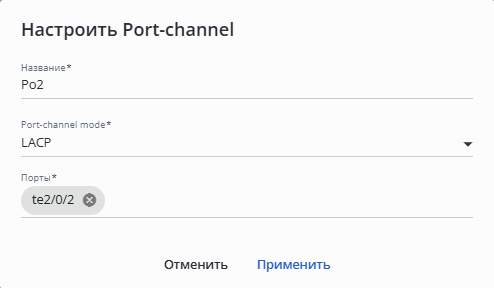
В окне доступны следующие элементы:
- Название — выбор интерфейса port-channel. При нажатии на поле открывается выпадающий список с интерфейсами устройства;
- Port-channel mode — определяет режим работы port-channel. Возможные значения: LAG, LACP. По умолчанию поле предзаполняется значением, настроенным на интерфейсе;
- Порты — выбор интерфейсов для включения в port-channel. При нажатии на поле открывается выпадающий список с доступными для выбора интерфейсами устройства. По умолчанию поле предзаполняется интерфейсами, включенными в port-channel
Для редактирования режима работы интерфейса нажмите кнопку "Настроить Switchport", откроется модальное окно "Настройка Switchport":
В окне доступны следующие элементы:
- Switchport mode — режим работы порта. Возможные значения: Access, General, Trunk.
- Forbidden default-vlan — переключатель, который позволяет включить и отключить Forbidden default-vlan. Значения по умолчанию:
- в режиме Access — отключено;
- в режиме General — включено;
- в режиме Trunk — включено.
- Порт — порт, диапазон или список портов, для которых будет изменен режим работы.
- Изменить Native — переключатель, который позволяет включить и отключить поле Native. Значение по умолчанию — Отключено. Доступен для редактирования только в режиме Trunk, при включении отключает Forbidden default-vlan.
- Native — поле становится доступным для редактирования при активном переключателе Изменить Native. Возможные значения: от 1 до 4094.
- Изменить PVID — переключатель, который позволяет включить и выключить поле PVID. Значение по умолчанию — Отключено. Доступен для редактирования только в режиме General, при включении отключает Forbidden default-vlan.
- PVID — поле становится доступным для редактирования при активном переключателе Изменить PVID. Возможные значения: от 1 до 4094.
- Кнопка добавления VLAN. Недоступна в режиме работы порта Access.
- Указать диапазон — переключатель, который позволяет включить и выключить указание диапазона VLAN ID. Недоступен в режиме работы порта Access.
- VLAN ID — идентификационный номер VLAN, принимает значения от 1 до 4094.
- Имя VLAN — имя VLAN, может содержать буквы (aA-zZ), цифры, символы "-", "_".
- Кнопки выбора Tagged и Untagged. Значения по умолчанию:
- в режиме Access — заблокированы, выбрано значение Untagged;
- в режиме Access — разблокированы, значение по умолчанию Tagged; в режиме Trunk — заблокированы, выбрано значение Tagged.
VLAN
| Примечание |
|---|
По умолчанию опрос VLAN всех устройств отключен. |
| Информация |
|---|
Информация о VLAN собирается и обновляется согласно "Интервалу обнаружения". Включить или выключить обнаружение VLAN, а также настроить интервалы обнаружения и хранения информации для конкретного устройства можно во вкладке "Сеть" → "Страница устройства" → "Параметры устройства" → "Мониторинг" → карточка "Интервалы обнаружения и хранения SNMP-сущностей". |
В разделе отображаются разделе отображаются VLAN коммутатора.
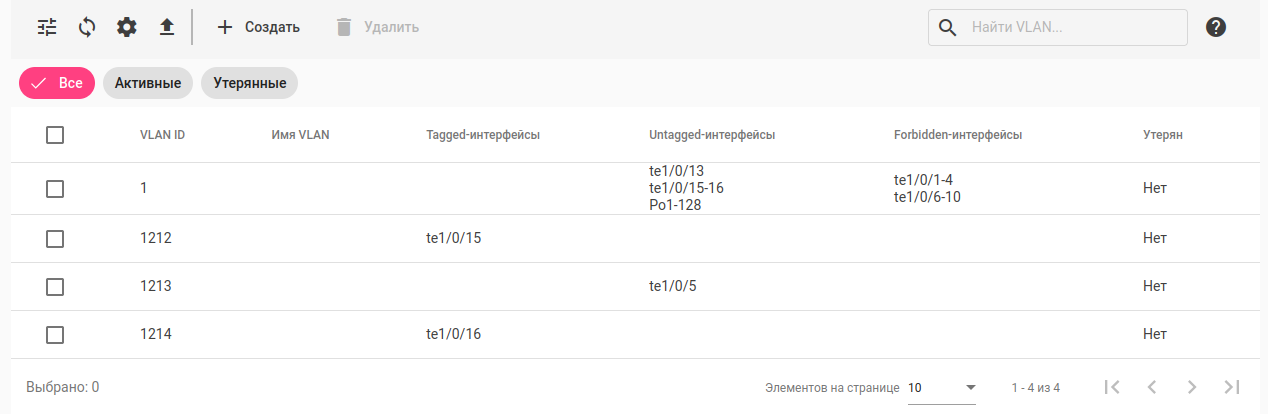
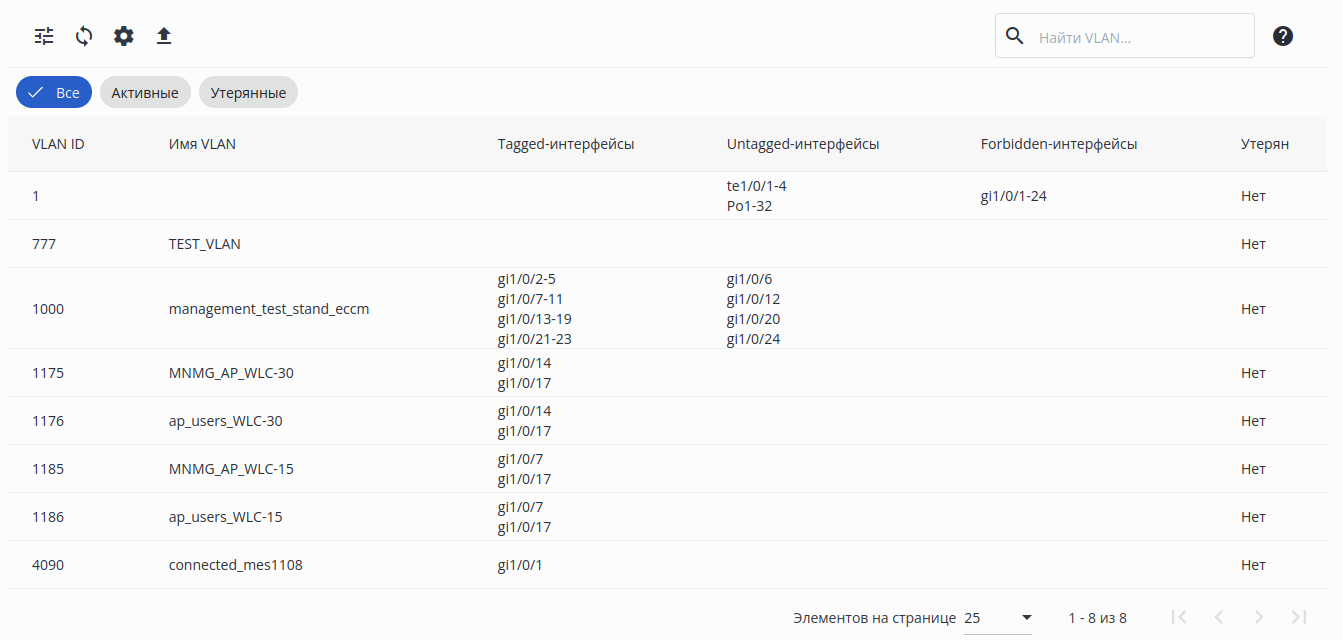
Во вкладке доступны следующие элементы:
- Кнопки фильтрации, обновления, настройки отображаемых колонок таблицы и экспорта таблицы;
- Кнопка "Создать";
- Кнопка "Удалить";
- Поле поиска VLAN в таблице и кнопка для открытия краткого руководства по поиску;
- Таблица VLAN.
Таблица состоит из следующих полей:
- VLAN ID — идентификационный номер VLAN;
- Имя VLAN — VLAN — имя VLAN;
- Tagged-интерфейсы — интерфейсы — список интерфейсов, передающих тегированные пакеты для VLAN;
- Untagged-интерфейсы — список интерфейсов, передающих нетегированные пакеты для VLAN;
- Forbidden-интерфейсы — список интерфейсов, для которых запрещено членство во VLAN;
- Утерян — системный статус VLAN. Может принимать значения:
- Да — VLAN был обнаружен на устройстве, но последняя процедура обнаружения VLAN его не нашла (VLAN был удален), при этом информация о VLAN продолжает храниться в базе данных системы;
- Нет — Нет — VLAN существует на устройстве и опрашивается системой;
Для создания VLAN нажмите кнопку "Создать", откроется модальное окно "Создать запись во VLAN database":
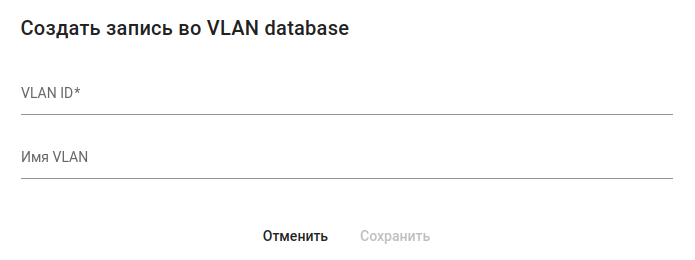
В окне доступны следующие элементы:
- VLAN ID — идентификационный номер VLAN, принимает значения от 1 до 4094.
- Имя VLAN — имя VLAN, может содержать буквы (aA-zZ), цифры, символы "-", "_".
Для редактирования VLAN нажмите на запись в таблице: откроется модальное диалоговое окно "Редактировать запись во VLAN database".
Для удаления VLAN выберите одну или несколько записей в таблице и нажмите кнопку "Удалить". Подтвердите удаление в модальном окне.
| Якорь | ||||
|---|---|---|---|---|
|
| Примечание |
|---|
Вкладка "L2 VxLAN" доступна только для коммутаторов MES серий 5312/53xxA/5300-xx/5310-48/5400-xx/5410-48/5305-48/5500-32. |
| Примечание |
|---|
По умолчанию опрос VxLAN всех устройств отключен. |
| Информация |
|---|
Информация о VxLAN собирается и обновляется согласно "Интервалу обнаружения". Включить или выключить обнаружение VxLAN, а также настроить интервалы обнаружения и хранения информации для конкретного устройства можно во вкладке "Сеть" → "Страница устройства" → "Параметры устройства" → "Мониторинг" → карточка "Интервалы обнаружения и хранения SNMP-сущностей". |
В разделе отображаются L2 VxLAN коммутатора.
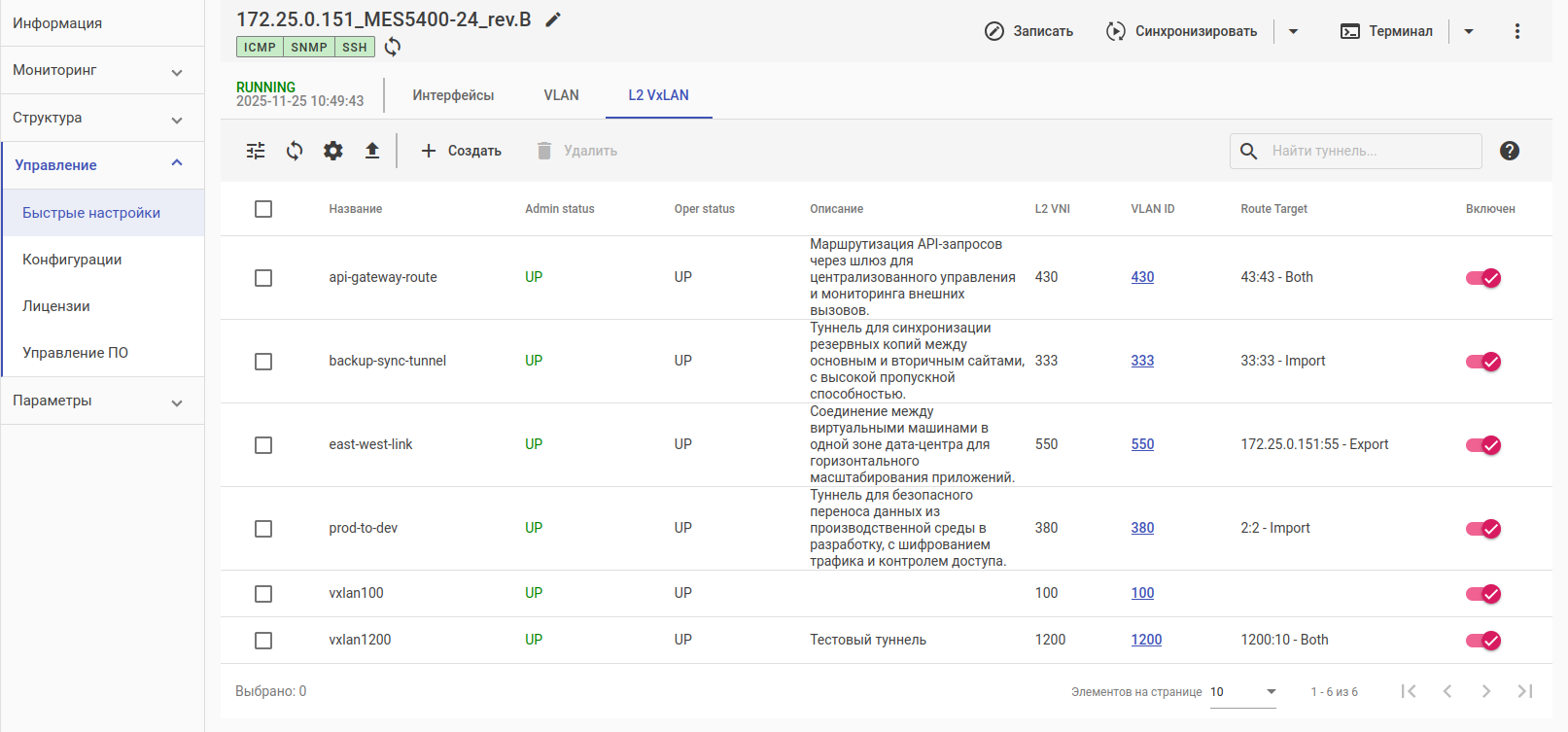
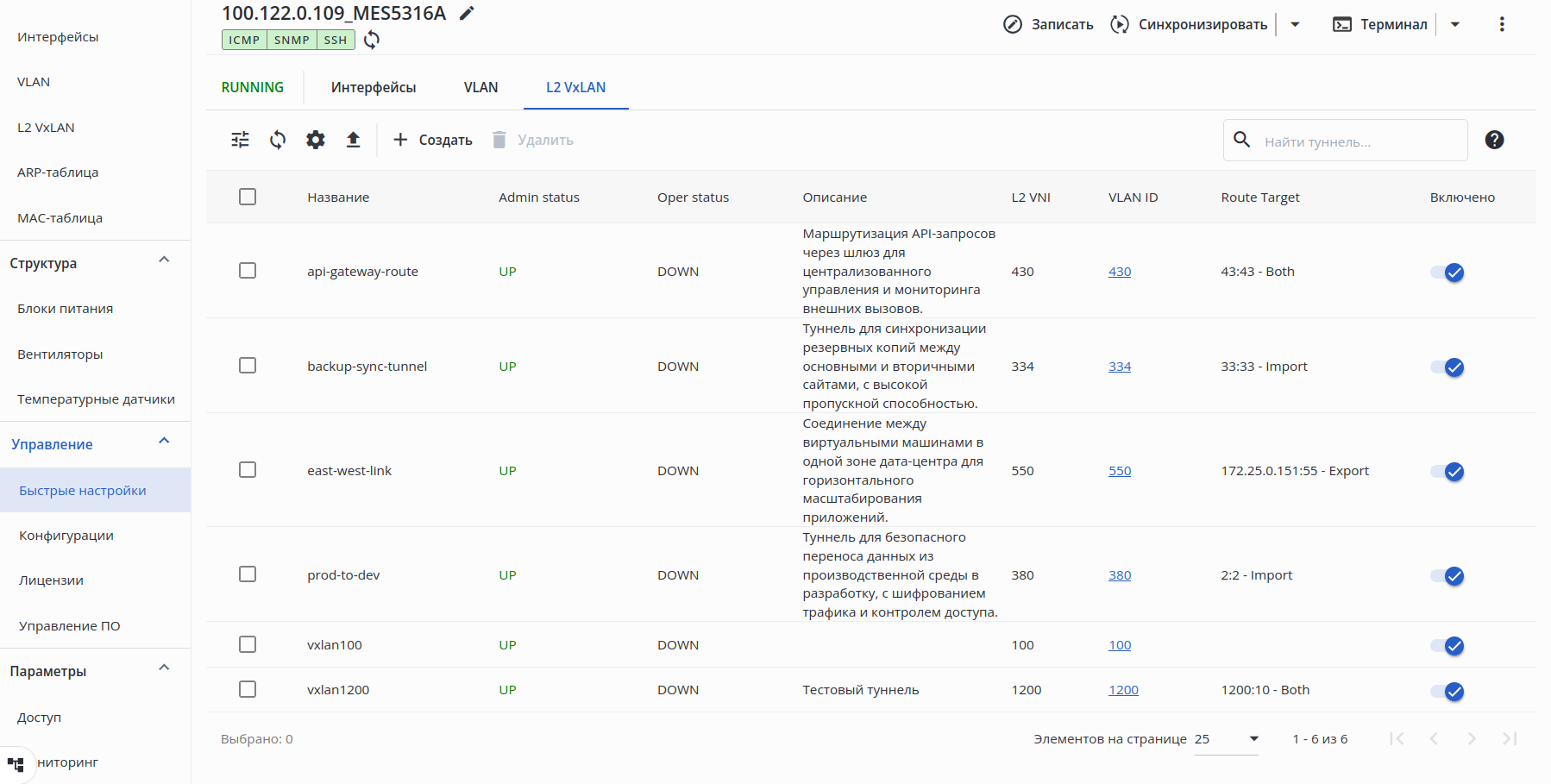
Во вкладке доступны следующие элементы:
...
Для создания туннеля VxLAN нажмите на кнопку "Создать", откроется модальное . Откроется диалоговое окно "Создать туннель":
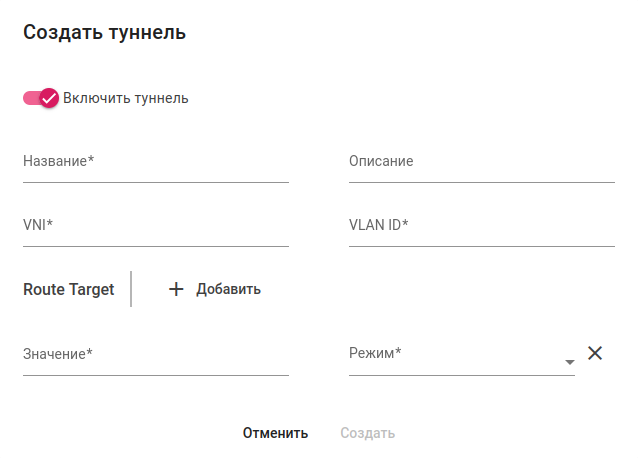
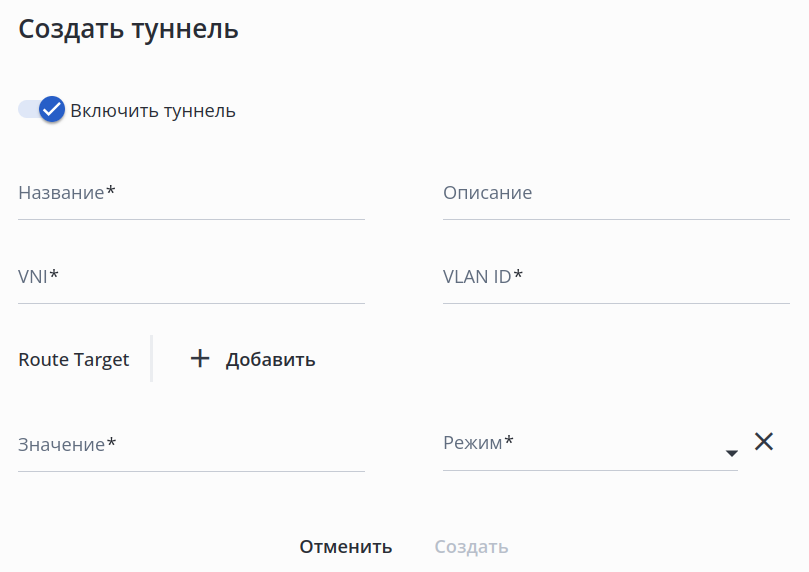
В окне доступны следующие элементы:
- Включить туннель — переключатель, позволяющий изменить административный статус туннеля при создании (enable/disable);
- Название — название туннеля VxLAN. Может содержать латинские буквы (aA-zZ), цифры, символ "_". Максимально допустимая длина названия — 64 символа. Значение должно быть уникальным;
- Описание — описание туннеля VxLAN. Хранится только в системе управления и не записывается в конфигурацию устройства. Может содержать латинские и кириллические буквы, цифры, символы и пробелы. Максимально допустимая длина описания — 255 символов;
- VNI — идентификатор сети VxLAN. Возможные значения: от 1 до 16777214. Значение должно быть уникальным;
- VLAN ID — идентификатор VLAN. Возможные значения: от 1 до 4094. Значение должно быть уникальным;
- Route Target — раздел, позволяющий настроить целевые маршруты для туннеля VxLAN. Максимальное количество доступных для настройки маршрутов — 2:
- Кнопка "Добавить" — позволяет добавить поля для настройки целевого маршрута;
- Значение — значение целевого маршрута. Возможные форматы: ASN2:NN, ASN4:NN, IPv4:NN, где возможные значения:
- ASN2: от 0 до 65535;
- ASN4: от 0 до 4294967295;
- IPv4: значения в формате IP-адреса от 0.0.0.1 до 255.255.255.255;
- NN: от 0 до 65535.
- Режим — режим целевого маршрута. Возможные значения: Import, Export, Both;
- Кнопка с иконкой — позволяет удалить поле для настройки целевого маршрута.
Для редактирования туннеля VxLAN нажмите на запись в таблице. Откроется модальное окно диалоговое окно "Редактировать туннель".
| Информация |
|---|
Название туннеля и VNI недоступны для редактирования. |
Для удаления туннелей VxLAN выберите одну или несколько записей в таблице и нажмите кнопку "Удалить". Подтвердите удаление в модальном окне.
| Якорь | ||||
|---|---|---|---|---|
|
Интерфейс для управления конфигурациями устройства.
| Подсказка |
|---|
Устройства SMG не имеют вкладки "Конфигурации". Этот тип устройств настраивается с помощью web-конфигуратора. Кнопка для перехода в web-конфигуратор отображена на странице такого устройства:
|


Процесс конфигурирования отличается для устройств ESR/WLC/ME/TAU и MES. Устройства ESR, WLC, МЕ и TAU применяют или отклоняют конфигурацию целиком, в то время как MES применяют отдельные изменения сразу. В связи с этим, при работе с ESR/WLC/ME/TAU используются черновики с полной конфигурацией устройства, тогда как для MES черновики включают только необходимые изменения.
| Подсказка |
|---|
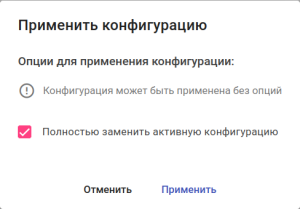
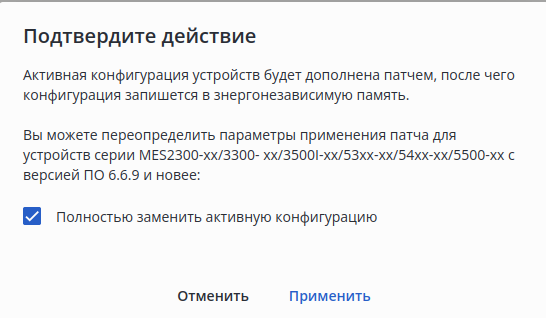
Начиная с версии ПО 6.6.9 устройства типа MES2300-xx/3300-xx/3500I-xx/53xx-xx/54xx-xx/5500-xx также поддерживают механизм commit-confirm, т. е. применяют или отклоняют конфигурацию целиком. При применении конфигурации со страницы устройства для этого типа устройств будет отображено соответствующее диалоговое окно:
При выборе опции "Полностью заменить активную конфигурацию" применяемая конфигурация перезапишет текущую активную конфигурацию. В противном случае активная конфигурация будет дополнена применяемым патчем конфигурации, после чего конфигурация запишется в энергонезависимую память. |
...
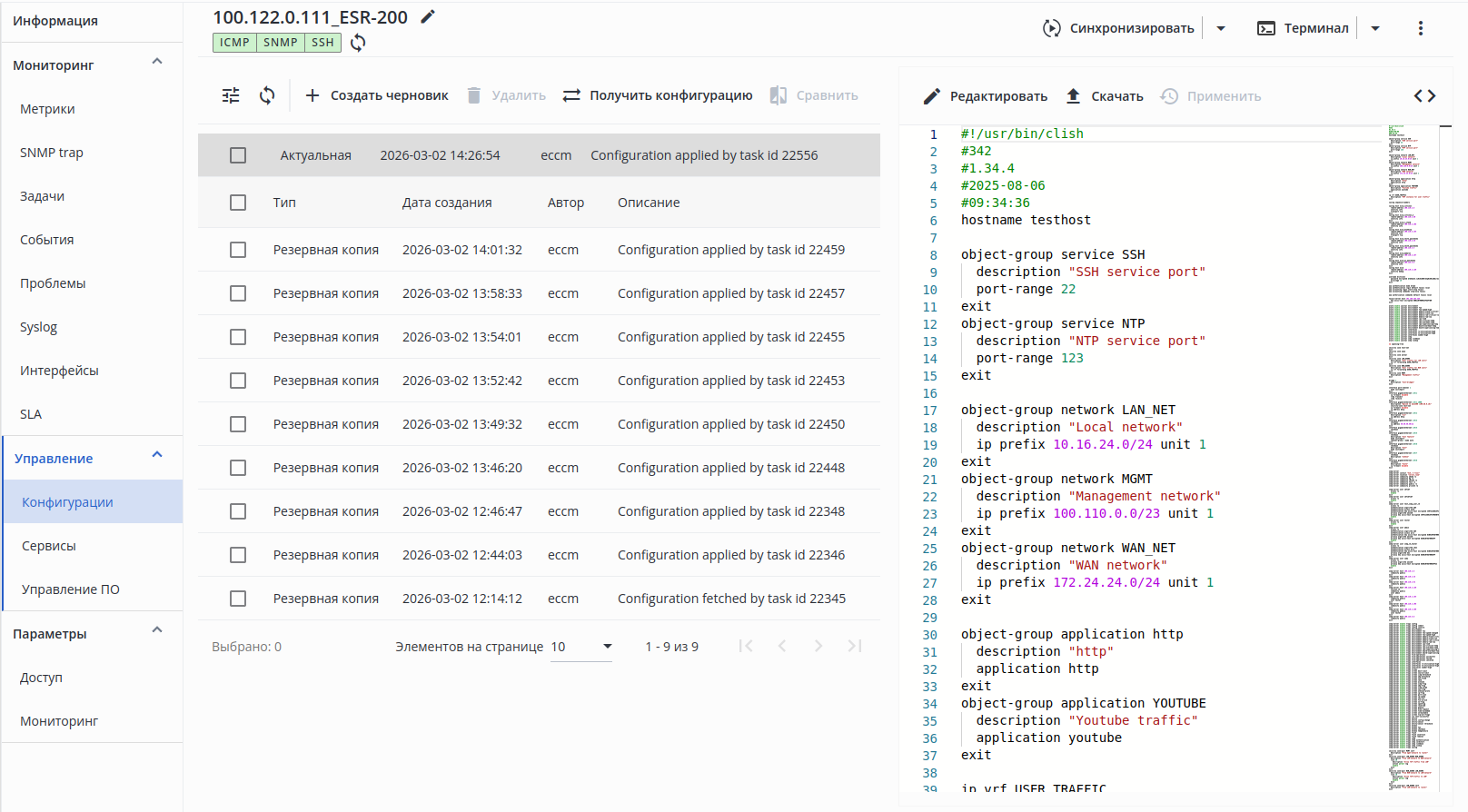
Элементы интерфейса:
- Блок функций 1:
- Создать черновик — создать новую пустую конфигурацию;
- Удалить — удалить конфигурацию;
- Получить конфигурацию — получить текущую конфигурацию с устройства. Если она не будет совпадать с последней полученной с устройства конфигурацией (конфигурация с типом "Актуальная"), она будет сохранена в системе как новая конфигурация;
- Сравнить — перейти к сравнению двух выбранных конфигураций. Для перехода требуется выбрать (отметить галочками) две конфигурации из списка;
- Блок функций 2:
- Редактировать — открыть редактор конфигурации;
- Скачать — получить выбранную конфигурацию в виде текстового файла;
- Применить — применить выбранную конфигурацию на устройство;
- Включить/выключить подсветку синтаксиса;
- Кнопки для фильтрации и обновления таблицы конфигураций;
- Таблица конфигураций — отображает список имеющихся конфигураций для устройства;
- Превью конфигурации — панель для отображения выбранной конфигурации. Выбор конфигурации для просмотра производится нажатием на строку конфигурации.
...
Позволяет создать копию ("Черновик") текущей версии конфигурации. При этом существующая конфигурация останется в базе данных и изменена не будет, оставляя возможность вернуться к ней.
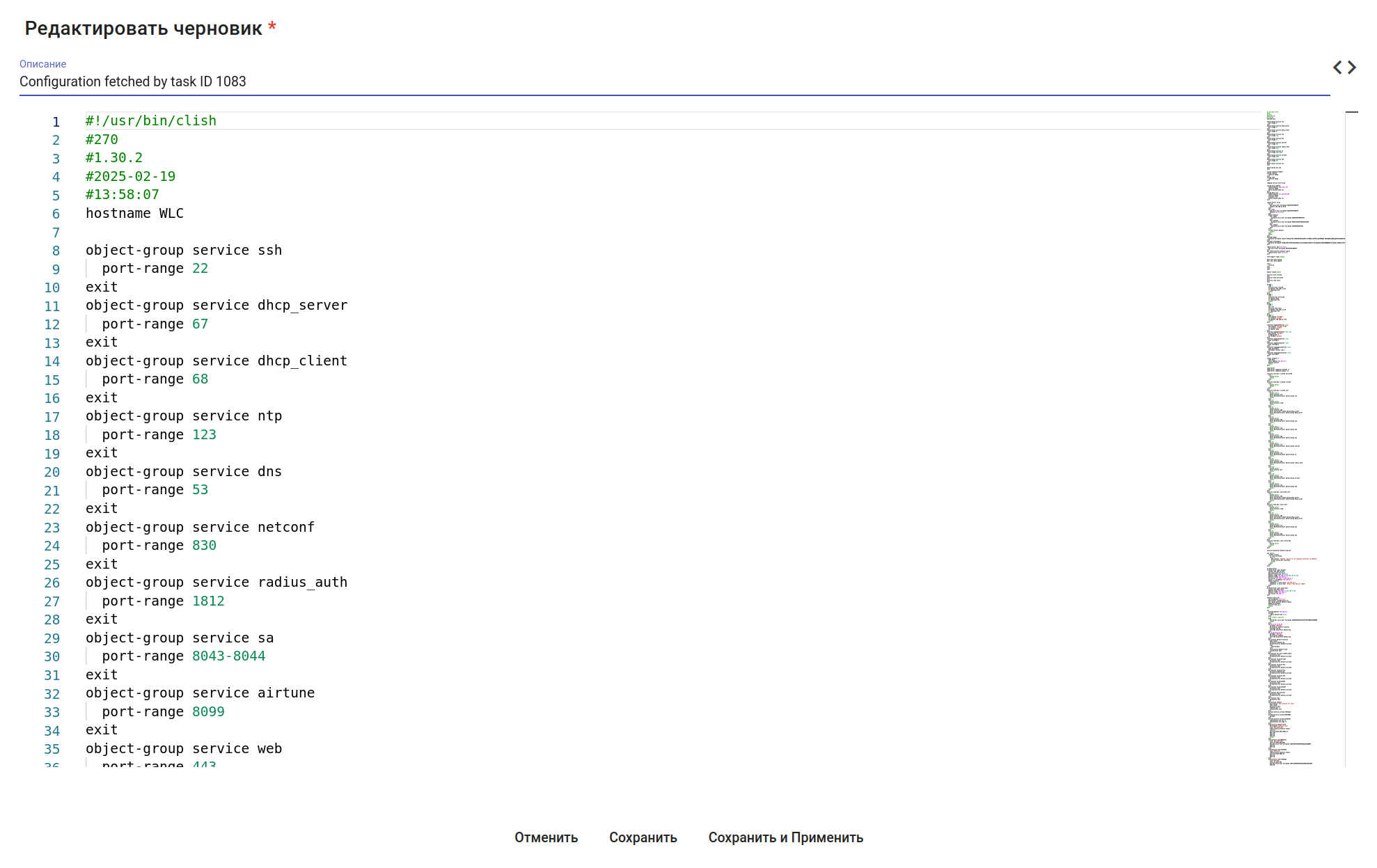
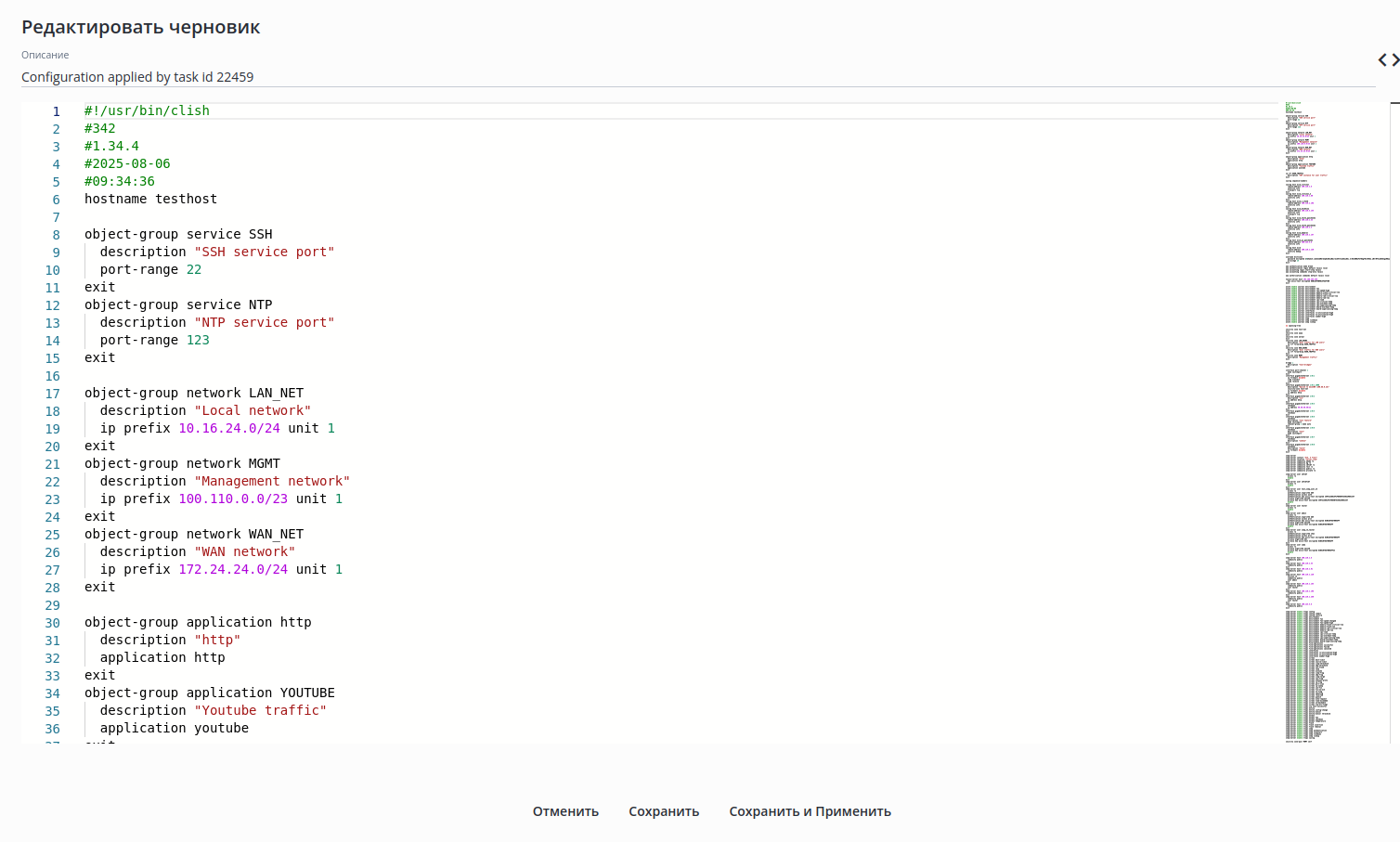
На форме доступны следующие элементы:
...
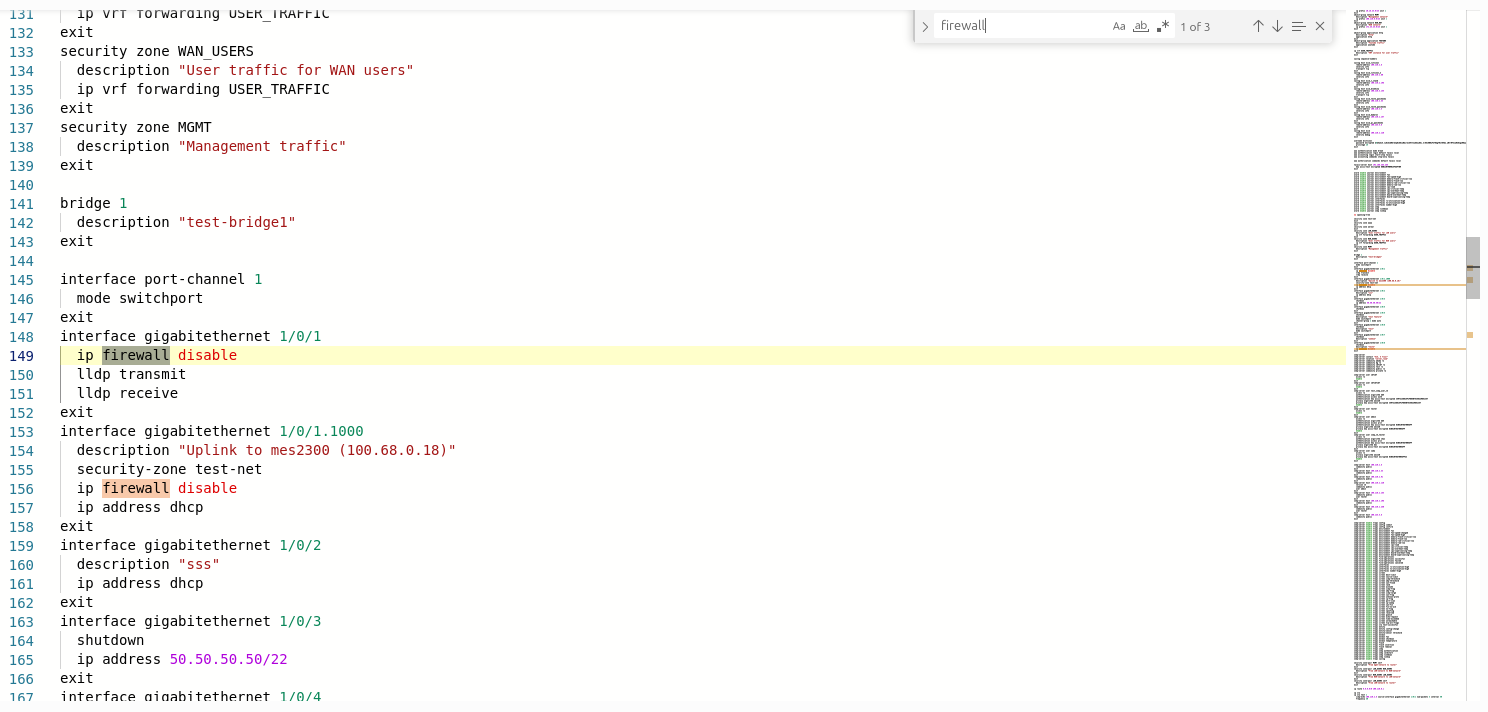
Редактор предоставляет инструменты для поиска по всей конфигурации. Для того чтобы воспользоваться поиском, установите курсор в область редактирования и нажмите сочетание клавиш Сtrl+F:

Scroll Pagebreak
| Якорь | ||||
|---|---|---|---|---|
|
| Примечание |
|---|
Страница "Сервисы" доступна только для маршрутизаторов ESR с версией ПО 1.18.3 build 1 и новее и контроллеров WLC с версией ПО 1.19.х build 1 и новее. |
...
| Подсказка |
|---|
Для получения актуальной ревизии необходимо запустить задачу на получение конфигурации во вкладке "Управление" → "Конфигурации" или с помощью кнопки "Синхронизировать" на панели управления устройством. |
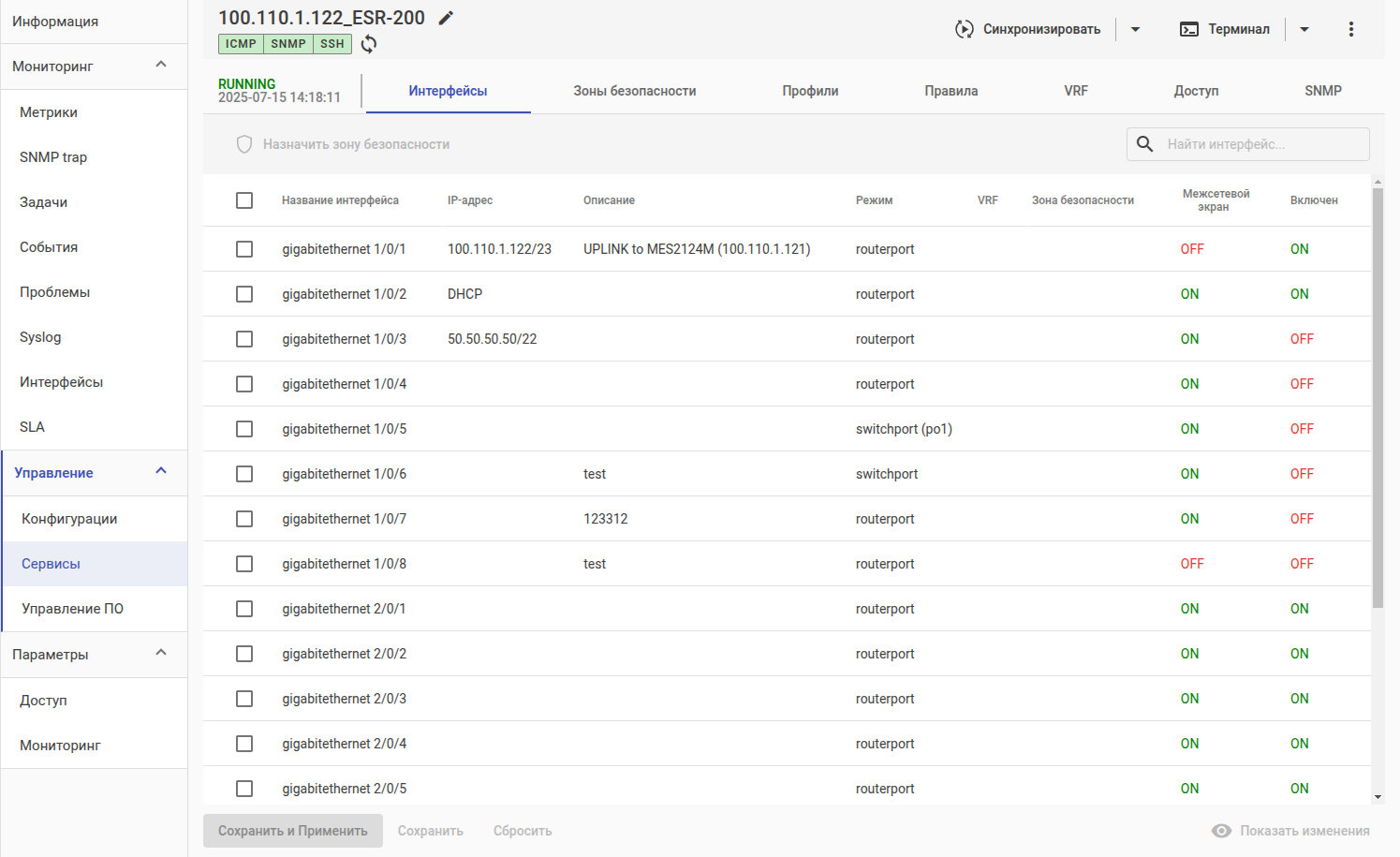
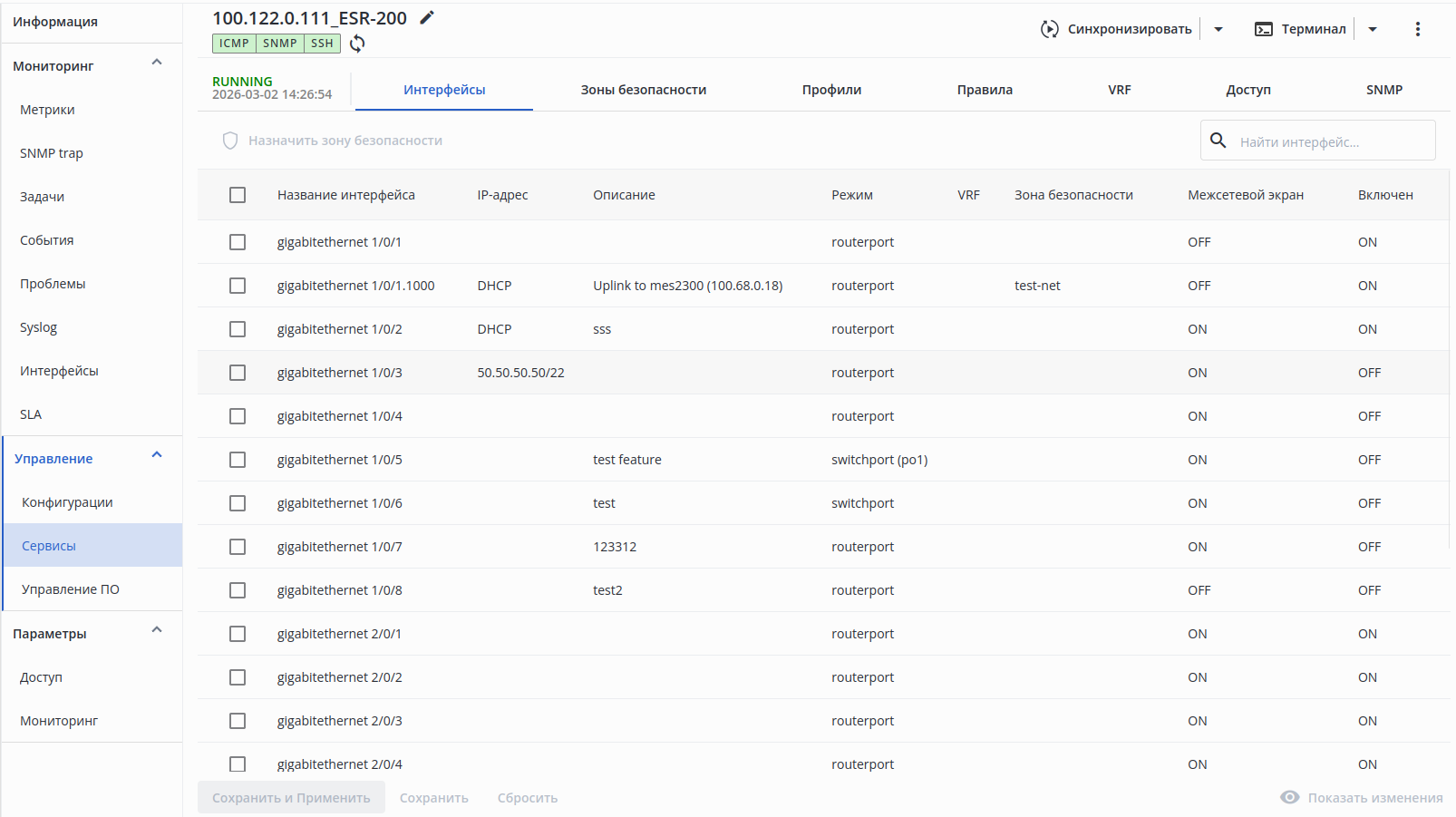
На странице доступны следующие элементы управления:
...
Для просмотра патча конфигурации нажмите на кнопку "Показать изменения": отобразится модальное окно откроется диалоговое окно с набором CLI-команд, которые будут применены на устройстве.
...
Для просмотра списка ревизий или выбора ревизии устройства нажмите на кнопку выбора ревизии: откроется диалоговое окно со списком ревизий:
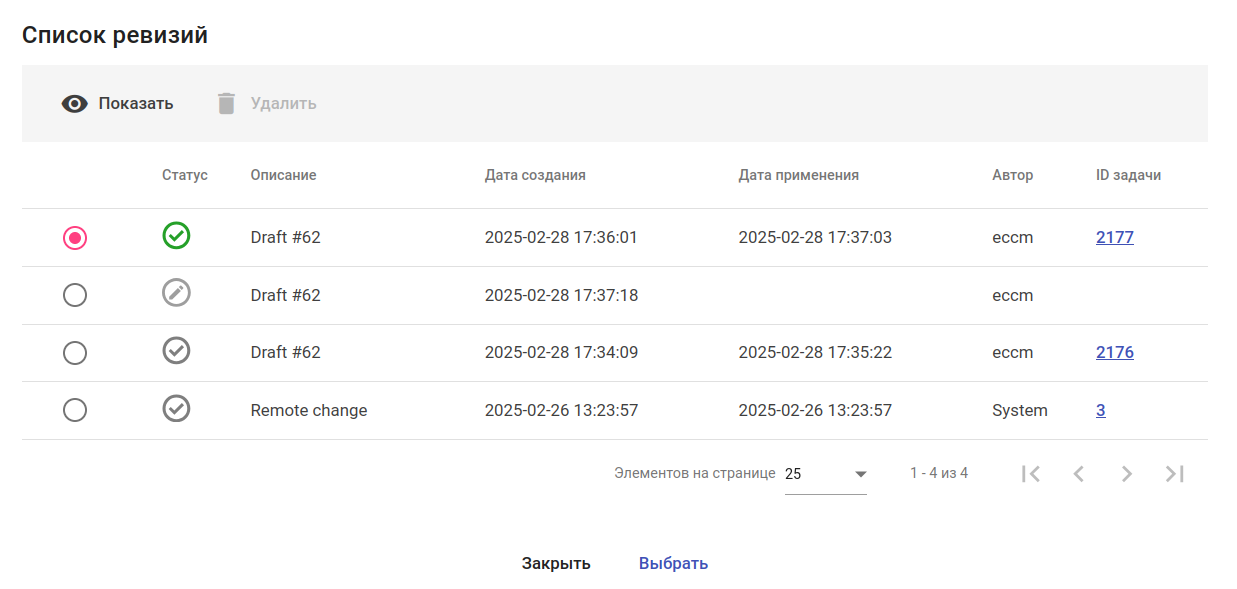
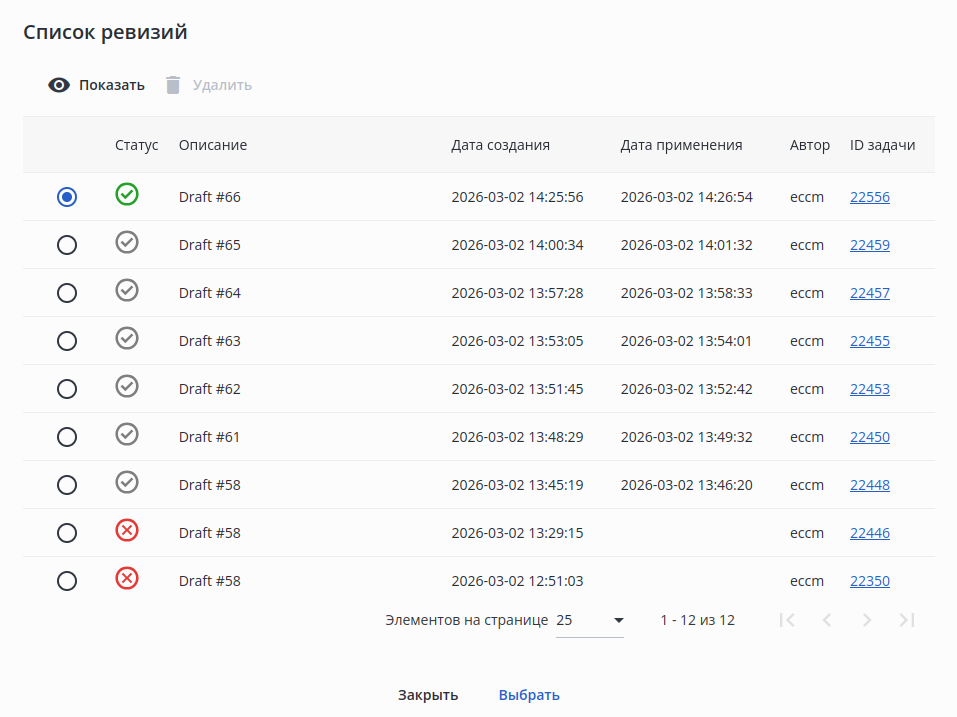
В диалоговом окне списка ревизий доступны следующие элементы:
...
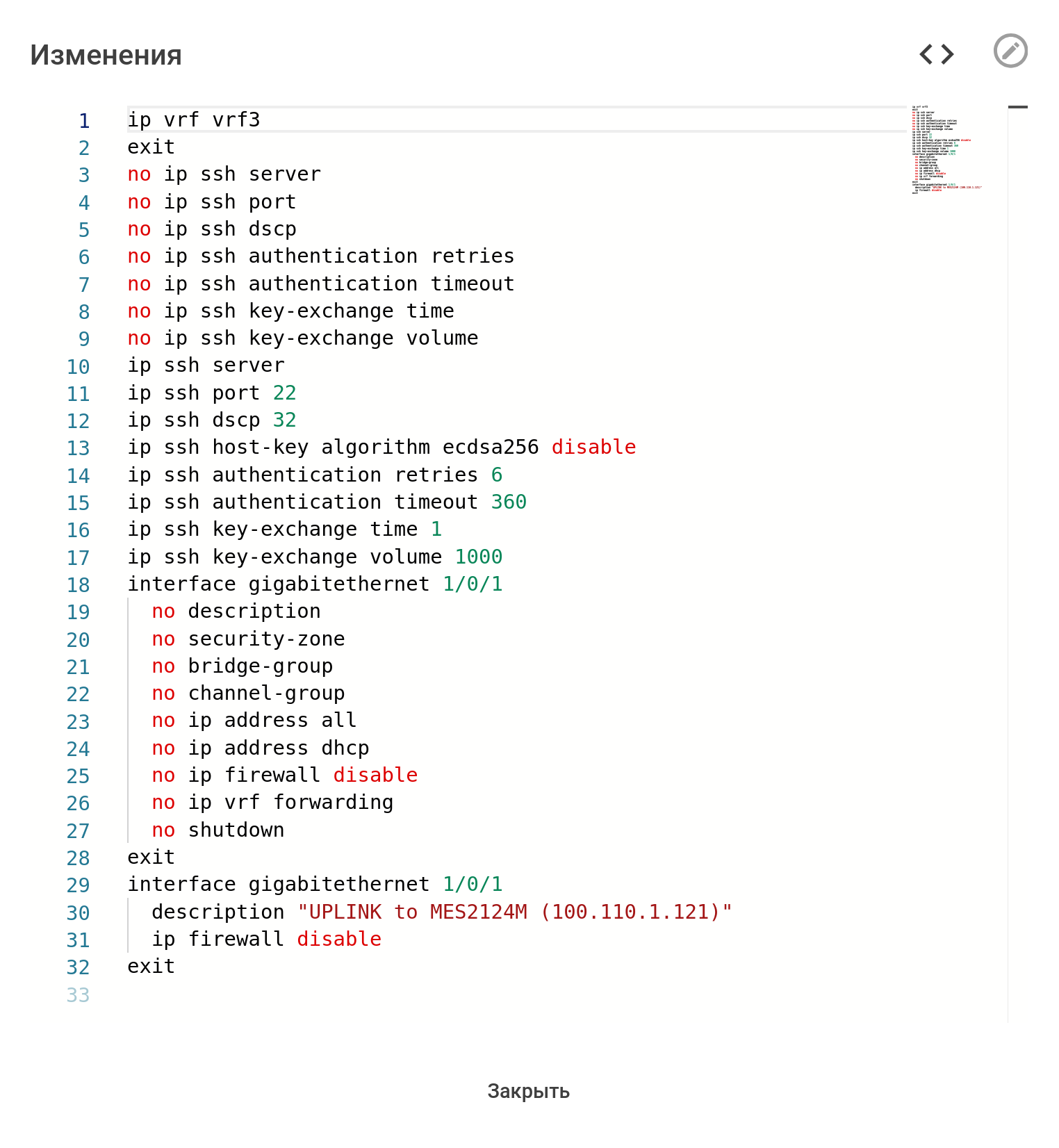
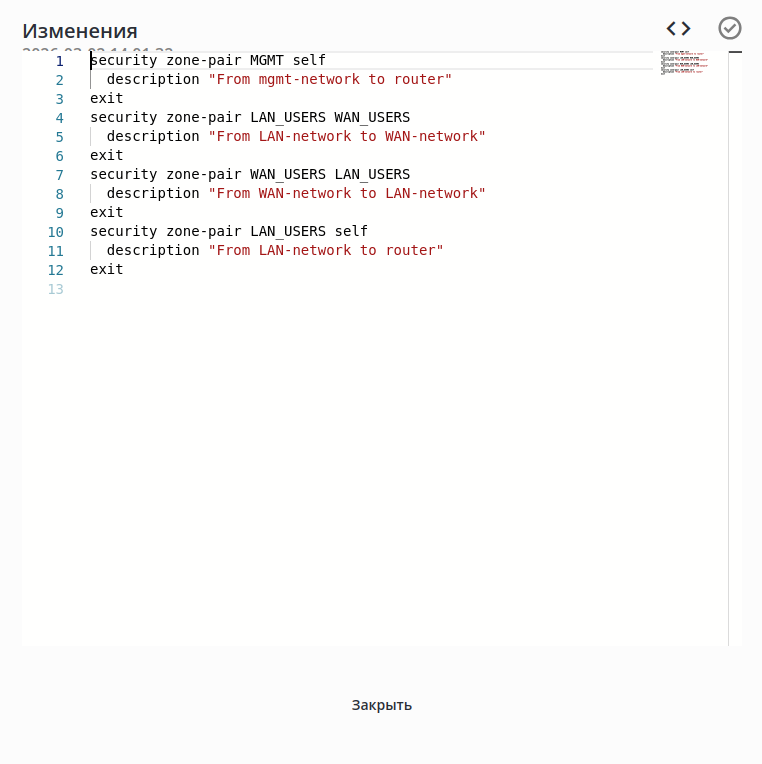
Чтобы просмотреть патч конфигурации, выберите ревизию из списка и нажмите на кнопку отображения изменений выбранной ревизии: будет отображено модальное диалоговое окно с набором CLI-команд этого патча:
| Scroll Pagebreak |
|---|
...
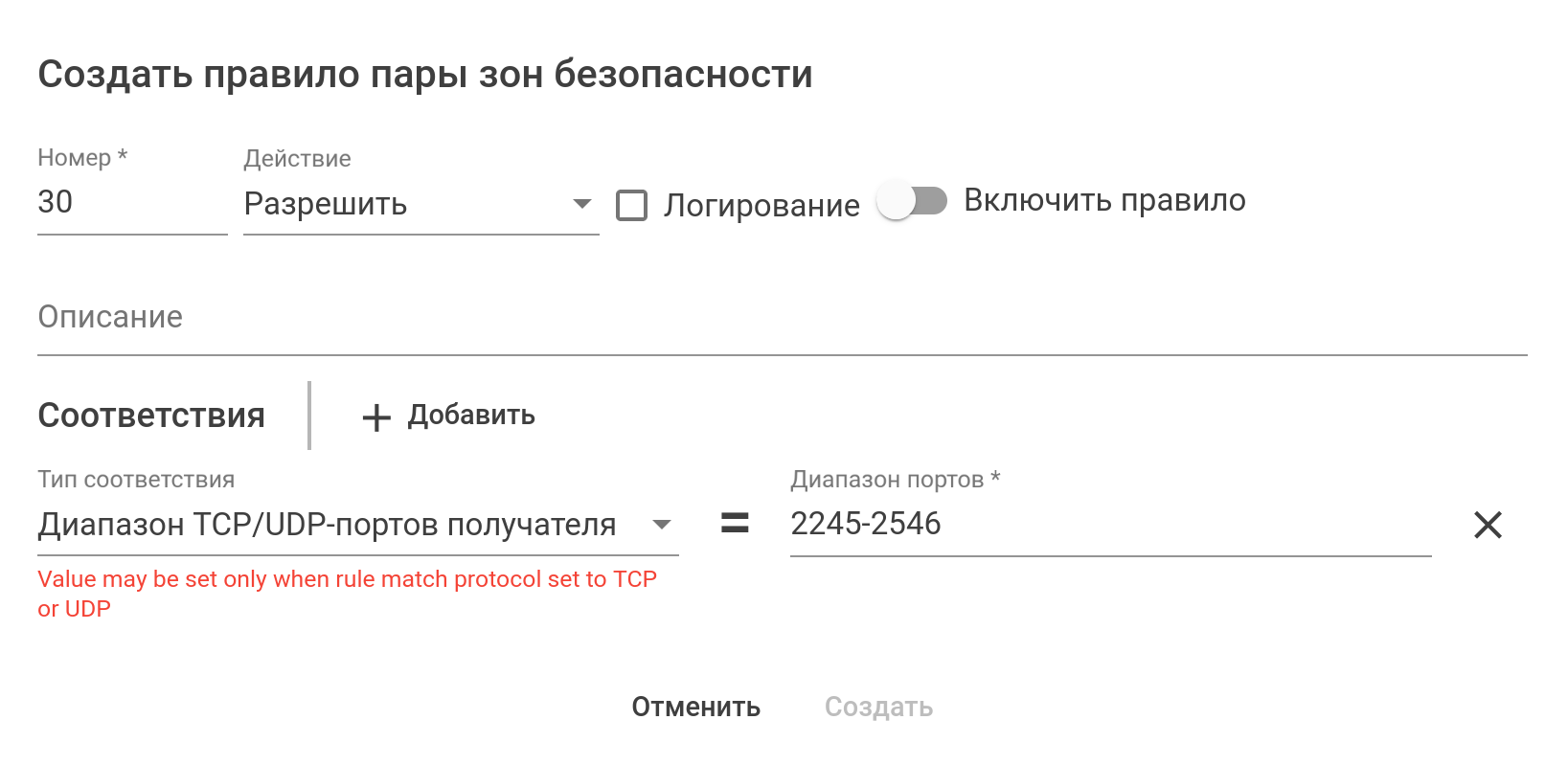
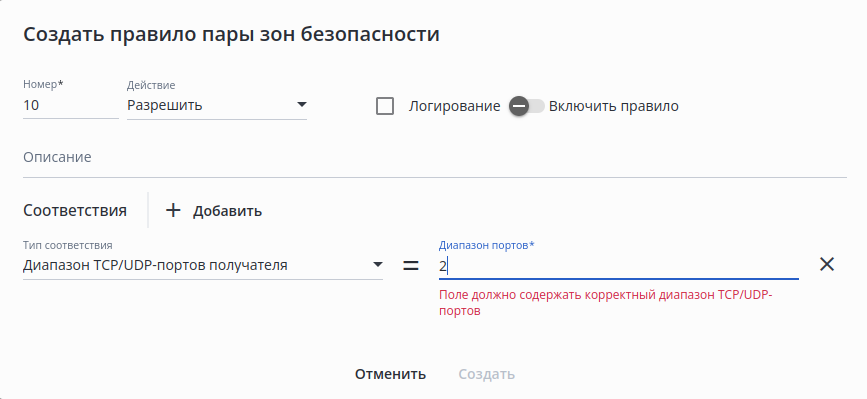
При попытке внесения изменений в модель система управления проверяет корректность ревизии и, если параметры не соответствует правилам валидации, отклоняет сохранение/применение такой ревизии на устройство. В полях, которые не прошли валидацию, отображаются соответствующие ошибки:
| Scroll Pagebreak |
|---|
...
| Информация |
|---|
Система поддерживает объектное конфигурирование следующих типов интерфейсов:
|
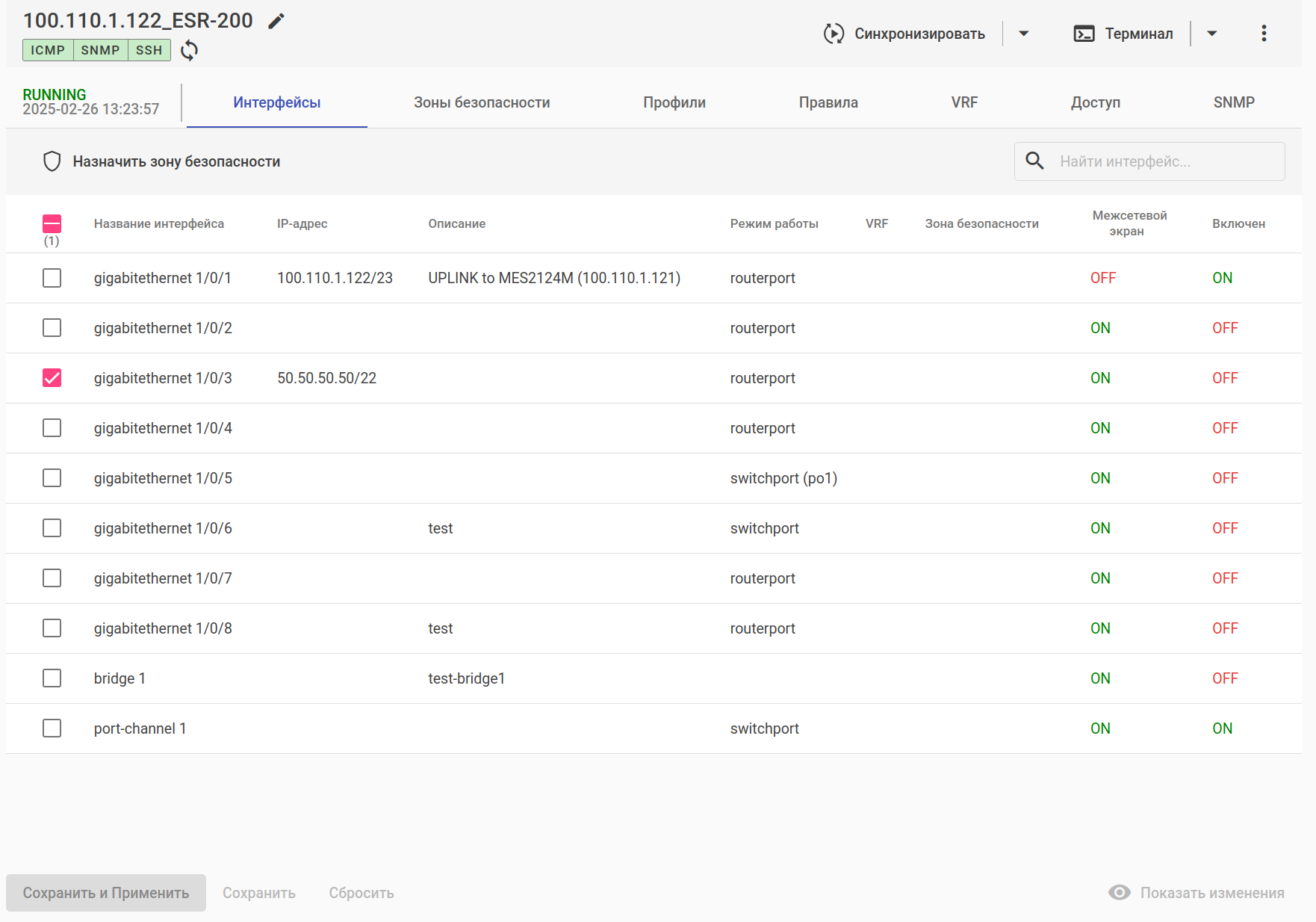
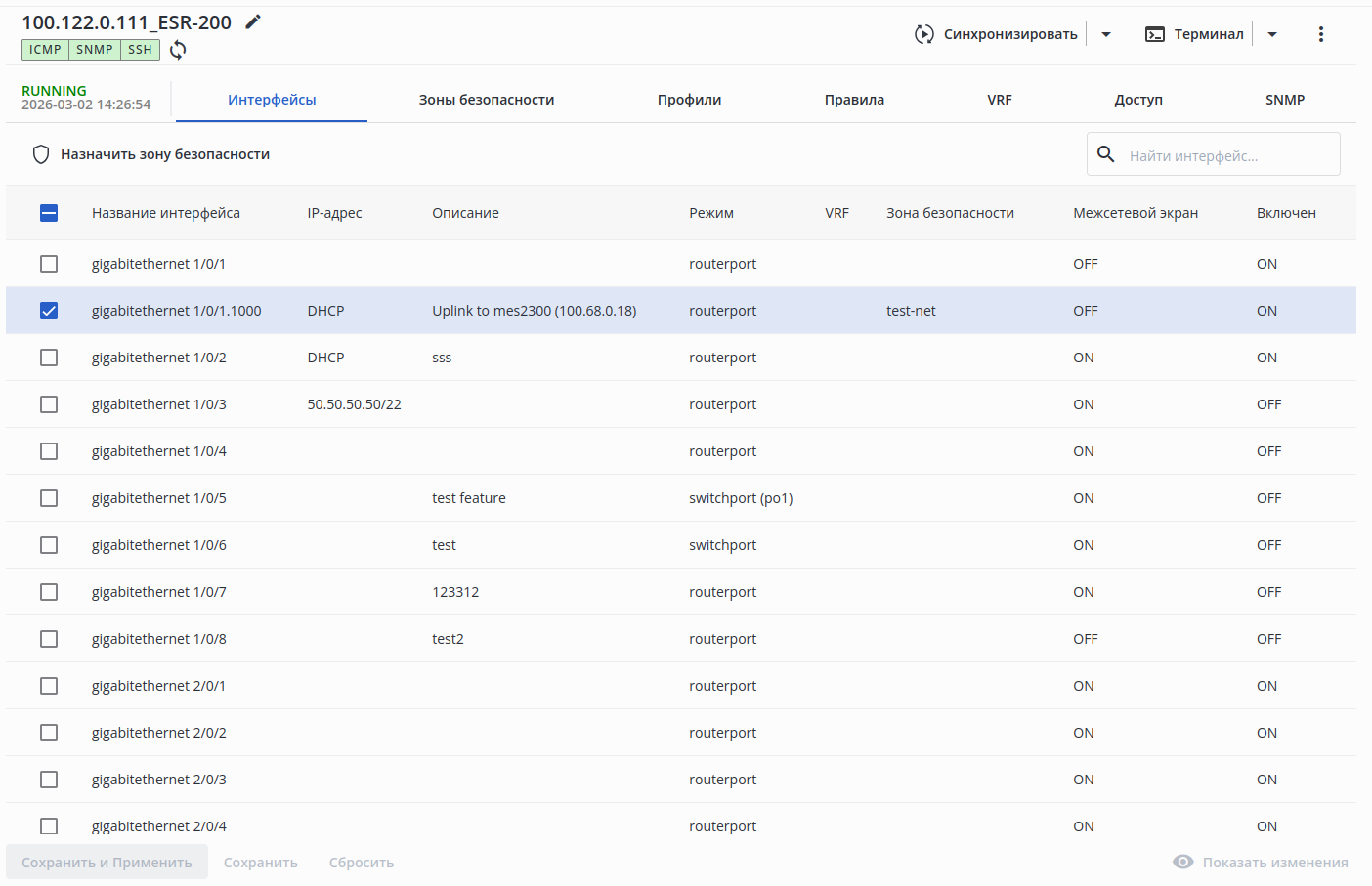
Во вкладке доступны следующие элементы:
...
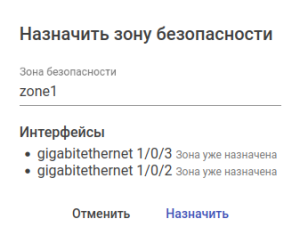
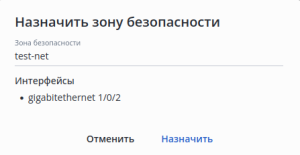
Для назначения зоны безопасности сразу на несколько интерфейсов выберите соответствующие интерфейсы в таблице и нажмите кнопку группового назначения зоны безопасности: откроется диалоговое окно, где необходимо выбрать нужную зону:
| Информация |
|---|
Если на интерфейсе уже назначена зона безопасности, то будет отображено соответствующее предупреждение. |
...
Для редактирования интерфейса нажмите на соответствующую строку в таблице интерфейсов: откроется . Откроется диалоговое окно следующего вида:
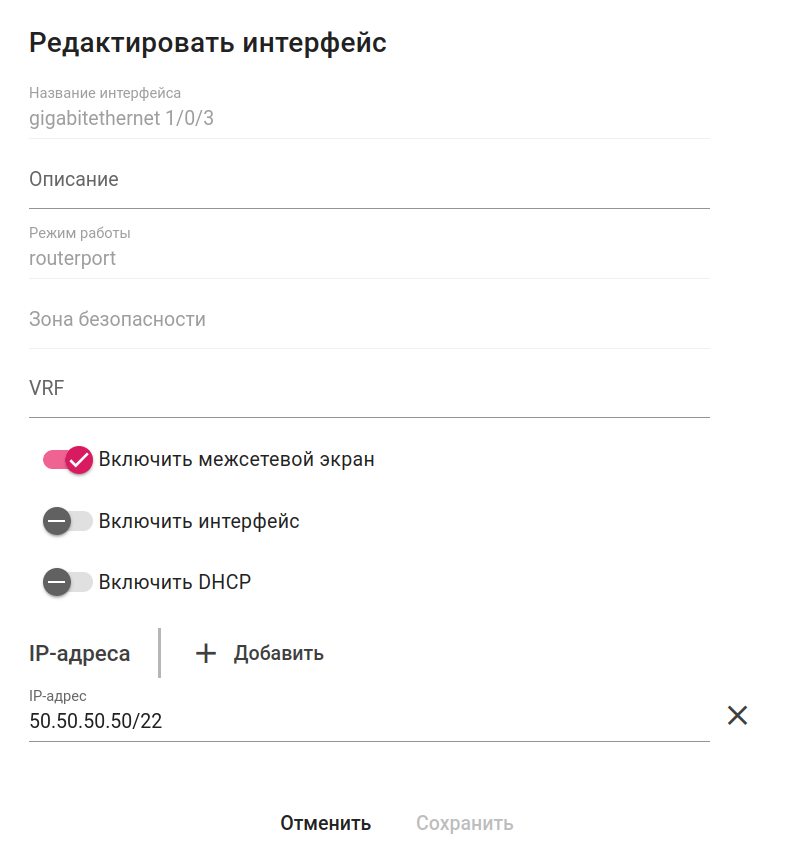
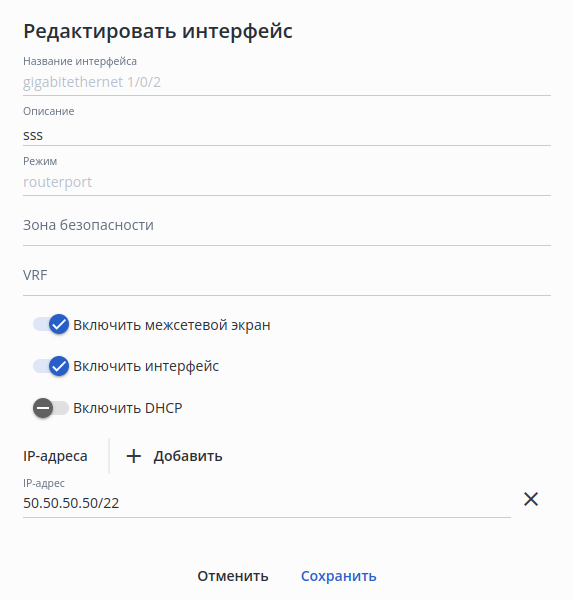
В диалоговом окне редактирования интерфейса доступны следующие элементы:
...
Во вкладке представлены элементы управления зонами безопасности устройства.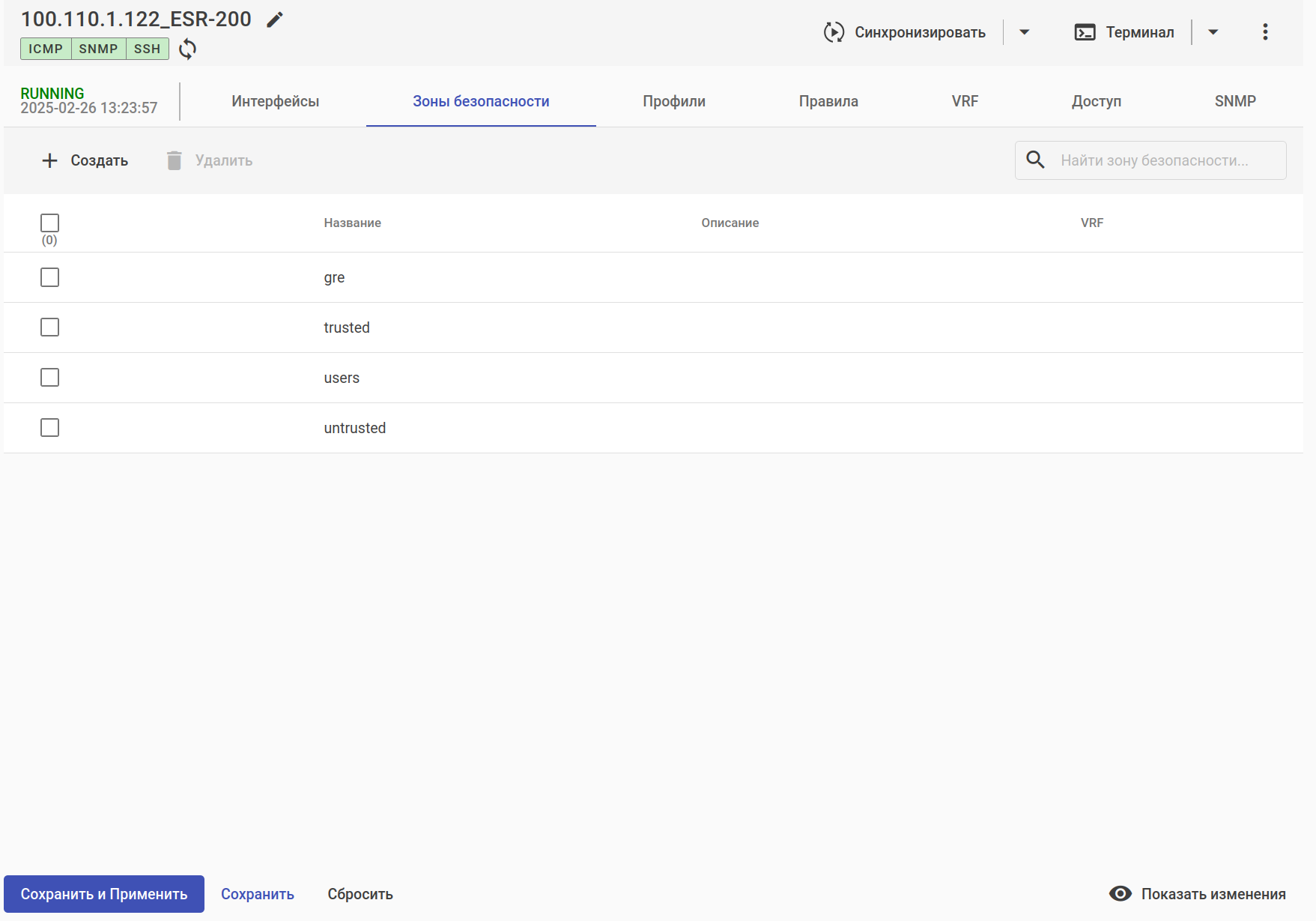
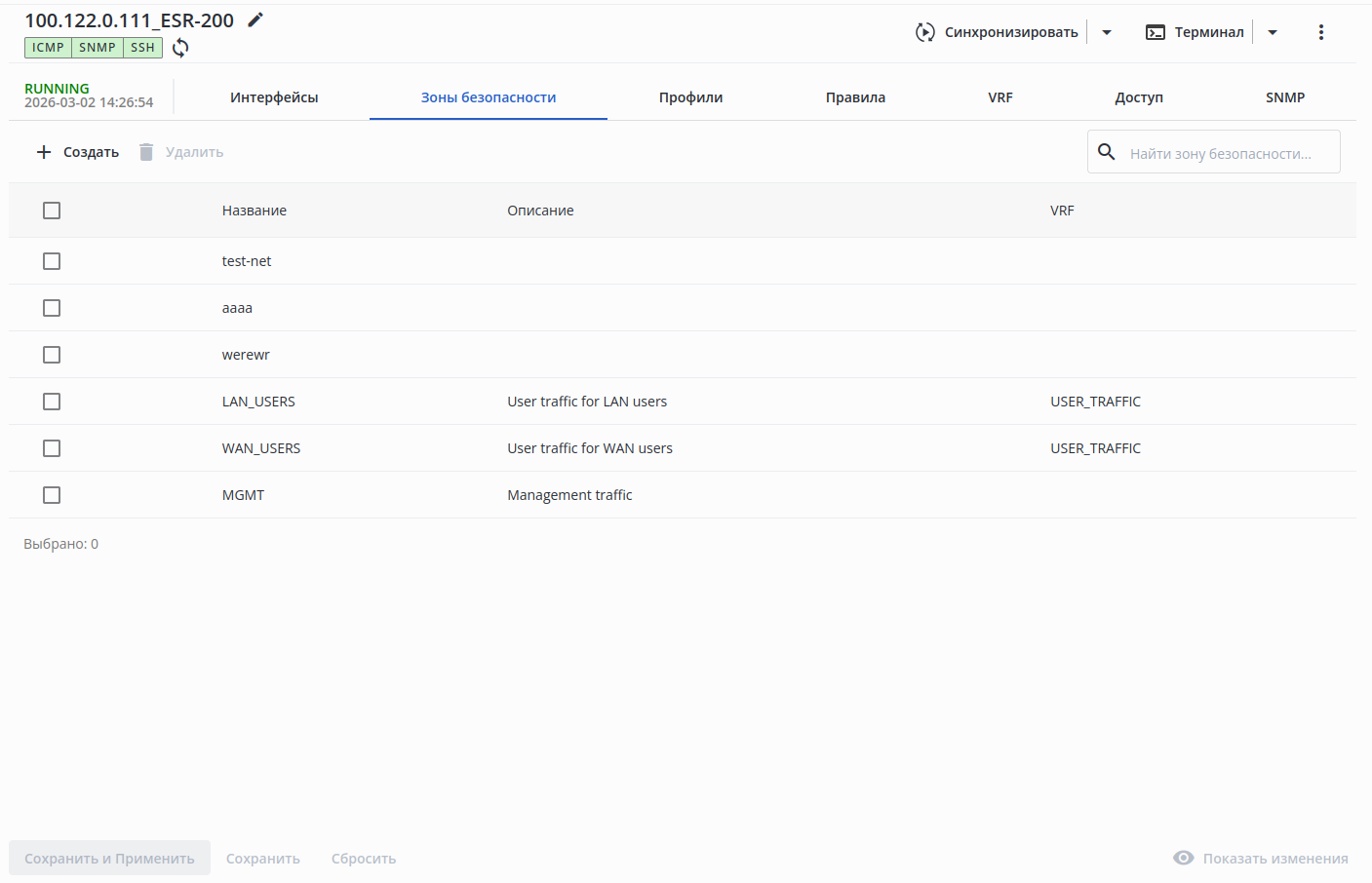
Во вкладке доступны следующие элементы:
...
Для создания зоны безопасности нажмите на кнопку создания зоны безопасности: откроется . Откроется диалоговое окно следующего вида:
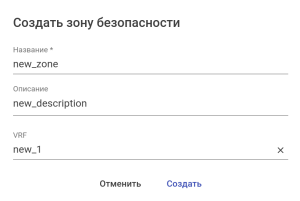
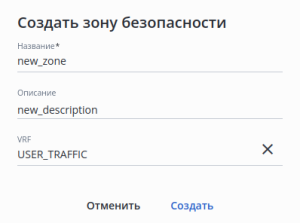
В окне создания зоны безопасности доступны следующие элементы:
...
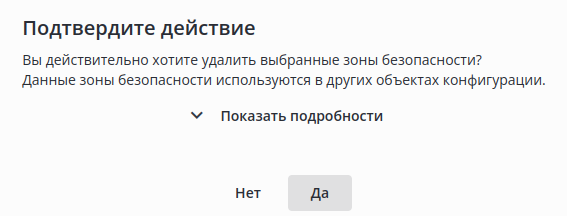
Для удаления одной или нескольких зон безопасности выделите их в таблице и нажмите кнопку удаления зон безопасности: откроется . Откроется диалоговое окно подтверждения удаления зон:
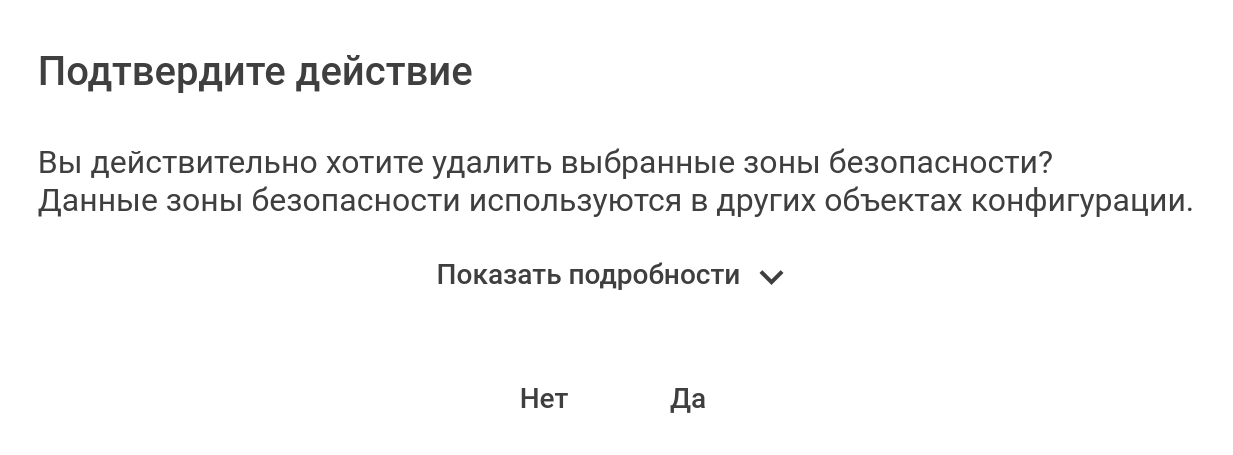
| Scroll Pagebreak |
|---|
При нажатии на кнопку "Показать подробности" откроется список объектов конфигурации, в которых используются удаляемые зоны безопасности:
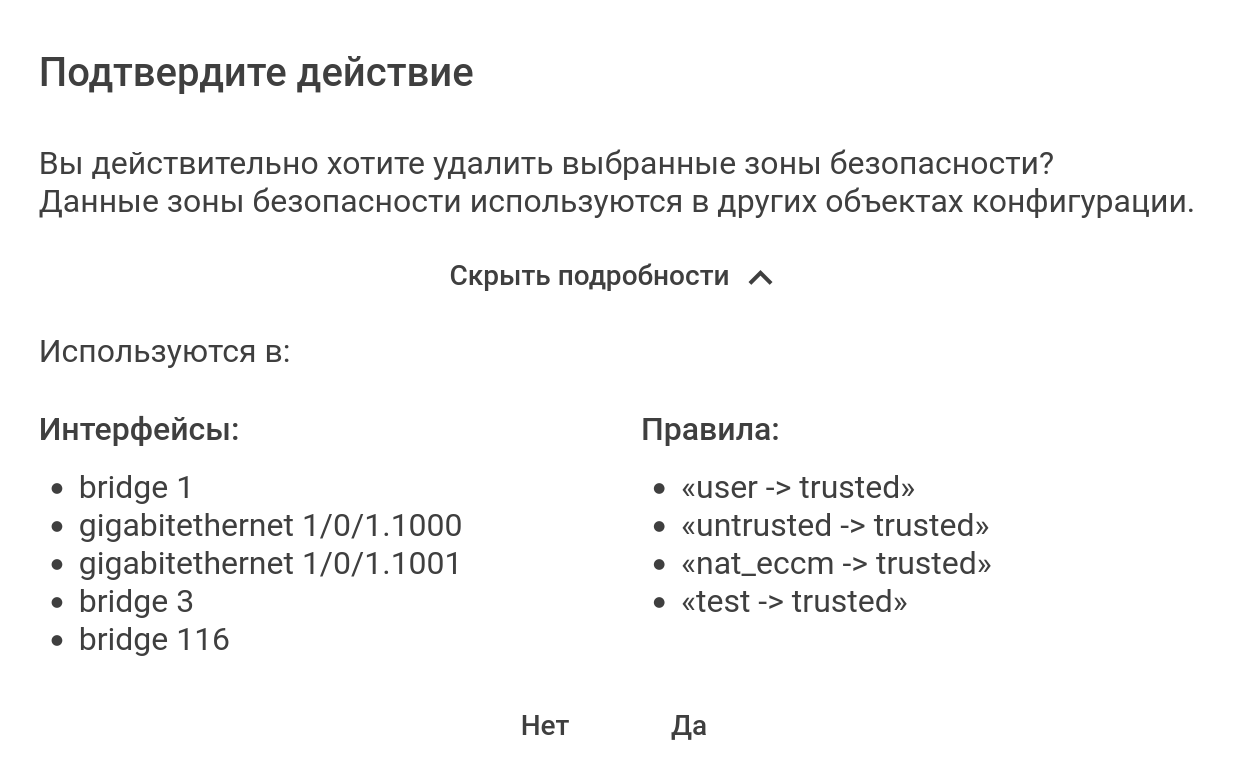
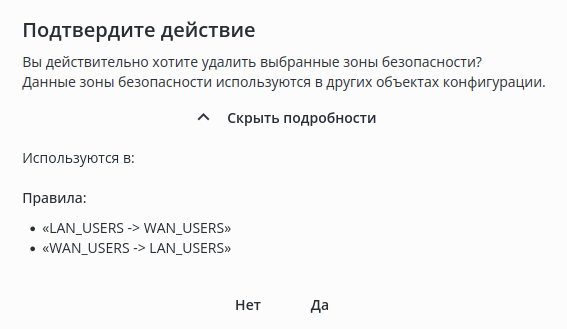
Для удаления выбранных зон безопасности нажмите на кнопку "Да": система проверит корректность изменений и, если ошибок нет, зафиксирует их.
...
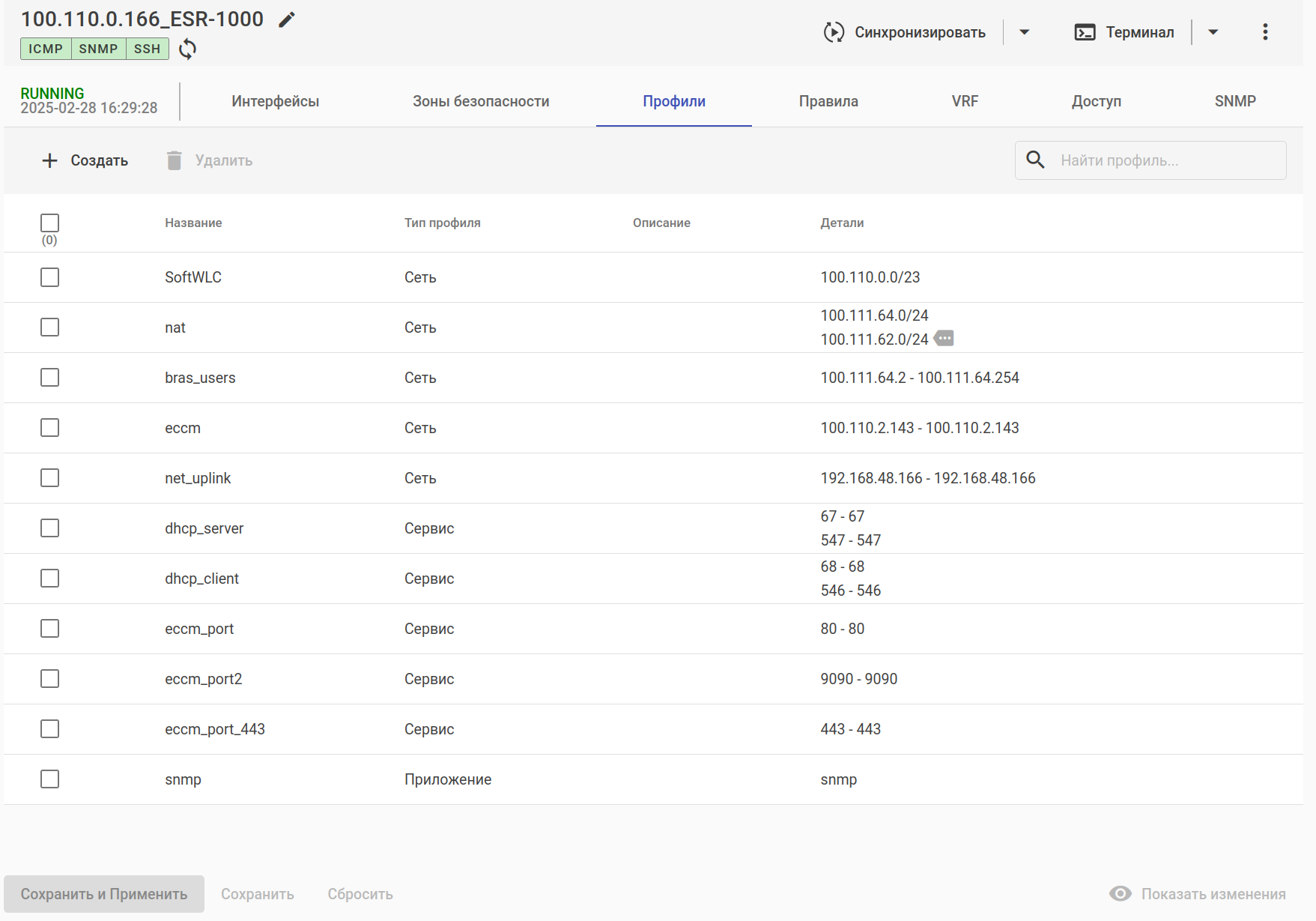
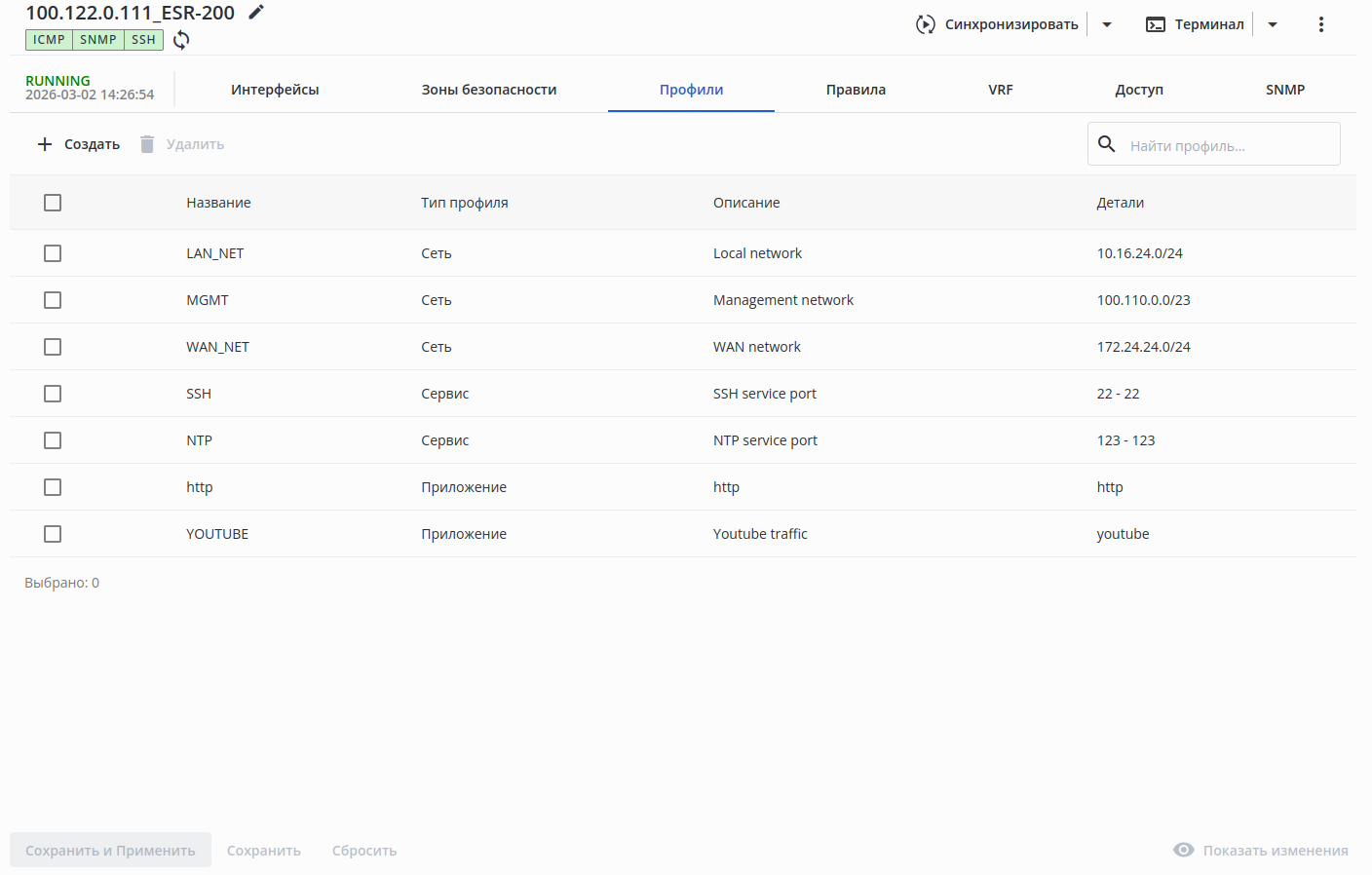
Во вкладке представлены элементы управления профилями безопасности устройства.
| Scroll Pagebreak |
|---|
...
Для создания профиля безопасности нажмите на кнопку создания профиля: откроется . Откроется диалоговое окно следующего вида:
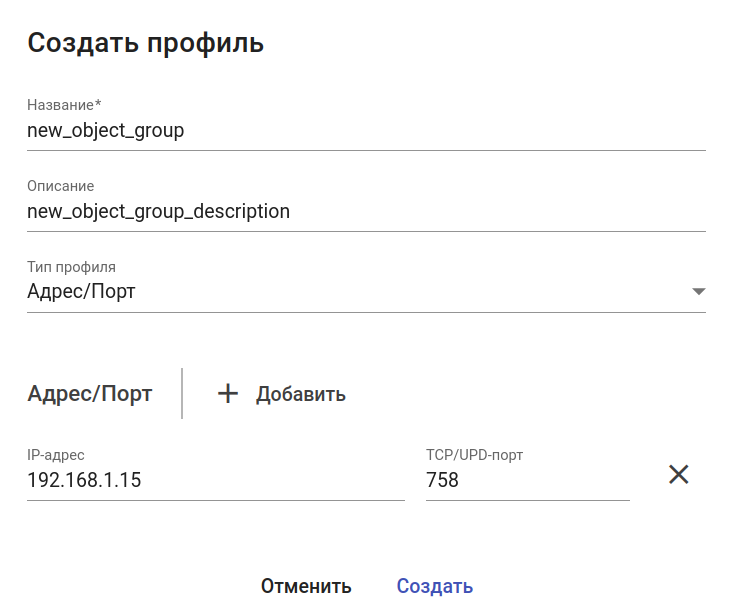
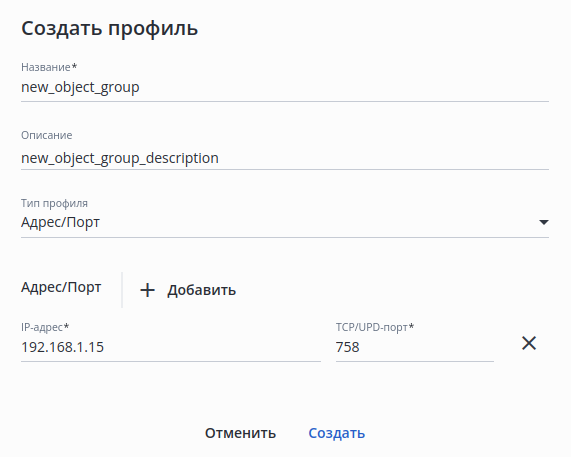
В окне В диалоговом окне создания профиля безопасности доступны следующие элементы:
...
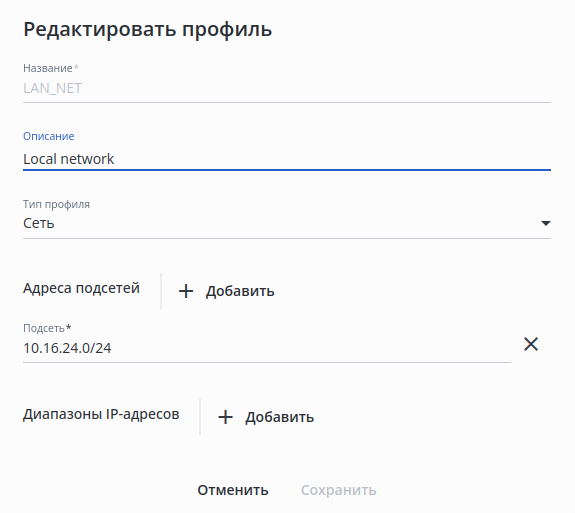
Для редактирования профиля безопасности нажмите на соответствующую строку в таблице профилей безопасности: откроется . Откроется диалоговое окно редактирования профиля.
Для удаления одного или нескольких профилей безопасности выделите их в таблице и нажмите кнопку удаления профилей безопасности — откроется диалоговое окно подтверждения . Откроется диалоговое окно подтверждения удаления профилей:
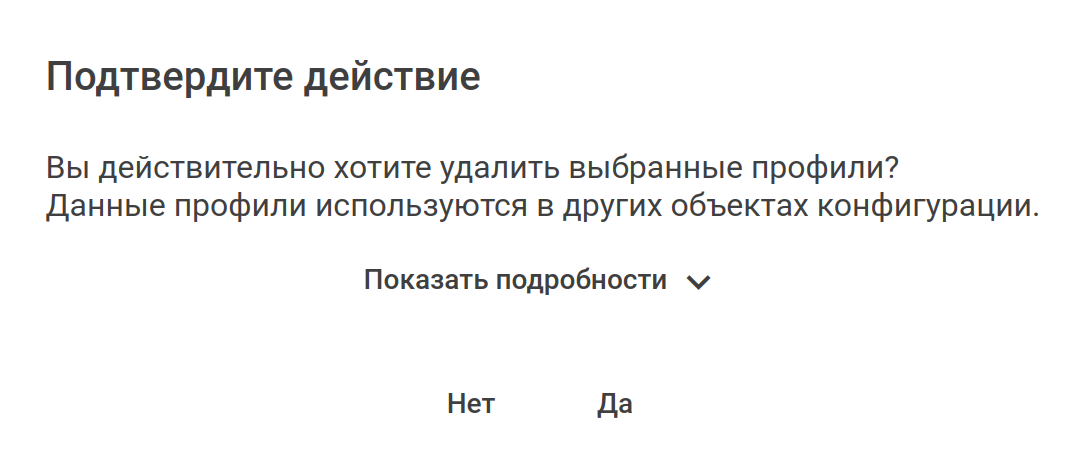
При нажатии на кнопку "Показать подробности" откроется список объектов конфигурации, в которых используются удаляемые профили:
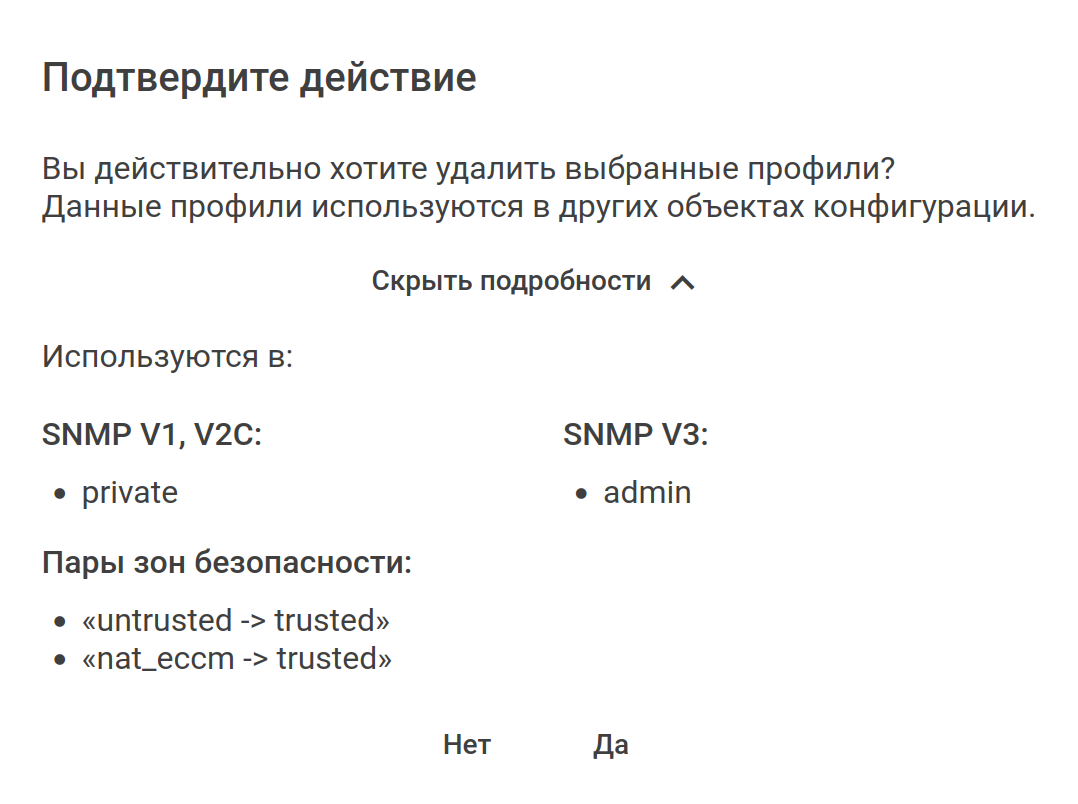
Для удаления выбранных профилей безопасности нажмите на кнопку "Да": система проверит корректность изменений и, если ошибок нет, зафиксирует их.
| Scroll Pagebreak |
|---|
...
Управление парами зон безопасности
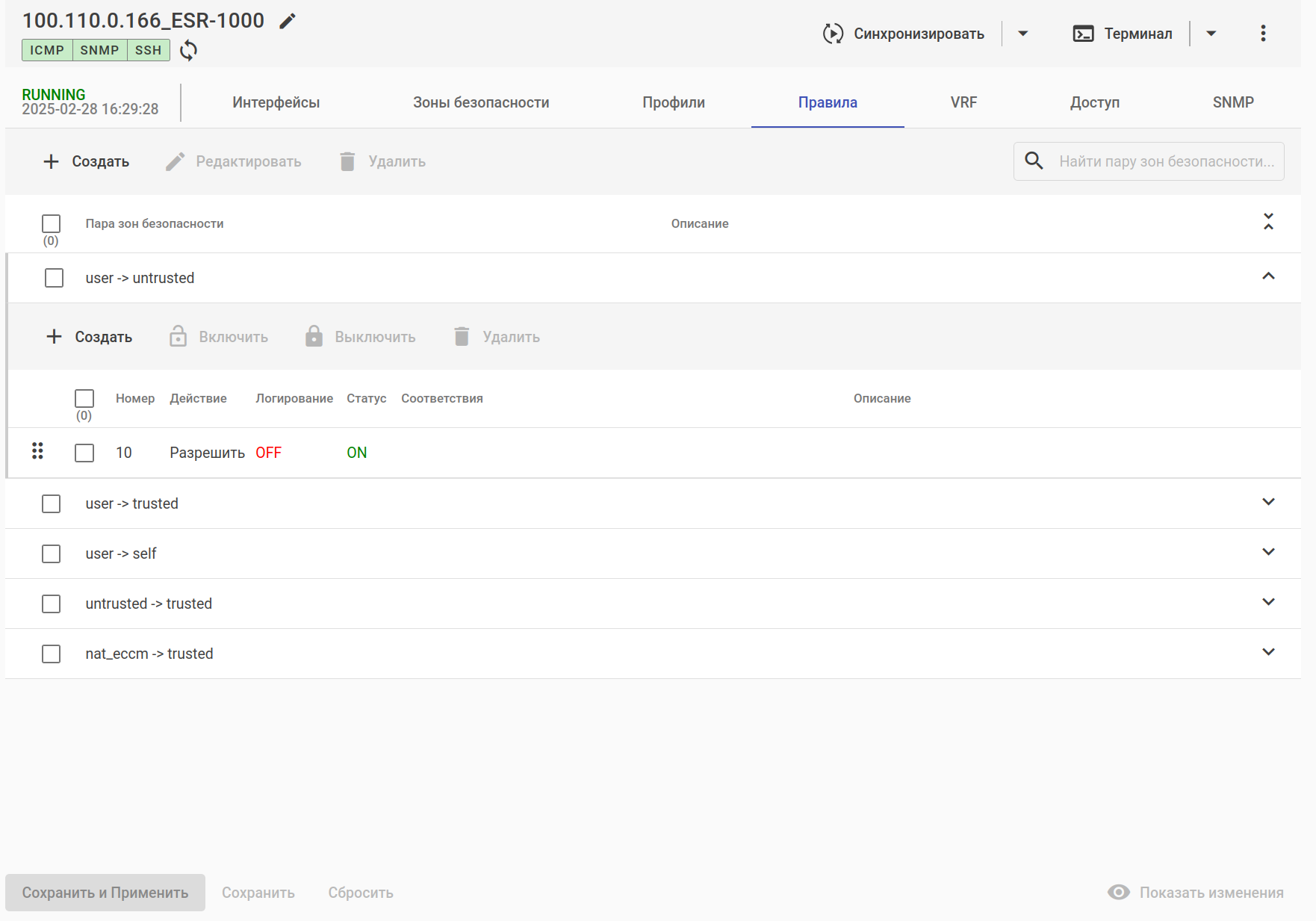
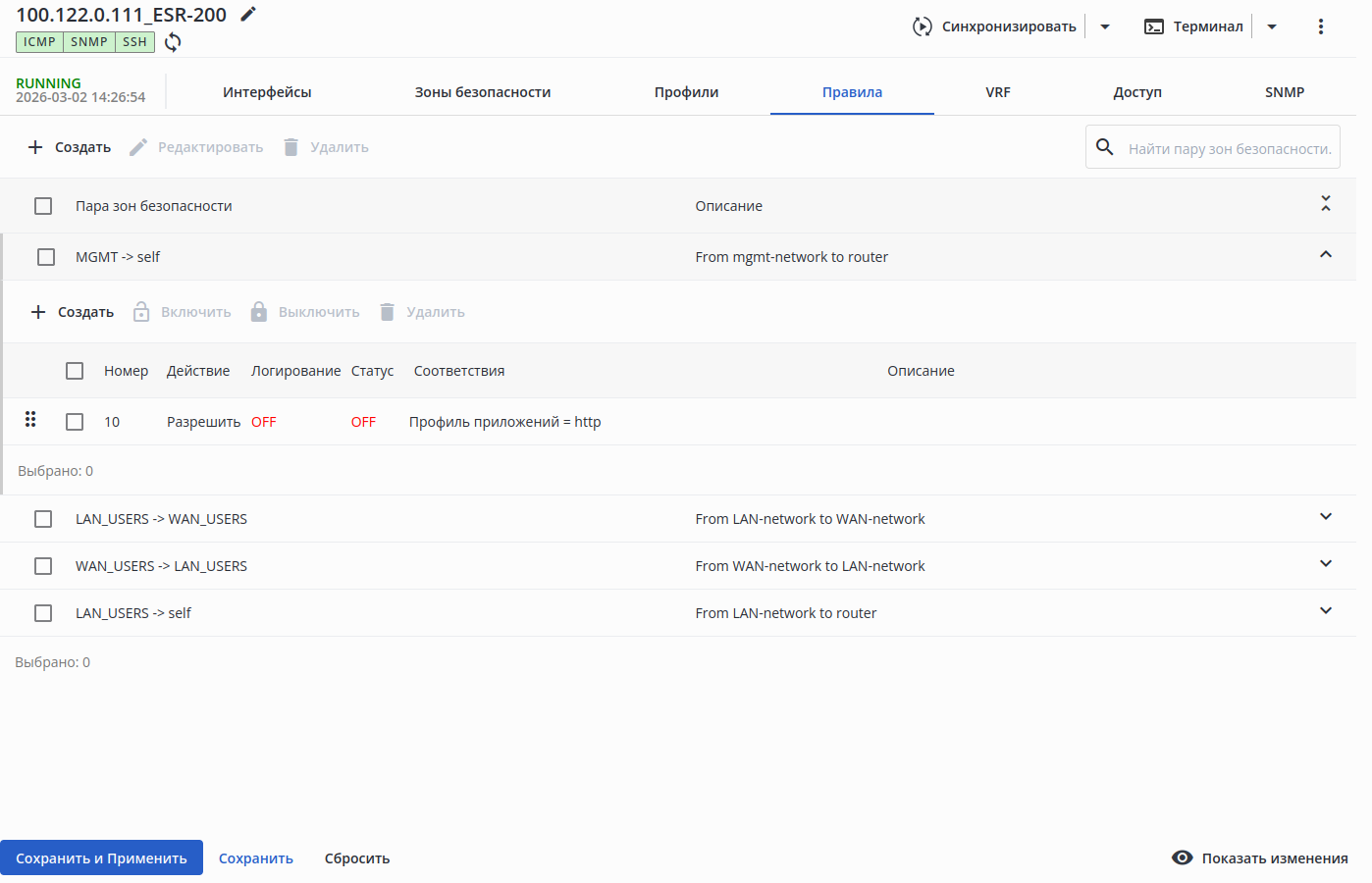
Во вкладке отображены следующие элементы:
...
Для создания пары зон безопасности нажмите на кнопку создания пары зон: откроется . Откроется диалоговое окно:
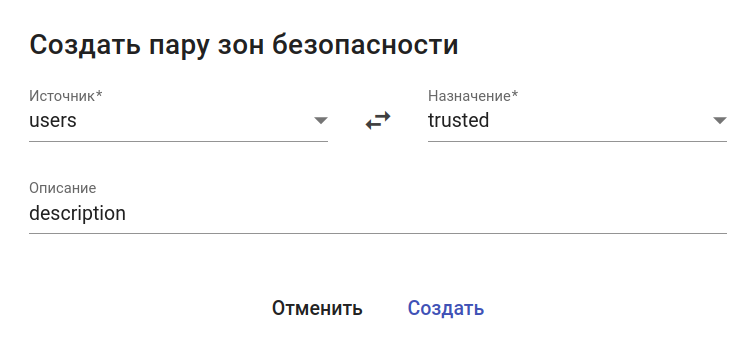
В диалоговом окне создания пары зон безопасности доступны следующие элементы:
...
При нажатии на строку таблицы пар зон безопасности раскроется таблица правил межзонового взаимодействия (таблица правила пары зон безопасности):


В раскрывшейся таблице доступны:
- Кнопка создания правила пары зон безопасности;
- Кнопки включения/выключения правил пары зон безопасности;
- Кнопка удаления правила пары зон безопасности;
- Таблица правил пары зон безопасности.
...
Для создания правила пары зон безопасности нажмите кнопку создания правила: откроется . Откроется диалоговое окно:
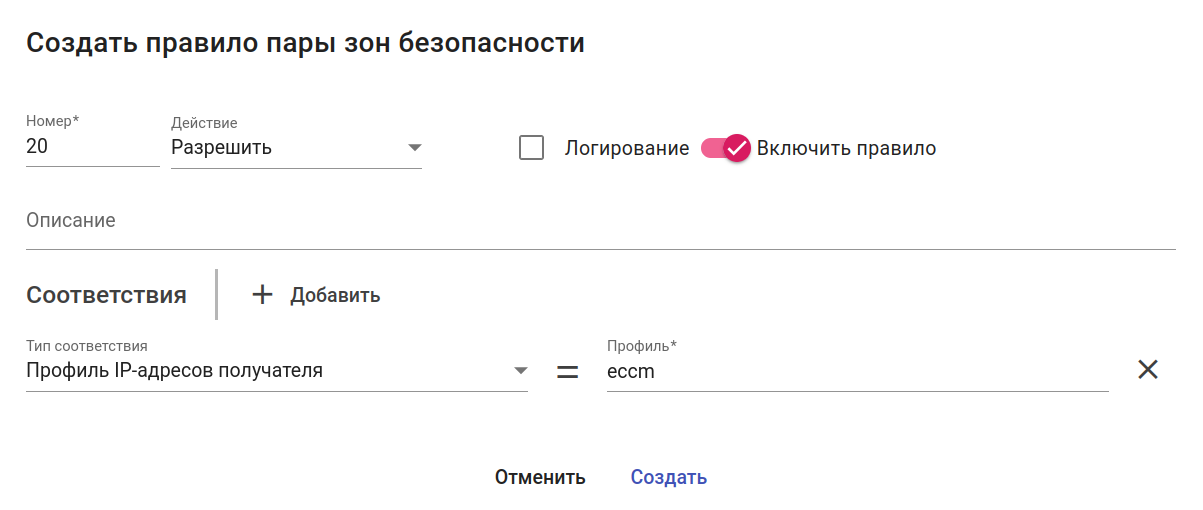
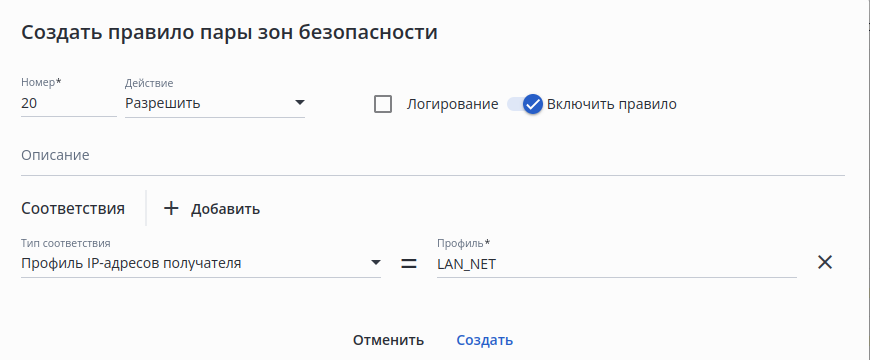
В диалоговом окне создания правила пары зон безопасности доступны следующие элементы:
...
Для включения/выключения одного или нескольких правил выделите их в таблице и нажмите кнопку "Включить"/"Выключить": отобразится откроется диалоговое окно подтверждения действия. Нажмите "Да": статус правил будет изменен.
...
Во вкладке представлены элементы управления экземплярами VRF (VRF — Virtual Routing and Forwarding) устройства.
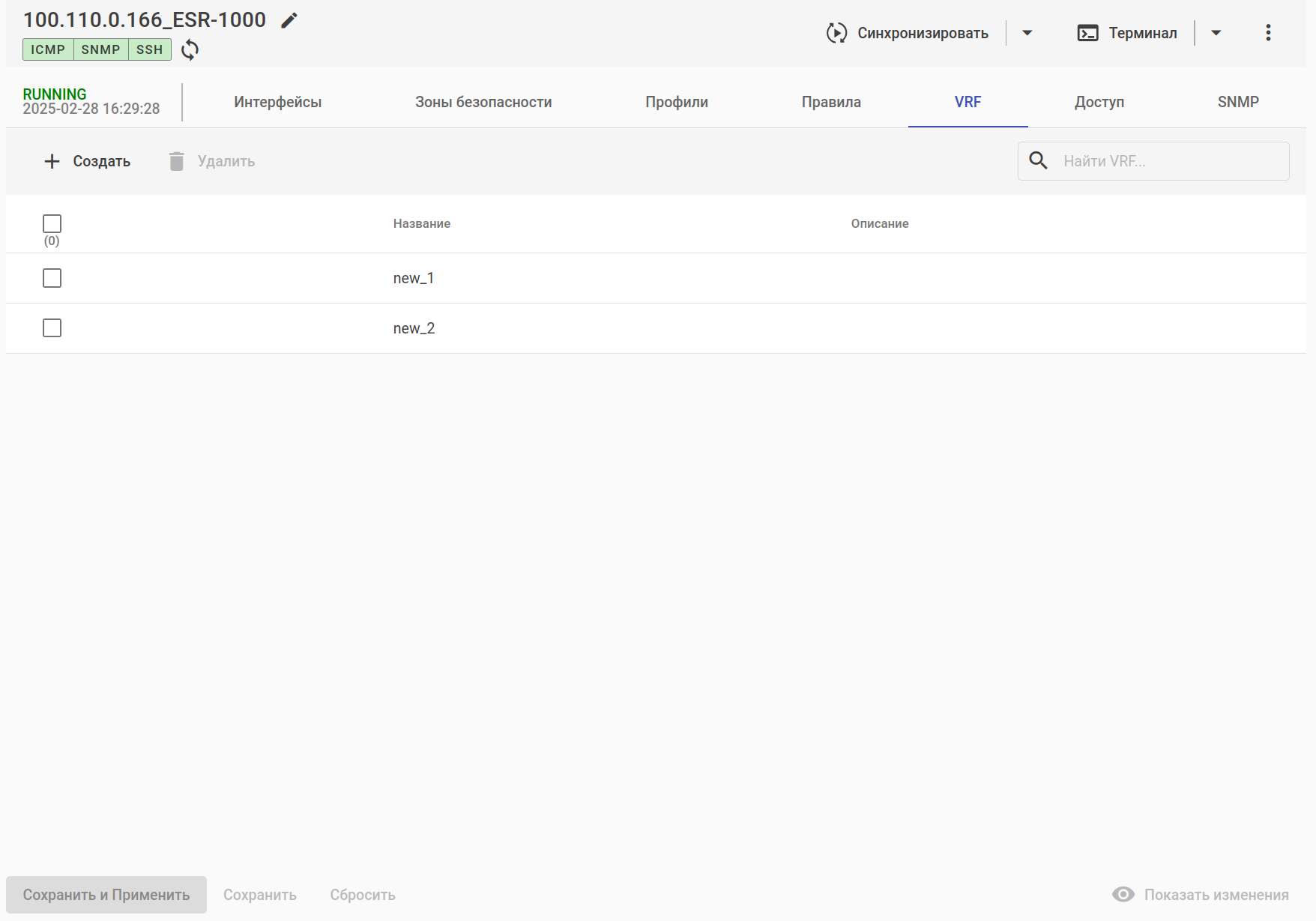
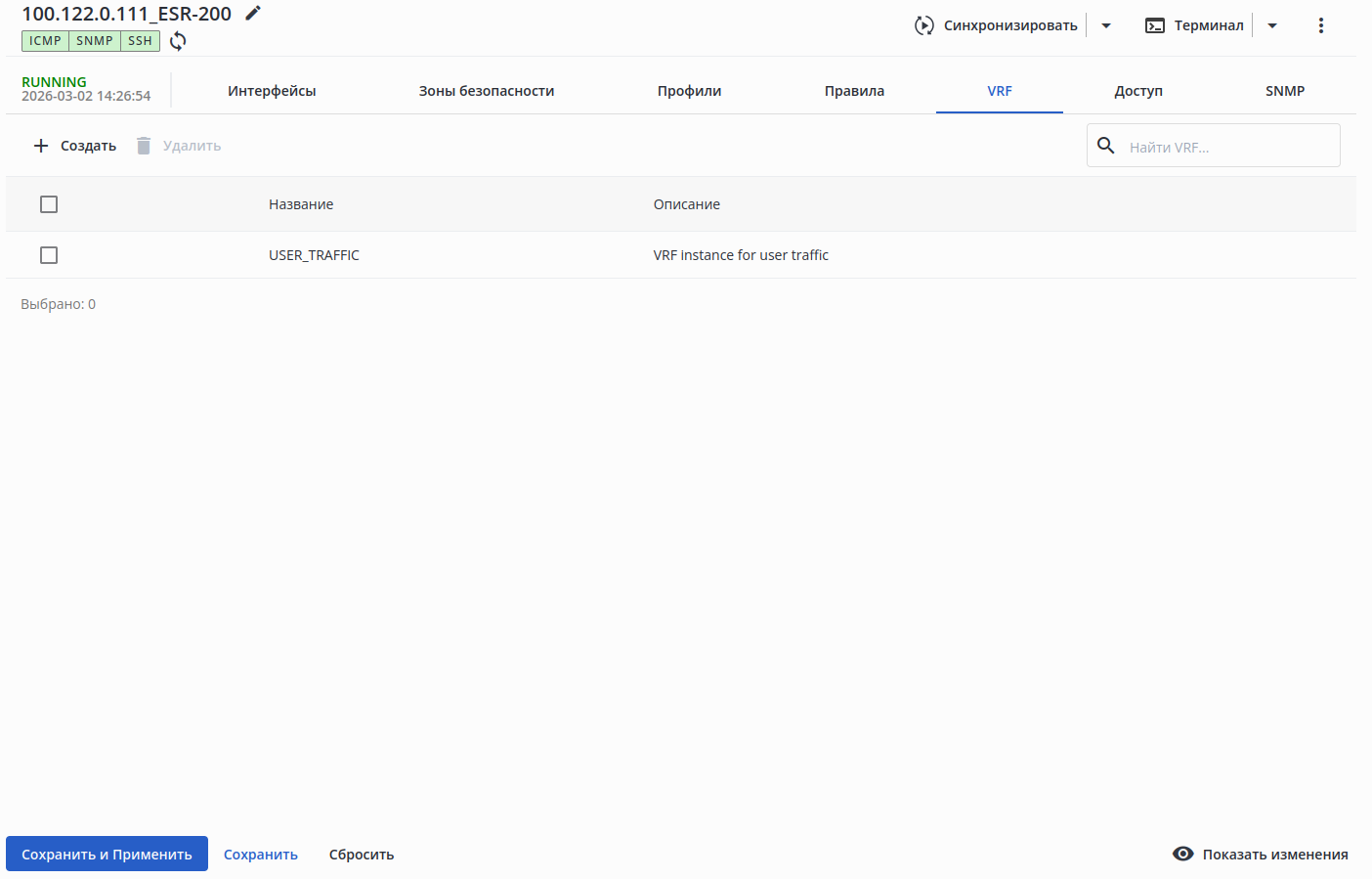
Во вкладке доступны следующие элементы:
...
Для создания нового VRF нажмите на кнопку создания VRF: откроется . Откроется диалоговое окно:
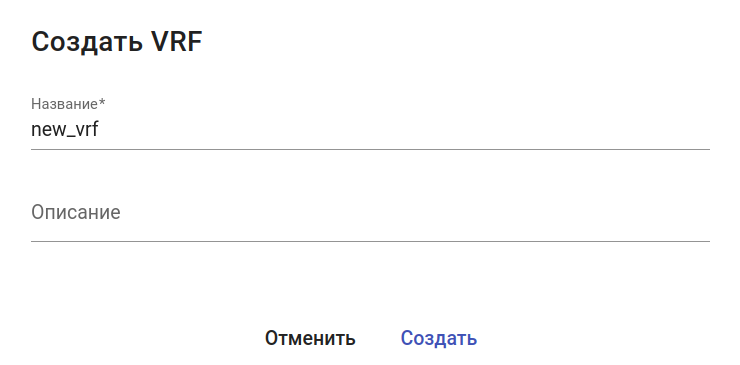
В диалоговом окне создания VRF отображены доступны следующие элементы:
- Поле названия VRF (заблокировано при редактировании). Обязательное поле. Должно быть уникальным. Поле должно начинаться с латинских букв (A-Z,a-z) и может содержать цифры и символы '
_', '-'. Значенияa, al, all, any, selfзарезервированы; - Поле описания VRF. Поле должно содержать только латинские буквы, цифры и спецсимволы;
- Кнопки отмены/подтверждения.
Для редактирования VRF нажмите на соответствующую строку в таблице VRF: откроется диалоговое окно редактирования VRF.
Для удаления одного или нескольких VRF нескольких VRF выделите их в таблице и нажмите кнопку удаления VRF: откроется . Откроется диалоговое окно подтверждения удаления VRF:
...
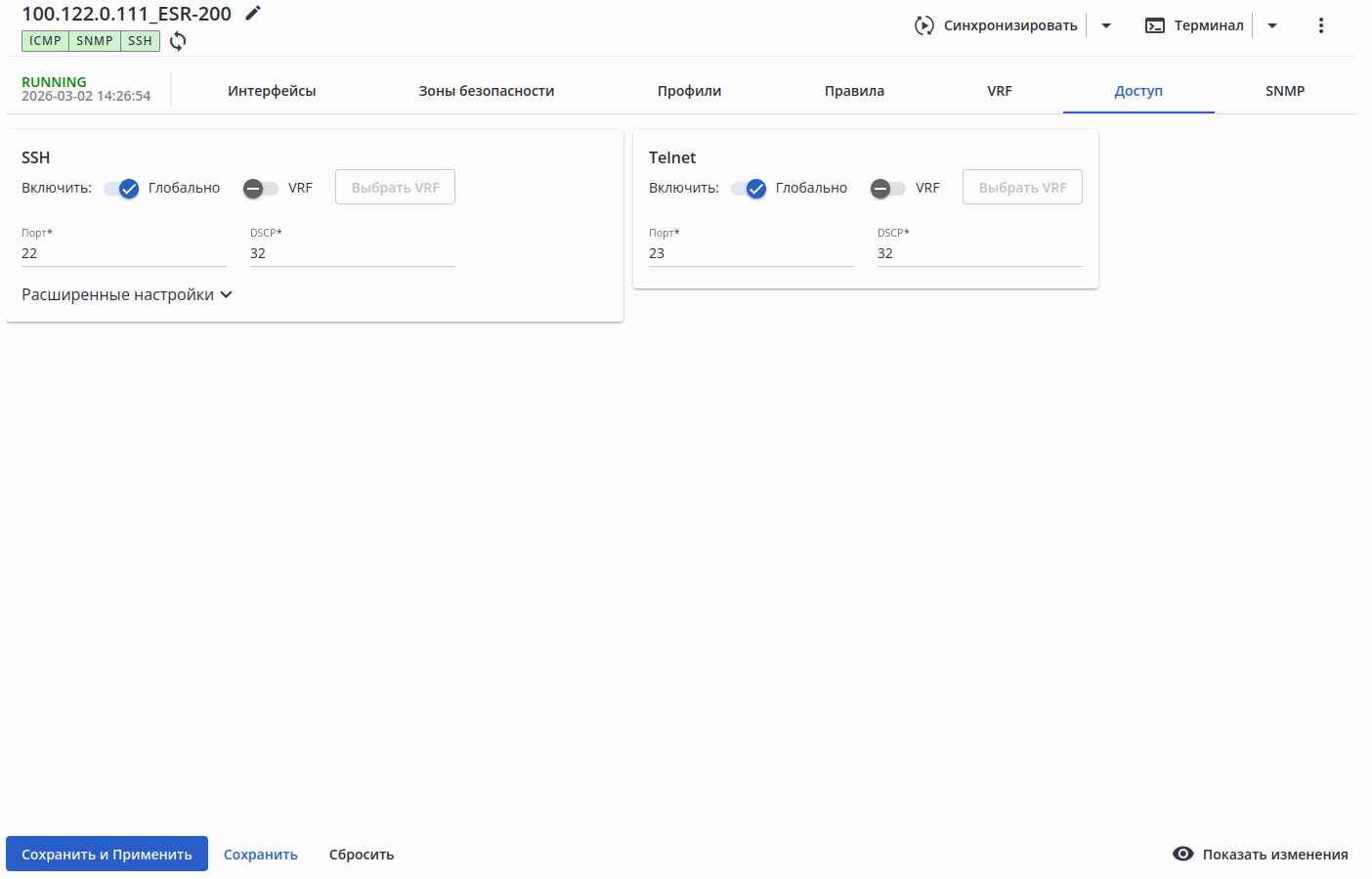
Во вкладке представлены элементы управления параметрами SSH- и Telnet-серверов устройства.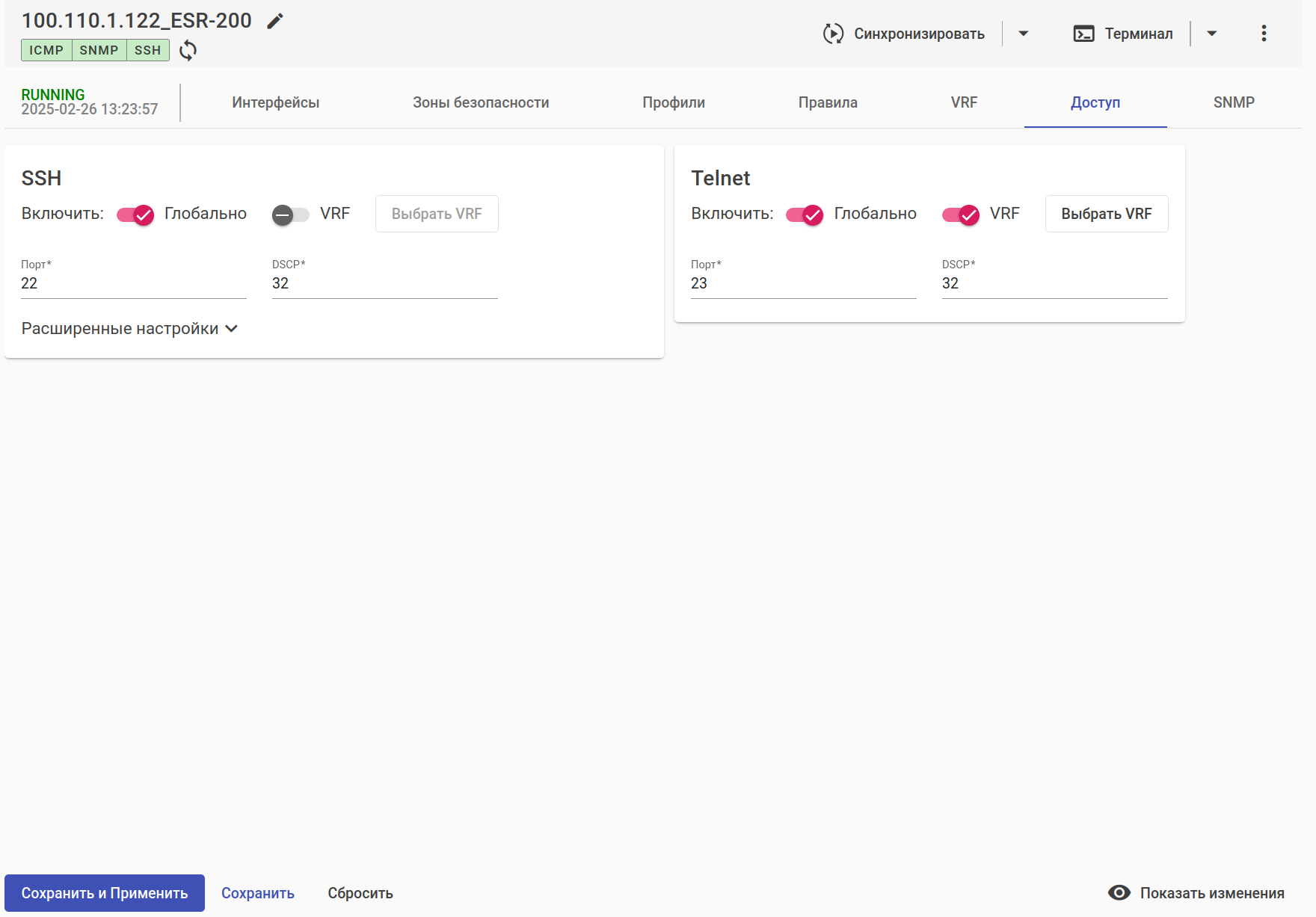
| Scroll Pagebreak |
|---|
SSH
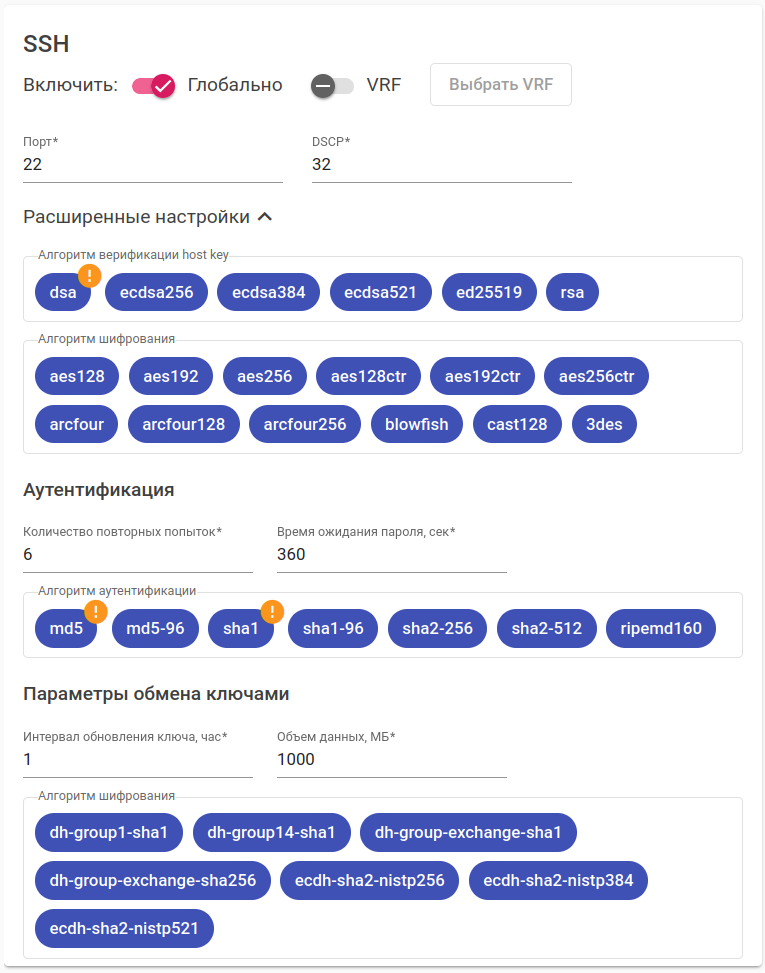
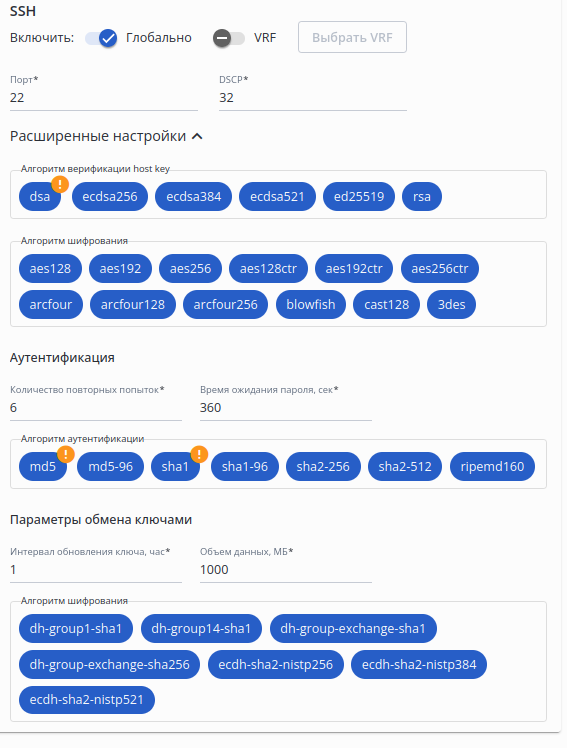
На карточке SSH представлены следующие элементы:
...
Алгоритм верификации host key — алгоритм верификации host key для SSH-сервера. Принимает значения: dsa, ecdsa256, ecdsa384, ecdsa521, ed25519, rsa. По умолчанию все алгоритмы разрешены для использования.
Информация Алгоритмы, разрешенные для использования, окрашены в синий цвет, запрещенные — в серый.
Для включения/выключения алгоритма кликните левой кнопкой мыши по его названию.
Примечание Алгоритм "dsa" не считается безопасным. Не рекомендуется для использования.
- Алгоритм шифрования — алгоритм шифрования для SSH-сервера. Принимает значения: aes128, aes192, aes256, aes128ctr, aes192ctr, aes256ctr, arcfour, arcfour128, arcfour256, blowfish, cast128, 3des. По умолчанию все алгоритмы разрешены для использования.
- Раздел "Аутентификация":
- Количество повторных попыток — количество попыток аутентификации для SSH-сервера. Значение по умолчанию: 6. Может принимать значения от 1 до 10.
- Время ожидания пароля, сек — время ожидания ввода пароля при аутентификации SSH-клиента. Значение по умолчанию: 120. Может принимать значения от 30 до 360.
Алгоритм аутентификации — алгоритм аутентификации для SSH-сервера. Может принимать значения: md5, md5-96, sha1, sha1-96, sha2-256, sha2-512, ripemd160. По умолчанию все алгоритмы разрешены для использования.
Примечание Алгоритмы "md5" и "sha1" не считаются безопасными. Не рекомендуются для использования.
- Раздел "Параметры обмена ключами":
- Интервал обновления ключа, час — частота смены ключей аутентификации SSH-сервера. Значение по умолчанию: 1. Может принимать значения от 1 до 72.
- Объем данных, МБ — объем данных, после прохождения которого произойдет обновление ключей аутентификации SSH-сервера. Значение по умолчанию: 1000. Может принимать значения от 1 до 4096.
- Алгоритм шифрования — алгоритм обмена ключами. Принимает значения: dh-group1-sha1, dh-group14-sha1, dh-group-exchange-sha1, dh-group-exchange-sha256, ecdh-sha2-nistp256, ecdh-sha2-nistp384, ecdh-sha2-nistp521. По умолчанию все алгоритмы разрешены для использования.
Scroll Pagebreak
Telnet
...
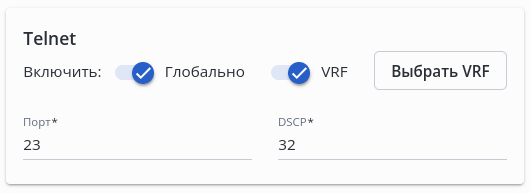
На карточке Telnet представлены следующие элементы:
- Переключатели раздела "Включить":
Глобально — включает/выключает глобальный Telnet-сервер на устройстве;
Примечание Выключение глобального Telnet-сервера может привести к потере доступа до устройства по протоколу Telnet.
VRF — включает/выключает Telnet-сервер, который будет работать только в VRF, указанных в списке "Выбрать VRF".
После включения переключателя нажмите на кнопку "Выбрать VRF": откроется диалоговое окно cо списком VRF, настроенных на устройстве. Выберите VRF, в которых будет работать Telnet-сервер, и нажмите кнопку "Выбрать".
Для отключения Telnet-сервера во всех VRF переведите переключатель "VRF" в состояние "выключено", после чего список VRF будет полностью очищен, а Telnet-сервер в VRF — выключен.Примечание В случае если на устройстве нет настроенных VRF, переключатель "VRF" будет заблокирован. Создать VRF на устройстве можно во вкладке "Сервисы" → "VRF".
Примечание Выключение Telnet-сервера в VRF может привести к потере доступа до устройства по протоколу Telnet.
Порт — порт Telnet-сервера на устройстве. Значение по умолчанию: 23. Может принимать значения от 1 до 65535.
Примечание Номер порта Telnet-сервера не должен совпадать с номером порта SSH-сервера.
- DSCP — код DSCP для использования в IP-заголовке исходящих пакетов Telnet-сервера. Значение по умолчанию: 32. Может принимать значения от 0 до 63.
Scroll Pagebreak
...
Во вкладке представлены элементы управления SNMP-объектами устройства. 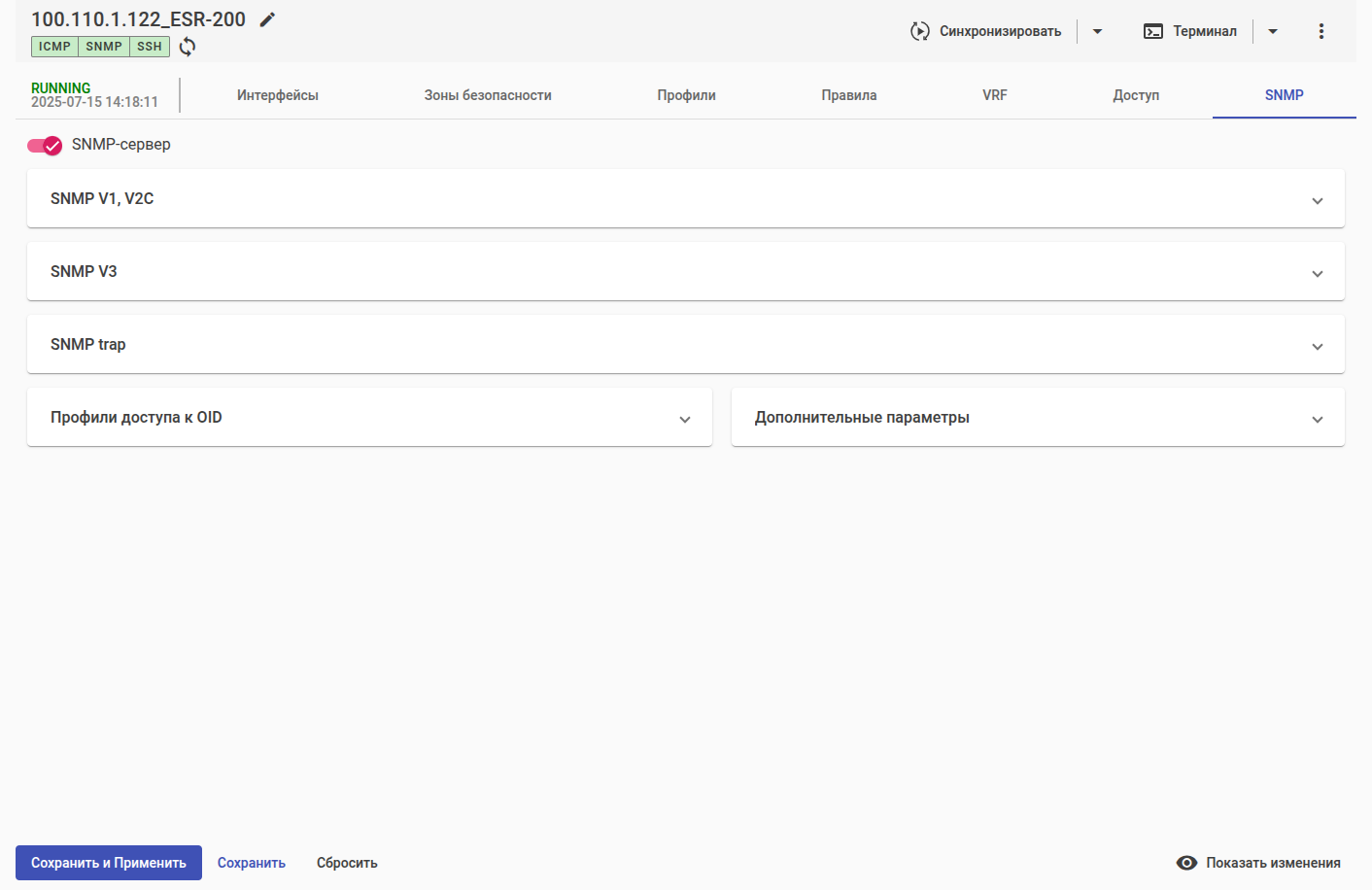 Доступны
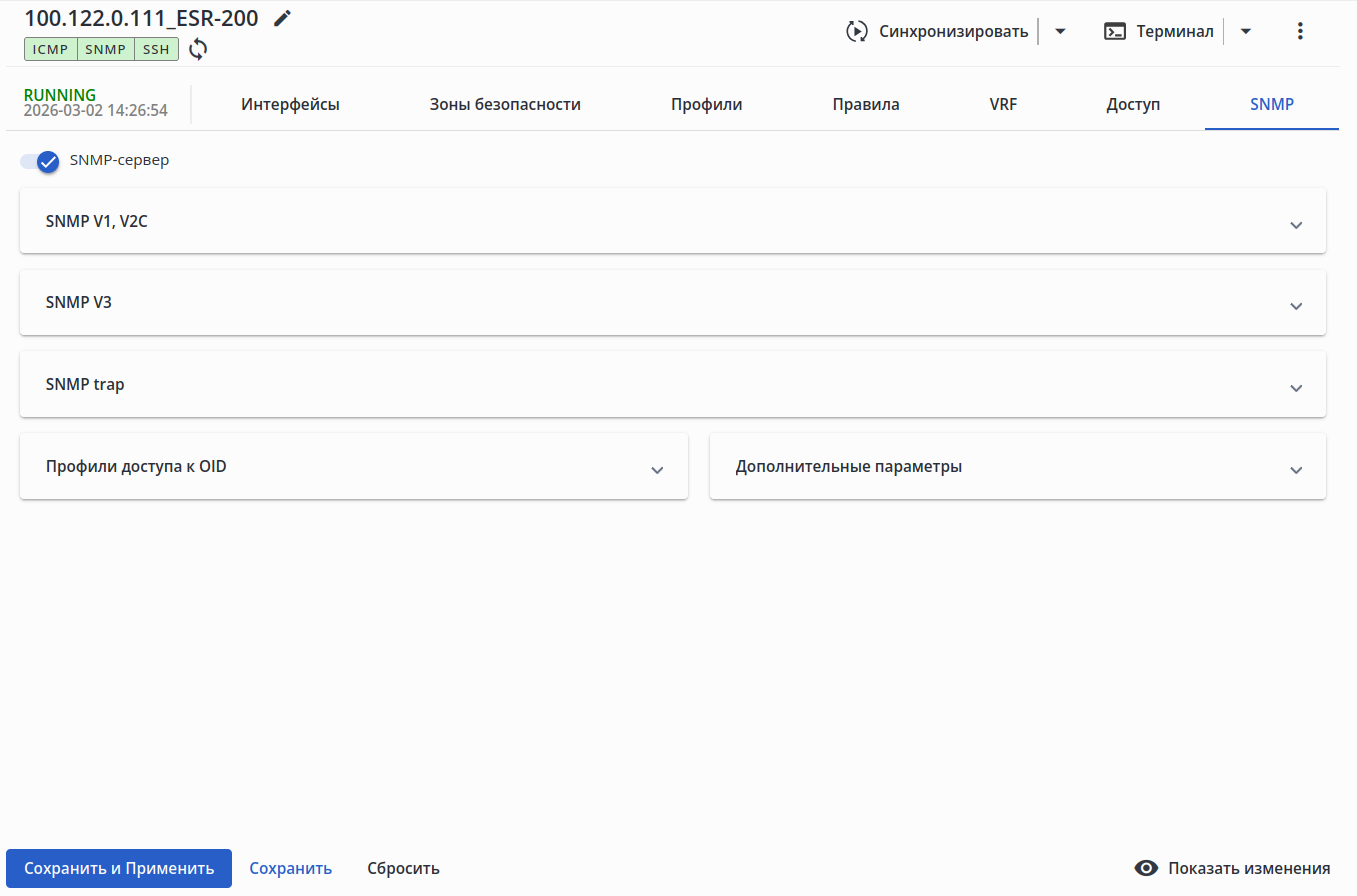
Во вкладке доступны следующие элементы:
Переключатель "SNMP-сервер" — включает/выключает SNMP-сервер как в глобальной таблице маршрутизации устройства, так и во всех созданных VRF.
Примечание Выключение SNMP-сервера приведет к потере доступа до устройства по протоколу SNMP. Мониторинг устройства будет недоступен.
- Раздел "SNMP V1, V2C" — позволяет создать, отредактировать или удалить SNMP V1, V2C community на устройстве;
- Раздел "SNMP V3" — позволяет создать, отредактировать или удалить SNMP V3 пользователей (SNMP V3 users) на устройстве;
- Раздел "SNMP trap" — позволяет добавить и произвести настройку параметров приемника SNMP trap (SNMP host), включить/выключить отправку SNMP trap на приемник, отредактировать список SNMP trap, отправляемых устройством;
- Раздел "Профили доступа к OID" — позволяет создать, отредактировать или удалить профили доступа к OID (SNMP View);
- Раздел "Дополнительные параметры" — позволяет настроить код DSCP, добавить информацию о местоположении устройства и контактах оператора, включить/выключить возможность перезагрузки устройства по SNMP-команде.
| Информация |
|---|
Для раскрытия виджета раздела нажмите на кнопку |

SNMP V1, V2C
...
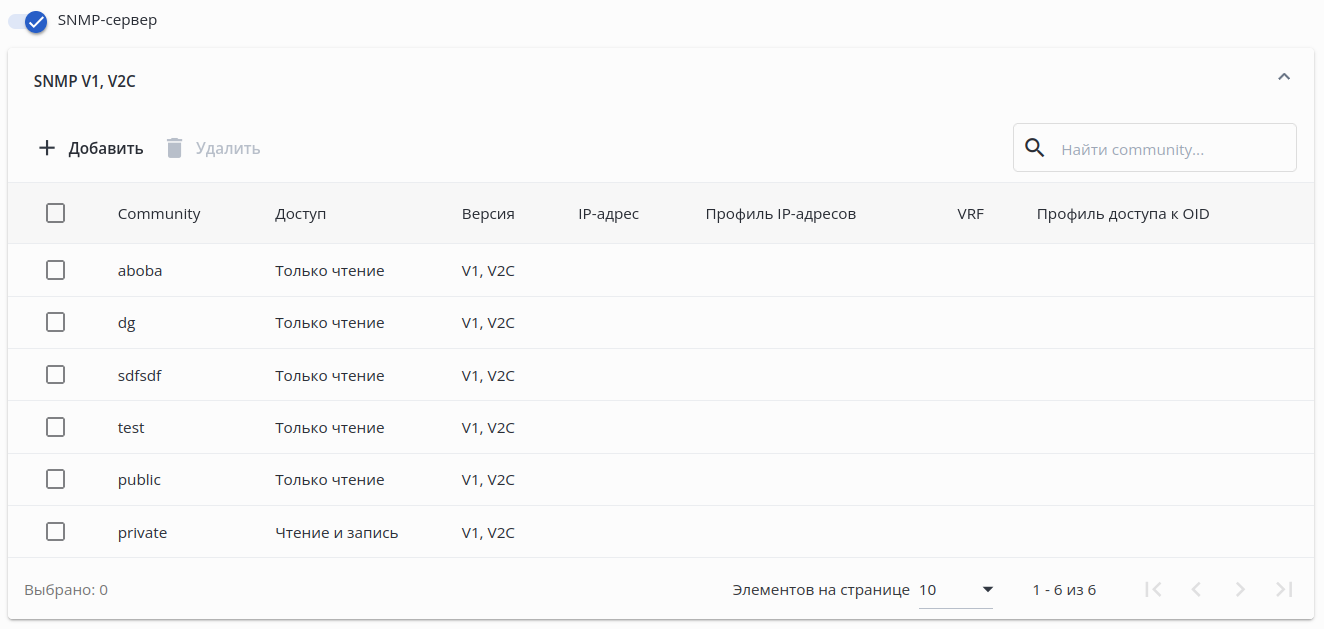
В разделе представлены следующие элементы:
- Кнопка добавления SNMP community;
- Кнопка удаления SNMP community;
- Поле поиска community в таблице;
- Таблица SNMP community.
...
Для добавления нового SNMP community нажмите на кнопку "Добавить": откроется диалоговое окно:
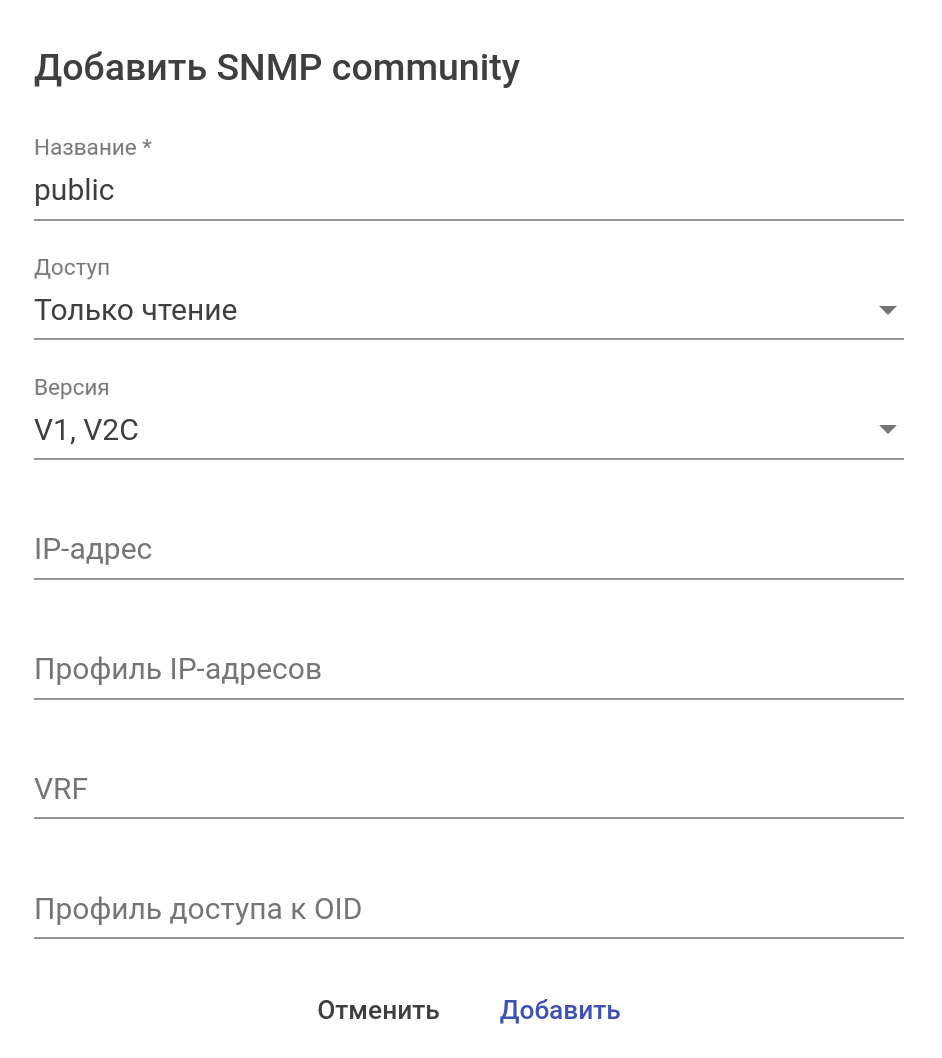
В диалоговом окне добавления SNMP community отображены доступны следующие элементы:
- Название — название community (заблокировано при редактировании). Значение должно быть уникальным и начинаться с латинских букв (A-Z,a-z), может содержать цифры и символы за исключением '?', '|' и пробелов.
- Доступ — уровень доступа community к устройству. Может принимать значения: "Только чтение", "Чтение и запись". Значение по умолчанию: "Только чтение".
- Версия — версия протокола SNMP, поддерживаемая данным community. Может принимать значения: "V1", "V2C", "V1, V2C". Значение по умолчанию: "V1, V2C".
- IP-адрес — IPv4 или IPv6-адрес, которому будет предоставлен доступ до устройства с использованием данного SNMP community.
Профиль IP-адресов — название профиля IP-адресов (тип "Сеть"), от которых обрабатываются SNMP-запросы.
Примечание Если на устройстве нет профилей с типом "Сеть", поле будет заблокировано. Создать профиль на устройстве можно во вкладке "Сервисы" → "Профили".
Примечание Одновременное указание параметров "IP-адрес" и "Профиль IP-адресов" невозможно.
VRF — название экземпляра VRF, из которого будет разрешен доступ к устройству с данным community.
Примечание Если на устройстве нет VRF, поле будет заблокировано. Создать VRF на устройстве можно во вкладке "Сервисы" → "VRF".
Профиль доступа к OID — название профиля доступа к OID (SNMP view), на основании которого обеспечивается доступ community к OID.
Примечание Если на устройстве нет настроенных профилей доступа к OID, поле будет заблокировано. Создать профиль можно во вкладке "Сервисы" → "SNMP" → "Профиль доступа к OID".
- Кнопки отмены/подтверждения.
...
Для удаления одного или нескольких community выделите их в таблице и нажмите кнопку "Удалить".
| Scroll Pagebreak |
|---|
SNMP V3
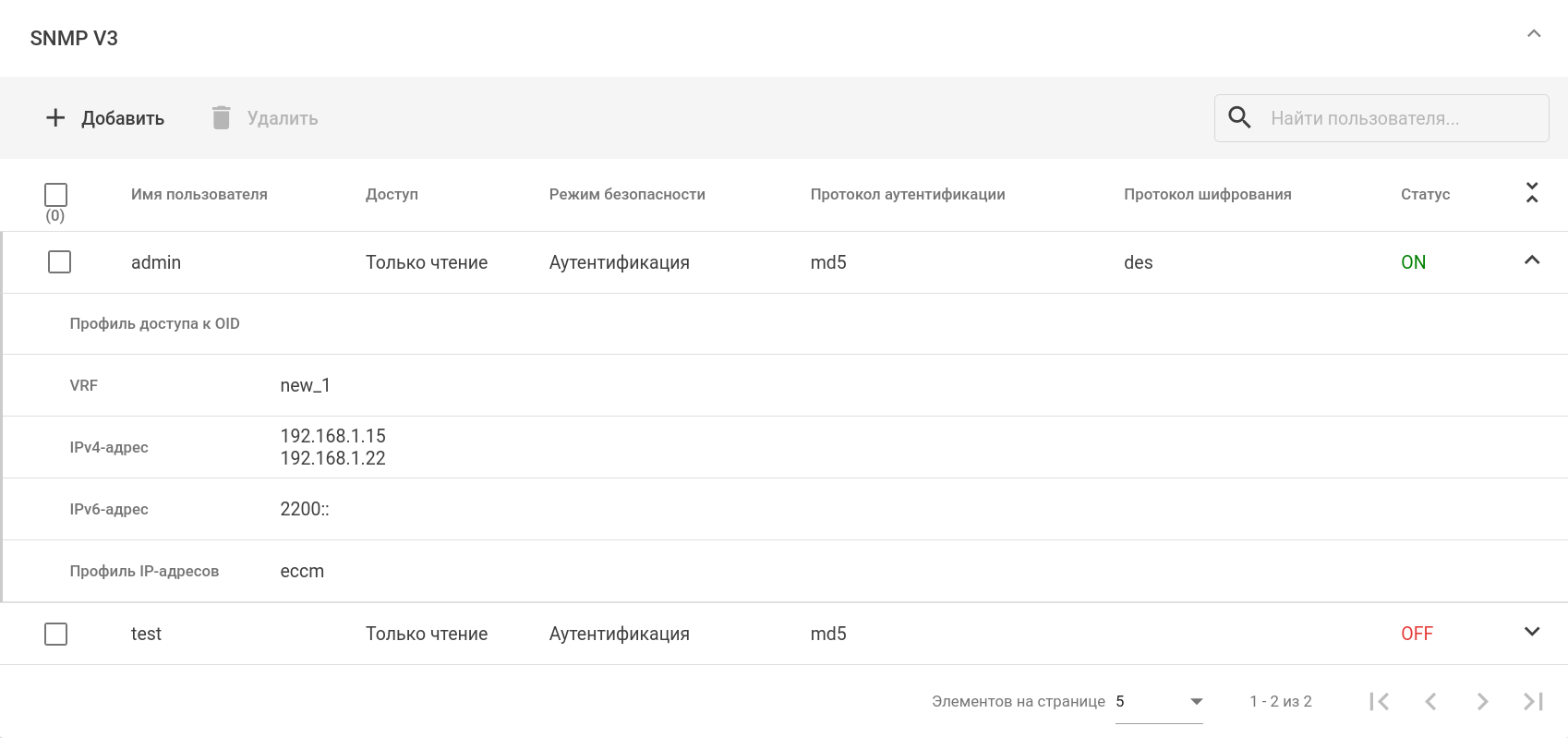
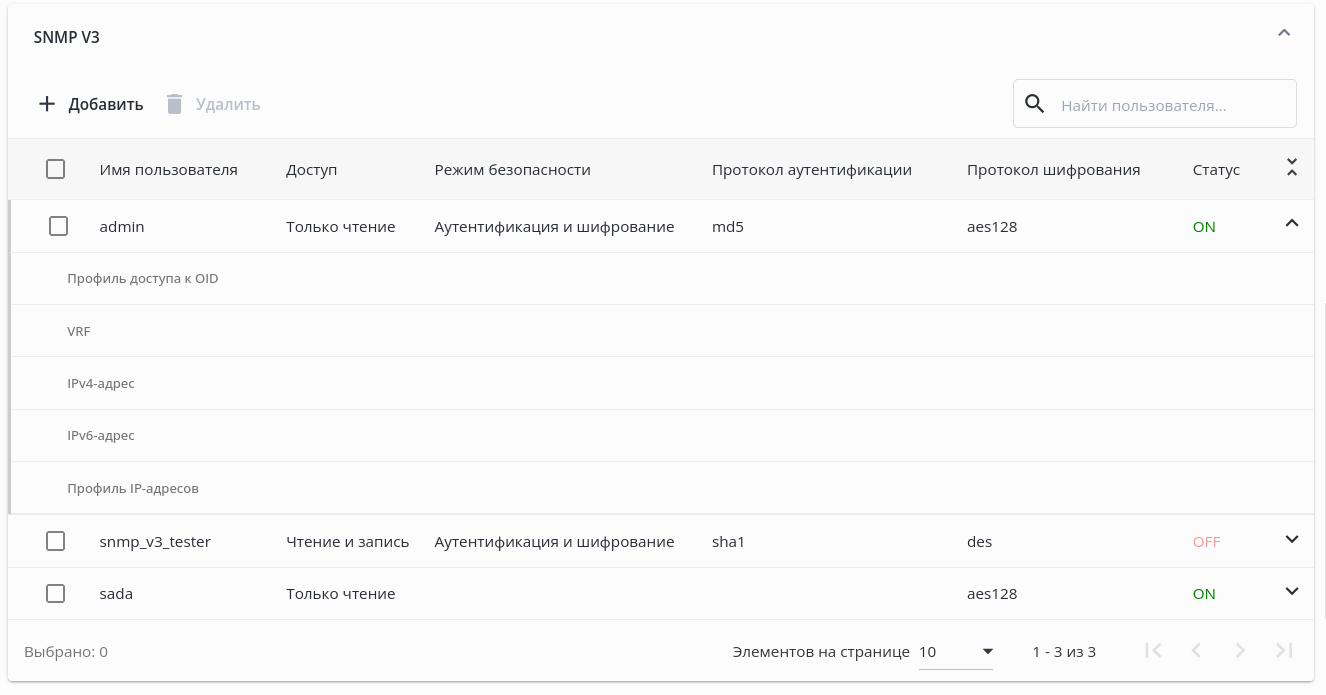
В разделе представлены следующие элементы:
...
Для добавления нового пользователя нажмите на кнопку "Добавить": откроется . Откроется диалоговое окно:
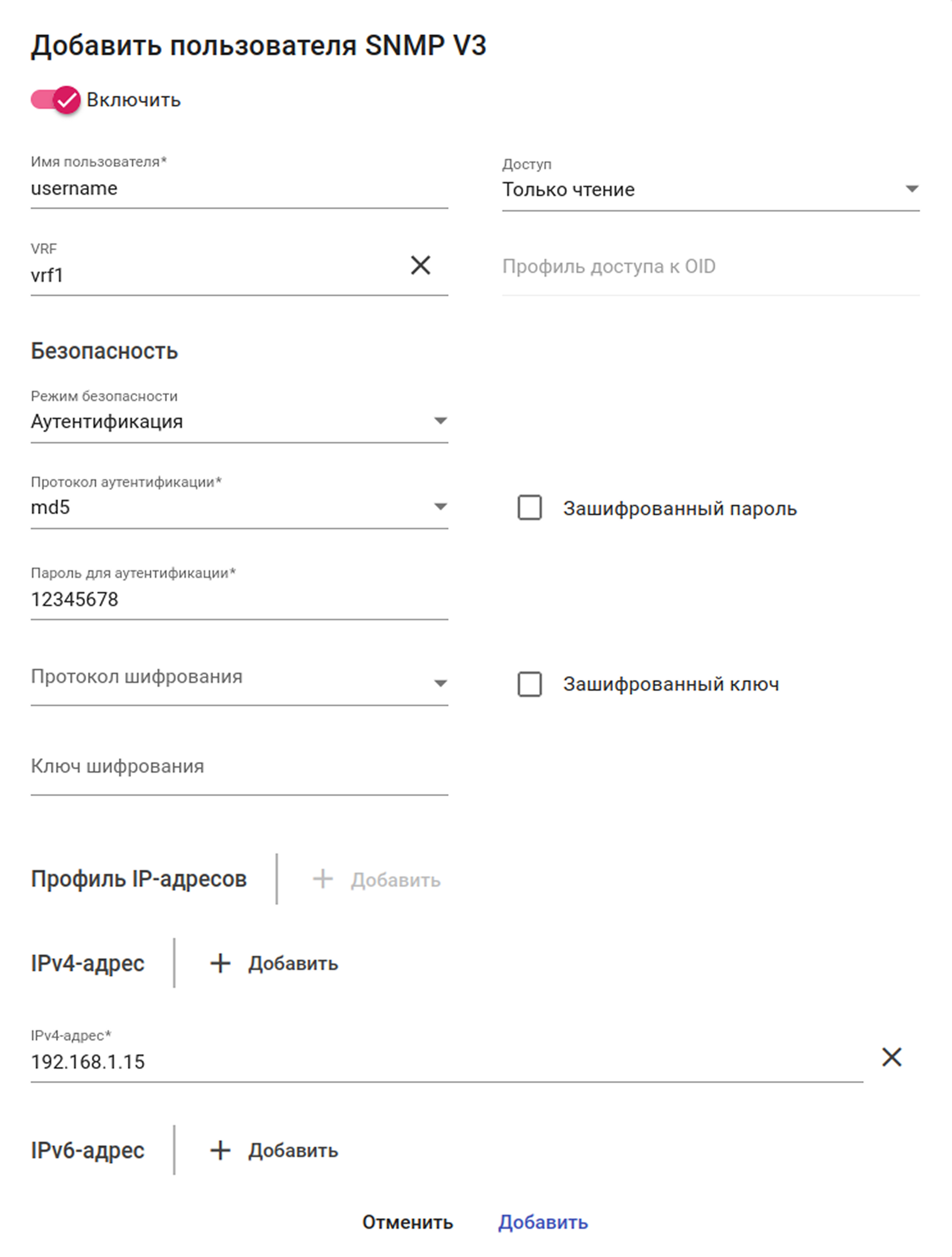
...
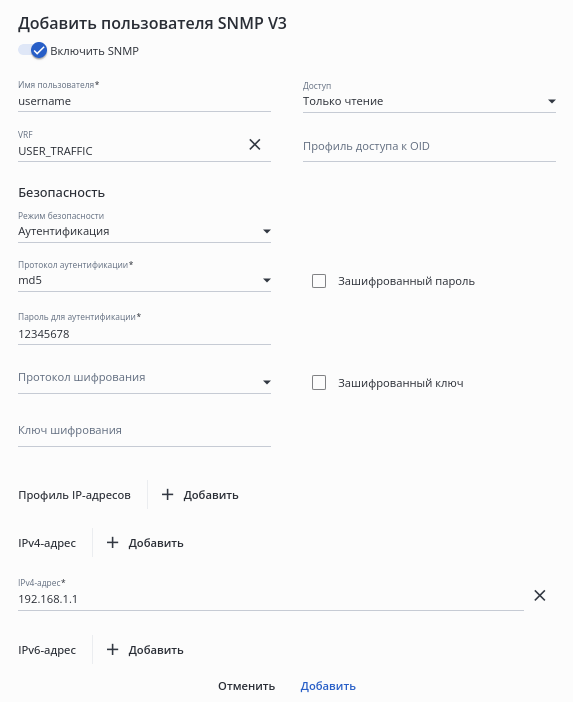
В окне доступны следующие элементы:
- Переключатель "Включить" — включает/выключает пользователя. Значение по умолчанию: включено;
- Имя пользователя — имя SNMP V3 пользователя (заблокировано при редактировании). Значение должно быть уникальным и начинаться с латинских букв (A-Z,a-z), может содержать цифры и символы за исключением '?', '|' и пробелов.
- Доступ — уровень доступа пользователя к устройству. Может принимать значения: "Только чтение", "Чтение и запись". Значение по умолчанию: "Только чтение".
VRF — название экземпляра VRF, из которого будет разрешен доступ.
Примечание Если на устройстве нет VRF, поле будет заблокировано. Создать VRF на устройстве можно во вкладке "Сервисы" → "VRF".
Профиль доступа к OID — название профиля доступа к OID (SNMP view), на основании которого обеспечивается доступ пользователя к OID.
Примечание Если на устройстве нет настроенных профилей доступа к OID, поле будет заблокировано. Создать профиль можно во вкладке "Сервисы" → "SNMP" → "Профиль доступа к OID".
Scroll Pagebreak - Раздел "Безопасность":
- Режим безопасности — режим безопасности SNMP V3 пользователя. Может принимать значения: "Не выбрано"/пустое поле (без аутентификации и шифрования), "Аутентификация", "Аутентификация и шифрование". Значение по умолчанию: без аутентификации и шифрования.
- Протокол аутентификации — протокол аутентификации SNMPv3-запросов. Может принимать значения: "Не выбрано"/пустое поле (без аутентификации), "md5", "sha1". Поле является обязательным для заполнения в случае, если в поле "Режим безопасности" установлено значение "Аутентификация" или "Аутентификация и шифрование".
- Флаг "Зашифрованный пароль" — определяет, в каком виде будет указан пароль в поле "Пароль для аутентификации".
- Пароль для аутентификации — пароль для аутентификации SNMPv3-запросов. Если флаг "Зашифрованный пароль" не установлен, то пароль задаётся строкой от 8 до 32 символов. Если установлен флаг "Зашифрованный пароль", то в поле указывается зашифрованный пароль размером от 8 байт до 32 байт (от 16 до 64 символов) в шестнадцатеричном формате (0xYYYY...) или (YYYY...). Поле является обязательным для заполнения в случае, если в поле "Режим безопасности" установлено значение "Аутентификация" или "Аутентификация и шифрование".
- Протокол шифрования — протокол шифрования передаваемых данных. Может принимать значения: без шифрования (пустое поле), aes128, des. Поле является обязательным для заполнения в случае, если в поле "Режим безопасности" установлено значение "Аутентификация и шифрование".
- Флаг "Зашифрованный ключ" — определяет, в каком виде будет указан ключ в поле "Ключ шифрования".
- Ключ шифрования — ключ для шифрования передаваемых данных. Если флаг "Зашифрованный ключ" не установлен, то ключ задаётся строкой от 8 до 32 символов. Если установлен флаг "Зашифрованный ключ", то в поле указывается зашифрованный ключ размером от 8 байт до 32 байт (от 16 до 64 символов) в шестнадцатеричном формате (0xYYYY...) или (YYYY...). Поле является обязательным для заполнения в случае, если в поле "Режим безопасности" установлено значение "Аутентификация и шифрование".
Раздел "Профиль IP-адресов" — в разделе можно указать 8 профилей IP-адресов (тип профиля "Сеть"), от которых будут обрабатываться SNMP-запросы под данным SNMP V3 пользователем.
Примечание Если на устройстве нет профилей с типом "Сеть", кнопка "Добавить" в разделе "Профиль IP-адресов" будет заблокирована. Создать профиль на устройстве можно во вкладке "Сервисы" → "Профили".
- Раздел "IPv4-адрес" — в разделе можно указать 8 IPv4-адресов, от которых будут обрабатываться SNMP-запросы под данным SNMP V3 пользователем.
Раздел "IPv6-адрес" — в разделе можно указать 8 IPv6-адресов, от которых будут обрабатываться SNMP-запросы под данным SNMP V3 пользователем.
Примечание Суммарное количество IPv4 и IPv6 адресов в настройках SNMP пользователя не может превышать 8.
- Кнопки отмены/подтверждения.
...
Для удаления одного или нескольких пользователей выделите их в таблице и нажмите кнопку "Удалить": откроется . Откроется диалоговое окно подтверждения удаления:
...
Для добавления нового приёмника SNMP trap нажмите на кнопку "Добавить": откроется . Откроется диалоговое окно:
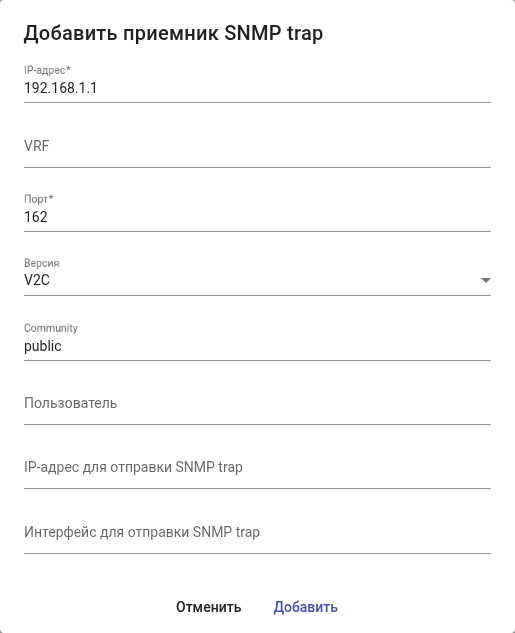
В диалоговом окне добавления приёмника SNMP trap отображены доступны следующие элементы:
- IP-адрес — IPv4 или IPv6-адрес сервера, на который будут отправляться SNMP trap (заблокировано при редактировании).
VRF — название экземпляра VRF, в котором находится приемник SNMP trap.
Информация Если на устройстве нет VRF, поле будет заблокировано. Создать VRF на устройстве можно во вкладке "Сервисы" → "VRF".
- Порт — порт коллектора SNMP-уведомлений на удаленном сервере. Может принимать значения от 1 до 65535. Значение по умолчанию: 162.
- Версия — версия протокола SNMP, которая будет использоваться для отправки SNMP trap. Может принимать значения: "V2C", "V3". Значение по умолчанию: "V2C".
- Community — SNMP V2C community, от имени которого на удаленный сервер будут отправляться уведомления. Значение по умолчанию: "public". Значение должно начинаться с латинских букв (A-Z,a-z) и может содержать цифры и символы за исключением '?', '|' и пробелов.
Scroll Pagebreak - Пользователь — SNMP V3 пользователь, от имени которого на удаленный сервер будут отправляться уведомления. Пользователь должен быть настроен на устройстве и находиться в состоянии "включен". Поле становится обязательным для заполнения в случае, если в поле "Версия" выставлено значение "V3".
IP-адрес для отправки SNMP trap — IPv4/IPv6-адрес адрес устройства, с которого на удаленный сервер будут отправляться SNMP trap.
Примечание Если в поле "VRF" было установлено значение, то IP-адрес для отправки SNMP trap также должен входить в указанный VRF.
Если ранее был указан "Интерфейс для отправки SNMP trap", то указать "IP-адрес для отправки SNMP trap" нельзя.
Интерфейс для отправки SNMP trap — интерфейс устройства, IPv4/IPv6-адрес которого будет использоваться для отправки уведомлений на удаленный сервер.
Примечание Если в поле "VRF" было установлено значение, то интерфейс для отправки SNMP trap также должен входить в указанный VRF.
Если ранее был указан "IP-адрес для отправки SNMP trap", то указать "Интерфейс для отправки SNMP trap" нельзя.
- Кнопки отмены/подтверждения.
...
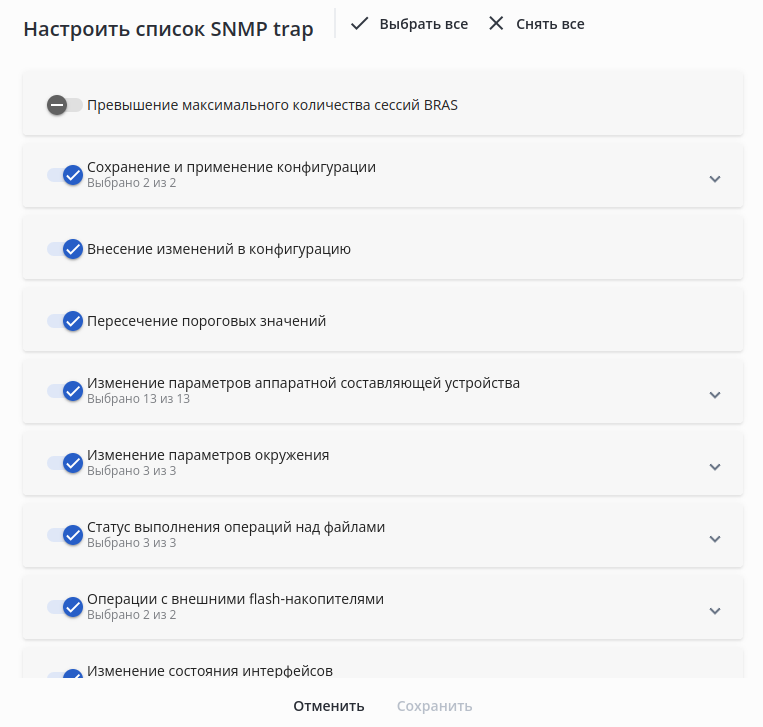
Для настройки списка SNMP trap, которые будут отправляться устройством в сторону указанных приёмников SNMP trap, нажмите кнопку "Настроить список SNMP trap": откроется . Откроется диалоговое окно: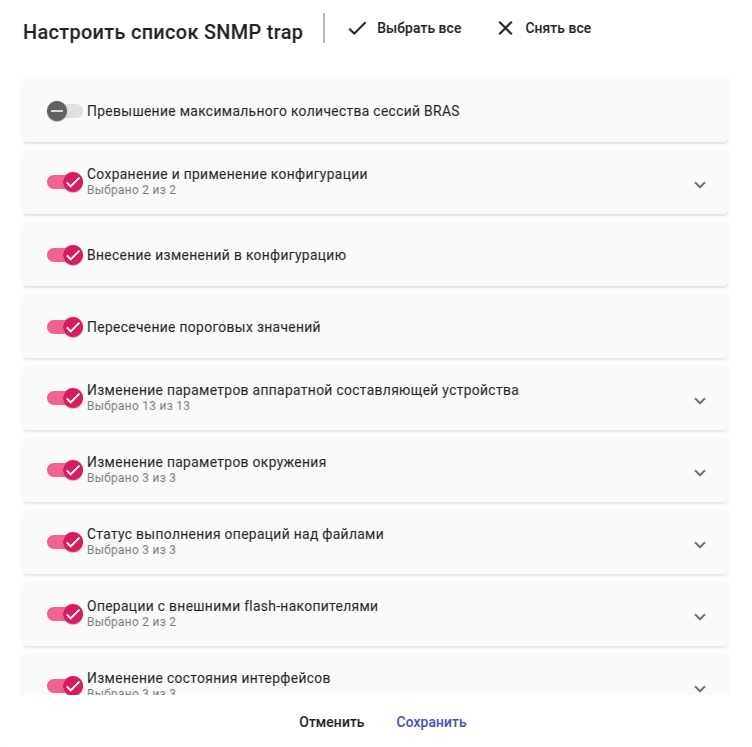
В
...
окне
...
доступны следующие элементы:
- Кнопка "Выбрать все" — включает все поддерживаемые устройством SNMP trap в списке;
- Кнопка "Снять все" — выключает все поддерживаемые устройством SNMP trap в списке;
- Список SNMP trap, поддерживаемых устройством.
SNMP trap сгруппированы по разделам. Если раздел включает в себя список SNMP trap, доступных для отдельной настройки, то:- нажатие на кнопку
 , расположенную справа от названия раздела, открывает список SNMP trap;
 - рядом с названием раздела указывается, сколько SNMP trap было выбрано для включения ("Выбрано 2 из 2").
- нажатие на кнопку
- Кнопки отмены/подтверждения.
| Информация |
|---|
| При наведении курсора на название раздела или SNMP trap будет отображена подсказка с соответствующей ему CLI-командой устройства. |
Укажите в В диалоговом окне "Настроить список SNMP trap" укажите SNMP trap, которые устройство будет отправлять в сторону приёмников SNMP trap, и нажмите кнопку "Сохранить". Если необходимо полностью выключить отправку SNMP trap на устройстве, нажмите кнопку "Снять все" и далее "Сохранить".
| Scroll Pagebreak |
|---|
| Якорь | ||||
|---|---|---|---|---|
|
...
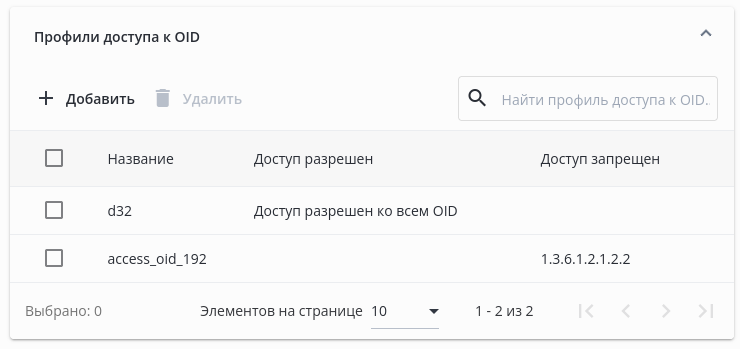
В разделе представлены следующие элементы:
...
Для добавления нового профиля доступа к OID нажмите на кнопку "Добавить": откроется . Откроется диалоговое окно:
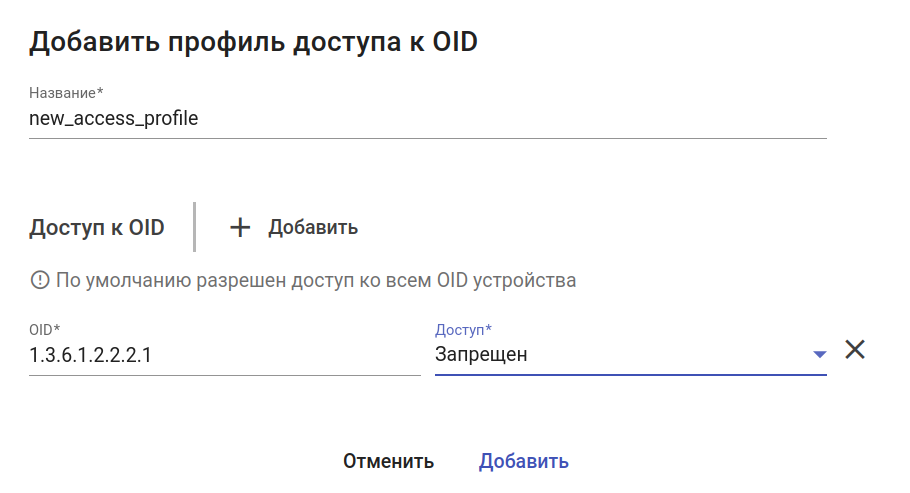
В диалоговом окне добавления профиля доступа к OID отображены окне доступны следующие элементы:
- Название — название профиля доступа к OID (заблокировано при редактировании). Значение должно начинаться с латинских букв (A-Z,a-z) и может содержать цифры и символы '_', '-'.
Раздел "Доступ к OID":
- кнопка "Добавить" добавляет новую строку для указания OID и действие, применяемое к указанному OID;
- в поле "OID" указывается OID в цифровом формате;
в поле "Доступ" указывается, "Запрещен" или "Разрешен" доступ к OID для SNMP-пользователей и SNMP community, в настройках которых будет указан создаваемый профиль доступа к OID.
Информация По умолчанию в профиле доступа к OID, в котором не настроены параметры в разделе "Доступ к OID", разрешен доступ ко всем OID устройства.
...
Для удаления одного или нескольких профилей доступа к OID выделите их в таблице и нажмите кнопку "Удалить": откроется . Откроется диалоговое окно подтверждения удаления:
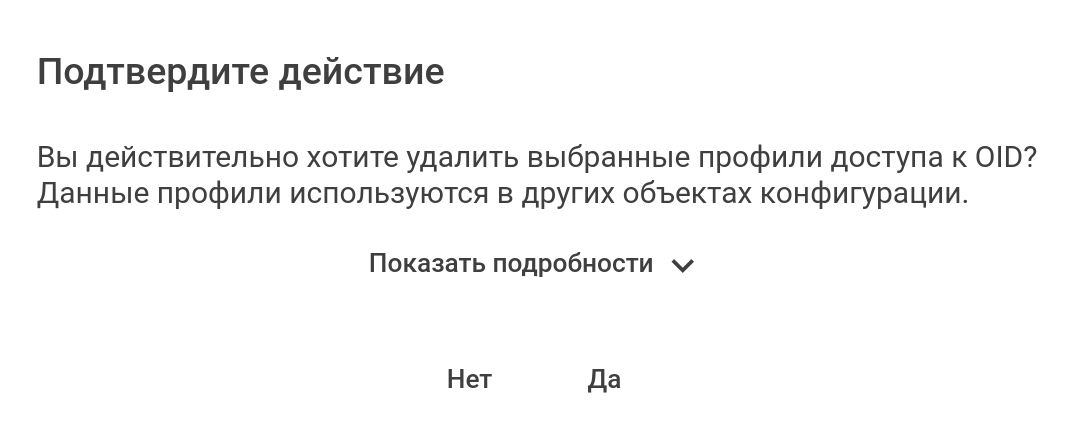
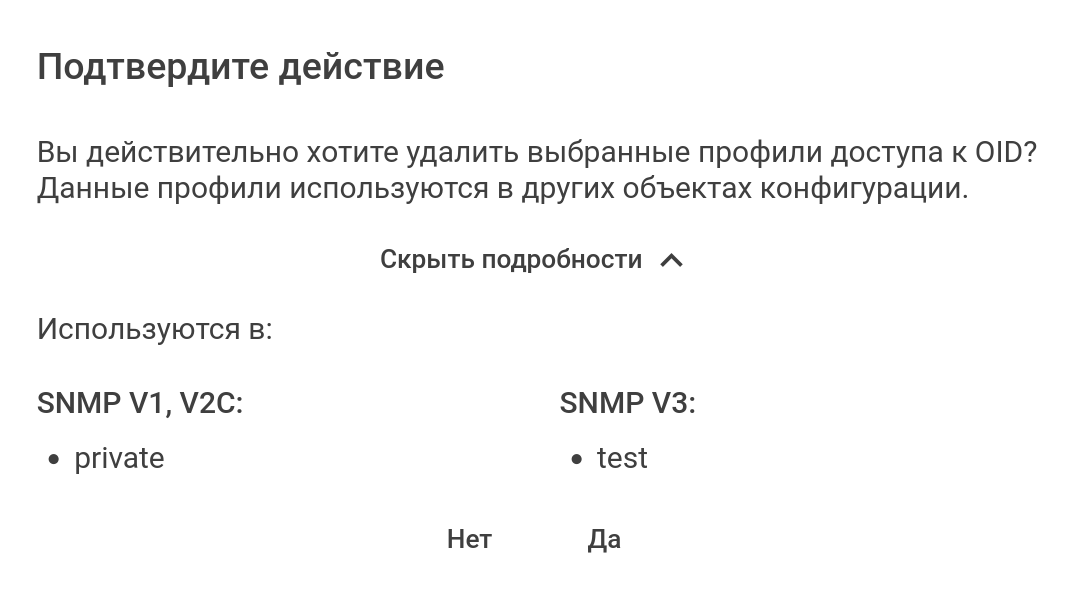
При нажатии на кнопку "Показать подробности" откроется список объектов конфигурации, в которых используются удаляемые профили доступа:
Для удаления профилей нажмите на кнопку "Да": система проверит корректность изменений и, если ошибок нет, зафиксирует их.
| Scroll Pagebreak |
|---|
Дополнительные параметры
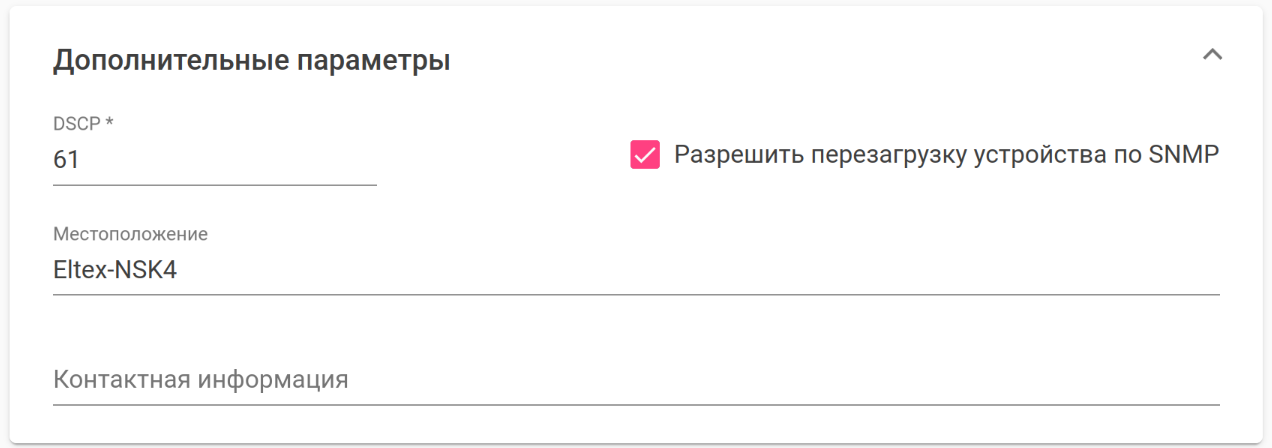
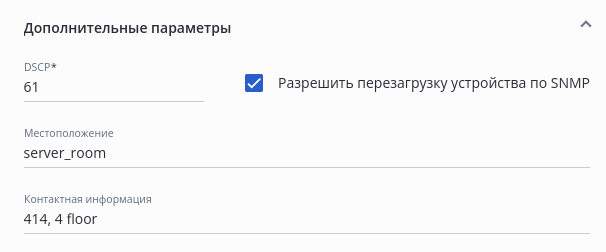
В разделе представлены следующие элементы:
...
| Подсказка |
|---|
Раздел доступен только для устройств WLC. |
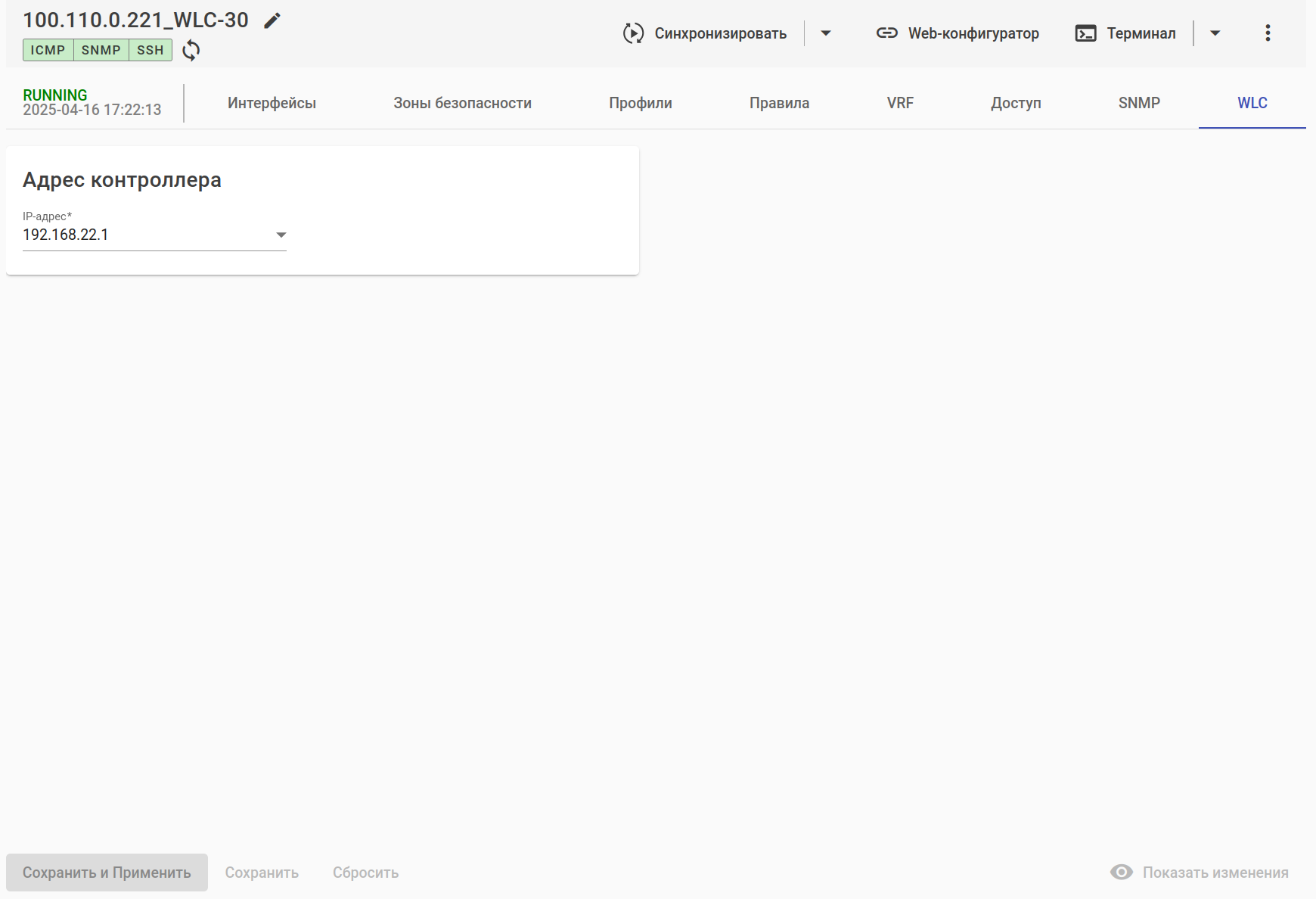
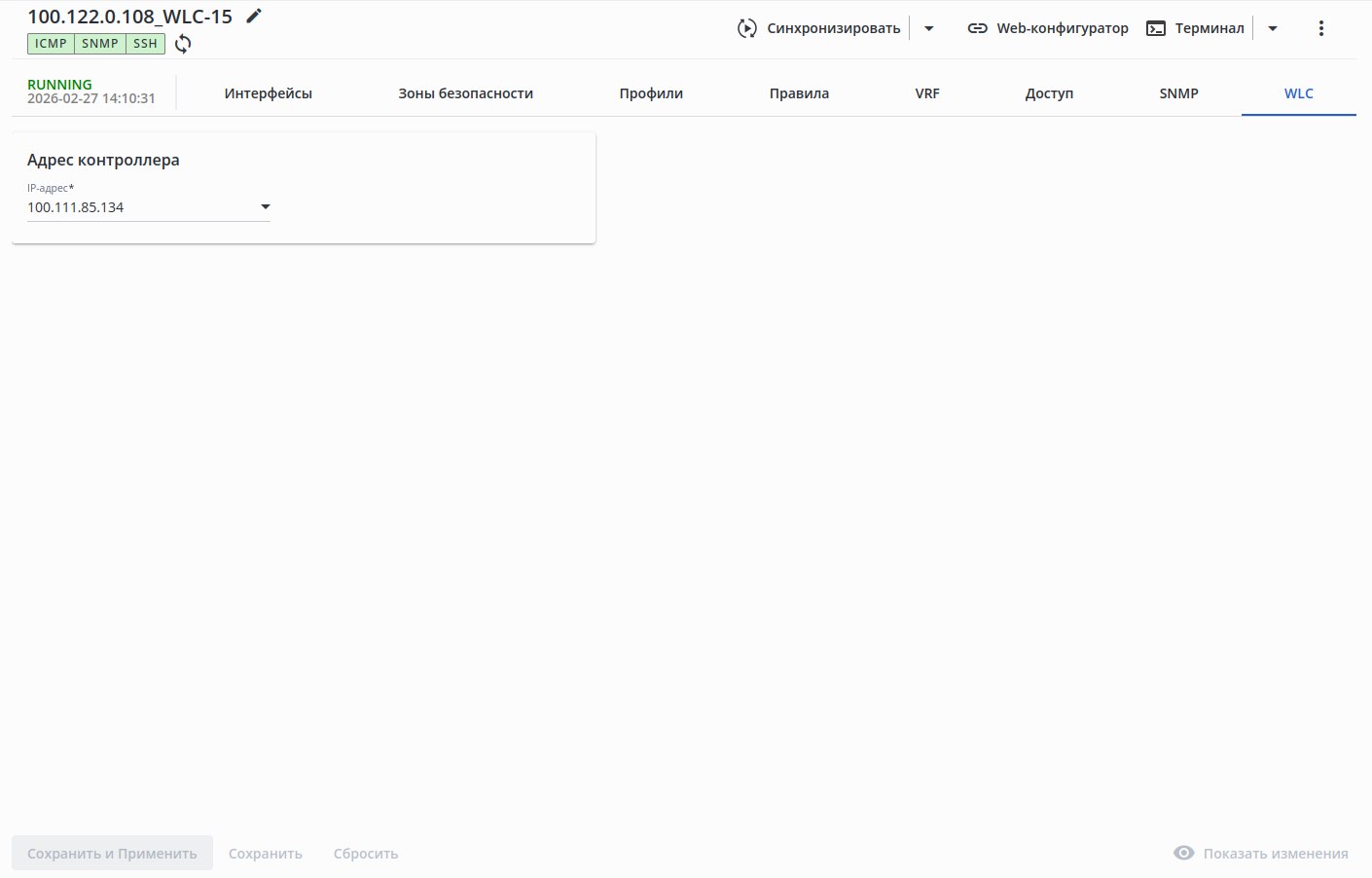
В данном разделе предоставляется возможность настройки адреса контроллера.
IP-адрес — IP-адрес контроллера, по которому точки доступа будут взаимодействовать с WLC. Выбор значения возможен только из списка адресов, настроенных на интерфейсе устройства.
Лицензии
Интерфейс для управления лицензиями, загружаемыми на устройства.
| Информация |
|---|
| Вкладка доступна для следующих серий устройств: MES23xx, MES33xx, MES35xx, MES36xx, MES53xx, MES53xxA, MES5400. |
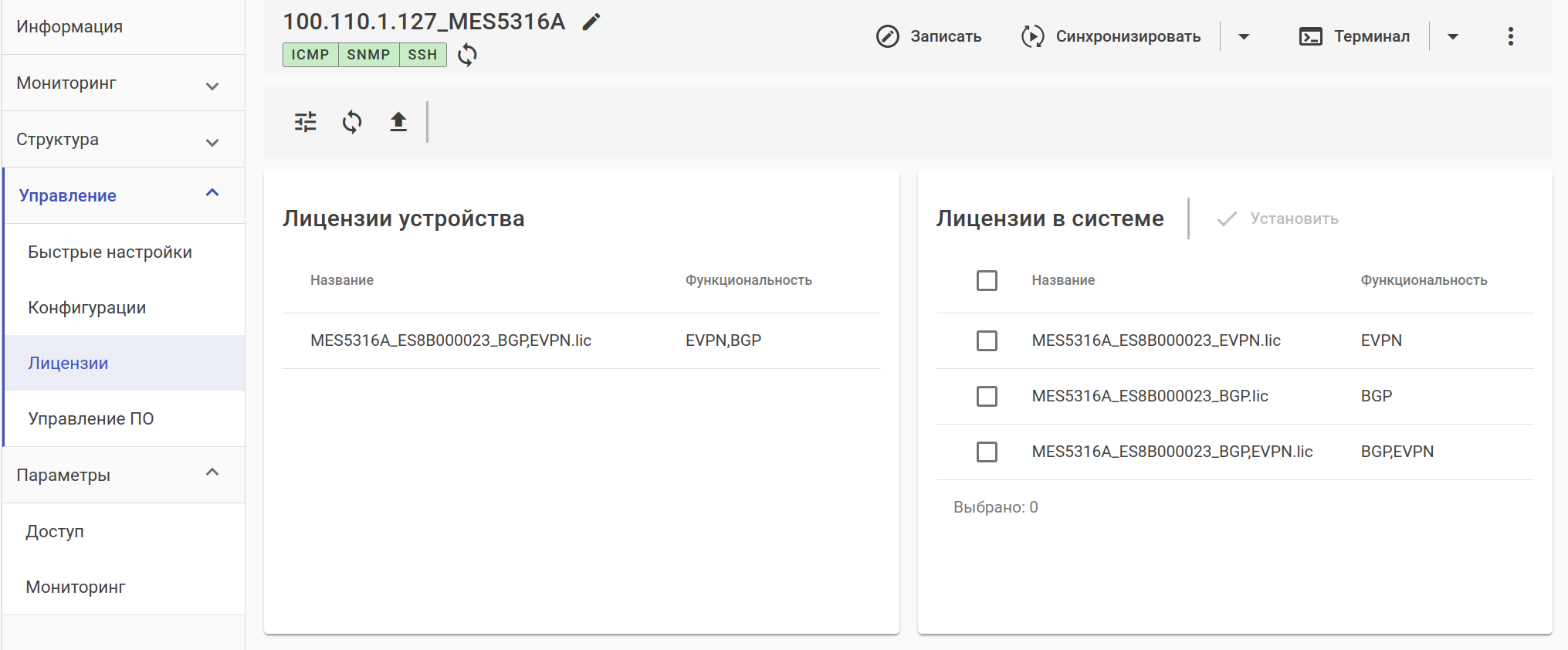
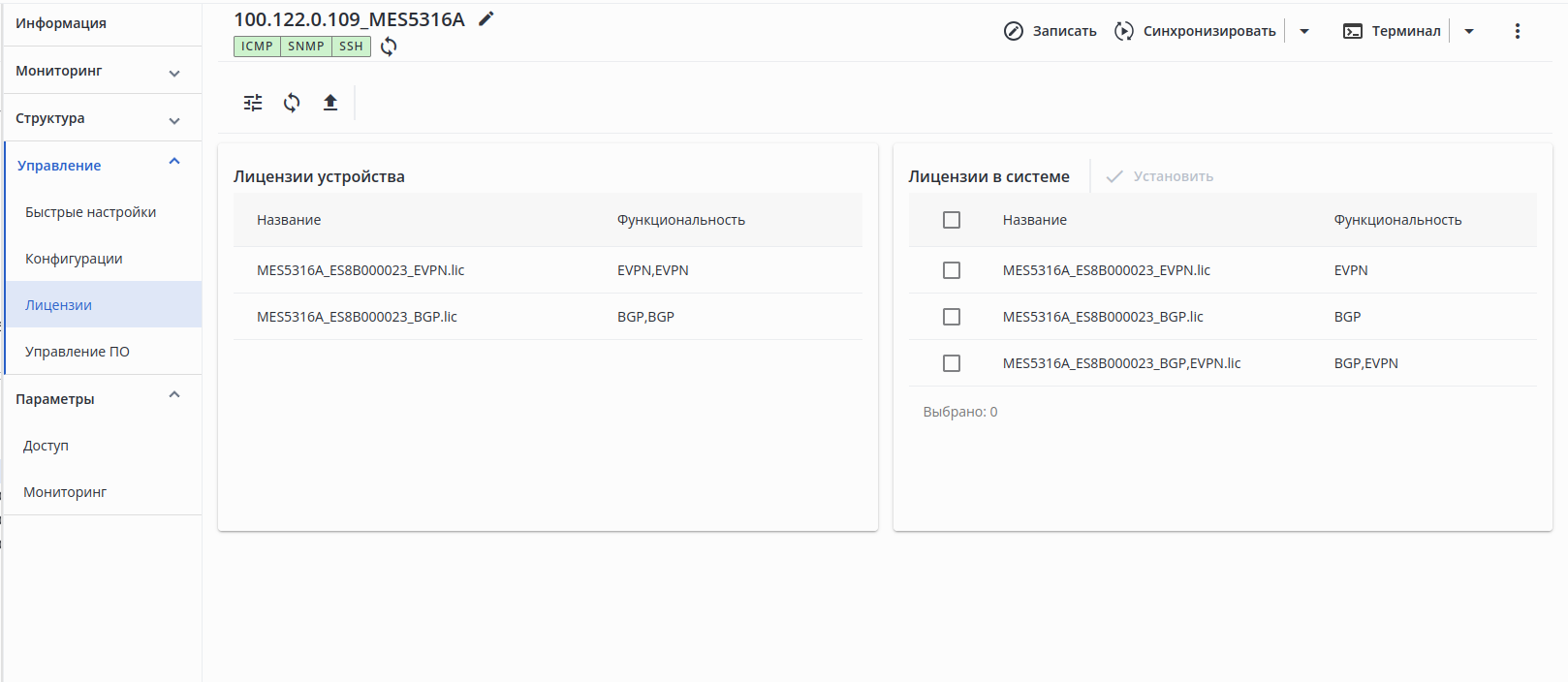
Во вкладке доступны следующие элементы:
...
Для установки лицензии на устройство выберите файл лицензии с помощью флагов и нажмите кнопку "Установить". Будет Будет создана задача на установку лицензии на устройство. В процессе установки устройство будет перезагружено. По завершении установки лицензия отобразится в будет доступна в таблице "Лицензии устройства".
| Scroll Pagebreak |
|---|
| Якорь | ||||
|---|---|---|---|---|
|
Интерфейс для управления ПО на устройстве. В таблице отображается список ПО, имеющегося на устройстве, статус его активности, версия и дата загрузки:
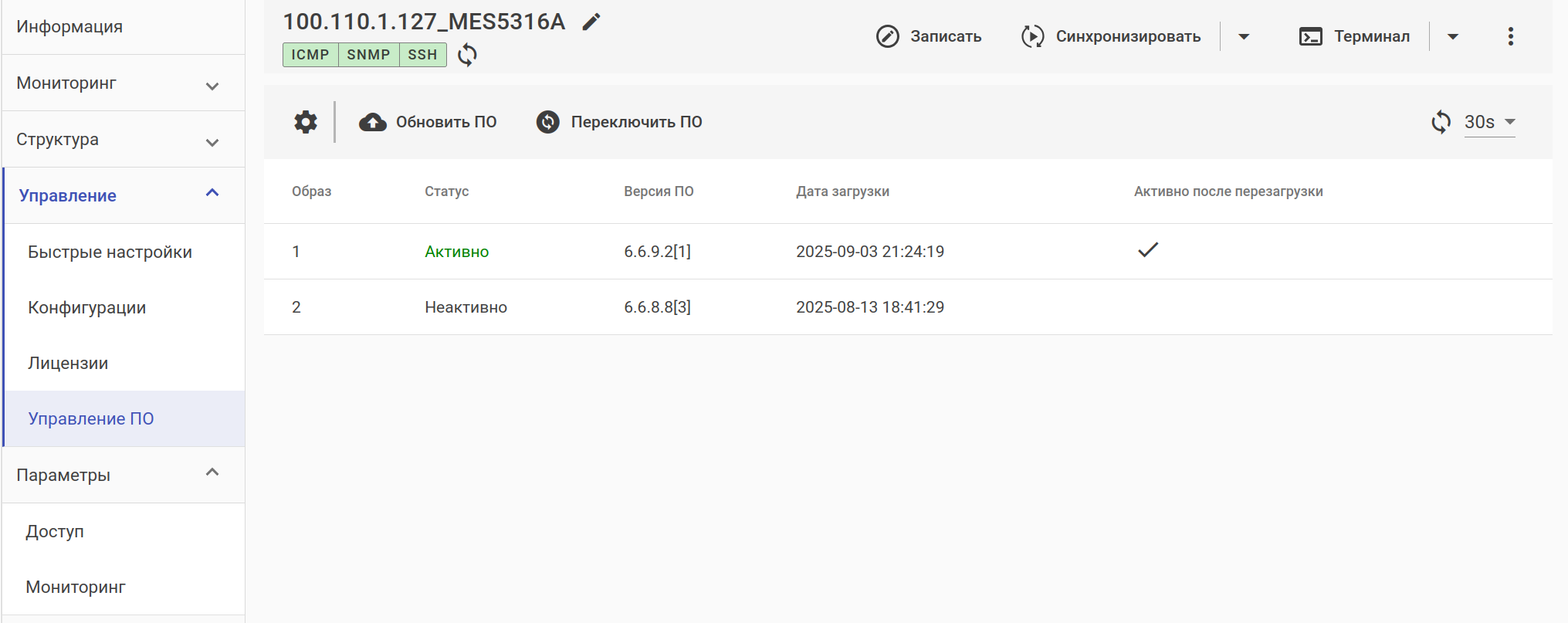
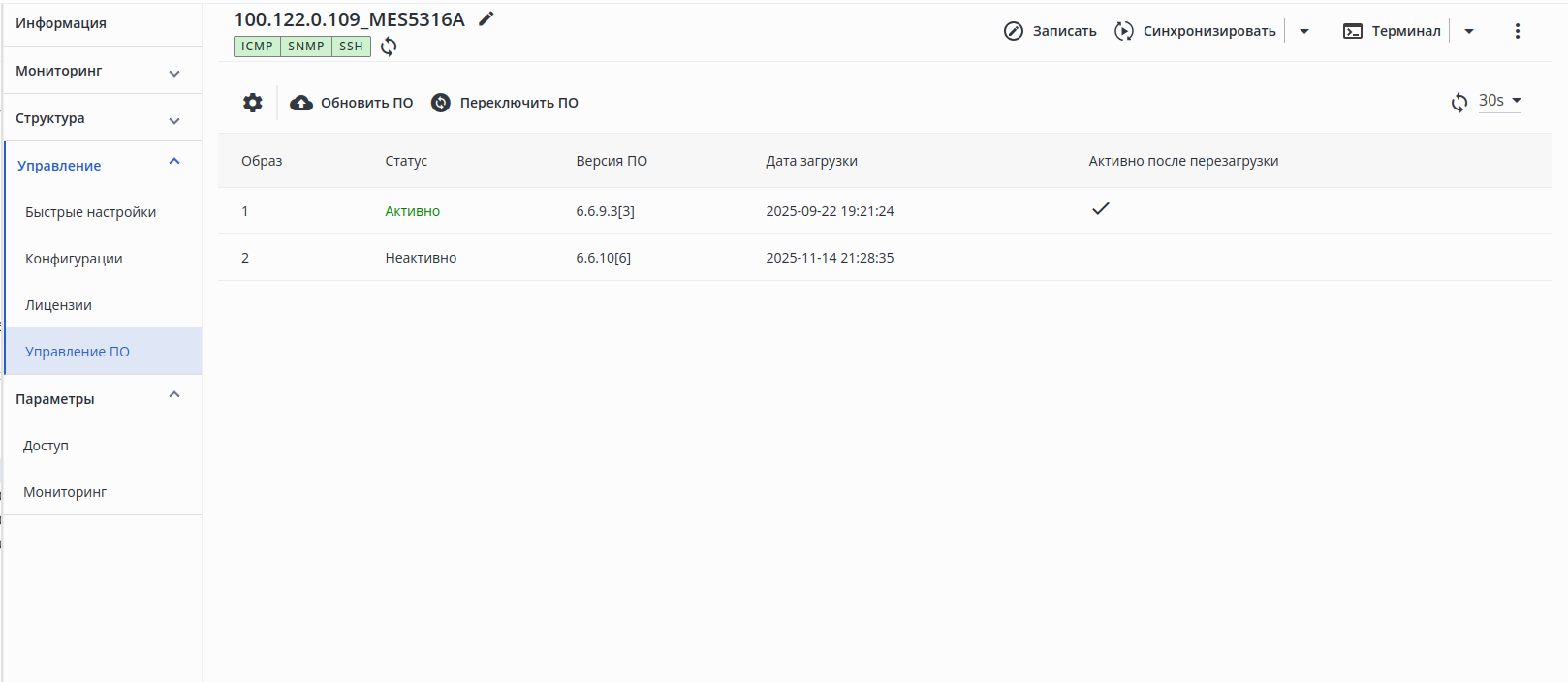 Во вкладке доступны следующие элементы:
...
На первом шаге мастера выберите нужное ПО из списка или нажмите на кнопку "Загрузить" и загрузите новое ПО.
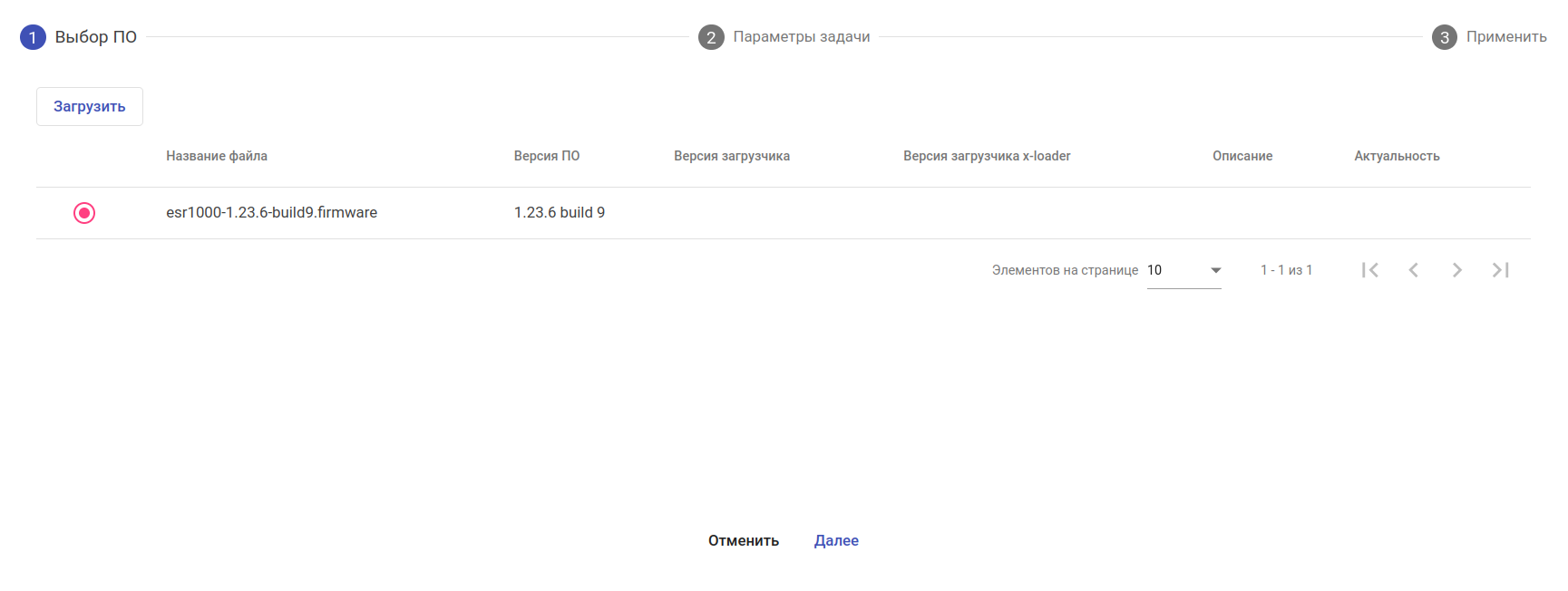
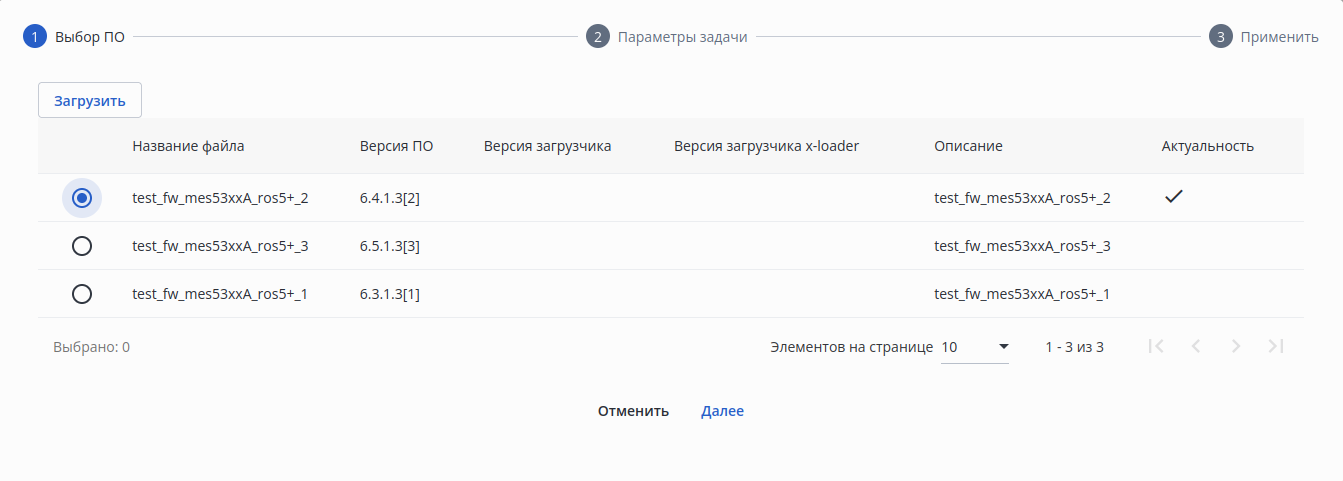
При нажатии кнопки "Загрузить" откроется форма добавления нового ПО.
Для перехода к следующему шагу нажмите кнопку "Далее".
...
На данном шаге нужно выбрать параметры обновления ПО:
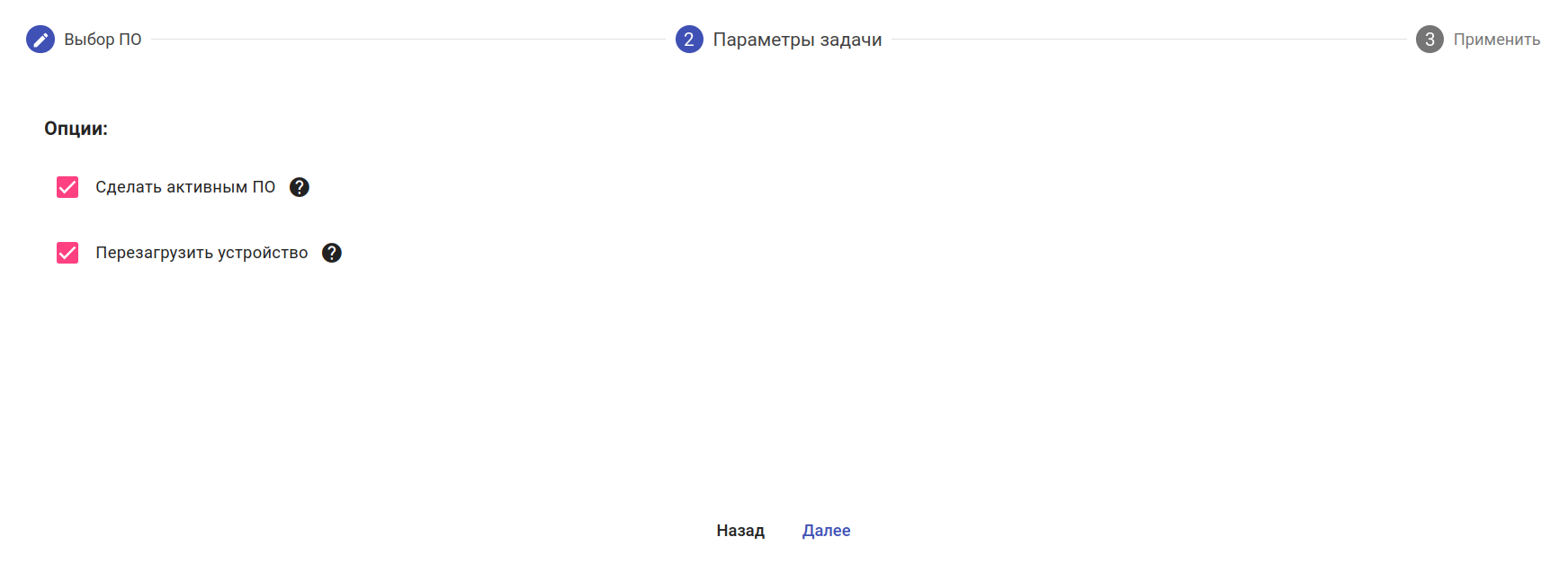
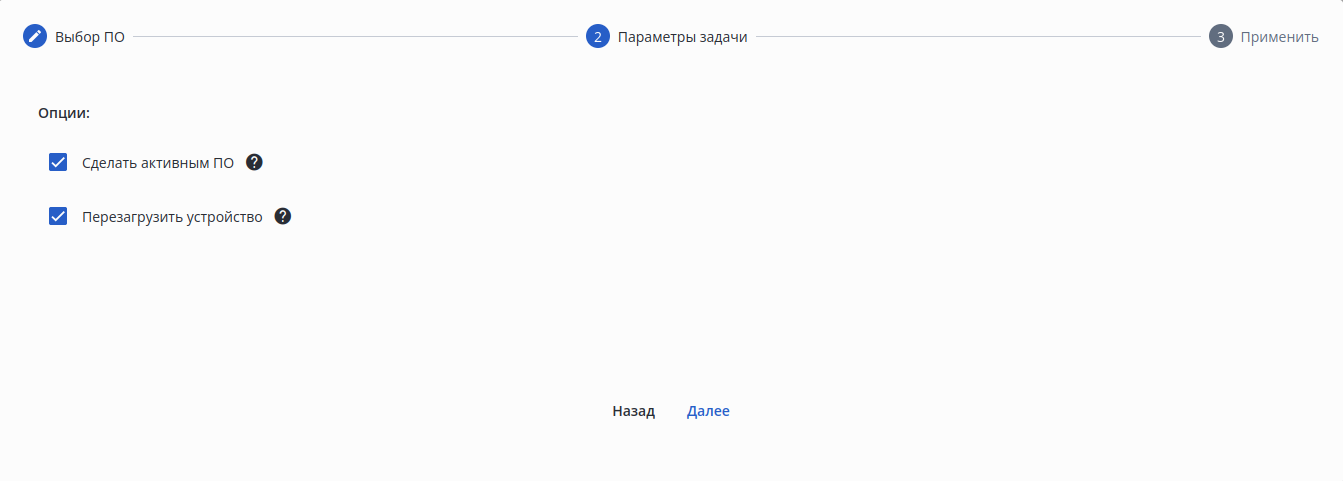
Параметры задачи обновления ПО:
...
На данном шаге на экране отображаются все ранее указанные параметры:
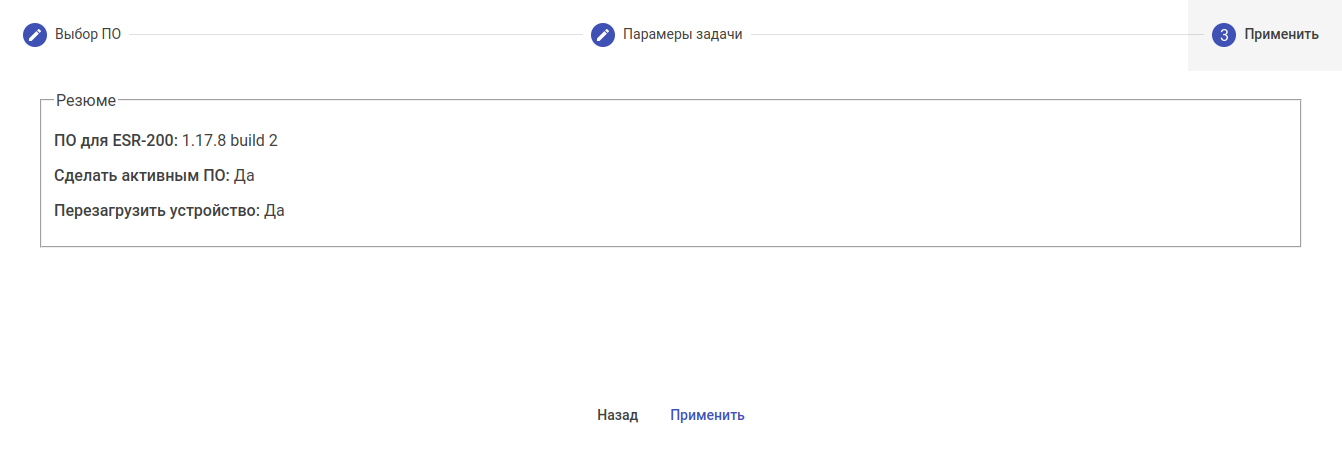
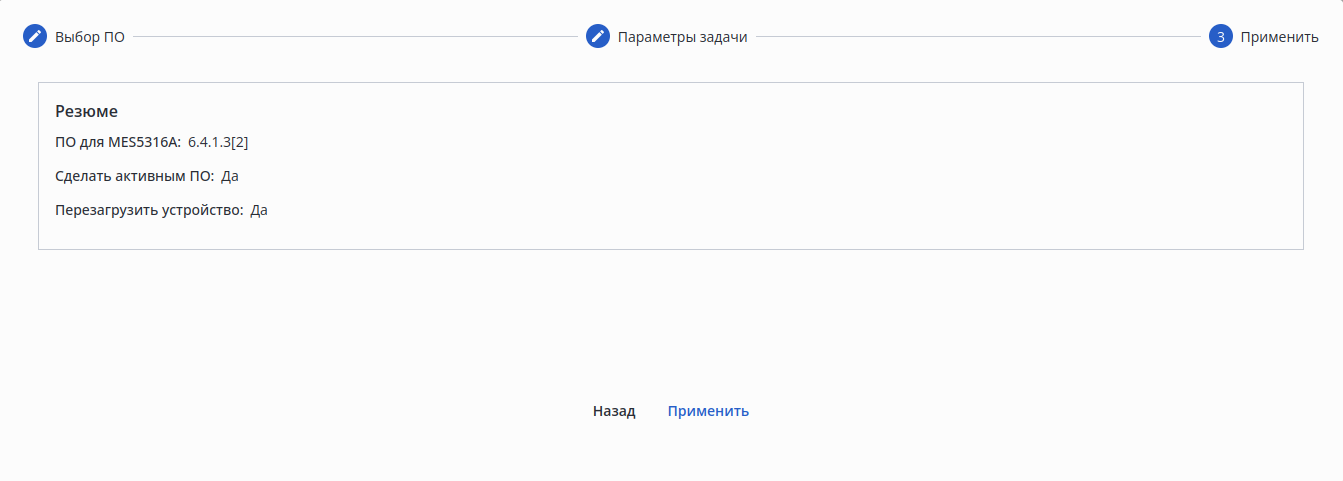
Проверьте правильность параметров. Если необходимо внести изменения, нажмите кнопку "Назад" и вернитесь к шагу, параметры которого необходимо скорректировать. Если все параметры были указаны верно, нажмите кнопку "Применить". Будет создана задача на обновление ПО устройства, выполнение которой начнется в ближайшее время.
...
Чтобы переключить ПО на устройстве, нажмите кнопку "Переключить ПО". Откроется диалоговое окно, в котором указаны текущая активная версия ПО устройства и версия ПО, на которую будет осуществлено переключение.
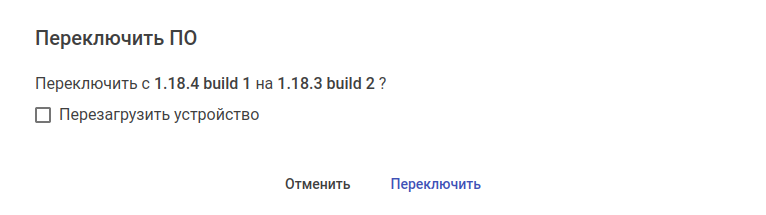
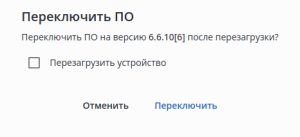
При активации флага "Перезагрузить устройство" перезагрузка будет выполнена сразу после завершения переключения образа ПО. Если флаг неактивен, операцию по перезагрузке устройства необходимо будет выполнить самостоятельно.
...