
...
| Подсказка |
|---|
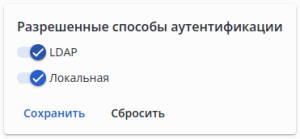
Активированный переключатель "Локальная" разрешает пользователям с типом аккаунта "ECCM" выполнять аутентификацию в системе. Если его выключить, то будет работать только аутентификация через LDAP, локальная аутентификация работать не будет. |
3. Внимательно ознакомьтесь с информацией в окне подтверждения действия и нажмите кнопку "Да":
...
В случае если подключение к LDAP-серверу прошло успешно, рядом с кнопкой "Проверить" отобразится иконка :
:


При возникновении ошибки подключения к серверу с настроенными параметрами рядом с кнопкой отобразится иконка :
:

Проверьте корректность настроенных параметров в разделе "Подключение к серверу", при необходимости скорректируйте их и повторите процедуру проверки подключения.
...
В поле "Атрибут username" введите атрибут, в котором на LDAP-сервере хранится информация о логине пользователя.

Проверка аутентификации
...
В случае успешной аутентификации рядом с кнопкой "Проверить" отобразится иконка:
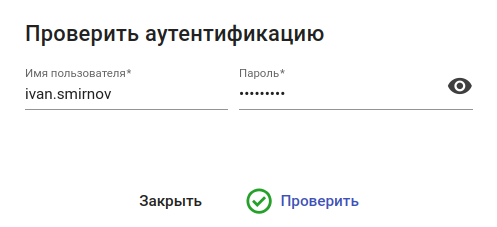
Если возникла ошибка авторизации и рядом с кнопкой отобразилась иконка иконка :
- Проверьте правильность введенных данных пользователя, с которыми проводилась проверка аутентификации.
- Проверьте корректность параметров, указанных в разделе "Поиск пользователей".
- Повторите процедуру проверки аутентификации.
| Информация |
|---|
Результат последней проверки будет отображаться рядом с кнопкой "Проверить", расположенной справа от названия раздела:
|


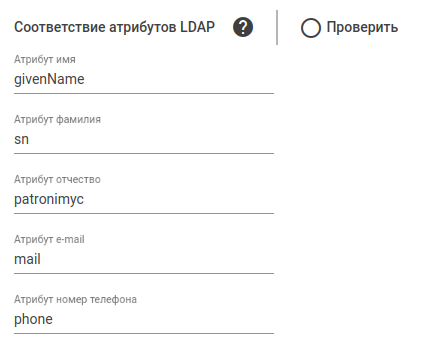
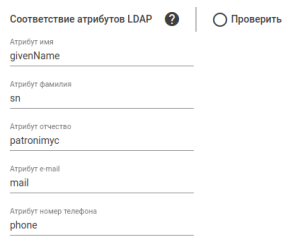
Настройка соответствия атрибутов LDAP
...
- В поле "Атрибут имя" введите название атрибута, в котором на LDAP-сервере хранится информация об имени пользователя. По умолчанию для большинства серверов LDAP установлено значение 'givenName'.
- В поле "Атрибут фамилия" введите название атрибута, в котором на LDAP-сервере хранится информация о фамилии пользователя. По умолчанию для большинства серверов LDAP установлено значение 'sn'.
- В поле "Атрибут отчество" введите название атрибута, в котором на LDAP-сервере хранится информация об отчестве пользователя. Если атрибут отсутствует на сервере, оставьте поле пустым.
- В поле "Атрибут e-mail" введите название атрибута, в котором на LDAP-сервере хранится адрес электронной почты пользователя. По умолчанию для большинства LDAP-серверов установлено значение 'mail'.
- В поле "Атрибут номер телефона" введите название атрибута, в котором на LDAP-сервере хранится номер телефона пользователя. Если атрибут отсутствует на сервере, оставьте поле пустым.
Проверка получения атрибутов
...
В открывшемся окне введите логин существующего LDAP-пользователя и нажмите кнопку "Проверить", после чего в диалоговом окне отобразятся новые поля.
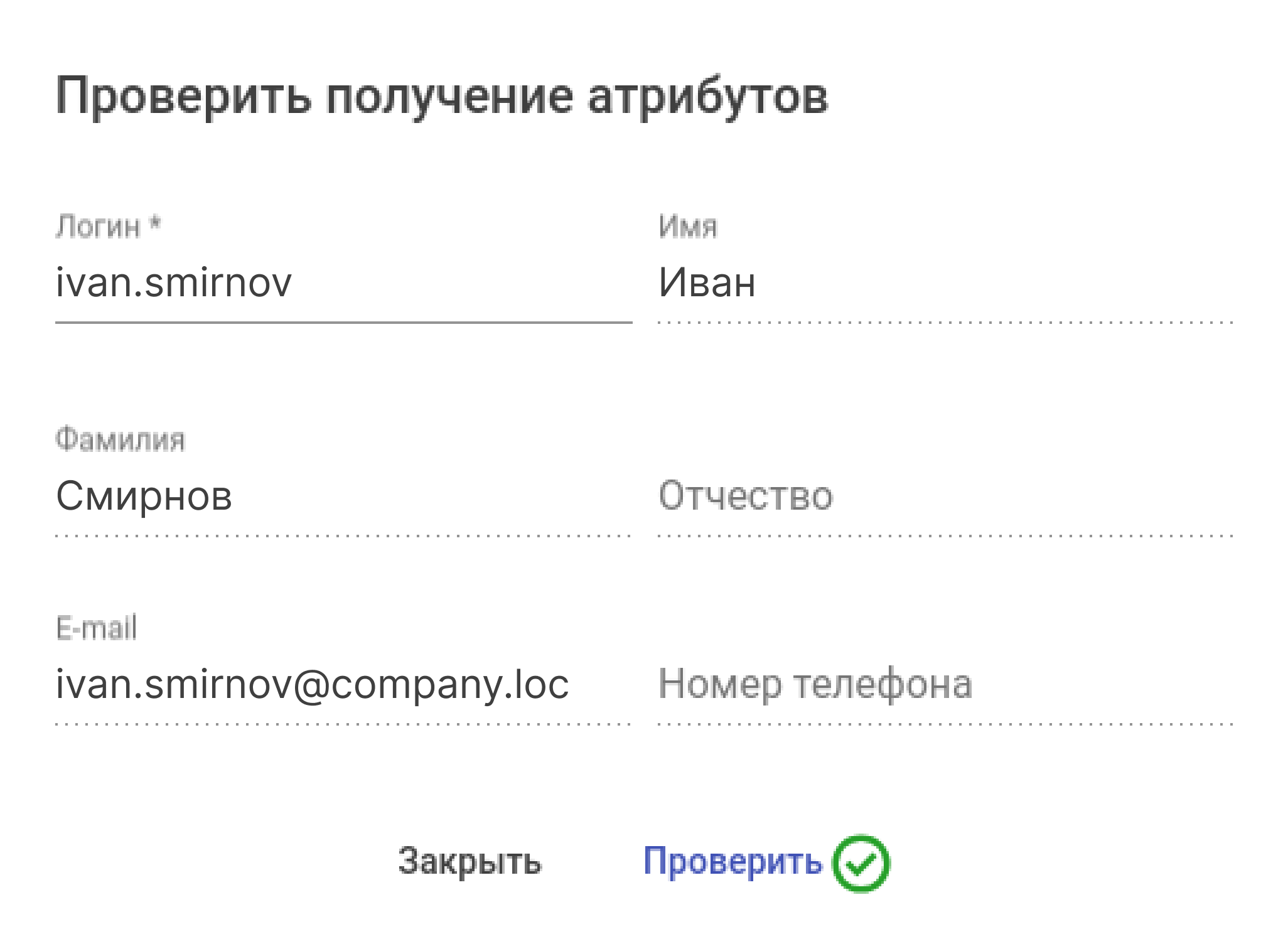
Если поле диалога заполнено корректной информацией, то атрибут LDAP был указан верно.
...
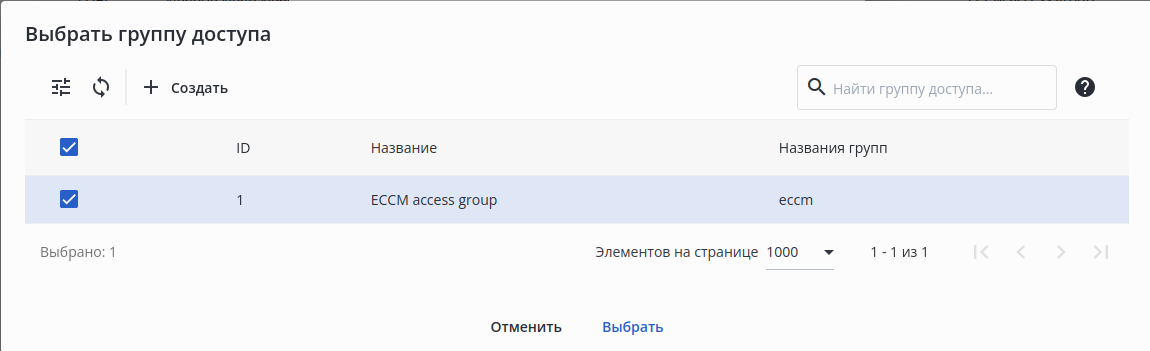
9. В блоке "Группы доступа" нажмите кнопку "Добавить". В открывшемся окне выберите группу доступа, доступ до которой будет открыт пользователю, и нажмите кнопку "Выбрать":
10. После заполнения всех обязательных полей нажмите кнопку "Создать":
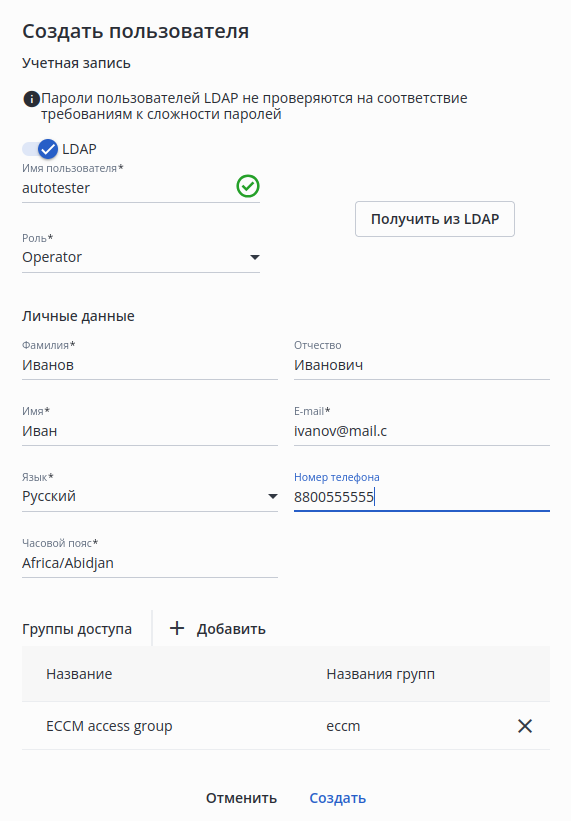
Учетная запись пользователя будет отображена в таблице на странице "Настройки" → "Система" → "Пользователи и роли" → "Пользователи":
...
2. В форме авторизации введите логин и пароль созданного LDAP-пользователя, учетная запись которого была создана в разделе "Создание LDAP-пользователя".
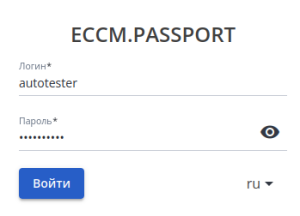
3. Нажмите кнопку "Войти".
...
Для присвоения системных групп доступа пользователям, которые проходят авторизацию в ECCM через LDAP, активируйте переключатель "Получать группы доступа для LDAP пользователей из LDAP" и выберите политику, которая будет по умолчанию применяться к LDAP-пользователям, для которых не получилось определить группу доступа.

| Информация |
|---|
Политики будут применяться к LDAP-пользователям в случае если:
|
...
Настроенное соответствие будет отображено в разделе "Соответствие ролей":

Для проверки настроенного соответствия нажмите кнопку "Проверить": откроется диалог с результатами поиска пользователей в указанной группе LDAP:
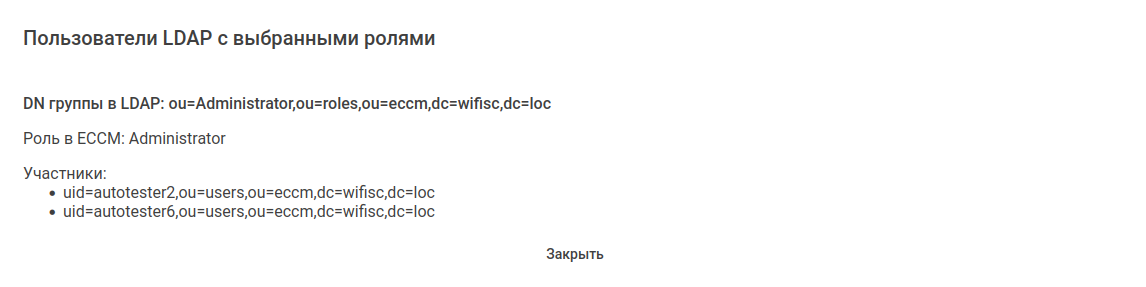
Результат проверки будет отображен в форме после закрытия диалога:

Аналогичным образом в разделе "Соответствие групп доступа" настройте соответствие групп доступа ЕССМ каталогам LDAP.

Сохранение настроек
...
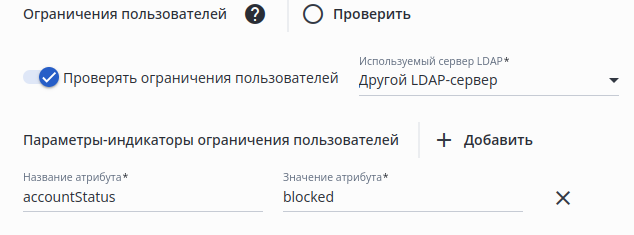
Нажмите на поле "Используемый сервер LDAP" и выберите используемый сервер:
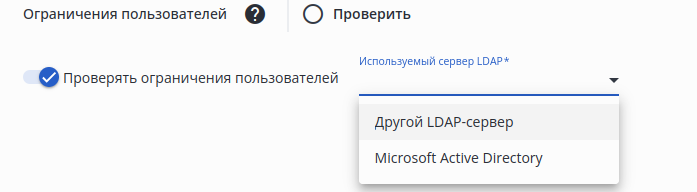
Если выбран "Другой LDAP сервер", нажмите кнопку "Добавить" в разделе "Параметры-индикаторы ограничения пользователей": отобразятся поля для настройки соответствия "Название атрибута ↔ Значение атрибута". Заполните поля согласно настройкам LDAP-сервера:
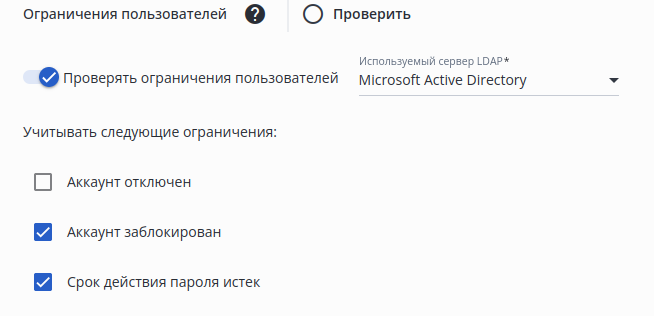
Если выбран "Microsoft Active Directory", то проверка ограничений учетной записи пользователя осуществляется по следующим индикаторам:
...
Отметьте требуемые условия блокировки:
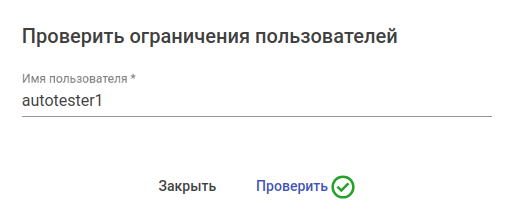
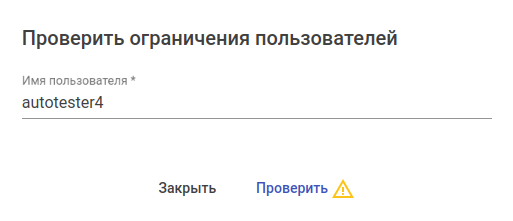
Для проверки корректности настроек ограничений пользователей нажмите на кнопку "Проверить": откроется диалоговое окно. Введите имя пользователя в соответствующее поле и нажмите кнопку "Проверить". Если условие ограничения не выполняется, то будет отображена иконка(доступ разрешен):
Если условие ограничения выполняется, то будет отображена иконка  (доступ запрещен):
Сохранение настроек
...
- Перейдите на страницу авторизации ECCM.
- В форме авторизации введите логин и пароль LDAP-пользователя, который соответствует настроенным параметрам авторизации.
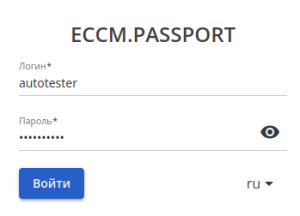
- Нажмите кнопку "Войти".
...