
...
Раздел с информацией о пользовательском аккаунте, сессиях пользователя, настройками пользовательских каналов уведомлений. Для перехода в раздел нажмите на имя пользователя в нижнем левом углу, в открывшемся меню нажмите на кнопку "Персональная страница".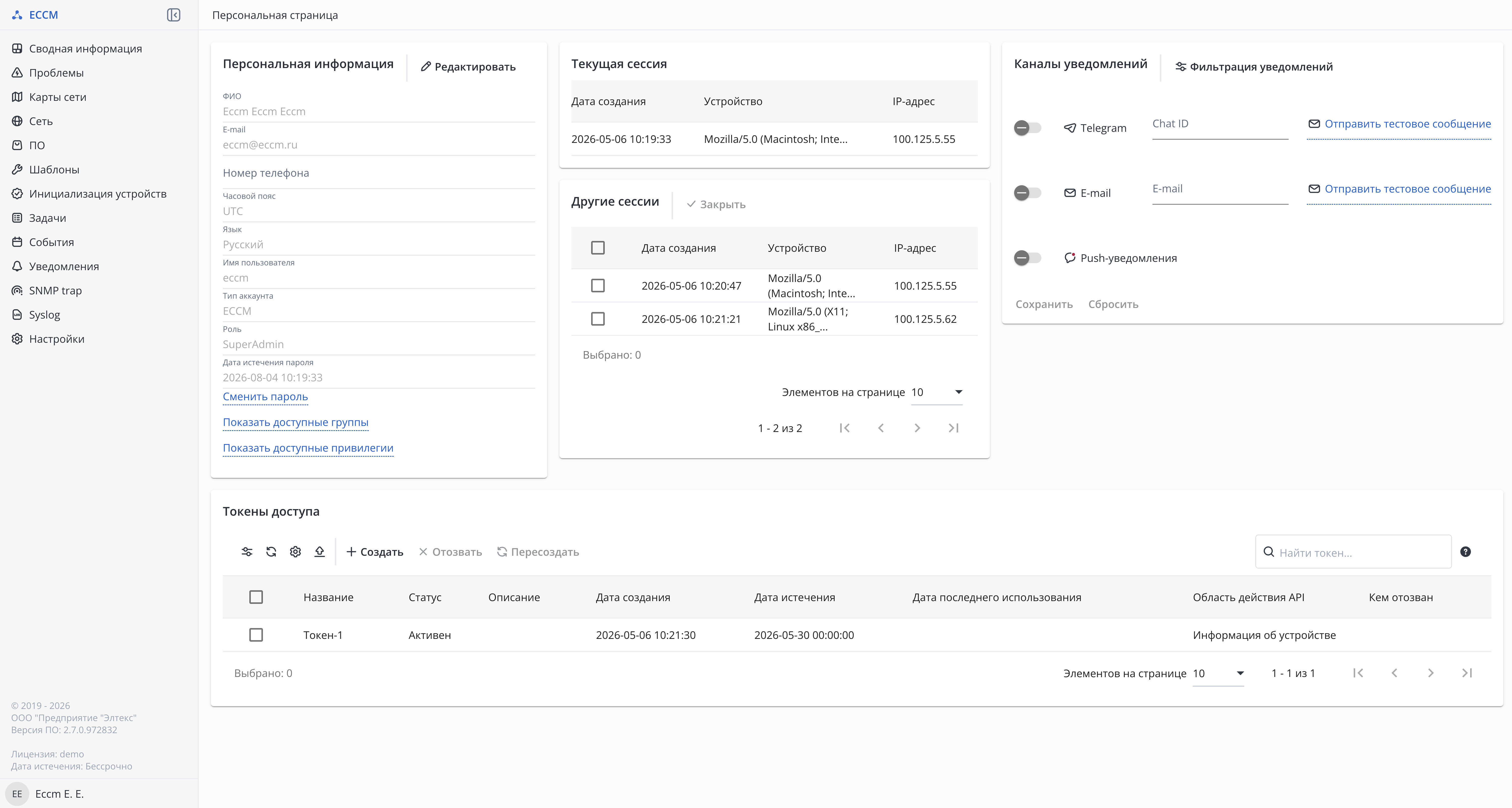
Персональная информация
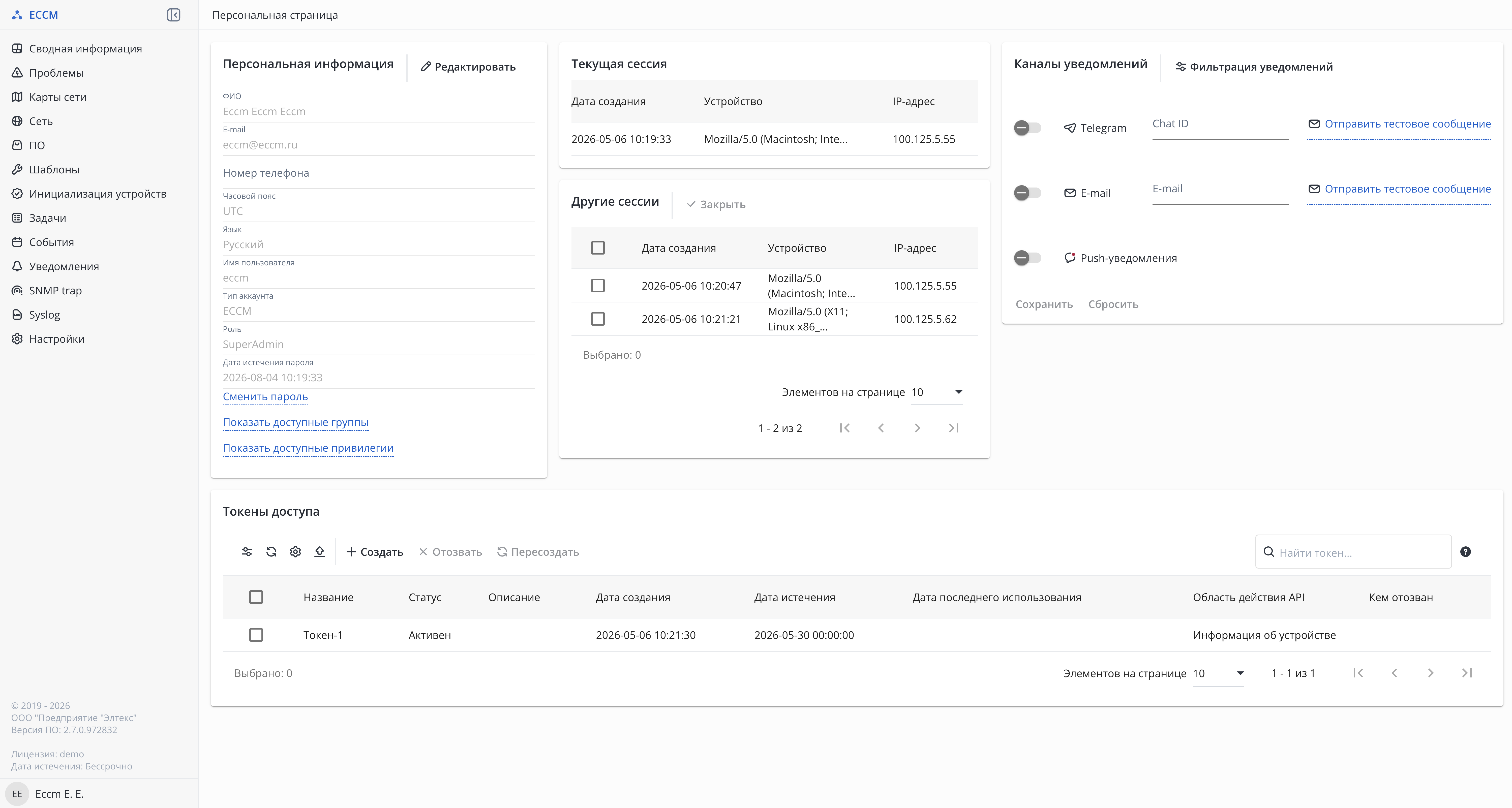
На виджете "Персональная информация" отображается информация о пользователе, такая как: ФИО, имя и роль пользователя, тип аккаунта (ECCM или LDAP), адрес электронной почты, номер телефона, часовой пояс, в котором находится пользователь, язык, дата истечения пароля, группы, в которых состоит пользователь, и доступные ему привилегии.
...
Для смены пароля нажмите на кнопку "Сменить пароль". Откроется форма смены пароля.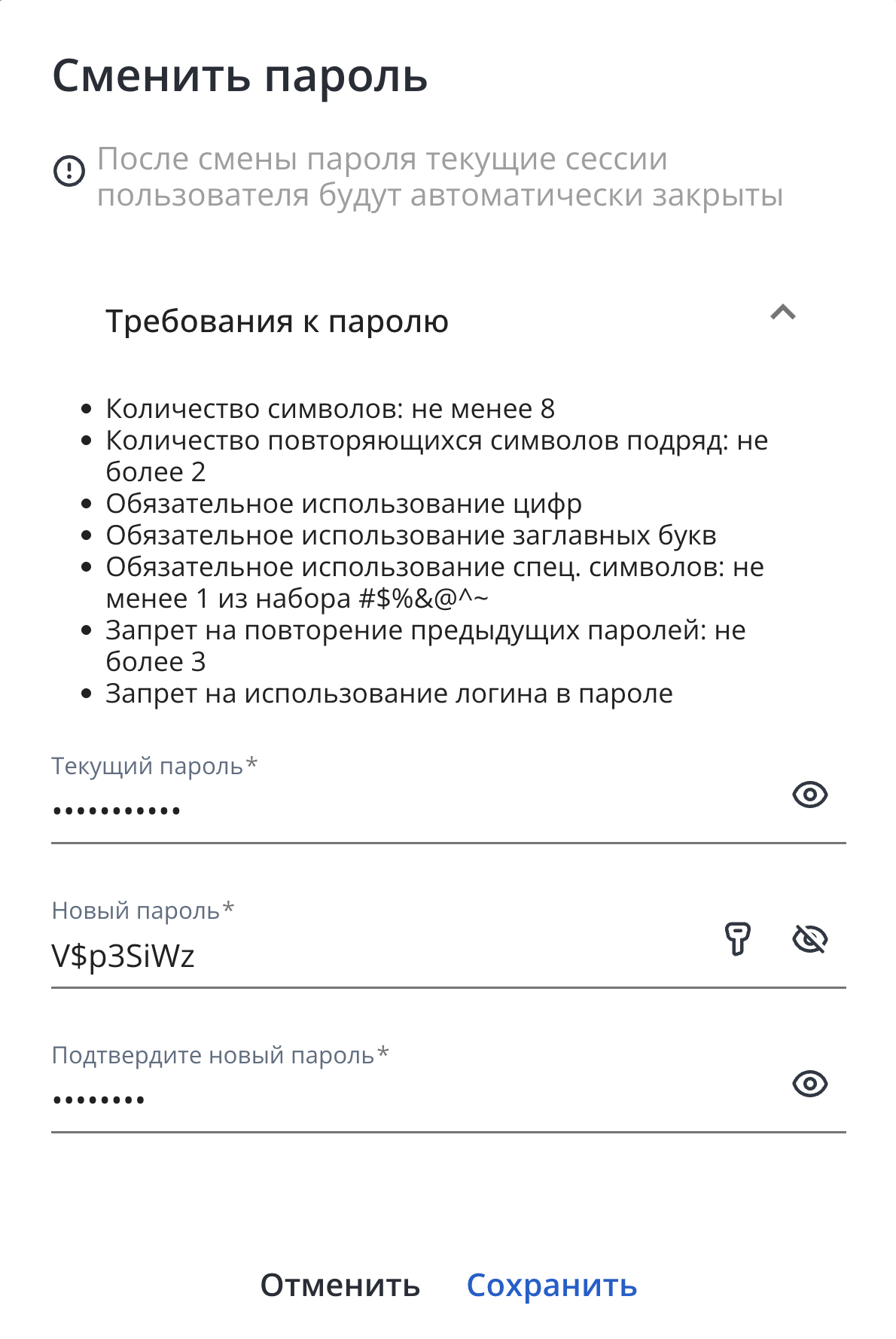
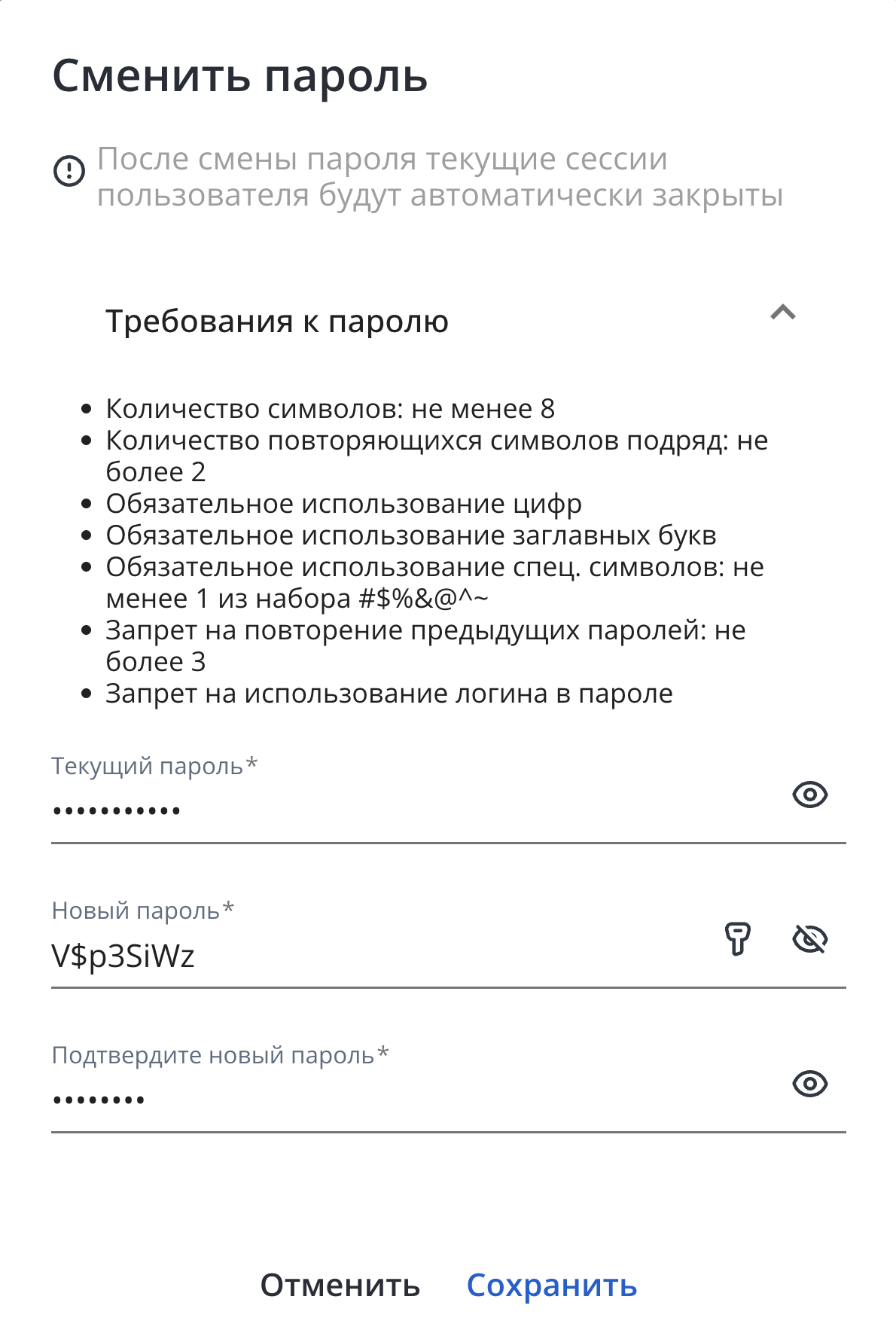
Для просмотра текущих требований к новому паролю нажмите на кнопку "Требования к паролю": в форме будут отображены основные требования.
Для автоматической генерации нового пароля нажмите на кнопку 
 : в поле "Новый пароль" будет сгенерирован пароль с учетом требований к паролю.
...
При нажатии на кнопку "Показать доступные группы" откроется окно со списком доступных пользователю групп: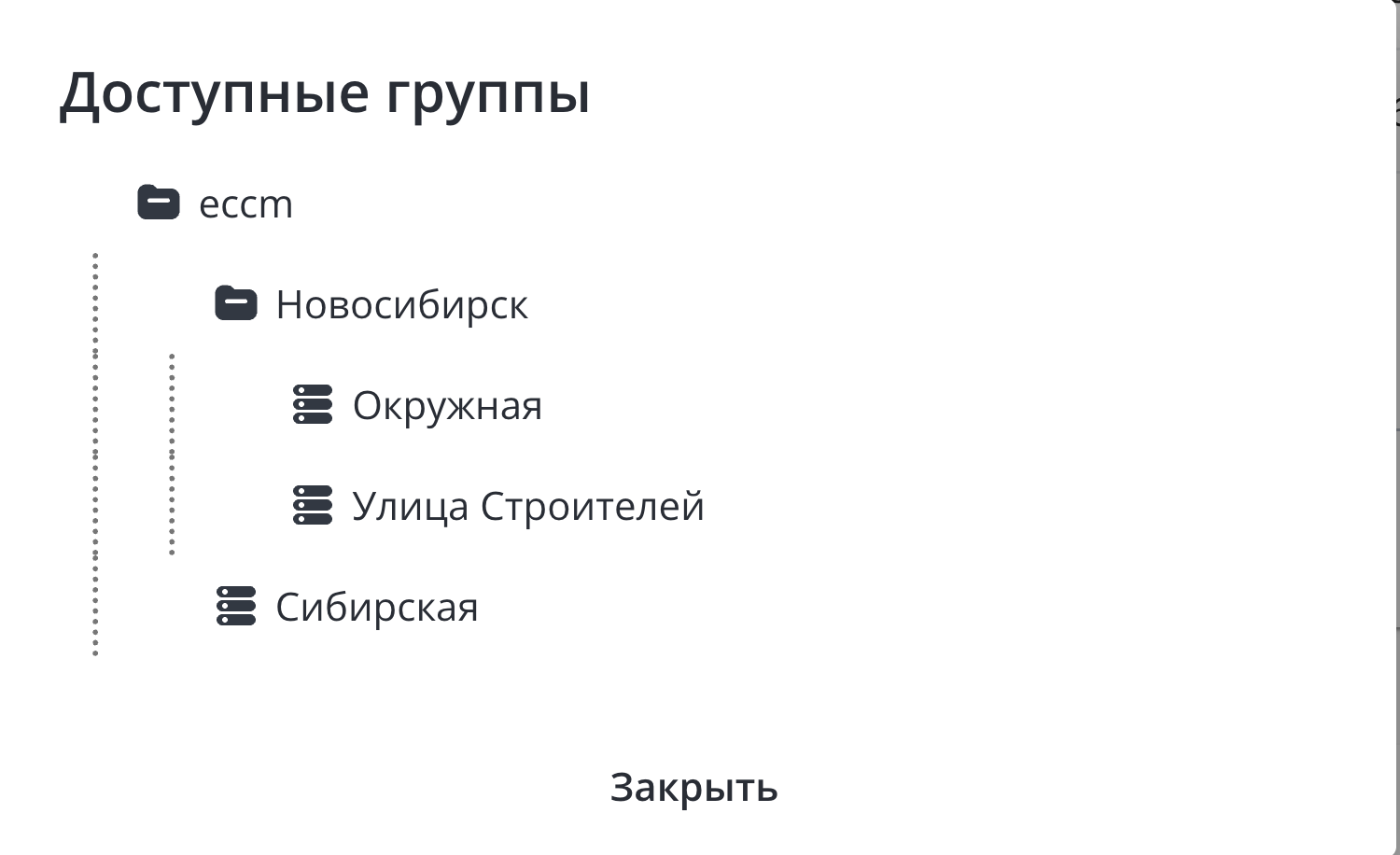
Просмотр доступных привилегий
...
На виджете "Каналы уведомлений" отображаются настройки пользовательских каналов уведомлений.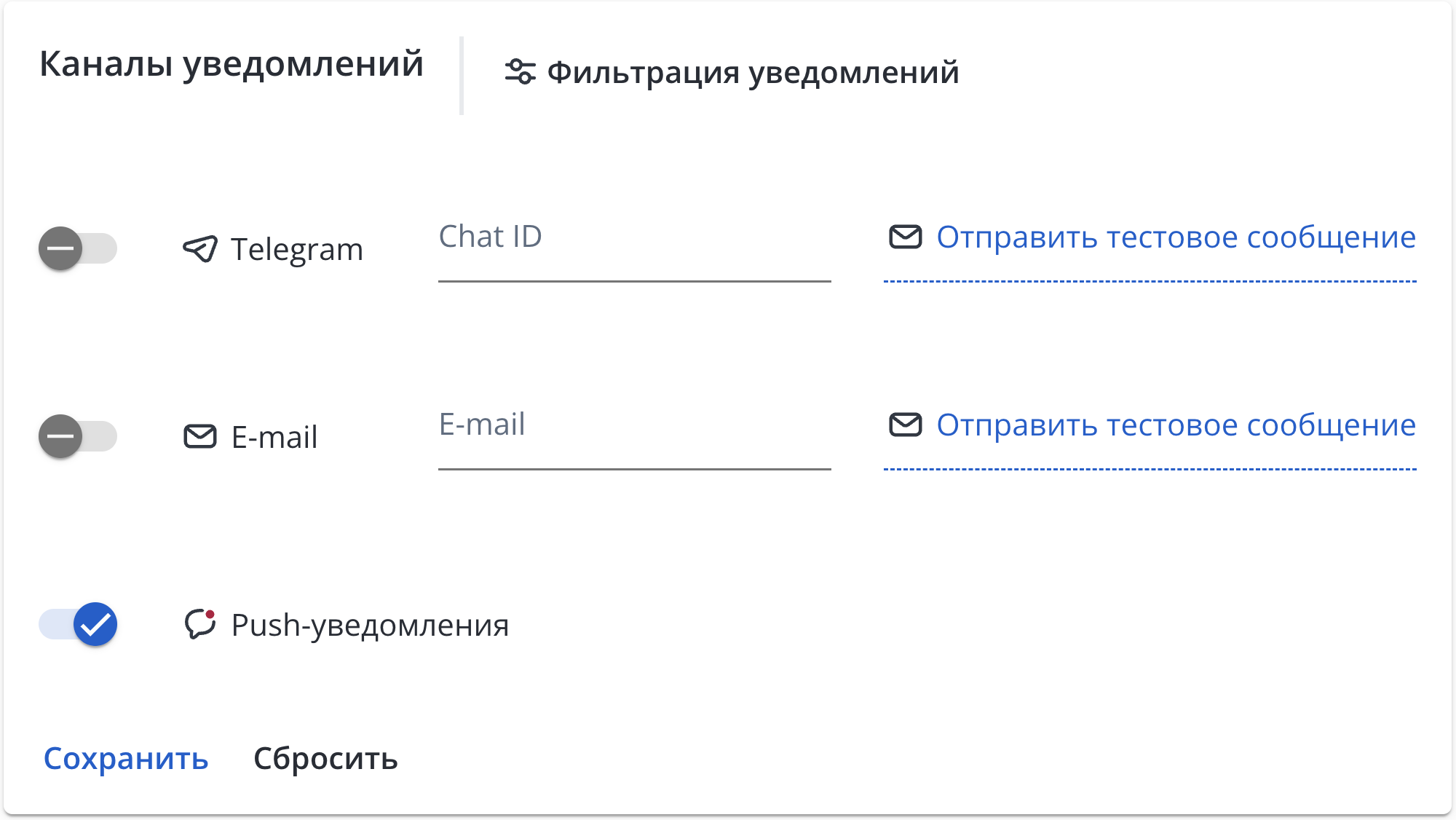
Виджет содержит следующие элементы:
...
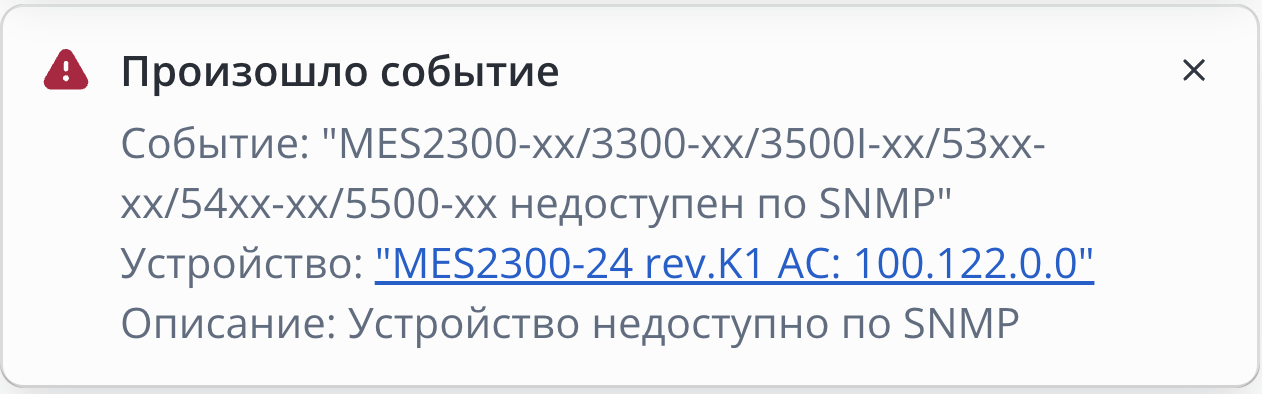
Push-уведомления — всплывающие оперативные уведомления, отображаемые в правом нижнем углу окна браузера.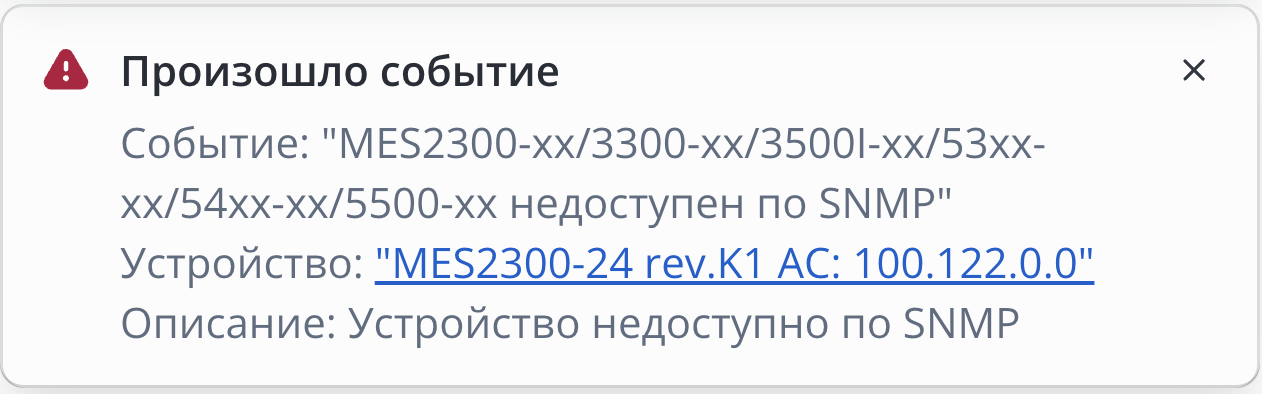
| Информация |
|---|
| По умолчанию push-уведомления выключены, их можно включить и настроить в разделе "Каналы уведомлений" на персональной странице пользователя. |
В зависимости от настроек, в push-уведомлениях может отображаться информация о произошедших событиях, зарегистрированных проблемах и статусах пользовательских задач. Текст в поле "Устройство:" является ссылкой на вкладку страницы устройства, соответствующую категории отображаемого уведомления ("Задачи", "События", "Проблемы", "Лицензия", "Безопасность").
Якорь Tokens Tokens
Токены доступа
| Tokens | |
| Tokens |
...
Для создания нового токена нажмите кнопку "Создать". Откроется диалоговое окно создания токена: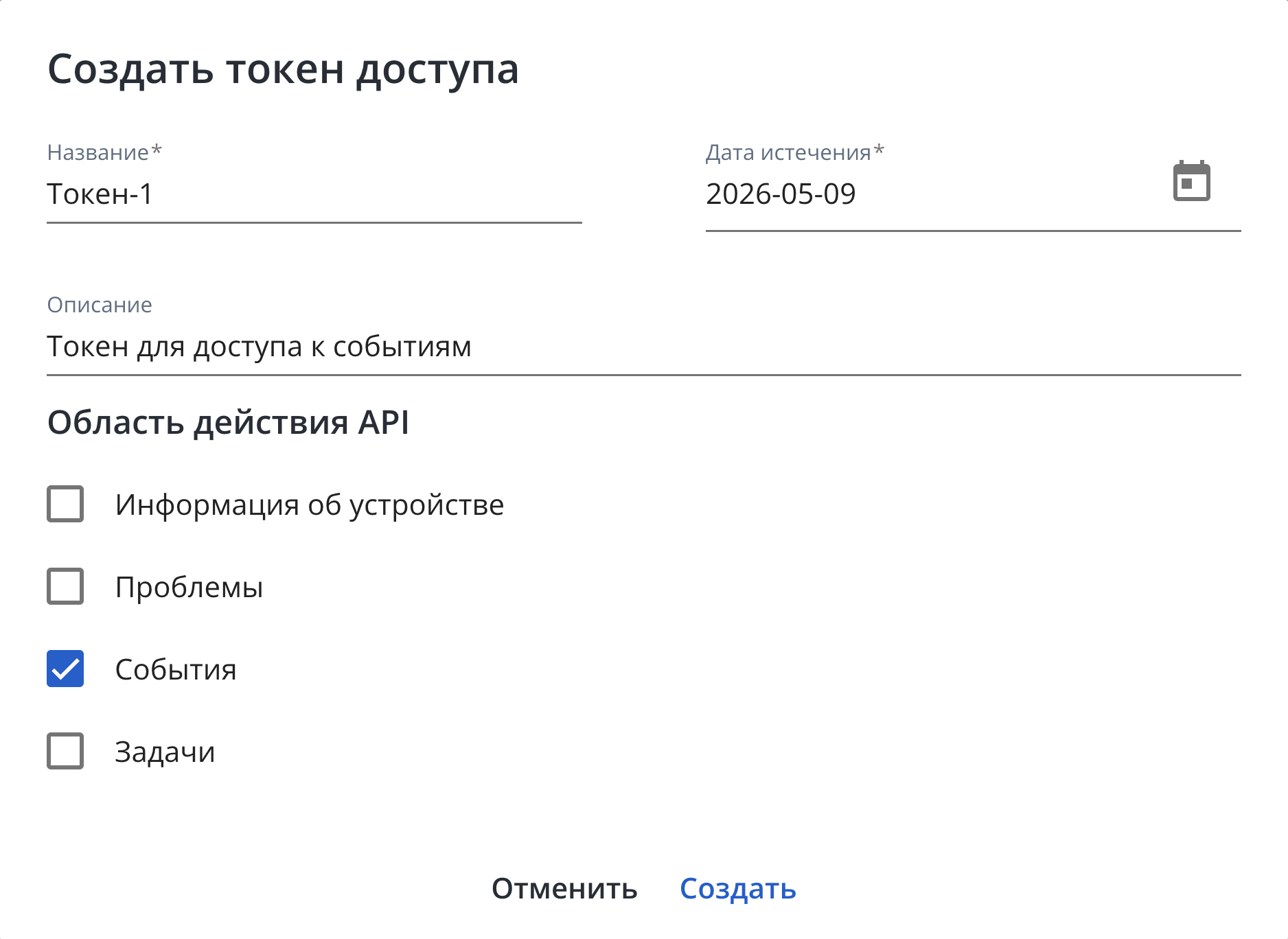
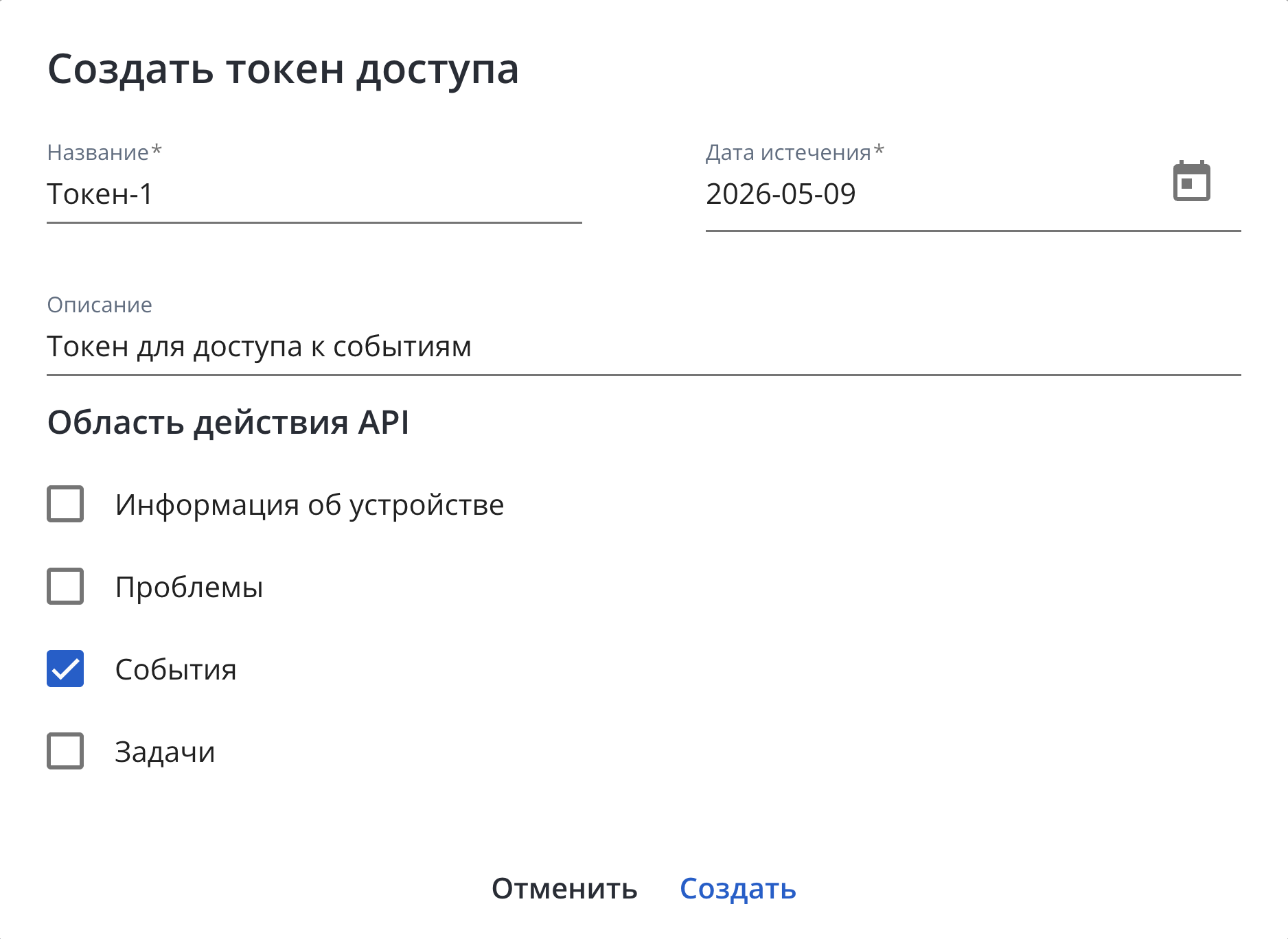
В окне доступны следующие элементы:
...
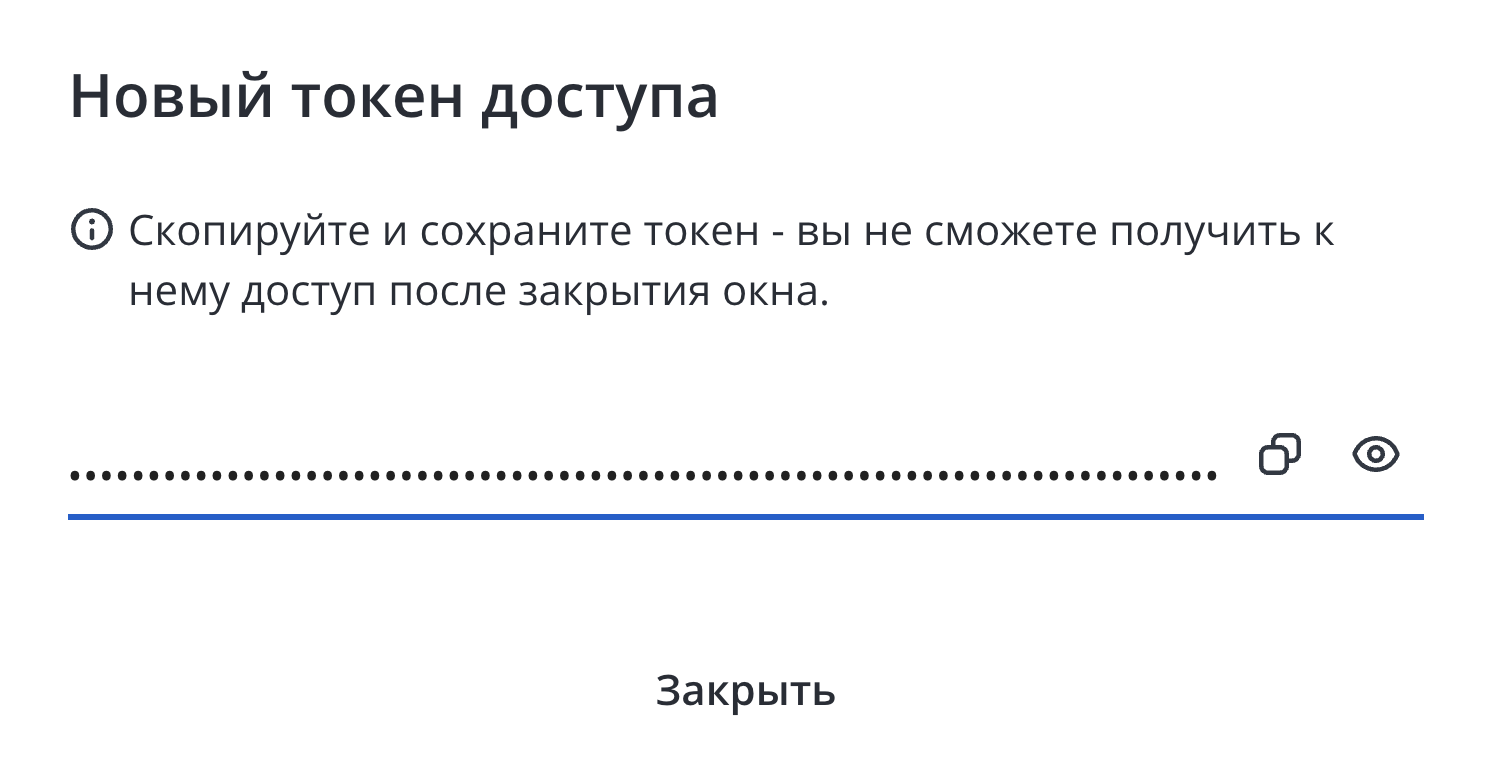
После создания токена откроется диалоговое окно со значением токена: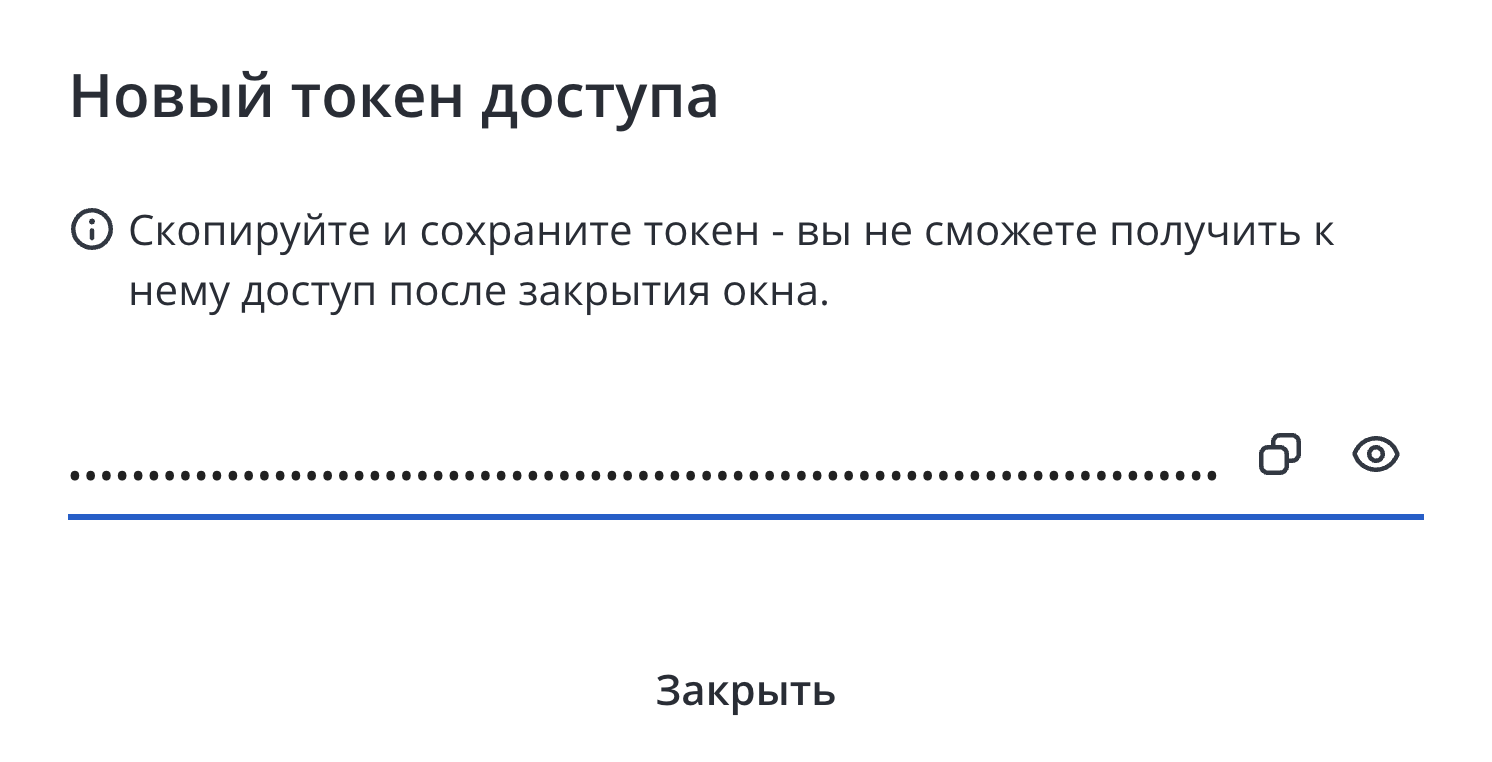
| Примечание |
|---|
Токен отображается только один раз! |
...