
...
- Кнопки фильтрации, обновления, настройки отображаемых колонок и экспорта таблицы в CSV-файл;
- Кнопка создания правила генерации проблем;
- Кнопка копирования правила генерации проблем;
- Кнопка "Установить" для групповой установки параметров выбранных правил генерации проблем. При нажатии на нее открывается меню с кнопками:
- Активность
- Важность
- Область видимости
- Область использования
- Кнопка удаления правила генерации проблем;
- Поле поиска по правилам генерации проблем;
- Кнопка для открытия краткого руководства по поиску;
- Кнопка для открытия дополнительного меню. При нажатии на нее открывается меню с кнопками импорта/экспорта правил;
- Кнопки быстрой фильтрации по статусу правила (Включено/Выключено), его типу правила (Пользовательские/Системные) и области видимости (Вложенные);
- Таблица правил генерации проблем.
...
- ID — номер правила генерации проблем. По умолчанию колонка скрыта. Для отображения необходимо активировать соответствующий флаг в настройках отображаемых колонок;
- Название правила — название правила генерации проблем;
- Тип правила — тип правила: Системное — создается и поддерживается системой, Пользовательское — создается оператором;
- Важность — уровень важности (severity) правила генерации проблем;
- Шаблон проблемы — текстовый шаблон, согласно которому будет создаваться описание соответствующих проблем;
- Интервал, сек — временной промежуток в секундах, на котором проверяется условие правила регистрации/нормализации проблем;
- Дата создания — дата создания правила генерации проблемы. По умолчанию колонка скрыта. Для отображения необходимо активировать соответствующий флаг в настройках отображаемых колонок;
- Дата обновления — дата, когда последний раз редактировалось правило генерации проблемы. По умолчанию колонка скрыта. Для отображения необходимо активировать соответствующий флаг в настройках отображаемых колонок;
- Область видимости — группы/устройства, для которых применяется правило генерации проблем;
- Включено — переключатель включения/выключения правила генерации проблем;
- Предпросмотр — содержит кнопку
 , при нажатии на которую будет открыто диалоговое окно предварительного просмотра правила. По умолчанию колонка скрыта. Для отображения активируйте соответствующий флаг в настройках отображаемых колонок.
...
Чтобы изменить активность группы генерации проблем, выделите правила в таблице и нажмите кнопку "Установить" → "Активность" соответственно.
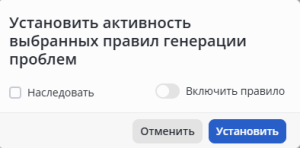
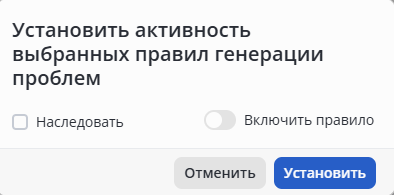
В диалоговом окне представлены следующие элементы:
Наследовать — флаг наследования статуса активности правила с вышестоящей группы. При установке флага переключатель "Включить правило" скрывается, а выбранные правила получают статус активности вышестоящей группы. Флаг не отображается, если у вышестоящих групп статус активности не задан.
Примечание Если у правила не имеется вышестоящей группы, от которой можно наследовать статус активности — активность правила остается без изменений.
- Включить правило — переключатель, позволяющий изменить (включить/выключить) статус активности выбранных правил.
Примечание Функционал зависит от места, откуда было инициировано изменение активности. К примеру правило с областью видимости: корневая группа. В ней присутствуют вложенные группы, на одном уровнеНапример, существует корневая группа, содержащая две вложенные группы одного уровня: ESR и MES.
При инициировании изменения активности для выделенных правилЕсли изменить статус активности, находясь в группе "ESR" — активность правила изменится начиная именно с группы "ESR", при этом активность этих же правил на , он применится только к правилам внутри данной группы. Статус активности аналогичных правил в корневой группе и группе "MES" — останется прежнейне изменится.
Для изменения важности группы генерации проблем выделите правила в таблице и нажмите кнопку "Установить" → "Важность" соответственно.
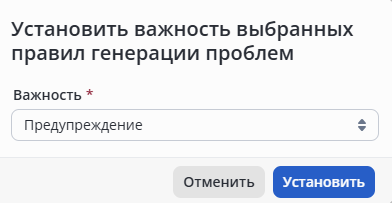
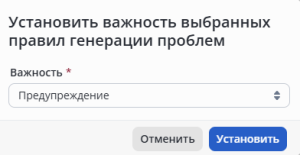
В диалоговом окне представлены следующие элементы:
...
Для изменения области видимости группы генерации проблем выделите правила в таблице и нажмите кнопку "Установить" → "Область видимости" соответственно.
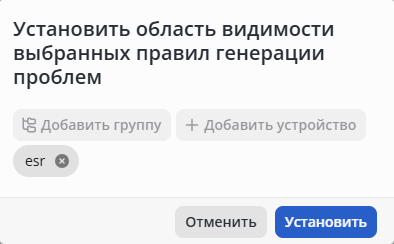
В диалоговом окне представлены следующие элементы:
- Кнопка "Добавить группу" — добавление группы устройств, для которой будет создано правило;
Кнопка "Добавить устройства" — добавление устройства, для которого будет создано правило.
| Примечание |
|---|
Можно выбрать установить только одну область видимости: группу или устройство. Если область областью видимости — выбрана группа, правило применяется ко всем её вложенным элементам. Отключить правило на отдельном вложенном устройстве можно через область действует в группе и во всех вложенных в нее устройствах. Если в дальнейшем потребуется отключить данное правило на конкретном устройстве, сделать это можно посредством изменения области использования. |
Для изменения области использования группы генерации проблем выделите правила в таблице и нажмите кнопку "Установить" → "Область использования" соответственно.
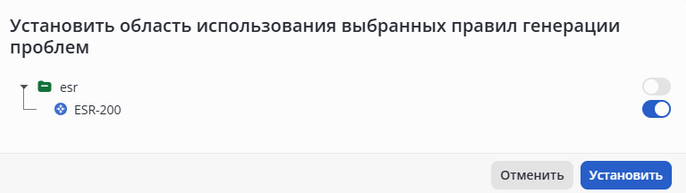
В диалоговом окне представлены следующие элементы:
- Дерево объектов, отображающее которое содержит все группы и устройства в области видимости правила;
- Переключатель состояния активности правила рядом с объектом.
...
Поэтапно заполните все разделы формы. По мере заполнения обязательных полей будут открываться новые разделы.
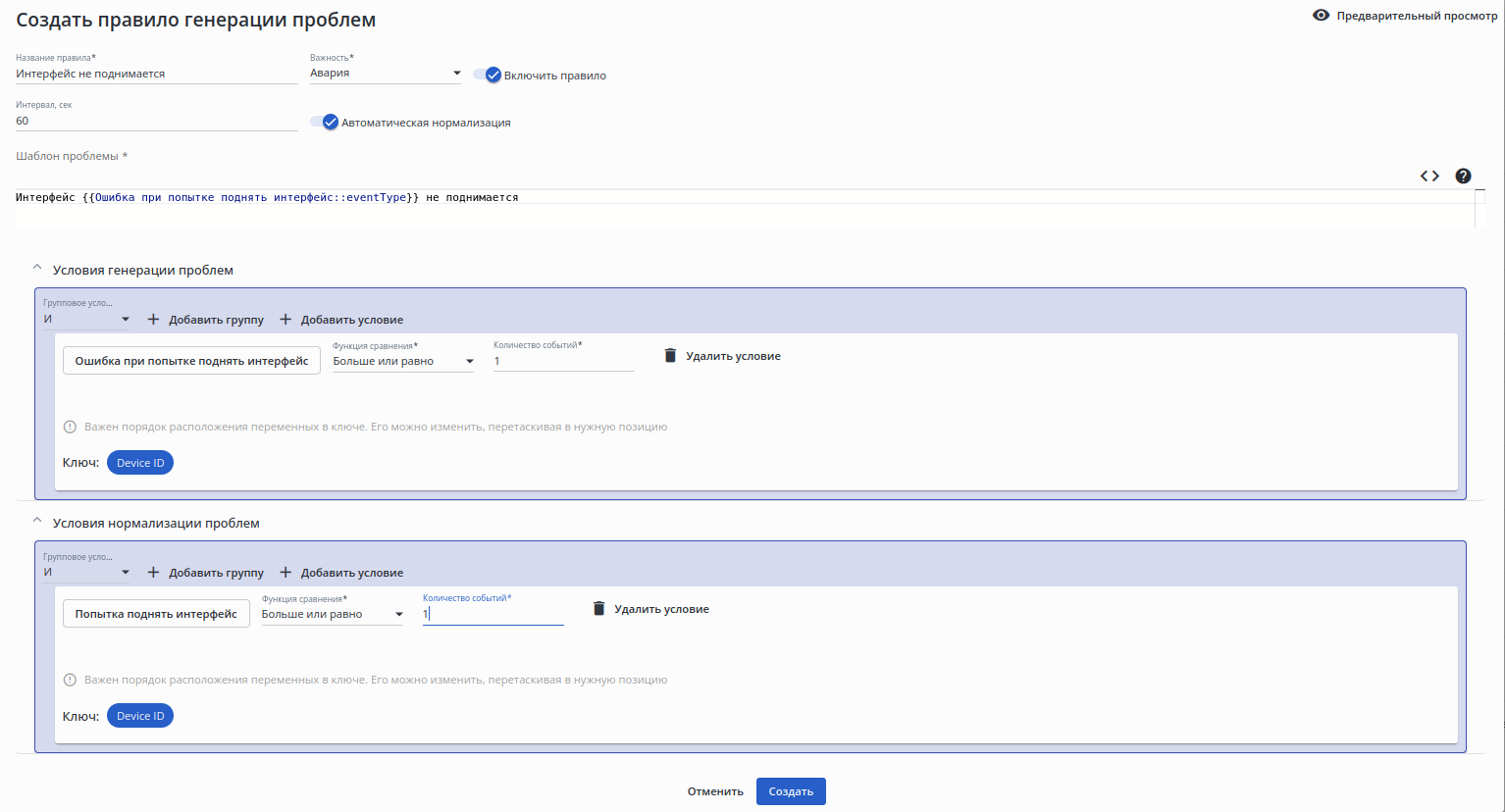
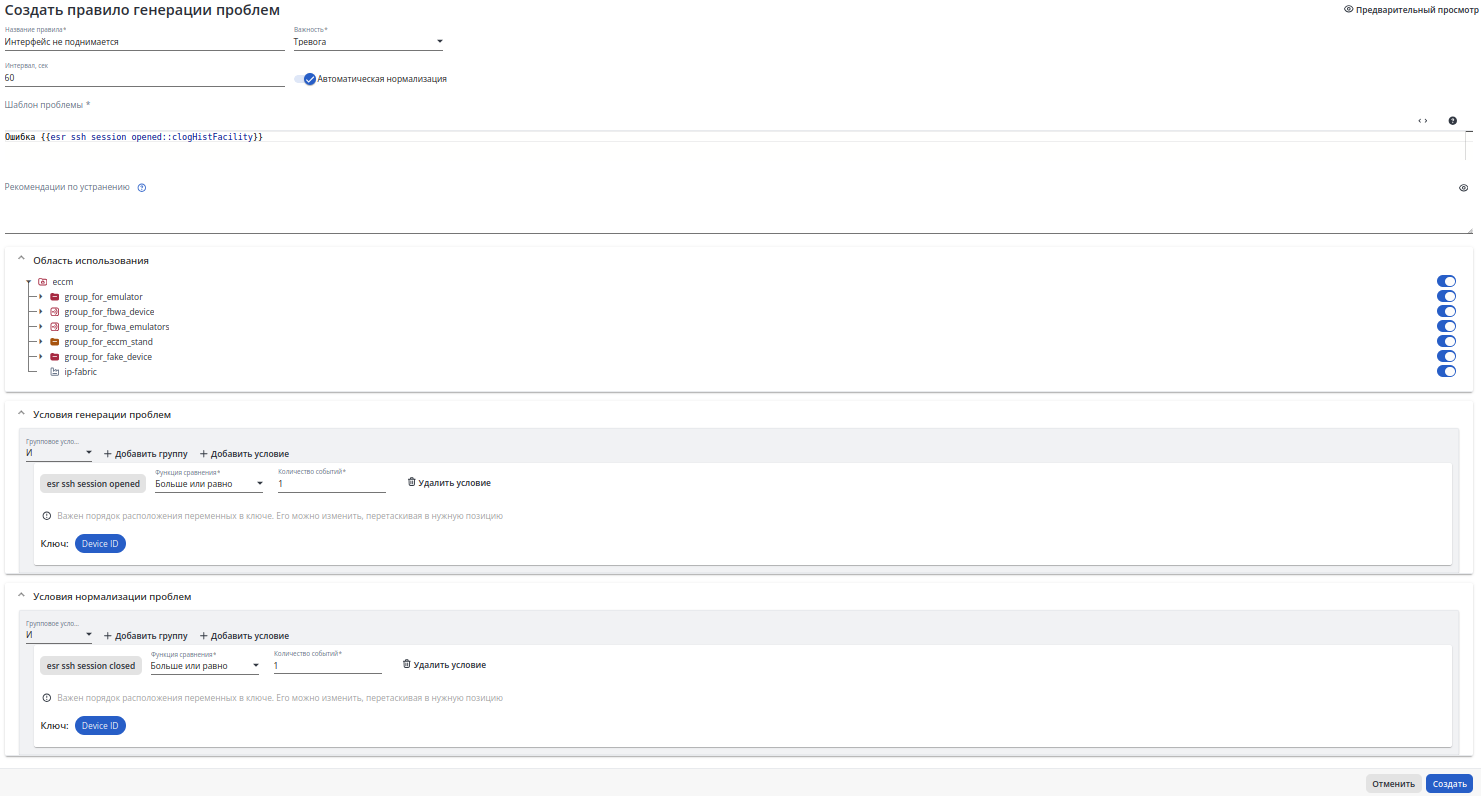
Поля формы:
- Поле "Название правила";
- Поле "Важность";
- Поле "Интервал, сек" — временной интервал анализа условия правила. Если на заданном интервале количество событий будет больше, меньше или равно пороговому значению, то будут созданы соответствующие проблемы;
- Переключатель "Автоматическая нормализация" — открывает доступ до раздела "Условия нормализации проблем". При срабатывании правила нормализации соответствующие проблемы будут автоматически закрыты;
- Поле "Шаблон проблемы" — текстовый шаблон, согласно которому будет создаваться описание соответствующих проблем.
...
| Информация |
|---|
При создании правила раздел "Область видимости" скрыт и автозаполняется значением группы или устройства, откуда было инициировано действиесоздание. |
Раздел "Рекомендации по устранению" состоит из элементов:
- Кнопка с подсказкой
 — отображает диалоговое окно "Краткое руководство по синтаксису рекомендаций по устранению";
 - Кнопка "Показать готовый текст"
 — в поле отображается итоговый вариант текста в разметке Markdown;
 - Поле ввода текста — по умолчанию не заполнено.
Раздел "Область использования" состоит из элементов:
- Дерево объектов, отображающее которое содержит все группы и устройства в области видимости правила;
| Информация |
|---|
В дереве объектов будут отражены отображены только те объекты, до которых к которым у пользователя имеется есть доступ для просмотрана чтение. |
- Переключатель состояния активности правила рядом с объектом.
...
В окне отображаются только правила генерации событий, входящие которые входят в область доступа пользователя, и только для тех типов устройств, на которые в системе имеется есть лицензия.
При нажатии на кнопку "Выбрать правило события" отображается окно с таблицей правил событий:
...
- (Опционально) Нажать на кнопку добавления новой группы условий "Добавить группу";
- Нажать на кнопку "Добавить условие";
- Нажать на кнопку "Выбрать правило события": откроется диалоговое окно выбора правила событий;
- В открывшемся диалоговом окне выбрать правило того события, по которому проверяется правила будет производиться проверка правила генерации проблем;
- В поле "Функция сравнения" выбрать нужную функцию сравнения;
- В поле "Пороговое значение" ввести числовое значение, с которым будет сравниваться количество событий на заданном интервале.
...
В диалоговом окне представлены следующие элементы:
...
все вышеперечисленные при создании правила поля и разделы
...
.
Дополнительно отображается раздел "Область видимости". Он состоит из элементов:
...
| Информация |
|---|
| При незаполненном разделе "Область видимости" в качестве области применения будет автоматически установлена корневая группа ECCM. Раздел "Область видимости" отображается в формах редактирования и копирования правила. При изменении области видимости состав формы динамически меняется:
|
...
Для удаления одного или нескольких правил выделите соответствующие правила с помощью флагов и нажмите кнопку "Удалить". Откроется диалоговое окно подтверждения удаления правил:
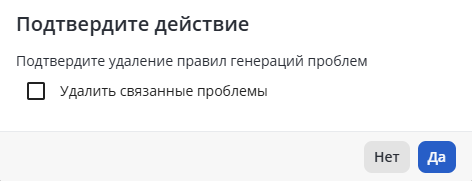
По умолчанию удаляются только правила, а созданные по ним проблемы — сохраняются. Чтобы также удалить и проблемы, сформированные по выбранным правилам, установите флаг "Удалить связанные проблемы".
...