
...
| Информация |
|---|
Информация о VLAN собирается и обновляется согласно "Интервалу обнаружения". Включить или выключить обнаружение VLAN, а также настроить интервалы обнаружения и хранения информации для конкретного устройства можно во вкладке "Сеть" → "Страница устройства" → "Параметры устройства" → "Мониторинг" → карточка "Интервалы обнаружения и хранения SNMP- сущностей мониторинга". |
В разделе отображаются VLAN коммутатора.
...
| Информация |
|---|
Информация о VxLAN собирается и обновляется согласно "Интервалу обнаружения". Включить или выключить обнаружение VxLAN, а также настроить интервалы обнаружения и хранения информации для конкретного устройства можно во вкладке "Сеть" → "Страница устройства" → "Параметры устройства" → "Мониторинг" → карточка "Интервалы обнаружения и хранения SNMP- сущностей мониторинга". |
В разделе отображаются L2 VxLAN коммутатора.
...
| Информация |
|---|
Информация о настройках EVPN Multihoming собирается и обновляется согласно "Интервалу обнаружения". Включить или выключить обнаружение настроек EVPN Multihoming, а также настроить интервалы обнаружения и хранения информации для конкретного устройства можно во вкладке "Сеть" → "Страница устройства" → "Параметры устройства" → "Мониторинг" → карточка "Интервалы обнаружения и хранения SNMP- сущностей мониторинга". |
В разделе отображаются активные настройки EVPN Multihoming коммутатора.
...
Кластер
...
| Примечание |
|---|
Вкладка отображается только для устройств, находящихся в группе типа "Кластер". |
СКРИН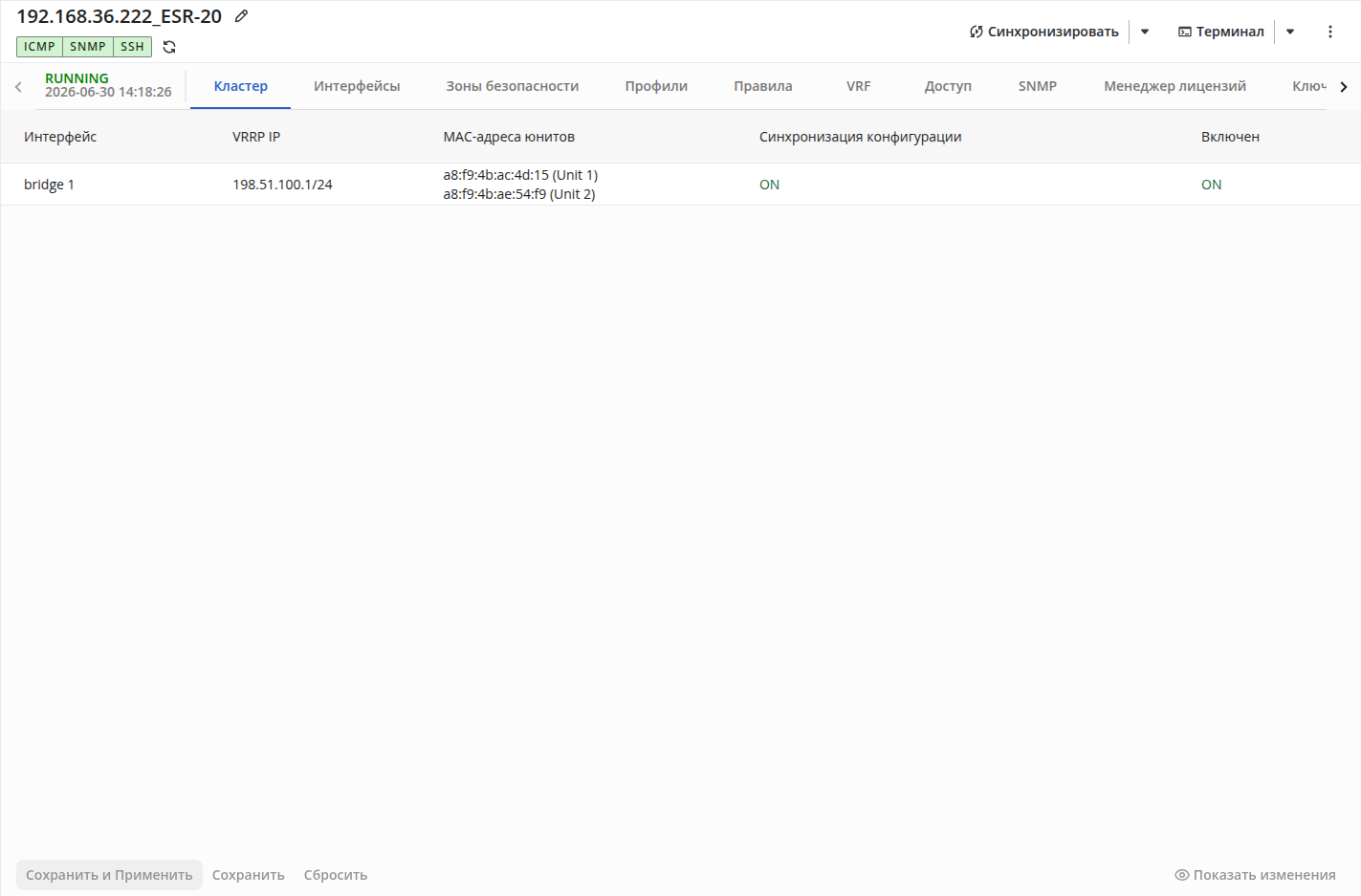
В таблице параметров кластера отображены следующие поля:
- Интерфейс — название сетевого интерфейса, через который происходит обмен служебными сообщениями между юнитами в кластере;
- VRRP IP — IP-адрес интерфейса, настроенный для VRRP;
- MAC-адреса юнитов — MAC-адреса устройств, входящих в состав кластера;
- Синхронизация конфигурации — статус параметра синхронизации конфигурации, настроенного для устройств кластера. Может принимать значения "ON"/"OFF";
- Включен — статус кластера. Может принимать значения "ON"/"OFF".
| Подсказка |
|---|
В колонках "VRRP IP" и "MAC-адреса юнитов" отображаются только первые два адреса. Чтобы просмотреть весь перечень настроенных адресов, кликните на иконку |


Якорь Services_Interfaces Services_Interfaces
Интерфейсы
| Services_Interfaces | |
| Services_Interfaces |
...
Во вкладке представлены элементы управления связками ключей и ключами устройства.
| Подсказка |
|---|
Раздел доступен для устройств ESR, WLC с версией ПО 1.19.2 и новее, vESR с версией ПО 1.24.0 и новее, ESR FSTEC с версией ПО 1.5.7(FSTEC) и новее. |
Управление связками ключей
...
Для удаления одного или нескольких ключей выделите их в таблице и нажмите кнопку "Удалить". Откроется диалоговое окно подтверждения удаления ключа.Scroll Pagebreak
Дата и время
| Подсказка |
|---|
Раздел доступен для устройств ESR, vESR с версией ПО 1.34.0 и новее, ESR FSTEC с версией ПО 1.5.7(FSTEC) и новее, WLC с версией ПО 1.36.2 и новее. |
Во вкладке представлены элементы управления часовым поясом, параметрами NTP и источниками NTP устройства.
...
Интерфейс для управления ПО на устройстве. В таблице отображается список ПО, имеющегося на устройстве, статус его активности, версия и дата загрузки:
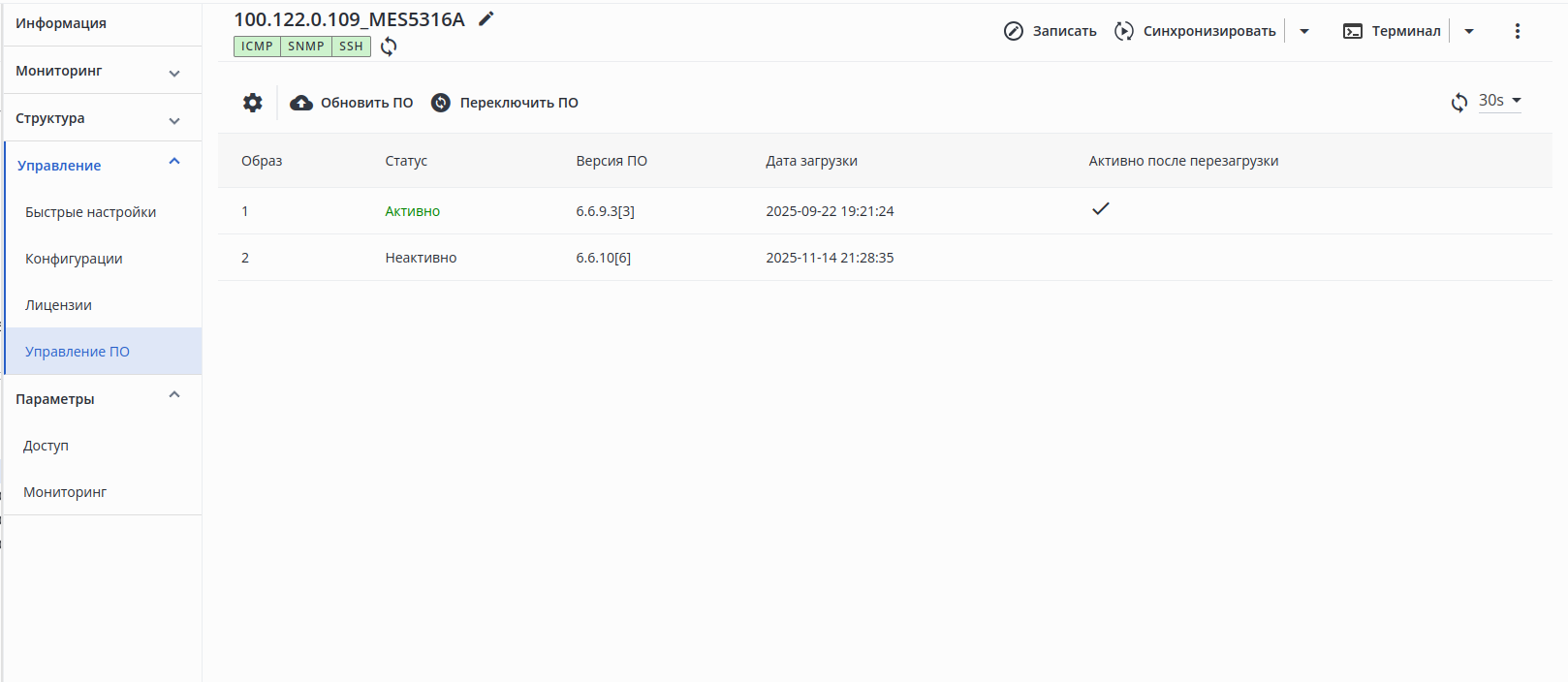
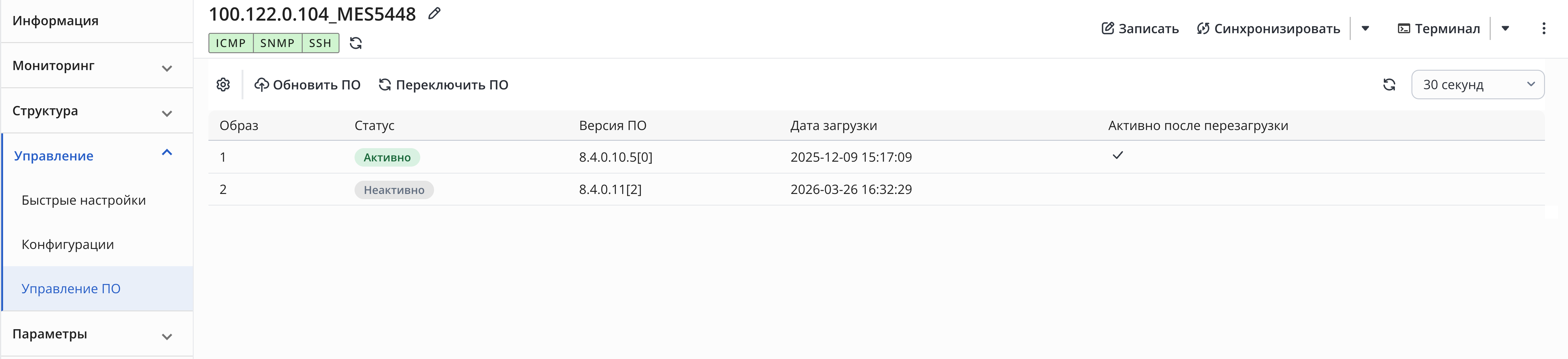
Во вкладке доступны следующие элементы:
- Кнопка настройки отображения колонок таблицы;
- Кнопка обновления ПО;
- Кнопка переключения активного образа ПО;
- Кнопка обновления таблицы;
- Кнопка настройки интервала обновления таблицы;
- Таблица загруженных на устройство образов ПО.
Таблица загруженного ПО состоит из следующих полей:
- Образ — номер образа ПО на устройстве;
- Статус — образ ПО, активный Статус — статус образа ПО в данный момент времени;
- Версия ПО — версия образа ПО, установленная на устройстве;
- Дата загрузки — загрузки — дата и время загрузки образа ПО на устройство;
- Активно после перезагрузки — образ ПО, который перейдёт в статус активного ПО при следующей перезагрузке устройства.
Scroll Pagebreak
...
На первом шаге мастера выберите нужное ПО из списка или нажмите на кнопку "Загрузить" и загрузите новое ПО.
...

При нажатии кнопки "Загрузить" откроется откроется форма добавления нового ПО.
Для перехода к следующему шагу нажмите кнопку "Далее".
...
На данном шаге нужно выбрать параметры обновления ПО:
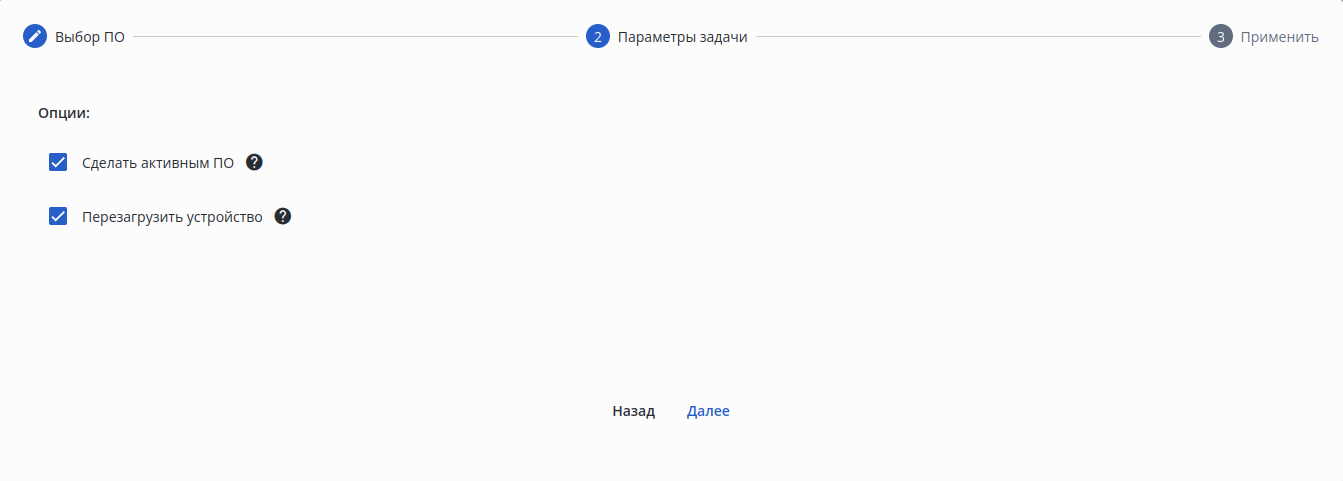

Параметры задачи обновления ПО:
...
На данном шаге на экране отображаются все ранее указанные параметры:
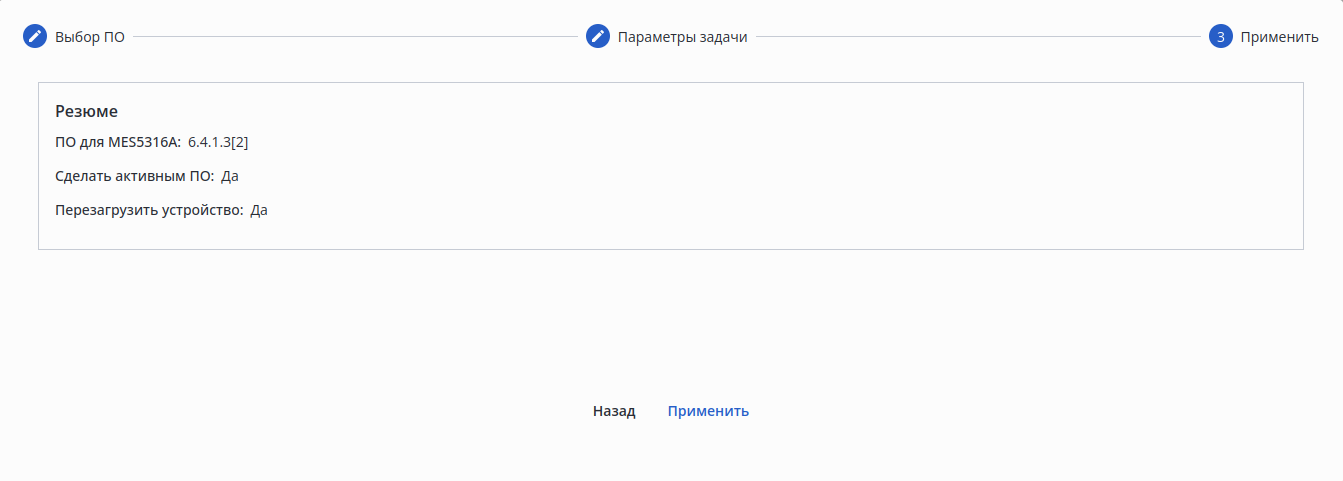

Проверьте правильность параметров. Если необходимо внести изменения, нажмите кнопку "Назад" и вернитесь к шагу, параметры которого необходимо скорректировать. Если все параметры были указаны верно, нажмите кнопку "Применить". Будет создана задача на обновление ПО устройства, выполнение которой начнется в ближайшее время.
...
Чтобы переключить ПО на устройстве, нажмите кнопку "Переключить ПО". Откроется диалоговое окно, в котором указаны текущая активная версия ПО устройства и версия ПО, на которую будет осуществлено переключение.
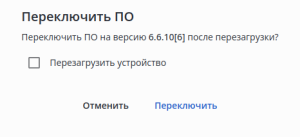
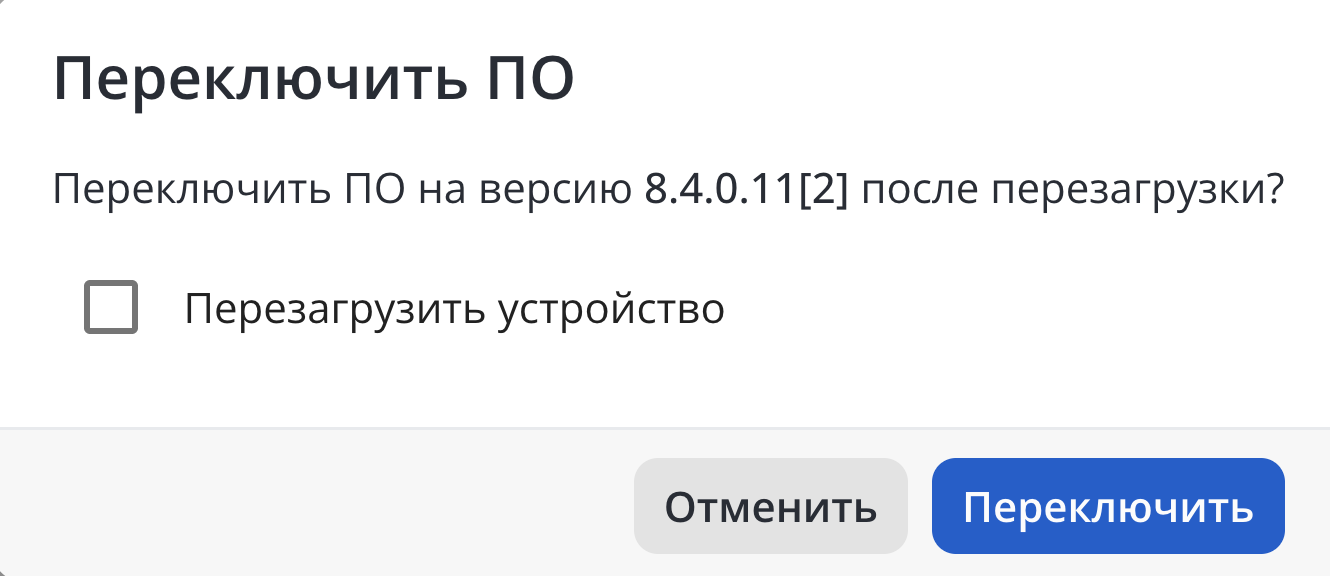
При активации флага "Перезагрузить устройство" перезагрузка будет выполнена сразу после завершения переключения образа ПО. Если флаг неактивен, операцию по перезагрузке устройства необходимо будет выполнить самостоятельно.
...