
| Оглавление |
|---|
Требования к системе виртуализации
Для установки и функционирования vESR установленная версия VirtualBox должна быть не ниже 6.0.
Создание виртуальной машины
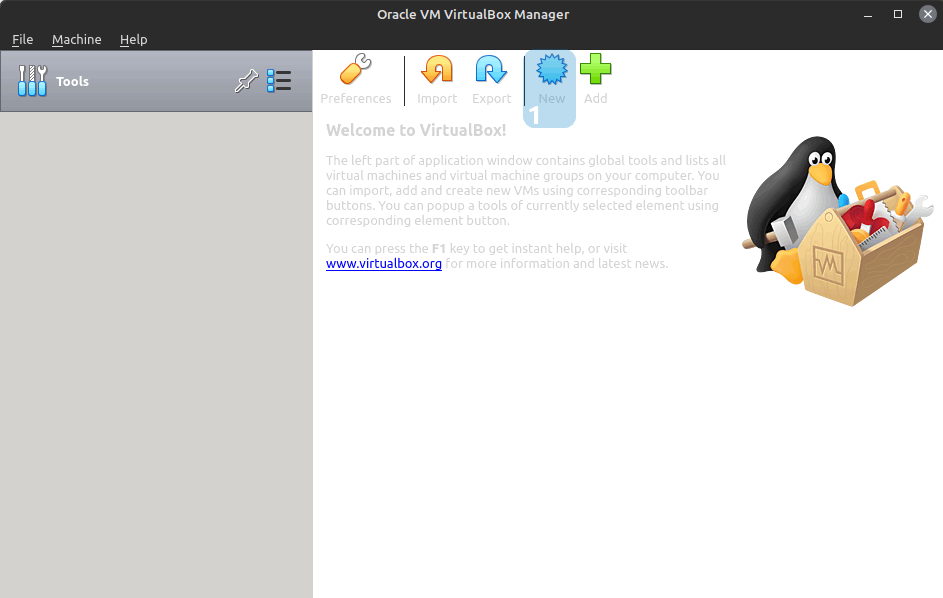
Шаг 1. Запустите VirtualBox. Для создания виртуальной машины нажмите кнопку "New" в главном меню.
Scroll Pagebreak
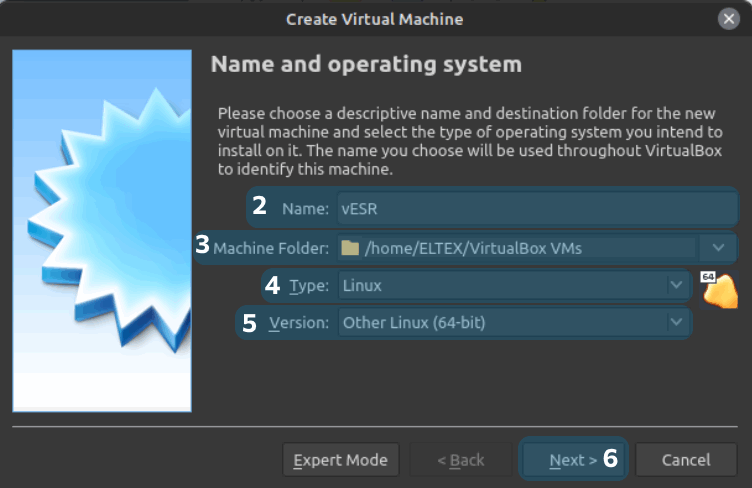
Шаг 2. В поле "Name"укажите имя виртуальной машины. В примере будет устанавливаться vESR, соответственно, в поле "Name" установите заголовок "vESR".
| Подсказка |
|---|
Рекомендуется давать виртуальной машине простое и понятное имя. |
Шаг 3. Перед выбором диска удостоверьтесь, что у пользователя есть права для работы с этим диском и техническое состояние диска позволяет использовать его в качестве системного диска для виртуальной машины.
В поле "Machine Folder" укажите путь, где будет храниться виртуальная машина.
...
Шаг 6. Нажмите "Next" для перехода к следующему шагу.
Scroll Pagebreak
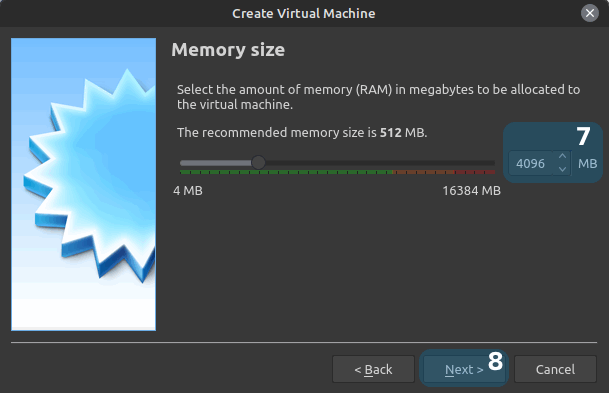
Шаг 7. Выберите количество оперативной памяти, выделяемое виртуальной машине. Для корректной работы рекомендуется соблюдать баланс между объёмом оперативной памяти виртуальной и хостовой системы.
...
Шаг 8. Нажмите "Next" для перехода к следующему шагу.
Scroll Pagebreak
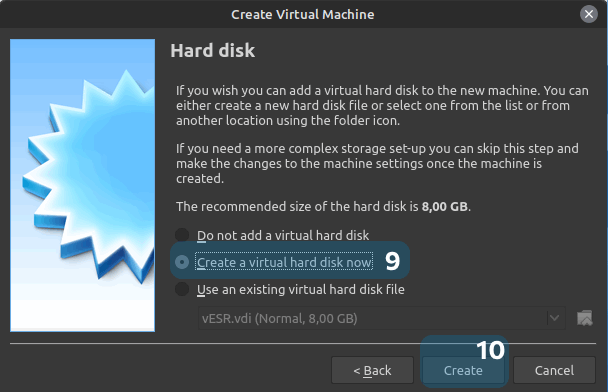
Шаг 9. Выберите пункт "Create a virtual hard disk now".
Шаг 10. Нажмите кнопку "Create" для перехода к следующему шагу.
Scroll Pagebreak
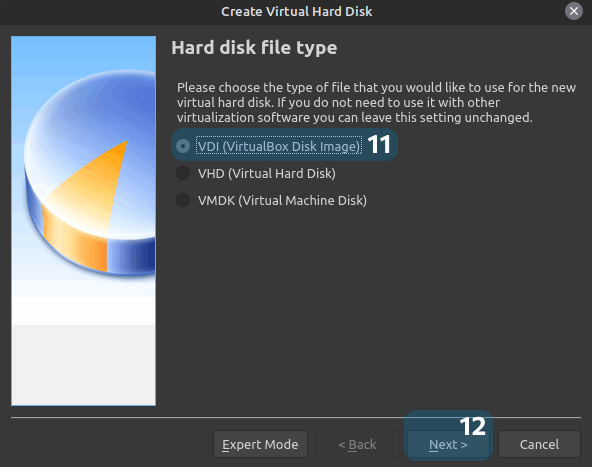
Шаг 11. Вы можете выбрать любой формат диска, в примере выбран формат "VDI (VirtualBox DISK Image)".
Шаг 12. Нажмите "Next" для перехода к следующему шагу.
Scroll Pagebreak
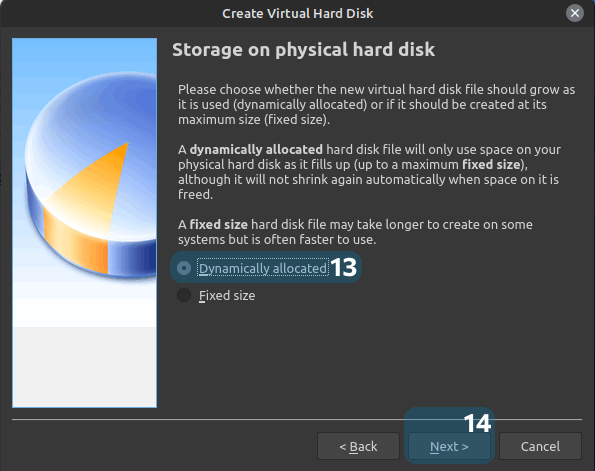
Шаг 13. Вы можете выбрать любой тип диска, в данном примере выбран пункт "Dynamically allocated".
Шаг 14. Нажмите "Next" для перехода к следующему шагу.
Scroll Pagebreak
Шаг 15. Укажите имя нового виртуального диска.
...
Вы успешно создали виртуальную машину.
| Scroll Pagebreak |
|---|
Установка vESR
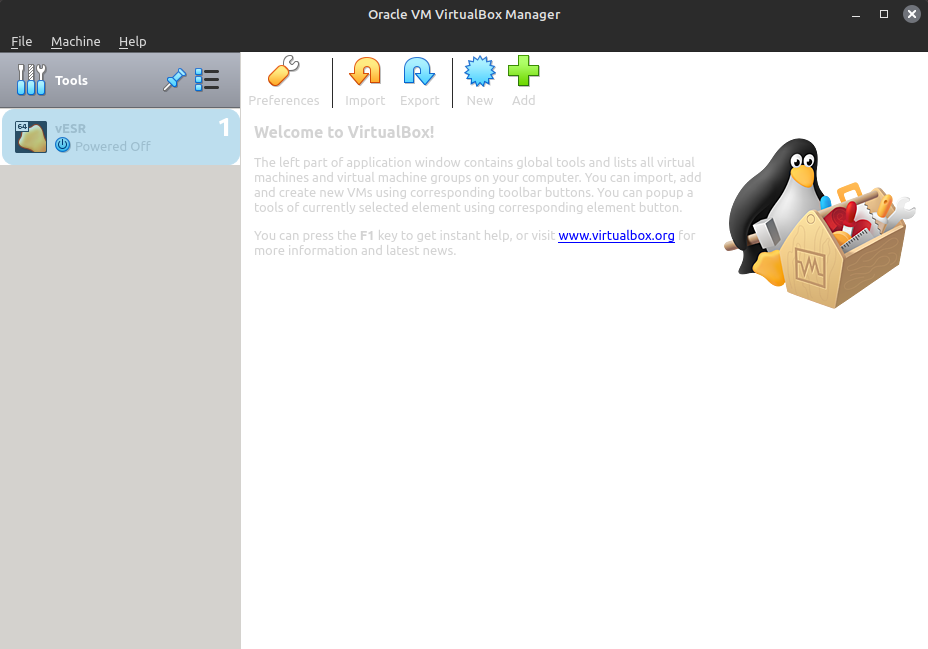
Шаг 1. Перейдите к созданной виртуальной машине.
Scroll Pagebreak
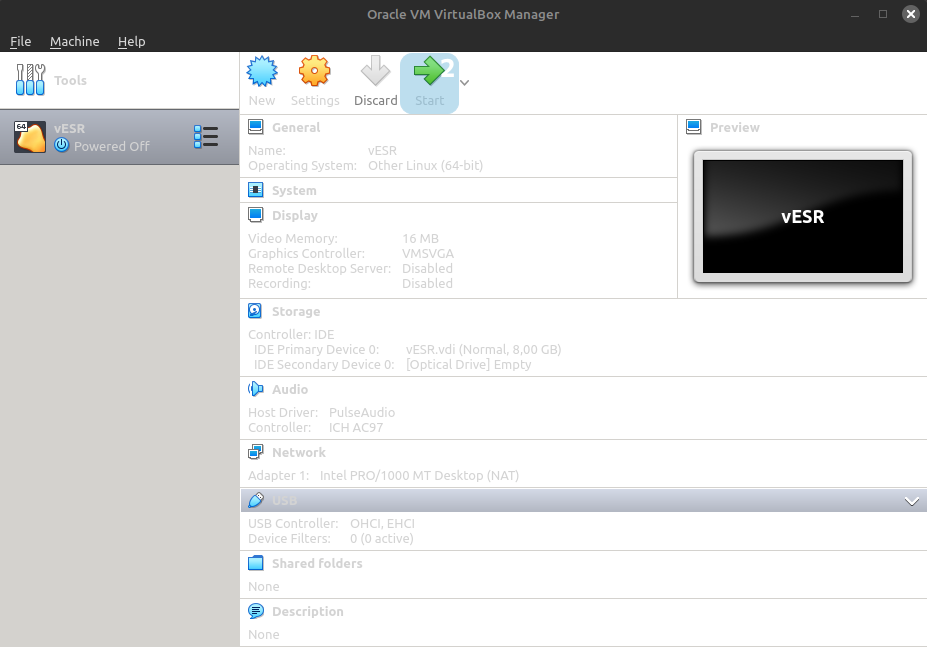
Шаг 2. Нажмите кнопку "Start".
Scroll Pagebreak
Шаг 3. В открывшемся меню перейдите в раздел выбора образа оптического диска.
...
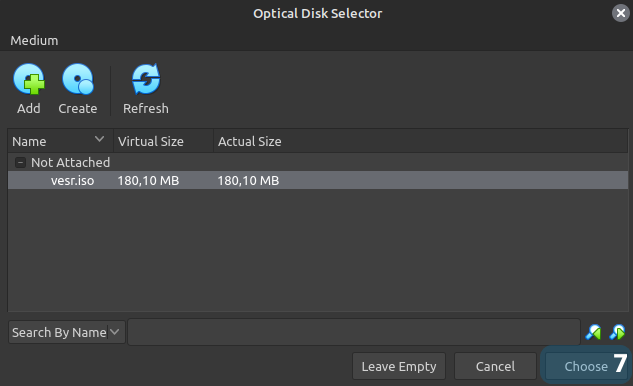
Шаг 7. Нажмите кнопку "Choose".
Scroll Pagebreak
Шаг 8. Нажмите кнопку "Start".
...
Шаг 9. Дальнейшие действия по установке описаны в разделе Процесс установки vESR.
| Scroll Pagebreak |
|---|
Шаг 10. Нажмите на крестик.
...
vESR установлен и готов к работе.
| Scroll Pagebreak |
|---|
Подключение сетевых интерфейсов
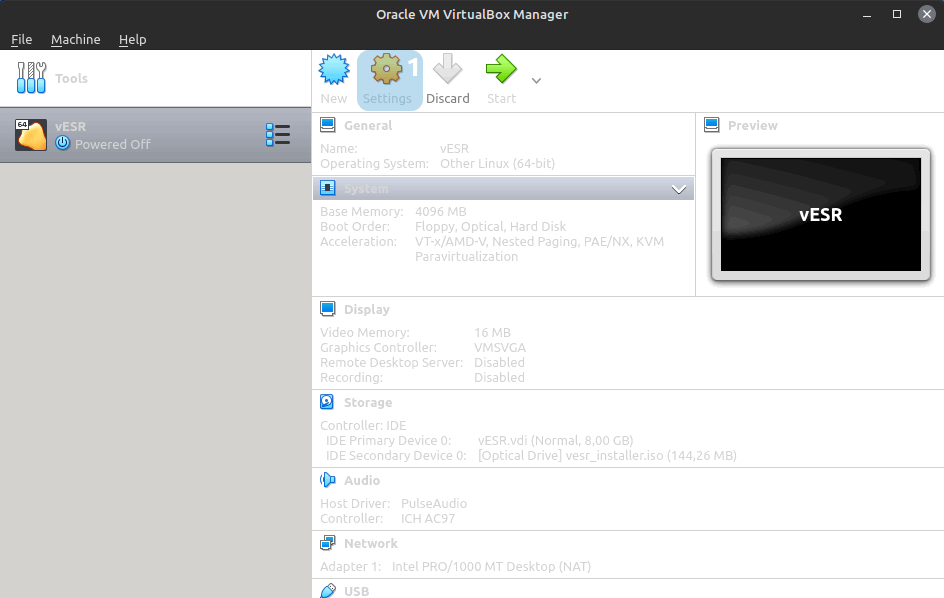
Шаг 1. Перейдите в настройки виртуальной машины, на которой установлен vESR.
Scroll Pagebreak
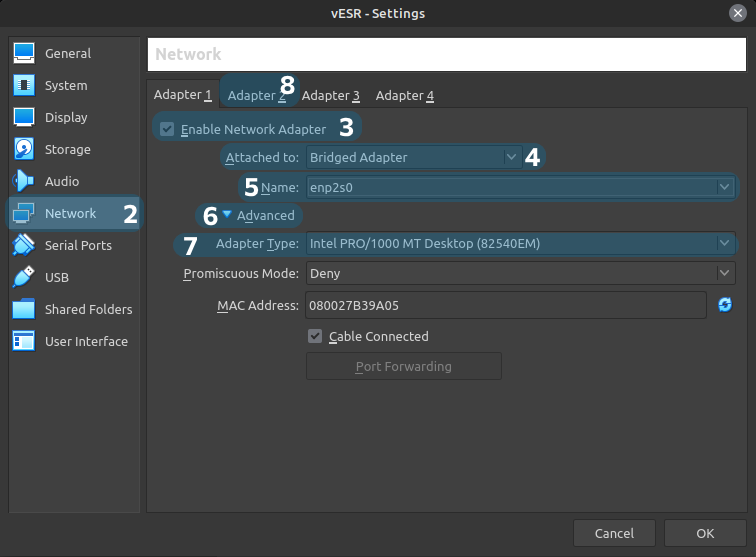
Шаг 2. Откройте меню "Network".
...
Шаг 8. Перейдите к настройке второго интерфейса.
Scroll Pagebreak
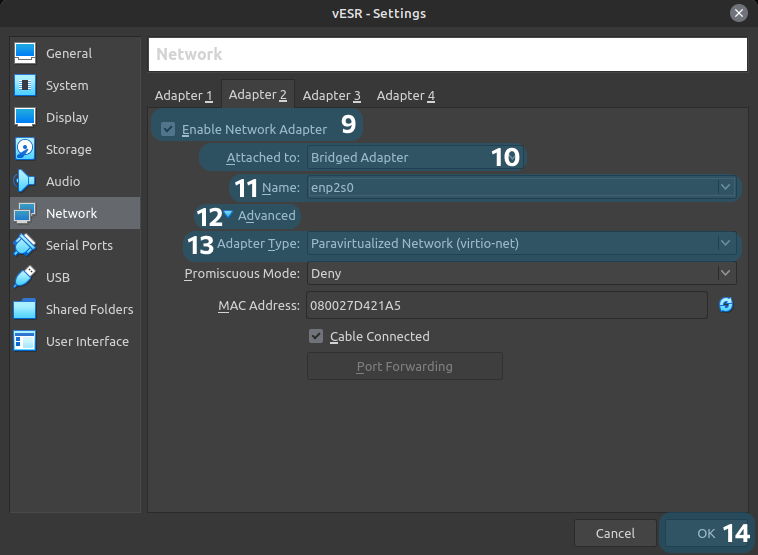
Шаг 9. Включите сетевой интерфейс.
...
Шаг 14. Для того чтобы закончить настройку интерфейсов, нажмите на кнопку "OK".
| Scroll Pagebreak |
|---|
Подключение последовательного порта
Шаг 1. Перейдите в настройки виртуальной машины, на которой установлен vESR.
Scroll Pagebreak
Шаг 2. Откройте меню "Serial Ports".
...