
...
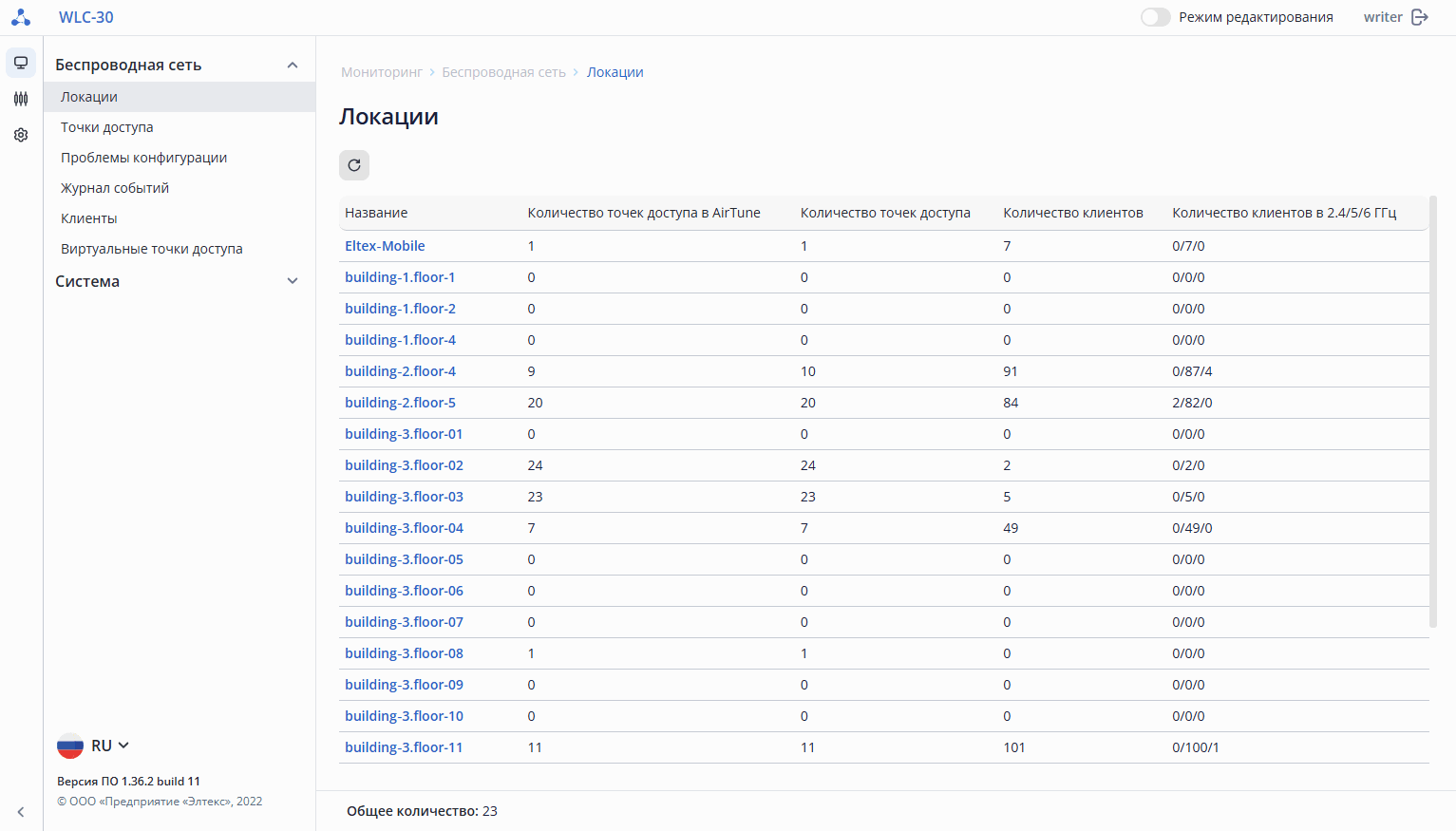
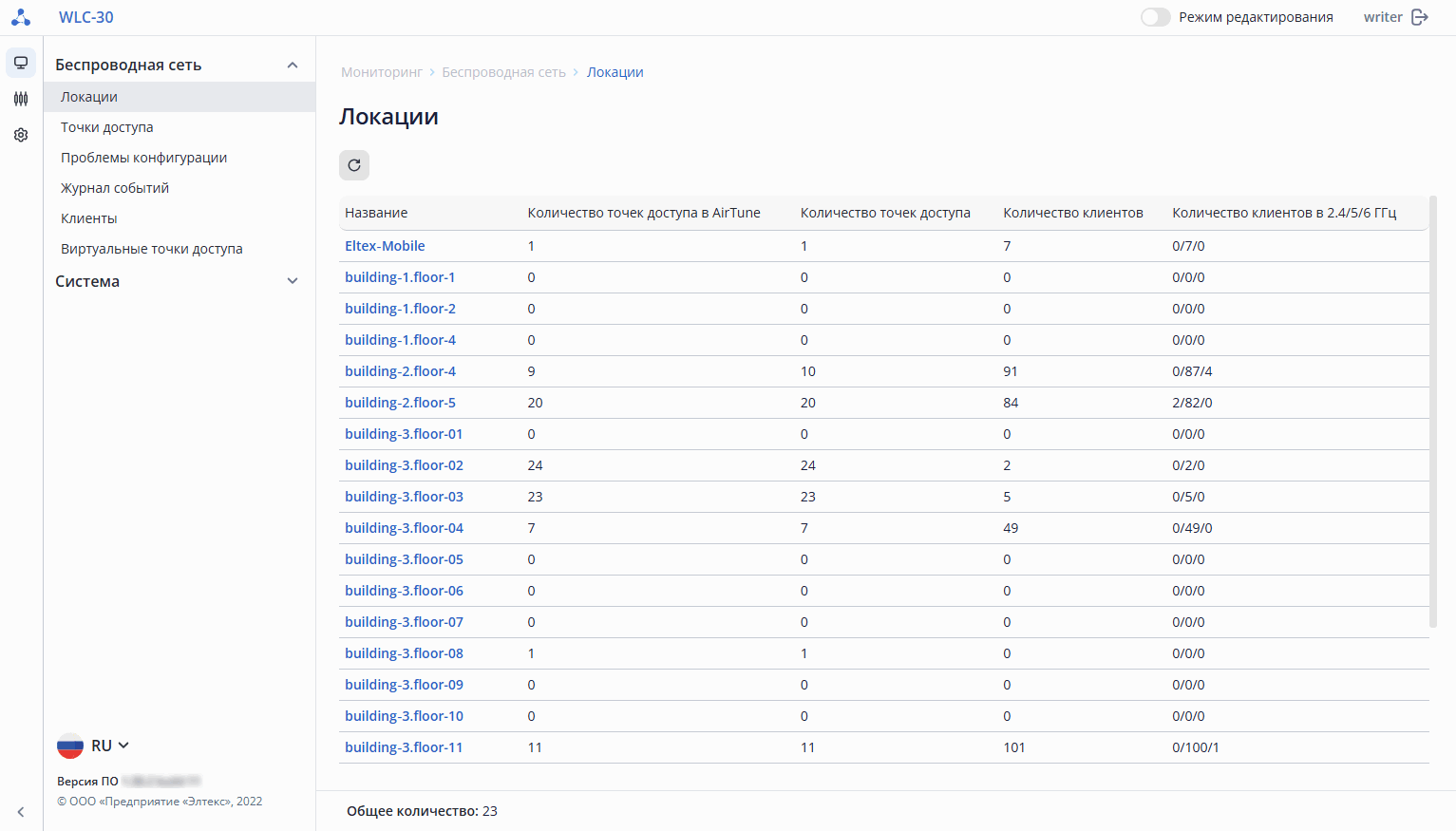
Также в данном подменю отображается информация по клиентам, их количество в каждой локации и распределение по диапазонам.
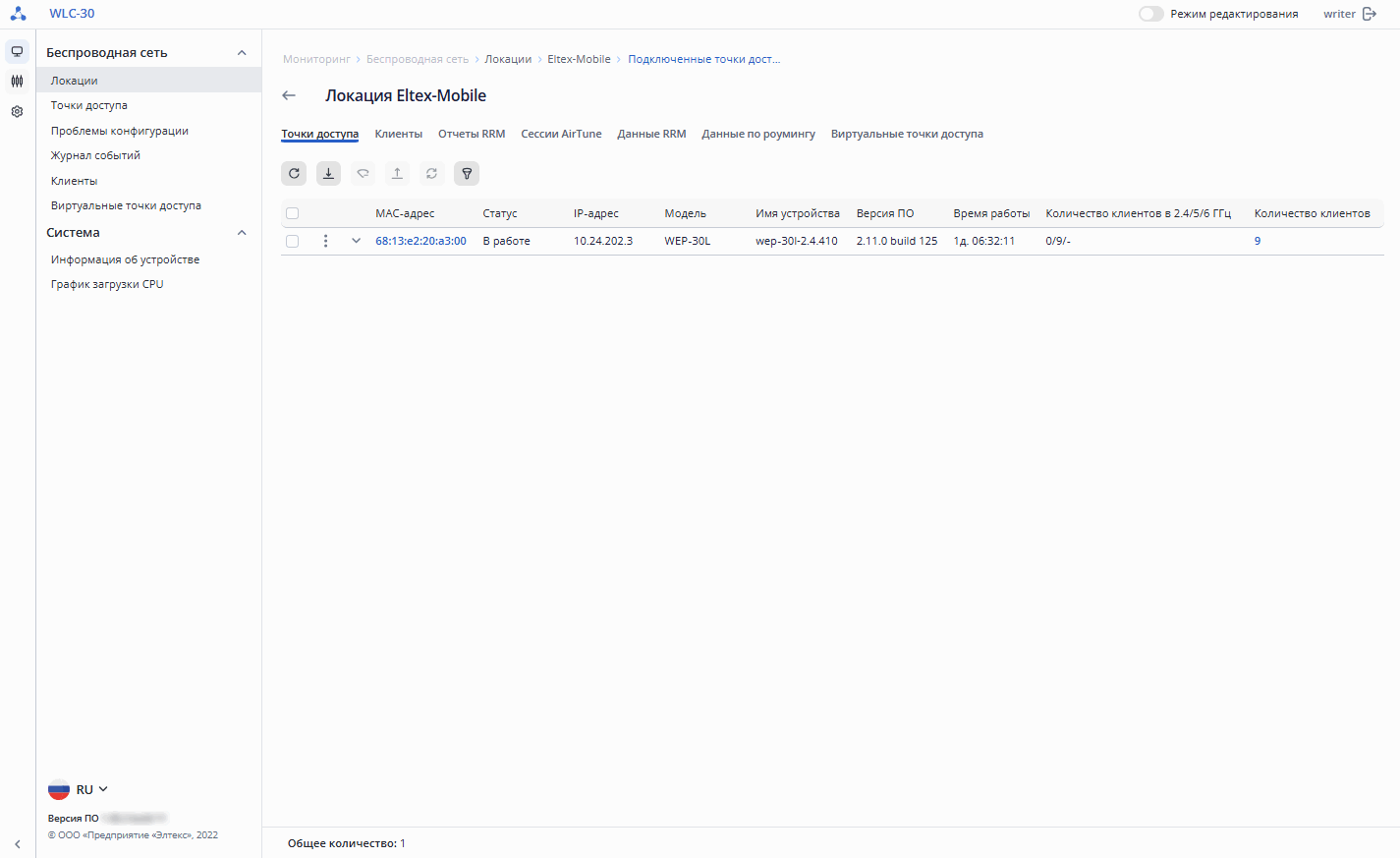
При переходе в локацию будут доступны списки точек доступа и клиентов, отчеты RRM, сессии точек доступа c сервисом AirTune, данные RRM, данные по роумингу и активные виртуальные точки доступа.
...
При нажатии кнопки «Перезагрузить ТД» и подтверждении действия, все выбранные точки доступа будут отправлены на перезагрузку.
Scroll Pagebreak 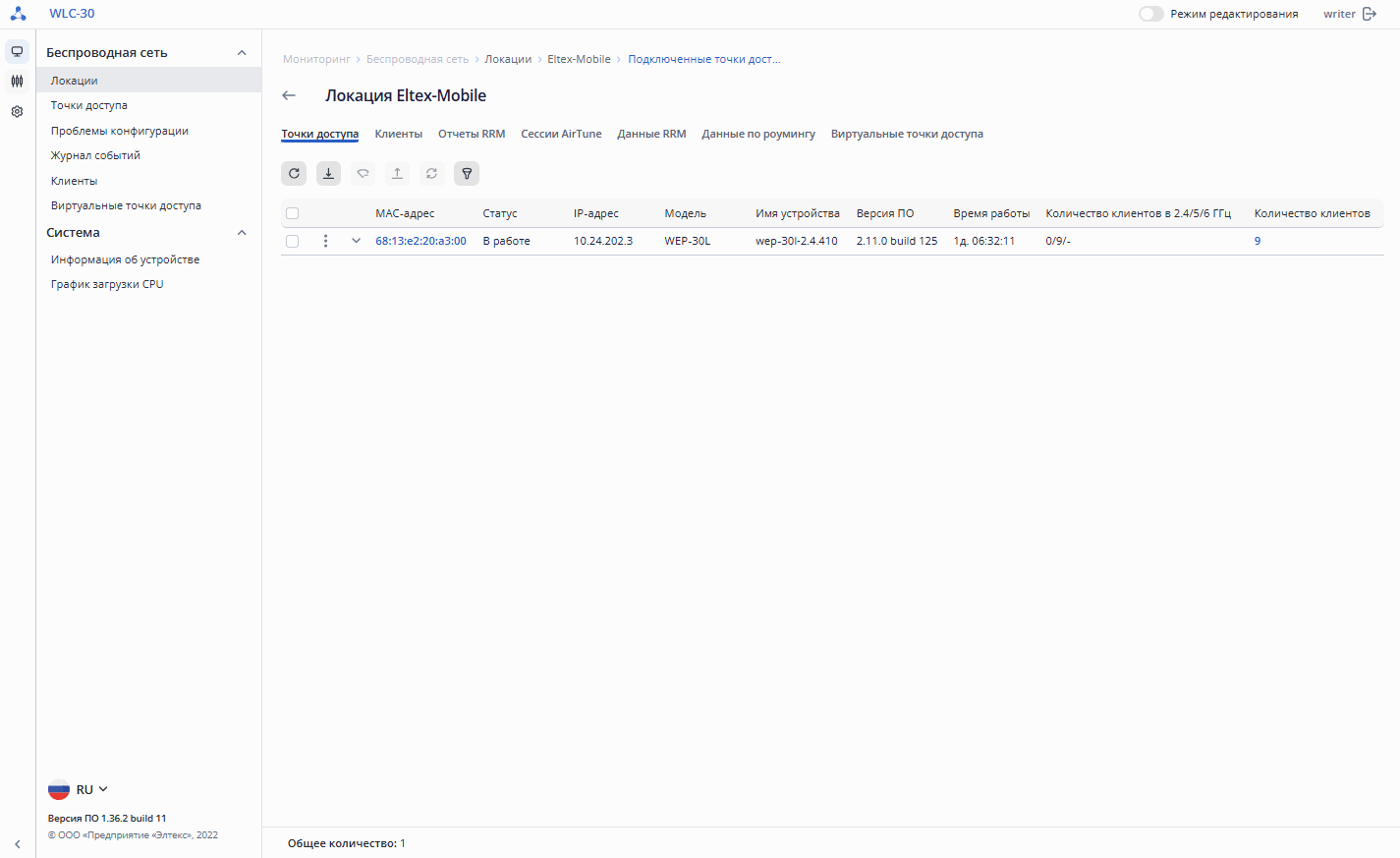
Для каждой ТД доступно контекстное меню со следующими действиями:
...
- MAC-адрес – MAC-адрес точки доступа. При нажатии осуществляется переход на страницу «Точка доступа», которая содержит более подробную информацию о всех клиентах точки доступа и ее интерфейсах;
- Статус – состояние работы точки доступа;
- IP-адрес – IP-адрес точки доступа;
- Модель – модель точки доступа;
- Имя устройства – имя точки доступа;
- Локация – название локации, к которой относится точка доступа;
- Версия ПО – версия программного обеспечения точки доступа;
- Время работы – время работы с момента последнего включения или перезагрузки устройства;
- Количество клиентов в 2.4/5/6 ГГц – число клиентов, подключенных к точке доступа в частотных диапазонах 2.4/5/6 ГГц соответственно;
- Количество клиентов – общее число клиентов, подключенных к точке доступа. При нажатии осуществляется переход на страницу "Клиенты", содержащую более подробную информацию по клиентам данной точки доступа.
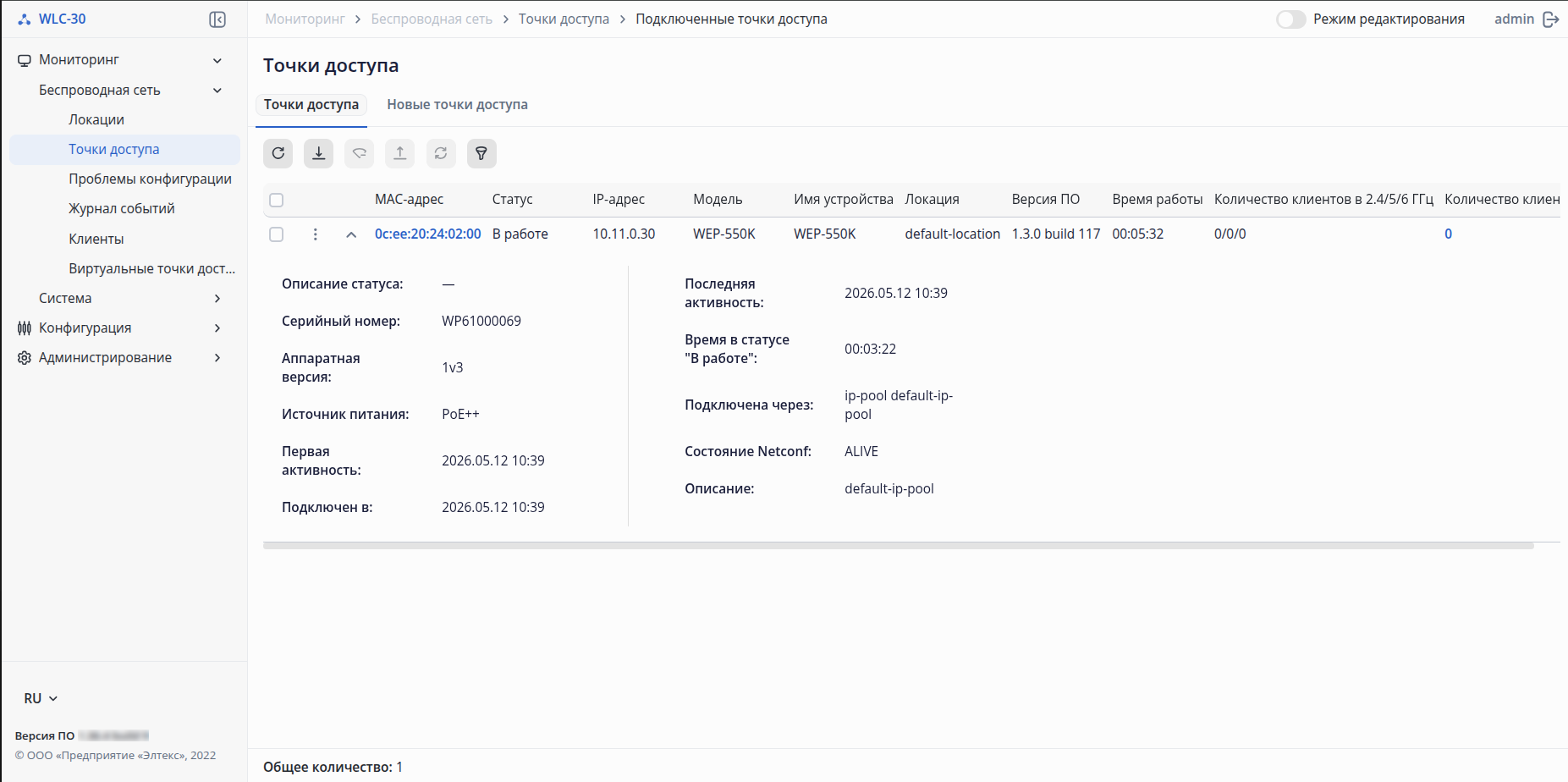
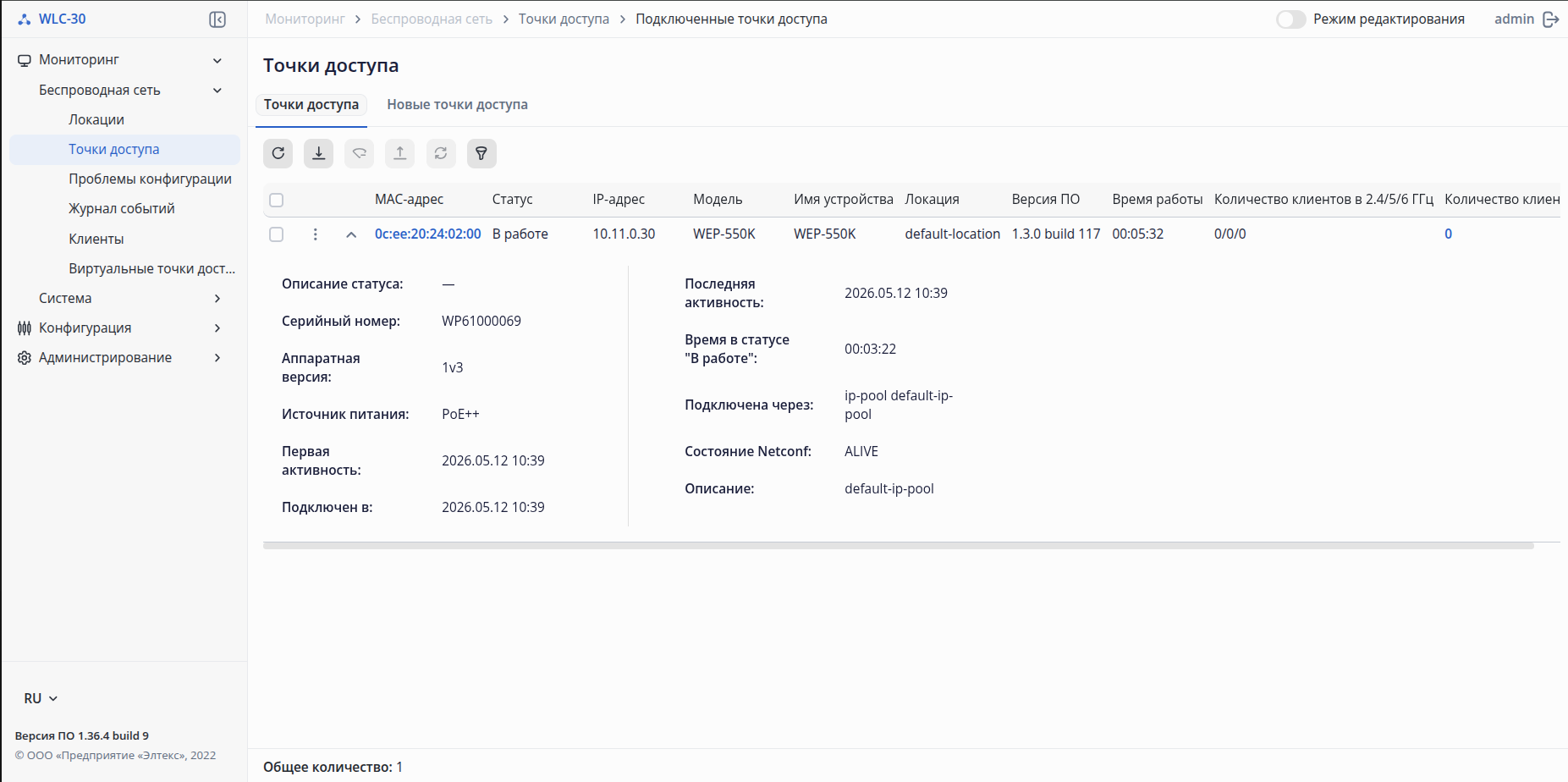
При нажатии на кнопку  будет раскрыта дополнительная информация:
...
Для каждого клиента также доступно контекстное меню с действием «Деаутентификация клиента».
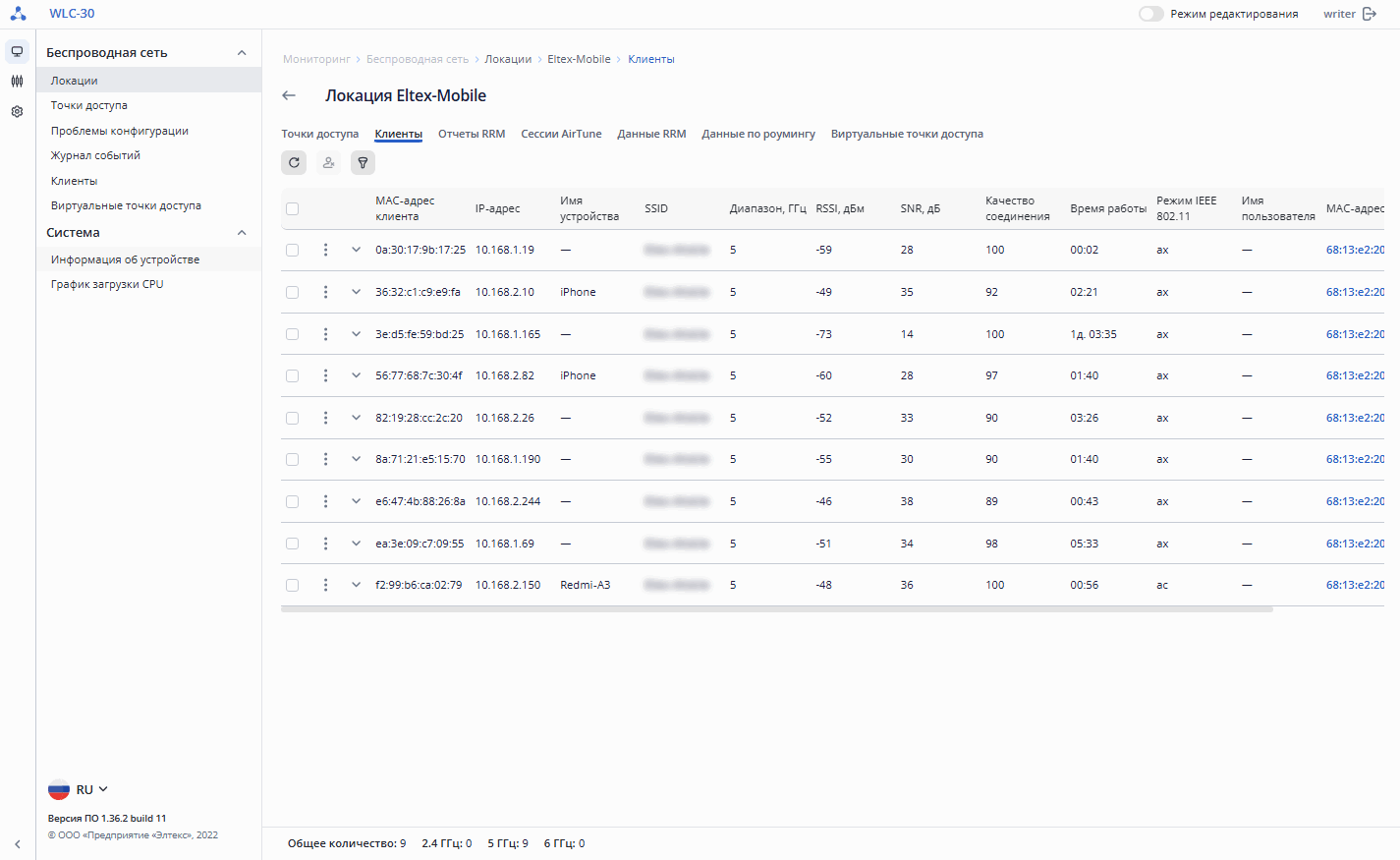
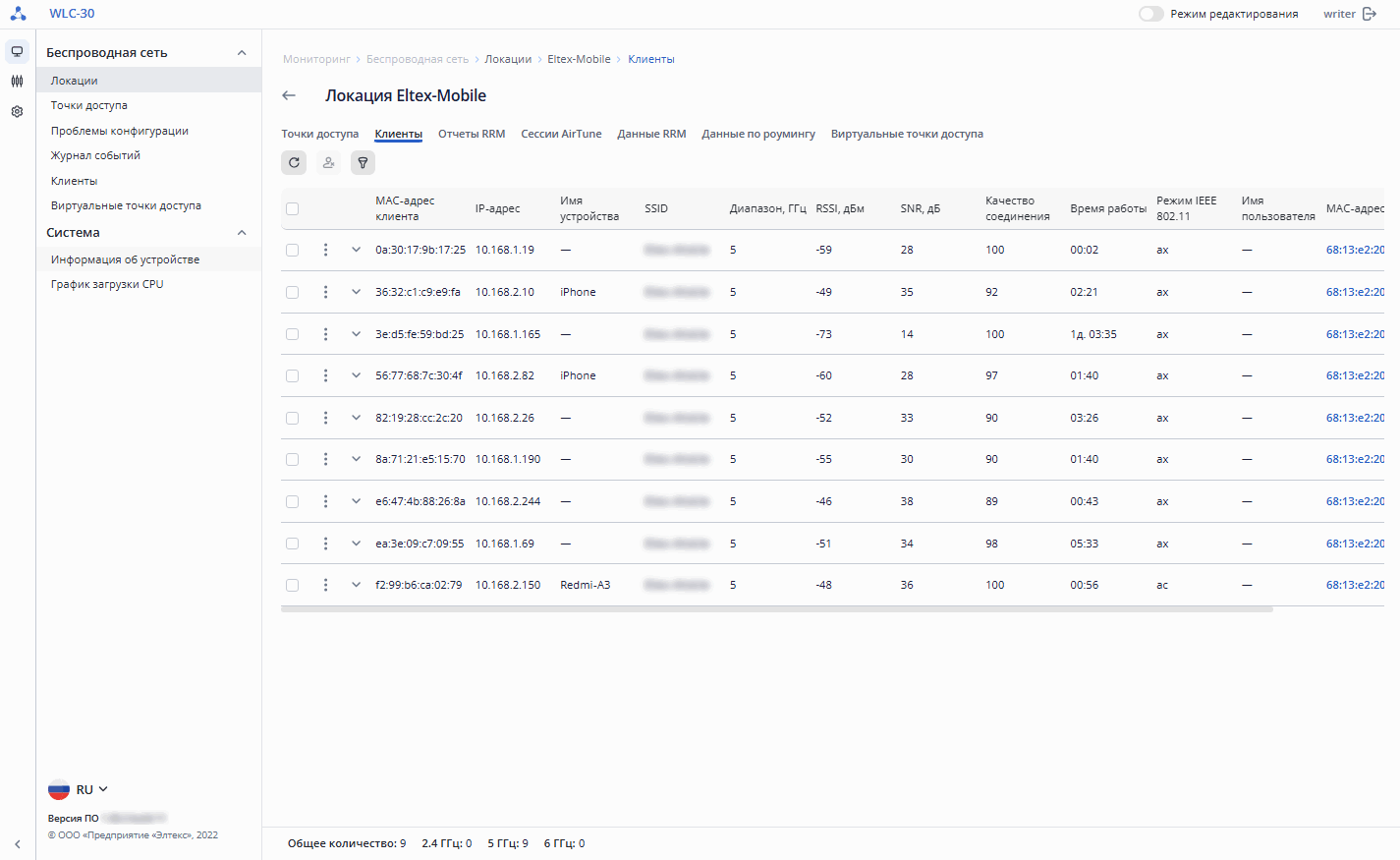 Основная информация включает в себя следующие параметры:
- MAC-адрес клиента – MAC-адрес подключенного устройства;
- IP-адрес – IP-адрес подключенного устройства;
- Имя устройства – идентификатор подключенного устройства;
- SSID – название сети, к которой подключено устройство;
- Диапазон, ГГц – диапазон частот, в котором подключено устройство к точке доступа;
- RSSI, дБм – уровень принимаемого сигнала;
- SNR, дБ – отношение сигнал/шум, определяющее разницу между мощностью полезного сигнала и уровнем помех при связи с клиентским устройством;
- Качество соединения – параметр, который отображает состояние линка до клиента, рассчитанный на основании количества повторной передачи пакетов, отправленных клиенту. Максимальное значение — 100 % (все переданные пакеты отправились с первой попытки), минимальное значение — 0 % (ни один пакет не был успешно отправлен до клиента). Значение параметра рассчитывается за последние 10 секунд;
- Время работы – длительность текущей сессии устройства с момента его последнего подключения к точке доступа;
- Режим IEEE 802.11 – режим работы частотного диапазона у точки доступа, к которой подключено устройство;
- Имя пользователя – имя пользователя, указанное при авторизации в сети. В случае personal-авторизации или при подключении к открытой сети, имя пользователя останется пустым.
- MAC-адрес ТД – MAC-адрес точки доступа, к которой подключено устройство;
- Имя ТД – имя точки доступа;
...
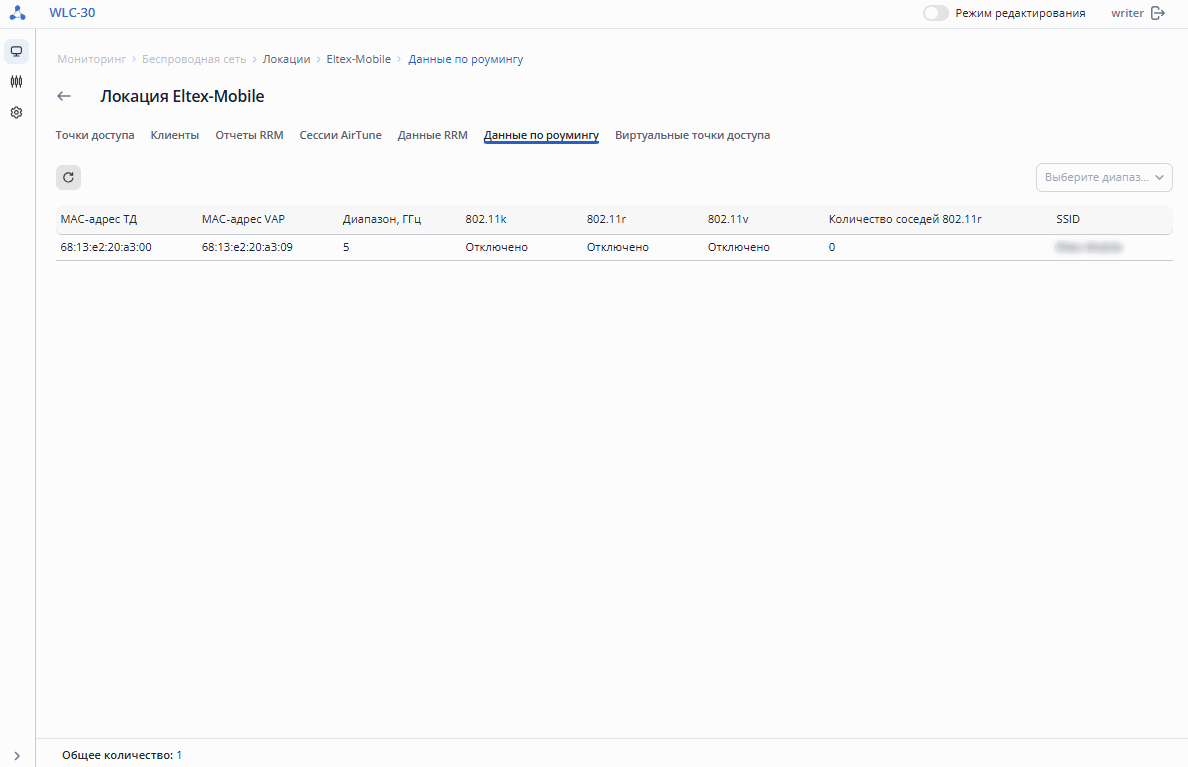
В параметре «Общее количество» отображается число VAP, настроенных на всех точках доступа. Данный список можно отсортировать по частотному диапазону.
Scroll Pagebreak
В таблице отображены следующие параметры:
...
- MAC-адрес ТД – MAC-адрес точки доступа, на которой включена VAP. При нажатии осуществляется переход на страницу «Точка доступа», которая содержит более подробную информацию о всех клиентах точки доступа и ее интерфейсах;
- Имя устройства – имя точки доступа;
- Диапазон, ГГц – частотный диапазон радиоинтерфейса, на котором VAP предоставляет услугу;
- Номер VAP – порядковый номер виртуальной точки доступа. На каждой точке доступа нумерация VAP ведется с 0 для каждого радиоинтерфейса;
- Номер VLAN – идентификатор VLAN, в котором передается трафик Wi-Fi клиентов;
- SSID – название беспроводной сети;
- MAC-адрес VAP – MAC-адрес виртуальной точки доступа;
- Режим безопасности – тип шифрования данных, используемый на виртуальной точке доступа;
- Количество клиентов – число клиентов, подключенных к виртуальной точке доступа. При нажатии осуществляется переход на страницу «Клиенты», содержащую более подробную информацию по клиентам данной точки доступа.
Scroll Pagebreak
Подменю «Точки доступа»Якорь PTD PTD
| PTD | |
| PTD |
Данный раздел содержит список зарегистрированных точек доступа, а также список точек доступа, которые получили 15 подопцию 43 опции DHCP, пришли на контроллер и ожидают регистрации.
Точки доступа
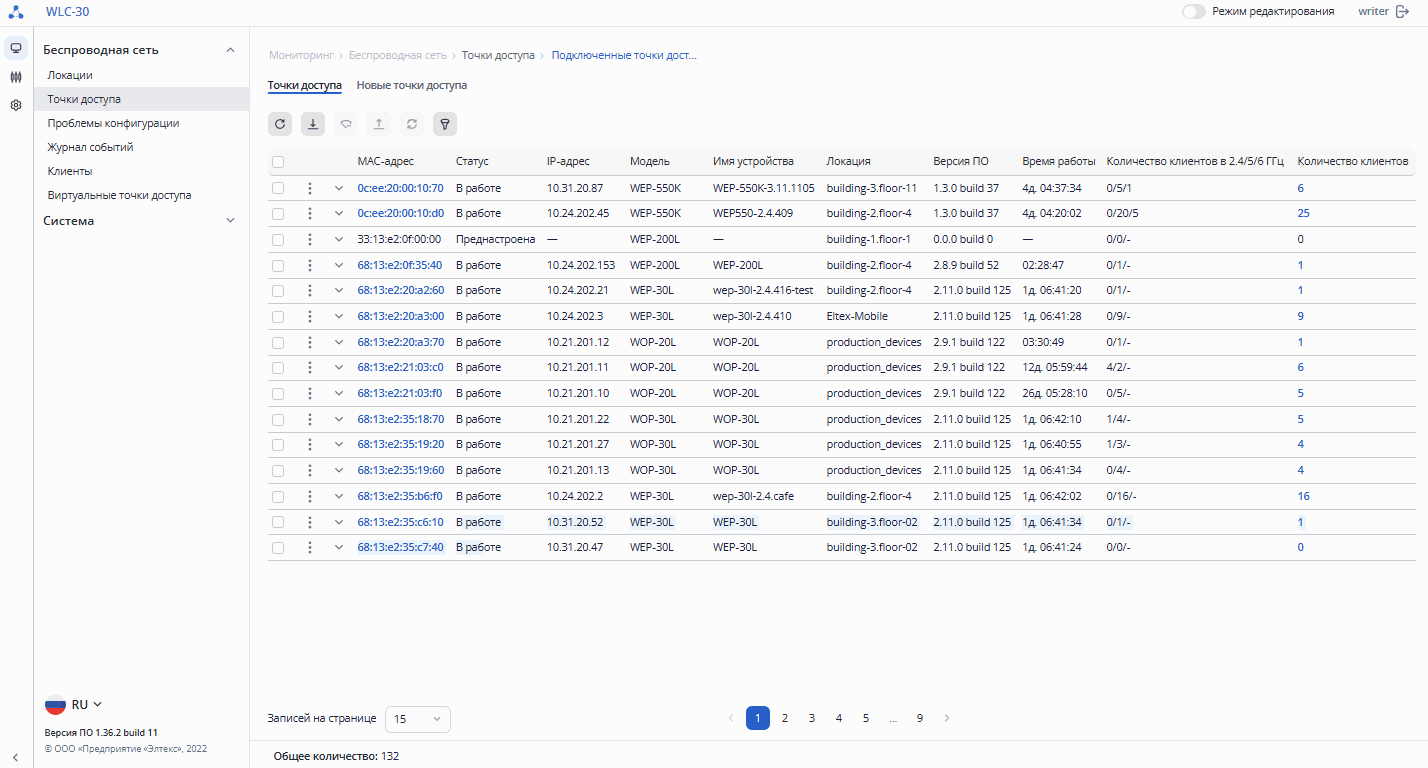
На странице отображены точки доступа, которые зарегистрированы и находятся под управлением контроллера, а также точки доступа, которые преднастроены в конфигурации, но еще не подключены к контроллеру. Параметр «Общее количество» показывает общее число зарегистрированных точек доступа и настроенных через индивидуальные настройки по MAC-адресу.
...
- Разрегистрировать – вывод из обслуживания точки доступа;
- Обновить ПО – запуск обновления программного обеспечения, если для данной модели ТД на контроллер загружен файл ПО;
- Перезагрузить ТД – запуск процесса перезагрузки ТД;
- Настроить – создание индивидуального профиля настроек точки доступа, в котором присутствует возможность задать имя ТД, переопределить локацию или профиль общих настроек ТД, переопределить параметры радиопрофилей, такие как режим работы радиоинтерфейса, канал, ширина канала, мощность, а также отключить использование AirTune. Действие доступно при включенном режиме редактирования.
Scroll Pagebreak
Таблица содержит данные:
- MAC-адрес – MAC-адрес точки доступа. При нажатии осуществляется переход на страницу «Точка доступа», которая содержит более подробную информацию о всех клиентах точки доступа и ее интерфейсах;
- Статус – состояние работы точки доступа;
- IP-адрес – IP-адрес точки доступа;
- Модель – модель точки доступа;
- Имя устройства – имя точки доступа;
- Локация – название локации, к которой относится точка доступа;
- Версия ПО – версия программного обеспечения точки доступа;
- Время работы – время работы с момента последнего включения или перезагрузки устройства;
- Количество клиентов в 2.4/5/6 ГГц – число клиентов, подключенных к точке доступа в частотных диапазонах 2.4/5/6 ГГц соответственно;
- Количество клиентов – общее число клиентов, подключенных к точке доступа. При нажатии осуществляется переход на страницу "Клиенты", содержащую более подробную информацию по клиентам данной точки доступа.
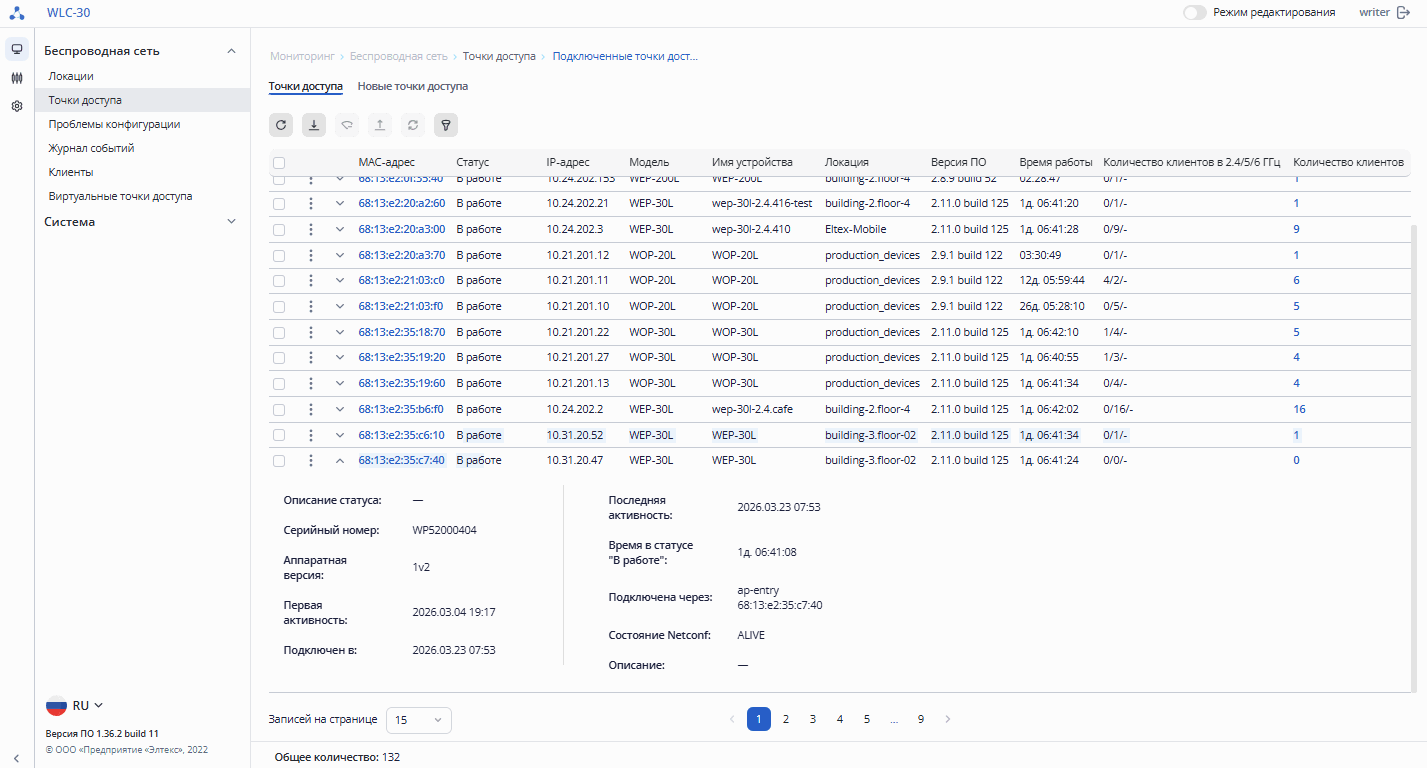
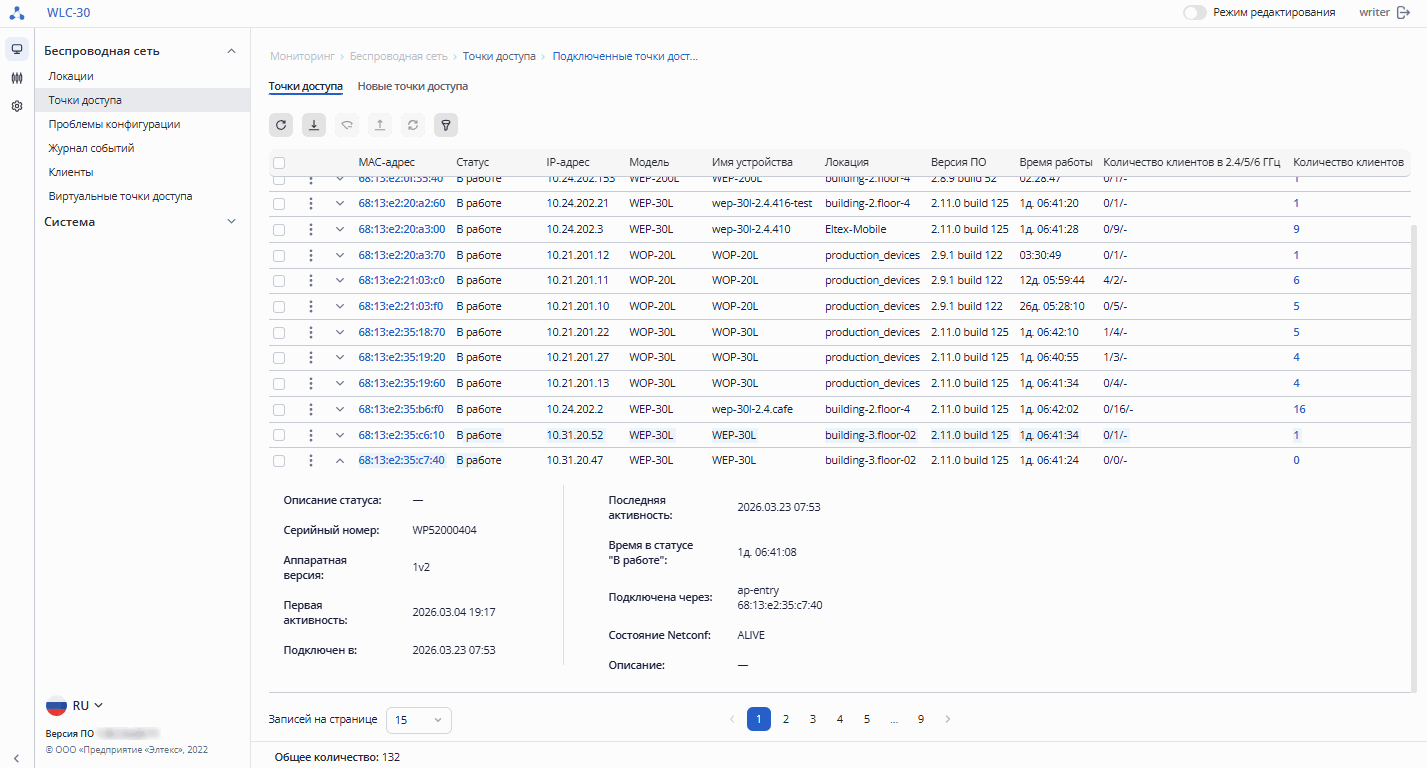 При нажатии на кнопку кнопку будет раскрыта дополнительная информация:
...
Для каждого клиента также доступно контекстное меню с действием «Деаутентификация клиента».
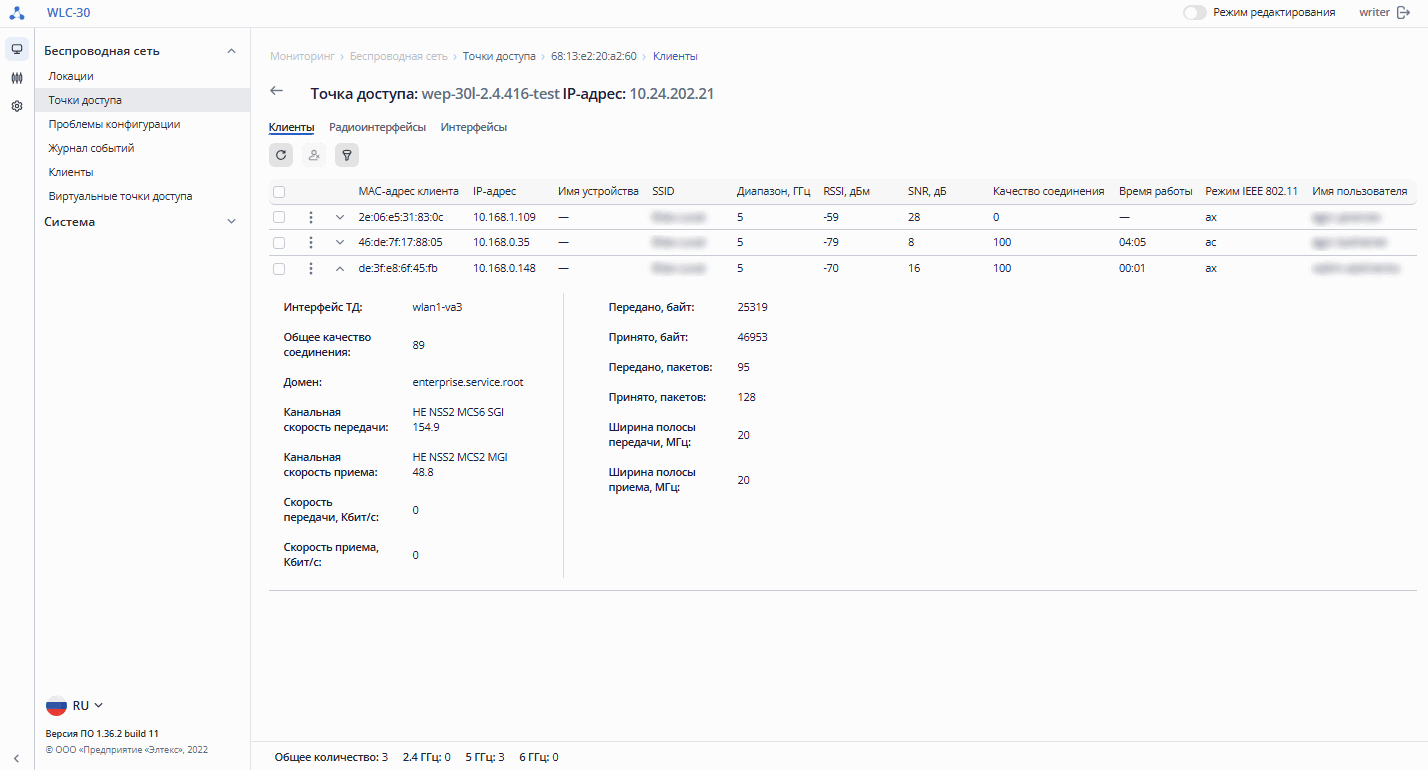
 В таблице представлены данные:
...
- MAC-адрес клиента – MAC-адрес клиента. Для поиска достаточно ввести один или несколько целых октетов;
- IP-адрес клиента – IP-адрес клиента. Для поиска необходимо ввести IP-адрес полностью;
- Имя устройства – имя устройства подключенного клиента, указанное в его настройках, задается строкой. Поиск работает по частичному совпадению;
- Имя пользователя – имя пользователя, указанное при регистрации в сети Wi-Fi, задается строкой. Поиск работает по частичному совпадению;
- SSID – название SSID, к которому подключен клиент. Осуществляется выбор из списка значений с возможностью поиска по списку;
- Диапазон, ГГц – частотный диапазон работы клиента. Осуществляется выбор из списка значений;
- Режим IEEE 802.11 – стандарт WI-fi используемый клиентом. Осуществляется выбор из списка значений;
- RSSI, дБм – уровень сигнала клиента в дБм. Для поиска задается диапазон значений;
- Качество соединения, % – процентное качество соединения клиента с точкой доступа. Для поиска задается диапазон значений от 0 до 100;
- Локация – локация, к которой принадлежит точка доступа, к которой подключен клиент. Осуществляется выбор из списка значений с возможностью поиска по списку.
Scroll Pagebreak
Радиоинтерфейсы
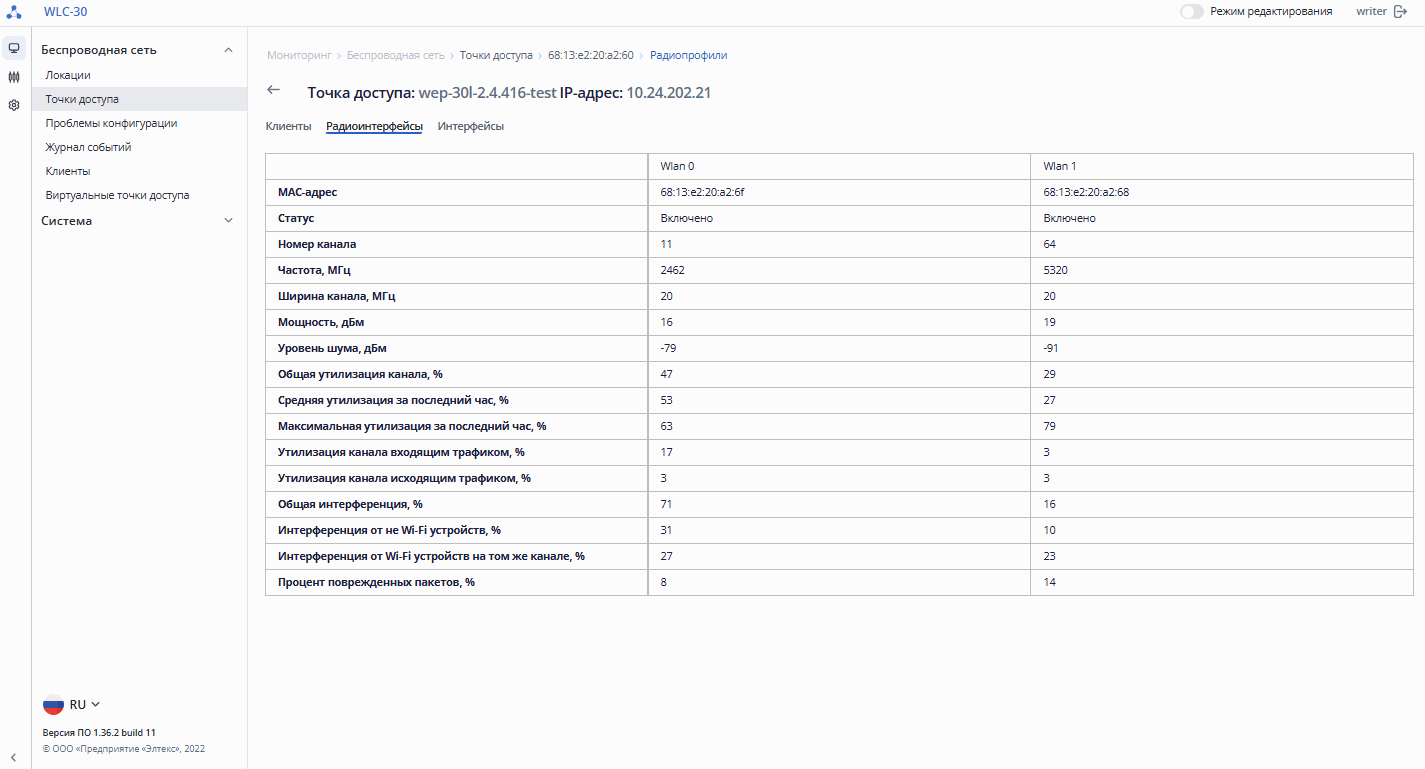
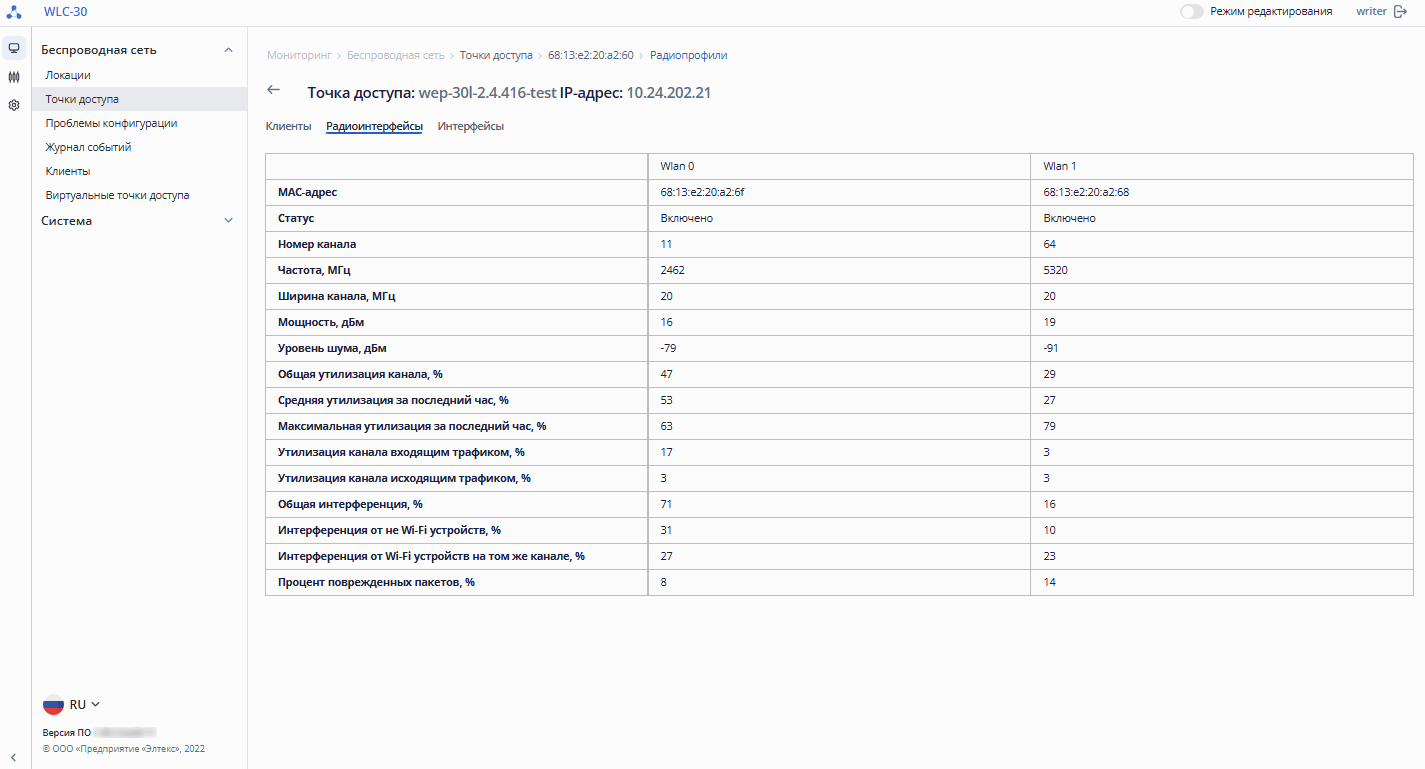 На странице представлена таблица с основными параметрами радиоинтерфейсов точки доступа:
- MAC-адрес – MAC-адрес радиоинтерфейса;
- Статус – статус активности радиоинтерфейса;
- Номер канала – номер беспроводного канала, на котором работает радиоинтерфейс;
- Частота, МГц – частота, на которой работает радиоинтерфейс;
- Ширина канала, МГц – ширина полосы частот канала, на которой работает радиоинтерфейс;
- Мощность, дБм – мощность сигнала радиоинтерфейса;
- Уровень шума, дБм – уровень шума радиоинтерфейса;
- Общая утилизация канала, % – общий уровень загрузки радиоинтерфейса;
- Средняя утилизация за последний час, % – средний уровень загрузки радиоинтерфейса за последний час;
- Максимальная утилизация за последний час, % –максимальный уровень загрузки радиоинтерфейса за последний час;
- Утилизация канала входящим трафиком, % – уровень загрузки радиоинтерфейса входящим трафиком;
- Утилизация канала исходящим трафиком, % – уровень загрузки радиоинтерфейса исходящим трафиком;
- Общая интерференция, % – уровень искажений радиоинтерфейса;
- Интерференция от не Wi-Fi устройств, % – уровень искажений от не Wi-Fi устройств радиоинтерфейса;
- Интерференция от Wi-Fi устройств на том же канале, % – уровень искажений от Wi-Fi устройств на том же канале радиоинтерфейса;
- Процент поврежденных пакетов, % – отношение поврежденных пакетов радиоинтерфейсе;
Scroll Pagebreak
Интерфейсы
На странице представлена информация по всем интерфейсам точки доступа. В параметре «Общее количество» отображается число интерфейсов на точке доступа.
Обновление страницы происходит при нажатии на кнопку «Обновить».
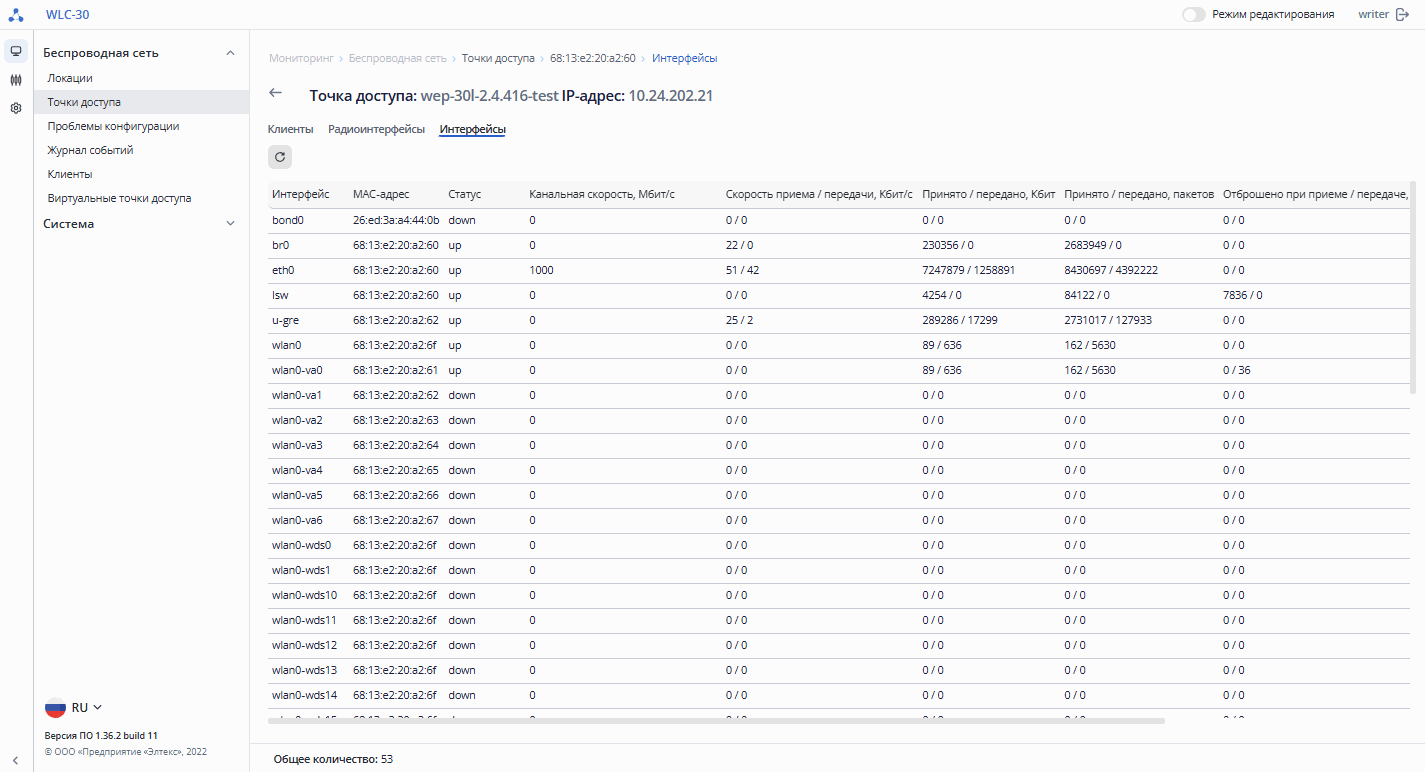
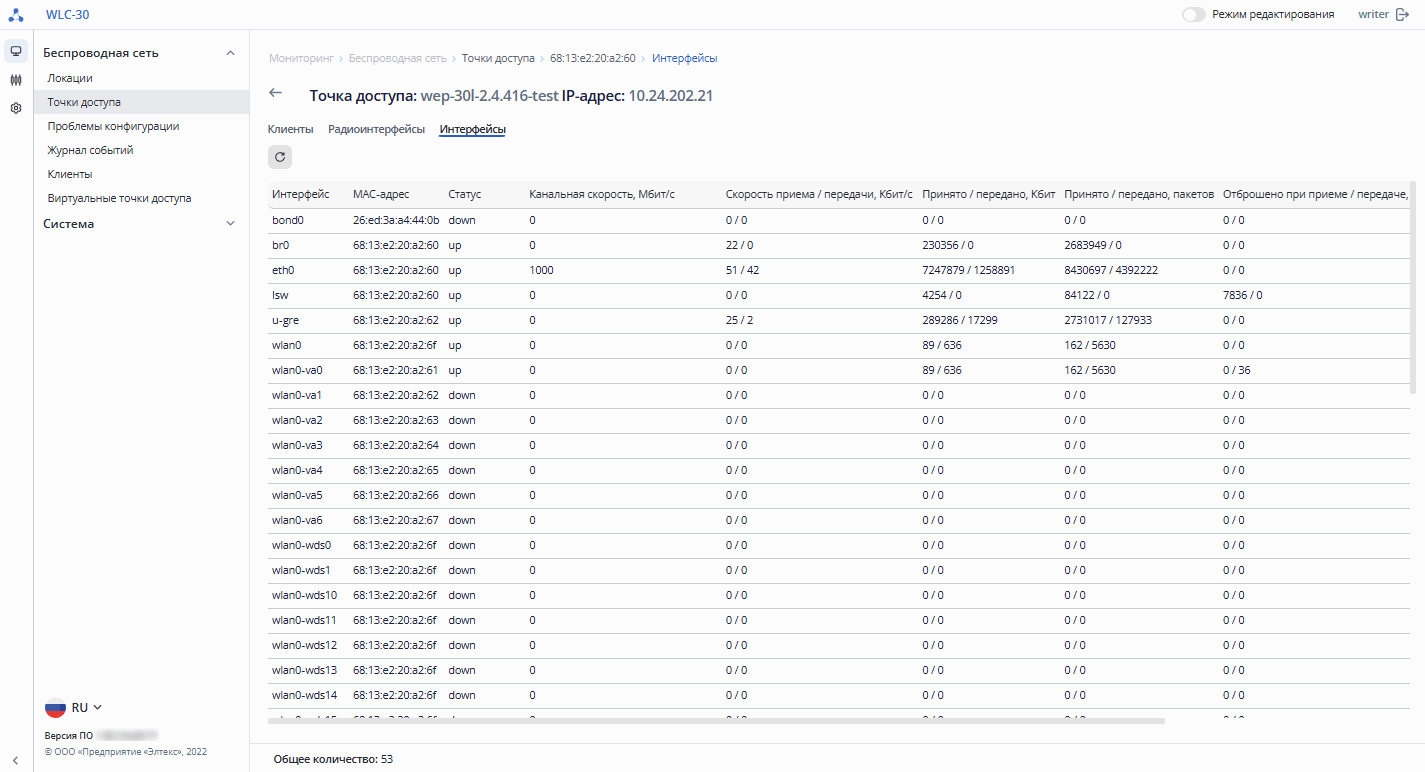 Таблица содержит данные:
...
Для каждой ТД также доступно контекстное меню с действием «Зарегистрировать».
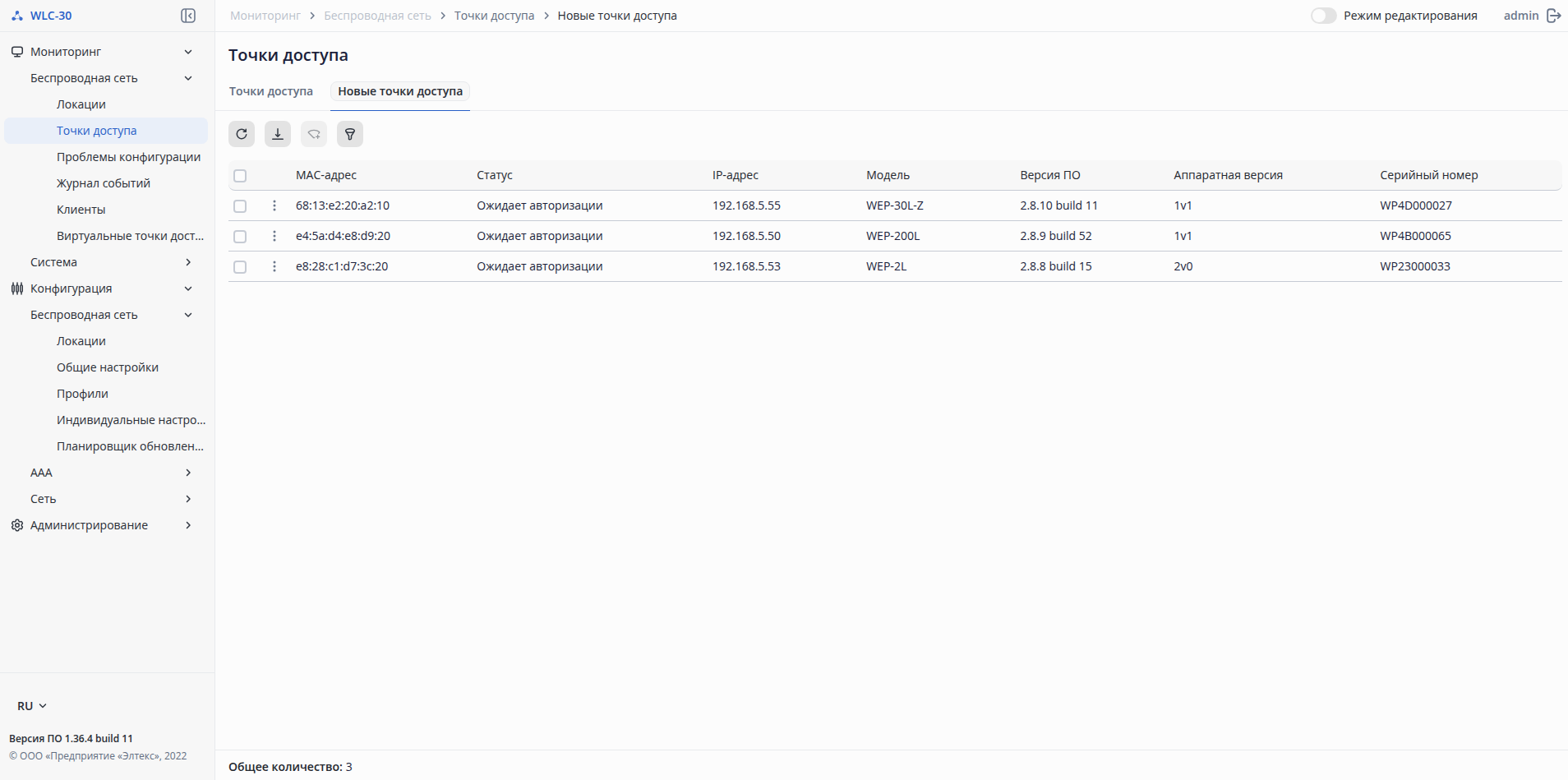
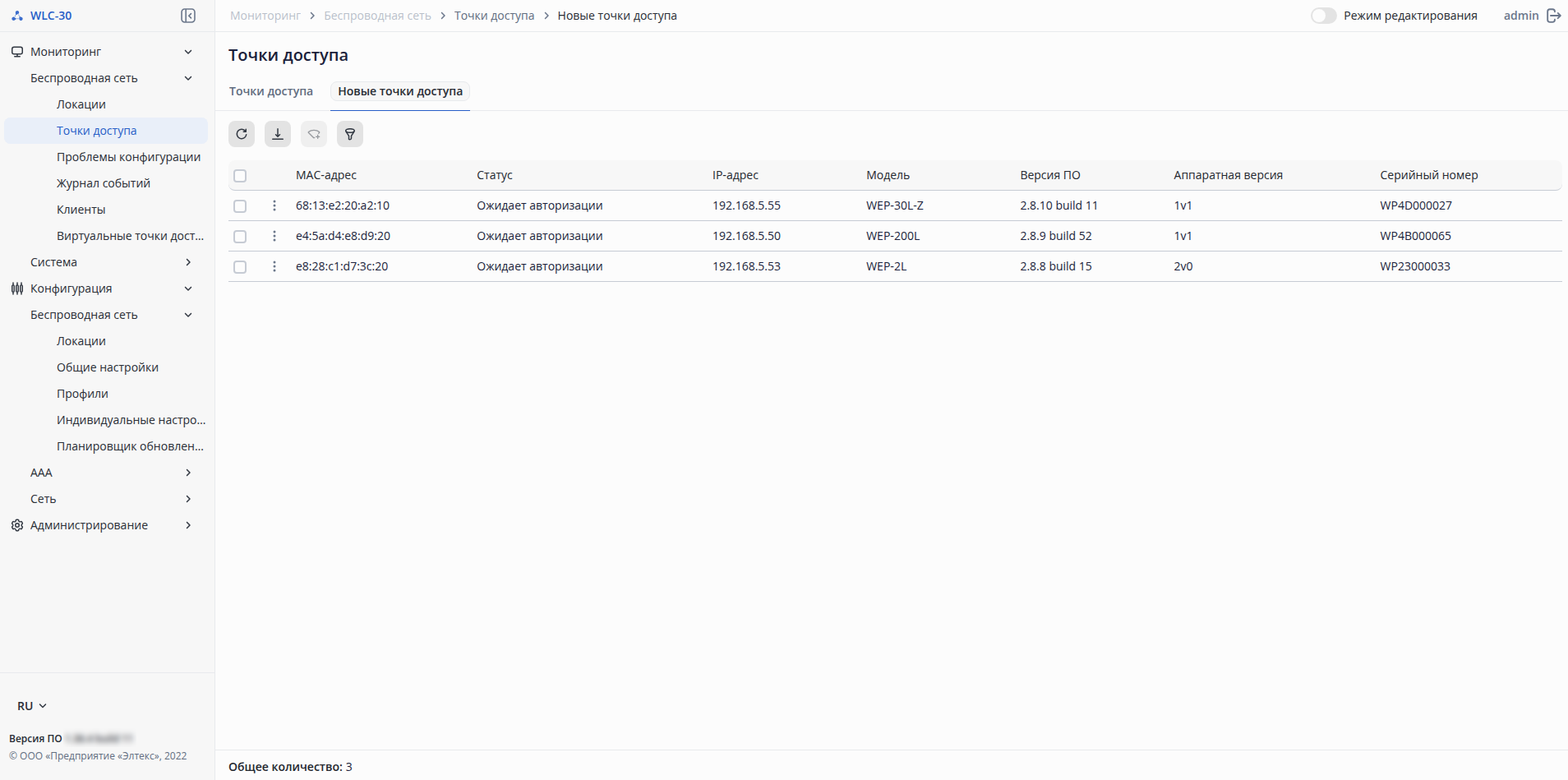 Таблица содержит данные:
...
Обновление страницы происходит при нажатии на кнопку «Обновить».
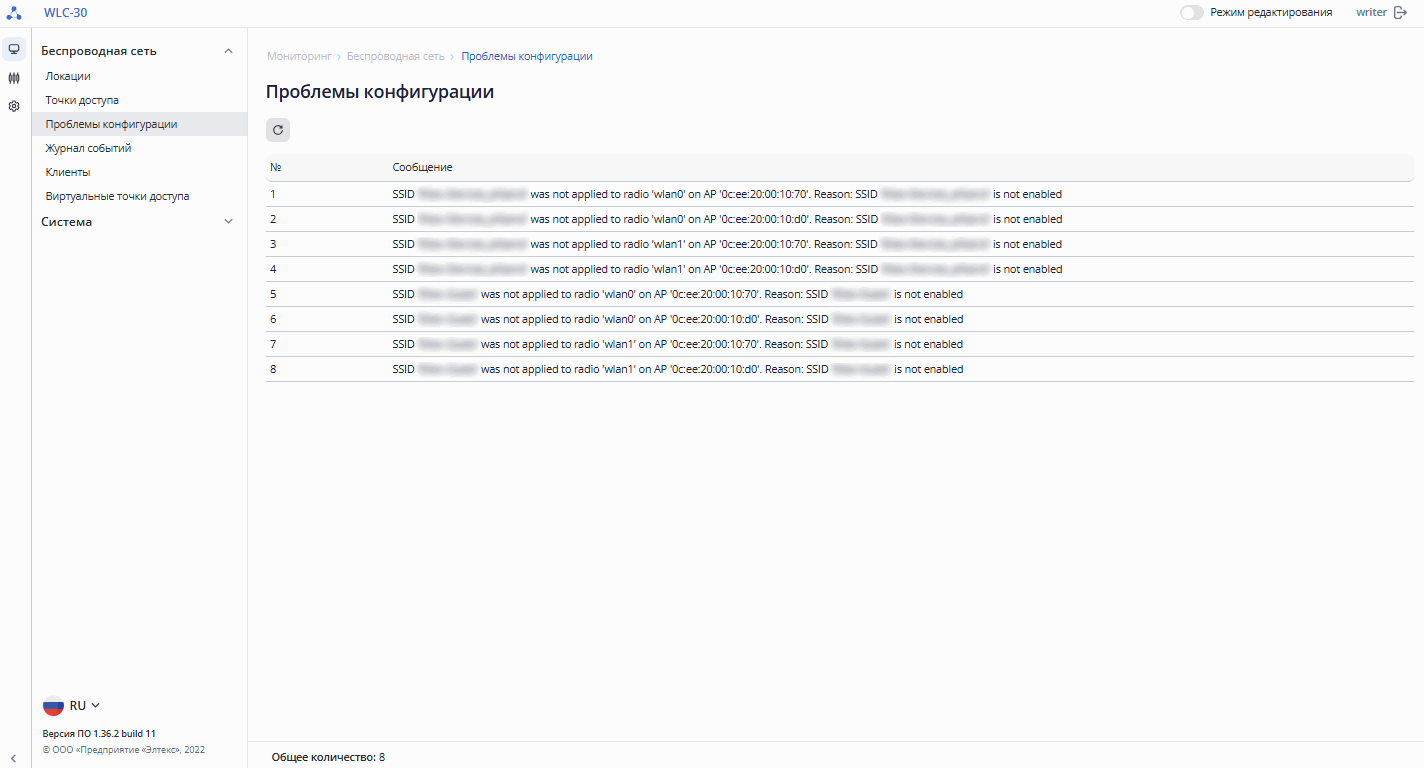
...
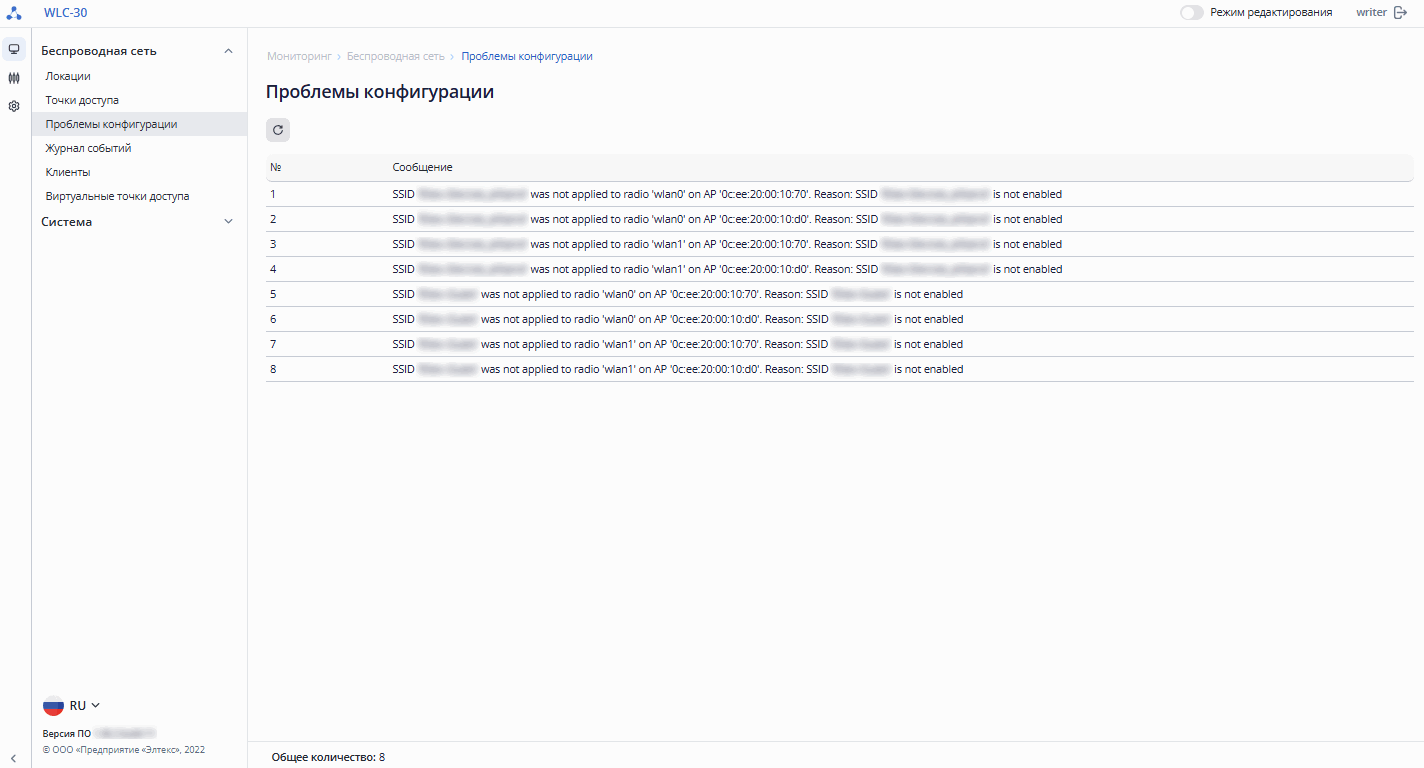
Таблица содержит данные:
- № – номер сообщения;
- Сообщение – сообщение о проблеме конфигурации.
...
Обновление страницы происходит при нажатии на кнопку «Обновить». Кнопка  «Очистить» удаляет журнал событий.
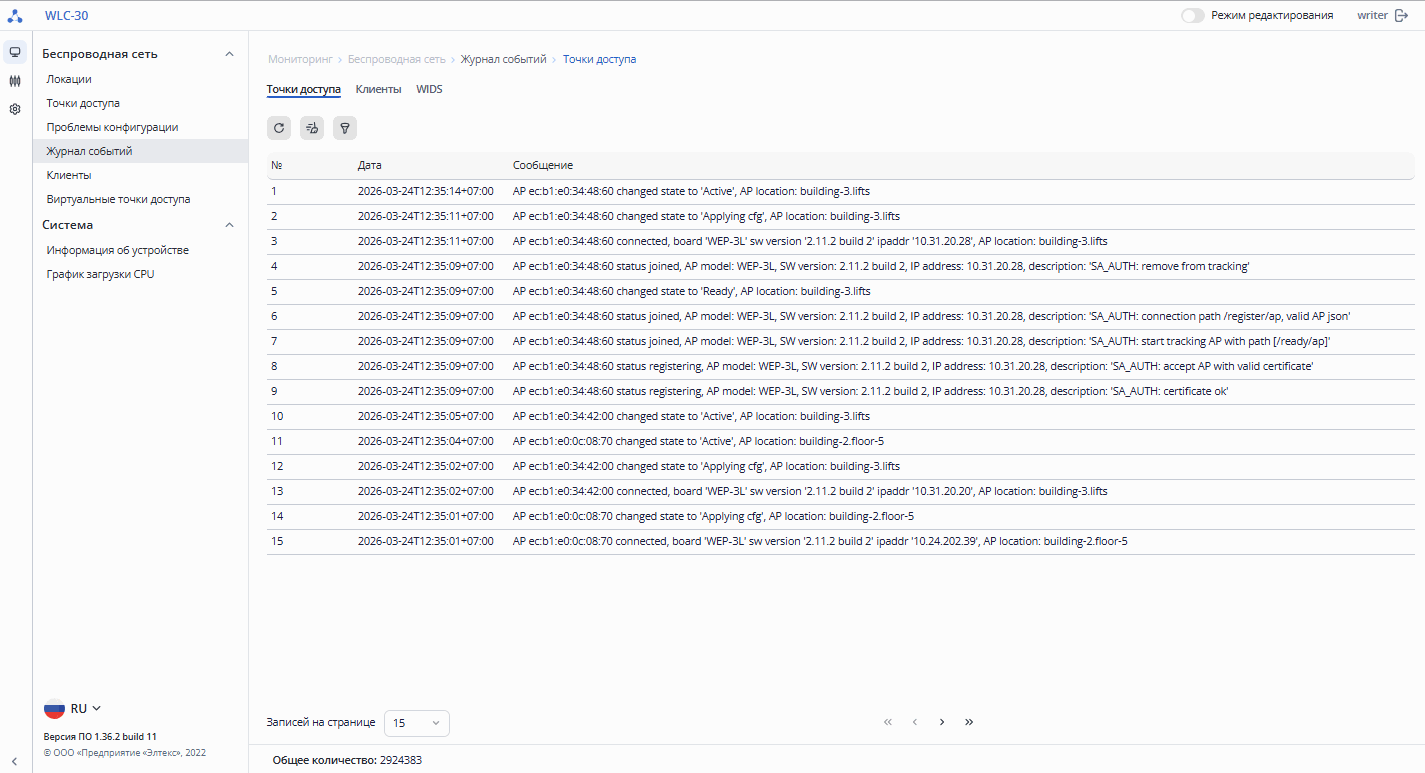
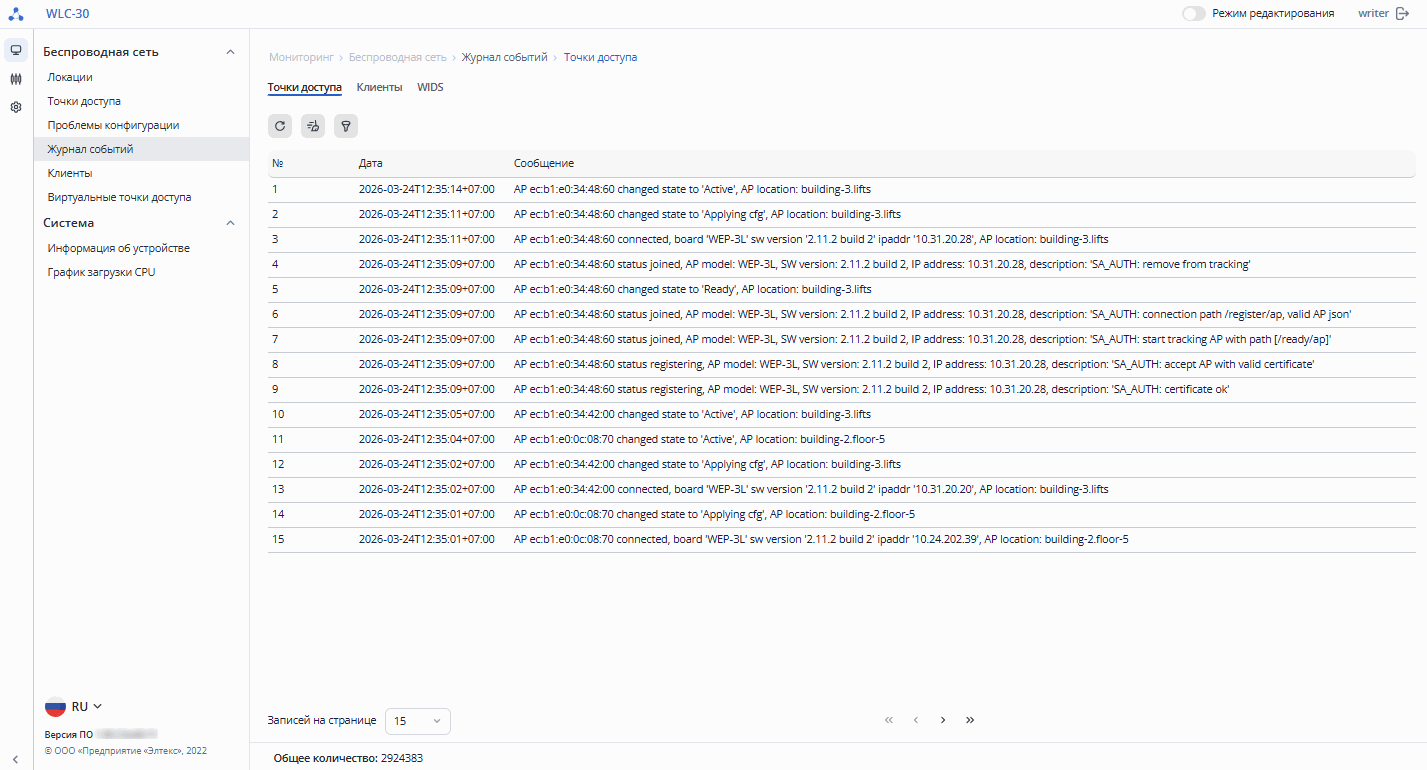 Таблица содержит данные:
...
При использовании фильтров, параметр «Общее количество» отображает общее количество отфильтрованных записей.
 Клиенты
На странице представлен журнал событий для клиентов Wi-Fi с временными метками. Журнал содержит события, информирующие о подключении/отключении клиентов, ошибках регистрации, роуминге. В параметре «Общее количество» отображается общее количество записей в журнале. При появлении большого количества записей, на странице появляется параметр "Записей на странице" с возможными значениями: 15, 50, 100, 150 и 200, а также появляется возможность переключения между страницами.
Обновление страницы происходит при нажатии на кнопку «Обновить». Кнопка «Очистить» удаляет журнал событий.
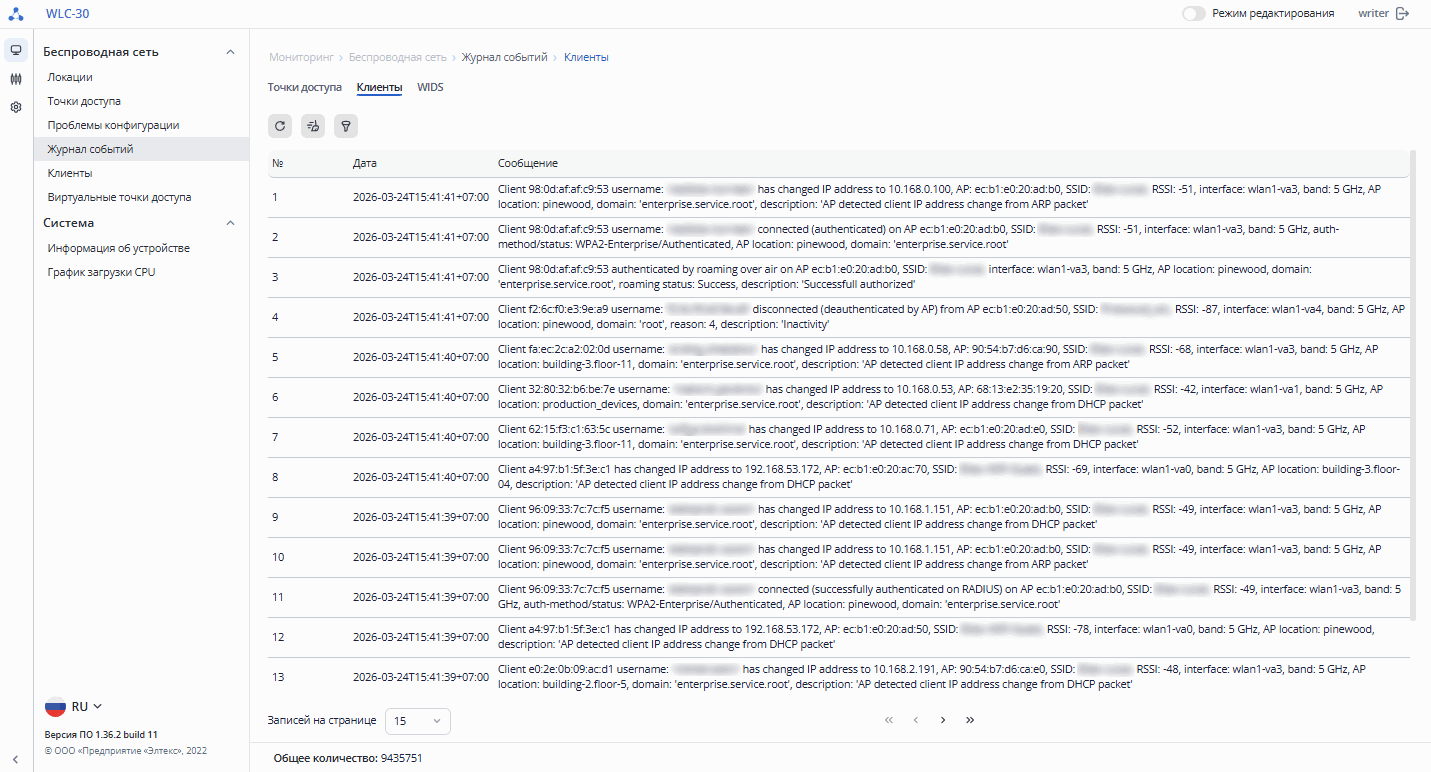
 Таблица содержит данные:
...
Обновление страницы происходит при нажатии на кнопку «Обновить». Кнопка  «Очистить» удаляет журнал событий.
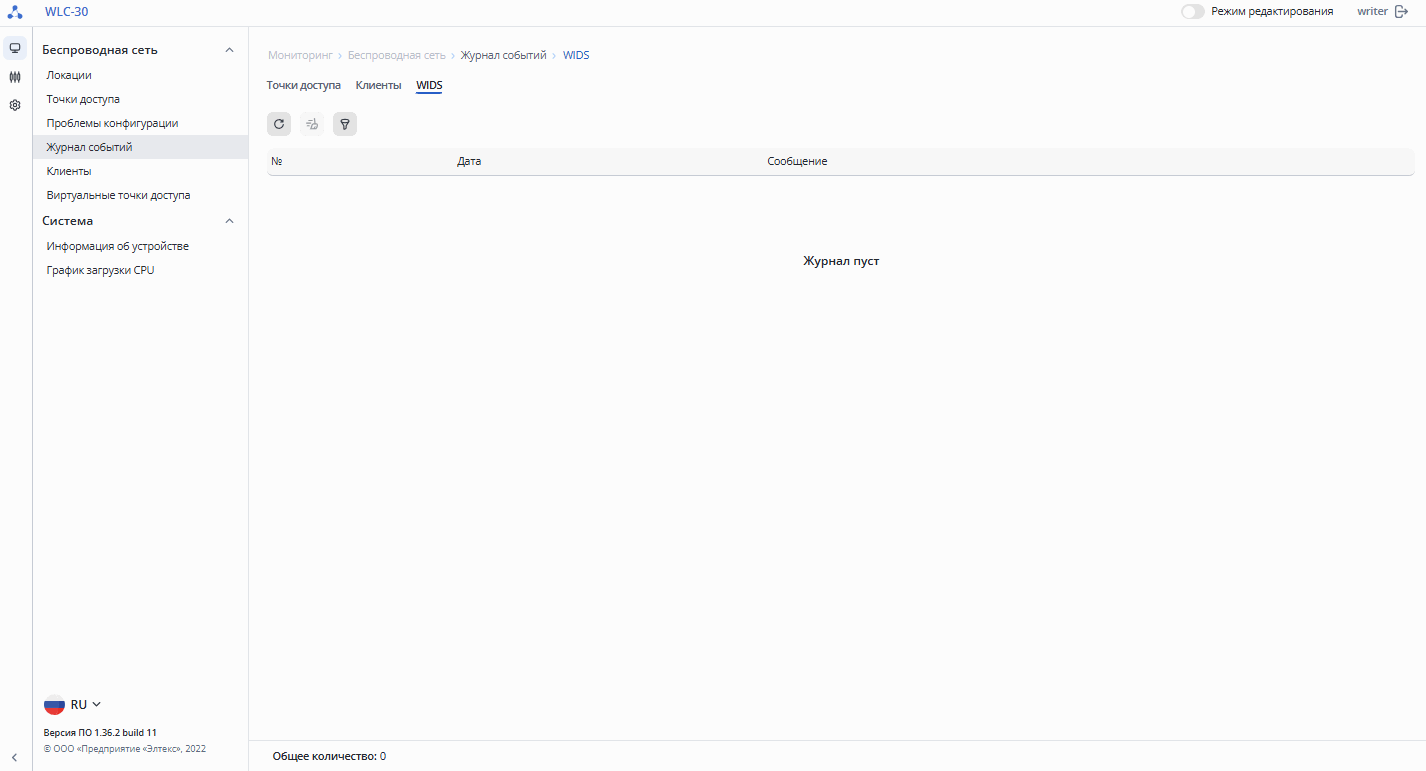
Таблица содержит данные:
...
Для каждого клиента также доступно контекстное меню с действием «Деаутентификация клиента».
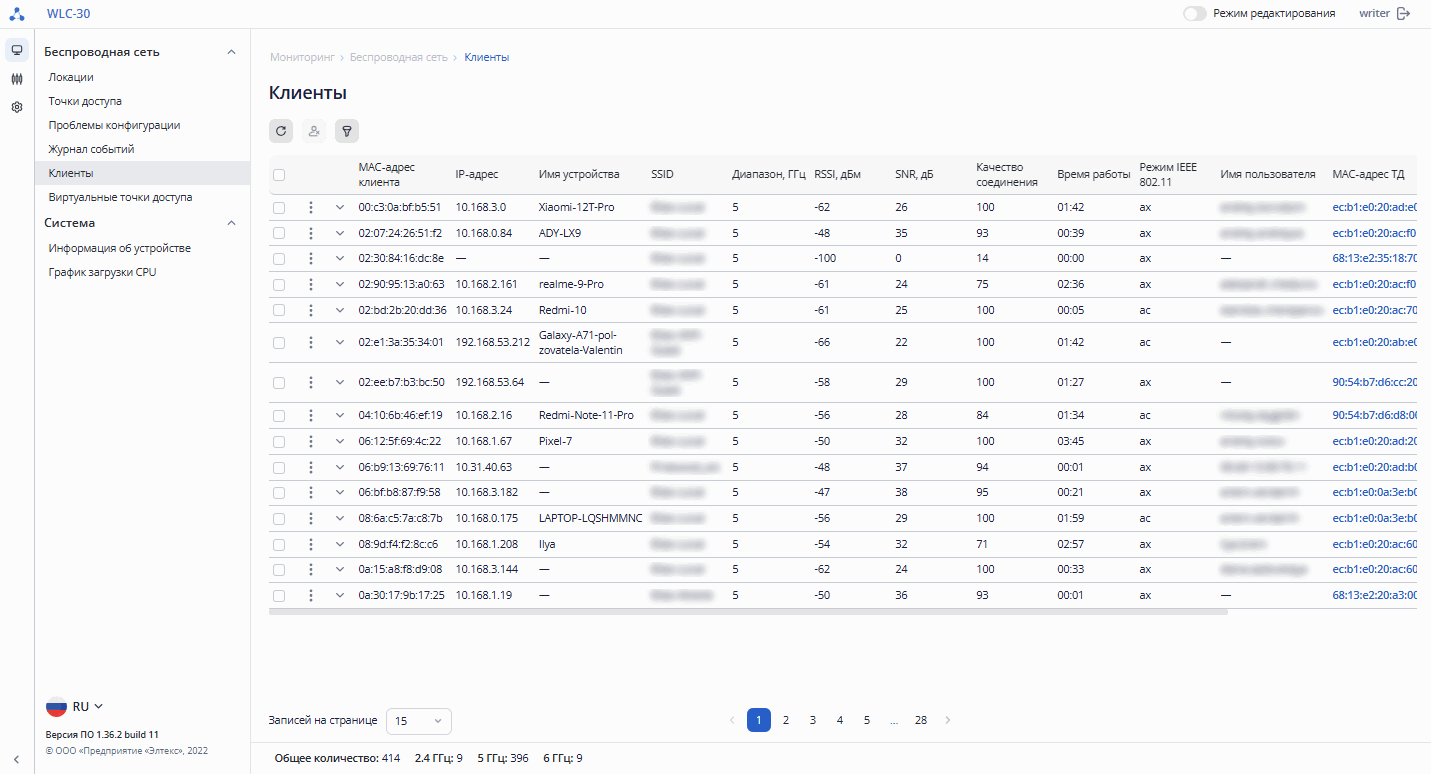
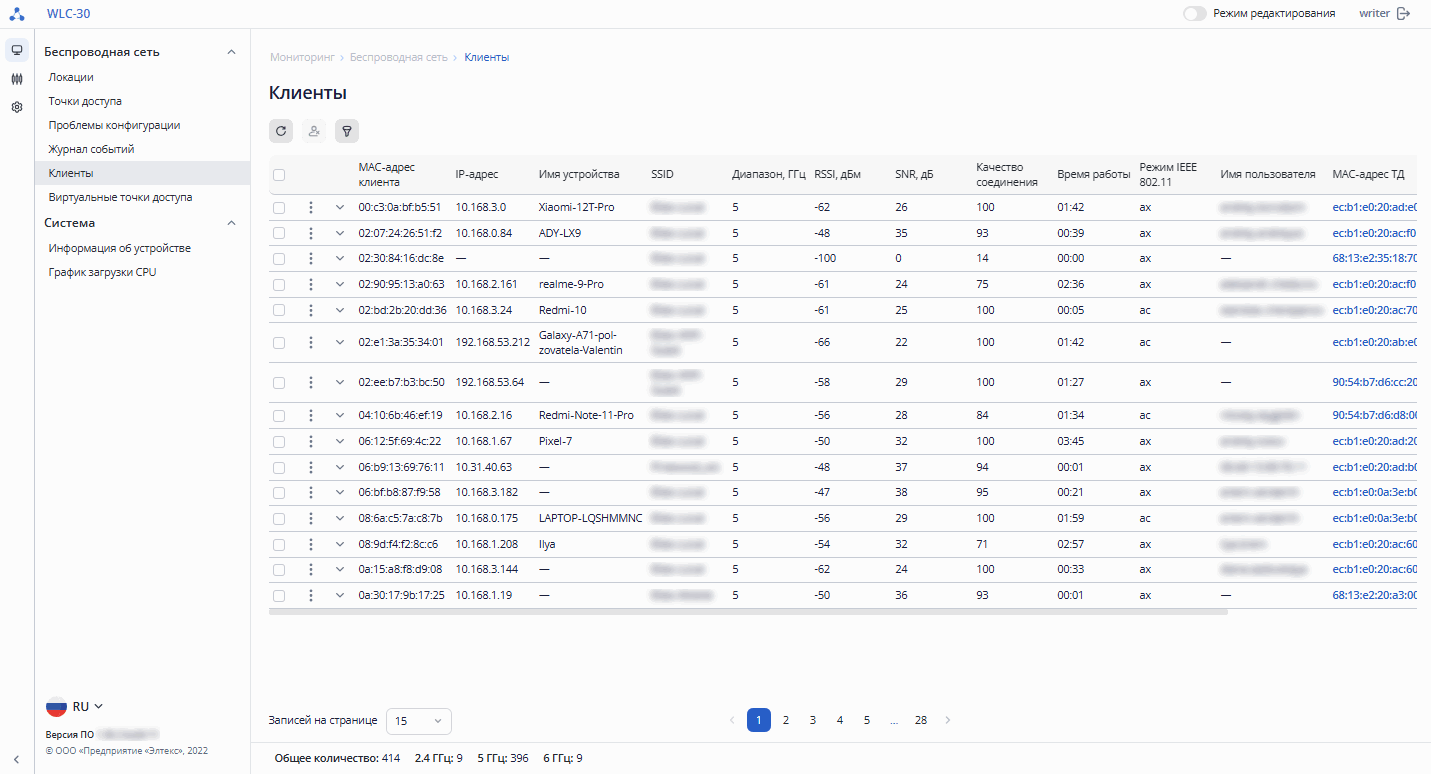
В таблице представлена основная информация по клиенту:
...
Параметр «Общее количество» показывает число включенных виртуальных точек доступа, которые предоставляют услугу во всех локациях. Обновление страницы происходит при нажатии на кнопку «Обновить».
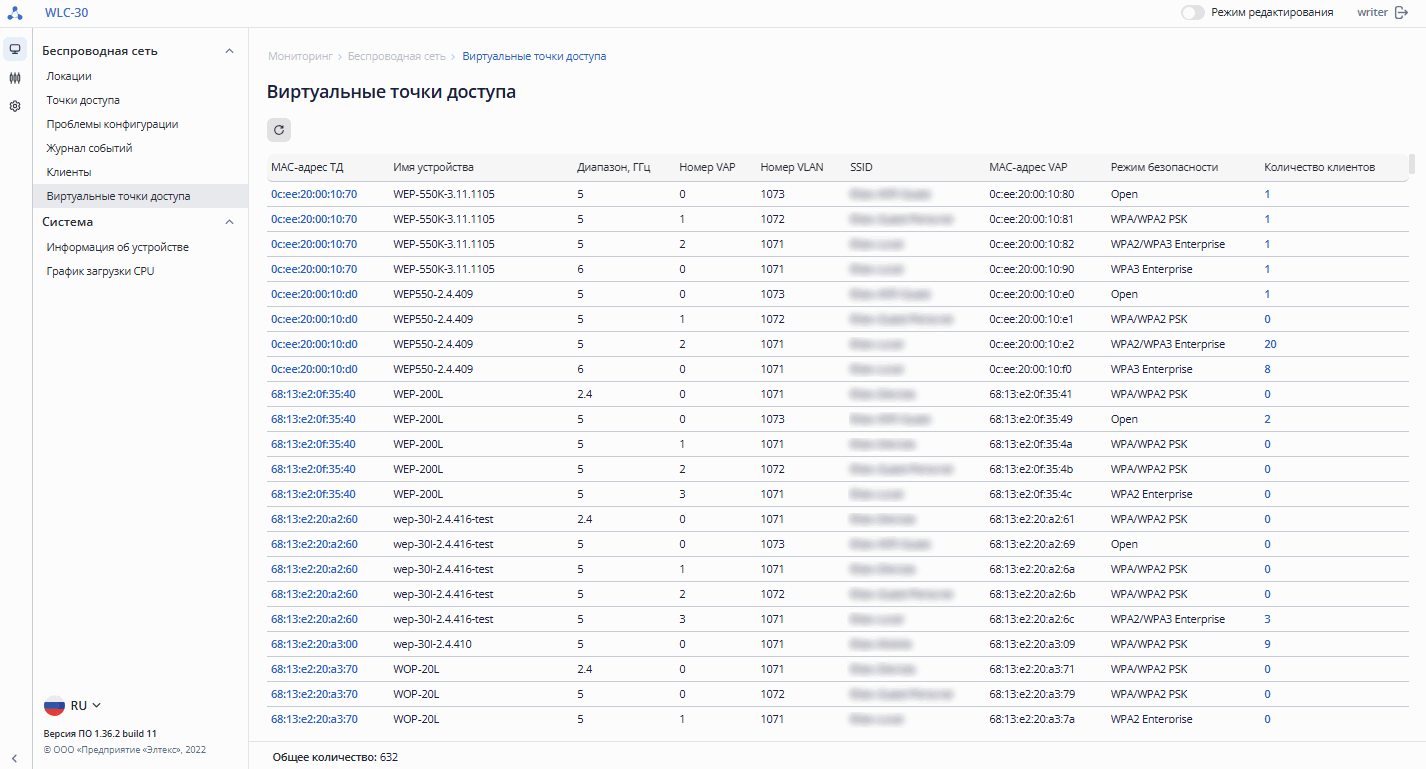
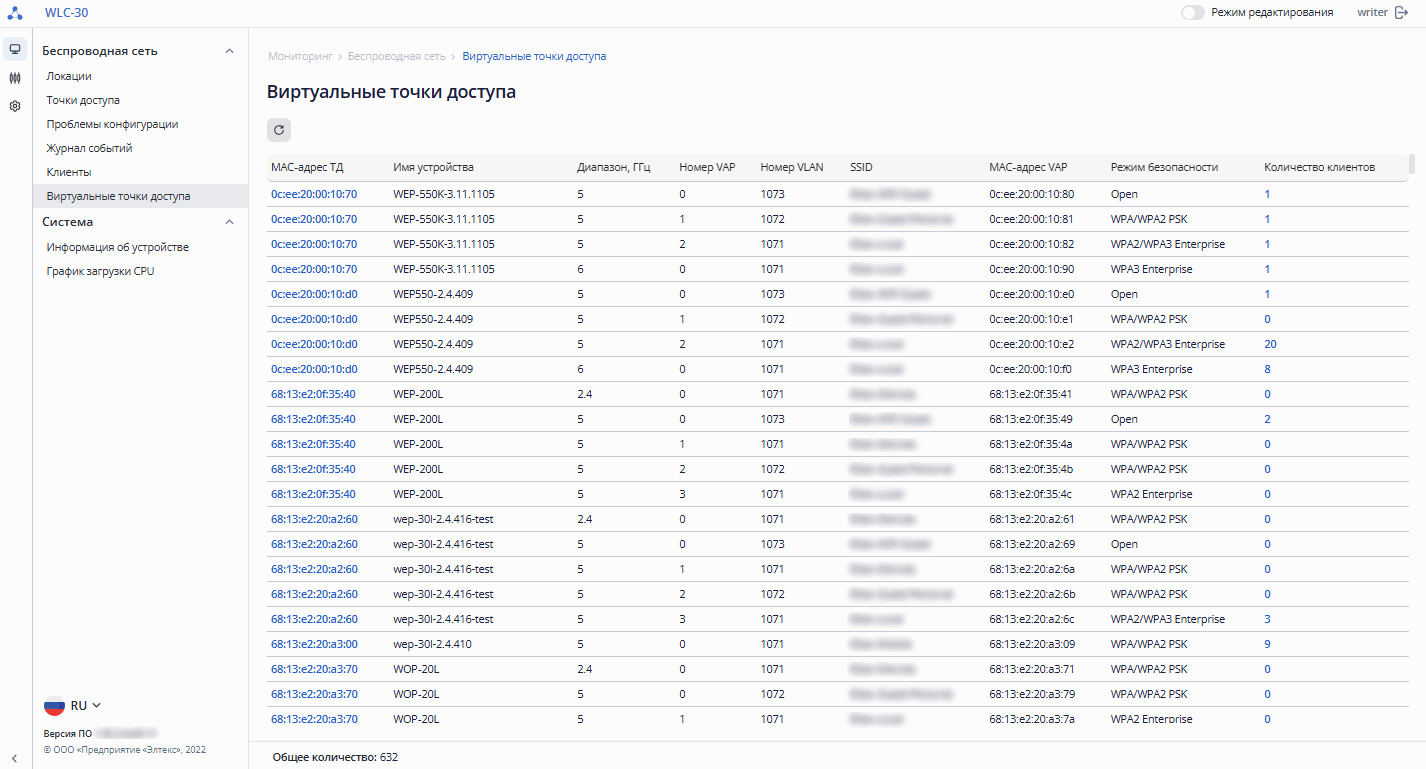
Таблица содержит следующую информацию:
...
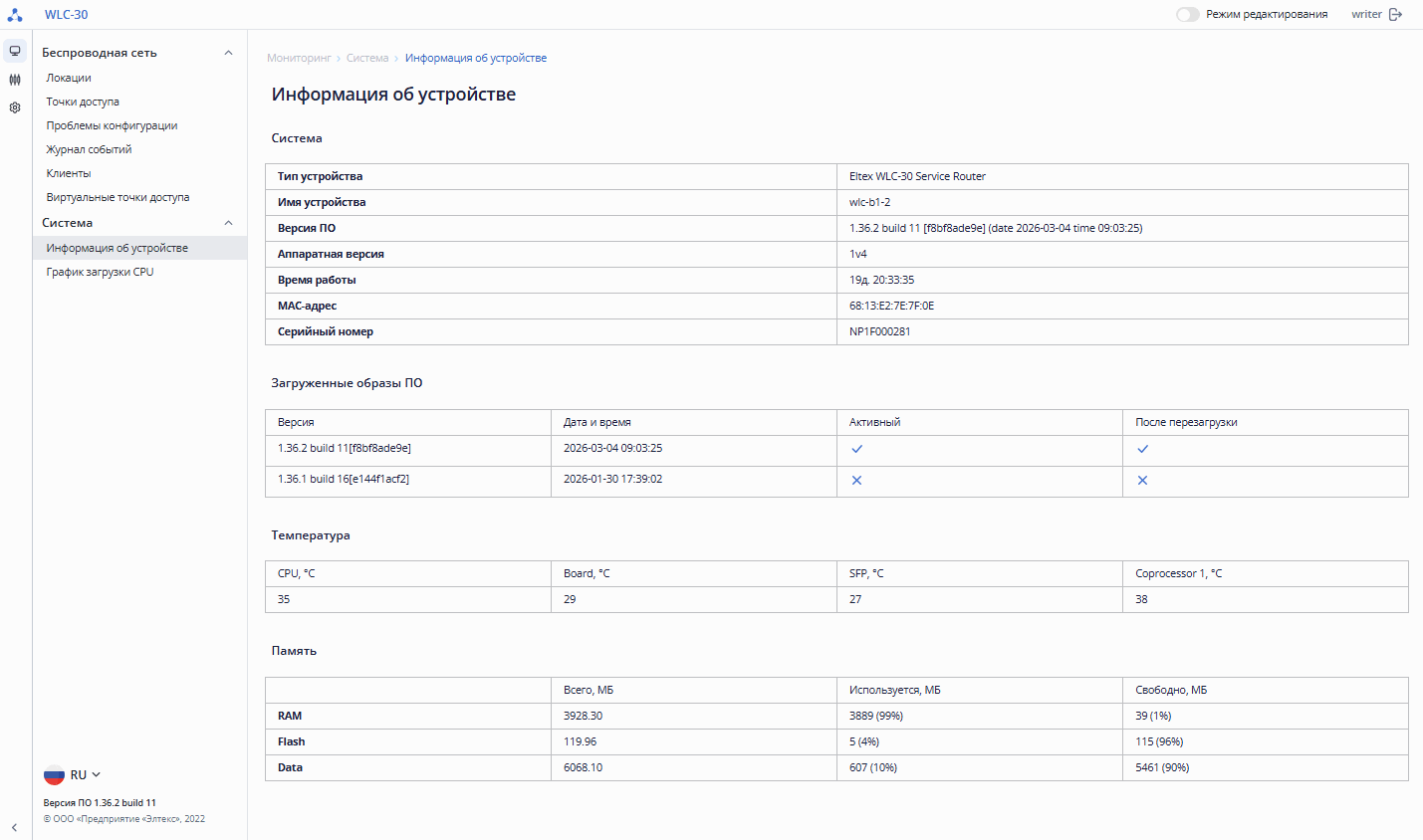
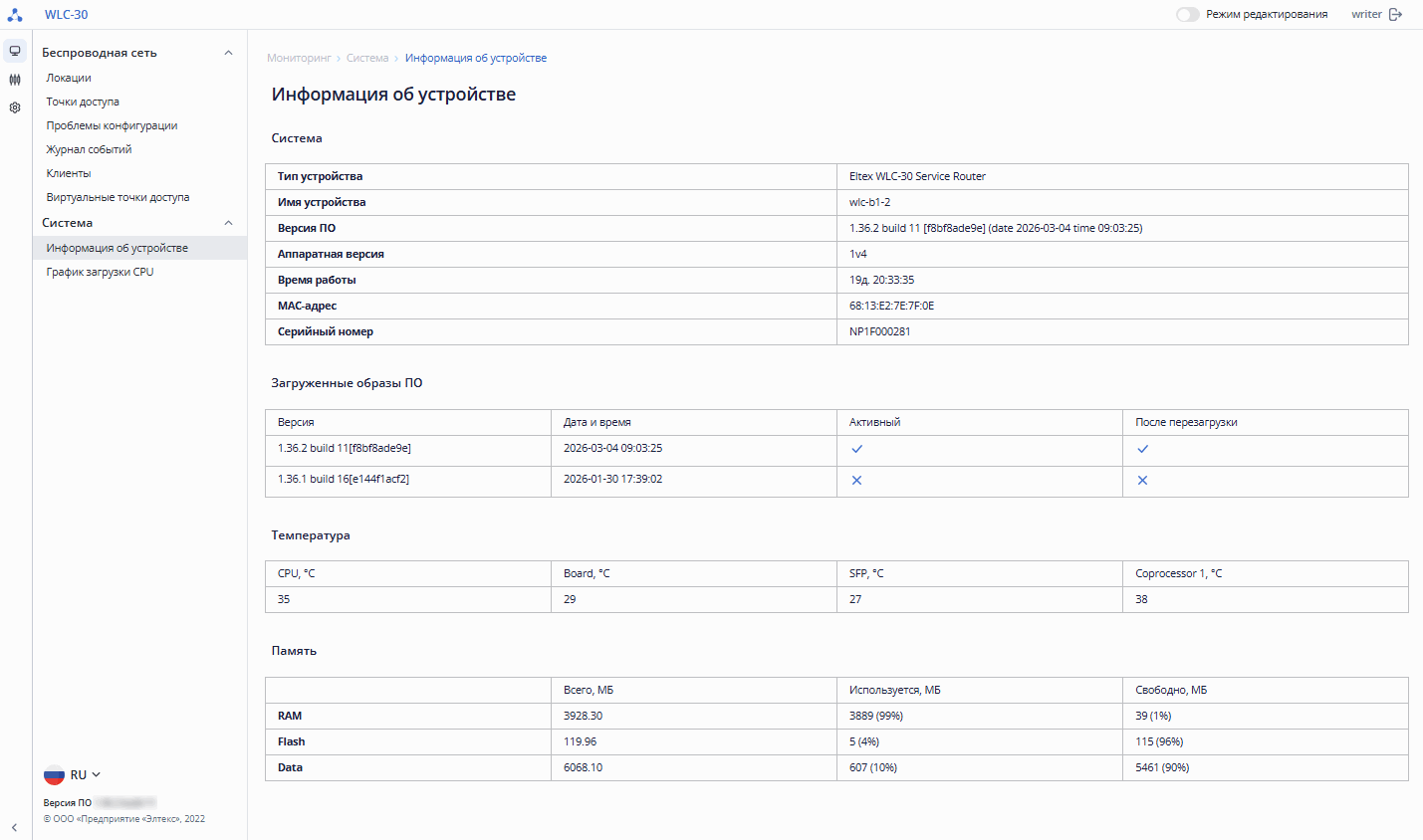
В подменю «Информация об устройстве» содержатся основные данные о системе контроллера, загруженных образах, температуре и памяти.
Scroll Pagebreak
Подменю «График загрузки CPU»
...
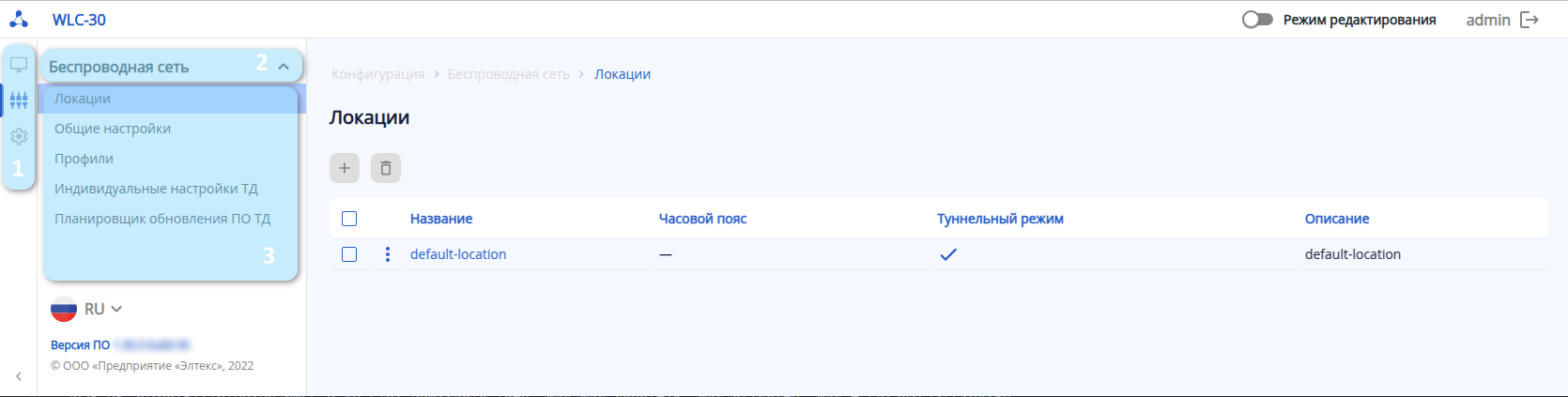
Для перехода к конфигурированию необходимо в главном меню выбрать элемент «Конфигурация», развернуть нужное меню и выбрать пункт подменю.
Режим редактирования
Для внесения изменений в конфигурацию необходимо включить режим редактирования переключателем на верхней панели страницы, по умолчанию данный режим отключен. После включения режима редактирования станет доступно изменение параметров.
...
После сохранения настроек необходимо применить конфигурацию с помощью кнопки «Применить». Кнопка «Отменить» позволяет удалить все внесённые изменения.
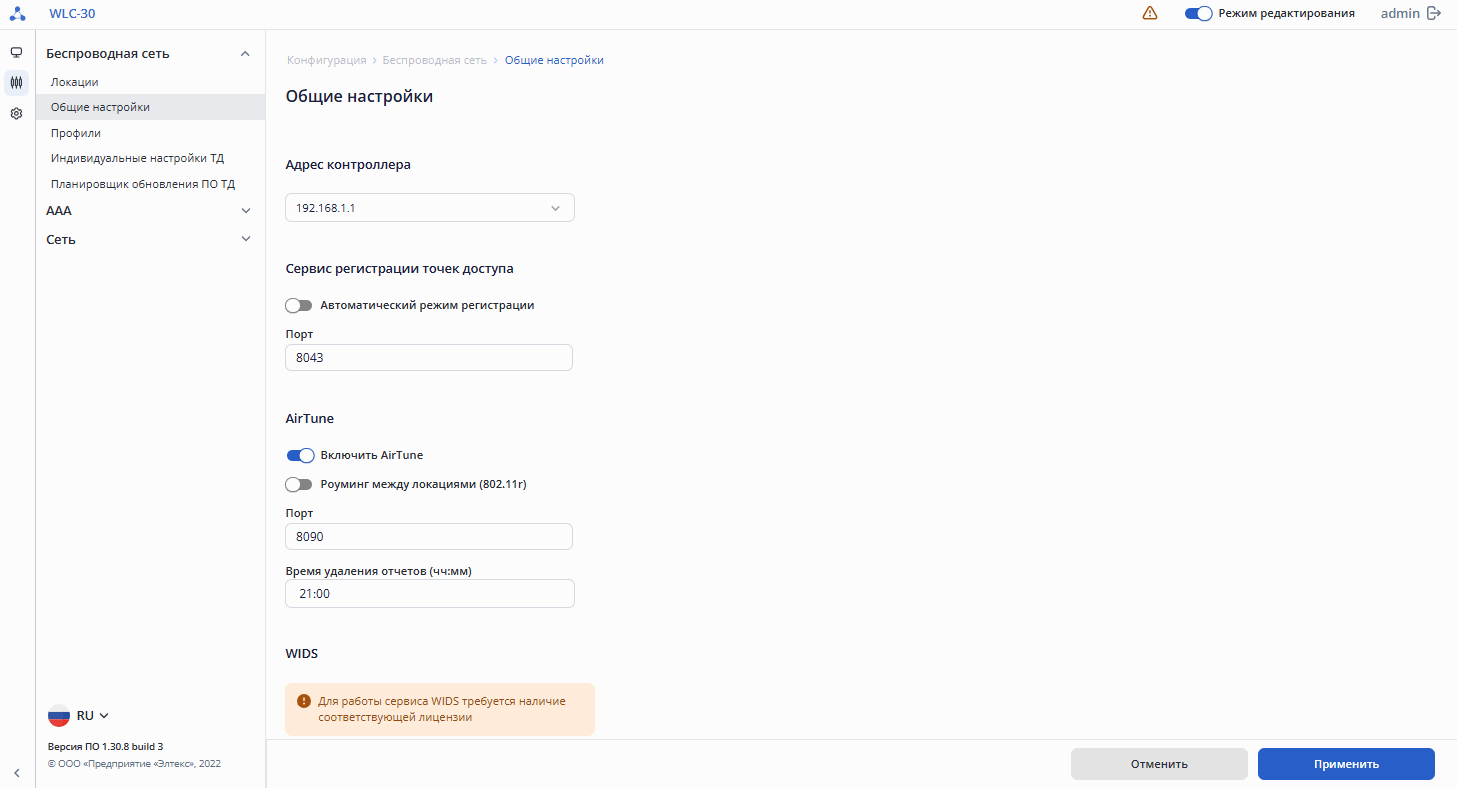
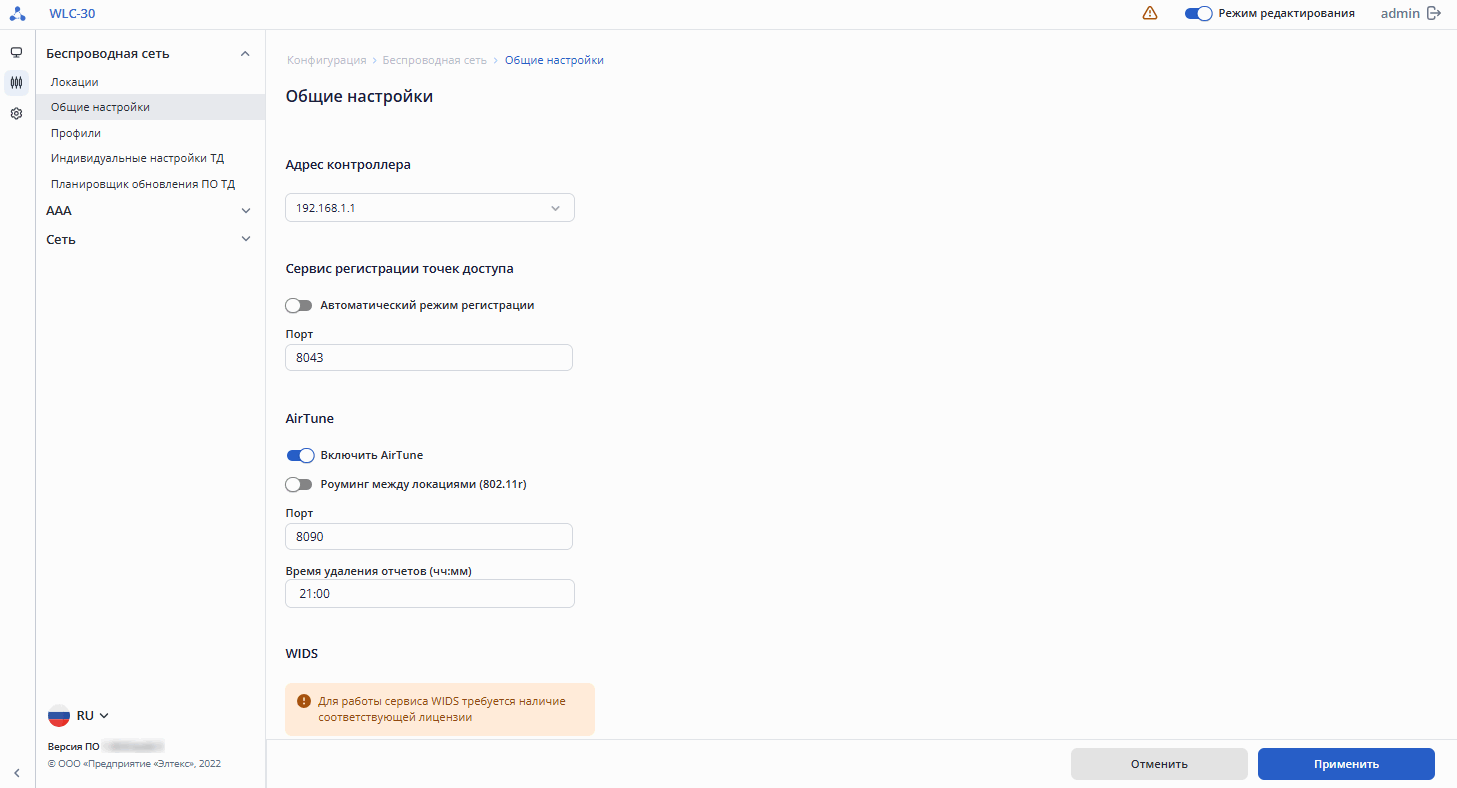
После нажатия кнопки «Применить» запускается таймер, в течение которого действуют внесенные изменения. Чтобы полностью сохранить изменения необходимо нажать кнопку «Подтвердить».
...
Для создания новых объектов конфигурации (локации, профили и т. д.) используется кнопка «Создать». Пример представлен на рисунке ниже:
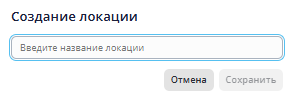
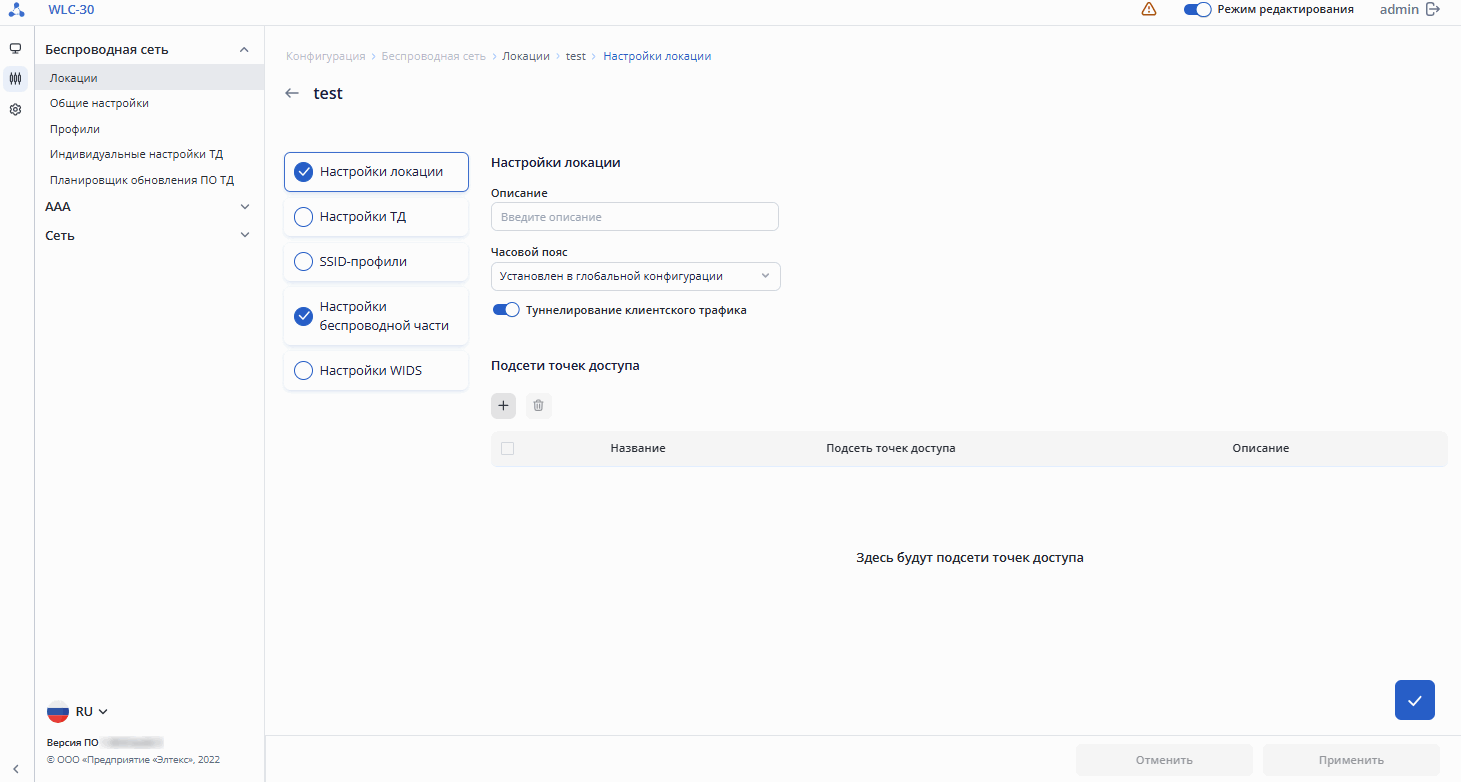
 После создания объекта автоматически осуществляется переход на страницу его настройки.
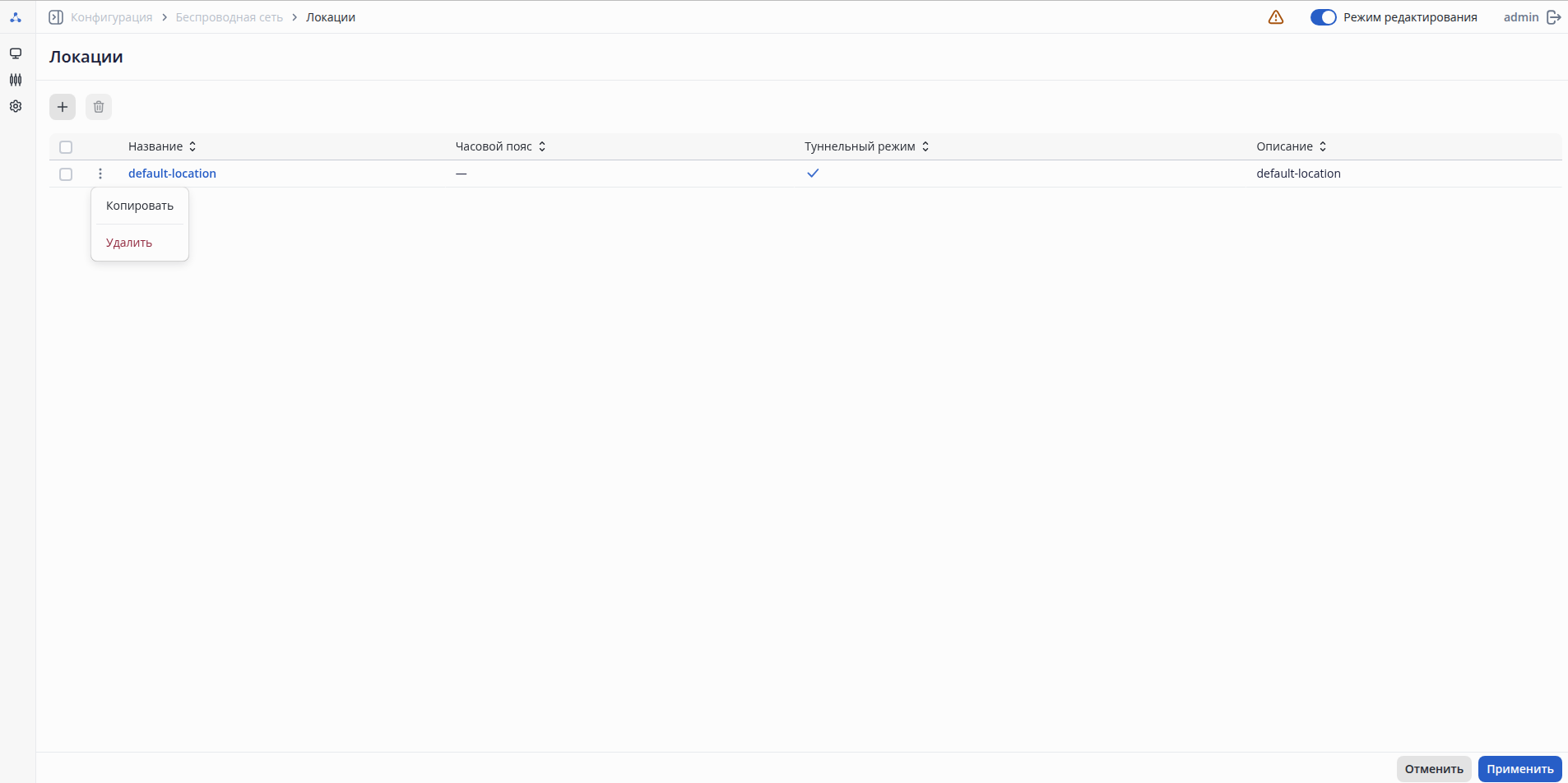
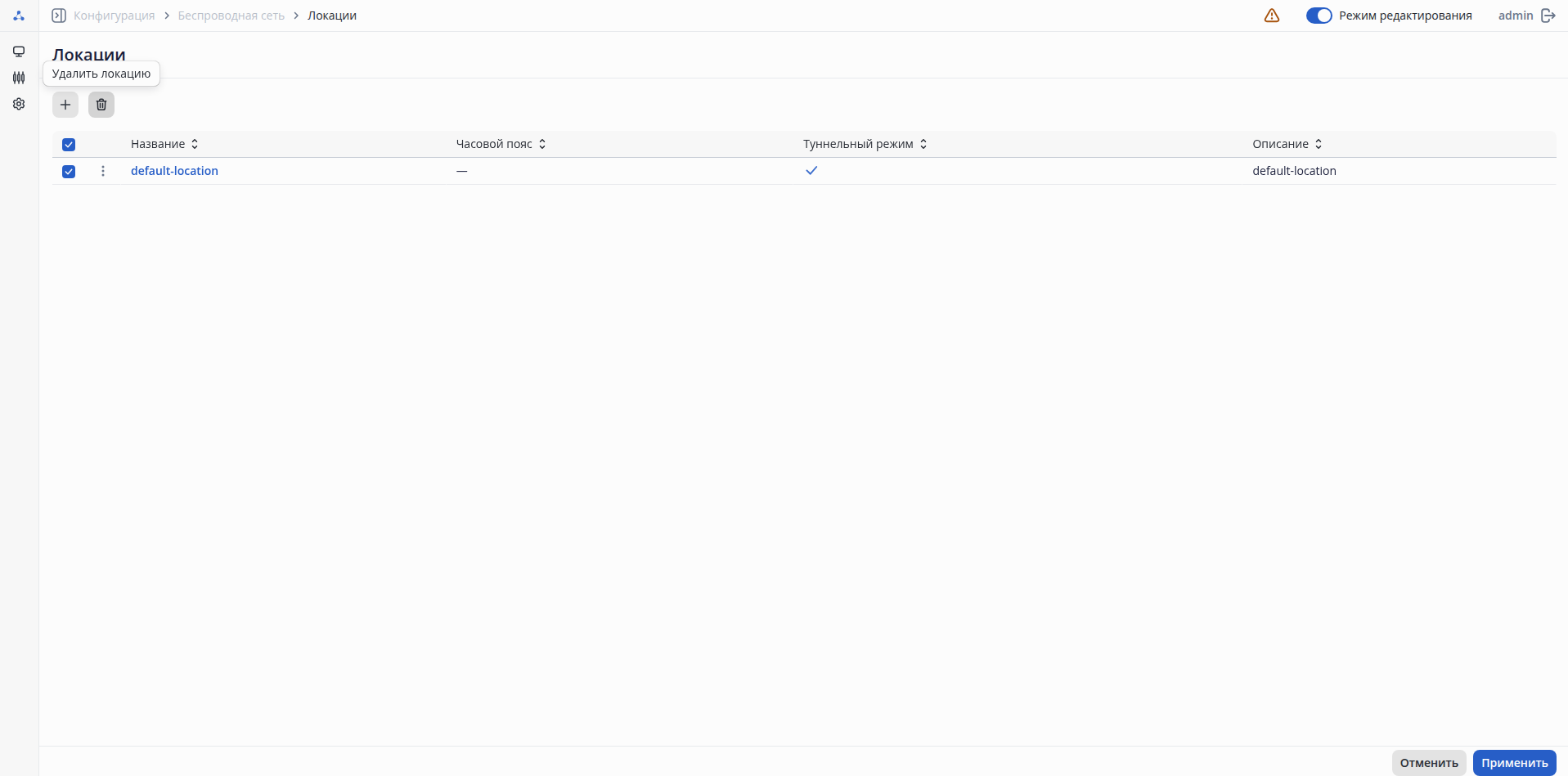
Для удаления объекта конфигурации используются следующие варианты:
...
Примеры представлены на рисунках ниже:
Scroll Pagebreak
Меню «Беспроводная сеть»
...
- Описание: default-location;
- Туннелирование клиентского трафика: включено;
- Подсети точек доступа: ТД любой подсети будут конфигурироваться по настройкам этой локации;
- Настройки ТД: выбран профиль default-ap;
- SSID-профили: выбран профиль default-ssid с Enterprise авторизацией на локальном сервере RADIUS;
- Радиопрофили: выбраны профили default_2g, default_5g и default_6g;
- Профиль AirTune: выбран профиль default_airtune.
Настройки локации
...
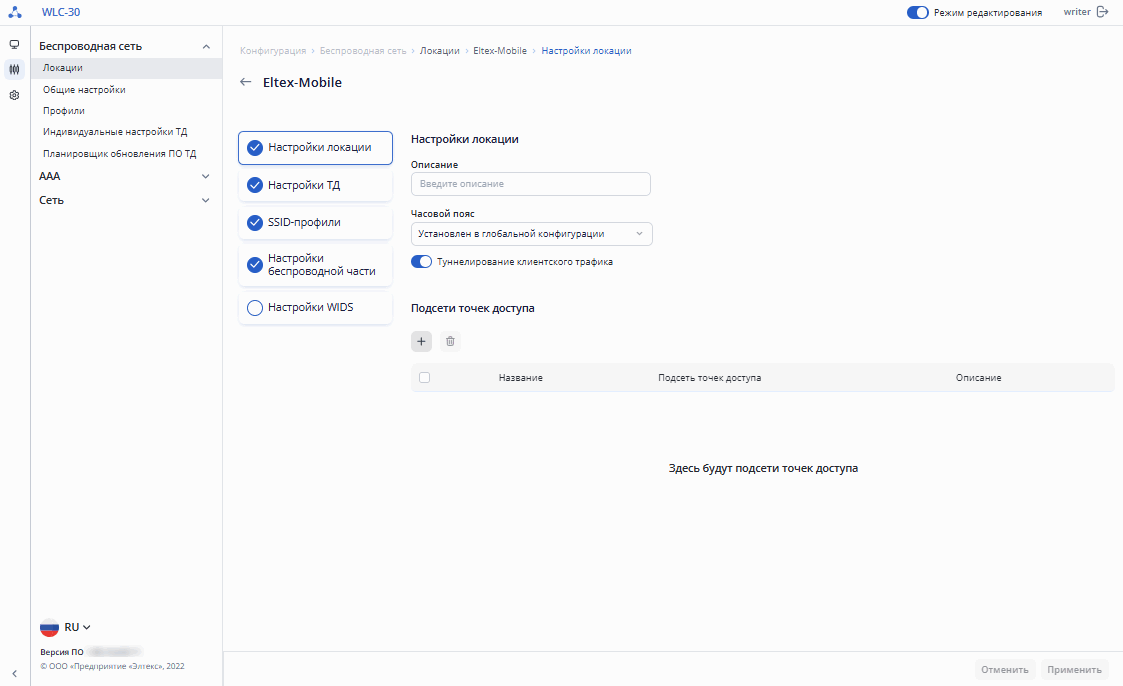
Данный шаг содержит общие настройки для локации:
...
- Список доверенных точек доступа – выбор группы, содержащей список MAC-адресов "доверенных" точек доступа. "Доверенными" считаются точки доступа, которые установлены и управляются оператором. При сканировании эфира ТД будет сама определять доверенные ТД по общему ключу. Вручную список задается при наличии необходимости. Создать список MAC-адресов в текущей версии контроллера возможно только через CLI, используя команду object-group mac.
- Список вражеских точек доступа – выбор группы, содержащей список MAC-адресов "вражеских" точек доступа. "Вражескими" считаются точки, которые несут угрозу для остальных точек доступа в сети, как правило, это известные ТД, которые были обнаружены имитирующими MAC-адрес или SSID исходной ТД. При сканировании эфира ТД будет сама определять вражеские ТД, которые имитируют MAC или SSID исходной ТД. Вручную список задается при наличии необходимости. Создать список MAC-адресов в текущей версии контроллера возможно только через CLI, используя команду object-group mac.
| Информация |
|---|
Списки MAC-адресов могут быть заданы на трех уровнях конфигурации: в общих настройках, в локации и в индивидуальных настройках ТД. Приоритет применения списков на точку доступа следующий: индивидуальные настройки ТД, настройки локации, общие настройки. В случае задания на одном уровне только списка одного вида (доверенных или вражеских ТД), противоположный список будет использован со следующего уровня в порядке приоритета. Например, если в индивидуальных настройках точки доступа задан только список вражеских ТД, то список доверенных ТД будет взят из настроек локации. Если он не задан в локации, то будет взят из общих настроек. Если требуется задать пустой список, то необходимо создать пустую группу MAC-адресов и использовать ее на нужном уровне конфигурации. |
...
| Информация |
|---|
Для редактирования общих настроек должен быть включен режим редактирования. |
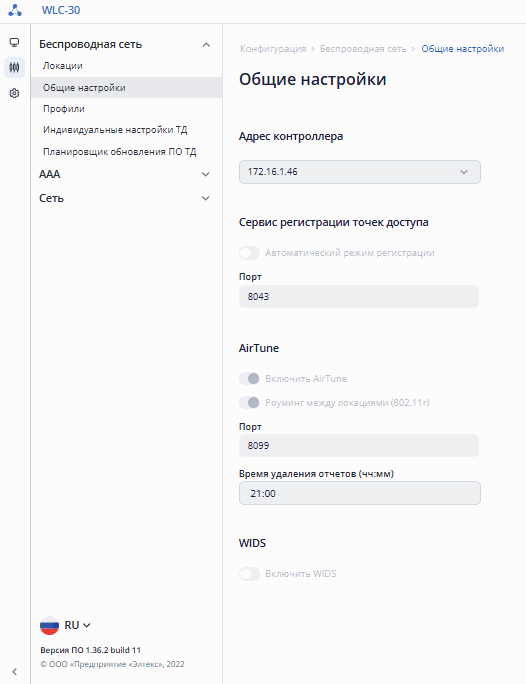
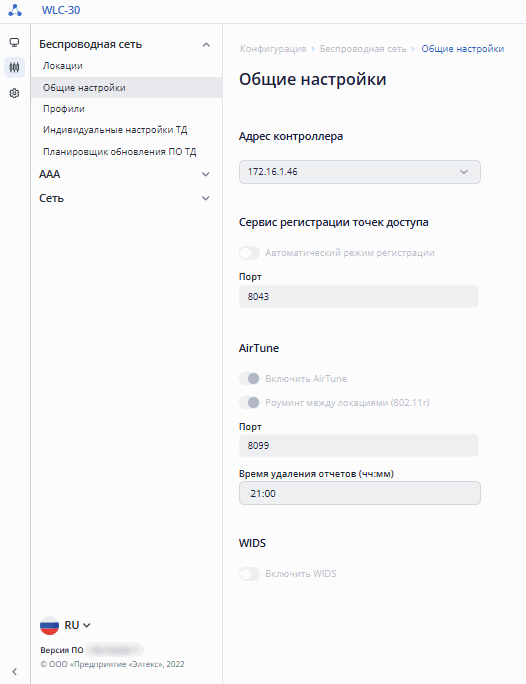
В заводской конфигурации общие настройки имеют следующие значения:
...
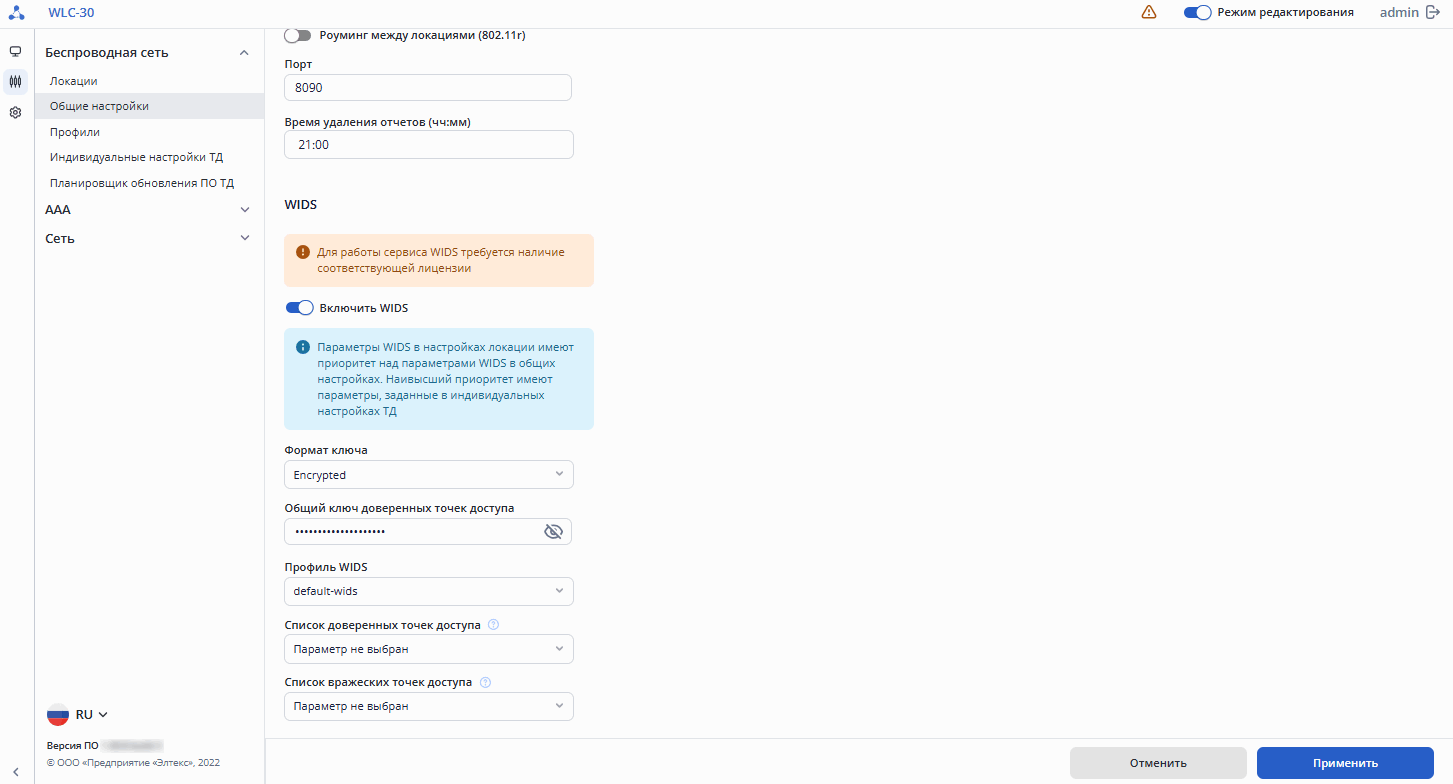
- Включить AirTune – глобальная активация работы сервиса AirTune. Значение по умолчанию: отключено;
Роуминг между локациями (802.11r) позволяет отправку ключей для роуминга стандарта 802.11r. между локациями. Значение по умолчанию: отключено;
- Порт – порт, на котором работает сервис AirTune. Значение по умолчанию: 8099. Возможные значения: от 1024 до 65535;
- Время удаления отчетов (чч:мм) – время, в которое отчеты оптимизации будут удаляться. Задается в формате чч:мм, где первые две цифры – это часы, вторые – минуты. Значение по умолчанию: 21:00.
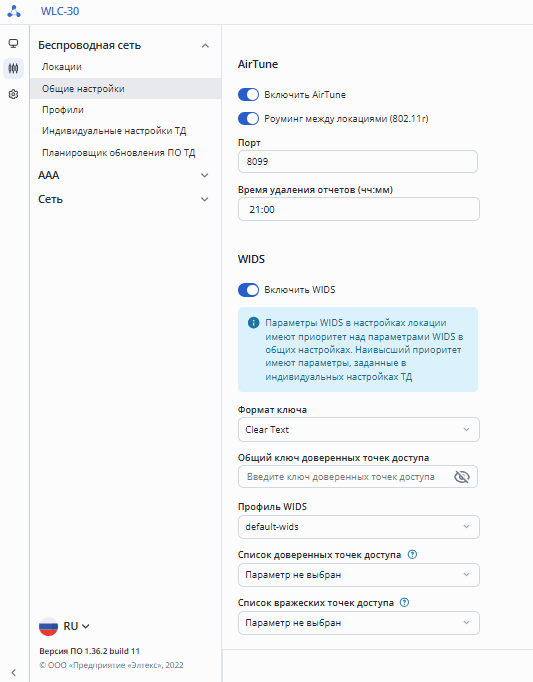
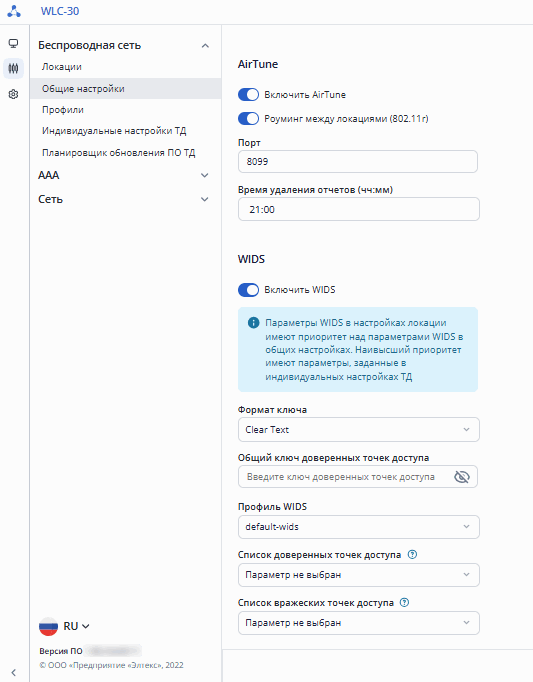
| Предупреждение |
|---|
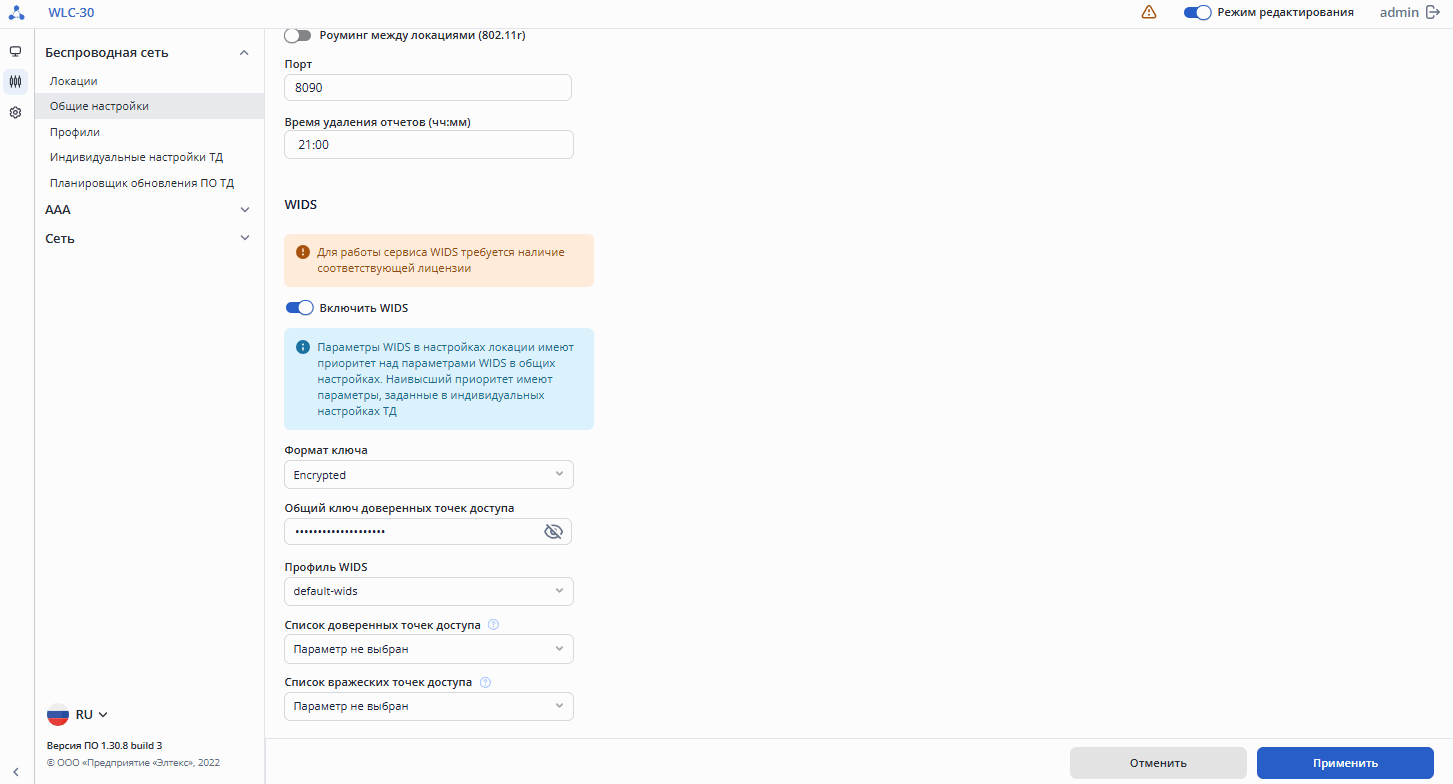
Для работы сервиса WIDS требуется наличие соответствующей лицензии. |
...
- Список доверенных точек доступа – выбор группы, содержащей список MAC-адресов "доверенных" точек доступа. "Доверенными" считаются точки доступа, которые установлены и управляются оператором. При сканировании эфира ТД будет сама определять доверенные ТД по общему ключу. Вручную список задается при наличии необходимости. Создать список MAC-адресов в текущей версии контроллера возможно только через CLI, используя команду object-group mac.
- Список вражеских точек доступа – выбор группы, содержащей список MAC-адресов "вражеских" точек доступа. "Вражескими" считаются точки, которые несут угрозу для остальных точек доступа в сети, как правило, это известные ТД, которые были обнаружены имитирующими MAC-адрес или SSID исходной ТД. При сканировании эфира ТД будет сама определять вражеские ТД, которые имитируют MAC или SSID исходной ТД. Вручную список задается при наличии необходимости. Создать список MAC-адресов в текущей версии контроллера возможно только через CLI, используя команду object-group mac.
| Информация |
|---|
Списки MAC-адресов могут быть заданы на трех уровнях конфигурации: в общих настройках, в локации и в индивидуальных настройках ТД. Приоритет применения списков на точку доступа следующий: индивидуальные настройки ТД, настройки локации, общие настройки. В случае задания на одном уровне только списка одного вида (доверенных или вражеских ТД), противоположный список будет использован со следующего уровня в порядке приоритета. Например, если в индивидуальных настройках точки доступа задан только список вражеских ТД, то список доверенных ТД будет взят из настроек локации. Если он не задан в локации, то будет взят из общих настроек. Если требуется задать пустой список, то необходимо создать пустую группу MAC-адресов и использовать ее на нужном уровне конфигурации. |
...
- Название профиля;
- Статус;
- SSID;
- Диапазон, ГГц;
- Номер VLAN;
- Режим безопасности;
- Описание.
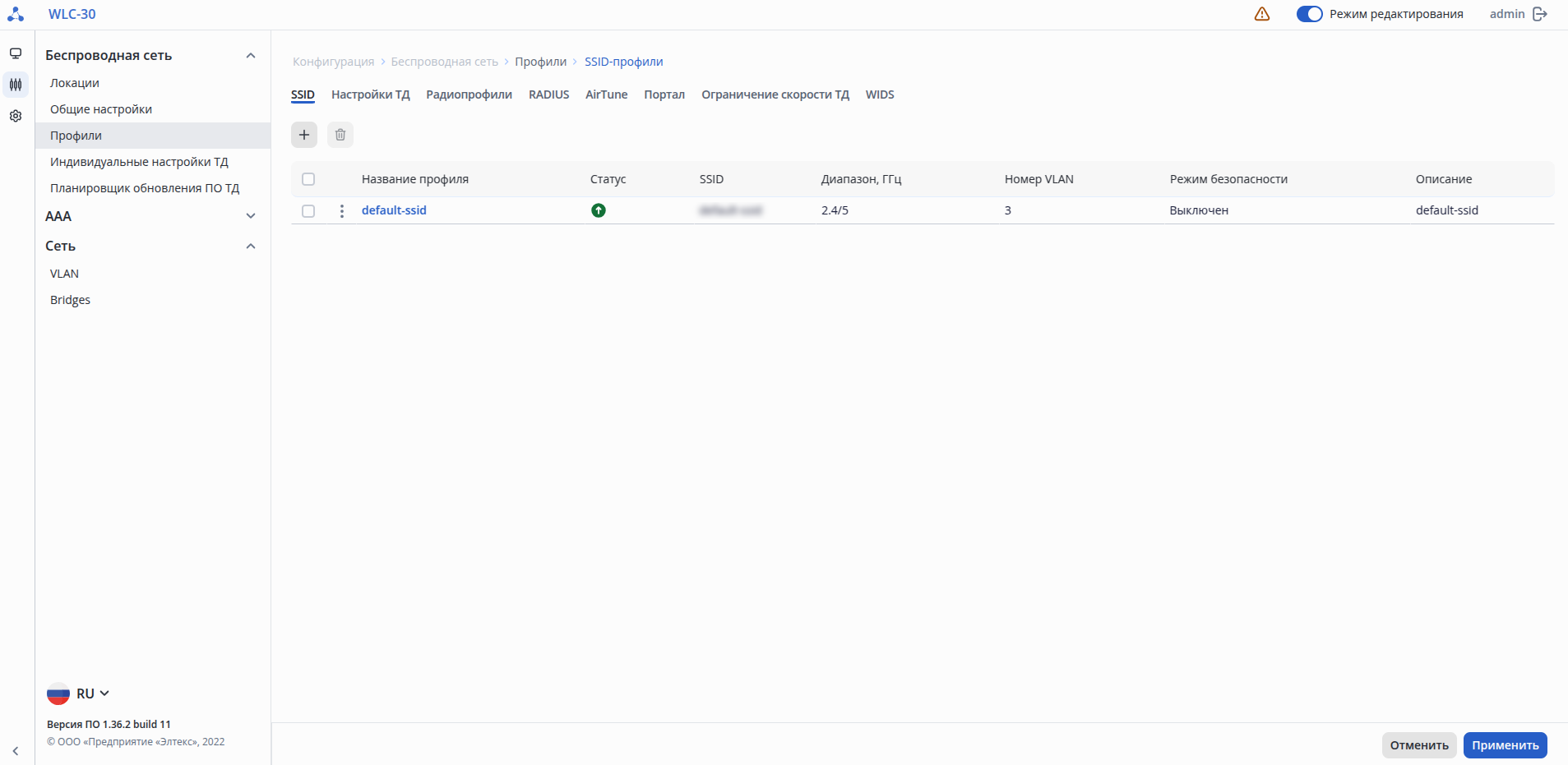
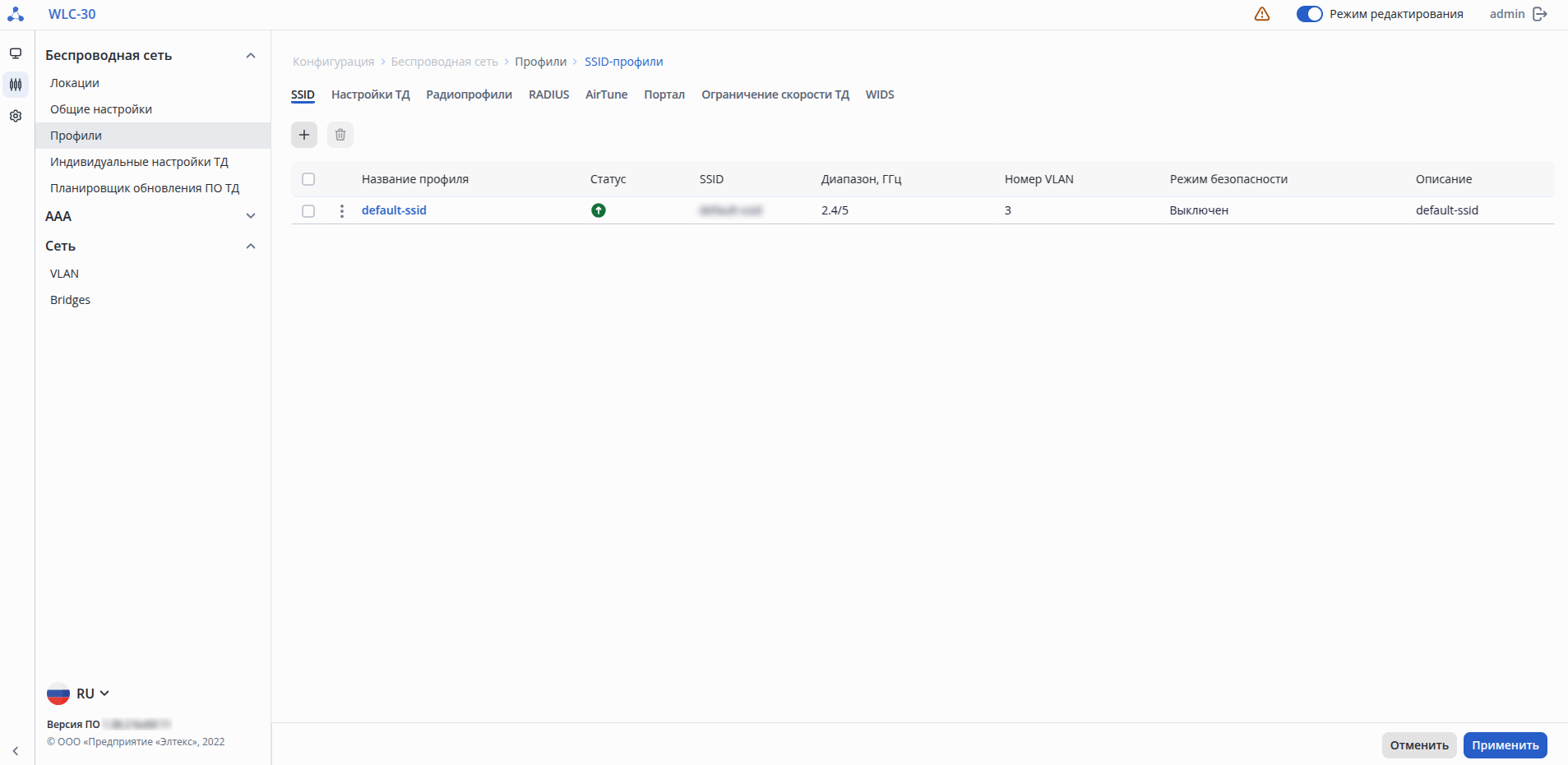
В заводской конфигурации устройства уже создан SSID-профиль со следующими параметрами:
...
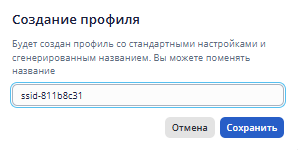
Для создания нового SSID-профиля используйте кнопку «Создать профиль». Откроется окно с предложением создать профиль со стандартными настройками и сгенерированным названием, которое можно изменить самостоятельно. После нажатия кнопки «Сохранить» откроется страница профиля для настройки параметров. При необходимости отмены создания нового профиля, используйте кнопку «Отмена».
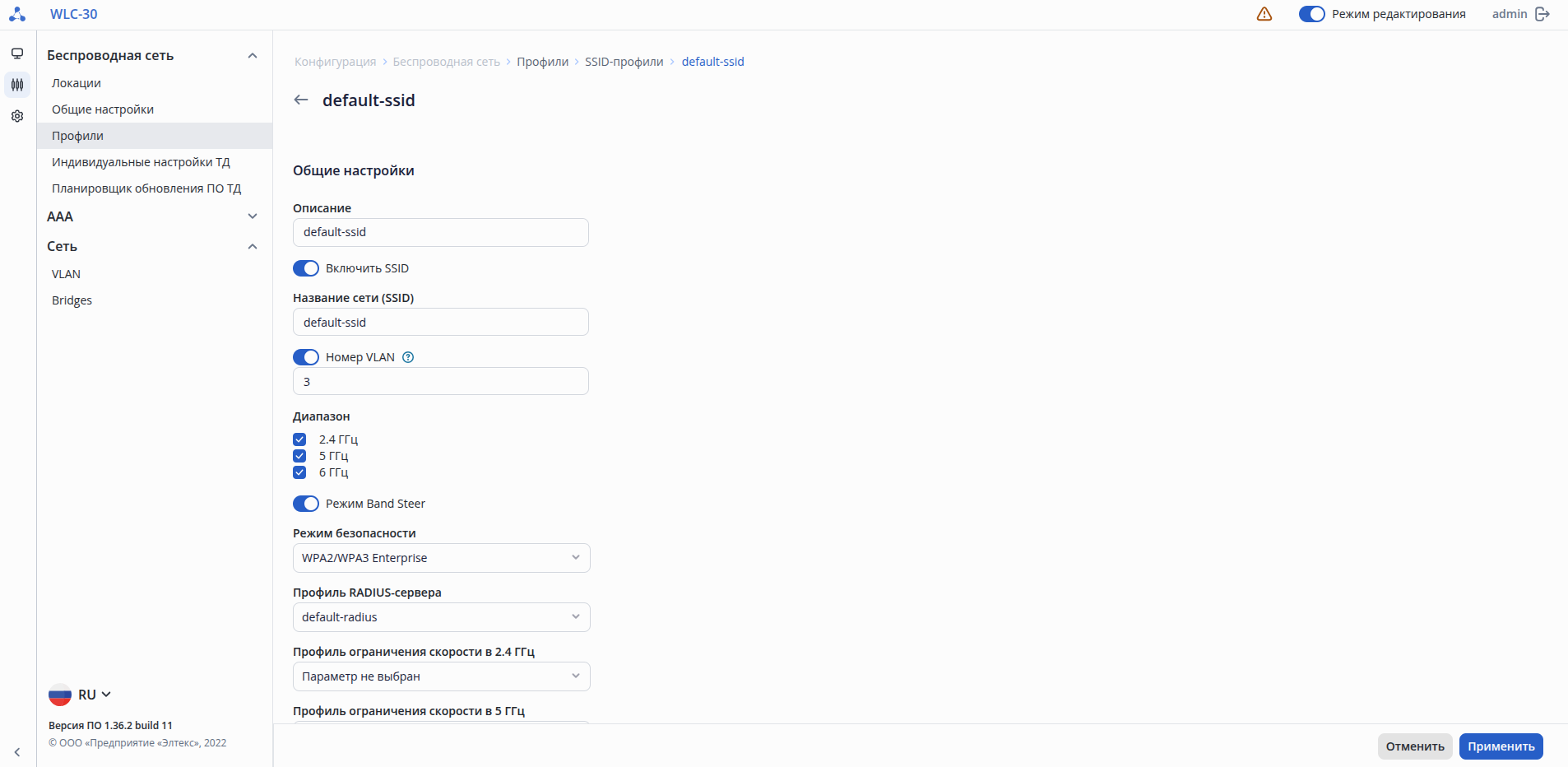
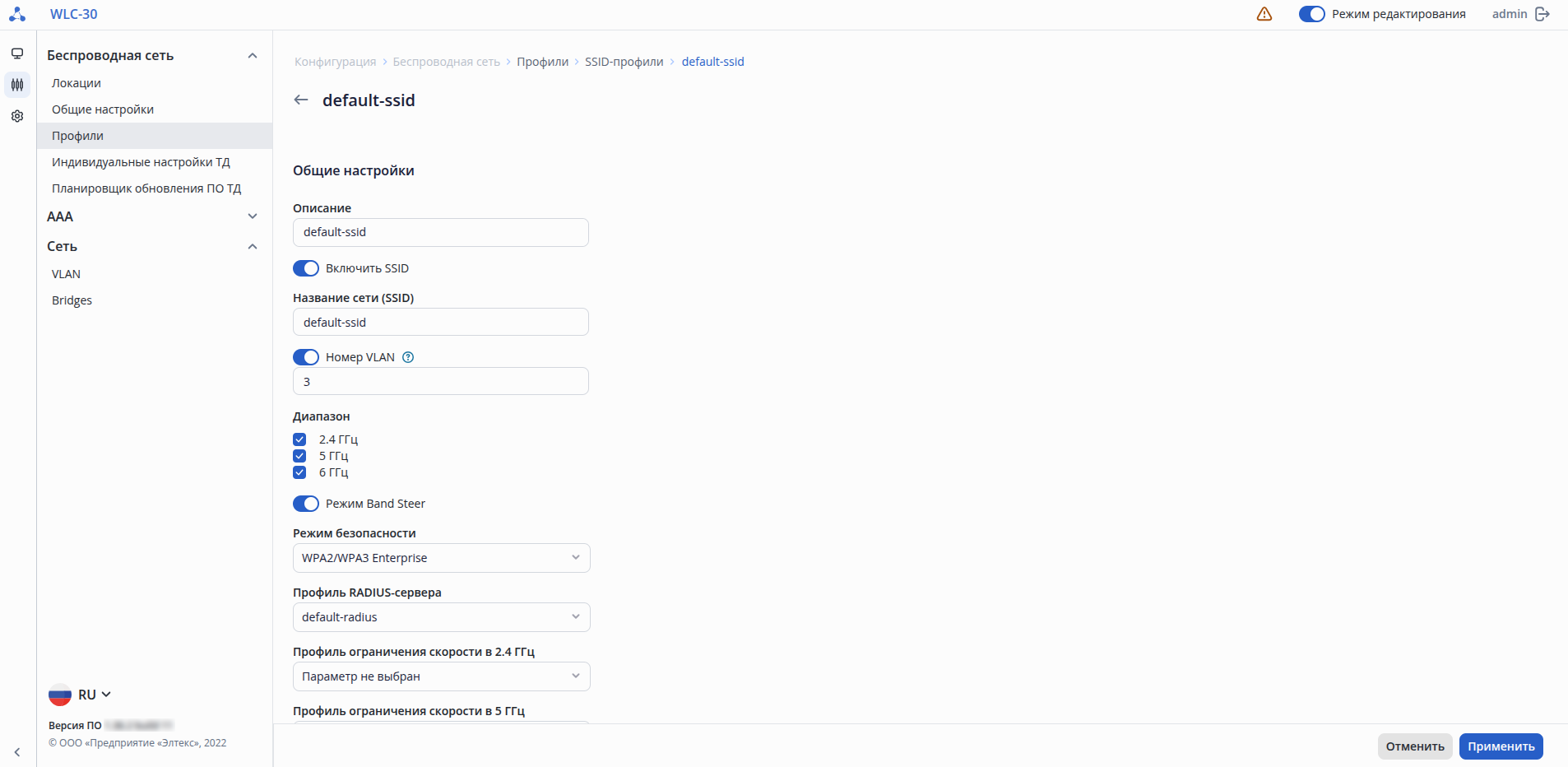
Общие настройки
Раздел содержит следующие параметры:
- Описание – описание для SSID-профиля. Возможные значения: строка до 255 символов. Значение по умолчанию: отсутствует;
- Включить SSID – переключатель, который позволяет включить и выключить SSID. Возможные значения: включено/отключено. Значение по умолчанию: включено;
Если SSID включен, то в таблице профилей в столбце «Статус» отображается его наглядное цветовое обозначение:
 – SSID включен;
 – SSID выключен.
Название сети (SSID) – название беспроводной сети, которая будет вещаться пользователям. Возможные значения: строка до 32 символов. Значение по умолчанию: отсутствует;
Примечание Данный параметр является обязательным при создании SSID-профиля. - Номер VLAN – идентификатор VLAN, с которого будет сниматься метка при передаче трафика Wi-Fi клиентам, подключенным к данному SSID. При прохождении трафика в обратную сторону на нетегированный трафик от клиентов будет навешиваться метка VLAN ID (при отключенном режиме VLAN Trunk). Возможные значения: один идентификатор VLAN, принимающий значения от 1 до 4094, а также список VLAN или диапазон VLAN. Значение по умолчанию: отключено.
Примечание Если задано более одного VLAN, точка доступа будет распределять клиентов по указанным VLAN.
Если точка доступа не поддерживает функционал использования нескольких VLAN для SSID, трафик клиента будет попадать в первый указанный VLAN в списке.Функционал поддержан на следующих точках доступа:
- WEP-1L/2L и WOP-2L
- WEP-30L/30L-Z и WOP-30L/30LI/30LS
- WEP-200L и WOP-20L
- WEP-3L, WOP-3L-EX
- Диапазон, ГГц – выбор диапазона частот, в котором будет вещать SSID на беспроводной точке доступа. Возможно выбрать все три значение одновременно, либо два значения одновременно, также есть возможность использовать только один диапазон. Значение по умолчанию: 2.4, 5, 6 ГГц.
Режим Band Steer – переключатель активирует на точках доступа функцию приоритетного подключения двухдиапазонных беспроводных клиентов к сети в 5 ГГц. Возможные значения: включено/отключено. Значение по умолчанию: включено.
Примечание Для работы функции необходимо, чтобы в профиле SSID были включены диапазоны: 2.4 ГГц, 5 ГГц.
- Режим безопасности – определяет тип шифрования данных, используемый на виртуальной точке доступа. Значение по умолчанию: выключен.
Возможные значения:
OWE;
- WPA PSK;
WPA2 PSK;
- WPA3 PSK;
- WPA/WPA2 PSK;
- WPA2/WPA3 PSK;
- WPA Enterprise;
- WPA2 Enterprise;
- WPA3 Enterprise;
- WPA/WPA2 Enterprise;
- WPA2/WPA3 Enterprise;
- Выключен.
Примечание Режимы безопасности WPA3 и WPA3 Enterprise поддерживается только на точках доступа моделей WEP-3ax, WEP-30L, WEP-30L-Z, WOP-30L, WOP-30LS, WEP-3L,
WOP-3L-EX, WOP-30LI, WEP-50L, WEP-550K.При выборе смешанного режима безопасности, содержащего WPA3 (например, WPA2/WPA3), он будет применен только на те точки доступа, которые поддерживают WPA3, для остальных будет применен максимально поддерживаемый режим, в данном случае WPA2.
При выборе режима безопасности только с WPA3 – SSID будет применен только на те точки доступа, которые его поддерживают. На остальные точки доступа SSID не будет применен.
- Формат ключа – параметр, определяющий в каком формате далее будет задан ключ WPA. Значение по умолчанию: Clear-Text.
Возможные значения:- Clear-Text;
- Encrypted.
- Ключ WPA – ключ для подключения к SSID, используется при выборе режима безопасности PSK. Ключ может быть задан как в открытом виде, так и в виде хеш sha512. Значение по умолчанию: отсутствует.
Возможные значения:- если выбран формат ключа Clear-Text – ключ задаётся строкой от 8 до 63 символов;
- если выбран формат ключа Encrypted – задается хеш-ключа по алгоритму sha512 строкой от 16 до 126 символов.
 используется, чтобы скрыть символы ключа при вводе, независимо от его формата.
 Профиль RADIUS-сервера – параметр позволяет выбрать созданный ранее профиль RADIUS-сервера, если используется режим безопасности Enterprise, а также позволяет создать и настроить новый профиль.
Возможные значения для названия профиля: строка до 235 символов. Значение по умолчанию: отсутствует.Информация Для того чтобы создать и настроить новый профиль RADIUS, необходимо в раскрывающемся списке выбрать пункт «Создать новый RADIUS профиль».
- Профиль ограничения скорости в 2.4 ГГц – параметр позволяет выбрать созданный ранее профиль ограничения скорости в диапазоне 2.4 ГГц, а также позволяет создать и настроить новый профиль. Возможные значения для названия профиля: строка до 235 символов. Значение по умолчанию: отсутствует.
- Профиль ограничения скорости в 5 ГГц – параметр позволяет выбрать созданный ранее профиль ограничения скорости в диапазоне 5 ГГц, а также позволяет создать и настроить новый профиль. Возможные значения для названия профиля: строка до 235 символов. Значение по умолчанию: отсутствует.
- Портальная авторизация – переключатель активирует портальную авторизацию на SSID. Значение по умолчанию: отключено;
- Профиль портала – параметр позволяет выбрать созданный ранее профиль портала, а также позволяет создать и настроить новый профиль. Настройка доступна только при включенной портальной авторизации. Возможные значения для названия профиля: строка до 235 символов. Значение по умолчанию: отсутствует.
- Включить ограничение доступа по MAC – переключатель активирует функцию ограничения доступа клиентов к SSID по их MAC-адресам. Возможные значения: включено/отключено. Значение по умолчанию: отключено;
- Режим доступа – выбор способа ограничения доступа по MAC-адресам. Настройка доступна при включенной функции ограничения доступа по MAC. Возможные значения:
- MAC аутентификация на RADIUS – аутентификация будет проходить по MAC-адресам, заданным на RADIUS-сервере. Данный режим доступа не может использоваться при включенном режиме безопасности Enterprise. В текущей версии создать учетные записи на RADIUS-сервере возможно только через CLI. Учетная запись для MAC-аутентификации должна содержать в параметре "user": МАС-адрес клиента в формате AA-BB-CC-DD-EE-FF (верхний регистр важен), а в параметре "password": "NOPASSWORD". Подробное описание представлено в разделе "Настройка доступа беспроводных клиентов по MAC-адресам".
Примечание При режиме доступа "MAC аутентификация на RADIUS", в случае, если учетные записи с MAC-адресами клиентов не созданы на RADIUS-сервере, то:
- при политике "Разрешить" – доступ будет запрещен всем устройствам;
- при политике "Запретить" – доступ будет разрешен всем устройствам.
- Доступ по спискам MAC-адресов на ТД – доступ к SSID будет осуществляться по локальным спискам MAC-адресов на точке доступа. Список определяется параметром "Группа MAC-адресов".
Примечание При режиме доступа по спискам MAC-адресов, в случае, если группа адресов не задана, то:
- при политике "Разрешить" – доступ будет разрешен всем устройствам;
- при политике "Запретить" – доступ будет запрещен всем устройствам.
- MAC аутентификация на RADIUS – аутентификация будет проходить по MAC-адресам, заданным на RADIUS-сервере. Данный режим доступа не может использоваться при включенном режиме безопасности Enterprise. В текущей версии создать учетные записи на RADIUS-сервере возможно только через CLI. Учетная запись для MAC-аутентификации должна содержать в параметре "user": МАС-адрес клиента в формате AA-BB-CC-DD-EE-FF (верхний регистр важен), а в параметре "password": "NOPASSWORD". Подробное описание представлено в разделе "Настройка доступа беспроводных клиентов по MAC-адресам".
- Политика доступа – выбор политики доступа к SSID. Настройка доступна только при включенной функции ограничения доступа по MAC. Возможные значения:
- Разрешить – к данному SSID будет разрешено подключаться только тем клиентам, чьи MAC-адреса содержатся в списке на точке доступа или на RADIUS-сервере. Всем остальным доступ будет запрещен;
- Запретить – к данному SSID будет запрещено подключаться только тем клиентам, чьи MAC-адреса содержатся в списке на точке доступа или на RADIUS-сервере. Всем остальным доступ будет разрешен.
- Группа MAC-адресов – выбор группы, содержащей список MAC-адресов клиентов, которым, в зависимости от политики доступа, разрешен или запрещен доступ к данному SSID. Настройка доступна только при включенной функции ограничения доступа по MAC и выбранном режиме доступа по спискам MAC-адресов на точке доступа. Создать список MAC-адресов в текущей версии контроллера возможно только через CLI, используя команду object-group mac.
Scroll Pagebreak
Расширенные настройкиЯкорь Расширенные настройки Расширенные настройки
Раздел с расширенными настройками находится внизу страницы и его параметры по умолчанию скрыты. Для доступа к расширенным настройкам используйте кнопку  .
.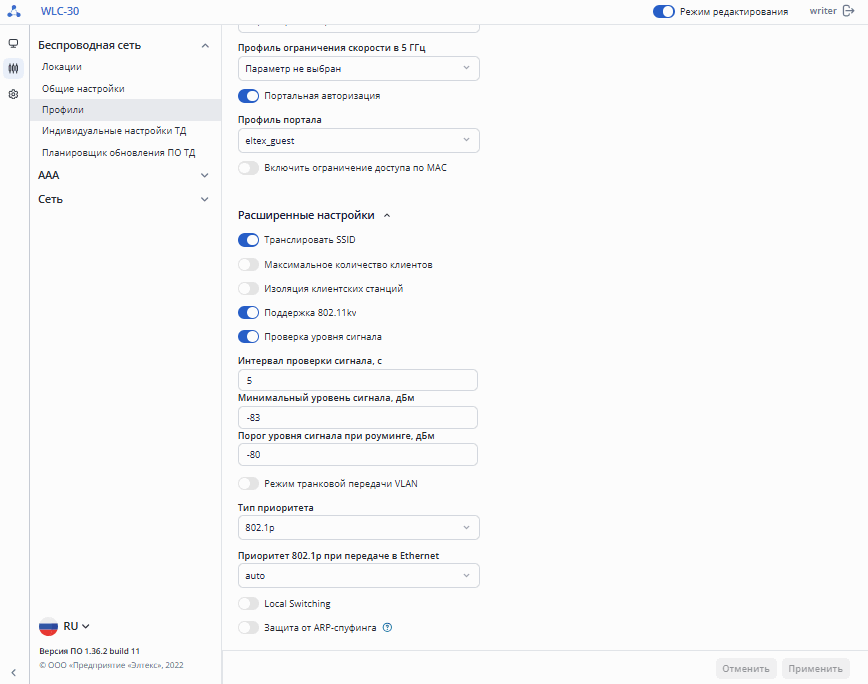
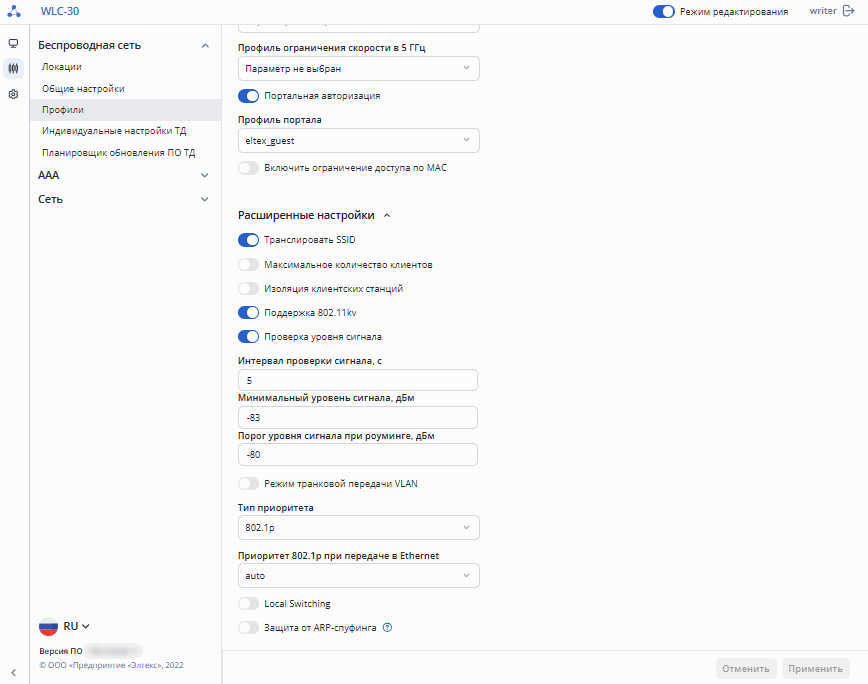
Раздел содержит следующие параметры:
...
 – сервис включен;
 – сервис выключен.
...
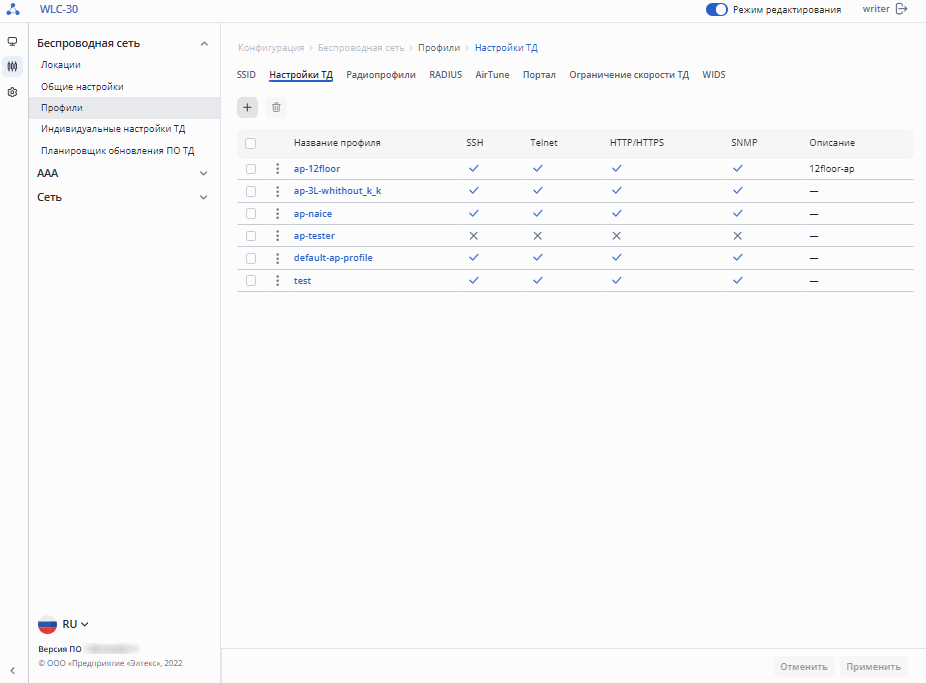
В заводской конфигурации уже создан профиль с названием «default-ap» со следующими параметрами:
...
Профиль настроек ТД Якорь AP profile config AP profile config
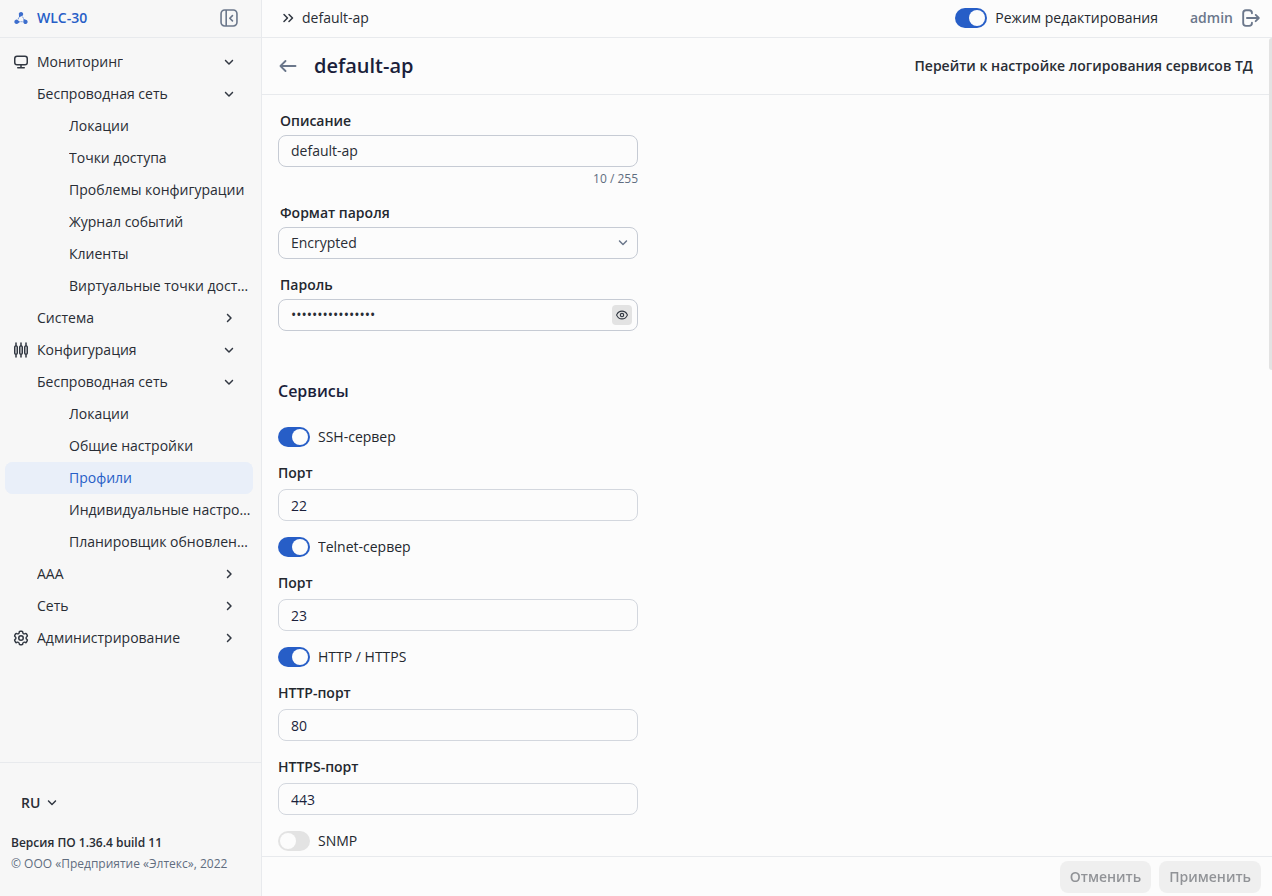
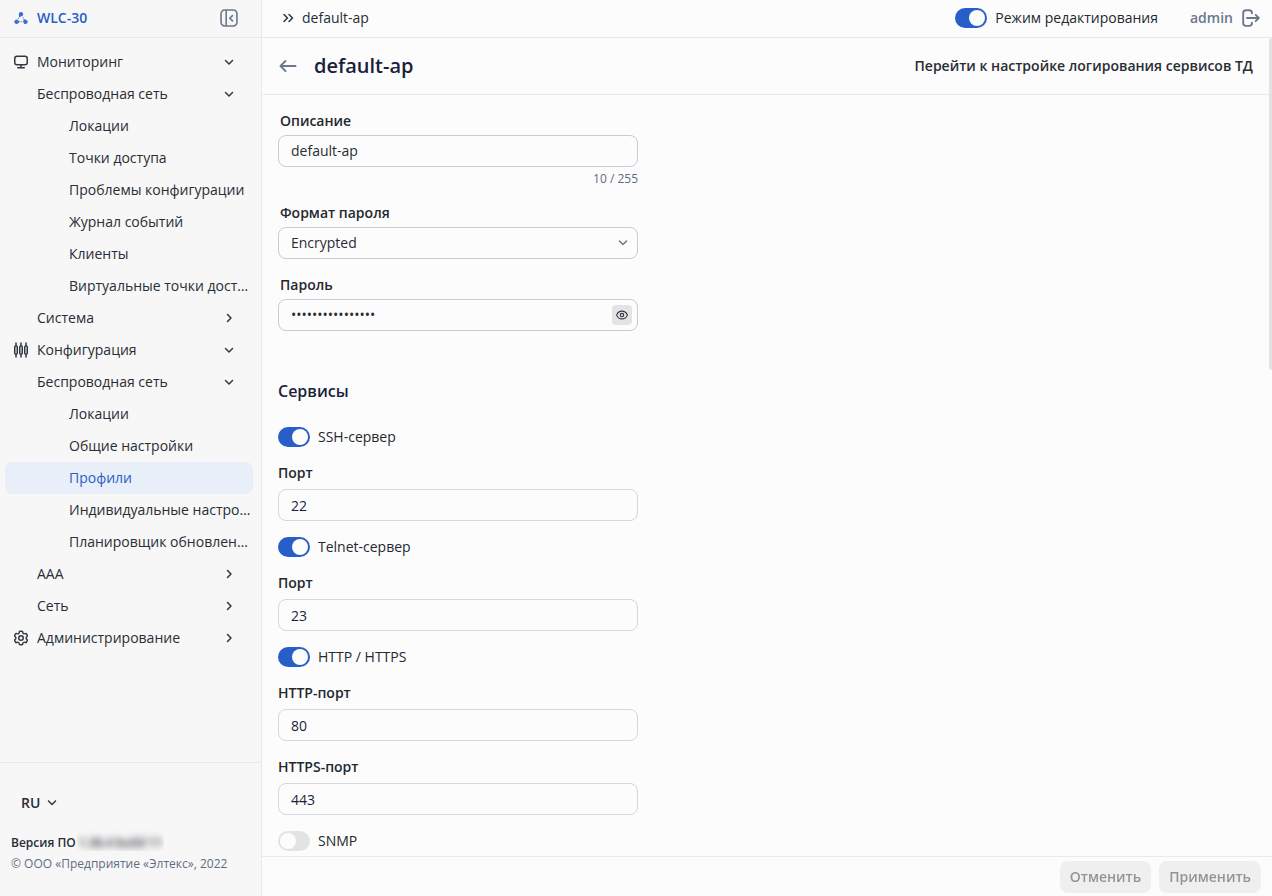
Страница содержит следующие параметры:
...
Страница настроек трассировки сервисов точек доступа открывается по ссылке «Перейти к режиму настройки логирования сервисов ТД» в правом верхнем углу профиля настроек ТД.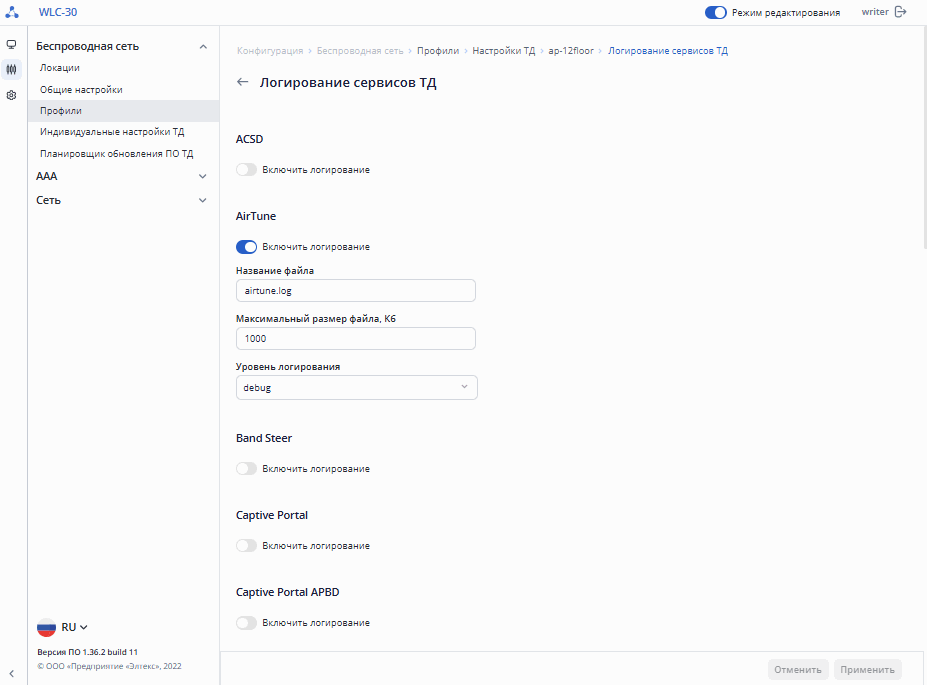
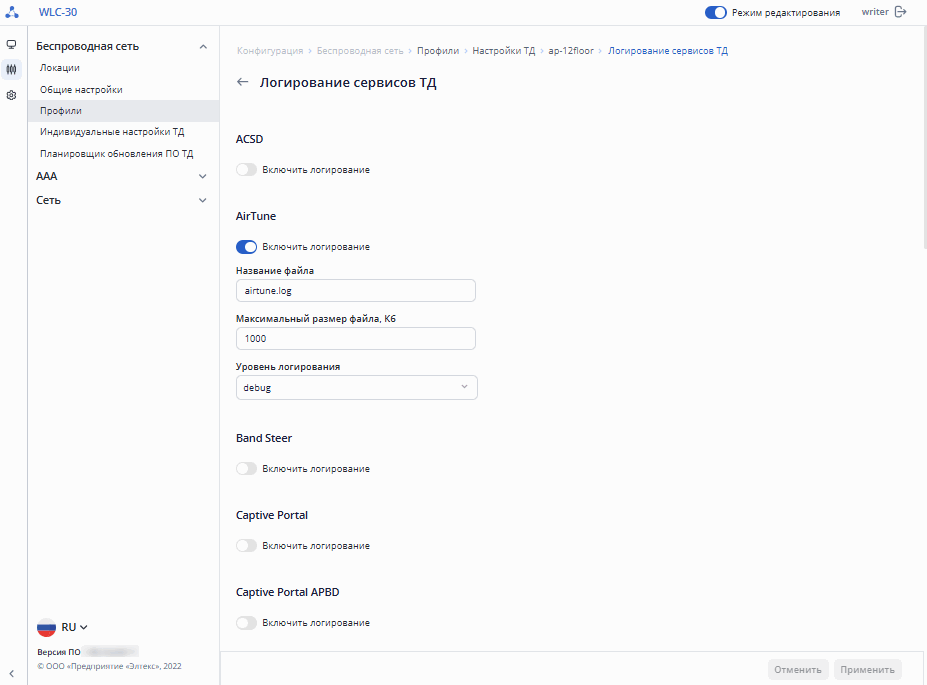
В большинстве случаев сервисы ТД имеют одинаковые настройки логирования, но у некоторых сервисов есть и индивидуальные настройки. В общем случае настройка логирования любого сервиса содержит параметры:
...
Для того чтобы внести изменения в существующий профиль, нажмите на его название. Откроется страница с настройками профиля.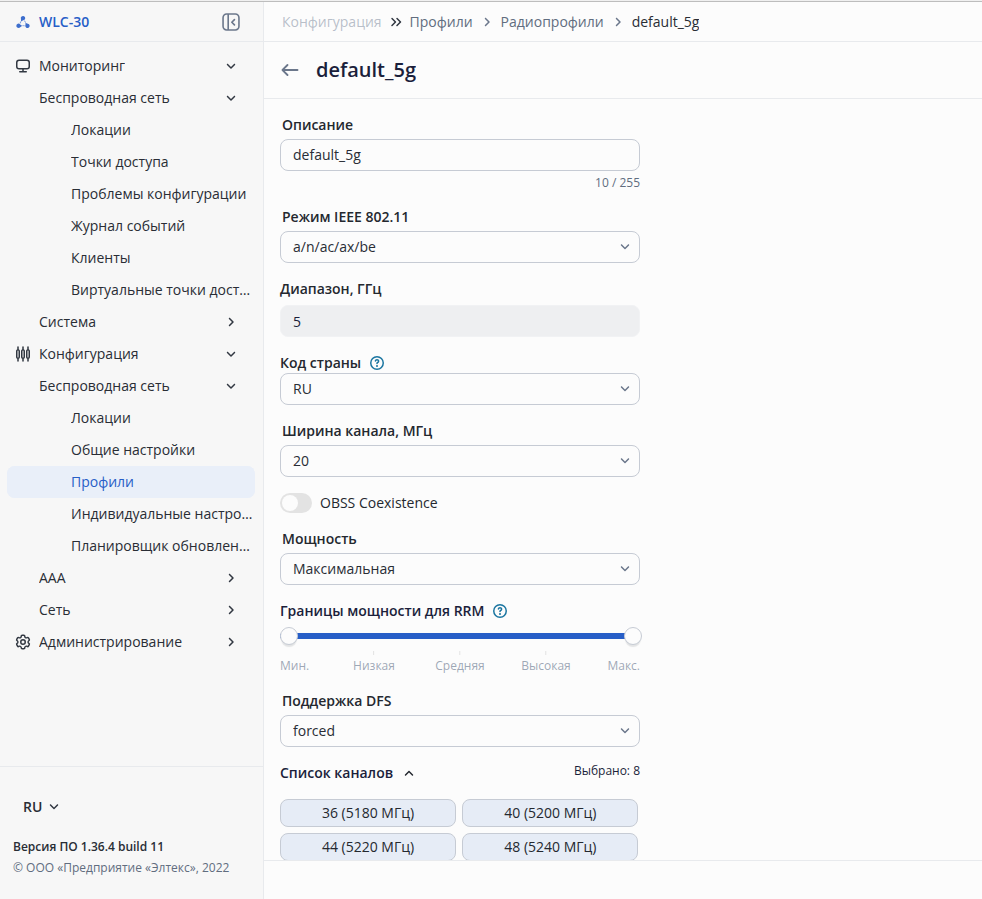
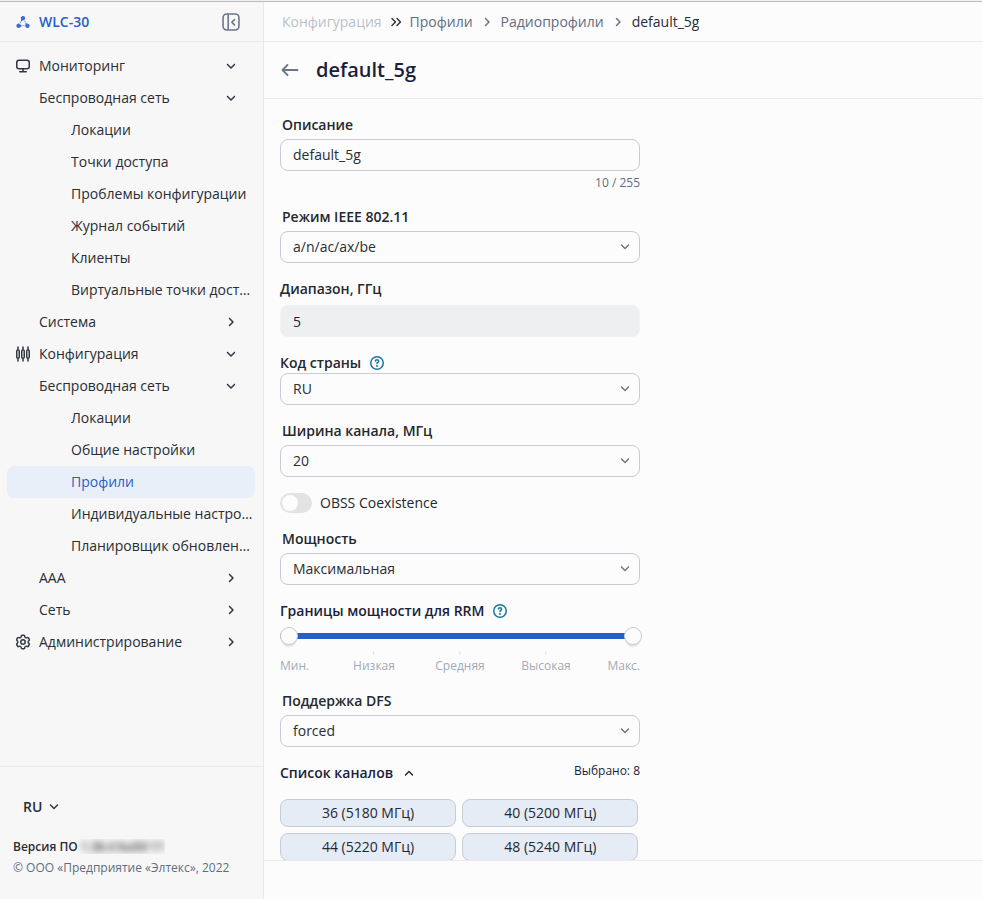
В заводской конфигурации созданы радиопрофили с названиями «default_2g» для 2.4 ГГц, «default_5g» для 5 ГГц и «default_6g» для 6 ГГц со следующими параметрами:
...
| Модель | Код страны | 2,4 ГГц | 5 ГГц | ||||||||
|---|---|---|---|---|---|---|---|---|---|---|---|
| minimal | low | middle | high | maximal | minimal | low | middle | high | maximal | ||
| WEP-1L | RU | 3 | 6 | 10 | 13 | 16 | 11 | 13 | 15 | 17 | 19 |
| WEP-2L | RU | 3 | 6 | 10 | 13 | 16 | 11 | 13 | 15 | 17 | 19 |
| WEP-3L | RU | 11 | 12 | 14 | 15 | 16 | 11 | 13 | 15 | 17 | 19 |
| WEP-200L | RU | 4 | 4 | 7 | 10 | 16 | 8 | 11 | 14 | 17 | 19 |
| WEP-30L | RU | 0 | 4 | 8 | 12 | 16 | 0 | 5 | 10 | 15 | 19 |
| CN | 0 | 3 | 6 | 9 | 13 | 0 | 5 | 10 | 15 | 20 | |
| US | 0 | 5 | 10 | 15 | 20 | 0 | 5 | 10 | 15 | 20 | |
| WEP-30L-Z | RU | 0 | 4 | 8 | 12 | 16 | 0 | 5 | 10 | 15 | 19 |
| CN | 0 | 3 | 6 | 9 | 13 | 0 | 5 | 10 | 15 | 20 | |
| US | 0 | 5 | 10 | 15 | 20 | 0 | 5 | 10 | 15 | 20 | |
| WEP-3ax | RU | 6 | 8 | 11 | 14 | 16 | 10 | 12 | 15 | 17 | 19 |
| WEP-550K | RU | 0 | 4 | 8 | 12 | 16 | 0 | 5 | 10 | 15 | 19 |
| WOP-2L | RU | 3 | 6 | 10 | 13 | 16 | 11 | 13 | 15 | 17 | 19 |
| WOP-20L | RU | 8 | 10 | 12 | 14 | 16 | 11 | 13 | 15 | 17 | 19 |
| WOP-30L | RU | 0 | 4 | 8 | 12 | 16 | 0 | 5 | 10 | 15 | 19 |
WOP-30LS | RU | 0 | 3 | 6 | 9 | 11 | 0 | 3 | 6 | 9 | 11 |
WOP-30LI | RU | 0 | 4 | 8 | 12 | 16 | 0 | 5 | 10 | 15 | 19 |
| WEP-2ac | RU | 5 | 8 | 11 | 14 | 16 | 1 | 6 | 10 | 15 | 19 |
| WEP-2ac Smart | RU | 5 | 8 | 11 | 14 | 16 | 11 | 13 | 15 | 17 | 19 |
| WOP-2ac | RU | 5 | 8 | 11 | 14 | 16 | 1 | 6 | 10 | 15 | 19 |
| WOP-2ac:rev.B | RU | 5 | 8 | 11 | 14 | 16 | 1 | 6 | 10 | 15 | 19 |
| WOP-2ac:rev.C | RU | 5 | 8 | 11 | 14 | 16 | 1 | 6 | 10 | 15 | 19 |
| WOP-3L-EX | RU | 11 | 12 | 14 | 15 | 16 | 11 | 13 | 15 | 17 | 19 |
| WEP-50L | RU | 0 | 4 | 8 | 12 | 16 | 0 | 4 | 8 | 13 | 17 |
| Модель | Код страны | 6 ГГц | ||||
|---|---|---|---|---|---|---|
| minimal | low | middle | high | maximum | ||
| WEP-550K | RU | 0 | 5 | 10 | 15 | 19 |
- Границы мощности для RRM – слайдер, позволяющий установить границы мощности сигнала передатчика Wi-Fi для радиоинтерфейса, чтобы при оптимизации AirTune мощность не выходила за его пределы. Значение по умолчанию: диапазон от минимальной до максимальной.
- Преобразование ARP в юникаст – переключатель активирует преобразование бродкастовых ARP-пакетов в юникастовые для IP-адресов, которые известны точке доступа. Значение по умолчанию: отключено. Возможные значения: включено/отключено;
- Пропускать ARP c неизвестными IP-адресами – переключатель активирует режим, при котором ARP-пакеты, содержащие неизвестный IP-адрес, будут пропущены точкой доступа без изменения. Настройка доступна при включенном преобразовании ARP в юникаст. Значение по умолчанию: отключено. Возможные значения: включено/отключено.
- Преобразование DHCP в юникаст (только для диапазонов 2.4ГГц и 5 ГГц) – переключатель активирует режим преобразования бродкастовых DHCP-ответов от сервера в юникастовые при их передаче беспроводному клиенту. Значение по умолчанию: отключено. Возможные значения: включено/отключено.
- Поддержка DFS (только для диапазона 5 ГГц) – параметр определяет режим динамического выбора частоты. Данный механизм требует от беспроводных устройств сканировать радиоэфир и избегать использования каналов, совпадающих с каналами, на которых работают радиолокационные системы в диапазоне 5 ГГц. Значение по умолчанию: auto.
Возможные значения:- auto – механизм включен; DFS-каналы доступны для выбора;
- disabled – механизм выключен. DFS-каналы не доступны для выбора;
- forced – механизм выключен. DFS-каналы доступны для выбора.
- Список каналов – список радиоканалов для автоматического выбора в зависимости от радиоэфира.
Значения по умолчанию:- 1, 6, 11 – для диапазона 2.4 ГГц;
- 36, 40, 44, 48 – для диапазона 5 ГГц;
- 1, 5, 9, 13, 17, 21, 25, 29, 33, 37, 41, 45, 49, 53, 57, 61, 65, 69, 73, 77, 81, 85, 89, 93 – для диапазона 6 ГГц.
Возможные значения:
- для диапазона 2,4 ГГц:
1, 2, 3, 4, 5, 6, 7, 8, 9, 10, 11, 12, 13 – для кода страны RU;
1, 2, 3, 4, 5, 6, 7, 8, 9, 10, 11, 12, 13 – для кода страны CN (могут быть установлены только на ТД WEP-30L и WEP-30L-Z с версии ПО 2.9.0);
1, 2, 3, 4, 5, 6, 7, 8, 9, 10, 11 – для кода страны US (могут быть установлены только на ТД WEP-30L и WEP-30L-Z с версии ПО 2.9.0). - для диапазона 5 ГГц:
36, 40, 44, 48, 52, 56, 60, 64, 132, 136, 140, 144, 149, 153, 157, 161, 165 – для кода страны RU;
36, 40, 44, 48, 52, 56, 60, 64, 149, 153, 157, 161, 165 – для кода страны CN (могут быть установлены только на ТД WEP-30L и WEP-30L-Z с версии ПО 2.9.0);
36, 40, 44, 48, 52, 56, 60, 64, 100, 104, 108, 112, 116, 120, 124, 128, 132, 136, 140, 144, 149, 153, 157, 161, 165 – для кода страны US (могут быть установлены только на ТД WEP-30L и WEP-30L-Z с версии ПО 2.9.0);
- для диапазона 6 ГГц: 1, 5, 9, 13, 17, 21, 25, 29, 33, 37, 41, 45, 49, 53, 57, 61, 65, 69, 73, 77, 81, 85, 89, 93.
...
- Название профиля;
- Статус работы автоматической оптимизации каналов (DCA);
- Статус работы автоматической оптимизации мощности (TCP);
- Триггер срабатывания оптимизации;
- Время, заданное для оптимизации;
- Описание профиля.
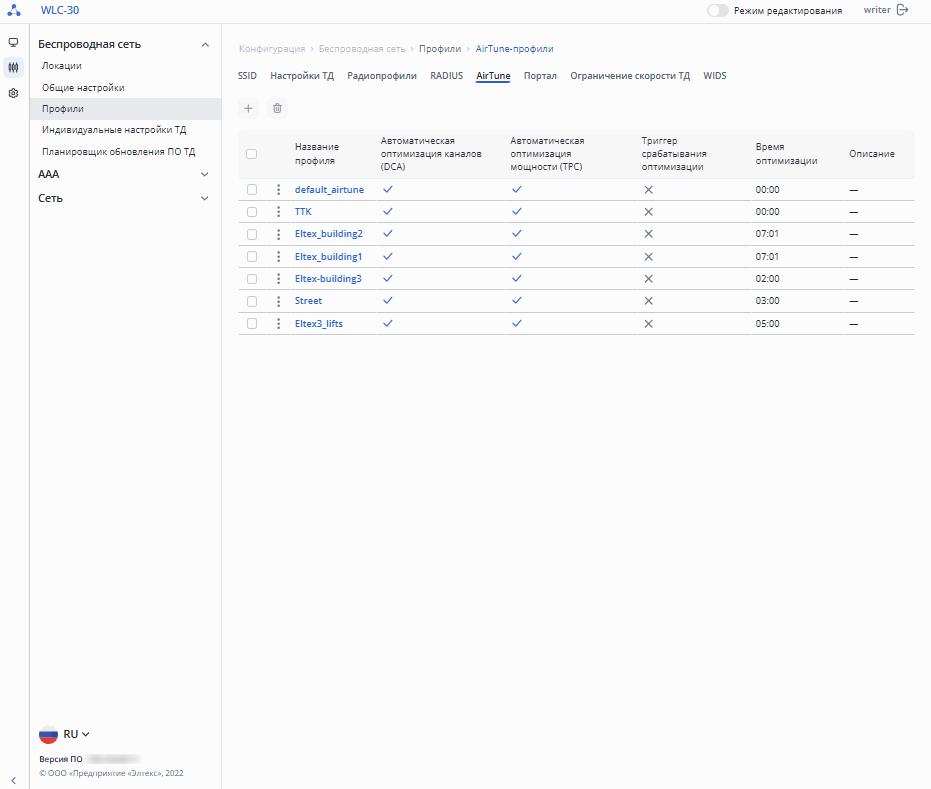
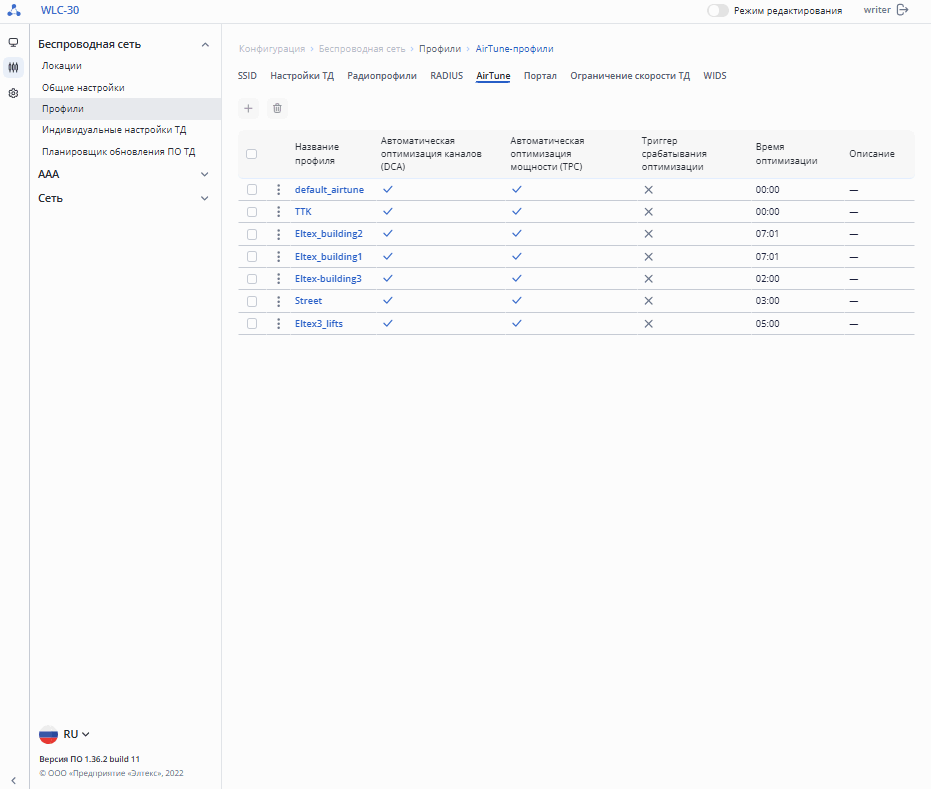 Для того чтобы внести изменения в существующий профиль, нажмите на его название. Откроется страница с настройками профиля.
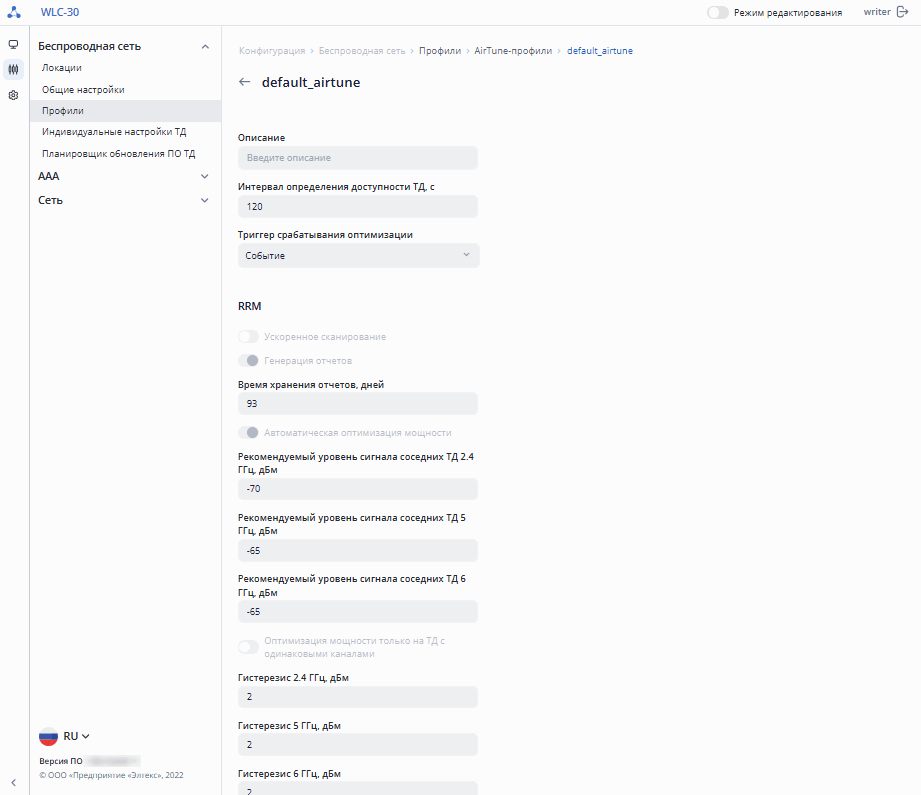
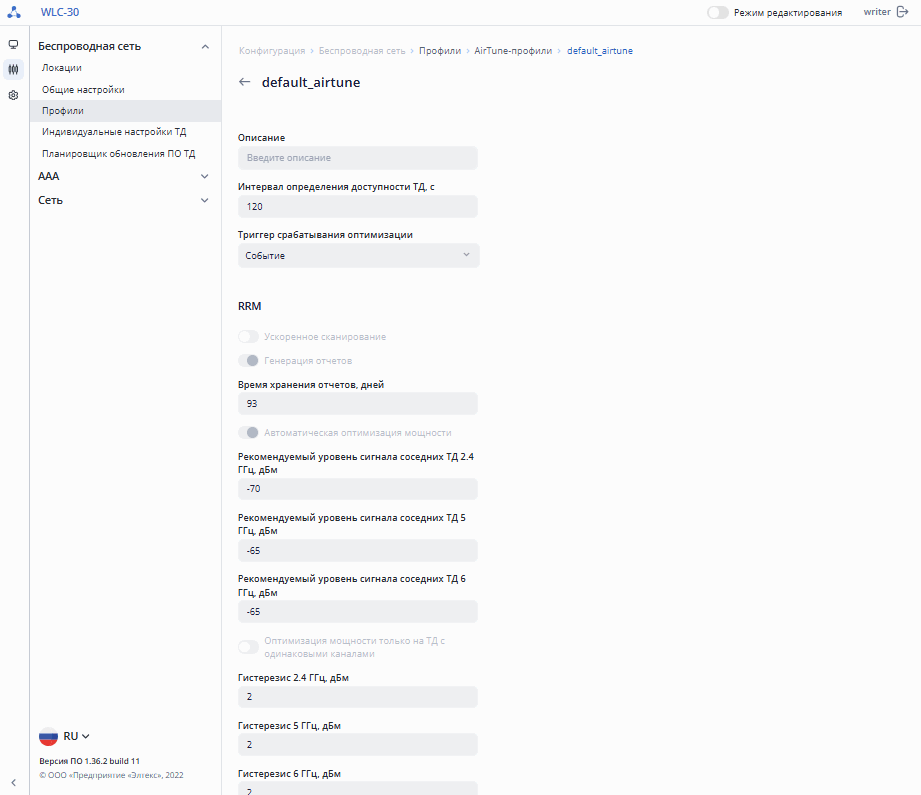 В заводской конфигурации создан профиль с названием «default-airtune» со следующими параметрами:
...
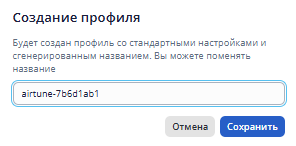
Для создания нового профиля AirTune используйте кнопку «Создать профиль». Откроется окно с предложением создать профиль со стандартными настройками и сгенерированным названием, которое можно изменить самостоятельно. После нажатия кнопки «Сохранить» профиль будет создан с настройками по умолчанию и отобразится в таблице. При необходимости отмены создания нового профиля используйте кнопку «Отмена».
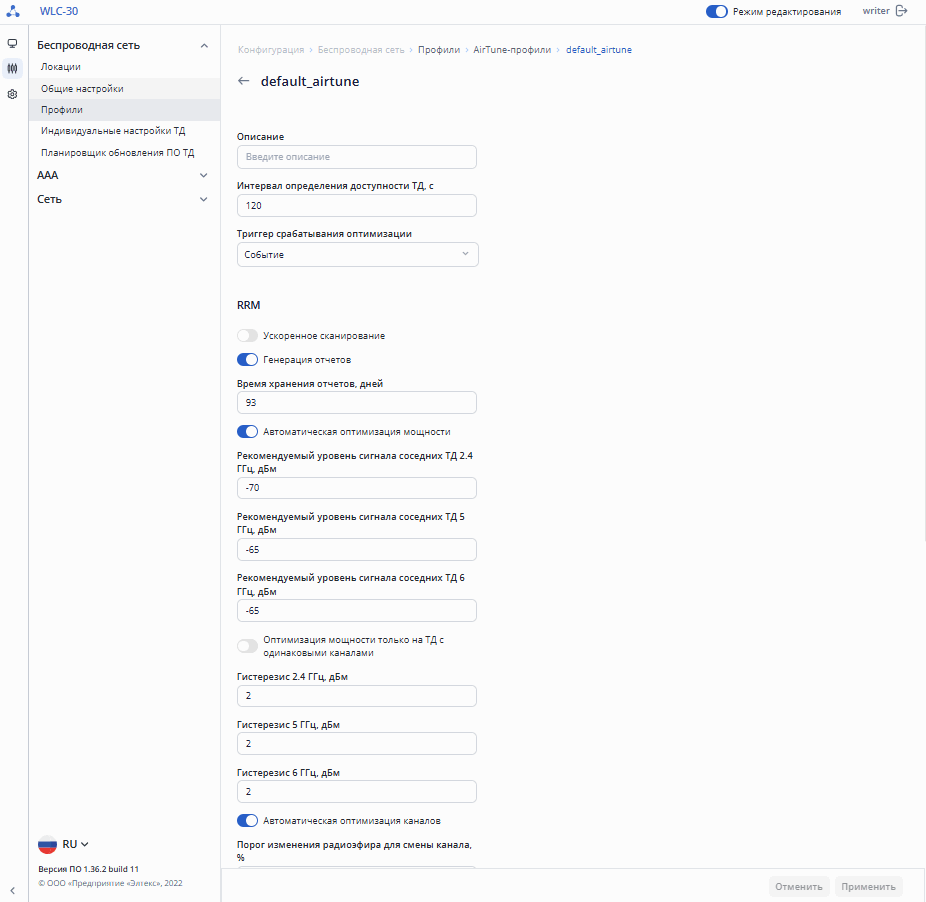
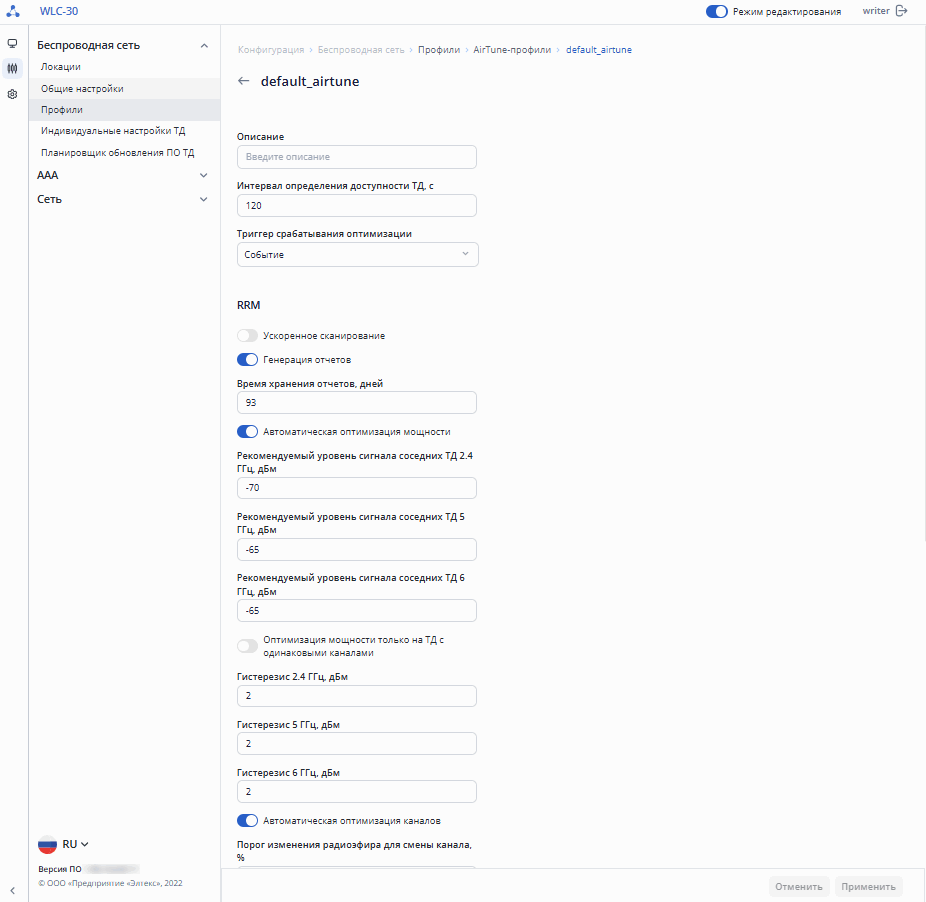
На странице профиля AirTune представлены следующие параметры:
Общие:
...
| Информация |
|---|
В WEB-интерфейсе возможен только выбор уже существующей группы белых списков. Задать группу адресов можно через интерфейс CLI в разделах object-group network и object-group url. |
- Время ожидания пользователя – временной интервал, в течение которого точка доступа хранит информацию об отключенном беспроводном клиенте и не проводит MAB-авторизацию при повторном его подключении. Возможные значения: от 0 до 604800. При установке значения "0" точка доступа будет хранить информацию о клиенте до тех пор, пока не будет перезагружена. Значение по умолчанию: 86400;
- Отключать клиента при получении Access-Reject от RADIUS-сервера – переключатель активирует режим отключения клиента от ТД при получении ответа Access-Reject от RADIUS-сервера. Значение по умолчанию: отключено. Возможные значения: включено/отключено.
...
После настройки параметров сохраните, а затем примените и подтвердите изменения конфигурации с помощью соответствующих кнопок. При необходимости отмените изменения и удалите их с помощью кнопок «Сбросить» и «Отменить».
Scroll Pagebreak
Подменю «Индивидуальные настройки ТД»Якорь P_INTD P_INTD
| P_INTD | |
| P_INTD |
На данной странице в виде таблицы представлены основные настройки индивидуальных профилей ТД. Профили создаются персонально для каждой точки доступа при необходимости переопределения на ней общих параметров радиоинтерфейсов, локации, профиля настроек ТД, работы AirTune, WIDS или для задания имени устройства. В качестве названия профиля используется MAC-адрес точки доступа.
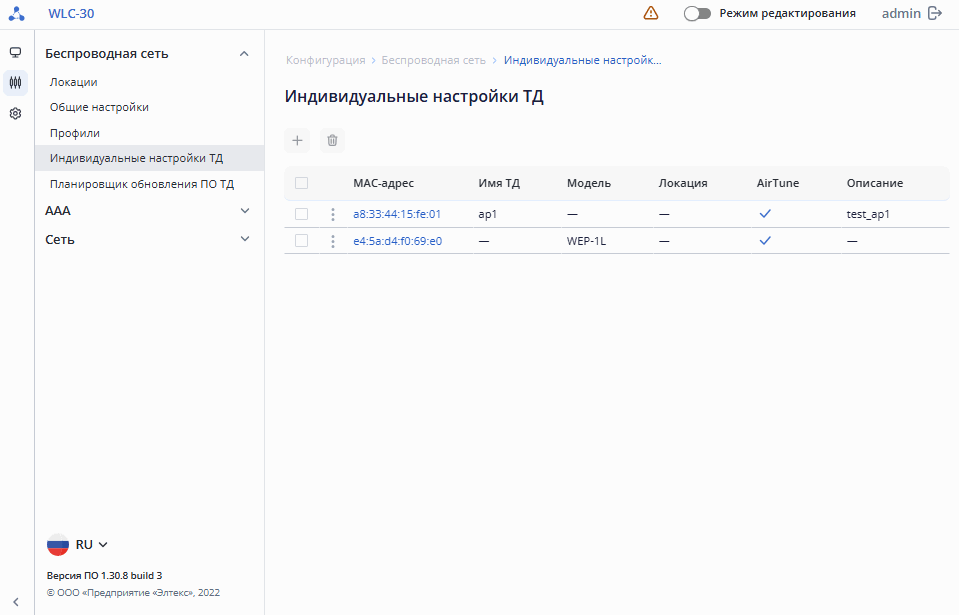 Таблица содержит данные:
...
| Информация |
|---|
Для создания, удаления и редактирования настроек должен быть включен режим редактирования. |
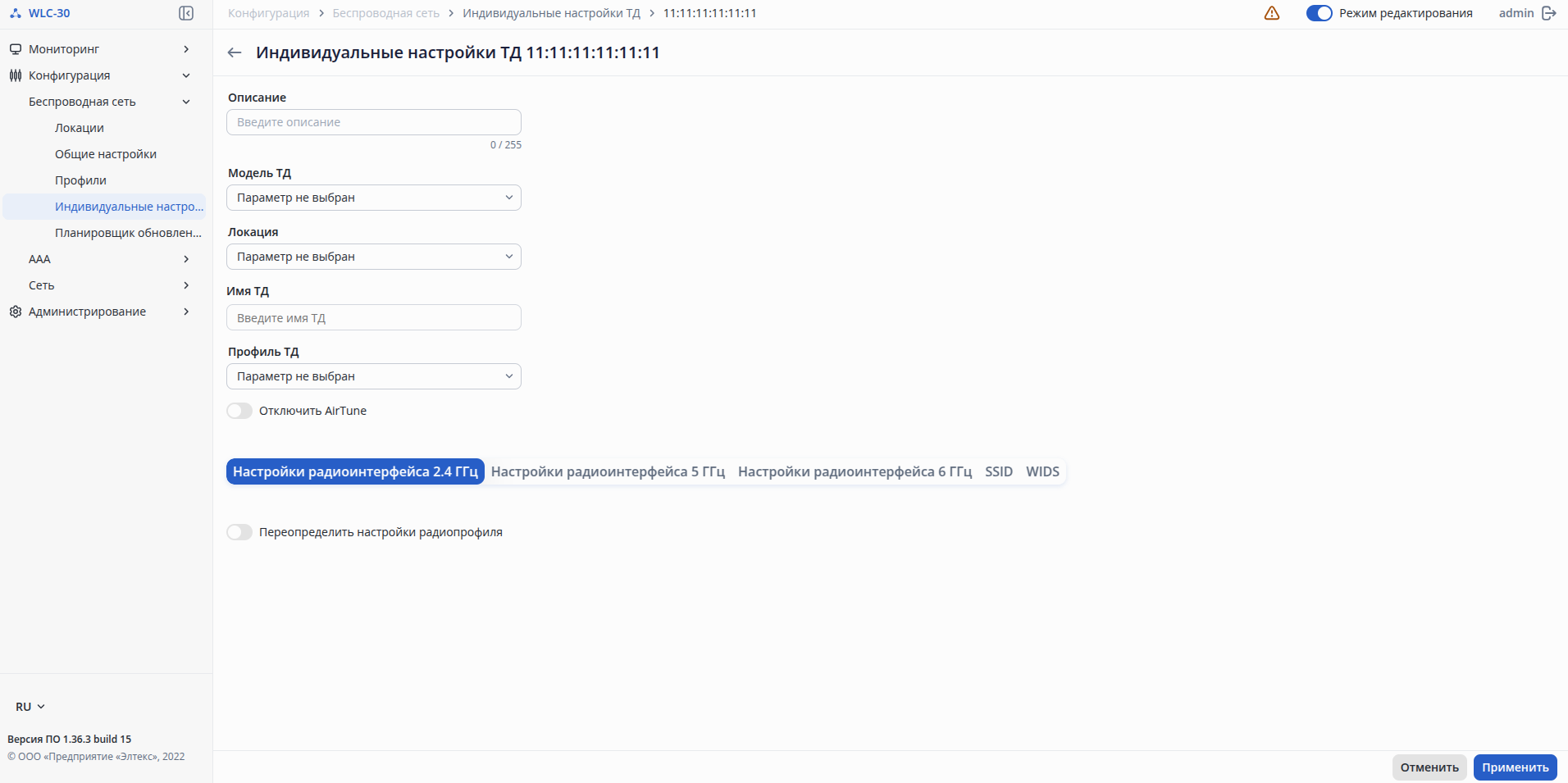
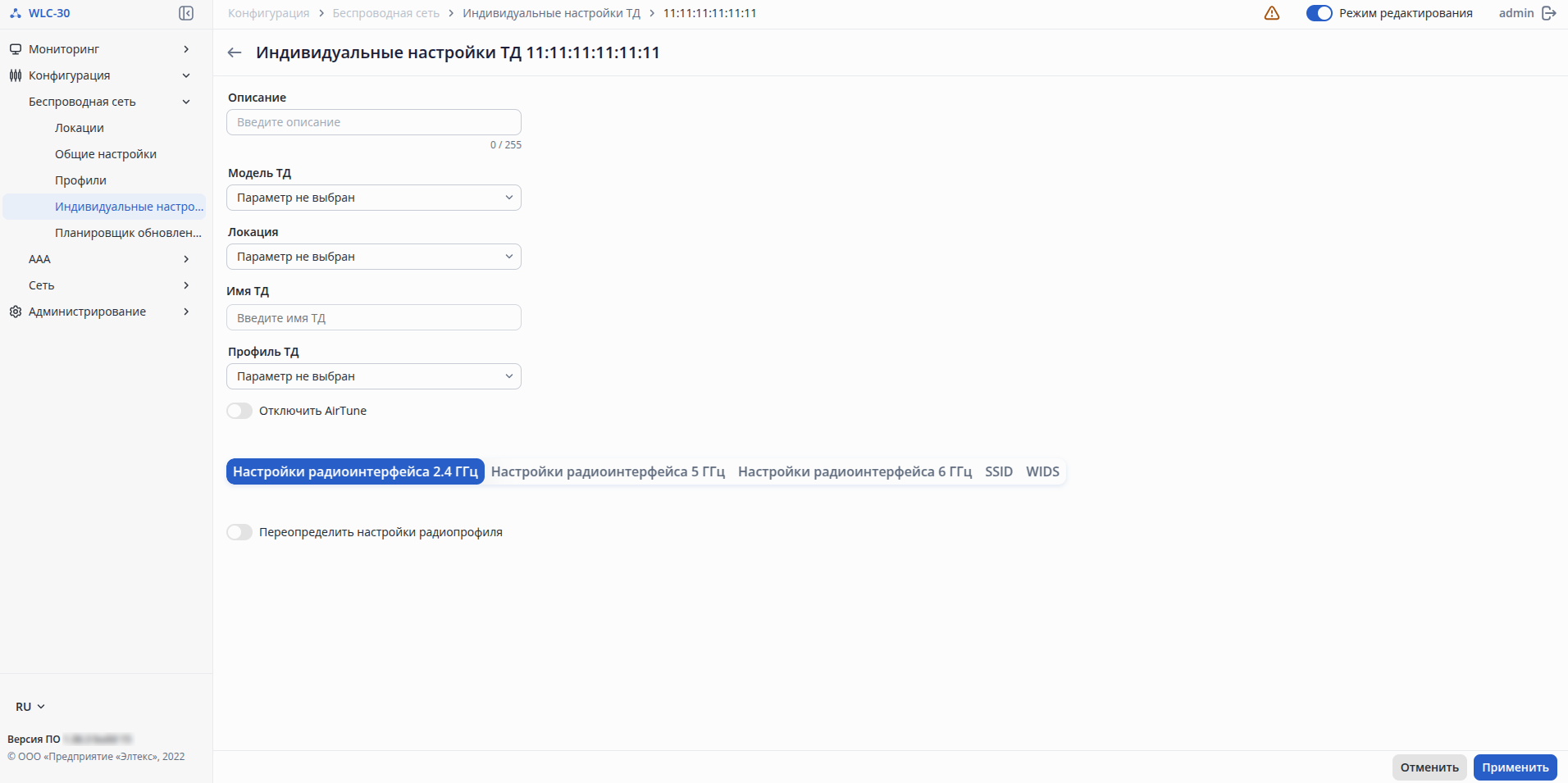
Страница настроек содержит следующие параметры:
...
- Список доверенных точек доступа – выбор группы, содержащей список MAC-адресов "доверенных" точек доступа. "Доверенными" считаются точки доступа, которые установлены и управляются оператором. При сканировании эфира ТД будет сама определять доверенные ТД по общему ключу. Вручную список задается при наличии необходимости. Создать список MAC-адресов в текущей версии контроллера возможно только через CLI, используя команду object-group mac.
- Список вражеских точек доступа – выбор группы, содержащей список MAC-адресов "вражеских" точек доступа. "Вражескими" считаются точки, которые несут угрозу для остальных точек доступа в сети, как правило, это известные ТД, которые были обнаружены имитирующими MAC-адрес или SSID исходной ТД. При сканировании эфира ТД будет сама определять вражеские ТД, которые имитируют MAC или SSID исходной ТД. Вручную список задается при наличии необходимости. Создать список MAC-адресов в текущей версии контроллера возможно только через CLI, используя команду object-group mac.
| Информация |
|---|
Списки MAC-адресов могут быть заданы на трех уровнях конфигурации: в общих настройках, в локации и в индивидуальных настройках ТД. Приоритет применения списков на точку доступа следующий: индивидуальные настройки ТД, настройки локации, общие настройки. В случае задания на одном уровне только списка одного вида (доверенных или вражеских ТД), противоположный список будет использован со следующего уровня в порядке приоритета. Например, если в индивидуальных настройках точки доступа задан только список вражеских ТД, то список доверенных ТД будет взят из настроек локации. Если он не задан в локации, то будет взят из общих настроек. Если требуется задать пустой список, то необходимо создать пустую группу MAC-адресов и использовать ее на нужном уровне конфигурации. |
...
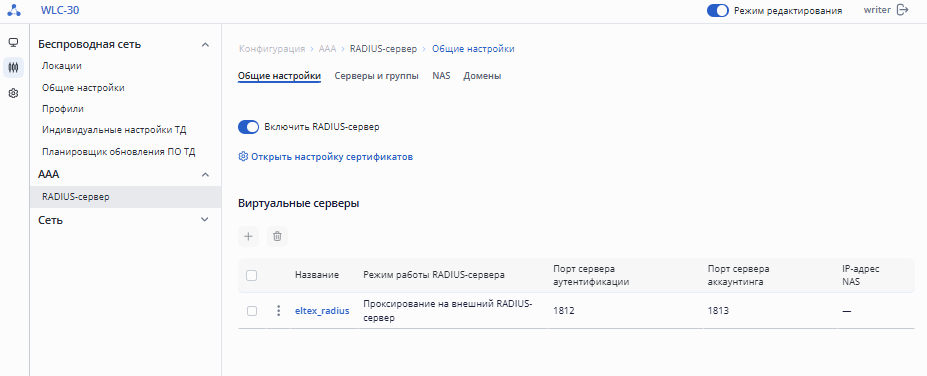 Для того чтобы внести изменения в существующий виртуальный сервер, нажмите на его название. Откроется страница с настройками виртуального сервера.
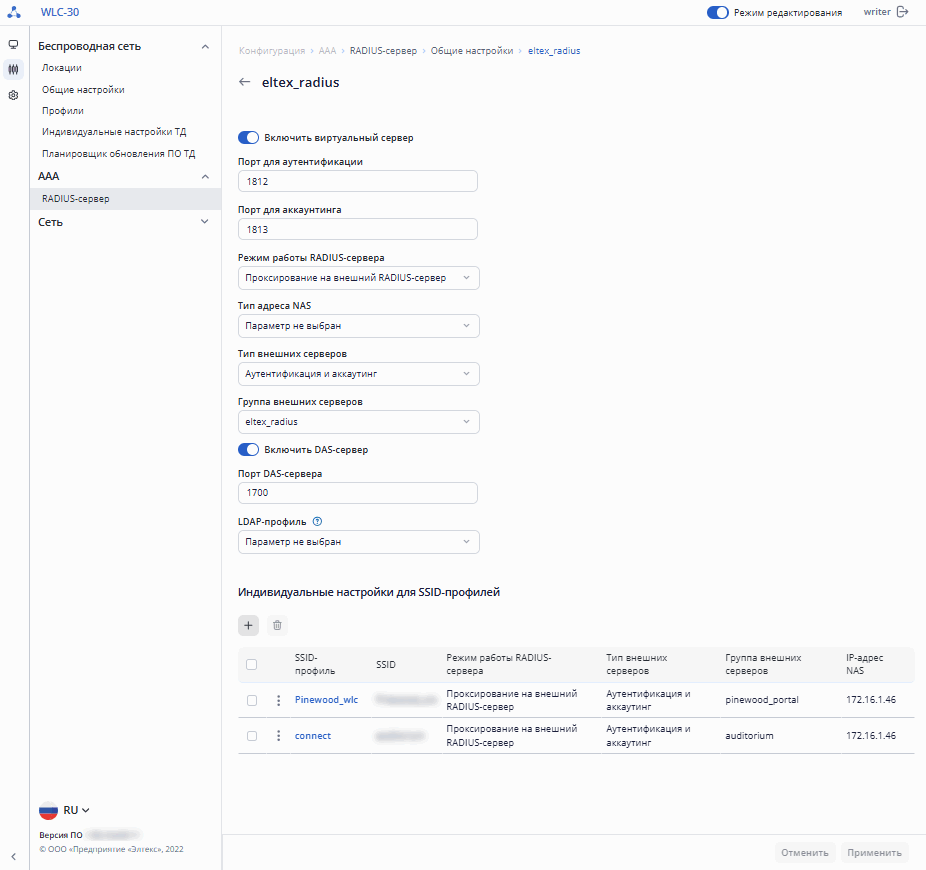
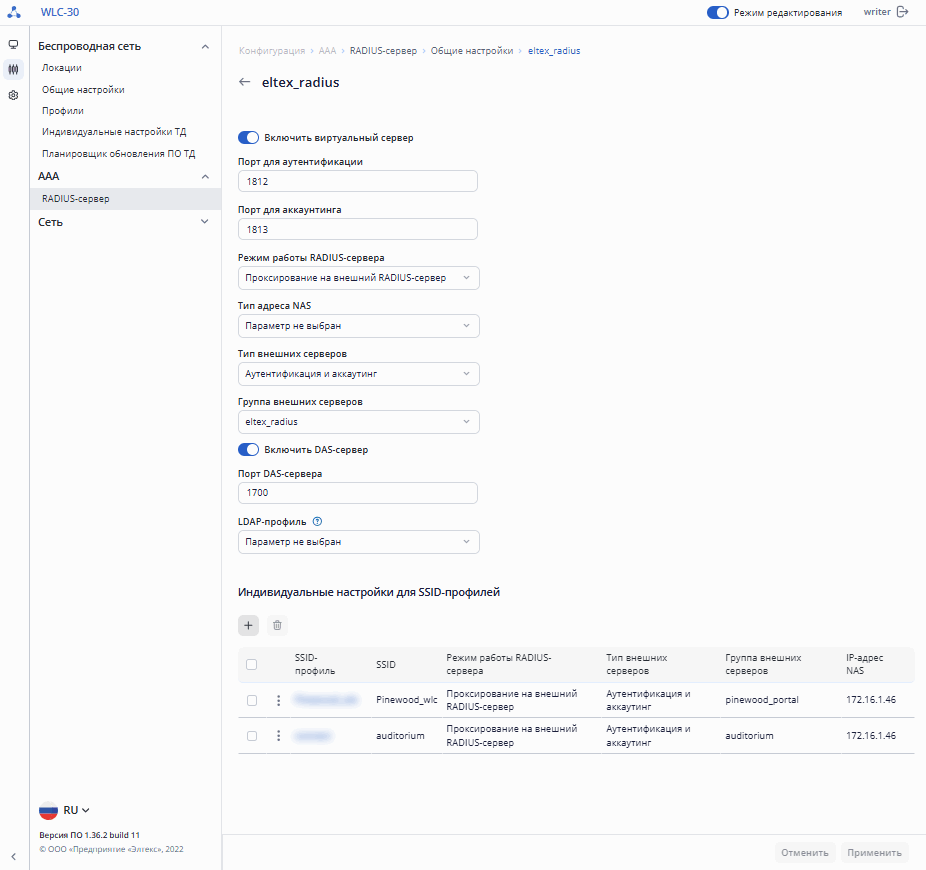 В заводской конфигурации устройства создан виртуальный RADIUS-сервер со следующими параметрами:
...
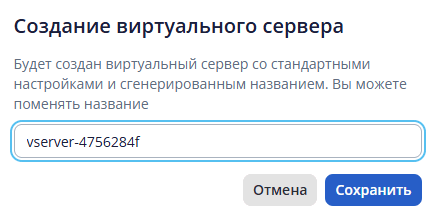
Откроется окно с предложением создать виртуальный сервер со стандартными настройками и сгенерированным названием, которое можно изменить самостоятельно. После нажатия кнопки «Сохранить» откроется страница виртуального сервера для настройки параметров. При необходимости отмены создания нового сервера используйте кнопку «Отмена».
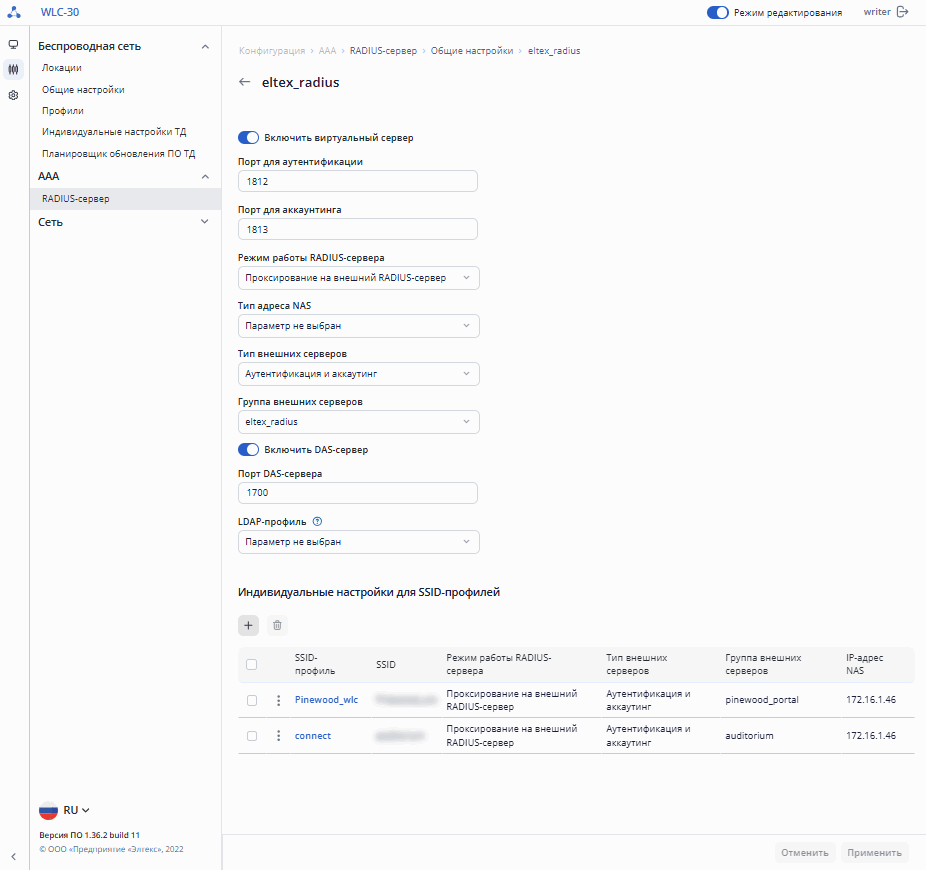
На странице настройки виртуального RADIUS-сервера представлены следующие параметры:
...
| Информация |
|---|
В WEB-интерфейсе возможен только выбор уже существующей группы адресов. Создать группу адресов можно через интерфейс CLI в разделах object-group network. |
- Тип внешних серверов – определяет, какие группы внешних серверов будут доступны для выбора. Будут отображатся только группы с выбранным типом. Настройка доступна если выбрать проксирование на внешний RADIUS-сервер режимом работы RADIUS-сервера. Значение по умолчанию: Параметр не выбран.
Возможные значения:- Аутентификация;
- Аккаунтинг;
- Аутентификация и аккаунтинг.
...
| Информация |
|---|
В WEB-интерфейсе возможен только выбор уже существующего LDAP-профиля. Задать LDAP-профиль можно через интерфейс CLI в разделах aaa ldap-profile. |
| Примечание |
|---|
| Данный параметр является обязательным, если в качестве режима работы RADIUS-сервера выбрано "LDAP". |
...
- SSID-профиль
- SSID
- Режима работы RADIUS-сервера
- Тип внешних серверов
- Группа внешних серверов
- IP-адрес NAS
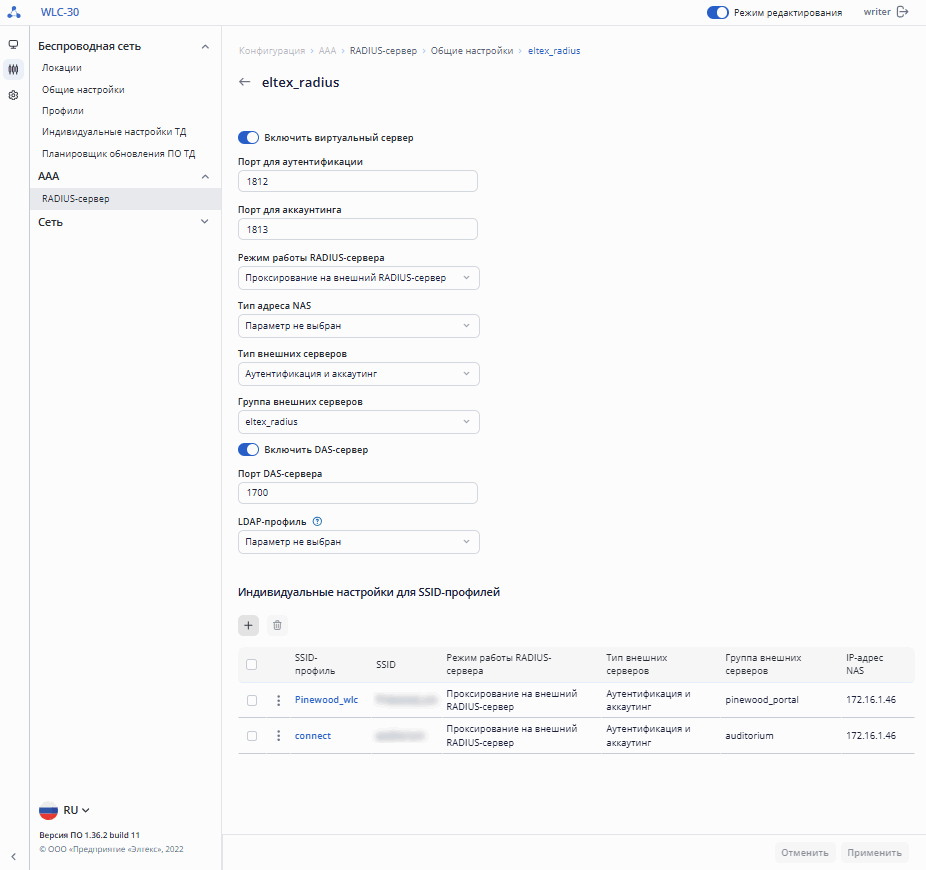
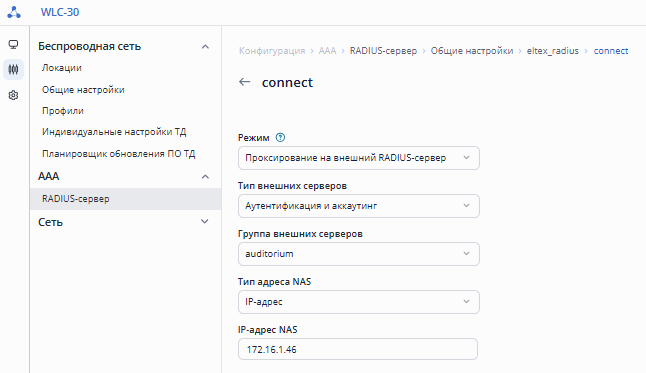
Для того чтобы внести изменения в существующие индивидуальные настройки, нажмите на их название. Откроется страница с индивидуальными настройками для SSID-профилей.
...
| Информация |
|---|
В WEB-интерфейсе возможен только выбор уже существующей группы адресов. Создать группу адресов можно через интерфейс CLI в разделах object-group network. |
Вкладка «Серверы и группы»
...
После нажатия кнопки «Сохранить» созданный Bridge добавится в таблицу и откроется страница с настройками данного Bridge. При необходимости отмены создания Bridge, используйте кнопку «Отмена».
Для редактирования существующих настроек нажмите на Bridge в списке.
С помощью чекбоксов можно выбрать один или несколько Bridge на странице, чтобы применить к ним общие действия с помощью кнопки  «Удалить Bridge».
Для каждого Bridge доступно контекстное меню с действием «Удалить».
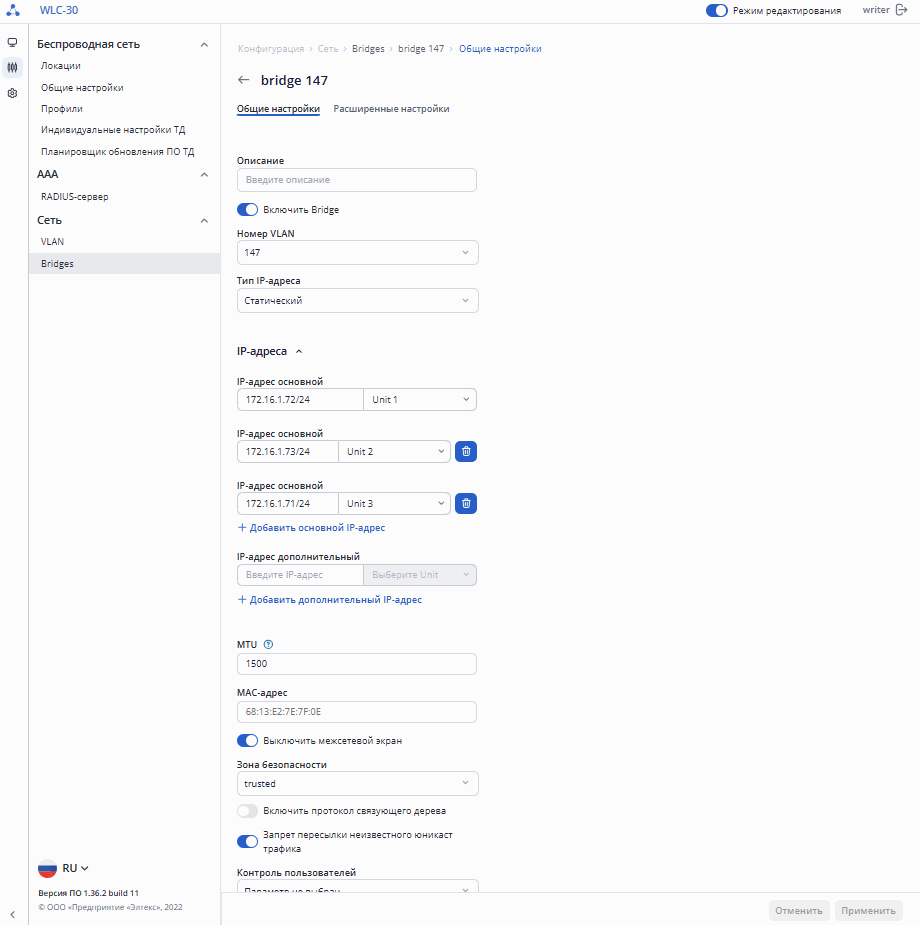
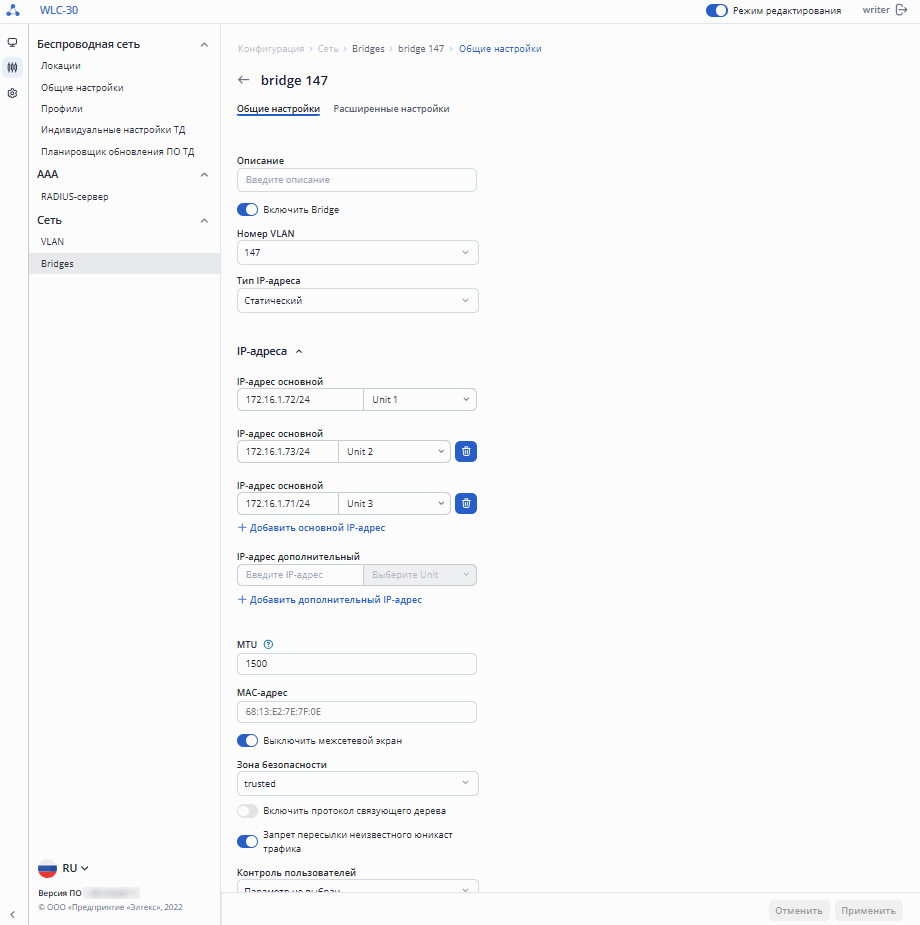
Вкладка «Общие настройки»
...
- Запрет пересылки неизвестного юникаст трафика – переключатель, который позволяет включить или выключить запрет пересылки неизвестного юникаст трафика. Возможные значения: включено/отключено. Значение по умолчанию: включено;
- Контроль пользователей – параметр позволяет выбрать созданную ранее группу для включения контроля пользователей на Bridge. Значение по умолчанию: параметр не выбран;
- IP mDNS рефлектор – переключатель активирует перенаправление запросов в другие сети. Более подробно на странице. Возможные значения: включено/отключено. Значение по умолчанию: отключено.
...
| Информация |
|---|
Для создания, удаления и редактирования параметров должен быть включен режим редактирования. |
Scroll Pagebreak
DHCP
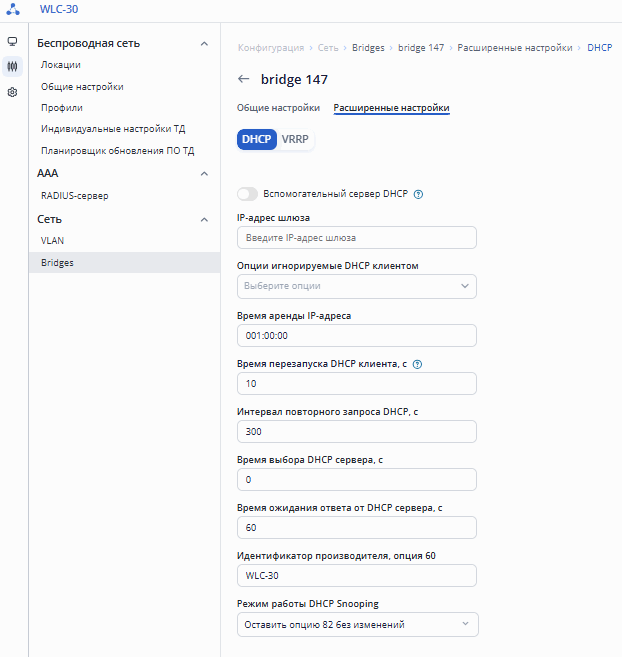
- Вспомогательный сервер DHCP – переключатель активирует поля указания IP-адресов, предназначенных для пересылки широковещательных запросов на конкретный IP-адрес. Значение по умолчанию: отключено;
- IP-адреса – лейбл выпадающего списка вспомогательных IP-адресов;
- IP-адрес – IP-адрес сервера, на который будет выполняться пересылка широковещательных запросов. Значение по умолчанию: отсутствует. Задаётся в виде: AAA.BBB.CCC.DDD, где каждая часть принимает значения от 0 до 255;
- IP-адрес шлюза – параметр, который позволяет вручную переопределить значение IP-адрес шлюза в DHCP-пакете. Значение по умолчанию: отсутствует. Задаётся в виде: AAA.BBB.CCC.DDD, где каждая часть принимает значения от 0 до 255;
- Опции игнорируемые DHCP клиентом – выбор одного или нескольких параметров, которые не будут использоваться DHCP клиентом при получении IP-адреса. Выбор осуществляется нажатием на один или несколько параметров в выпадающем списке. Значение по умолчанию: параметр не выбран;
- Время аренды IP-адреса – время аренды, запрашиваемое у DHCP-сервера сетевого адреса. Задается в формате ддд:чч:мм, где первые три цифры – это дни, вторые – часы, третьи – минуты. Значение по умолчанию: 001:00:00;
- Время перезапуска DHCP клиента, c – время, в течение которого DHCP-клиент будет пытаться получить старый IP-адрес, перед тем как начать запрос нового адреса. Значение по умолчанию: 10;
- Интервал повторного запроса DHCP, с – промежуток времени, через который DHCP-клиент возобновит попытки получения IP-адреса, если было установлено, что DHCP-сервер не отвечает. Значение по умолчанию: 300;
- Время выбора DHCP сервера, с – период времени, в течение которого DHCP-клиент будет выбирать среди предложений по аренде при наличии нескольких серверов. При значении 0 клиент примет первое полученное предложение. Значение по умолчанию: 0;
- Время ожидания ответа от DHCP сервера, с – интервал, по истечении которого клиент считает, что DHCP-сервер недоступен. Значение по умолчанию: 60;
- Идентификатор производителя, опция 60 – идентификатор класса производителя, передаваемый DHCP-клиентом серверу, чтобы сообщить ему о своем типе и производителе, позволяя серверу выдать специфичные для устройства настройки. Значение по умолчанию: наименование модели устройства;
- Режим работы DHCP Snooping – действие, применяемое к 82 опции DHCP. Значение по умолчанию: оставить опцию 82 без изменений. Возможные значения:
- Оставить опцию 82 без изменений – опция 82 не обрабатывается точкой доступа, будет использовано значение опции, указанное в запросах от клиента, если такое имеется;
- Удалить опцию 82 – значение опции 82 будет удалено точкой доступа;
- Заменить опцию 82 – значение опции 82 будет изменено/добавлено точкой доступа.
При выборе данного значения для настройки (Заменить опцию 82) открываются параметры:- Формат Circuit ID опции 82 DHCP – произвольное значение, которое будет передаваться в Circuit ID. Значение по умолчанию: отсутствует. Возможные значения: строка до 63 символов.
- Формат Remote ID опции 82 DHCP – произвольное значение, которое будет передаваться в Remote ID. Значение по умолчанию: отсутствует. Возможные значения: строка до 63 символов.
...
На странице находится информация об установленном программном обеспечении на устройстве, а также есть возможность загрузить и установить новое ПО и перезагрузить контроллер.
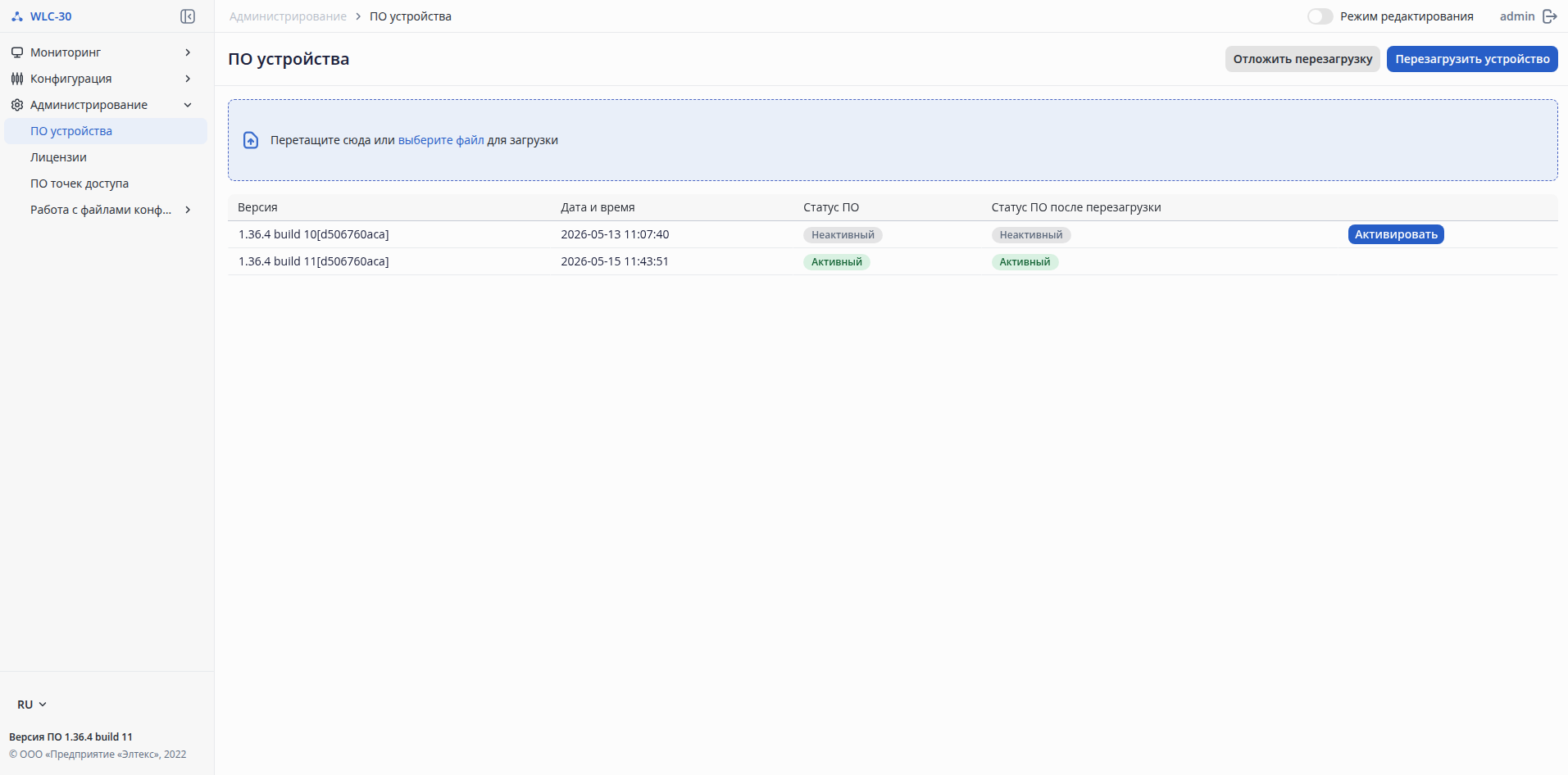
Для загрузки нового ПО используйте специальное поле, обозначенное следующим образом:
...
После указания даты и времени нажмите кнопку «Запланировать». Наверху страницы появится информация о дате перезагрузки. Для отмены запланированной перезагрузки, нажмите кнопку "Отменить" внутри информационного блока.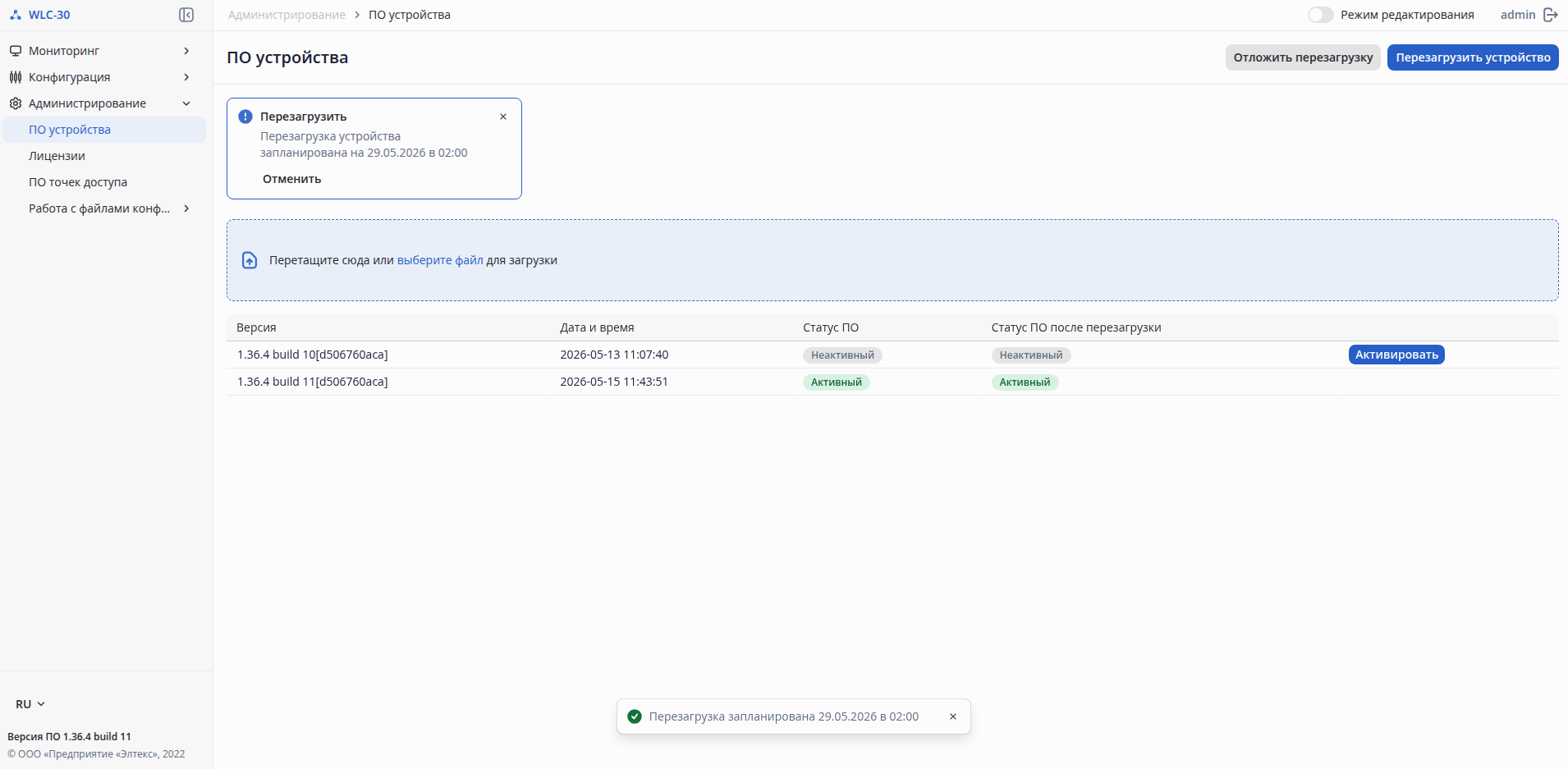
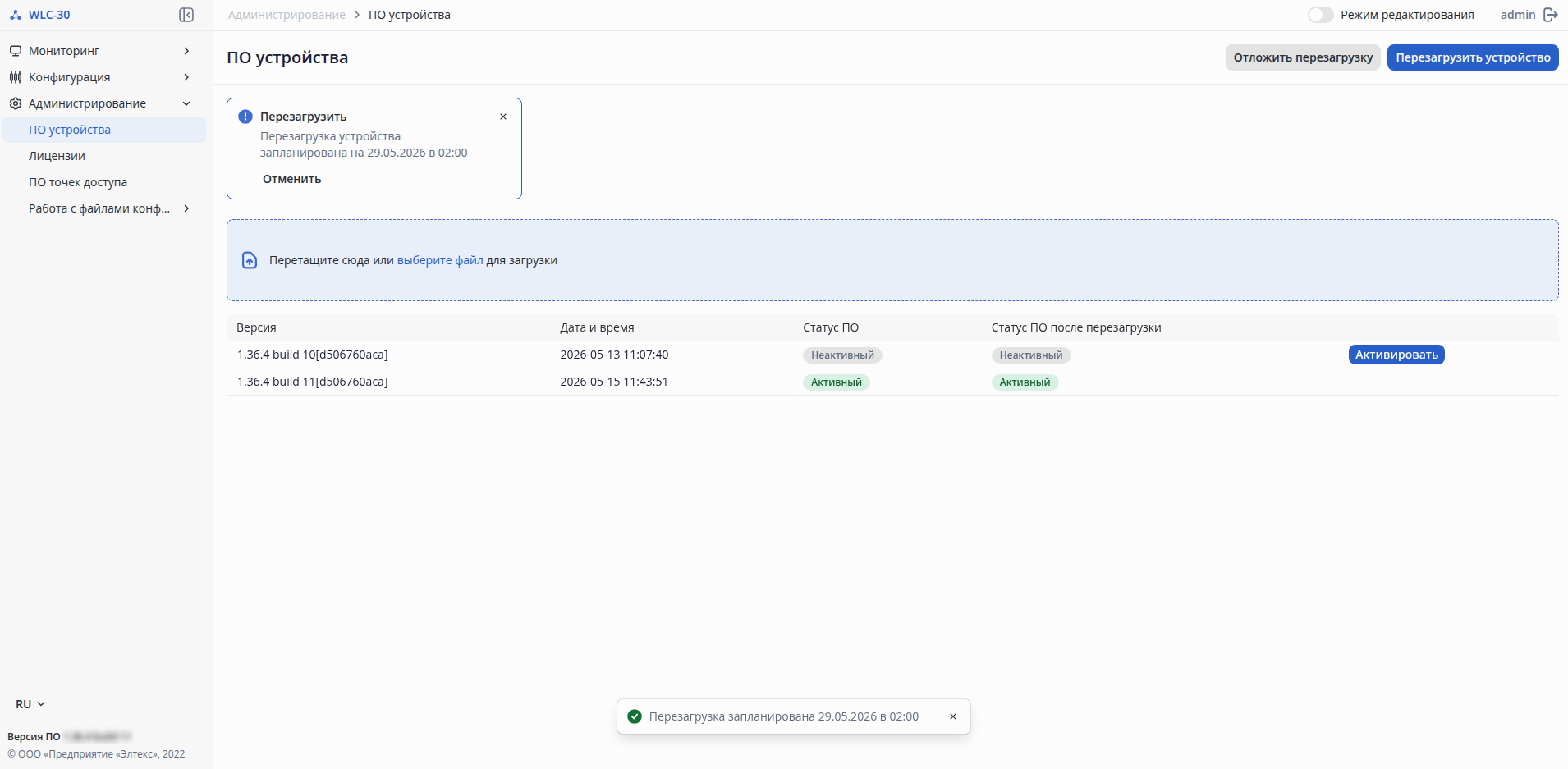
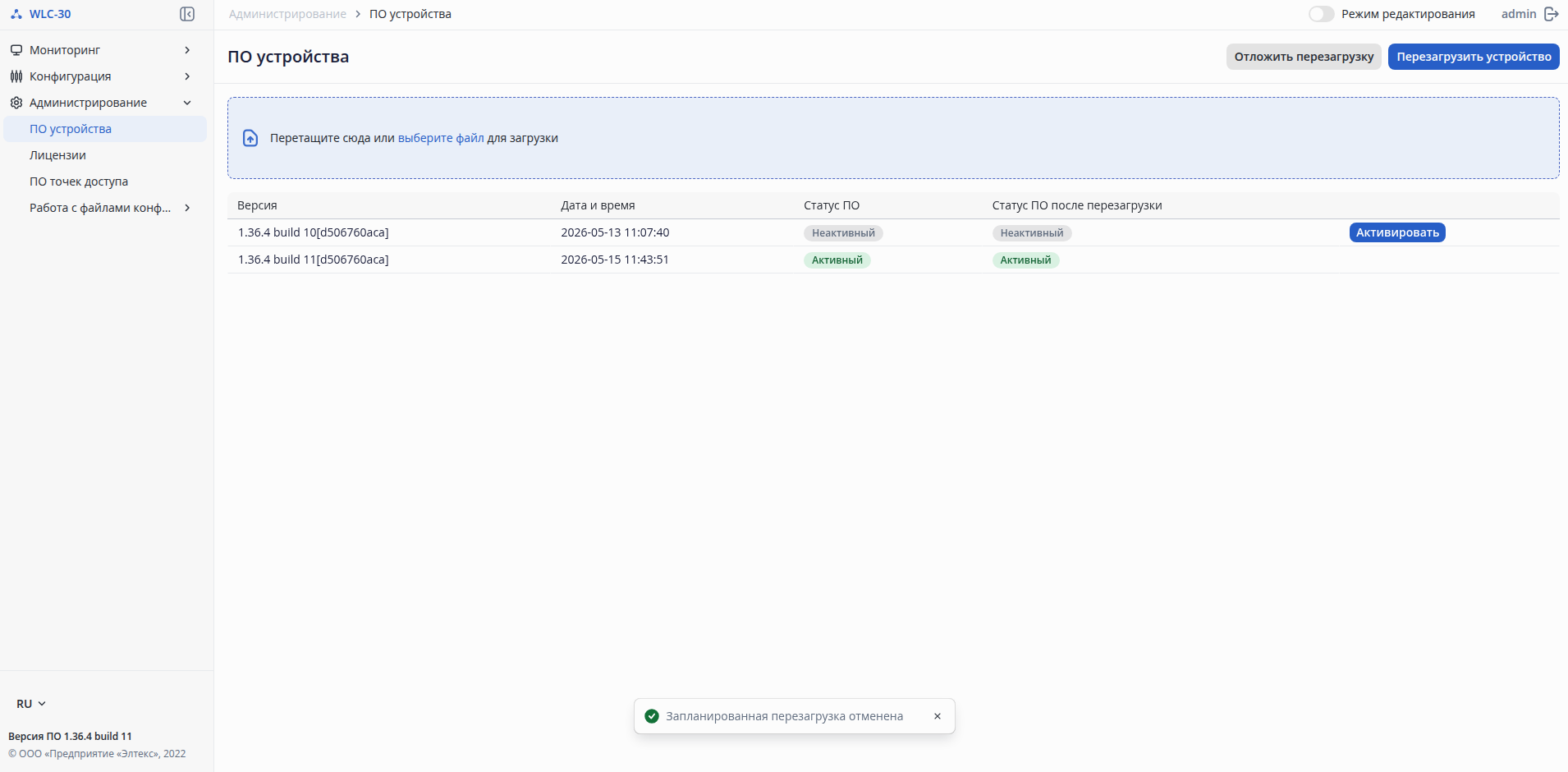
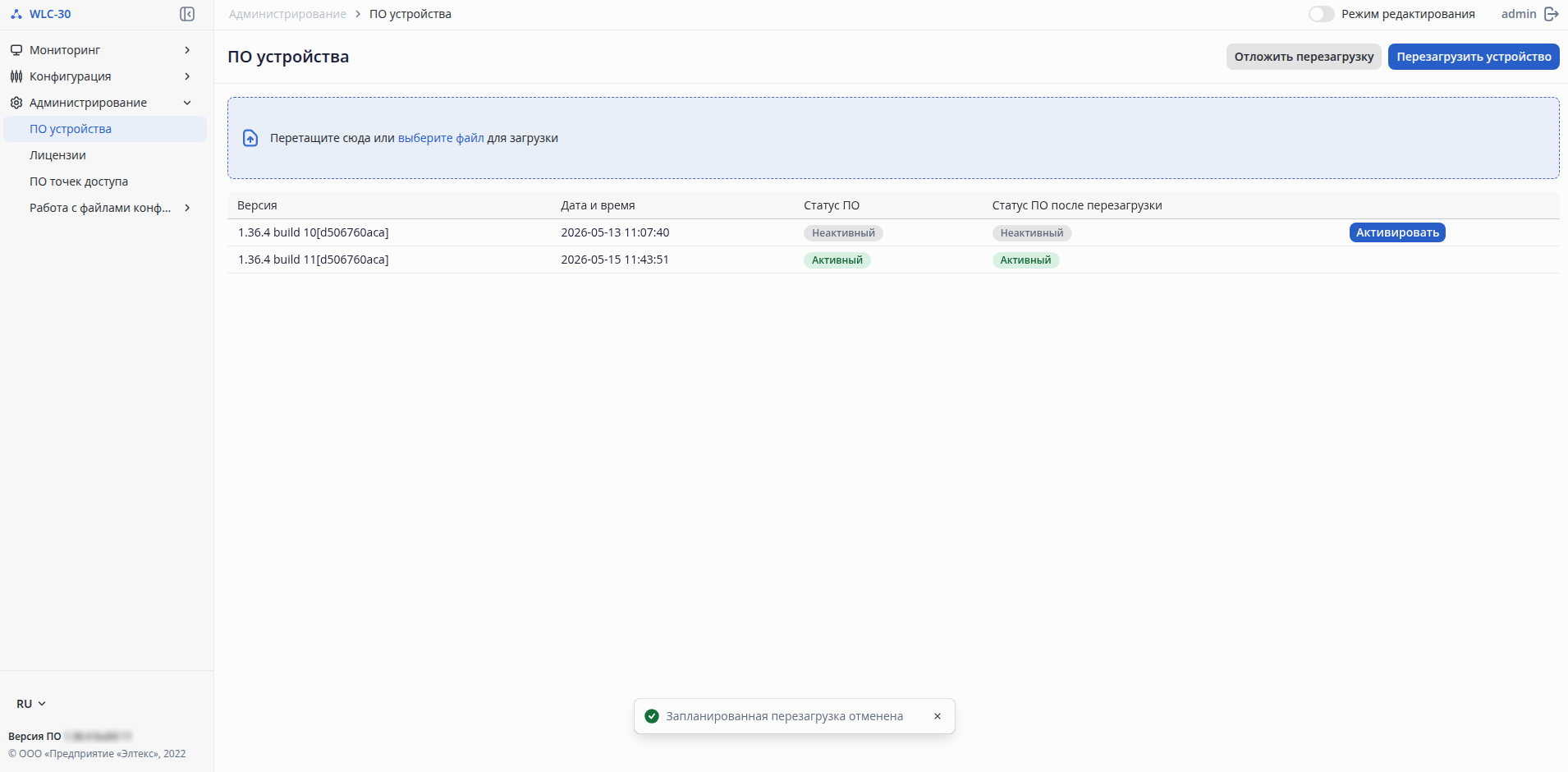
Таблица содержит данные по двум файлам ПО, загруженным на устройство, один из которых является активным в данный момент, а второй — резервным с возможностью переключаться между ними.
...
Есть возможность отложить перезагрузку, чтобы избежать прерывания сервиса в рабочее время. Для этого используйте кнопку «Отложить перезагрузку».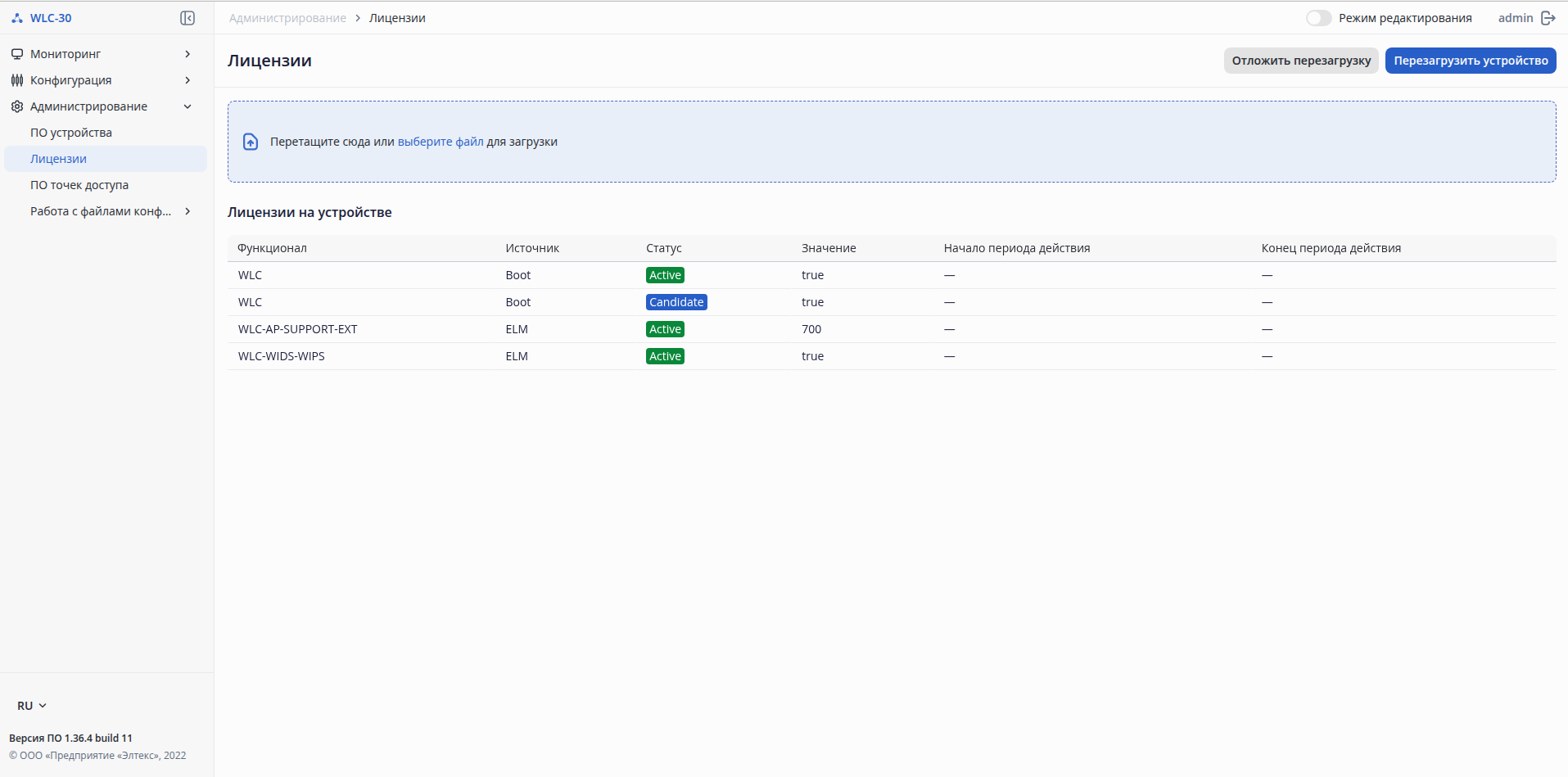
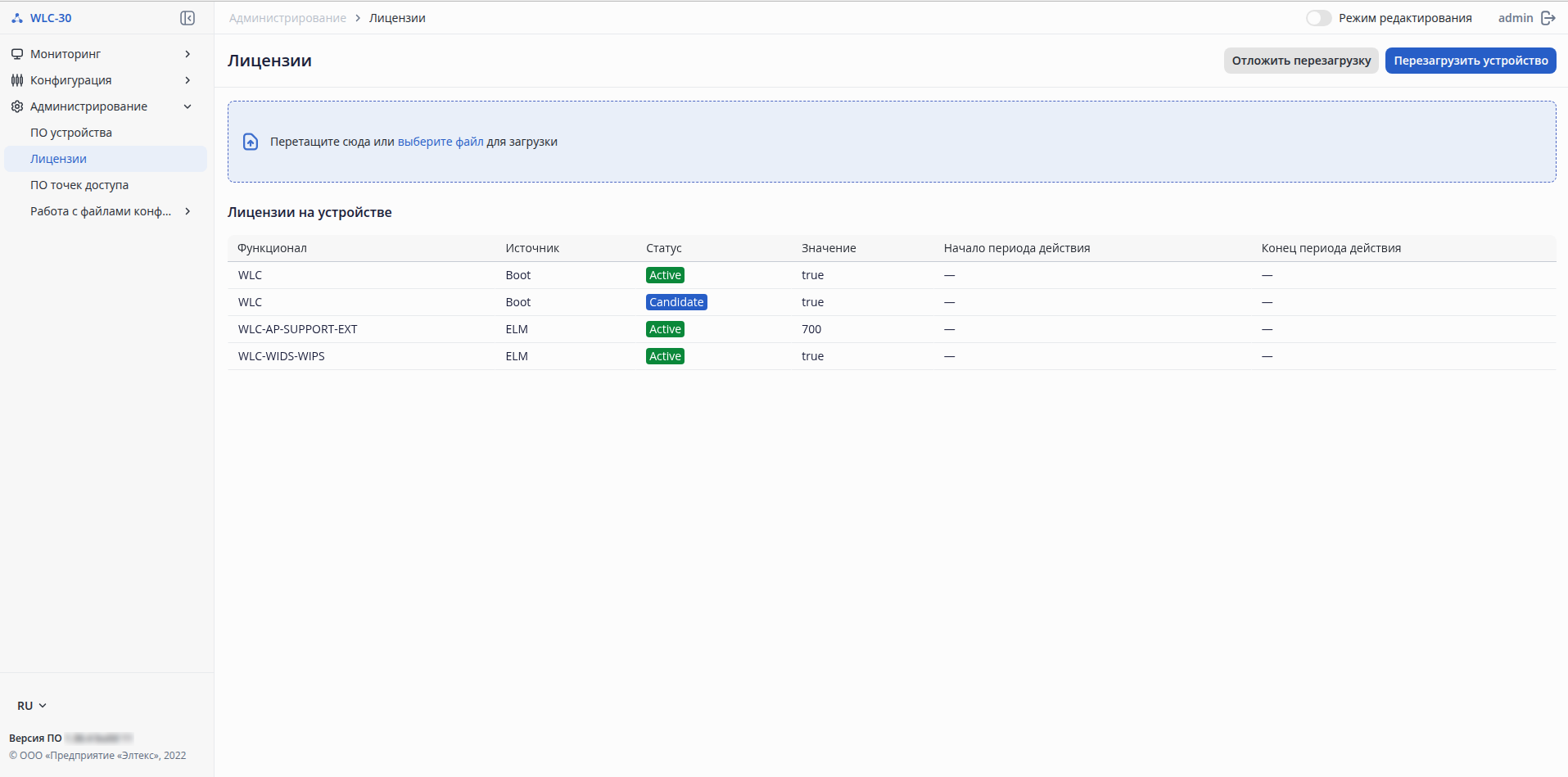
При выборе этой опции есть возможность указать конкретную дату и время перезагрузки в формате день, месяц, год и часы, минуты. А также есть возможность запланировать перезагрузку через указанное время.
...
Настройки создания архивных файлов описана в документации «Управление программным обеспечением и конфигурацией».
Подменю «Сравнение конфигураций»Якорь SR SR
| SR | |
| SR |
...