
| Оглавление |
|---|
Начало работы
На устройствах ESBC web-интерфейс по умолчанию отключен. Для активации выполните действия, описанные ниже.
Активируйте web-интерфейс по протоколу HTTP или HTTPS.
Без форматирования esbc# config esbc(config)# ip http server esbc(config)# ip https server esbc(config)# end esbc# commit esbc# confirmОткройте TCP-порт 80 для HTTP-сервера или 443 для HTTPS в Firewall. Пример ниже представлен для открытия 443 порта.
Создайте группы web с портом 443.Без форматирования object-group service web port-range 443 exitScroll Pagebreak Добавьте правило в зону trusted self.
Без форматирования security zone-pair trusted self rule 120 action permit match protocol tcp match destination-port object-group web enable exit exitПримените и подтвердите конфигурацию.
Без форматирования commit confirmОткройте web-браузер, например Firefox, Opera, Chrome.
- Введите в адресной строке браузера IP-адрес устройства. Для перехода в web-интерфейс можно использовать URL: http://<ip-address_esbc> или https://<ip-address_esbc>. При успешном обнаружении контроллера в окне браузера отобразится страница авторизации.
...
6. Нажмите кнопку «Войти». В окне браузера откроется страница Информация об устройстве.
| Scroll Pagebreak |
|---|
Основные элементы web-интерфейса
На рисунке ниже представлены элементы навигации web-интерфейса.
...
Для внесения изменений в конфигурацию необходимо включить режим редактирования переключателем на верхней панели страницы, по умолчанию данный режим отключен. После включения режима редактирования станет доступно изменение параметров.
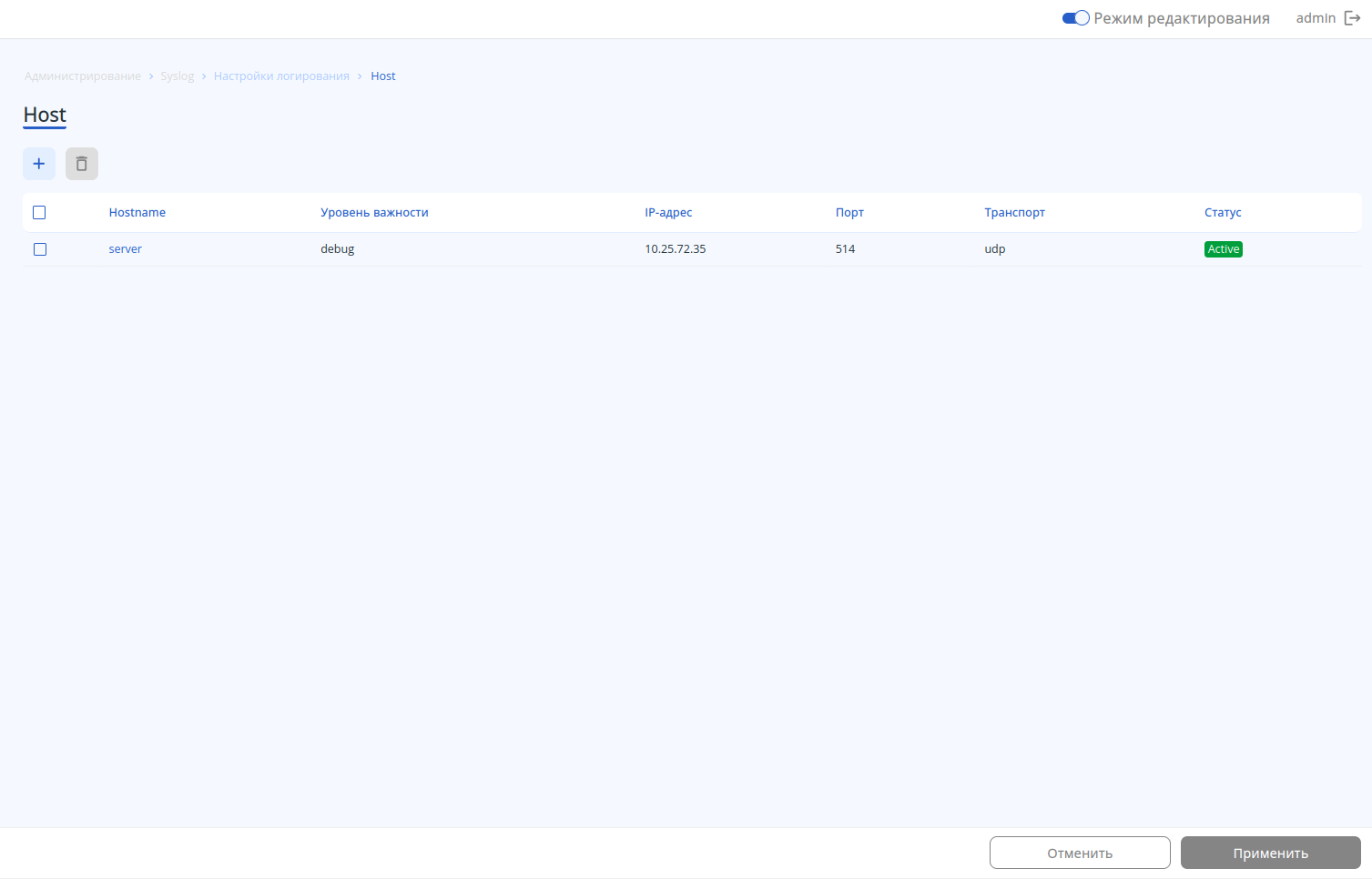
Сохранение изменений
После внесения изменений в правом нижнем углу страницы появится всплывающая кнопка «Сохранить», при нажатии на которую все изменения записываются в Candidate-конфигурацию.
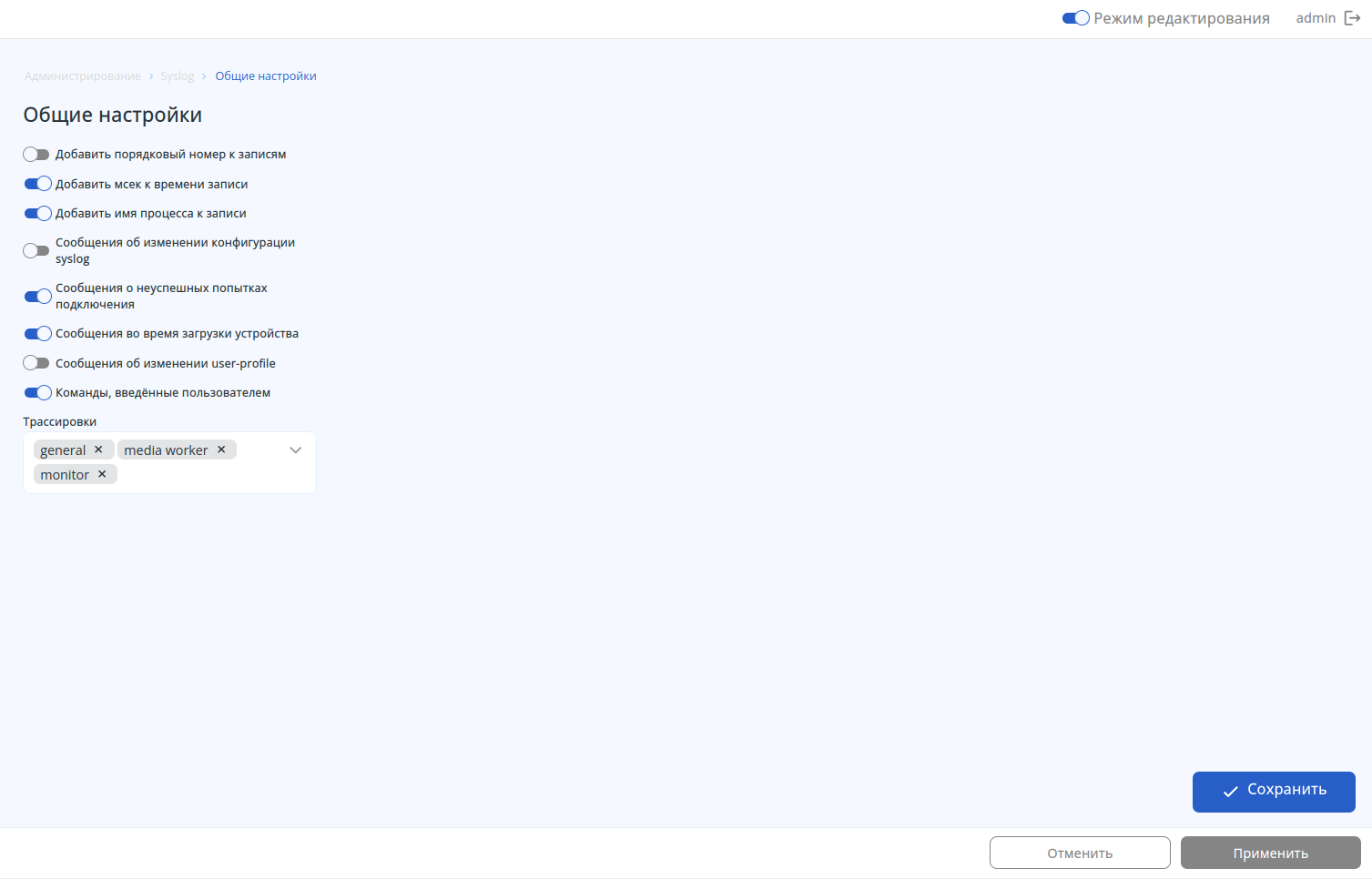
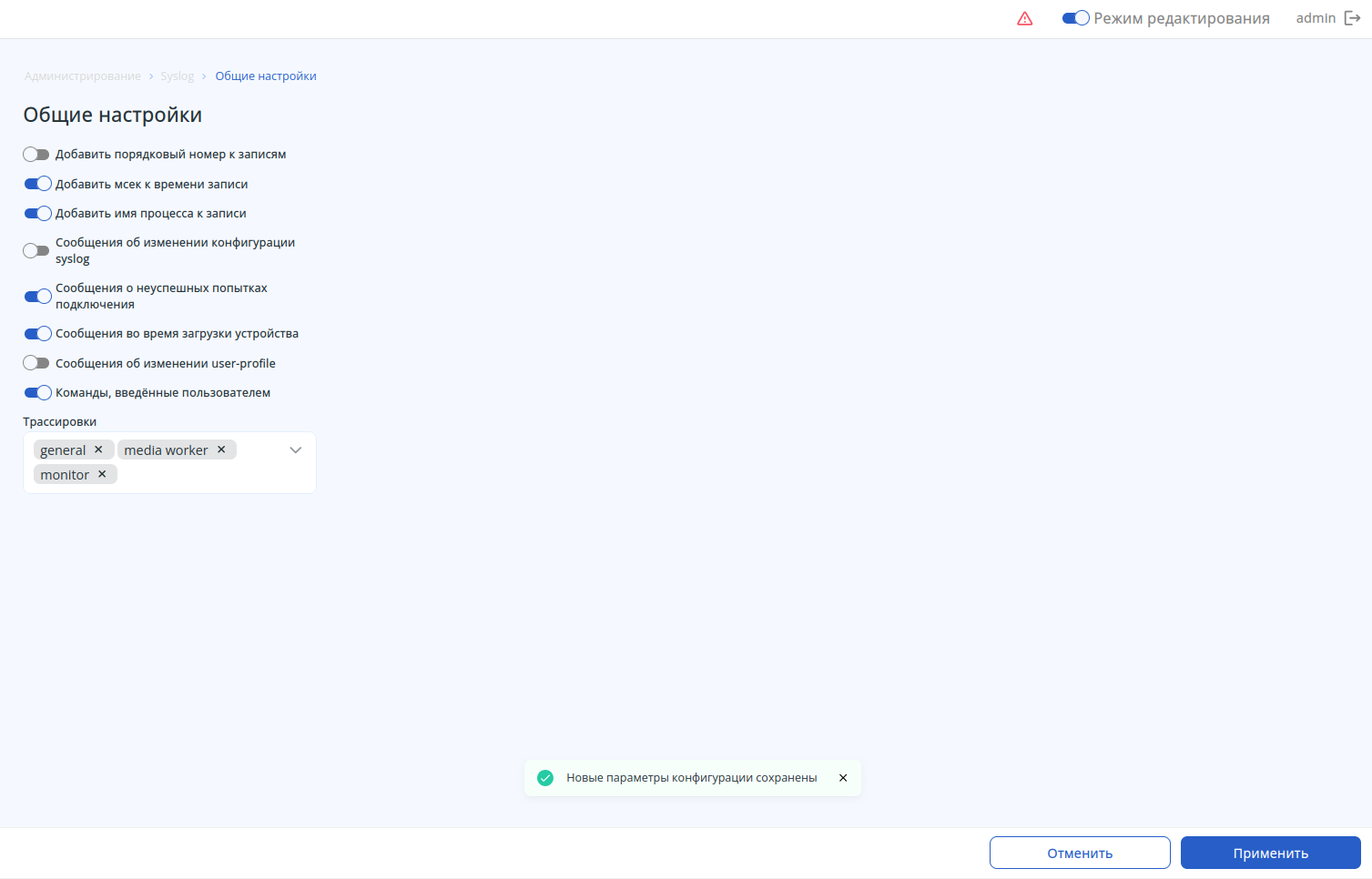
Наличие любых изменений в текущей конфигурации отражается на верхней панели страницы с помощью иконки .
.
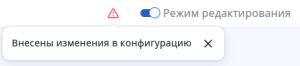
После сохранения настроек необходимо применить конфигурацию с помощью кнопки «Применить». Кнопка «Отменить» позволяет удалить все внесённые изменения.
...
Кнопка «Сбросить» используется для отмены действия внесенных изменений. После окончания таймера внесённые изменения также будут отменены автоматически. Следует учитывать, что изменения при этом остаются в CANDIDATE конфигурации и в Candidate-конфигурации и могут быть снова применены с помощью кнопки «Применить» или могут быть удалены с помощью кнопки «Отменить».
...
Для создания новых объектов конфигурации используется кнопка «Создать». Пример представлен на рисунке ниже:
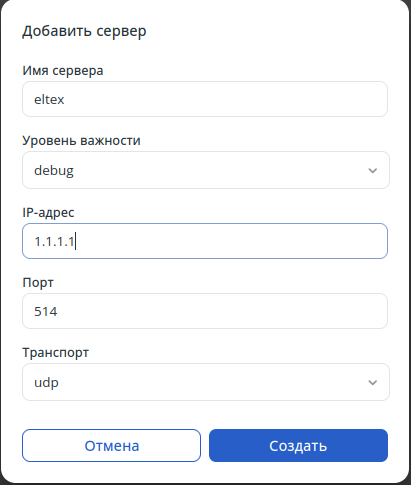
Для удаления объекта конфигурации используется кнопка «Удалить». С помощью чекбоксов можно выбрать один, несколько или все объекты на странице, чтобы удалить их одновременно.
...
При переходе на страницу график не отображается, для . Для построения графика необходимо выбрать интервал – – «Таймер»:
- Секунды – отображается график за последнюю минуту с секундным интервалом;
- Минуты – отображается график за последний час с минутным интервалом;
- Часы – отображается график за последние 72 часа с часовым интервалом.
Также есть возможность выбрать "Тип графика":
- Average – выводится среднее значение за интервал;
- Max – выводится максимальное значение за интервал.
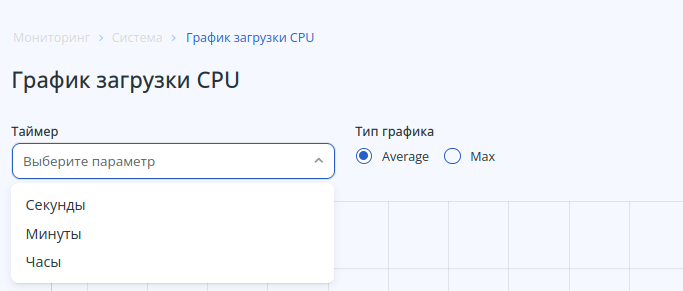
Для секундного интервала тип графика не имеет значения.
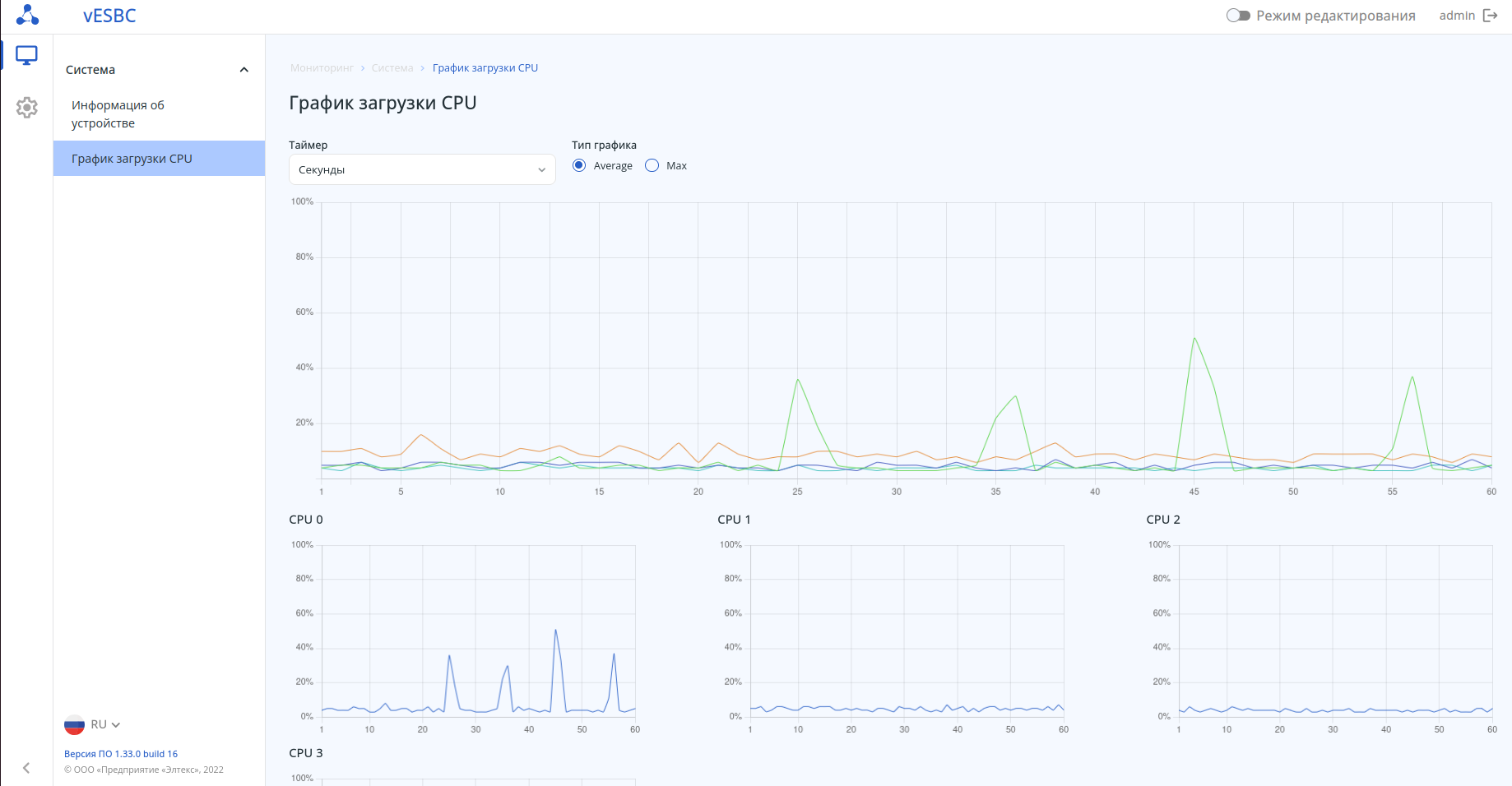
На странице расположен общий график с кривыми для всех ядер, под ним располагаются графики для каждого ядра отдельно.
| Scroll Pagebreak |
|---|
Администрирование
Для перехода к администрированию необходимо в главном меню выбрать элемент «Администрирование».
...
На странице находится информация об установленном на устройстве программном обеспечении, а также есть возможность загрузить и установить новое ПО и перезагрузить контроллер.
Для загрузки нового ПО используйте специальное поле, обозначенное следующим образом:
...
Таблица содержит данные по двум файлам ПО, загруженным на устройство, один из которых является активным в данный момент, а второй — резервным с возможностью переключаться между ними:
- Версия – версия Версия – версия загруженного программного обеспечения;
- Дата и время – дата и время выпуска файла ПО;
- Статус ПО – показывает текущее состояние для каждой версии ПО:
- статус, обозначенный
 , показывает, что ПО используется в данный момент;
 - статус, обозначенный
 , показывает, что ПО в данный момент не активно, но загружено на устройство и может быть активировано с помощью кнопки «Активировать» в следующей графе.
- статус, обозначенный
- Статус ПО после перезагрузки – показываетперезагрузки – показывает, какое ПО будет использоваться после перезагрузки контроллера:
- статус показывает, что данное ПО будет активным после перезагрузки;
- кнопка
 позволяет сделать данный образ ПО активным после перезагрузки.
- статус
...
При выборе этой опции есть возможность указать конкретную дату и время перезагрузки в формате день, месяц, год и часы, минуты. А также есть возможность запланировать перезагрузку через указанное время.
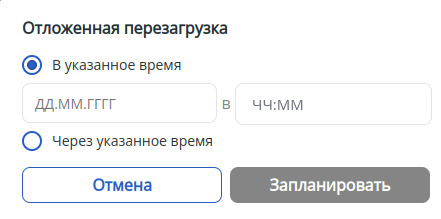
После указания времени нажмите кнопку «Запланировать».
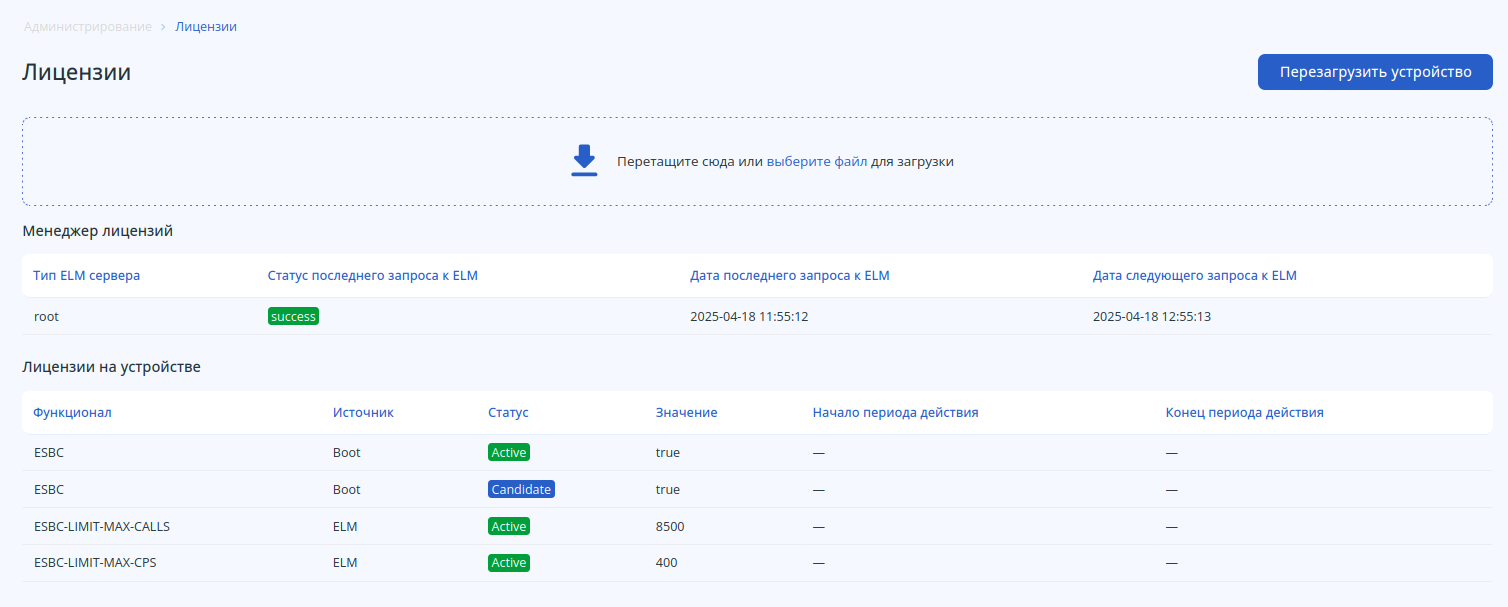
Таблица «Менеджер лицензий» содержит следующие данные:
...
Для загрузки файла конфигурации используйте специальное поле, обозначенное следующим образом:

Скачать файл конфигурации
На странице доступно скачивание двух файлов конфигурации с помощью кнопок:
- Running – скачивание файла действующей Running-конфигурации контроллера (конфигурация, которая используется на данный момент);
- Candidate – скачивание
- – скачивание файла текущей Сandidate-конфигурации контроллера (конфигурация, в которую были внесены, но еще не применены, изменения относительно действующей конфигурации).
Заводская конфигурация
| Информация |
|---|
Для сброса конфигурации к заводским настройкам должен быть включен режим редактирования. |
Чтобы сбросить устройство к заводским установкам необходимо сначала скопировать заводскую конфигурацию в Сandidate-конфигурацию, а затем применить ее и подтвердить изменения. Используйте для этого кнопки «Копировать в Candidate», а затем «Применить» и «Подтвердить».
| Предупреждение | |
|---|---|
| Внимание! | После применения заводской конфигурации возможна потеря доступа. В заводской конфигурации доступ к web-интерфейсу контроллера осуществляется по протоколу HTTPS с учетными данными: пользователь — admin, пароль — password. |
Меню «Syslog»
Общие настройки
На странице можно задать общие настройки логирования, они будут применены для записи отладочных сообщений.
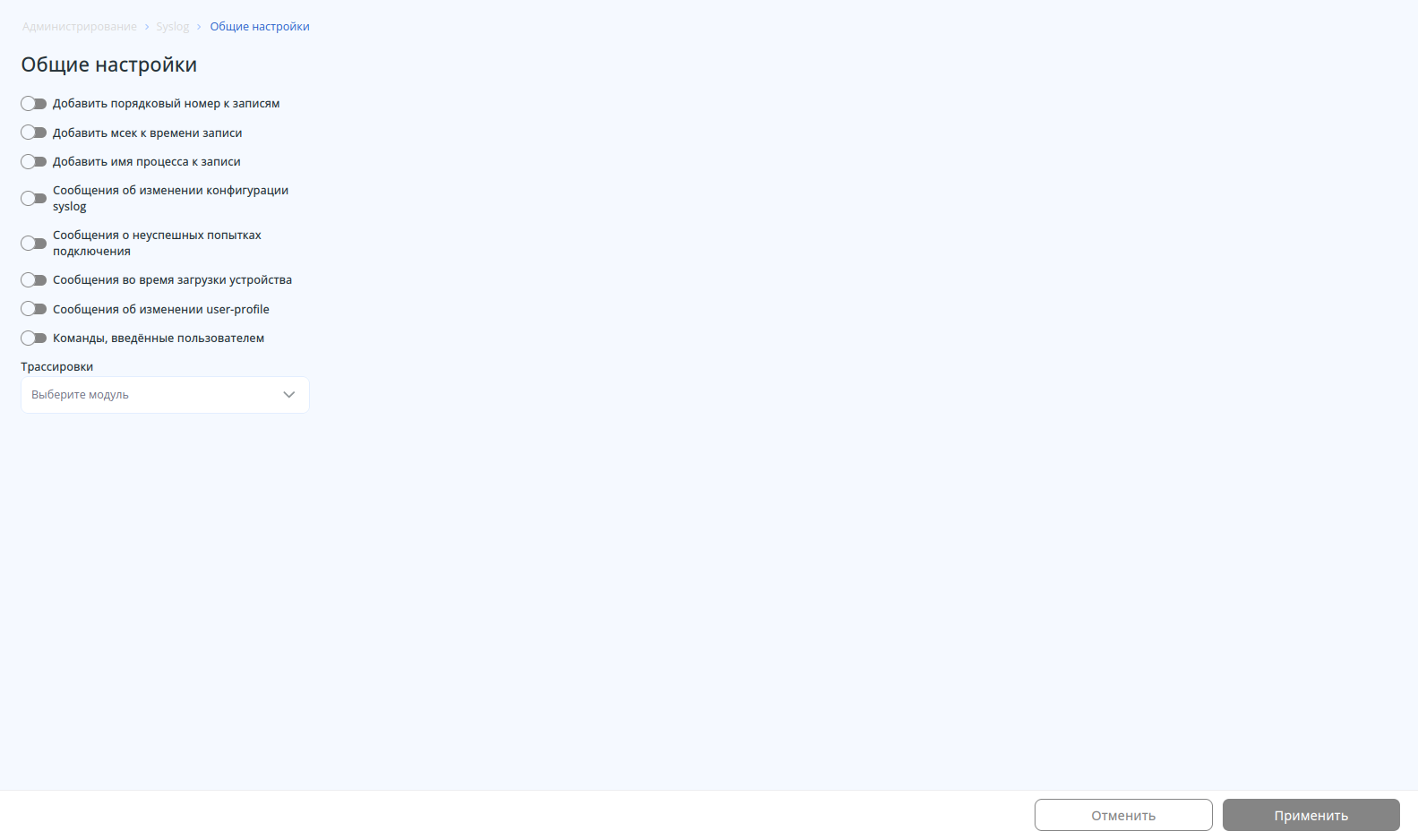
Доступные настройки:
- Добавить порядковый номер к записям – к каждой записи добавляется порядковый номер;
- Добавить мсек к времени записи – в таймштамп записи добавляются миллисекунды;
- Добавить имя процесса к записи – к записи добавляется имя процесса;
- Сообщения об изменении конфигурации syslog – включается запись сообщений об изменении конфигурации syslog;
- Сообщения о неуспешных попытках подключения – включается запись сообщений о неуспешных попытках подключения к CLI;
- Сообщения во время загрузки устройства – включается запись сообщений в процессе перезагрузки;
- Сообщения об изменении user-profile – включается запись сообщений об изменении user-profile;
- Команды, введённые пользователем – включается процесс логирования введённых в CLI команд пользователя.
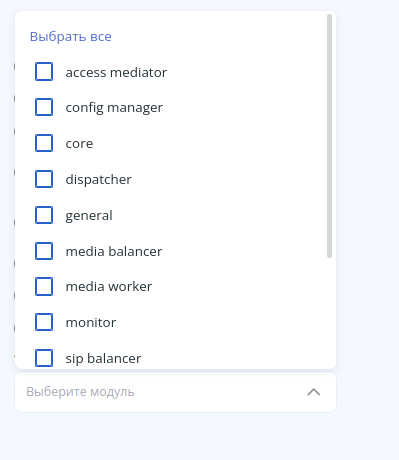
На странице есть возможность выбрать модули ESBC для логирования.
Описание модулей представлено в разделе Работа с логами.
| Примечание |
|---|
По умолчанию все настройки отключены, модули для логирования не выбраны. |
После настройки параметров сохраните, а затем примените конфигурацию с помощью соответствующих кнопок. При необходимости отмените изменения и удалите их с помощью кнопок «Сбросить» и «Отменить».
Подменю «Настройки логирования»Подменю «Настройки логирования»
На странице настраивается отображение и передача отладочных сообщений. В текущей версии ПО реализована только настройка логирования на удаленный syslog-сервер.
Host
На странице содержится информация о настроенных syslog-серверах.
| Информация |
|---|
Для создания, удаления и редактирования сервера должен быть включен режим редактирования. |
| Информация |
|---|
Для логирования ESBC выберите необходимые модули на странице «Общие настройки». |
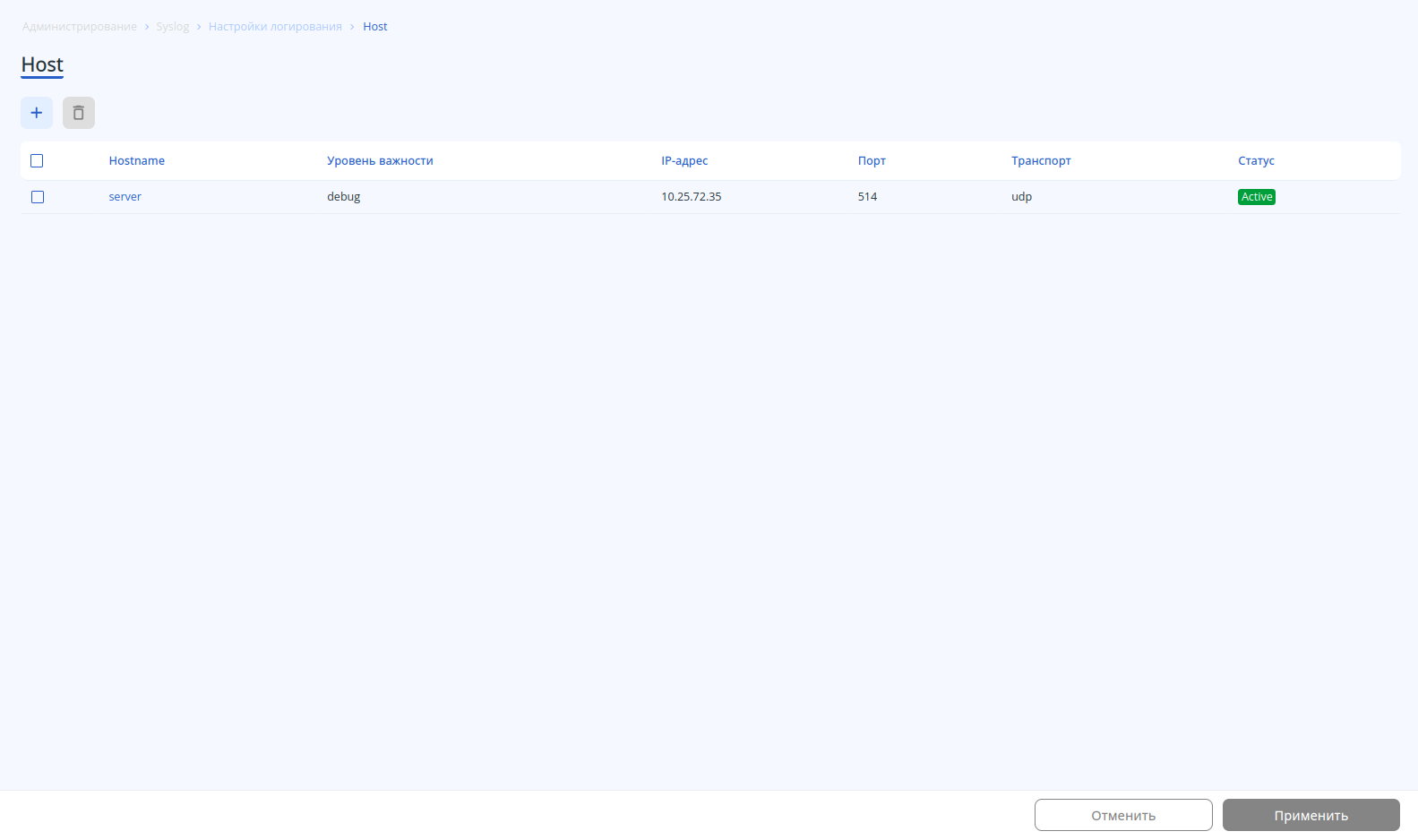
В таблице содержатся основные параметры о каждом сервере, такие как:
- Hostname – название сервера в конфигурации;
- Уровень важности – уровень важности сообщений, которые будут записываться
- none – минимальный уровень, логирование отключено;
- debug – максимальный уровень, все отладочные сообщения записываются;
- описание остальных значений есть в Справочнике команд CLI → Мониторинг и управление → Управление SYSLOG → severity.
- IP-адрес – IP-адрес сервера;
- Порт – порт сервера;
- Транспорт – транспорт для передачи сообщений на сервер:
- tcp;
- udp.
- Статус:
- inactive – логирование отключено ("Уровень важности" = none);
- active – логирование включено ("Уровень важности" != none).
Для создания нового сервера используйте кнопку «Создать syslog-сервер».
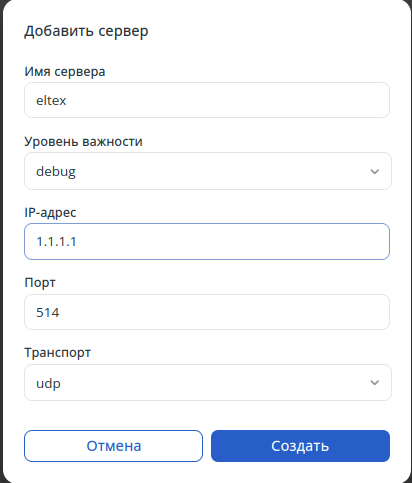
Введите нужные параметры и нажмите кнопку «Создать», а затем примените конфигурацию с помощью соответствующих кнопок. При необходимости отмените изменения и удалите их с помощью кнопок «Сбросить» и «Отменить».

Передача сообщений на настроенный сервер включена.
Для редактирования существующего сервера нажмите на его название в списке. При редактировании можно изменить уровень важности, IP-адрес, порт и транспорт.
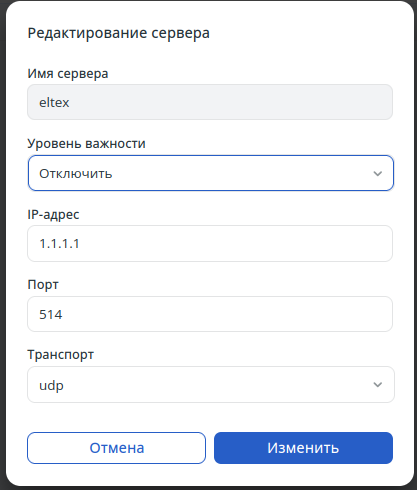
Внесите изменения и нажмите кнопку «Изменить».
