
...
- Кнопки фильтрации, настройки отображаемых колонок таблицы и экспорта таблицы в CSV-файл;
- Кнопка изменения статуса проблем. При нажатии отображается выпадающее список с доступными к выбору статусами:
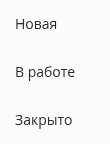 Выбранный статус отображается в колонке "Статус" таблицы проблем.
Возможные пререходы статусов проблем:
- "Новая" → "В работе";
- "Новая" → "Закрыто";
- "В работе" → "Закрыто";
- "В работе" → "Новая";
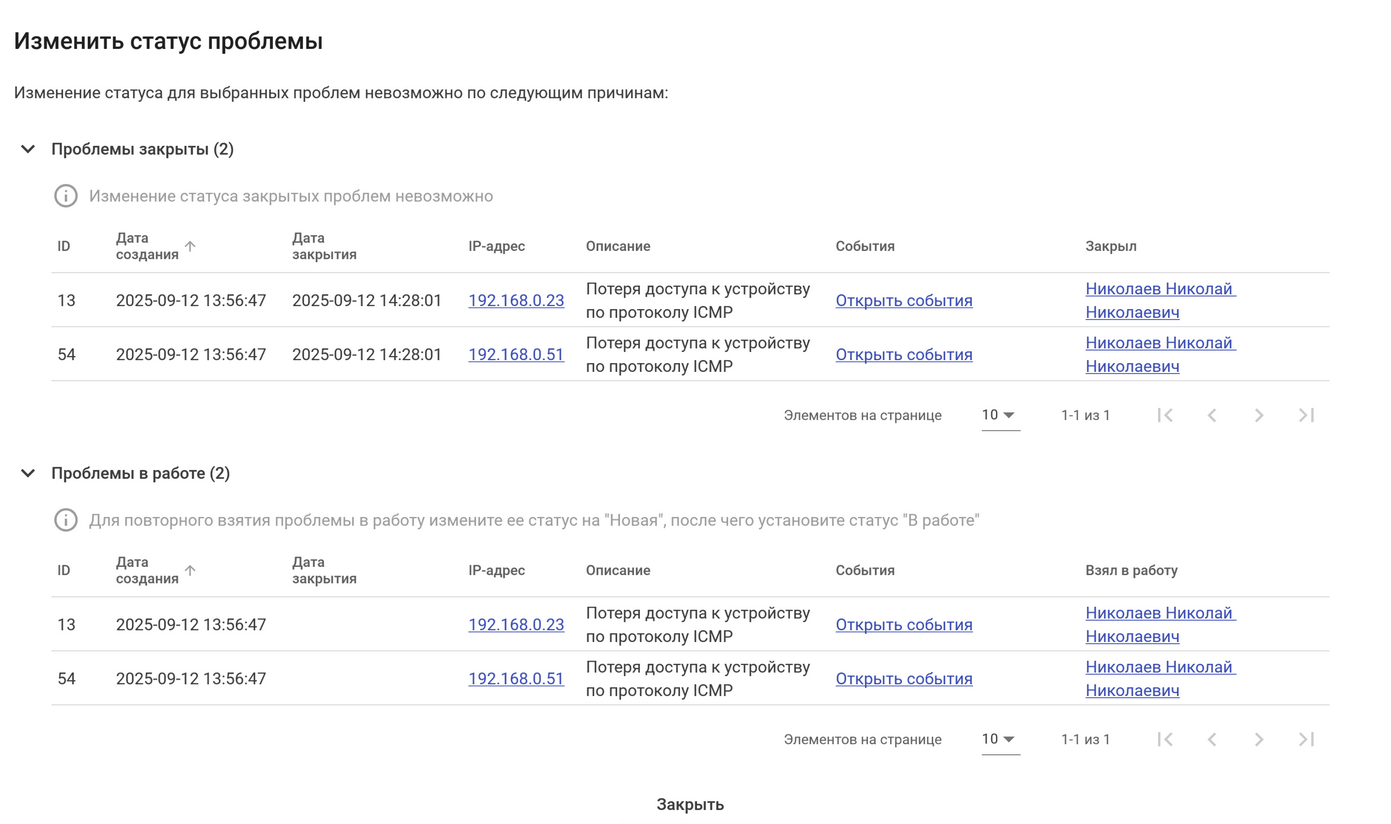
проблемы;Примечание Невозможно перевести проблемы из статуса "Закрыто" в любой не финальный статус.
Нельзя перевести проблемы из статусов: "Закрыто" → "Закрыто"/"В работе"/"Новая" или "В работе" → "В работе".
- Кнопка подтверждения проблемыПри попытке перевести проблемы в другой статус, осуществляется проверка. Если для проблем не доступен выбранный статус, то отобразится модально окно с списком проблем котороые будут переведены в новый статус и тех проблем, статус которых не изменится.
 Кнопка подтверждения проблем;
 - Кнопки настройки временного диапазона выборки данных, обновления и настройки интервала обновления данных таблицы;Кнопки быстрой фильтрации по статусу проблемы (Новая / В работе / Закрыто / Подтверждено / Не подтверждено);
- Таблица с информацией о проблемах.
...
- ID — уникальный номер проблемы;
Дата создания — дата и время создания проблемы;
- Дата подтверждения — дата и время подтверждения проблемы. По умолчанию колонка скрыта. Для отображения необходимо активировать соответствующий флаг в настройках отображаемых колонок;
- Дата взятия в работу — дата и время взятия проблемы в работу. По умолчанию колонка скрыта. Для отображения необходимо активировать соответствующий флаг в настройках отображаемых колонок;
- Дата закрытия — дата и время закрытия проблемы. По умолчанию колонка скрыта. Для отображения необходимо активировать соответствующий флаг в настройках отображаемых колонок;
- Важность — уровень важности (severity) проблемы;
- IP-адрес — IP-адрес устройства, на котором была зарегистрирована проблема;
- Название устройства — название устройства, на котором произошла проблема. По умолчанию колонка скрыта. Для отображения необходимо активировать соответствующий флаг в настройках отображаемых колонок;
- Имя хоста — имя хоста (hostname) устройства, на котором произошла проблема. По умолчанию колонка скрыта. Для отображения необходимо активировать соответствующий флаг в настройках отображаемых колонок;
- Группа — группа, к которой относится устройство, на котором произошла проблема. По умолчанию колонка скрыта. Для отображения необходимо активировать соответствующий флаг в настройках отображаемых колонок;
- Название правила — название правила генерации проблем, по которому была создана проблема. По умолчанию колонка скрыта. Для отображения необходимо активировать соответствующий флаг в настройках отображаемых колонок;
- Описание — описание правила генерации проблем, по которому была создана проблема;
- Подтверждено — актуальный статус подтверждения проблемы;
- Статус — актуальный статус проблемы;
- События — ссылка на связанные с проблемой события;
- Длительность — временной интервал, на протяжении которого проблема была открыта. По умолчанию колонка скрыта. Для отображения необходимо активировать соответствующий флаг в настройках отображаемых колонок;
- Подтвердил — ФИО пользователя, который подтвердил проблему. По умолчанию колонка скрыта. Для отображения необходимо активировать соответствующий флаг в настройках отображаемых колонок;
- Взял в работу — ФИО пользователя, который взял проблему в работу. По умолчанию колонка скрыта. Для отображения необходимо активировать соответствующий флаг в настройках отображаемых колонок;
- Закрыл — ФИО пользователя, который закрыл проблему. При автоматическом закрытии проблемы в колонке "Закрыл" отобразится пользователь System;
- Комментарий — последний комментарий к проблеме и пользователь, который его оставил;
- Кнопка "Список комментариев"
 — открытие диалогового окна для взаимодействия с комментариями проблемы. Интерфейс диалогового окна соответствует таблице карточке "Комментарии".
...
- ".
Для подтверждения проблемы выберите их с помощью флагов и нажмите кнопку подтверждения проблем.
При нажатии на ссылку из колонки "IP-адрес" будет открыта вкладка "Сеть" → "Страница устройства" → "Мониторинг устройства" → "Проблемы" соответствующего устройства.
...
При нажатии на ссылки из колонок "Подтвердил", "Взял в работу", "Закрыл", "Комментарий" будет открыта вкладка "Настройки" → "Система" → "Пользователи и роли" → "Пользователи" с фильтром по соответствующему пользователю.
| Якорь | ||||
|---|---|---|---|---|
|
Для изменения статуса проблемы выберите одну или несколько проблем в таблице и нажмите кнопку "Изменить статус". В выпадающем меню выберите статус, который будет присвоен выбранным в таблице проблемам:
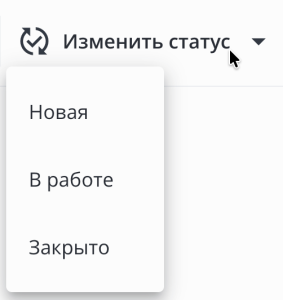
После изменения статус проблемы будет отображен в колонке "Статус".
При смене статуса на "В работе" в колонке "Взял в работу" (по умолчанию скрыта) будет отображено ФИО пользователя, который взял проблему в работу.
При смене статуса на "Закрыто" в колонке "Закрыл" будет отображено ФИО пользователя, который закрыл проблему.
Возможные переходы статусов проблем:
- "Новая" → "В работе";
- "Новая" → "Закрыто";
- "В работе" → "Закрыто";
- "В работе" → "Новая";
| Примечание |
|---|
Проблемы в статусе "Закрыто" не могут быть переведены в любой другой статус. Проблемы в статусе "В работе" не могут быть взяты в работу повторно. Переназначение проблемы на другого пользователя возможно только через статус "Новая": "В работе" → "Новая" → "В работе". |
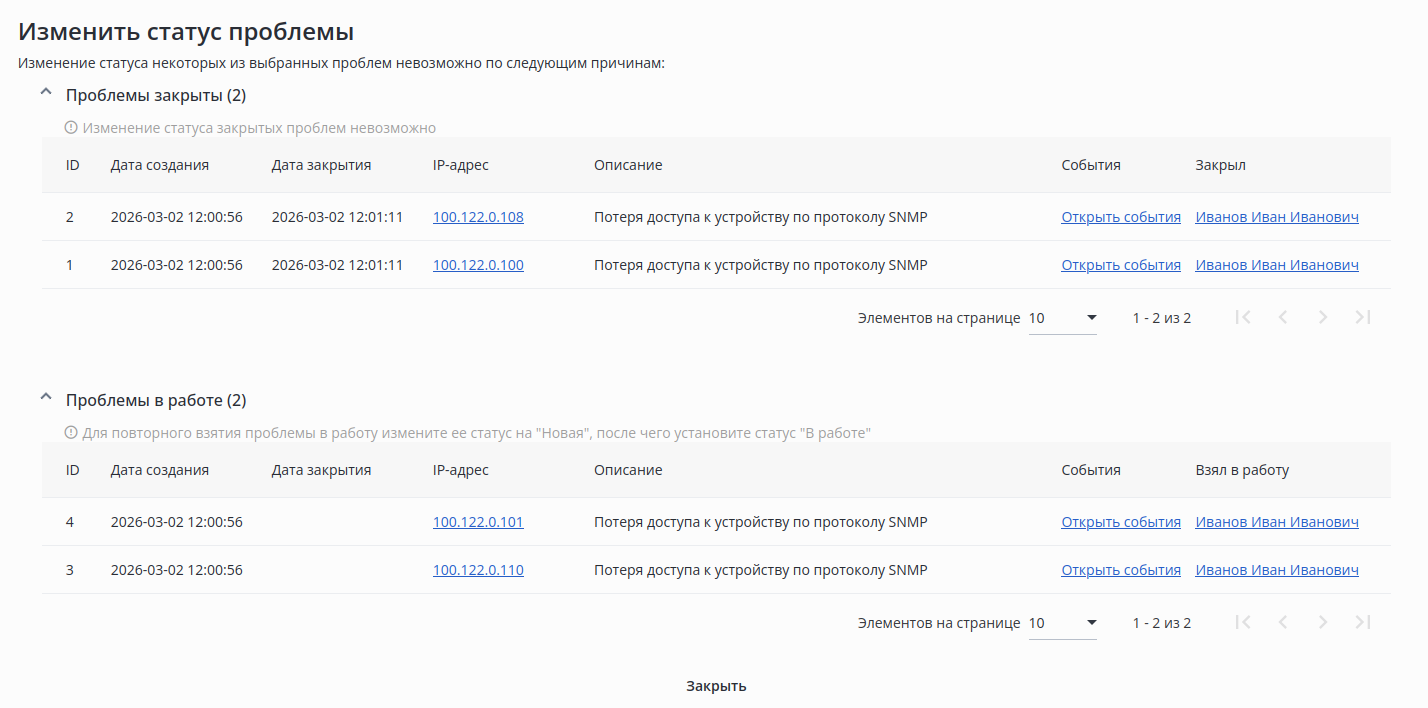
При попытке перевести проблемы в другой статус осуществляется проверка. Если для проблем не доступен выбранный статус, то отобразится модальное окно со списком проблем, которые будут переведены в новый статус, и проблем, статус которых не изменится.
| Информация |
|---|
Изменение статуса проблемы фиксируется в "Журнале действий пользователей". |
Якорь Confirm_problem Confirm_problem
Подтверждение проблемы
| Confirm_problem | |
| Confirm_problem |
Для подтверждения проблемы выберите в таблице одну или несколько проблем с помощью флагов и нажмите кнопку "Подтвердить":
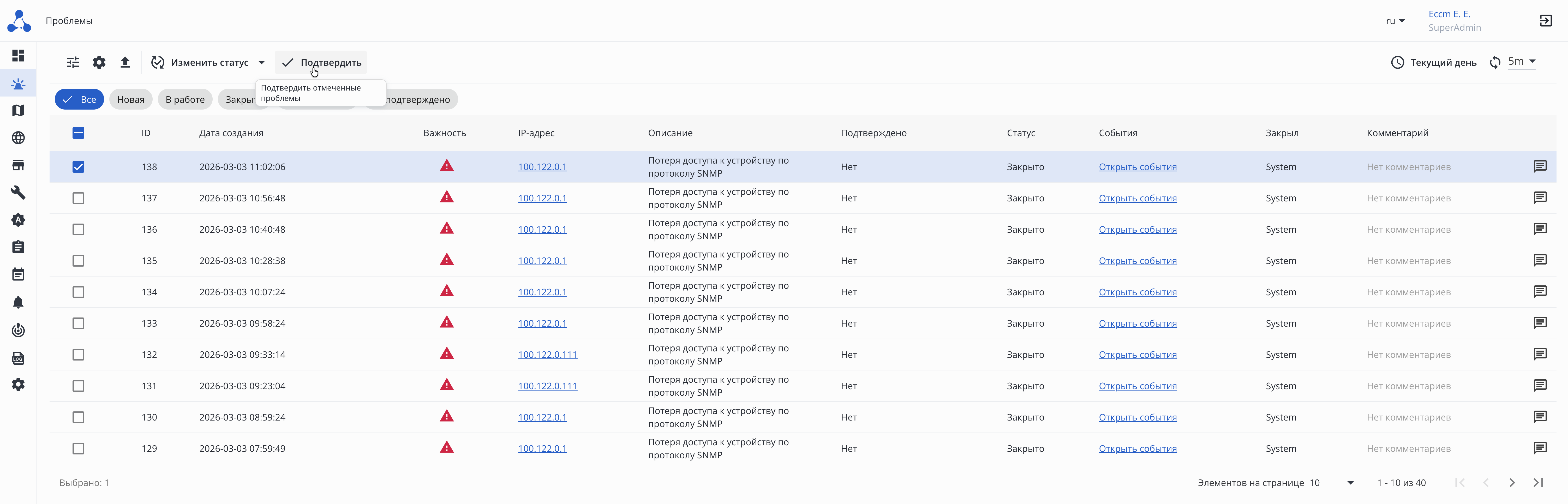
После подтверждения проблемы в колонке "Подтверждено" будет отображено значение "Да", а в колонке "Подтвердил" (по умолчанию скрыта) — ФИО пользователя, который подтвердил проблему.
| Информация |
|---|
Подтверждение проблемы фиксируется в "Журнале действий пользователей". |
Якорь personal_problem personal_problem
Персональная страница проблемы
| personal_problem | |
| personal_problem |
При Персональная страница проблемы открывается при клике по записи из строке таблицы "Проблемы" открывается вкладка персональной страницы проблемы:
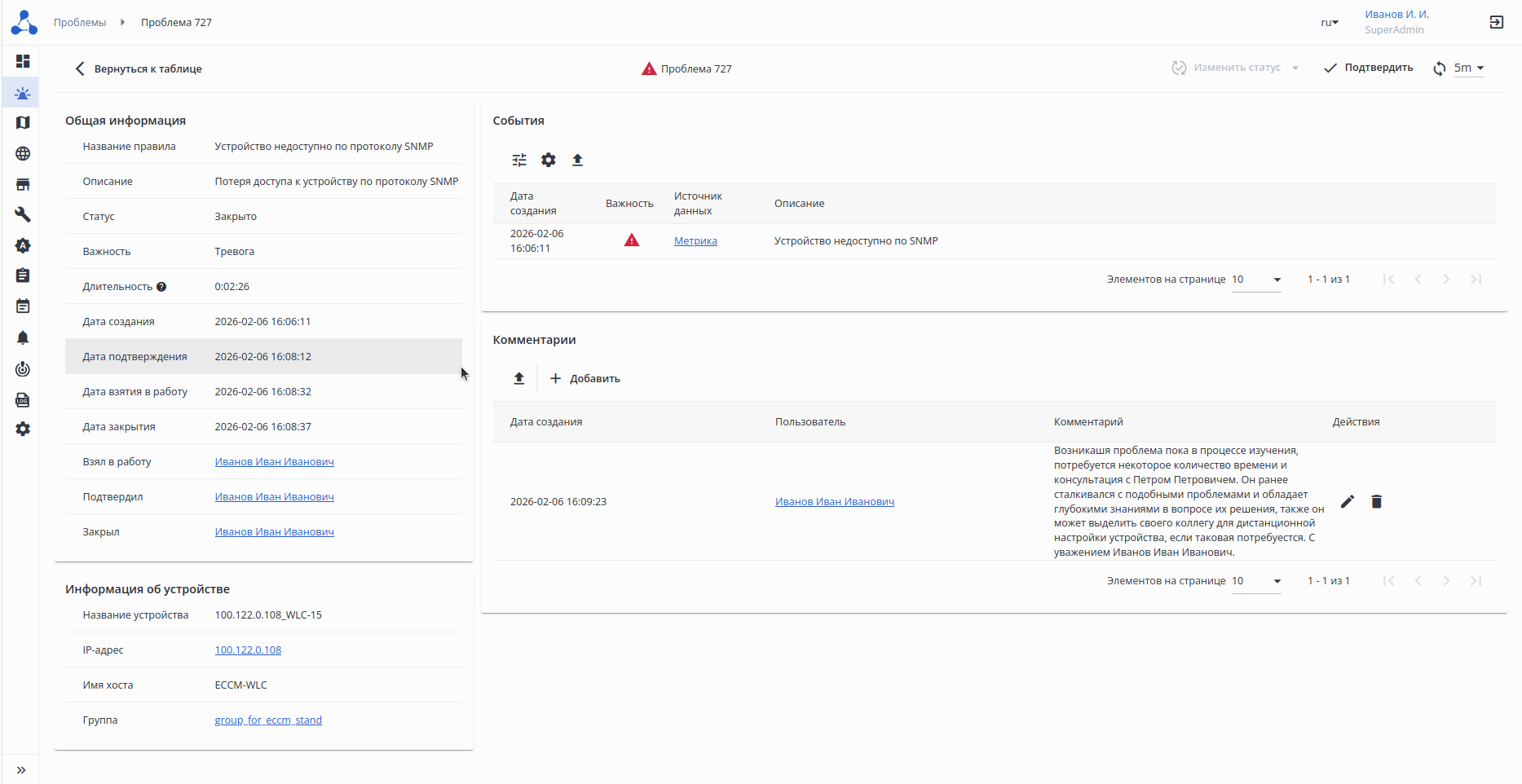
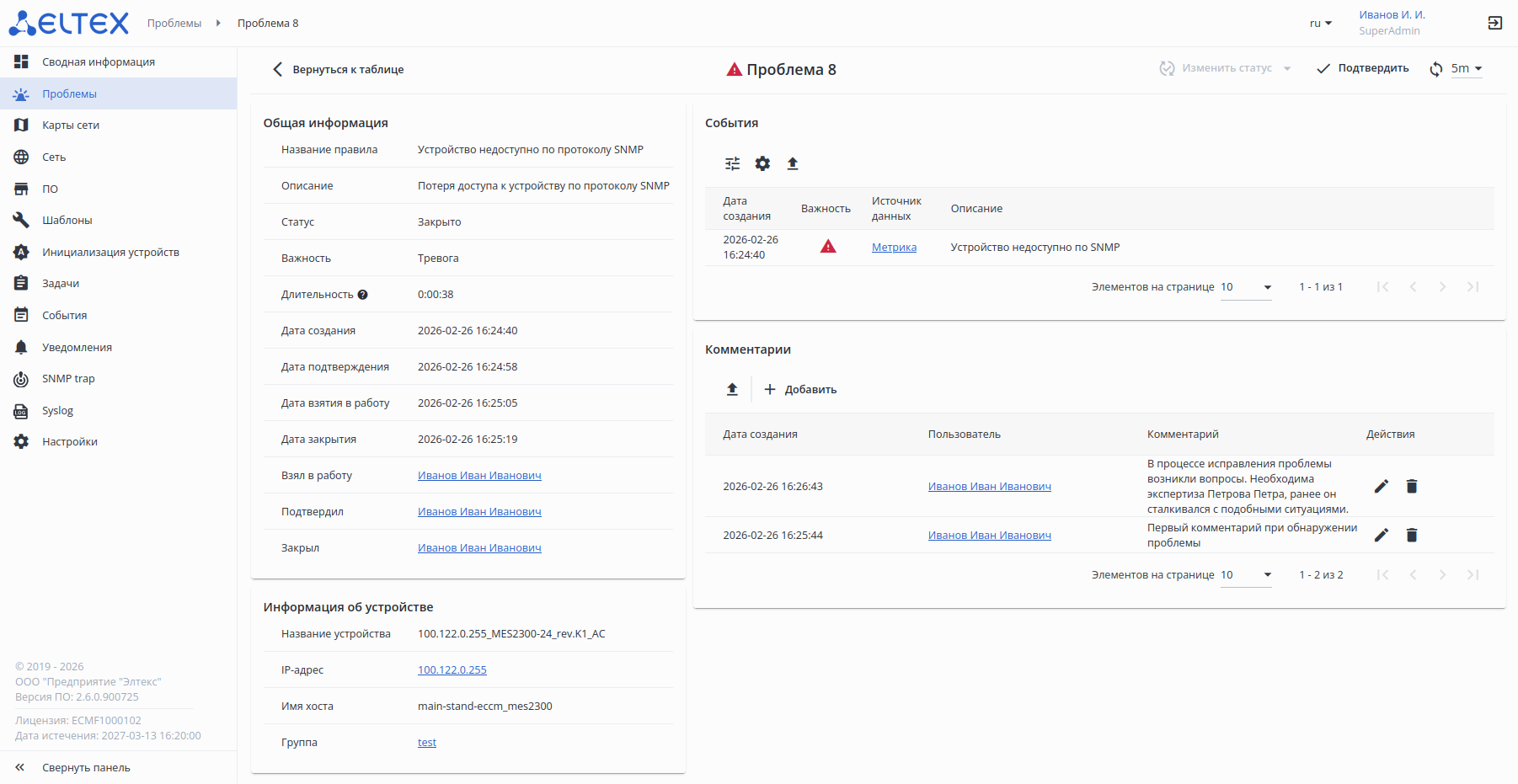
Во вкладке отображаются следующие элементы:
- Кнопка возвращения к таблице проблем;
- Важность Иконка важности проблемы;
- ID проблемы;
- Кнопка изменения статуса проблемы. Подробнее в разделе "Изменение статуса проблемы";
- Кнопка подтверждения проблемы. Подробнее в разделе "Подтверждение проблемы";
- Кнопки настройки временного диапазона выборки данных, обновления и настройки интервала обновления данных страницы.
- Карточка с общей информацией о проблеме;
- Карточка с информацией об устройстве, на котором произошла проблема;
- Карточка с таблицей событий, свзяанных связанных с проблемой;
- Карточка с таблицей комментариев проблемы.
Общая информация
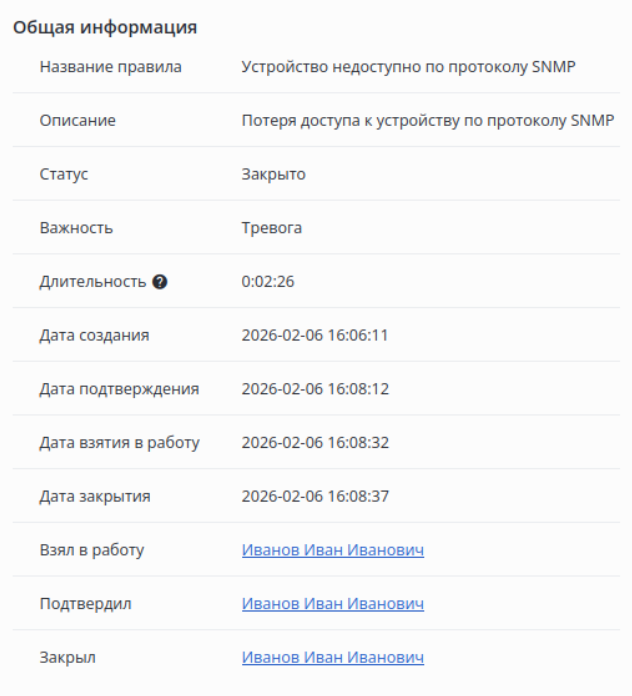
В карточке отображаются следующие элементы:
- Название правила — название правила генерации проблем;
- Описание — описание проблемы, которое составлено по шаблону правила генерации проблем;
- Статус — текущий статус проблемы (может принимать значения "Новая" / "В работе" / "Закрыто");
- Важность — уровень важности (severity) проблемы;
- Длительность — временной интервал, на протяжении которого проблема была открыта;
- Дата создания — поле с указанием даты и времени возникновения проблемы;
- Дата подтверждения — дата и время подтверждения проблемы;
- Дата взятия в работу — дата и время взятия проблемы в работу;
- Дата закрытия — дата и времени время завершения проблемы;
- Взял в работу — — ФИО пользователя, который взял проблему в работу. Пустое, если проблема закрыта системой;
- Подтвердил — ФИО пользователя, который подтвердил проблему. Пустая строка Пустое, если нет подтвердившего;
- Закрыл — ФИО пользователя, который закрыл проблему.При автоматическом закрытии проблемы отобразится пользователь System, а ссылка будет неактивной.
При нажатии на ссылки в полях "ПодтвердилВзял в работу", "Взял в работуПодтвердил", "Закрыл" будет открыта вкладка "Настройки" → "Система" → "Пользователи и роли" → "Пользователи" с фильтром по соответствующему пользователю.
Информация об устройстве
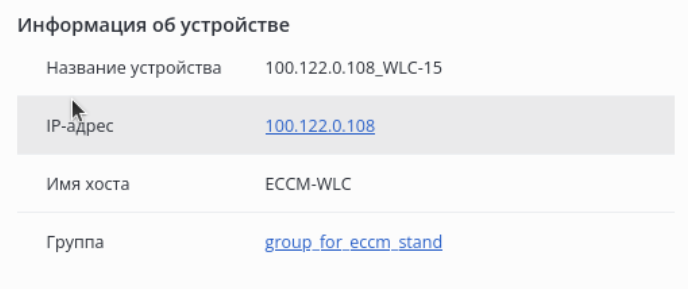
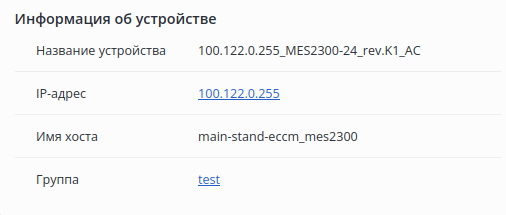
В карточке отображаются следующие элементы:
...
При нажатии на ссылку в поле "IP-адрес" будет открыта вкладка "Сеть" → "Страница устройства" → "Мониторинг устройства" → "Проблемы" соответствующего устройства.
При нажатии на ссылку из колонки в поле "Группа" будет открыта вкладка вкладка "Сеть" → "Страница группы" → "Устройства" соответствующей группы.
...
- Кнопка экспорта таблицы в CSV-файл;
- Кнопка добавления комментария. При нажатии открывается диалоговое окно добавления комментария:
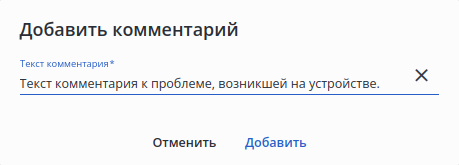 В диалоговом окне отображаются следующие элементы:
 - Текст комментария — поле ввода текста комментария. Максимально допустимая длина текста — 500 символов;
- Кнопка очистки поля "Текст комментария". При нажатии удаляет все введенные в поле данные; Кнопки отменить и добавить.
- Таблица комментариев проблемы.
...
- Дата создания — дата и время создания комментария;
- Пользователь — ФИО пользователя, который создал комментарий;
- Комментарий — текст комментария;
- Действия — элементы управлелния управления комментарием.
При отсутствии комментариев к проблеме в таблице будет выведена техническая строка "Комментариев нет".
Для редактирования комментария нажмите кнопку "Редактировать" —  .
.
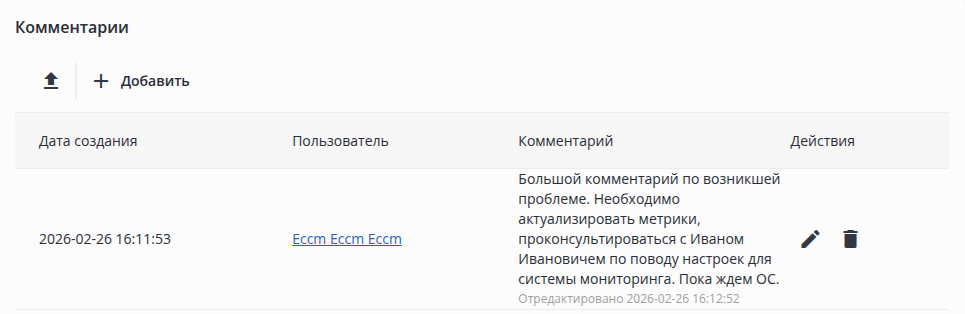
При изменении комментария для него в колонке "Комментарий" дополнительно отображается техническая запись в формате "Отредактировано {дата и время изменения}":
...
нажатии на ссылки в колонке "Пользователь" будет открыта вкладка "Настройки" → "Система" → "Пользователи и роли" → "Пользователи" с фильтром по соответствующему пользователю.
Добавление комментария
Для добавления комментария нажмите на кнопку "Добавить", расположенную в панели управления таблицей карточки "Комментарии". Откроется диалоговое окно добавления комментария:
Введите текст нового комментария в поле "Текст комментария" и нажмите кнопку "Добавить". Новый комментарий отобразится в таблице.
Редактирование комментария
Для редактирования комментария нажмите кнопку "Редактировать" — .
После редактирования рядом с комментарием будет отображаться информация о действии с указанием даты и времени изменения комментария:
Удаление комментария
Для удаления комментария нажмите кнопку "Удалить" — —  .
.
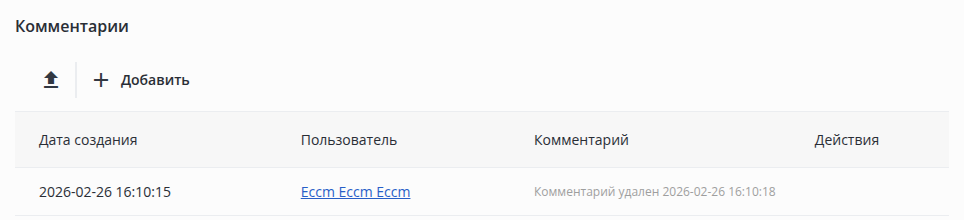
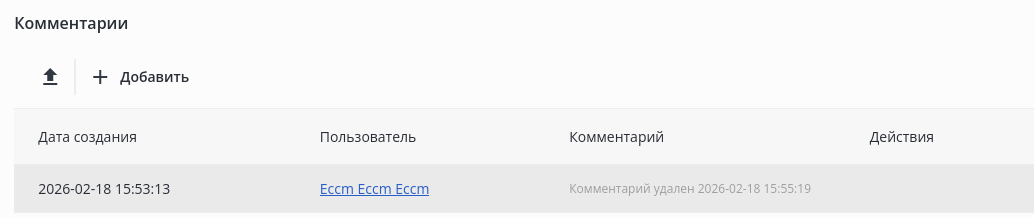
При удалении комментария вместо текста комментария После удаления в колонке "Комментарий" отображается техническая запись в формате "Комментарий удален {дата и время удаления}":Комментарии" будет отображаться информация о действии с указанием даты и времени удаления комментария:
| Примечание |
|---|
Нельзя отредактировать или удалить комментарий, оставленный другим пользователем. |
| Информация |
|---|
Действия пользователя с комментариями (добавление, редактирование, удаление) фиксируются в "Журнале действий пользователей". |