
...
| Примечание |
|---|
Вкладка "L2 VxLAN" доступна только для коммутаторов MES серий MES53xxAMES53xx(A)/MES53xxA rev.C/MES5300-xx/MES5310-xx/MES5312/MES5320/MES5400-xx/MES5410-xx/MES5500-xx/MES5700. |
...
| Примечание |
|---|
Вкладка "EVPN Multihoming" доступна только для коммутаторов MES серий MES53xxAMES53xx(A)/MES53xxA rev.C/MES5300-xx/MES5310-xx/MES5312/MES5320/MES5400-xx/MES5410-xx/MES5500-xx/MES5700. |
...
- Блок функций 1:
- Создать черновик — создать новую пустую конфигурацию;
- Удалить — удалить конфигурацию;
- Получить конфигурацию — получить текущую конфигурацию с устройства. Если она не будет совпадать с последней полученной с устройства конфигурацией (конфигурация с типом "Актуальная"), она будет сохранена в системе как новая конфигурация;
- Сравнить — перейти к сравнению двух выбранных конфигураций. Для перехода требуется выбрать (отметить галочкамифлагами) две конфигурации из списка;
- Блок функций 2:
- Редактировать — открыть редактор конфигурации;
- Скачать — получить выбранную конфигурацию в виде текстового файла;
- Применить — применить выбранную конфигурацию на устройство;
- Включить/выключить подсветку синтаксиса;
- Кнопки для фильтрации и обновления таблицы конфигураций;
- Таблица конфигураций — отображает список имеющихся конфигураций для устройства;
- Превью конфигурации — панель для отображения выбранной конфигурации. Выбор конфигурации для просмотра производится нажатием на строку конфигурации.
...
- Полностью заменить активную конфигурацию — применяемая конфигурация перезапишет текущую активную конфигурацию. В противном случае активная конфигурация будет дополнена применяемым патчем конфигурации, после чего конфигурация запишется в энергонезависимую память. Доступно только для устройств типа MES2300-xx/3300-xx/3500I-xx/53xx-xx/54xx-xx/5500-xx с версией ПО 6.6.9 и новее.
Прервать задачу, если RUNNING-конфигурации в системе и на устройстве не совпадают совпадают — задача на применение конфигурации будет прервана в случае, если конфигурация, сохраненная в системе управления как актуальная, и фактическая текущая конфигурация на устройстве различаются. Например, это произойдет, если администратор внес изменения через консоль (CLI) устройства, но не синхронизировал их с системой управления. При выключенном флаге система не производит предварительное сравнение конфигураций, что может привести к перезаписи и потере настроек, измененных на устройстве вручную (вне системы управления).
...
- Актуальная/RUNNING — ревизия отражает текущую конфигурацию устройства;
Черновик/DRAFT — черновик конфигурации, представляющий собой отредактированную копию какой-либо ревизии, которая ещё еще не применена на устройство;
Примечание В системе может существовать только один экземпляр ревизии типа "Черновик/DRAFT". Если в системе существует ревизия типа "Черновик/DRAFT", то сохранение изменений для другого типа ревизии будет запрещено.
- В процессе/PROCESSING — черновик, находящийся в процессе применения на устройство (пока в истории присутствует ревизия в статусе "В процессе/PROCESSING", запрещено любое редактирование конфигурации и создание новых ревизий);
- Применено/APPLIED — ревизия, которая ранее имела статус "Актуальная/RUNNING";
- Неудачно/FAILED — ревизия, применение которой завершилось c ошибкой.
Scroll Pagebreak
...
- Кнопка "Сохранить и применить" — предназначена для сохранения ревизии в базе данных и запуска задачи на применение модели конфигурации на устройство. Блокируется, если выбрана ревизия типа "RUNNING" и нет изменений или ревизия типа "В процессе/PROCESSING";
- Кнопка "Сохранить" — предназначена для сохранения ревизии в базе данных. Блокируется, если нет изменений. Сохранение ревизии создает черновик (draft) data-модели. После сохранения ревизии будет автоматически выбрана DRAFT-ревизия. Блокируется, если нет изменений или выбрана ревизия типа "В процессе/PROCESSING";
- Кнопка "Сбросить" — предназначена для отката изменений и возвращения ревизии в первоначальное состояние. Блокируется, если нет изменений или выбрана ревизия типа "В процессе/PROCESSING";
- Кнопка "Показать изменения" — предназначена для отображения патча конфигурации, который будет применен относительно RUNNING-конфигурации. Блокируется, если выбрана ревизия типа "RUNNING" и нет изменений или если выбрана ревизия типа "В процессе/PROCESSING".
...
Для применения изменений нажмите на кнопку "Сохранить и применить" на панели управления ревизией: будет сохранена новая ревизия, и запустится соответствующая задача на применение конфигурации. Сохраненная ревизия получит статус "В процессе/PROCESSING" до завершения задачи.
...
Для просмотра списка ревизий или выбора ревизии устройства нажмите на кнопку выбора ревизии: откроется . Откроется диалоговое окно со списком ревизий:
...
- Статус — статус ревизии. Статус отображается с соответствующей иконкой и дублируется текстом при наведении указателем мыши на иконку;
- Описание — описание ревизии;
- Дата создания — дата и время создания ревизии;
- Дата применения — дата и время создания задачи на применение (обновление) ревизии;
- Автор — имя пользователя, создавшего который создал ревизию;
- ID задачи — номер задачи на применение (обновление) ревизии. При нажатии на ссылку откроется вкладка "Мониторинг" → "Мониторинг → Задачи" с фильтром по соответствующей задаче.
Чтобы применить или отредактировать ревизию, выберите её ее из списка и нажмите на кнопку выбора ревизии.
...
Чтобы просмотреть патч конфигурации, выберите ревизию из списка и нажмите на кнопку отображения изменений выбранной ревизии: будет . Будет отображено диалоговое окно с набором CLI-команд этого патча:
...
Кластер
...
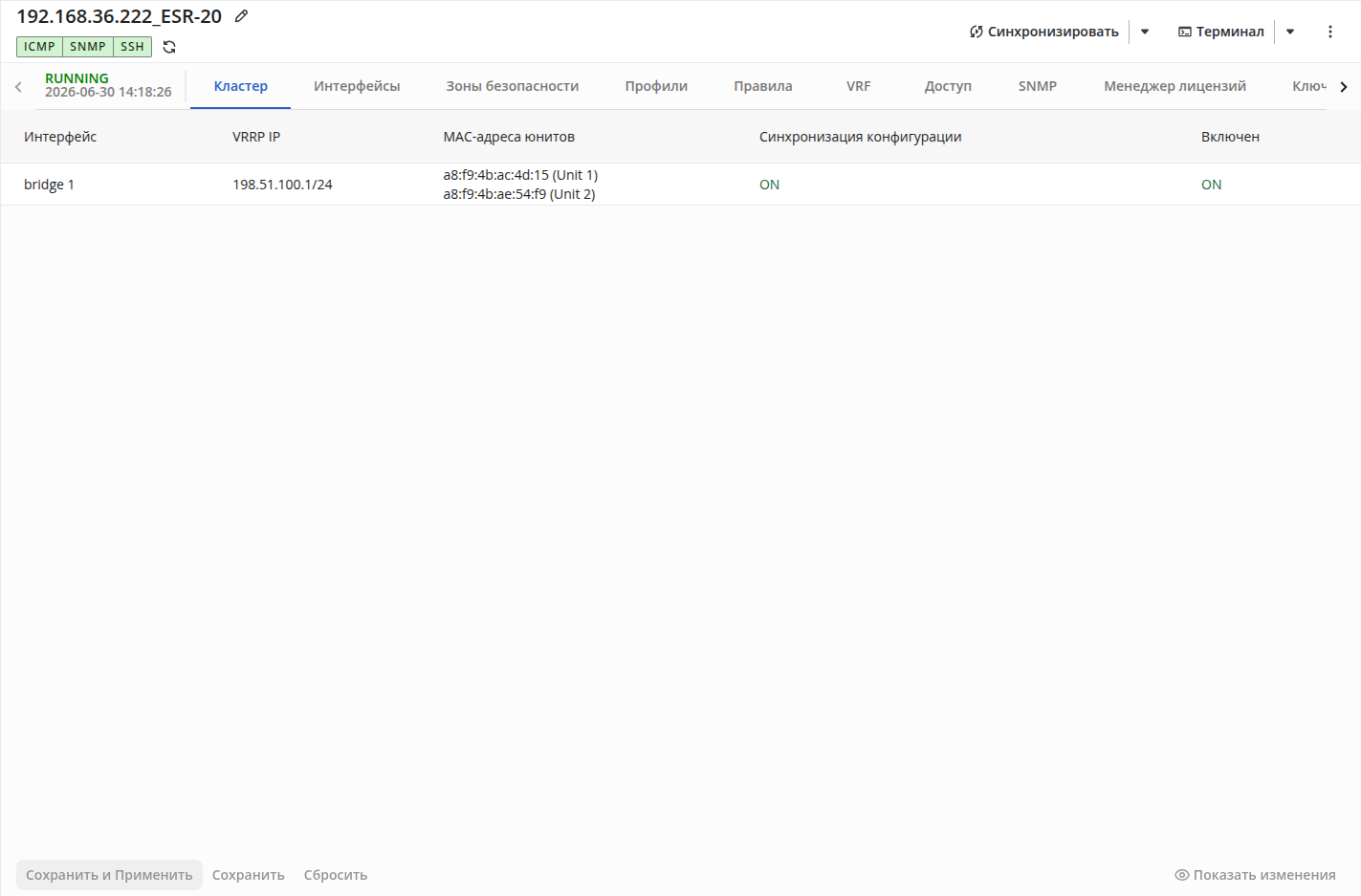
В таблице параметров кластера отображены следующие поля:
- Интерфейс — название сетевого интерфейса, через который происходит обмен служебными сообщениями между юнитами в кластере;
- VRRP IP — IP-адрес интерфейса, настроенный для VRRP;
- MAC-адреса юнитов — MAC-адреса устройств, входящих в состав кластера;
- Синхронизация конфигурации — статус параметра синхронизации конфигурации, настроенного для устройств кластера. Может принимать значения "ON"/"OFF";
- Включен — статус кластера. Может принимать значения "ON"/"OFF".
...
- Кнопка создания пары зон безопасности;
- Кнопка редактирования пары зон безопасности;
- Кнопка удаления пар зон безопасности;
- Поле поиска по парам зон безопасности;
- Таблица пар зон безопасности:
- Кнопка сворачивания/разворачивания раскрытия содержимого всех пар зон безопасности;
- Кнопка сворачивания/разворачивания раскрытия содержимого пары зон безопасности.
...
Для редактирования существующей пары выделите её в ее в таблице пар зон и нажмите кнопку редактирования пары зон безопасности: откроется диалоговое окно редактирования пары зон.
...
- Переключатели раздела "Включить":
Глобально — включает/выключает глобальный SSH-сервер на устройстве;
Примечание Выключение глобального SSH-сервера может привести к потере доступа до устройства по протоколу SSH. Конфигурирование устройства через ECCM будет недоступно.
VRF — включает/выключает SSH-сервер, который будет работать только в VRF, указанных в списке "Выбрать VRF".
После включения переключателя нажмите на кнопку "Выбрать VRF": откроется диалоговое окно cо списком VRF, настроенных на устройстве. Выберите VRF, в которых будет работать SSH-сервер, и нажмите кнопку "Выбрать".
Для отключения SSH-сервера во всех VRF переведите переключатель "VRF" в состояние "выключено", после чего список VRF будет полностью очищен, а SSH-сервер в VRF — выключен.Примечание В случае если на устройстве нет настроенных VRF, переключатель "VRF" будет заблокирован. Создать VRF на устройстве можно во вкладке "Сервисы" → "VRF".
Примечание Выключение SSH-сервера в VRF может привести к потере доступа до устройства по протоколу SSH. Конфигурирование устройства через ECCM будет недоступно.
Порт — порт SSH-сервера на устройстве. Значение по умолчанию: 22. Может принимать значения от 1 до 65535.
Примечание Номер порта SSH-сервера не должен совпадать с номером порта Telnet-сервера.
- DSCP — код DSCP для использования в IP-заголовке исходящих пакетов SSH-сервера. Значение по умолчанию: 32. Может принимать значения от 0 до 63.
- Кнопка "Расширенные настройки" — сворачивает/разворачивает раскрывает панель расширенных настроек SSH-сервера.
...
- Кнопка добавления пользователя SNMP;
- Кнопка удаления пользователя SNMP;
- Поле поиска пользователя в таблице;
- Таблица пользователей SNMP:
- Кнопка сворачивания/разворачивания раскрытия блоков дополнительных параметров всех пользователей SNMP;
- Кнопка сворачивания/разворачивания раскрытия блока дополнительных параметров определенного пользователя SNMP.
...
- Кнопка создания связки ключей;
- Кнопка удаления связки ключей;
- Поле поиска связки ключей или ключа в связке;
- Таблица связок ключей
- Кнопка сворачивания/разворачивания раскрытия содержимого всех связок ключей;
- Кнопка сворачивания/разворачивания раскрытия содержимого связки ключей.
...
| Примечание |
|---|
Максимальное количество связок ключей, которое может быть настроено на устройстве — 32, кроме ESR/WLC-1X, ESR/WLC-15: на данных устройствах максимум связок — 8. |
Для удаления одной или нескольких связок ключей выделите их в таблице и нажмите кнопку "Удалить". Откроется диалоговое окно подтверждения удаления связки ключей:
...
Нажмите на кнопку "Показать подробности" - откроется . Откроется список объектов конфигурации, в которых используются удаляемые связки ключей:
...
Нажмите на строку таблицы со связкой ключей - раскроется . Раскроется таблица со списком ключей связки:

В таблице доступны следующие элементы:
...
| Примечание |
|---|
Максимальное количество ключей в связке, которое может быть настроено на устройстве — 16. |
Для редактирования ключа нажмите на соответствующую строку в таблице ключей: откроется диалоговое окно редактирования ключа.
...
- Переключатель "Включить NTP" — включает/выключает сервис NTP на устройстве;
- DSCP — код DSCP для использования в IP-заголовке исходящих пакетов. Значение по умолчанию: 46. Может принимать значения от 0 до 63;
- Кнопка "Расширенные настройки" — сворачивает/разворачивает раскрывает панель расширенных настроек NTP-сервера.
Scroll Pagebreak
...
- Флаг "Режим автономности" — активация сервиса автономного источника точного времени на устройстве. Значение по умолчанию: Выключен;
- Стратум — точность часов. Задается в виде десятичного числа в диапазоне 1–15. Значение по умолчанию: 8;
- Запрет обмена управляющими сообщениями и синхронизации времени между peer для профиля IP-адресов — название профиля IP-адресов (тип "Сеть"), для которых запрещен обмен управляющими сообщениями и синхронизация времени между одноранговыми пирами. Ответы на ntp-запросы (отдача времени) разрешены. Режим serve-only.;
Примечание Если на устройстве нет профилей с типом "Сеть", поле будет заблокировано. Создать профиль на устройстве можно во вкладке "Сервисы" → "Профили".
- Запрет синхронизации времени между peer для профиля IP-адресов — название профиля IP-адресов (тип "Сеть"), для которых запрещена синхронизация времени между одноранговыми пирами. Ответы на NTP-запросы (отдача времени) и обмен управляющими сообщениями разрешены. Режим query-only.;
Примечание Если на устройстве нет профилей с типом "Сеть", поле будет заблокировано. Создать профиль на устройстве можно во вкладке "Сервисы" → "Профили".
- Профиль доверенных IP-адресов — название профиля со списком доверенных IP-адресов (тип "Сеть"), с которыми может происходить обмен ntp-пакетами;
Примечание Если на устройстве нет профилей с типом "Сеть", поле будет заблокировано. Создать профиль на устройстве можно во вкладке "Сервисы" → "Профили".
- IPv4-адрес для отправки NTP-пакетов — IPv4-адрес, настроенный на интерфейсе устройства, с которого будут отправляться NTP-пакеты;
Примечание Если на интерфейсах устройства не настроены IP-адреса, поле будет заблокировано. Добавить IP-адрес на интерфейс можно во вкладке "Сервисы" → "Интерфейсы".
- Флаг "Клиент широковещательной рассылки NTP" — включает/выключает опцию широковещательной рассылки. При включении устройство принимает время только по широковещательному протоколу. Заданные источники NTP будут проигнорированы. Значение по умолчанию: Выключен;
- Раздел "Аутентификация":
- Переключатель "Включить" — включает/выключает аутентификацию для NTP-протокола. Значение по умолчанию: Выключено;
- Связка ключей для аутентификации — набор паролей для аутентификации через алгоритм хеширования md5 с источником NTP;
Примечание Если на устройстве нет связок ключей, поле будет заблокировано. Создать связку можно во вкладке "Сервисы" → "Ключи".
- Доверенные ключи — список доверенных ключей из связки ключей для аутентификации.;
- Кнопка "Выбрать доверенный ключ" — открывает диалоговое окно для выбора доверенных ключей:
...
- Адрес — IP-адрес или доменное имя источника NTP;
- VRF — название экземпляра VRF;
- Тип — тип источника NTP;
- Версия — версия NTP-протокола для взаимодействия с источником;
- ID доверенного ключа — идентификатор доверенного ключа, используемый для аутентификации;
- Минимальный интервал опроса, сек. — значение минимального интервала времени между отправкой сообщений источнику;
- Максимальный интервал опроса, сек. — значение максимального интервала времени между отправкой сообщений источнику;
- Burst — статус работы режима Burst;
- iBurst — статус работы режима iBurst;
- Предпочтительный — отображается галочкаотмечен флагом, если источник NTP отмечен указан как предпочтительный.
Для добавления нового источника NTP нажмите кнопку "Добавить". Откроется диалоговое окно:
...
На первом шаге мастера выберите нужное ПО из списка или нажмите на кнопку "Загрузить" и загрузите новое ПО.

При нажатии кнопки "Загрузить" откроется откроется форма добавления нового ПО.
Для перехода к следующему шагу нажмите кнопку "Далее".
...