
...
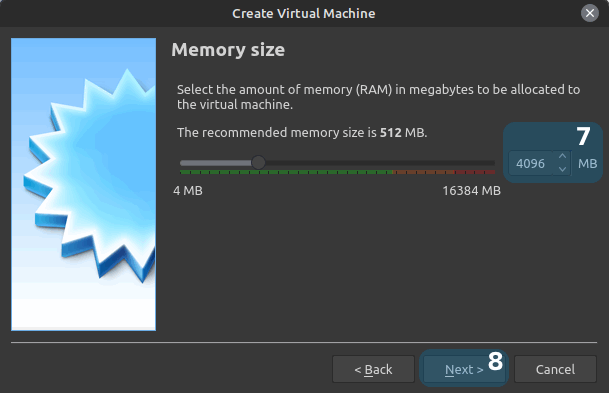
Шаг 8. Нажмите "Next" для перехода к следующему шагу.
Scroll Pagebreak
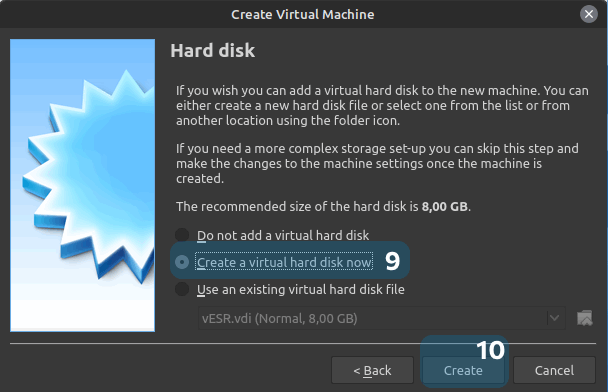
Шаг 9. Выберите пункт "Create a virtual hard disk now".
Шаг 10. Нажмите кнопку "Create" для перехода к следующему шагу.
Scroll Pagebreak
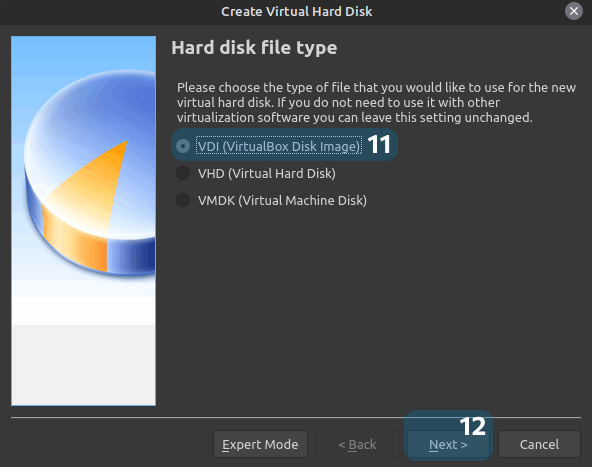
Шаг 11. Вы можете выбрать любой формат диска, в примере выбран формат "VDI (VirtualBox DISK Image)".
Шаг 12. Нажмите "Next" для перехода к следующему шагу.
Scroll Pagebreak
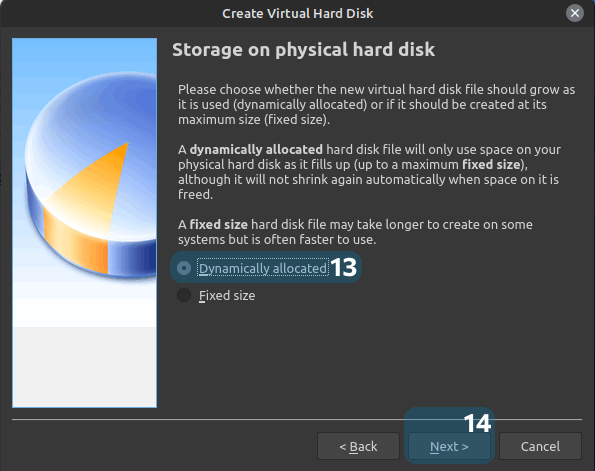
Шаг 13. Вы можете выбрать любой тип диска, в данном примере выбран пункт "Dynamically allocated".scroll-pagebreak
Шаг 14. Нажмите "Next" для перехода к следующему шагу.
Scroll Pagebreak
Шаг 15. Укажите имя нового виртуального диска.
...
| Примечание |
|---|
Минимальный размер диска составляет 500 МБ. |
...
Шаг 17. Нажмите "Create" для создания виртуальной машины.
...
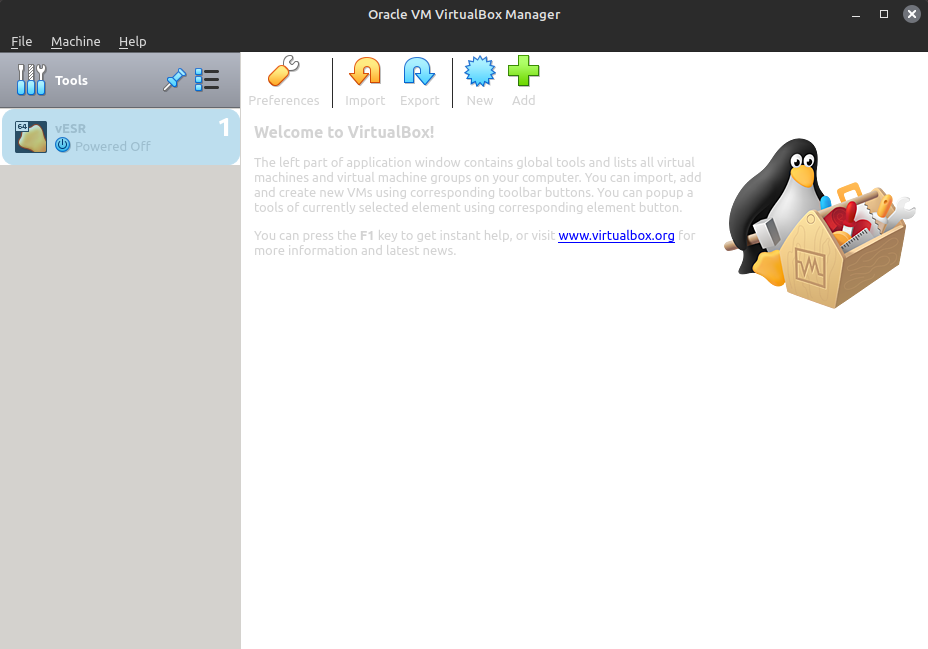
Шаг 1. Перейдите к созданной виртуальной машине.
Scroll Pagebreak
Шаг 2. Нажмите кнопку "Start".
...
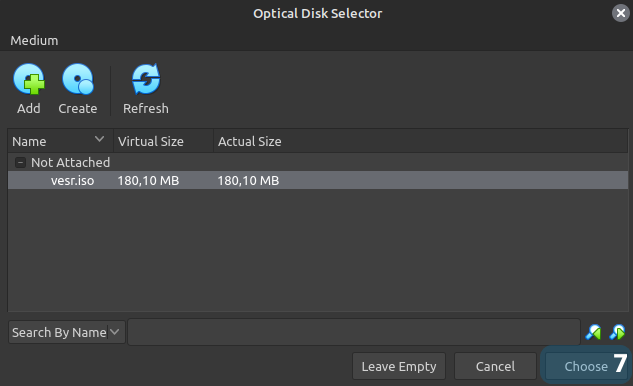
Шаг 7. Нажмите кнопку "Choose".
Scroll Pagebreak
Шаг 8. Нажмите кнопку "Start".
...
Шаг 9. Дальнейшие действия по установке описаны в разделе Процесс установки vESR.
| Scroll Pagebreak |
|---|
Шаг 10. Нажмите на крестик.
...
vESR установлен и готов к работе.
| Scroll Pagebreak |
|---|
Подключение сетевых интерфейсов
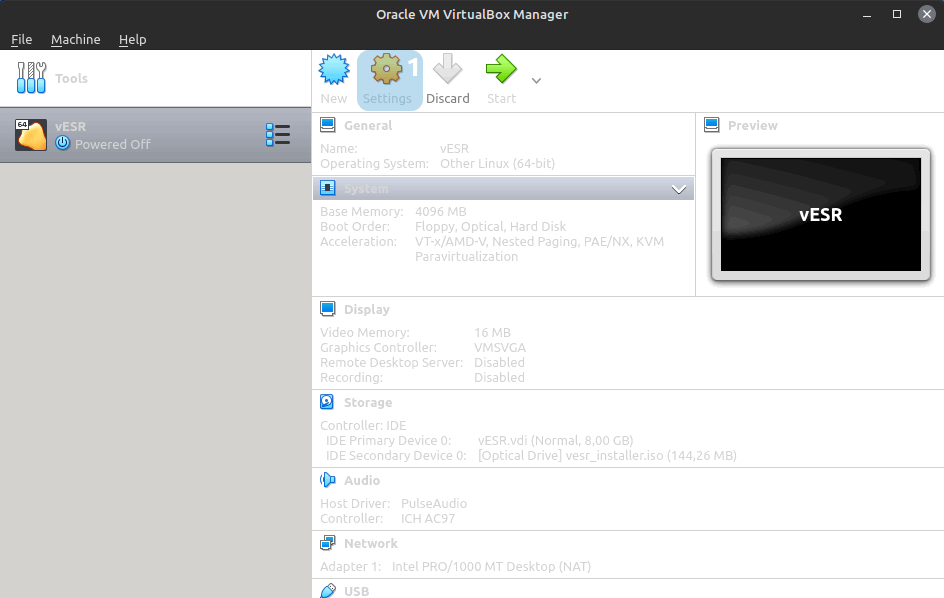
Шаг 1. Перейдите в настройки виртуальной машины, на которой установлен vESR.
Scroll Pagebreak
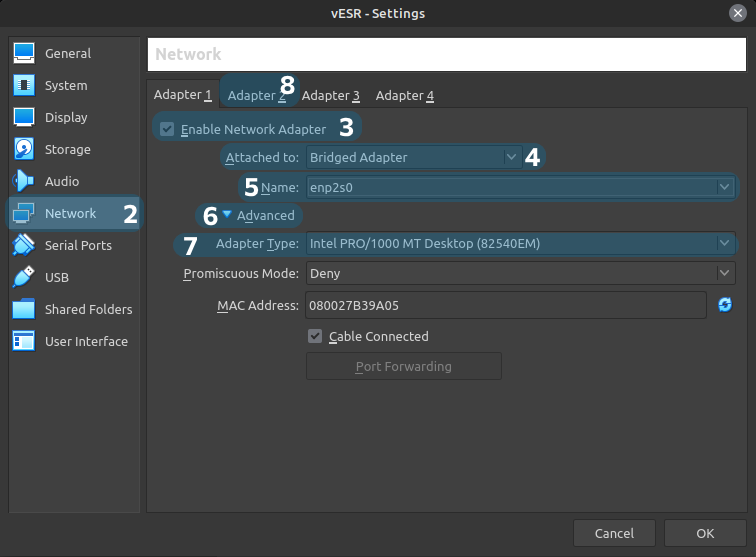
Шаг 2. Откройте меню "Network".
...
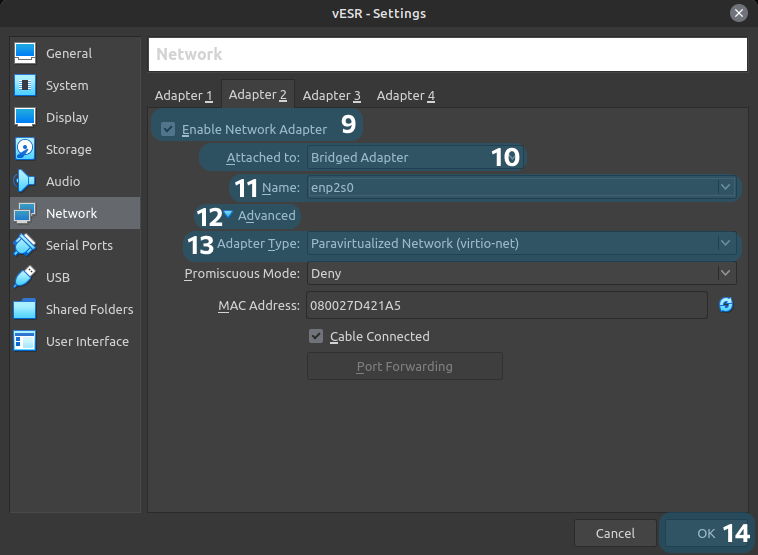
Шаг 8. Перейдите к настройке второго интерфейса.
Scroll Pagebreak
Шаг 9. Включите сетевой интерфейс.
...
Шаг 14. Для того чтобы закончить настройку интерфейсов, нажмите на кнопку "OK".
| Scroll Pagebreak |
|---|
Подключение последовательного порта
Шаг 1. Перейдите в настройки виртуальной машины, на которой установлен vESR.
Scroll Pagebreak
Шаг 2. Откройте меню "Serial Ports".
...