
...
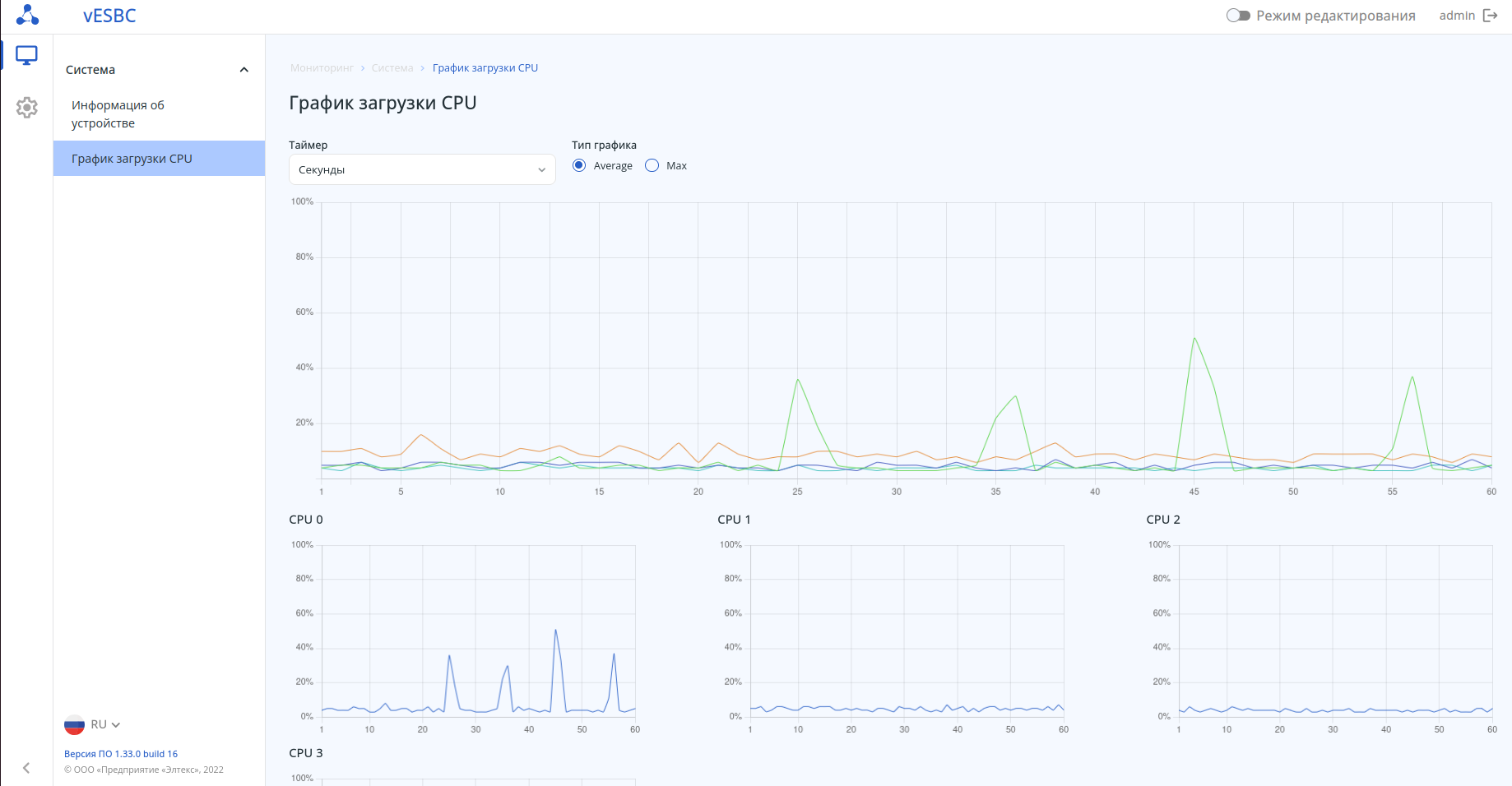
При переходе на страницу график не отображается, для . Для построения графика необходимо выбрать интервал – – «Таймер»:
- Секунды – отображается график за последнюю минуту с секундным интервалом;
- Минуты – отображается график за последний час с минутным интервалом;
- Часы – отображается график за последние 72 часа с часовым интервалом.
...
На странице расположен общий график с кривыми для всех ядер, под ним располагаются графики для каждого ядра отдельно.
| Scroll Pagebreak |
|---|
Администрирование
Для перехода к администрированию необходимо в главном меню выбрать элемент «Администрирование».
...
На странице находится информация об установленном на устройстве программном обеспечении, а также есть возможность загрузить и установить новое ПО и перезагрузить контроллер.
Для загрузки нового ПО используйте специальное поле, обозначенное следующим образом:
...
Таблица содержит данные по двум файлам ПО, загруженным на устройство, один из которых является активным в данный момент, а второй — резервным с возможностью переключаться между ними:
- Версия – версия Версия – версия загруженного программного обеспечения;
- Дата и время – дата и время выпуска файла ПО;
- Статус ПО – показывает текущее состояние для каждой версии ПО:
- статус, обозначенный
 , показывает, что ПО используется в данный момент;
 - статус, обозначенный
 , показывает, что ПО в данный момент не активно, но загружено на устройство и может быть активировано с помощью кнопки «Активировать» в следующей графе.
- статус, обозначенный
- Статус ПО после перезагрузки – показываетперезагрузки – показывает, какое ПО будет использоваться после перезагрузки контроллера:
- статус показывает, что данное ПО будет активным после перезагрузки;
- кнопка
 позволяет сделать данный образ ПО активным после перезагрузки.
- статус
...
При выборе этой опции есть возможность указать конкретную дату и время перезагрузки в формате день, месяц, год и часы, минуты. А также есть возможность запланировать перезагрузку через указанное время.
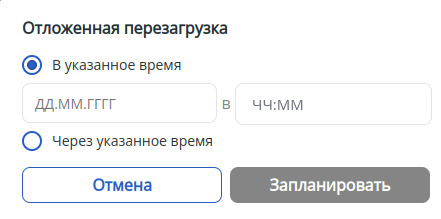
После указания времени нажмите кнопку «Запланировать».
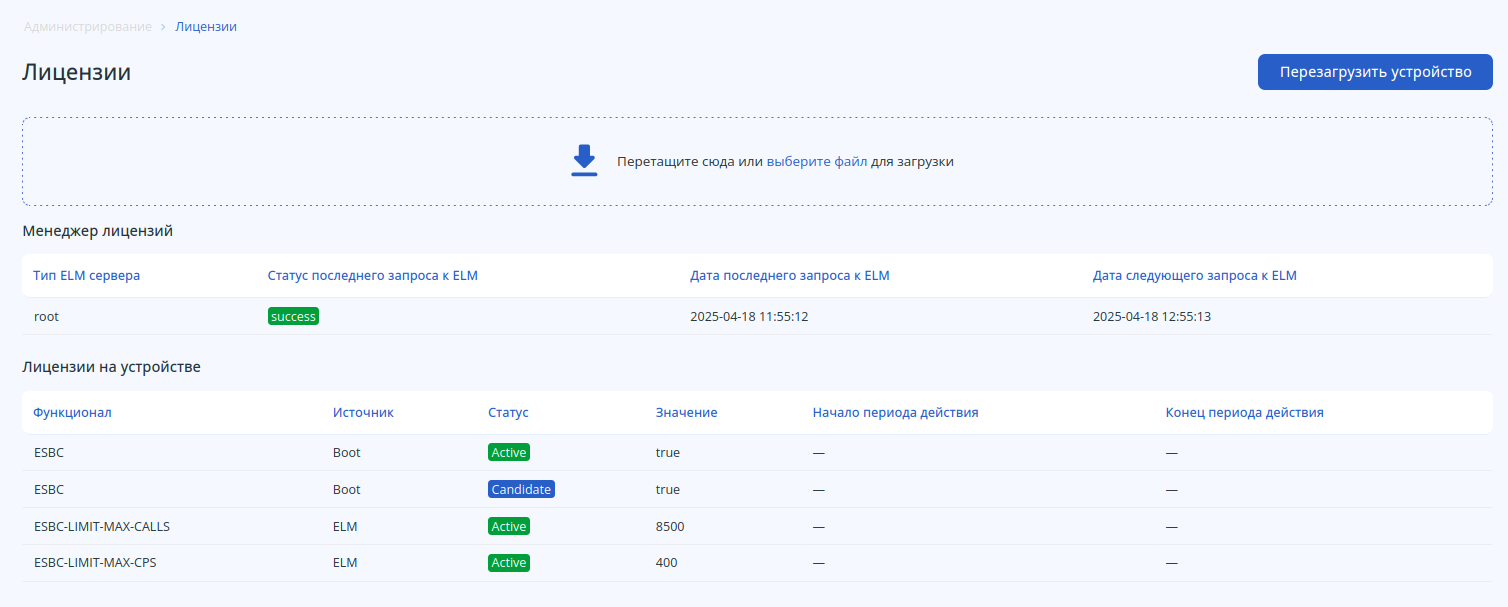
Таблица «Менеджер лицензий» содержит следующие данные:
...
Для загрузки файла конфигурации используйте специальное поле, обозначенное следующим образом:

Скачать файл конфигурации
На странице доступно скачивание двух файлов конфигурации с помощью кнопок:
- Running – скачивание файла действующей Running-конфигурации контроллера (конфигурация, которая используется на данный момент);
- Candidate – скачивание
- – скачивание файла текущей Сandidate-конфигурации контроллера (конфигурация, в которую были внесены, но еще не применены, изменения относительно действующей конфигурации).
Заводская конфигурация
| Информация |
|---|
Для сброса конфигурации к заводским настройкам должен быть включен режим редактирования. |
Чтобы сбросить устройство к заводским установкам необходимо сначала скопировать заводскую конфигурацию в Сandidate-конфигурацию, а затем применить ее и подтвердить изменения. Используйте для этого кнопки «Копировать в Candidate», а затем «Применить» и «Подтвердить».
| Предупреждение | ||
|---|---|---|
| ||
После применения заводской конфигурации возможна потеря доступа. В заводской конфигурации доступ к web-интерфейсу контроллера осуществляется по протоколу HTTPS с учетными данными: пользователь — admin, пароль — password. |
Меню «Syslog»
Общие настройки
На странице можно задать общие настройки логирования, они будут применены для записи отладочных сообщений.
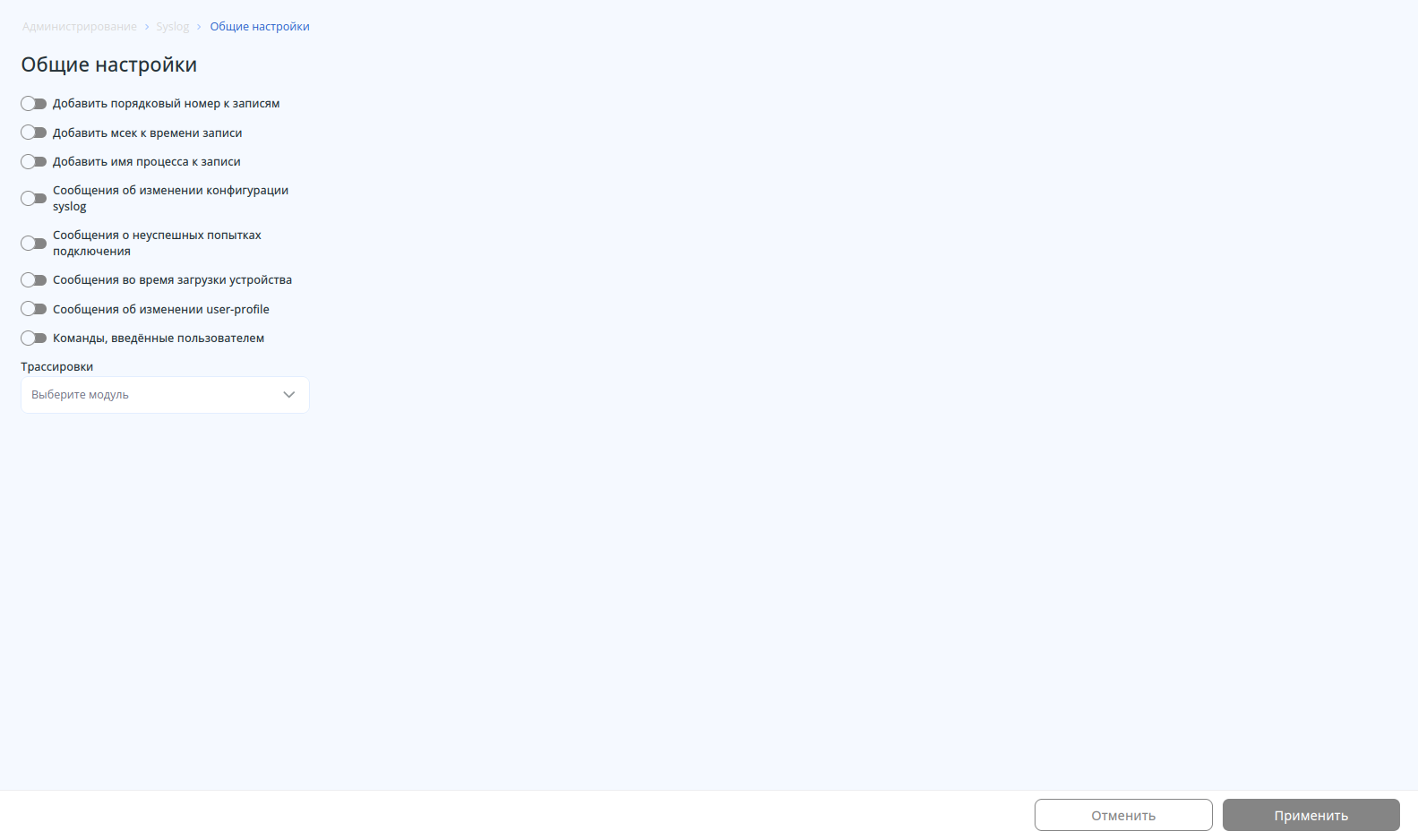
Доступные настройки:
- Добавить порядковый номер к записям – к каждой записи добавляется порядковый номер;
- Добавить мсек к времени записи – в таймштамп записи добавляются миллисекунды;
- Добавить имя процесса к записи – к записи добавляется имя процесса;
- Сообщения об изменении конфигурации syslog – включается запись сообщений об изменении конфигурации syslog;
- Сообщения о неуспешных попытках подключения – включается запись сообщений о неуспешных попытках подключения к CLI;
- Сообщения во время загрузки устройства – включается запись сообщений в процессе перезагрузки;
- Сообщения об изменении user-profile – включается запись сообщений об изменении user-profile;
- Команды, введённые пользователем – включается процесс логирования введённых в CLI команд пользователя.
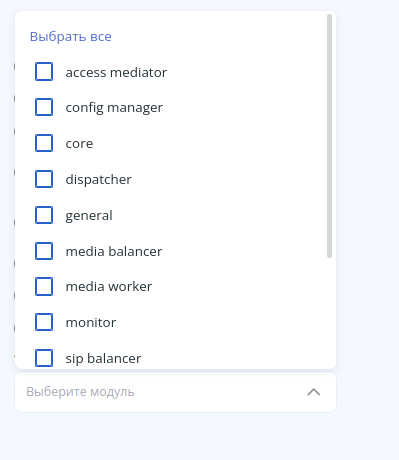
На странице есть возможность выбрать модули ESBC для логирования.
Описание модулей представлено в разделе Работа с логами.
| Примечание |
|---|
По умолчанию все настройки отключены, модули для логирования не выбраны. |
После настройки параметров сохраните, а затем примените конфигурацию с помощью соответствующих кнопок. При необходимости отмените изменения и удалите их с помощью кнопок «Сбросить» и «Отменить».
Подменю «Настройки логирования»Подменю «Настройки логирования»
На странице настраивается отображение и передача отладочных сообщений. В текущей версии ПО реализована только настройка логирования на удаленный syslog-сервер.
Host
На странице содержится информация о настроенных syslog-серверах.
| Информация |
|---|
Для создания, удаления и редактирования сервера должен быть включен режим редактирования. |
| Информация |
|---|
Для логирования ESBC выберите необходимые модули на странице «Общие настройки». |
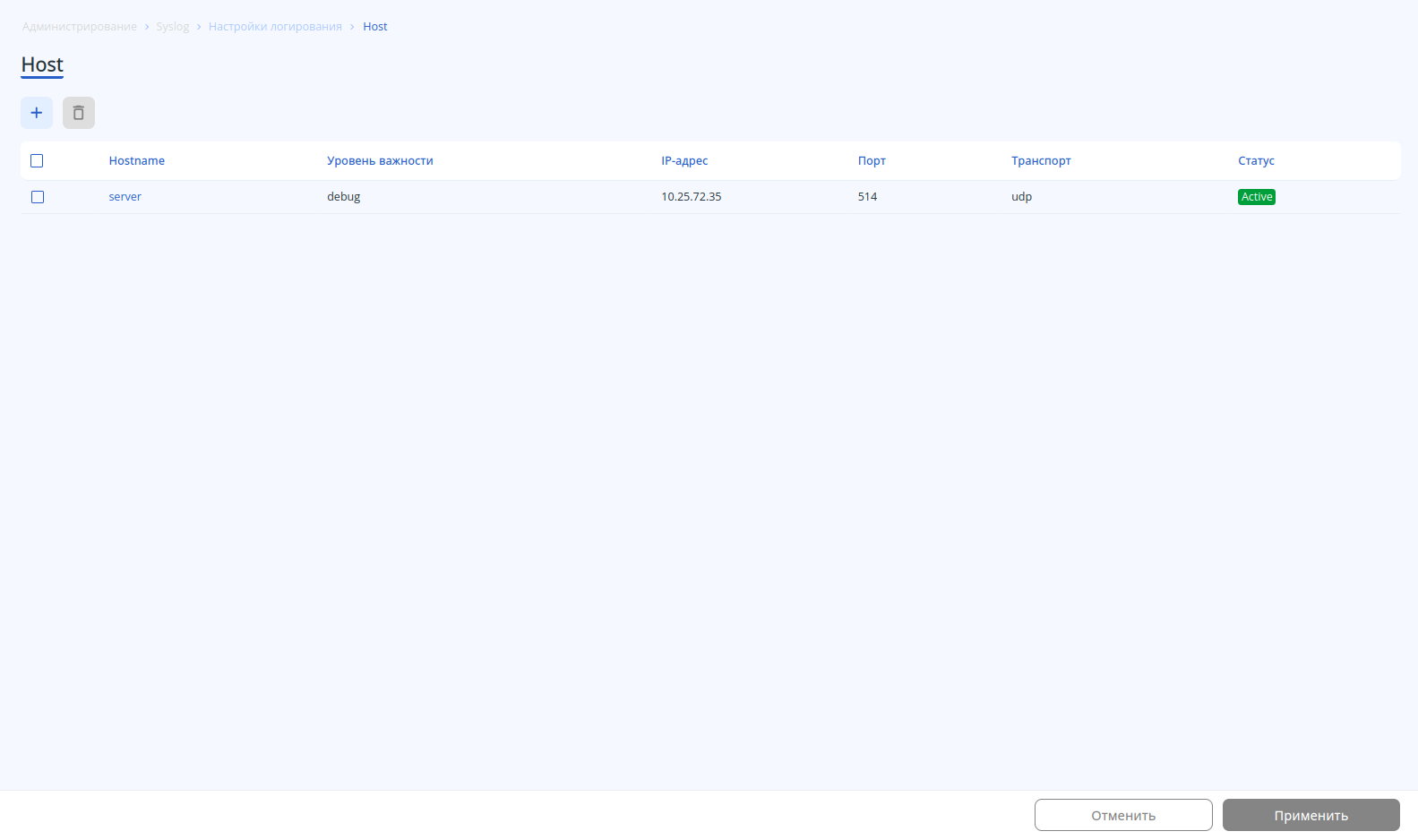
В таблице содержатся основные параметры о каждом сервере, такие как:
- Hostname – название сервера в конфигурации;
- Уровень важности – уровень важности сообщений, которые будут записываться
- none – минимальный уровень, логирование отключено;
- debug – максимальный уровень, все отладочные сообщения записываются;
- описание остальных значений есть в Справочнике команд CLI → Мониторинг и управление → Управление SYSLOG → severity.
- IP-адрес – IP-адрес сервера;
- Порт – порт сервера;
- Транспорт – транспорт для передачи сообщений на сервер:
- tcp;
- udp.
- Статус:
- inactive – логирование отключено ("Уровень важности" = none);
- active – логирование включено ("Уровень важности" != none).
Для создания нового сервера используйте кнопку «Создать syslog-сервер».
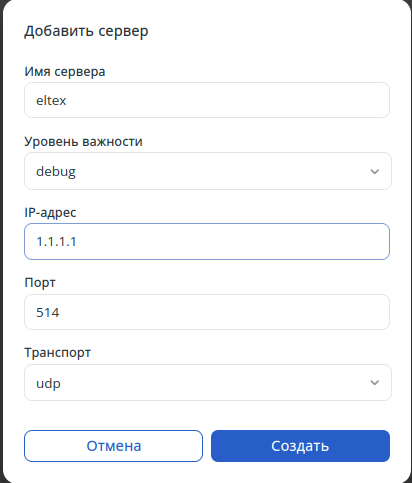
Введите нужные параметры и нажмите кнопку «Создать», а затем примените конфигурацию с помощью соответствующих кнопок. При необходимости отмените изменения и удалите их с помощью кнопок «Сбросить» и «Отменить».

Передача сообщений на настроенный сервер включена.
Для редактирования существующего сервера нажмите на его название в списке. При редактировании можно изменить уровень важности, IP-адрес, порт и транспорт.
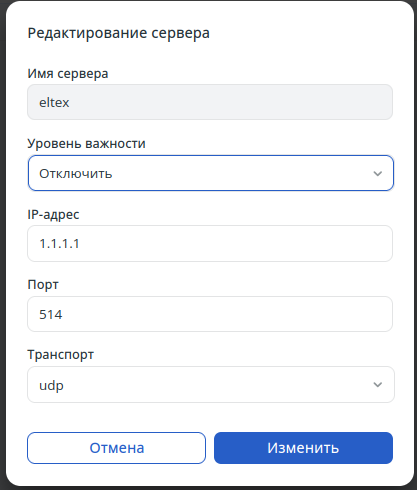
Внесите изменения и нажмите кнопку «Изменить».
