
| Оглавление | ||
|---|---|---|
|
Требования у системе виртуализации
...
Шаг 1. EVE-NG позволяет включать в схемы виртуальные машины с использованием шаблона в формате .yml и образа диска .qcow2 (формат образа тома системы виртуализации QEMU). Поэтому для запуска vESR в EVE-NG , необходимо получить из файла .iso файл формата .qcow2, следуя инструкции Установка vESR в системе виртуализации QEMU/KVM - — пункты "Создание виртуальной машины" и "Установка vESR".
| Информация | ||||
|---|---|---|---|---|
| ||||
Для примера использовались следующие команды. Сначала создадим Создайте диск для дальнейшей установки на него isoISO-образа:
Затем Установите образ на созданный диск устанавливаем образ:
|
| Подсказка | ||
|---|---|---|
| ||
Для системы виртуализации EVE-NG имеет значение название диска, который будет использоваться, в нашем случае примере это "hda". |
Образ .qcow2 для импорта в EVE-NG готов.
Scroll Pagebreak
Шаг 2. Подготовка шаблона. Создадим Создайте файл vesr.yml со следующим содержимым:
| Блок кода |
|---|
---
type: qemu
description: Eltex vESR
name: vESR
cpulimit: 1
icon: Router.png
cpu: 4
ram: 3072
qemu_nic: e1000
ethernet: 4
eth_format: gi1/0/{1}
console: telnet
shutdown: 1
qemu_arch: x86_64
qemu_version: 2.12.0
qemu_options: -machine type=pc,accel=kvm -serial mon:stdio -no-user-config -nodefaults -rtc base=utc -vga>
... |
Настройки vesr vESR должны соответствовать заданным при установке с iso на qcow2 (см. шаг 1):
cpu - соответствует -smp 4ram - соответствует -m 3G
Мы подготовили образ тома vesr-1.28Образ тома hda.qcow2 и шаблон vesr.yml подготовлены.
Импорт шаблона и диска в EVE-NG
Шаг 1. По SSH подключаемся Подключитесь к EVE-NG по SSH, создаём создайте папку.
Имя шаблона будет связано с именем папки, в котором будет лежать наш подготовленный образ, поэтому поэтому оно должно обязательно начинаться с vesr-, дальше далее указывается версия конкретного версия конкретного образа.:
| Блок кода |
|---|
mkdir /opt/unetlab/addons/qemu/vesr-1.28 |
Шаг 2. Загрузка файла Загрузите файл с образом виртуальной машины с локального компьютера в файловую систему файловую систему EVE-NG.
Передать Передайте файлы на EVE-NG можно воспользоваться , используя WinSCP или FileZilla, либо передать с помощью SCP:
| Блок кода |
|---|
scp hda.qcow2 root@198.51.100.2:/opt/unetlab/addons/qemu/vesr-1.28/ |
Шаг 3. Выбор папки для загрузки .yml шаблона. В зависимости от производителя процессора, который используется для виртуализации сервера, будет наш выбор папки выбрана папка для шаблона.
Узнаём, какой производитель процессора. На сервере проверяем вывод командыс помощью команды ниже проверьте наименование производителя процессора:
| Блок кода |
|---|
root@eve-ng:~# lsmod | grep ^kvm kvm_intel 466944 6 kvm 1388544 1 kvm_intel |
• Если процессор Intel, то файлы шаблонов должны находиться в "/opt/unetlab/html/templates/intel/"
• Если процессор AMD, то файлы шаблонов должны находиться в "/opt/unetlab/html/templates/amd/"
| Scroll Pagebreak |
|---|
Шаг 4. Загрузка шаблона vesr.yml на сервер EVE-NG.
Посредством команды scp загружаем загрузите шаблон в папку, которую определили выше:
...
| Подсказка | ||
|---|---|---|
| ||
В примере мы создали шаблон описано создание шаблона на хостовой машине и передали передача его на EVE-NG, но . Также шаблон можно создавать сразу создавать в необходимой папке в системе виртуализации. |
Шаг 5. Исправить Исправление права на чтение файлов.
Для этого запустить запустите в EVE-NG скрипт:
| Блок кода |
|---|
root@eve-ng:~# /opt/unetlab/wrappers/unl_wrapper -a fixpermissions |
Шаг 6. Добавление vESR как ноды в лабораторию. Перейдём
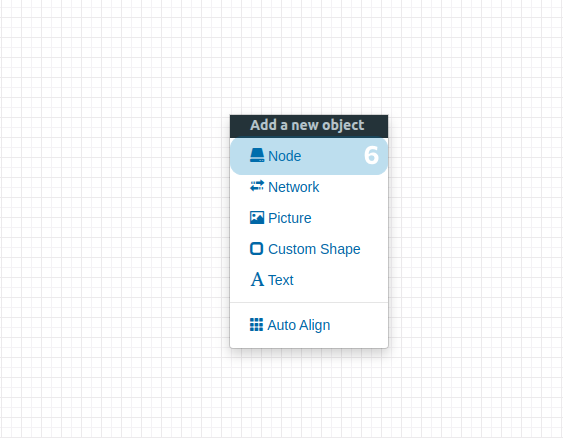
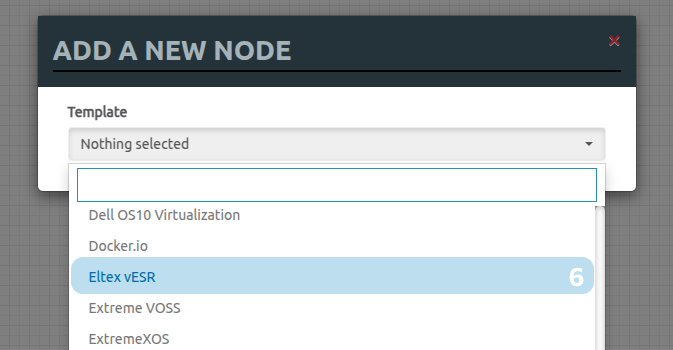
Перейдите в веб-интерфейс EVE-NG, в контекстном меню в лаборатории выберем откройте пункт "Node" и в списке найдём выберите "Eltex vESR":
Scroll Pagebreak
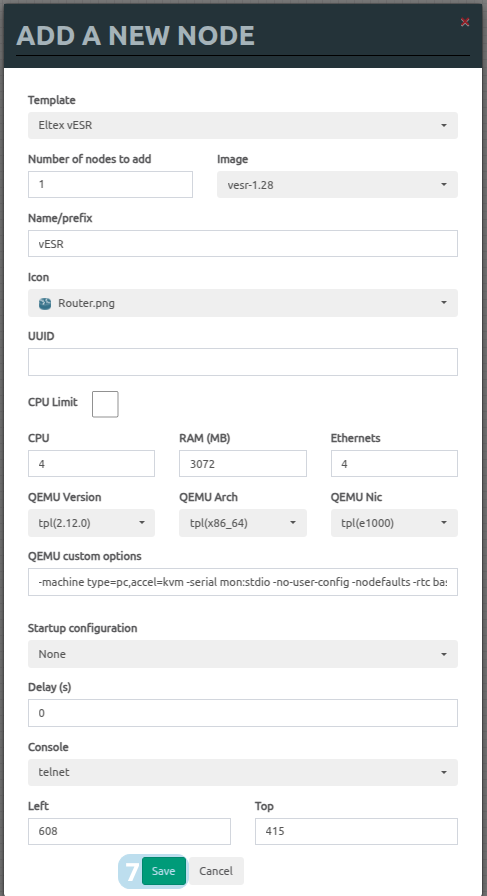
Шаг 7. Настройки vESR как ноды. Настройки импортируются из шаблона vesr.yml. На данном этапе достаточно убедиться, что всё корректно перенеслось и ничего менять не нужно (если значения не соответствуют - изменить — измените на те, что были указаны в шаблоне) Нажмите "Save" для сохранения настроек:
Scroll Pagebreak
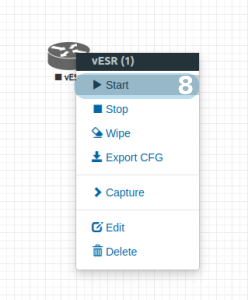
Шаг 8. Запуск ноды и определение telnetTelnet-порта, по которому будет выполняться подключение к vESR. Выбираем Выберите ноду, нажимаем нажмите "Start":
| Примечание | ||
|---|---|---|
| ||
Если после проделанных настроек vESR не запускается (нода не стартует), проверьте настройку виртуализации для VM EVE-NG. В настройках виртуальной машины на вкладке "Processors нужно " необходимо включить пункты "Virtualize Intel VT-x/EPT or AMD-V/RVI" и "Virtualize CPU perfomance counters". |
При наведении на ноду в браузере снизу слева будет указан адрес, по которому доступно управление vESR:
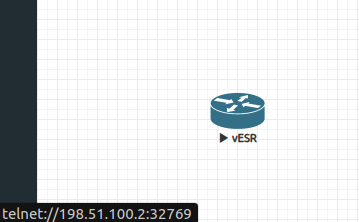
Таким образом, дальнейшее подключение к vESR производится через telnet Telnet по порту 32796.
| Scroll Pagebreak |
|---|
Подключение сетевых интерфейсов
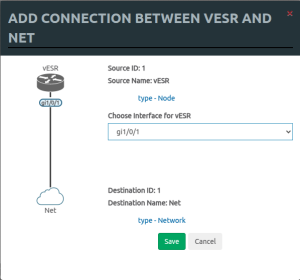
Шаг 1. Для подключения сетевого интерфейса добавим добавьте в лабораторию сеть Net. Соединим Соедините линком объекты:
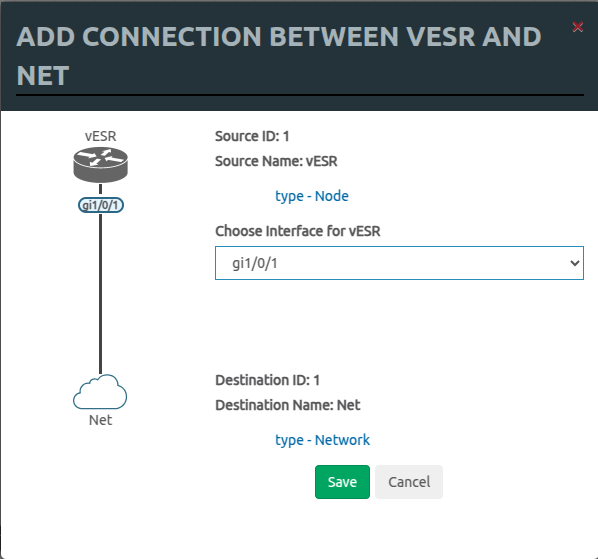
Перейдём Перейдите в консоль для конфигурирования интерфейса vESR:
| Информация | ||
|---|---|---|
| ||
На vESR настроим настройте IP-адресацию и проверим проверьте IP-связность.
Теперь есть прямая IP-связность с хостом, возможность подключения к vESR по Telnet и SSH, а также обновления прошивки vESR, загрузки и выгрузки файлов. |