
| Оглавление |
|---|
Минимальные системные требования vWLC
- Минимальное дисковое пространство: не менее 1 ГБ.
- Оперативная память: не менее 4 ГБ.
- Количество CPU: 2
Создание виртуальной машины
Запросить образ vWLC "vwlc-1.30.0-buildX.iso" вы можете на официальном сайте ELTEX.
| Информация |
|---|
Имя файла зависит от версии ПО и может отличаться от приведенного выше. |
Создание виртуальной машины на примере гипервизора VirtualBoX
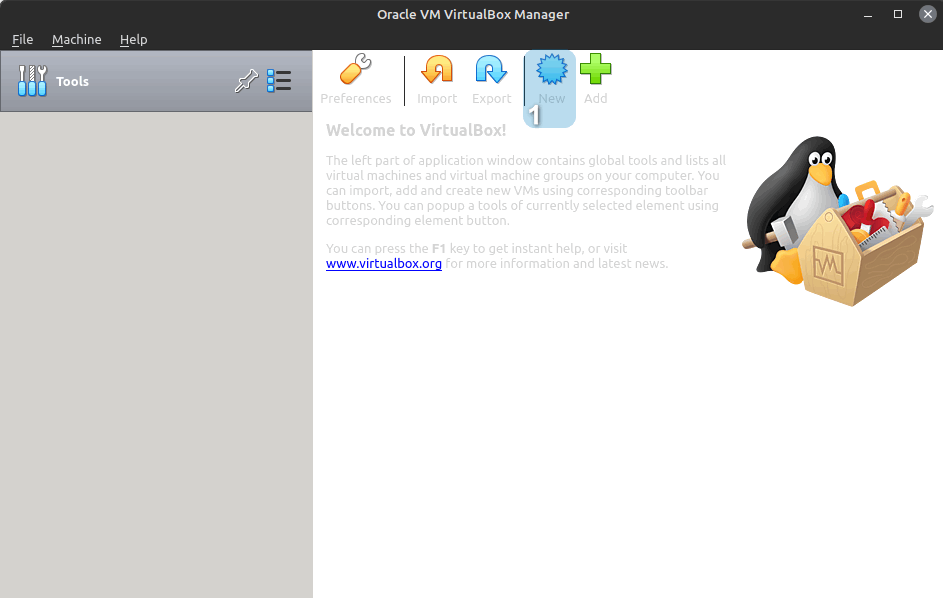
1. Запустите VirtualBox. Для создания виртуальной машины нажмите кнопку "New" в главном меню.
...
| Подсказка |
|---|
| Рекомендуется давать виртуальной машине простое и понятное имя. |
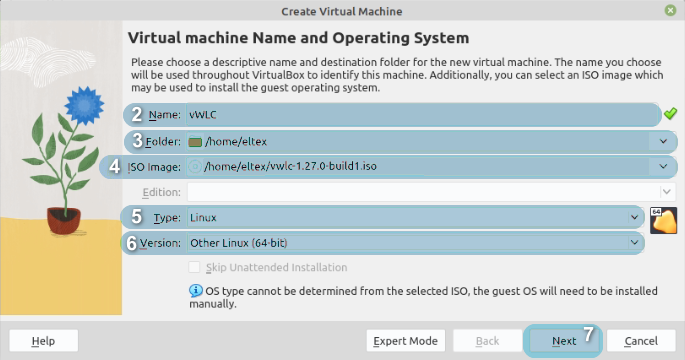
3. Перед выбором диска удостоверьтесь, что у пользователя есть права для работы с ним. Также убедитесь, что техническое состояние диска позволяет использовать его в качестве системного диска для виртуальной машины.
В поле "Folder" укажите путь, где будет храниться виртуальная машина.
4. Выберите ISO-файл образа vWLC.
5. В поле "Type" выберите операционную систему "Linux".
...
7. Нажмите "Next" для перехода к следующему шагу.
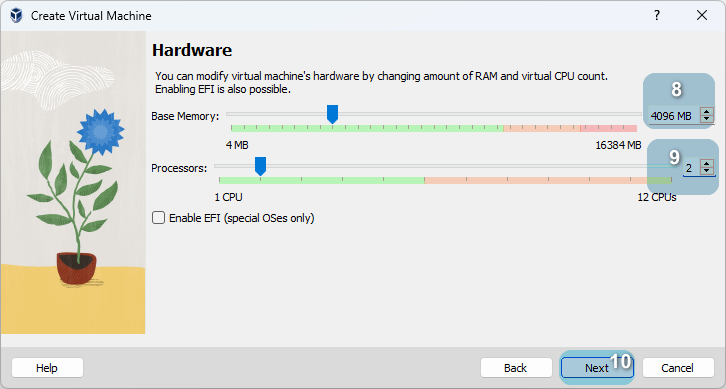
8. Выберите объем оперативной памяти, выделяемый виртуальной машине. Для корректной работы рекомендуется соблюдать баланс между объемом оперативной памяти виртуальной и хостовой системы.
| Примечание |
|---|
Минимальный объем оперативной памяти — не менее 3 ГБ. |
9. Выберите количество CPU, выделяемое виртуальной машине. Для корректной работы рекомендуется соблюдать баланс между объемом оперативной памяти виртуальной и хостовой системы.
10. Нажмите "Next" для перехода к следующему шагу.
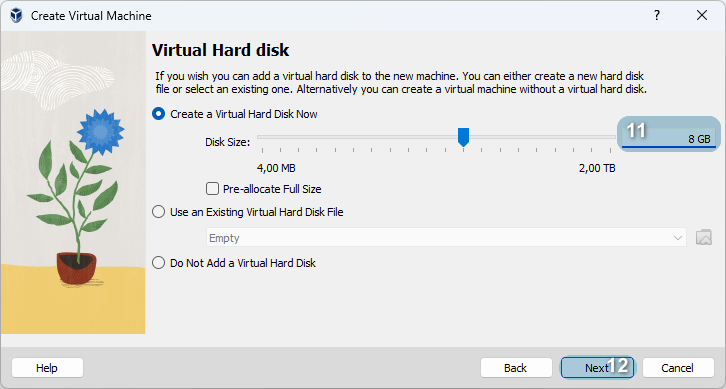
11. Выберите размер диска для виртуальной машины.
| Примечание |
|---|
Минимальный размер диска составляет 375 МБ, всё пространство сверх минимального лимита будет выделено под flash/data. Рекомендованный размер диска — 8 ГБ. |
12. Нажмите "Next" для перехода к следующему шагу.
13. Просмотрите итоговую информацию о виртуальной машине. Если не требуется вносить изменения, нажмите "Finish".
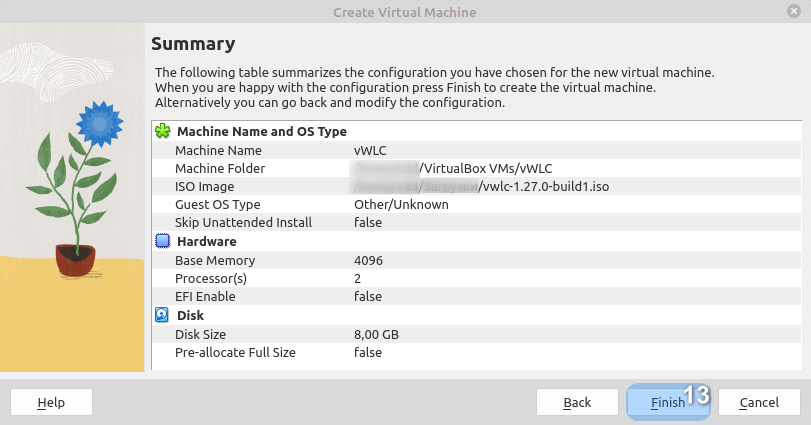
Виртуальная машина успешно создана.
Создание виртуальной машины на примере гипервизора ESXi
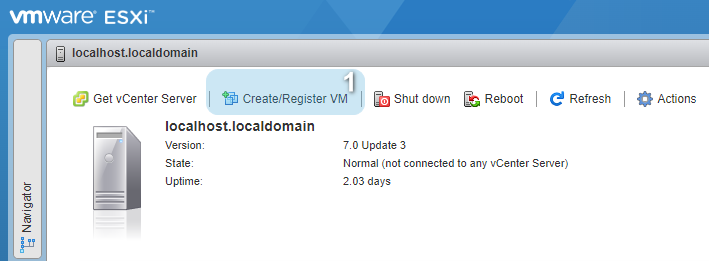
1. Нажмите "Create/Register VM".
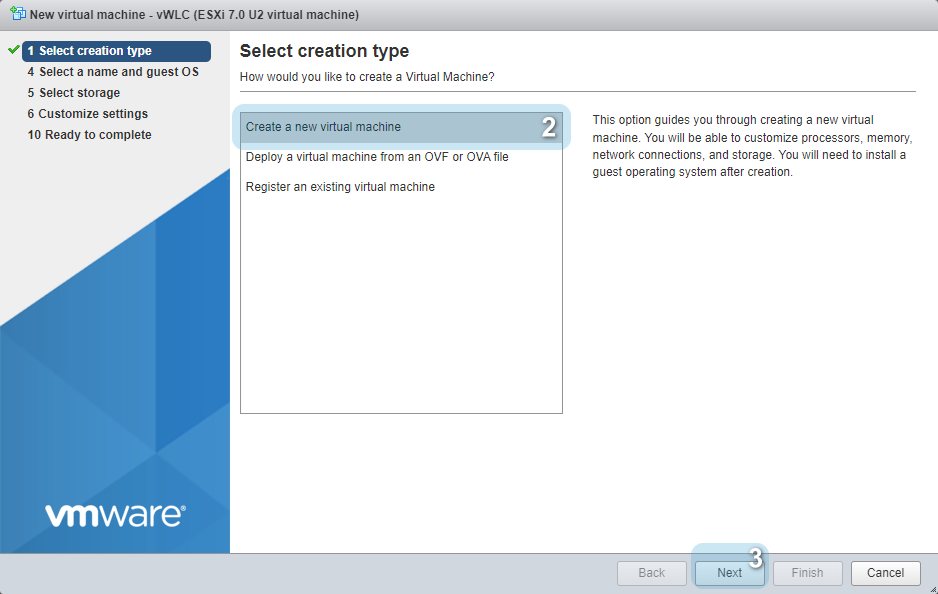
2. Выберите пункт "Create a new virtual machine".
3. Нажмите "Next" для перехода к следующему шагу.
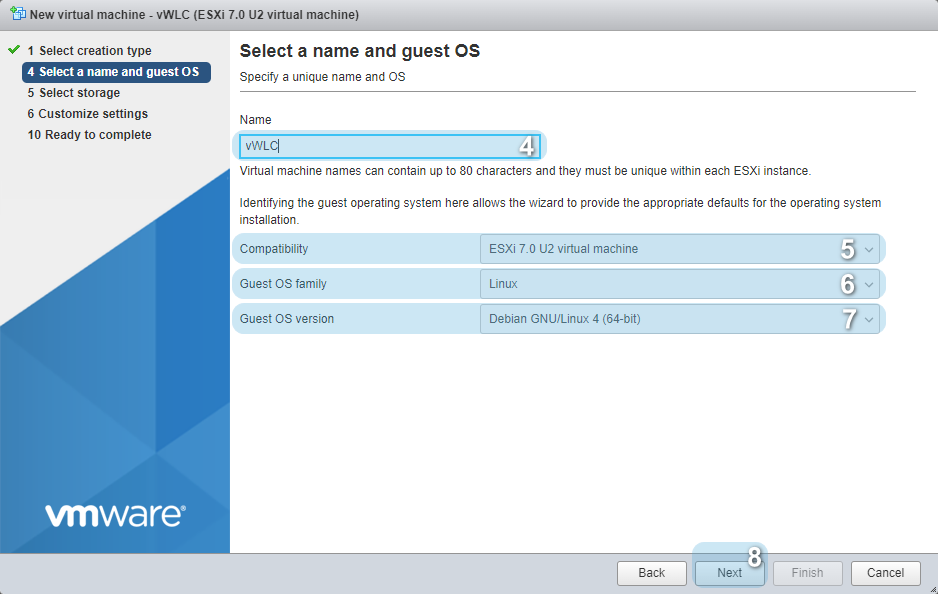
4. В поле "Name" укажите имя виртуальной машины. В примере укажем имя "vWLC".
| Подсказка |
|---|
| Рекомендуется давать виртуальной машине простое и понятное имя. |
5. В поле "Compatibility" укажите версию ESXi, на которой вы работаете.
6. В поле "Guest OS family" выберите операционную систему "Linux".
...
Для установки vWLC запустите виртуальную машину и подключитесь к её консоли.
| Информация |
|---|
Для установки на сервере Bare Metal рекомендуется записывать образ через программу UNetbootin. Далее запустите установку vWLC с записанного образа. |
Установка vWLC
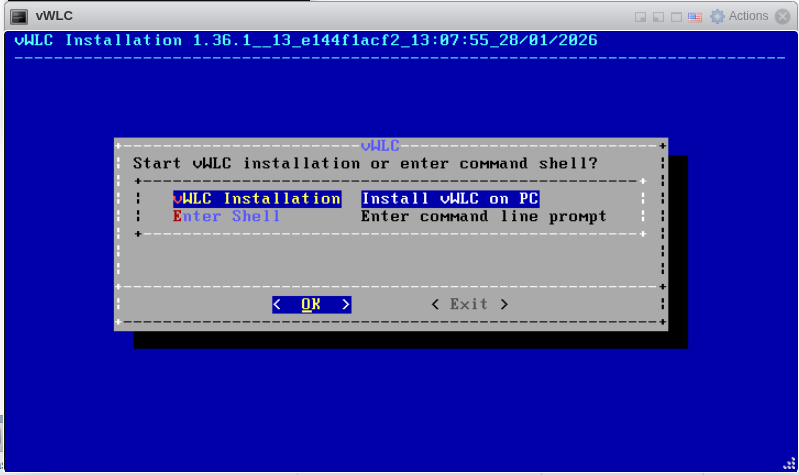
1. Дождитесь окончания таймера или нажмите "Enter".
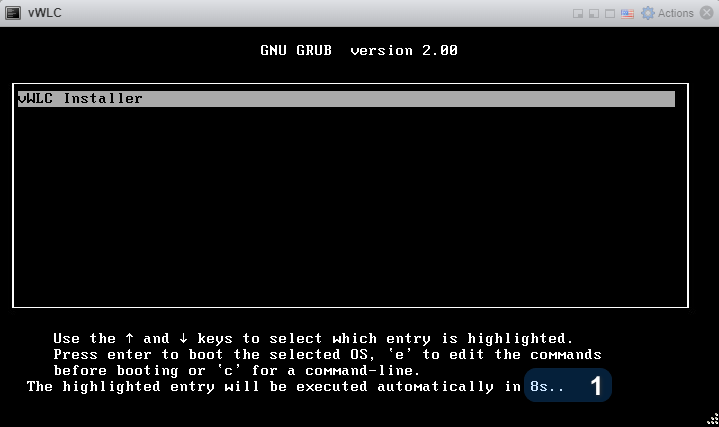
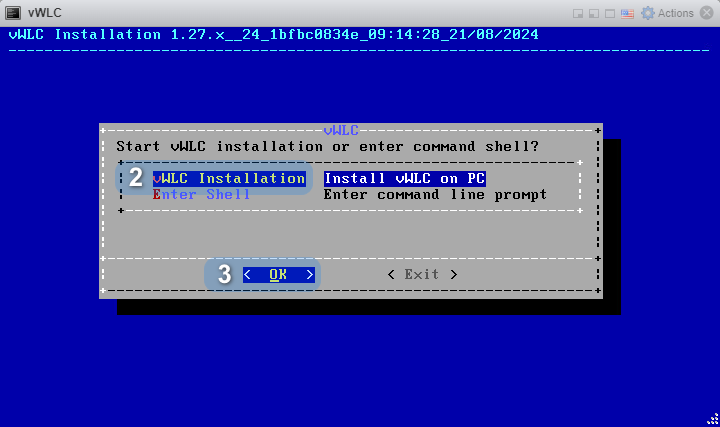
2. Используя клавиши "↑", "↓", выберите пункт "vWLC Installation".
3. Используя клавиши "←", "→", выберите пункт "OK" и нажмите клавишу "Enter".
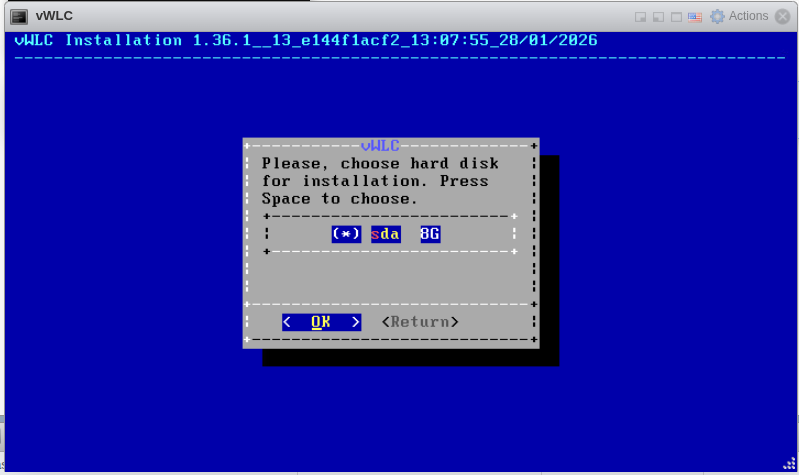
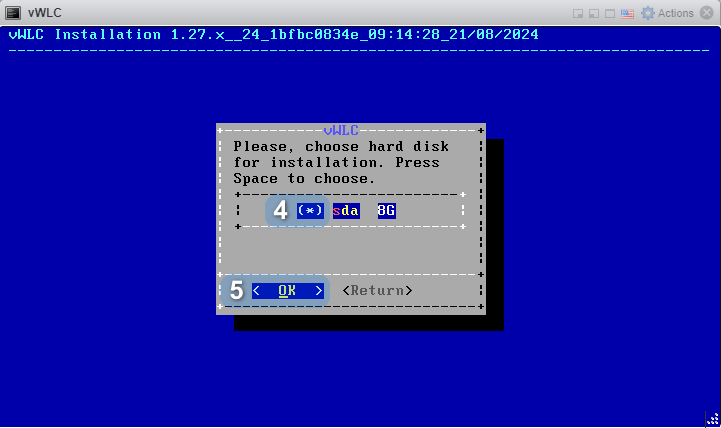
4. Нажмите клавишу "Space", после этого появится символ "*".
5. Используя клавиши "←", "→", выберите пункт "OK" и нажмите клавишу "Enter".
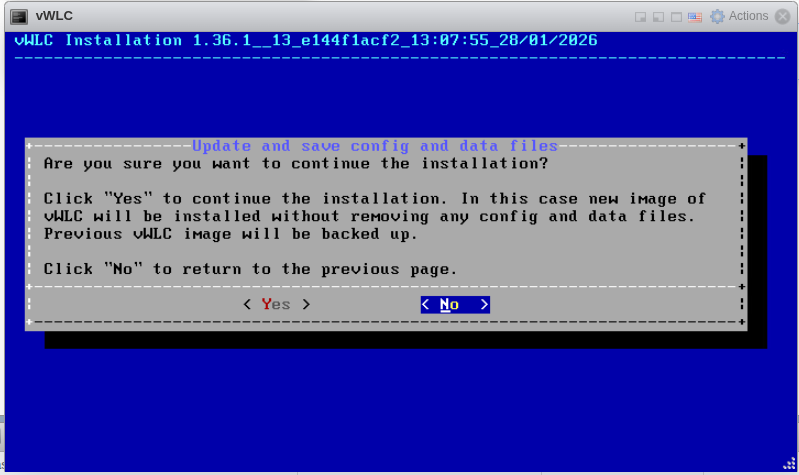
6. Используя клавиши "←", "→" выберите пункт "Yes" и нажмите клавишу "Enter".
Расширенные настройки
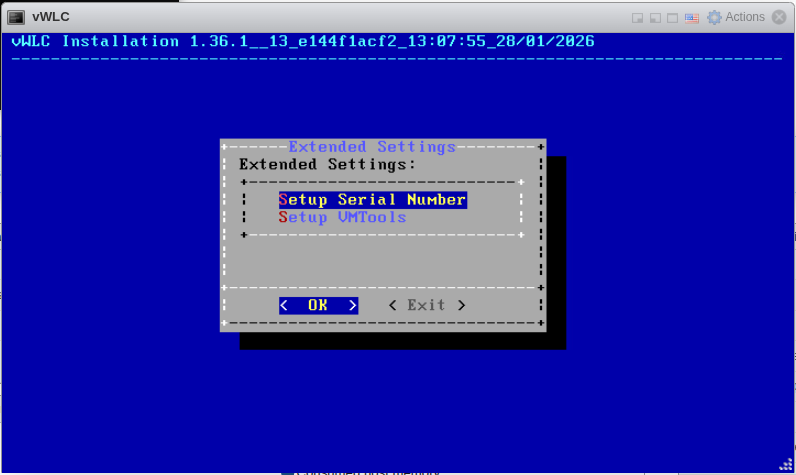
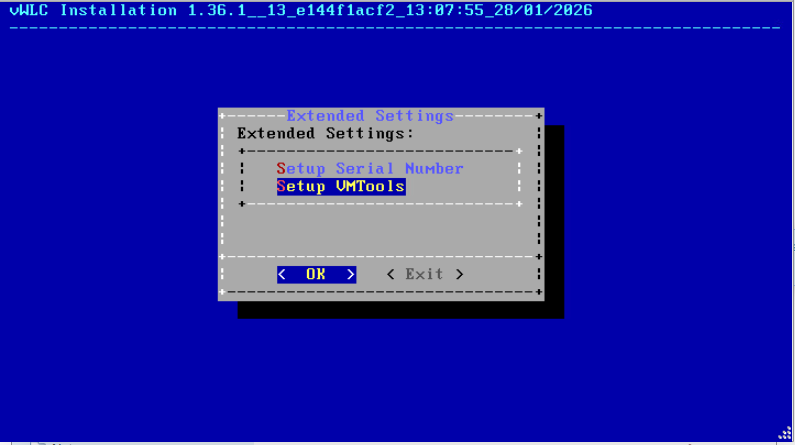
После нажатия кнопки "Yes" откроется меню расширенных настроек. В меню расширенных настроекможно указать серийный номер и активировать компоненты VMware Tools.
Указание серийного номера
В случае если вам был выдан серийный номер для системы лицензирования ELM (Eltex Licence Manager), необходимо его установить, выбрав <Setup Serial Number>:
| Информация |
|---|
Если указание серийного номера или активация компонента не требуется, можно перейти в следующий раздел раздел: Завершение установки |
| Информация |
|---|
Серийный номер можно указать после установки из CLI: Quick Start vWLC |
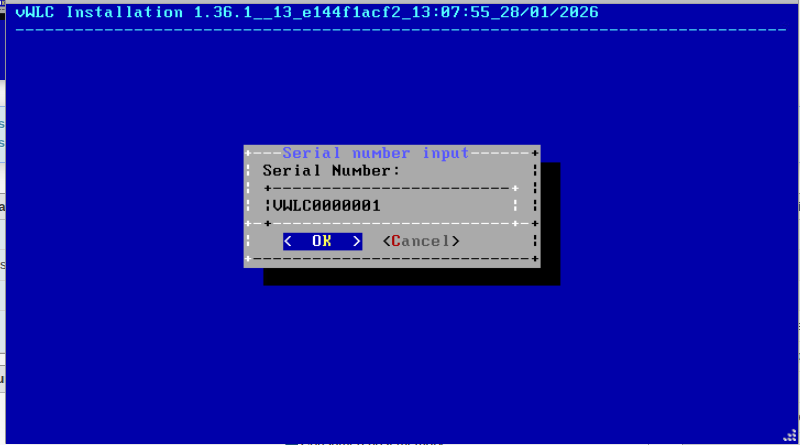
1. Введите серийный номер, выберите <OK> и нажмите "Enter":
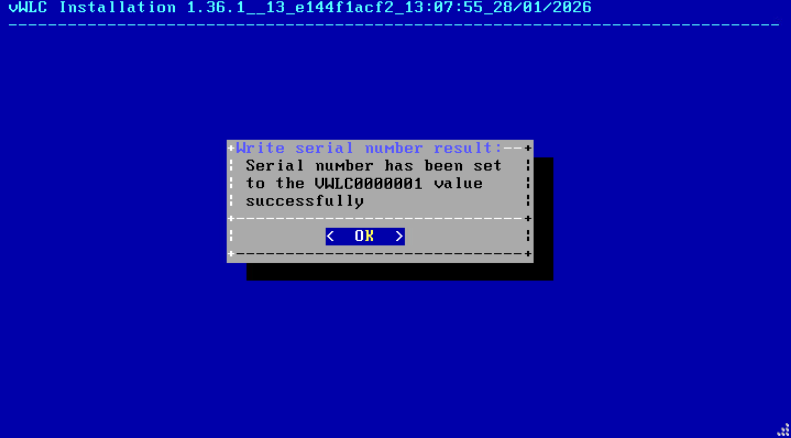
2. Если серийный номер введён верно, отобразиться следующее сообщение:
Активация компонентов VMware Tools
| Примечание |
|---|
Активация и работа компонента VMware Tools возможна только на гипервизорах VMware ESXi |
1. В случае если вам требуется компоненты VMware Tools, их можно активировать, выбрав <Setup VMTools>:
8. Нажмите "Next" для перехода к следующему шагу.
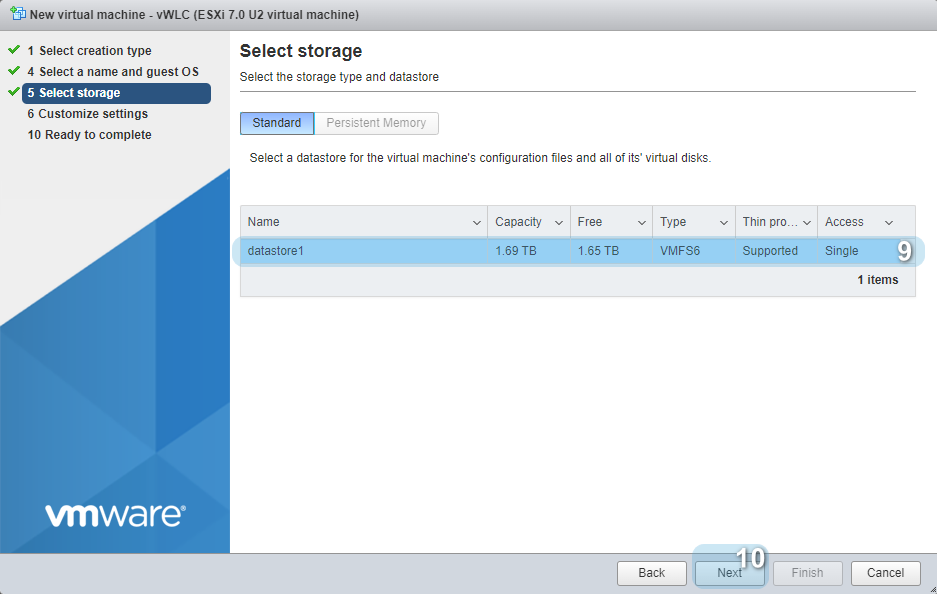
9. Выберите хранилище для виртуальной машины.
10. Нажмите "Next" для перехода к следующему шагу.
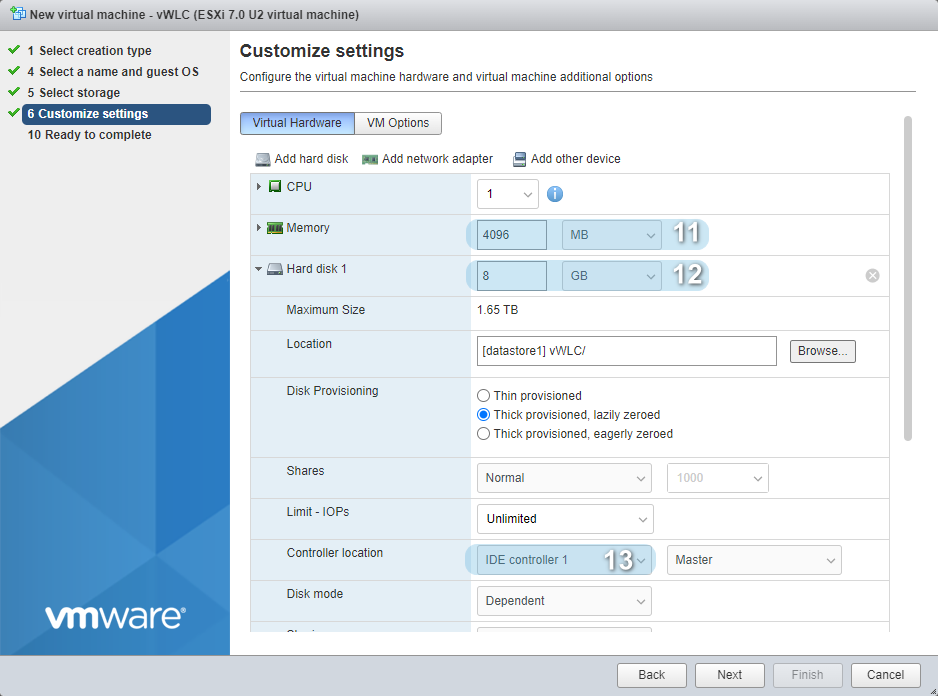
11. Выберите объем оперативной памяти, выделяемый виртуальной машине.
| Примечание |
|---|
Минимальный объем оперативной памяти должен составлять не менее 3 ГБ. |
12. Выберите размер диска.
| Примечание |
|---|
Минимальный размер диска составляет 375 МБ, всё пространство сверх минимального лимита будет выделено под flash/data. Рекомендованный размер диска — 8 ГБ. |
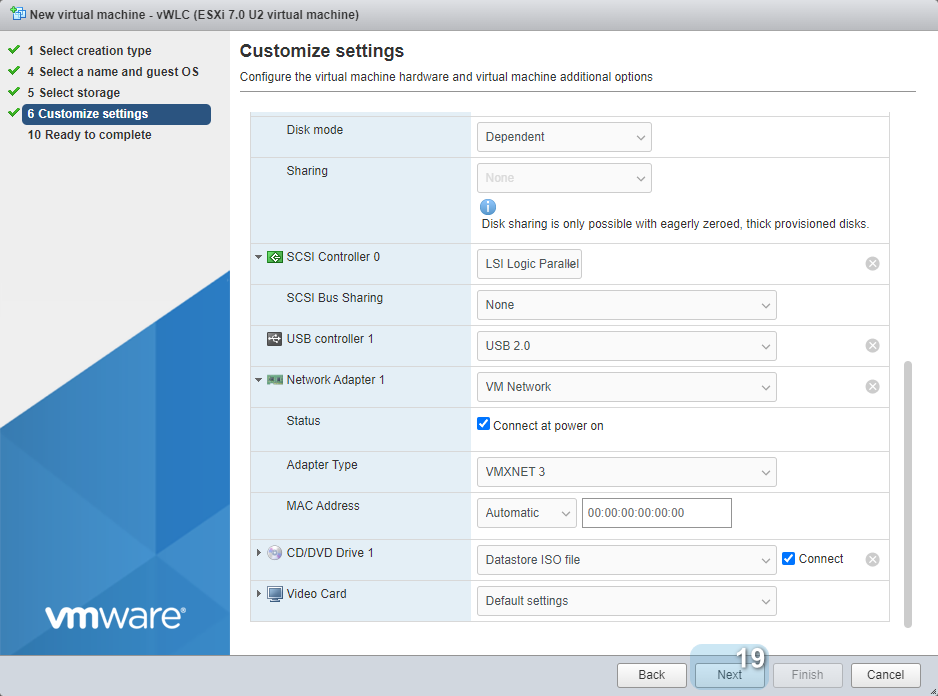
13. Укажите статус "IDE controller" в "Controller location" для "Hard Disk".
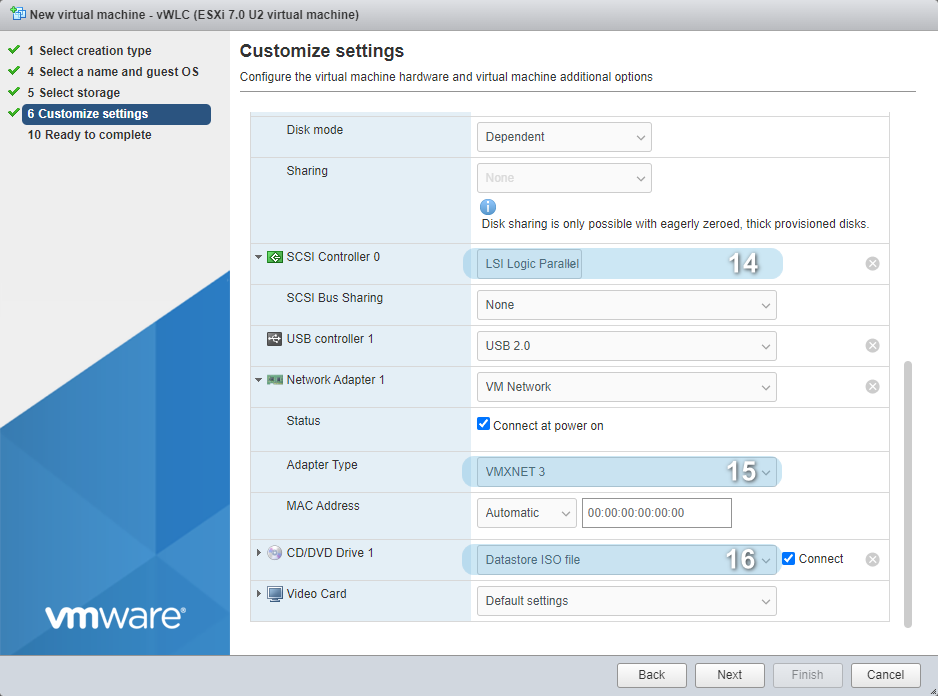
14. Укажите в "SCSI Controller" статус "LSI Logic Parallel".
15. Укажите "VMXNET 3" в "Adapter Type" для "Network Adapter".
16. Укажите для "CD/DVD Drive" статус "Datastore ISO file". Откроется окно выбора образа диска.
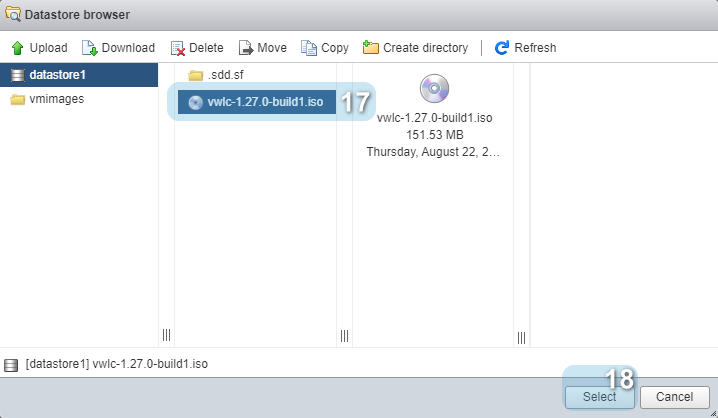
17. Выберите образ "vwlc-1.30.0-buildX.iso".
18. Нажмите "Select" для подтверждения выбора.
19. Нажмите "Next" для перехода к следующему шагу.
20. Нажмите "Finish" для создания виртуальной машины.
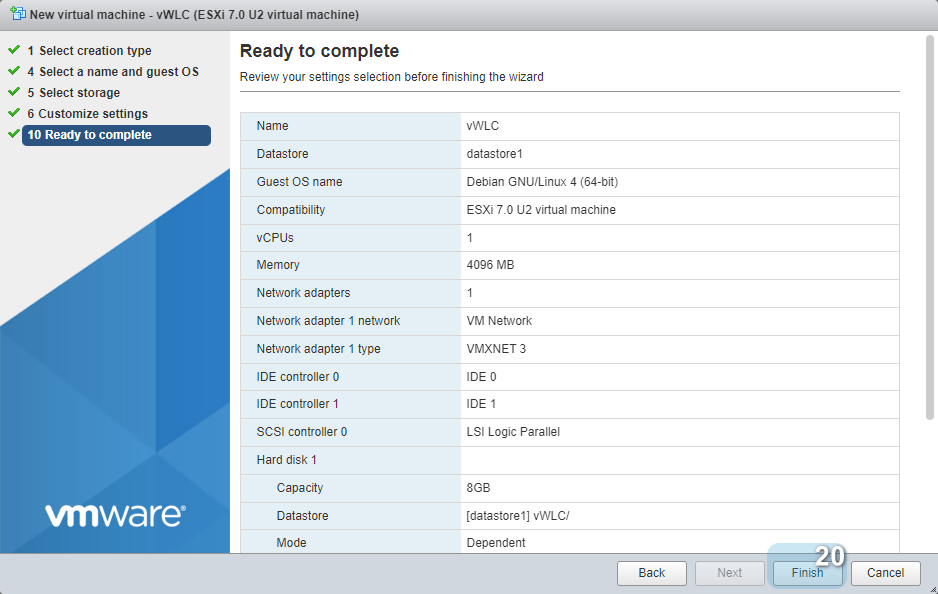
Виртуальная машина успешно создана.
Установка vWLC
Для установки vWLC запустите виртуальную машину и подключитесь к её консоли.
| Информация |
|---|
Для установки на сервере Bare Metal рекомендуется записывать образ через программу UNetbootin. Далее запустите установку vWLC с записанного образа. |
1. Дождитесь окончания таймера или нажмите "Enter".
2. Используя клавиши "↑", "↓", выберите пункт "vWLC Installation".
...
2. Нажмите клавишу "Space", после этого появится символ "*".
3. Используя клавиши
"←", "→", выберите пункт "OK" и нажмите клавишу "Enter".
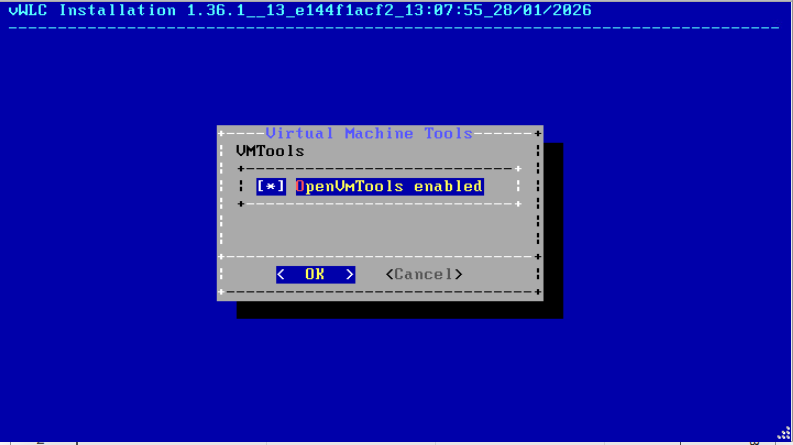
5.
...
...
При успешной активации компонентов, отобразиться следующее сообщение:
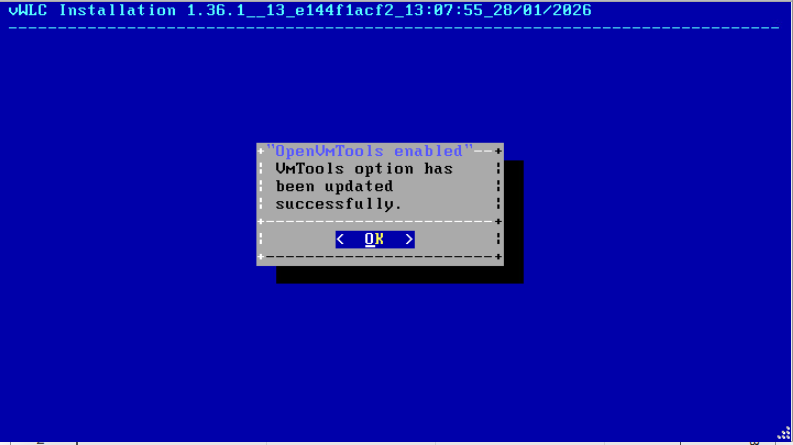
6. Нажмите клавишу "
...
Enter". для выхода из меню, и возвращения в меню "Расширенные настройки"
7. Для продолжения установки используя клавиши "←", "→", выберите пункт "
...
Exit" и нажмите клавишу "Enter".
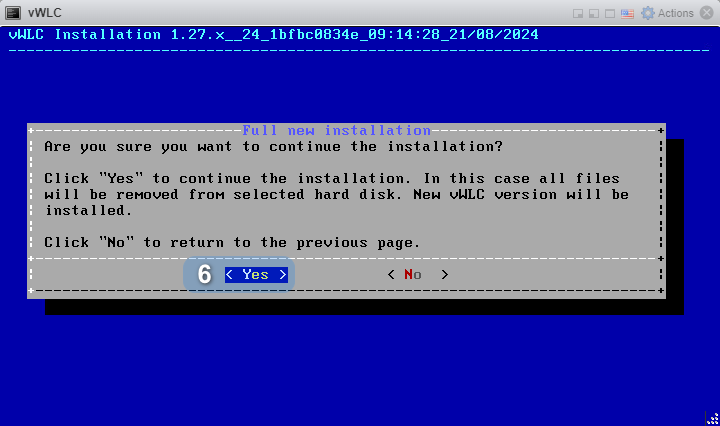
6. Используя клавиши "←", "→" выберите пункт "Yes" и нажмите клавишу "Enter".
Завершение установки
| Якорь | ||||
|---|---|---|---|---|
|
7. После установки вы увидите надпись "Installation complete. Please, reboot".
8. Введите в командной строке "reboot" и нажмите клавишу "Enter".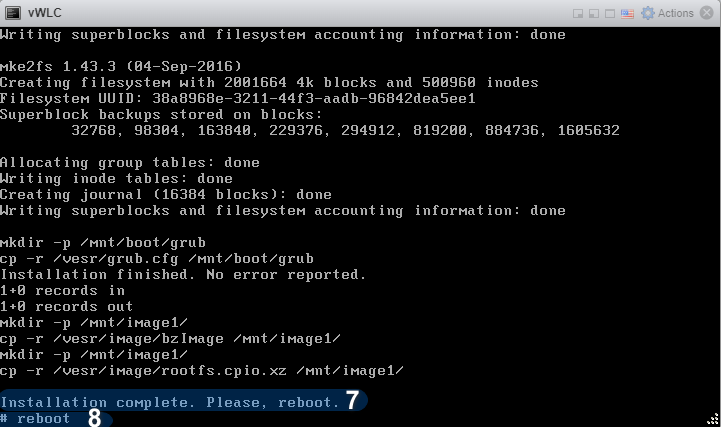

При старте будет запущен vWLC. Для некоторых гипервизоров может потребоваться вручную извлечь ISO из виртуального привода.
Для загрузки другой прошивки не обязательно повторять установку, можно обновлять ее с помощью команд copy и boot system.
Установка vWLC завершена.