
| Scroll Ignore | ||||||||||||||
|---|---|---|---|---|---|---|---|---|---|---|---|---|---|---|
| ||||||||||||||
Версия ПО 1.45.10 |
| Оглавление |
|---|
О платформе EVI
...
После этого контроллер отобразится в таблице Контроллеры в разделе Устройства на Платформе EVI как неавторизованный контроллер.


Настройка платформы
...
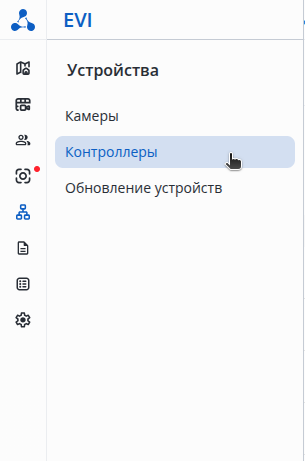
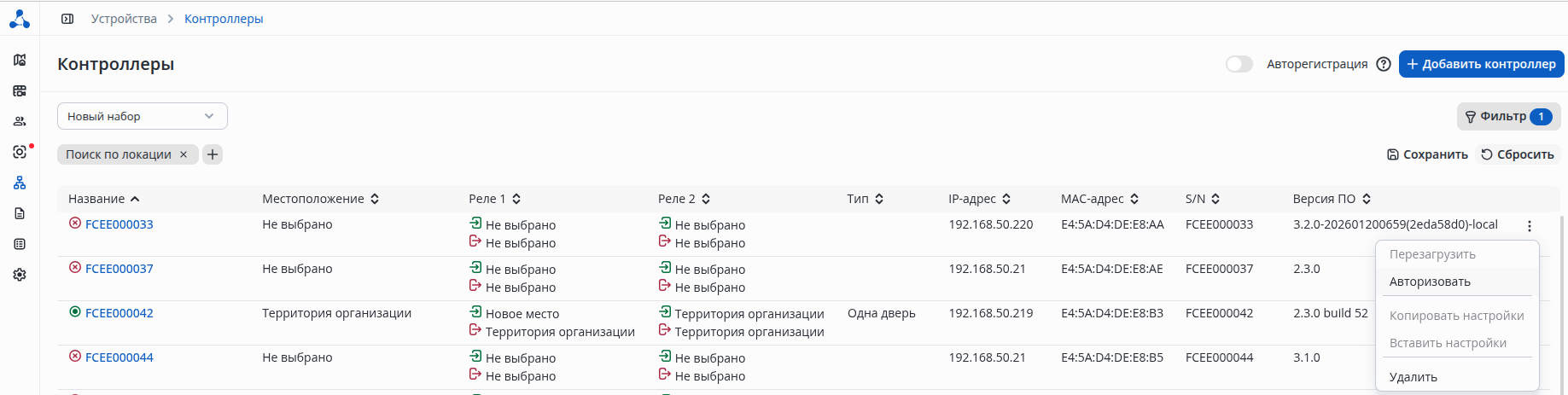
Перейдите в web-интерфейс на страницу Контроллеры в разделе Устройства.

Нажмите на троеточие в правой части строки, выберите пункт Авторизовать и нажмите кнопку Авторизовать.

Серийный номер подставляется автоматически, нажмите на кнопку Авторизовать справа внизу.
...
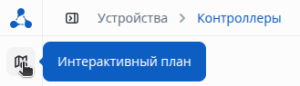
Выберите в боковом меню пункт Интерактивный план.

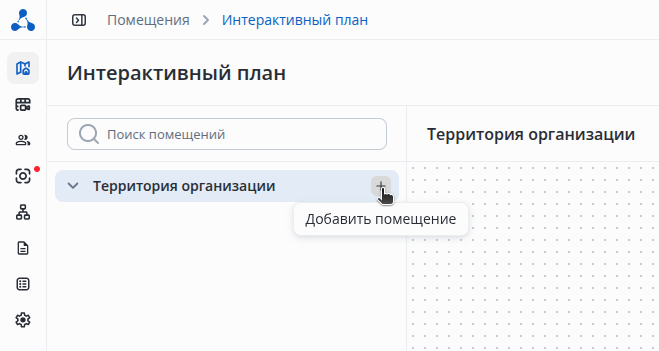
Нажмите на кнопку + в пункте Территория организации, затем Добавить помещение.

Введите название нового помещения и нажмите кнопку сохранить.
...
У нового помещения с названием Новое место нажмите на троеточие в правой части активного элемента и выберите пункт Переименовать.

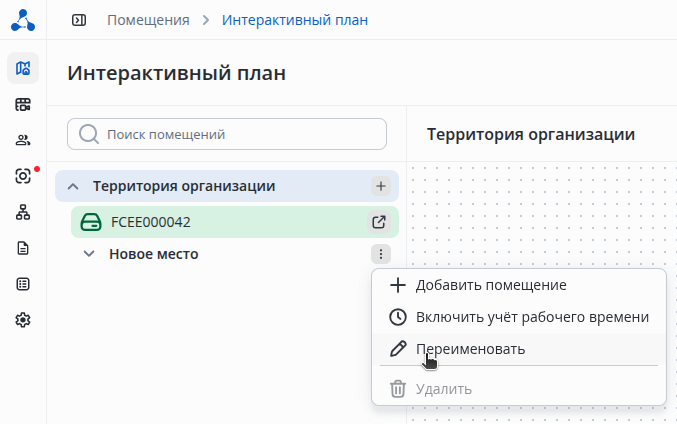
Введите название нового помещения, например, парковка и сохраните, нажав на галочку или клавишу Enter.
...
Выберите в боковом меню пункт Контроллеры в разделе Устройства.

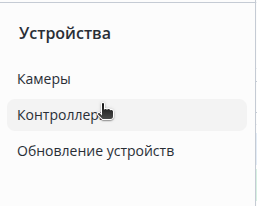
Нажмите на название контроллера.


Перейдите во вкладку Реле.
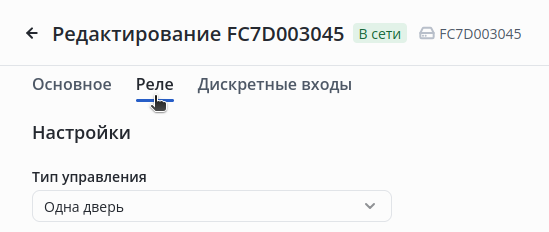
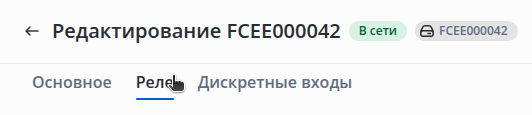
Выберите в разделе Настройки Тип управления — Одна дверь.
...
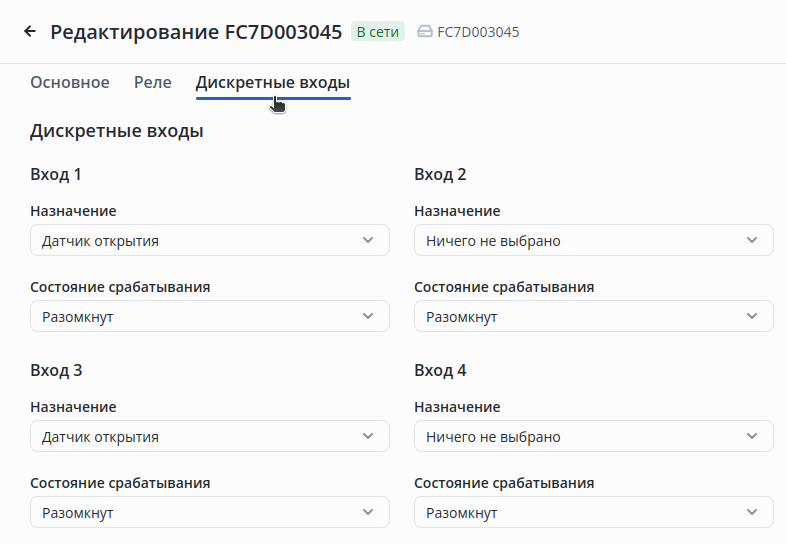
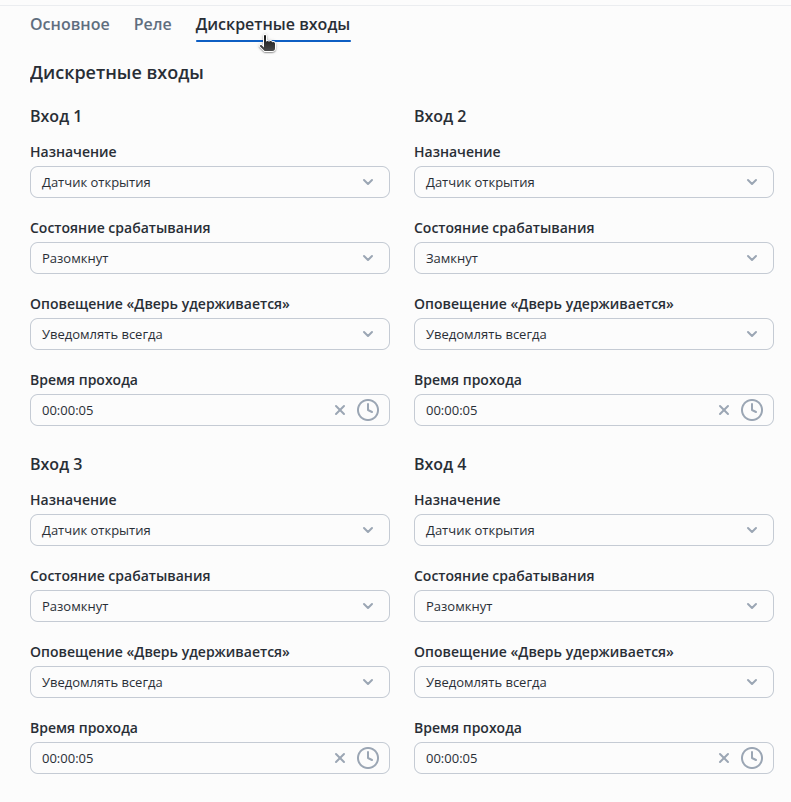
Перейдите во вкладку Дискретные выходы.
| Подсказка |
|---|
| 1 и 2 дискретные входы связаны с 1 реле. |
...
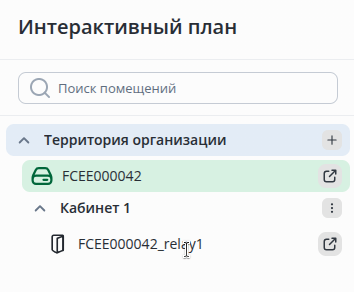
После этого на странице Интерактивный план в Кабинет 1 отобразится реле 1, которое управляет дверью.
Добавление шаблона доступа
...
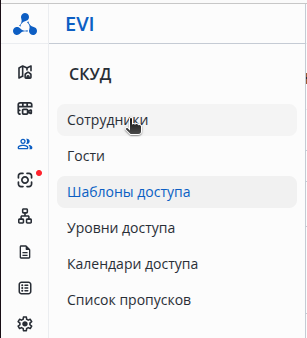
Перейдите в раздел СКУД, выберите пункт в меню Шаблоны доступа.

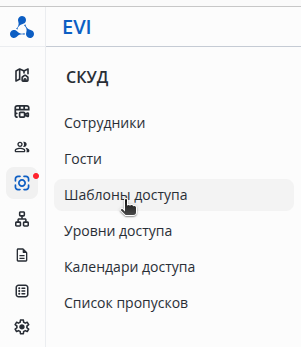
Нажмите на кнопку Добавить шаблон, выберите пункт Шаблон сотрудника.
...
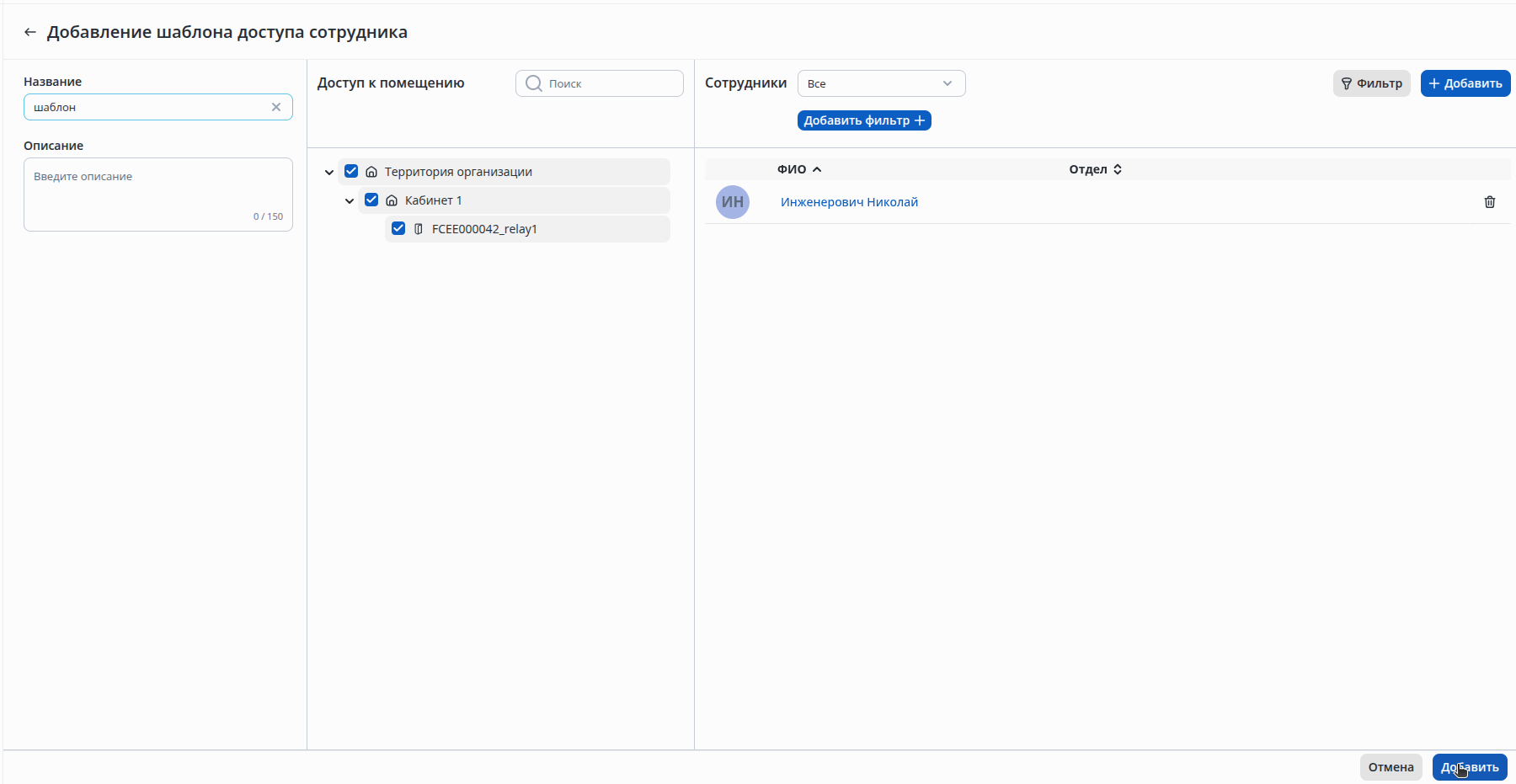
Отметьте в среднем столбце (Доступ к помещению) объекты доступа, через которые можно пройти в этом шаблоне доступа.


Нажмите кнопку Добавить в крайнем столбце справа, чтобы выбрать из списка сотрудников, которым будет разрешен доступ до помещений в рамках этого шаблона.
...
В появившемся списке выберите сотрудников и нажмите кнопку Добавить.

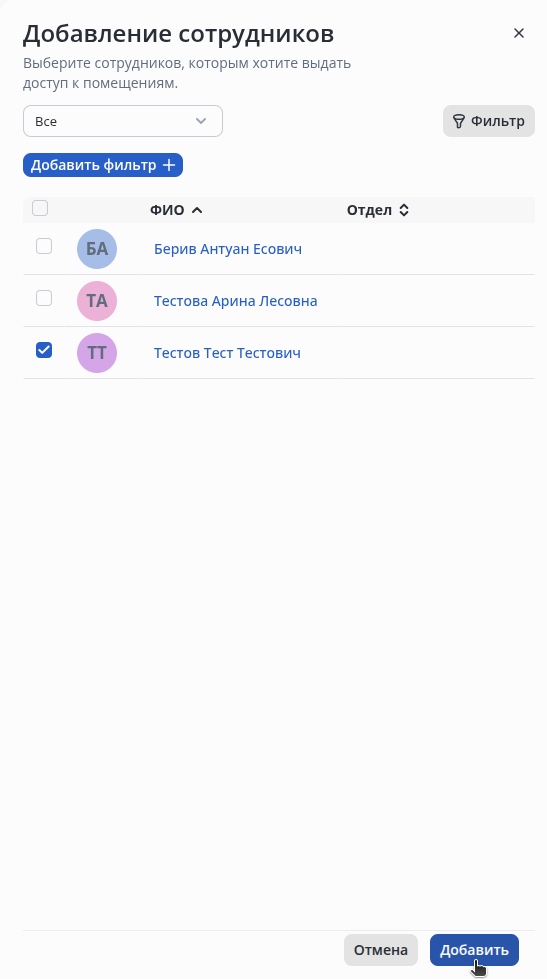
После того как сотрудники добавлены, нажмите кнопку Добавить в правом нижнем углу.

Добавление сотрудника
Перейдите на страницу Сотрудники в разделе СКУД.

Нажмите на кнопку +Добавить сотрудника.


Заполните ФИО. Остальные поля по желанию.
...
Нажмите ЛКМ на Добавить камеру и в открывшемся подменю выберите Ручное добавление.


На странице Ручное добавление камеры необходимо заполнить поля:
...
Перейдите на страницу Видеоаналитика.

Нажмите Редактировать у модели детектор движения.
...
Для создания вида перейдите в раздел Видеонаблюдение, выберите вкладку Мониторинг и нажмите на кнопку +Добавить вид.


Название
В поле Название введите названиедля вида.
...
| Подсказка | ||
|---|---|---|
| ||
Пользователь создан сразу после установки Платформы EVI. Перед авторизацией добавьте через учетную запись администратора Видеовид с камерами для этого пользователя. Пользователь — security; Пароль — password. |

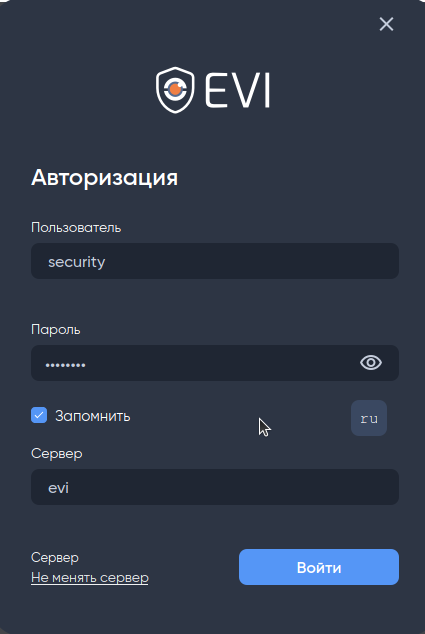
Нажмите Войти.
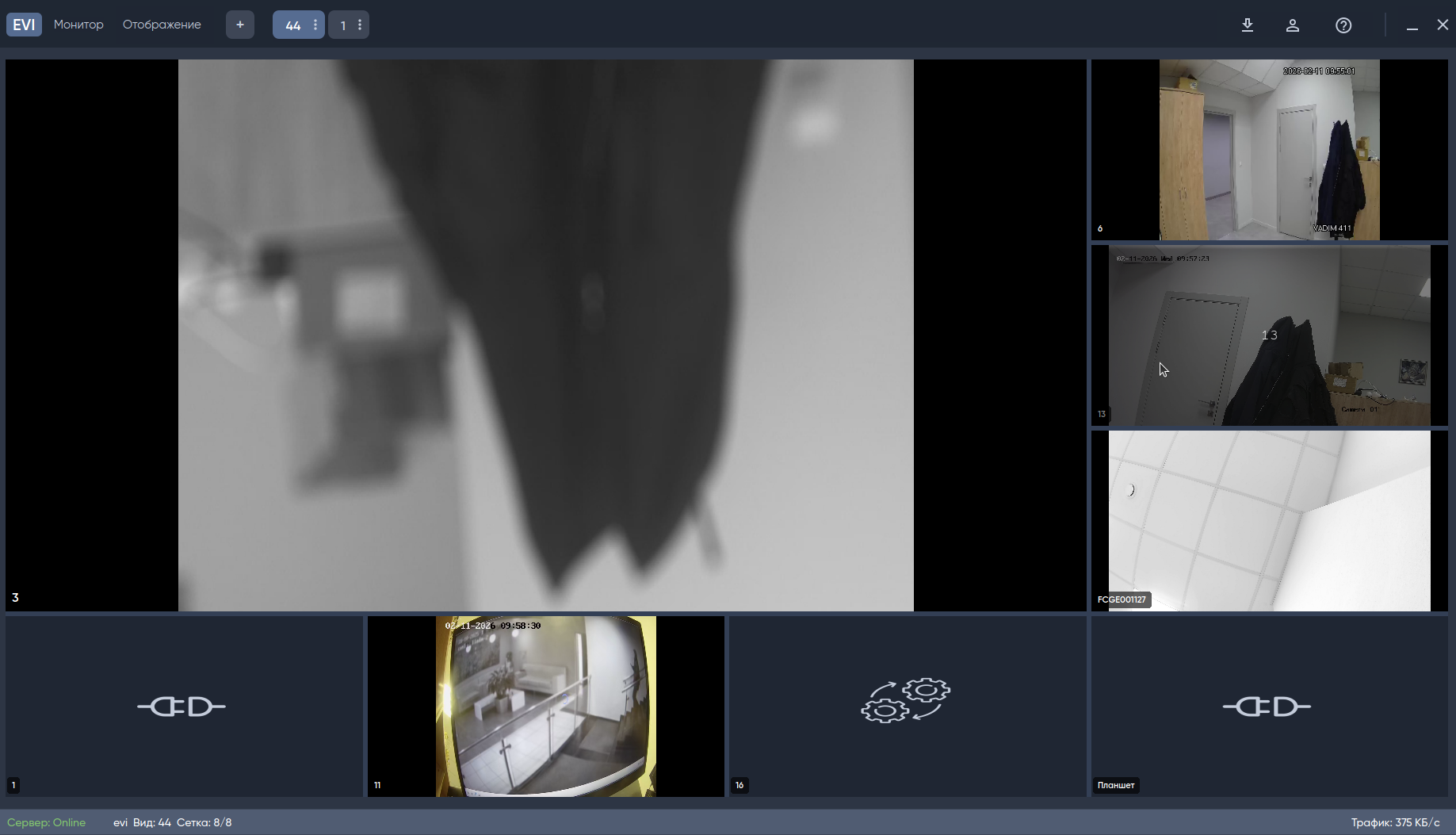
Перейти к камере
Для перехода к просмотру записанных видеозаписей нажмите левой кнопкой мыши видеоизображение с камеры.

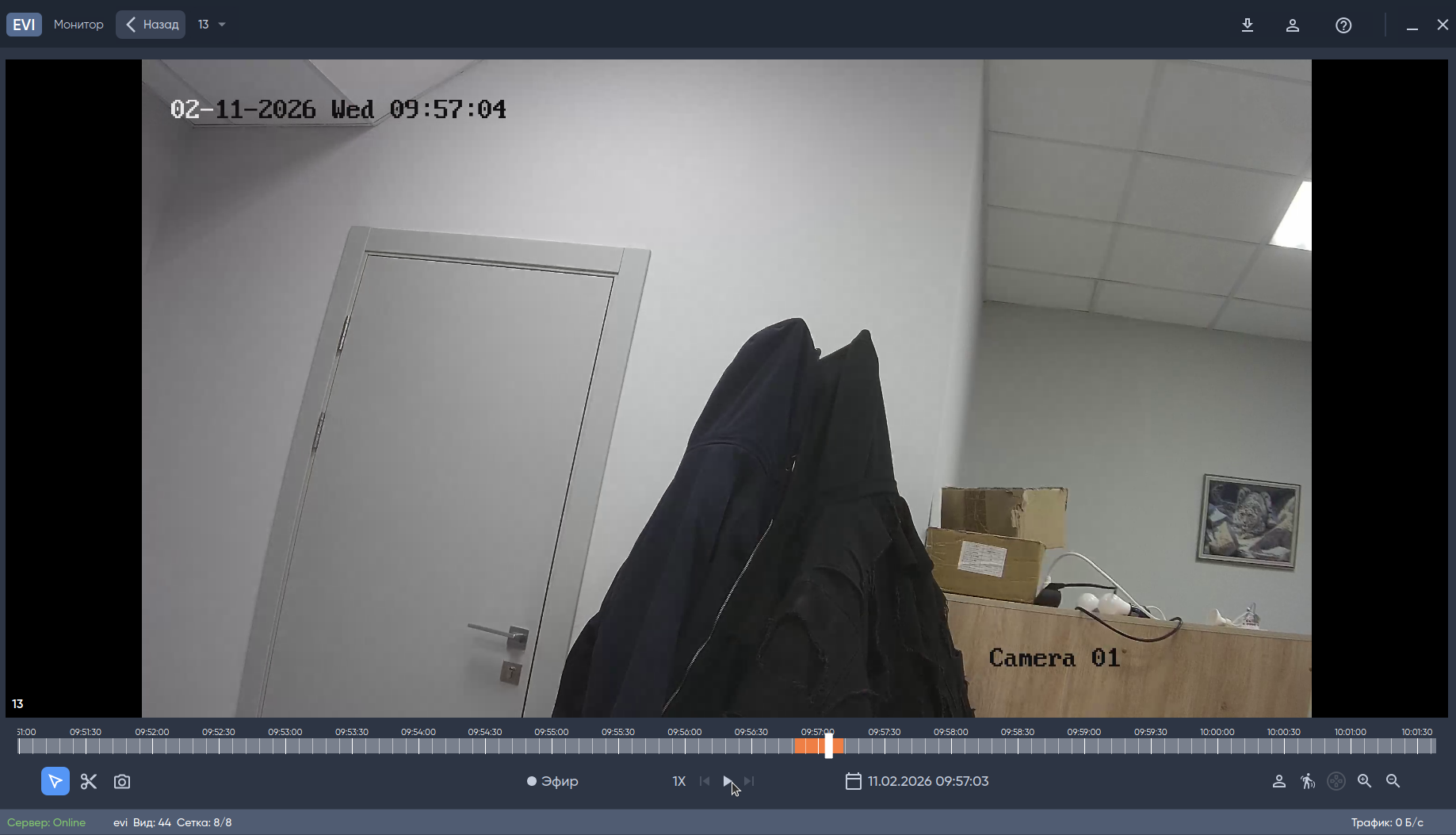
Переход в архив и воспроизведение
Выберите фрагмент архива и нажмите кнопку воспроизведения.

Модуль Видеоаналитика
...
Перейдите в редактирование сотрудника.


Для активации аналитики у сотрудника переведите переключатель Аналитика во включенное положение.
...
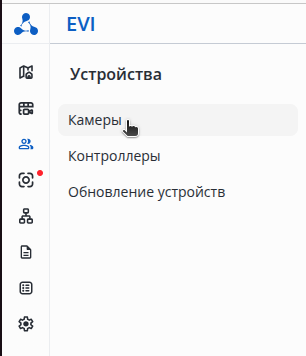
В разделе Устройства перейдите в раздел Камеры.

| Предупреждение | ||
|---|---|---|
| ||
| Местоположение камеры должно соответствовать параметру Вход в у реле, которым планируется управлять. |
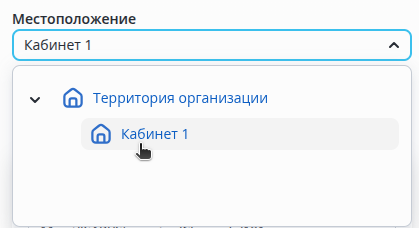
Выберите местоположение камеры.

Настройки Аналитики
...