
...
Пользовательский интерфейс представляет собой одностраничное веб-приложение, которое состоит из нескольких основных частей:
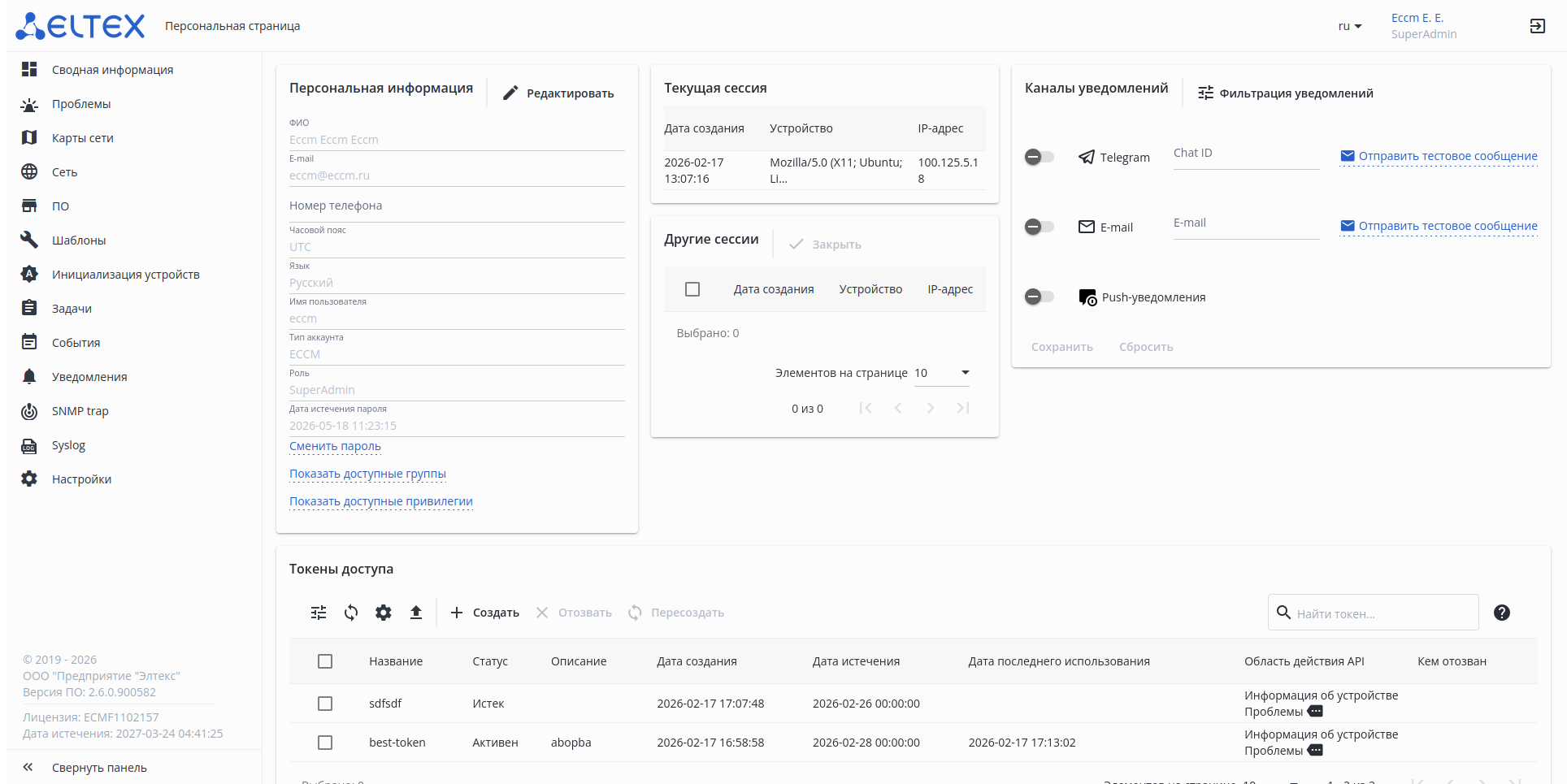
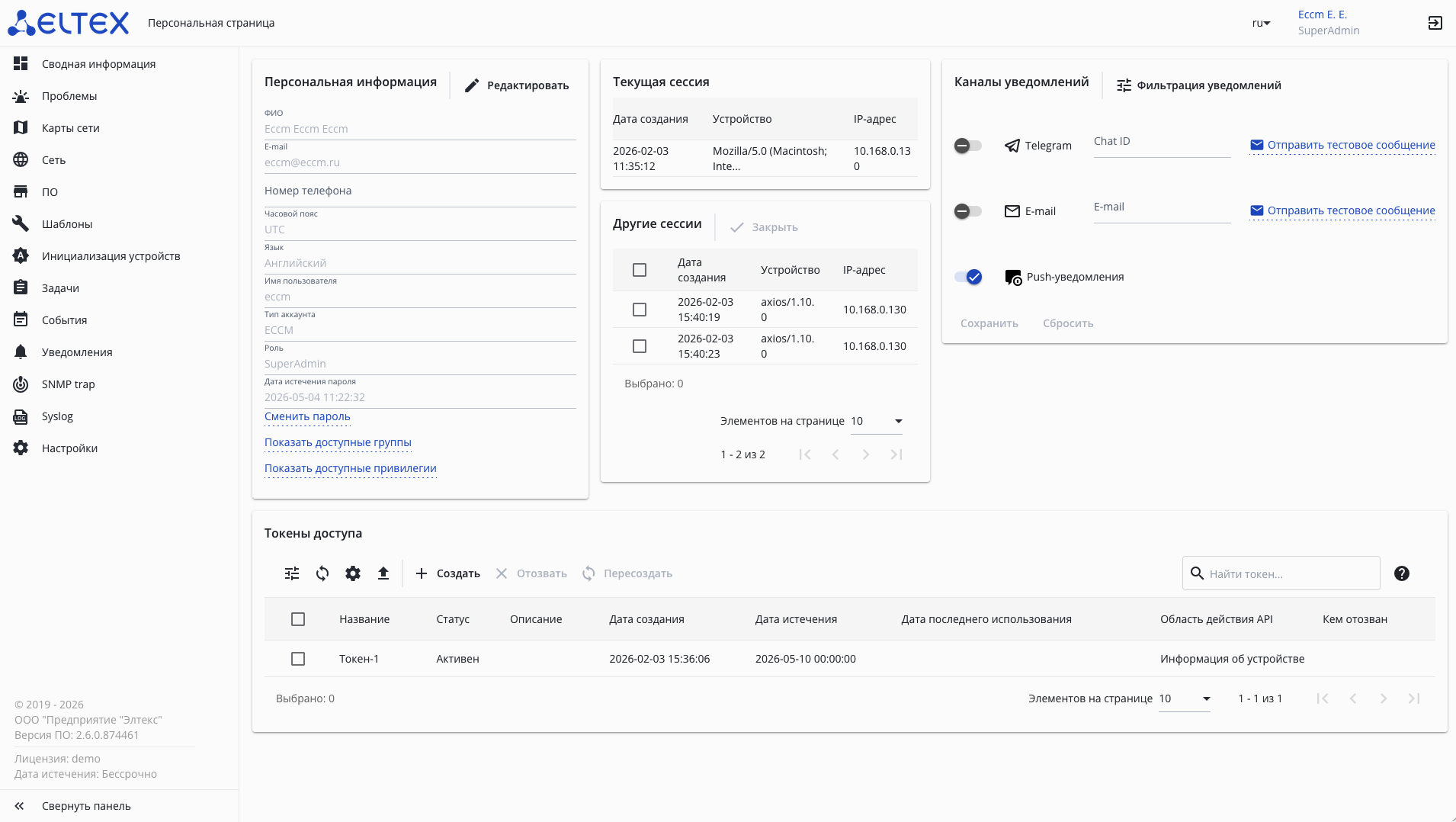
- Навигационная цепочка;
- Селектор выбора языка интерфейса;
- Сведения об учетной записи и ссылка на Персональную страницу пользователя;
- Кнопка для выхода из системы. При нажатии на нее сессия будет разорвана;
- Панель навигации по разделам;
- Рабочая область. В зависимости от выбранного раздела здесь будут представлены различные виджеты;
- Кнопка сворачивания панели навигации (для расширения рабочей области).
Scroll Pagebreak
...
В навигационной цепочке на странице "Сеть" прописывается путь от корневой группы ECCM до группы, которая была открыта, или до вкладки страницы устройства.
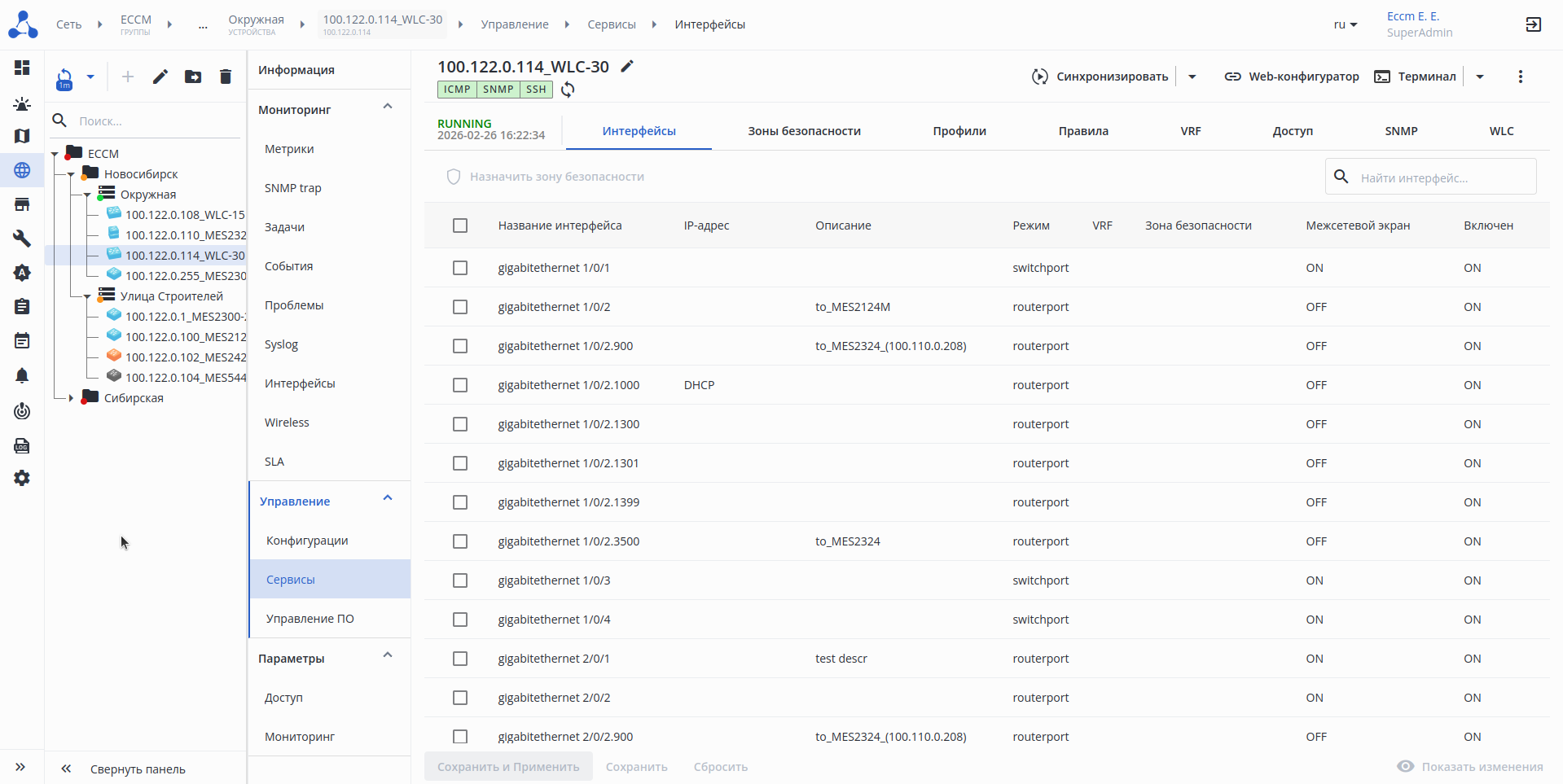
Во фрагменте цепочки, определяющем группу, указывается название группы и ее тип.
...
Для удобства разделы меню страницы устройства скрываются в отдельную панель. Для просмотра скрытых разделов нажмите кнопку "Показать скрытые разделы":

Работа с таблицами
...
Для некоторых фильтров доступно автодополнение при нажатии на поле ввода:
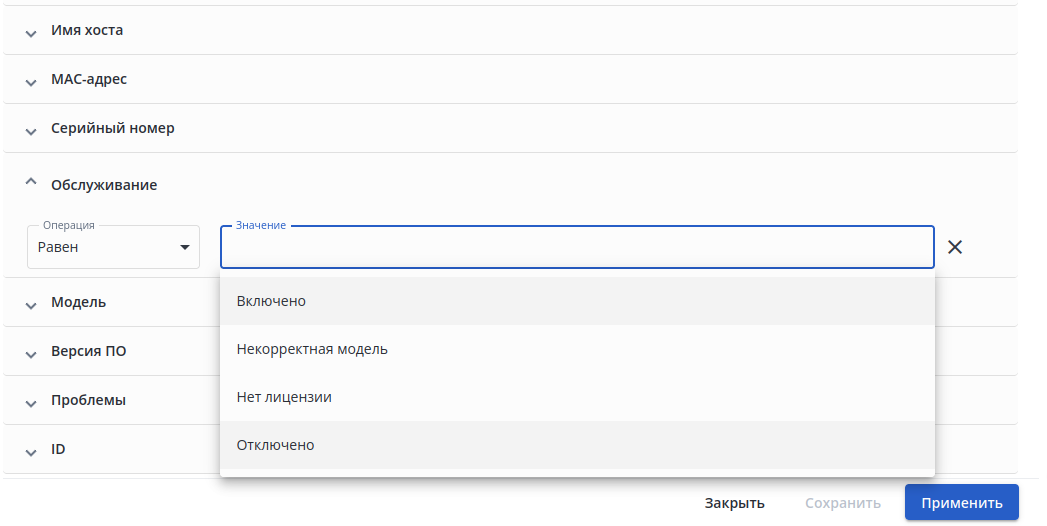
При вводе нескольких значений в поле ввода фильтрация будет происходить по списку. Разделение элементов списка происходит нажатием клавиши ENTER:
...
Для редактирования сохраненного фильтра выберите его в списке "Сохраненные фильтры" и внесите изменения в его параметры. Слева от названия фильтра появится иконка  , которая сигнализирует о том, что в фильтре присутствуют несохраненные изменения.
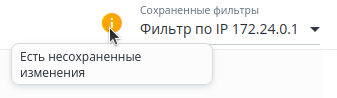
Нажмите кнопку "Сохранить". Откроется окно редактирования фильтра. Если необходимо создать новый фильтр, измените имя фильтра и нажмите кнопку "Сохранить". Если требуется сохранить изменения в текущем фильтре, нажмите кнопку "Сохранить" без изменения названия фильтра.
...
Настройка временного диапазона выборки данных осуществляется через панель в правом верхнем углу таблицы/графика.
...
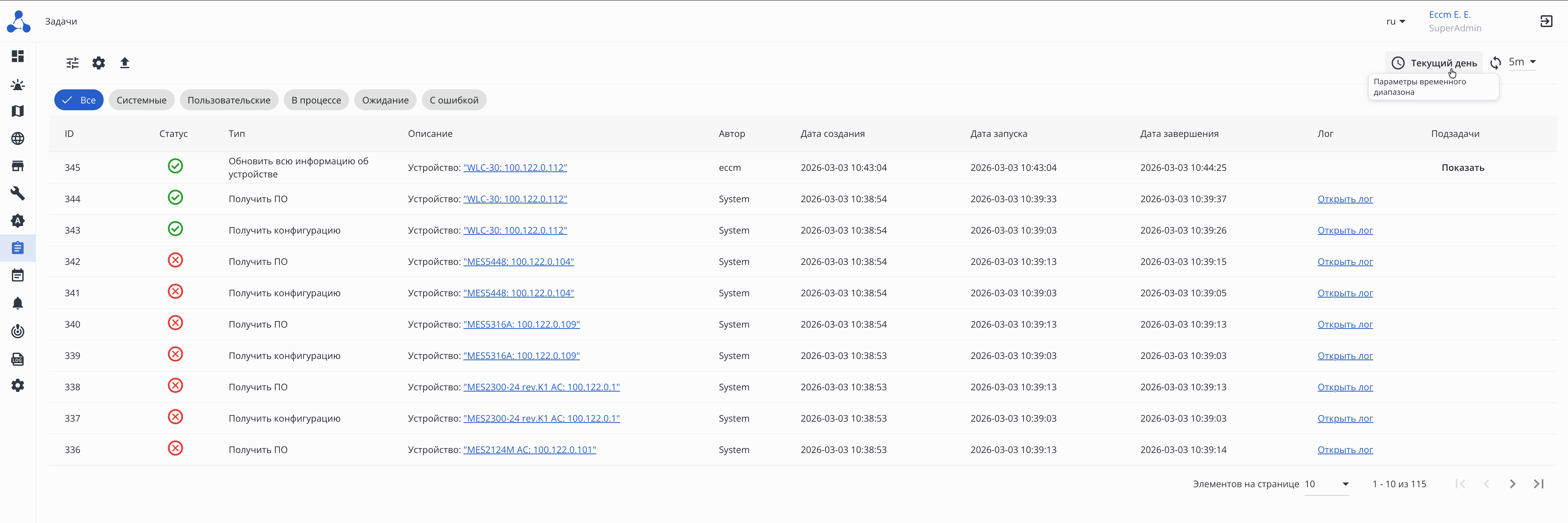
На панели отображены следующие элементы:
...
Для фильтрации устройств по ключевому слову введите шаблон для поиска в поле ввода в верхнем правом углу страницы и нажмите ENTER:

Поиск будет осуществляться по всем полям таблицы устройств. Для отмены фильтрации очистите поле ввода (можно сделать это нажатием на крестик справа) и нажмите клавишу ENTER.
...
- флагов – будут выделены те элементы, для которых установлен флаг

 ;
; - флагов группового выделения – будут выделены все элементы таблицы;
- выбора строк таблицы левой кнопкой мыши при зажатой клавише SHIFT/CTRL.
...