...
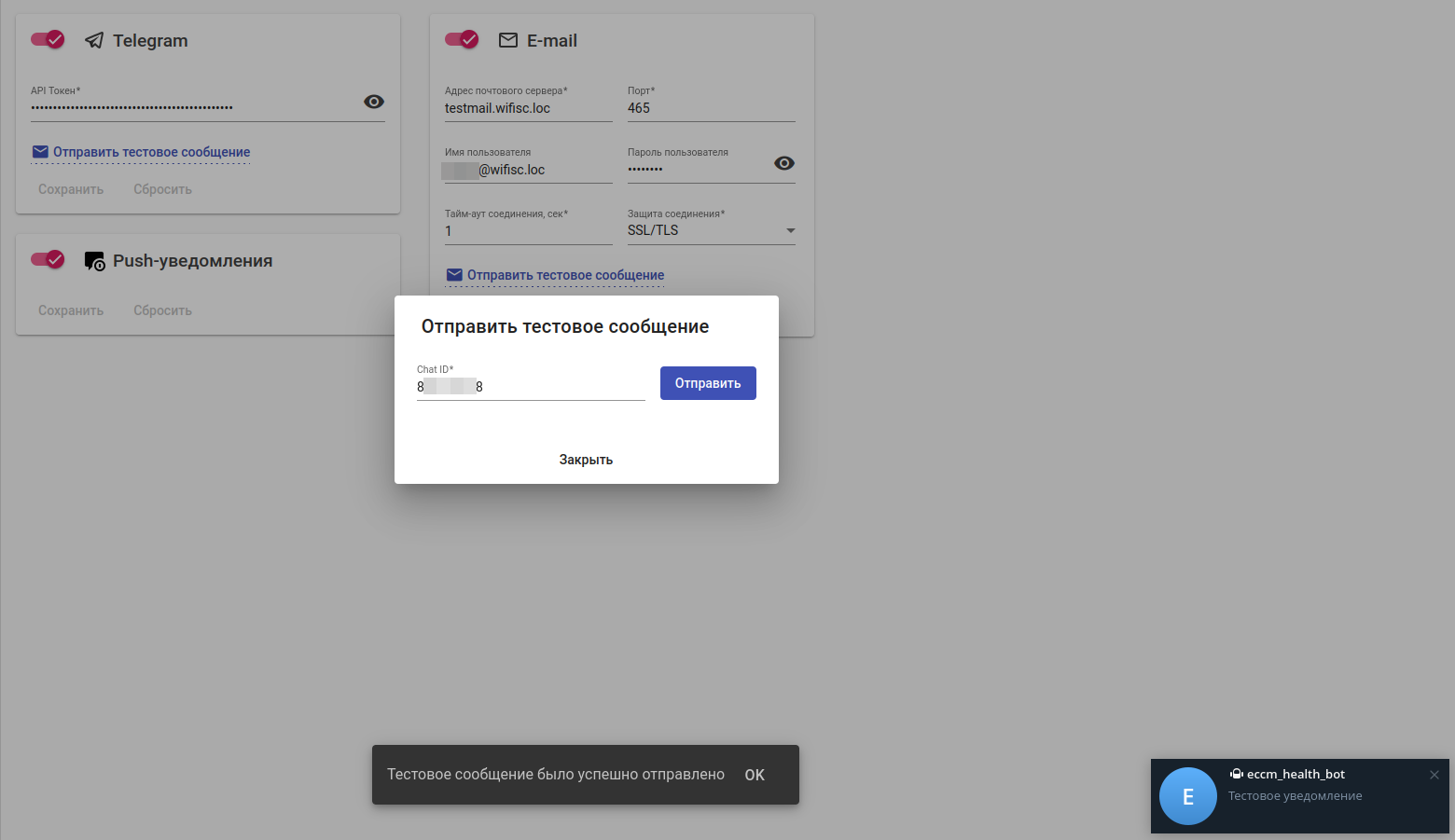
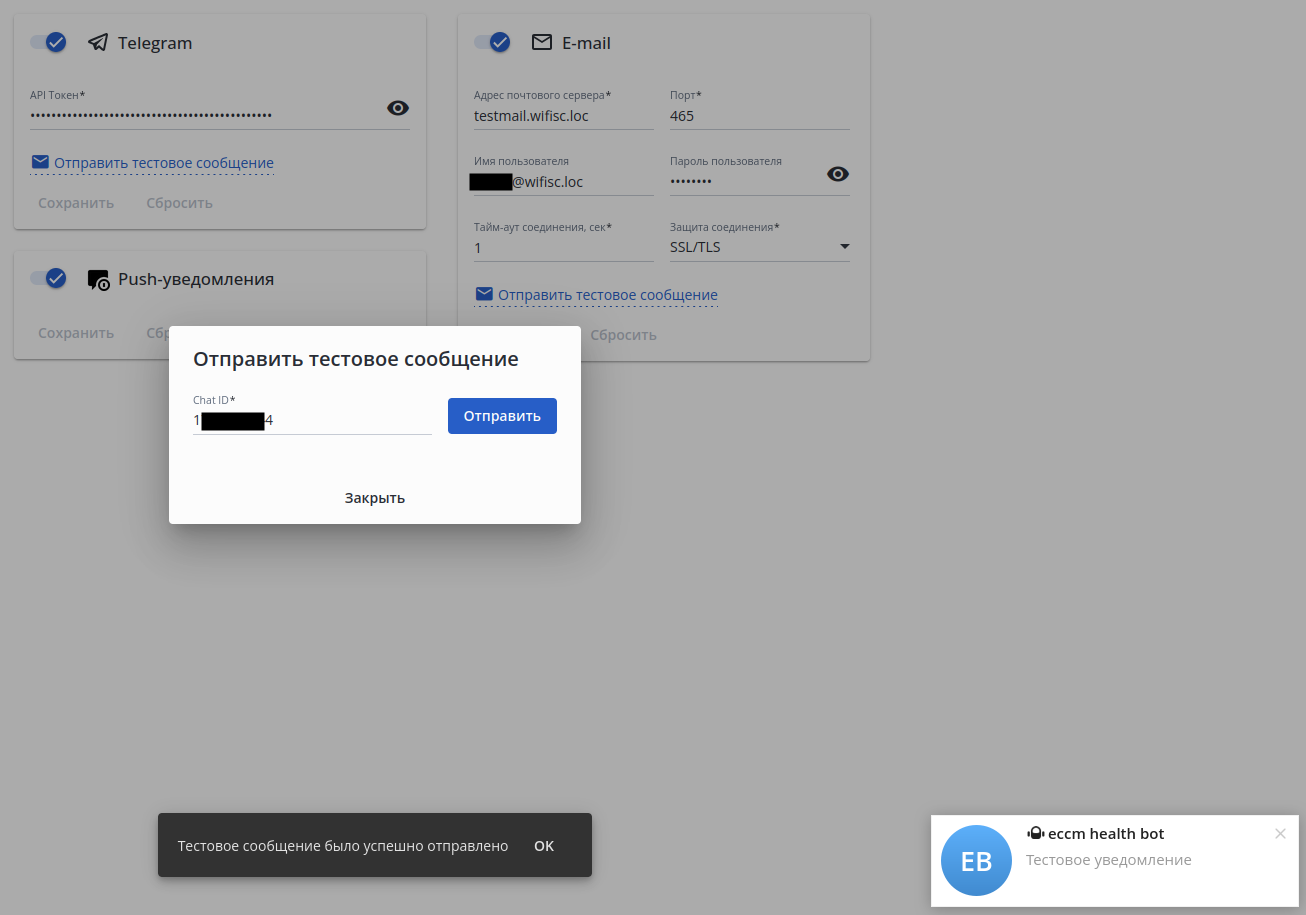
В виджете "Telegram переведите переключатель в состояние "Включено"  , укажите API Токен бота, который будет рассылать уведомления, и нажмите кнопку "Сохранить".
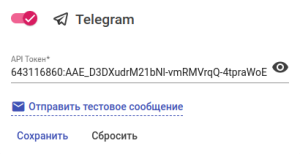
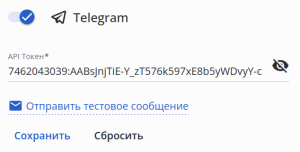
Для проверки корректности настроек нажмите на ссылку "Отправить тестовое сообщение": откроется соответствующее диалоговое окно. В поле "Chat ID" введите ID Telegram-чата, в который придет тестовое сообщение, и нажмите кнопку "Отправить":
Настройка пользовательского Telegram-канала уведомлений
- Перейдите на персональную страницу пользователя;
- В виджете "Каналы уведомлений" переведите переключатель напротив "Telegram" в состояние "Включено"
 ;
; - Укажите Chat ID личного чата, группы или канала в Telegram, куда будут отправляться уведомления из системы;
- Нажмите кнопку "Сохранить".
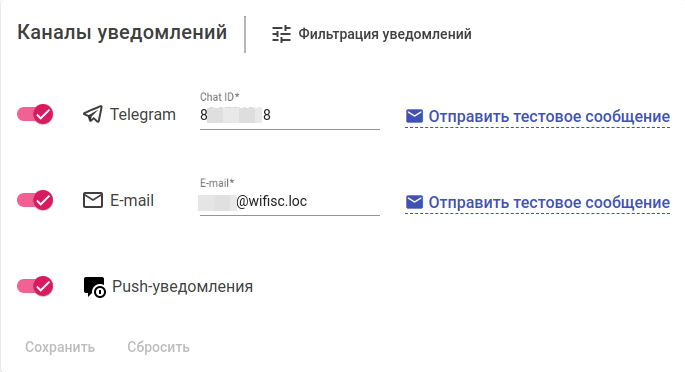
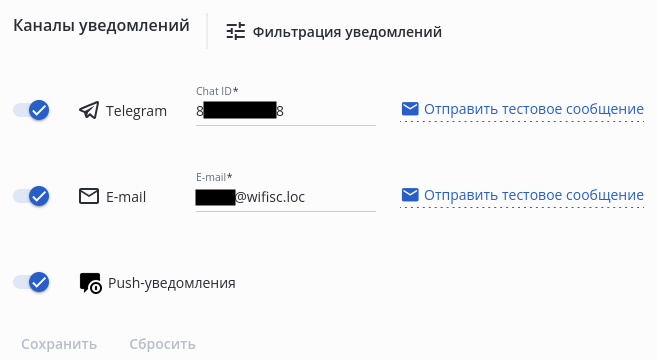
Для проверки корректности настроек нажмите на ссылку "Отправить тестовое сообщение", после чего в указанный telegram-чат/канал/группу будет отправлено тестовое сообщение.
...
- Перейдите на страницу "Настройки" → "Уведомления";
- Заполните необходимые поля на виджете "E-mail" для подключения к серверу исходящей почты.
Информация Пароль пользователя следует создавать через пароли приложений.
Например, для Яндекс-почты пароль приложения можно сгенерировать по инструкции.
- Нажмите кнопку "Сохранить".
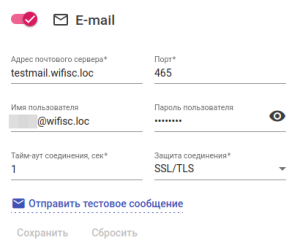
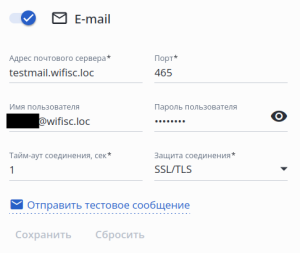
Для проверки корректности настроек нажмите на ссылку "Отправить тестовое сообщение": откроется соответствующее диалоговое окно. В поле "E-mail" введите e-mail адрес пользователя, на который придет тестовое сообщение, и нажмите кнопку "Отправить":
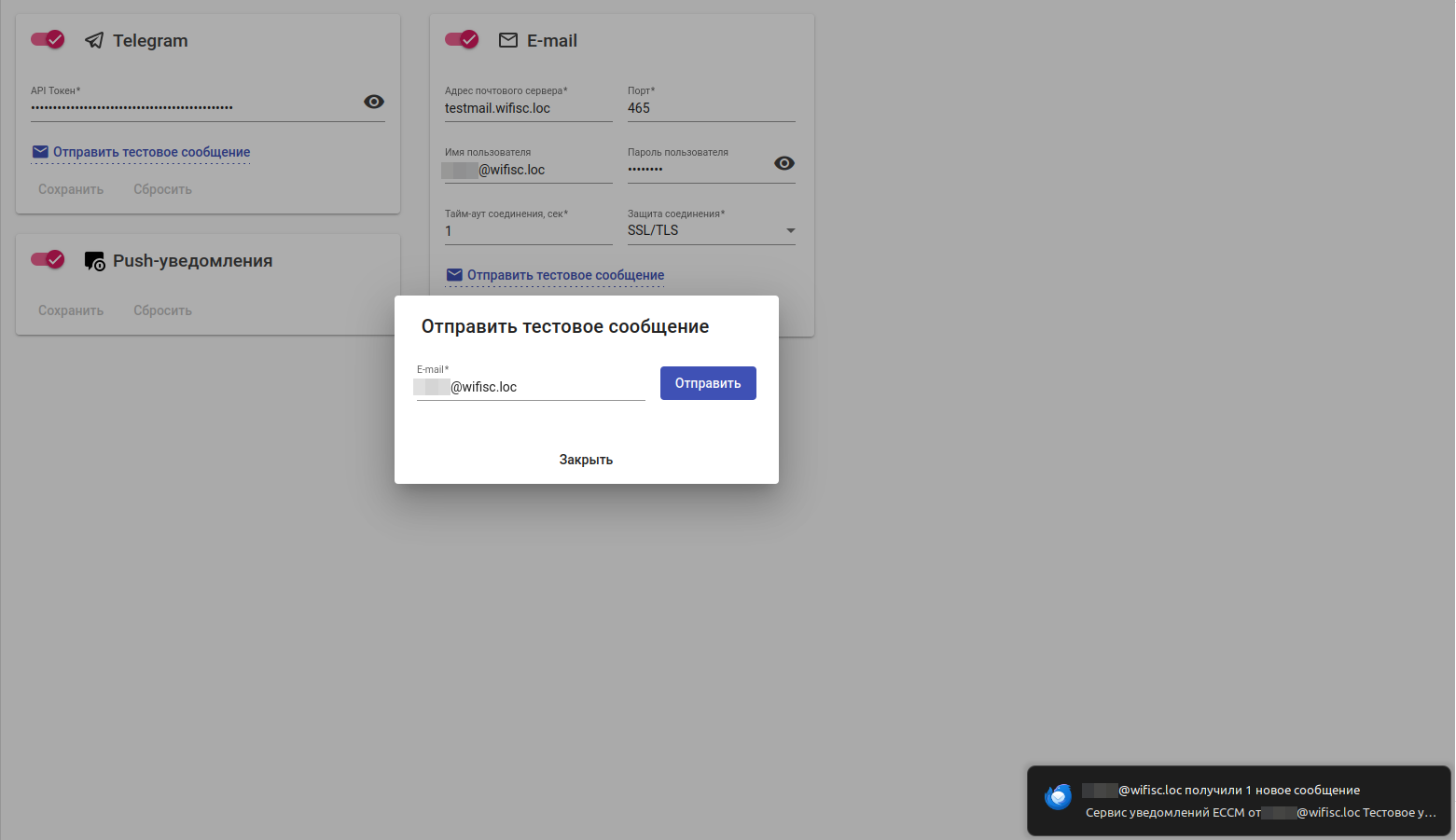
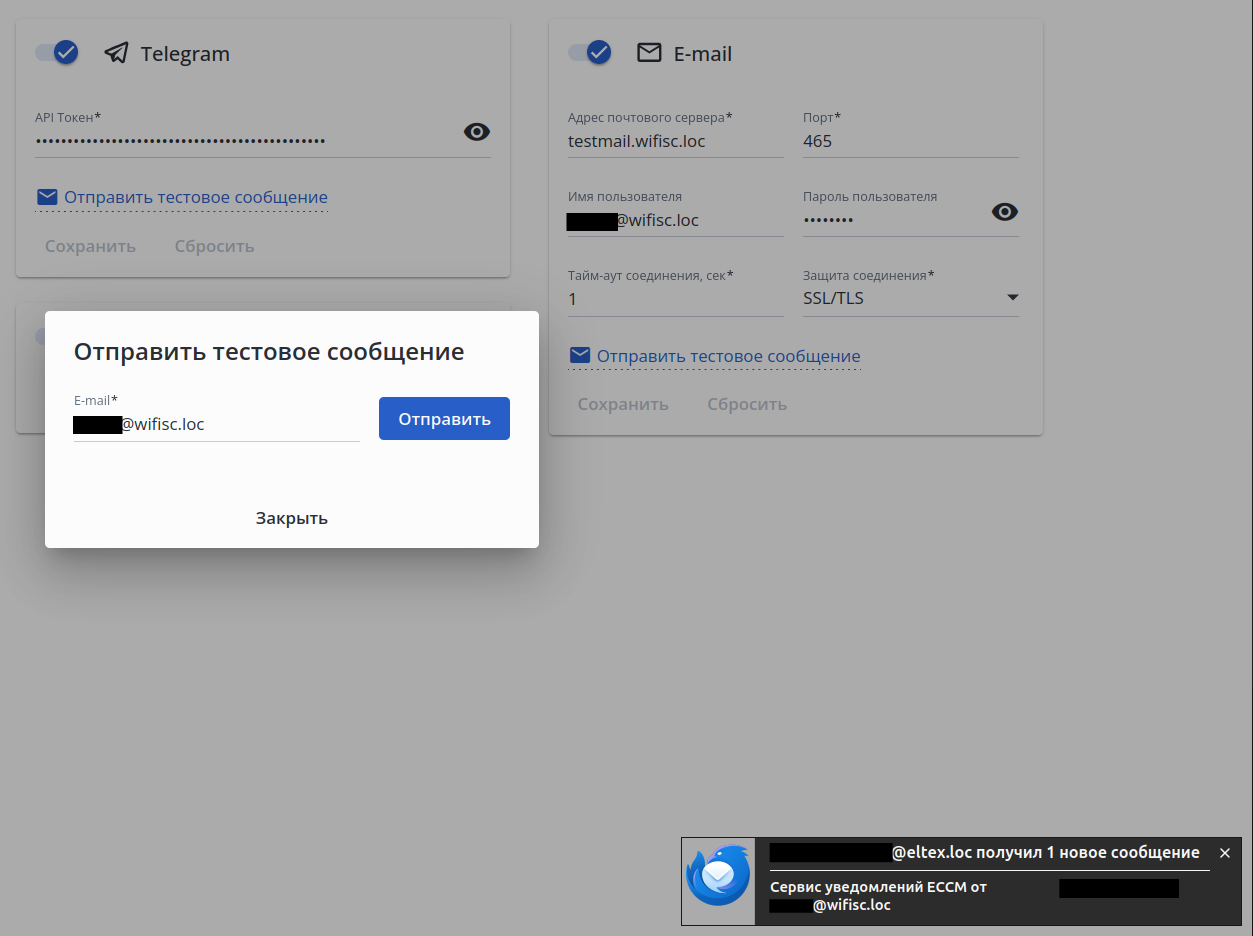
Если сообщение пришло на указанный почтовый ящик, то настройка подключения к серверу исходящей почты корректна. Для закрытия окна отправки тестового сообщения нажмите "Закрыть".
...
- Перейдите на персональную страницу пользователя;
- В виджете "Каналы уведомлений" переведите переключатель напротив "E-mail" в состояние "Включено"
 ;
; - В поле "E-mail" укажите e-mail адрес пользователя, на который будут приходить уведомления о проблемах;
- Нажмите кнопку "Сохранить".
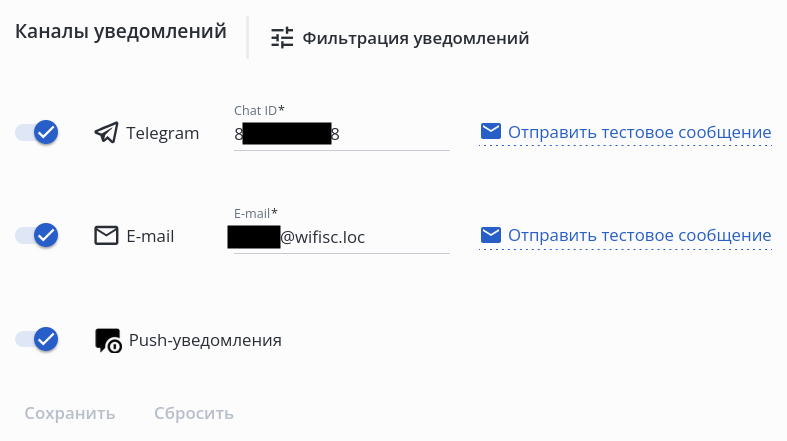
Для проверки корректности настроек нажмите на ссылку "Отправить тестовое сообщение", после чего на указанный e-mail будет отправлено тестовое сообщение.
...
- Перейдите на страницу "Настройки" → "Уведомления";
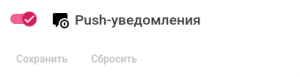
- В виджете "Push-уведомления" переведите переключатель в состояние "Включено"
 ;
; - Нажмите кнопку "Сохранить".
Настройка пользовательского канала push-уведомлений
- Перейдите на персональную страницу пользователя;
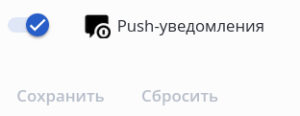
- В виджете "Каналы уведомлений" переведите переключатель напротив "Push-уведомления" в состояние "Включено" ;
- Нажмите кнопку "Сохранить".
При корректной настройке push-уведомлений в случае наступления события, проблемы, завершения задачи, изменений в параметрах безопасности или лицензирования в правом нижнем углу окна браузера будет отображено всплывающее сообщение.
...
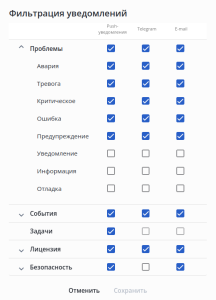
- Перейдите на персональную страницу пользователя;
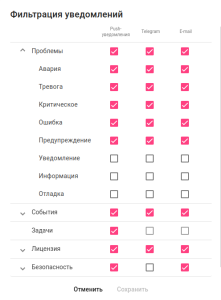
- В виджете "Каналы уведомлений" нажмите кнопку "Фильтрация уведомлений";
- В открывшемся меню настройте необходимые фильтры;
- Нажмите кнопку "Сохранить".
Просмотр уведомлений
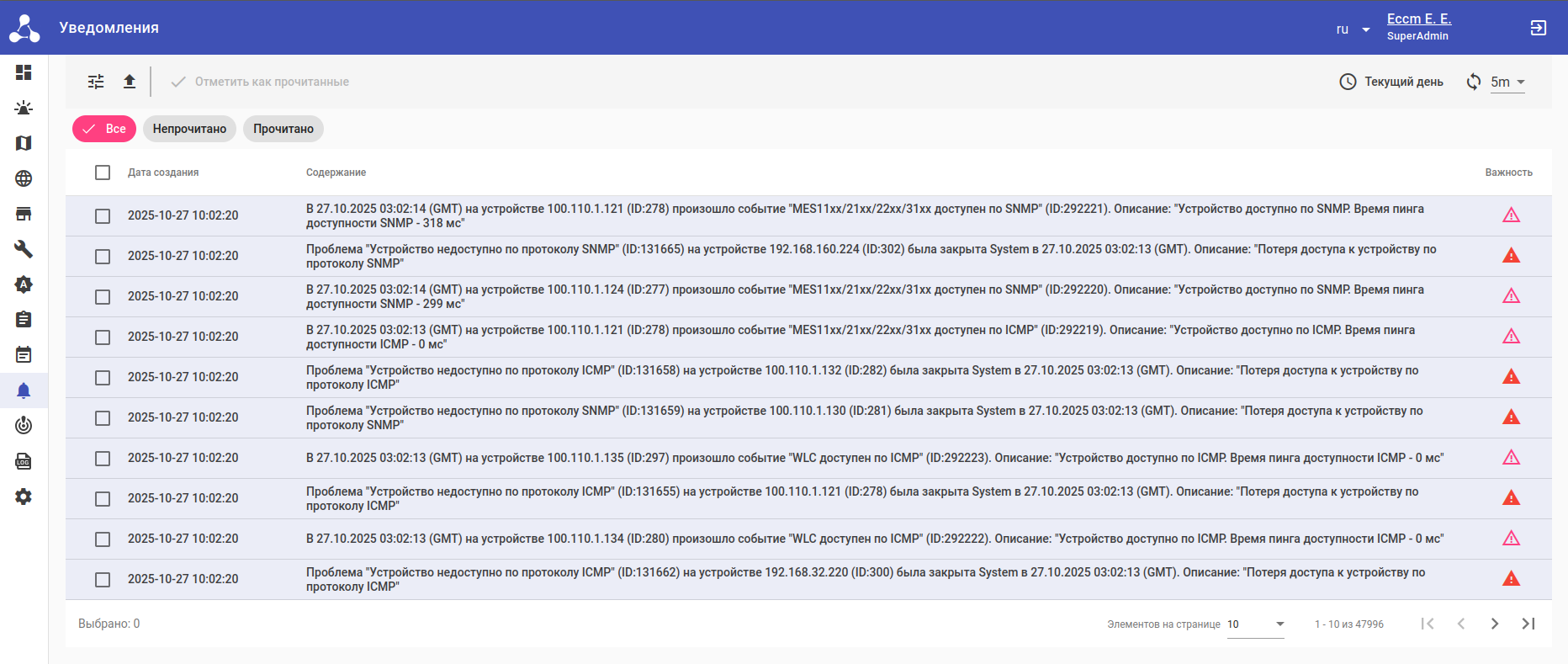
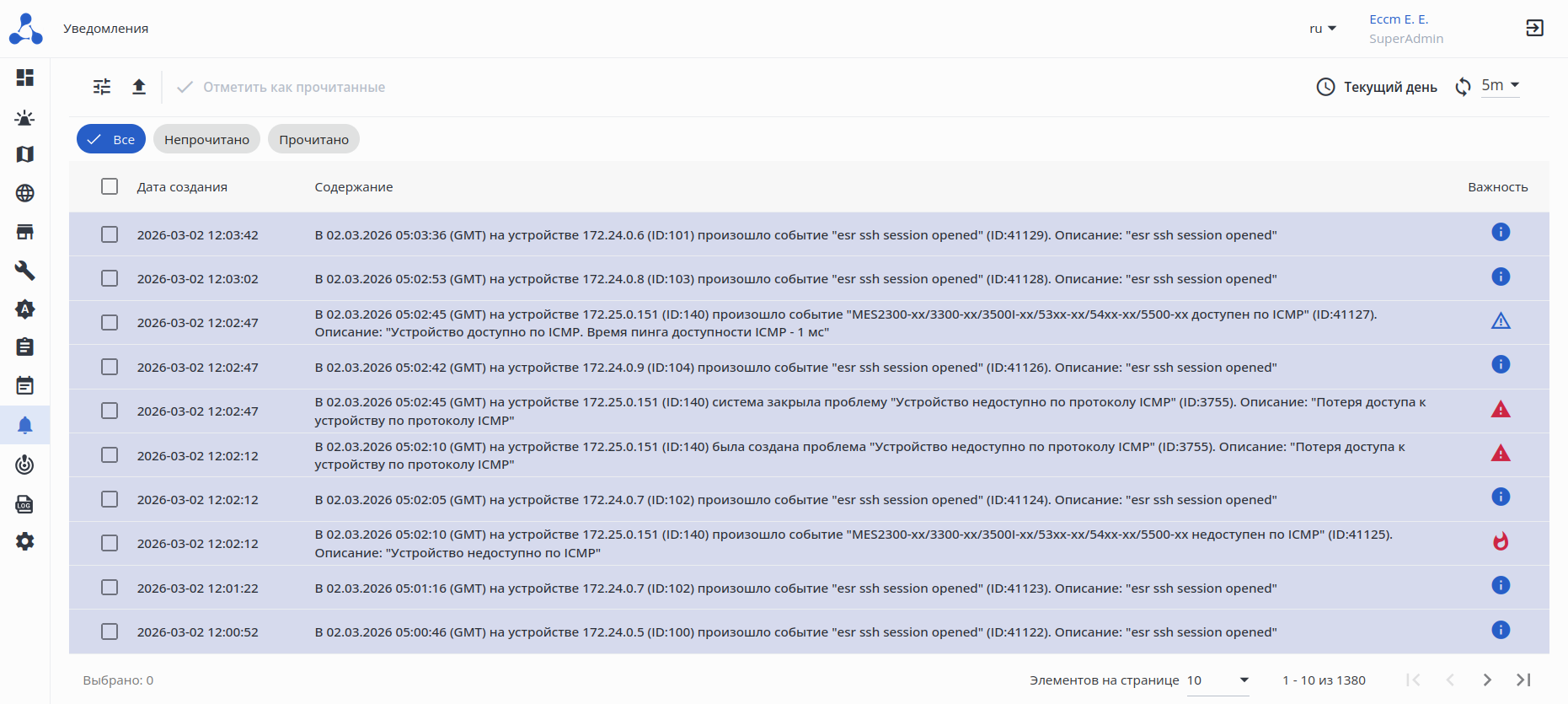
Созданные уведомления отображаются на странице "Уведомления":