| Оглавление | ||
|---|---|---|
|
Требования
- Eltex WLC не ниже версии 1.30.6;
- Eltex AP не ниже версии 2.8.0 с моделью из списка: WEP-30L, WEP-30L-Z, WEP-30L-NB, WOP-30L, WOP-30LI, WOP-30LS.
Описание
Cisco ISE - Гостевой – гостевой портал саморегистрации + схема портальной авторизации контроллера ELTEX WLC (Dynamic_URL, namedACL, CoA)
Данная схема работает исключительно по средствам посредством MAB-авторизации
- На ТД настраивается preAuth_ACL (namedACL)
- Ссылка редиректа на портал и имя ACL пересылаются точке доступа в пакете Radius Access-Accept по средствам посредством атрибутов:
| Блок кода |
|---|
cisco-av-pair = url-redirect-acl=<<Имя настроенного на контроллере ACL>> cisco-av-pair = url-redirect=<<Ссылка на портал Cisco-ISE>> |
Описаниевзаимодействия ТД с порталом Cisco ISE
- При первом подключении клиента (ISE ничего о нем не знает, ТД тоже), ТД пытается пройти MAB-авторизацию на NAC-сервере, подставляя MAC-адрес клиента в атрибуты User-Name и User-Password запроса access-request к Radius-серверу. ISE ничего не знает о данном клиенте (не находит его в своей базе гостевых endpoints), шлет access-accept содержащий два атрибута (ссылку редиректа на гостевой портал и имя ограничивающего доступ preAuth-ACL):
Блок кода cisco-av-pair = url-redirect-acl=test1 cisco-av-pair = url-redirect=https://100.110.0.161:8443/portal/gateway?sessionId=646e00a1crG8uOFjddsRpNqJaT0taePWbRimqRw1M3d0sv_xEcs&portal=4f22cb25-630a-4c50b257-4aa2c04fd552&action=cwa&token=edccfff2ba55759ac1f762
- Клиент получает ограниченный доступ (правилами ACL) и редиректится перенаправляется на портал.
- Пользователь попадает на страницу саморегистрации, где вводит идентификационные данные.
- Портал генерирует пароль для придуманного пользователем логина и в нашем случае демонстрирует клиенту страницу с идентификационными данными для последующей аутентификации на портале.
- Клиента редиректит Происходит редирект клиента на страницу портальной аутентификации. После ввода логина и пароля, и подтверждения введенных данных, портал инициирует процесс ре-аутентификации клиента, отправляя на ТД CoA-request c атрибутом:
Блок кода Cisco-AVPair: subscriber:command=reauthenticate
- ТД запускает повторную MAB-авторизацию, отправляя запроса access-request к Radius-серверу, и получает в ответ пакет Access-Accept, не содержащий дополнительных атрибутов (ссылки редиректа и ACL).
- ТД предоставляет клиенту полный доступ и редиректит производит редирект на заданную в сценарии портальной авторизации страницу (в нашем случае случае https://eltex-co.ru/)
| Примечание |
|---|
В нашем (демонстрационном случае) используется упрощенная схема подтверждения идентификационных данных. |
Диаграмма подключения
Диаграмма портальной авторизации на ТД, подключенной через контроллер WLC:

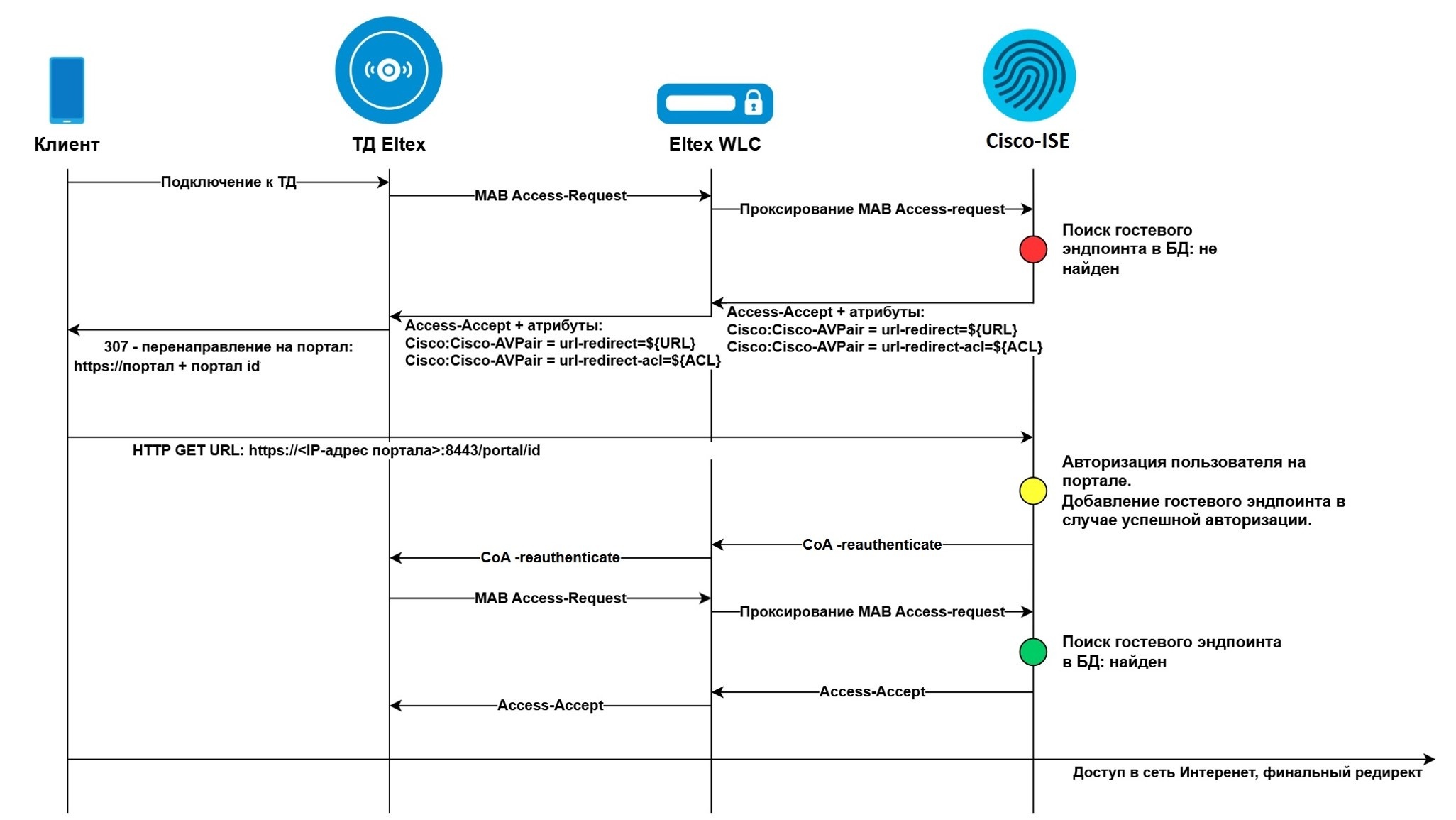
В общем случае клиент проходит следующие шаги в ходе выполнения портальной авторизации:
- Подключается к ТД.
- ТД выполняет MAB-аутентификацию устройства пользователя.
- WLC выполняет проксирование RADIUS-запроса авторизации, что бы чтобы со стороны Cisco-ISE выглядело как подключение со стороны одного устройства (WLC).
- RADIUS-запрос приходит в Cisco-ISE и он в соответствии с настройкой политик проверяет наличие гостевого эндпоинта в БД.
- Т. к. подключение происходит в первый раз - – эндпоинт не найден, вместе с ответом Access-Accept возвращаются параметры с адресом портала для редиректа и именем ACL (настроенном на WLC, включающий список разрешенных ресурсов, в который должен быть включен включен адрес портала).
- WLC проксирует ответ на ТД, от которой был получен запрос.
- Клиент получает IP-адрес и пытается получить доступ в Интернет. В ответ ТД начинает возвращать редирект со ссылкой на портал.
- Пользовательское устройство, получая ссылку редиректа, открывает всплывающий браузер и открывает страницу портальной авторизации.
- Успешно пройдя саморегистрацию и авторизацию на портале (по средствам посредством зарегистрированного логина и сгенерированного порталом пароля), для устройства клиента добавляется запись о гостевом эндпоинте, содержащая макMAC-адрес клиента.
- После успешной авторизации на портале на WLC отправляется запрос CoA re-authenticate.
- WLC перенаправляет данный запрос на ТД.
- ТД выполняет повторную ре-аутентификацию устройства пользователя с использованием MAB-аутентификации.
- Cisco-ISE, повторно получив запрос, в соответствии с настройкой политик проверяет наличие гостевого эндпоинта в БД.
- Т. к. ранее пользователь прошел регистрацию на портале - – гостевой эндпоинт в БД есть. На ТД отправляется Access-Accept и пользователь получает доступ в сеть.
Настройка контроллера
Далее приведен приведен пример настройки Eltex WLC-30 (v.1.30.6) с точкой доступа WEP-30L (2.8.0). Предполагается Предполагается, что на контроллере уже настроен IP-адрес, обеспечена сетевая связность с сервером Cisco-ISE. Руководство по обновлению ПО Eltex WLC-30 можно найти по по ссылке. Полностью ознакомится ознакомиться с документацией по настройке контроллера можно на официальном сайте компании компании https://eltex-co.ru. За основу будет взята заводская конфигурация, пример настройки которой доступен по по ссылке.
Настройка конфигурации контроллера
...
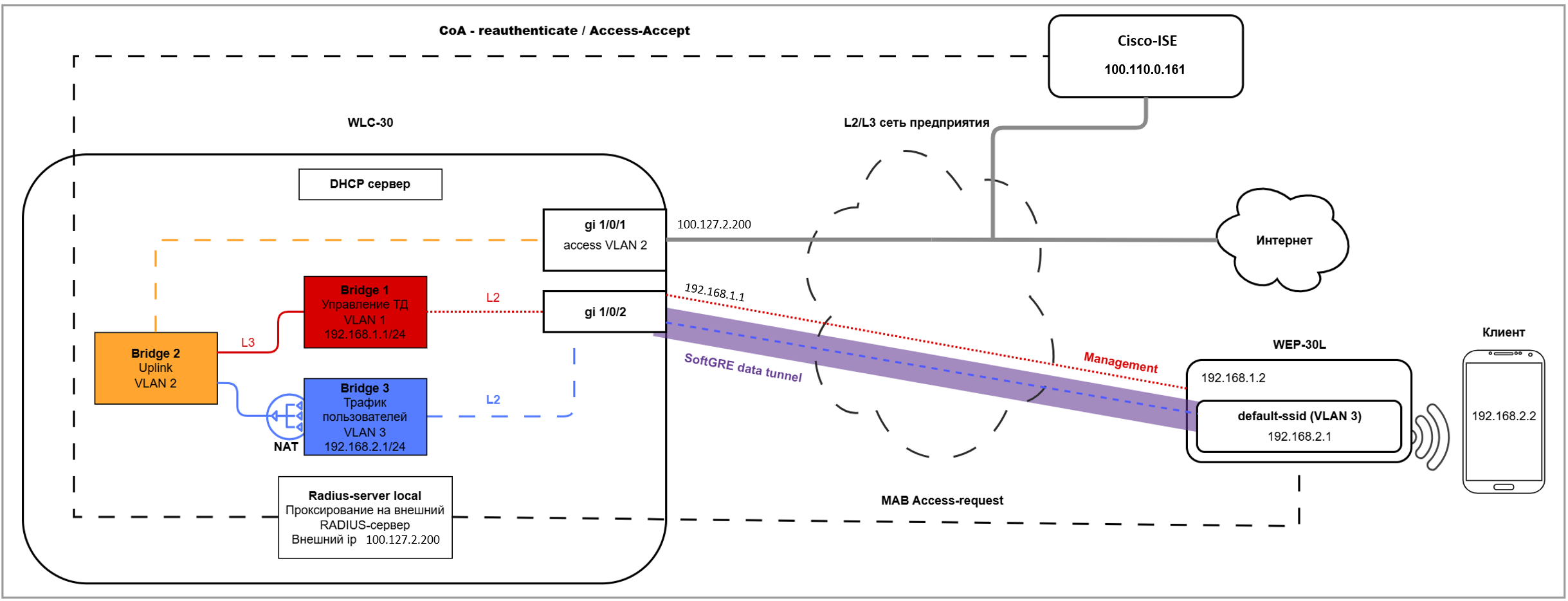
Добавить Добавьте Cisco-ISE, как радиус Radius-сервер, и настроить настройте проксирование RADIUS-запросов от ТД на него. Так же требуется настроить Также настройте проксирование CoA-запросов со стороны Cisco-ISE на ТД через WLC:
| Блок кода |
|---|
radius-server local
  nas AP_subnet                    # Подсеть ТД, на которые будет выполняться проксирование CoA-запросов
    key ascii-text testing123
    network 192.168.1.0/24
  exit
  nas cisco_ise
    key ascii-text testing123
    network 100.110.0.161/32       # Адрес Cisco-ISE, для которого будет выполняться проксирование CoA-запросов на ТД
  exit
  virtual-server default
    mode proxy
    upstream-pool cisco_ise
    das-server enable
    nas-ip-address 100.127.2.200   # Адрес WLC, который будет заменять в поле NAS-IP-Address адрес ТД при выполнении проксирования RADIUS-запросов
    enable
  exit
  upstream-server cisco_ise
    host 100.110.0.161             # Адрес Cisco-ISE, на который выполняется проксирование RADIUS-запросов от ТД
    server-type all
    key ascii-text testing123
  exit
  upstream-pool cisco_ise
    server-type all
    upstream-server cisco_ise
  exit
  enable
exit |
Создать Создайте ACL с тем же именем, которое было указано при настройке профиля авторизации в Cisco-ISE:
| Блок кода |
|---|
ip access-list extended test1
  rule 1
    action permit
    match destination-address 100.110.0.161 255.255.255.255   # Адрес Cisco-ISE
    enable
  exit
  rule 2
    action permit
    match protocol udp
    match destination-port port-range 53
    enable
  exit
  rule 3
    action permit
    match protocol udp
    match source-port port-range 68
    match destination-port port-range 67
    enable
  exit
exit |
В настройке WLC настроить настройте профиль SSID, включить включите портальную авторизацию, создать создайте профиль для портала, включить включите das-server на ТД и в настройках RADIUS-профиля указать укажите настройку, чтобы MAC-адрес пользователя подставлялся в пароль:
| Блок кода |
|---|
wlc
  outside-address 192.168.1.1                    # Адрес WLC для точек доступа
  service-activator
    aps join auto
  exit
  ap-location default-location
    mode tunnel
    ap-profile default-ap
    ssid-profile default-ssid
  exit
  ssid-profile default-ssid
    ssid "!F.E.portal-CoA"
    radius-profile default-radius
    portal-enable
    portal-profile default-portal
    vlan-id 3
    band 2g
    band 5g
    enable
  exit
  ap-profile default-ap
    password ascii-text password
    services
      das-server enable
      das-server key ascii-text testing123
    exit
    ipv4-acl test-acl
  exit
  portal-profile default-portal
    preauth-filter-mode acl
    disconnect-on-reject
    verification-mode external-portal
  exit
  radius-profile default-radius
    auth-address 192.168.1.1                    # Адрес WLC во влане точек. Необходимо указать его, как адрес RADIUS-сервера для ТД.
                                                # Иначе WLC не сможет выполнять проксирование и подмену NAS-IP при отправке RADIUS-запроса к Cisco-ISE.
    auth-password ascii-text testing123
    session password mac
    auth-acct-id-send                           # Данная настройка является критичной, так как уникальность сессии определяется по атрибуту Acct-Session-Id
    acct-enable
    acct-address 192.168.1.1
    acct-password ascii-text testing123
    acct-periodic
    domain default
  exit
  ip-pool default-ip-pool
    description "default-ip-pool"
    ap-location default-location
  exit
  enable
exit |
Добавить Добавьте правила firewall:
| Блок кода |
|---|
object-group service das
  port-range 1700
exit

security zone-pair untrusted self
  rule 2
    action permit
    match protocol udp
    match destination-port object-group radius_auth  # Разрешить UDP -трафик для RADIUS-аутентификации
    enable
  exit
  rule 3
    action permit
    match protocol udp
    match destination-port object-group das          # Разрешить UDP -трафик для CoA-запросов
    enable
  exit
  rule 4
    action permit
    match protocol tcp
    match destination-port object-group ssh          # Разрешить подключение по SSH (Используйте осторожно, если контроллер подключен напрямую к ISP)
    enable
  exit
  rule 5
    action permit
    match protocol icmp
    enable
  exit
exit |
...
| Блок кода |
|---|
object-group service ssh
  port-range 22
exit
object-group service dhcp_server
  port-range 67
exit
object-group service dhcp_client
  port-range 68
exit
object-group service ntp
  port-range 123
exit
object-group service netconf
  port-range 830
exit
object-group service radius_auth
  port-range 1812-1813
exit
object-group service sa
  port-range 8043-8044
exit
object-group service dns
  port-range 53
exit
object-group service airtune
  port-range 8099
exit
object-group service web
  port-range 443
exit
object-group service das
  port-range 1700
exit

syslog max-files 3
syslog file-size 512
syslog file tmpsys:syslog/default
  severity info
exit

logging radius

radius-server local
  nas AP_subnet
    key ascii-text testing123
    network 192.168.1.0/24
  exit
  nas local
    key ascii-text testing123
    network 127.0.0.1/32
  exit
  nas cisco_ise
    key ascii-text testing123
    network 100.110.0.161/32
  exit
  domain default
  exit
  virtual-server default
    mode proxy
    upstream-pool cisco_ise
    das-server enable
    nas-ip-address 100.127.2.200
    enable
  exit
  upstream-server cisco_ise
    host 100.110.0.161
    server-type all
    key ascii-text testing123
  exit
  upstream-pool cisco_ise
    server-type all
    upstream-server cisco_ise
  exit
  enable
exit
radius-server host 127.0.0.1
  key ascii-text testing123
exit
aaa radius-profile default_radius
  radius-server host 127.0.0.1
exit

boot host auto-config
boot host auto-update

vlan 3
  force-up
exit
vlan 2
exit

no spanning-tree

domain lookup enable

security zone trusted
exit
security zone untrusted
exit
security zone users
exit

ip access-list extended test1
  rule 1
    action permit
    match destination-address 100.110.0.161 255.255.255.255
  exit
  rule 2
    action permit
    match protocol udp
    match destination-port port-range 53
    enable
  exit
  rule 3
    action permit
    match protocol udp
    match source-port port-range 67-68
    match destination-port port-range 67
    enable
  exit
exit

bridge 1
  vlan 1
  security-zone trusted
  ip address 192.168.1.1/24
  no spanning-tree
  enable
exit
bridge 2
  vlan 2
  security-zone untrusted
  ip address dhcp
  no spanning-tree
  enable
exit
bridge 3
  vlan 3
  mtu 1458
  security-zone users
  ip address 192.168.2.1/24
  no spanning-tree
  enable
exit

interface gigabitethernet 1/0/1
  mode switchport
  switchport access vlan 2
exit
interface gigabitethernet 1/0/2
  mode switchport
exit
interface gigabitethernet 1/0/3
  mode switchport
exit
interface gigabitethernet 1/0/4
  mode switchport
exit
interface gigabitethernet 1/0/5
  mode switchport
  switchport access vlan 2
exit
interface gigabitethernet 1/0/6
  mode switchport
exit

tunnel softgre 1
  mode data
  local address 192.168.1.1
  default-profile
  enable
exit

security zone-pair trusted untrusted
  rule 1
    action permit
    enable
  exit
exit
security zone-pair trusted trusted
  rule 1
    action permit
    enable
  exit
exit
security zone-pair trusted self
  rule 10
    action permit
    match protocol tcp
    match destination-port object-group ssh
    enable
  exit
  rule 20
    action permit
    match protocol icmp
    enable
  exit
  rule 30
    action permit
    match protocol udp
    match source-port object-group dhcp_client
    match destination-port object-group dhcp_server
    enable
  exit
  rule 40
    action permit
    match protocol udp
    match destination-port object-group ntp
    enable
  exit
  rule 50
    action permit
    match protocol tcp
    match destination-port object-group dns
    enable
  exit
  rule 60
    action permit
    match protocol udp
    match destination-port object-group dns
    enable
  exit
  rule 70
    action permit
    match protocol tcp
    match destination-port object-group netconf
    enable
  exit
  rule 80
    action permit
    match protocol tcp
    match destination-port object-group sa
    enable
  exit
  rule 90
    action permit
    match protocol udp
    match destination-port object-group radius_auth
    enable
  exit
  rule 100
    action permit
    match protocol gre
    enable
  exit
  rule 110
    action permit
    match protocol tcp
    match destination-port object-group airtune
    enable
  exit
  rule 120
    action permit
    match protocol tcp
    match destination-port object-group web
    enable
  exit
exit
security zone-pair untrusted self
  rule 1
    action permit
    match protocol udp
    match source-port object-group dhcp_server
    match destination-port object-group dhcp_client
    enable
  exit
  rule 2
    action permit
    match protocol udp
    match destination-port object-group radius_auth
    enable
  exit
  rule 3
    action permit
    match protocol udp
    match destination-port object-group das
    enable
  exit
  rule 4
    action permit
    match protocol tcp
    match destination-port object-group ssh
    enable
  exit
  rule 5
    action permit
    match protocol icmp
    enable
  exit
exit
security zone-pair users self
  rule 10
    action permit
    match protocol icmp
    enable
  exit
  rule 20
    action permit
    match protocol udp
    match source-port object-group dhcp_client
    match destination-port object-group dhcp_server
    enable
  exit
  rule 30
    action permit
    match protocol tcp
    match destination-port object-group dns
    enable
  exit
  rule 40
    action permit
    match protocol udp
    match destination-port object-group dns
    enable
  exit
exit
security zone-pair users untrusted
  rule 1
    action permit
    enable
  exit
exit

security passwords default-expired

nat source
  ruleset factory
    to zone untrusted
    rule 10
      description "replace 'source ip' by outgoing interface ip address"
      action source-nat interface
      enable
    exit
  exit
exit

ip dhcp-server
ip dhcp-server pool ap-pool
  network 192.168.1.0/24
  address-range 192.168.1.2-192.168.1.254
  default-router 192.168.1.1
  dns-server 192.168.1.1
  option 42 ip-address 192.168.1.1
  vendor-specific
    suboption 12 ascii-text "192.168.1.1"
    suboption 15 ascii-text "https://192.168.1.1:8043"
  exit
exit
ip dhcp-server pool users-pool
  network 192.168.2.0/24
  address-range 192.168.2.2-192.168.2.254
  default-router 192.168.2.1
  dns-server 192.168.2.1
exit

softgre-controller
  nas-ip-address 127.0.0.1
  data-tunnel configuration wlc
  aaa radius-profile default_radius
  keepalive-disable
  service-vlan add 3
  enable
exit

wlc
  outside-address 192.168.1.1
  service-activator
    aps join auto
  exit
  ap-location default-location
    mode tunnel
    ap-profile default-ap
    ssid-profile default-ssid
  exit
  ssid-profile default-ssid
    ssid "!F.E.portal-CoA"
    radius-profile default-radius
    portal-enable
    portal-profile default-portal
    vlan-id 3
    band 2g
    band 5g
    enable
  exit
  ap-profile default-ap
    password ascii-text password
    services
      das-server enable
      das-server key ascii-text testing123
    exit
    ipv4-acl test1
  exit
  portal-profile default-portal
    preauth-filter-mode acl
    disconnect-on-reject
    verification-mode external-portal
  exit
  radius-profile default-radius
    auth-address 192.168.1.1
    auth-password ascii-text testing123
    session password mac
    auth-acct-id-send
    acct-enable
    acct-address 192.168.1.1
    acct-password ascii-text testing123
    acct-periodic
    domain default
  exit
  ip-pool default-ip-pool
    description "default-ip-pool"
    ap-location default-location
  exit
  enable
exit

ip ssh server

ntp enable
ntp broadcast-client enable |
Настройка точки доступа
В заводской конфигурации WLC-30 предусмотрено автоматическое подключение точек доступа к контроллеру. Для этого требуется подключить точку доступа в порт gi1/0/2 и контроллер WLC сам выполнит обновление, если версия ПО на точке доступа не соответствует версии, которая размещена на контроллере, выполнит конфигурирование в соответствие соответствии с настройками: выбранными профилями конфигурации и SSID. Инструкцию по загрузке актуальной версии ПО точек доступа на контроллер можно найти по по ссылке.
Настройка Cisco ISE
...
Создание Network Device Profile
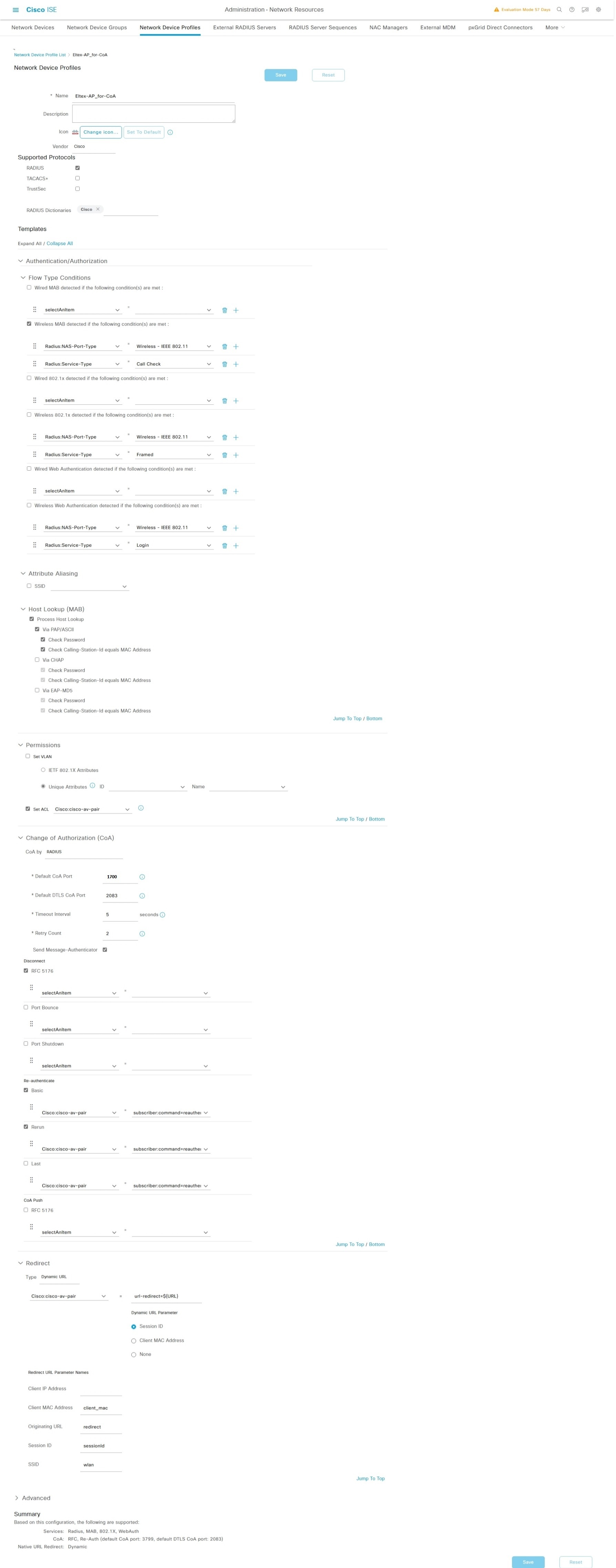
В разделе "Administration" → "Network Resources" → "Network Device Profiles" необходимо создать создайте профиль (В нашем случае на скриншот ниже в примере на скриншоте ниже — 'Eltex-AP_for-CoA' )
- Указываем Укажите протокол взаимодействия - – Radius. В параметрах указываем параметрах укажите атрибуты радиус Radius, по которым ISE будет определять типы Authentication/Authorization. Для этого настраиваем Flow настройте Flow Type Conditions (который в последствии будем использовать будет использоваться в качестве фильтра в правиле Policy Sets) .
Информация В качестве вендора необходимо указывать Cisco и выбирать в качестве RADIUS Dictionaries тоже укажите Cisco, так-как мы используем т. к. используется вендор специфик атрибуты Cisco-av-pair.
При выборе вендора Eltex случались разные казусы с невозможностью использовать два атрибута Cisco-av-pair подряд в пакете Access-Accept, для передачи url редиректа и имени ACL.
- Для нашего условия Wireless MAB detected будем использовать два Radius Для условия Wireless MAB detected используйте два Radius-атрибута:
- Также в "Host Lookup (MAB)" включаем включите Process Host Lookup, включаем используемый ТД протокол обмена подтверждениями , в нашем случае оставляем (оставьте только Via PAP/ASCII).
- Включить Включите чек бокс Set -бокс Set ACL в блоке "Permissions" и указать и укажите атрибут, который будет использоваться при передачи передаче имени preAuth_ACL:
Блок кода Cisco:cisco-av-pair
- Необходимо изменить номер Default Измените номер Default CoA Port в блоке "Change of Authorization (CoA)" на на стандартный 1700 (используемый на ТД).
- Указать для Для работы CoA укажите атрибуты, которые будут содержаться при отправки отправке пакетов:
Блок кода Disconnect - RFC 5176 (это достаточно) Re-authenticate - Cisco:cisco-av-pair = subscriber:command=reauthenticate
- Настраиваем Настройте раздел Redirect, как отображено указано на скриншоте ниже.

...
Создание нового профиля сетевых устройств
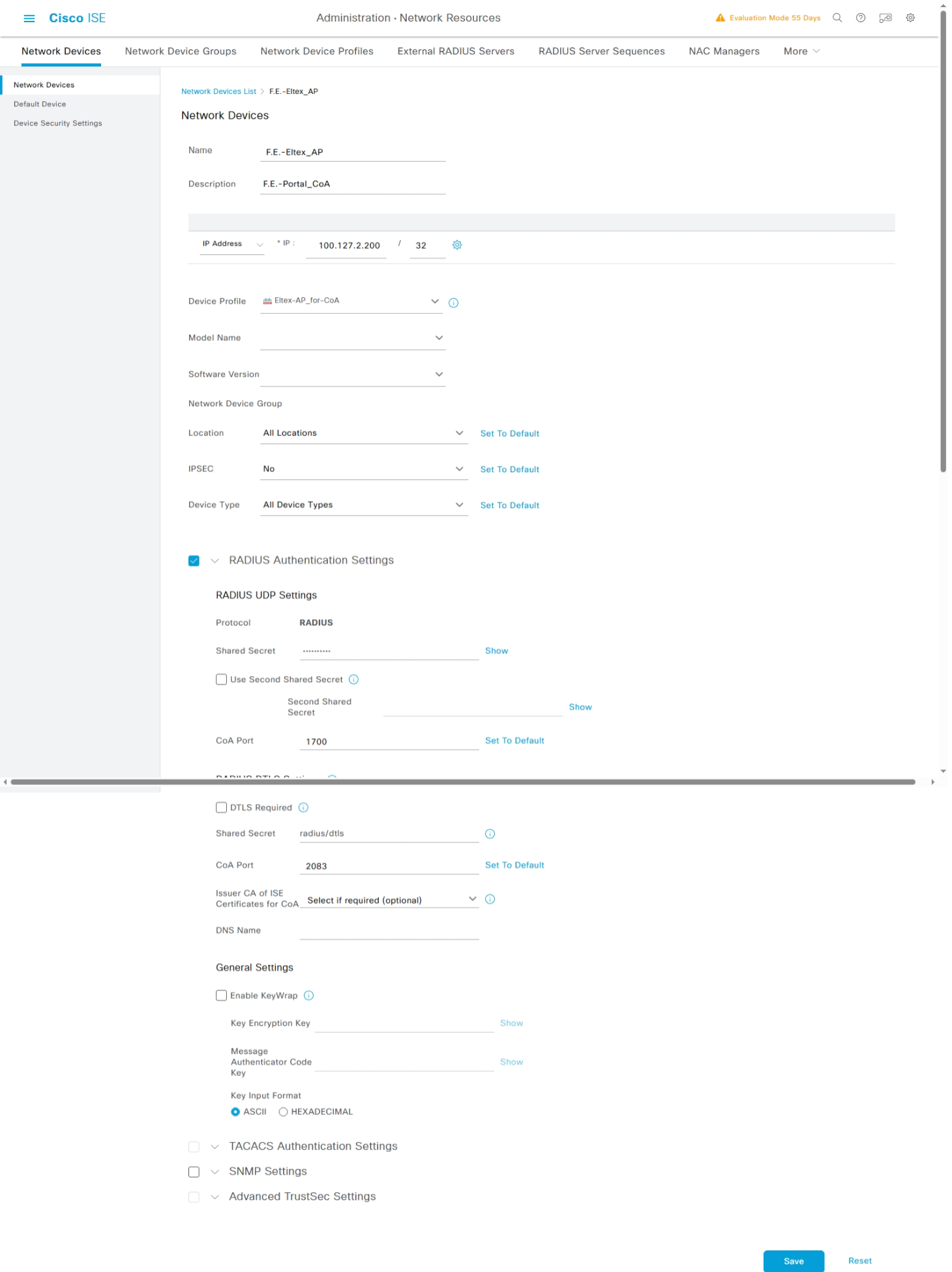
В разделе "Administration " → " Network Resources " → " Network Device" необходимо создать создайте устройство (В нашем случае на скриншот ниже в примере на скриншоте ниже – 'F.E.-Eltex_AP' ).
- Указать можно, как подсеть из устройств, так и одно устройство (например, если настроено проксирование через WLC).
- В поле Device Profile выбираем поле Device Profile выберите ранее созданный профайл профиль 'Eltex-AP_for-CoA' .
- Настраиваем Настройте взаимодействие с ТД по протоколу Radius. Необходимо указать secret key для Укажите secret key для протокола Radius, ранее настроенный на ТД (testing123).
- И убедиться Убедитесь, что указан порт CoA 1700 (который использует WLC).

...
Настройка последовательности действий для гостевого портала (Guest Portal Sequence)
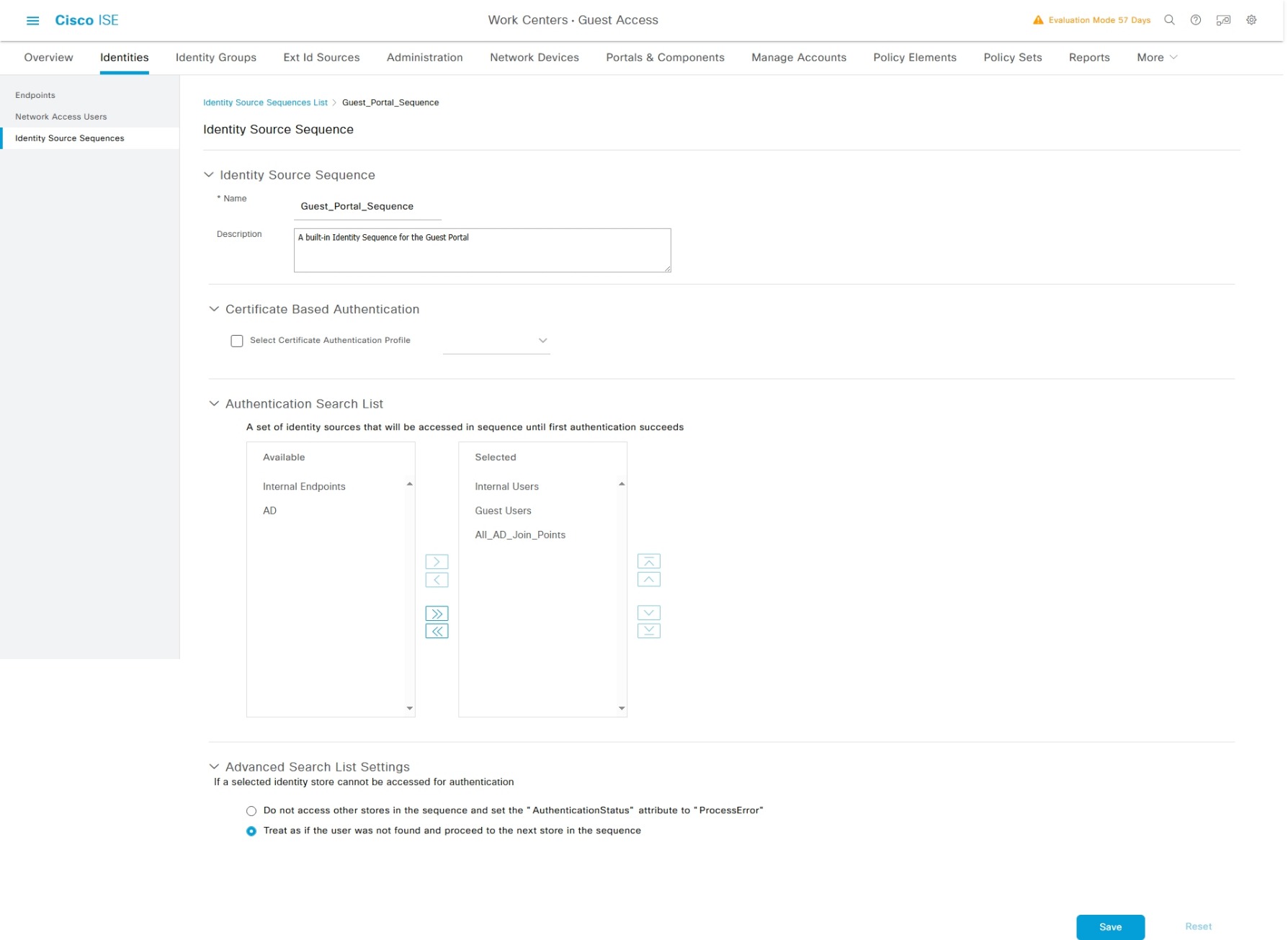
- Переходим Перейдите в настройки Work Centers > → Guest Access > → Identities > → Identity Source Sequence > → Guest Portal Sequence - – это предустановленная последовательность аутентификации гостевых пользователей.
- В поле Authentication Search List выбираем выберите порядок аутентификации пользователей (или можем удалить все лишнее и оставить только Internal удалите все, оставив только Internal Endpoints).

...
Создание правила с разрешенными протоколами
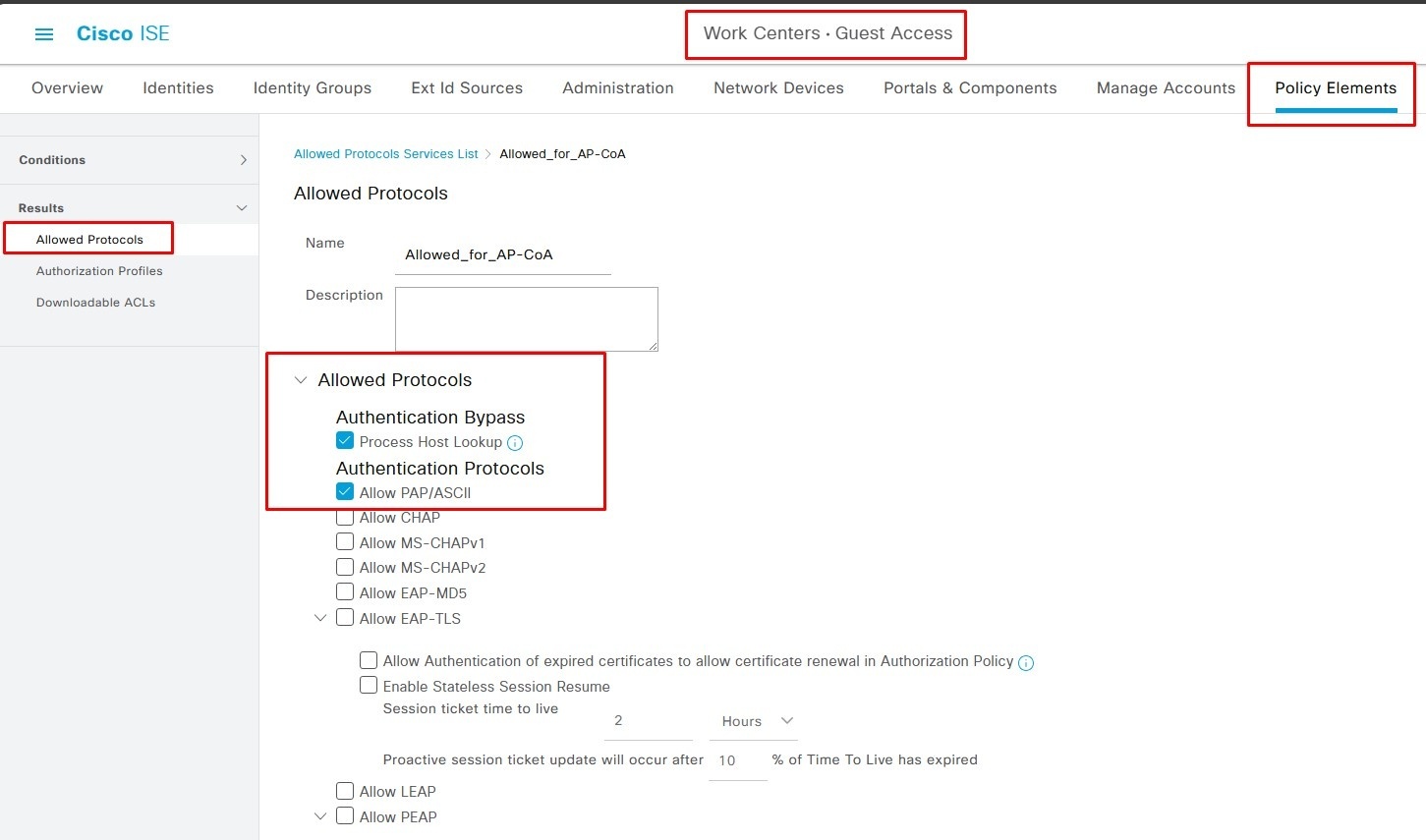
В нашем случае 'Allowed_for_AP-CoA' (скриншот ниже)
...
разрешите:
| Блок кода |
|---|
Authentication Bypass > Process Host Lookup
Authentication Protocols > Allow PAP/ASCII |

Настраиваем гостевой портал
Настройка гостевого портала
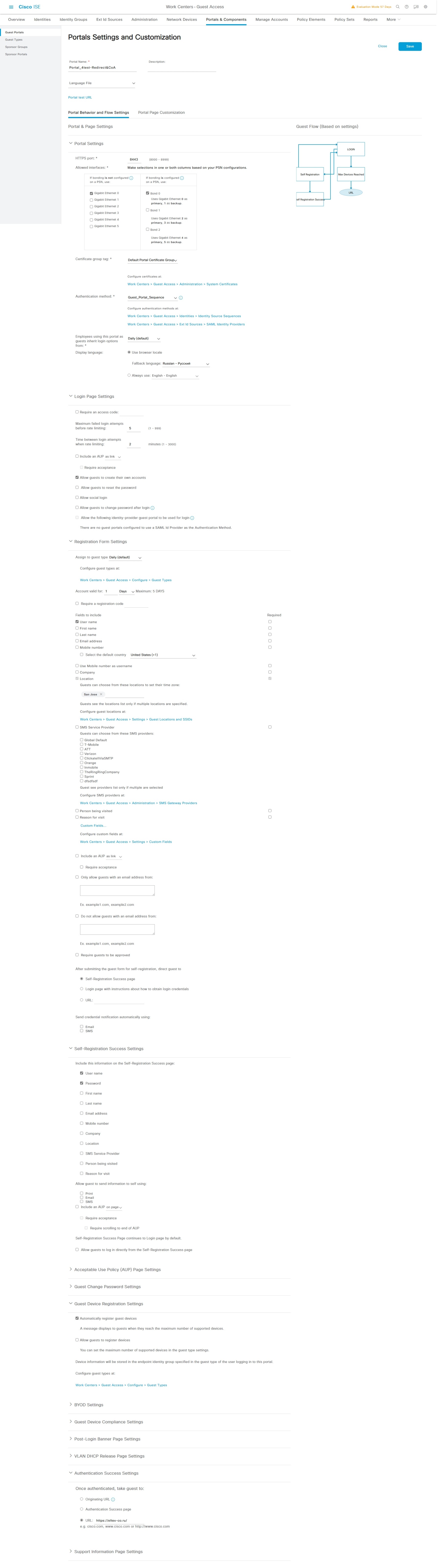
- Создайте гостевой портал Создаем гостевой портал. В нашем случае с именем 'Portal_4test-Redirect&CoA' (скриншот ниже)Логическую . Логическую последовательность процедуры портальной авторизации можно увидеть на диаграмме Guest диаграмме Guest Flow (Based on settings).
- В Authentication method укажите настроенный ранее Guest В Authentication method указываем настроенный нами ранее Guest Portal Sequence.
- В параметрах входа в систему выбираем выберите дефолтное значение Daily значение Daily (или можно настроить настройте и применить примените свое правило, со своими правилами и сроками действия созданных учеток) ).
- В подменю Registration Form Settings можно оставить, как отображено на скриншоте. Учетные записи будут создаваться в гостевом типе Dailyтипе Daily, срок срок жизни учетки будет — 1 день, в форме нужно будет указать (придумать) только . В форме укажите логин, и после регистрации будет показываться страница Selfотобразится страница Self-Registration Success page с page с данными аутентификации.
- В подменю Selfподменю Self-Registration Success Settings включаем показ только User name и PasswordSettings включите показ только User name и Password.
- В подменю Guest Device Registration Settings включите только Automatically В подменю Guest Device Registration Settings включаем только Automatically register guest devices.
- В подменю Authentication Success Settings включаем показывать определенный URL, в нашем случае это Settings включите показ определенного URL (на примере – https://eltex-co.ru/ (). Также можно включить и Originating Originating URL, тогда тогда после авторизации, клиента перенаправит клиент будет перенаправлен на страницу, запрошенную изначально при подключении к WIFI). В базовом варианте настройки прочие изменения не требуются.

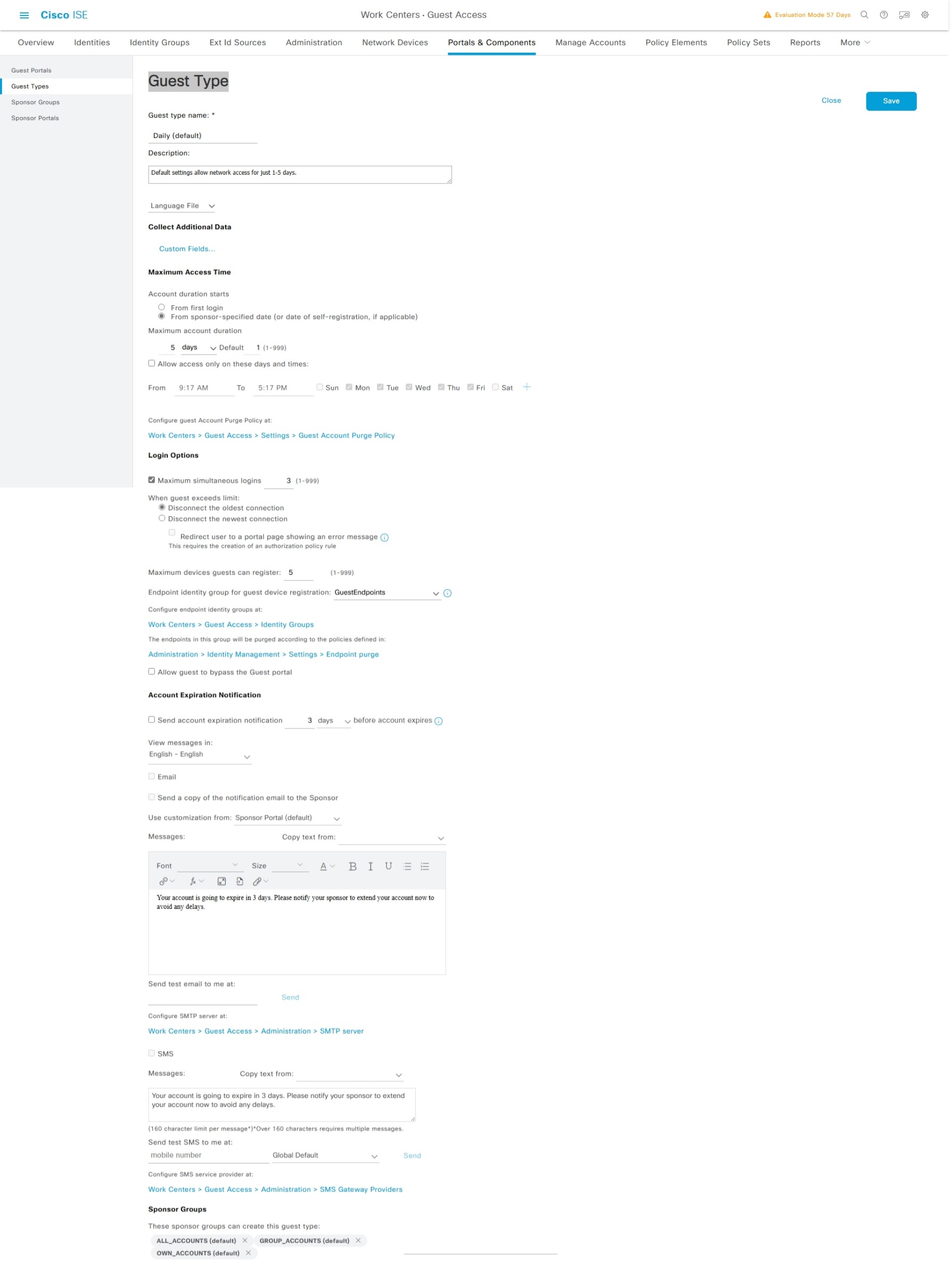
Guest Type
Используем Используйте существующую политику Daily (default). При необходимости
...
внесите изменения в ее параметры или
...
создайте нову политику и используйте ее в настройка портала.

Endpoint Identity Group
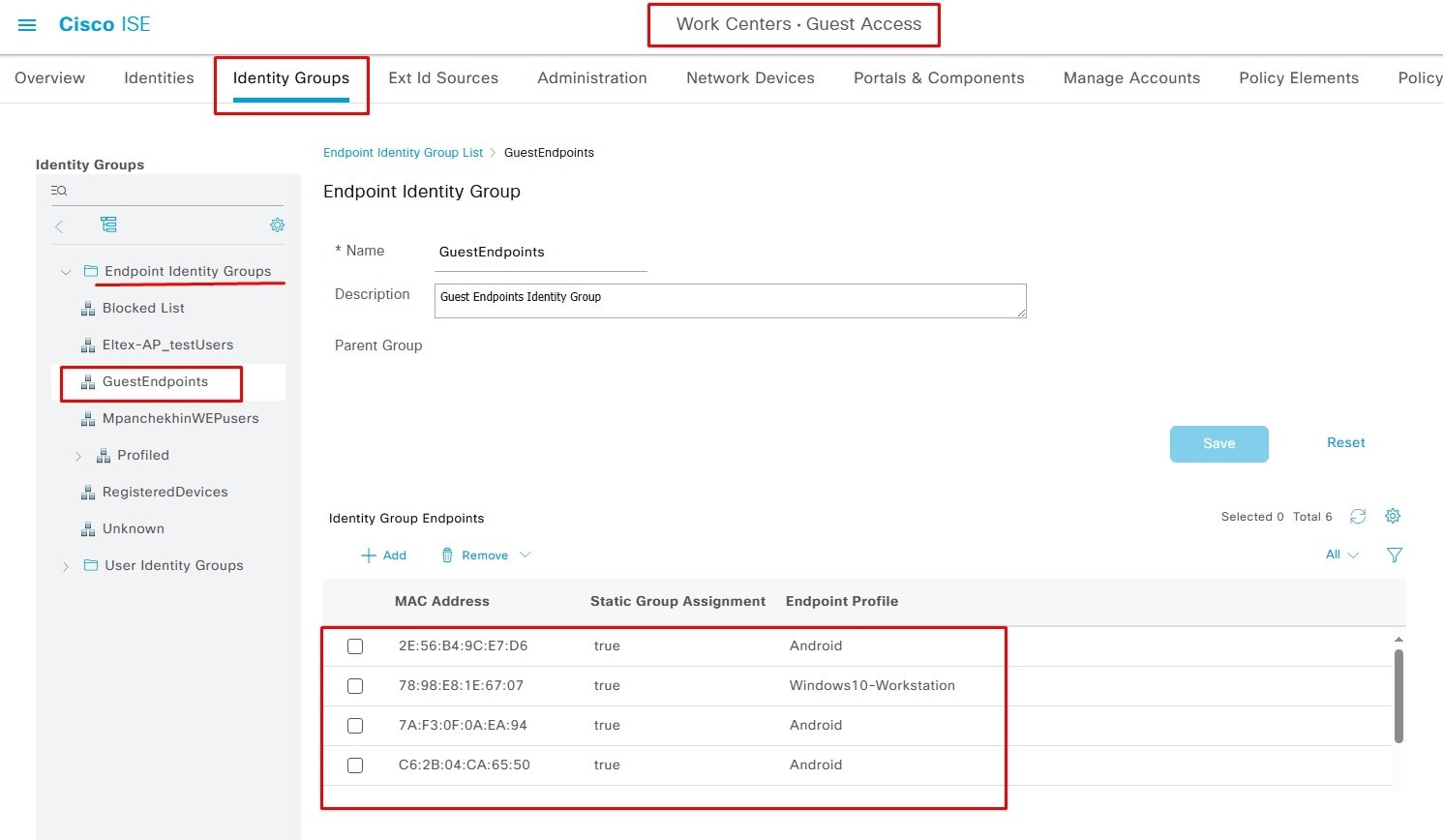
В нашем сценарии используем существующее Используйте хранилище 'GuestEndpoints' (задано ранее задали его в настройках портала и 'Guest Type'). В него будут вноситься
...
MAC-адреса конечных устройств (клиентов) прошедших аутентификацию на портале.

...
Настраиваем Authorization Profiles
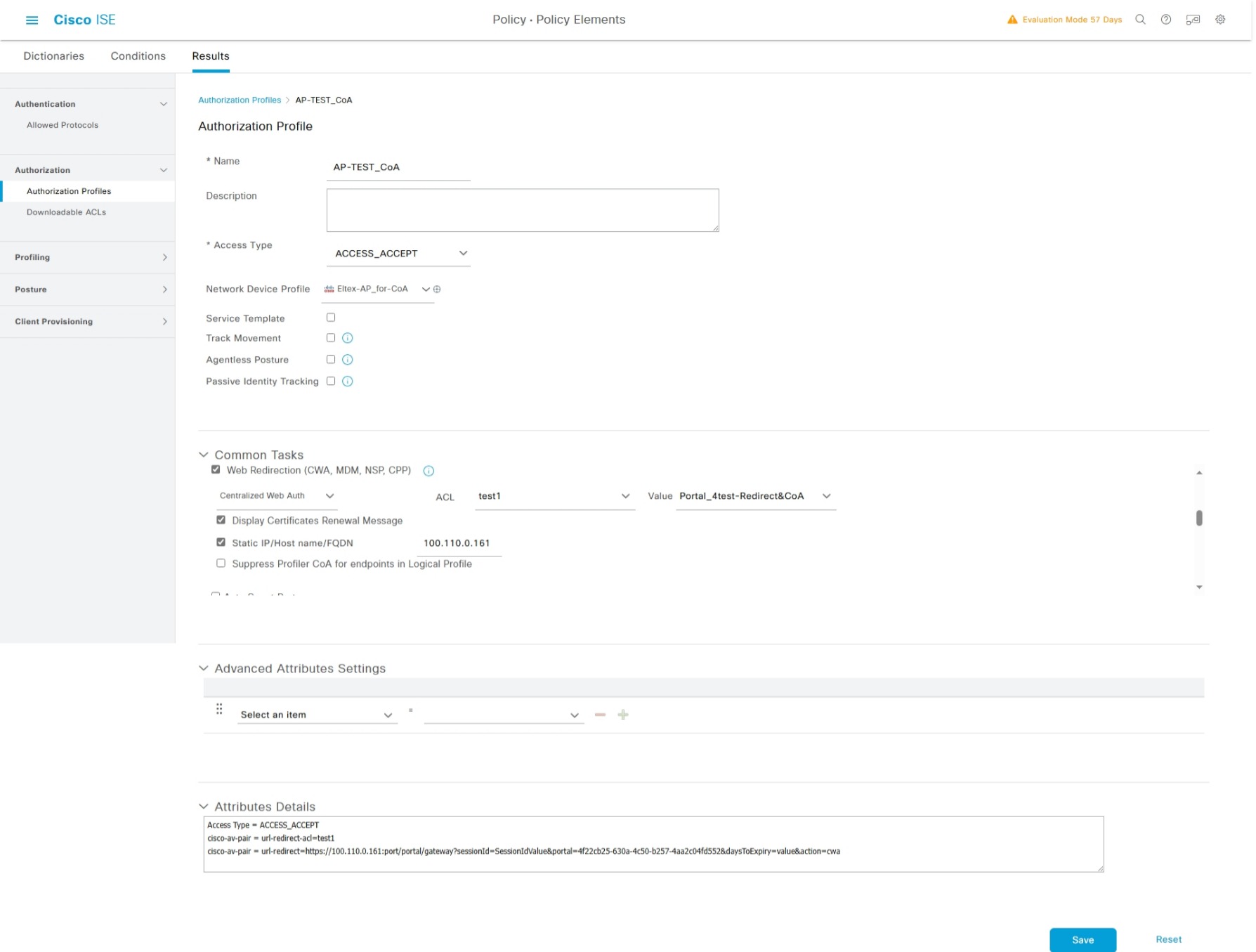
Данная политика авторизации будет навешиваться на не-аутентифицированного пользователя (не прошедшего авторизацию на портале) . И и предусматривает применение на сессию клиента ACL и редиректа на гостевой портал саморегистрации (скриншот ниже).
- На вкладке Work Centers > → Guest Access > → Policy Elements > → Results > → Authorization Profiles > Add создаем → Add создайте профиль авторизации (в нашем случае это 'AP-TEST_CoA').
- Для Access Type укажите Для Access Type указываем использование пакета ACCESS_ACCEPT.
- Для Network Для Network Device Profile указываем Profile укажите ранее созданный профиль созданный профиль разрешенных протоколов протоколов 'Eltex_for_AP-CoA'.
- В Common Tasks включаем включите и настраиваем настройте Web Redirector:
- Выбираем Centralized Выберите Centralized Web Auth.
- Указываем Укажите имя ACL (настроенный ранее на ТД с помощью WLC).
- Выбираем Выбирите имя ранее созданного гостевого портала (в нашем случае 'Portal_4test-Redirect&CoA').
- Детали выполненной настройки можно увидеть в выпадающем окне Attributes Details. В нашем случае это:
| Информация |
|---|
В данный сценарий можно включать параметры авторизации клиента, такие как CVLAN, shaper и т.п. через добавления добавление различных атрибутов (который поддерживают или будут поддерживать ТД Eltex). |
...
Настройка Policy Sets
Создание политики авторизации
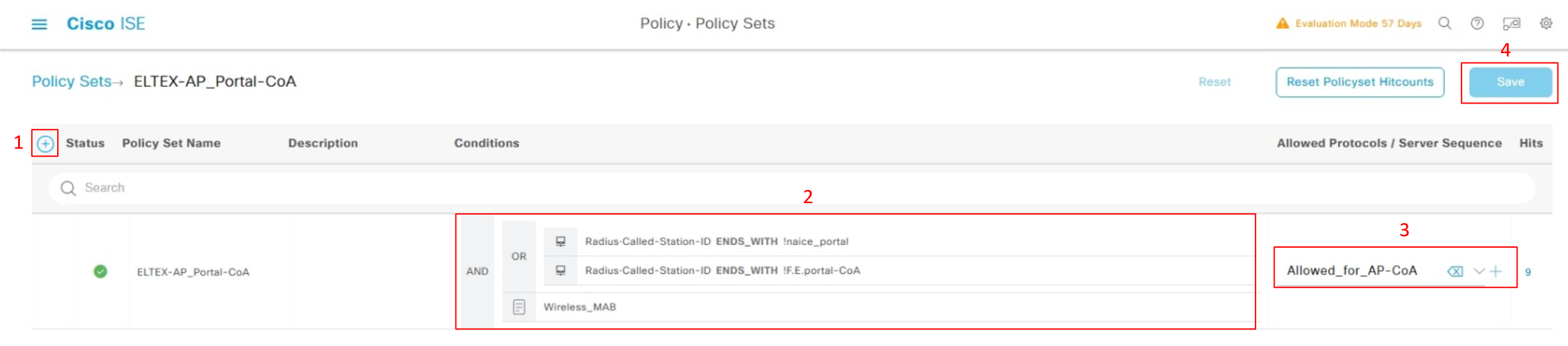
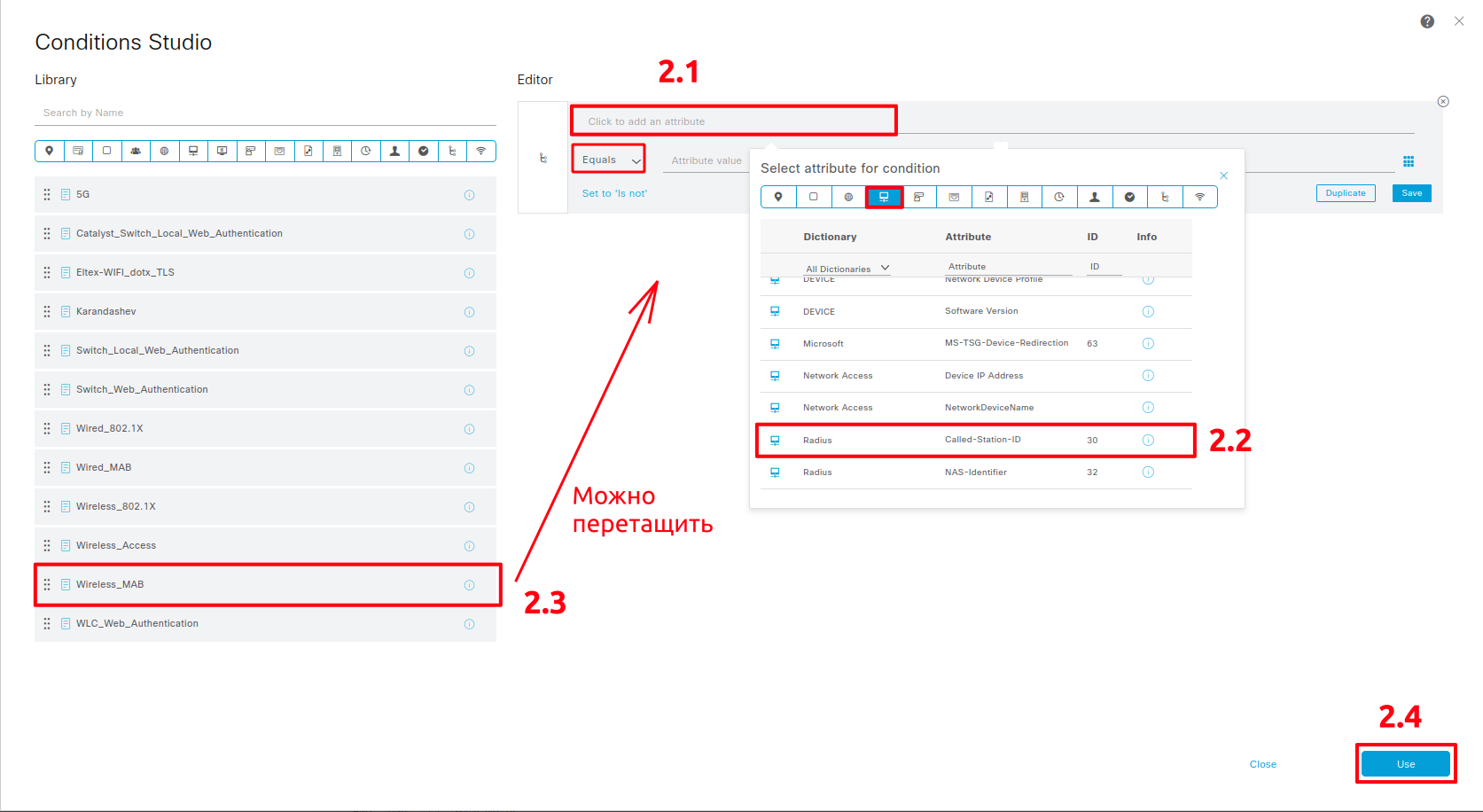
- На вкладке Work вкладке Work Centers > → Guest Access > → Policy Sets создаем Sets создайте политику доступа для WiFi пользователейВ данном случае, с -пользователей с названием 'Eltex-AP-Portal-CoA' (скриншот ниже). В В эту политику попадают клиенты, приходящие с SSID "!F.E.portal-CoA" (и другие, на которых должна работать данная авторизация).
- Поле посередине кликабельно. В нем необходимо настроить Flow настройте Flow Type Conditions Flow Type Conditions соответствуют Wireless_MAB (который мы настраивали при создании Network (соответствуют Wireless_MAB, который был настроен при создании Network Device Profiles).
- В Allowed Protocols/Server Sequence выбираем выберите созданную ранее политику (в данном случае 'Allowed_for_AP-CoA').
...
...
Создание правил аутентификации и авторизации в данной политике
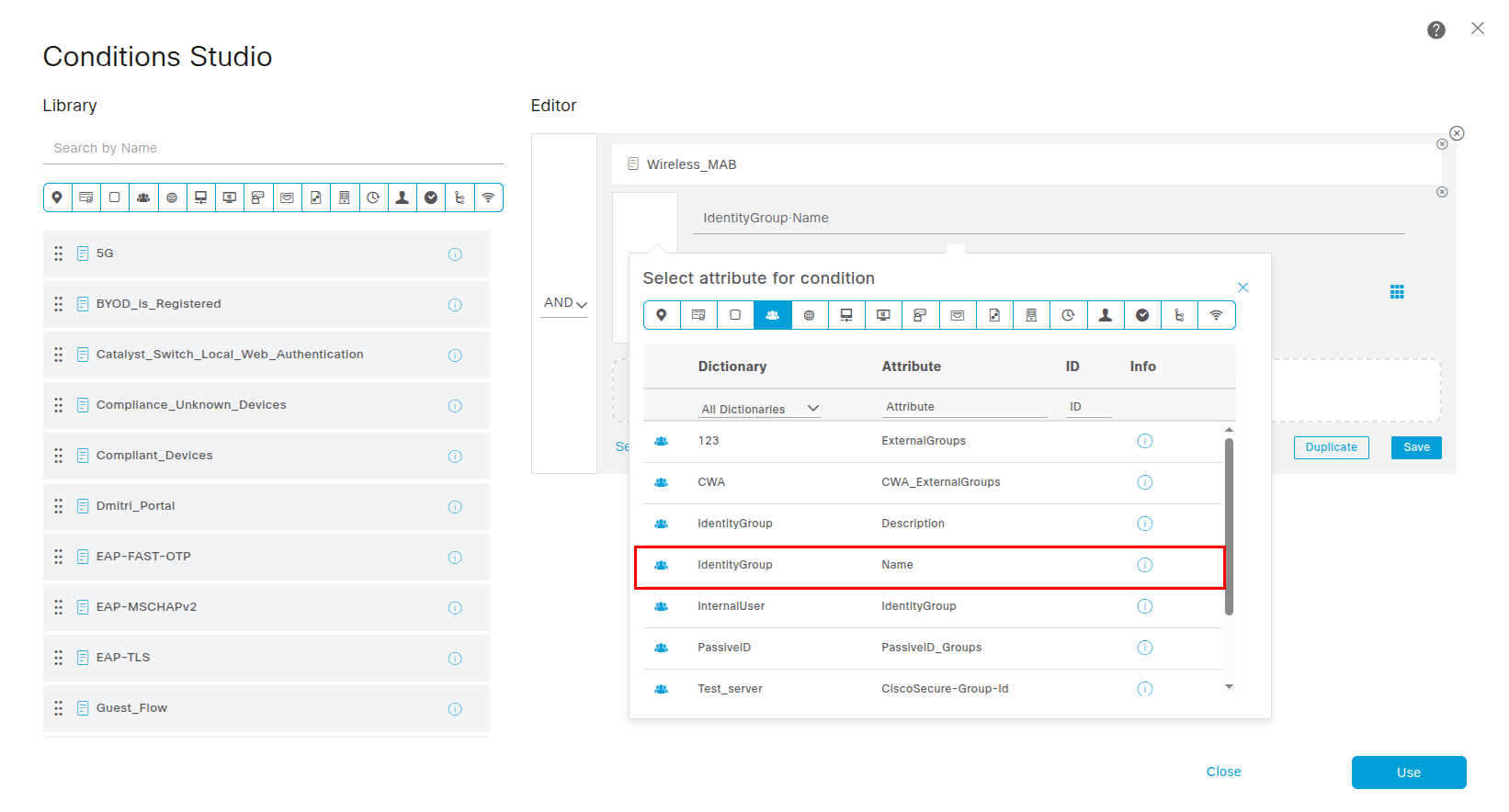
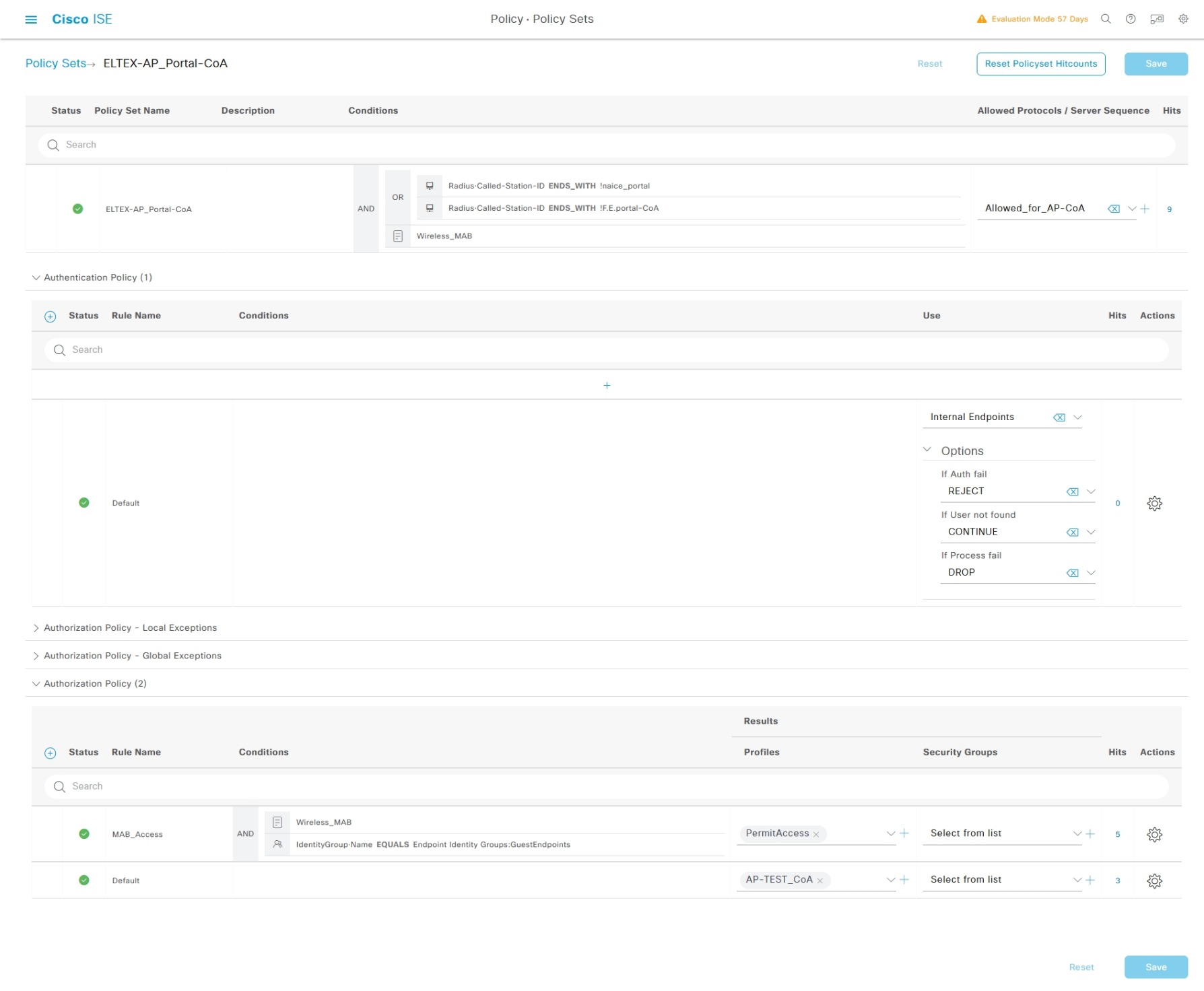
Перейти в политику можно по синей стрелке справа ">"Настраиваем Authentication . Настройте Authentication Policy и Authorization Policy как отображено на скриншоте:
- В правиле аутентификации проверяется МАС-адрес в базе EndPoints базе EndPoints (MAB). И если пользователь не найден (If User not found), то следует продолжение работы политики CONTINUEполитики CONTINUE.
- В первом правиле авторизации с именем 'MAB_Access', под которое запрос попадает, если он относится к Wirelessк Wireless_MAB потоку, и и имя пользователя (MAC-адрес) имеется в хранилище 'GuestEndpoints' навешивается действие 'PermitAccess'. То То есть Radius-сервер в ответ на Access-Request отправит Accessна Access-Request отправит Access-Accept , без без дополнительных атрибутов (preAuth_ACL, url_redirect).
- В дефолтном правиле авторизации, туда попадет запрос, если он не попал в верхнее правило (то-есть т. е. если портал еще не знает клиента). Запрос попадет под созданную ранее политику авторизации 'AP-TEST_CoA' и тогда в пакете Access-Accept на ТД (NAS-server) прилетят будут дополнительные атрибуты (preAuth_ACL, url_redirect) и клиент получит ограниченный доступ и редирект на гостевой портал.
...
...
Radius-обмен между WLC и Cisco-ISE в процессе авторизации
Radius-пакеты и атрибуты:
Radius-обмен процесса авторизации
...
Атрибуты пакета Access-Request (MAB-аутентификации)
| Блок кода |
|---|
RADIUS Protocol
    Code: Access-Request (1)
    Packet identifier: 0x42 (66)
    Length: 272
    Authenticator: 4410fb4412b13fc162d59f59c8bd68e3
    [The response to this request is in frame 2]
    Attribute Value Pairs
        AVP: t=User-Name(1) l=19 val=78-98-e8-1e-67-07
        AVP: t=User-Password(2) l=34 val=Encrypted
        AVP: t=Framed-IP-Address(8) l=6 val=0.0.0.0
        AVP: t=Framed-MTU(12) l=6 val=1500
        AVP: t=Connect-Info(77) l=23 val=CONNECT 0Mbps 802.11a
        AVP: t=Vendor-Specific(26) l=12 vnd=Eltex Enterprise, Ltd.(35265)
        AVP: t=Vendor-Specific(26) l=12 vnd=Eltex Enterprise, Ltd.(35265)
        AVP: t=Called-Station-Id(30) l=35 val=68-13-e2-c2-28-e0:!F.E.portal-CoA
        AVP: t=Calling-Station-Id(31) l=19 val=78-98-e8-1e-67-07
        AVP: t=NAS-Port(5) l=6 val=1
        AVP: t=Framed-MTU(12) l=6 val=1500
        AVP: t=NAS-Port-Type(61) l=6 val=Wireless-802.11(19)
        AVP: t=Acct-Session-Id(44) l=19 val=06FB2545-40E87D76
        AVP: t=NAS-IP-Address(4) l=6 val=100.127.2.200
        AVP: t=NAS-Identifier(32) l=19 val=68-13-E2-C2-28-E0
        AVP: t=Service-Type(6) l=6 val=Call-Check(10)
AVP: t=Message-Authenticator(80) l=18 val=2fa7c052431324b024d1d5d5490badcd |
Атрибуты пакета Access-Accept в ответ на первичную MAB-аутентификацию
| Блок кода |
|---|
RADIUS Protocol
    Code: Access-Accept (2)
    Packet identifier: 0x42 (66)
    Length: 383
    Authenticator: b5df40483c0b863ff0a967af7b60618d
    [This is a response to a request in frame 1]
    [Time from request: 0.054155000 seconds]
    Attribute Value Pairs
        AVP: t=User-Name(1) l=19 val=78-98-E8-1E-67-07
        AVP: t=Class(25) l=78 val=434143533a363436653030613163724738754f466a64647352704e714a61543074616550…
        AVP: t=Message-Authenticator(80) l=18 val=90d3bb0e49b633199d8a7f74f3b6270a
        AVP: t=Vendor-Specific(26) l=30 vnd=ciscoSystems(9)
            Type: 26
            Length: 30
            Vendor ID: ciscoSystems (9)
            VSA: t=Cisco-AVPair(1) l=24 val=url-redirect-acl=test1
        AVP: t=Vendor-Specific(26) l=218 vnd=ciscoSystems(9)
            Type: 26
            Length: 218
            Vendor ID: ciscoSystems (9)
             […]VSA: t=Cisco-AVPair(1) l=212 val=url-redirect=https://100.110.0.161:8443/portal/gateway?sessionId=646e00a1crG8uOFjddsRpNqJaT0taePWbRimqRw1M3d0sv_xEcs&portal=4f22cb25-630a-4c50-b257-4aa2c04fd552&action=cwa&token=edccfff2ba55759ac1f762
|
...
| Блок кода |
|---|
RADIUS Protocol
    Code: Access-Accept (2)
    Packet identifier: 0x43 (67)
    Length: 165
    Authenticator: 43f595d49019bc7414a99db904f62b5e
    [This is a response to a request in frame 4]
    [Time from request: 0.036774000 seconds]
    Attribute Value Pairs
        AVP: t=User-Name(1) l=7 val=fea_1
        AVP: t=Class(25) l=78 val=434143533a3634366530306131412f474b735631715236796c573765734c396c5342345f…
        AVP: t=Message-Authenticator(80) l=18 val=865b02be3cd7340ea4566bd0375d5525
        AVP: t=Vendor-Specific(26) l=42 vnd=ciscoSystems(9)
            Type: 26
            Length: 42
            Vendor ID: ciscoSystems (9)
VSA: t=Cisco-AVPair(1) l=36 val=profile-name=Windows10-Workstation |
Dump файл Radius обмена ТД и Cisco ISE
Radius/Live Logs (Cisco-ISE)
Цепочка аутентификации и авторизации


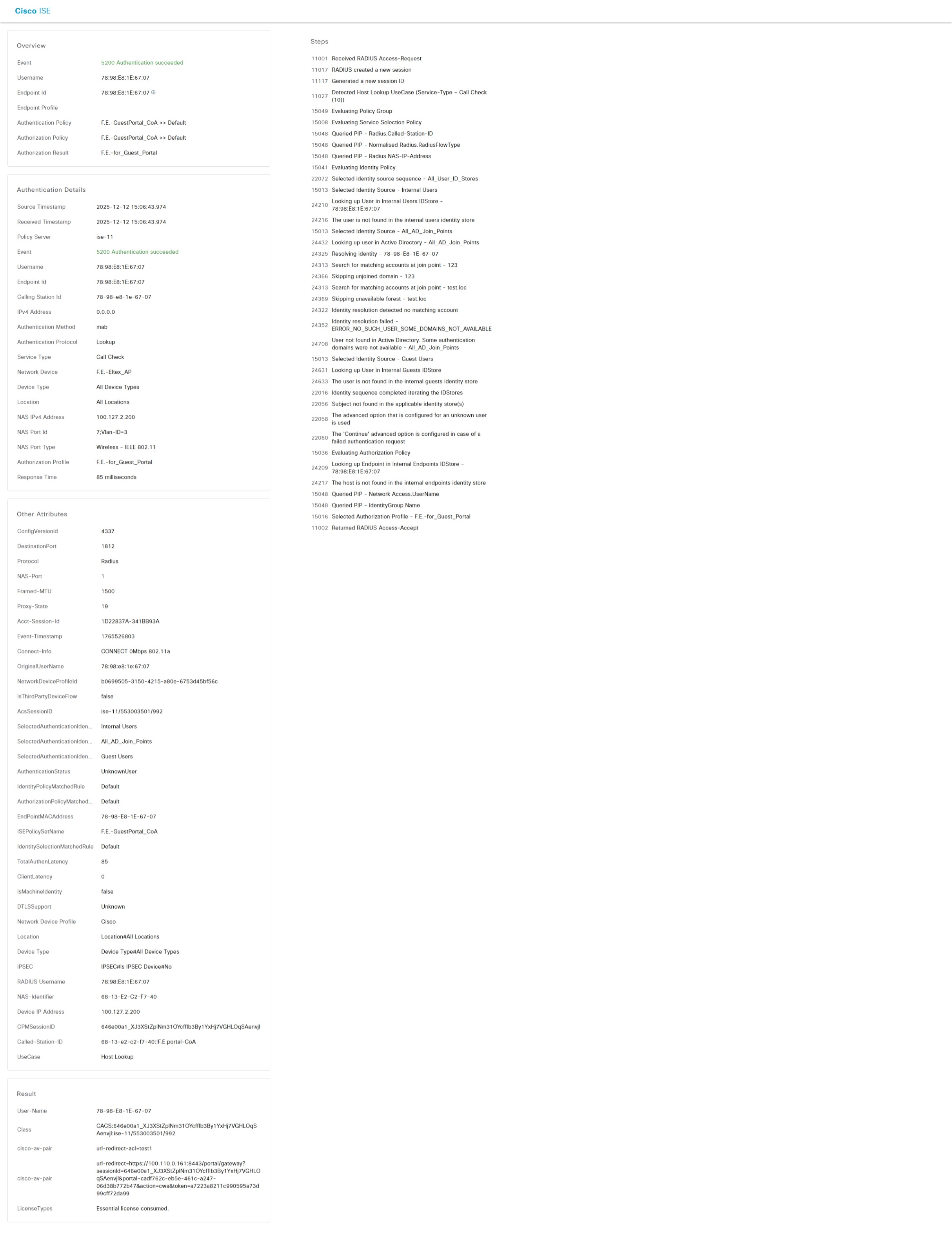
Авторизация пока еще неизвестного клиента , с целью редиректа на портал регистрации
Scroll Pagebreak 
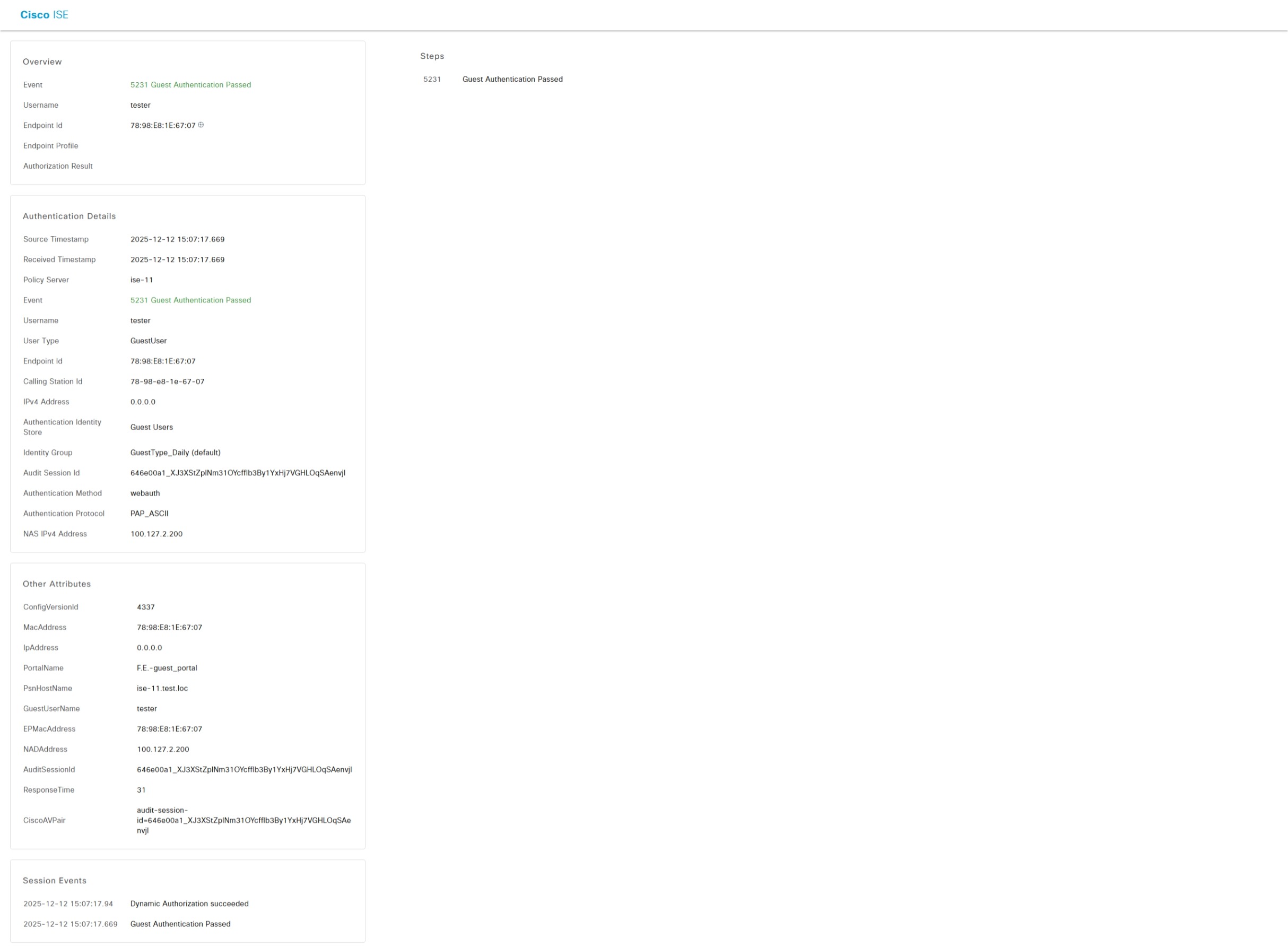
Регистрация и авторизация на портале

Scroll Pagebreak
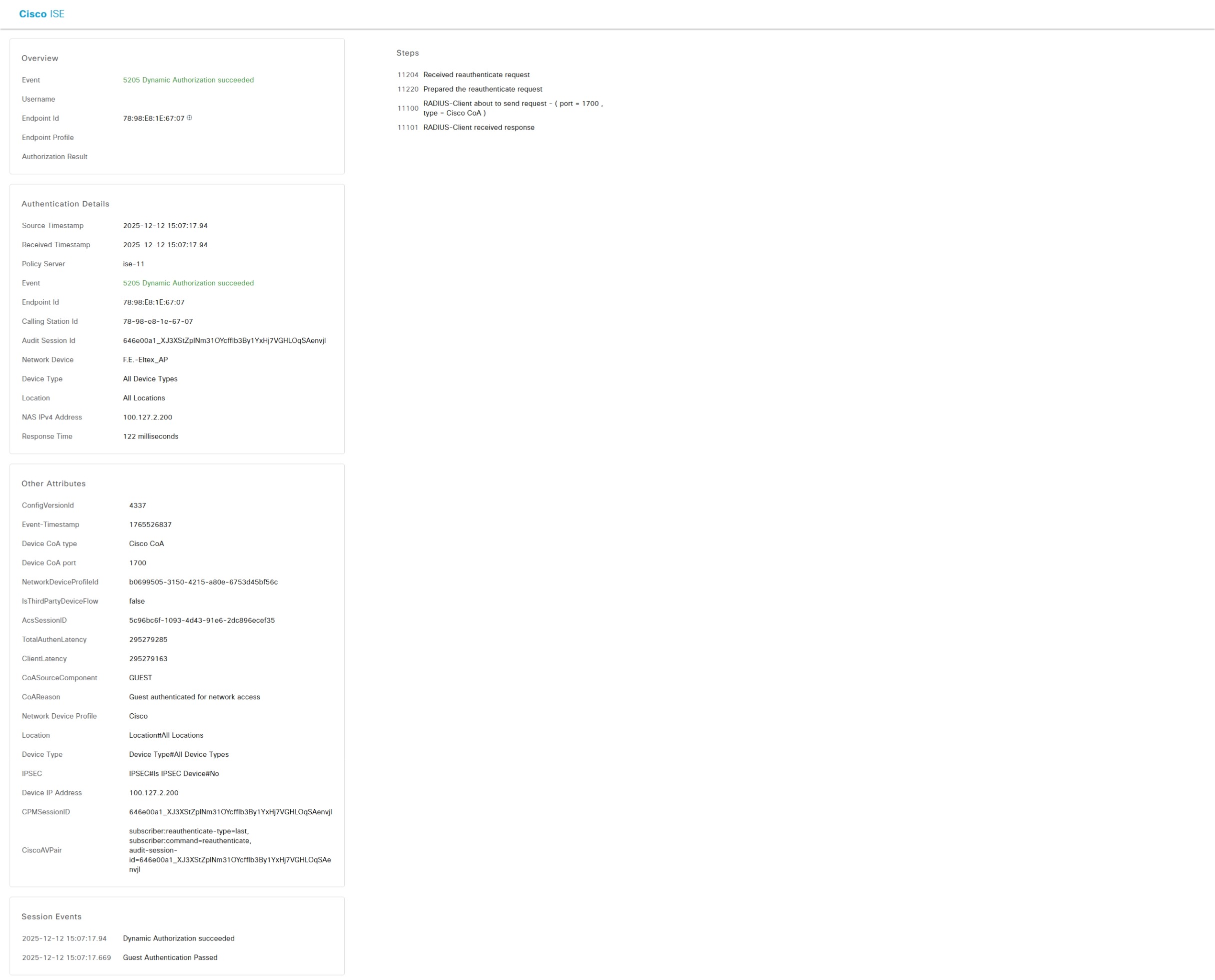
Отправка команды на реаунтификацию по средствам посредством CoA

Scroll Pagebreak
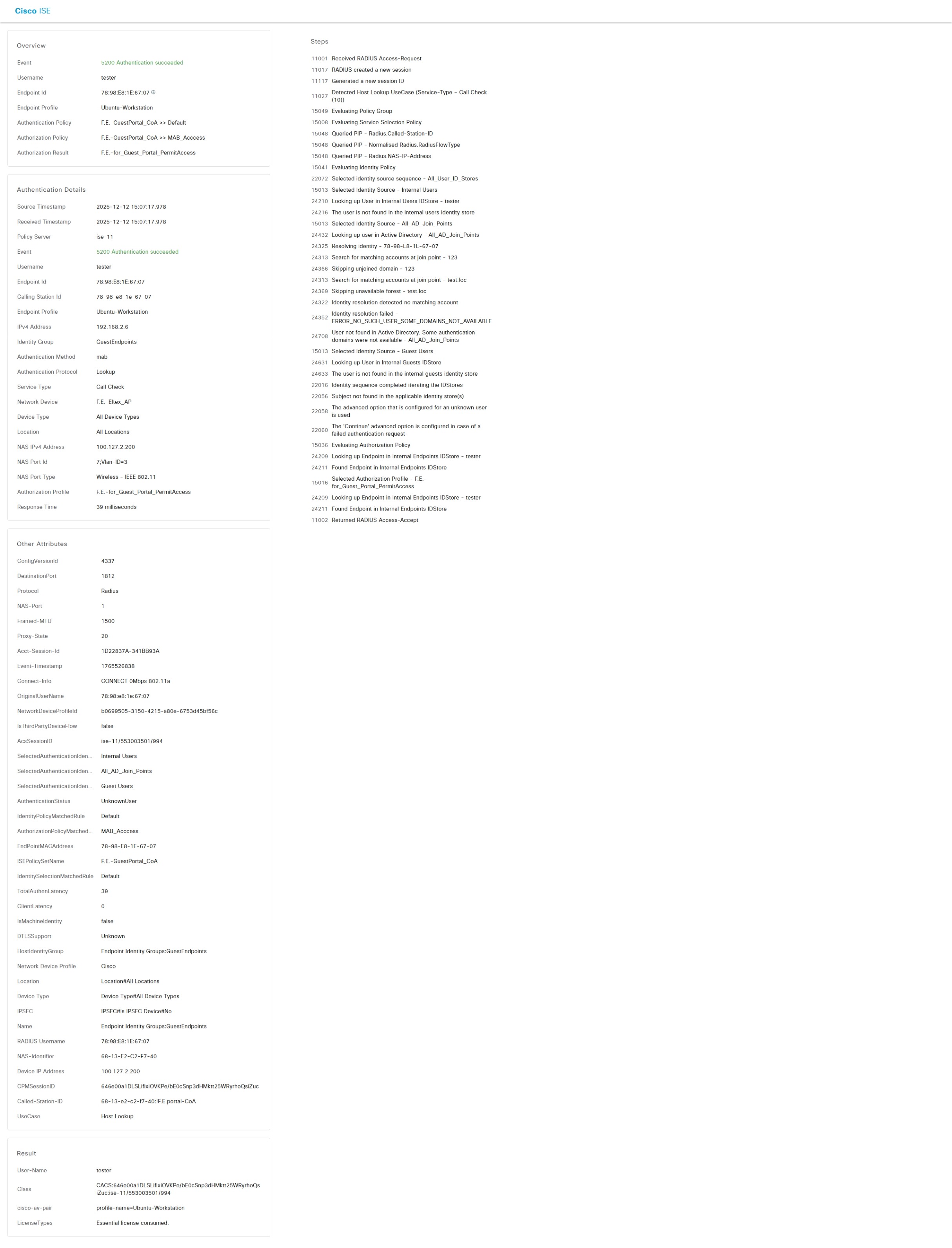
Финальный Permit-Access

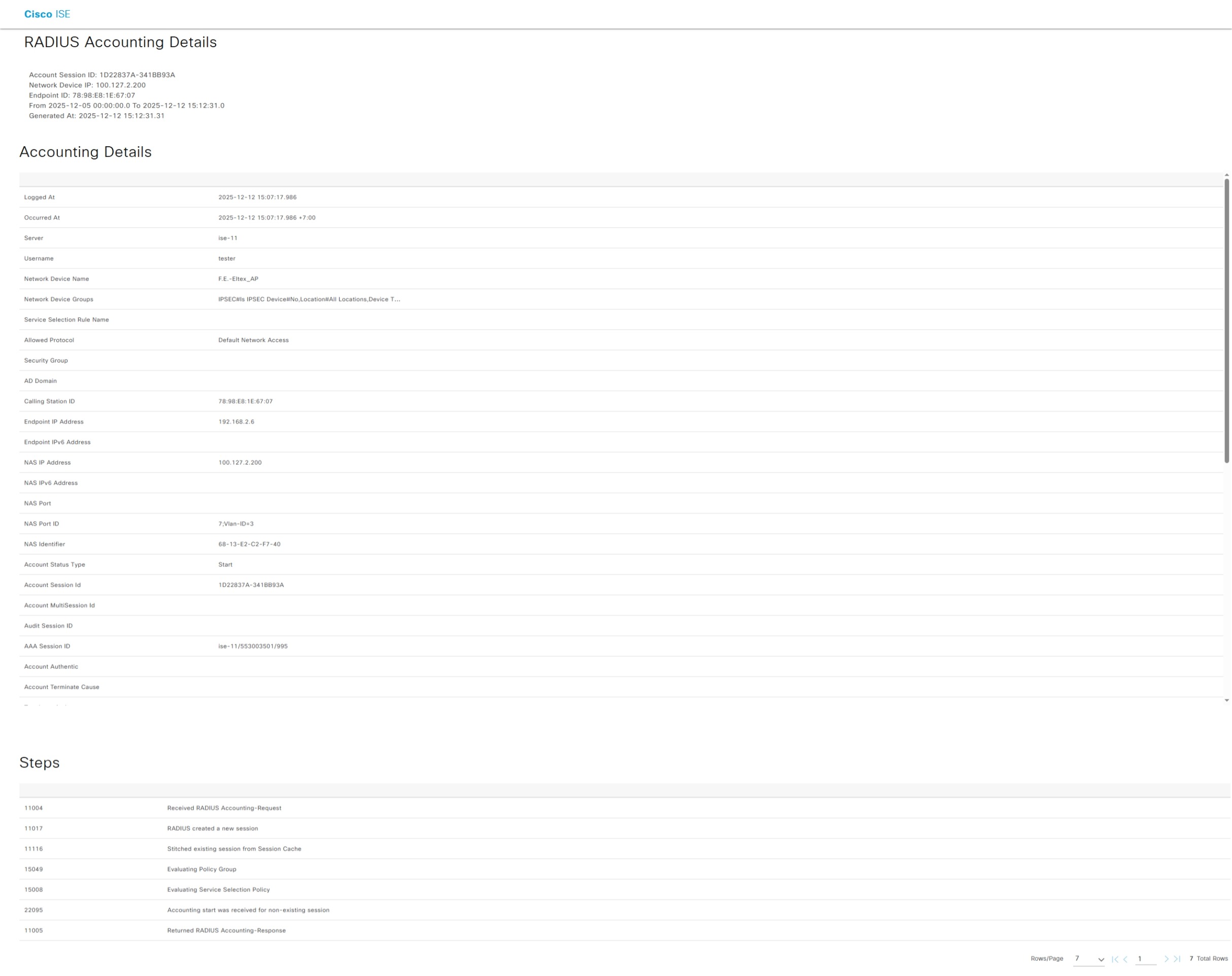
Аккаунтинг